
e-Podpis w Bitrix24 to narzędzie umożliwiające elektroniczne podpisywanie dokumentów z klientami, dostawcami oraz innymi kontrahentami bezpośrednio w portalu.
W artykule zebraliśmy odpowiedzi na najczęściej zadawane pytania dotyczące funkcji e-Podpis w Bitrix24:
- Czy można wybrać szablon dokumentu
- Jaką umowę z kontrahentem należy zawrzeć, aby podpisywać dokumenty za pomocą e-Podpisu w Bitrix24
- Dlaczego przy wysyłaniu dokumentu wymagane jest potwierdzenie numeru telefonu
- Dlaczego nie można ponownie wysłać linku do dokumentu SMS-em
Czy można wybrać szablon dokumentu
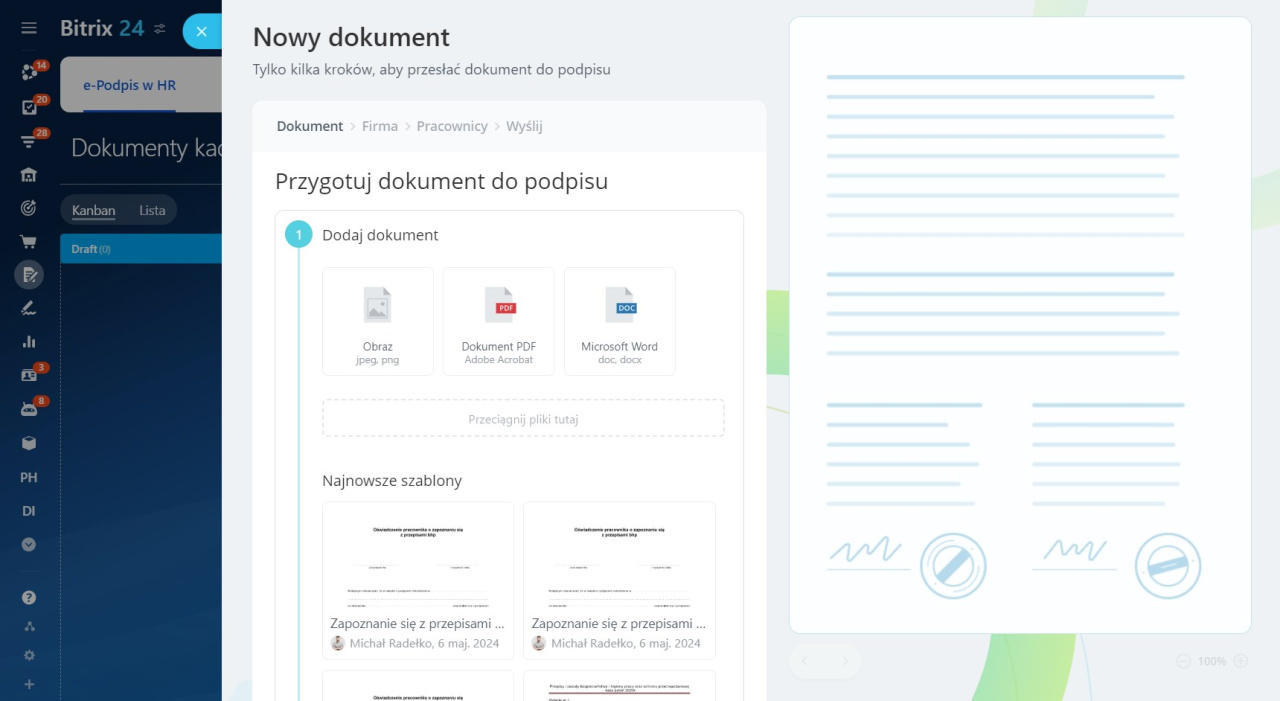
W module e-Podpis w Bitrix24 nie ma wbudowanej biblioteki gotowych szablonów dokumentów. Możesz jednak:
- przygotować szablon samodzielnie lub wygenerować dokument na podstawie szablonu w module CRM, a następnie pobrać go i przesłać jako zwykły plik do e-Podpisu w Bitrix24
Szablony dokumentów w CRM - wybrać dokument spośród ostatnio tworzonych
e-Podpis w Bitrix24 – jak utworzyć dokument
Jaką umowę z kontrahentem należy zawrzeć, aby podpisywać dokumenty za pomocą e-Podpisu w Bitrix24
Zanim wyślesz dokument do podpisu kontrahentowi, warto zawrzeć z nim umowę o wymianie dokumentów elektronicznych. Umowa powinna zawierać postanowienia określające warunki, na jakich prosty podpis elektroniczny będzie uznawany za równoważny podpisowi własnoręcznemu.
W umowie należy wyraźnie wskazać, że:
- strony zgodziły się na podpisywanie dokumentów drogą elektroniczną za pośrednictwem Bitrix24,
- prosty podpis elektroniczny ma moc prawną i może być wykorzystywany jako dowód w postępowaniu sądowym oraz w innych sytuacjach wymagających formy pisemnej,
- dokumenty opatrzone podpisem elektronicznym w module e-Podpis w Bitrix24 stanowią egzemplarze oryginalne,
- każda ze stron zobowiązuje się do ochrony dostępu do adresu e-mail oraz numeru telefonu wykorzystywanych do podpisywania dokumentów i nieudostępniania ich osobom trzecim.
Bitrix24 – umowa o elektronicznym obiegu dokumentów
Dlaczego przy wysyłaniu dokumentu wymagane jest potwierdzenie numeru telefonu?
W okresie próbnym oraz w planie Free przed wysłaniem trzeciego dokumentu do podpisu konieczne jest potwierdzenie numeru telefonu użytkownika tworzącego dokumenty w Bitrix24. Mechanizm ten chroni konto przed wykorzystaniem do masowego wysyłania spamu.
Przygotowując trzeci dokument do wysłania, pojawi się specjalne okno weryfikacji.
- Wpisz numer telefonu i kliknij Pobierz SMS. W ciągu 10 minut otrzymasz kod weryfikacyjny.
- Wprowadź otrzymany kod i kliknij Potwierdź.
- Poczekaj na zakończenie procesu weryfikacji, a następnie kliknij Zakończ.
Po pomyślnym zakończeniu weryfikacji będziesz mógł wysyłać kolejne dokumenty do podpisu.
Dlaczego nie można ponownie wysłać linku do dokumentu SMS-em?
Problem: Nie ma możliwości ponownego wysłania wiadomości SMS z linkiem do dokumentu, gdy kontrahent nie otrzymał pierwszej wiadomości lub przypadkowo ją usunął.
Przyczyna: Dla każdego dokumentu i każdego kontrahenta system pozwala wysłać maksymalnie trzy SMS-y z linkiem do podpisu. Po wyczerpaniu limitu funkcja ponownego wysyłania SMS-ów zostaje zablokowana.
Rozwiązanie: Jeśli limit trzech wiadomości SMS dla danego dokumentu został wyczerpany, nie można już wysłać kolejnego SMS-a.
W takiej sytuacji najlepszym wyjściem jest utworzenie nowego dokumentu dla tego samego kontrahenta i wybranie innego, wygodniejszego sposobu dostarczenia linku – np. wyłącznie przez e-mail.
