
W Bitrix24 możesz podłączyć pocztę firmową jednocześnie dla kilku pracowników — szybko i z tymi samymi ustawieniami. To wygodne rozwiązanie, jeśli uruchamiasz nowy dział, przenosisz zespół na domenę firmową lub podłączasz pocztę po przejściu na Bitrix24.
Domyślnie podłączenie kilku skrzynek może wykonać administrator Bitrix24, ale może on przyznać te uprawnienia innym pracownikom.
Jak skonfigurować uprawnienia dostępu do poczty
Plany taryfowe
W artykule omówimy, jak:
- podłączyć skrzynki pocztowe z hasłem,
- podłączyć skrzynki pocztowe bez hasła,
- skonfigurować skrzynki pocztowe,
- rozwiązać problemy z podłączeniem.
Podłączanie skrzynek pocztowych z hasłem
Jeśli skrzynki mają jedną domenę pocztową i te same parametry SMTP oraz IMAP, możesz podłączyć pocztę firmową jednocześnie dla grupy pracowników — na przykład działu sprzedaży lub obsługi klienta.
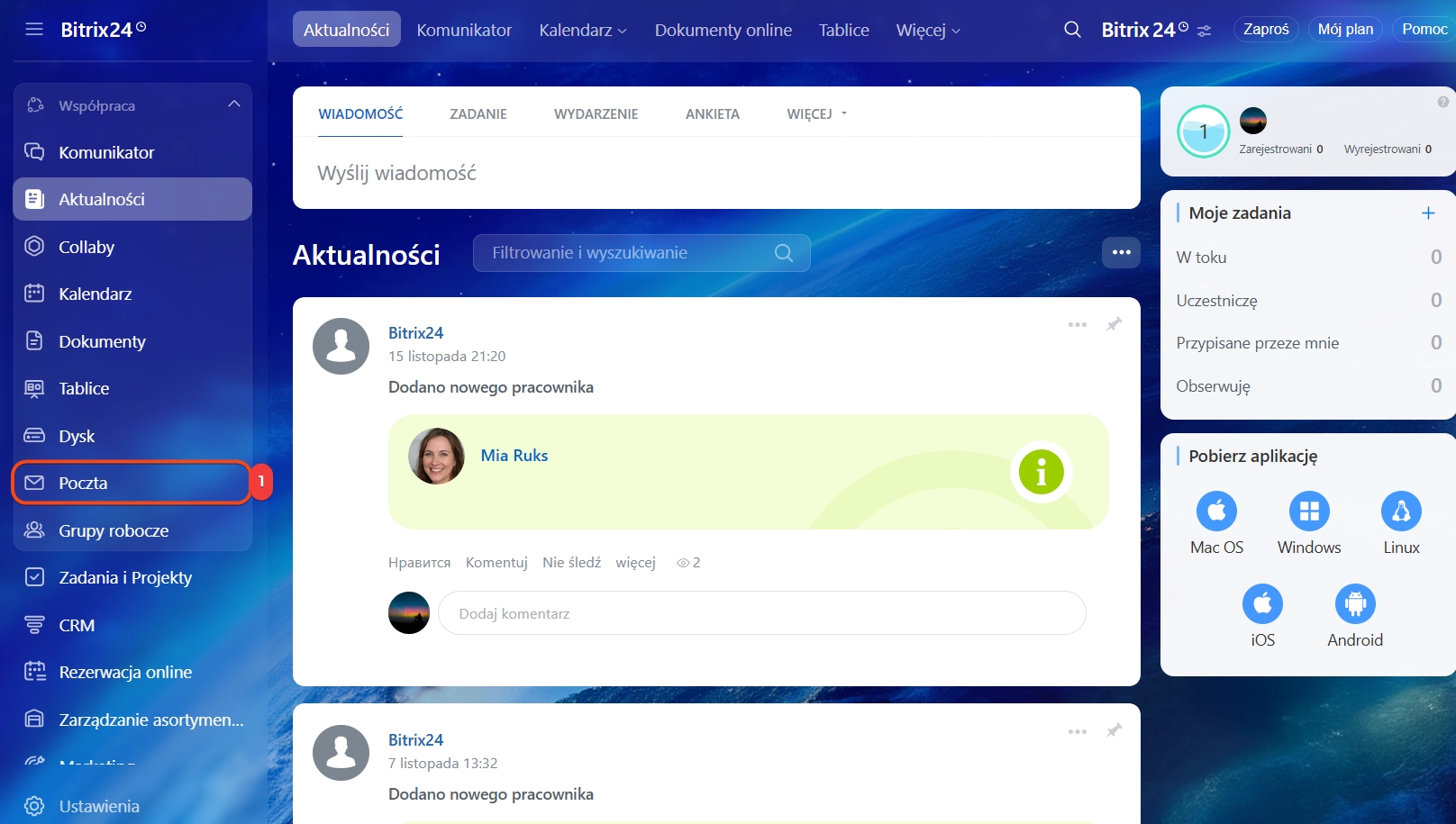
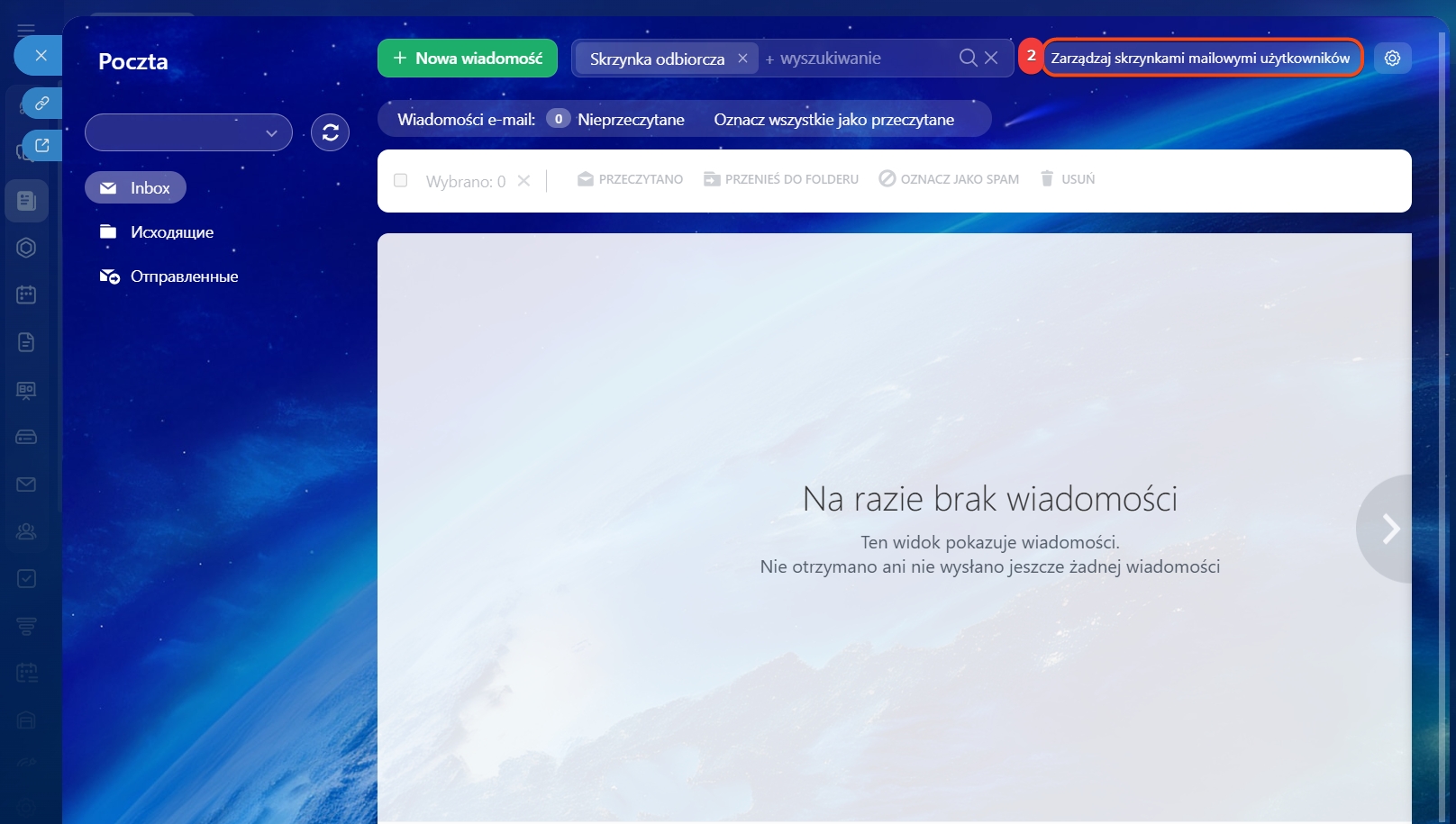
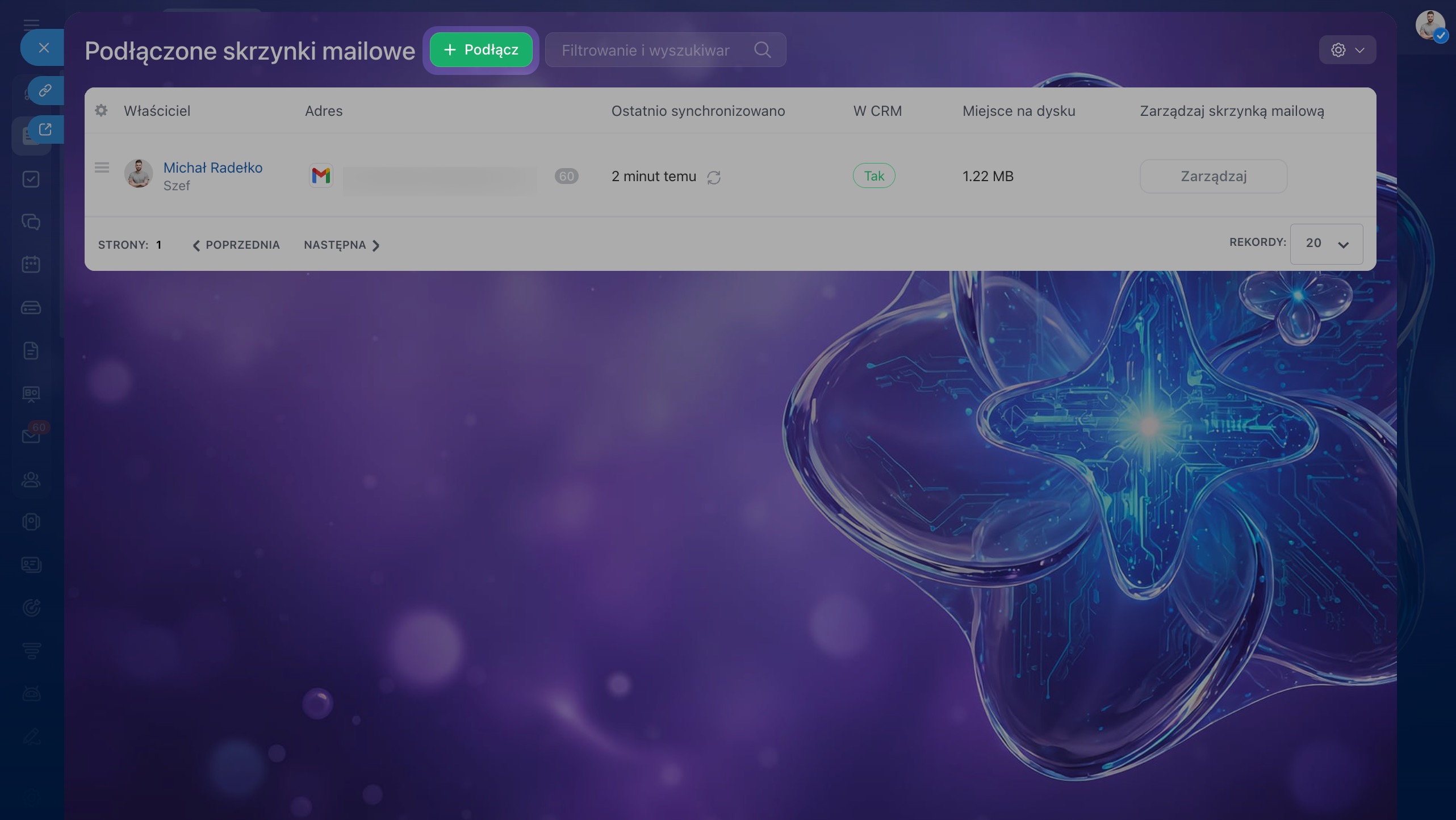
1–2. Przejdź do sekcji Poczta > Zarządzanie skrzynkami pocztowymi. Jeśli poczta nie jest jeszcze podłączona, wybierz opcję Masowe podłączenie.
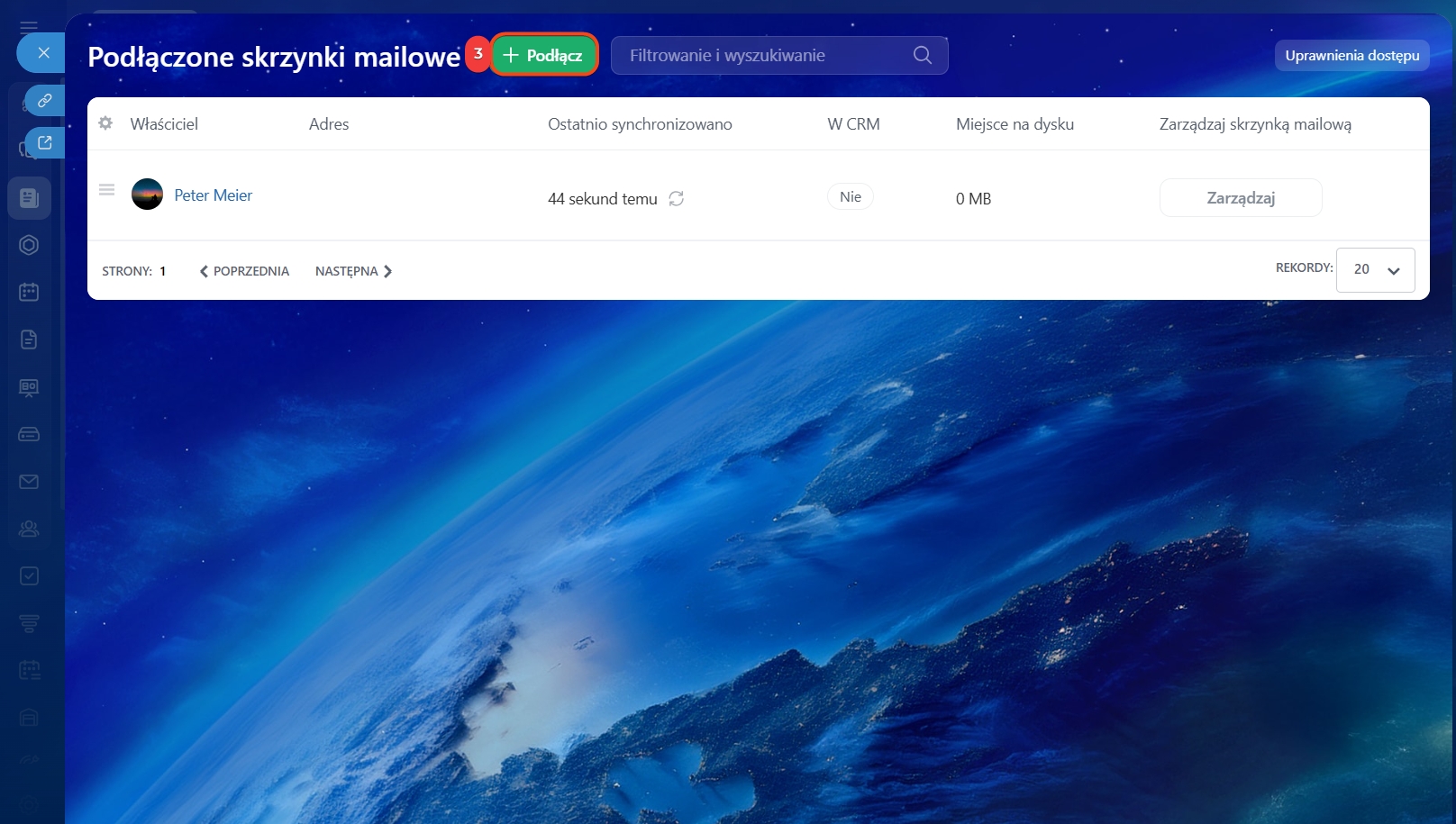
3. Kliknij Podłącz.
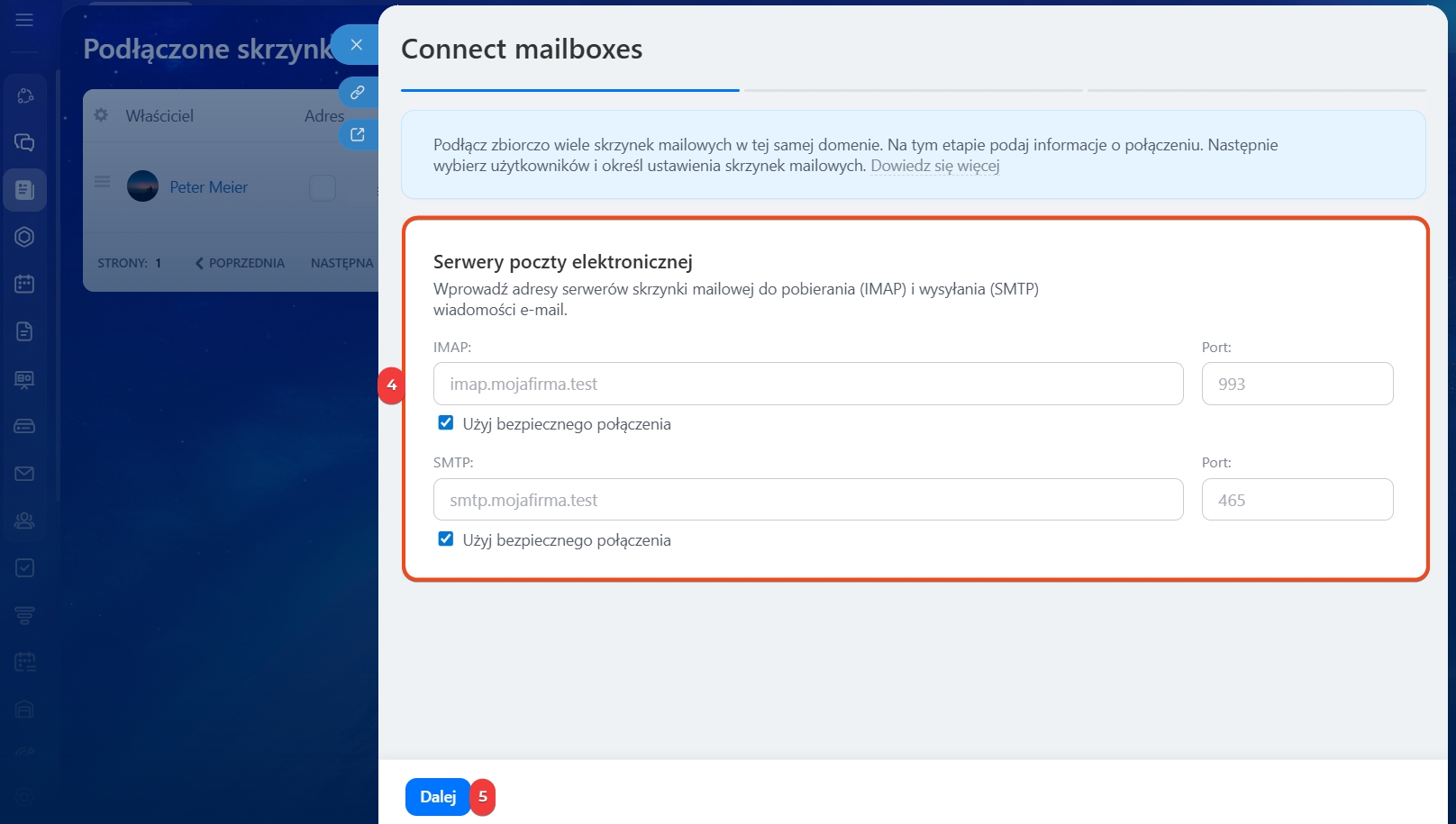
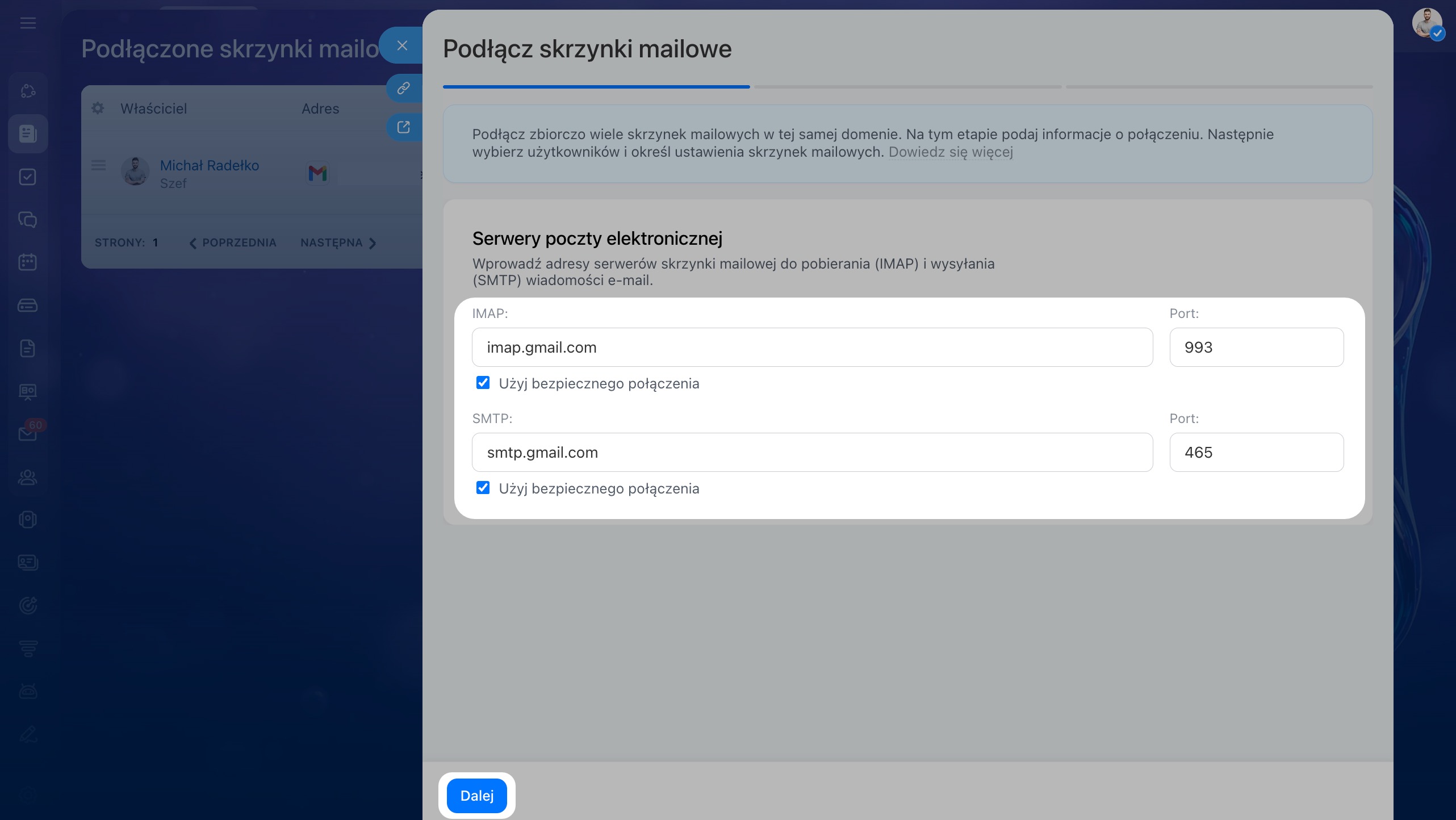
4–5. Wprowadź dane SMTP i IMAP swojego serwera pocztowego. Kliknij Kontynuuj.
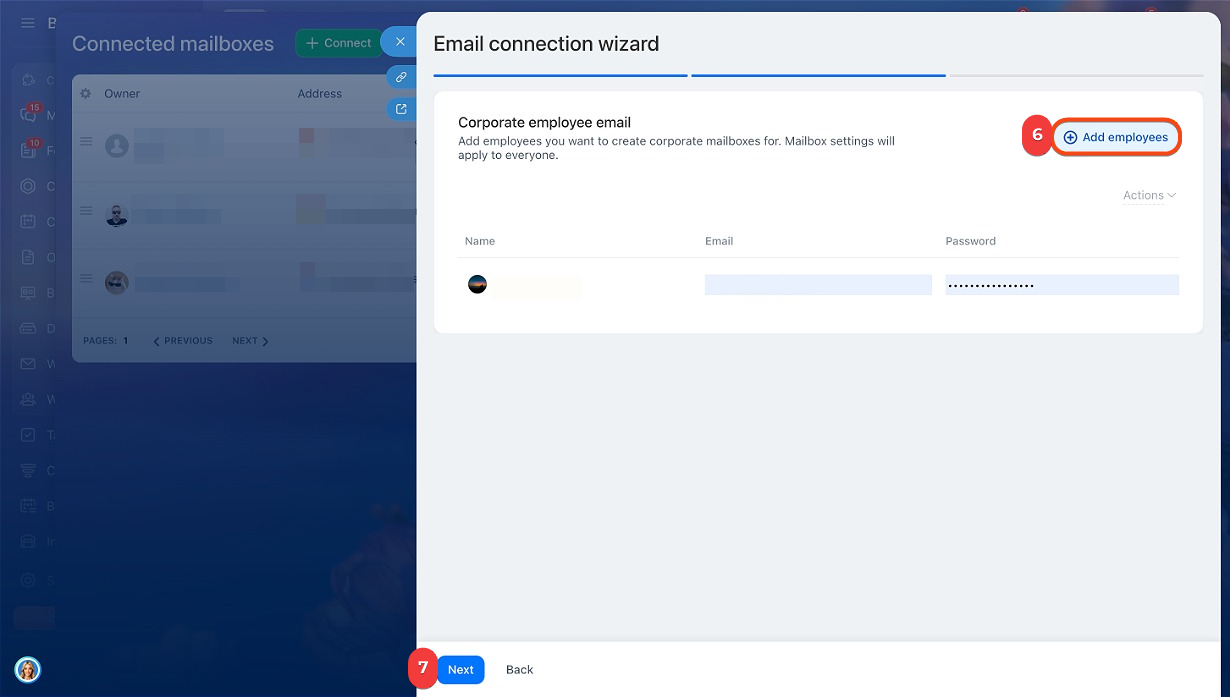
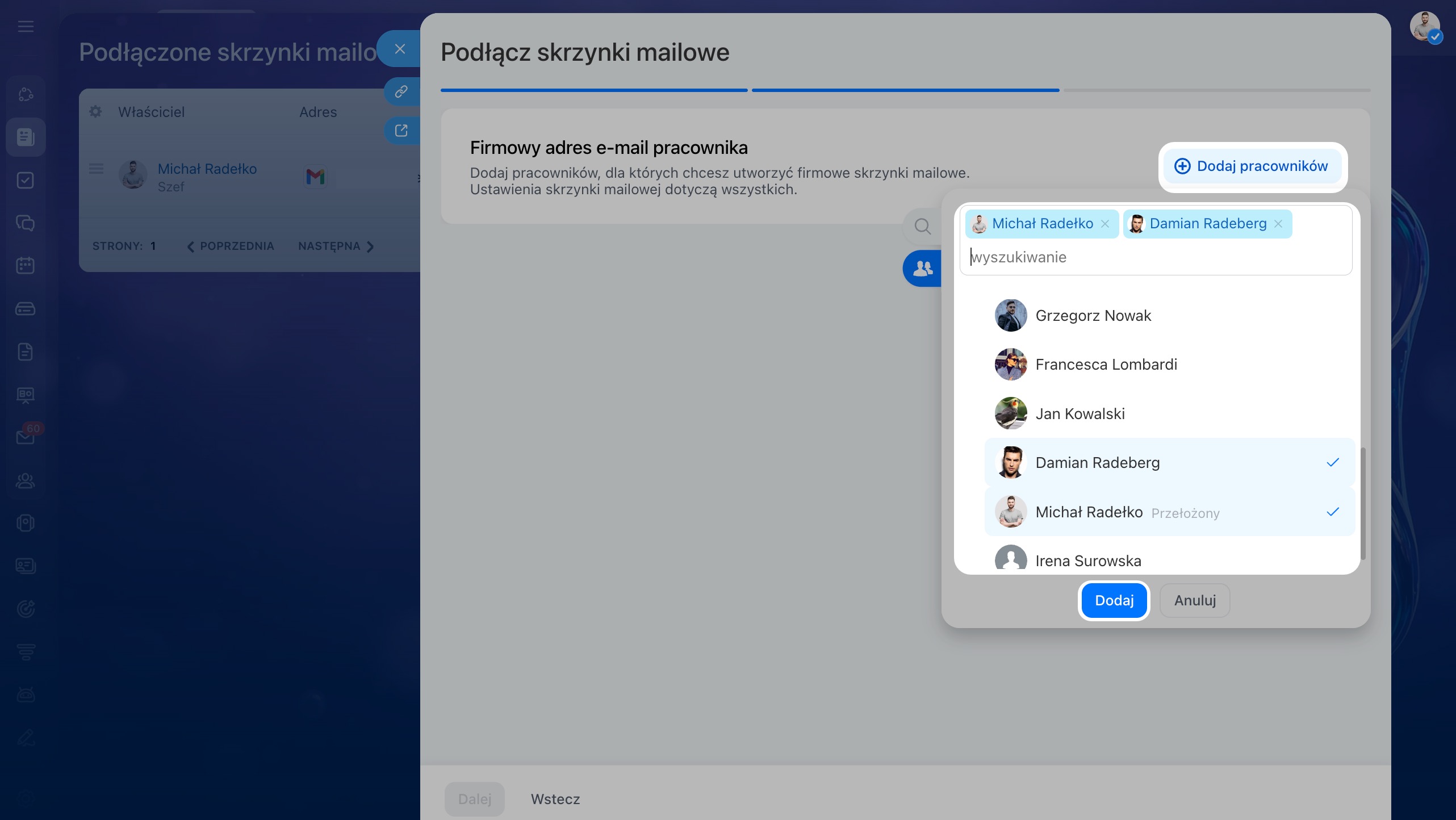
6–7. Wybierz pracowników, którym chcesz podłączyć pocztę firmową. Kliknij Kontynuuj.
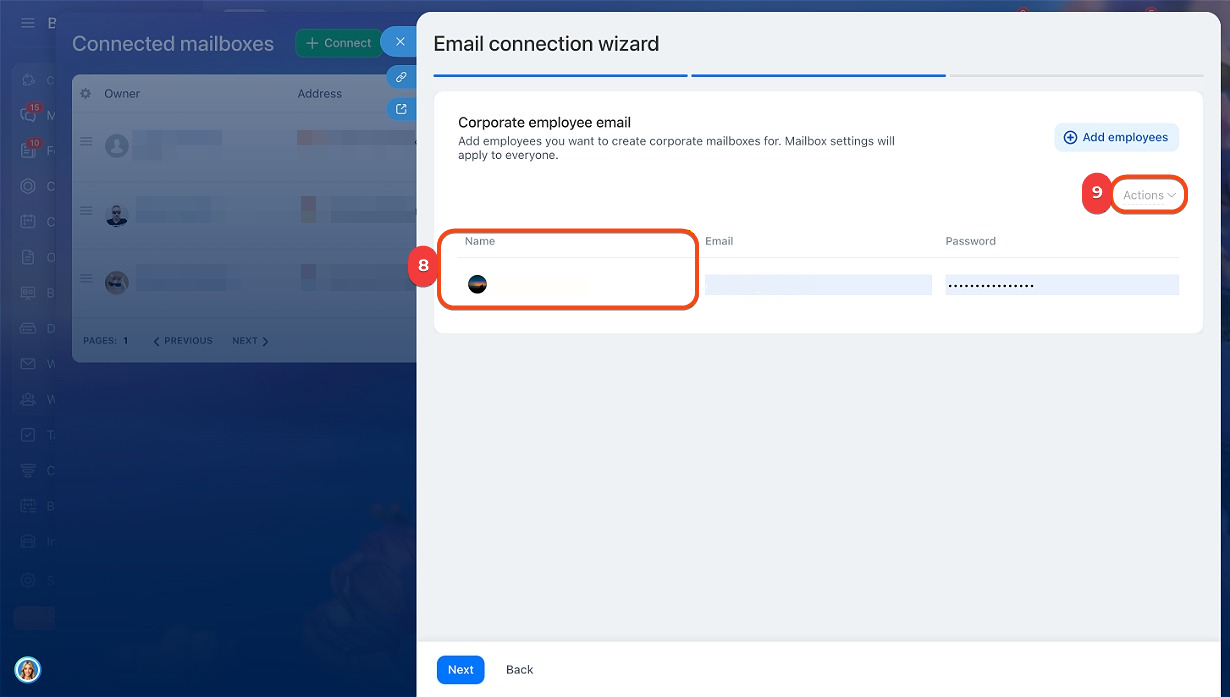
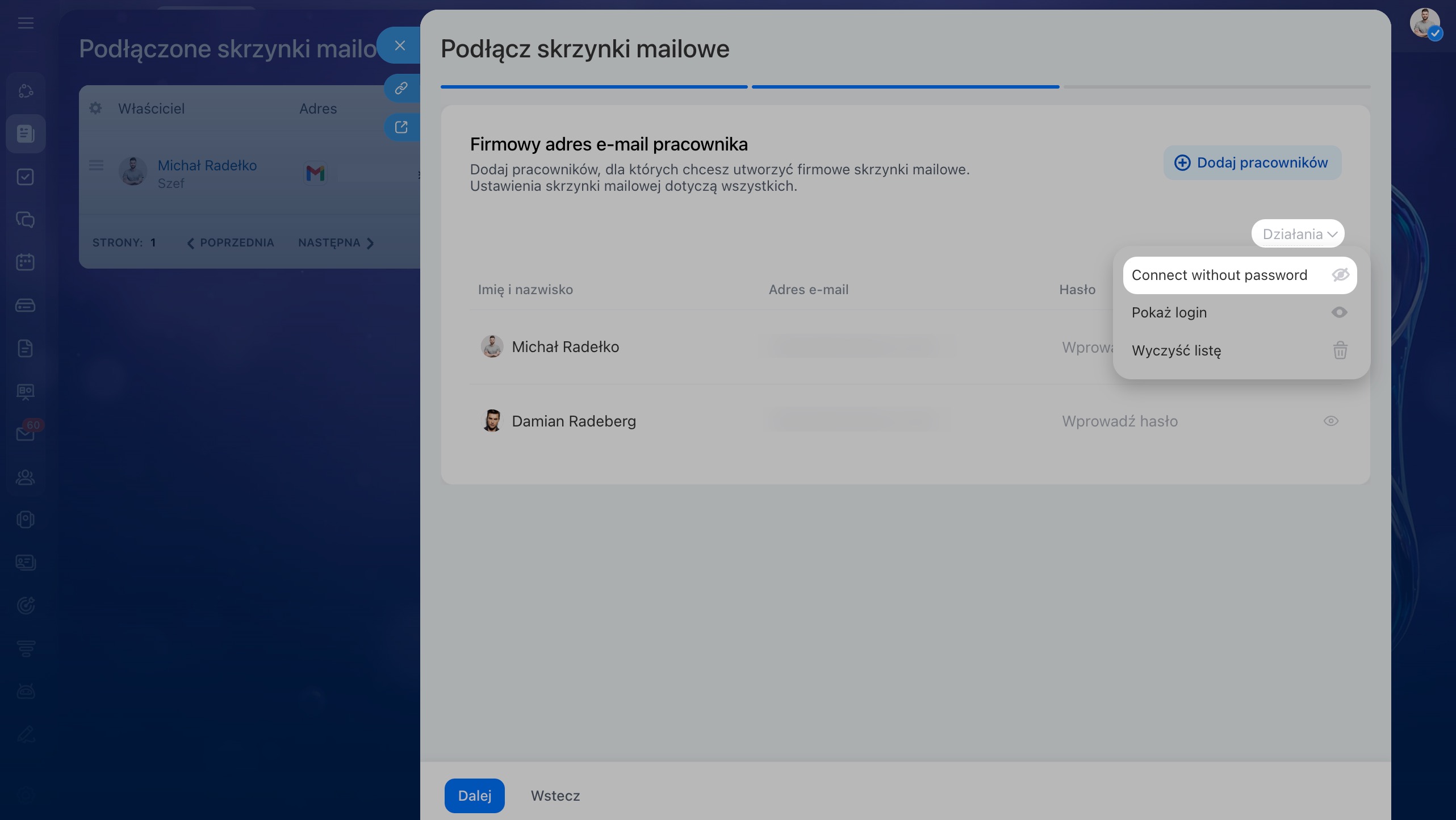
8. Wprowadź adres e-mail i hasło dla każdego pracownika. Jeśli w poczcie używa się hasła aplikacji — wprowadź je.
9. Kliknij Działania, jeśli chcesz usunąć wszystkich pracowników z listy lub dodać login. Na przykład, jeśli login i adres e-mail się różnią.
11. Jeśli dodałeś niewłaściwego pracownika do listy, możesz go usunąć. Najedź kursorem na nazwisko pracownika i kliknij krzyżyk.
12. Kliknij Kontynuuj.
Podłącz skrzynki pocztowe bez hasła
Użyj tej metody, jeśli chcesz podłączyć pocztę pracownikom, a hasło wprowadzą oni samodzielnie. To wygodne, gdy każdy pracownik ma już służbową skrzynkę z własnym hasłem.
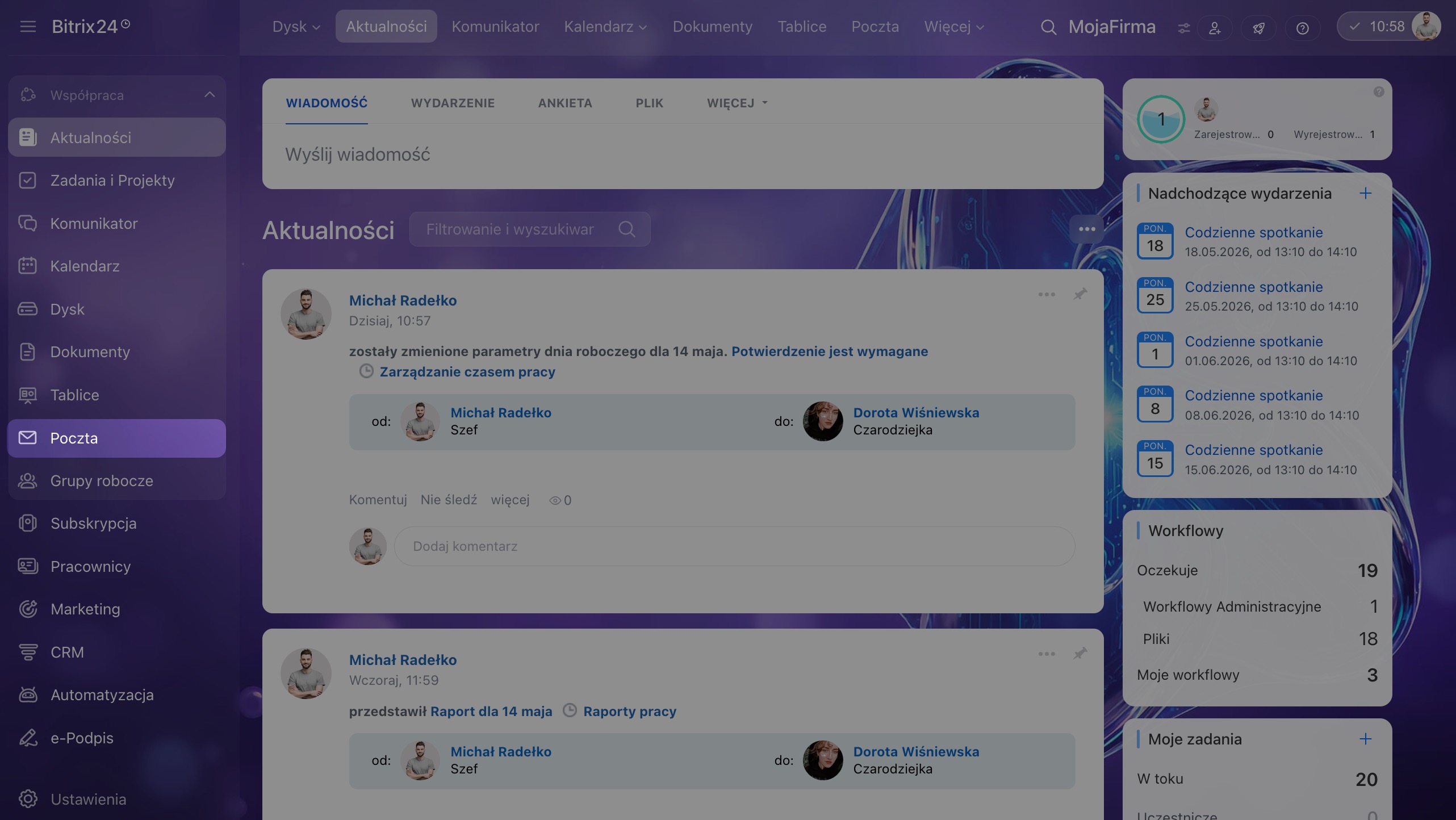
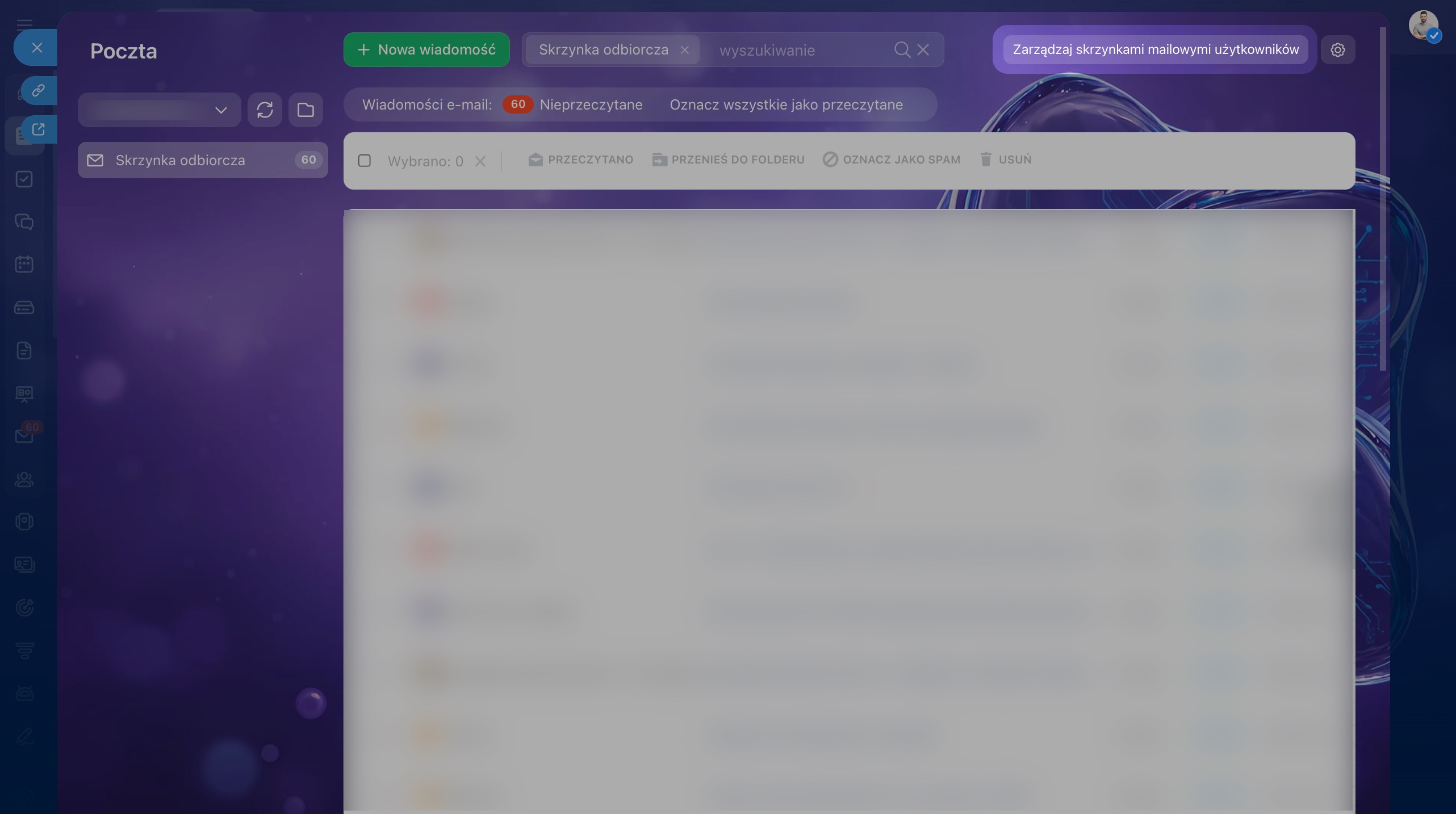
1–2. Przejdź do sekcji Poczta > Zarządzanie skrzynkami pracowników. Jeśli poczta nie jest jeszcze podłączona, wybierz Masowe podłączenie.
3. Kliknij Podłącz.
4–5. Wprowadź dane SMTP i IMAP swojego serwera pocztowego. Kliknij Kontynuuj.
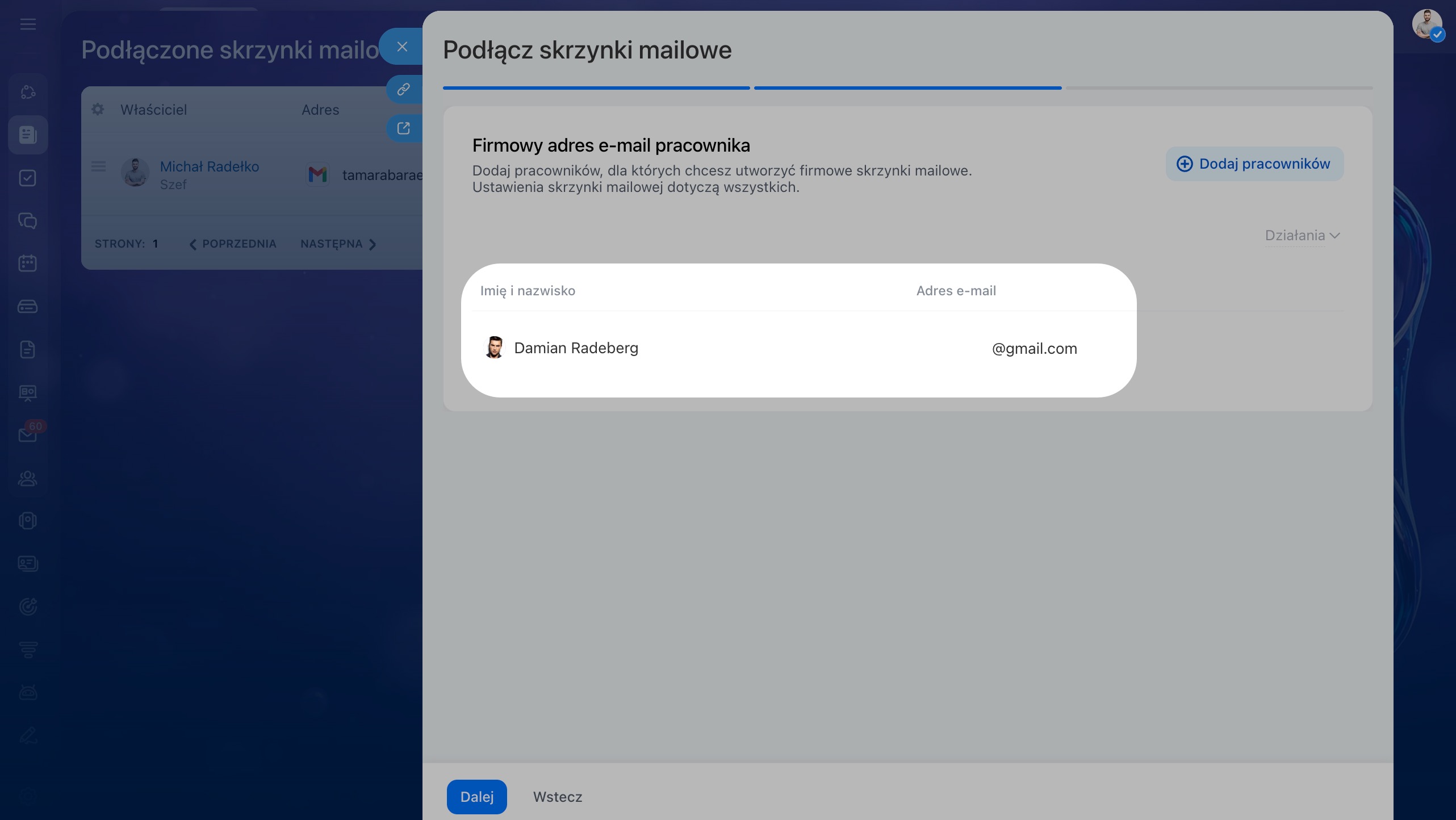
6–7. Wybierz pracowników, którym chcesz podłączyć pocztę firmową.
8. Kliknij Działania.
9. Wybierz Podłącz bez hasła.
10–11. Podaj adres e-mail. Kliknij Kontynuuj.
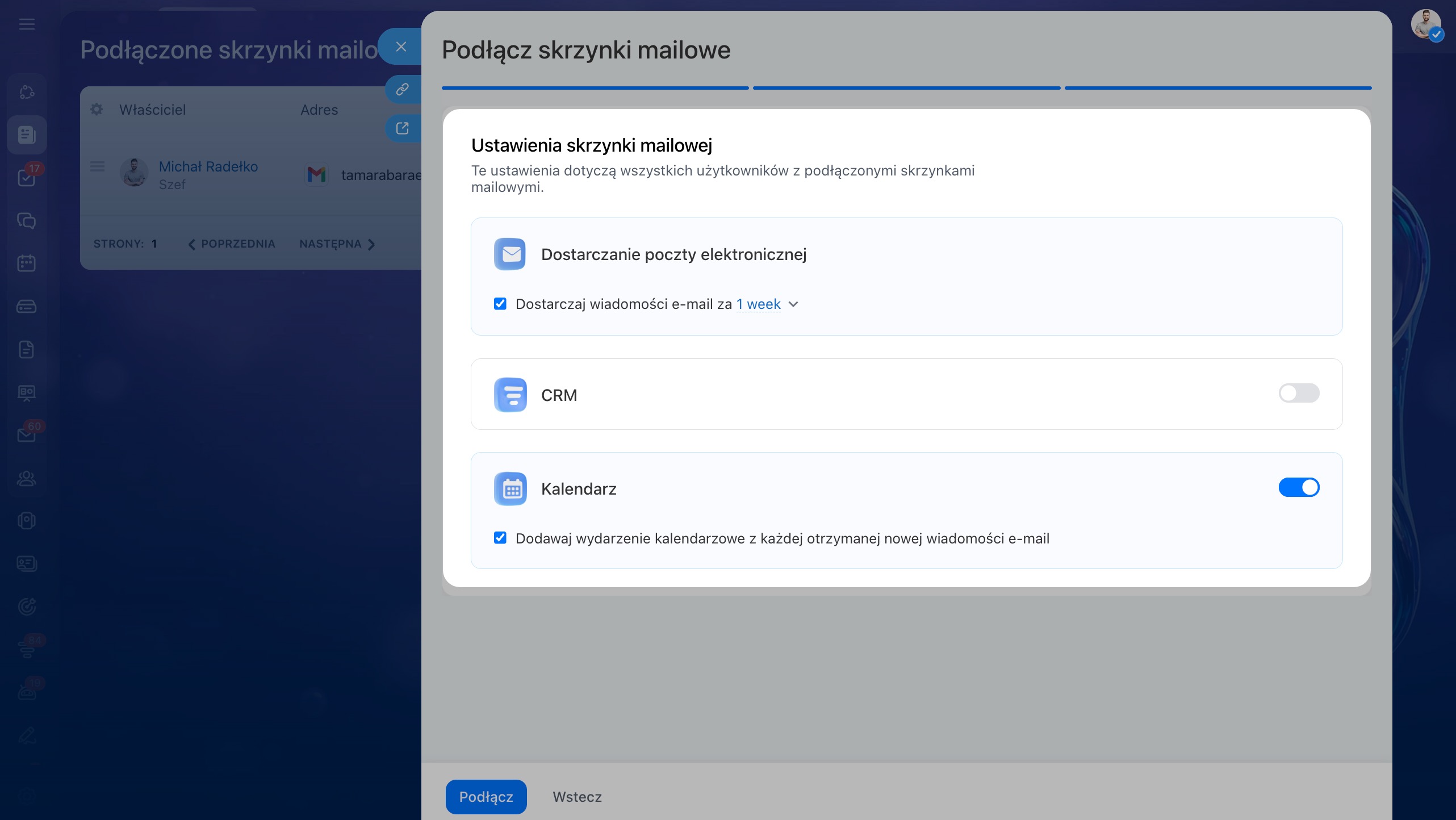
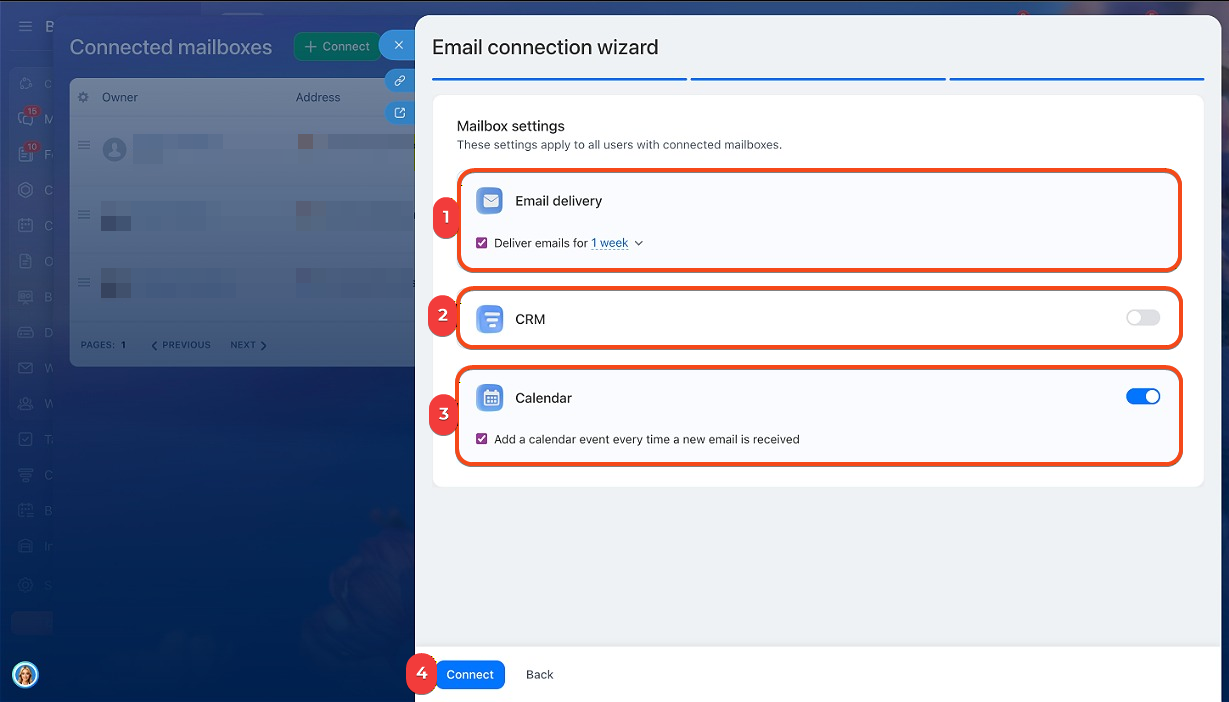
12. Skonfiguruj skrzynkę pocztową. Na przykład włącz integrację z CRM i kalendarzem.
Jak skonfigurować skrzynkę pocztową
13. Kliknij Podłącz.
Po podłączeniu pracownicy otrzymają powiadomienie z prośbą o potwierdzenie skrzynki i wprowadzenie hasła.
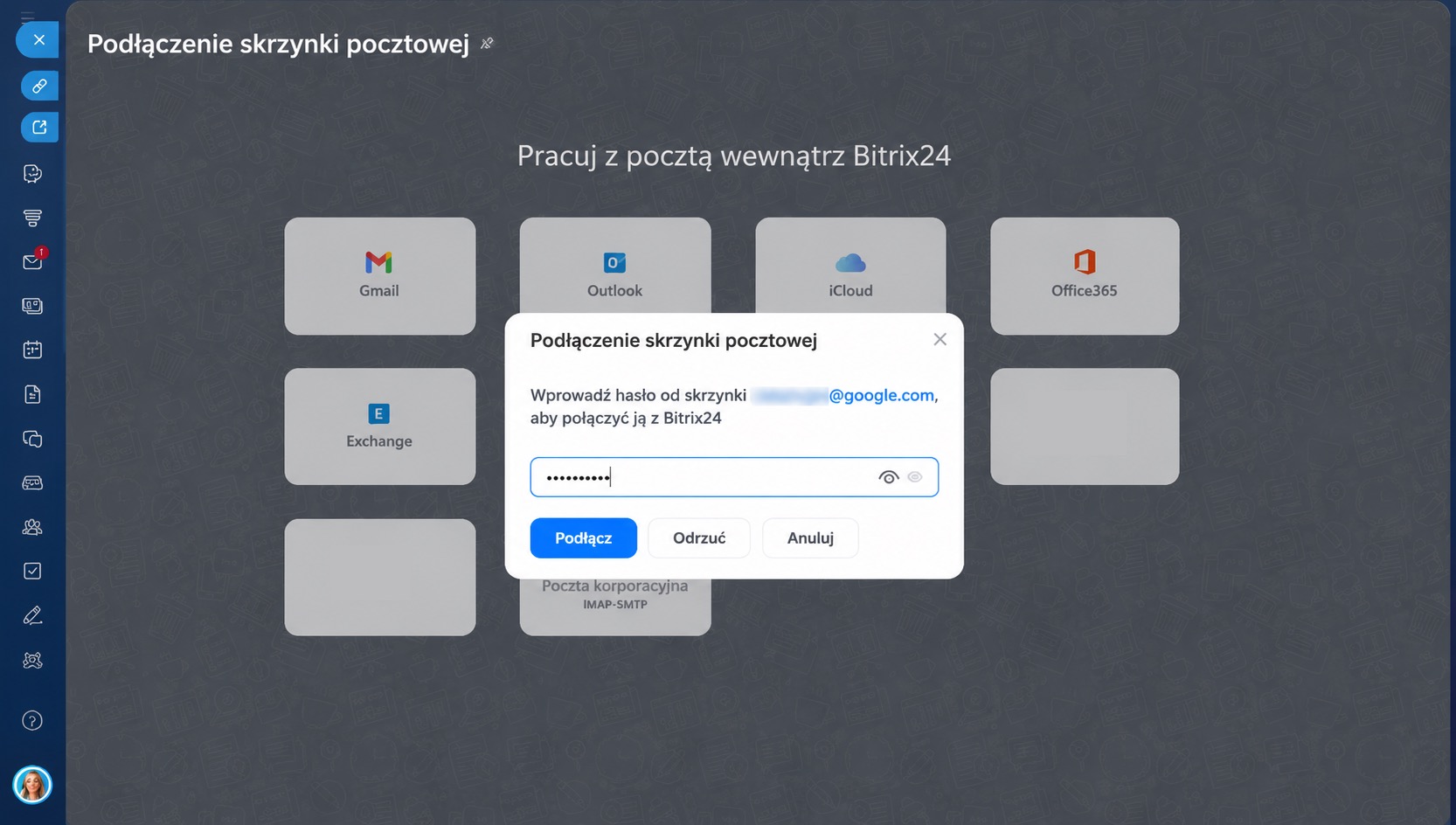
Aby sprawdzić, kto już potwierdził podłączenie, a kto jeszcze tego nie zrobił, przejdź do sekcji Poczta > Zarządzanie skrzynkami pocztowymi.
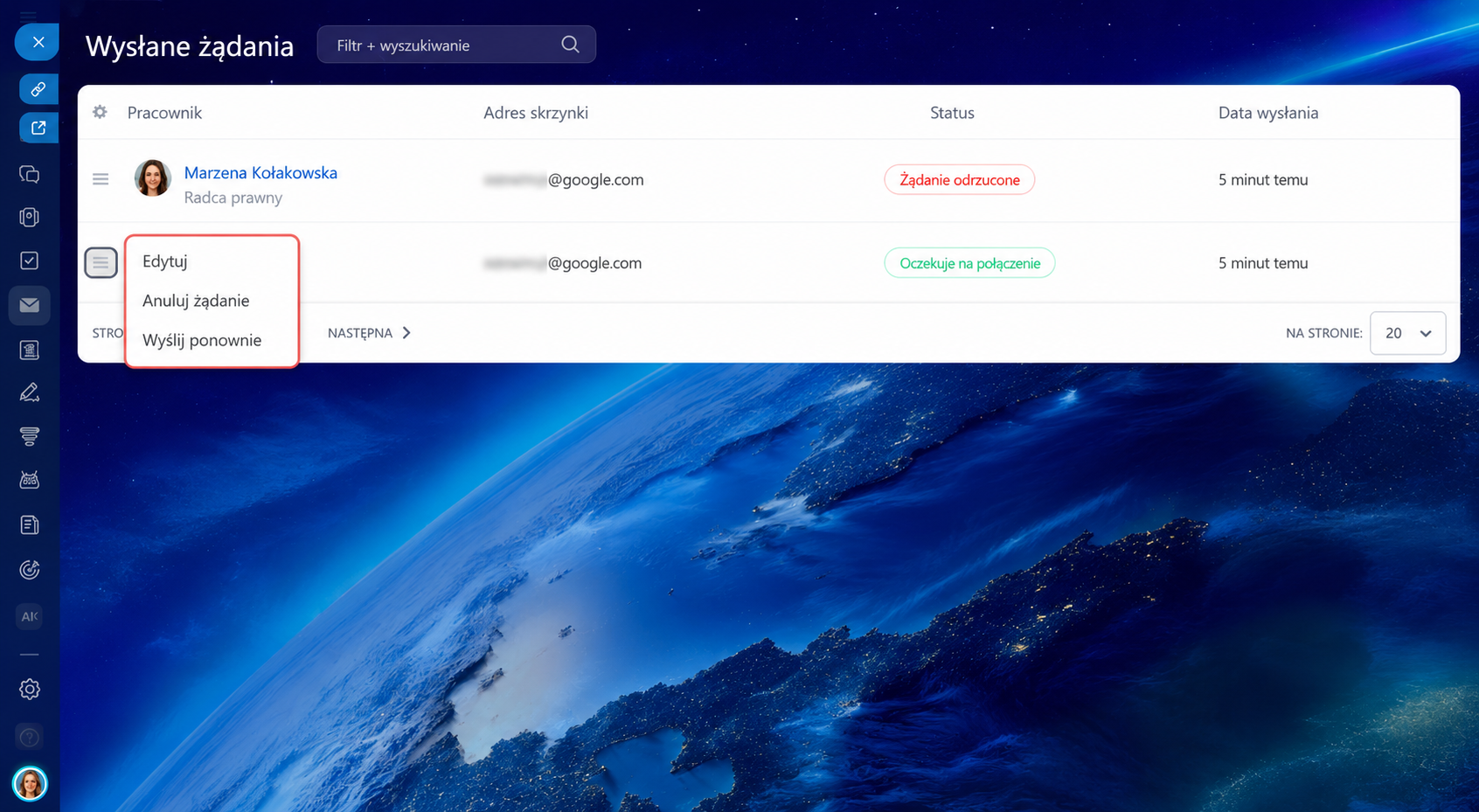
Kliknij Ustawienia (⚙️) w prawym górnym rogu i wybierz Wysłane zapytania.
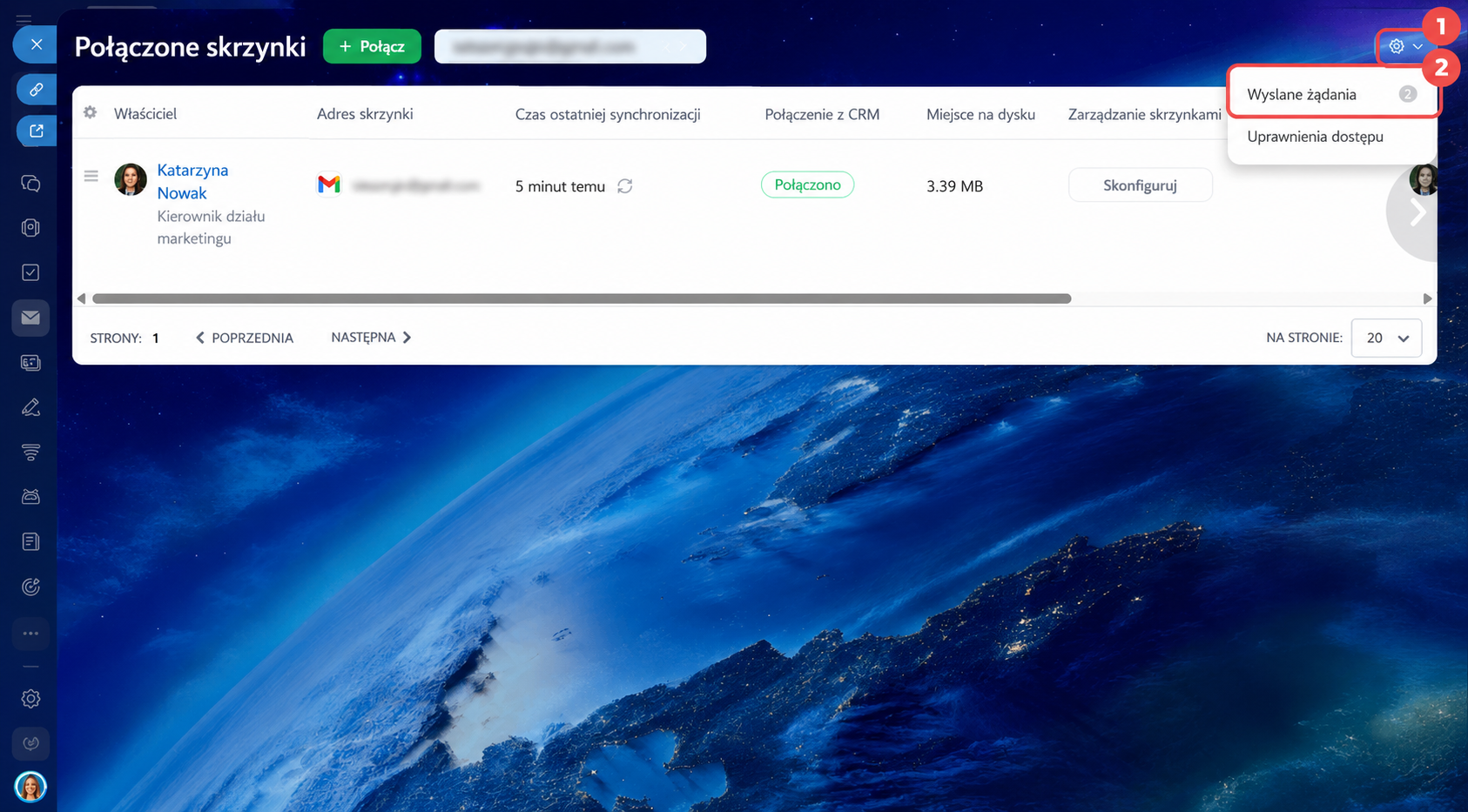
Na liście wyświetla się status każdego zapytania: Oczekuje na podłączenie lub Zapytanie odrzucone.
Jeśli pracownik odrzucił zapytanie, możesz wysłać je ponownie. Kliknij Menu (≡) po lewej stronie imienia pracownika i wybierz Wyślij ponownie. W tym samym miejscu możesz wycofać zapytanie lub edytować dane skrzynki.
Konfiguracja skrzynek pocztowych
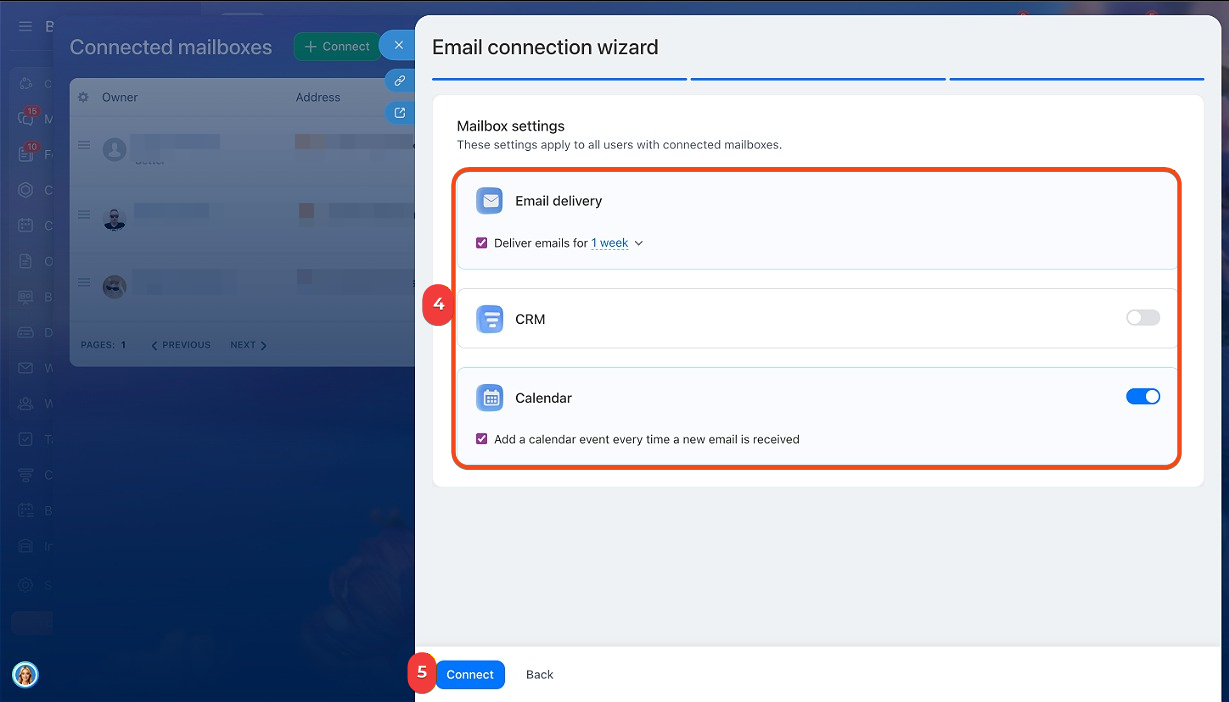
Skonfiguruj skrzynki pocztowe, aby działały zgodnie z potrzebami Twojego zespołu.
- Wybierz, za jaki okres załadować wiadomości do Bitrix24 — na przykład z ostatnich siedmiu dni. To pomoże uniknąć przeciążenia poczty starymi wiadomościami.
- Włącz integrację z CRM, jeśli chcesz, aby przychodzące wiadomości automatycznie tworzyły leady lub kontakty. Wskaż pracowników, na których będą przypisywane nowe elementy.
- Skonfiguruj integrację z kalendarzem. Jeśli zaproszenia z wiadomości nie powinny trafiać do kalendarza Bitrix24, wyłącz tę opcję. To przydatne, jeśli wiadomości często zawierają automatyczne powiadomienia — na przykład o rezerwacji sali konferencyjnej lub zmianie uczestników spotkania.
- Kliknij Podłącz.
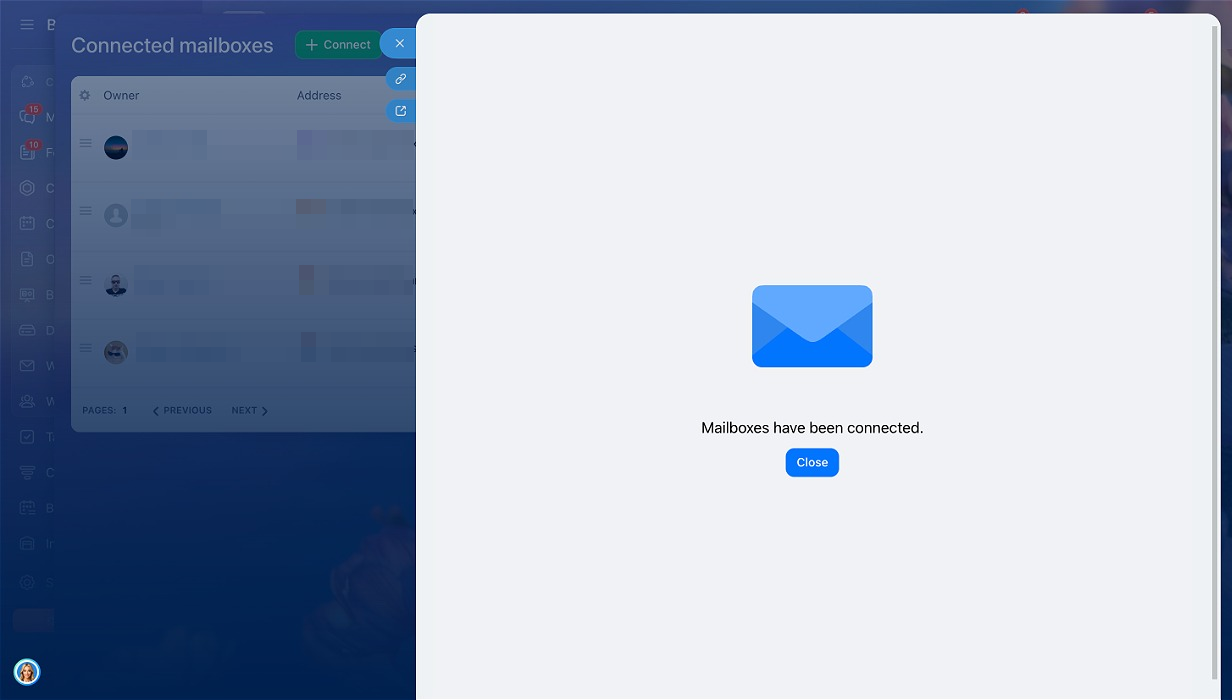
Po podłączeniu pracownicy automatycznie otrzymają powiadomienie i będą mogli od razu rozpocząć pracę z pocztą.
Rozwiązywanie problemów z podłączeniem
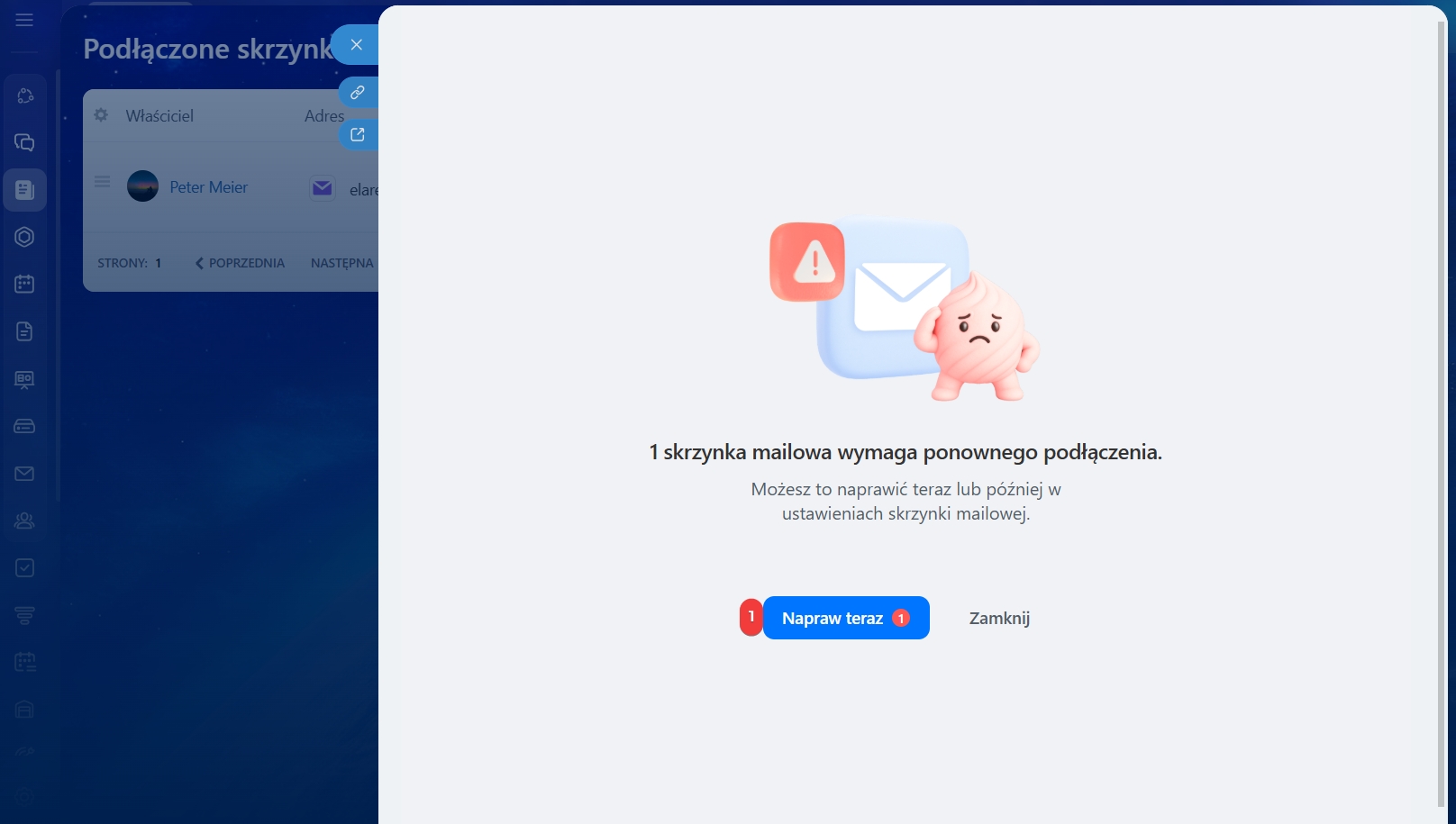
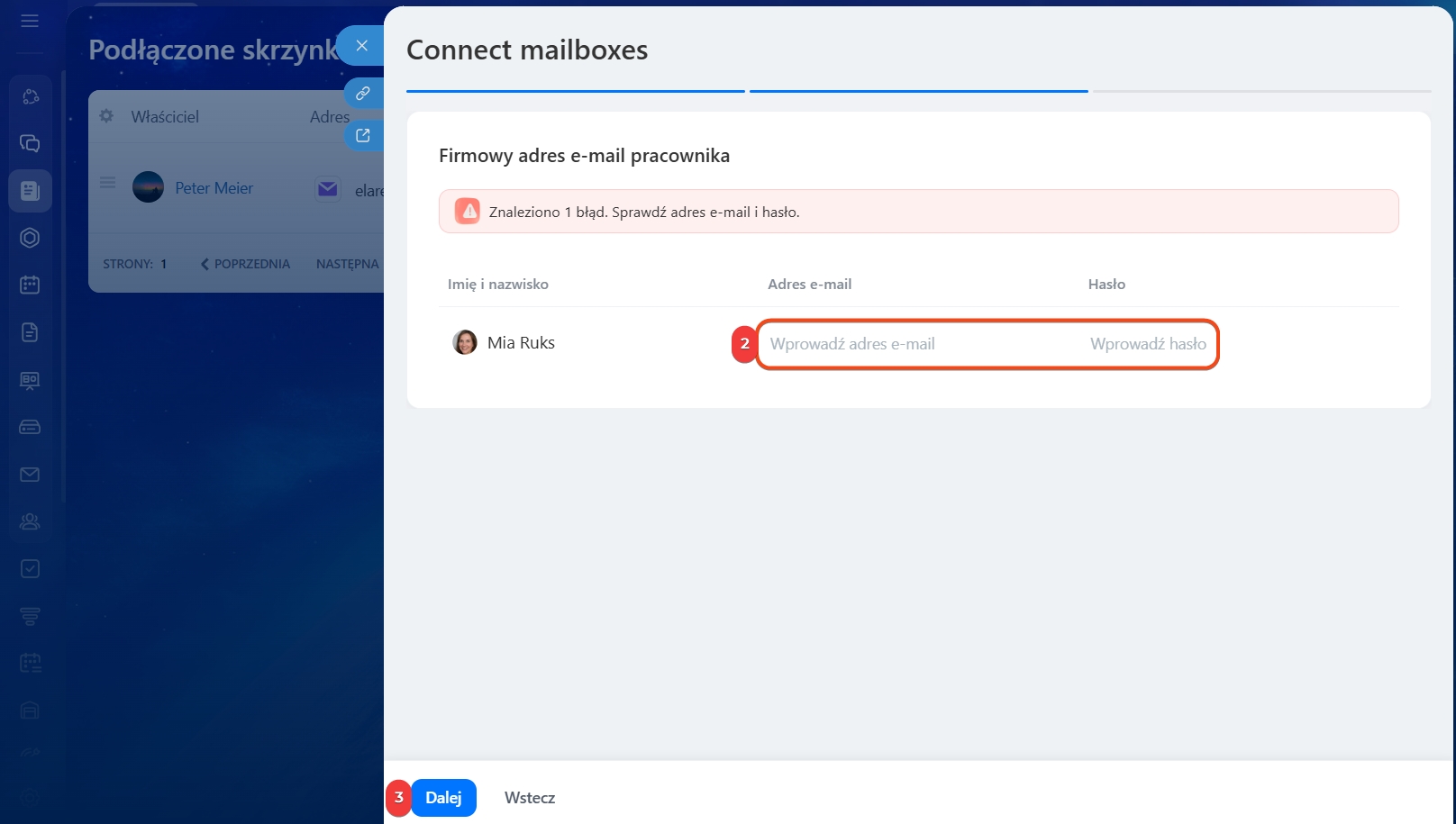
Jeśli podczas podłączania wystąpiły błędy, Bitrix24 wskaże, którym pracownikom nie udało się podłączyć poczty. Będziesz mógł szybko poprawić dane i ponowić podłączenie — bez konieczności ponownej konfiguracji całej listy skrzynek.
- Kliknij Napraw.
- Edytuj odpowiednie dane. Na przykład popraw adres e-mail lub hasło.
- Kliknij Kontynuuj.
- Skonfiguruj pocztę.
- Kliknij Podłącz.
W skrócie
- W Bitrix24 możesz podłączyć pocztę firmową jednocześnie dla kilku pracowników — jeśli skrzynki mają jedną domenę pocztową i te same parametry SMTP oraz IMAP.
- Domyślnie podłączenie kilku skrzynek może wykonać administrator Bitrix24, ale może on przyznać te uprawnienia innym pracownikom.
- Aby podłączyć skrzynki, przejdź do sekcji Poczta > Zarządzanie skrzynkami pocztowymi. Jeśli poczta nie jest jeszcze podłączona, wybierz opcję Masowe podłączenie.
- Przed podłączeniem skrzynek należy je skonfigurować: wybrać, za jaki okres załadować wiadomości do Bitrix24, włączyć integrację z CRM i skonfigurować integrację z kalendarzem.
- Jeśli podczas podłączania wystąpiły błędy, Bitrix24 wskaże, którym pracownikom nie udało się podłączyć poczty. Będziesz mógł szybko poprawić dane i ponowić podłączenie — bez konieczności ponownej konfiguracji całej listy skrzynek.