
Dane z formularzy w Bitrix24 zapisywane są w CRM, ale czasem warto je duplikować – na przykład wysyłać na e-mail. Możesz skonfigurować automatyczne wysyłanie informacji z formularzy na adres e-mail – swój lub współpracowników. Dzięki temu nie przeoczysz ważnych zgłoszeń i zareagujesz na nie nawet bez logowania do systemu CRM.
Na przykład firma montująca okna plastikowe prowadzi akcję „Pomiar w dniu zgłoszenia”. Klienci zostawiają zapytania przez formularz CRM, a ich dane automatycznie trafiają na e-mail do menedżera. On odczytuje wiadomość, weryfikuje informacje i organizuje przyjazd specjalisty.
Plany taryfowe
W artykule wyjaśniamy, jak:
Skonfiguruj formularz CRM
Automatyczne wysyłanie danych e-mail pracownika działa z dowolnym typem formularza CRM.
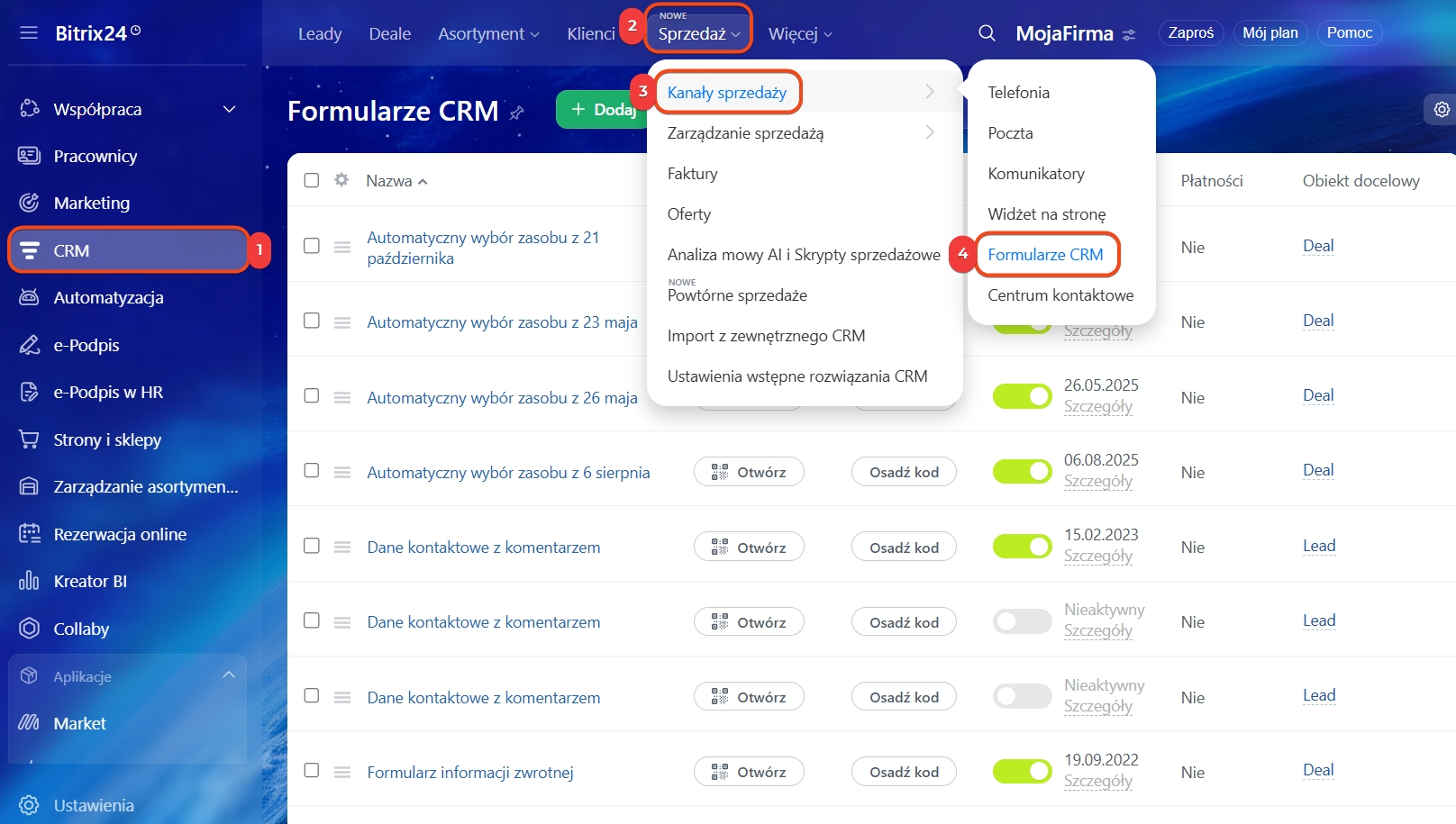
1–4. Przejdź do sekcji CRM → Sprzedaż → Kanały sprzedaży → Formularze CRM.
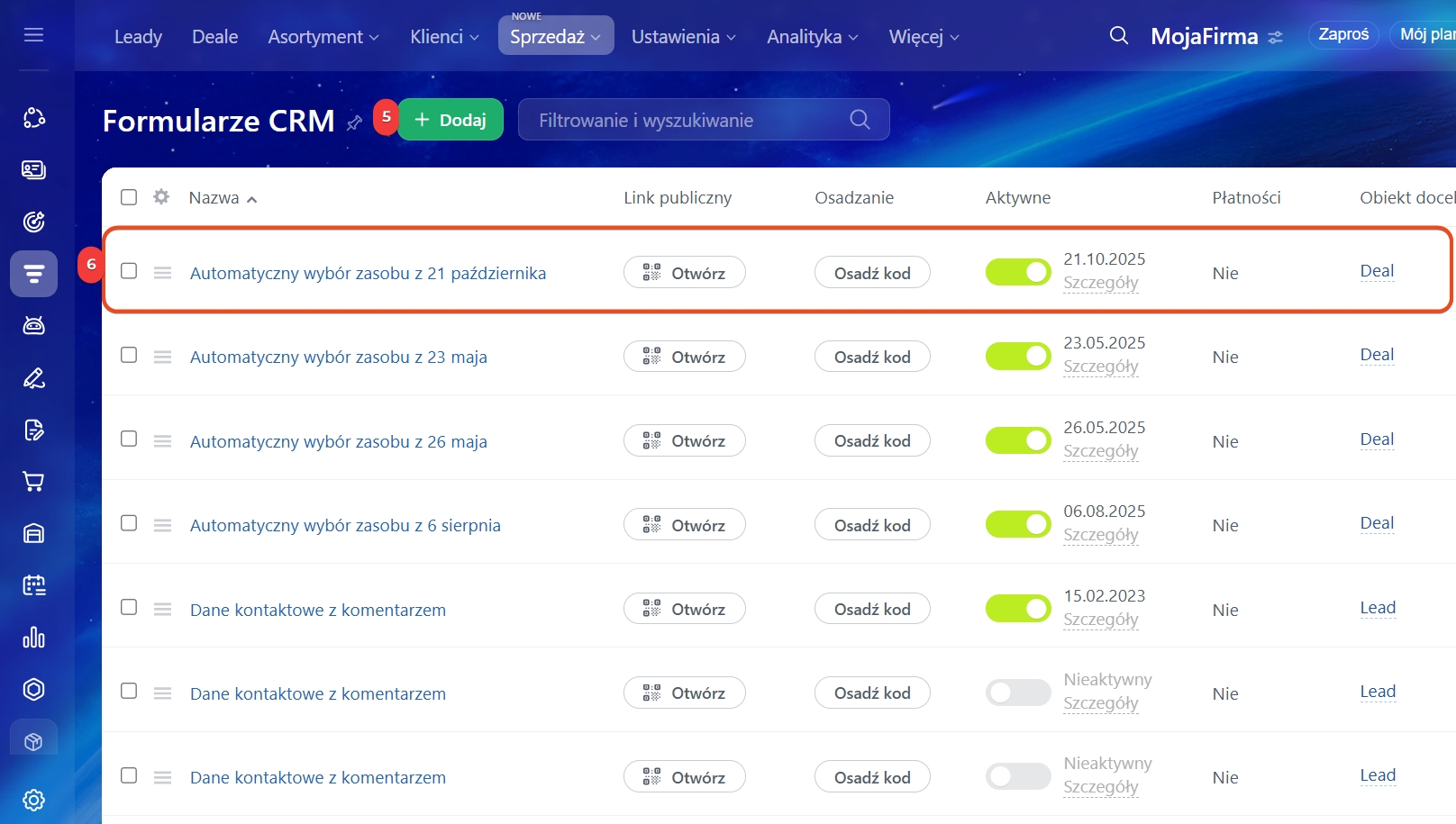
5–6. Dodaj nowy formularz lub wybierz istniejący z listy.
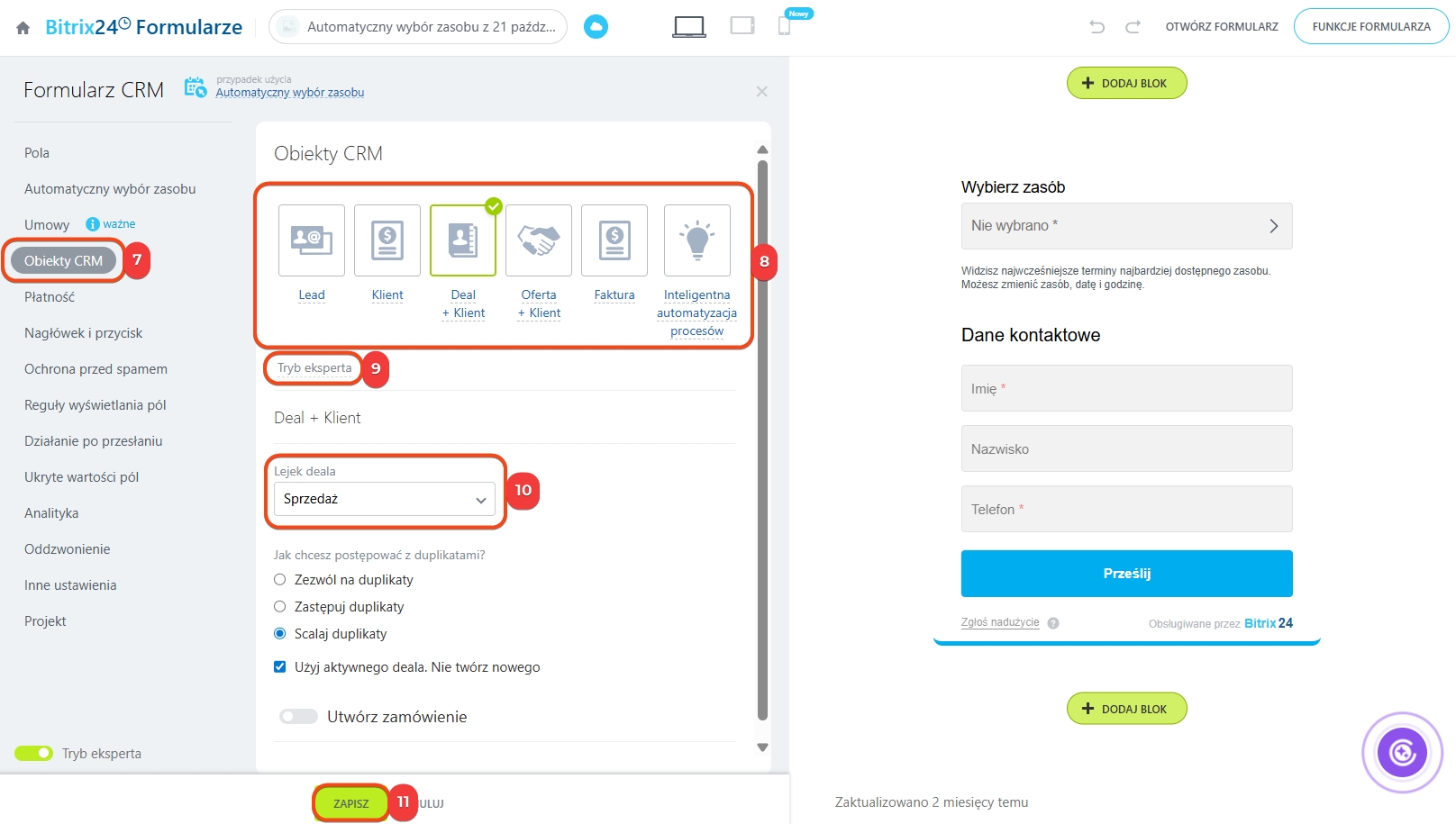
7–8. W sekcji Obiekty CRM określ, które elementy mają powstać po wypełnieniu formularza przez klienta: lead, deal + klient, oferta + klient, faktura lub proces inteligentny.
9–10. Gdy formularz tworzy deal lub proces inteligentny, kliknij Tryb eksperta i wybierz lejek sprzedażowy, w którym mają pojawiać się elementy.
11. Zapisz zmiany.
Jak utworzyć i skonfigurować formularz CRM
Podłącz skrzynkę e-mail
Do wysyłania wiadomości możesz użyć skrzynki podłączonej w sekcji Poczta albo skonfigurować nadawcę przez SMTP.
Skrzynka e-mail dodana w module Poczta służy zarówno do odbierania, jak i do wysyłania wiadomości. Może ją podłączyć dowolny pracownik – o ile administrator nie wyłączył takiej możliwości.
Jak skonfigurować uprawnienia dostępu do poczty w Bitrix24
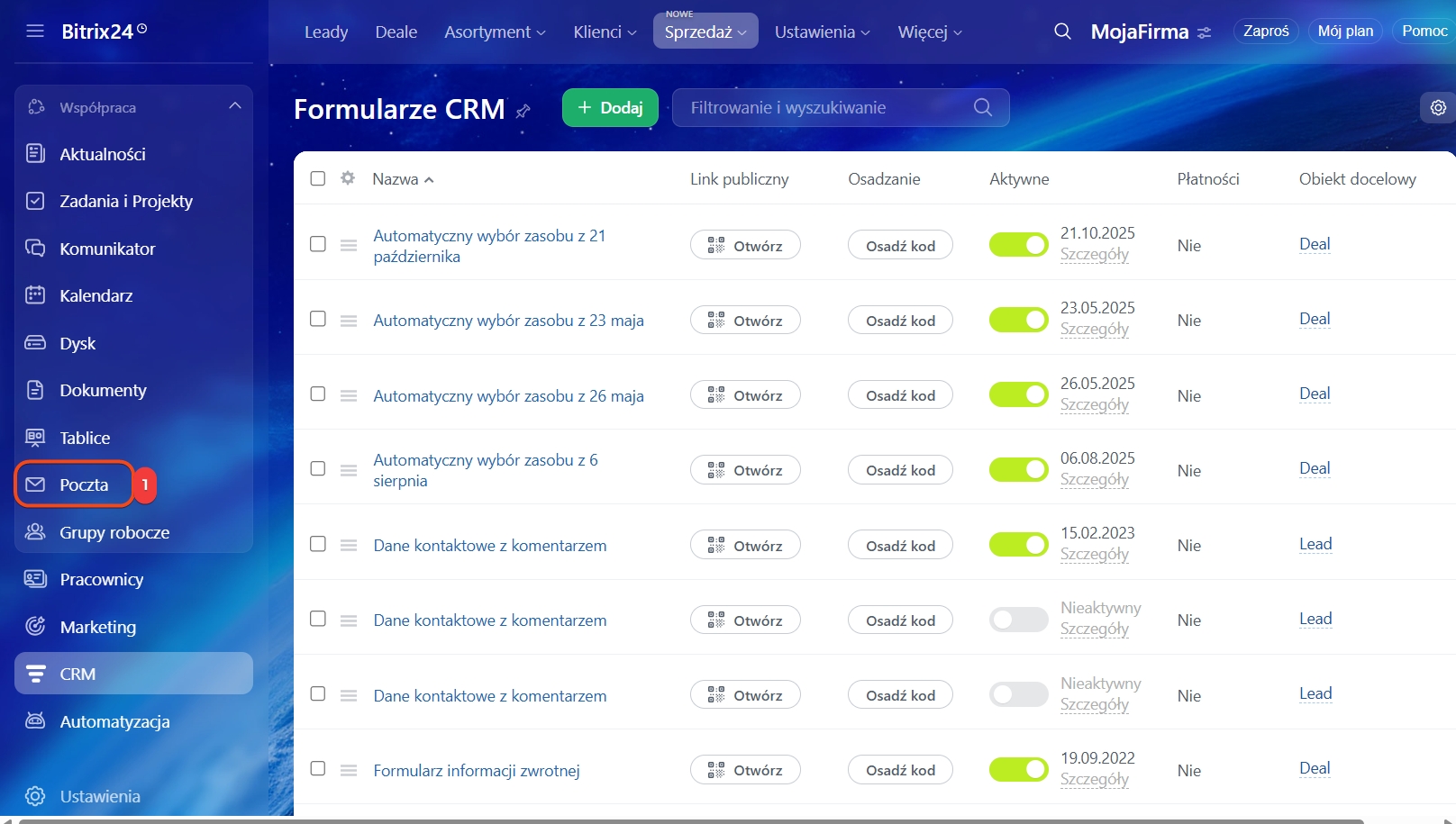
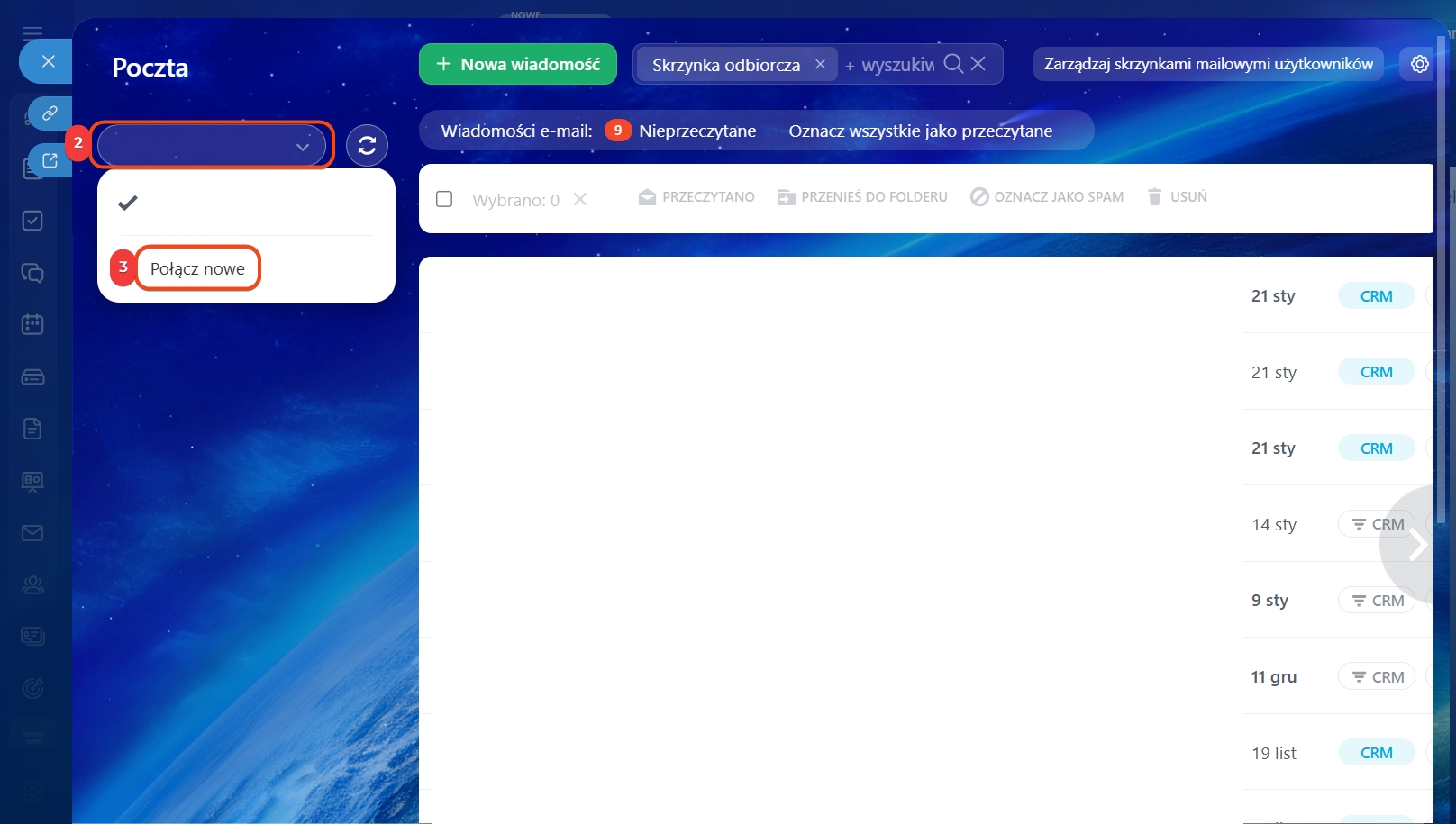
1. Przejdź do Poczta.
2–3. Kliknij na adres e-mail i wybierz Podłącz nowy, jeśli chcesz dodać kolejną skrzynkę.
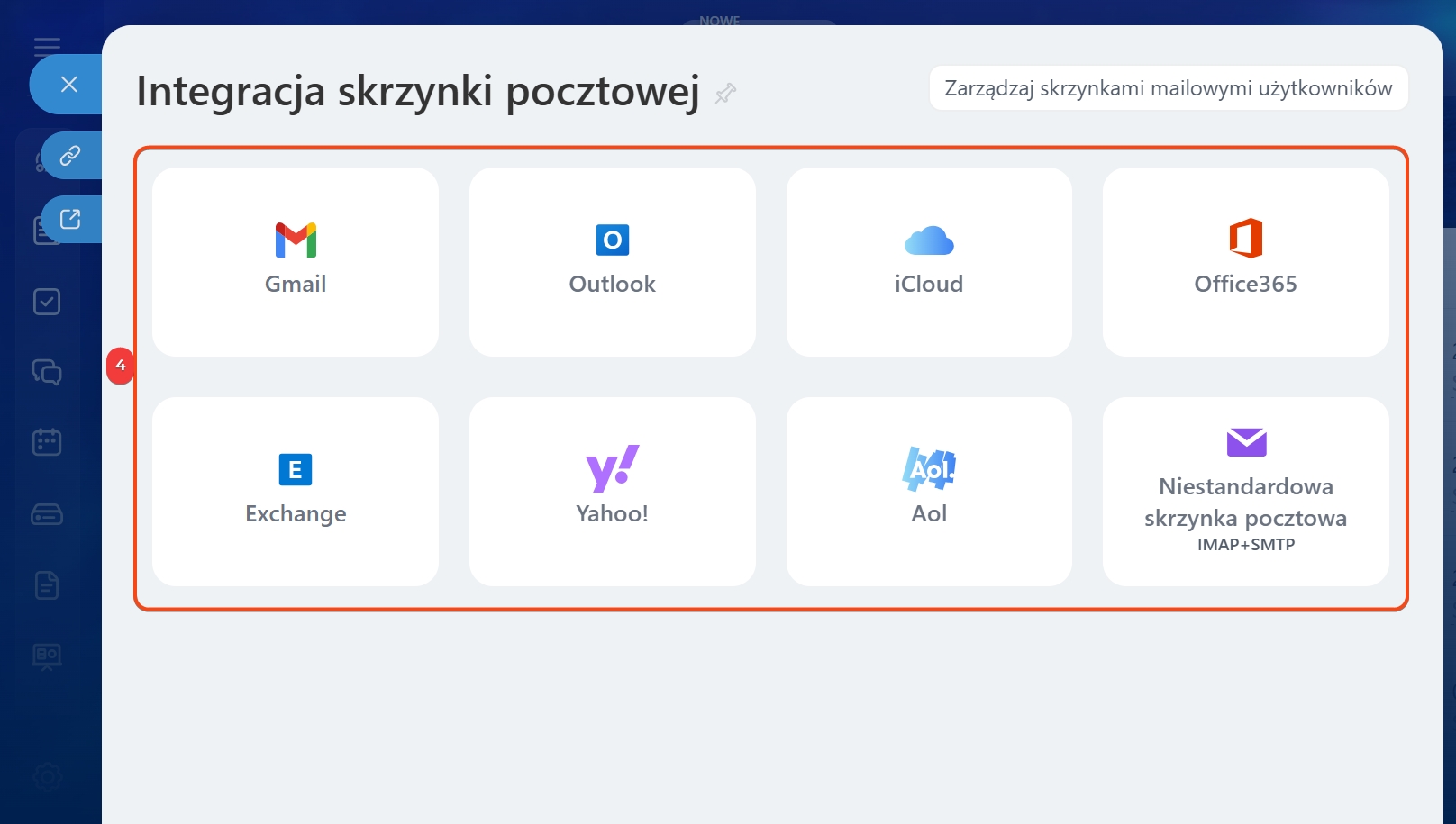
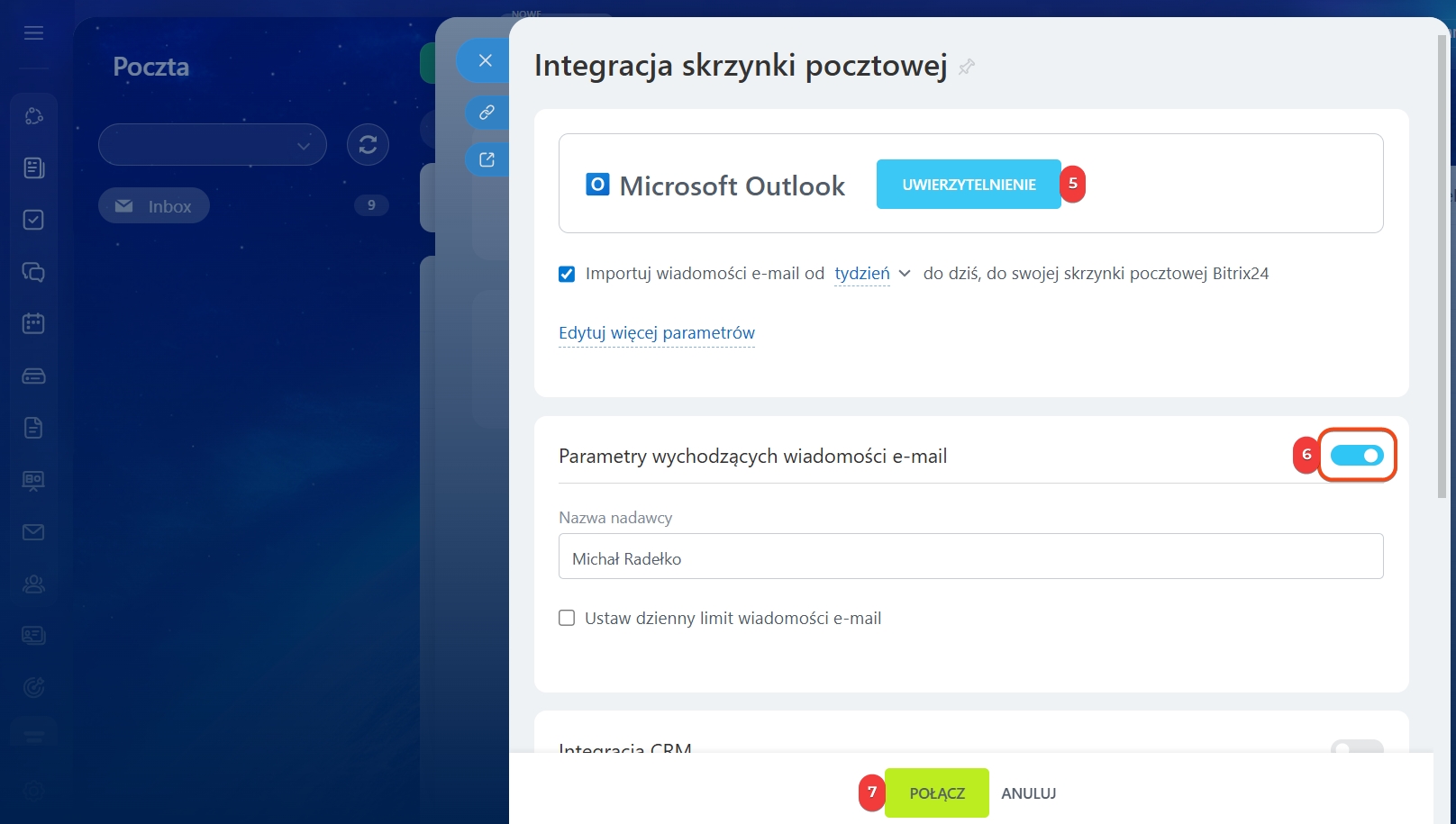
4–5. Wybierz dostawcę poczty i zaloguj się na konto.
6. Jeśli opcja Ustawienia poczty wychodzącej jest wyłączona – włącz ją. Dzięki temu wiadomości będą docierać szybciej i rzadziej trafiać do spamu.
7. Kliknij Podłącz.
Jak podłączyć skrzynkę e-mail w Bitrix24
Opcja „Skonfiguruj nadawcę”. Podłącz skrzynkę tylko do wysyłki przez serwer SMTP. Nie pojawi się ona w module Poczta – będzie widoczna wyłącznie na liście nadawców. Ustawienie dostępne jest w sekcjach Poczta, CRM oraz Marketing.
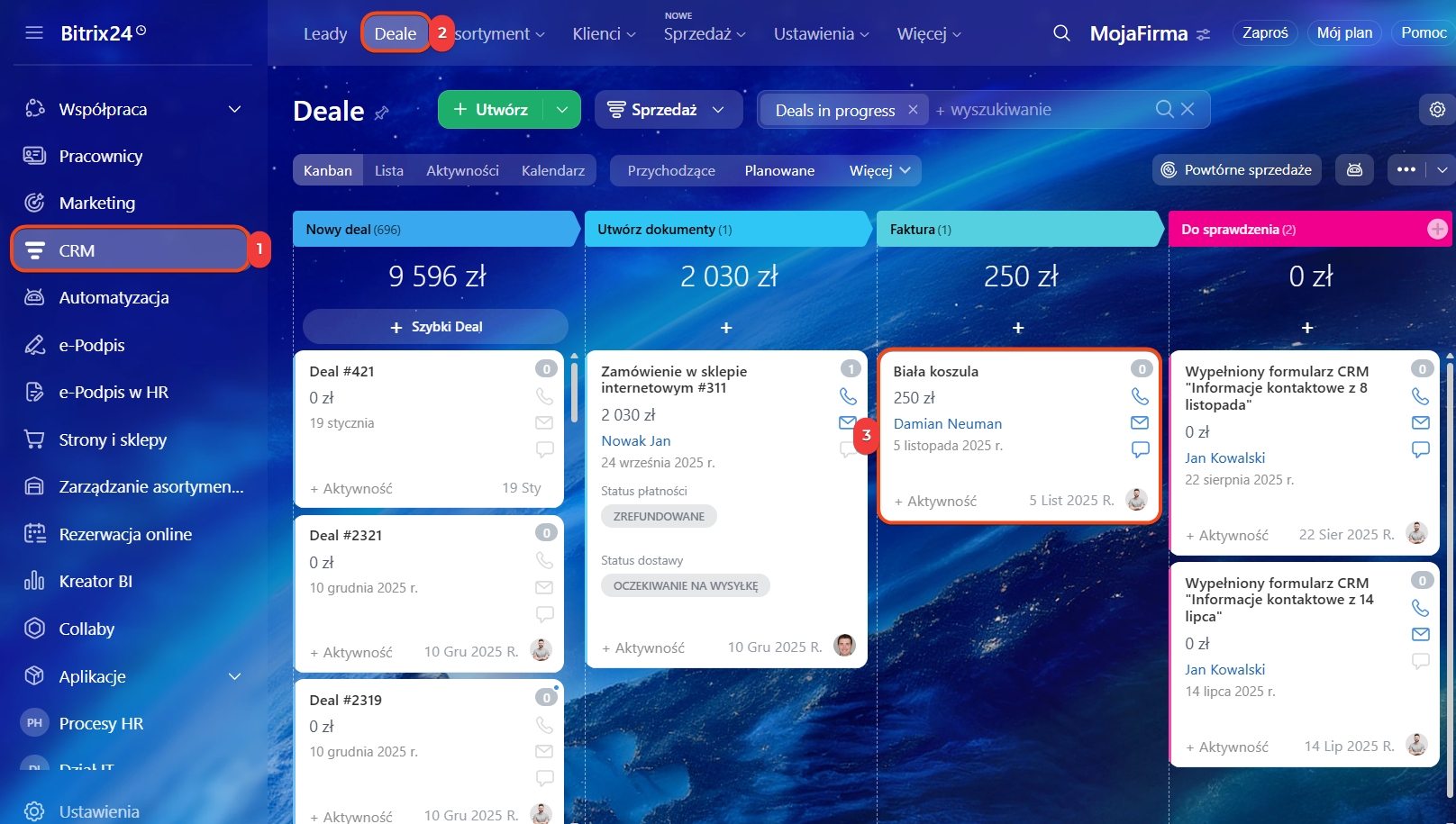
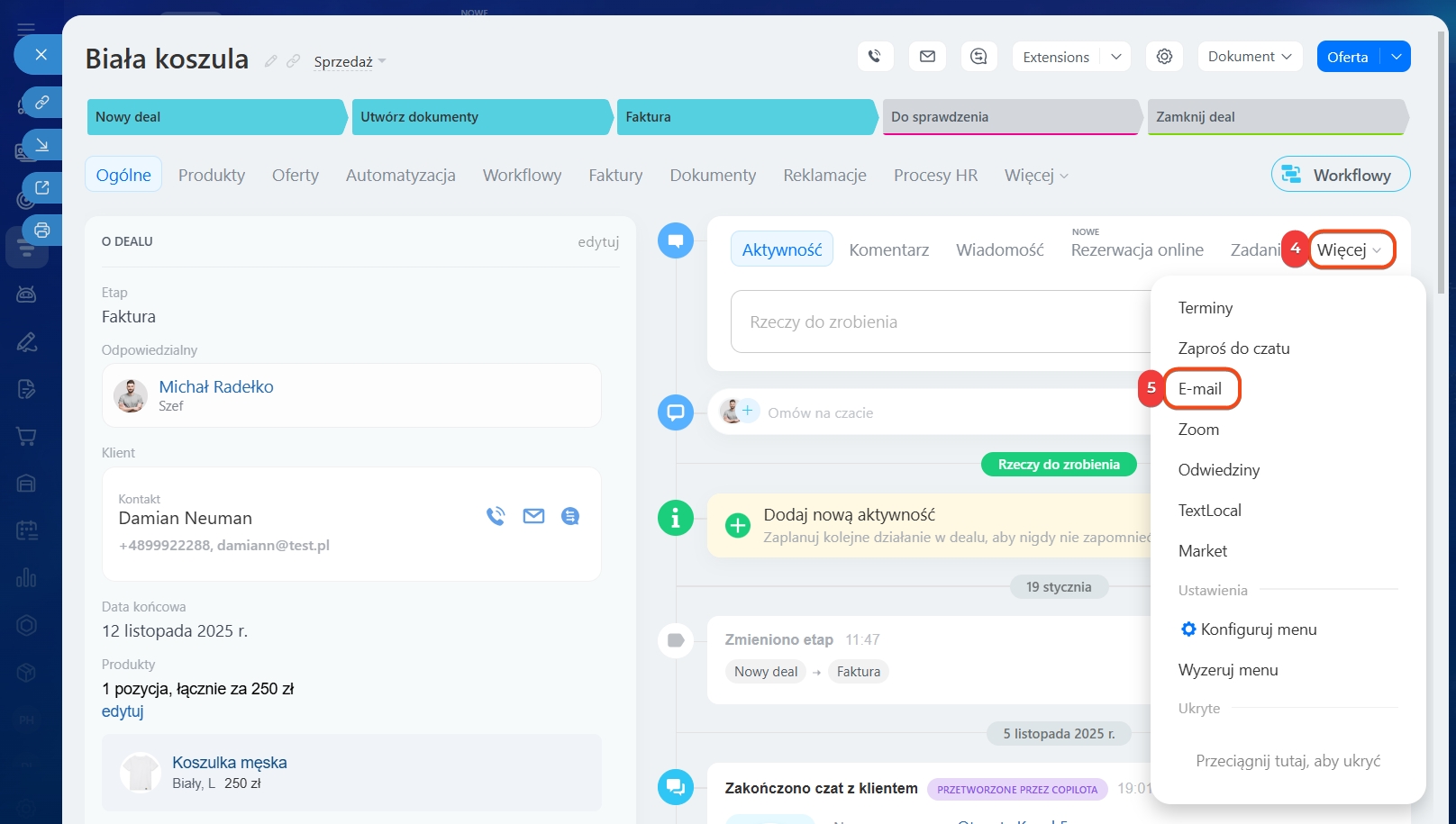
1–3. Przejdź do CRM → Deale i otwórz dowolny formularz deala.
4–5. Kliknij Więcej → E-mail.
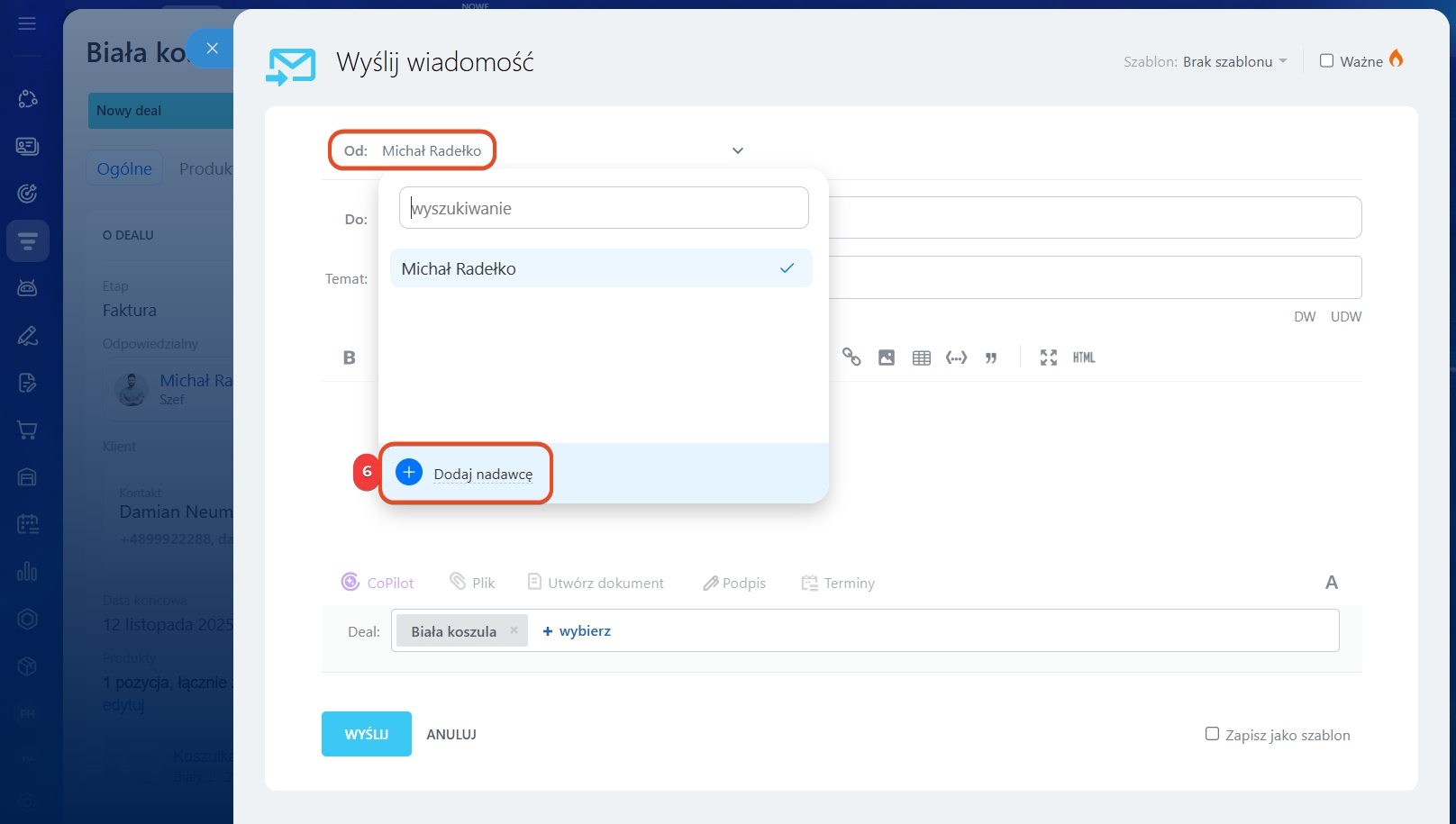
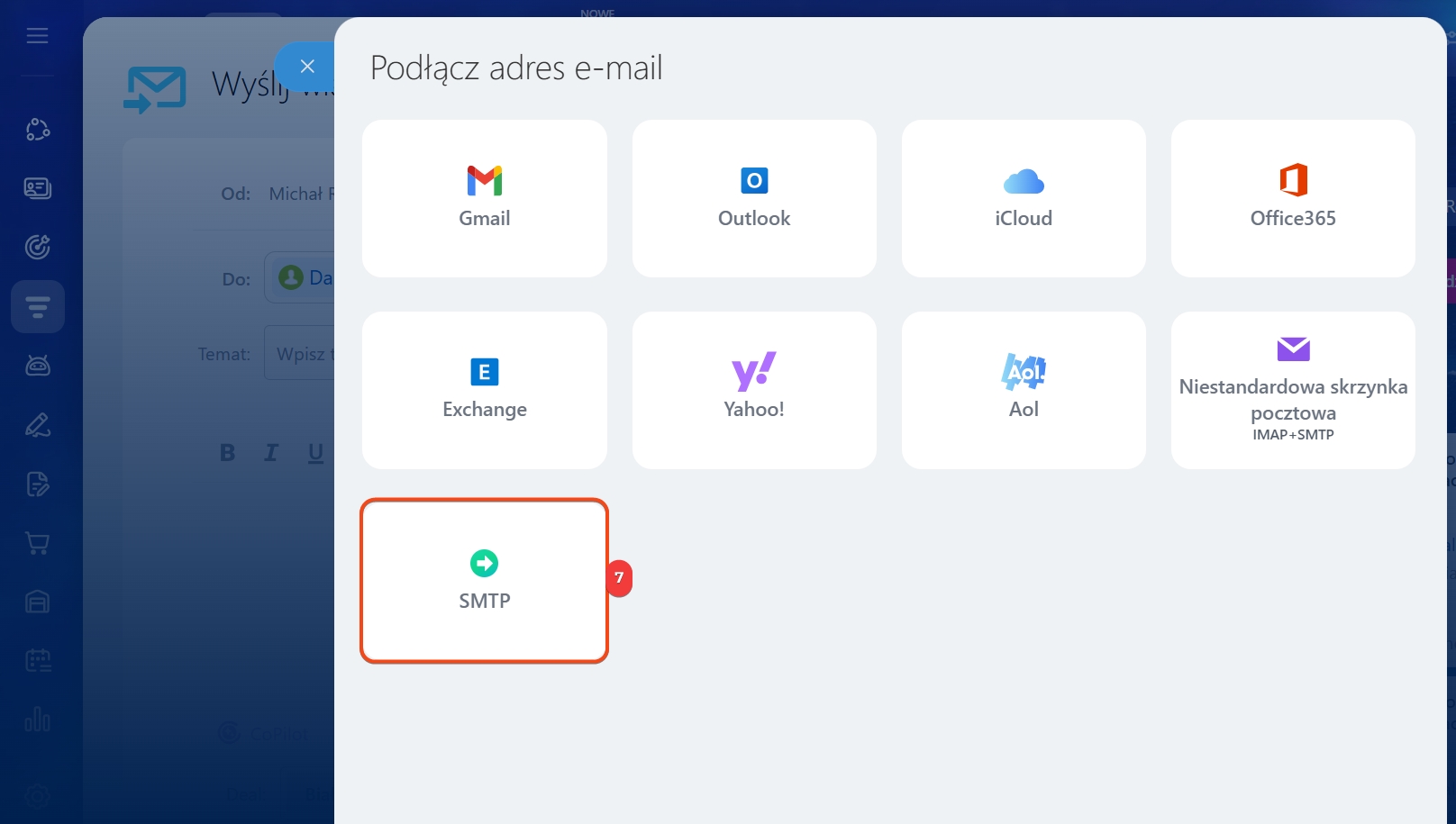
6–7. W polu Nadawca kliknij Dodaj nadawcę → SMTP.
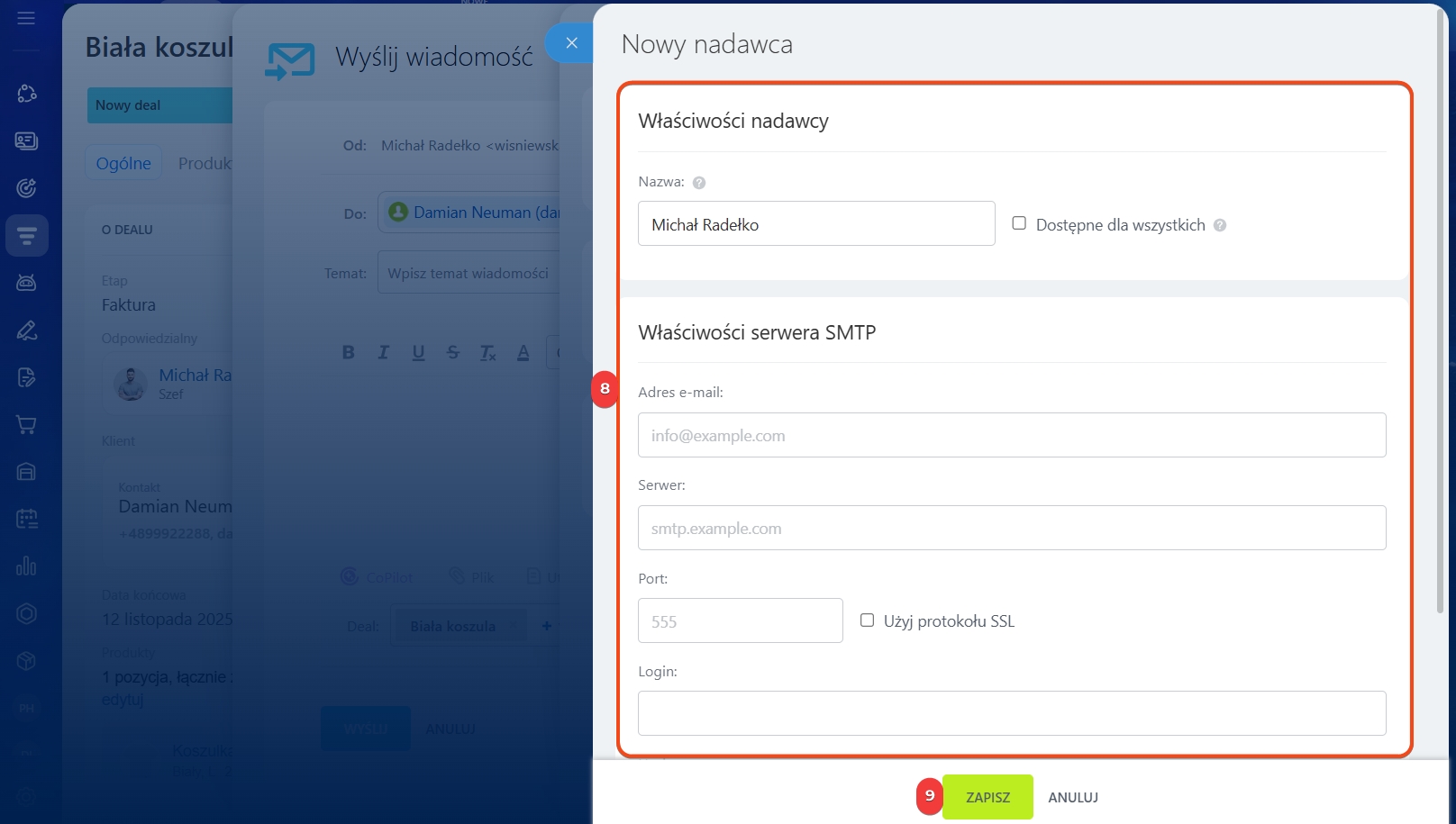
8–9. Wypełnij dane serwera SMTP i kliknij Zapisz.
Jak podłączyć serwer SMTP do wysyłki e-maili w Bitrix24
Utwórz i skonfiguruj regułę automatyzacji
Aby dane z formularza CRM automatycznie trafiały na e-mail pracownika, skonfiguruj regułę automatyzacji. Regułę tworzy się w module CRM (np. w module "Deale"), który jest powiązany z danymi z formularza. Przykład: Aby wysyłać e-mail z danymi każdego nowego deala utworzonego z formularza, regułę automatyzacji należy skonfigurować właśnie w module "Deale".
Reguły automatyzacji w CRM – jak zautomatyzować pracę z klientami
Utwórz regułę.
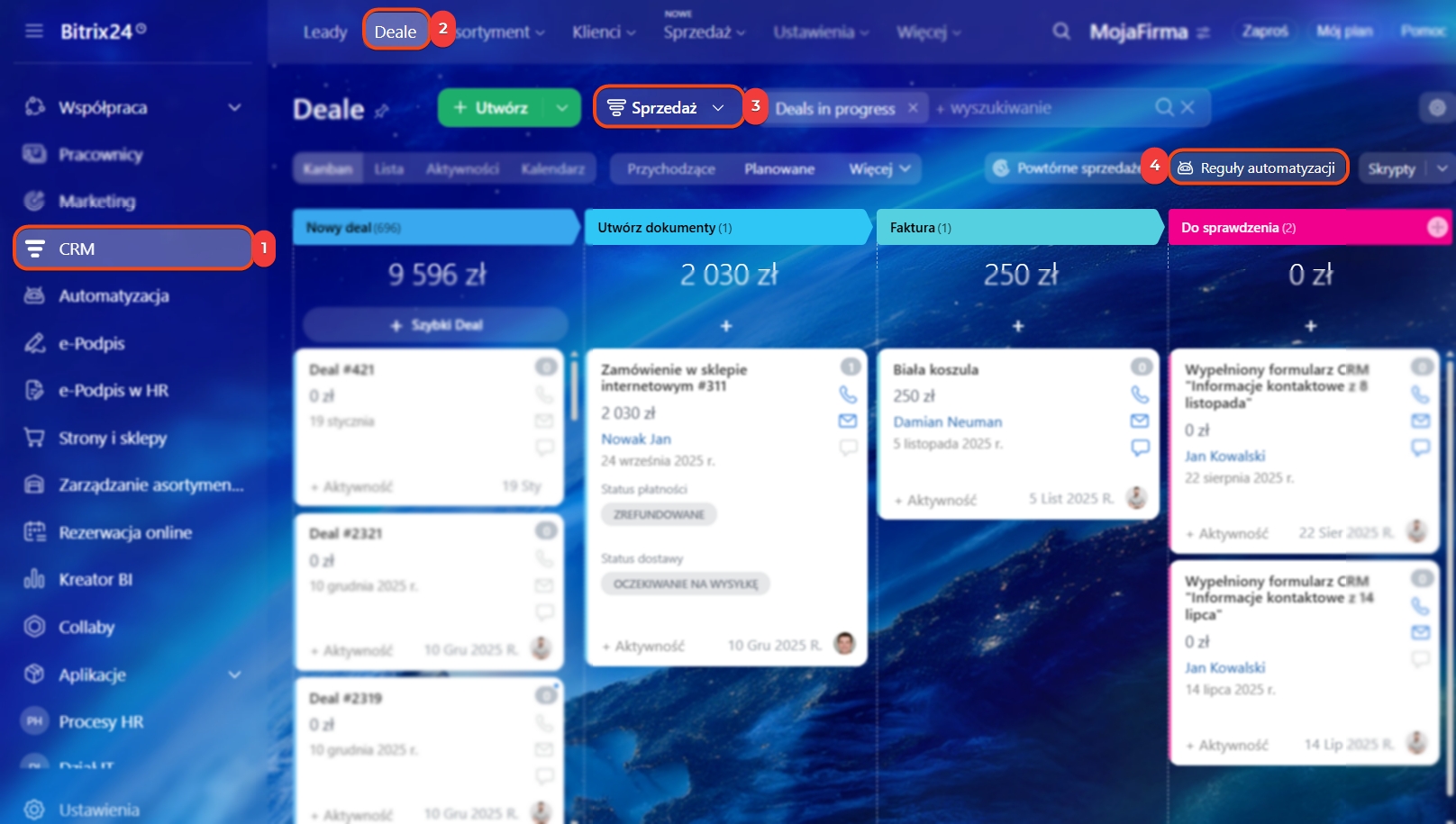
1–2. Przejdź do CRM i wybierz odpowiedni element – na przykład Deale.
3. Wybierz lejek sprzedażowy.
4. Kliknij Reguły automatyzacji.
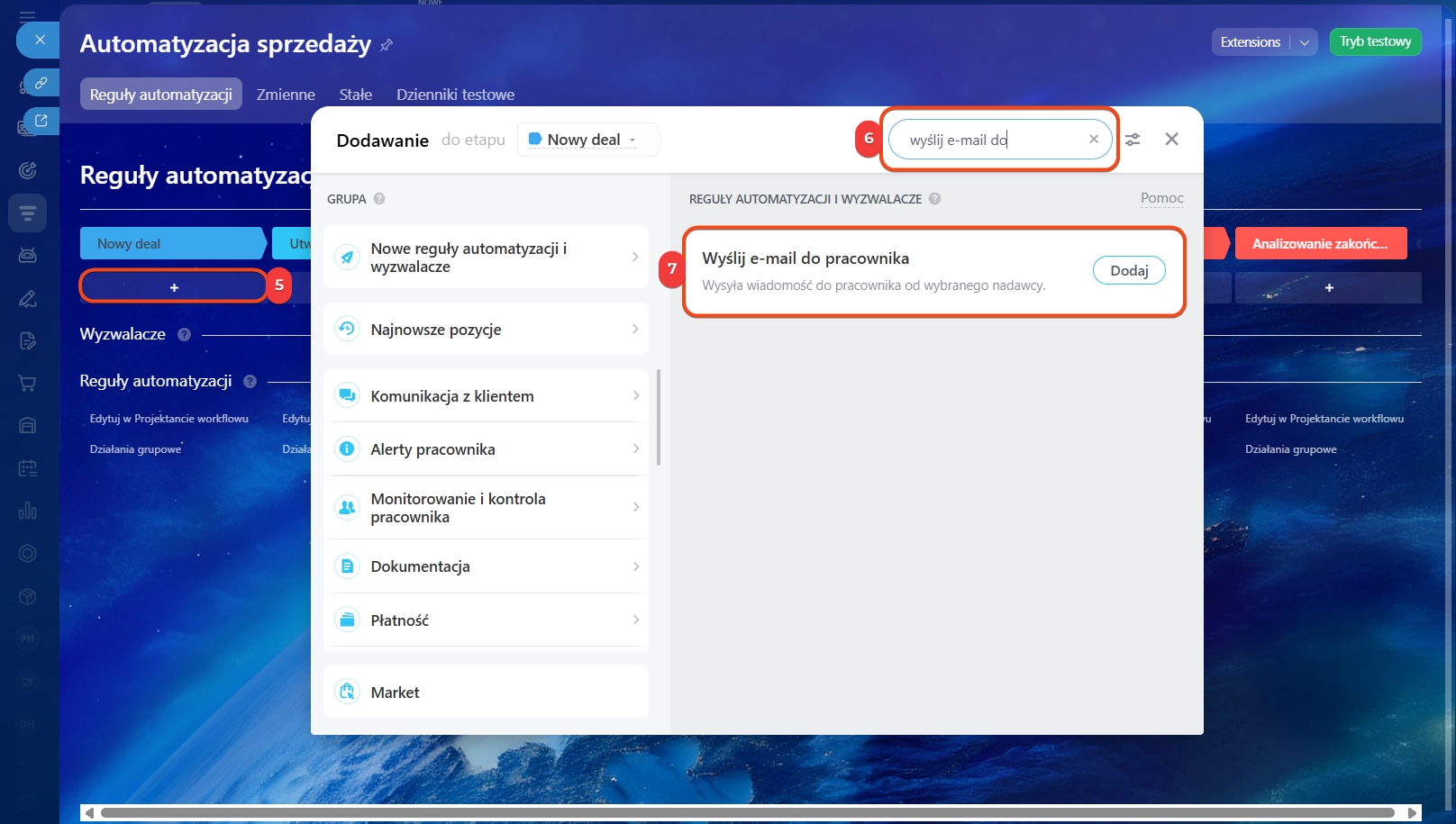
5. Na pierwszym etapie kliknij + dodaj.
6–7. W polu wyszukiwania wpisz Wyślij e-mail pracownikowi. Dodaj regułę, a otworzy się okno konfiguracji.
Skonfiguruj regułę.
1. Ustaw parametry:
- Wykonanie — pozostaw Równolegle. Wiadomość zostanie wysłana niezależnie od tego, czy inne reguły na tym etapie zadziałają.
- Czas — pozostaw Natychmiast, aby e-mail został wysłany zaraz po utworzeniu deala.
- Od — wskaż skrzynkę, z której ma zostać wysłana wiadomość.
- Warunek — ustaw wartość Źródło = Formularz CRM.
Warunki uruchomienia reguły - Do — wybierz pracownika, na którego adres e-mail (podany w profilu) trafi wiadomość. Domyślnie jest to Odpowiedzialny za element, ale możesz wskazać inną osobę.
2–4. W temacie i treści wiadomości wstaw wartości pól z formularza elementu CRM. Kliknij Trzy kropki (…) obok pola, wpisz nazwę poszukiwanego pola i wybierz odpowiedni element.
5. Dodaj krótki opis kontekstu, dzięki czemu od razu będzie jasne, co znajduje się w wiadomości. Na przykład: „Klient wypełnił formularz”, „Telefon”, „Komentarz klienta”.
6–7. Zapisz ustawienia reguły i zmiany na zakładce Reguły automatyzacji.
Jak to działa
Po wypełnieniu formularza przez klienta dane zapisują się w CRM. Powstaje odpowiedni rekord, a reguła automatyzacji wysyła e-mail z informacjami z tego rekordu na adres pracownika.
W skrócie
- W Bitrix24 możesz skonfigurować automatyczne przesyłanie danych z dowolnych formularzy CRM na e-mail – swój lub współpracowników. Dzięki temu nie przeoczysz ważnych zgłoszeń i zareagujesz na nie nawet bez logowania do systemu.
- Aby uruchomić kopiowanie danych z formularzy na e-mail, podłącz w Bitrix24 skrzynkę pocztową lub skonfiguruj serwer SMTP.
- Utwórz regułę Wyślij e-mail pracownikowi na pierwszym etapie elementu CRM tworzonego przez formularz.
- Skonfiguruj regułę: ustaw jej parametry i wstaw w treść oraz temat wartości pól z formularza elementu CRM. Korzystaj z pól pochodzących z tych samych elementów, co w formularzu CRM.
