
Aplikacja mobilna Bitrix24 pozwala pracować z telefonu lub tabletu: zarządzać zadaniami, prowadzić rozmowy na czacie, odbierać połączenia i wiele więcej. Jest wygodna, gdy chcesz szybko połączyć się z pracą, zalogować się z nowego urządzenia lub kontynuować zadania poza biurem.
Aplikacja mobilna Bitrix24 jest darmowa i dostępna w App Store, Google Play oraz Huawei AppGallery.
Pobierz aplikację mobilną
Sposoby logowania do aplikacji mobilnej Bitrix24
Otwórz aplikację i wybierz najwygodniejszy dla Ciebie sposób logowania do Bitrix24:
- za pomocą numeru telefonu lub e-maila
- za pomocą adresu Bitrix24
- przez portal społecznościowy
- za pomocą kodu QR
- z użyciem Single Sign-On
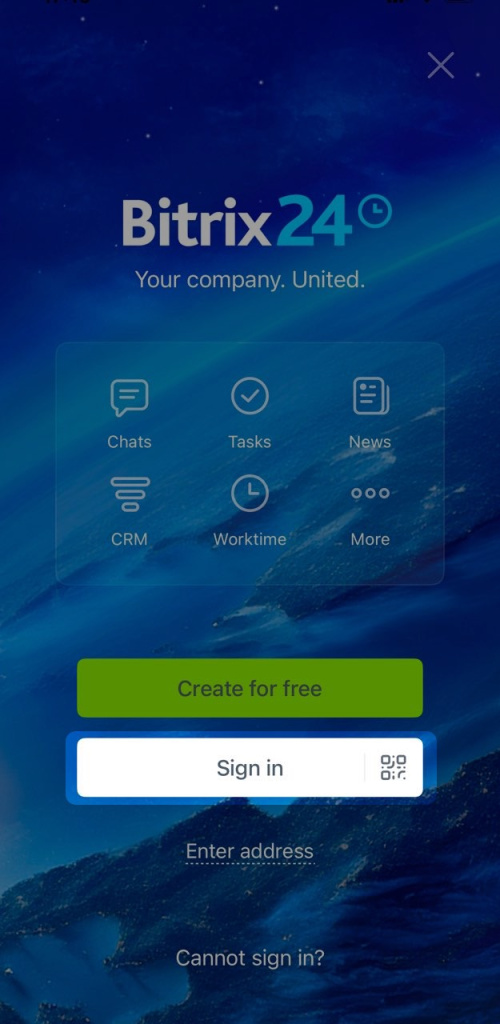
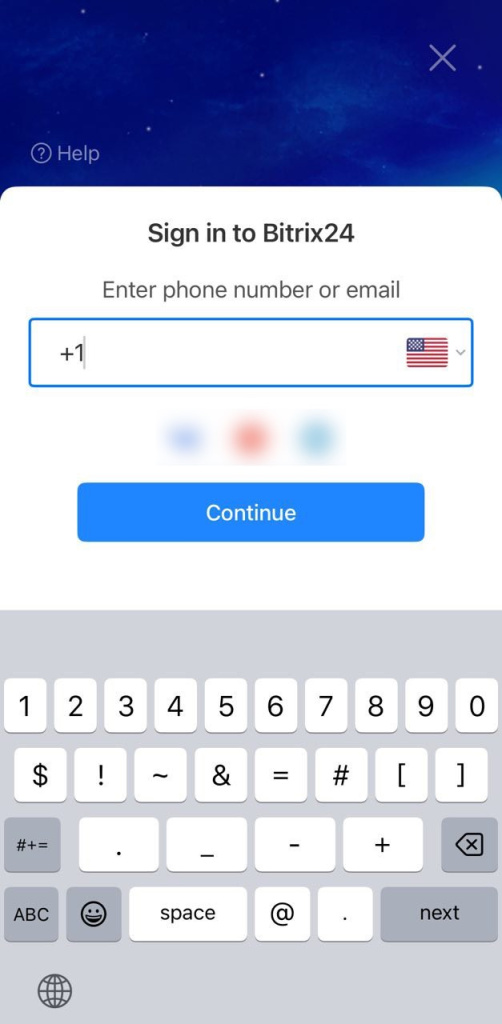
Numer telefonu lub e-mail
1. Kliknij Zaloguj się.
2. Wpisz login – może to być adres e-mail lub numer telefonu. Kliknij Kontynuuj.
3. Wpisz hasło i kliknij Kontynuuj. Zostaniesz zalogowany do Bitrix24.
Adres
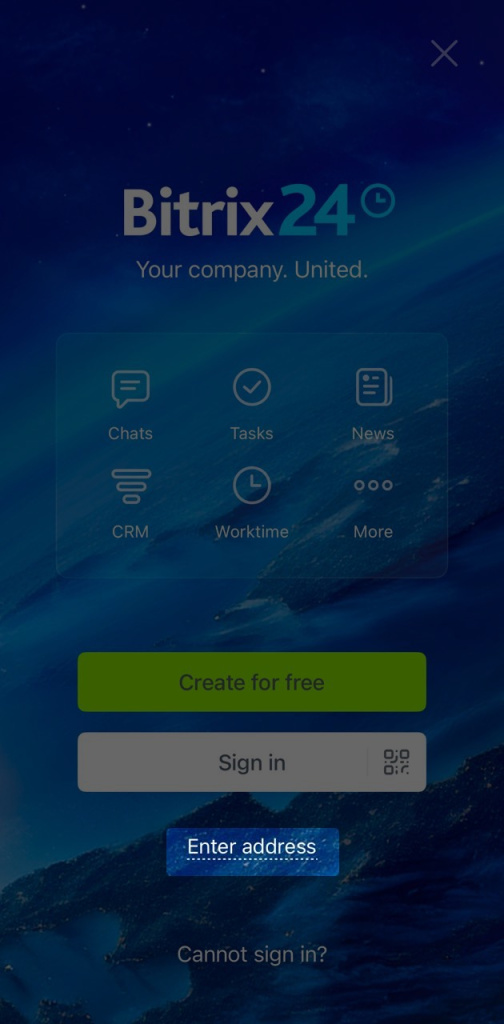
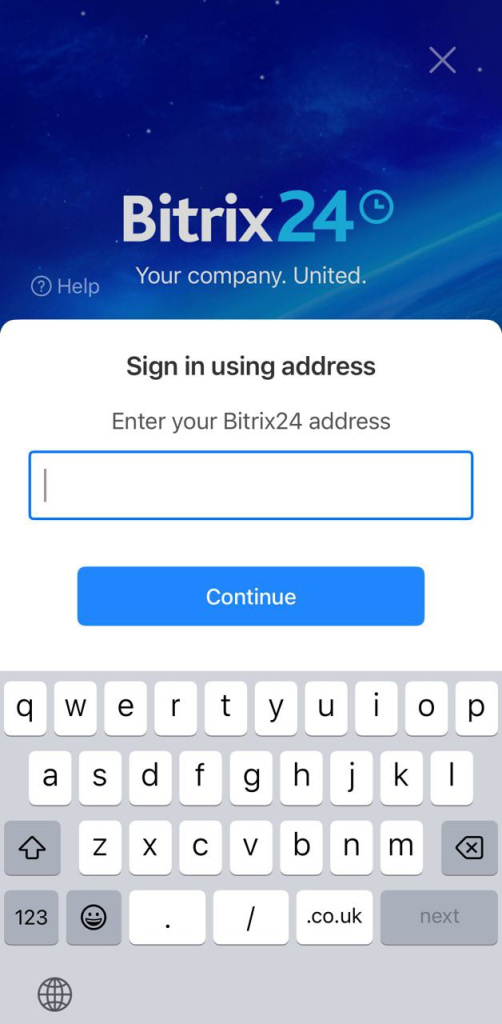
1. Kliknij Wpisz adres.
2. Wpisz adres swojego Bitrix24, na przykład mojafirmabitrix24.pl. Kliknij Kontynuuj.
3. Wybierz metodę uwierzytelniania: login i hasło, portal społecznościowy, kod QR lub Single Sign-On. Kliknij Kontynuuj.
4. Wpisz hasło i kliknij Kontynuuj. Zostaniesz zalogowany do Bitrix24.
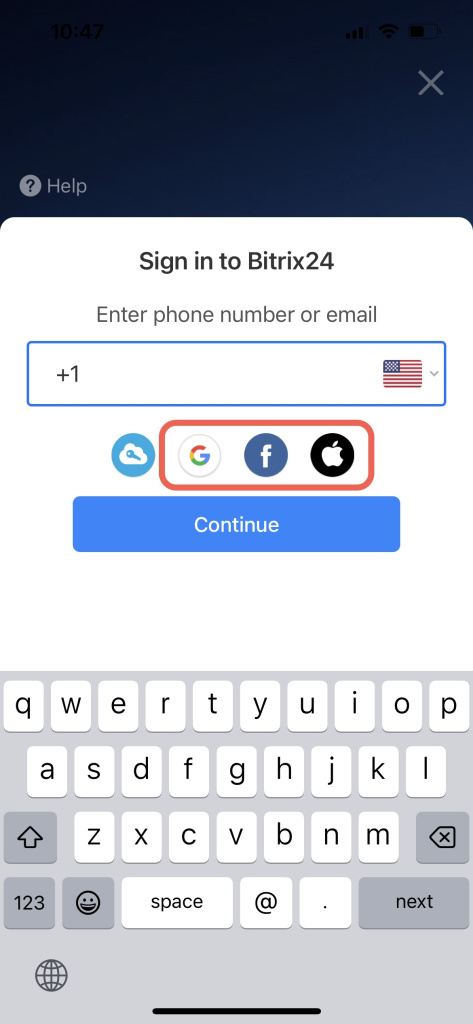
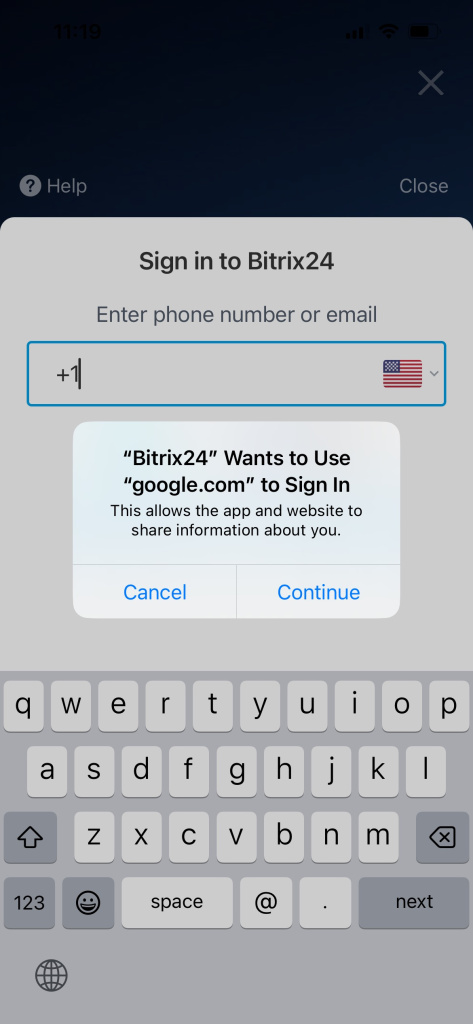
Portale społecznościowe
Kliknij ikonę wybranego portalu społecznościowego (np. Facebook, Google), aby zalogować się za pomocą konta powiązanego z profilem Bitrix24 Network. Zezwól aplikacji na dostęp do konta.
Ustaw login i hasło przy logowaniu społecznościowym
Kod QR
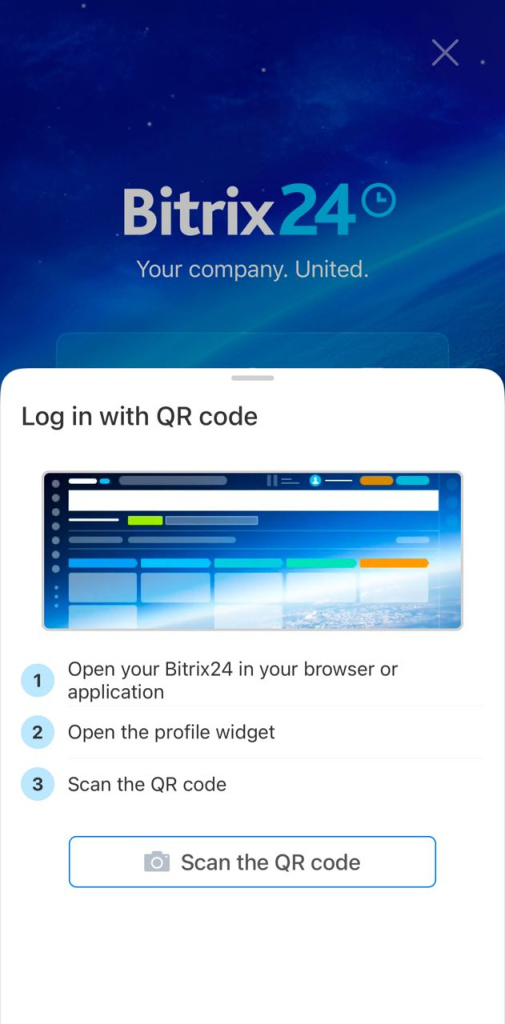
Możesz zalogować się do aplikacji mobilnej za pomocą kodu QR, jeśli jesteś już zalogowany w przeglądarce lub aplikacji desktopowej Bitrix24. Ta metoda jest bardzo wygodna – logujesz się szybko, bez wpisywania loginu i hasła.
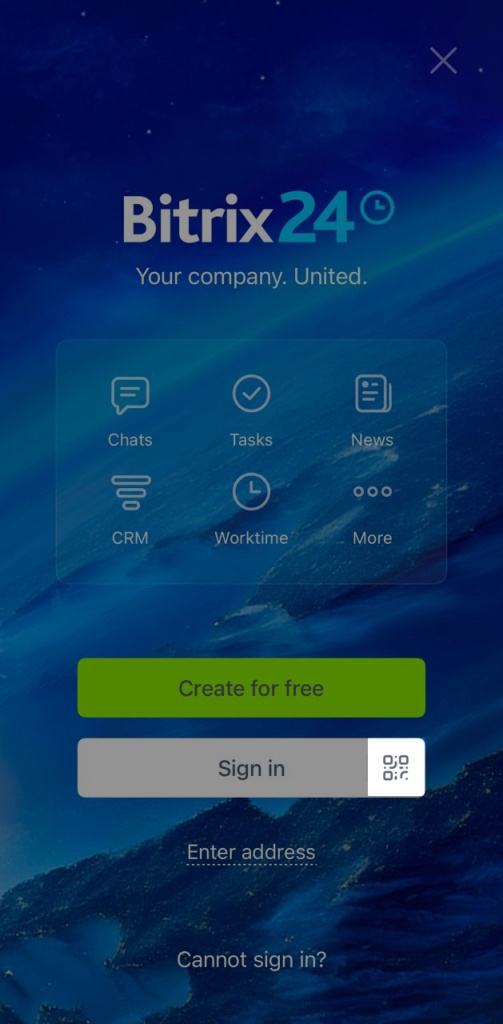
1. Kliknij ikonę kodu QR obok przycisku Zaloguj się.
2. Otwórz Bitrix24 na komputerze i przejdź do widżetu pracownika. Kliknij Szybkie logowanie na telefonie.
3. W aplikacji mobilnej kliknij Zeskanuj kod QR.
4. Skieruj kamerę telefonu na kod QR wyświetlony w aplikacji desktopowej Bitrix24. Zostaniesz automatycznie zalogowany.
Single Sign-On
Ta technologia pozwala zalogować się do Bitrix24 bez wpisywania hasła. Kliknij ikonę SSO i podaj firmowy adres e-mail.
Skonfiguruj jednokrotne logowanie SSO dla użytkowników Bitrix24
Cennik Bitrix24
Dodawanie i przełączanie kont
W aplikacji mobilnej możesz dodać kilka kont Bitrix24 i łatwo między nimi przełączać. To wygodne rozwiązanie, gdy pracujesz z różnymi firmami lub projektami.
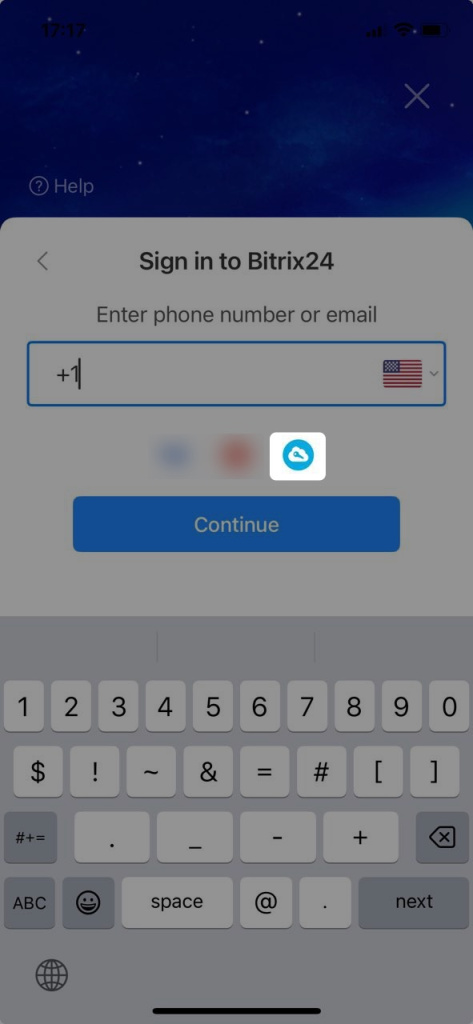
Kliknij Menu > Trzy kropki (…) > Zmień konto.
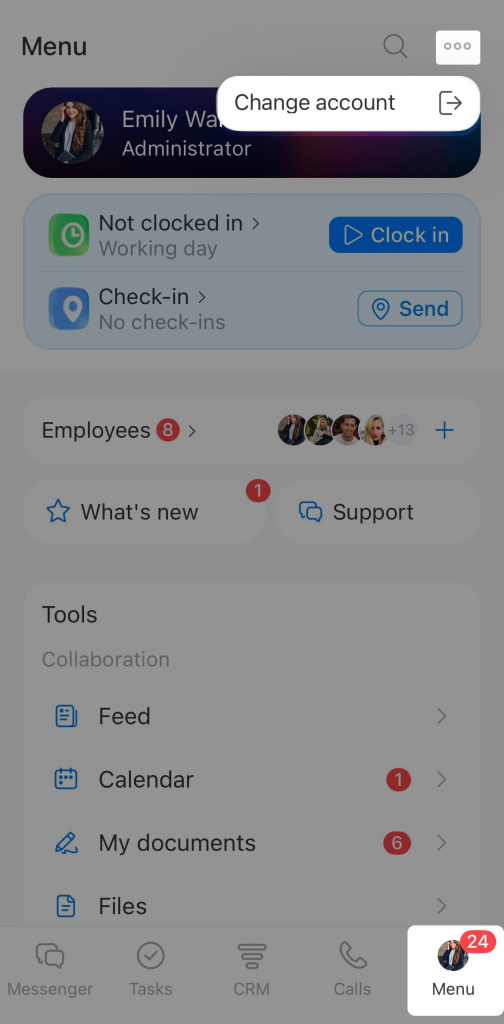
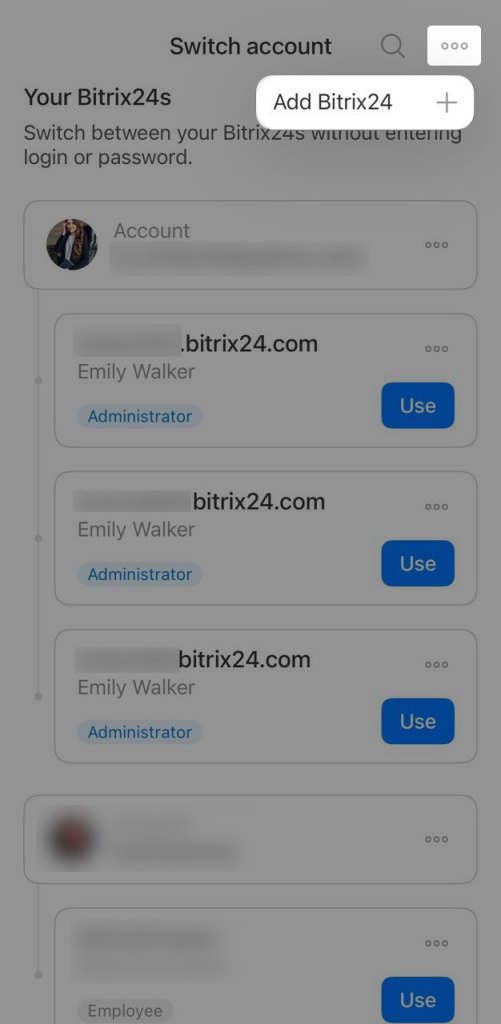
Dodaj. Trzy kropki (…) > Dodaj Bitrix24. Zaloguj się wybraną metodą.
Przełącz. Wybierz odpowiednie konto i kliknij Użyj.
Wylogowanie z konta
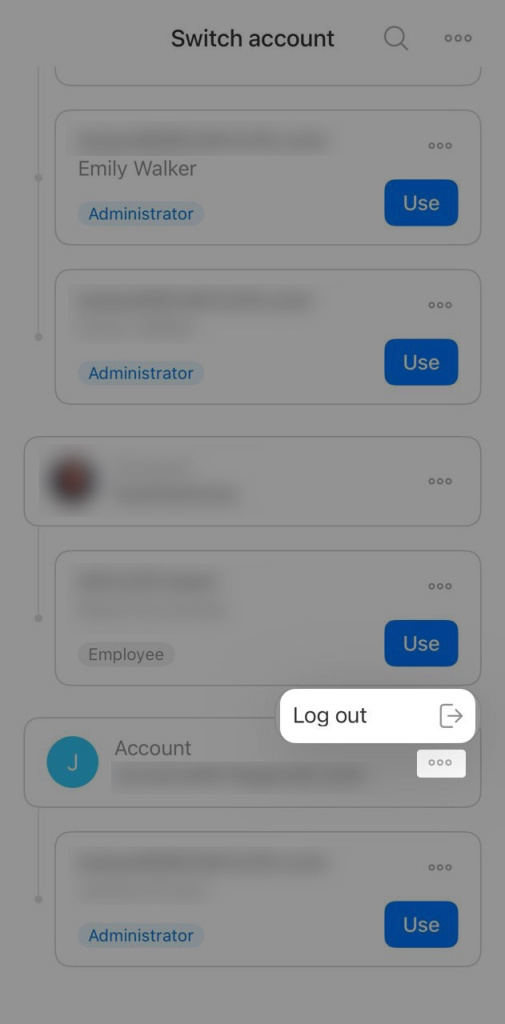
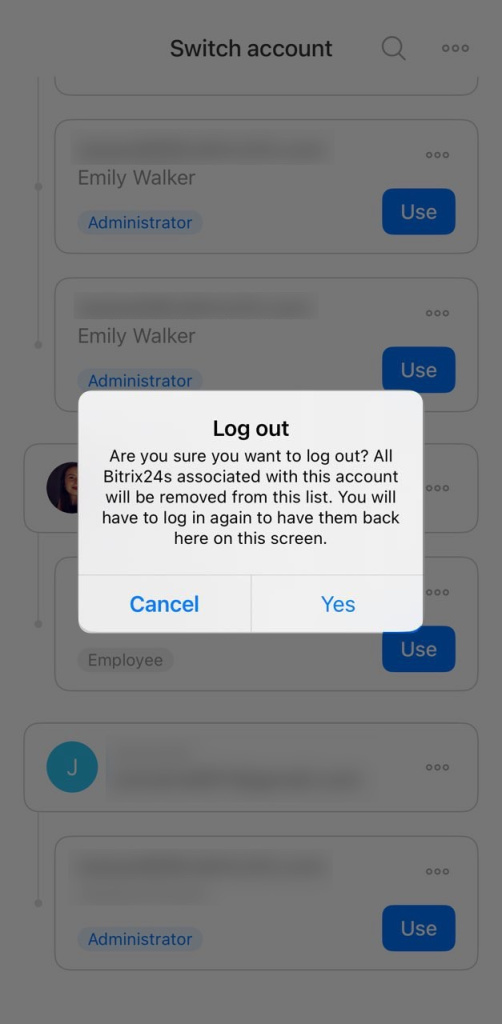
Jeśli nie chcesz już korzystać z danego konta w aplikacji mobilnej, wyloguj się z niego. Konto zniknie z listy. Kliknij Trzy kropki > Wyloguj się > Tak, wyloguj.
W skrócie
- Aplikacja mobilna Bitrix24 pozwala pracować z telefonu lub tabletu: zarządzać zadaniami, prowadzić rozmowy na czacie, odbierać połączenia i wiele więcej.
- Do Bitrix24 możesz się zalogować za pomocą numeru telefonu lub e-maila, adresu Bitrix24, portalu społecznościowego, kodu QR albo SSO.
- W aplikacji mobilnej możesz dodać kilka kont Bitrix24 i przełączać się między nimi. To wygodne, gdy pracujesz z różnymi firmami lub projektami. Kliknij Menu > Trzy kropki (…) > Zmień konto.
- Aby usunąć konto Bitrix24 z listy, kliknij Trzy kropki > Wyloguj się.
