
Dwuskładnikowe uwierzytelnianie to dodatkowa ochrona Twojego konta w Bitrix24. Oprócz loginu i hasła potrzebny jest drugi sposób potwierdzenia. Bez niego nie uda się zalogować – nawet jeśli ktoś pozna Twoje hasło.
Zaktualizowaliśmy ten mechanizm ochrony – jest teraz prostszy i bezpieczniejszy. Wcześniej potwierdzenie działało przez kody z aplikacji uwierzytelniających, obecnie możesz używać aplikacji mobilnej Bitrix24 albo jednorazowego kodu SMS.
Każdy użytkownik samodzielnie włącza dwuskładnikowe uwierzytelnianie na swoim koncie. Administrator może uczynić je obowiązkowym dla całej firmy, a pracownicy muszą je aktywować w wyznaczonym terminie.
Włącz dwuskładnikowe uwierzytelnianie
Włącz dwuskładnikowe uwierzytelnianie. Konfiguracja wygląda tak samo dla kont pracowników i administratorów. Zainstaluj aplikację mobilną Bitrix24 i zaloguj się w niej.
Aplikacja mobilna Bitrix24
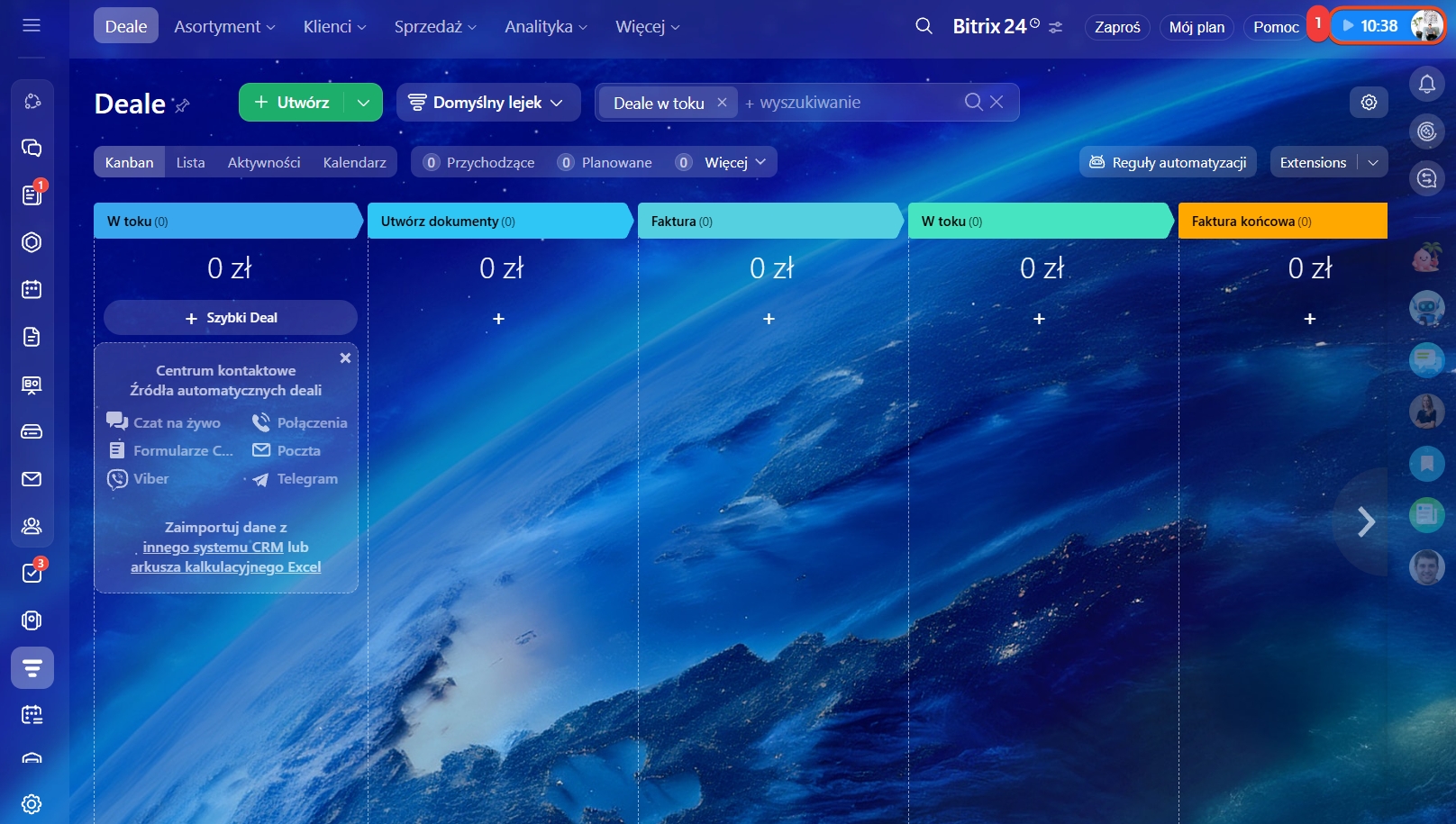
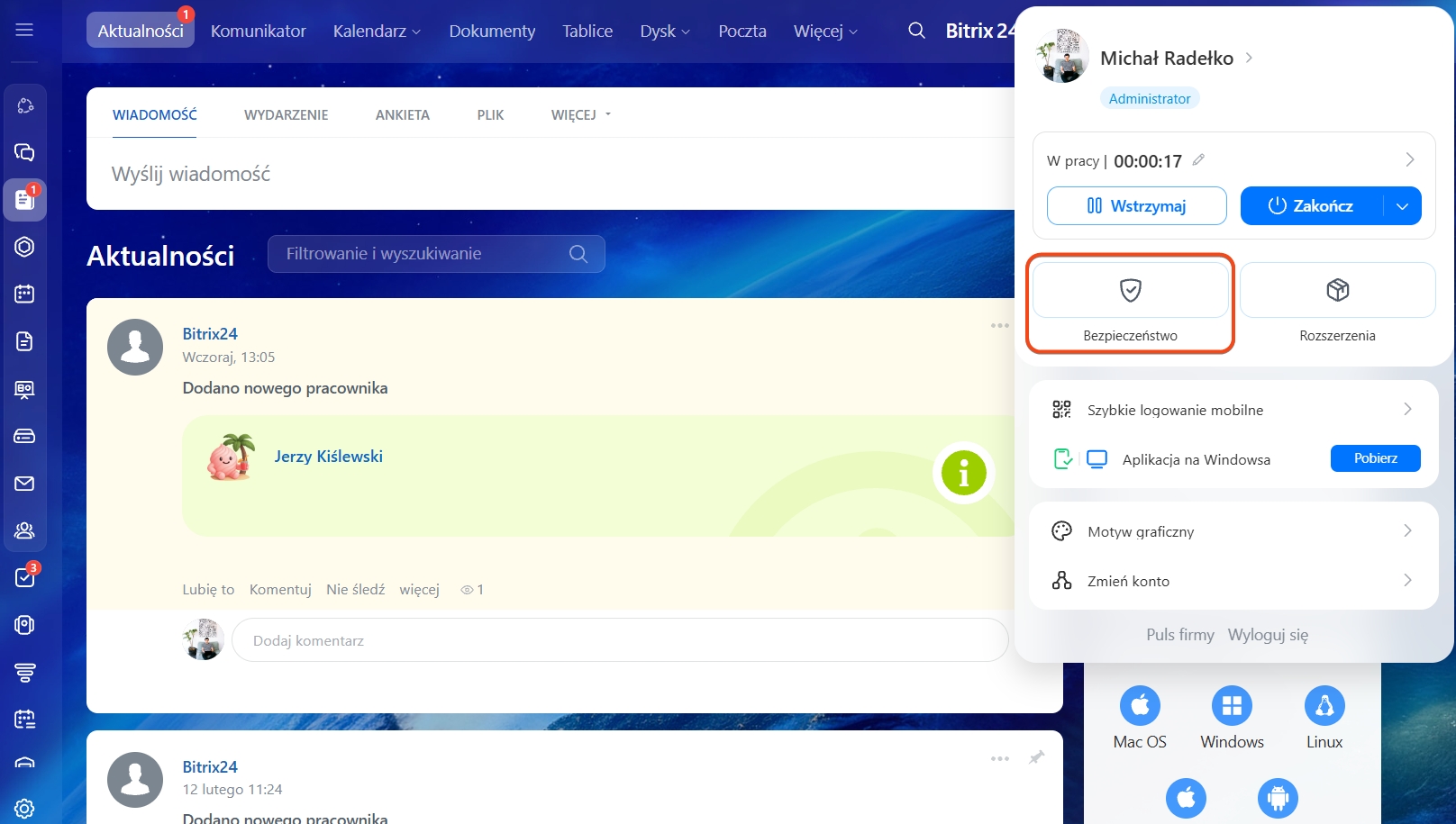
1. Przejdź do swojego profilu – kliknij swoje zdjęcie w prawym górnym rogu.
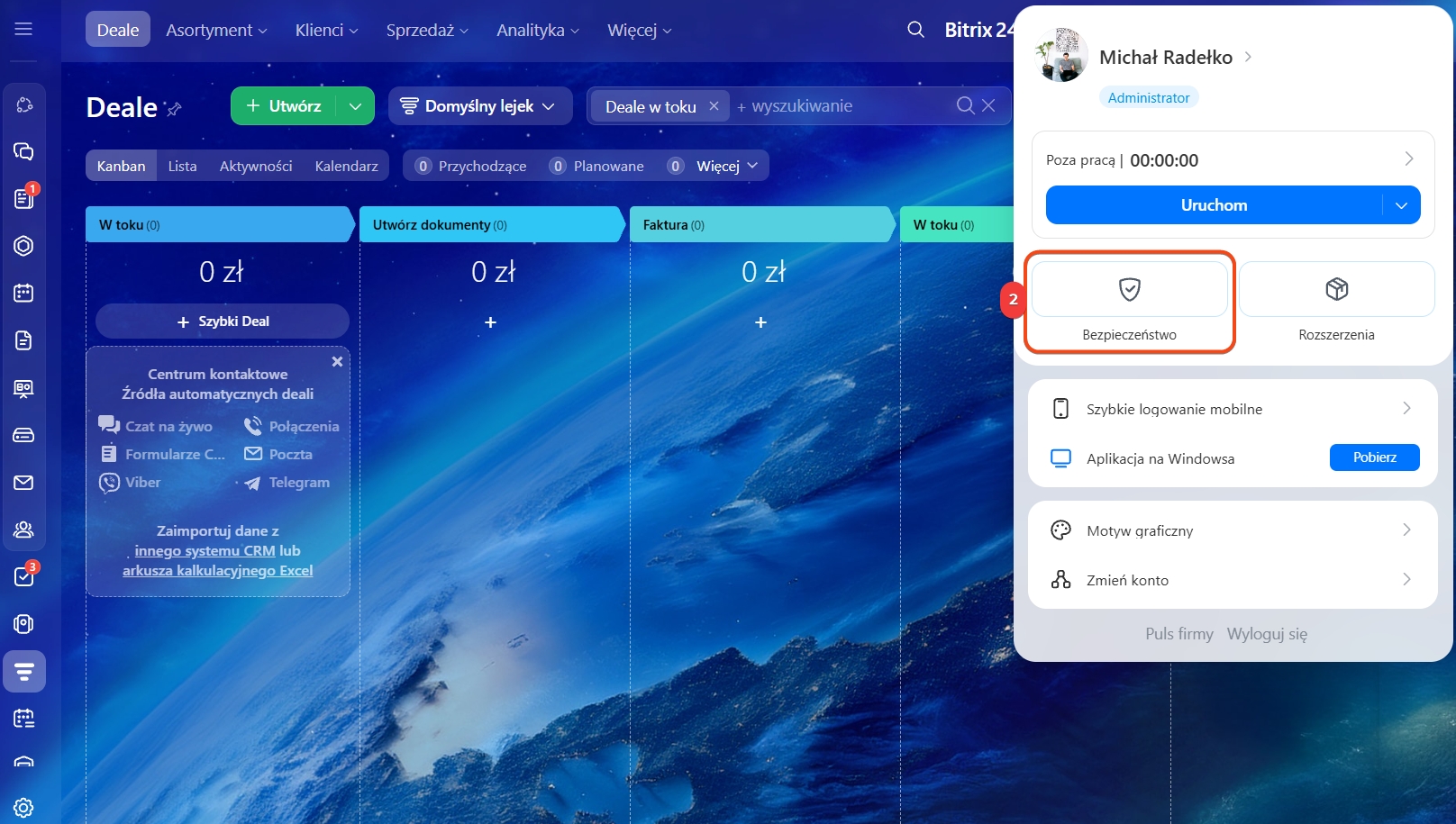
2. Wybierz Bezpieczeństwo.
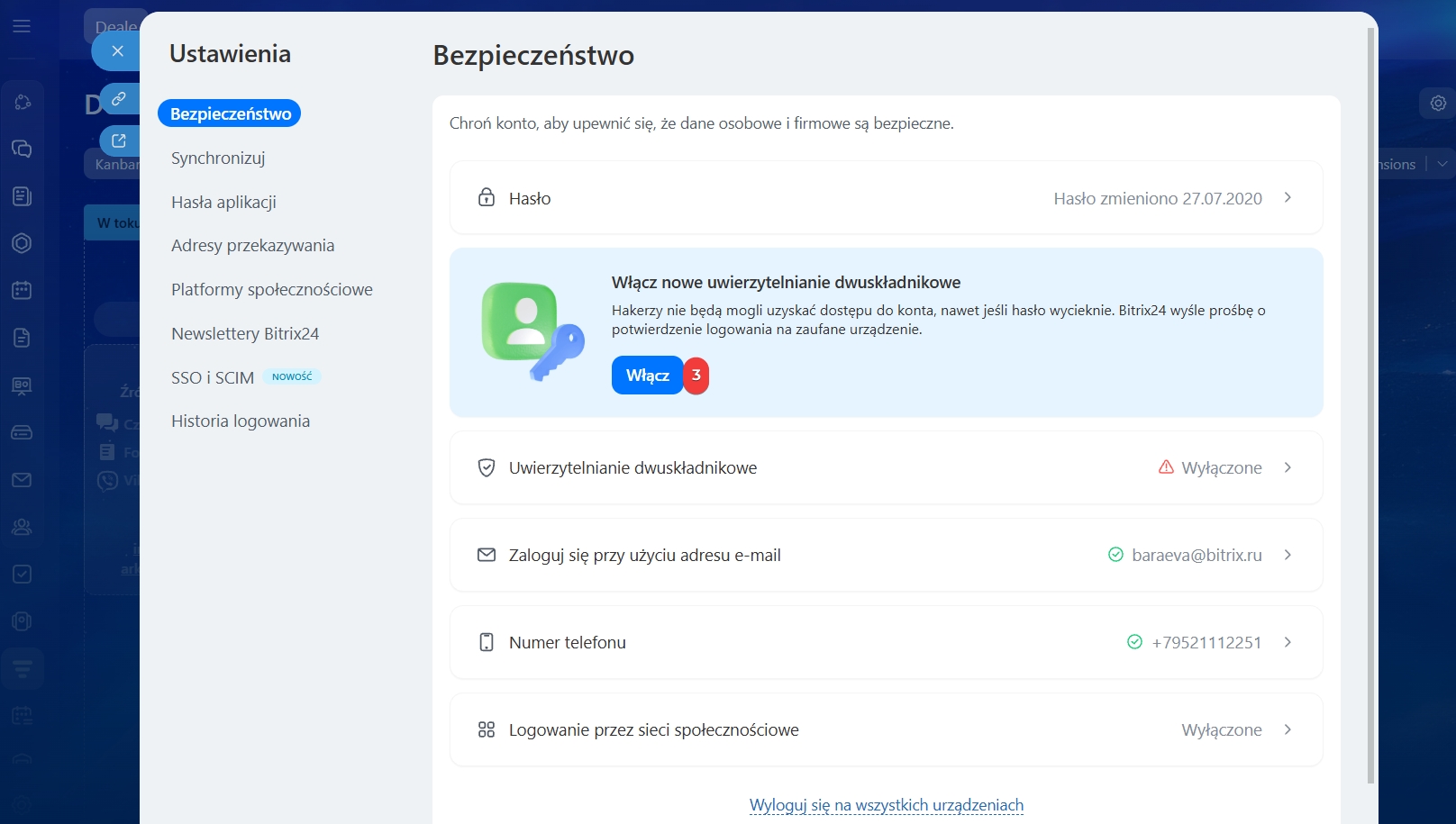
3. Kliknij Włącz.
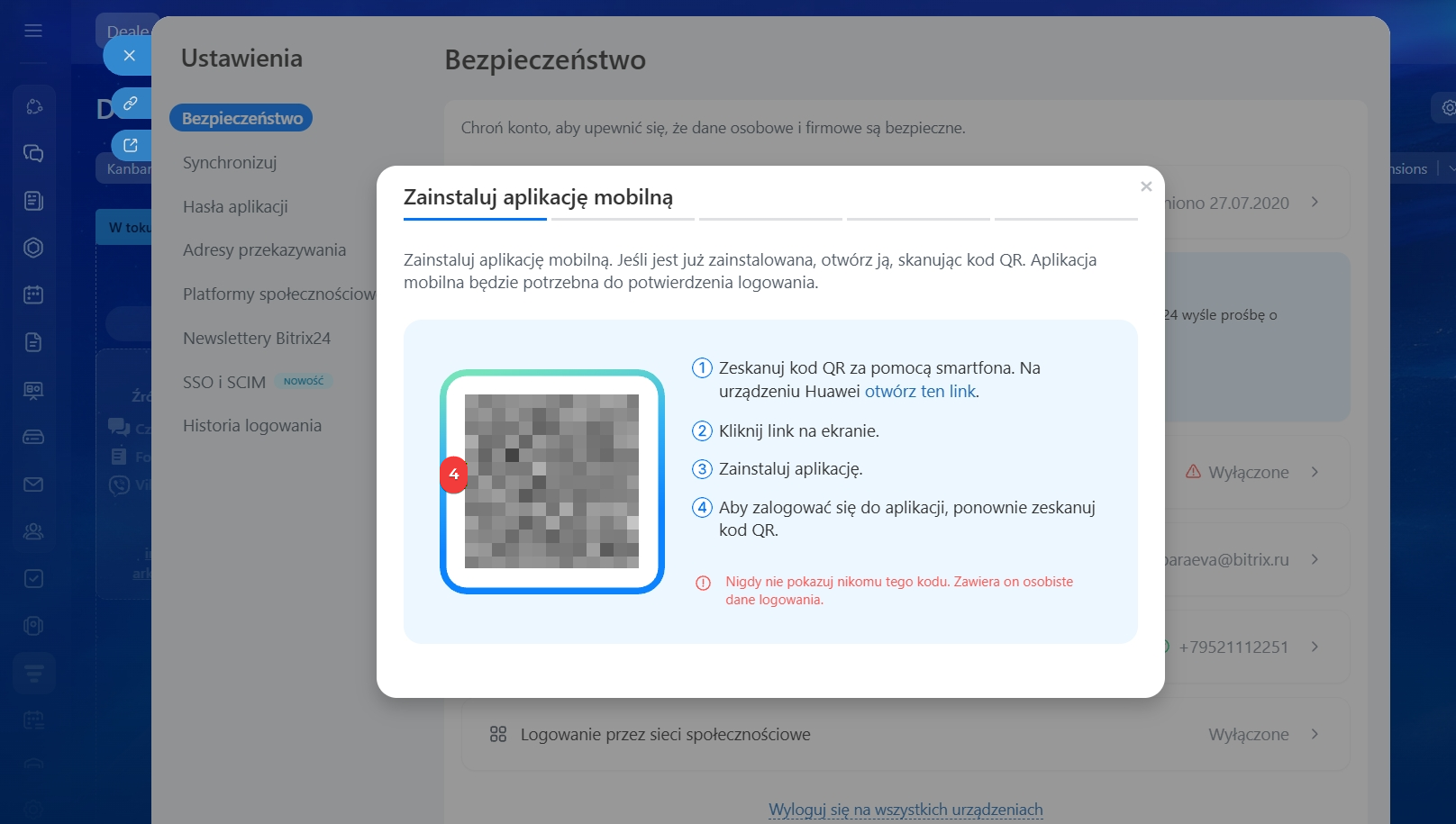
4. Skieruj kamerę telefonu na kod QR i przejdź przez link wyświetlony na ekranie.
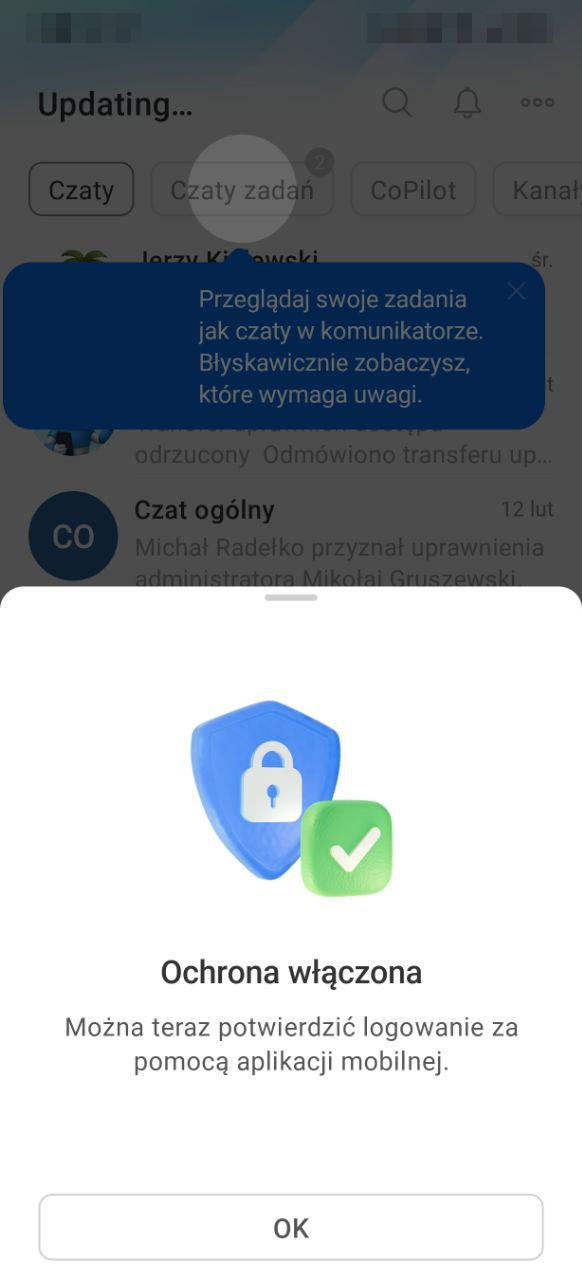
5. W aplikacji mobilnej kliknij Ok – ochrona została włączona.
6. W Bitrix24 na komputerze kliknij Kontynuuj.
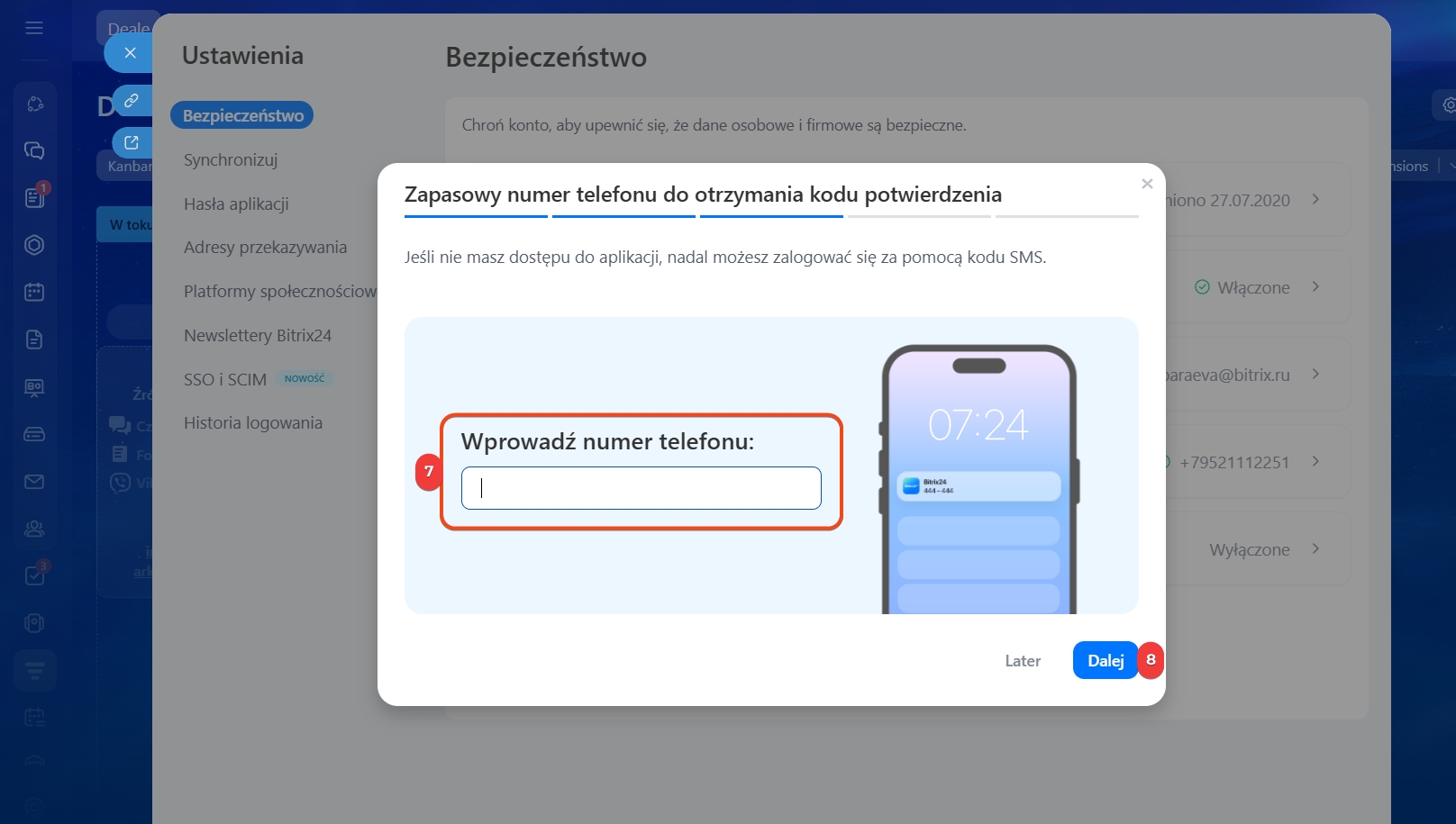
7. Podaj numer telefonu – będzie potrzebny do logowania przez SMS, gdy nie będziesz mieć dostępu do telefonu z aplikacją.
8. Kliknij Kontynuuj.
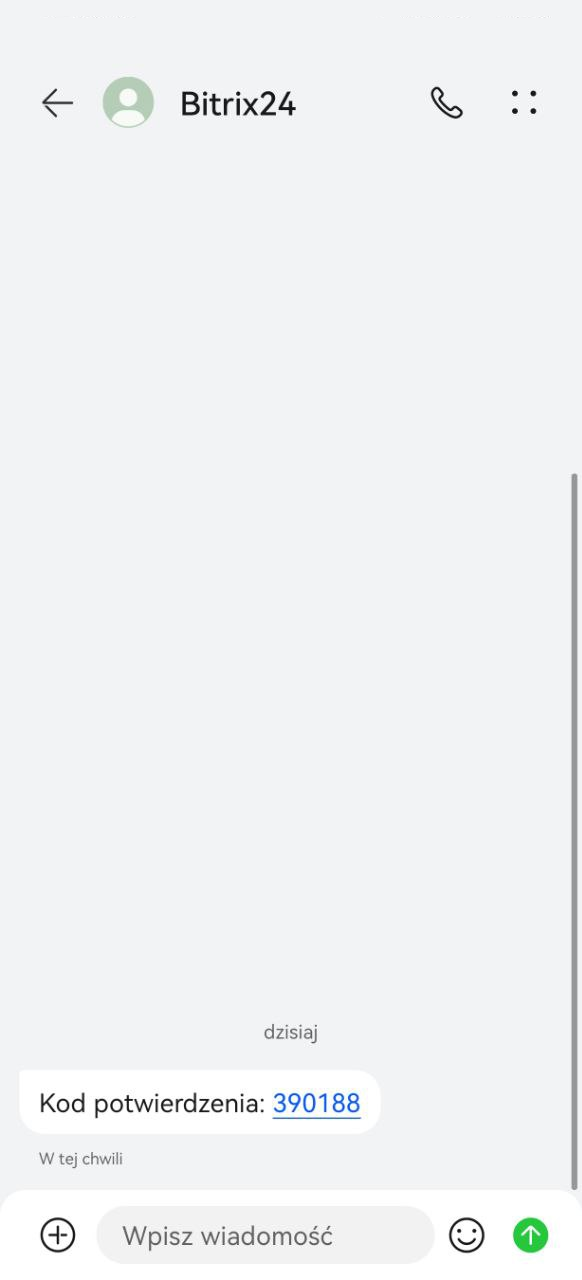
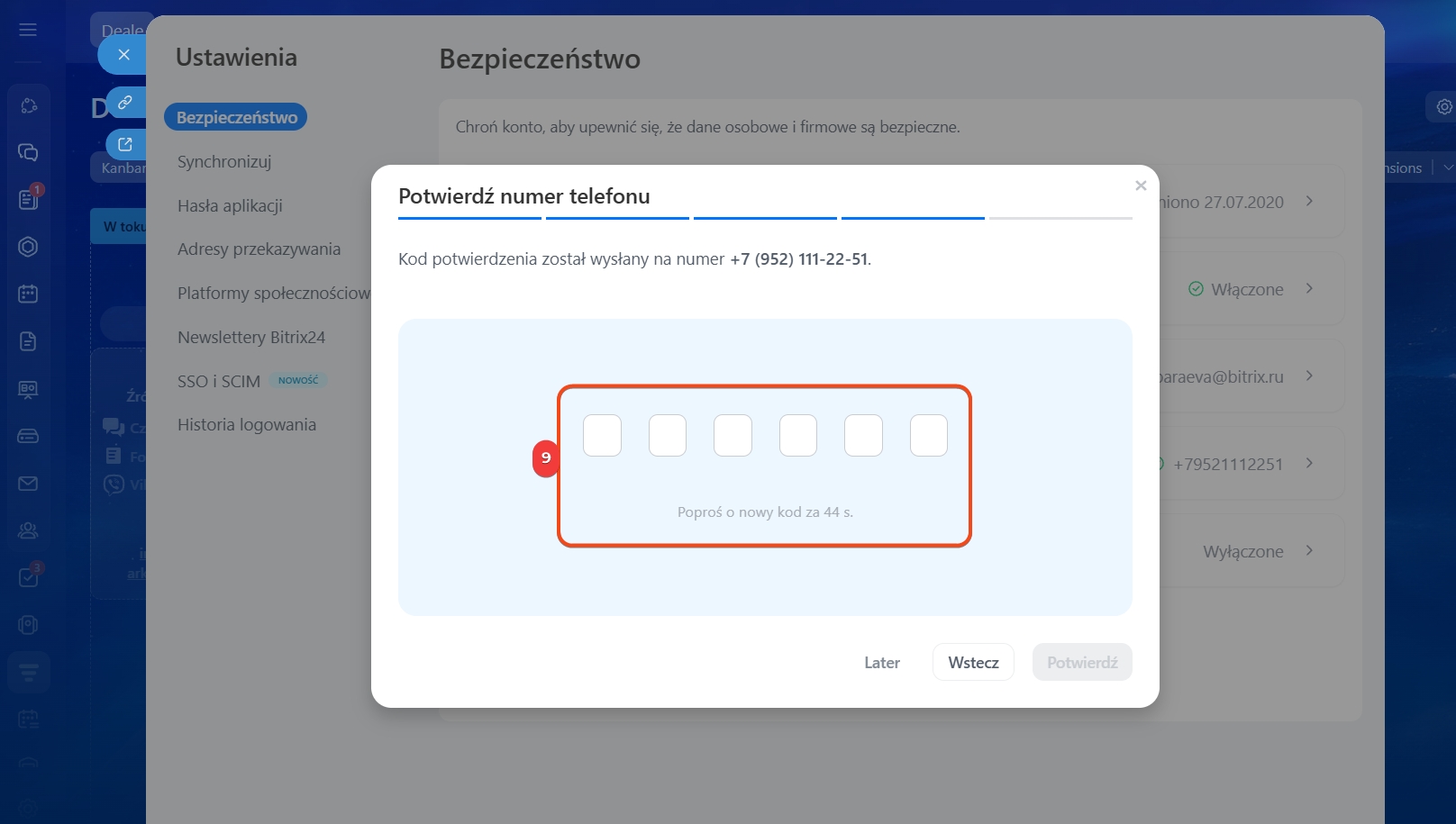
9. Potwierdź numer telefonu – wpisz kod otrzymany SMS-em.
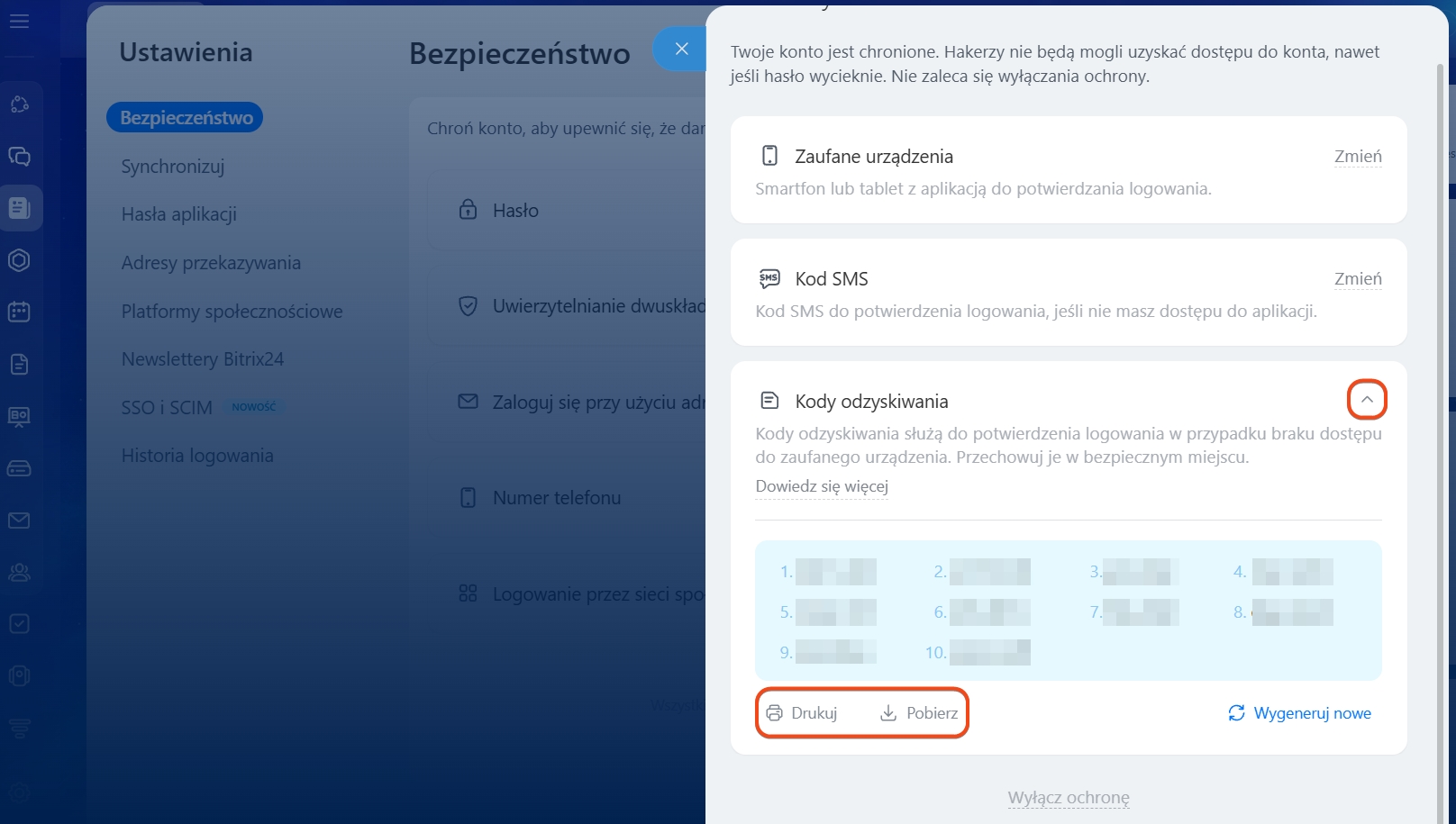
Po skonfigurowaniu dwuskładnikowego uwierzytelniania zapisz kody zapasowe – przydadzą się, gdy nie będziesz mógł potwierdzić logowania przez aplikację mobilną.
Gdzie znaleźć kody zapasowe
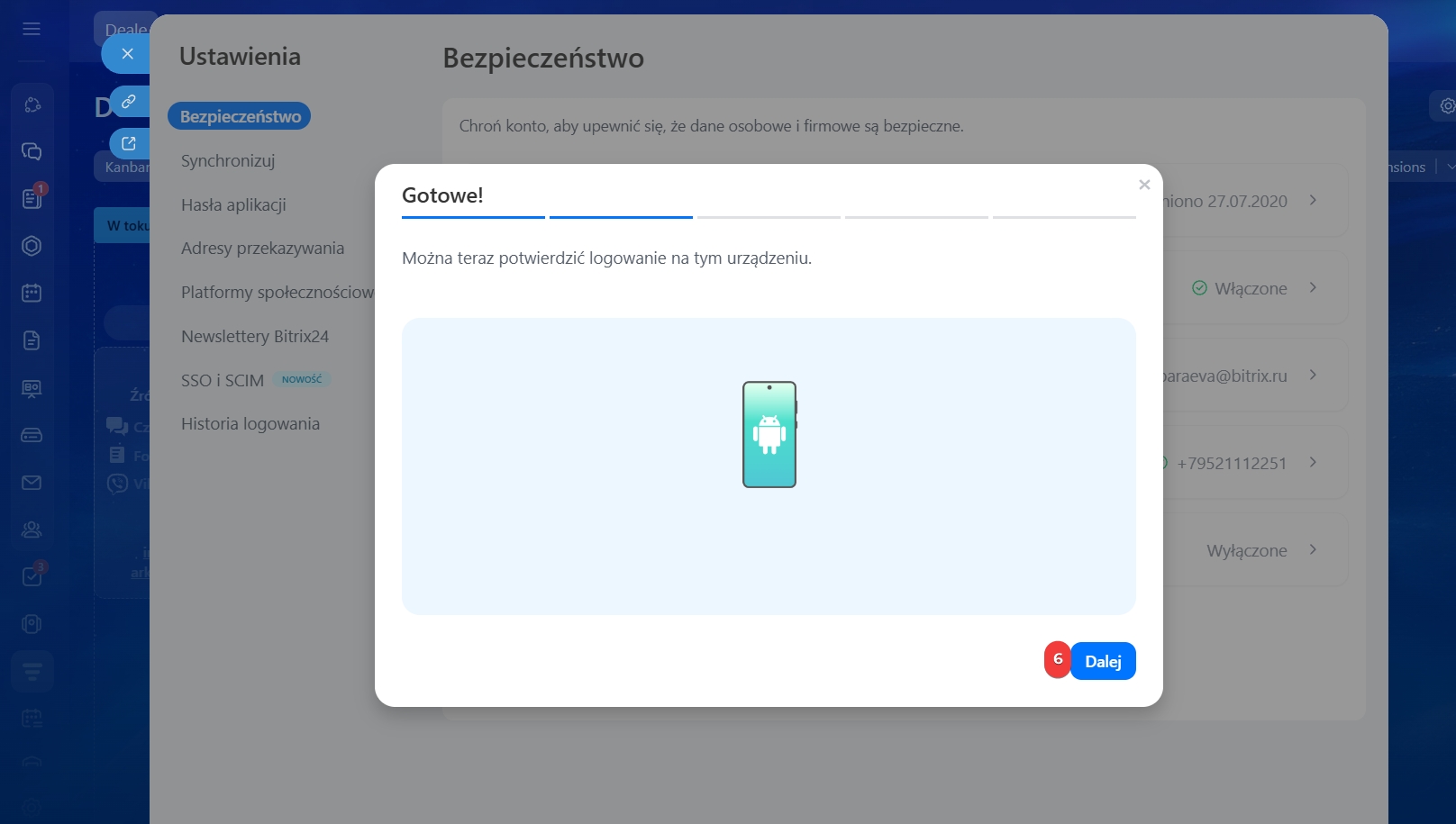 Urządzenie, na którym potwierdziłeś logowanie do Bitrix24, staje się zaufane. W każdej chwili możesz je zmienić.
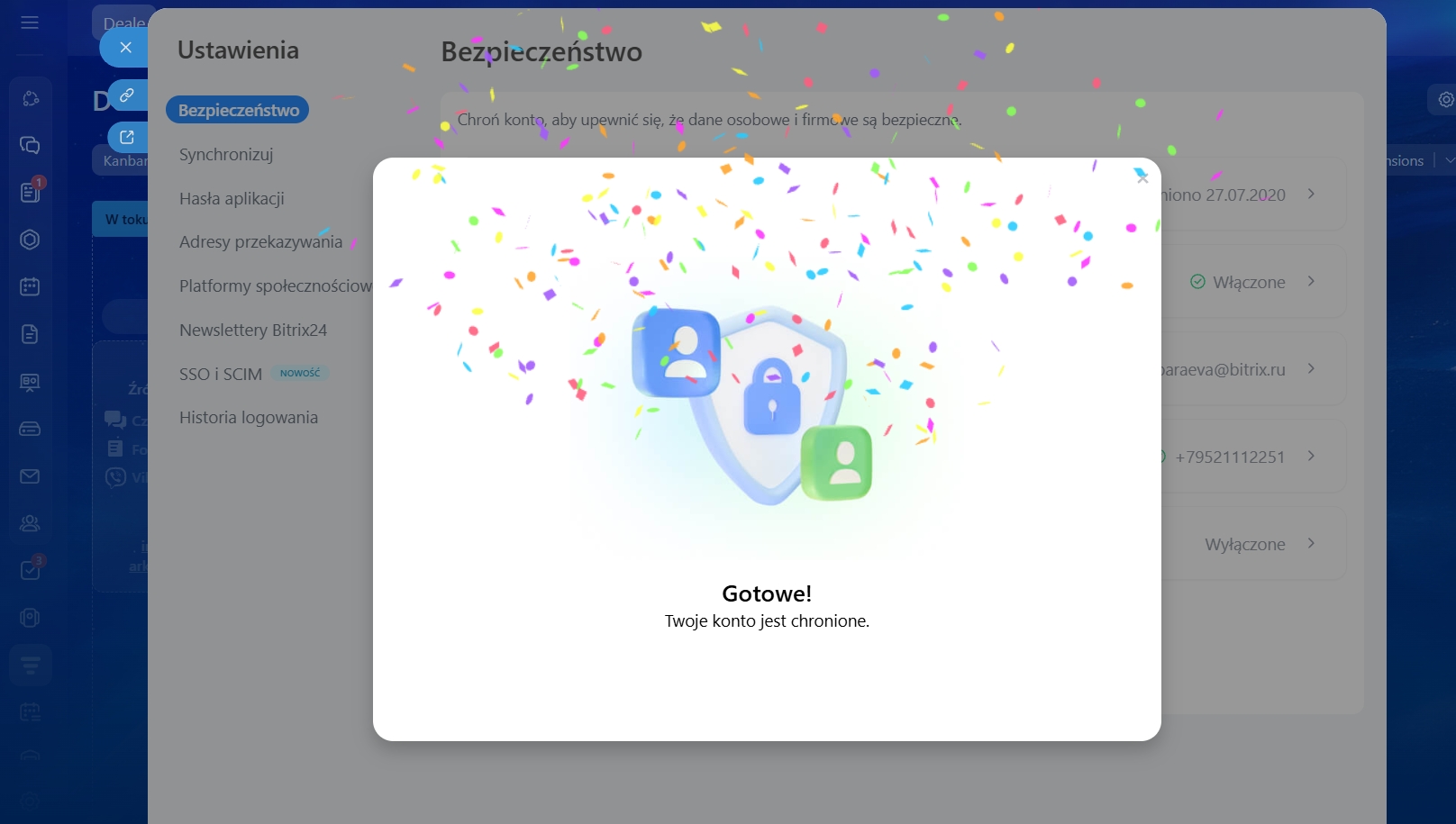
Twoje dane są teraz chronione. Aby zalogować się do Bitrix24, wpisz login, hasło i potwierdź logowanie w aplikacji mobilnej.
Zapisz kody zapasowe. Przydadzą się, gdy nie będziesz mógł potwierdzić logowania przez aplikację mobilną – na przykład po zgubieniu telefonu lub braku do niego dostępu. Zaraz po włączeniu dwuskładnikowego uwierzytelniania zapisz kody.
1. Kliknij swoje zdjęcie w prawym górnym rogu.
2. Wybierz Bezpieczeństwo.
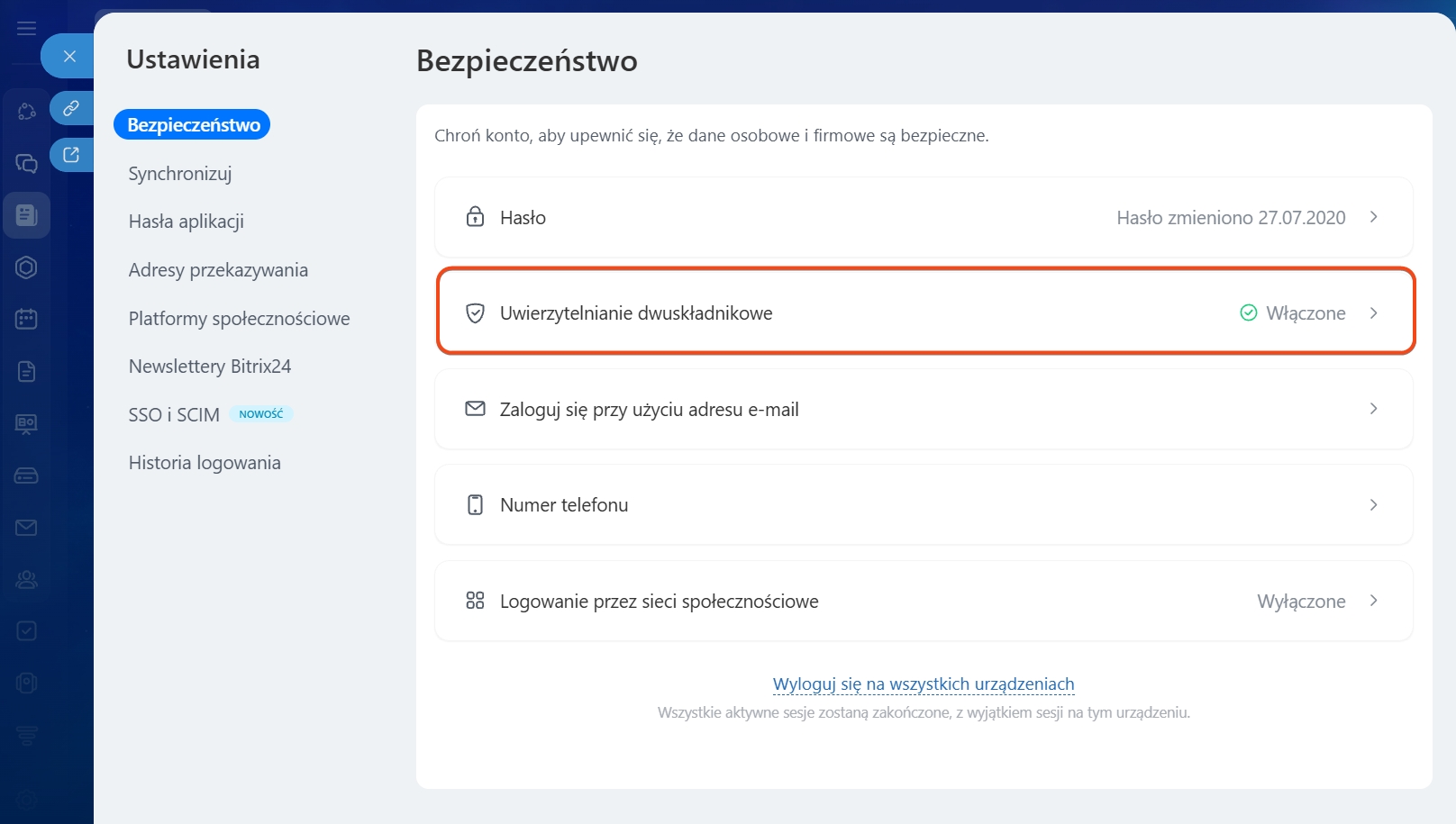
3. Kliknij Dwuskładnikowe uwierzytelnianie.
4. Kliknij strzałkę w sekcji Kody zapasowe.
5. Wydrukuj lub zapisz kody.
Uczynić dwuskładnikowe uwierzytelnianie obowiązkowym dla wszystkich pracowników
Aby wprowadzić obowiązek dwuskładnikowego uwierzytelniania w całej firmie, administrator musi najpierw włączyć je na własnym koncie.
Jak skonfigurować dwuskładnikowe uwierzytelnianie na swoim koncie
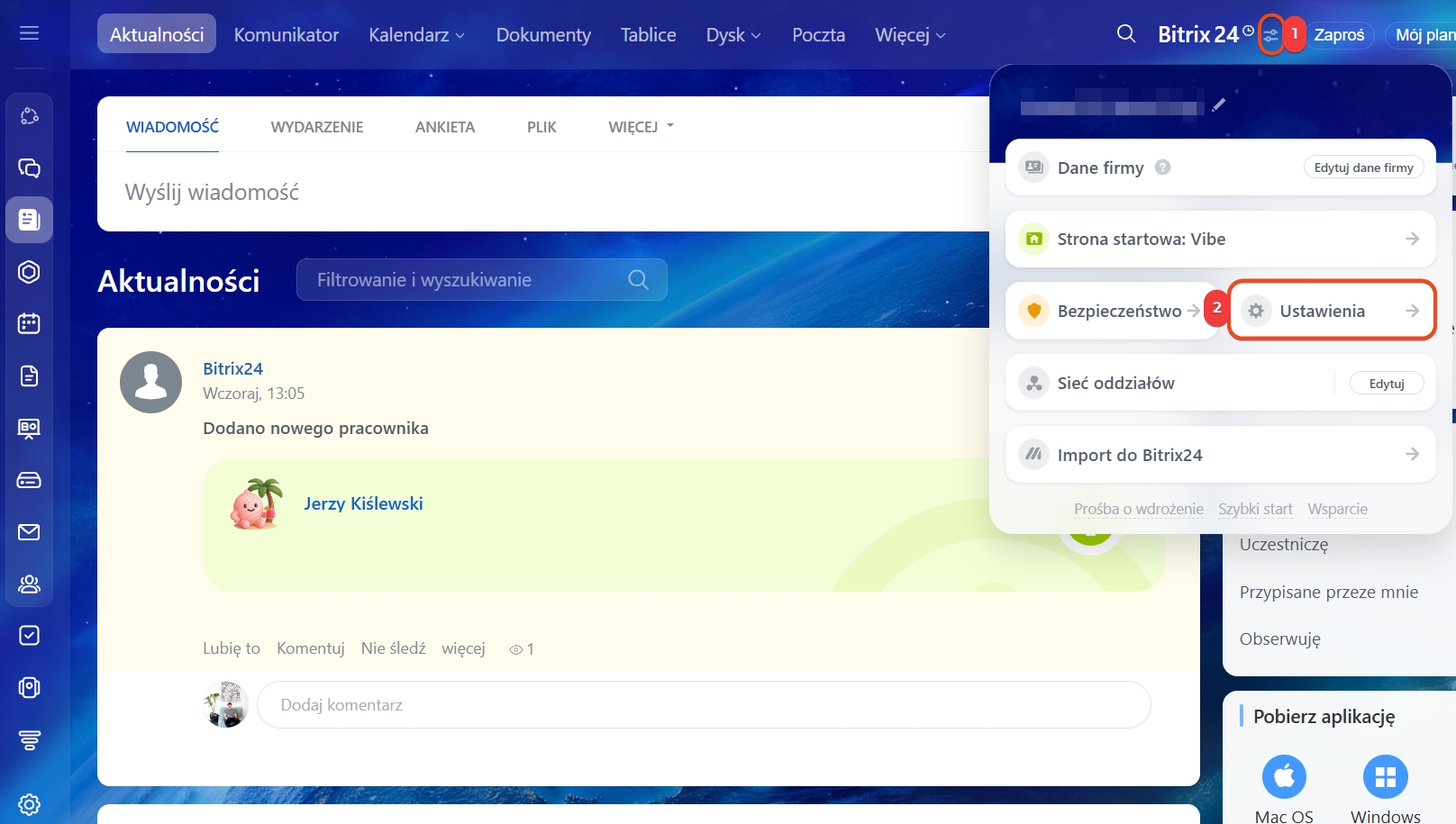
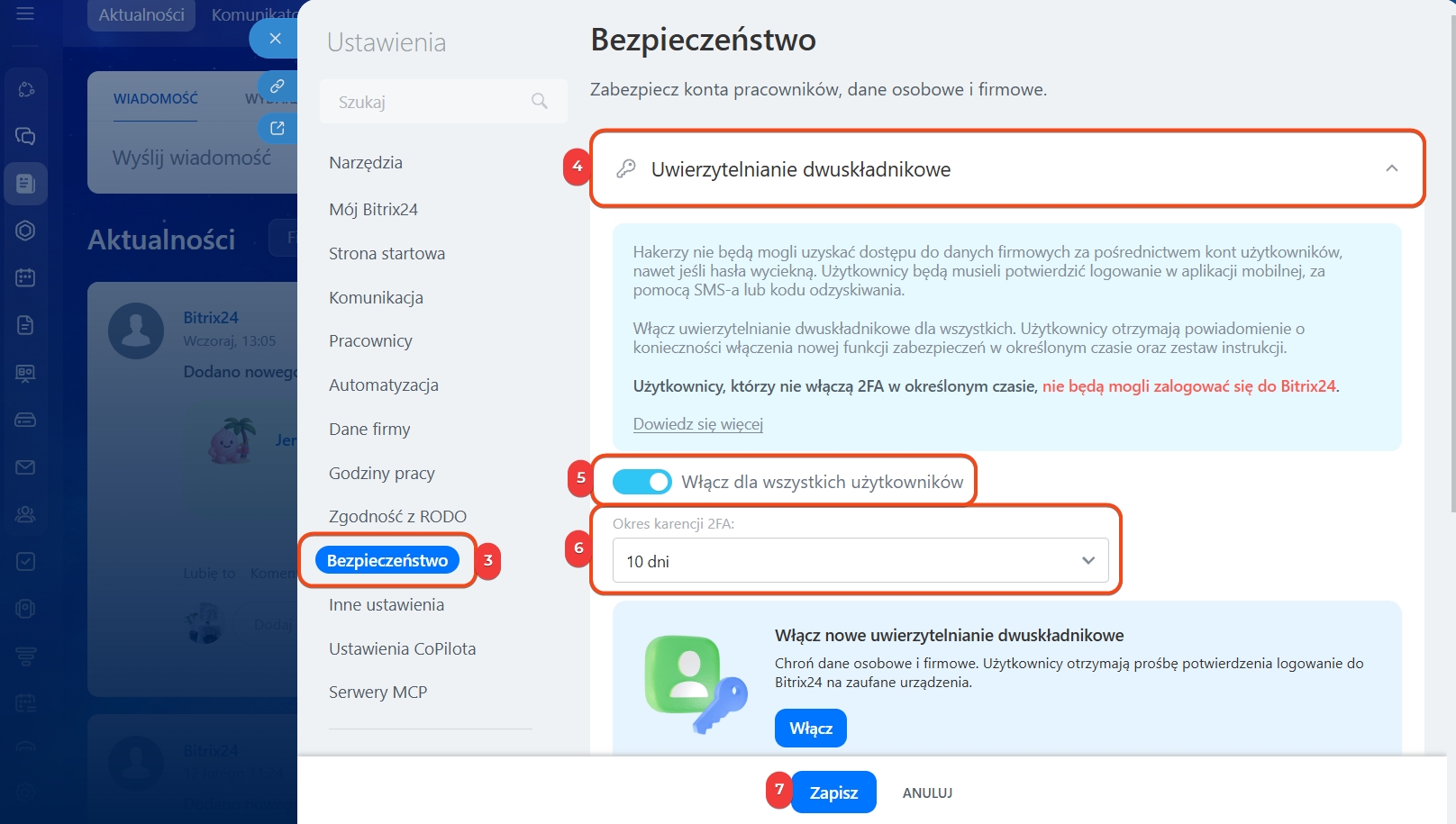
Aby włączyć obowiązkową ochronę:
1–2. Przejdź do Ustawienia (⚙️) Bitrix24.
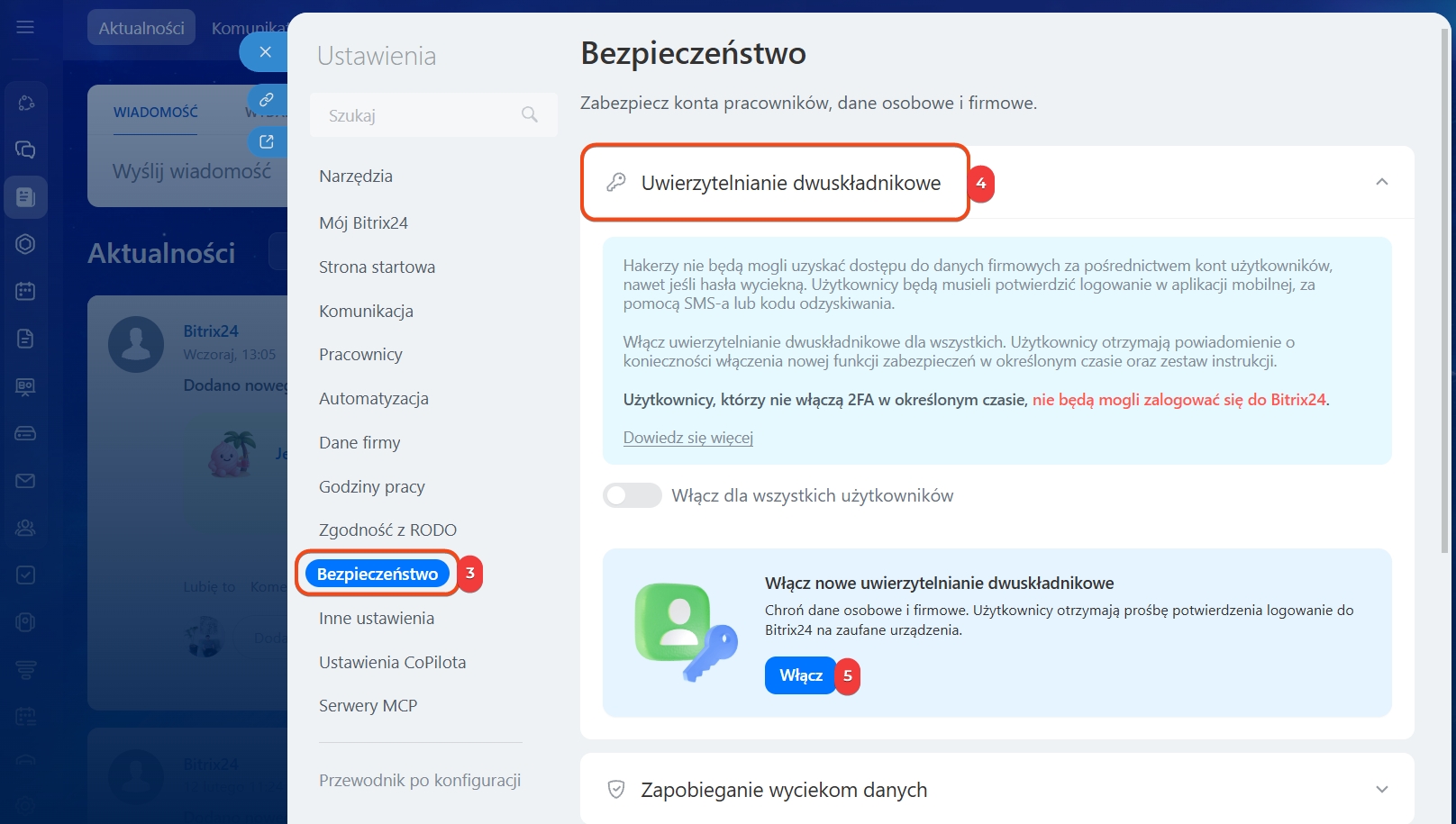
3–4. Wybierz Bezpieczeństwo > Dwuskładnikowe uwierzytelnianie.
5. Przesuń przełącznik przy opcji Włącz dla całej firmy.
6. Określ czas, w ciągu którego użytkownicy muszą skonfigurować dwuskładnikowe uwierzytelnianie na swoich kontach.
7. Zapisz zmiany.
Jeśli masz włączone dwuskładnikowe uwierzytelnianie przez kody z aplikacji uwierzytelniających.
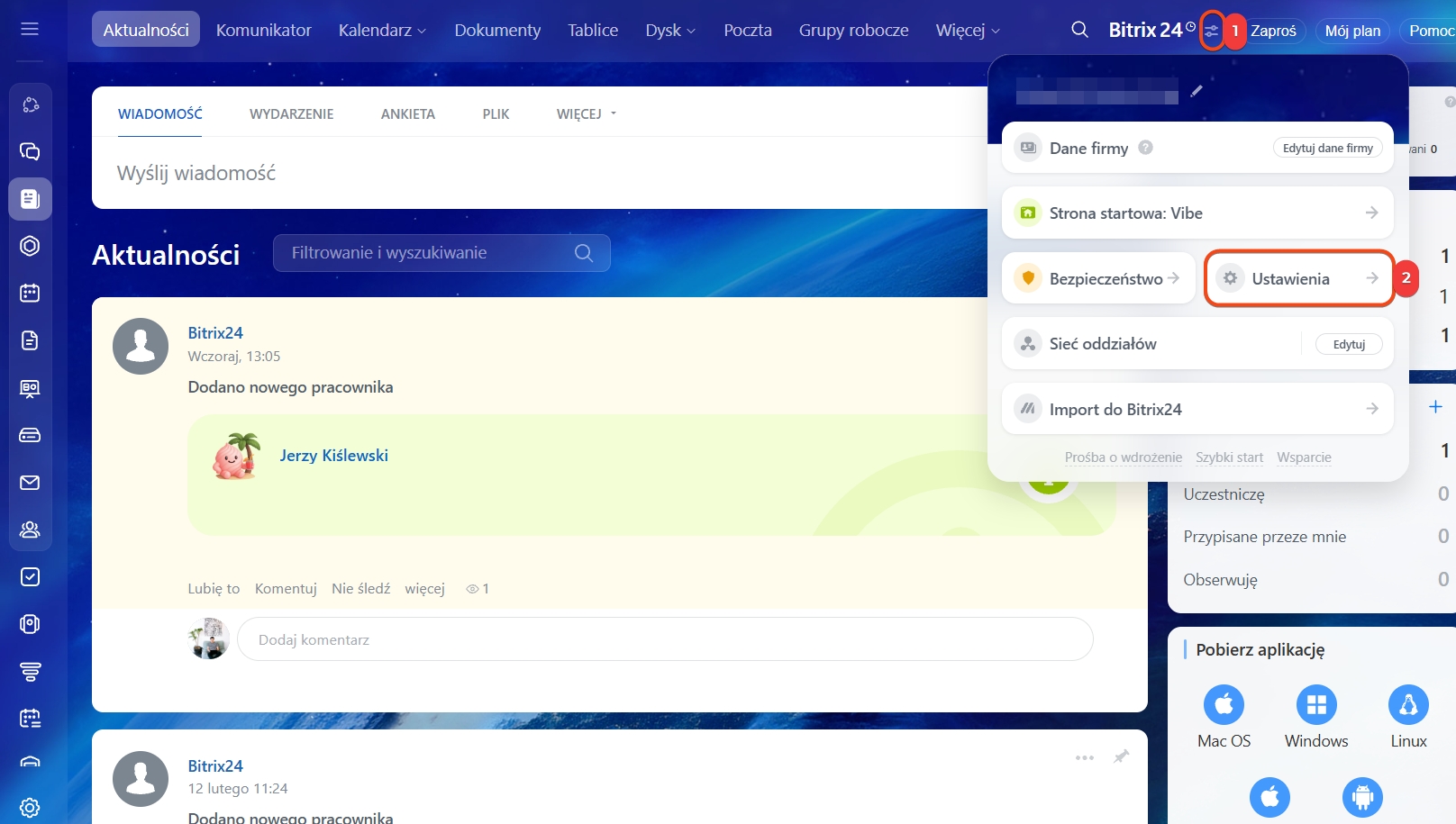
1–2. Przejdź do Ustawienia (⚙️) Bitrix24.
3–4. Wybierz Bezpieczeństwo > Dwuskładnikowe uwierzytelnianie.
5. Kliknij Włącz.
Po tej operacji będziesz mógł skonfigurować nową wersję dwuskładnikowego uwierzytelniania na swoim koncie i uczynić ją obowiązkową dla całej firmy.
W skrócie
- Dwuskładnikowe uwierzytelnianie to dodatkowa ochrona Twojego konta w Bitrix24: oprócz loginu i hasła potrzebny jest drugi sposób potwierdzenia. Bez niego nie zalogujesz się – nawet gdy ktoś pozna Twoje hasło.
- Wcześniej logowanie potwierdzano kodami z aplikacji uwierzytelniających, teraz możesz używać aplikacji mobilnej Bitrix24 lub jednorazowego kodu SMS.
- Każdy użytkownik samodzielnie włącza dwuskładnikowe uwierzytelnianie na swoim koncie.
- Administrator może uczynić ochronę obowiązkową dla całej firmy – wtedy pracownicy muszą ją aktywować w wyznaczonym terminie.
- Aby włączyć dwuskładnikowe uwierzytelnianie, zainstaluj aplikację mobilną Bitrix24 i zaloguj się w niej. W Bitrix24 na komputerze przejdź do profilu → Bezpieczeństwo → Włącz.
- Po włączeniu ochrony pobierz kody zapasowe. Przydadzą się, gdy nie będziesz mógł potwierdzić logowania przez aplikację mobilną ani SMS.
