
W CRM klient przechodzi przez kilka etapów – od pierwszego kontaktu aż do zapłaty. Na każdym z nich powstają różne elementy: lead, deal, kontakt, firma, oferta lub faktura.
Aby nie przepisywać danych ręcznie i nie łączyć elementów samodzielnie, w Bitrix24 możesz utworzyć jeden element na podstawie drugiego. Nowa karta wypełni się automatycznie i zachowa powiązanie z pierwotnym elementem. Dzięki temu szybciej prowadzisz klienta przez lejek sprzedażowy i widzisz całą historię współpracy w jednym miejscu.
Tworzyć element na podstawie innego może administrator Bitrix24 oraz pracownicy, którzy mają uprawnienia do edycji źródła i tworzenia nowego elementu. Na przykład, aby utworzyć deal na podstawie leadu, potrzebne są uprawnienia do tworzenia deali i edycji leadów.
Uprawnienia dostępu do CRM
Ten artykuł wyjaśni:
- jakie elementy można utworzyć na podstawie innych,
- jak utworzyć element na podstawie leadu, deala lub oferty.
Jakie elementy można utworzyć na podstawie innych
Na podstawie leadu możesz utworzyć:
- deal + kontakt + firma,
- deal + kontakt,
- deal + firma,
- deal,
- kontakt + firma,
- kontakt,
- firma.
Na przykład, gdy potencjalny klient jest gotowy porozmawiać o zakupie, menedżer tworzy od razu z poziomu leadu kontakt i deal.
Jak przekonwertować lead
Na podstawie deala możesz utworzyć:
- oferta,
- faktura.
Gdy klient chce poznać szczegóły produktów, na podstawie deala łatwo utworzysz ofertę. Dane o produktach przenoszą się automatycznie.
Na podstawie oferty możesz utworzyć:
- deal,
- faktura.
Kiedy klient przeanalizował ofertę i jest gotowy do zakupu, menedżer tworzy z oferty fakturę. Nowy element pojawia się na osi czasu oferty.
Jak utworzyć element na podstawie leadu, deala lub oferty
Dla przykładu pokażemy, jak utworzyć fakturę na podstawie deala. Te same kroki działają dla pozostałych elementów.
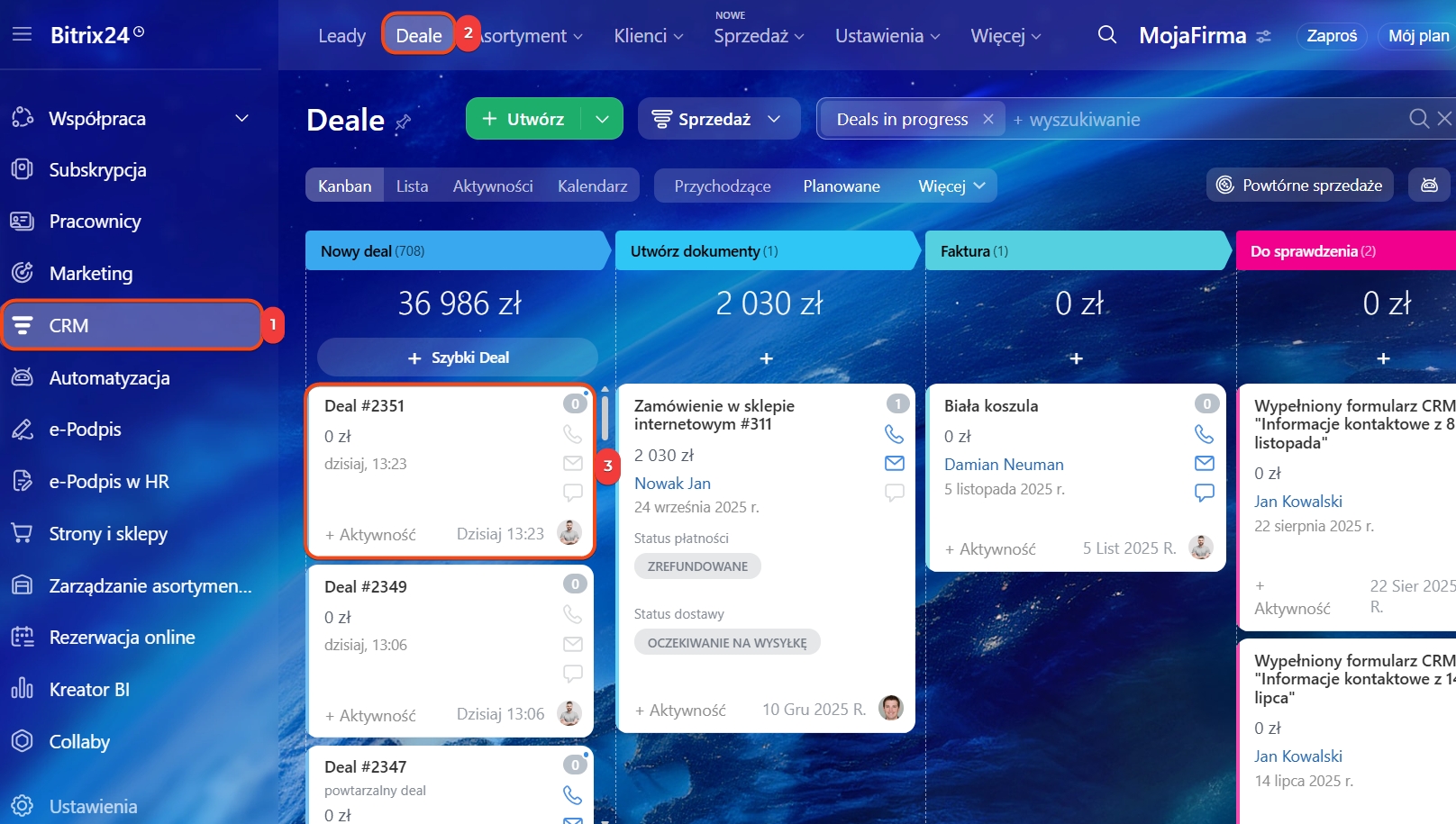
1–3. Przejdź do sekcji CRM → Deale i otwórz wybrany deal.
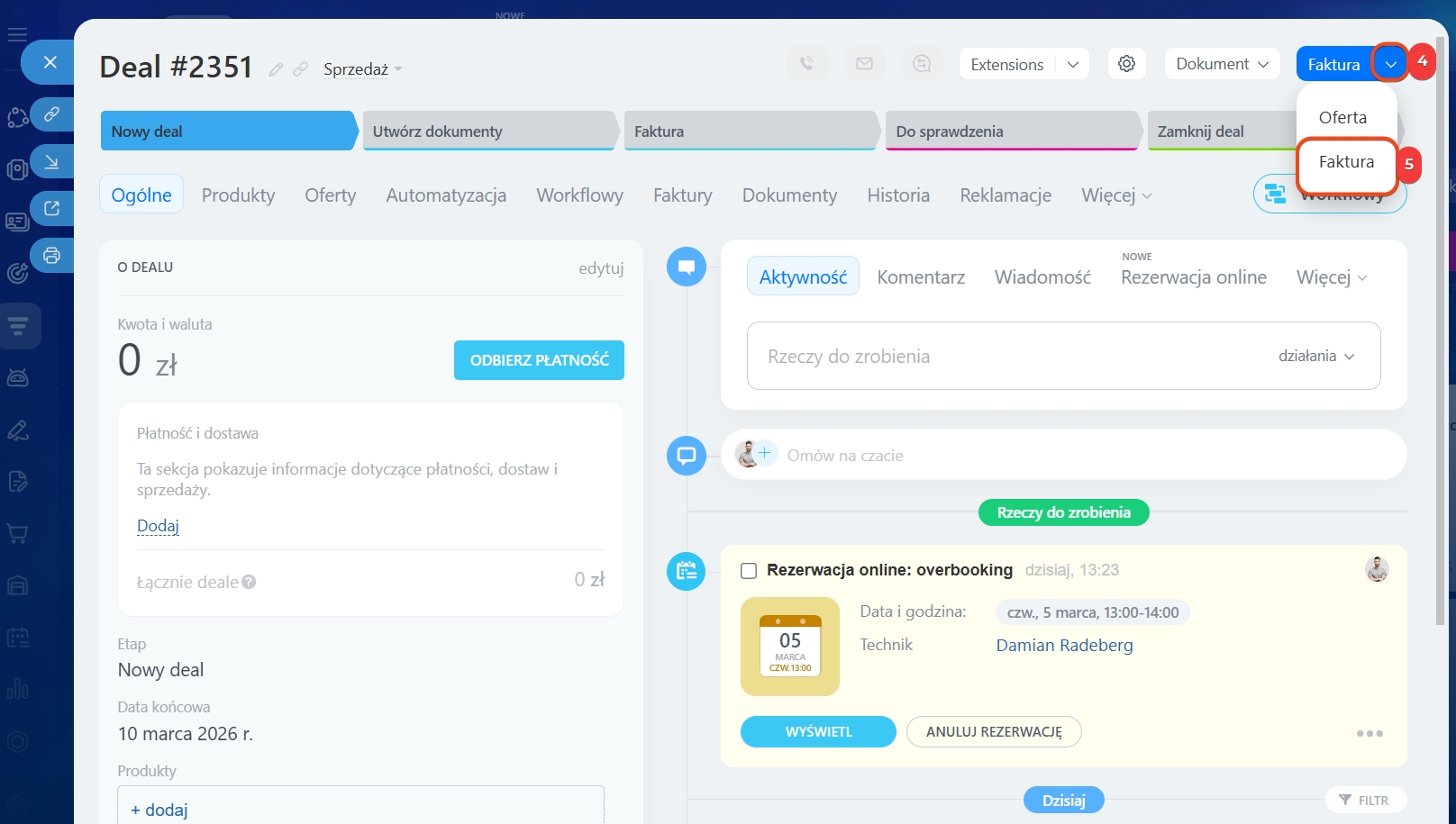
4. Kliknij strzałkę obok przycisku tworzenia elementu w prawym górnym rogu. Pojawi się lista elementów, które można utworzyć na podstawie deala.
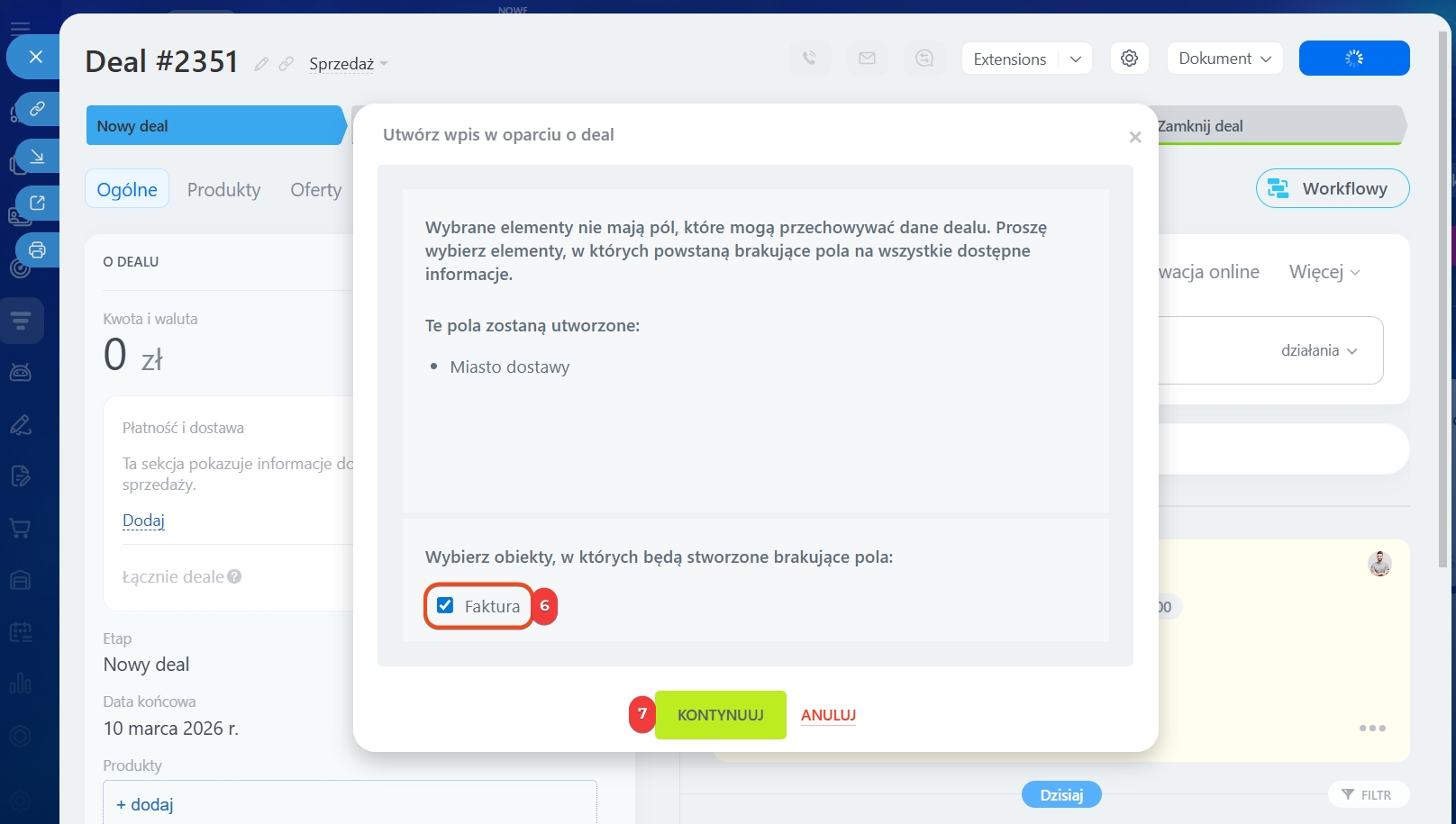
5–7. Wybierz Faktura. Jeżeli w źródłowym elemencie istnieją pola niestandardowe, których brakuje w nowym, system zaproponuje utworzenie identycznych pól. Zaznacz pole wyboru przy odpowiednim elemencie, jeśli chcesz je dodać, i kliknij Kontynuuj. Na podstawie deala powstanie faktura – otworzy się jej karta.
Pola niestandardowe w CRM
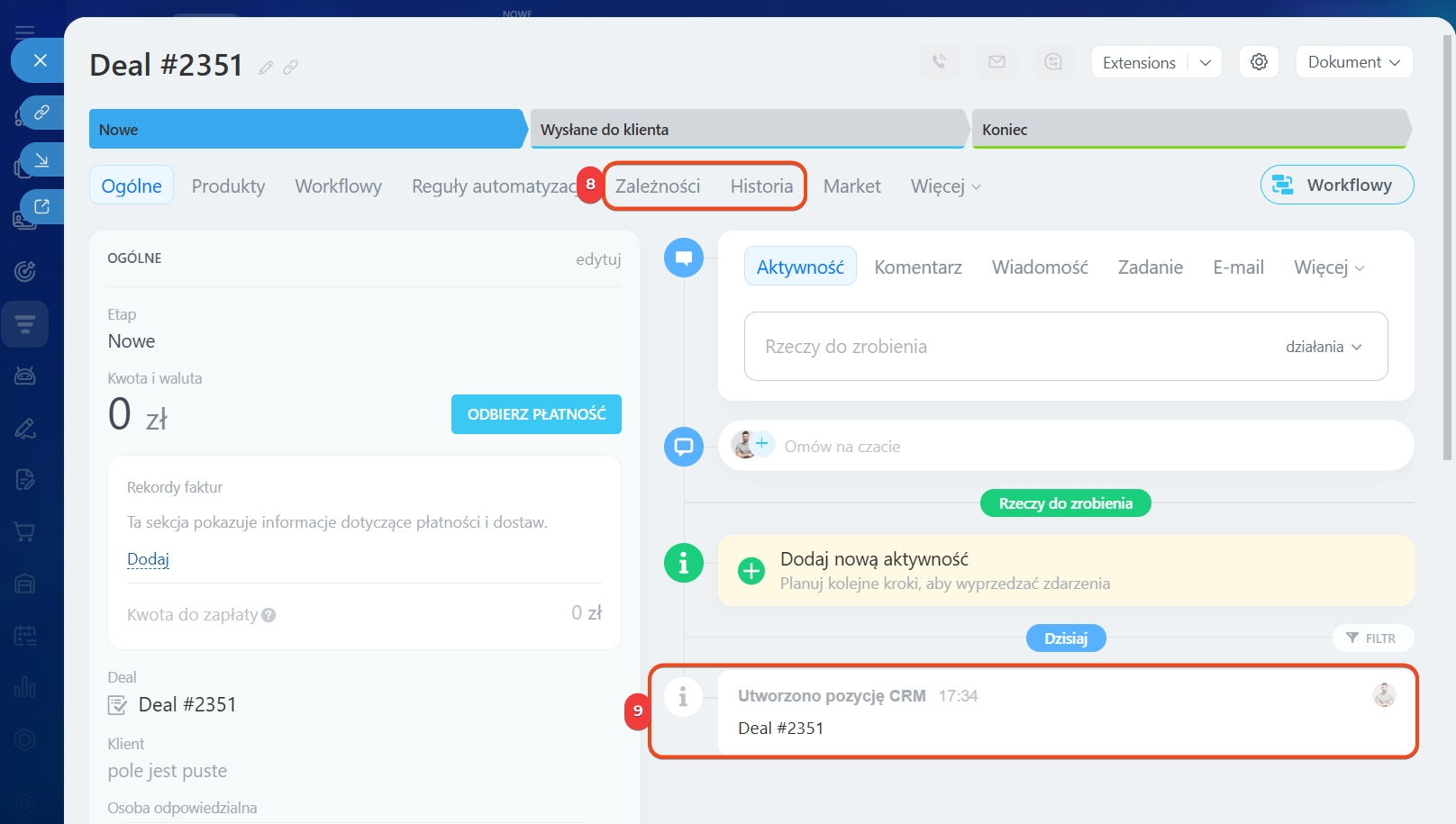
8–9. Utworzony element pojawi się w karcie źródłowej – na osi czasu oraz na zakładkach Historia i Powiązania. Aby przejść do karty nowego elementu, kliknij jego nazwę.
Formularz elementu CRM: możliwości i ustawienia
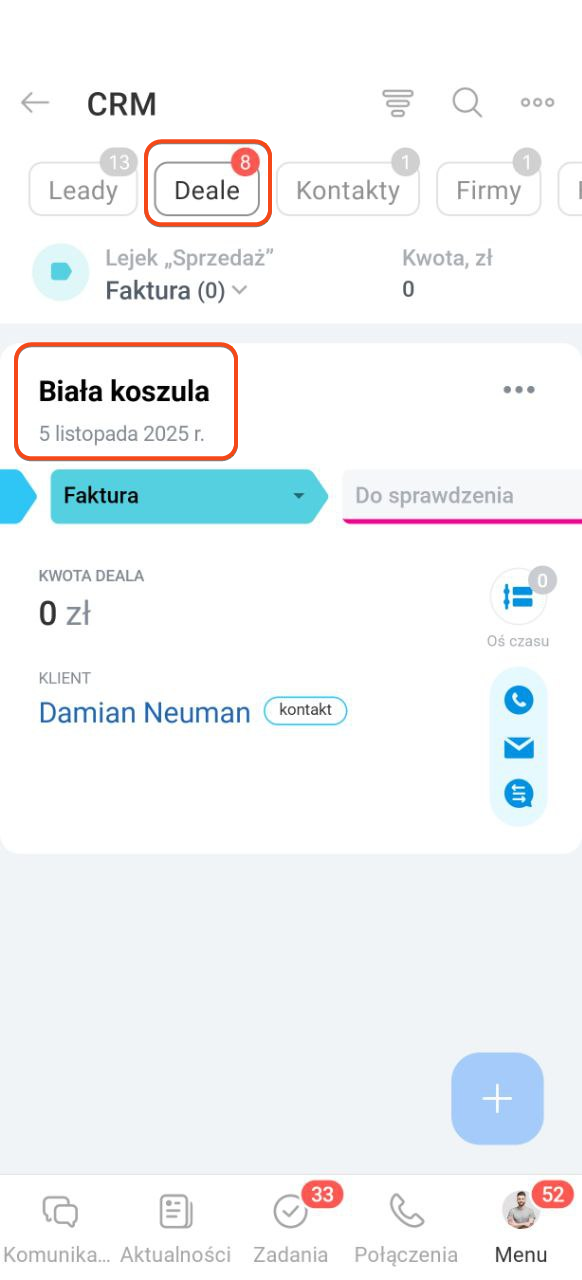
1–3. Przejdź do CRM → Deale i otwórz wybrany deal.
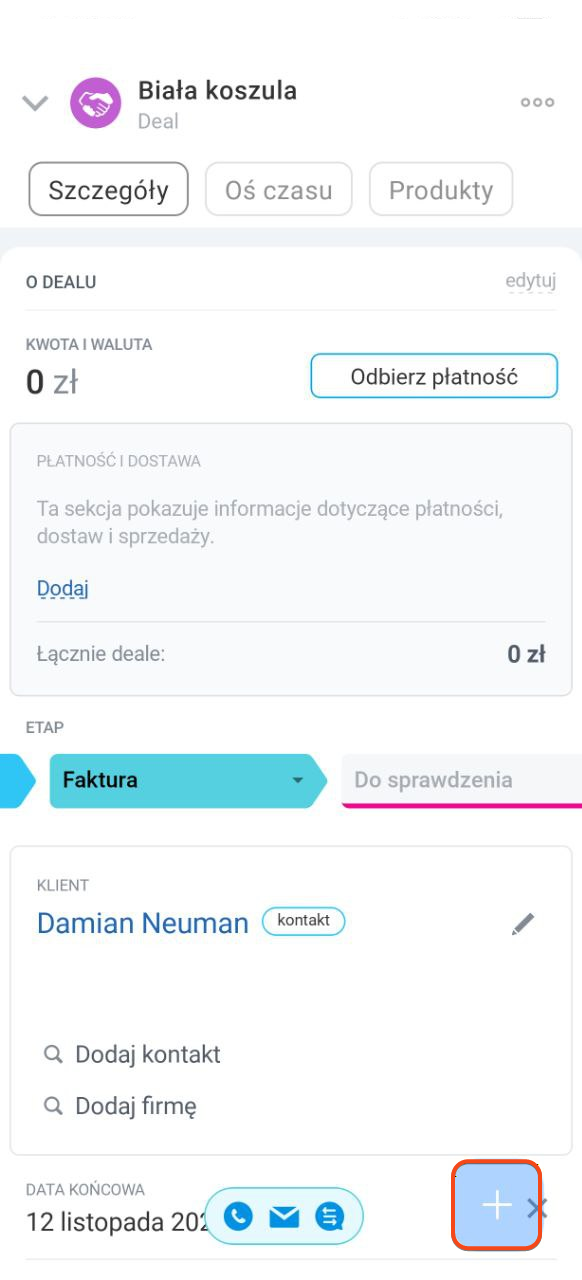
4. Kliknij Plus (+) w prawym dolnym rogu karty.
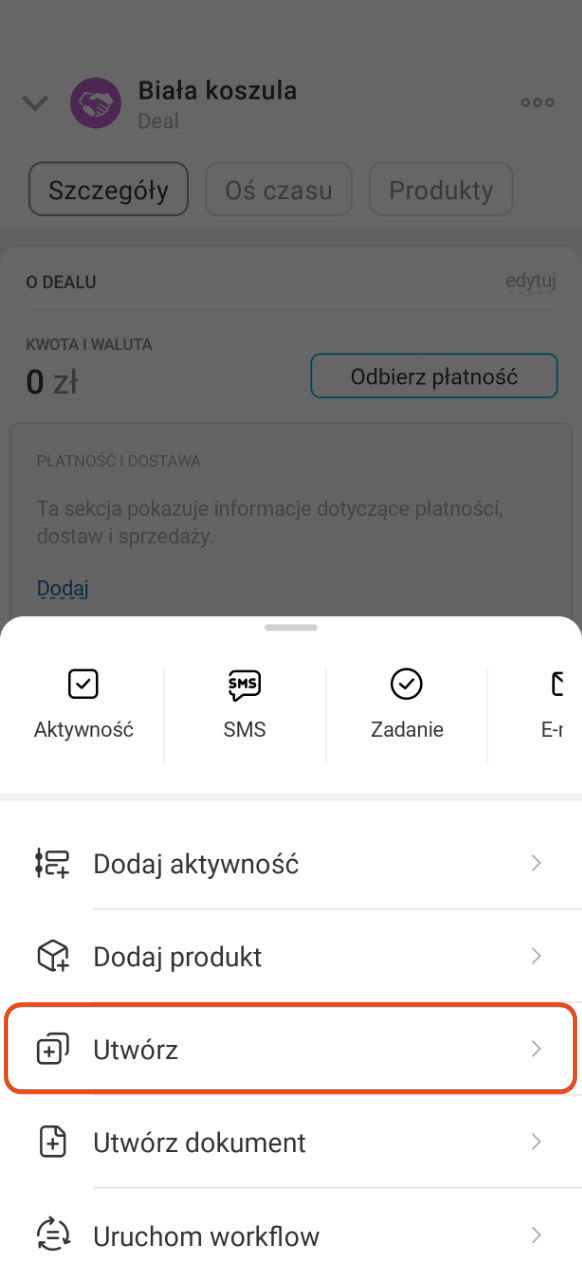
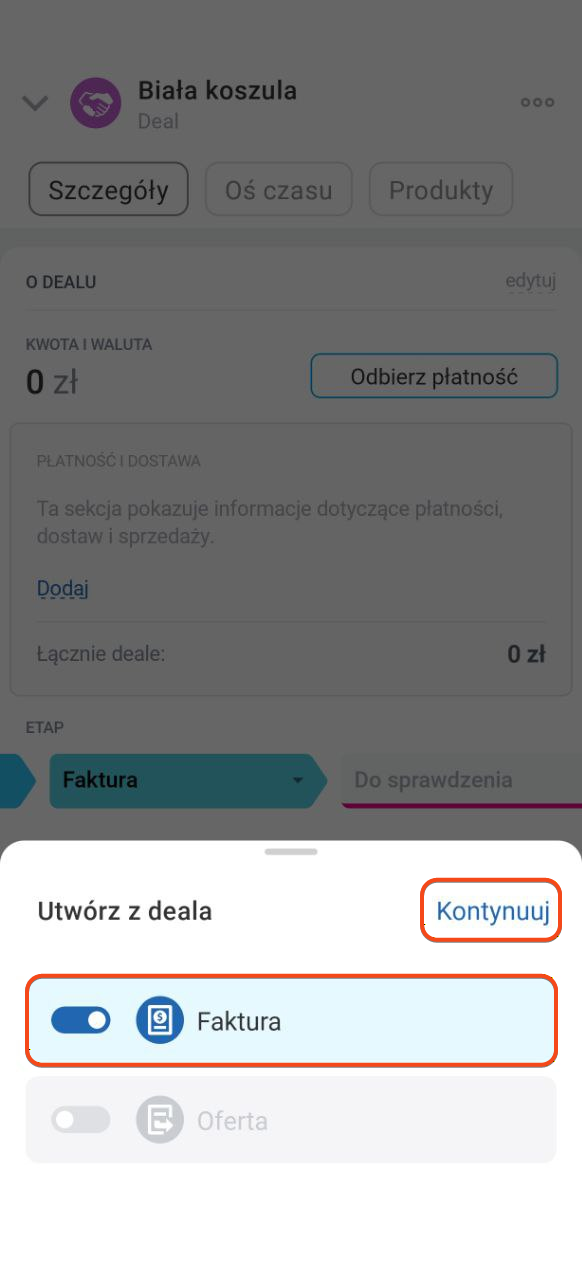
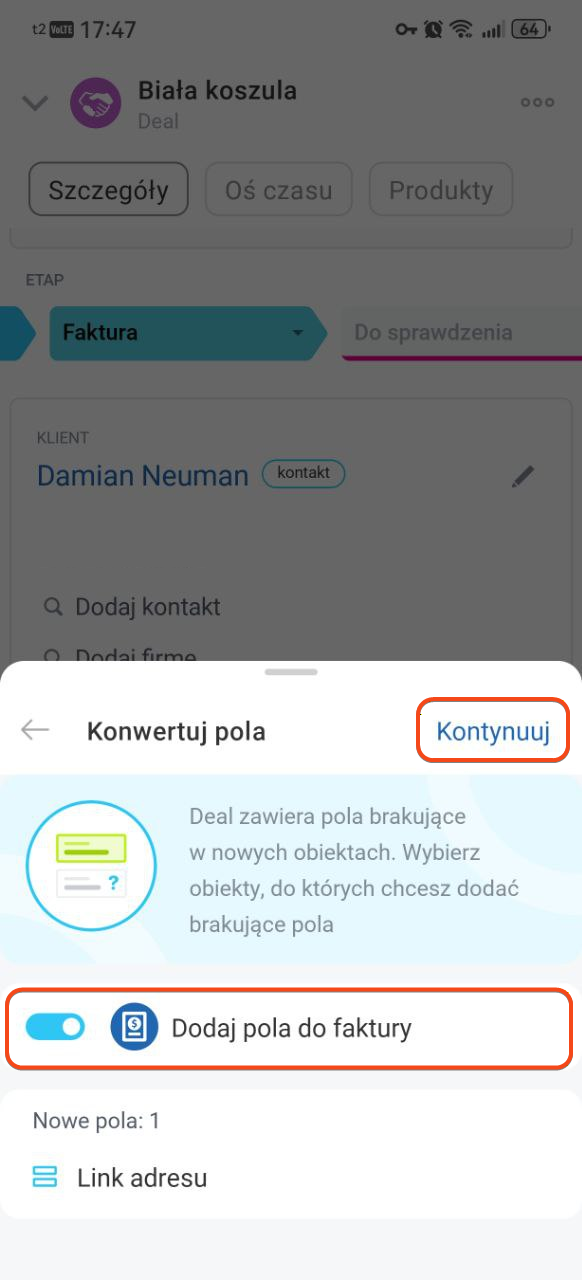
5–9. Wybierz Utwórz → Faktura i kliknij Kontynuuj. Jeżeli w źródłowym elemencie są pola niestandardowe nieobecne w nowym, system zaproponuje ich utworzenie. Włącz przełącznik przy elemencie, jeśli chcesz dodać pola, i kliknij Kontynuuj. Na podstawie deala powstanie faktura – otworzy się jej karta.
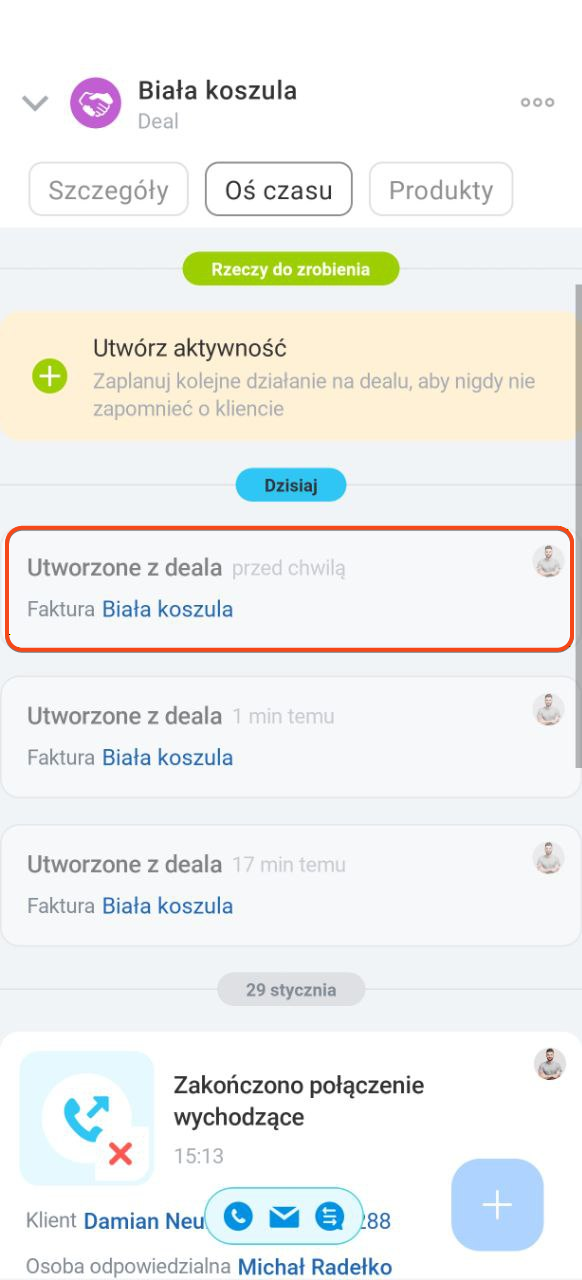
10. Nowy element pojawi się na osi czasu karty źródłowej. Aby przejść do jego karty, kliknij nazwę.
W skrócie
- W CRM możesz tworzyć elementy na podstawie leadów, deali i ofert. Nowa karta wypełnia się automatycznie i zachowuje powiązanie ze źródłem.
- Tworzyć element na podstawie innego może administrator Bitrix24 oraz pracownicy z uprawnieniami do edycji źródła i tworzenia nowego elementu.
- Aby utworzyć element na podstawie innego w Bitrix24 na komputerze, przejdź do CRM → Deale i otwórz wybrany. Kliknij strzałkę obok przycisku tworzenia elementu w prawym górnym rogu i wybierz element.
- Aby utworzyć element na podstawie innego w aplikacji mobilnej, przejdź do CRM → Deale i otwórz wybrany. Kliknij Plus (+) w prawym dolnym rogu, wybierz Utwórz i wskaż element.
- Jeżeli w źródłowym elemencie istnieją pola niestandardowe nieobecne w nowym, system zaproponuje ich utworzenie.
