Szybka odpowiedź
1. Przejdź do sekcji Zadania i projekty i wybierz tryb widoku Lista.
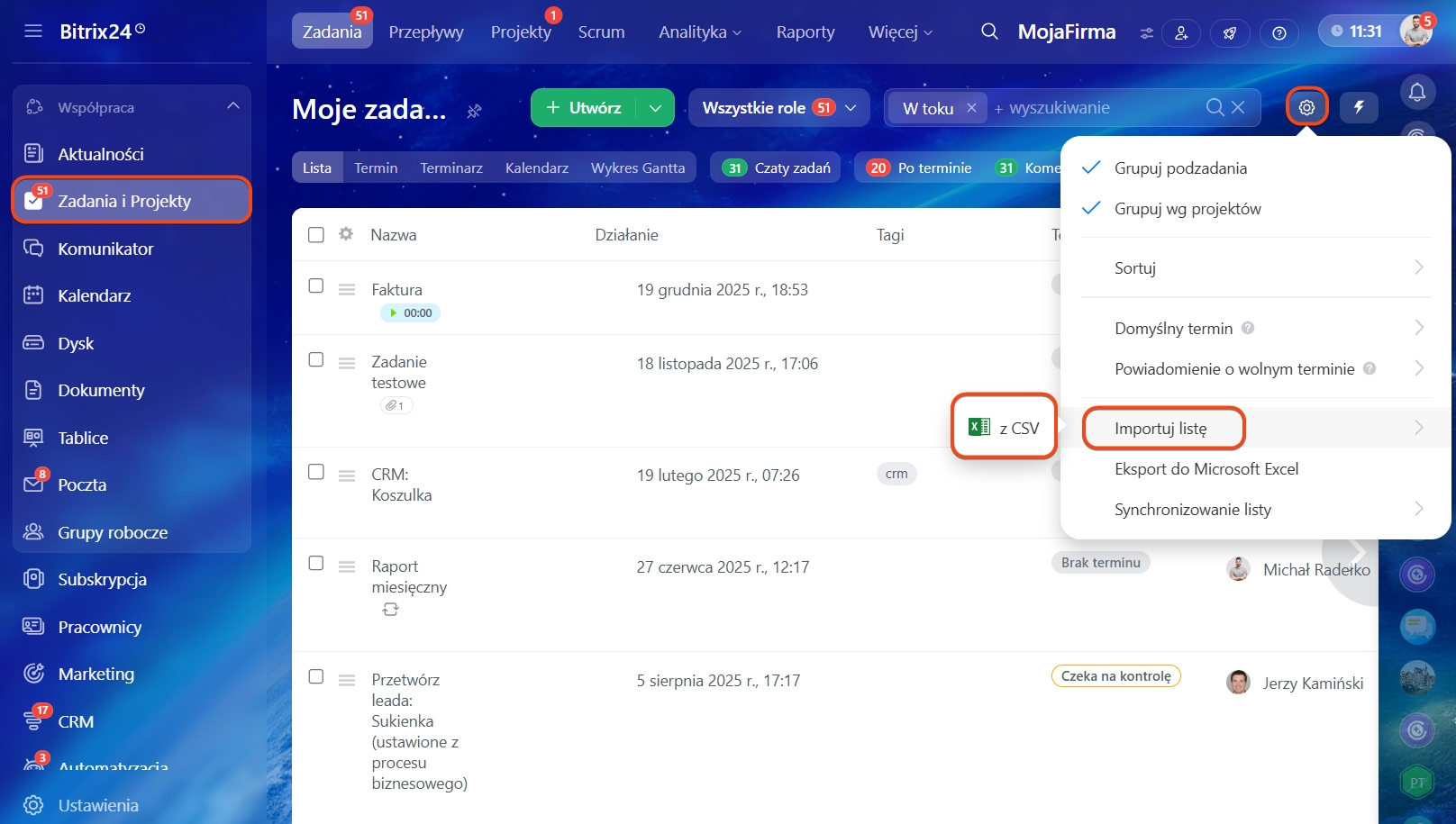
2. W prawym górnym rogu otwórz Ustawienia (⚙️) > Import listy > z CSV.
3. Pobierz szablon pliku importu i uzupełnij go.
4. Prześlij wypełniony plik w formacie CSV do Bitrix24.
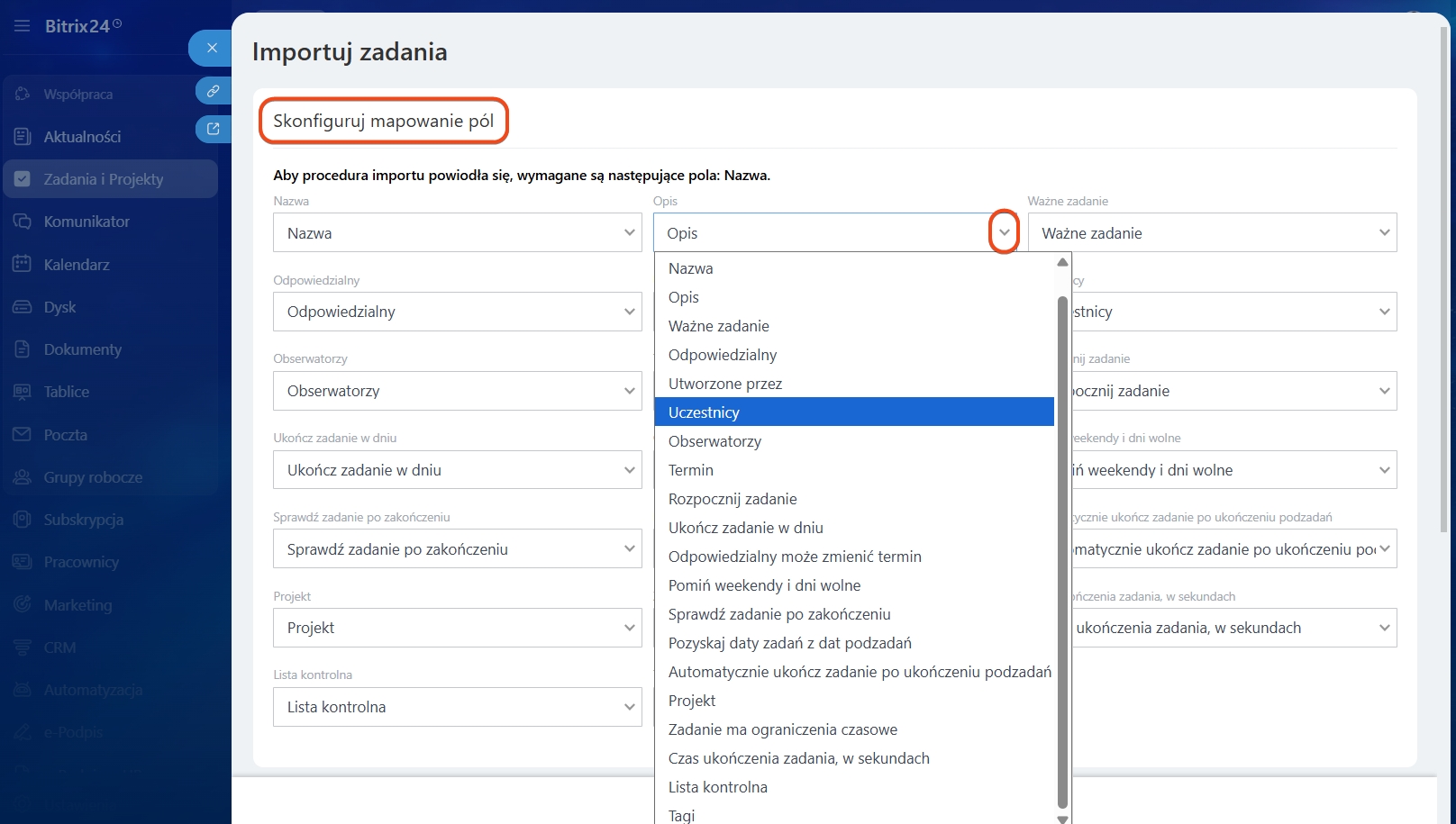
5. Sprawdź, czy pola z pliku pasują do odpowiednich pól w Bitrix24. Na przykład pole Odpowiedzialny z pliku powinno odpowiadać temu samemu polu w karcie zadania.
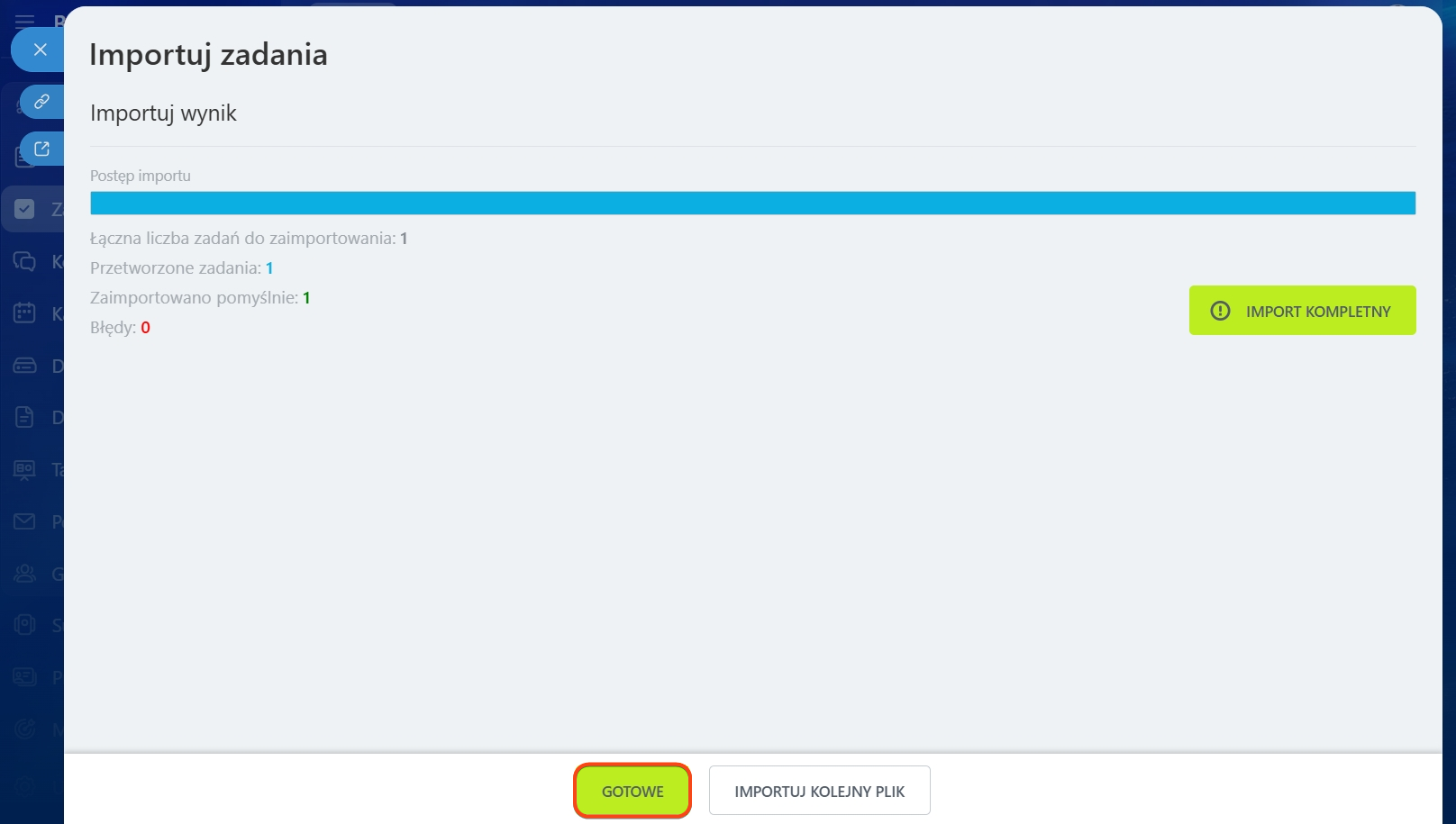
6. Po zakończeniu importu kliknij Gotowe.
Szczegółowa odpowiedź
Import umożliwia szybkie przeniesienie dużej listy zadań bez ręcznego wprowadzania danych.
Import pomaga:
- przenieść zadania z Excela lub innego arkusza,
- zaimportować zadania z innego Bitrix24 lub zewnętrznego serwisu.
Domyślnie import zadań jest dostępny dla wszystkich pracowników. Administrator Bitrix24 może ograniczyć to uprawnienie w ustawieniach dostępu.
Jak skonfigurować uprawnienia dostępu w zadaniach
1–2. Przejdź do sekcji Zadania i projekty i wybierz tryb widoku Lista.
3–5. W prawym górnym rogu otwórz Ustawienia (⚙️) > Import listy > z CSV.
Jeśli eksportowałeś zadania z innego Bitrix24, plik jest już gotowy do zaimportowania. W takim przypadku pomiń przygotowanie pliku i przejdź od razu do kroku Prześlij plik importu.
Jeśli zadania zostały wyeksportowane z innego serwisu lub arkusza, przygotuj plik zgodnie z poniższą instrukcją:
- pobierz szablon pliku importu,
- wypełnij plik importu,
- prześlij plik importu do Bitrix24,
- skonfiguruj parametry importu i określ format pliku,
- sprawdź zgodność pól,
- poczekaj na zakończenie importu.
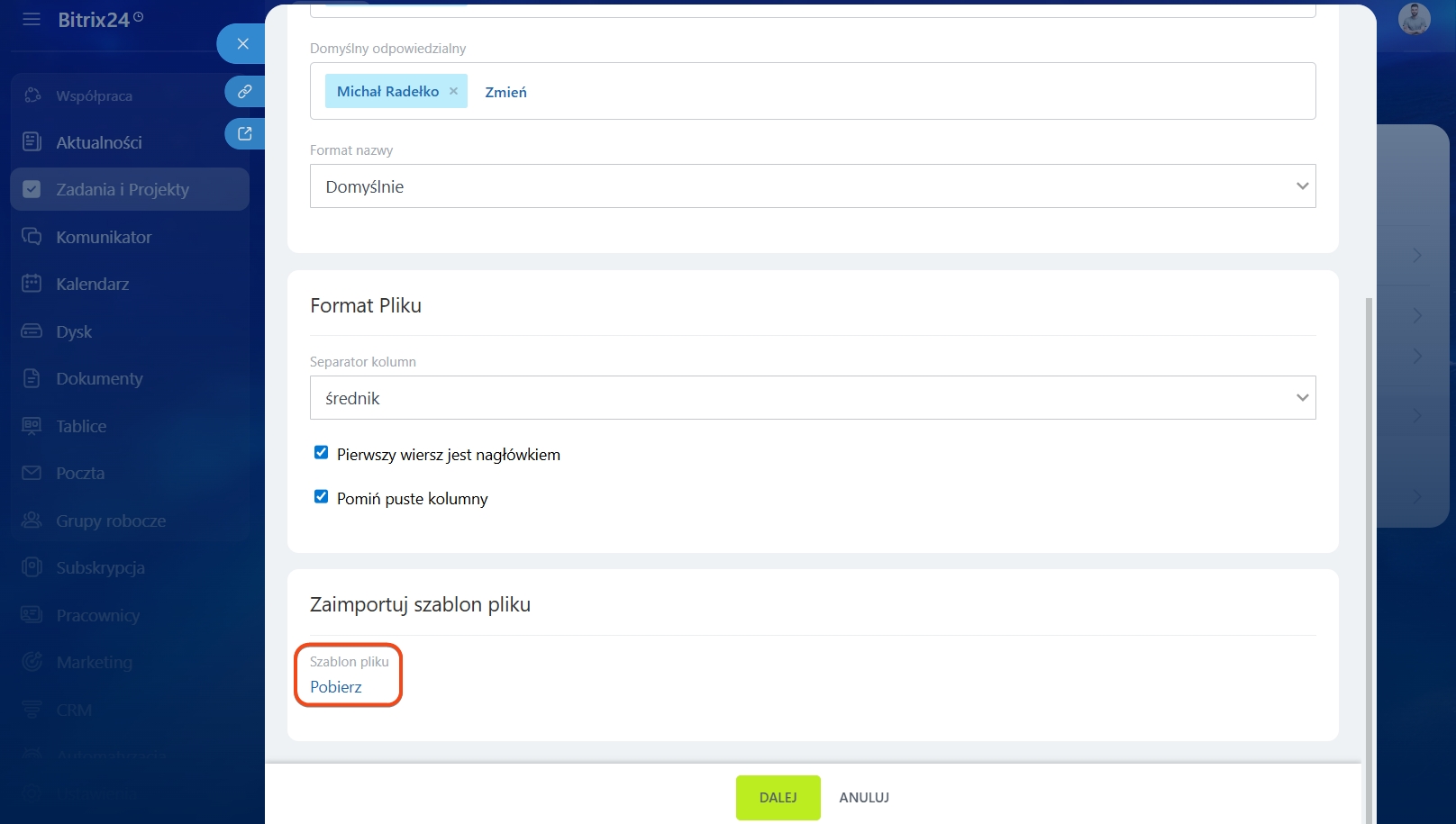
1. Pobierz szablon pliku importu. Jest to plik w formacie CSV zawierający podstawowe pola formularza zadania. Dzięki szablonowi możesz przygotować tabelę z danymi i szybko zaimportować zadania bez dodatkowej edycji pliku. Szablon można pobrać na dole strony w bloku Szablon pliku importu.
2. Wypełnij plik importu. Otwórz plik na komputerze i uzupełnij dane do importu:
Nazwa — będzie widoczna na liście zadań.
Opis — kontekst i oczekiwany rezultat: co należy zrobić, w jakim celu i jaki powinien być efekt.
Uczestnicy zadania — pracownicy przypisani do zadania. W szablonie znajdują się osobne kolumny: wykonawca, twórca zadania, współwykonawca i obserwator.
Termin — data, do której zadanie powinno zostać wykonane.
Rozpoczęcie / zakończenie zadania — daty określające okres pracy nad zadaniem: planowaną datę rozpoczęcia i zakończenia.
Parametry zadania — niektóre ustawienia można włączać i wyłączać za pomocą wartości liczbowych:
- 0 — parametr wyłączony,
- 1 — parametr włączony.
Na przykład jeśli w kolumnie Ważne zadanie wpiszesz 1, zadanie zostanie oznaczone jako ważne.
W ten sam sposób można:
- zezwolić wykonawcy na zmianę terminów,
- pominąć dni wolne i święta,
- włączyć kontrolę zadania po zakończeniu,
- określić termin zadania na podstawie terminów podzadań,
- automatycznie zamknąć zadanie po zakończeniu podzadań.
Projekt — nazwa projektu w Bitrix24, z którym zadanie zostanie automatycznie powiązane.
Czas wykonania zadania w sekundach — czas przeznaczony na realizację zadania.
Śledzenie czasu zadania
Lista kontrolna — pozwala uporządkować zadanie według punktów: [**] nazwa listy kontrolnej[*] punkt listy kontrolnej.
Na przykład: [**]Przygotowanie prezentacji[*]zebrać dane[*]zaktualizować slajdy. Po imporcie w zadaniu pojawi się lista kontrolna „Przygotowanie prezentacji” z odpowiednimi punktami.
Listy kontrolne w zadaniach
Tagi — ułatwiają grupowanie i wyszukiwanie zadań.
Na przykład: [*]marketing[*]prezentacja.
Po imporcie zadanie będzie miało odpowiednie tagi.
Jak używać tagów w zadaniach
3. Prześlij plik importu do Bitrix24. W sekcji Konfiguracja parametrów importu kliknij Wybierz i prześlij plik CSV.
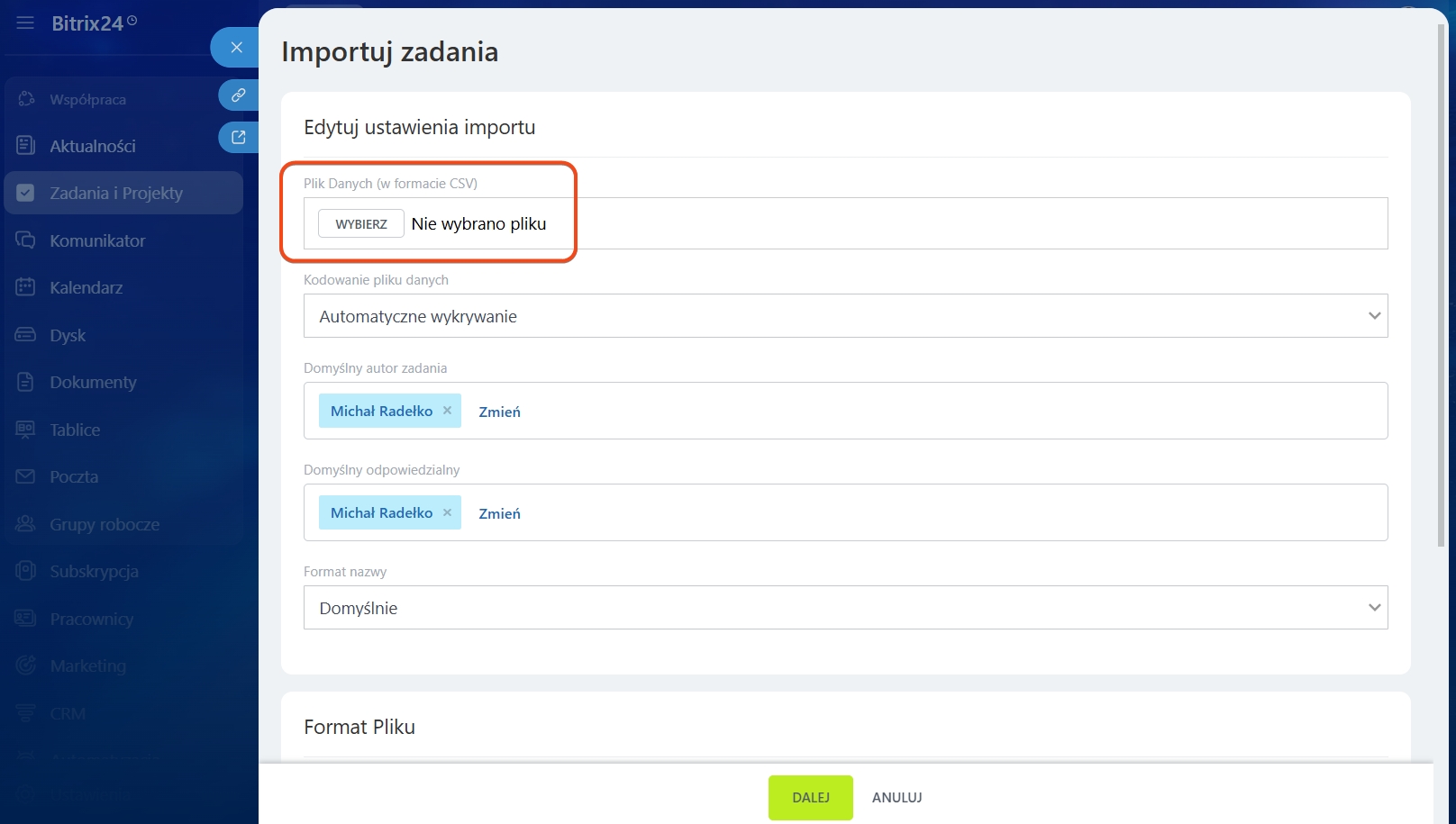
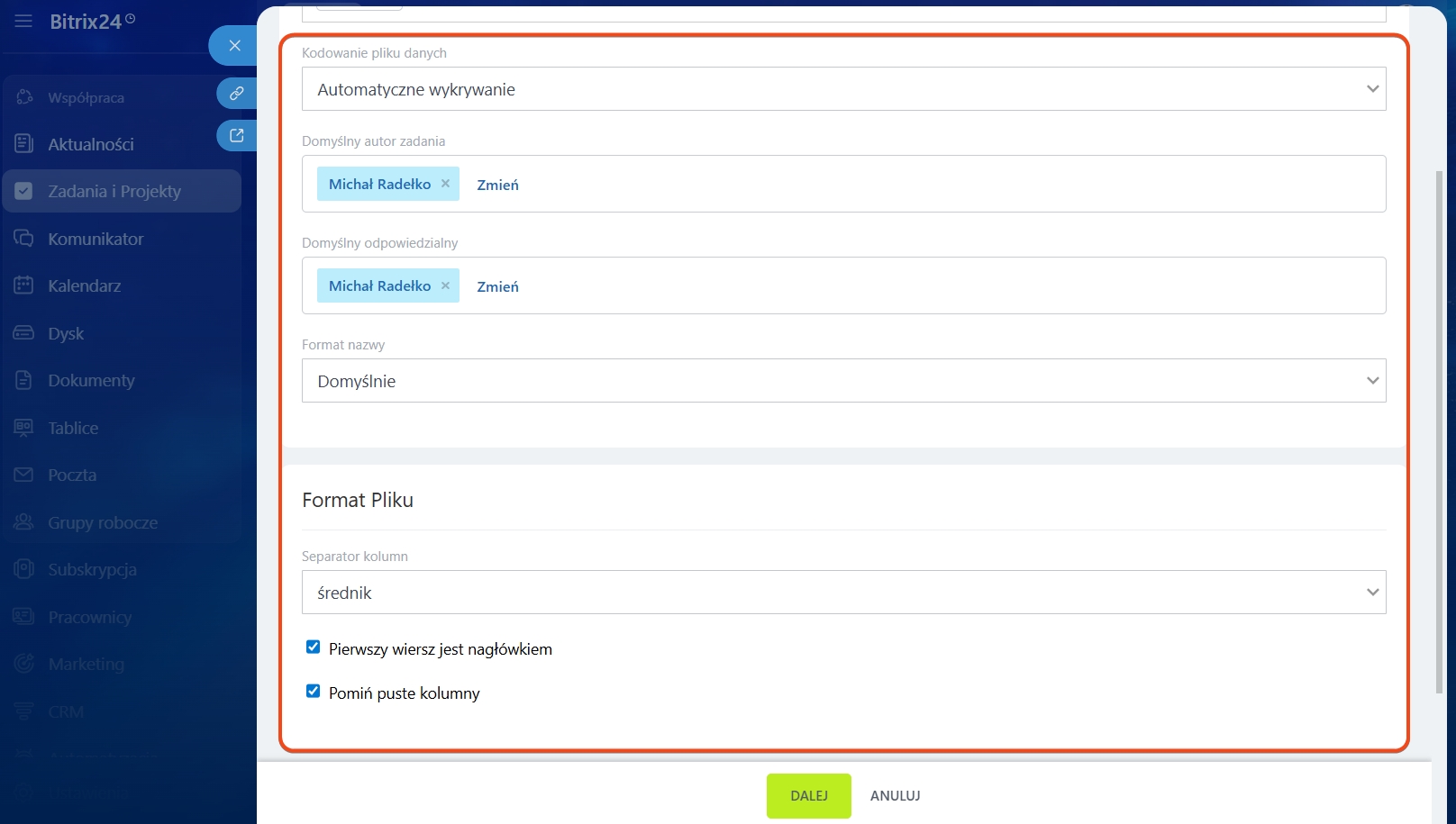
4. Skonfiguruj parametry importu i określ format pliku.
- Kodowanie pliku — określa sposób rozpoznawania tekstu. Domyślnie ustawiona jest opcja Wykryj automatycznie. Jeśli tekst wyświetla się niepoprawnie, wybierz UTF-8 lub Windows-1251.
- Domyślny twórca zadania — pracownik przypisywany jako twórca, jeśli pole nie jest wypełnione.
- Domyślny odpowiedzialny — pracownik przypisywany jako odpowiedzialny, jeśli nie został wskazany w pliku.
- Format imienia — określa sposób rozpoznawania pracowników w pliku, np. Jan Kowalski.
Określ również sposób rozdzielania danych w pliku:
- Separator kolumn — znak oddzielający kolumny w pliku CSV.
- Pierwszy wiersz zawiera nagłówki — zaznacz, jeśli pierwszy wiersz zawiera nazwy kolumn.
- Pomiń puste kolumny — Bitrix24 nie utworzy pustych pól dla pustych kolumn.
Kliknij Dalej.
5. Sprawdź zgodność pól. Pola z pliku powinny być poprawnie dopasowane do pól zadania w Bitrix24.
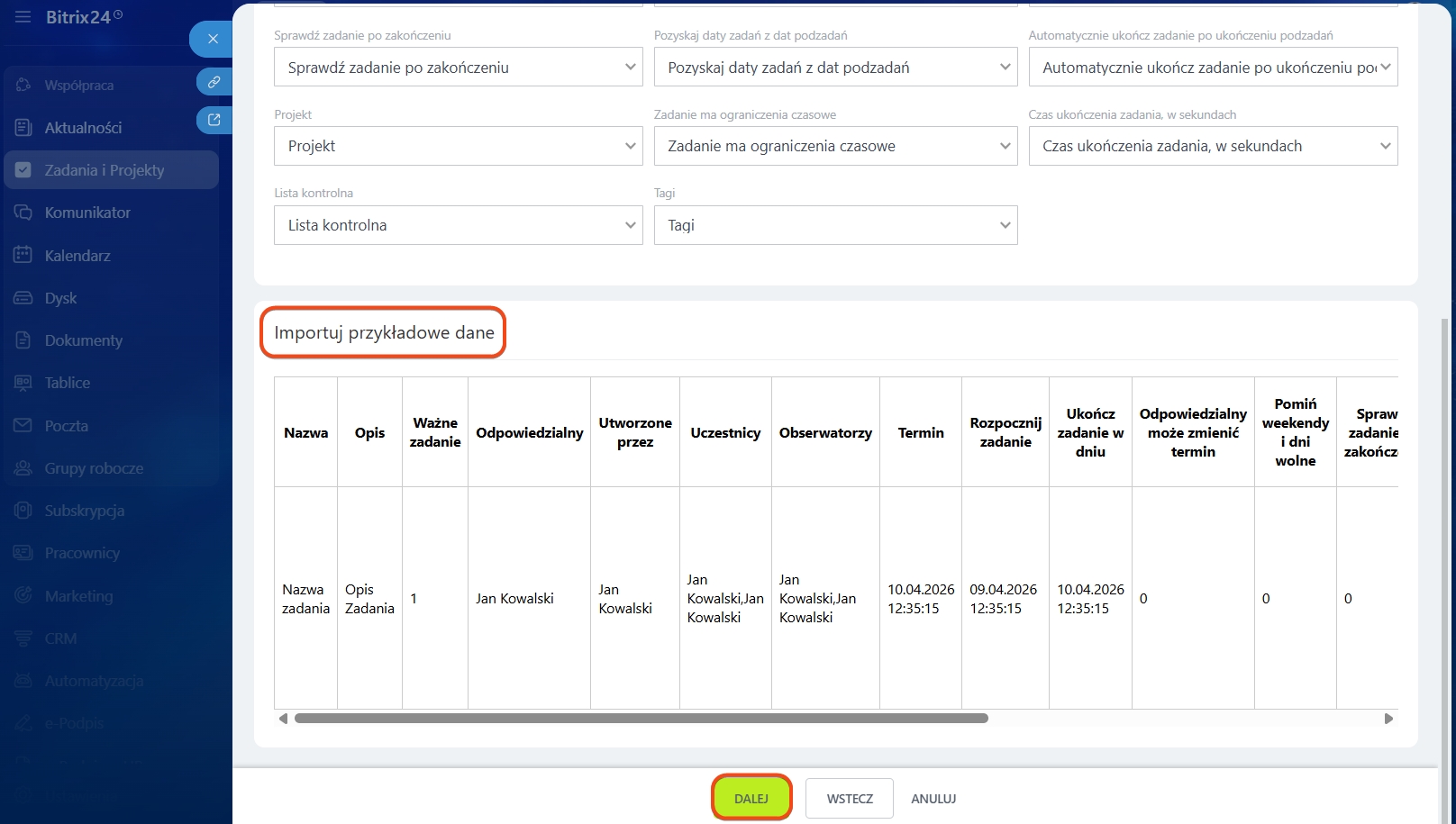
W sekcji Podgląd danych importu zobaczysz dane z pliku i sprawdzisz poprawność mapowania pól.
Kliknij Dalej — rozpocznie się import.
6. Poczekaj na zakończenie importu. Na stronie zobaczysz liczbę zadań w pliku oraz liczbę zaimportowanych zadań.
Jeśli wystąpią błędy, zostaną wyświetlone. Im więcej zadań, tym dłużej może potrwać import.
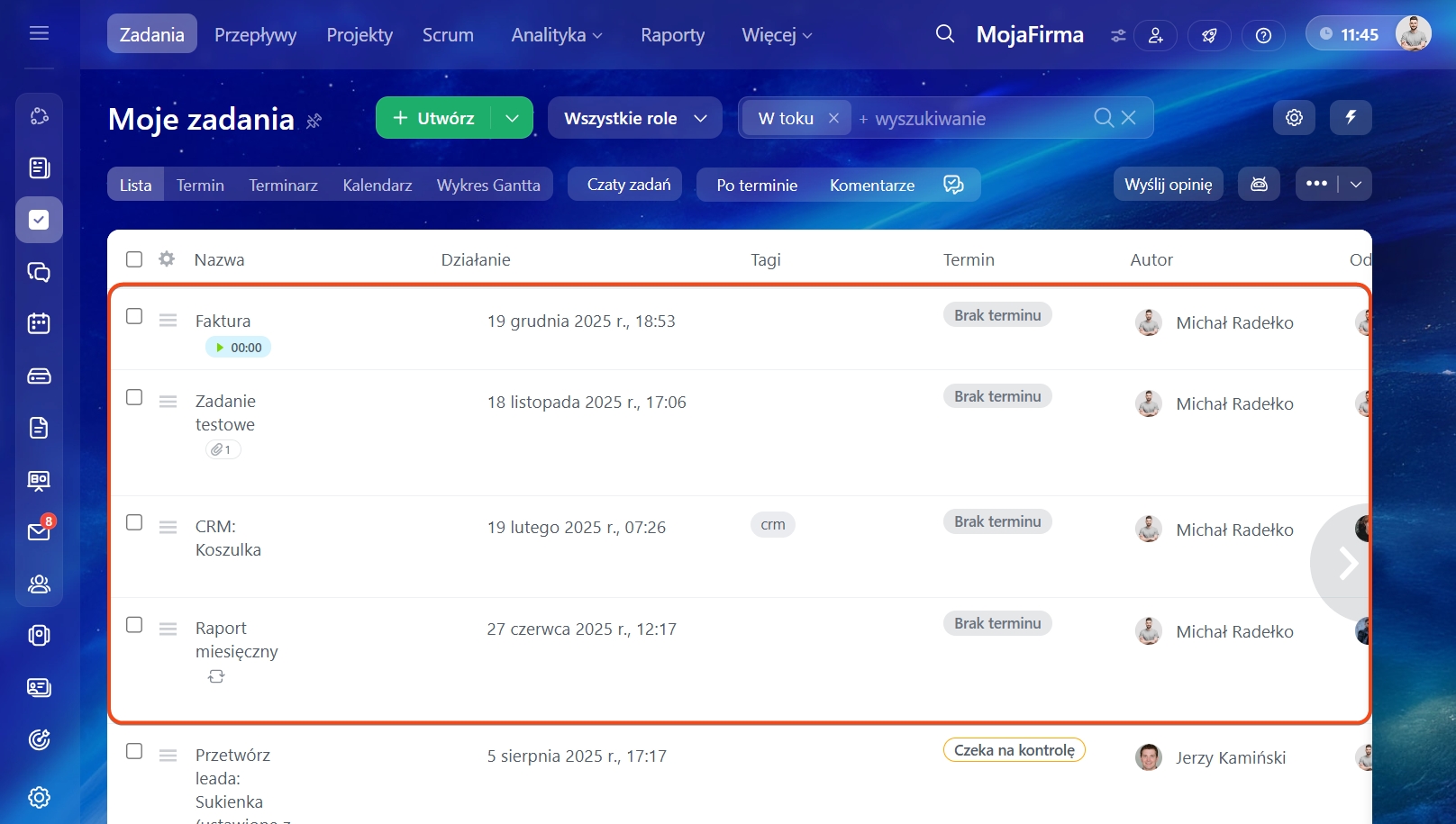
Po zakończeniu kliknij Gotowe i sprawdź zadania na liście.