
Faktura w Bitrix24 to dokument do wystawiania rachunków klientom. Przechowuje informacje o kliencie, produktach lub usługach, kwocie, danych rozliczeniowych i terminie płatności. Dokument jest wypełniany automatycznie na podstawie danych z CRM.
Na przykład menedżer uzgadnia skład zamówienia w dealu, tworzy fakturę i od razu wysyła dokument klientowi. Wszystkie informacje pozostają w CRM, a pracownik nie musi ręcznie przenosić danych.
W artykule opowiemy:
Plany taryfowe
Jakie są rodzaje faktur
W Bitrix24 istnieją dwa rodzaje faktur: zwykłe i regularne.
Zwykłe faktury nadają się do jednorazowej płatności. Stosuje się je, gdy trzeba wystawić dokument dla konkretnego dealu, zamówienia lub usługi.
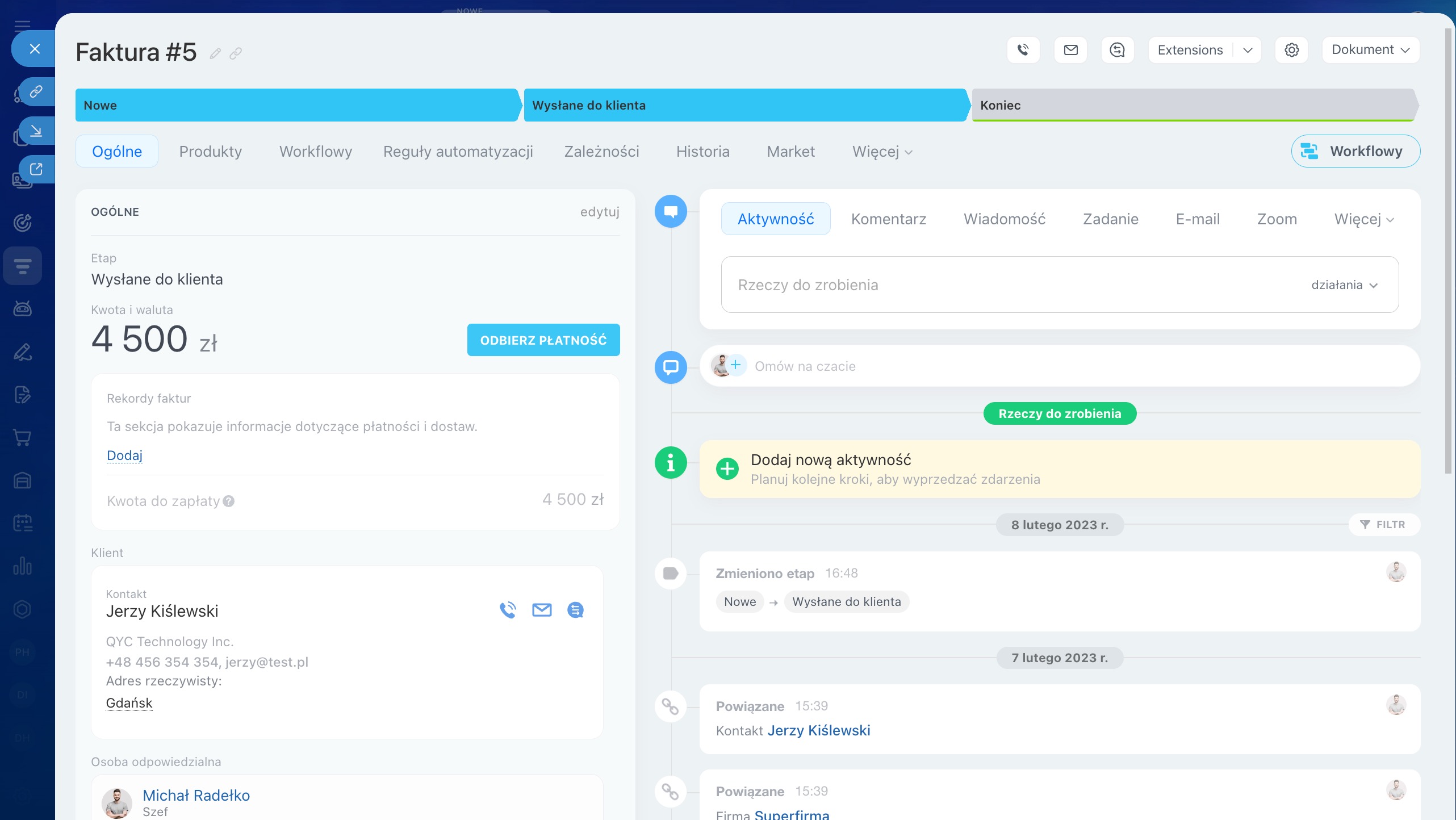 Formularz zwykłej faktury
Regularne faktury nadają się do powtarzających się płatności — na przykład za wynajem, serwis lub subskrypcję. Faktury tworzą się automatycznie według zadanego harmonogramu. Dzięki temu nie trzeba pamiętać o regularnych wpłatach i oszczędza się czas.
Regularne faktury: jak utworzyć i wysłać klientowi
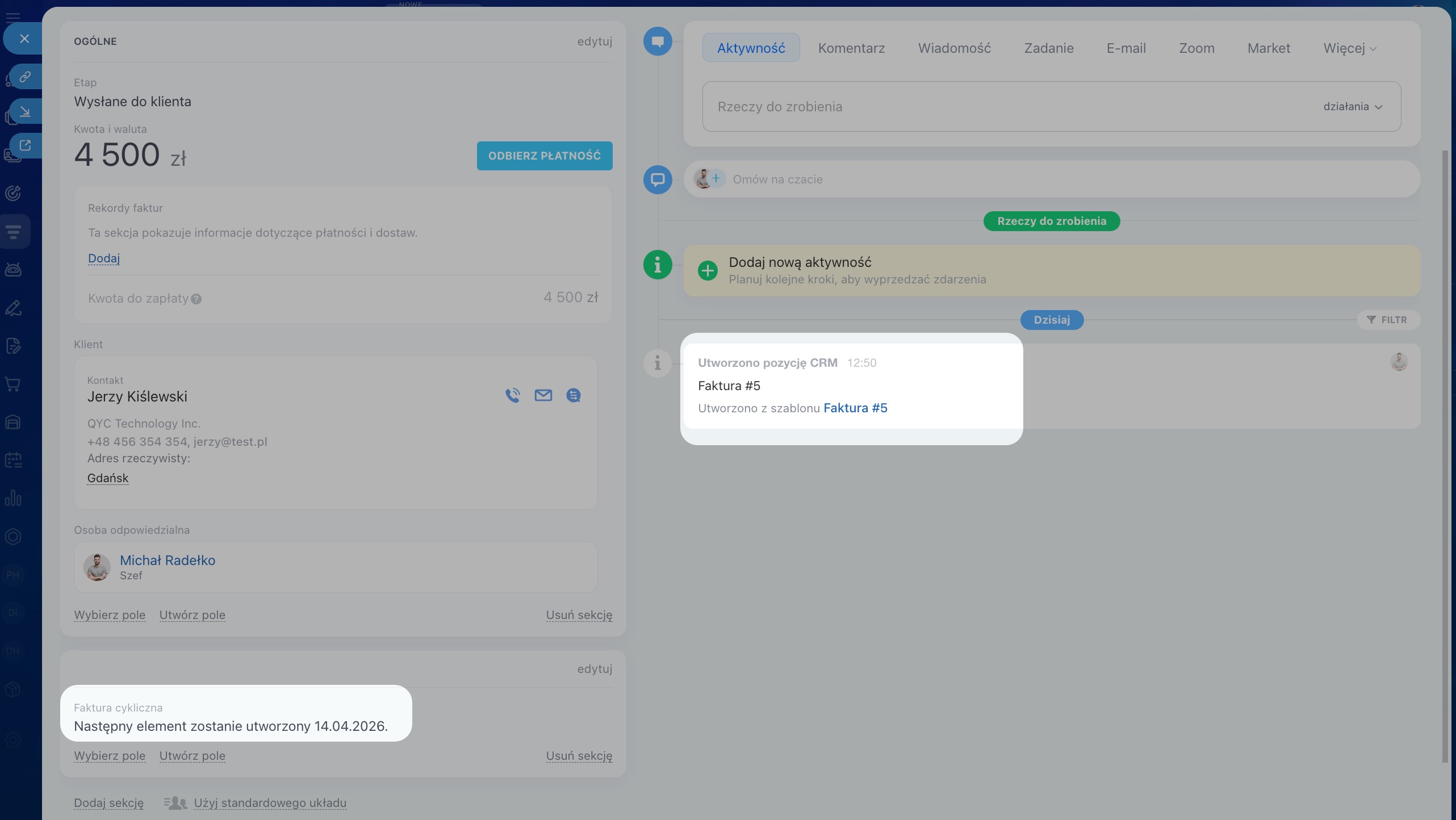 Formularz regularnej faktury
Jak utworzyć fakturę
Faktury w Bitrix24 możesz tworzyć ręcznie i automatycznie.
Jak utworzyć i wysłać fakturę klientowi
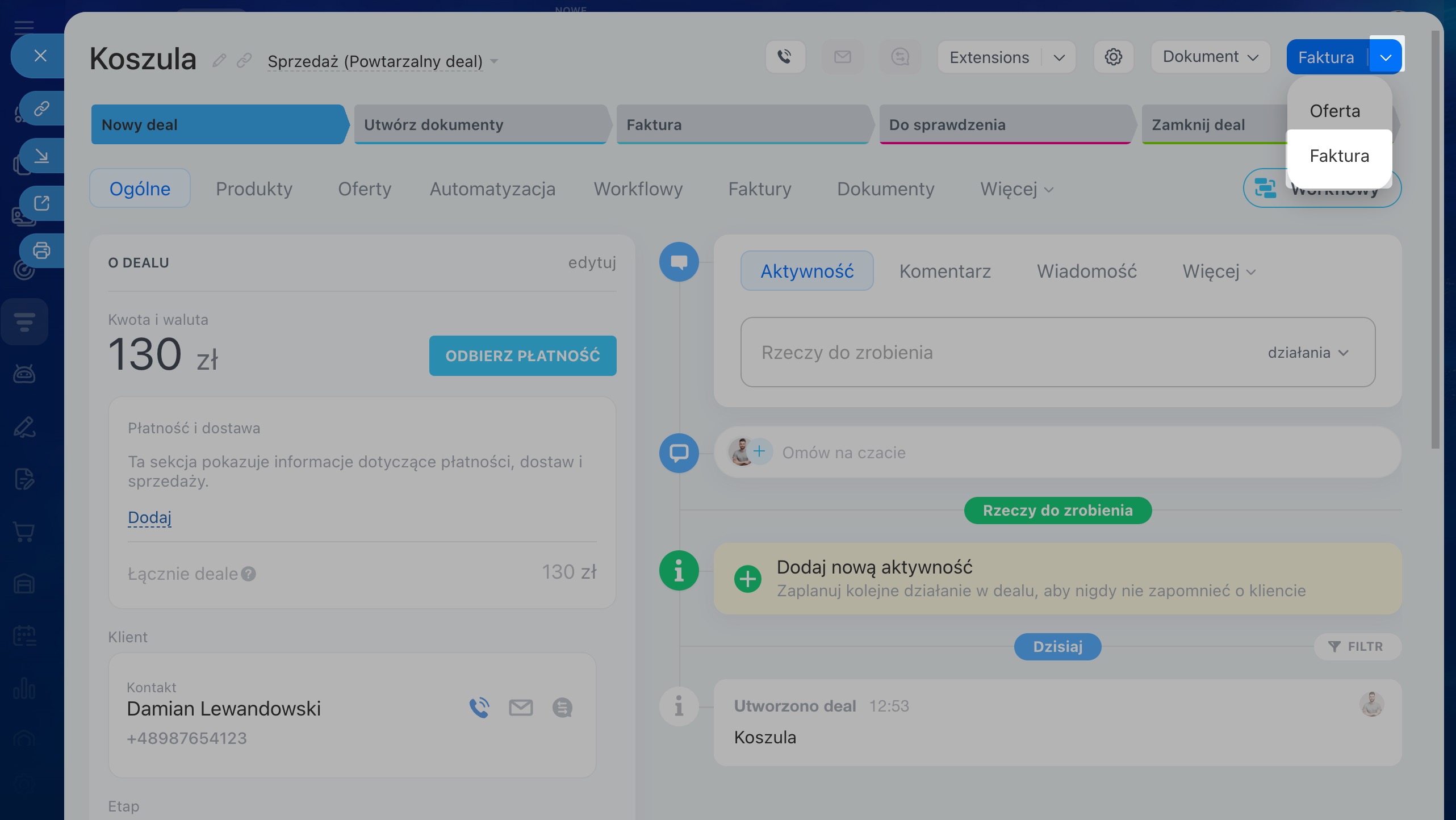
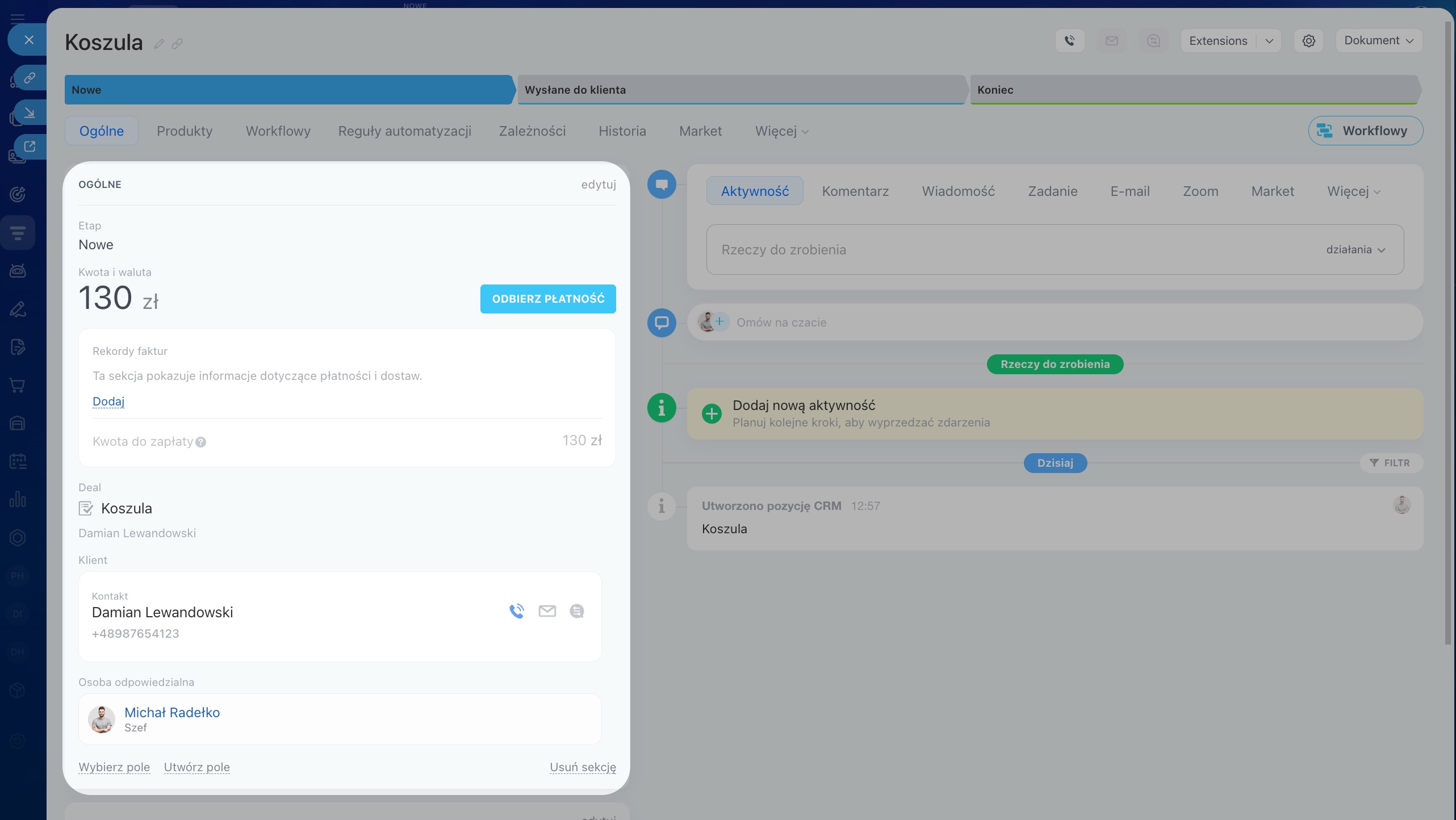
Z formularza dealu lub oferty. Wygodne, gdy fakturę trzeba wystawić na podstawie już uzgodnionego dealu. Dane klienta, produktów, kwoty i odpowiedzialnego pracownika zostaną automatycznie uzupełnione.
1–3. Przejdź do CRM > Deale i otwórz potrzebny formularz.
4. W prawym górnym rogu kliknij przycisk Faktura.
Faktura pojawi się w CRM i będzie powiązana z dealem.
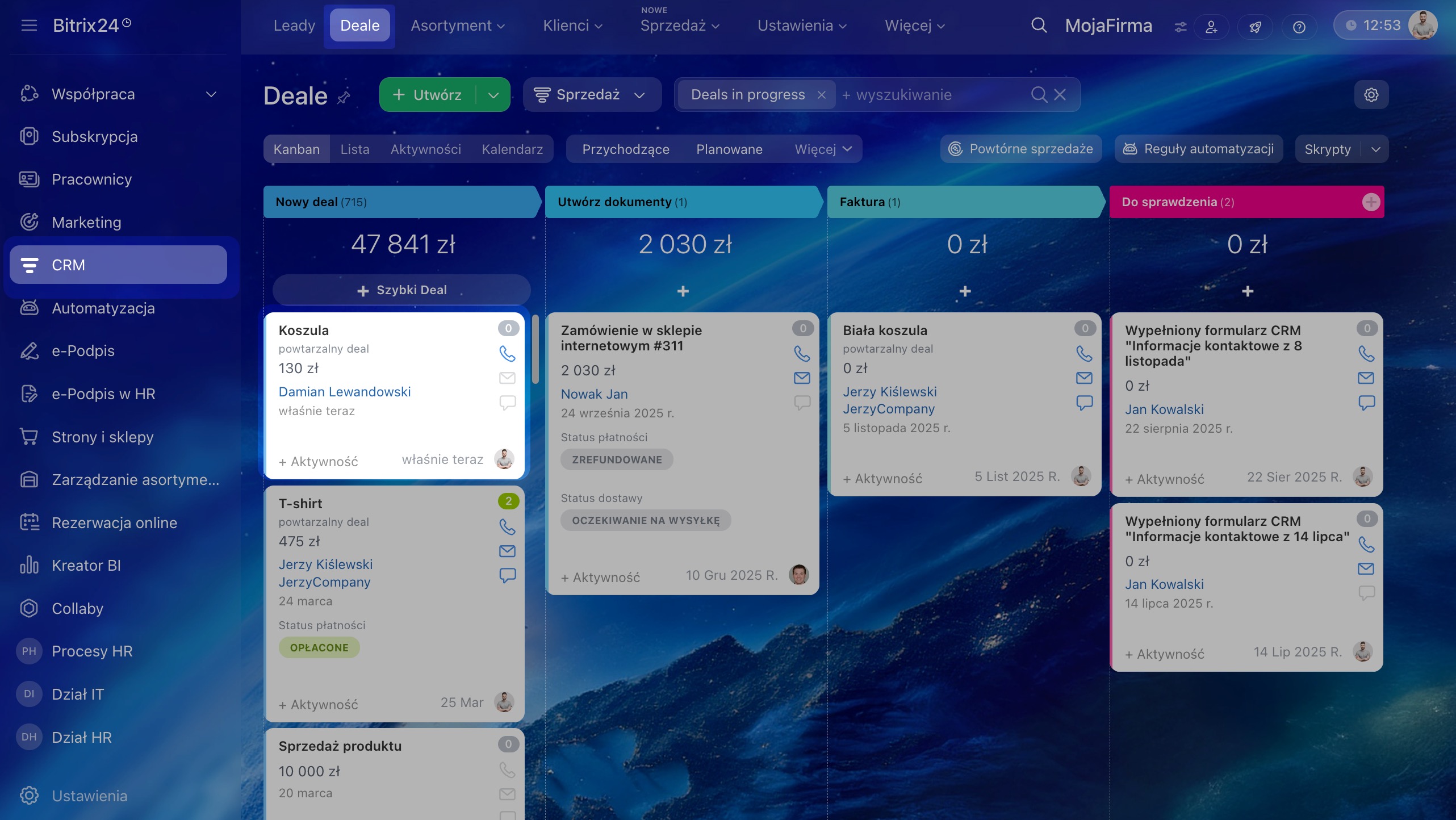
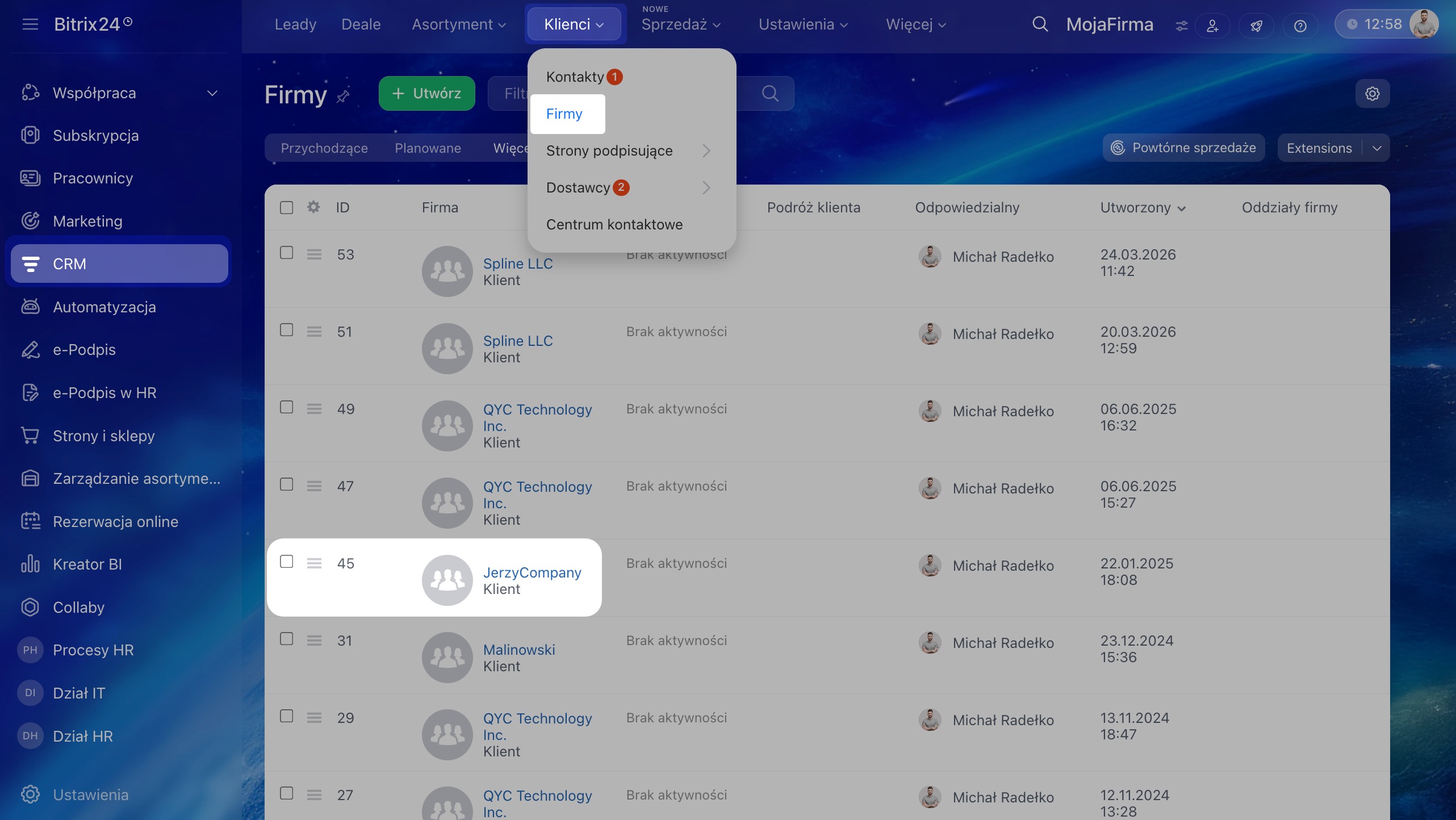
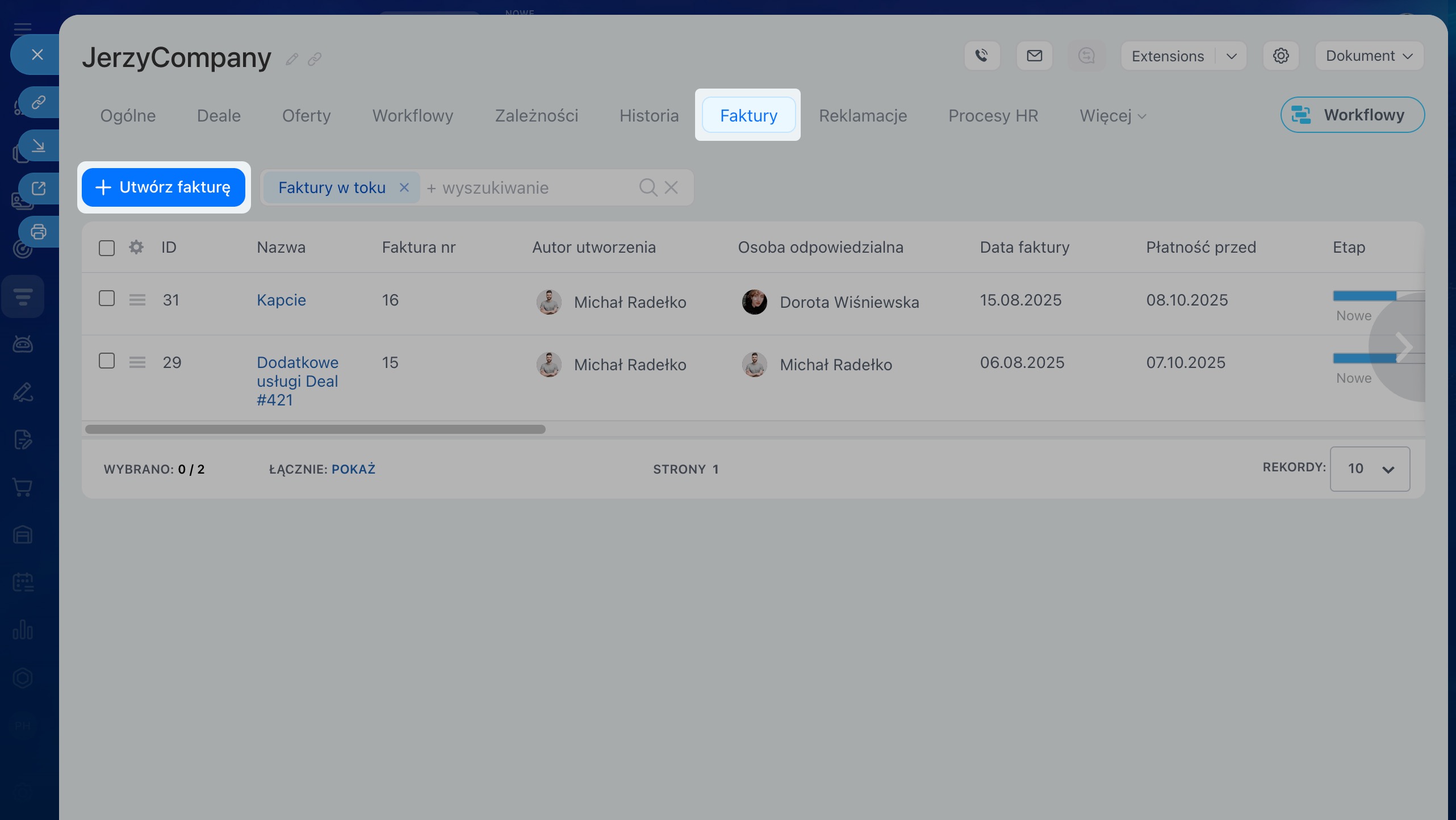
Z formularza kontaktu lub firmy. Nadaje się, gdy trzeba wystawić fakturę bez dealu. Ten wariant jest wygodny dla jednorazowych usług i prostych sprzedaży, których nie trzeba prowadzić przez lejek sprzedażowy. Dane klienta zostaną automatycznie uzupełnione, a produkty i usługi dodasz w formularzu faktury.
1–4. Przejdź do CRM > Klienci > Firmy i otwórz potrzebny formularz.
5–6. Przejdź do zakładki Faktury. Kliknij Dodaj fakturę.
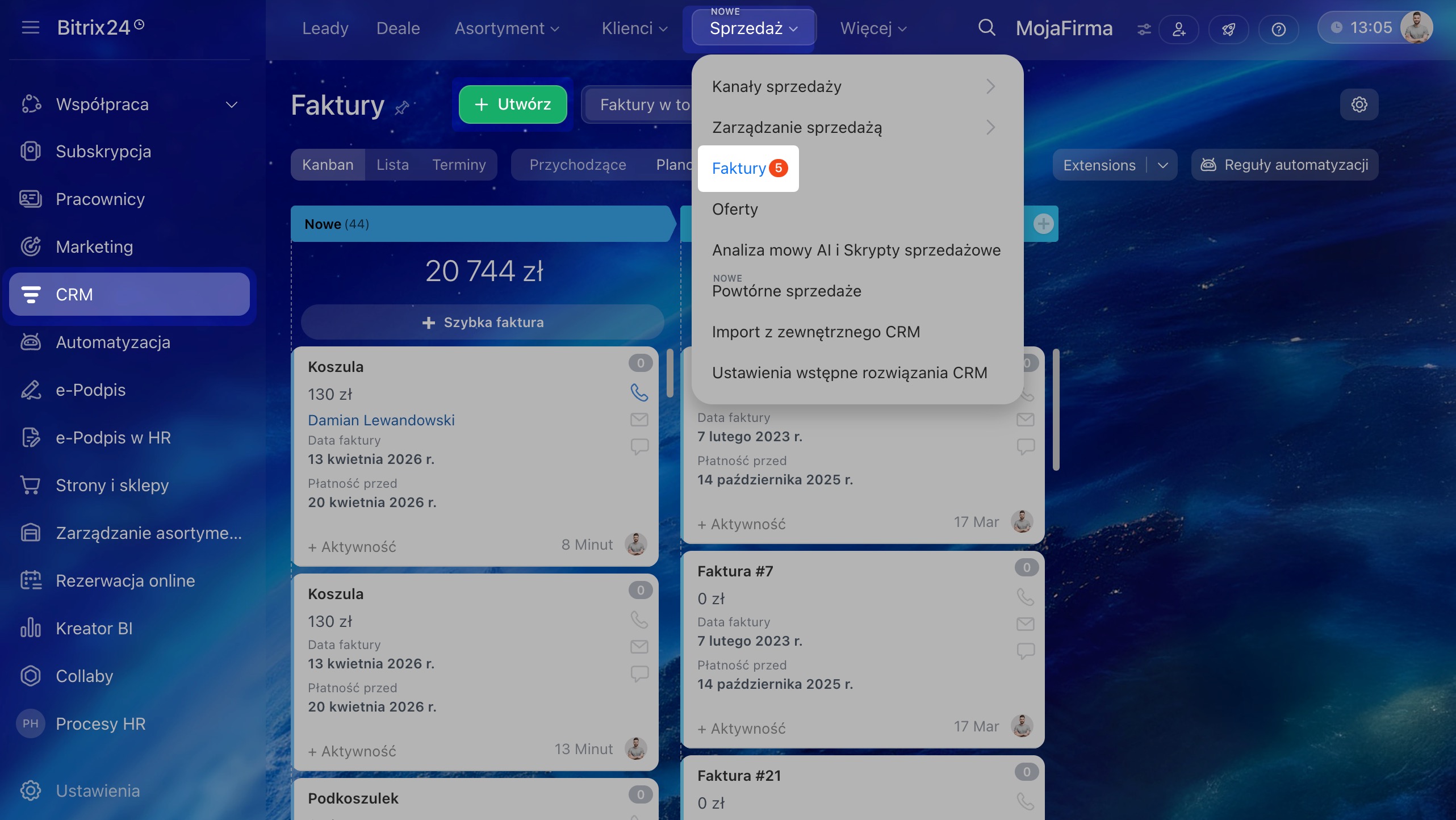
Z sekcji Faktury. Nadaje się, gdy pracujesz z listą faktur i chcesz utworzyć nowy dokument bez przechodzenia do formularza klienta lub dealu. W tym przypadku dane faktury musisz wypełnić ręcznie.
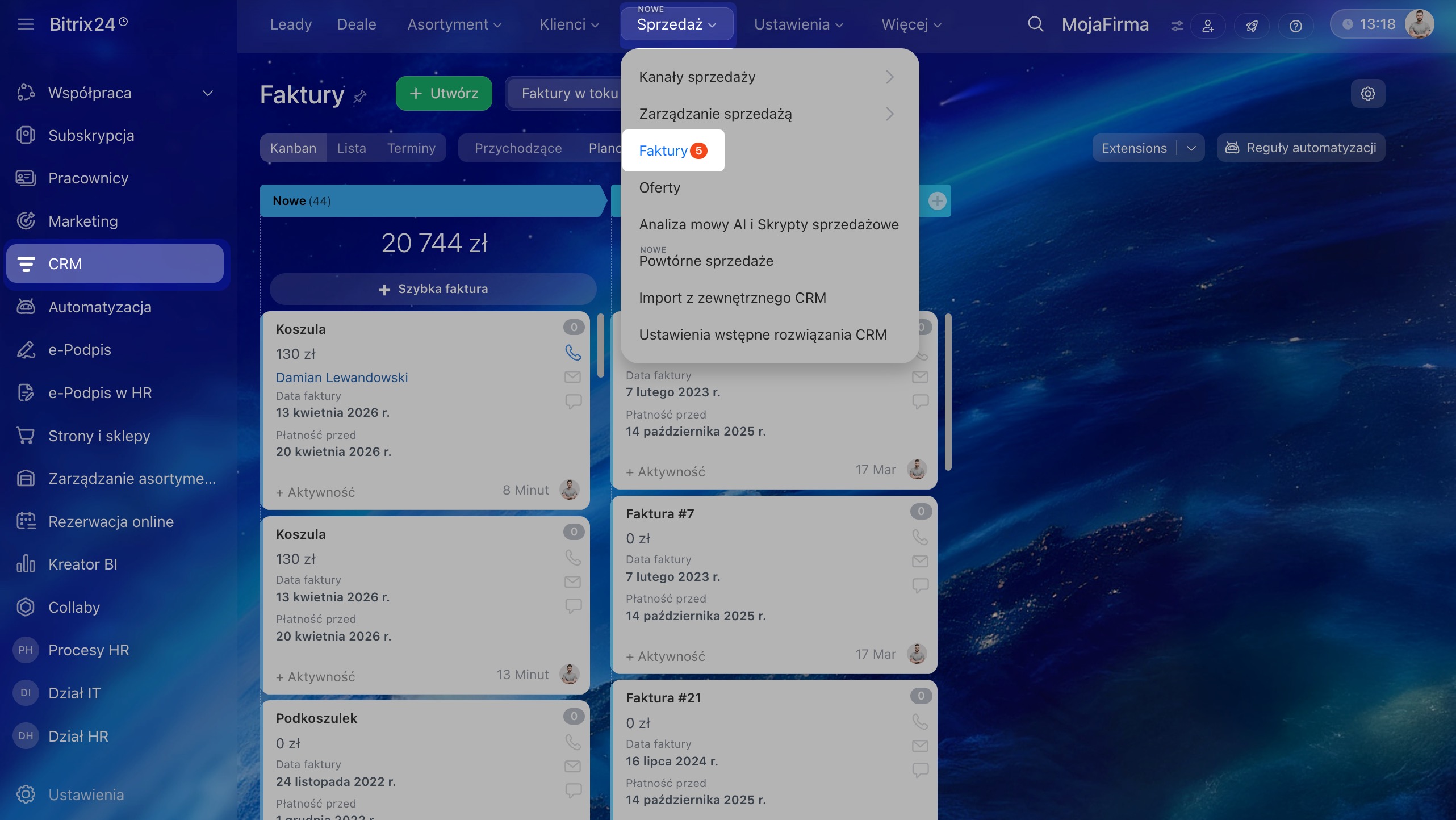
1–3. Otwórz CRM > Sprzedaż > Faktury.
4. Kliknij Utwórz.
Z formularza dealu lub oferty. Używaj tego sposobu, gdy chcesz wystawić fakturę po uzgodnieniach w dealu. Na przykład po rozmowie telefonicznej zapisałeś kwotę w dealu i chcesz od razu wystawić fakturę.
1–2. Przejdź do CRM > Deale.
3–6. Obok potrzebnego dealu kliknij ikonę trzech kropek (...) > Utwórz na podstawie > Faktura > Kontynuuj.
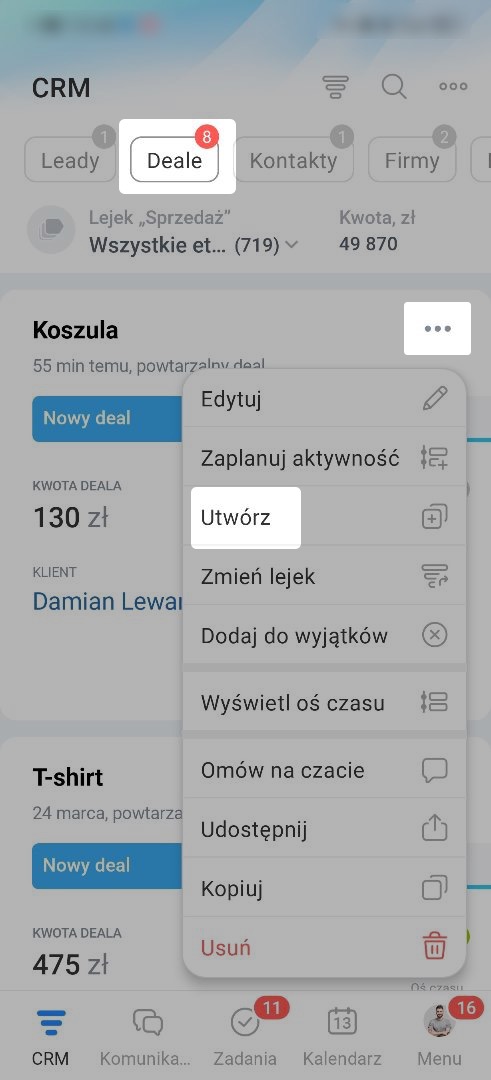
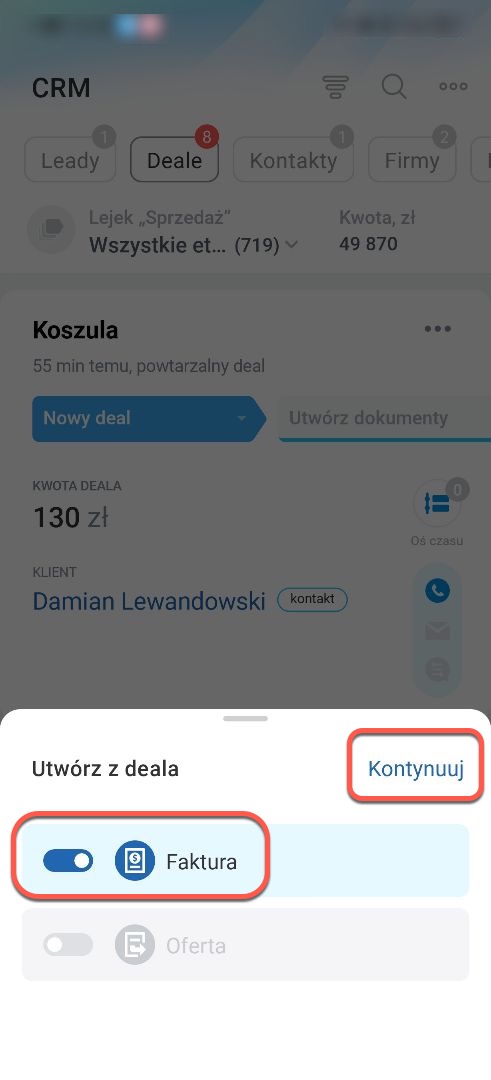
Z sekcji Faktury. Ten sposób nadaje się, gdy pracujesz z listą faktur i chcesz utworzyć nową, nie przechodząc do formularza dealu lub oferty.
1–2. Otwórz sekcję CRM > Faktury.
3–4. Kliknij Plus (+) > Faktura.
5–6. Wypełnij pola i dodaj produkty.
7. Kliknij Utwórz.
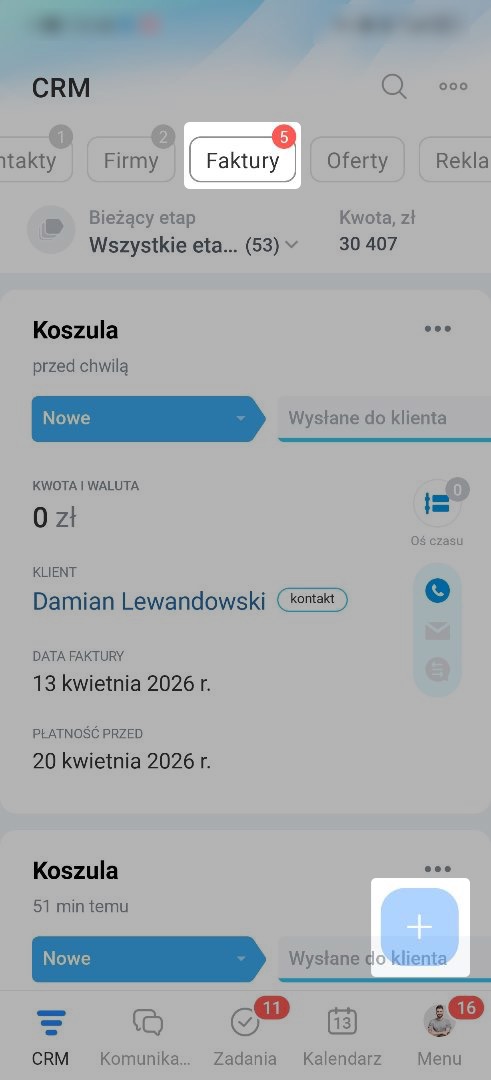
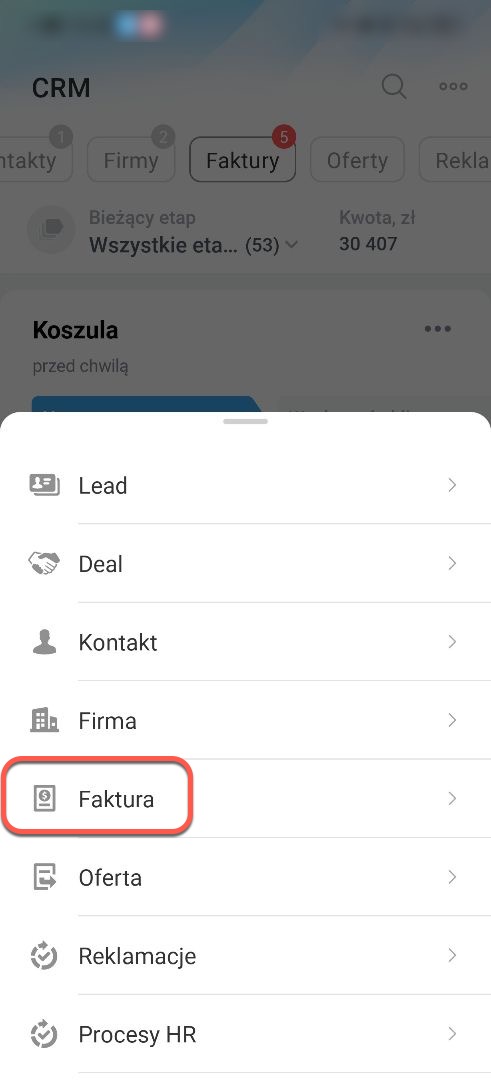
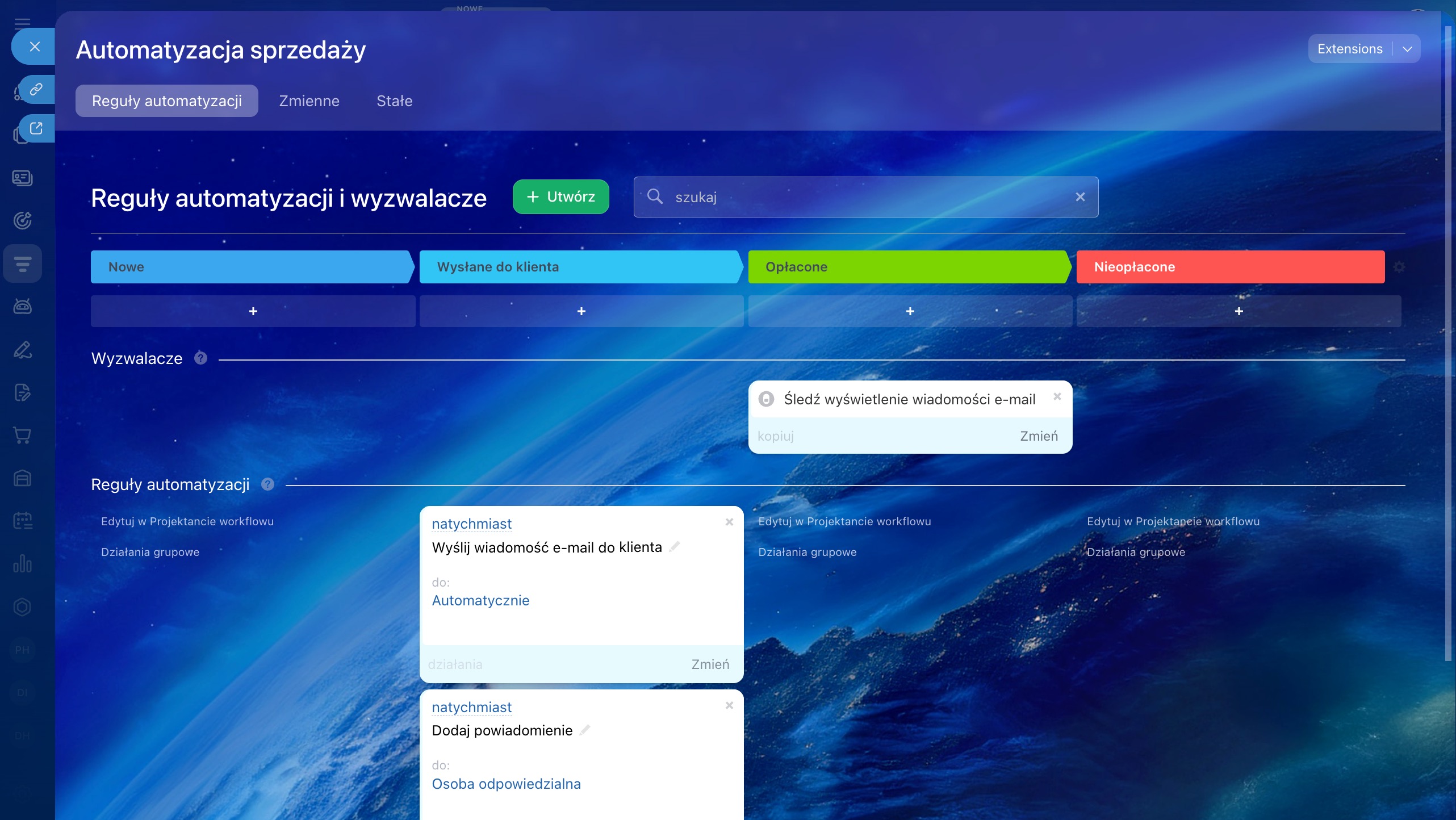
Automatycznie za pomocą reguł automatyzacji. Nadaje się, gdy firma często wykonuje te same czynności z fakturami. Na przykład CRM może samodzielnie utworzyć dokument i wysłać go klientowi, gdy faktura przejdzie na potrzebny etap.
Jak automatycznie utworzyć i wysłać fakturę klientowi
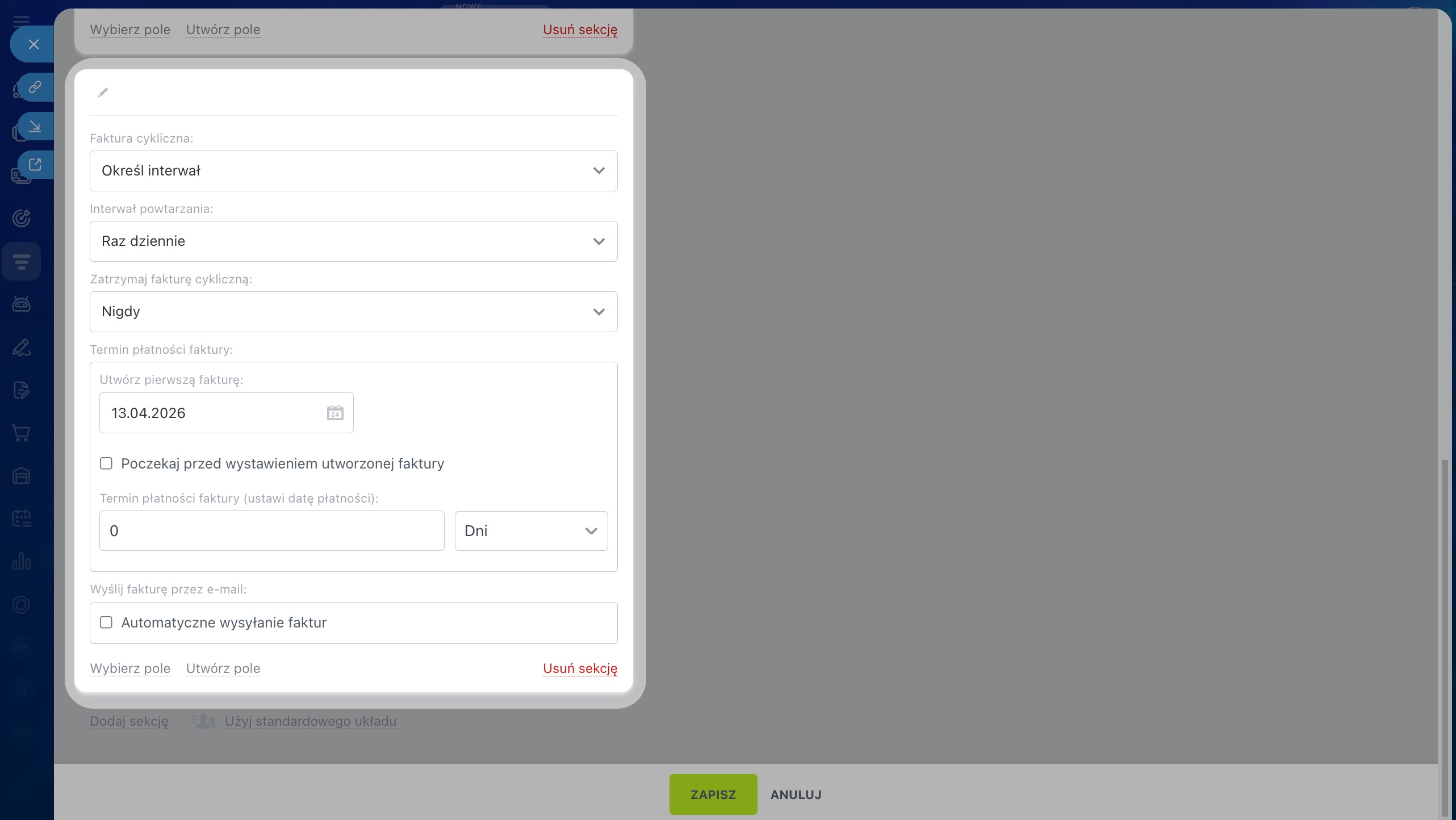
Regularna faktura. Nadaje się do powtarzających się płatności. W formularzu możesz określić, jak często CRM będzie tworzyć nową fakturę, kiedy zatrzymać powtarzanie i czy trzeba automatycznie wysyłać dokument klientowi.
Jak utworzyć regularną fakturę
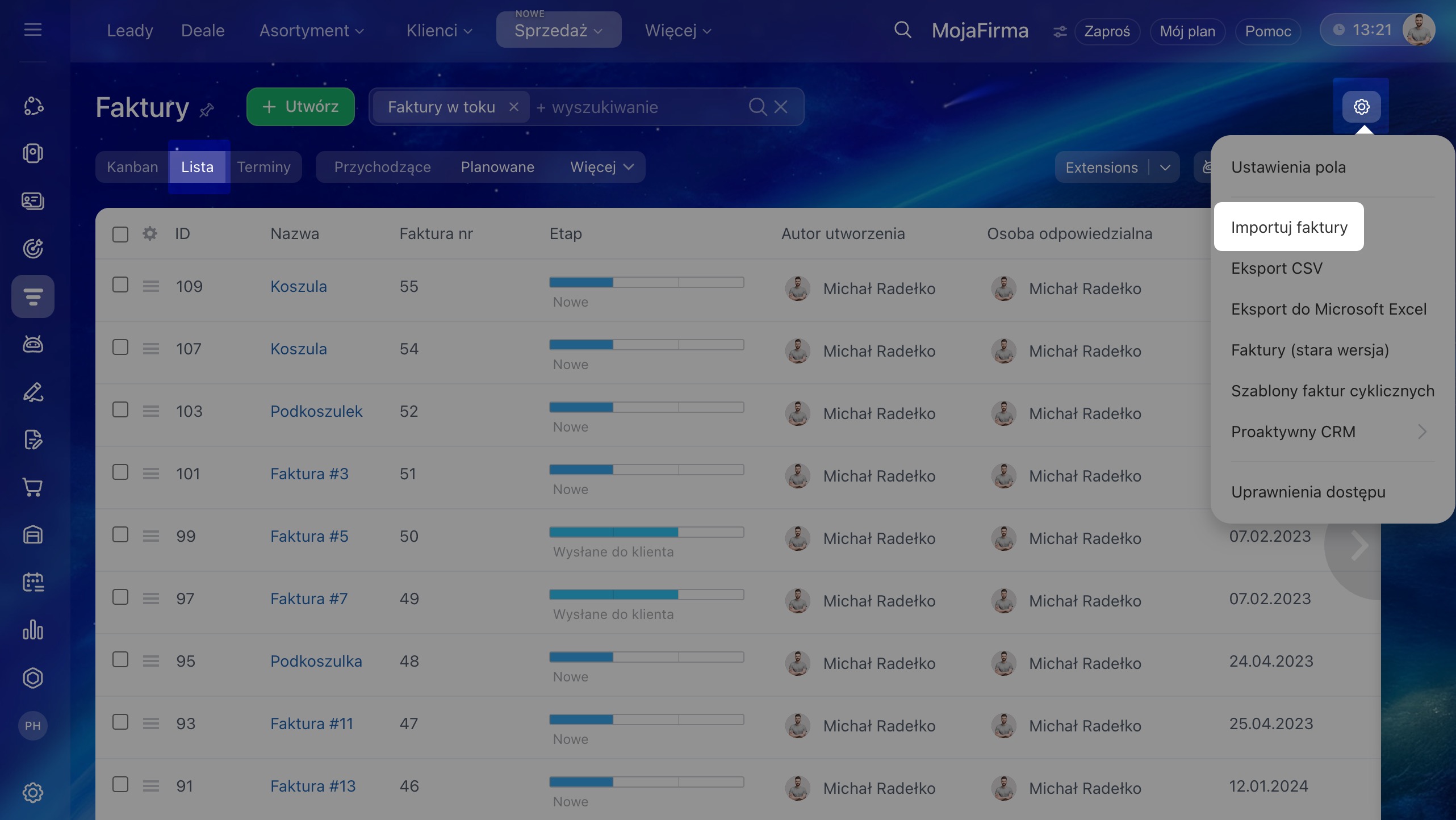
Zaimportować. Plik z bazą faktur możesz wczytać do Bitrix24.
1–2. Przejdź do CRM > Sprzedaż > Faktury.
3. Otwórz tryb widoku Lista.
4–5. Kliknij ikonę Ustawienia (⚙️) > Import faktur.
Jak zaimportować elementy CRM bez danych rozliczeniowych
Jak skonfigurować sekcję Faktury
Sekcję z fakturami możesz dostosować do procesów firmy. Dzięki temu pracownikom będzie łatwiej pracować z dokumentami i płatnościami.
Przed rozpoczęciem pracy administrator CRM lub Bitrix24 powinien skonfigurować:
- uprawnienia dostępu do faktur,
- formularz faktury,
- etapy.
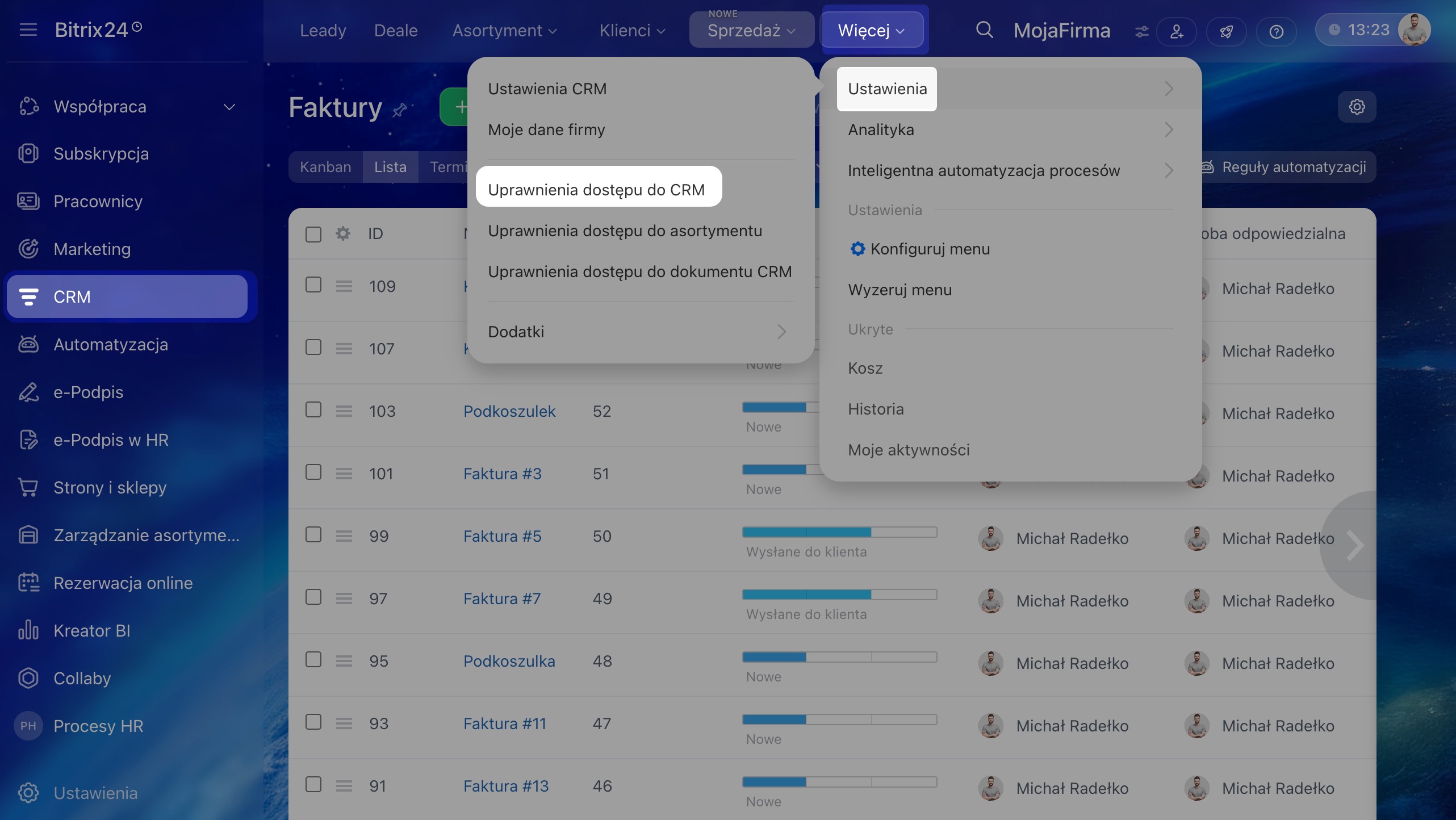
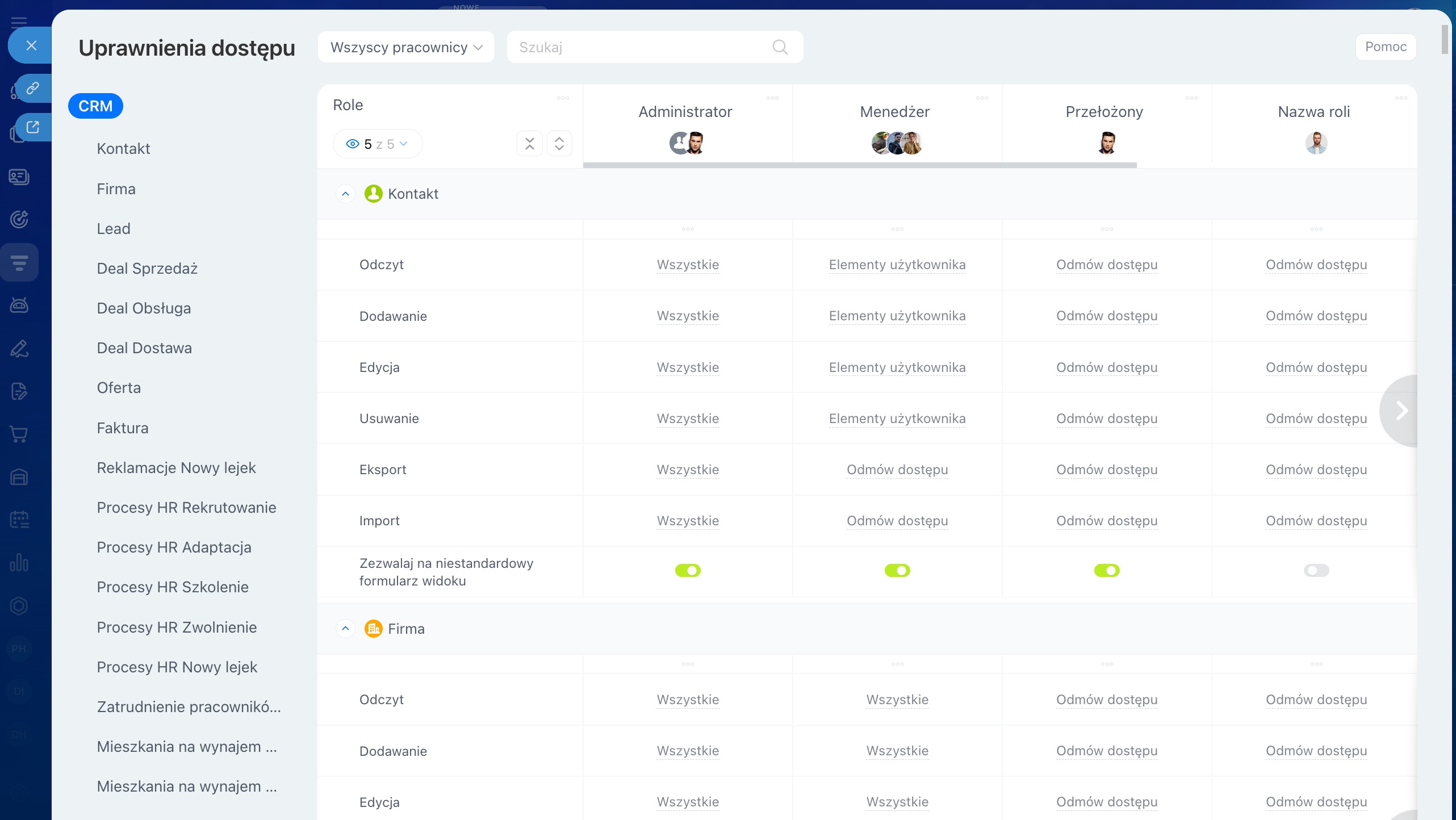
Skonfigurować uprawnienia dostępu. Uprawnienia dostępu dzielą zakres odpowiedzialności między pracownikami. Na przykład menedżerowi możesz przyznać dostęp tylko do przeglądania swoich faktur, a kierownikowi — całego działu.
Model ról uprawnień w CRM: jak skonfigurować uprawnienia dostępu
1–4. Przejdź do CRM > Więcej > Ustawienia > Uprawnienia dostępu do CRM.
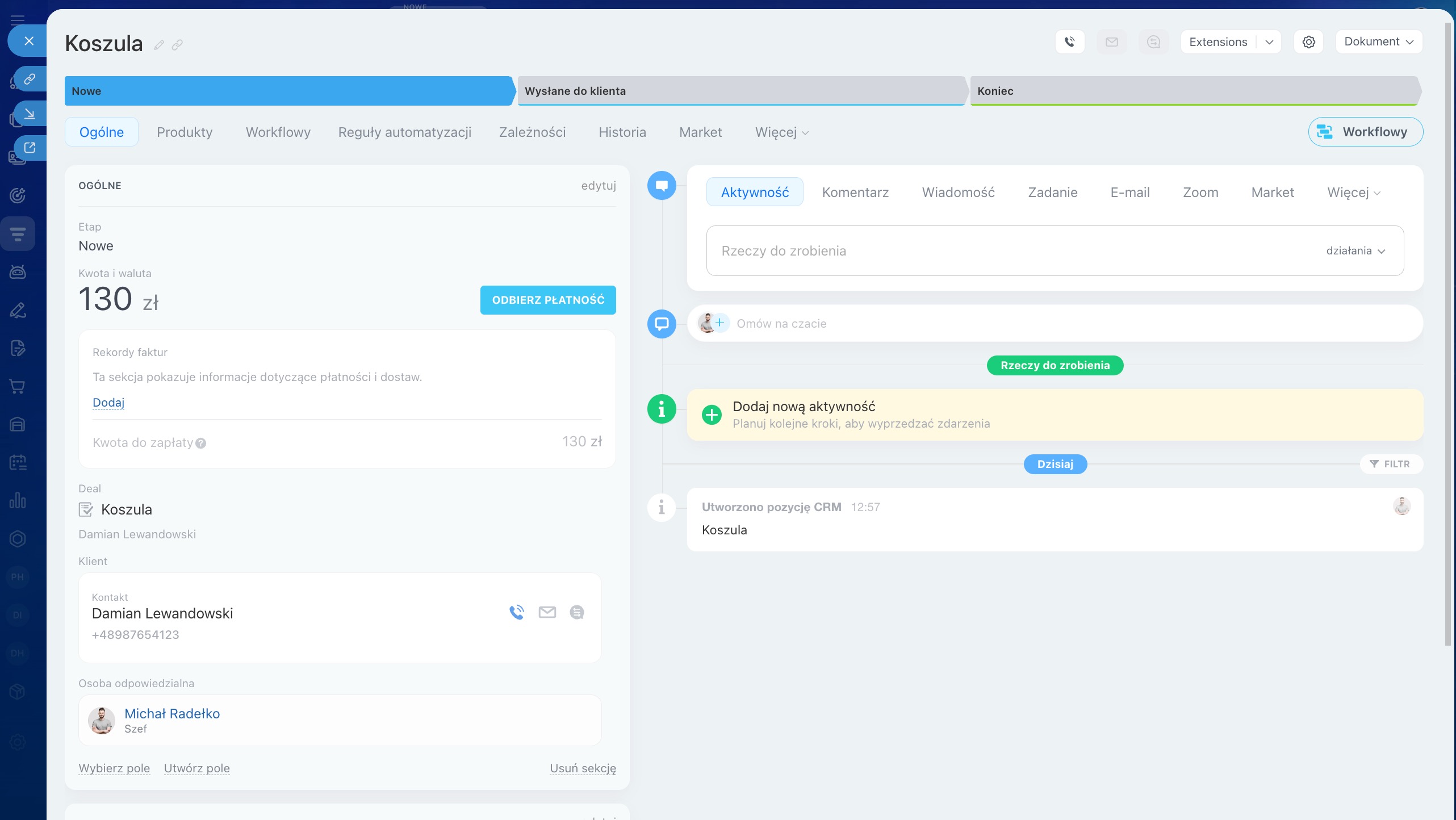
Skonfigurować formularz faktury. W formularzu faktury znajduje się oś czasu, produkty, dane rozliczeniowe i dokumenty, a także zakładki z regułami automatyzacji i workflow.
Formularz możesz dostosować do potrzeb firmy: zostawić standardowe pola lub dodać własne. Na przykład numer zamówienia, adres dostawy lub wewnętrzny komentarz.
Formularz elementu CRM: możliwości i ustawienia.
Skonfigurować etapy. Etapy pokazują, na jakim etapie znajduje się faktura: od utworzenia do płatności lub odmowy. Etapy są też potrzebne do automatyzacji, aby na odpowiednim etapie uruchamiać reguły automatyzacji i wyzwalacze.
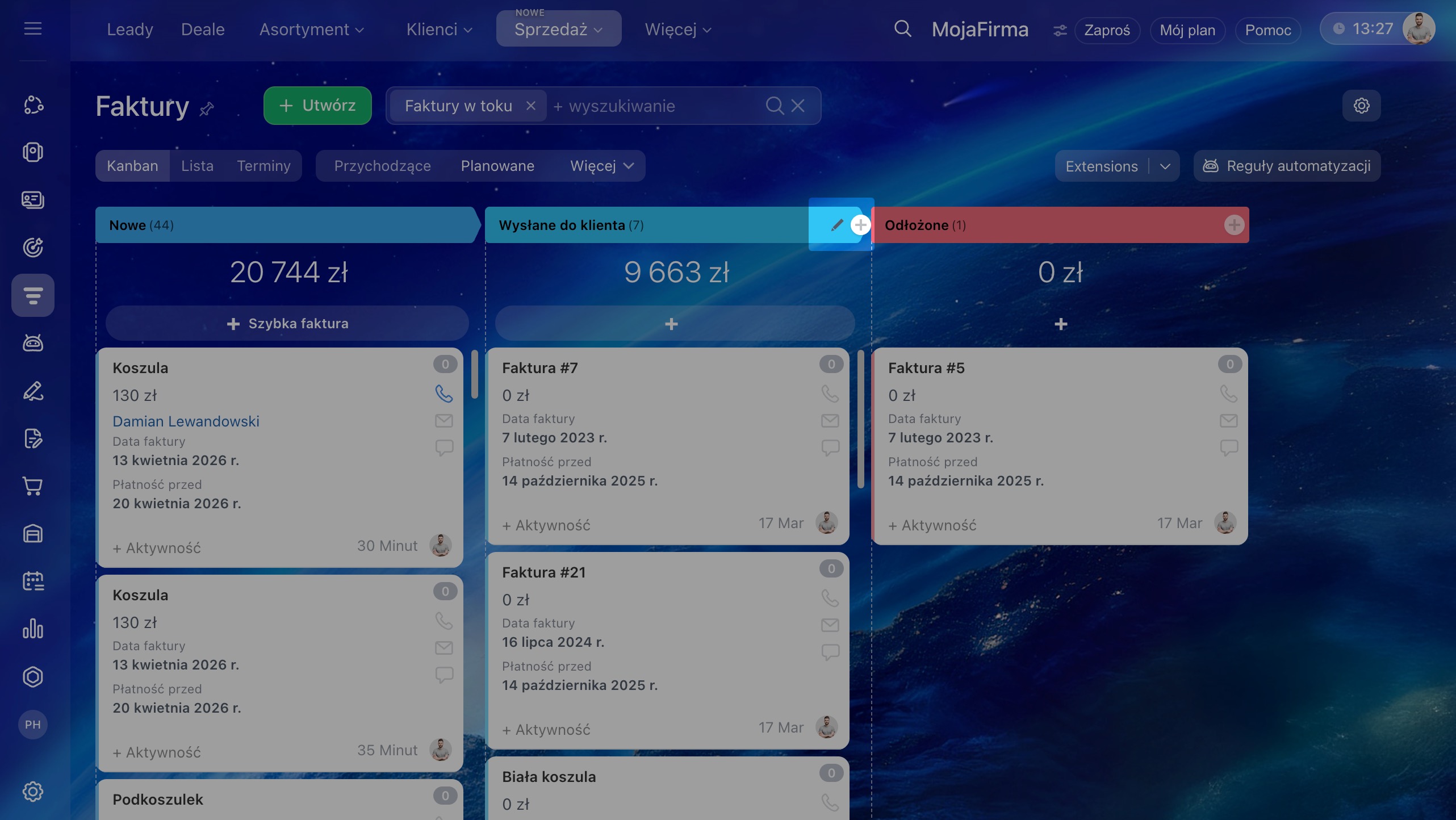
Aby w kanbanie zmienić nazwę, kolor etapu lub go usunąć, w potrzebnej kolumnie kanbana kliknij ikonę ołówka. Jeśli trzeba dodać nowy etap, kliknij Plus (+).
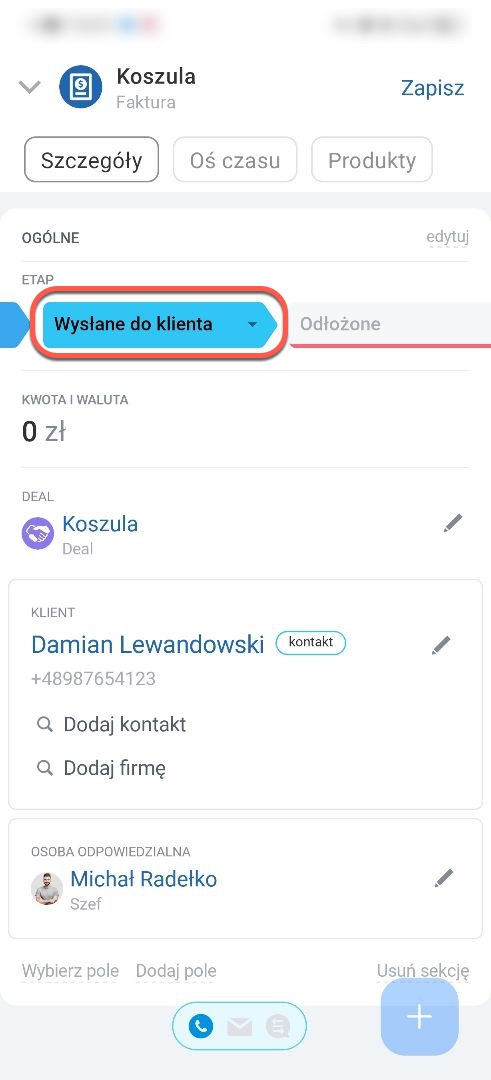
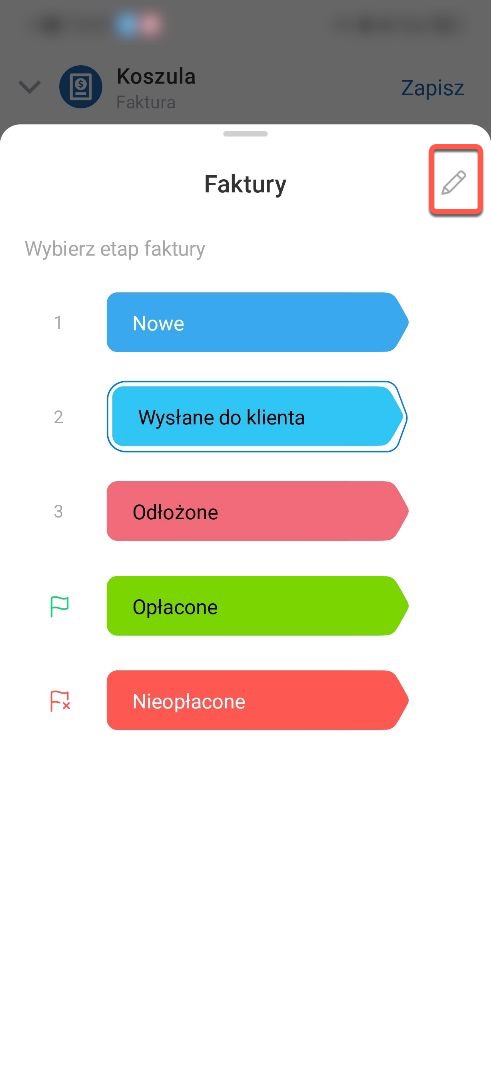
W formularzu faktury kliknij bieżący etap. Kliknij ołówek, aby dodać, edytować lub usunąć etapy oraz zmienić ich kolejność.
Jak pracować z fakturami
Podczas pracy z fakturami możesz:
- wybrać tryb widoku,
- przefiltrować faktury,
- tworzyć dokumenty,
- przyjąć płatność,
- zautomatyzować pracę z fakturami,
- zaplanować aktywność w CRM,
- zobaczyć historię interakcji,
- zakończyć pracę z fakturą.
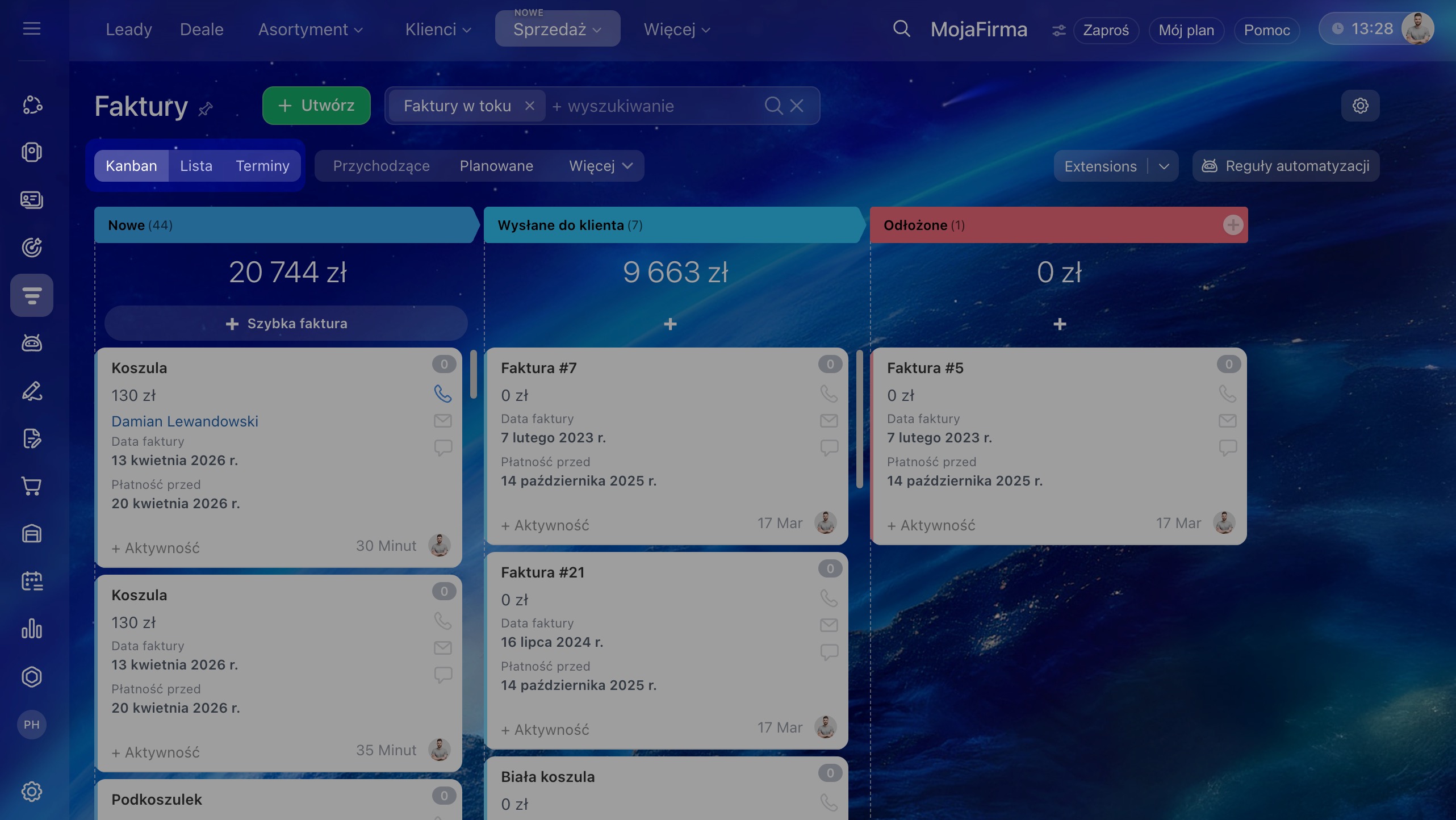
Wybierać tryb widoku. W CRM dostępne są różne tryby wyświetlania faktur:
- Kanban — to tablica z kolumnami, gdzie każda kolumna to etap faktury. Na przykład Nowy, W realizacji, Opłacony. Formularze faktury możesz przenosić między kolumnami.
Jak pracować z kanbanem w CRM - Lista — wyświetlanie faktur w formie tabeli, w której możesz pokazać potrzebne dane: nazwę, etap, datę utworzenia, odpowiedzialnego i tak dalej. Na liście możesz filtrować faktury i edytować kilka elementów naraz.
Jak pracować w trybie widoku Lista w CRM - Terminy — to tryb wyświetlania faktur i ofert, w którym formularze automatycznie rozdzielają się według terminów płatności lub uzgadniania. Dzięki temu szybko oceniasz sytuację i nie pomijasz elementów wymagających uwagi.
Jak pracować z trybem widoku Terminy w CRM
Przefiltrować faktury. Za pomocą filtrów znajdziesz potrzebne faktury — na przykład faktury konkretnego pracownika.
Jak działają filtry w CRM
1. Kliknij pasek wyszukiwania.
2–3. Skonfiguruj filtr i kliknij Znajdź.
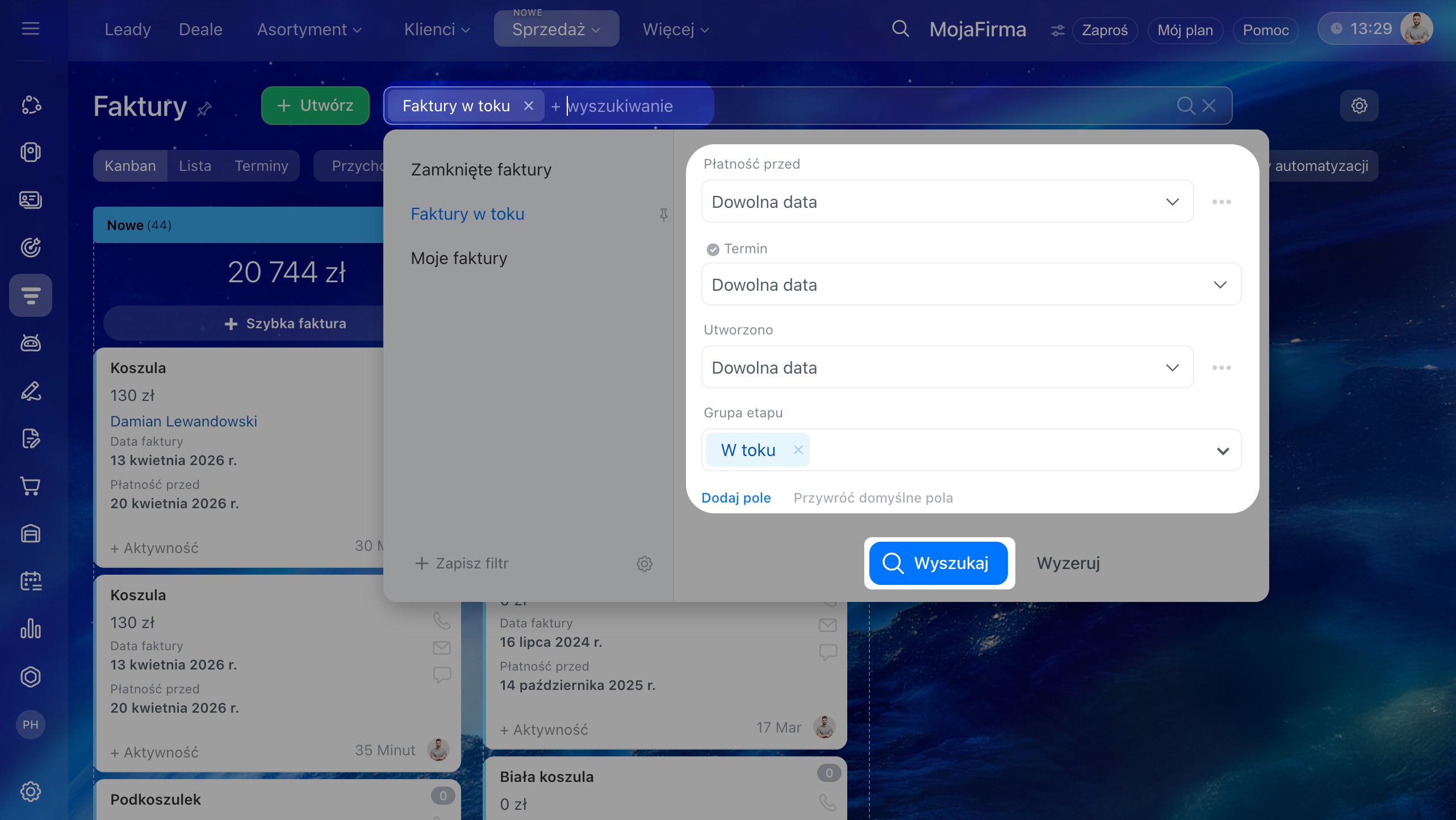
Kliknij lupę i wybierz jeden z gotowych filtrów. Na przykład wyświetl wszystkie faktury, które są obecnie w realizacji.
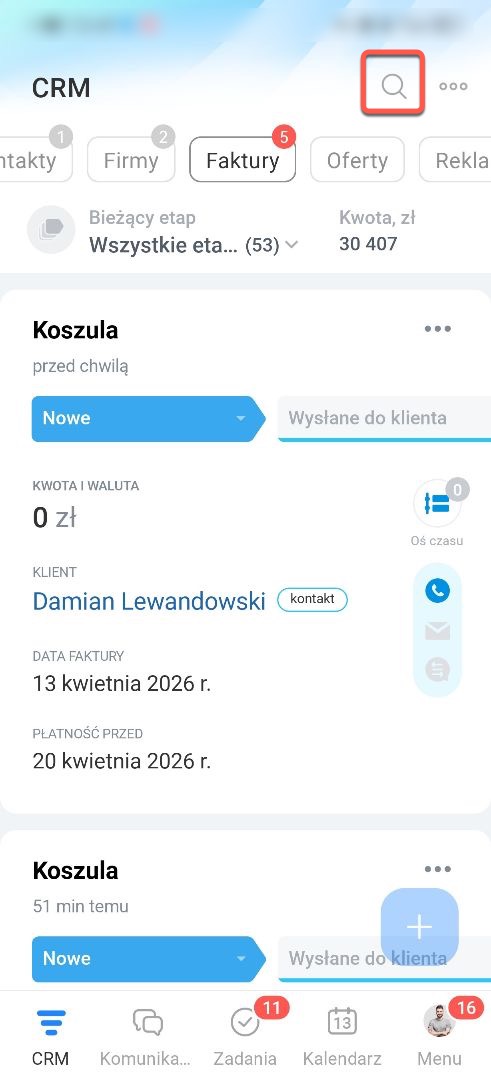
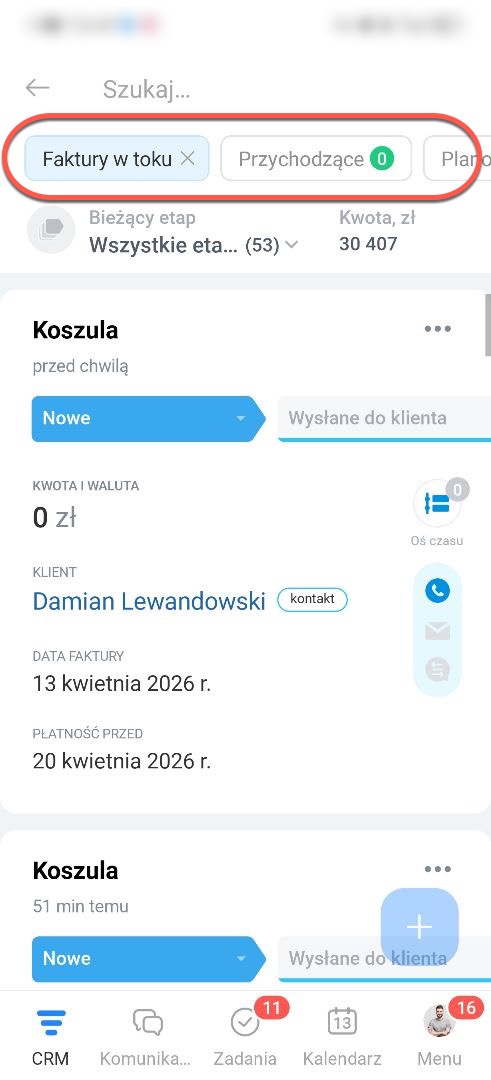
Tworzyć dokumenty. W fakturze możesz utworzyć dokument według szablonu — standardowego lub własnego. Gotowy dokument jest dostępny w formacie docx, a także w pdf po wygenerowaniu.
Dokumenty w CRM: jak utworzyć i wysłać w kilka minut
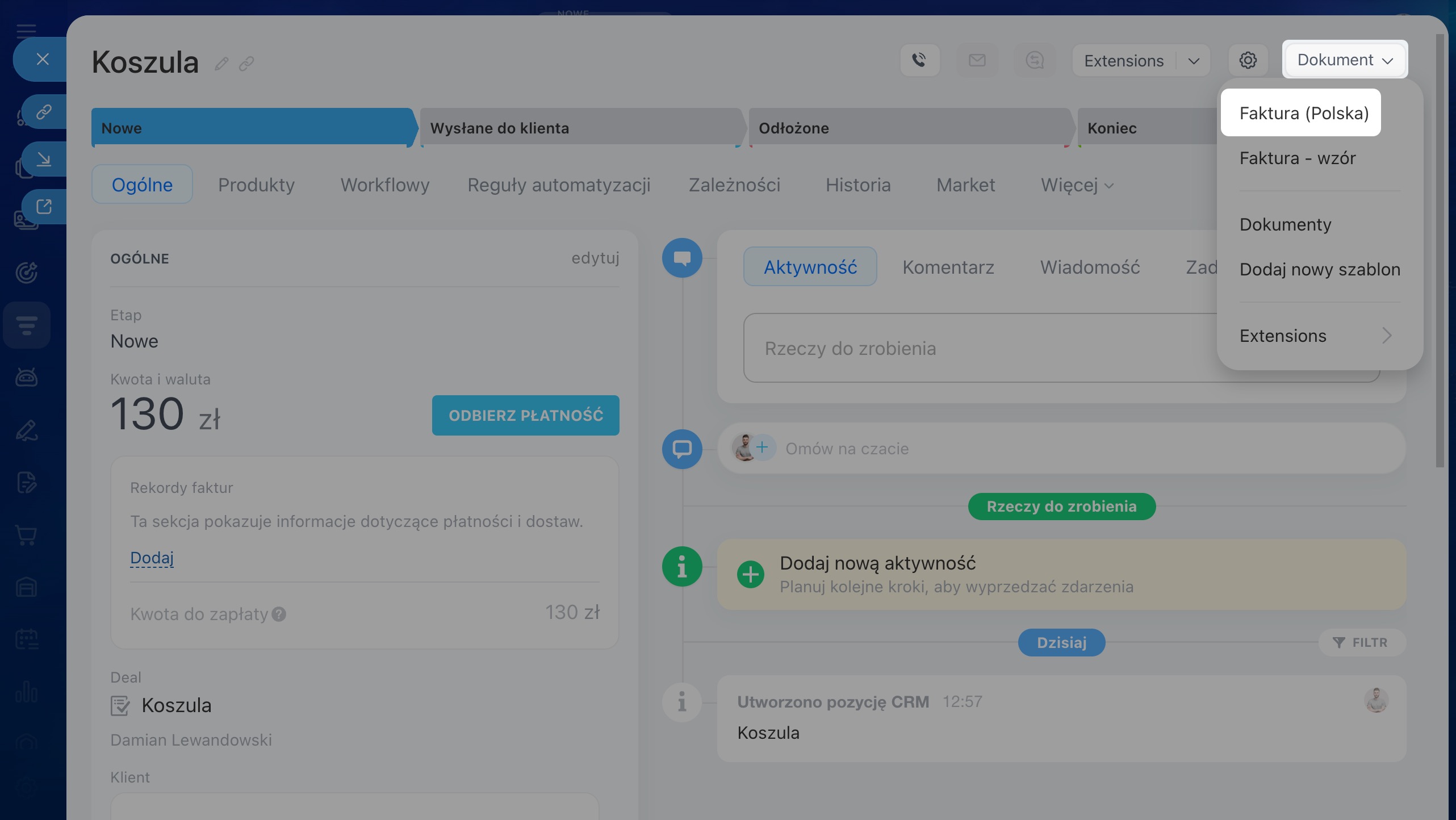
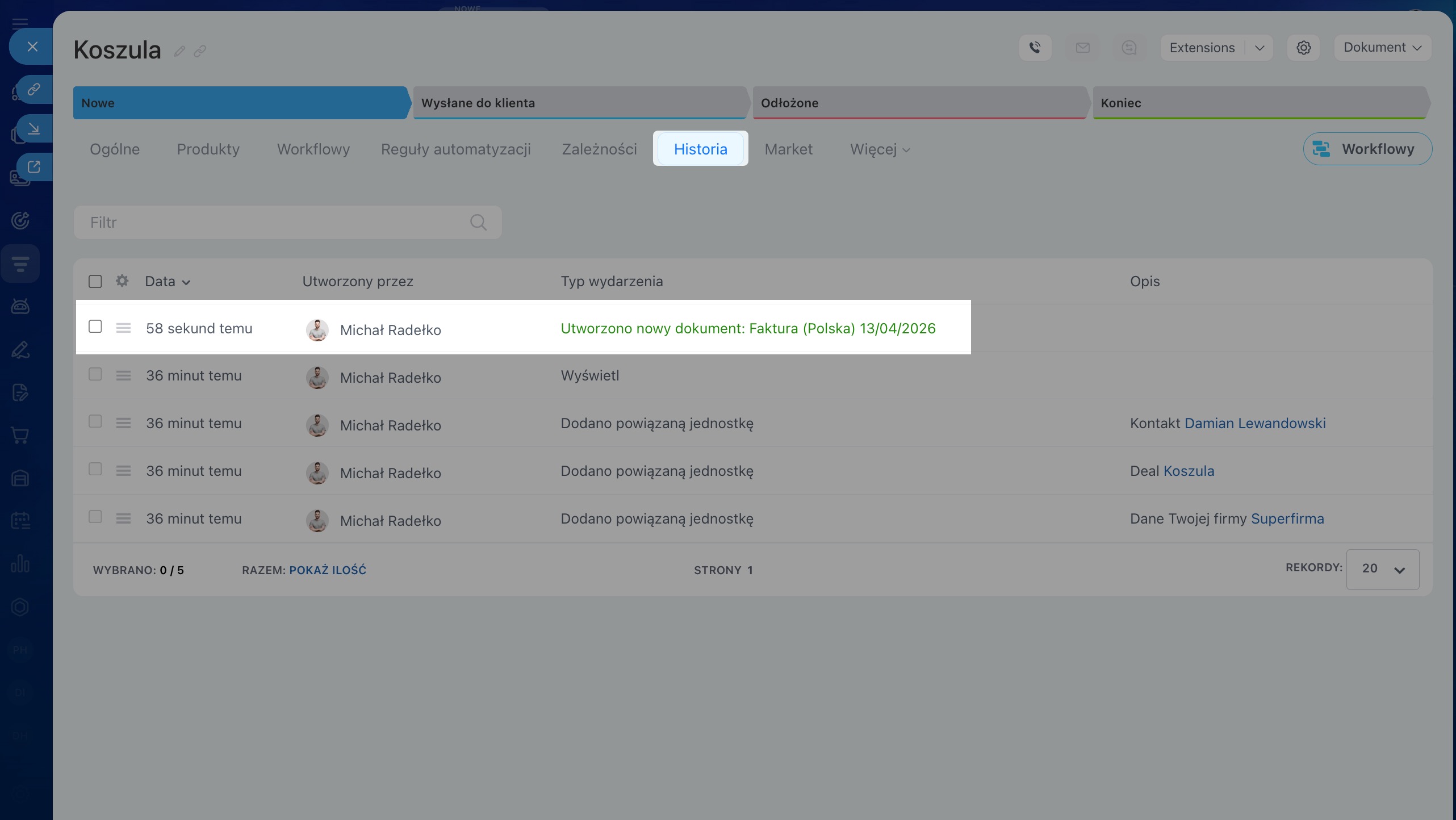
Aby utworzyć dokument w formularzu potrzebnej faktury, w prawym górnym rogu kliknij Dokument i wybierz szablon. Wszystkie dokumenty zapisują się na osi czasu, na zakładce Historia i na liście dokumentów wewnątrz formularza.
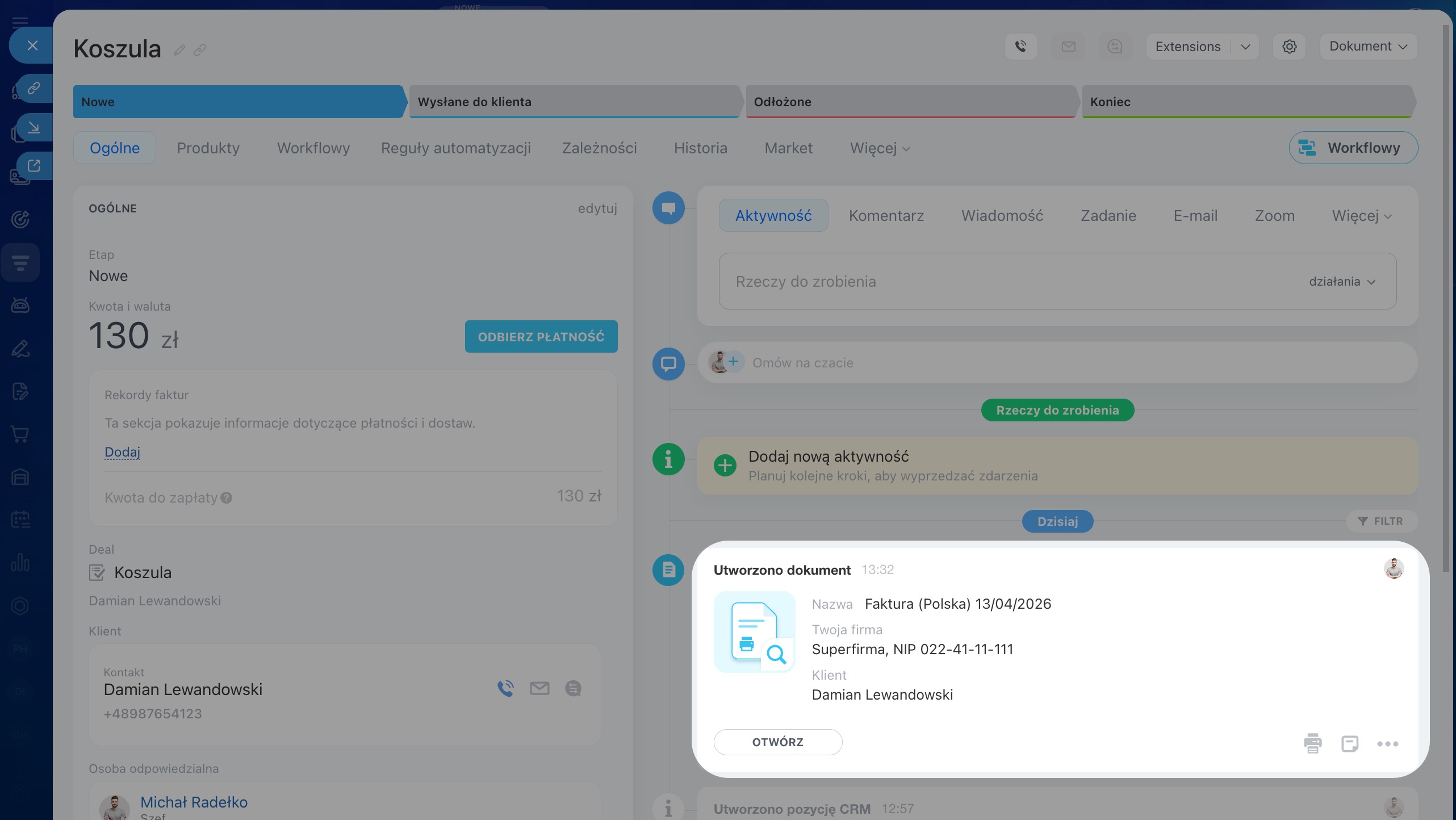
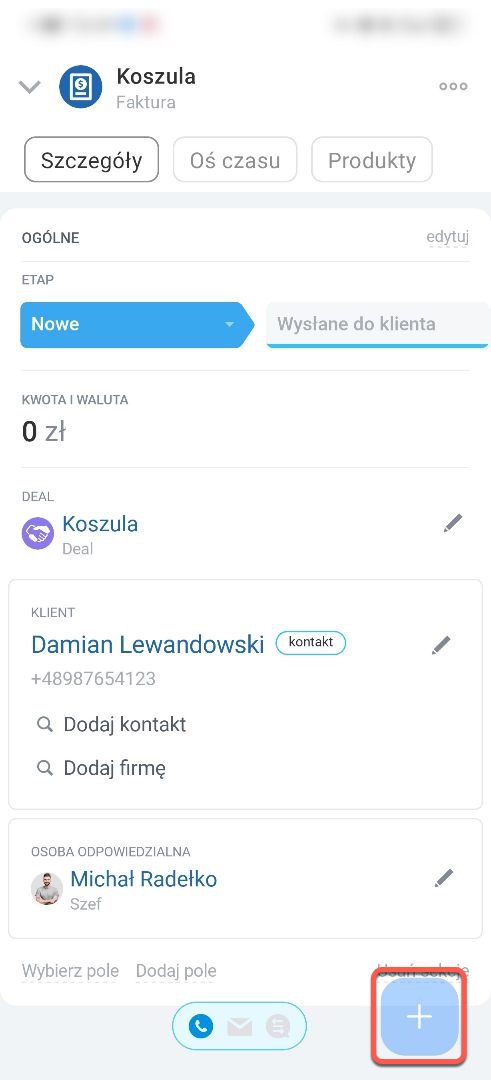
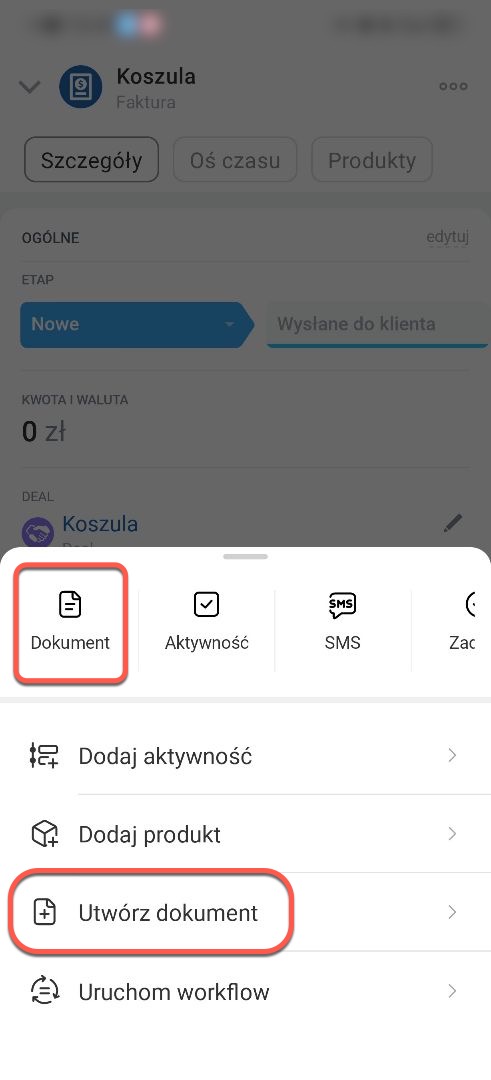
Na zakładce Szczegóły lub Oś czasu kliknij Plus (+). Wybierz Dokument lub Przygotuj dokument.
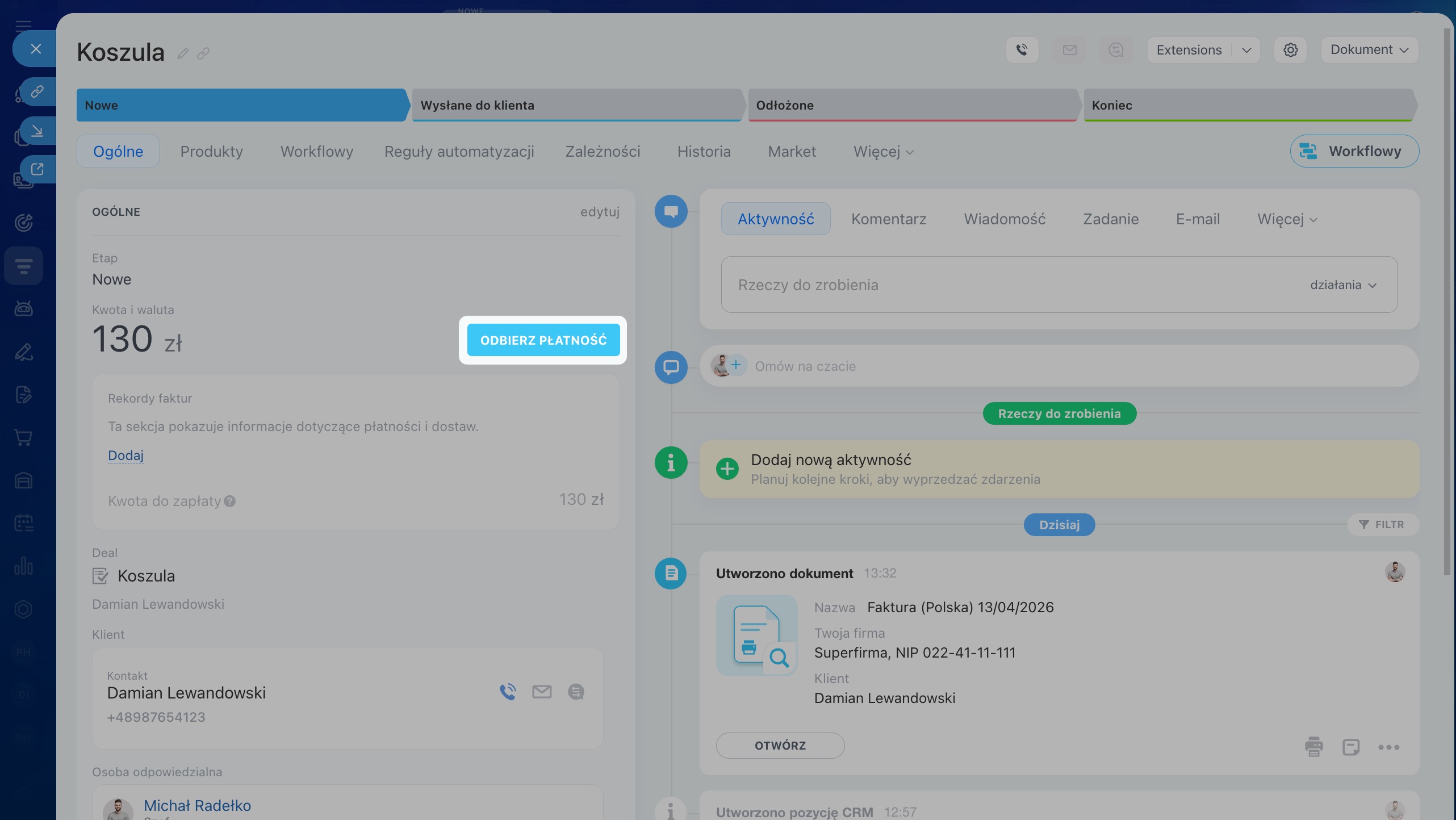
Przyjąć płatność. W fakturach możesz przyjmować płatność online przez podłączone systemy płatnicze. Końcowa kwota oblicza się automatycznie, klient otrzymuje link i płaci w dogodny sposób. W formularzu faktury kliknij Przyjmij płatność
Jak przyjąć płatność przez link i zrealizować dostawę w formularzu faktury
Jak podłączyć systemy płatnicze
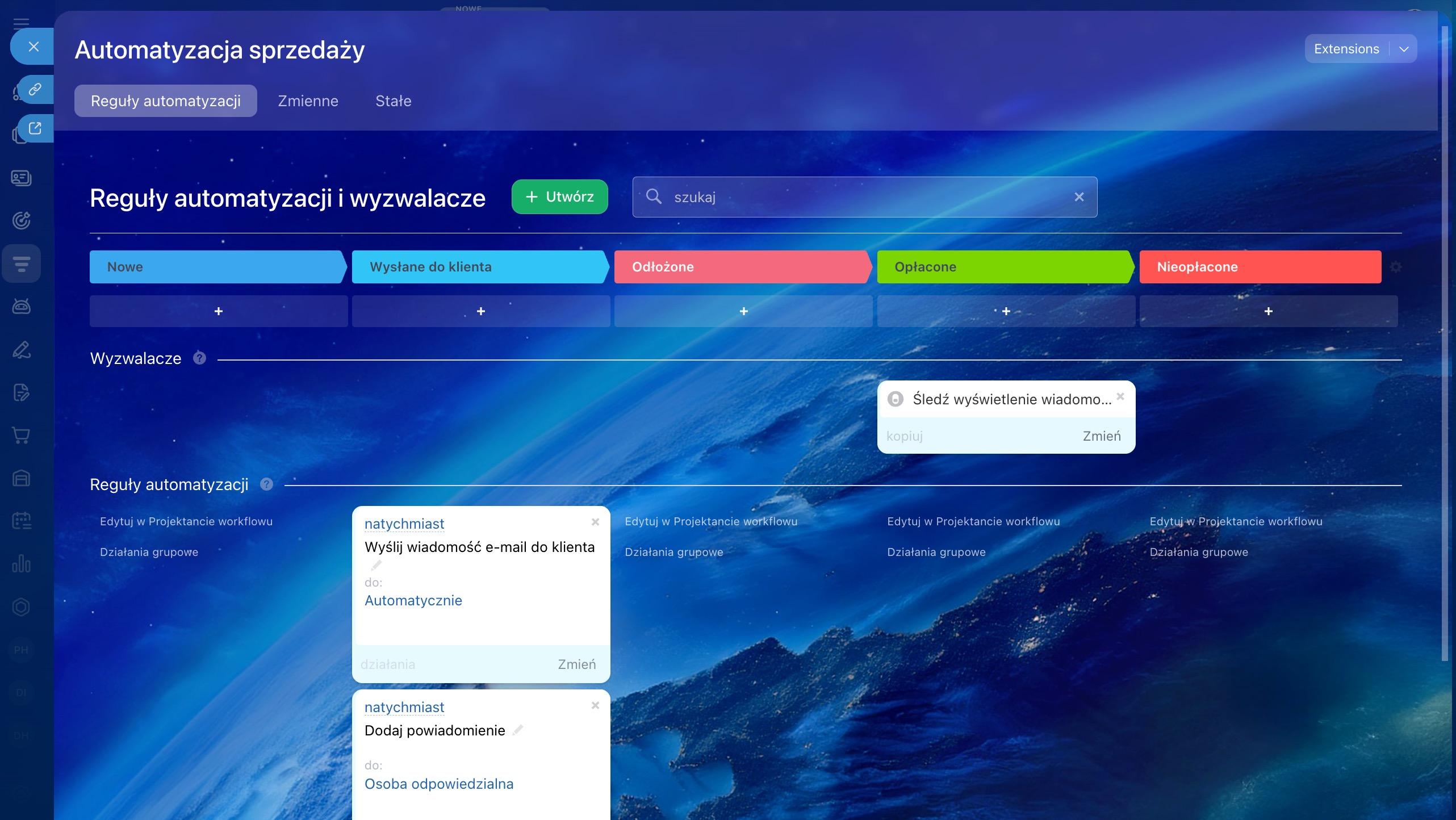
Zautomatyzować pracę z fakturami. Dla faktur możesz skonfigurować reguły automatyzacji, wyzwalacze i workflow. Pomagają one automatycznie tworzyć dokument, wysyłać go klientowi i śledzić otwarcie e-maila.
Reguły automatyzacji w CRM: jak zautomatyzować pracę z klientami
Wyzwalacze w CRM: jak zautomatyzować pracę z klientami
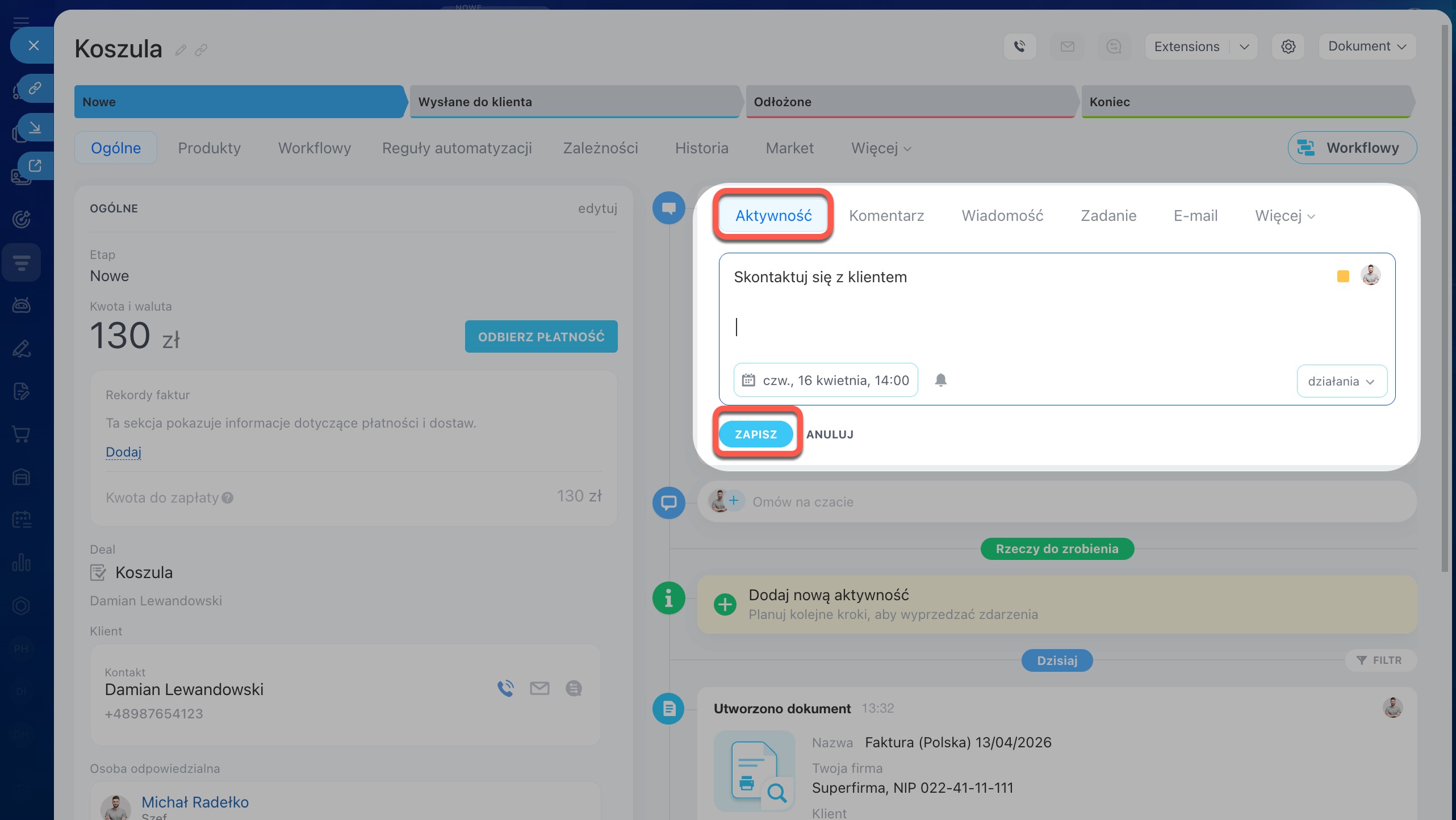
Zaplanować aktywność w CRM. Aby nie zapomnieć skontaktować się z klientem, zaplanuj aktywność w CRM — telefon lub spotkanie.
Aktywność uniwersalna w CRM
Na osi czasu kliknij Aktywność w CRM, wybierz datę, wypełnij opis i kliknij Zapisz.
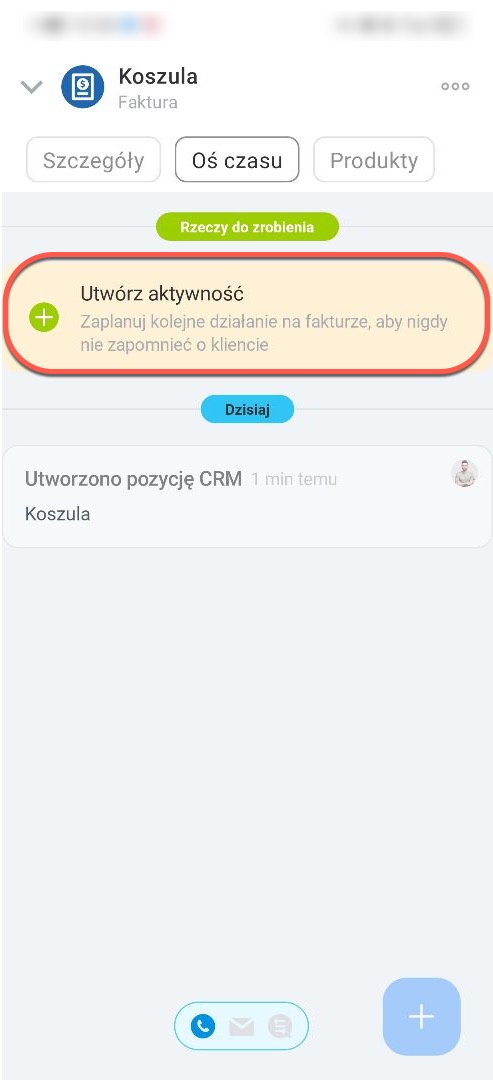
Na osi czasu kliknij Utwórz aktywność w CRM.
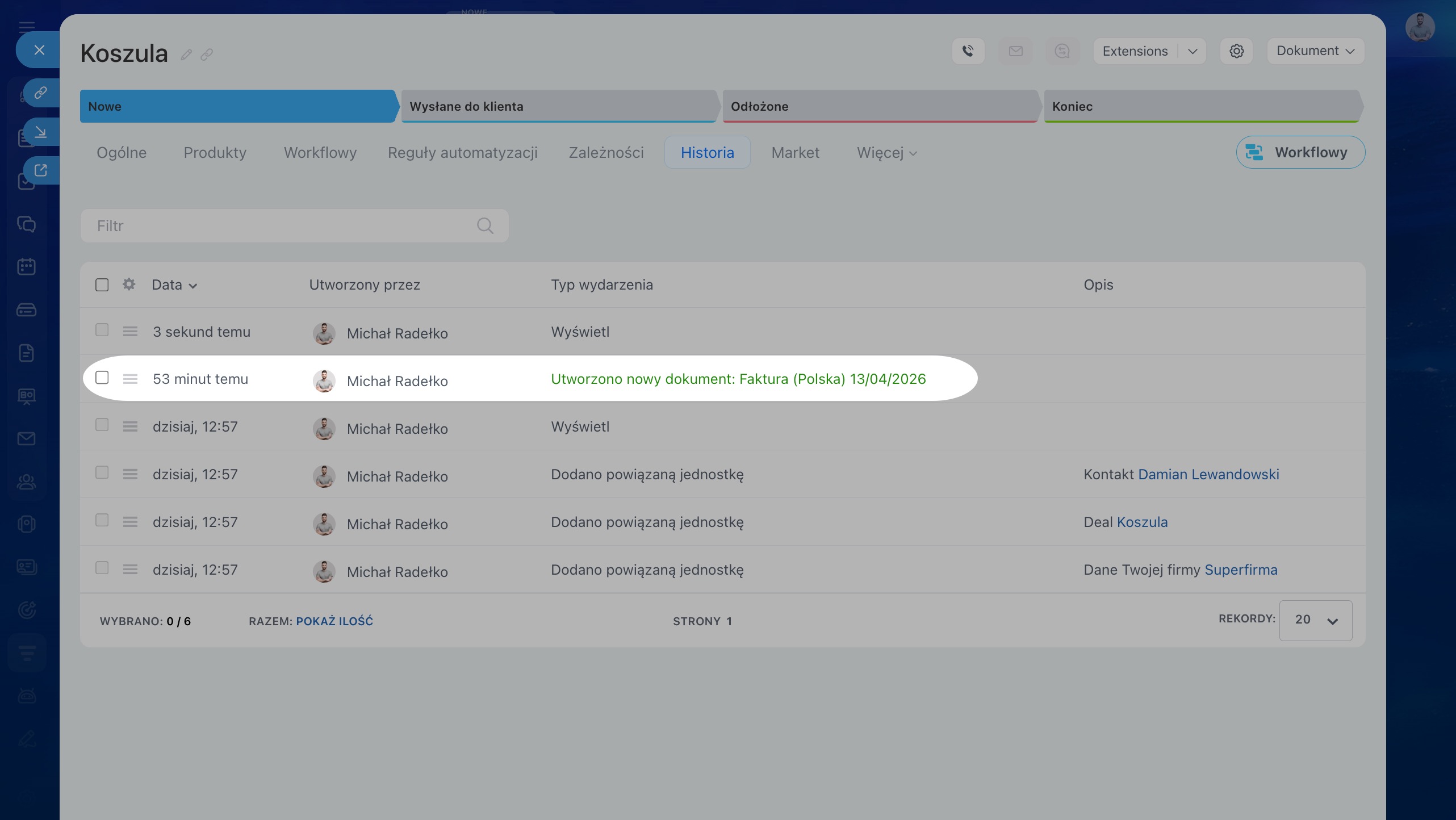
Zobaczyć historię interakcji. Wszystkie zmiany dotyczące faktury wyświetlają się na zakładce Historia. Możesz sprawdzić datę, autora, typ i opis zdarzenia.
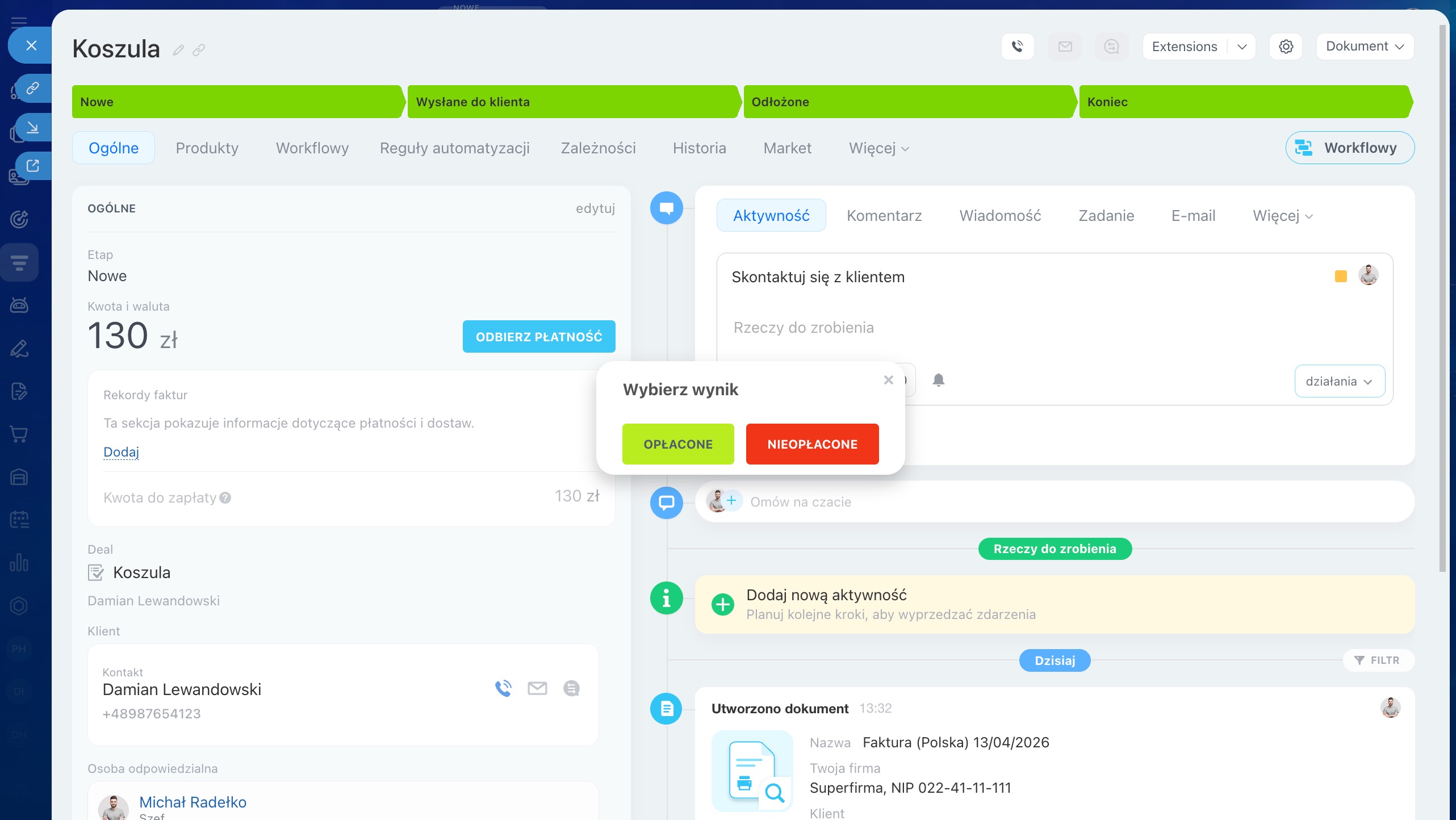
Zakończyć pracę z fakturą. Gdy klient opłacił fakturę, zakończ pracę z fakturą. Nie musisz przechodzić przez wszystkie etapy faktury — możesz ją zamknąć na dowolnym etapie.
Kliknij końcowy etap i wybierz wynik, z jakim zostanie zamknięta faktura, na przykład Opłacony.
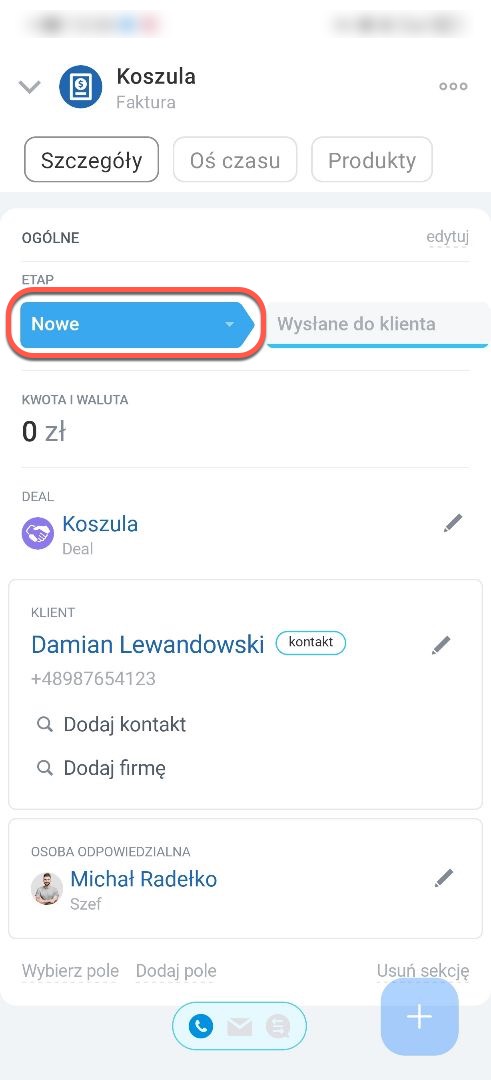
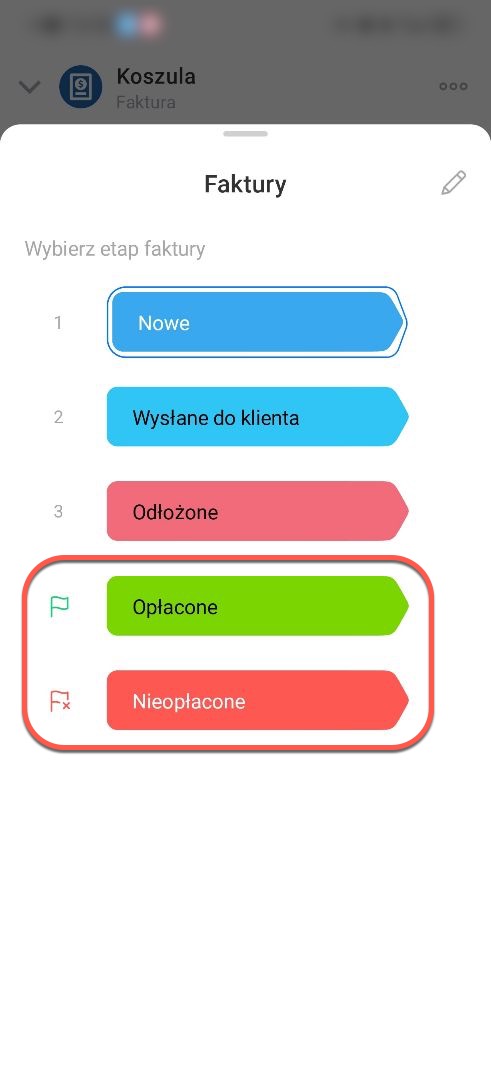
Kliknij bieżący etap i wybierz potrzebny — na przykład Opłacony, jeśli klient opłacił fakturę.
W skrócie
- Faktura w Bitrix24 to element CRM, który służy do wystawiania rachunku klientowi. Przechowuje informacje o kliencie, produktach lub usługach, kwocie, danych rozliczeniowych i terminie płatności. Dokument jest wypełniany automatycznie na podstawie danych z CRM.
- Faktury dzielą się na zwykłe i regularne. Zwykłe stosuje się do jednorazowych płatności, regularne — do powtarzających się wpłat według harmonogramu.
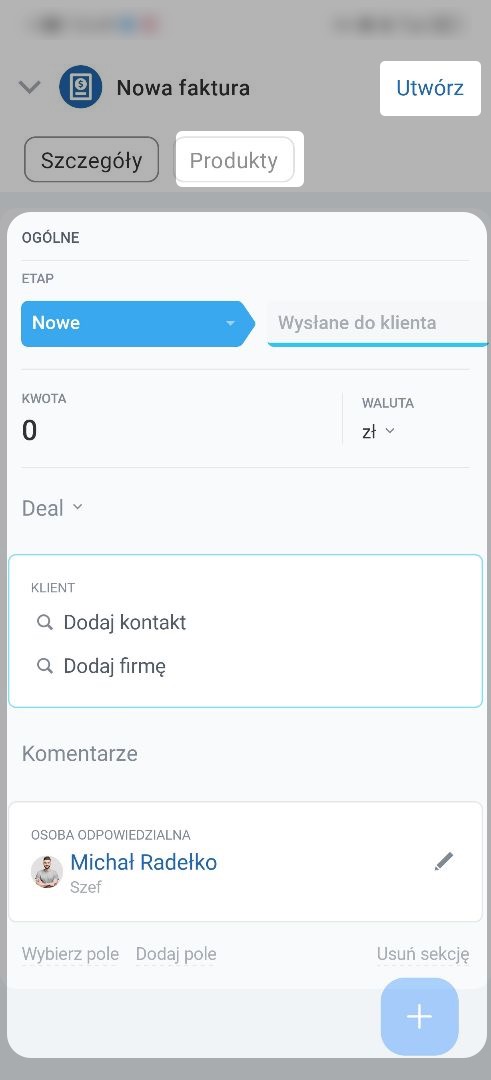
- Faktury możesz utworzyć ręcznie lub automatycznie: z dealu, kontaktu lub firmy, z sekcji Faktury, w aplikacji mobilnej, za pomocą reguł automatyzacji, jako regularną fakturę lub przez import.
- Przed rozpoczęciem pracy skonfiguruj uprawnienia dostępu, formularz faktury i etapy.
- Z fakturami w CRM możesz pracować na różnych etapach: wybierać tryb widoku, filtrować faktury, tworzyć dokumenty, przyjmować płatność, konfigurować automatyzację, planować aktywności w CRM, przeglądać historię i zamykać faktury.