
KSeF + Bitrix24 to aplikacja integrująca Bitrix24 z Krajowym Systemem e-Faktur (KSeF). Umożliwia rejestrację faktur bezpośrednio z poziomu CRM, bez konieczności ręcznego wprowadzania danych do zewnętrznych systemów. Rozwiązanie wspiera zarówno firmy wystawiające pojedyncze faktury, jak i organizacje obsługujące dużą liczbę dokumentów.
Najważniejsze korzyści KSeF + Bitrix24:
- Automatyczna rejestracja faktur w KSeF z poziomu Bitrix24.
- Natychmiastowe otrzymywanie numeru KSeF po wysłaniu dokumentu.
- Śledzenie statusu dokumentów w czasie rzeczywistym.
- Ograniczenie błędów wynikających z ręcznego przepisywania danych.
- Zgodność z wymaganiami polskiego prawa dotyczącymi e-faktur.
W artykule przeczytasz o:
Kluczowe funkcje KSeF + Bitrix24
KSeF + Bitrix24 automatyzuje proces obsługi e-faktur, przyspiesza rejestrację dokumentów oraz zapewnia pełną kontrolę nad ich statusem bez opuszczania środowiska Bitrix24. To rozwiązanie pozwala ograniczyć liczbę błędów i usprawnić procesy finansowo-księgowe w firmie.
Automatyczna rejestracja faktur
Użytkownik wypełnia fakturę w Bitrix24 i wysyła ją do KSeF jednym kliknięciem. System automatycznie sprawdza poprawność wymaganych danych przed wysłaniem.
Statusy dokumentów w czasie rzeczywistym
Aplikacja pozwala monitorować status rejestracji dokumentu:
- DRAFT
- SENT
- REGISTERED
- ERROR
Szybka diagnostyka błędów
W przypadku problemów użytkownik otrzymuje szczegółowy komunikat zwrotny z KSeF, co ułatwia korektę danych.
Obsługa różnych typów faktur
System wspiera pełny cykl dokumentów:
- faktury VAT,
- faktury zaliczkowe (ZAL),
- faktury końcowe (ROZ),
- faktury korygujące (KOR).
Skonfiguruj integrację KSeF + Bitrix24
Konfiguracja integracji składa się z następujących kroków:
- Konfiguracja podatków oraz danych firmy w Bitrix24
- Konfiguracja integracji z KSeF
- Konfiguracja uprawnień dostępu
- Wybór typu faktury
- Mapowanie pól faktury
- Konfiguracja pozycji faktury
- Konfiguracja danych firmy
1. Skonfiguruj podatki oraz dane firmy w Bitrix24
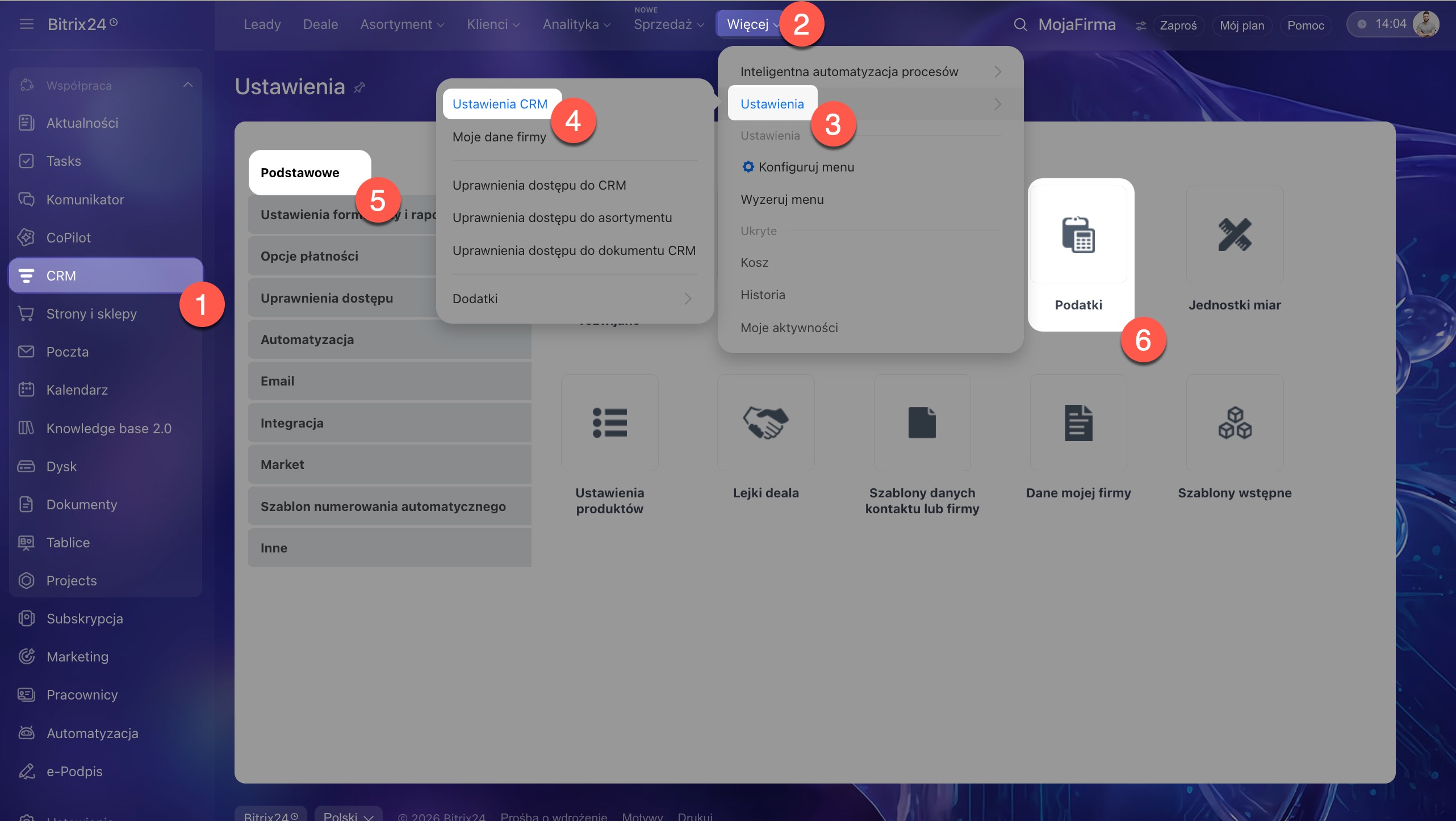
Skonfiguruj podatki. Przed podłączeniem KSeF do Bitrix24 należy skonfigurować stawki podatkowe. Przejdź do CRM → Ustawienia → Ustawienia CRM → Podatki.
Skonfiguruj podatki w CRM
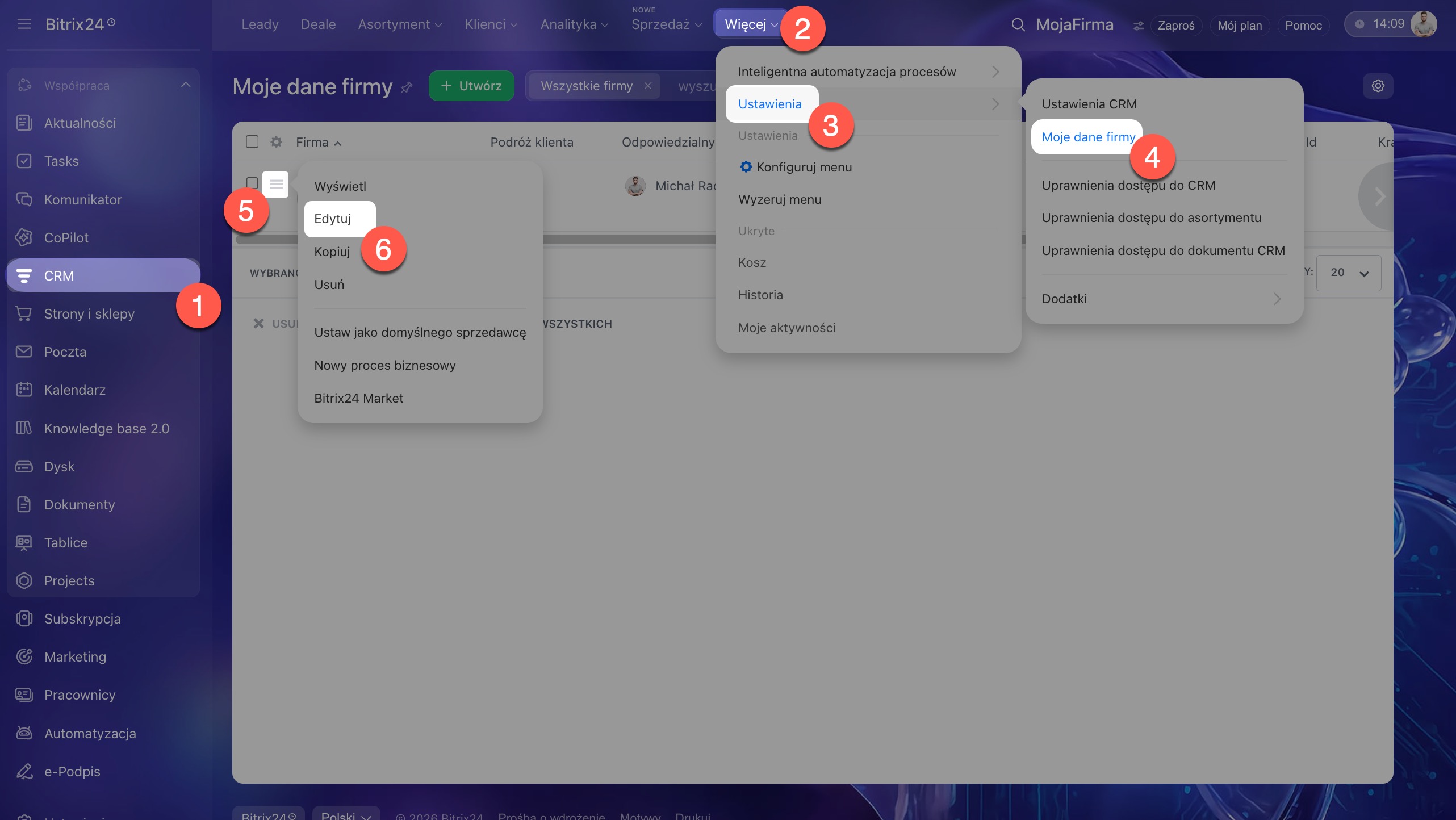
Skonfiguruj dane swojej firmy. Przejdź do CRM → Więcej → Ustawienia → Dane mojej firmy i edytuj dane swojej firmy.
Jak skonfigurować dane swojej firmy
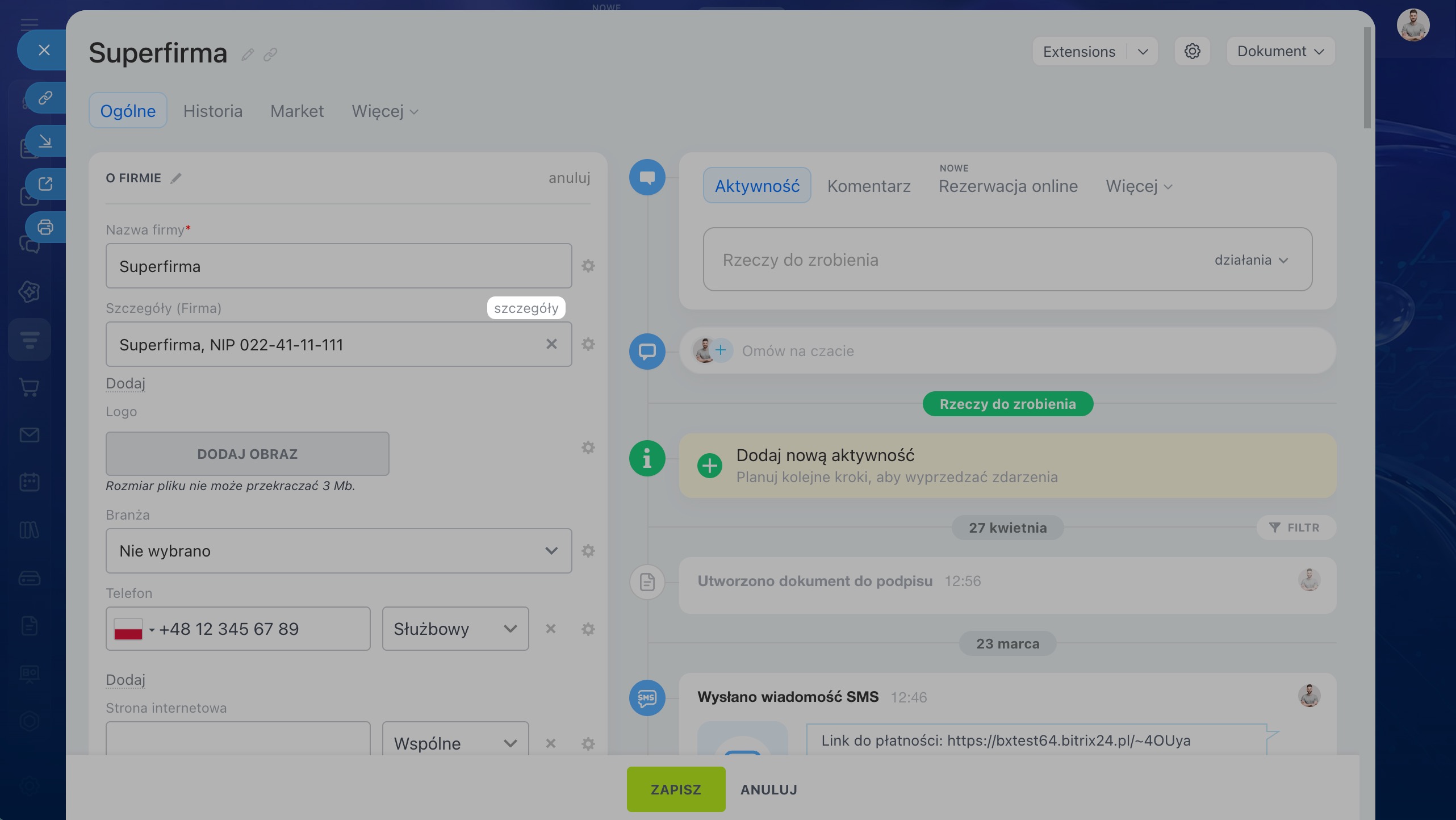
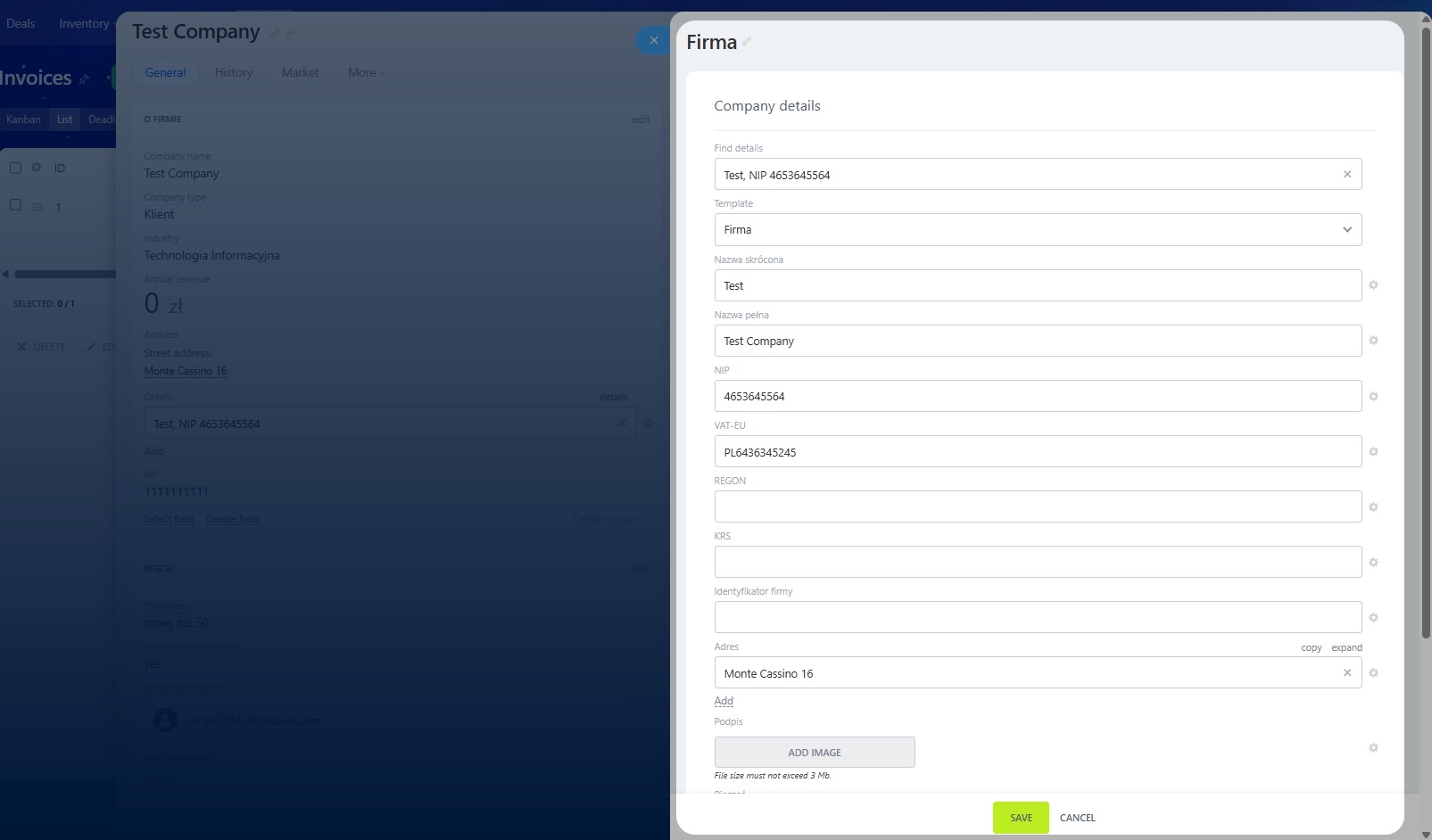
Kliknij Szczegóły i sprawdź, czy wymagane dane są wypełnione:
- Nazwa firmy
- Dane firmy
- Adres
- Dane bankowe
2. Skonfiguruj dostęp do KSeF
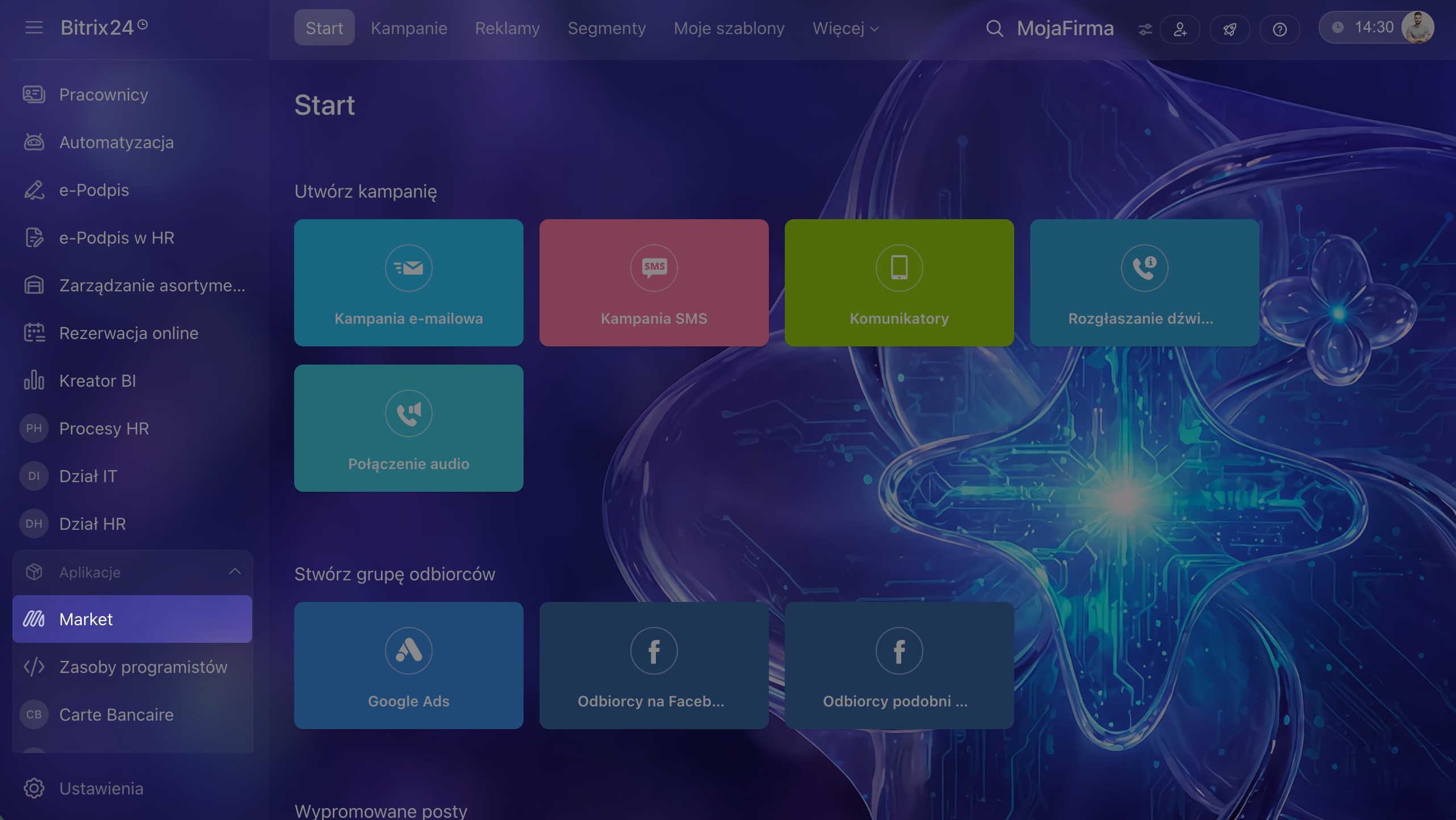
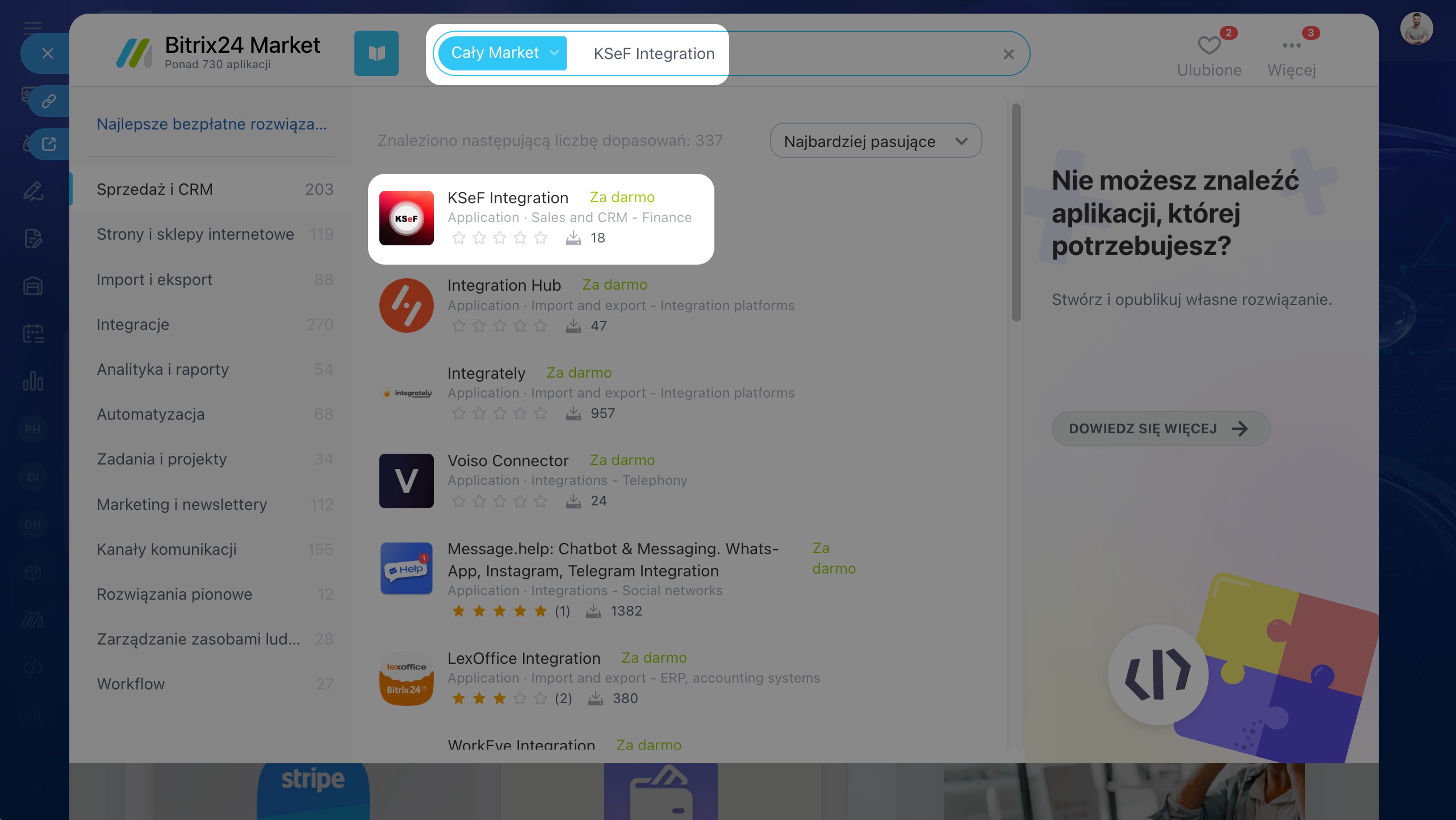
Przejdź do Bitrix24, otwórz sekcję Market i znajdź aplikację KSeF Integration. Zainstaluj i uruchom aplikację.
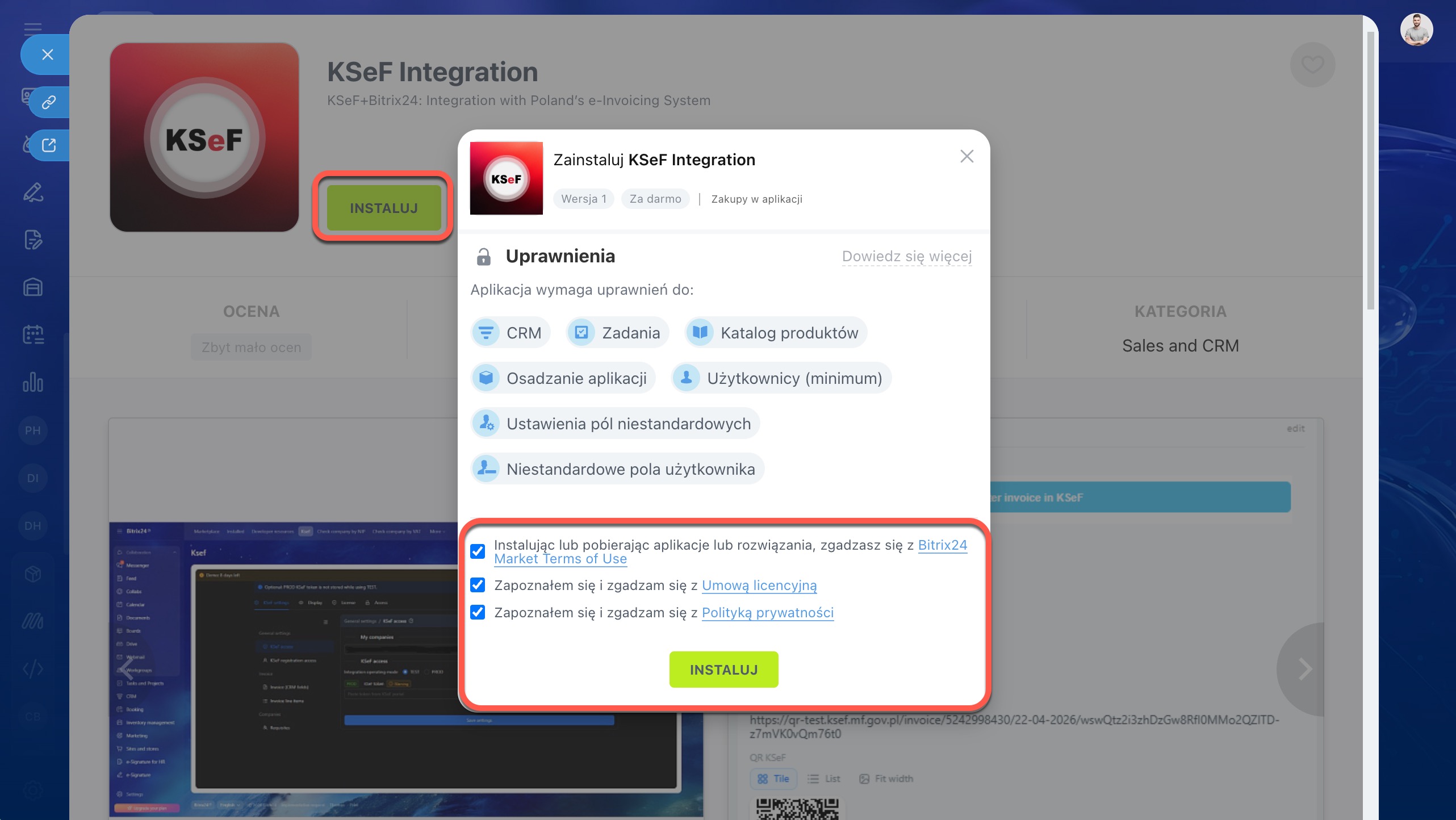
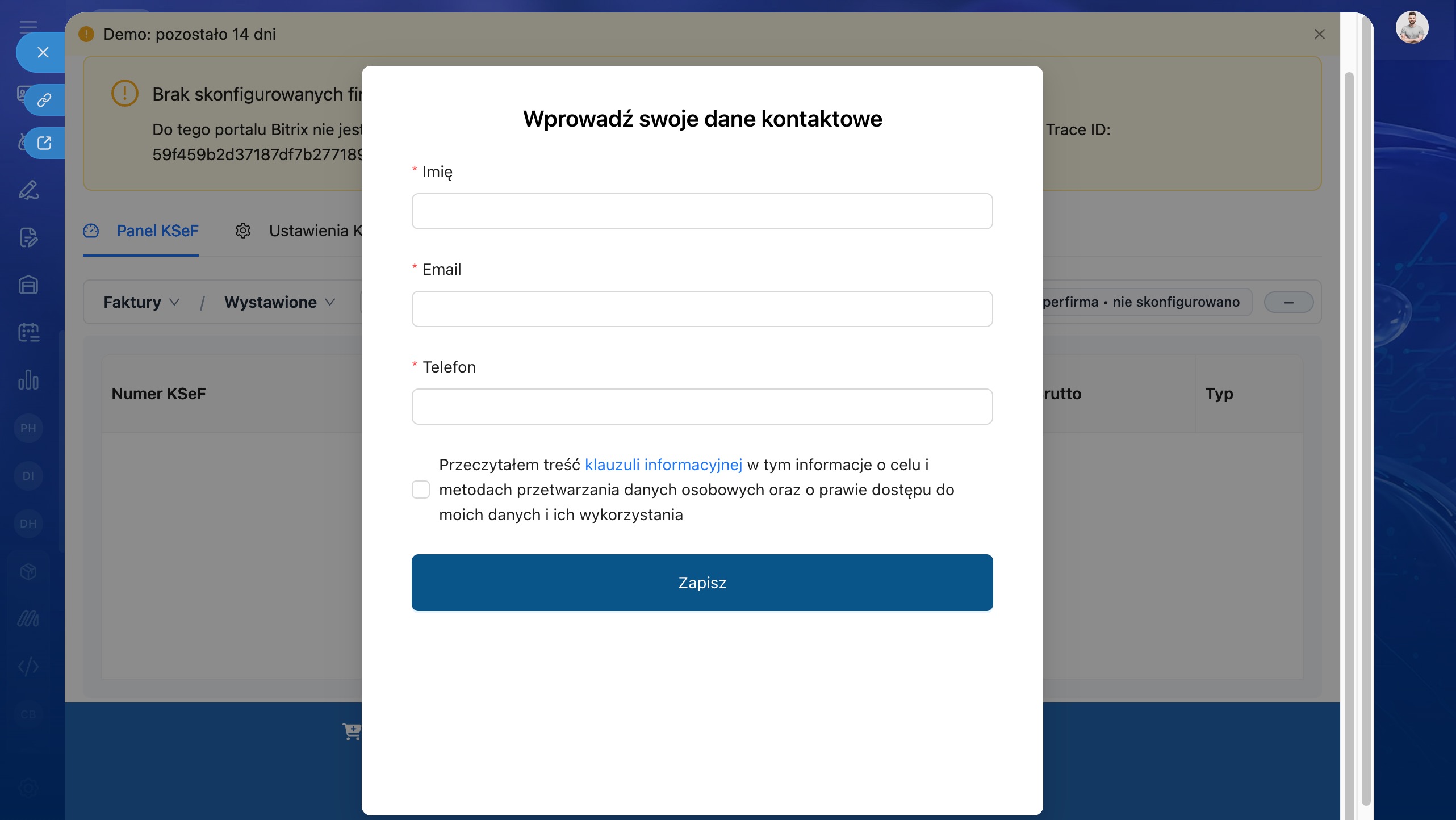
Wprowadź swoje dane kontaktowe i podaj kod weryfikacyjny z e-maila.
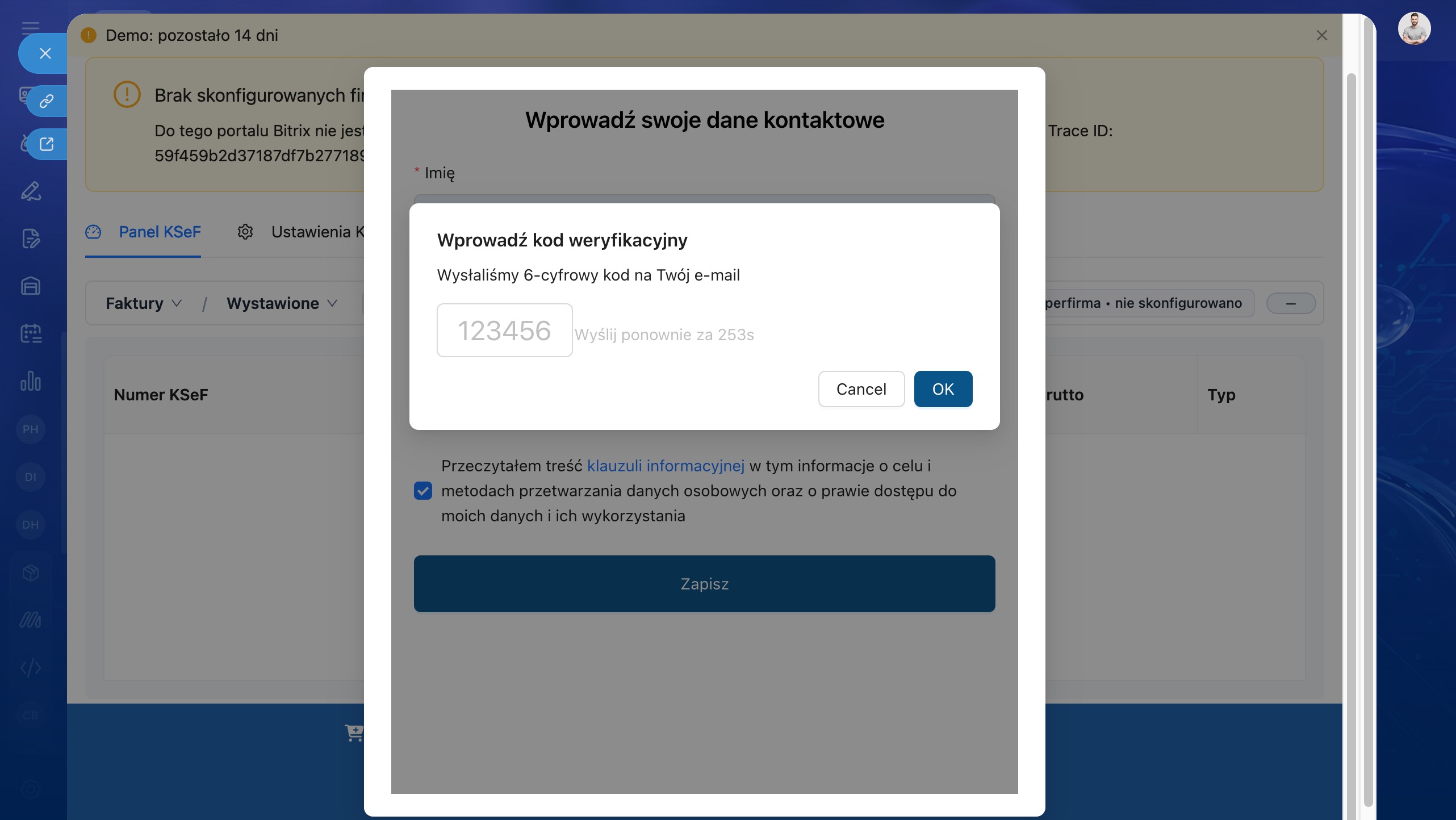
Otwórz kartę Ustawienia KSeF → Dostęp do KSeF, aby skonfigurować dostęp do aplikacji.
Wybierz tryb pracy:
- TEST — środowisko testowe, zalecane na etapie początkowej konfiguracji.
- PROD — środowisko produkcyjne.
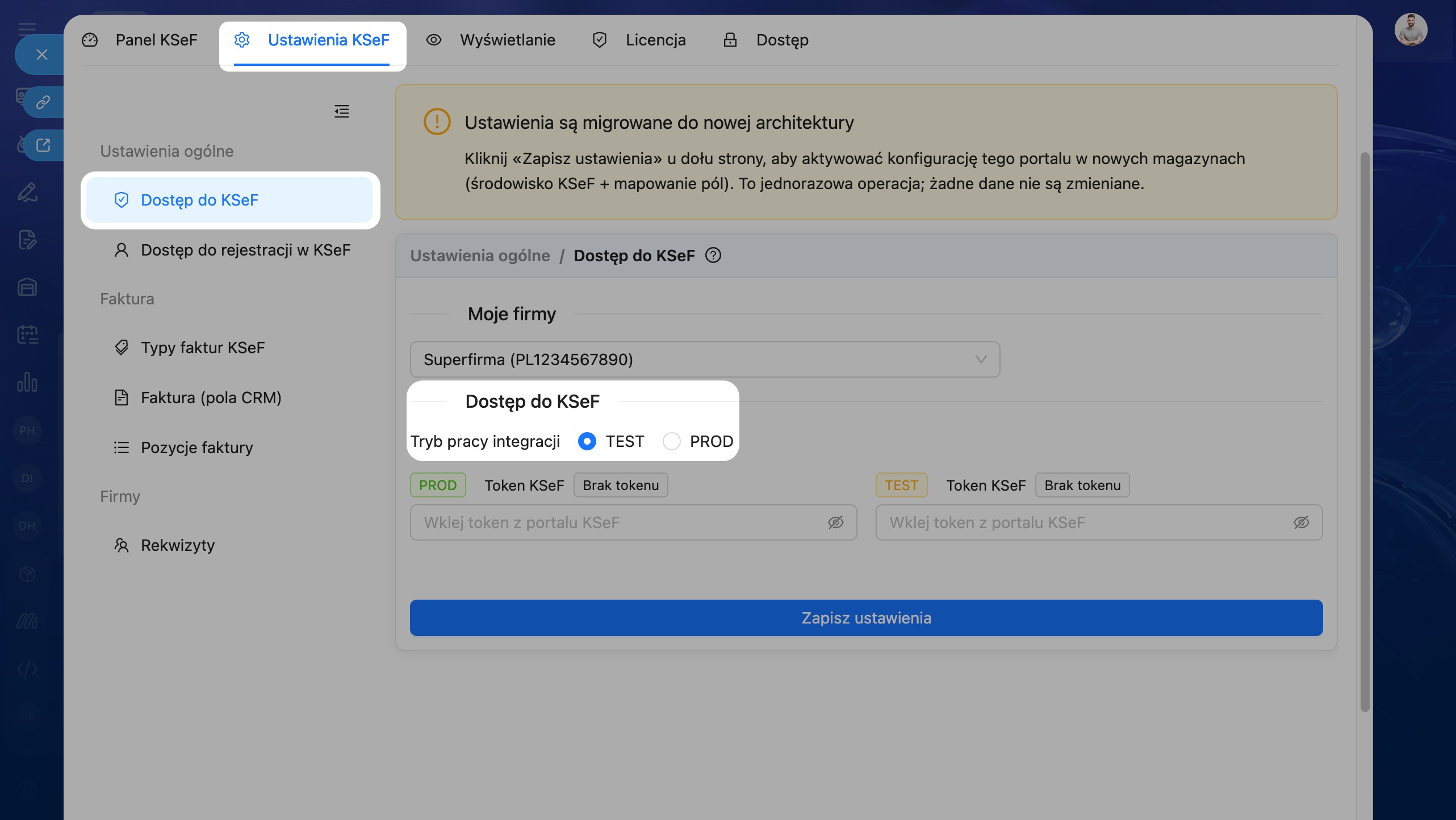
Wprowadź token w odpowiednim polu. Token możesz pobrać z portalu KSeF: Token TEST lub Token PROD. Zapisz ustawienia.
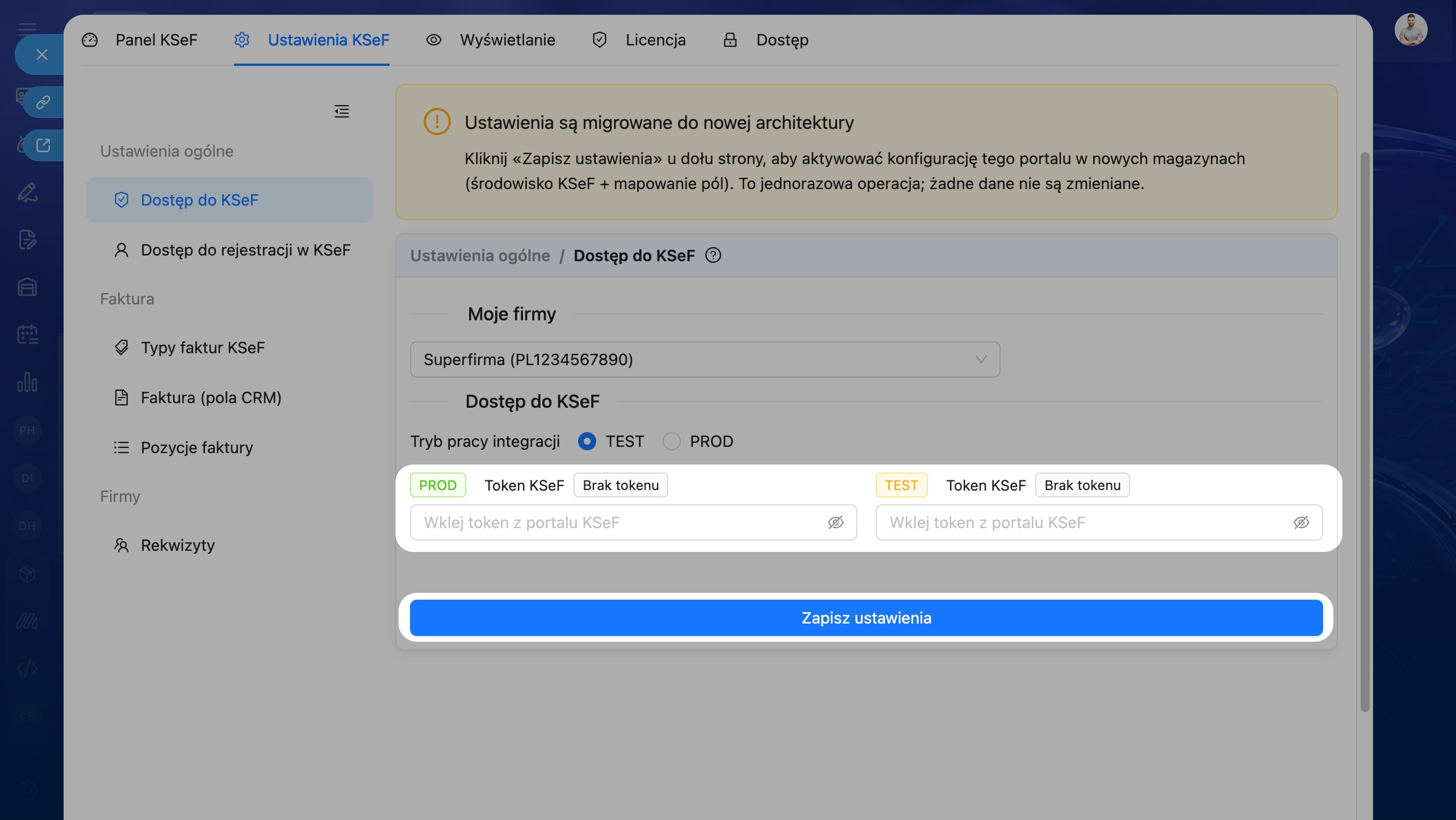
Uzyskaj token testowy
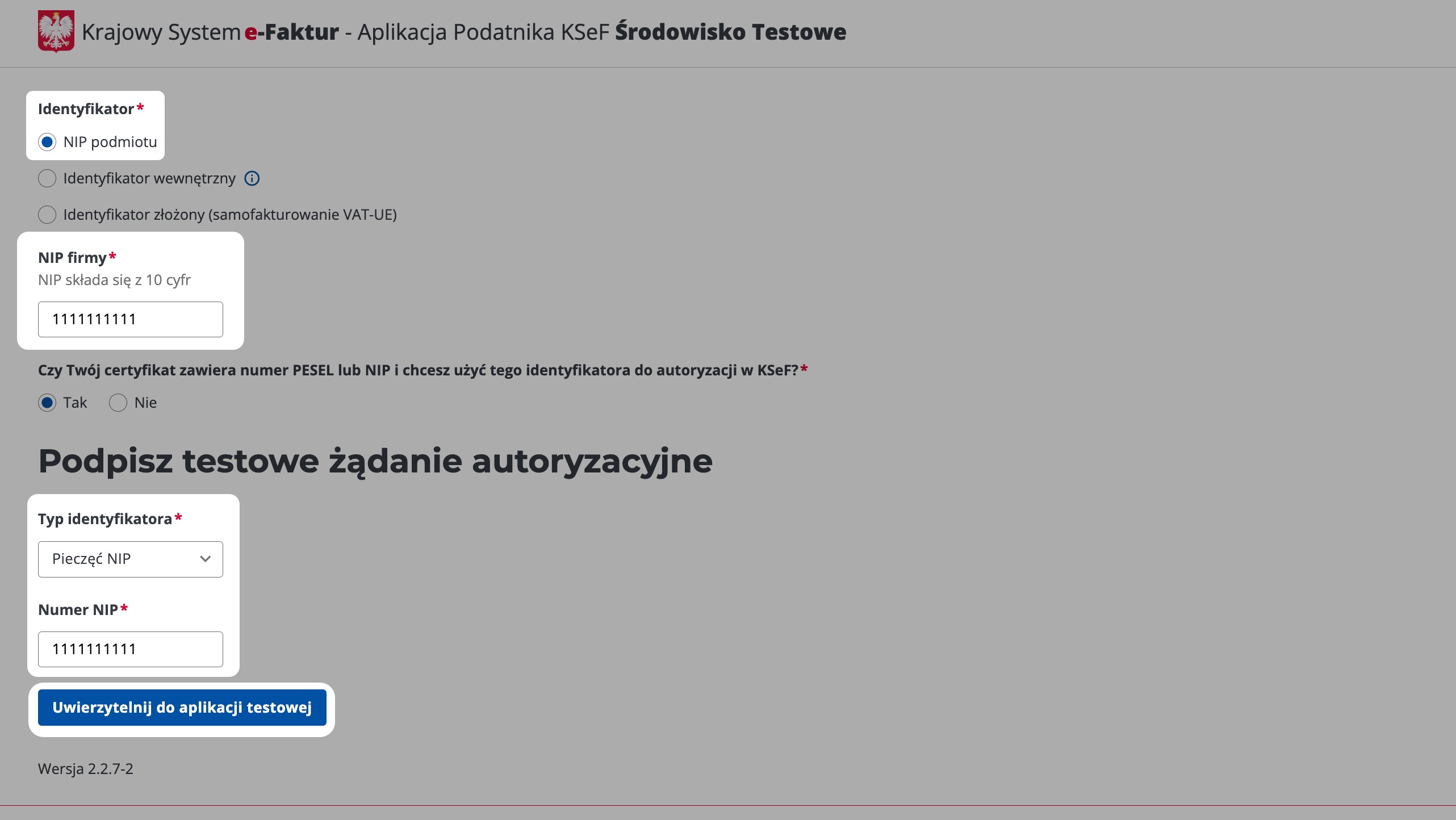
Jeśli chcesz uzyskać token testowy, otwórz oficjalny portal KSeF. Następnie wybierz metodę autoryzacji Uwierzytelnienie testowe. Użyj dowolnego nieistniejącego numeru NIP, na przykład 1111111111, i kliknij Uwierzytelnij do aplikacji testowej.
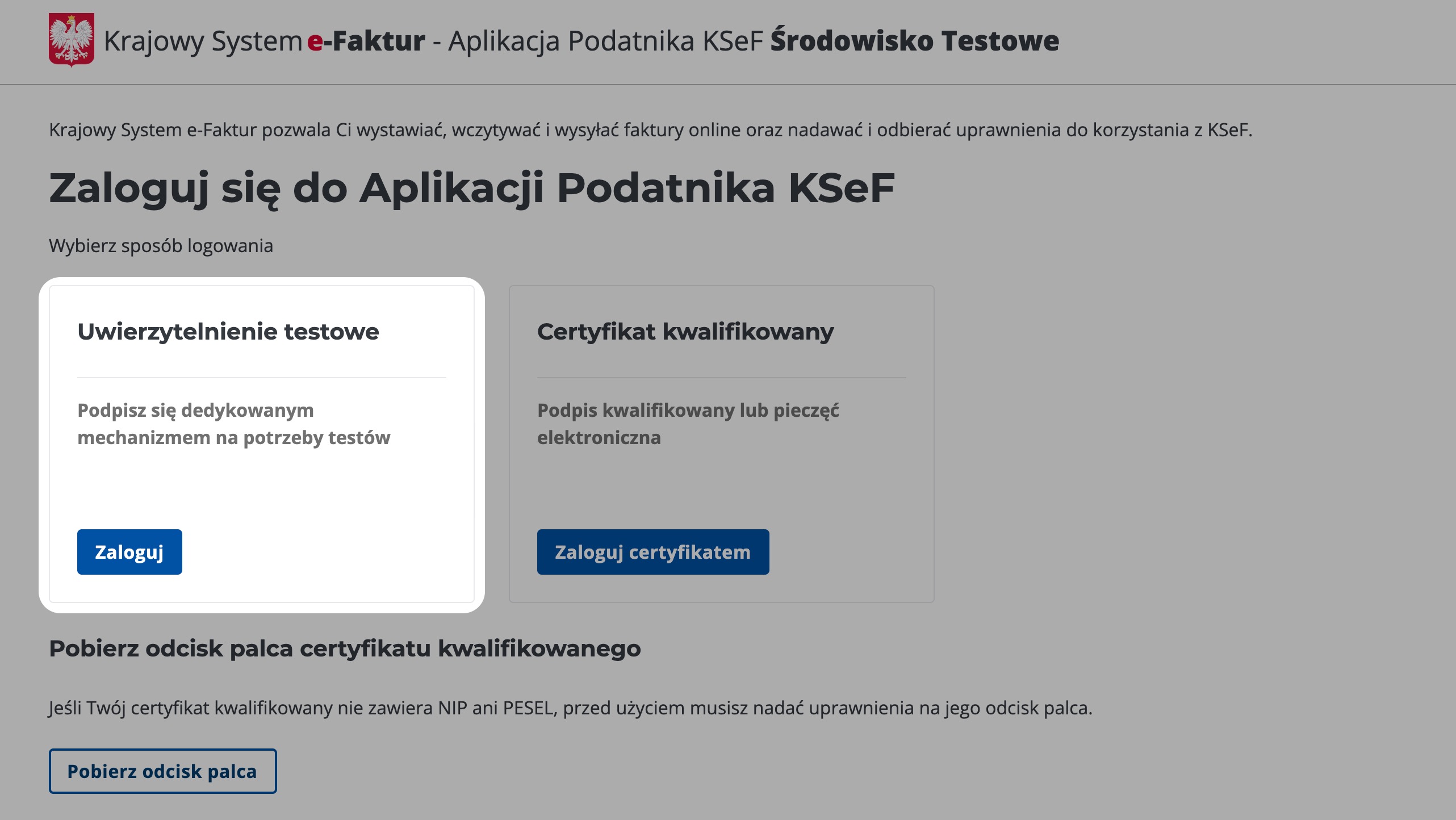
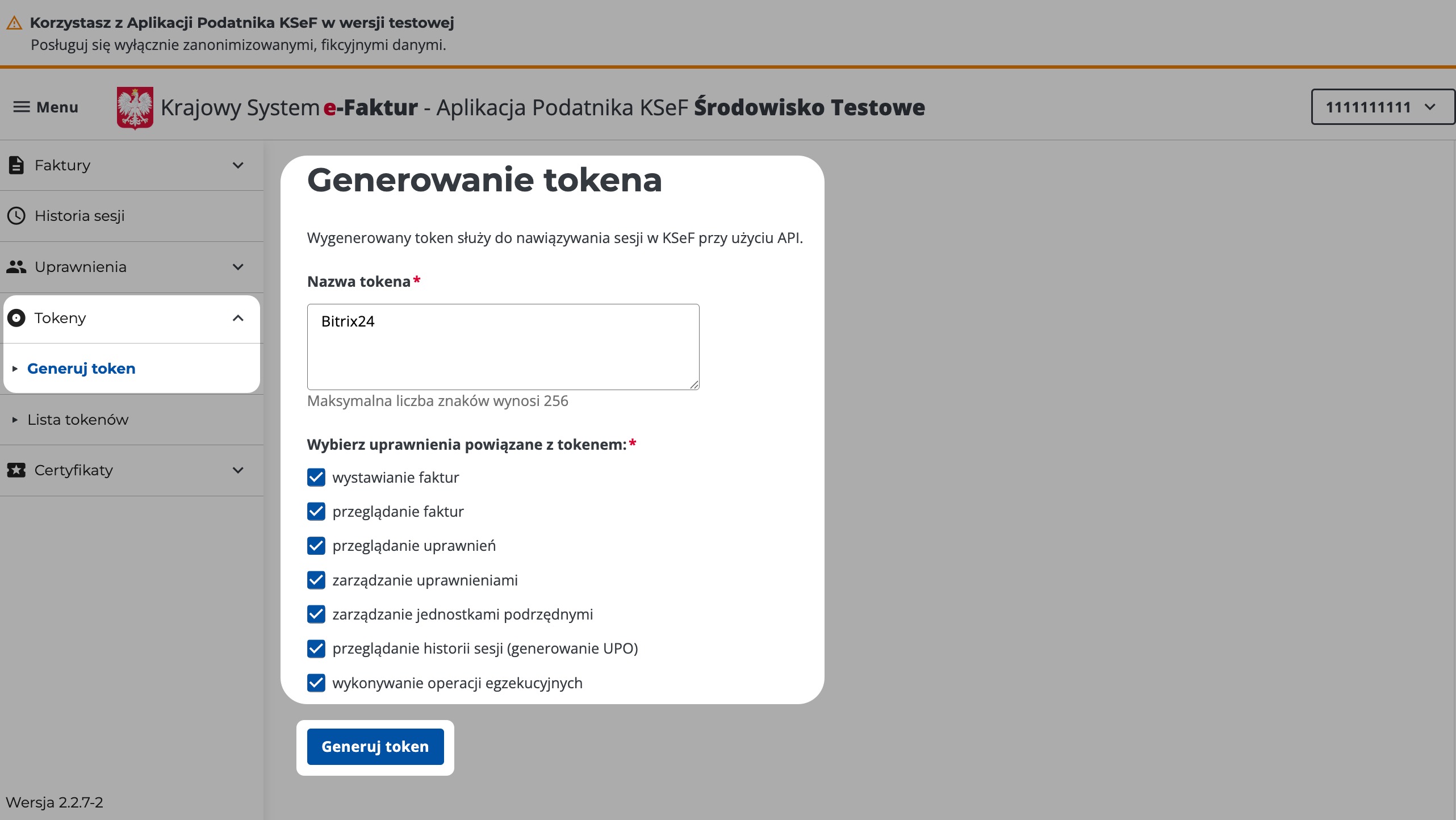
Po zalogowaniu:
- otwórz sekcję Tokeny,
- kliknij Generuj token,
- wprowadź nazwę tokenu,
- wybierz wymagane uprawnienia dostępu.
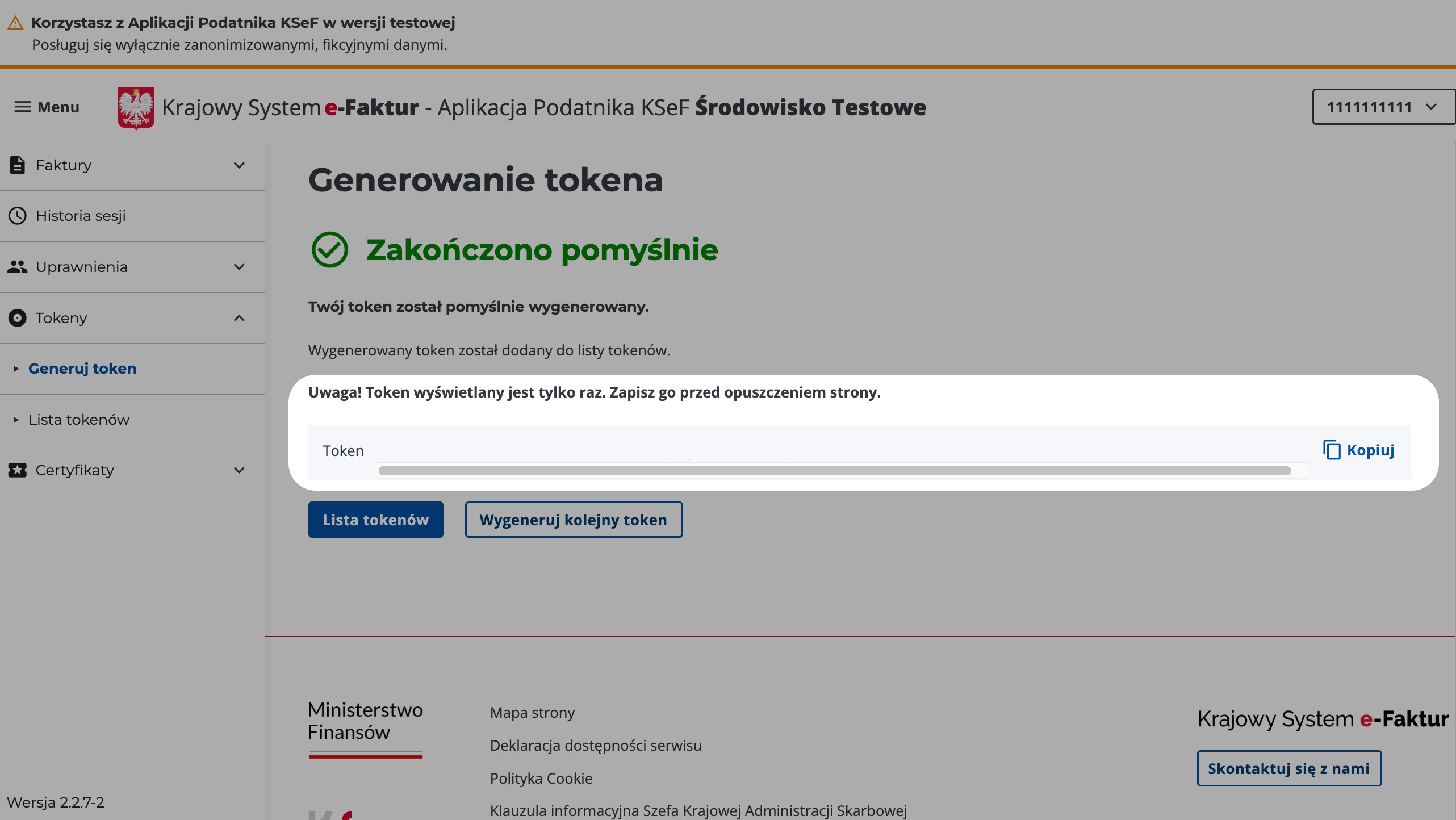
Wygeneruj token i skopiuj go do wykorzystania w aplikacji Bitrix24.
- Wystawianie faktur,
- Przeglądanie faktur.
3. Skonfiguruj uprawnienia dostępu
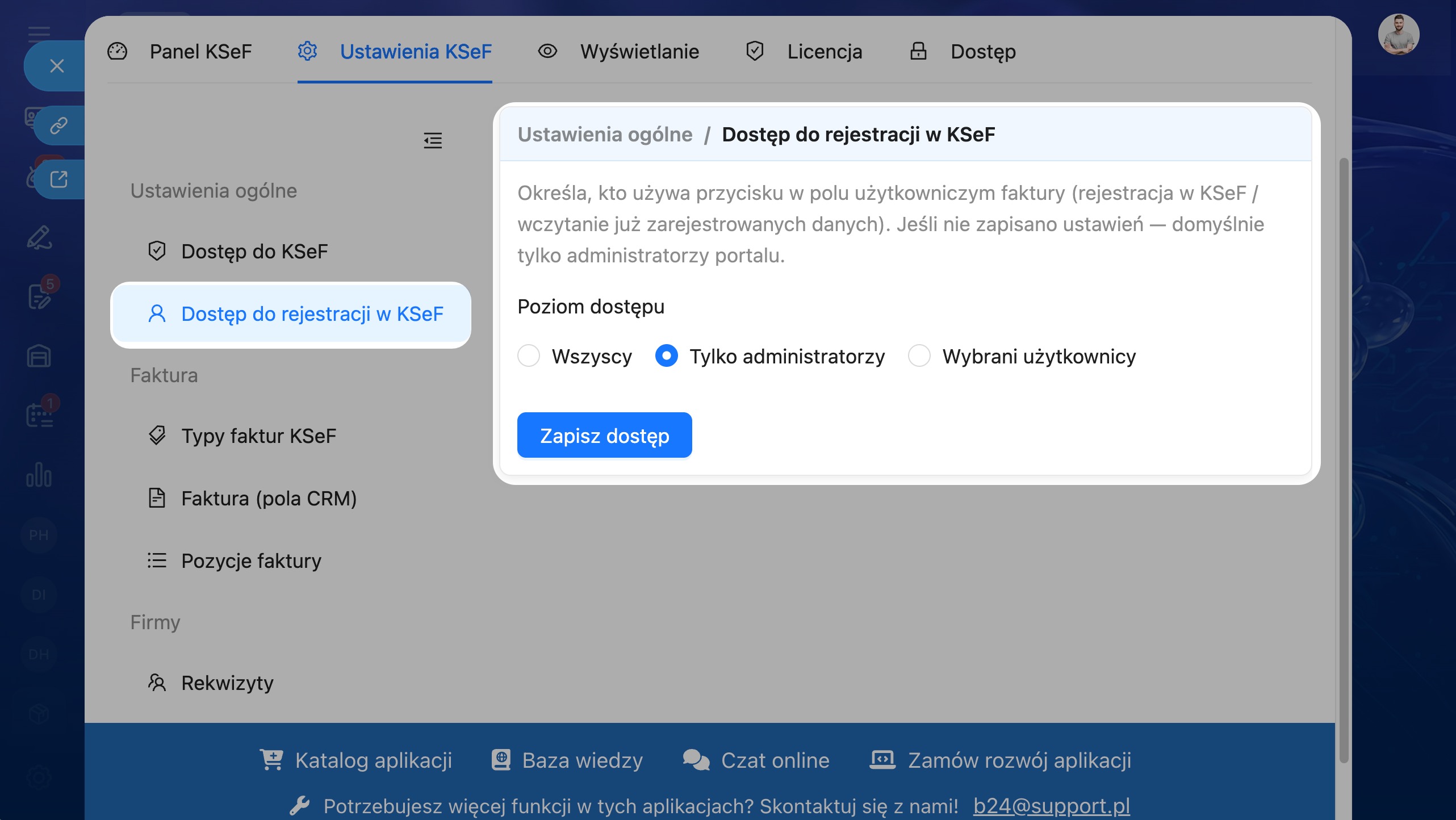
W uprawnieniach dostępu możesz wybrać, kto będzie używać przycisku w polu użytkowniczym faktury: rejestracja w KSeF lub wczytanie już zarejestrowanych danych. Jeśli ustawienia nie zostały zapisane, domyślnie dostęp mają tylko administratorzy portalu. Otwórz sekcję Dostęp do rejestracji w KSeF i wybierz poziom dostępu:
- Wszyscy — wszyscy użytkownicy.
- Tylko administratorzy — dostęp mają wyłącznie administratorzy (zalecane).
- Wybrani użytkownicy — dostęp mają tylko wskazani użytkownicy.
4. Wybierz typ faktury
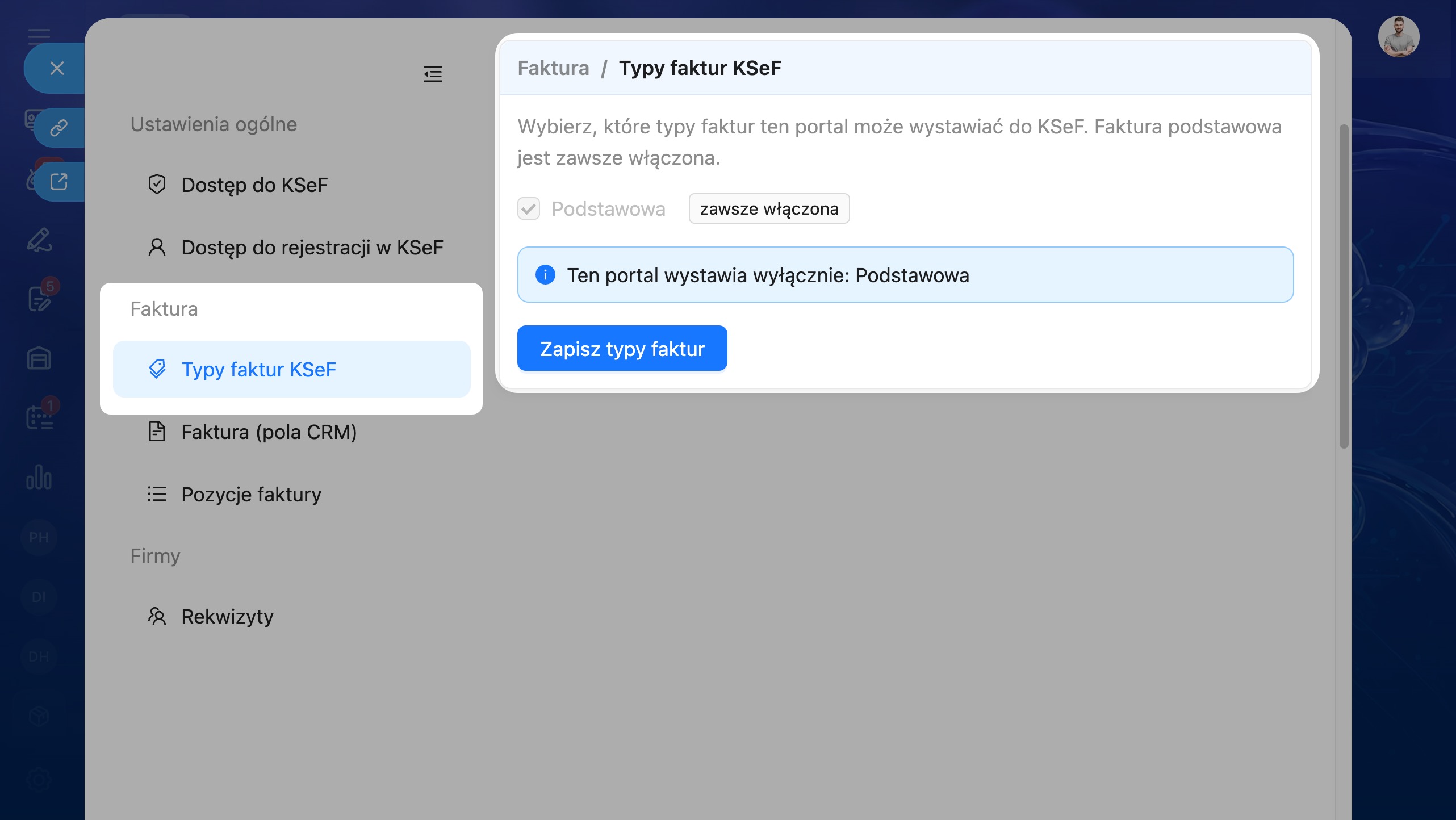
Otwórz sekcję Typy faktur KSeF. W tej sekcji możesz wybrać typy faktur, których chcesz używać.
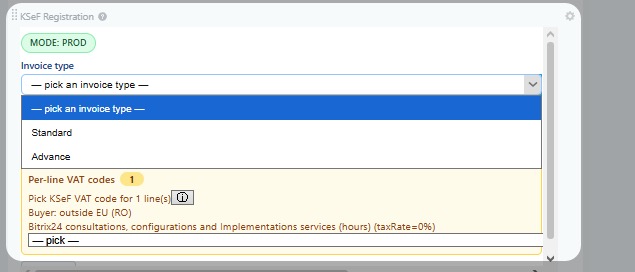
Jeśli oprócz typu Standardowa włączysz dodatkowe typy faktur, pamiętaj o uzupełnieniu dodatkowych pól w sekcji Pola CRM faktury. Jest to konieczne do prawidłowego działania systemu.
Przed wysłaniem faktury pojawi się obowiązkowe pole wyboru typu faktury, jak pokazano na poniższym zrzucie ekranu.
5. Skonfiguruj mapowanie pól faktury
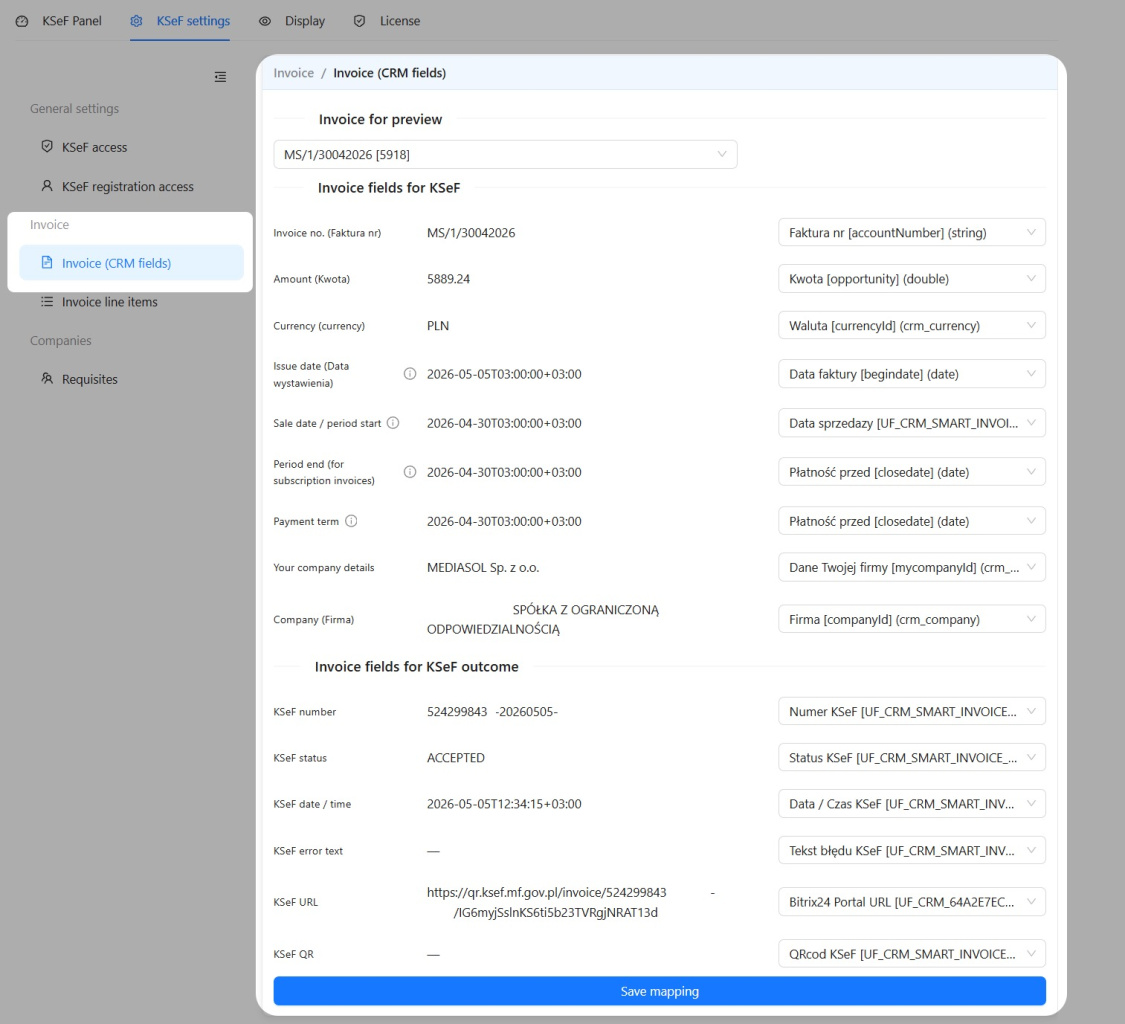
Otwórz sekcję Faktura (pola CRM) i skonfiguruj mapowanie pól. Wszystkie pola wymagane przez integrację z KSeF muszą zostać utworzone w sekcji Faktury w Bitrix24.
Pola standardowe w CRM
Pola niestandardowe w CRM
Wymagania dotyczące typów pól:
| Przeznaczenie | Typ pola |
| Wartości tekstowe | Ciąg znaków |
| Wartości daty | Data/Godzina |
| Kod QR KSeF | Plik |
Wartości te są automatycznie zapisywane w Bitrix24 po przesłaniu faktury do KSeF.
6. Skonfiguruj pozycje faktury
Otwórz sekcję Pozycje faktury i skonfiguruj mapowanie pól.
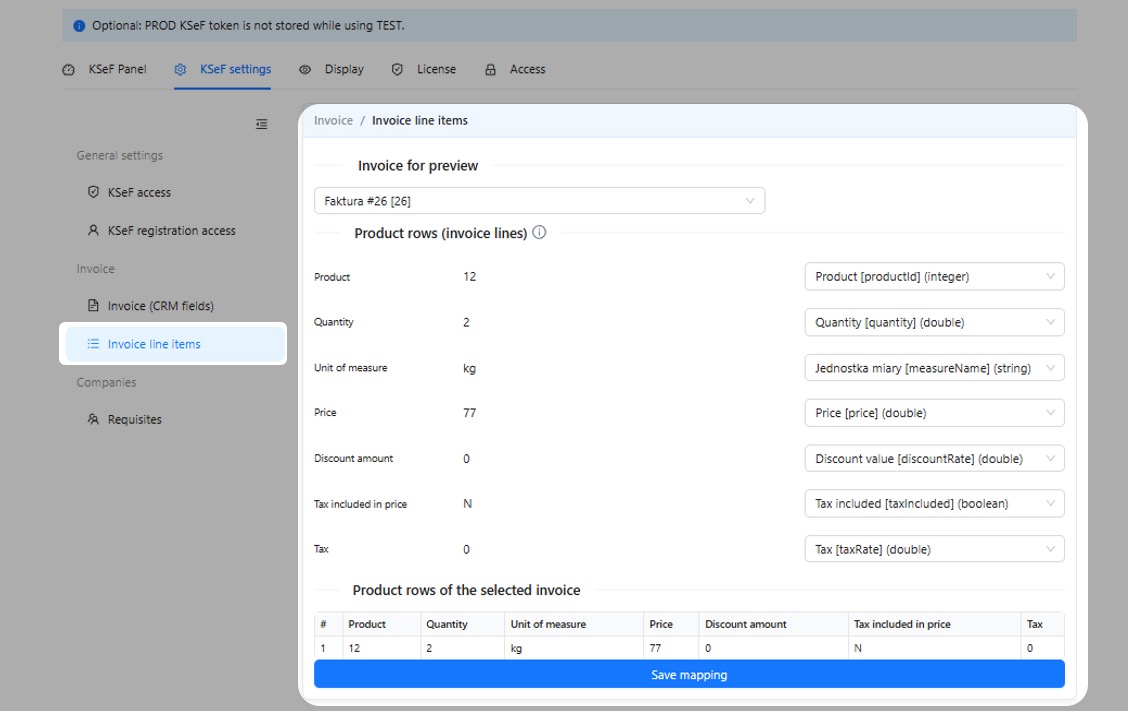
Wszystkie stawki podatkowe wyświetlane w aplikacji są automatycznie pobierane ze stawek podatkowych skonfigurowanych w Bitrix24: CRM → Ustawienia → Ustawienia CRM → Podatki.
Skonfiguruj podatki w CRM
Podczas tworzenia faktury dla produktu ze stawką podatku 0% aplikacja poprosi użytkownika o wybranie odpowiedniej stawki podatkowej. Dzięki temu dane zostaną prawidłowo przesłane i przetworzone w KSeF.
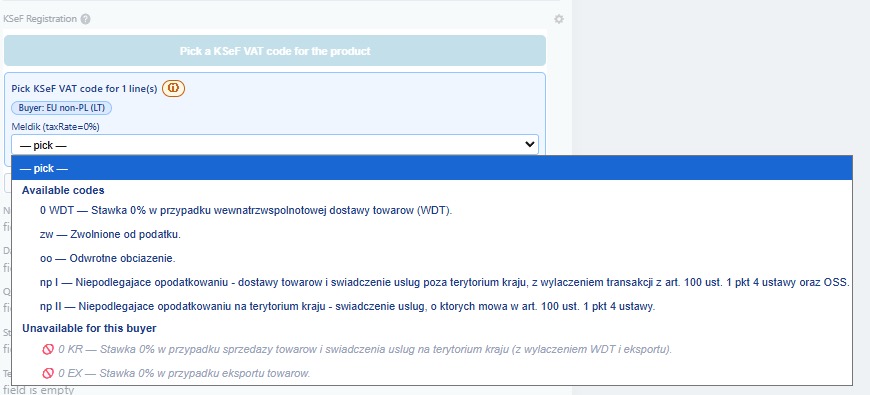
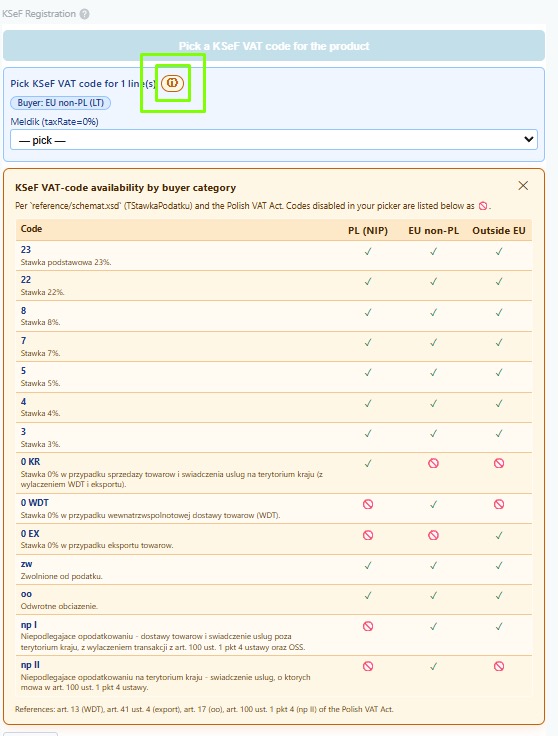
Dostępność wyboru stawki podatkowej zależy również od kraju klienta oraz konfiguracji podatków. Dodatkowe wskazówki i informacje pomocnicze znajdziesz w rozwijanej sekcji pomocy.
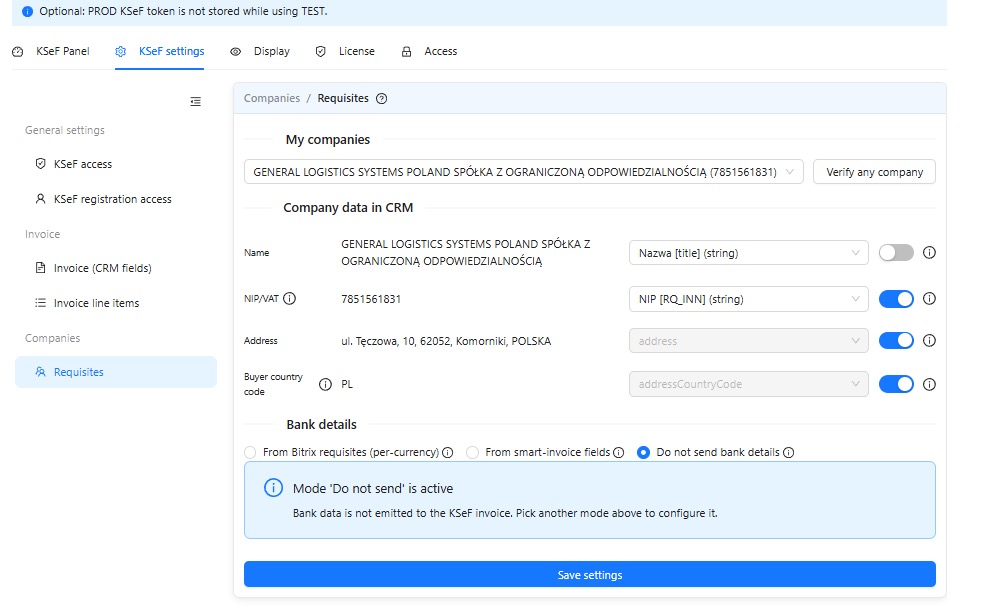
Kraj klienta jest określany na podstawie pola „Kod kraju nabywcy”, skonfigurowanego w sekcji Dane firmy.
7. Skonfiguruj dane firmy
Otwórz sekcję Rekwizyty. W tej sekcji możesz sprawdzić informacje, które aplikacja pobiera dla dowolnej firmy zapisanej w Twojej bazie danych, korzystając z narzędzia „Sprawdź dowolną firmę”.
Aplikacja umożliwia również:
- Uwzględnianie danych rachunku bankowego Twojej firmy na wystawianych fakturach.
- Wyłączenie danych rachunku bankowego na fakturach, jeśli jest to wymagane.
Panel KSeF
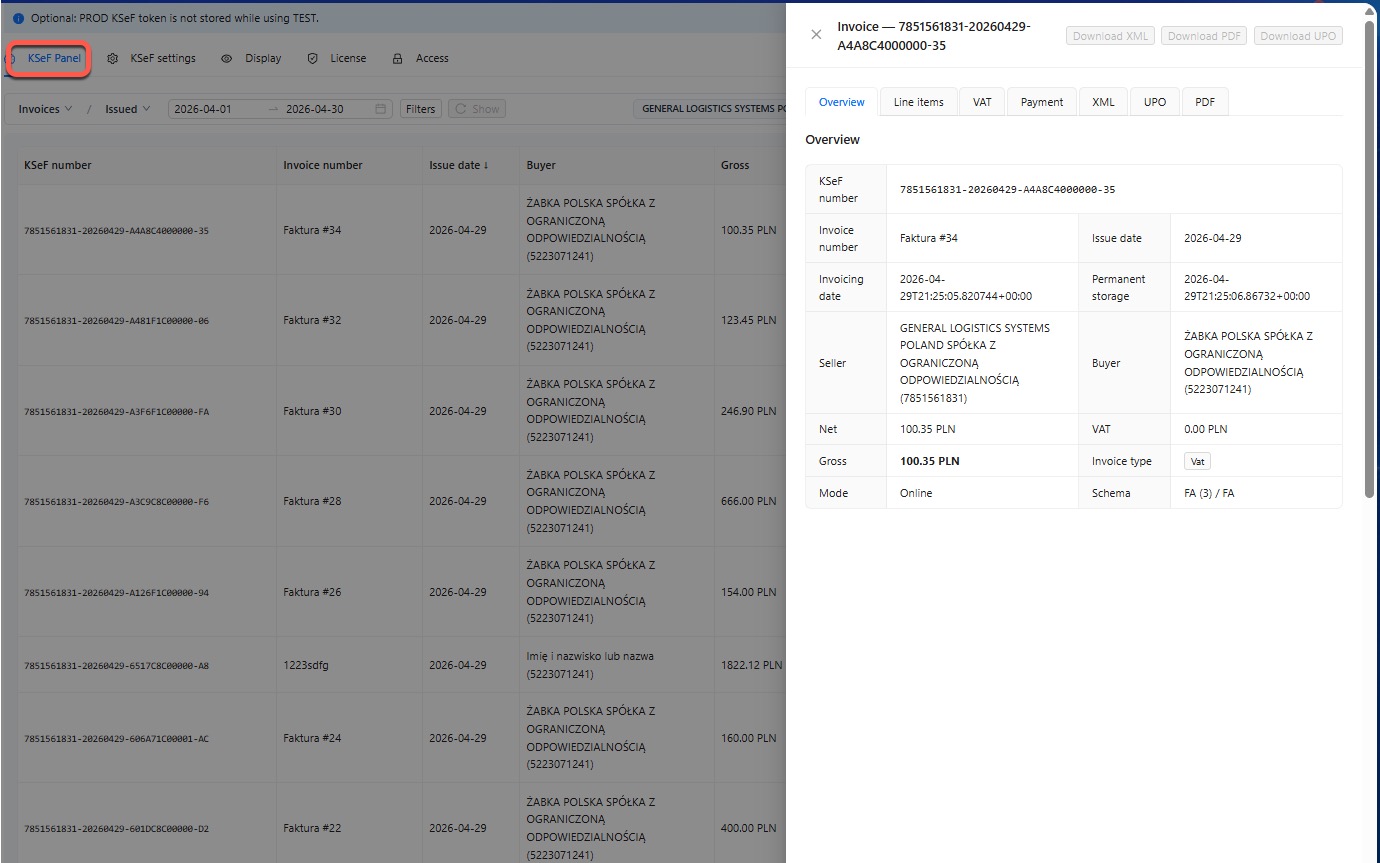
W tej sekcji możesz przeglądać i monitorować faktury wystawione w wybranym okresie.
Panel umożliwia:
- Przeglądanie statusów faktur.
- Monitorowanie wyników przetwarzania.
- Identyfikowanie błędów przesyłania.
- Weryfikację numerów referencyjnych KSeF.
Dodatkowe rekomendacje
TEST a PROD
Faktury wysłane w trybie TEST są przekazywane wyłącznie do środowiska testowego KSeF i nie stanowią prawnie ważnych dokumentów księgowych.
Najczęstsze przyczyny odrzucenia faktury
Faktura może zostać odrzucona z następujących powodów:
- Nieprawidłowy numer NIP.
- Brak adresu firmy.
- Brak konfiguracji stawek podatkowych.
- Brak kodu kraju nabywcy.
- Niekompletne dane firmy.
- Nieprawidłowe mapowanie pól faktury.
Weryfikacja środowiska produkcyjnego
Przed rozpoczęciem wystawiania faktur w środowisku produkcyjnym zalecamy sprawdzenie wszystkich ustawień konfiguracji.
Wymagania dotyczące planu Bitrix24
Funkcjonalność automatycznego uzupełniania i przetwarzania danych związanych z płatnościami, na przykład pól daty płatności w CRM, zależy od planu Bitrix24.
Plany Basic i Standard- Dane związane z płatnościami, na przykład datę płatności, należy wprowadzać ręcznie w polach CRM.
- Automatyczna aktualizacja pól za pomocą workflow nie jest dostępna.
- Użytkownicy są odpowiedzialni za ręczne rejestrowanie informacji o płatnościach.
- Dostępne jest zarówno ręczne, jak i automatyczne przetwarzanie pól związanych z płatnościami.
- Automatyzację można wdrożyć za pomocą workflow w Bitrix24.
- System może automatycznie ustawiać datę płatności oraz inne powiązane pola zgodnie ze skonfigurowaną logiką biznesową.