W aplikacji mobilnej Bitrix24 możesz dodać kilka kont i szybko się między nimi przełączać.
To wygodne rozwiązanie, jeśli pracujesz w kilku kontach Bitrix24 — na przykład prowadzisz projekty w różnych firmach lub używasz konta testowego i roboczego.
Dodaj nowe konto Bitrix24.
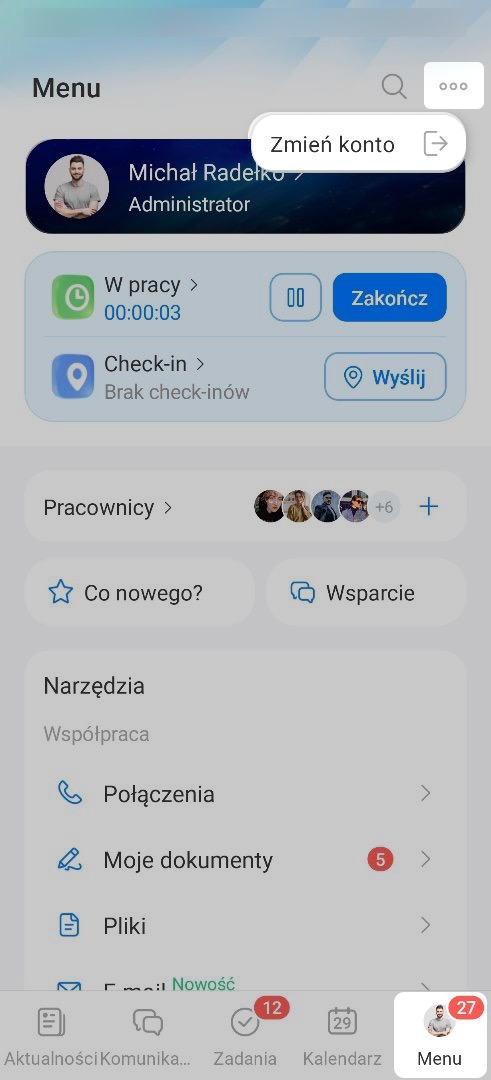
1. Otwórz aplikację mobilną Bitrix24 i kliknij Menu w prawym dolnym rogu.
2–3. Kliknij Trzy kropki (...) > Zmień konto.
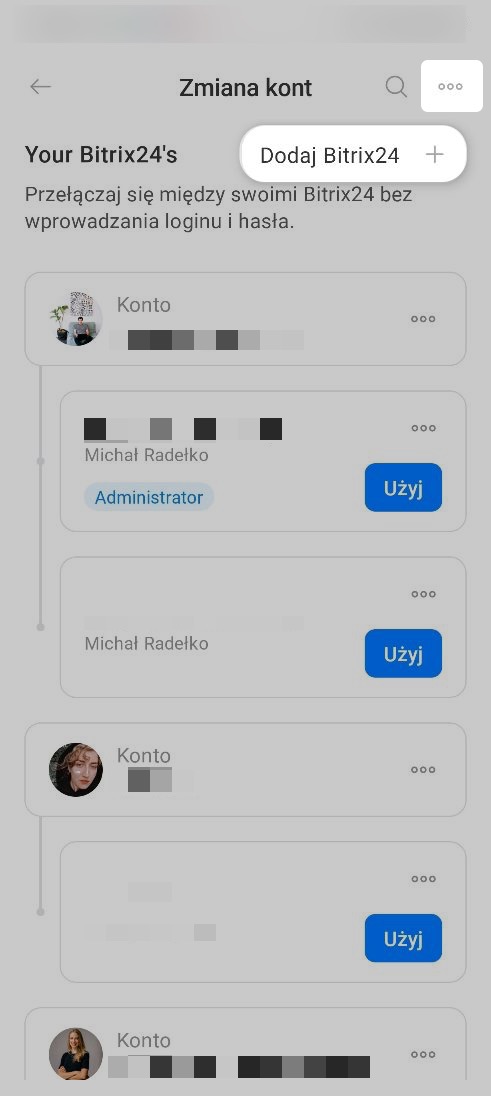
4–5. Kliknij Trzy kropki (...) > Dodaj Bitrix24.
6. Wybierz sposób, w jaki chcesz dodać nowe konto Bitrix24:
- Utwórz bezpłatnie — kliknij, jeśli chcesz zarejestrować nowe konto Bitrix24.
Jak utworzyć Bitrix24 w aplikacji mobilnej - Zaloguj się — wybierz tę opcję, jeśli chcesz dodać istniejące konto Bitrix24.
Jak zalogować się do Bitrix24 - Wprowadź adres — kliknij, jeśli chcesz zalogować się do Bitrix24 po adresie.
Jak zalogować się do Bitrix24 po adresie

Przełącz konto Bitrix24.
1. Otwórz aplikację Bitrix24 i kliknij Menu w prawym dolnym rogu.
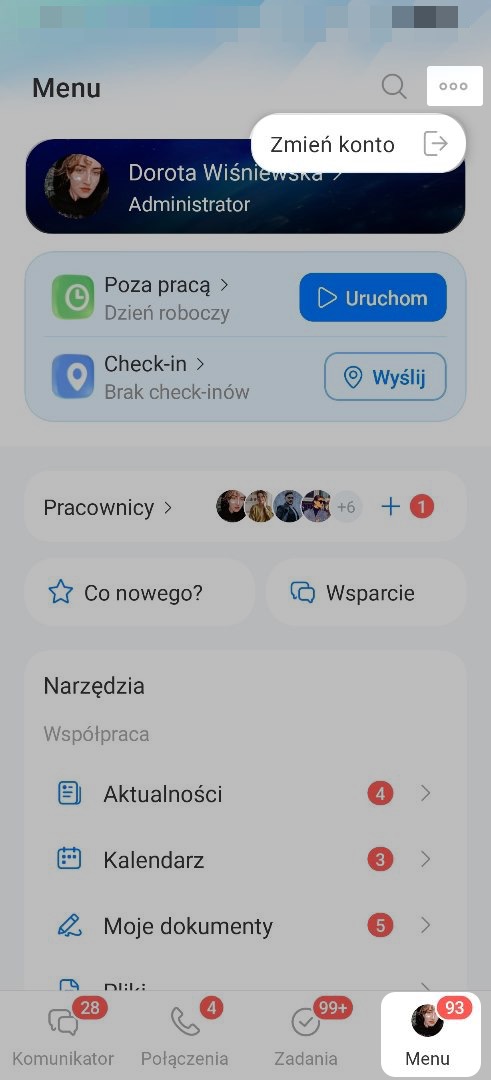
2–3. Kliknij Trzy kropki (...) > Zmień konto.
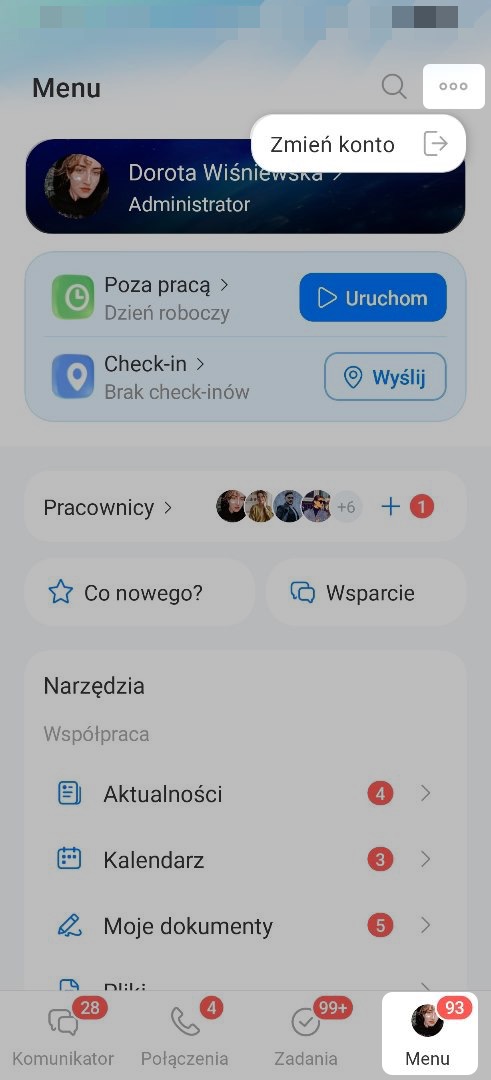
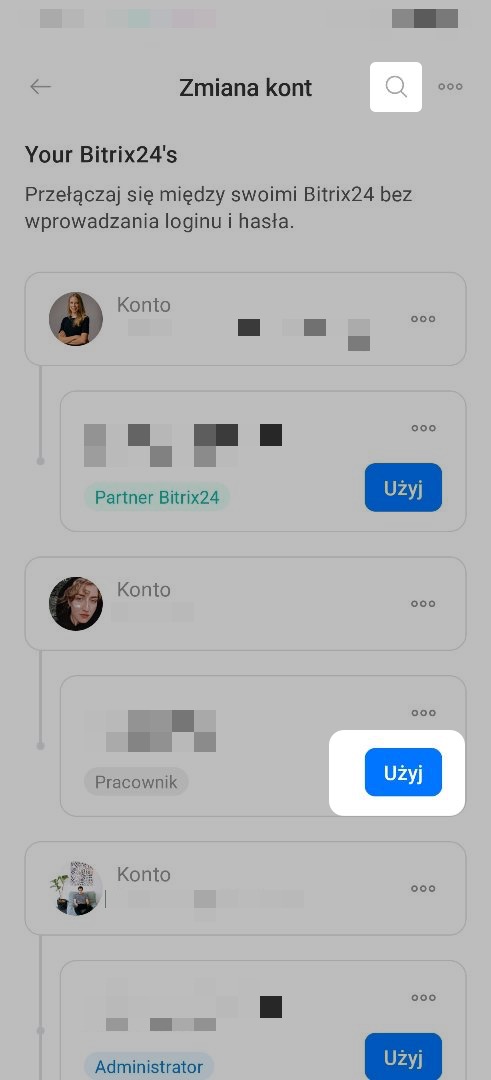
4. Wybierz potrzebne konto z listy i kliknij Przejdź.
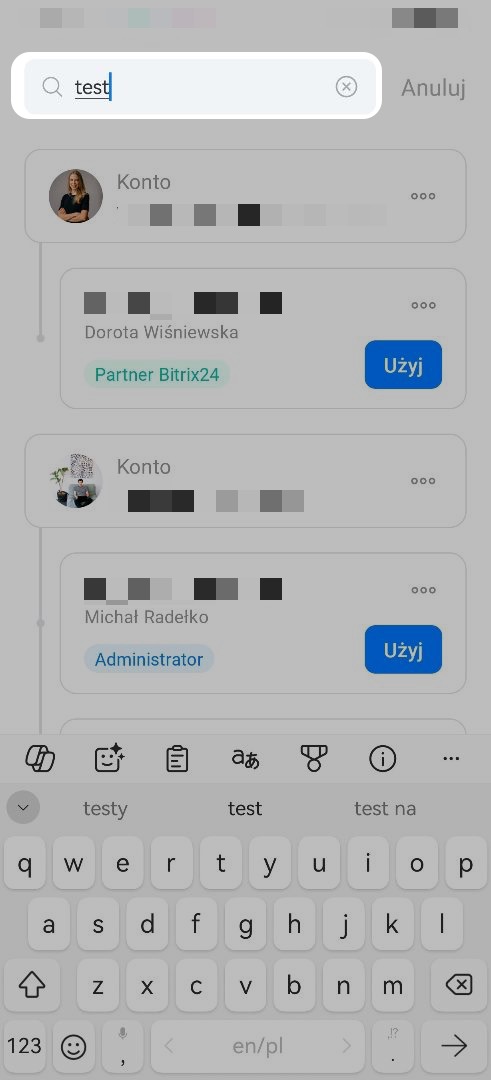
5. Jeśli masz wiele kont, użyj wyszukiwania — kliknij lupę w prawym górnym rogu.
6. Wpisz adres Bitrix24 w polu wyszukiwania — aplikacja znajdzie odpowiednie konto na liście.
Wyloguj się z konta Bitrix24.
1. Otwórz aplikację Bitrix24 i kliknij Menu w prawym dolnym rogu.
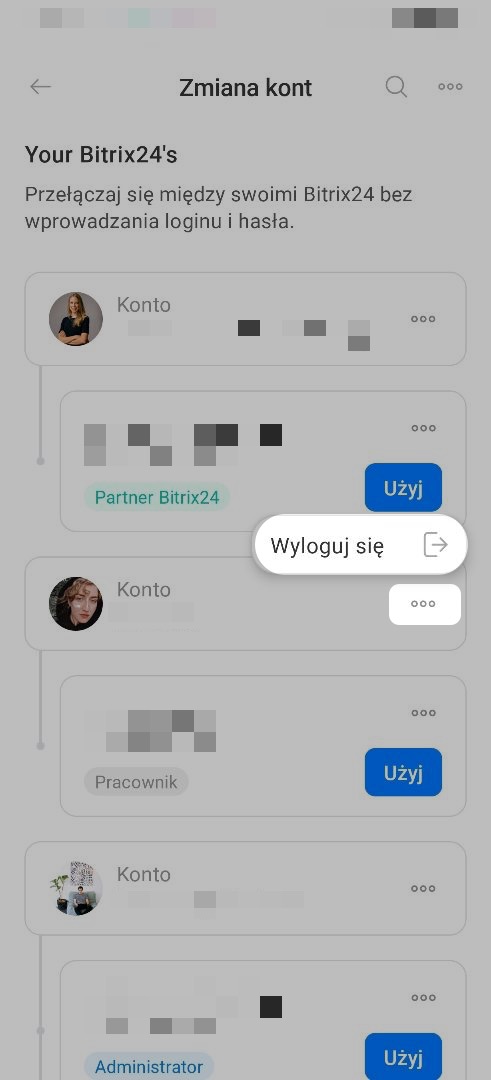
2–3. Kliknij Trzy kropki (...) > Zmień konto.
4–5. Kliknij Trzy kropki (...) > Wyloguj się obok wybranego konta. Przy następnym uruchomieniu aplikacji mobilnej Bitrix24 konieczne będzie ponowne zalogowanie.