
W Kreatorze BI możesz udostępnić raport użytkownikowi zewnętrznemu za pomocą publicznego linku. To wygodne rozwiązanie, gdy chcesz szybko pokazać dane bez eksportowania plików.
Wystarczy utworzyć link, określić czas jego działania, ustawić hasło i wysłać go odbiorcy. Dostęp pozostaje pod kontrolą: możesz wyłączyć link, gdy raport nie będzie już potrzebny. Na przykład kierownik może wysłać klientowi link do raportu o wydatkach reklamowych za miesiąc. Klient otworzy raport i zobaczy dane bez dostępu do Bitrix24.
W artykule pokażemy:
Jak skonfigurować dostęp do raportu
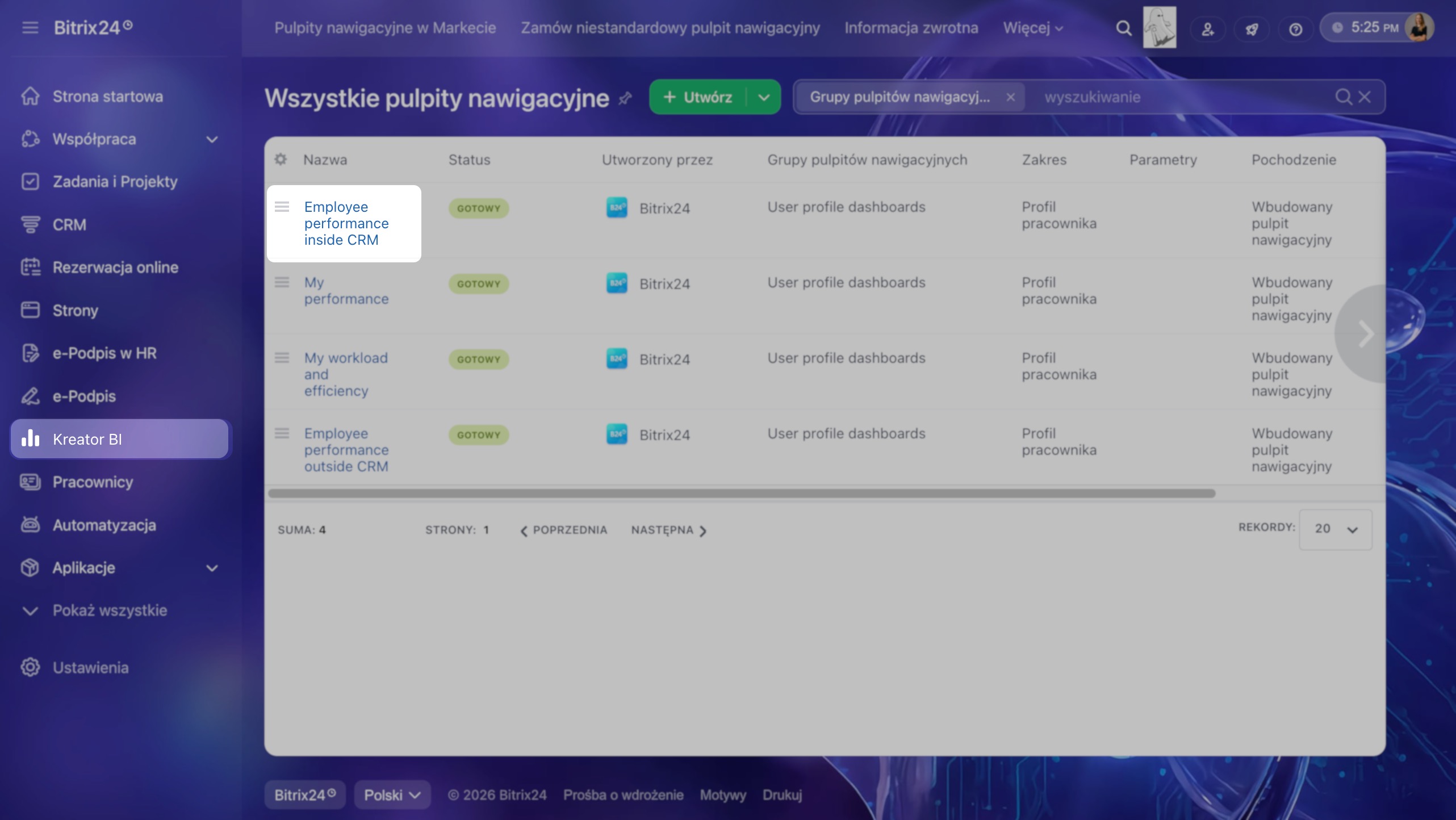
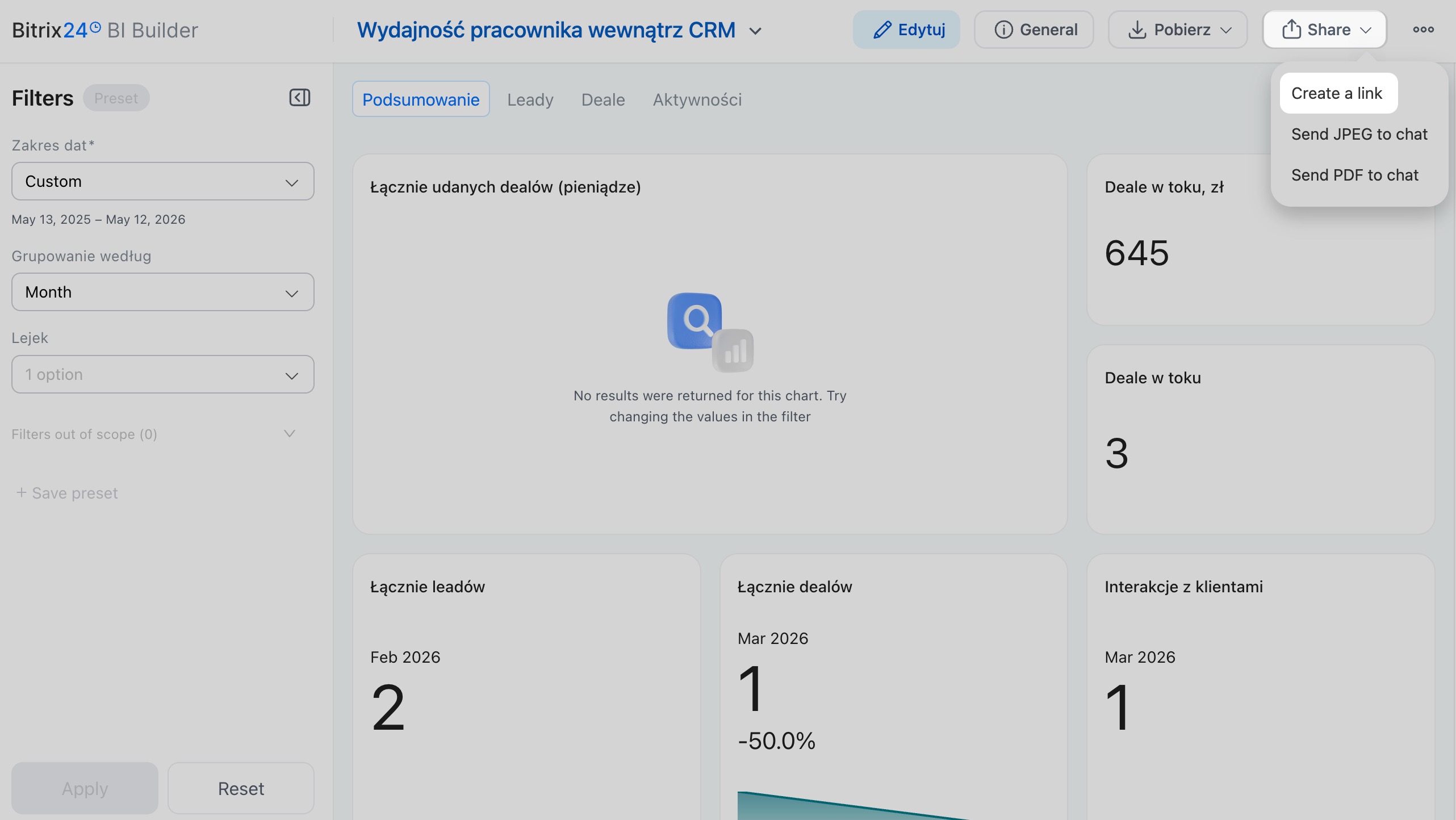
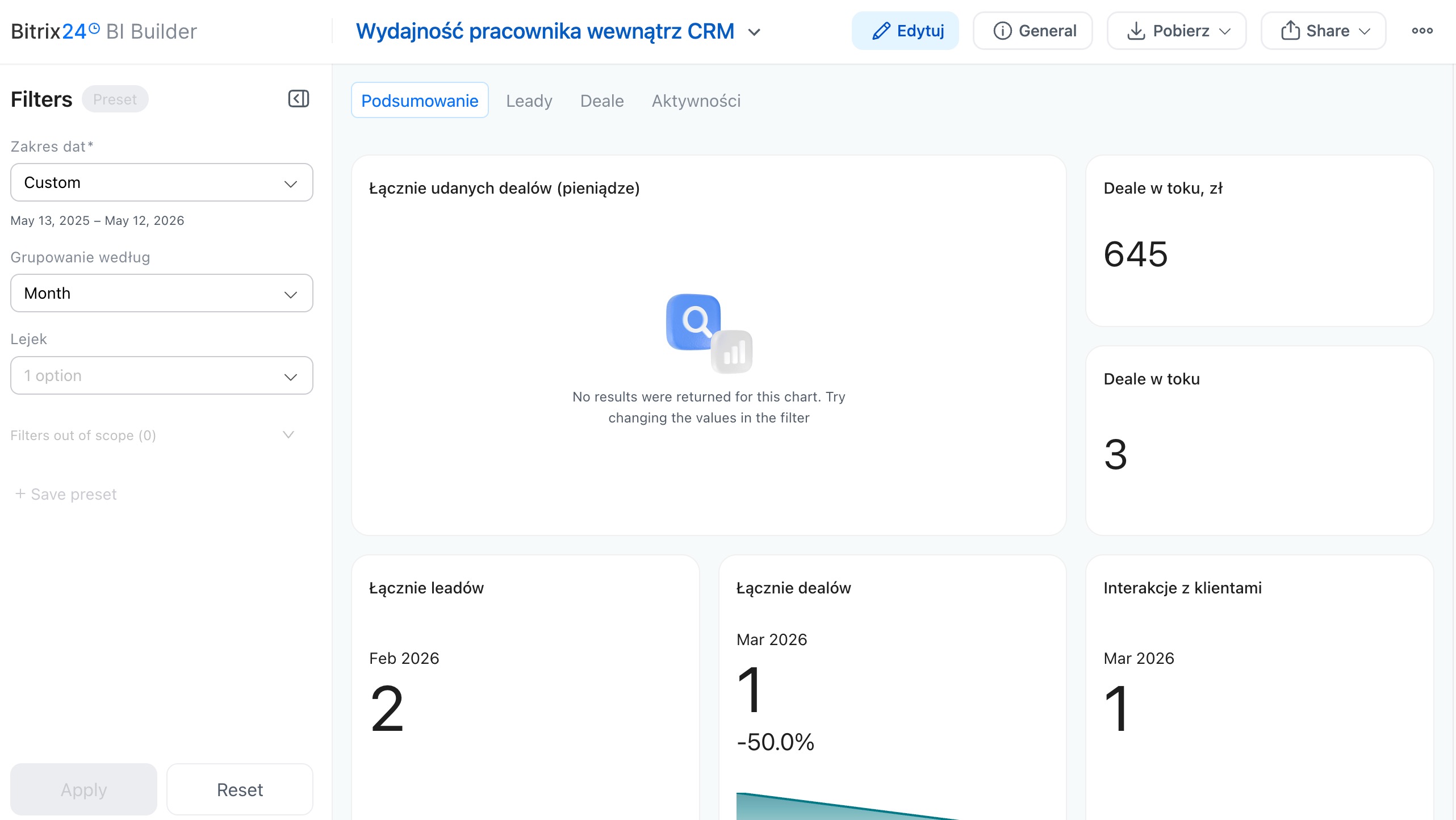
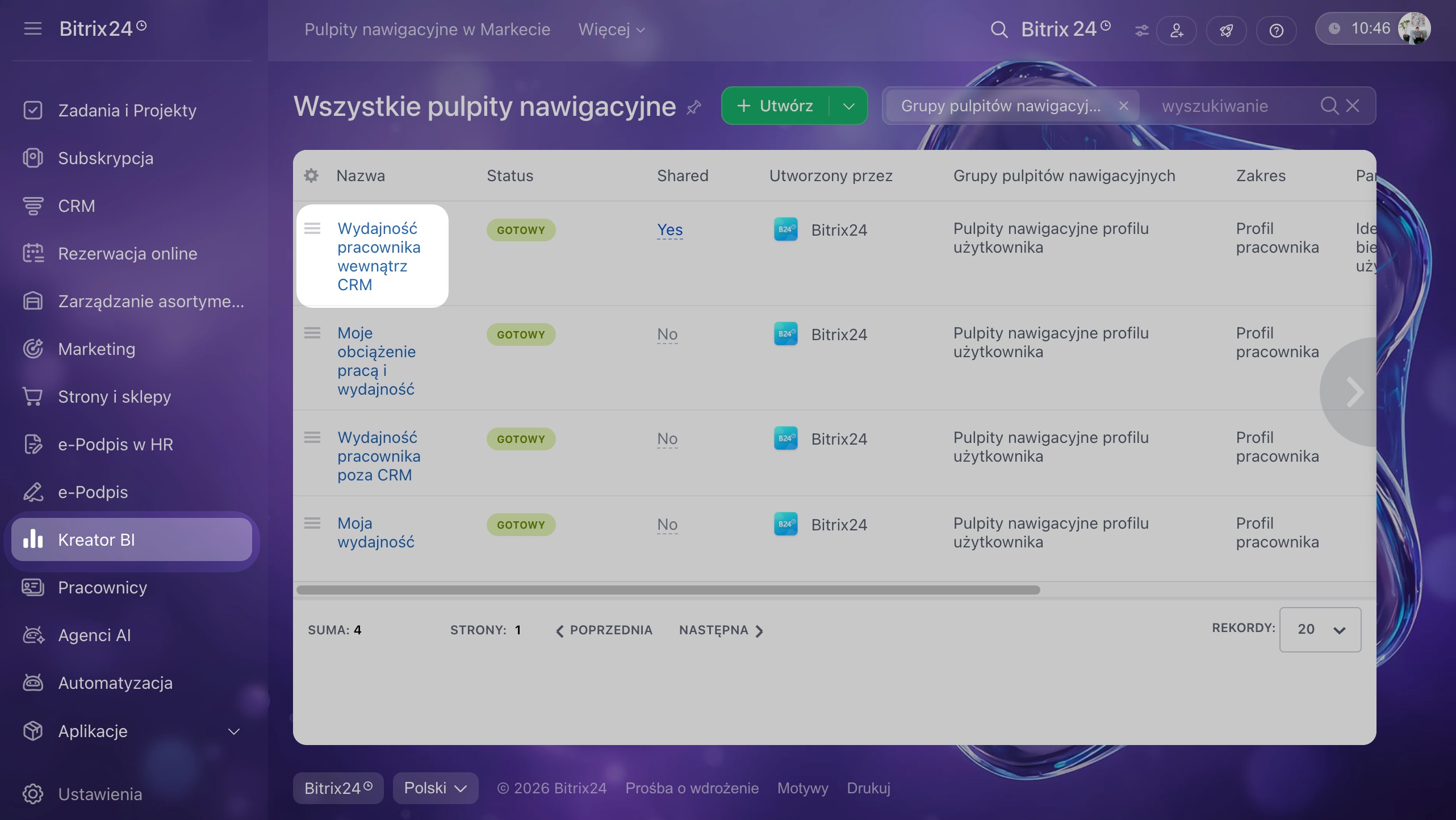
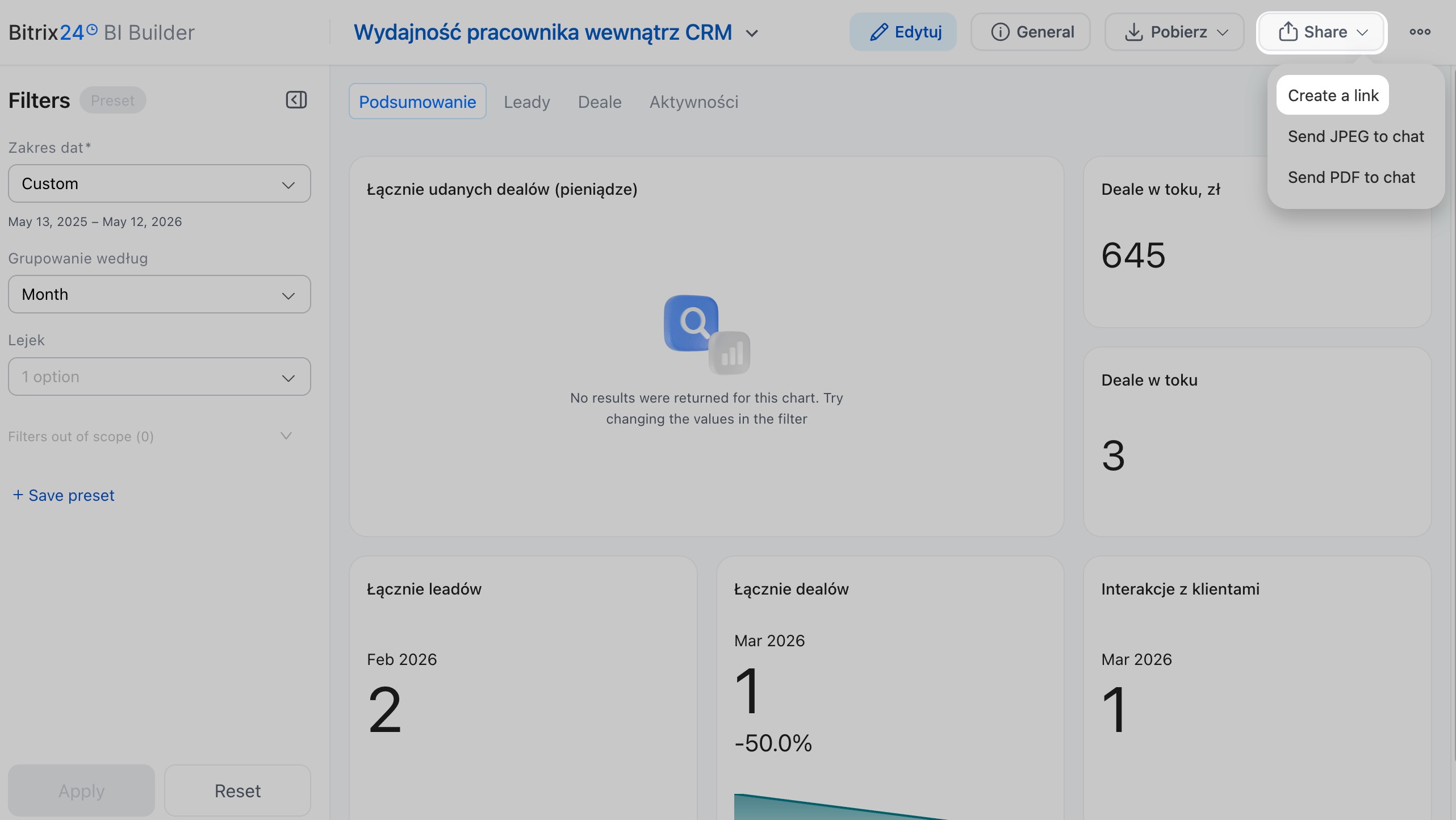
Otwórz sekcję Kreator BI i przejdź do raportu, który chcesz udostępnić. Kliknij Udostępnij > Link do raportu i włącz opcję Link publiczny.
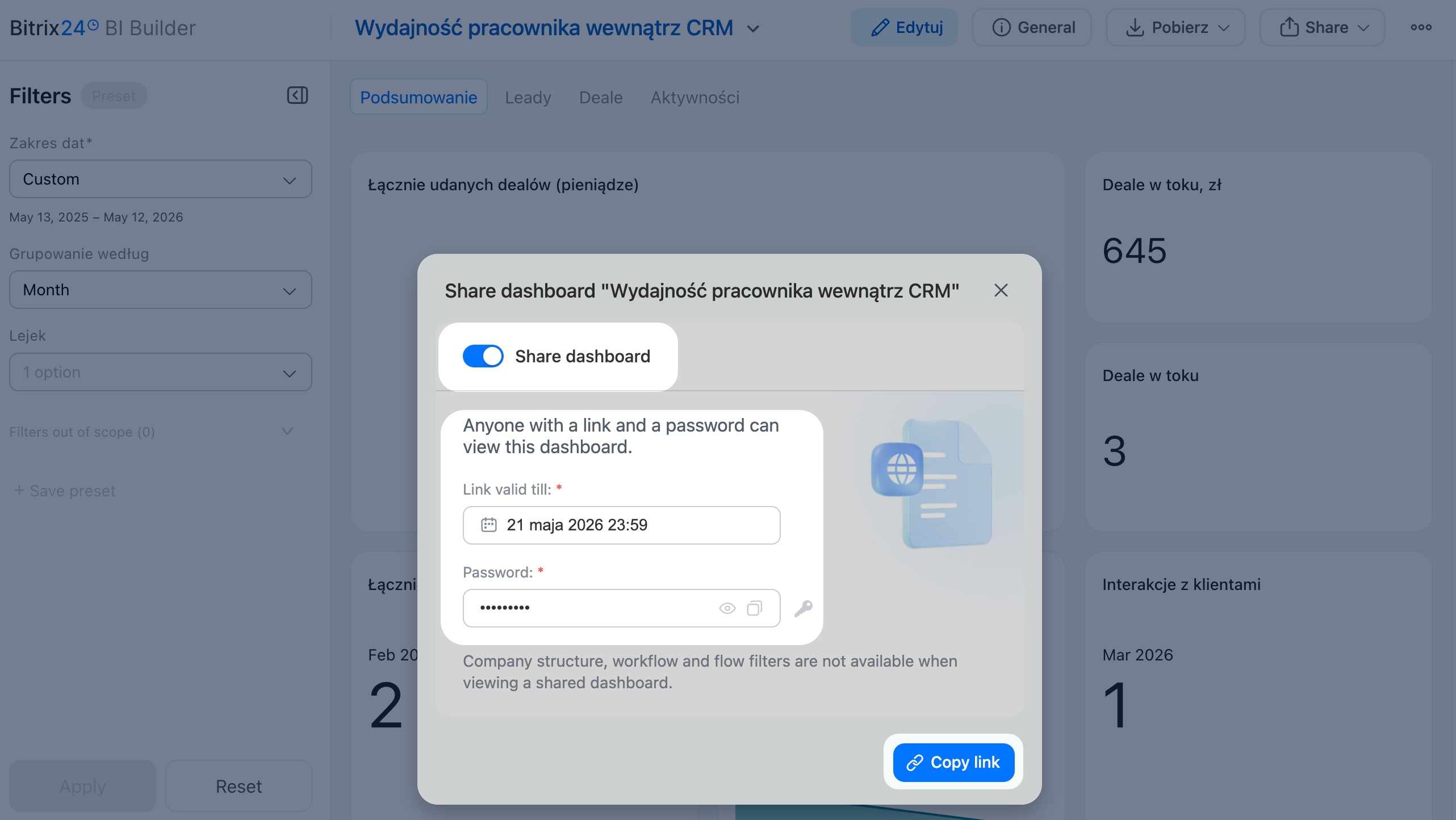
Wypełnij parametry dostępu:
- Zamknij dostęp — wskaż datę i godzinę, kiedy link przestanie działać. Po tym czasie użytkownik zewnętrzny nie będzie mógł otworzyć raportu.
- Hasło — ustaw hasło do wyświetlania raportu.
Po konfiguracji kliknij Kopiuj link i przekaż go użytkownikowi zewnętrznemu razem z hasłem.
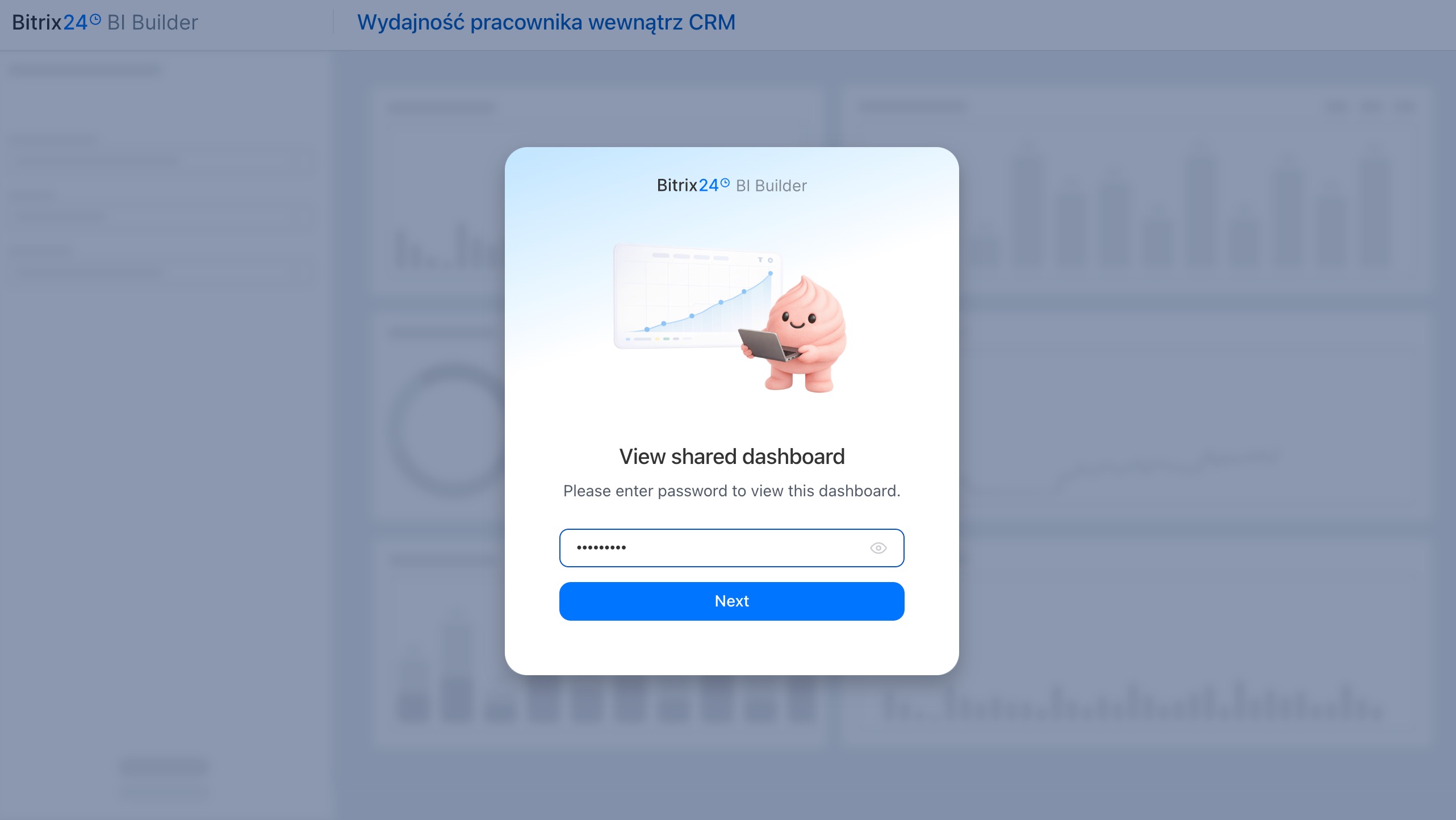
Gdy użytkownik otworzy link i wpisze hasło, będzie mógł przeglądać raport bez logowania do Bitrix24.
W raporcie można pracować z wykresami i dostępnymi filtrami. Część z nich jest ustalana podczas tworzenia linku: filtrów według struktury firmy, workflow i przepływów nie można zmienić w trybie podglądu. Na przykład jeśli autor linku wybrał dział sprzedaży, użytkownik zewnętrzny zobaczy raport dla tego działu i nie będzie mógł przełączyć się na inny dział.
Jak wyłączyć dostęp do raportu
Dostęp do raportu zostanie zamknięty automatycznie po upływie czasu działania linku. Jeśli trzeba zamknąć dostęp wcześniej, możesz zrobić to ręcznie. W tym celu otwórz potrzebny raport, kliknij Udostępnij > Link do raportu i wyłącz opcję Link publiczny.
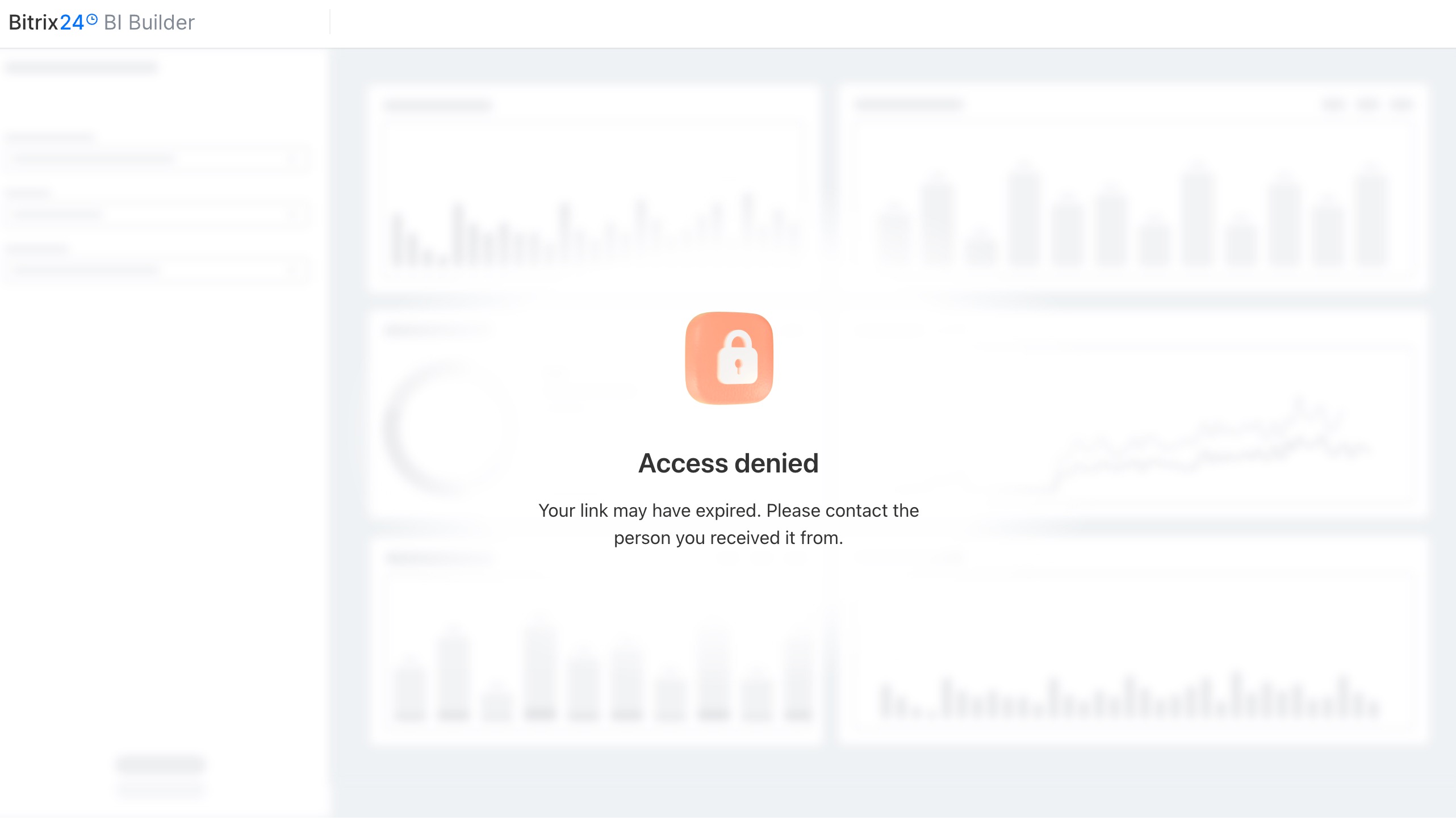
Po wyłączeniu link przestanie działać. Jeśli użytkownik zewnętrzny spróbuje otworzyć raport, zobaczy komunikat, że dostęp do raportu został zablokowany.
W skrócie
- W Kreatorze BI możesz udostępnić raport użytkownikowi zewnętrznemu za pomocą publicznego linku.
- Dla linku możesz ustawić czas działania i hasło. Użytkownik zewnętrzny otworzy link, wpisze hasło i będzie mógł przeglądać raport bez logowania do Bitrix24.
- Filtry według struktury firmy, przepływów zadań i szablonów workflow są ustalane podczas tworzenia linku i nie można ich zmieniać.
- Dostęp do raportu zostanie zamknięty automatycznie po upływie czasu działania linku. Jeśli trzeba zamknąć dostęp wcześniej, możesz zrobić to ręcznie.