
Aktywności w CRM to karty, w których można zapisywać zadania dotyczące klienta: rozmowy telefoniczne, spotkania, przygotowanie dokumentów. Wszystkie aktywności są przechowywane na osi czasu elementu CRM według terminu wykonania — najbliższe zawsze znajdują się na górze. Pomaga to planować pracę i nie tracić ważnych informacji.
W artykule pokażemy, jak:
Jak utworzyć aktywność
Przejdź do sekcji CRM, wybierz zakładkę, na przykład deale. Otwórz odpowiednią kartę.
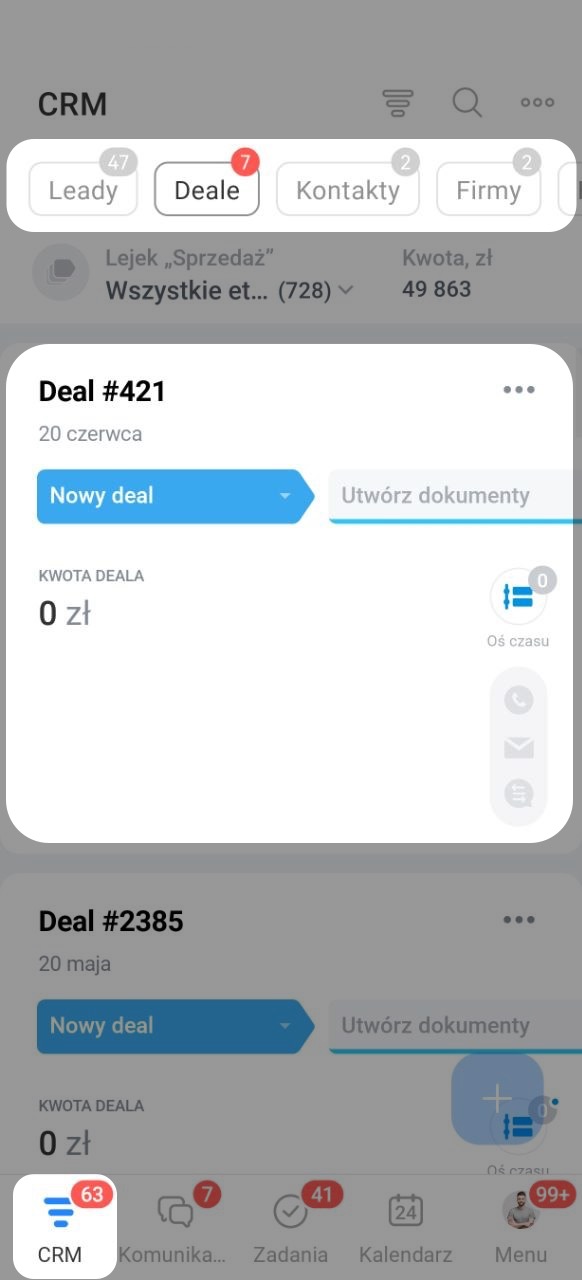
1. Przejdź do zakładki Oś czasu.
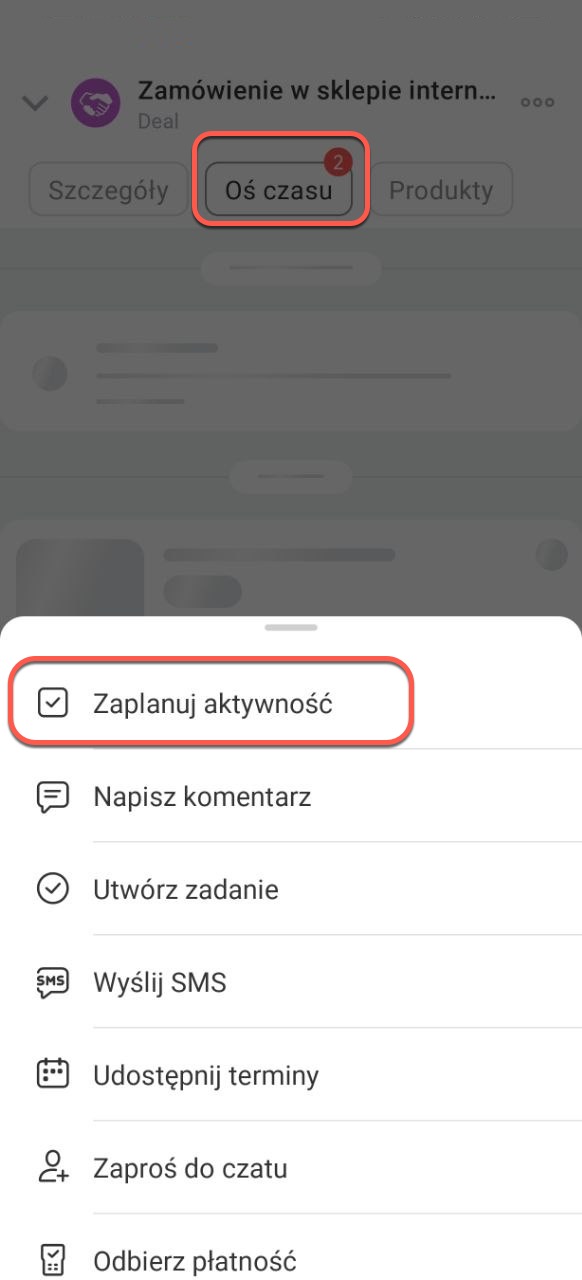
2. Jeśli w karcie nie ma aktywności ani nadchodzących aktywności, pojawi się podpowiedź Utwórz aktywność — kliknij ją, aby dodać aktywność.
3–4. Inny sposób — kliknij Plus (+) > Zaplanuj aktywność.
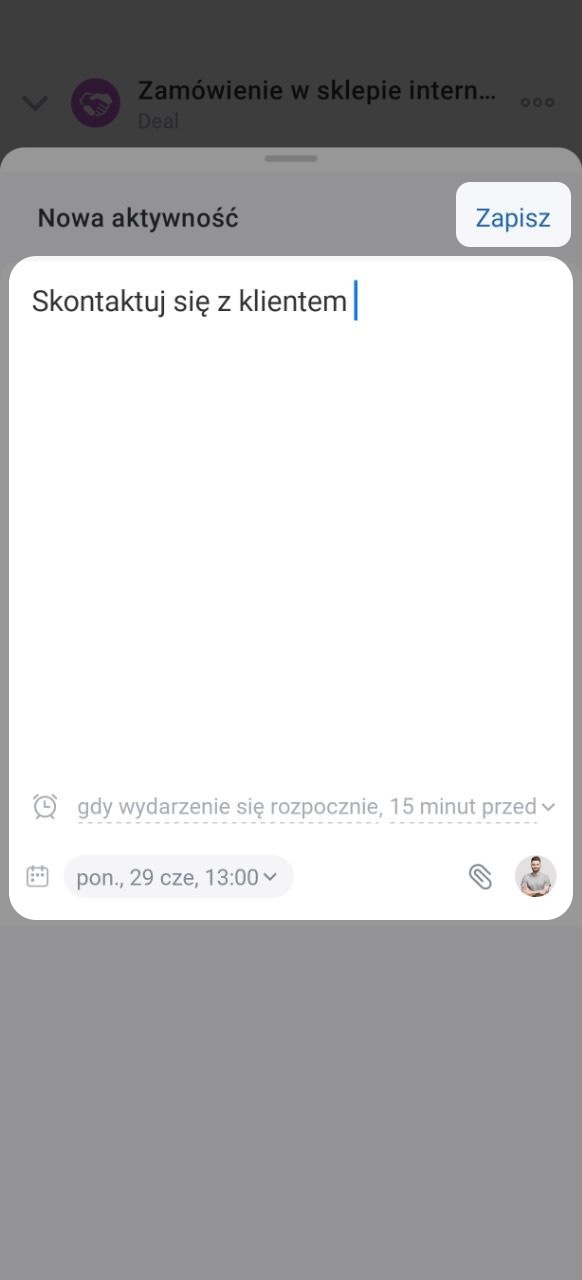
Dodaj opis, ustaw termin, skonfiguruj przypomnienie i dołącz plik. W razie potrzeby zmień odpowiedzialnego — domyślnie jest to ten sam pracownik, który jest wskazany w karcie.
Zapisz zmiany.
Jak edytować i zarządzać aktywnością
Jeśli trzeba zmienić termin, przypomnienie lub opis, kliknij odpowiedni element w karcie aktywności.
Aby dodać notatkę, kliknij ikonę notatki.
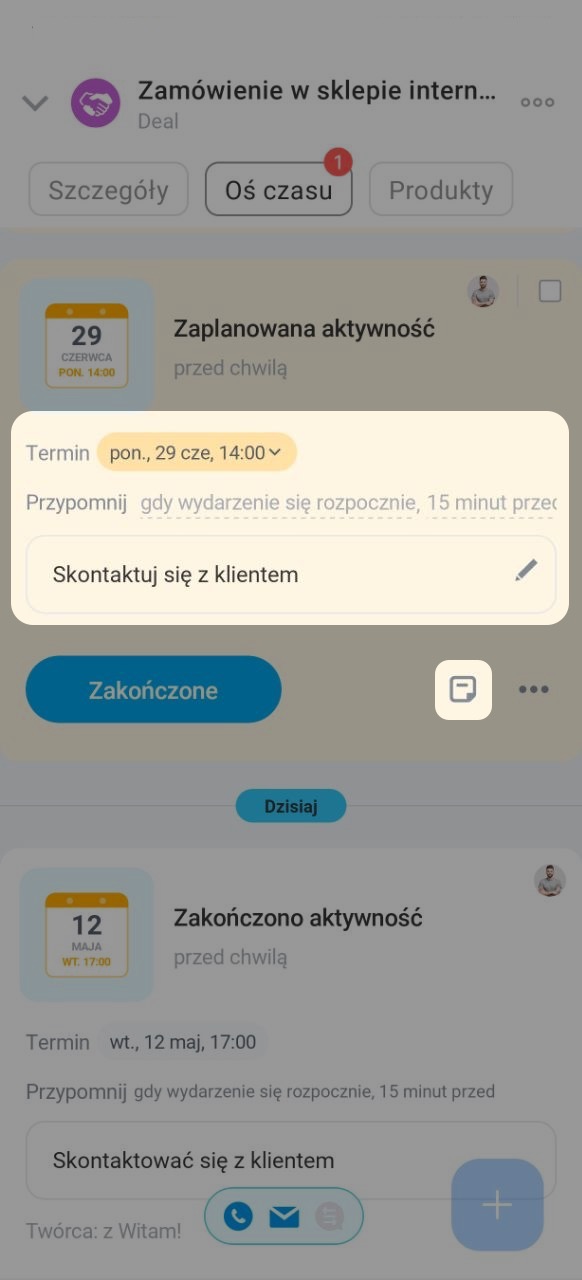
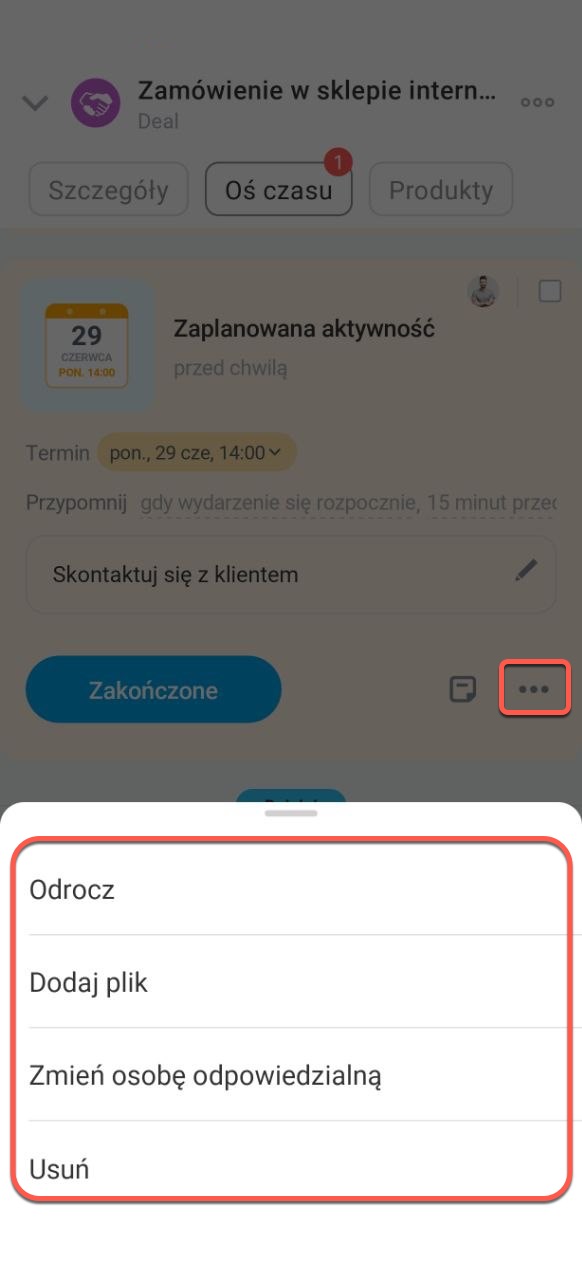
Kliknij Trzy kropki (...) i wybierz działanie:
- Odłóż — przenieś termin o 1–3 godziny lub o 1–3 dni.
- Dodaj plik.
- Zmień odpowiedzialnego — przekaż aktywność innemu pracownikowi.
- Usuń.
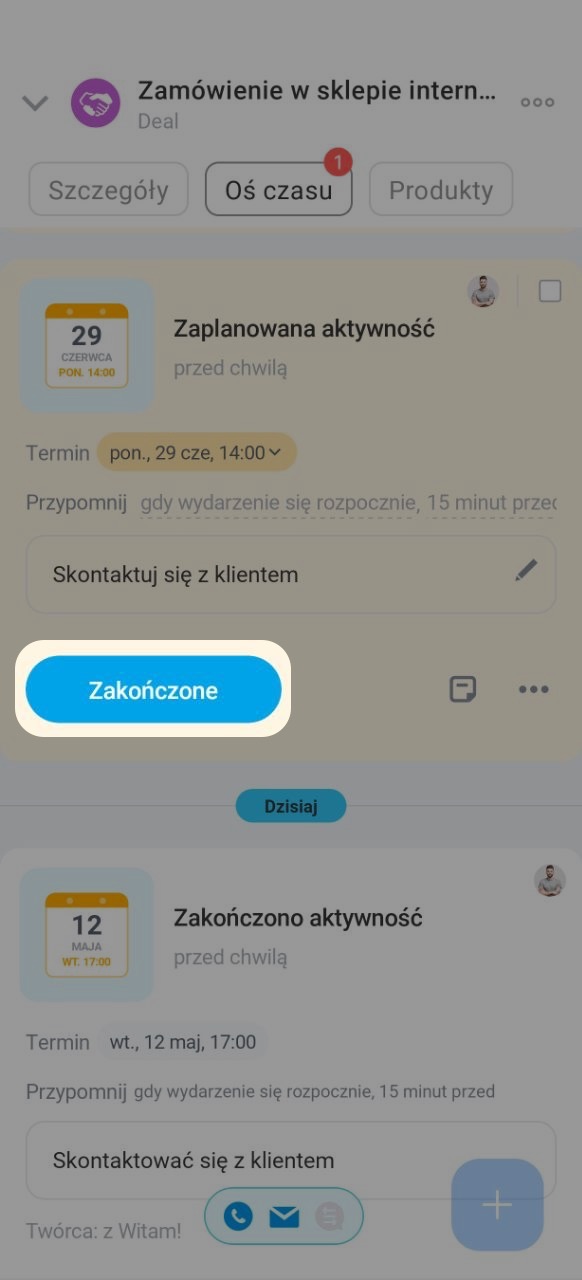
Po zakończeniu aktywności kliknij Wykonano — karta pozostanie na osi czasu, a historia pracy z klientem nie zostanie utracona.
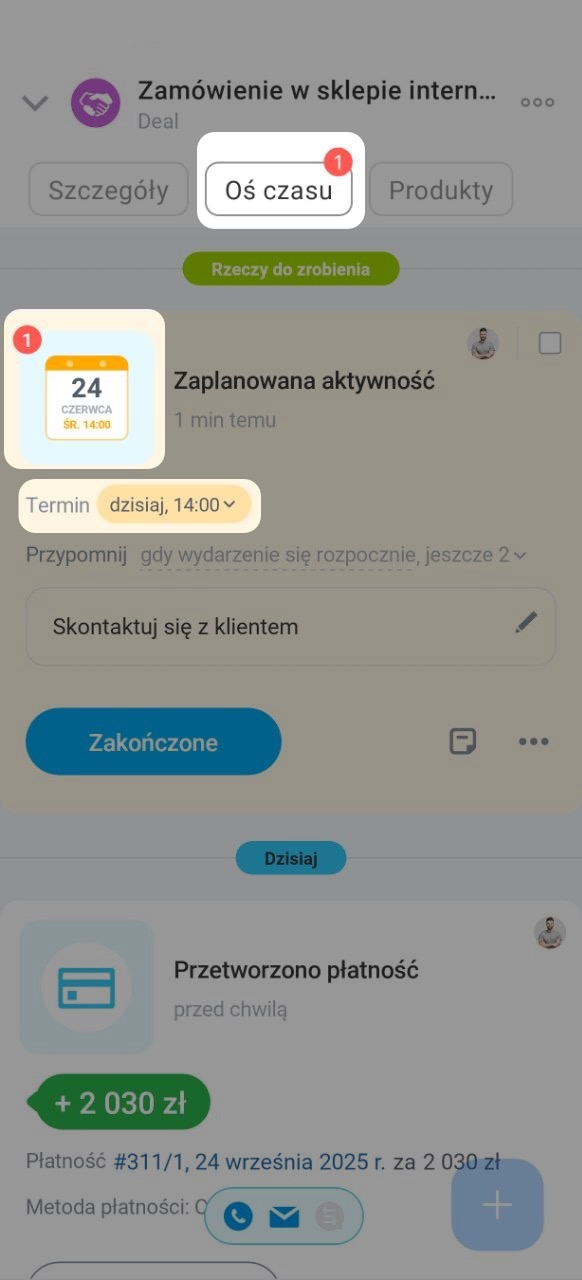
Jak aktywności wyświetlają się na osi czasu
Aktywności w toku są sortowane na osi czasu według terminu: te, które trzeba wykonać wcześniej, znajdują się wyżej. Jeśli termin aktywności minął, na jej ikonie oraz na zakładce Oś czasu pojawia się czerwony licznik.
Jak pracować z Inteligentnymi aktywnościami
Inteligentne aktywności to aktywności, które CRM proponuje utworzyć, gdy zamykasz kartę deala lub leada. Jeśli w elemencie istnieją już zaplanowane lub nadchodzące aktywności, podpowiedź nie pojawi się.
Proactive CRM w aplikacji mobilnej
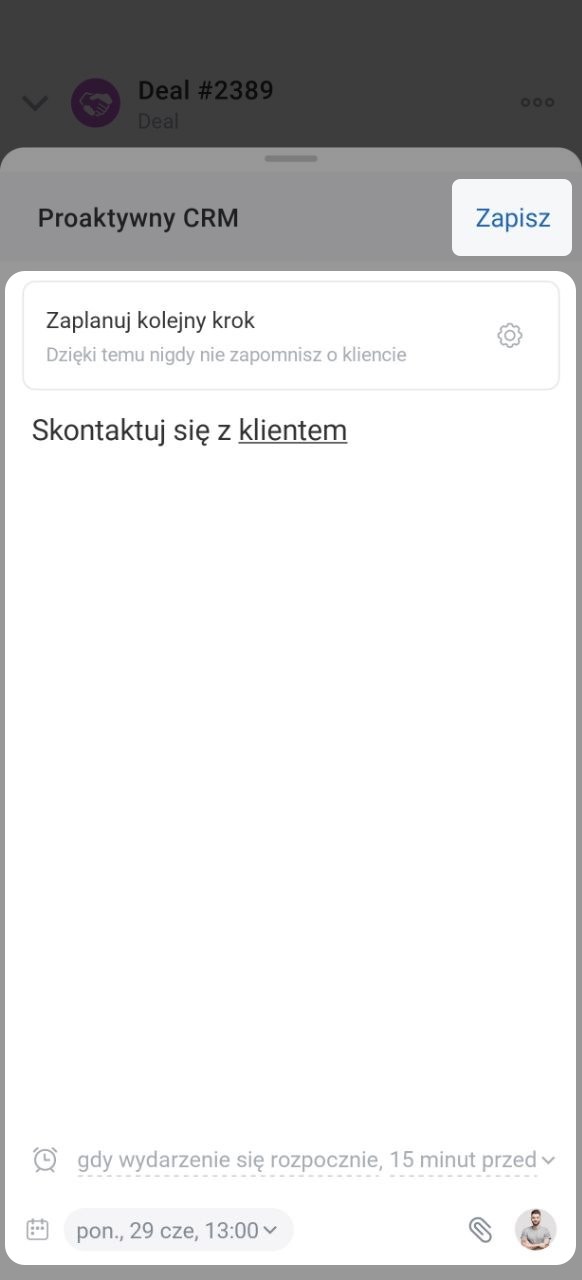
Podczas tworzenia inteligentnej aktywności główne informacje są już uzupełnione: w opisie widnieje „Skontaktuj się z klientem”, ustawiony jest termin i wybrany odpowiedzialny. Te dane możesz zmienić. Po wypełnieniu karty kliknij Zapisz.
Domyślnie inteligentne aktywności są włączone, ale możesz je wyłączyć tymczasowo lub na stałe. W prawym górnym rogu deala lub leada kliknij Trzy kropki (...) > Inteligentne aktywności.
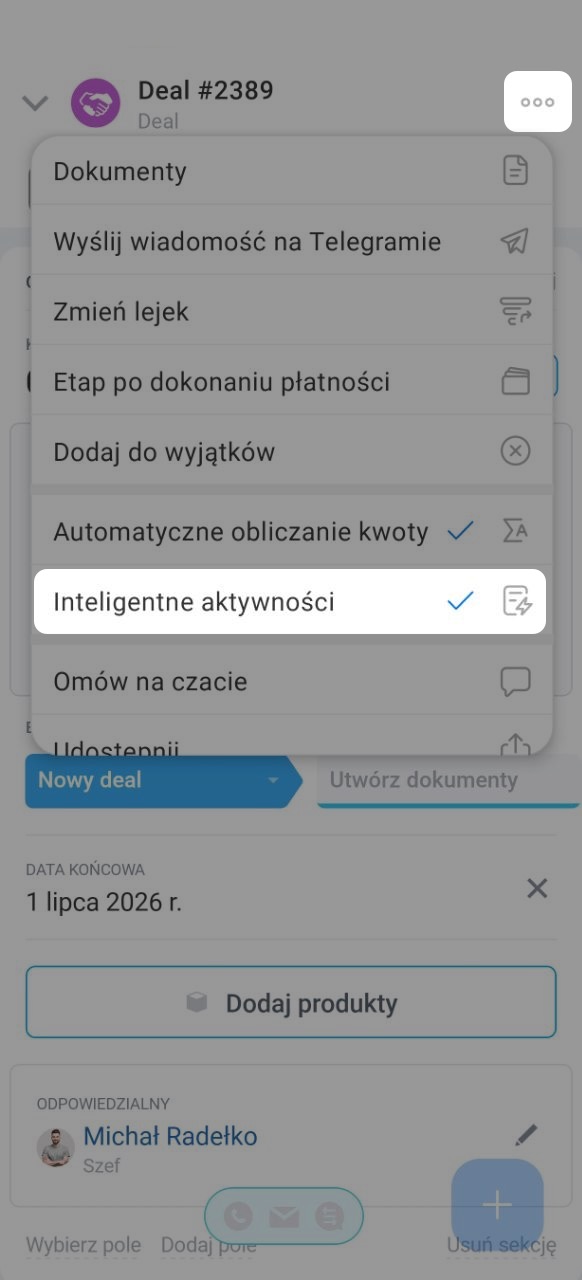
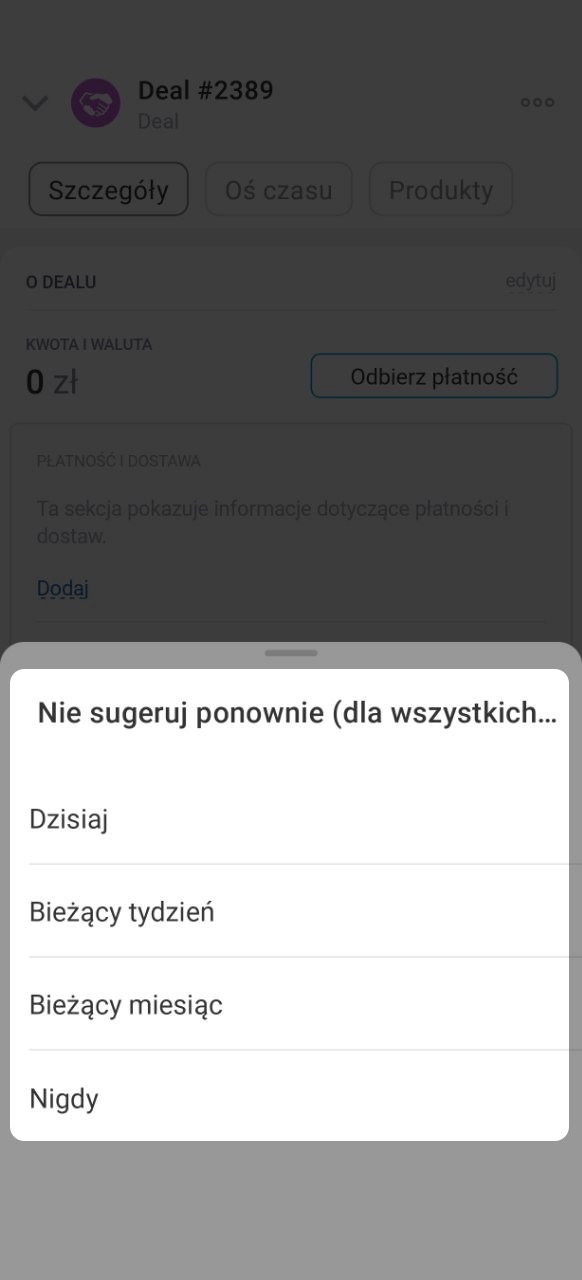
Wybierz okres, przez który CRM nie będzie proponować tworzenia aktywności: Dzisiaj, W tym tygodniu, W tym miesiącu, Nigdy. Ustawienie zostanie zastosowane do wszystkich elementów bieżącego lejka sprzedażowego.
Aktywności w CRM pomagają planować pracę z klientem, a oś czasu pozwala śledzić terminy i wykonywać zadania na czas.
