Z poczty w aplikacji mobilnej Bitrix24 korzysta się tak samo jak na komputerze. Możesz czytać i wysyłać e-maile, przekazywać je dalej współpracownikom, tworzyć zadania oraz powiązywać korespondencję z CRM. To wygodne rozwiązanie, gdy chcesz szybko odpowiedzieć klientowi lub współpracownikowi poza biurem.
W tym artykule dowiesz się, jak:
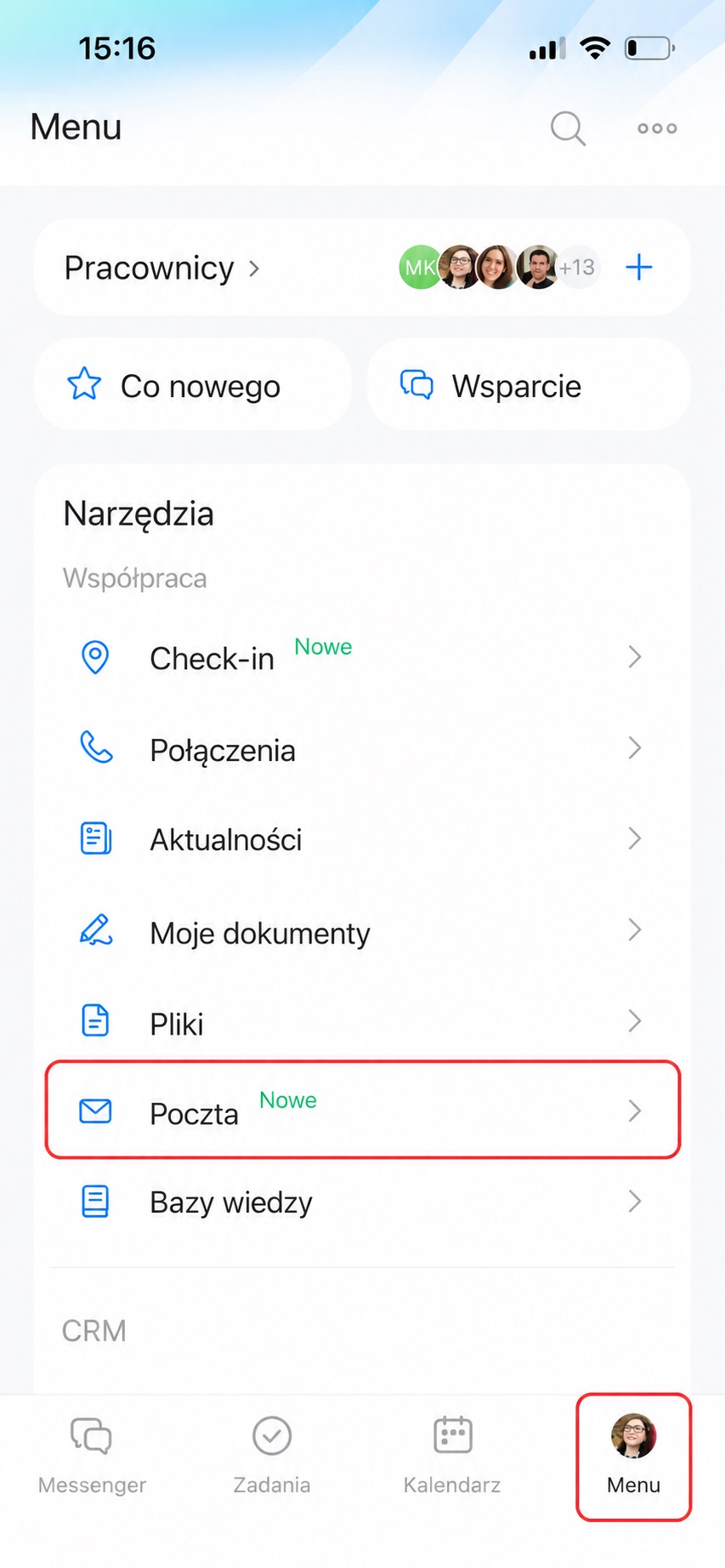
Aby przejść do poczty, kliknij Menu > Poczta. Otworzy się lista e-maili.
Jak pracować z e-mailami
Wybierz kilka e-maili. Jeśli masz wiele wiadomości, wygodniej przetworzyć je jednocześnie: usunąć, przenieść do folderu lub oznaczyć jako przeczytane.
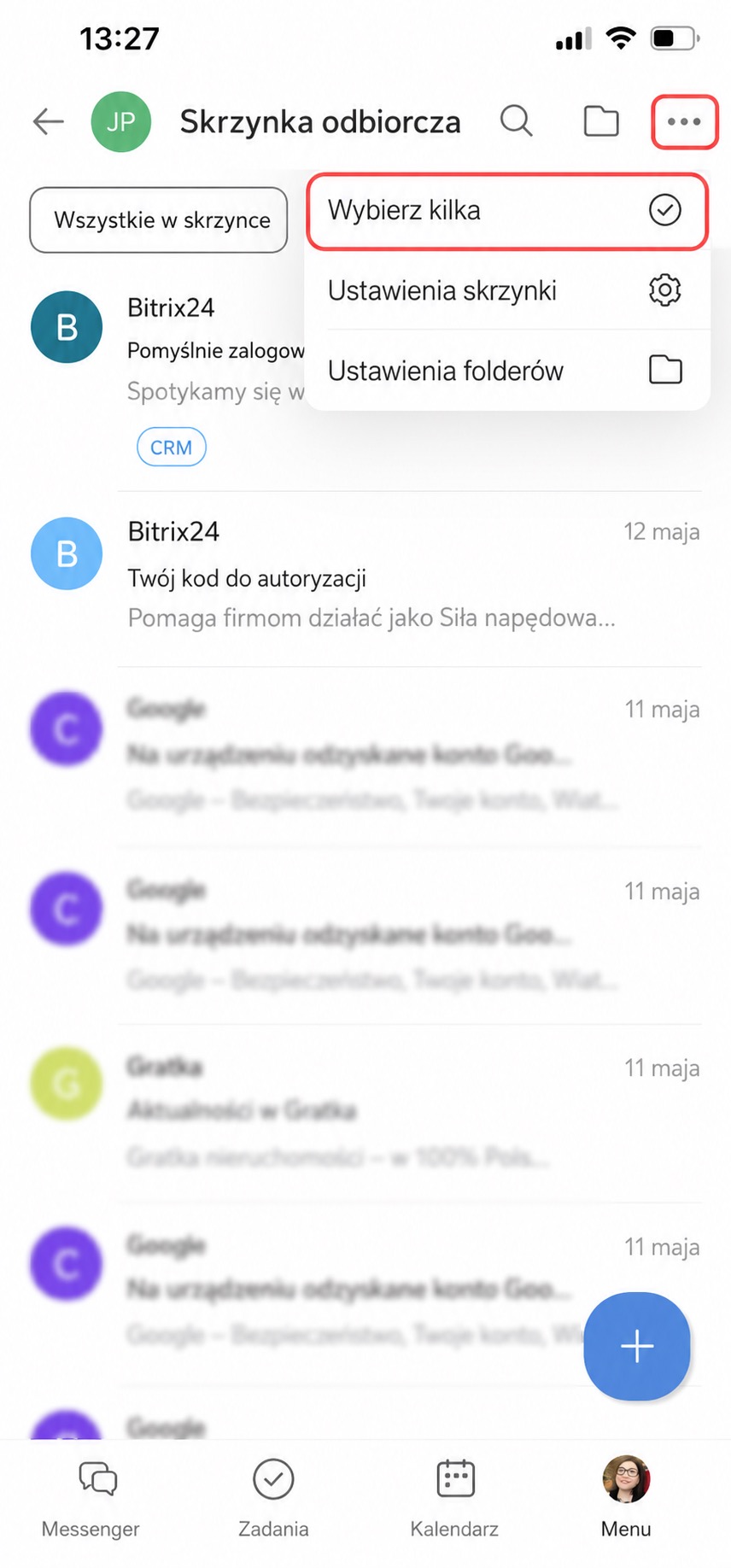
Kliknij Trzy kropki (...) > Wybierz kilka.
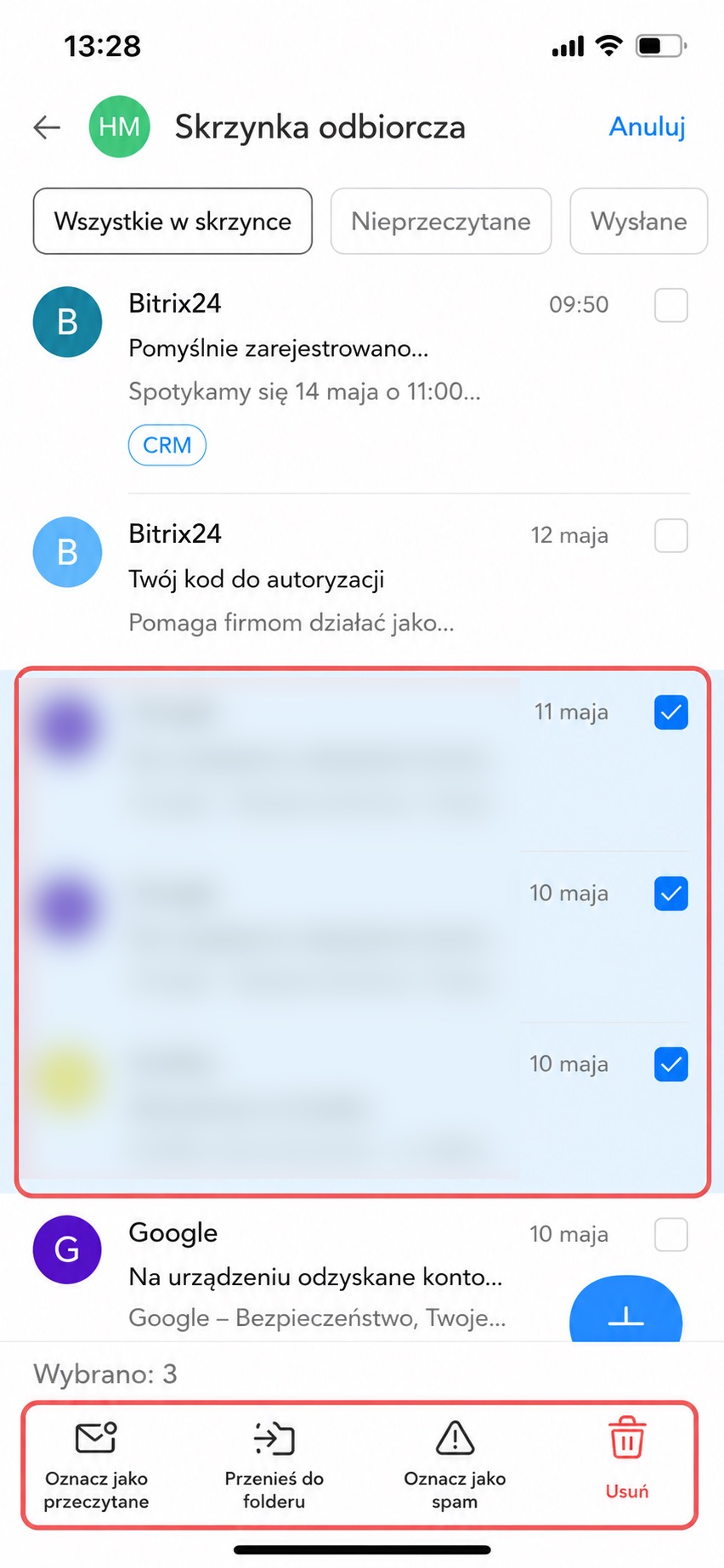
Zaznacz wybrane e-maile i wybierz działanie:
- Oznacz jako przeczytane,
- Przenieś do folderu,
- Przenieś do spamu,
- Usuń.
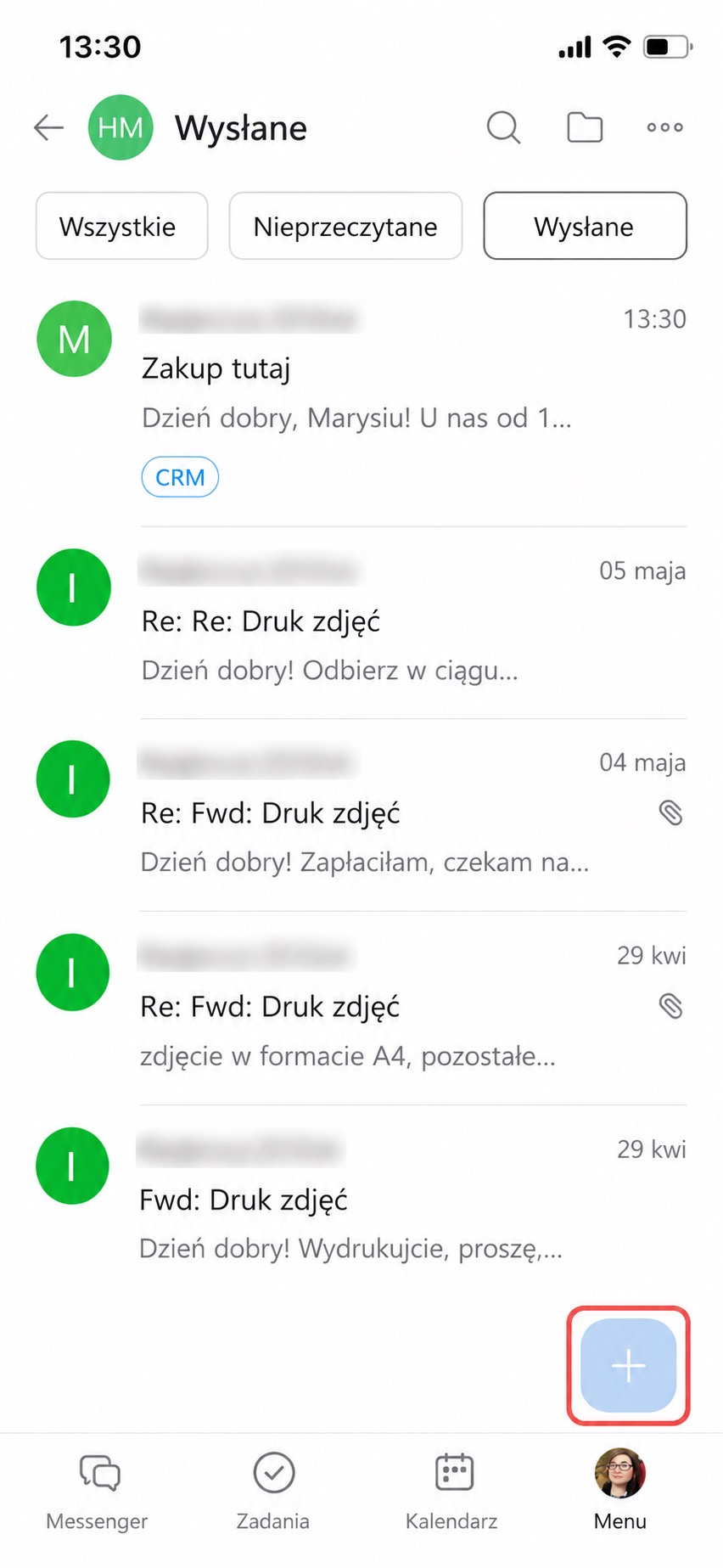
Napisz e-mail. W aplikacji mobilnej możesz szybko napisać do klienta — kliknij Plus (+) w prawym dolnym rogu.
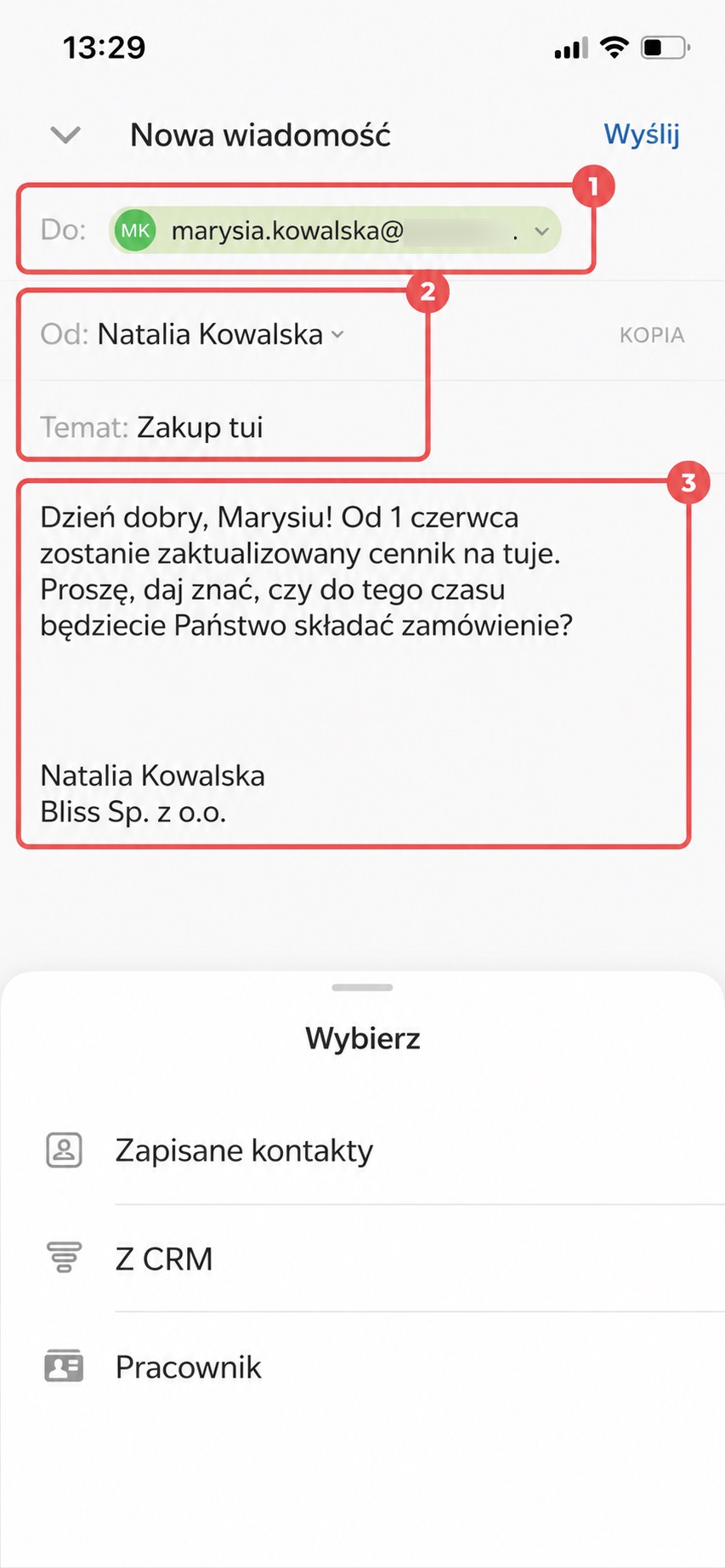
1. Wybierz odbiorcę wiadomości — może to być kontakt z książki adresowej, CRM lub pracownik.
2. Wskaż nadawcę i wpisz temat wiadomości.
3. Wpisz treść wiadomości.
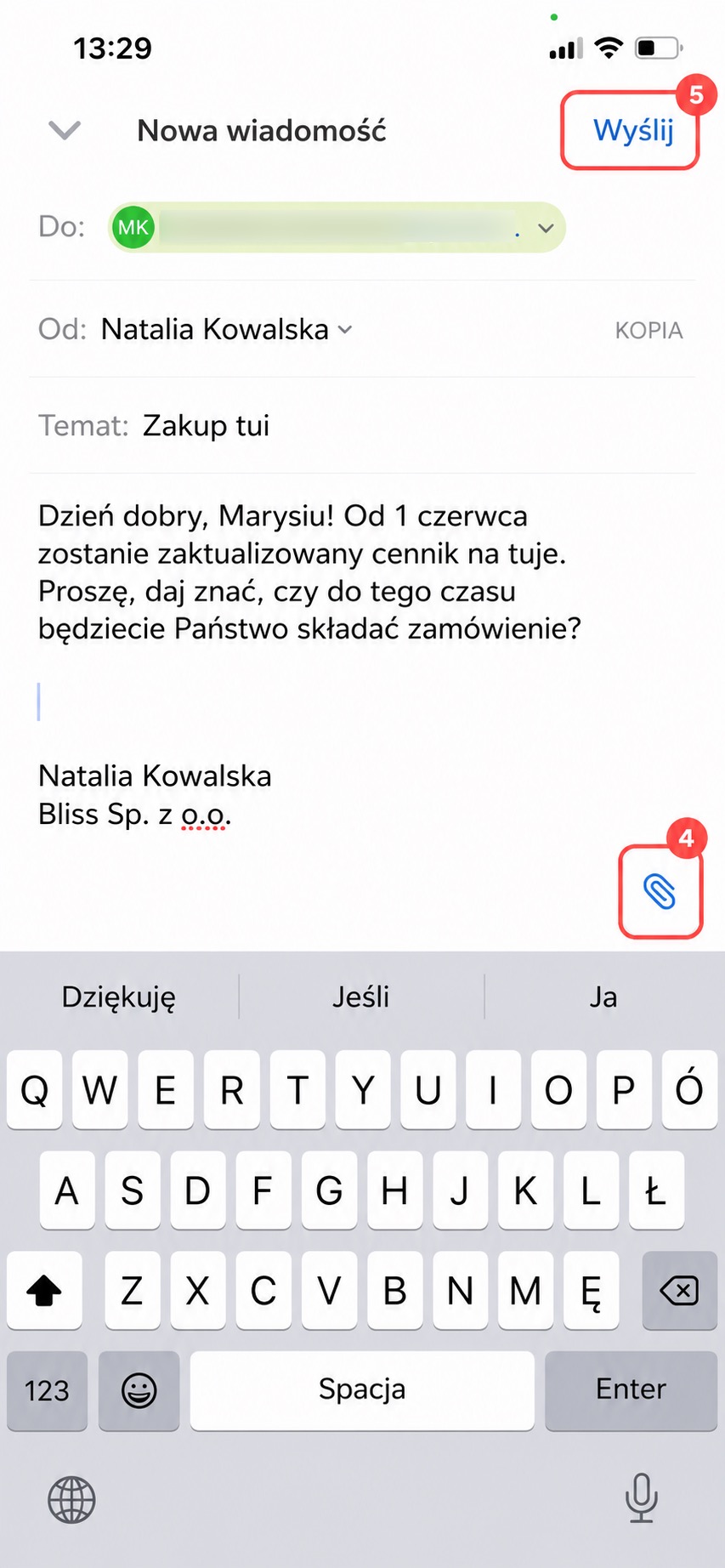
Do e-maila możesz dodać zdjęcia lub dokumenty z telefonu — kliknij ikonę spinacza w prawym dolnym rogu.
Aby wysłać e-mail, kliknij odpowiedni przycisk w prawym górnym rogu.
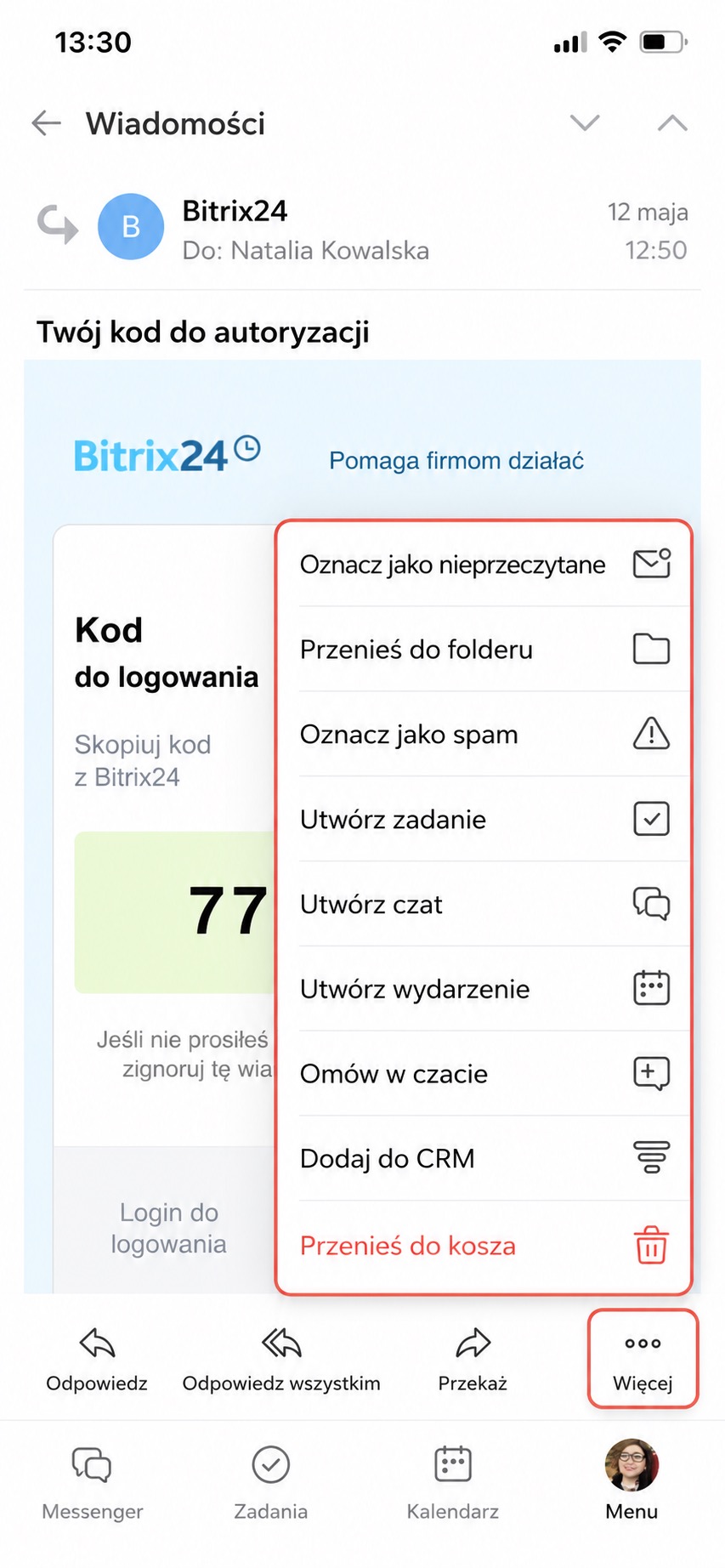
Co można zrobić z e-mailem. Z poziomu e-maila możesz od razu utworzyć zadanie lub czat albo zapisać korespondencję w CRM.
Otwórz wybrany e-mail i kliknij Trzy kropki (...). Następnie wybierz działanie, które chcesz wykonać, na przykład Utwórz czat.
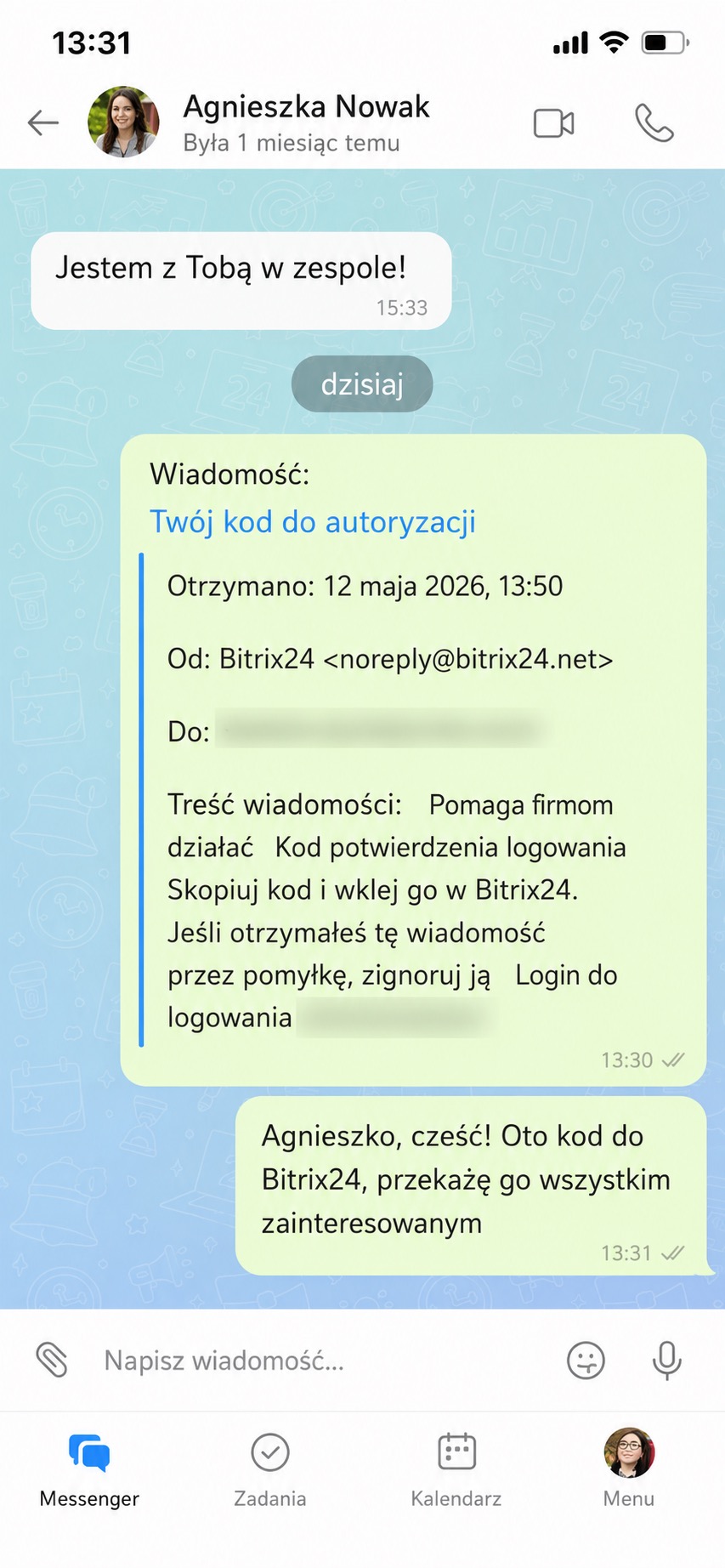
Możesz udostępnić e-mail w dowolnym czacie ze współpracownikiem lub utworzyć nowy czat.
Jak przełączać się między folderami i skrzynkami pocztowymi
Foldery pomagają uporządkować wiadomości według typu: oddzielać wiadomości przychodzące, ważne e-maile, wiadomości wysłane oraz prywatną korespondencję. Dzięki temu łatwiej znaleźć potrzebne wiadomości i utrzymać porządek w skrzynce.
Aby otworzyć foldery, kliknij ikonę folderu w prawym górnym rogu.
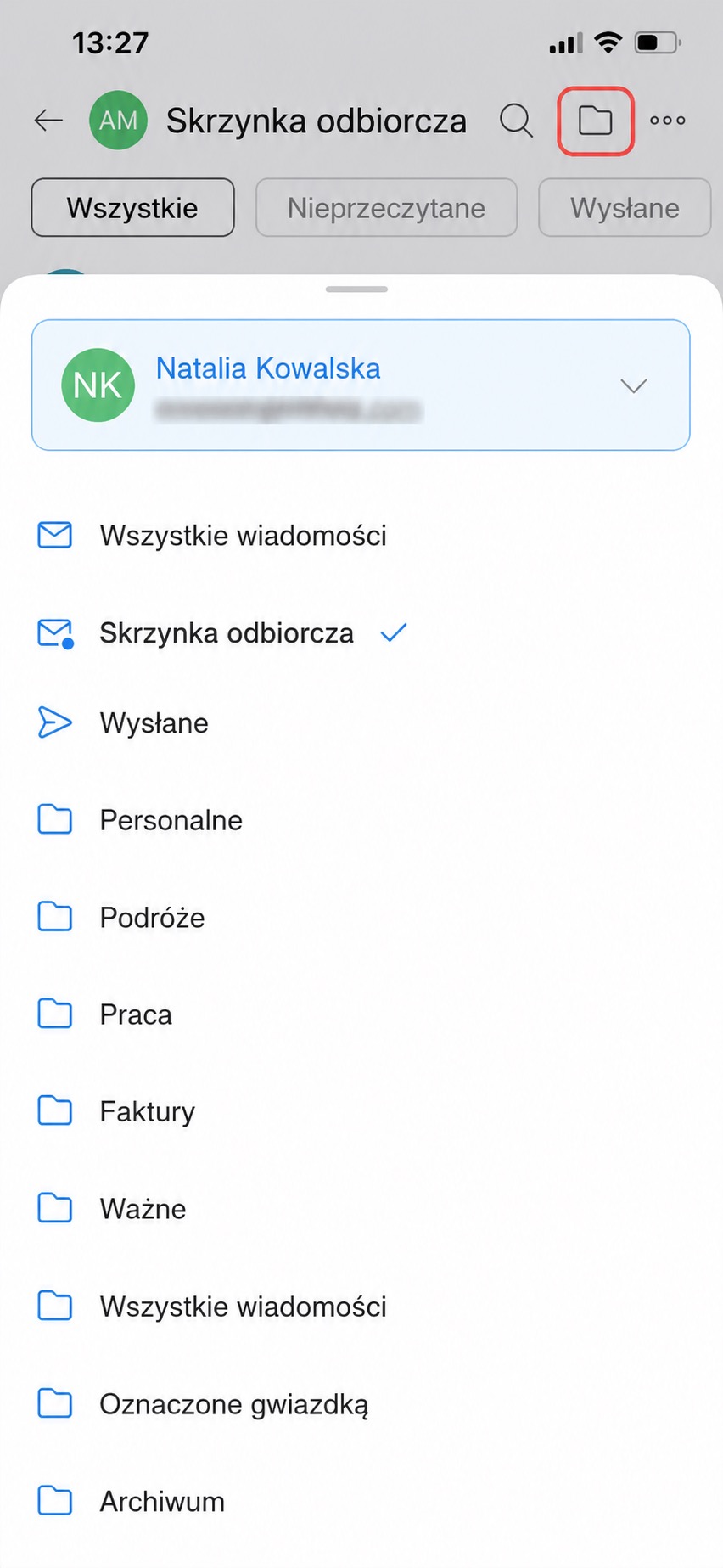
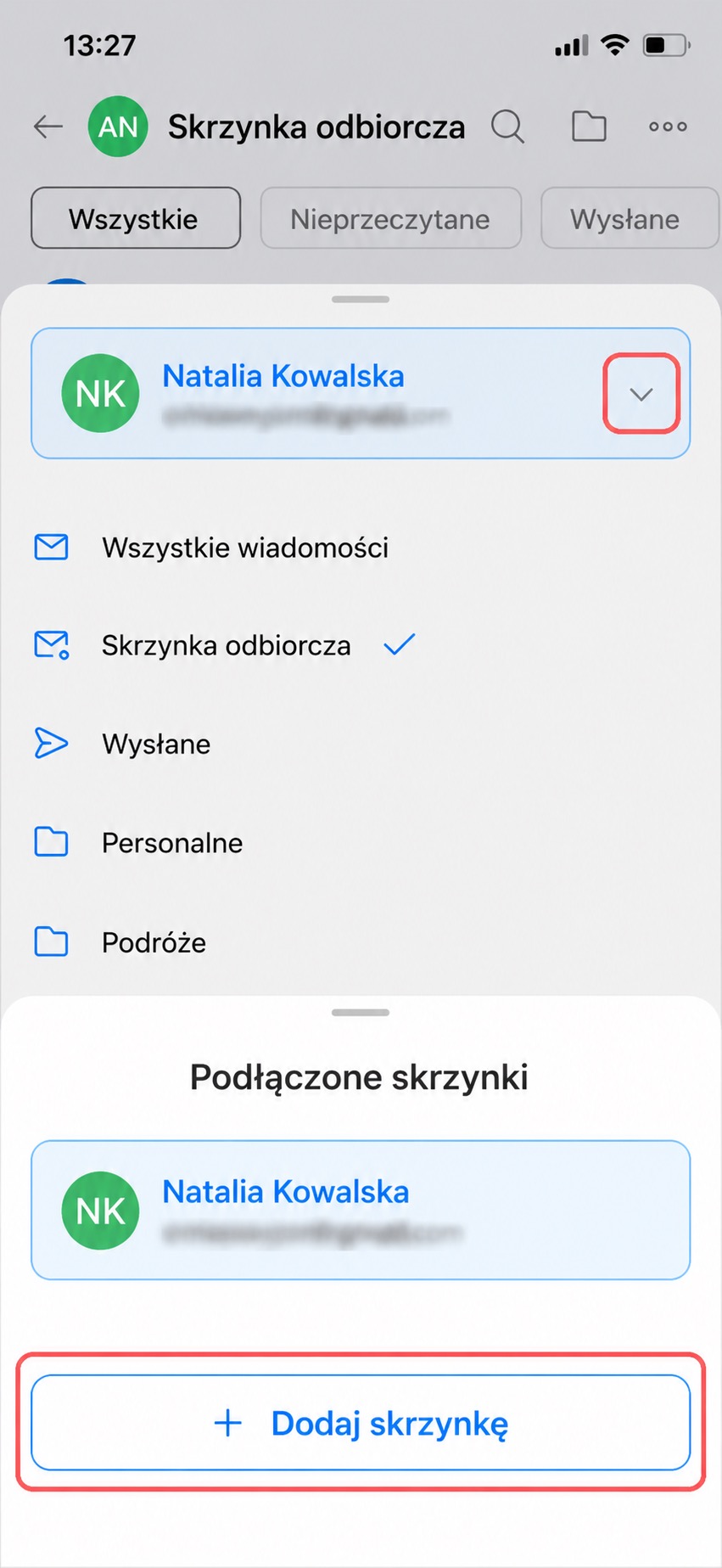
Jeśli korzystasz z kilku adresów e-mail, możesz przeglądać foldery we wszystkich skrzynkach. Aby przełączyć skrzynkę pocztową, kliknij strzałkę. W tym samym miejscu możesz również dodać nową skrzynkę pocztową.