
Bazy wiedzy i poszczególne dokumenty możesz tymczasowo ukryć przed użytkownikami lub usunąć, jeśli nie są już potrzebne. Możesz na przykład zarchiwizować dokumenty dotyczące wstrzymanego projektu albo usunąć materiały o produkcie, którego firma już nie sprzedaje.
Korzystaj z Archiwum
Aby tymczasowo ukryć bazę wiedzy lub poszczególne dokumenty przed użytkownikami, zarchiwizuj je. Dokumenty i ich załączniki zostaną przeniesione do sekcji Archiwum — każdy z osobna, z informacją o bazie wiedzy, do której należy. Materiały możesz przywrócić w dowolnym momencie.
- Dokumenty mogą archiwizować pracownicy z uprawnieniami do edycji bazy wiedzy.
- Dokumenty z Archiwum mogą przywracać i usuwać pracownicy z uprawnieniami do administrowania.
- Uprawnienie do wyświetlania pozwala otwierać, kopiować i pobierać zarchiwizowane dokumenty w formacie .md.
Zarchiwizuj dokument.
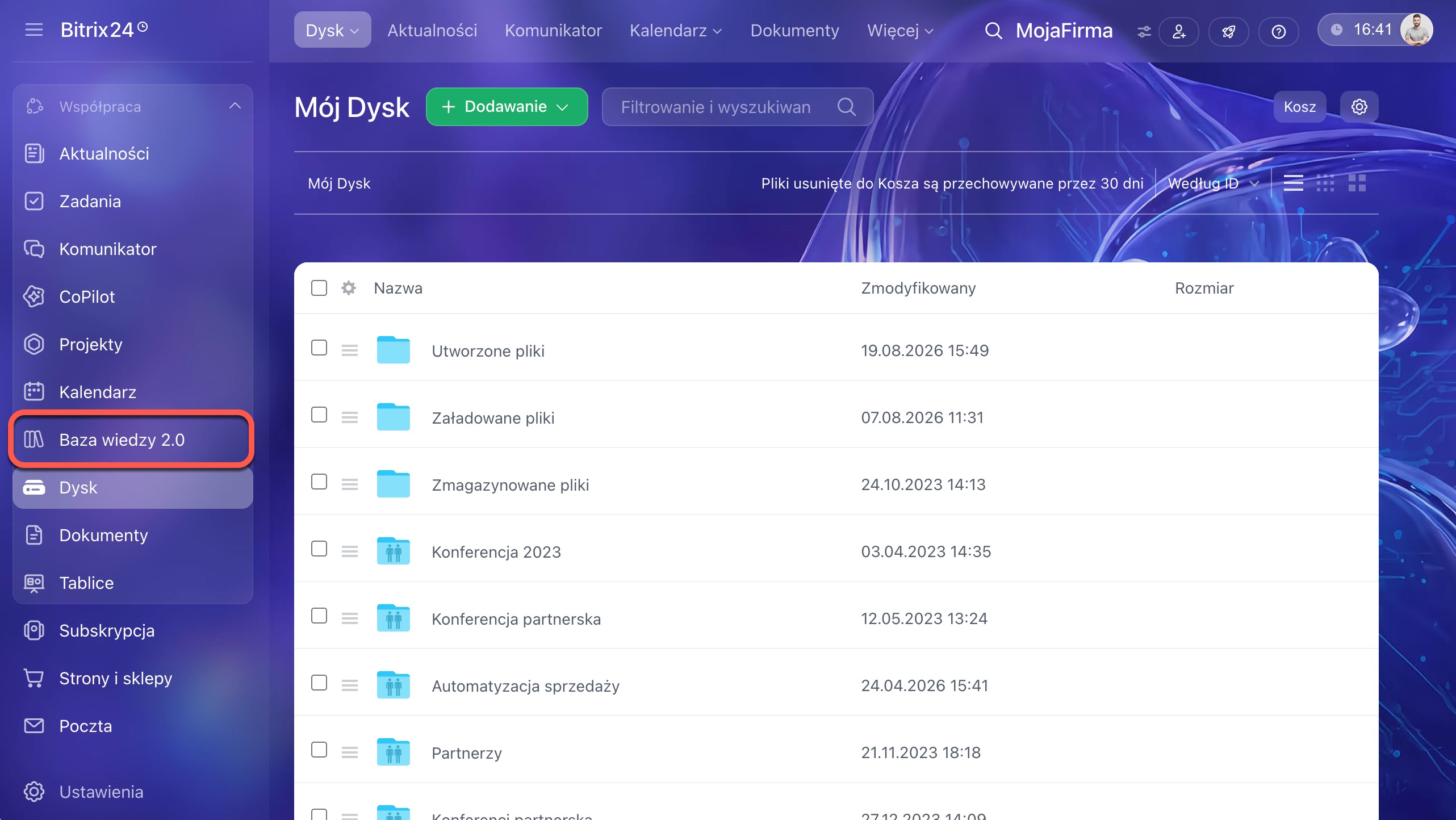
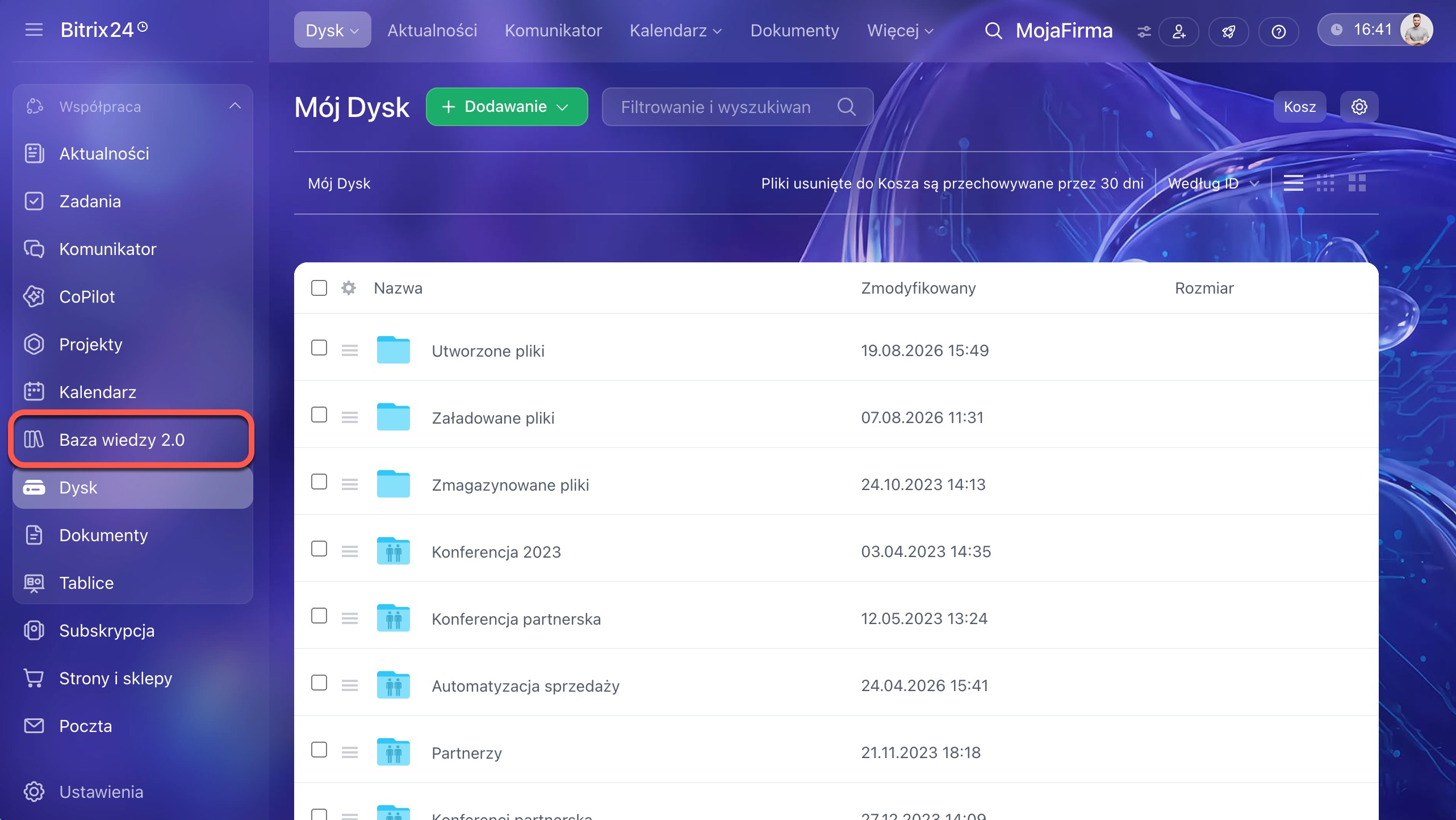
1–2. W menu po lewej stronie przejdź do sekcji Baza wiedzy 2.0 i otwórz bazę wiedzy lub dokument.
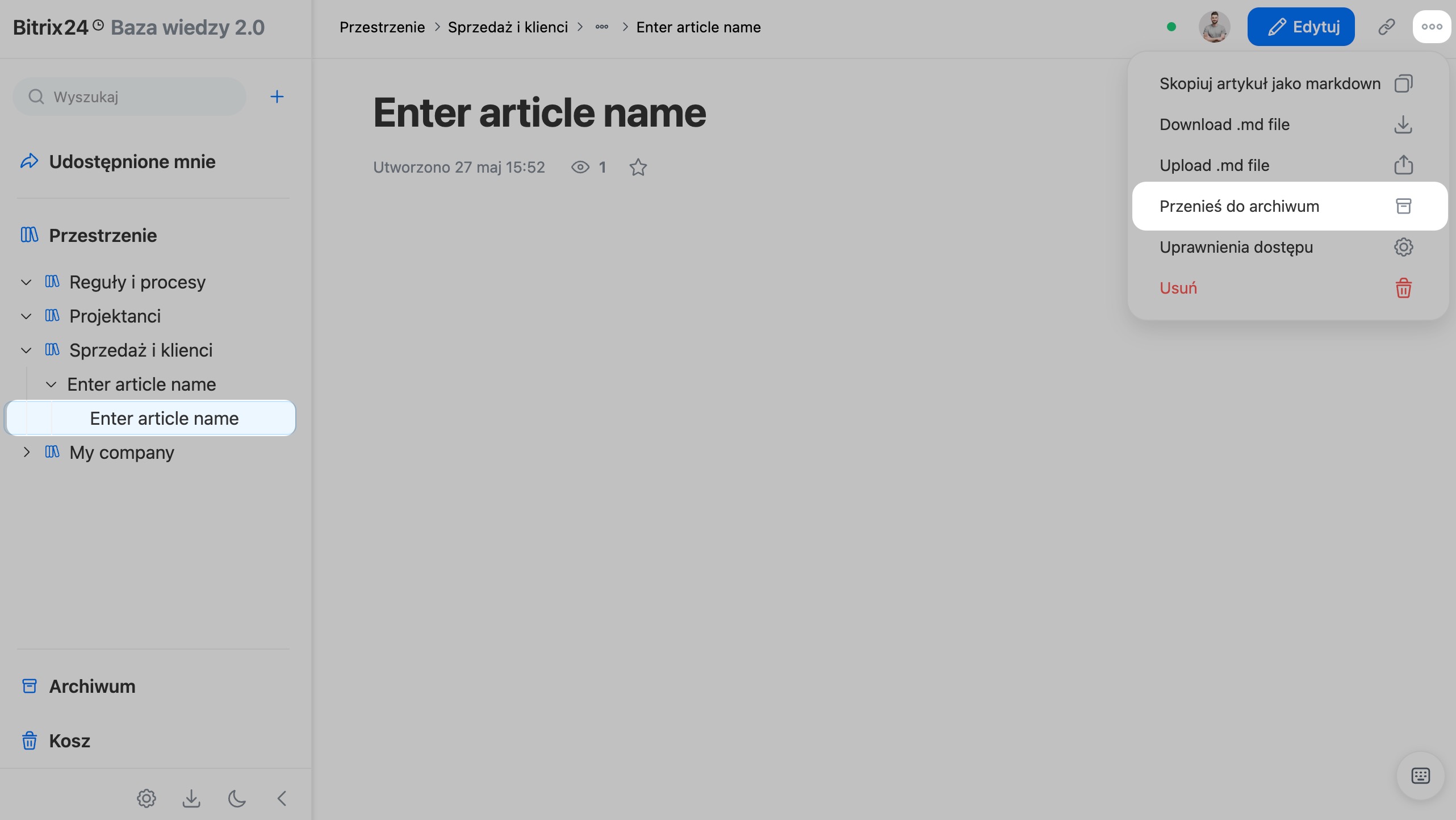
3–4. Kliknij Trzy kropki (...) > Archiwizuj.
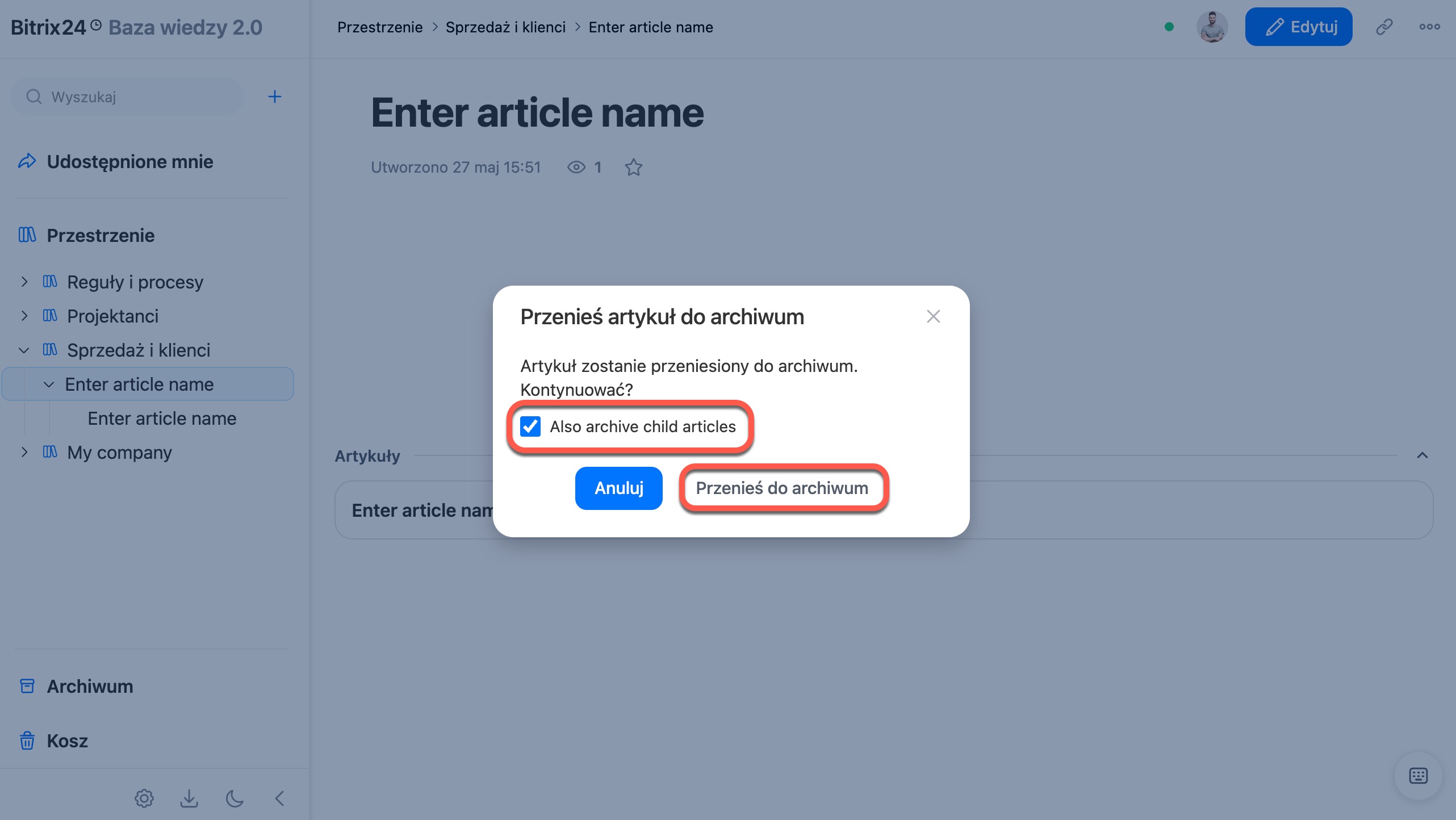
5. Jeśli dokument zawiera załączniki i chcesz przenieść do Archiwum całą gałąź, zaznacz Archiwizuj razem z załączonymi dokumentami. Jeśli ta opcja nie jest zaznaczona, zarchiwizowany zostanie tylko wybrany dokument. Załączniki pozostaną w bazie wiedzy i zostaną przeniesione o jeden poziom wyżej.
6. Potwierdź działanie.
Przywróć lub usuń dokument.
1. W panelu sterowania po lewej stronie przejdź do sekcji Archiwum.
Jak korzystać z panelu sterowania
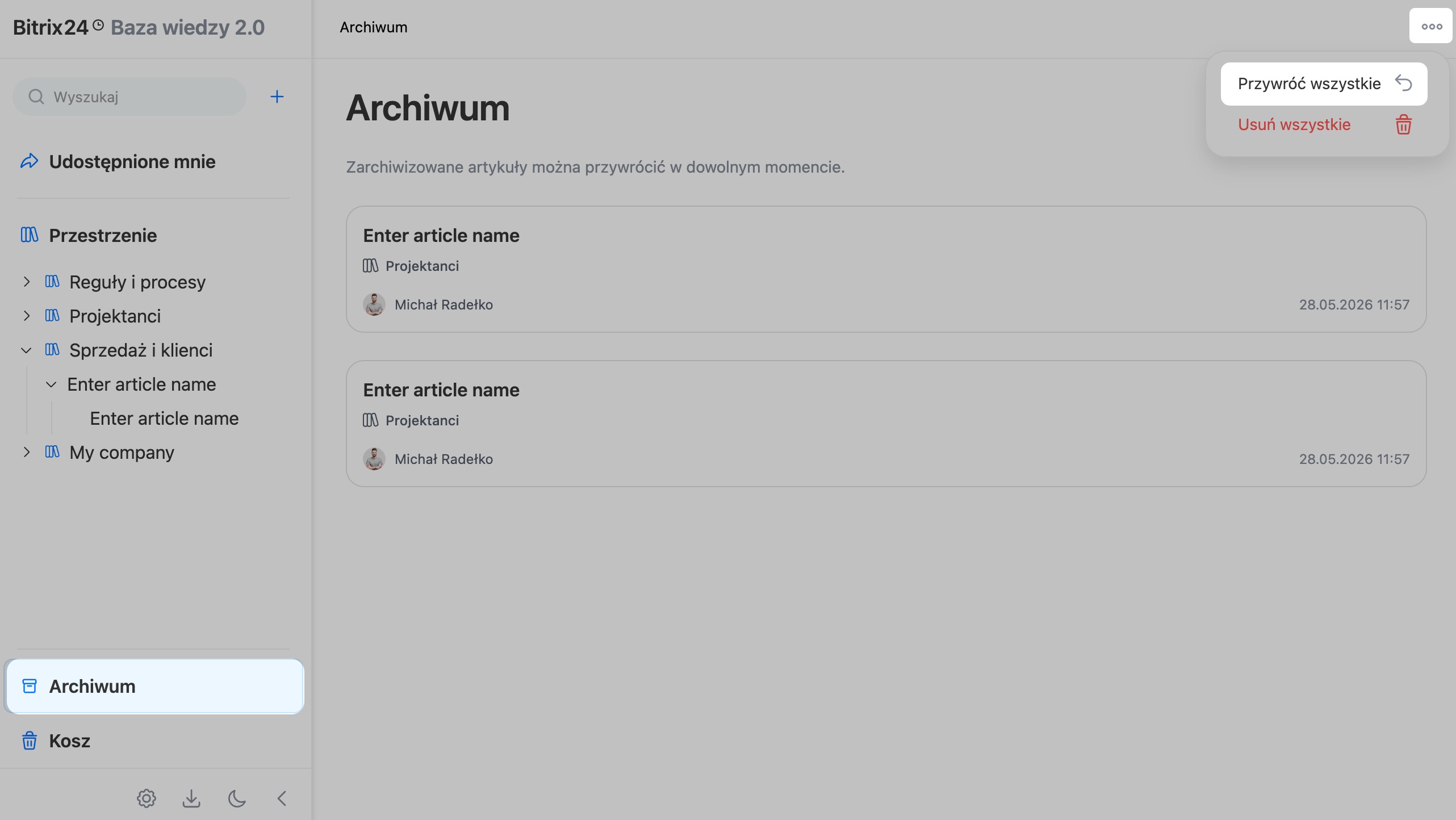
2–3. Aby zarządzać wszystkimi zarchiwizowanymi dokumentami, kliknij w prawym górnym rogu Trzy kropki (...) i wybierz działanie:
- Przywróć wszystko — wszystkie zarchiwizowane dokumenty znów będą dostępne dla użytkowników.
- Usuń wszystko — dokumenty zostaną przeniesione do Kosza. Musisz potwierdzić działanie.
4–6. Aby zarządzać pojedynczym dokumentem, otwórz go i kliknij Trzy kropki (...) > Przywróć lub Usuń. Musisz potwierdzić działanie.
Zarchiwizuj dokument.
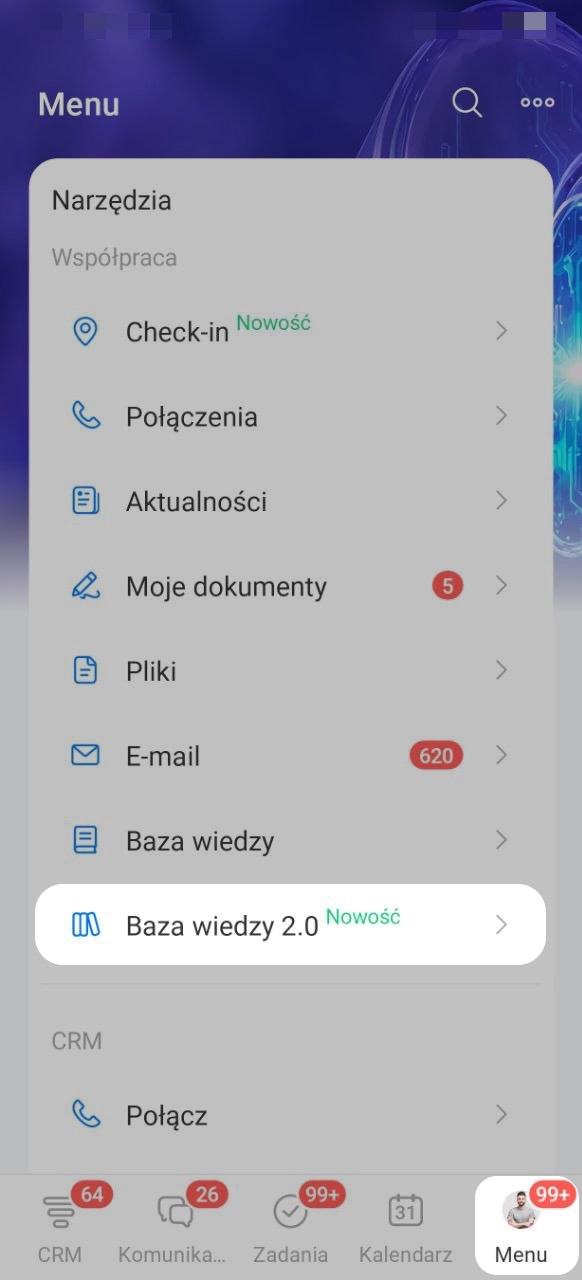
1–2. W prawym dolnym rogu naciśnij Menu > Baza wiedzy 2.0.
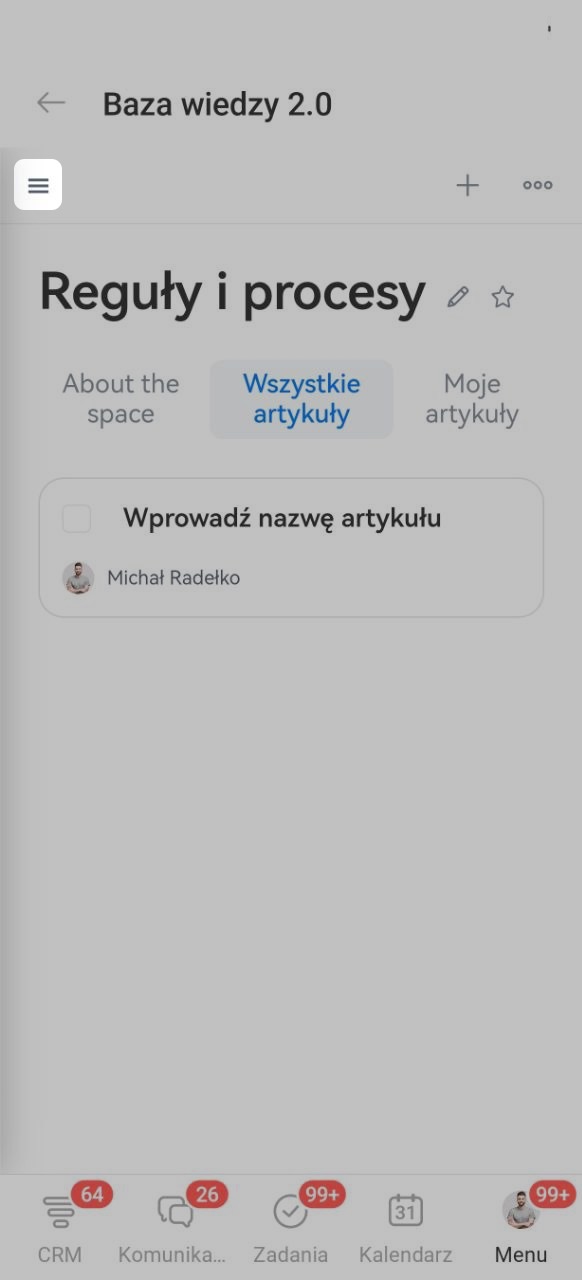
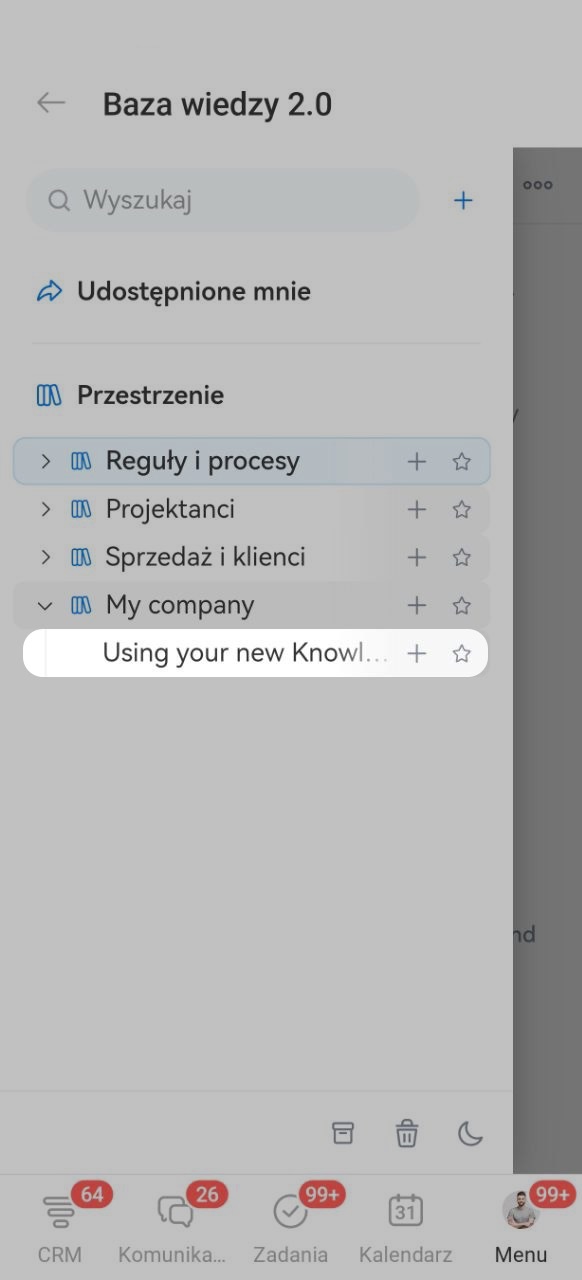
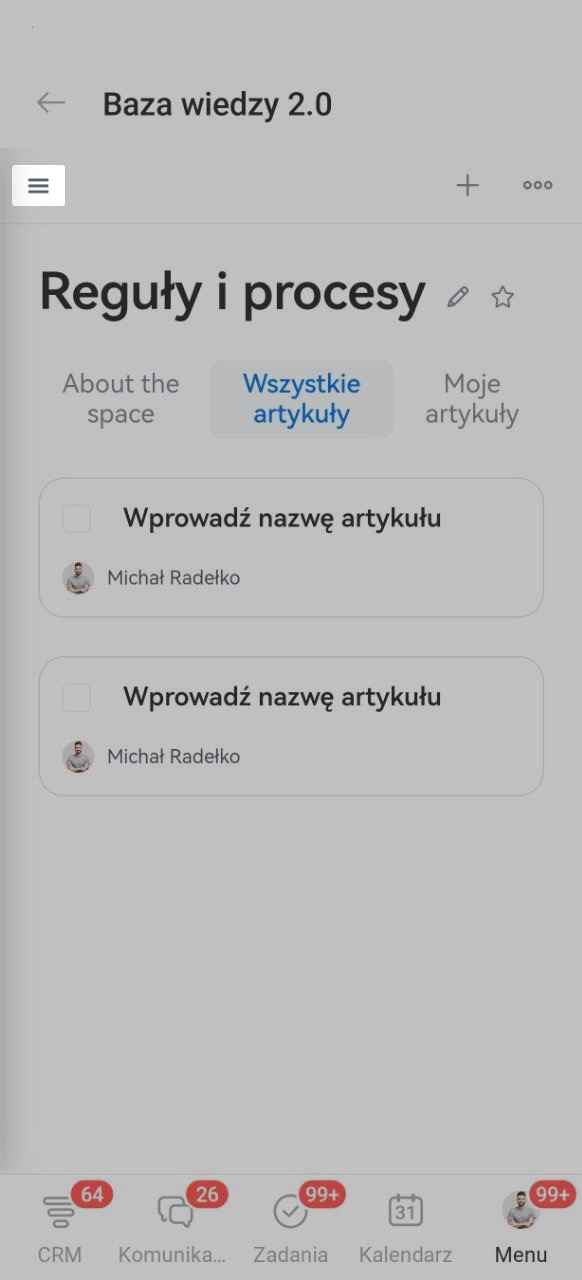
3–4. W lewym górnym rogu naciśnij Menu (☰ ) i otwórz bazę wiedzy lub dokument.
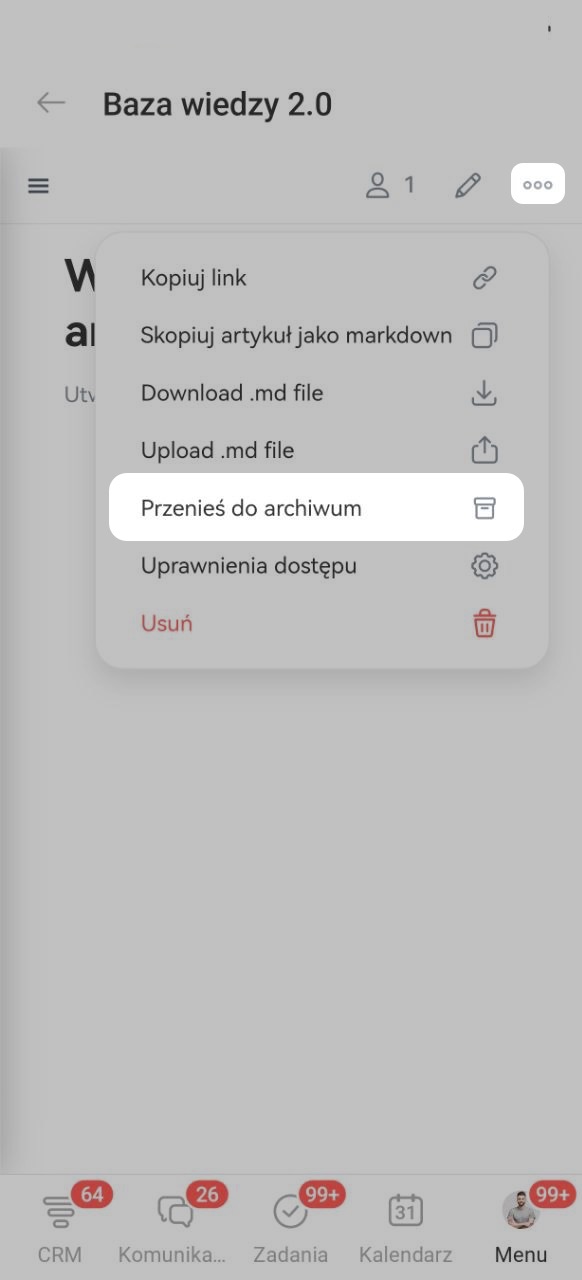
5–6. W prawym górnym rogu naciśnij Trzy kropki (...) > Archiwizuj.
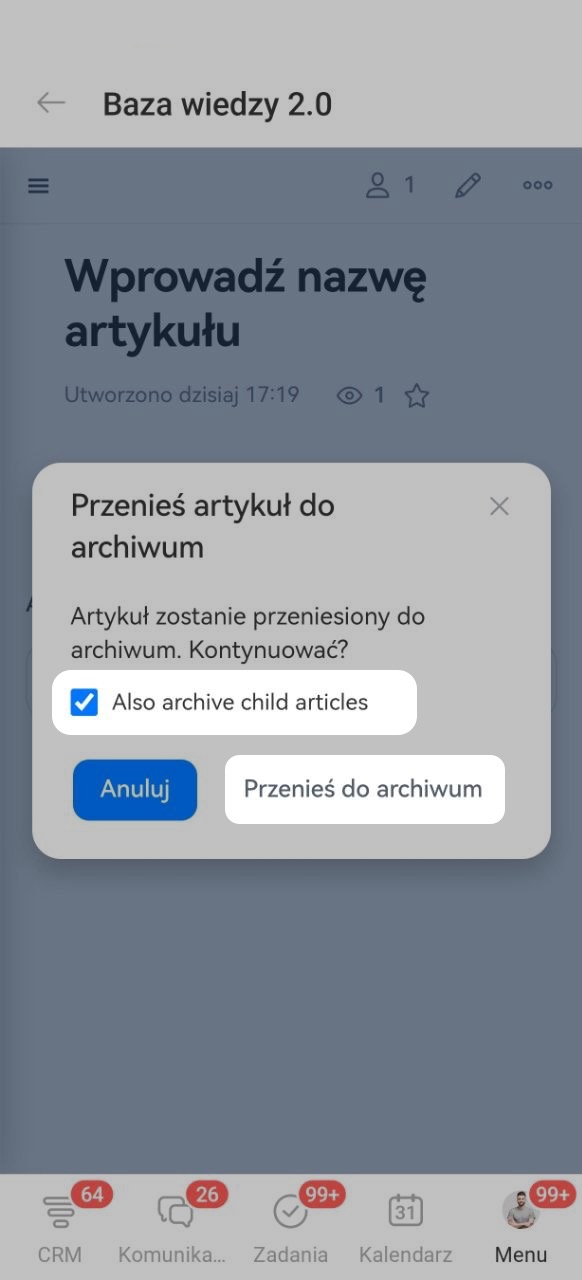
7. Jeśli dokument zawiera załączniki i chcesz przenieść do Archiwum całą gałąź, zaznacz Archiwizuj razem z załączonymi dokumentami. Jeśli ta opcja nie jest zaznaczona, zarchiwizowany zostanie tylko wybrany dokument. Załączniki pozostaną w bazie wiedzy i zostaną przeniesione o jeden poziom wyżej.
8. Potwierdź działanie.
Przywróć lub usuń dokument.
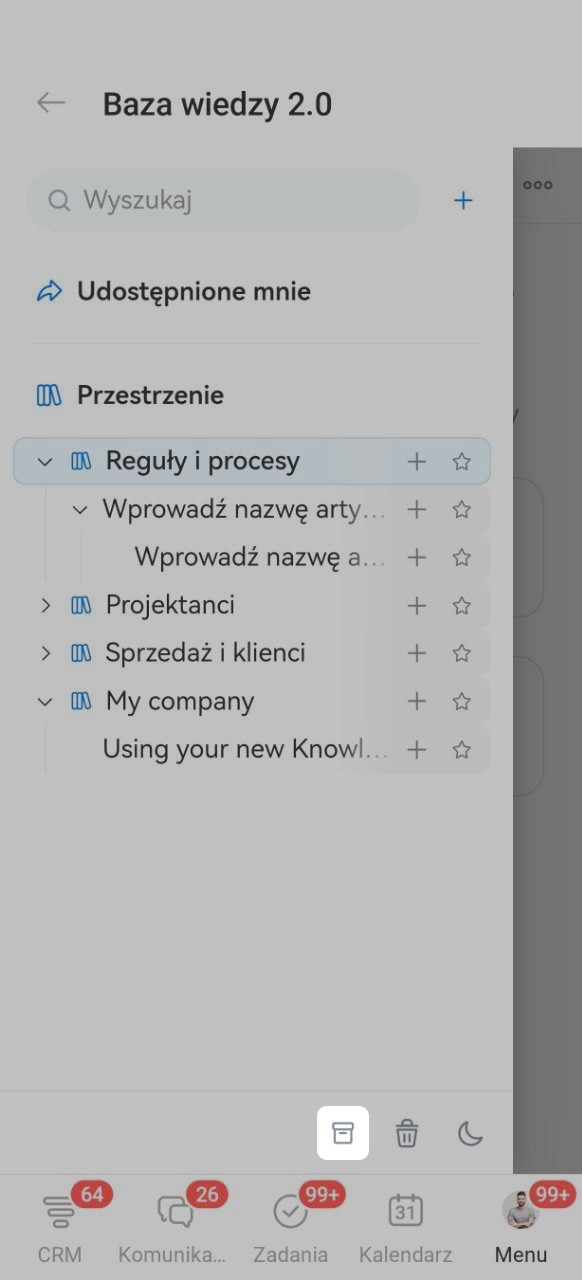
1–2. W lewym górnym rogu naciśnij Menu (☰) > Archiwum.
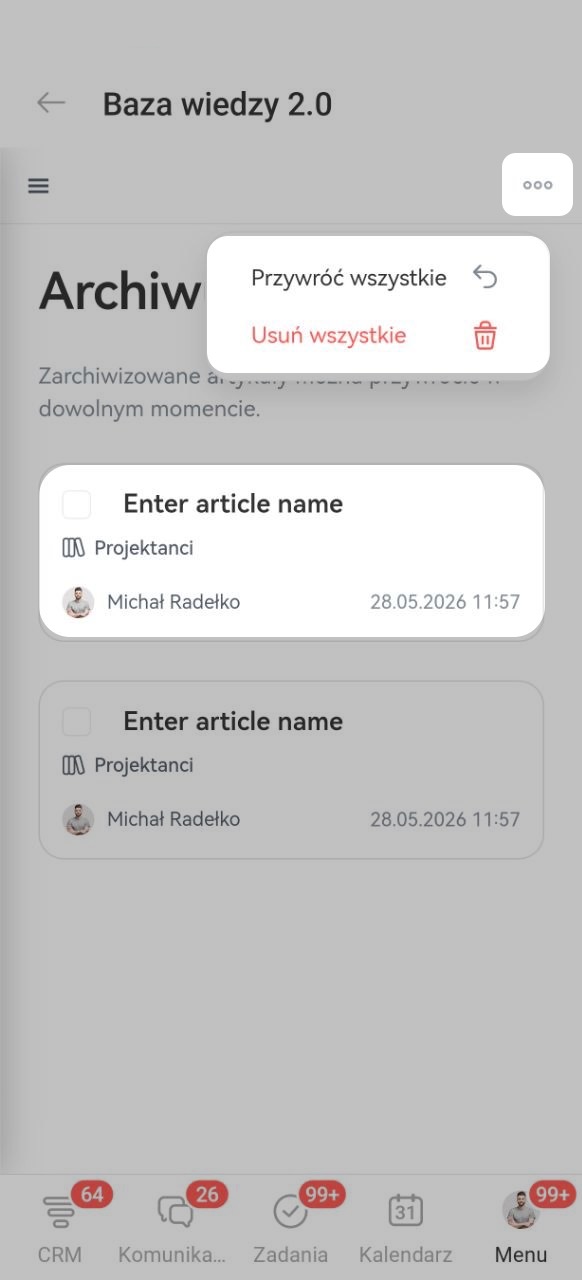
3–4. Aby zarządzać wszystkimi zarchiwizowanymi dokumentami, w prawym górnym rogu naciśnij Trzy kropki (...). Wybierz Przywróć wszystko lub Usuń wszystko. Musisz potwierdzić działanie.
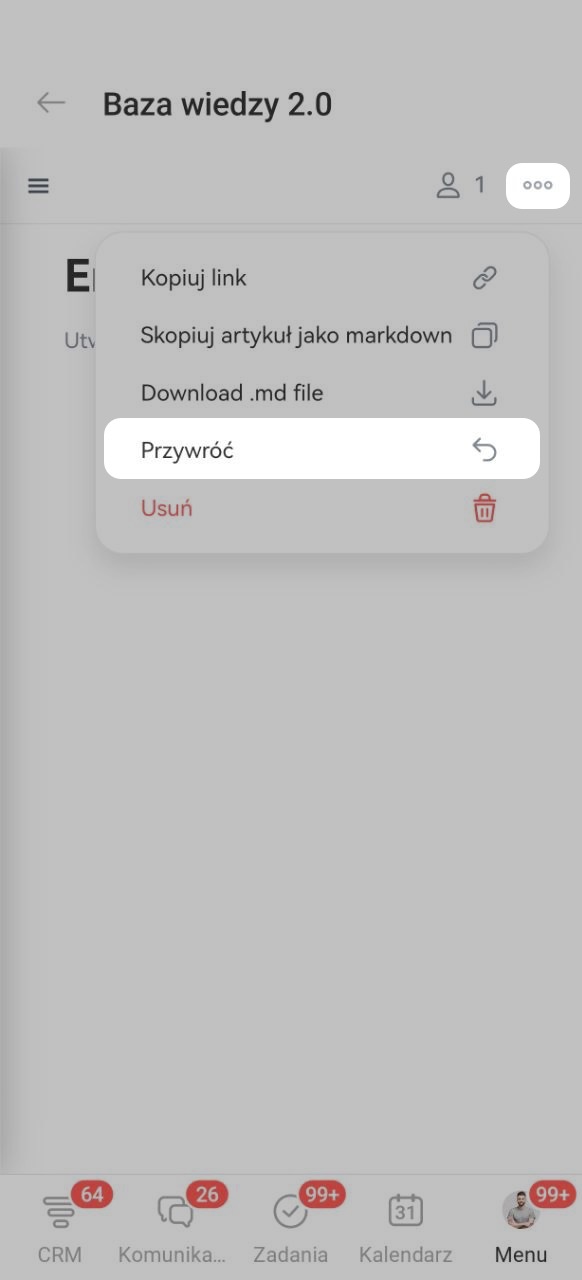
5–6. Aby zarządzać pojedynczym dokumentem, otwórz go i naciśnij Trzy kropki (...) > Przywróć lub Usuń. Musisz potwierdzić działanie.
Korzystaj z Kosza
Jeśli baza wiedzy lub dokument nie są już potrzebne, możesz je usunąć. Baza wiedzy zostanie usunięta od razu, a znajdujące się w niej dokumenty trafią do sekcji Kosz — każdy z osobna, z informacją o bazie wiedzy, do której należy. Materiały możesz przywrócić w ciągu 30 dni. Po tym czasie przestaną być dostępne.
- Dokumenty do Kosza mogą przenosić pracownicy z uprawnieniami do edycji bazy wiedzy.
- Dokumenty mogą przywracać i trwale usuwać pracownicy z uprawnieniami do administrowania.
- Jeśli baza wiedzy została usunięta, dokument może przywrócić jego autor lub pracownik, który go usunął.
- Uprawnienie do wyświetlania pozwala otwierać, kopiować i pobierać usunięte dokumenty w formacie .md.
Przenieś dokument do Kosza.
1. W menu po lewej stronie przejdź do sekcji Baza wiedzy 2.0.
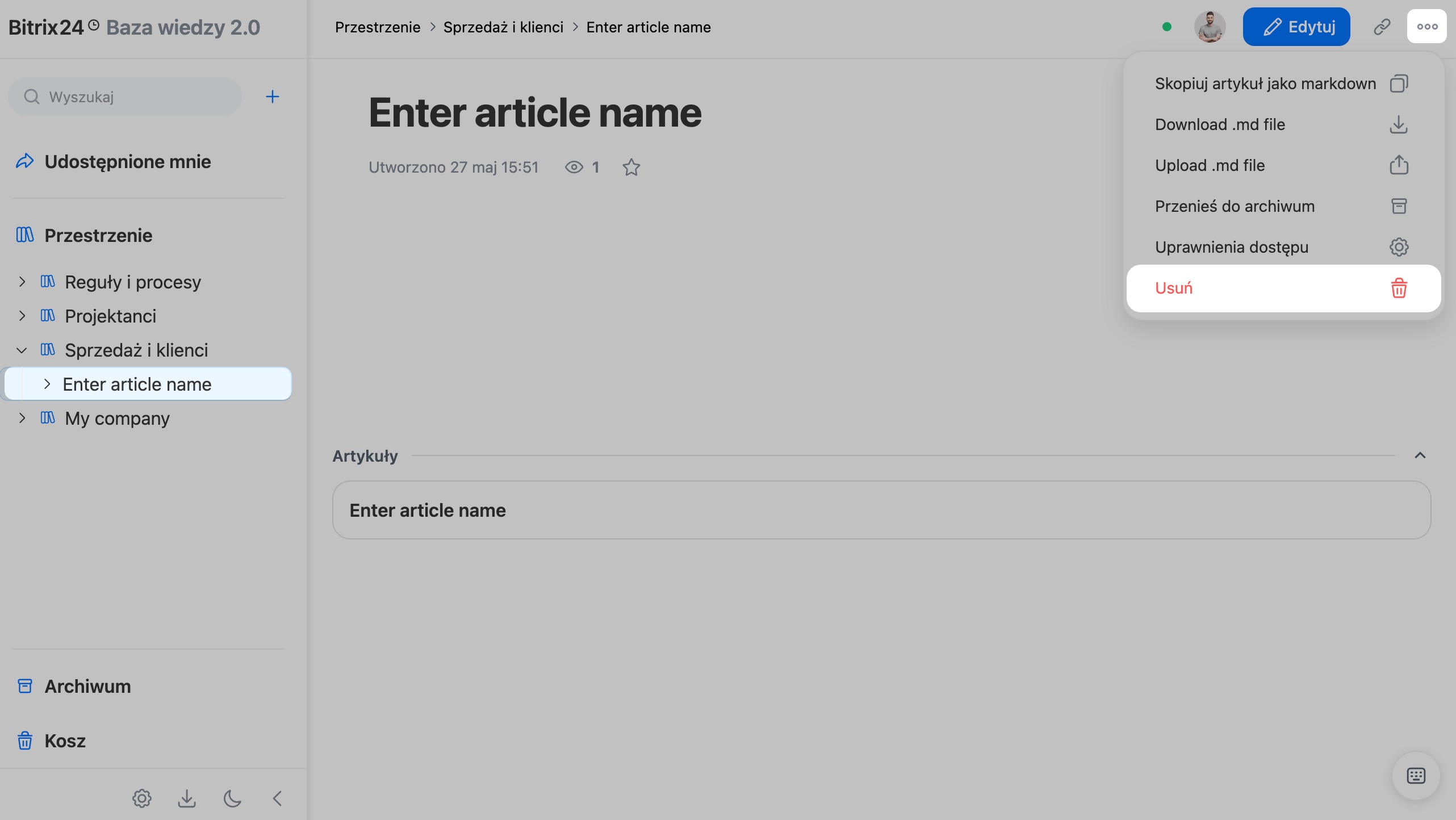
2–4. Otwórz bazę wiedzy lub dokument i kliknij Trzy kropki (...) > Usuń.
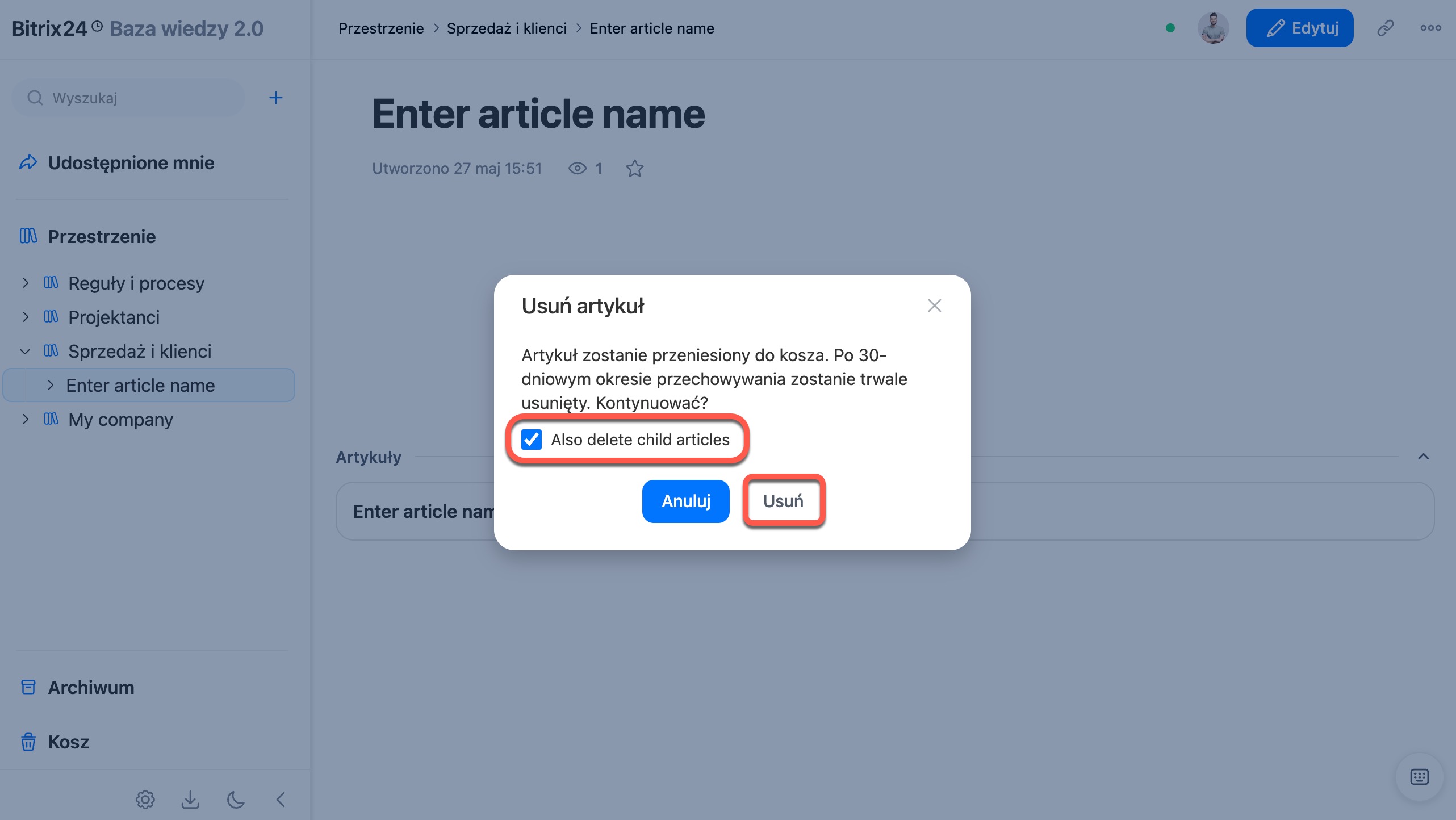
5. Jeśli dokument zawiera załączniki i chcesz przenieść do Kosza całą gałąź, zaznacz Usuń razem z załączonymi dokumentami. Jeśli ta opcja nie jest zaznaczona, usunięty zostanie tylko wybrany dokument. Załączniki pozostaną w bazie wiedzy i zostaną przeniesione o jeden poziom wyżej.
6. Potwierdź działanie.
Bazę wiedzy lub dokument możesz też przenieść do Kosza na czacie z agentem CoPilot.
Przywróć lub trwale usuń dokument.
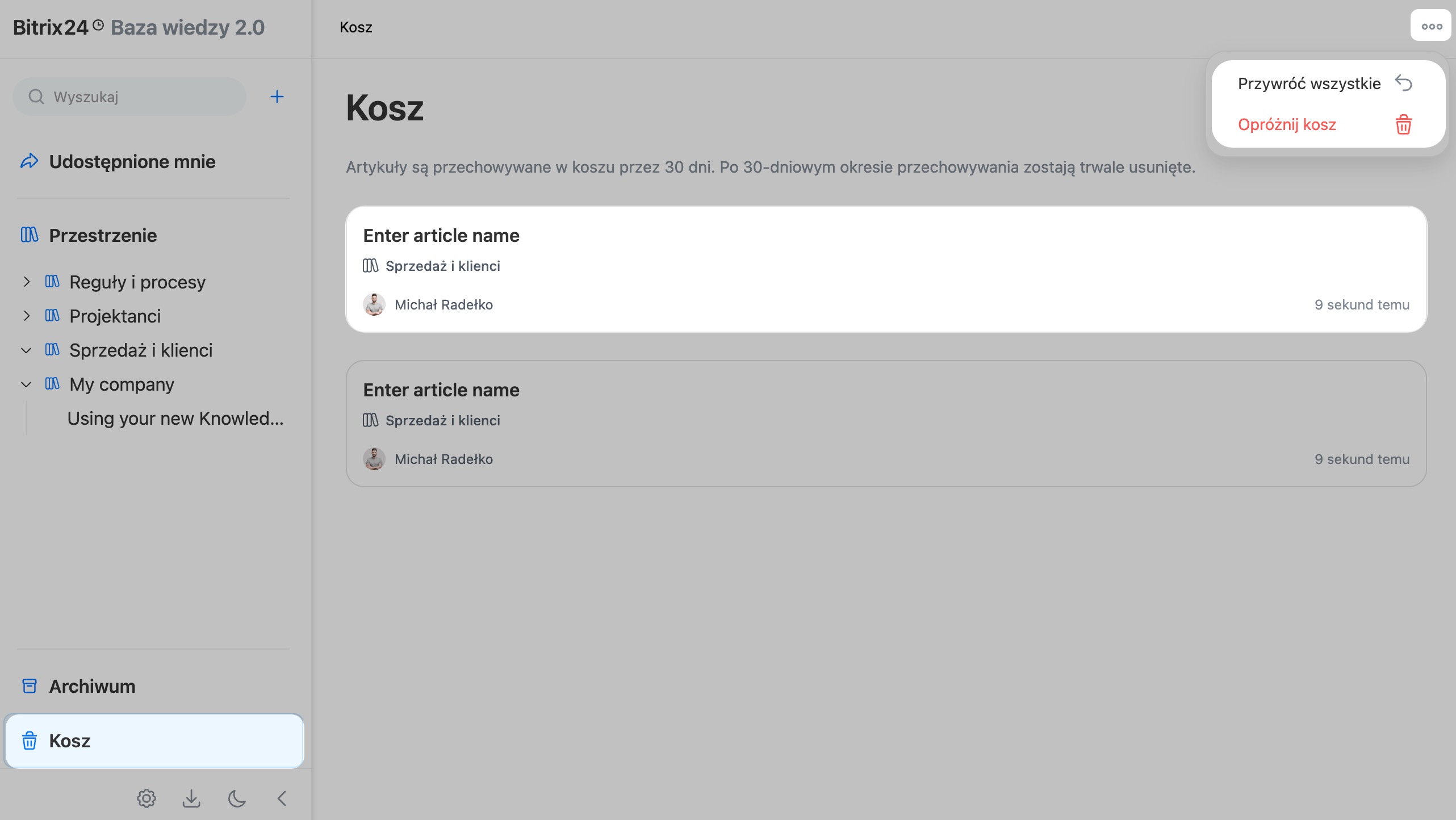
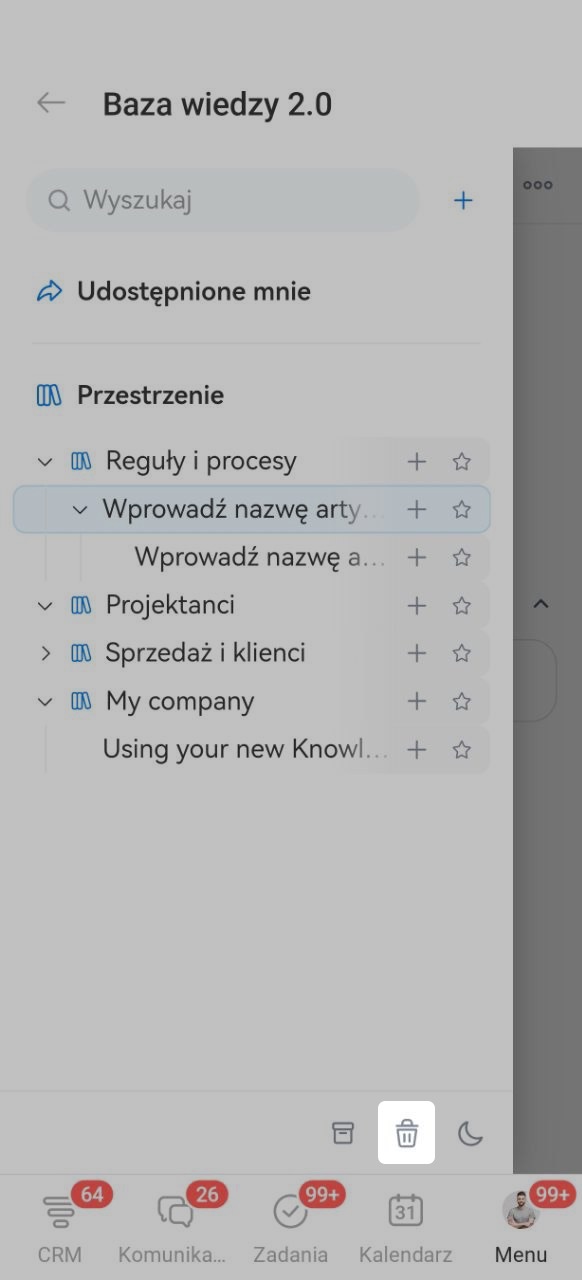
1. W panelu sterowania po lewej stronie przejdź do sekcji Kosz.
2–3. Aby zarządzać wszystkimi usuniętymi dokumentami, w prawym górnym rogu kliknij Trzy kropki (...). Wybierz działanie:
- Przywróć wszystko — wszystkie usunięte dokumenty znów będą dostępne dla użytkowników. Uprawnienia dostępu do dokumentów pozostaną bez zmian.
- Opróżnij kosz — dokumenty zostaną trwale usunięte. Musisz potwierdzić działanie.
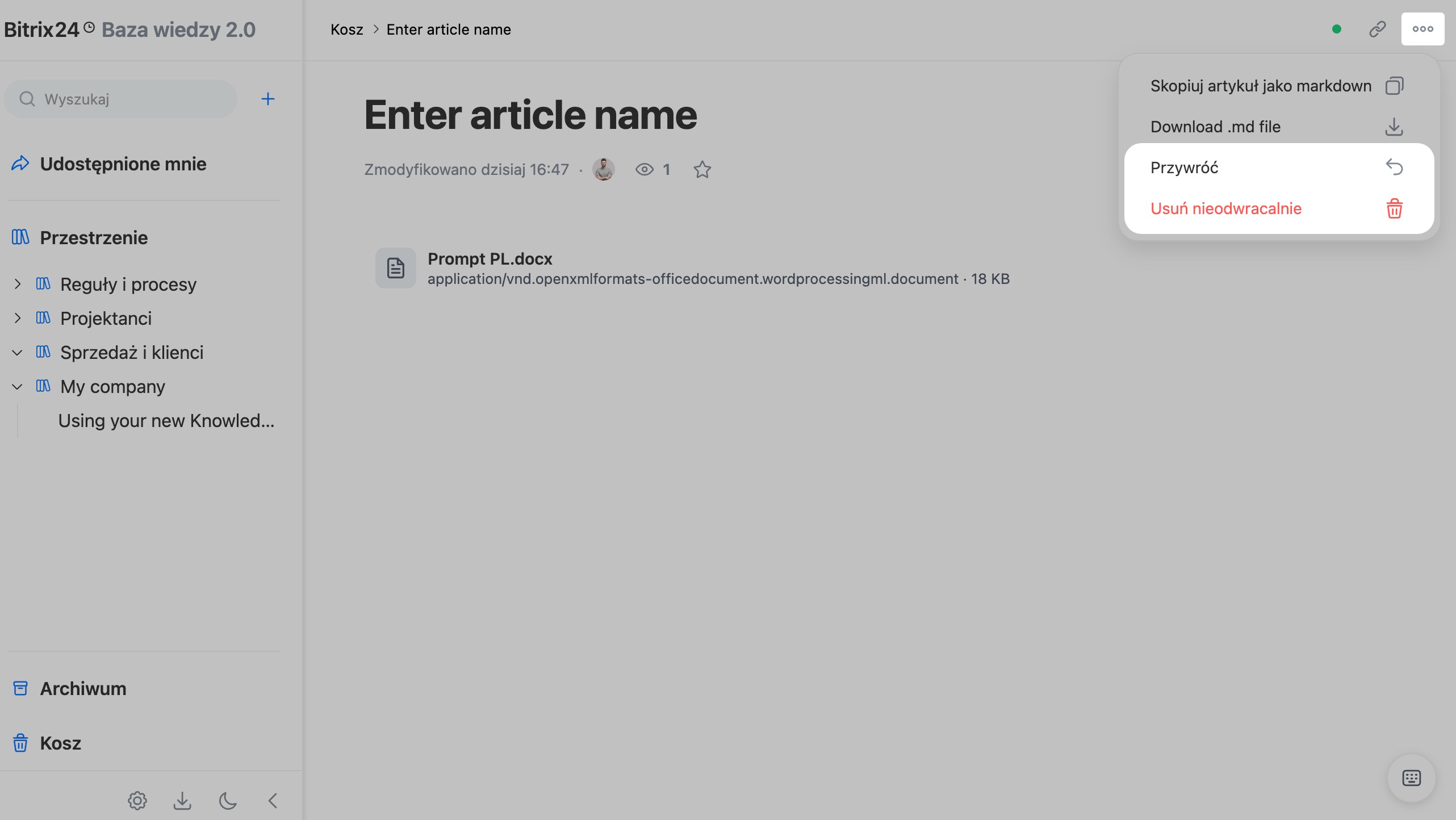
4–6. Aby zarządzać pojedynczym dokumentem, znajdź go na liście i otwórz. Kliknij Trzy kropki (...) i wybierz Przywróć lub Usuń na zawsze. Musisz potwierdzić działanie.
Dokumenty usunięte z Archiwum po przywróceniu wrócą do Archiwum.

Przenieś dokument do Kosza.
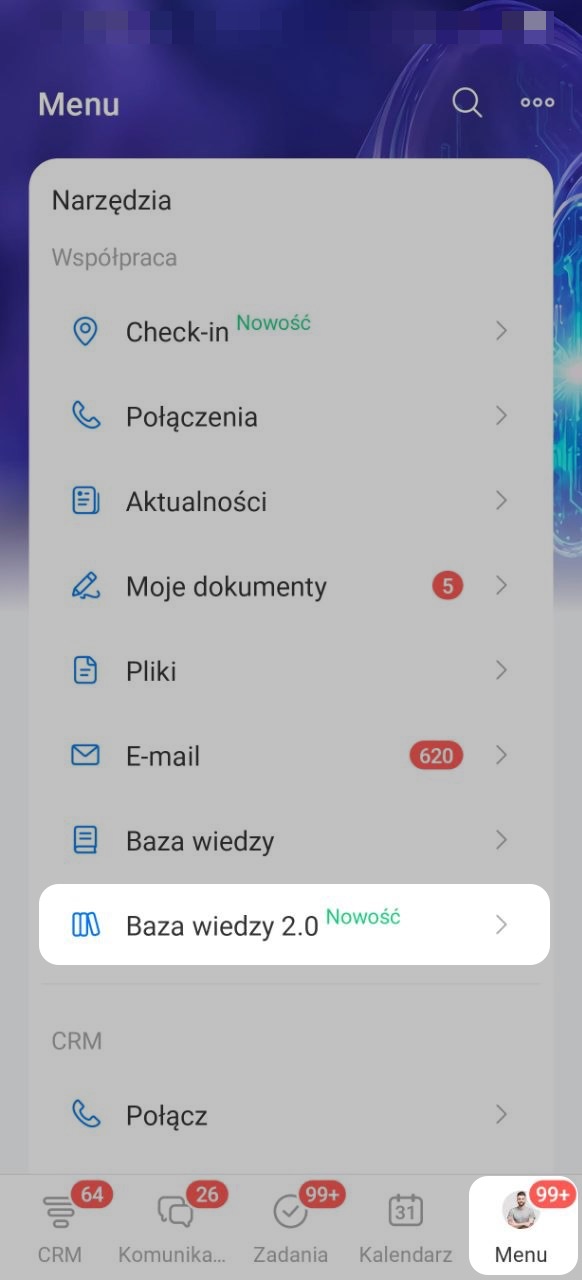
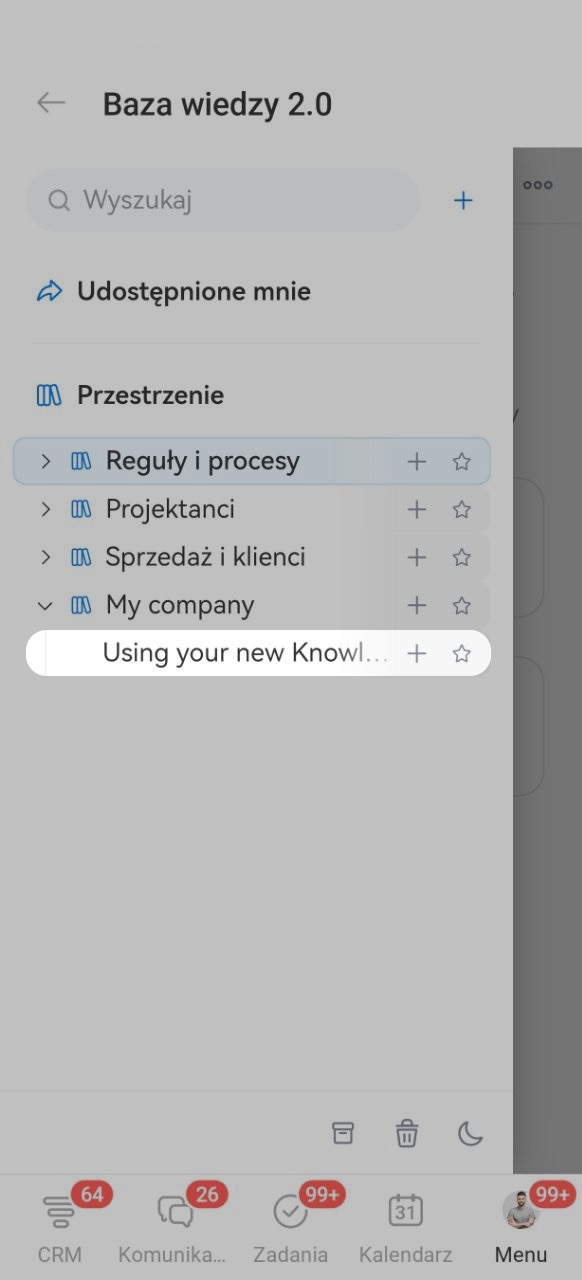
1–2. W prawym dolnym rogu naciśnij Menu > Baza wiedzy 2.0.
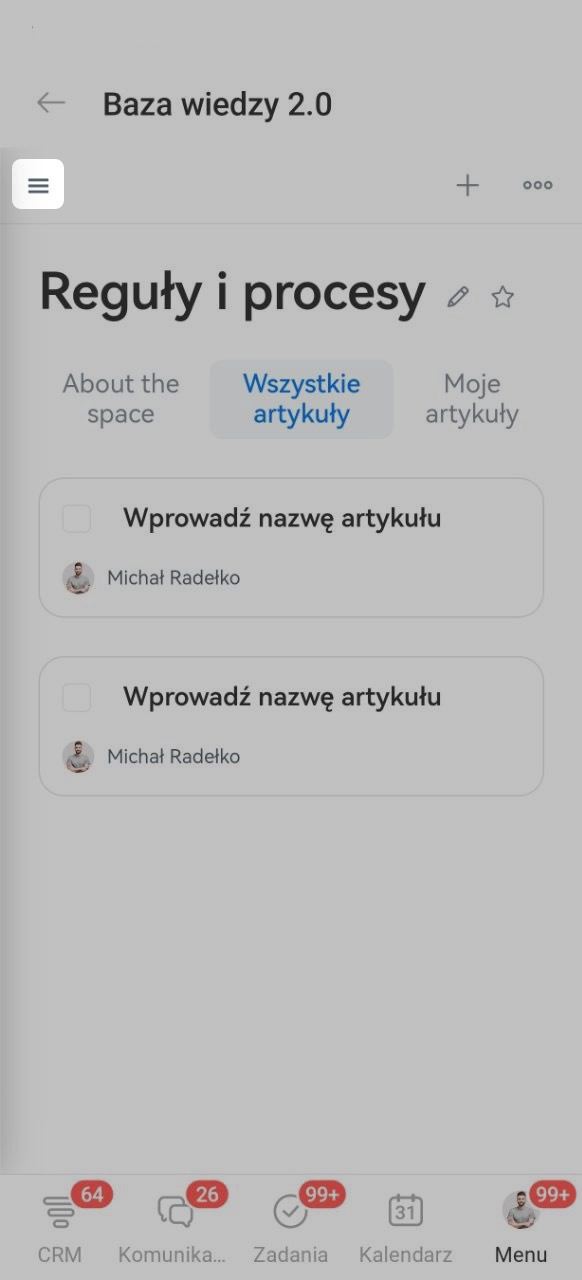
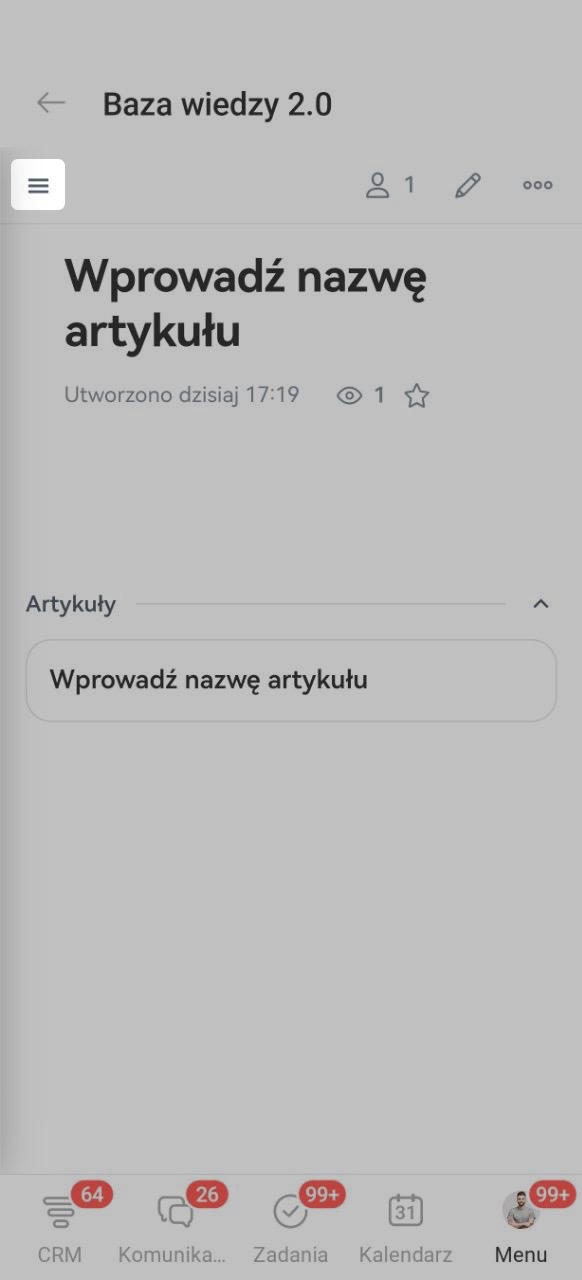
3–4. W lewym górnym rogu naciśnij Menu (☰ ) i otwórz bazę wiedzy lub dokument.
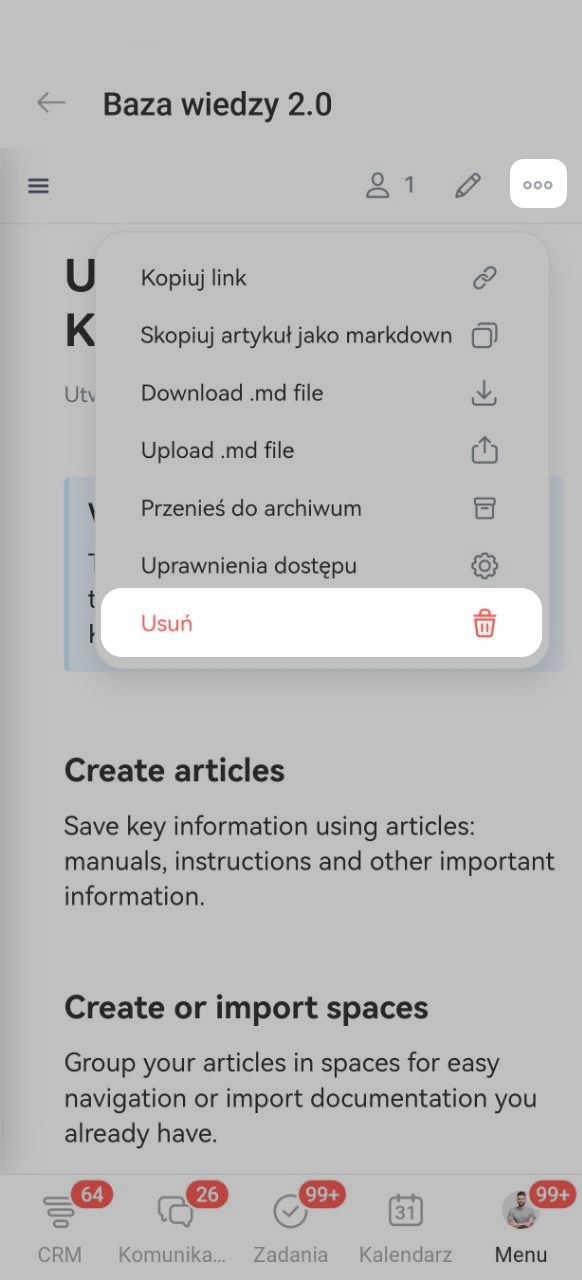
5–6. W prawym górnym rogu naciśnij Trzy kropki (...) > Usuń.
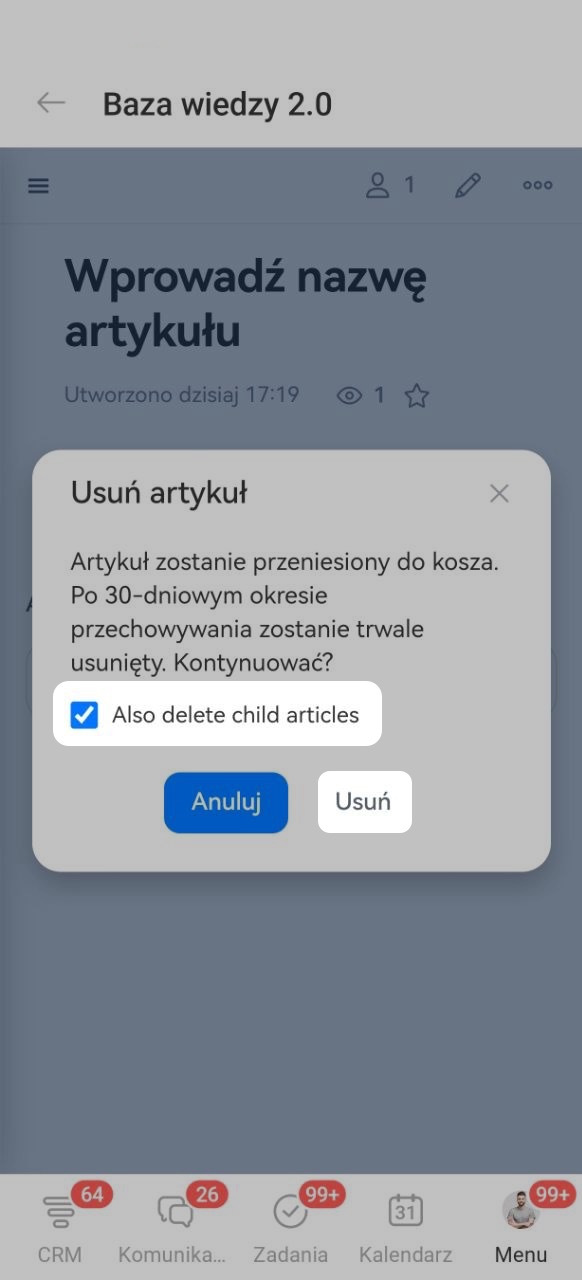
7. Jeśli dokument zawiera załączniki i chcesz przenieść do Kosza całą gałąź, zaznacz Usuń razem z załączonymi dokumentami. Jeśli ta opcja nie jest zaznaczona, usunięty zostanie tylko wybrany dokument. Załączniki pozostaną w bazie wiedzy i zostaną przeniesione o jeden poziom wyżej.
8. Potwierdź działanie.
Przywróć lub trwale usuń dokument.
1–2. W lewym górnym rogu naciśnij Menu (☰) > Kosz.
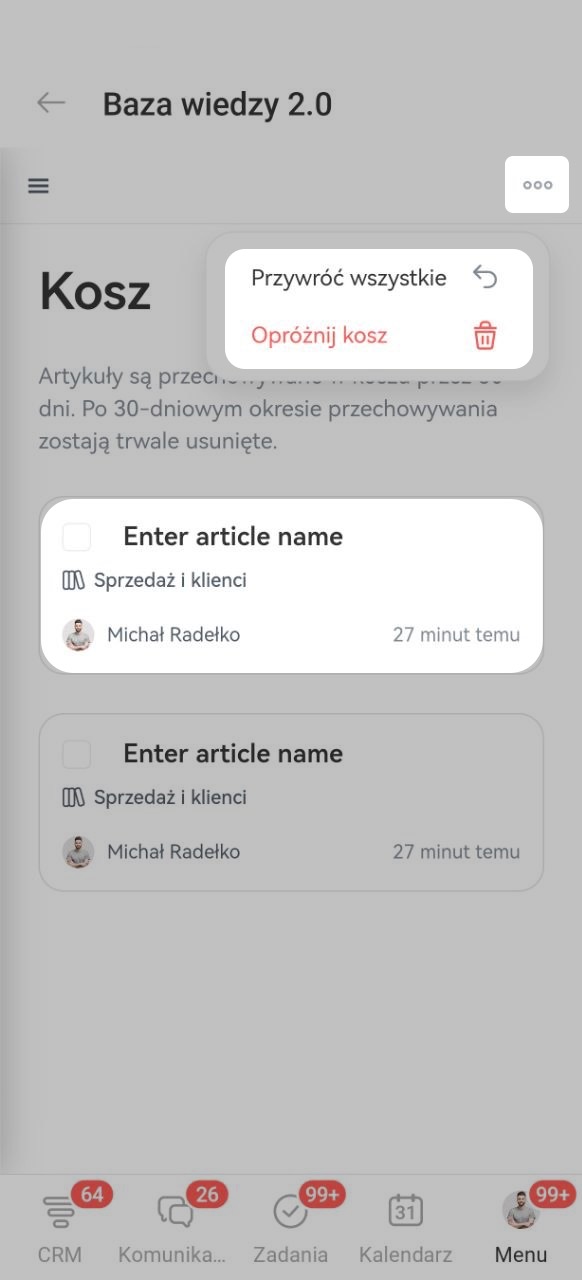
3–4. Aby zarządzać wszystkimi usuniętymi dokumentami, w prawym górnym rogu naciśnij Trzy kropki (...) i wybierz działanie:
- Przywróć wszystko — wszystkie usunięte dokumenty znów będą dostępne dla użytkowników. Struktura przywróconych baz wiedzy i uprawnienia dostępu zostaną zachowane.
- Opróżnij kosz — dokumenty zostaną trwale usunięte. Musisz potwierdzić działanie.
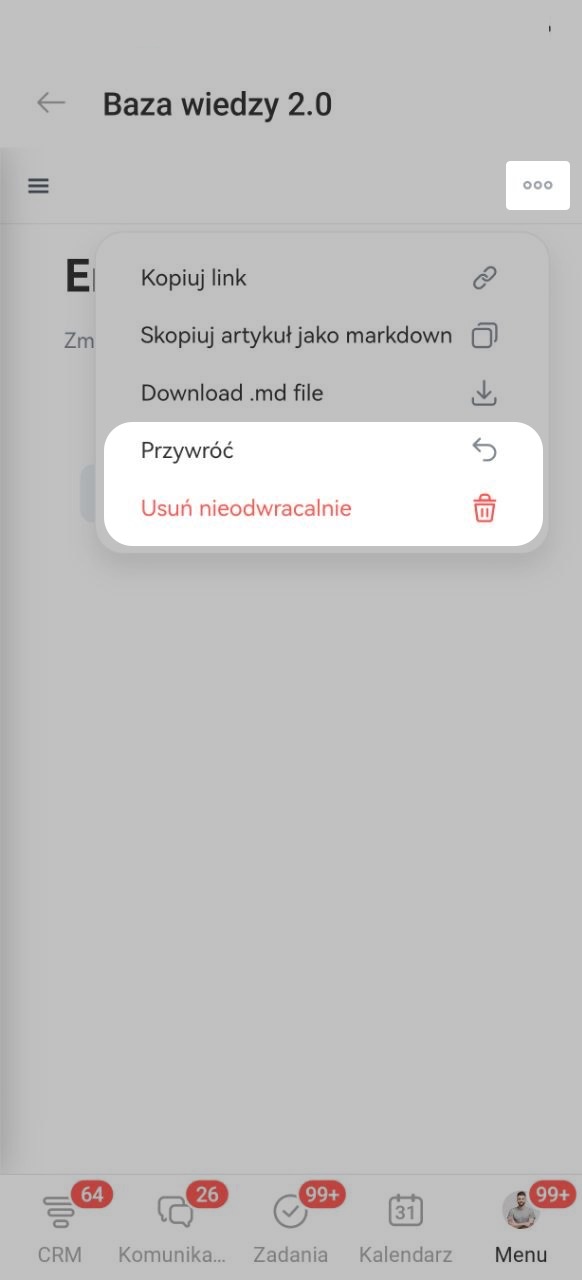
5–6. Aby zarządzać pojedynczym dokumentem, znajdź go na liście i otwórz. Naciśnij Trzy kropki (...) i wybierz Przywróć lub Usuń na zawsze. Musisz potwierdzić działanie.
Dokumenty usunięte z Archiwum po przywróceniu wrócą do Archiwum.
W skrócie
- W Bazie wiedzy 2.0 możesz tymczasowo ukrywać treści przed użytkownikami lub je usuwać, jeśli nie są już potrzebne. Te działania są dostępne w Bitrix24 na komputerze i w aplikacji mobilnej Bitrix24.
- Aby tymczasowo ukryć bazę wiedzy lub dokument, zarchiwizuj je. Możesz je przywrócić w dowolnym momencie w sekcji Archiwum.
- Aby usunąć niepotrzebny dokument, przenieś go do Kosza. Dokument jest tam przechowywany przez 30 dni, a następnie zostaje automatycznie usunięty.
- Jeśli dokument został przeniesiony do Kosza z Archiwum, po przywróceniu wróci do Archiwum.