
Baza wiedzy 2.0 w Bitrix24 umożliwia tworzenie repozytoriów, w których wygodnie można przechowywać instrukcje, regulaminy i inne przydatne materiały.
W Bazie wiedzy 2.0 można:
- Tworzyć nieograniczoną liczbę baz wiedzy dla każdego działu lub kierunku pracy,
- Organizować materiały: tworzyć sekcje, podsekcje i zagnieżdżone dokumenty,
- Elastycznie konfigurować uprawnienia dostępu — osobno dla każdej bazy wiedzy i dokumentu,
- Wspólnie edytować dokumenty ze współpracownikami,
- Dodawać pliki, zdjęcia, filmy, tabele i linki.
Plany i ceny
W artykule pokażemy, jak:
Jak utworzyć bazę wiedzy
Domyślnie tworzenie baz wiedzy jest dostępne dla wszystkich pracowników Bitrix24, ale administrator może ograniczyć tę możliwość.
Jak skonfigurować uprawnienia dostępu do Bazy wiedzy 2.0
Możesz utworzyć osobną bazę wiedzy lub od razu bazę z zagnieżdżonym dokumentem.
Rozwiń menu i przejdź do sekcji Baza wiedzy 2.0.
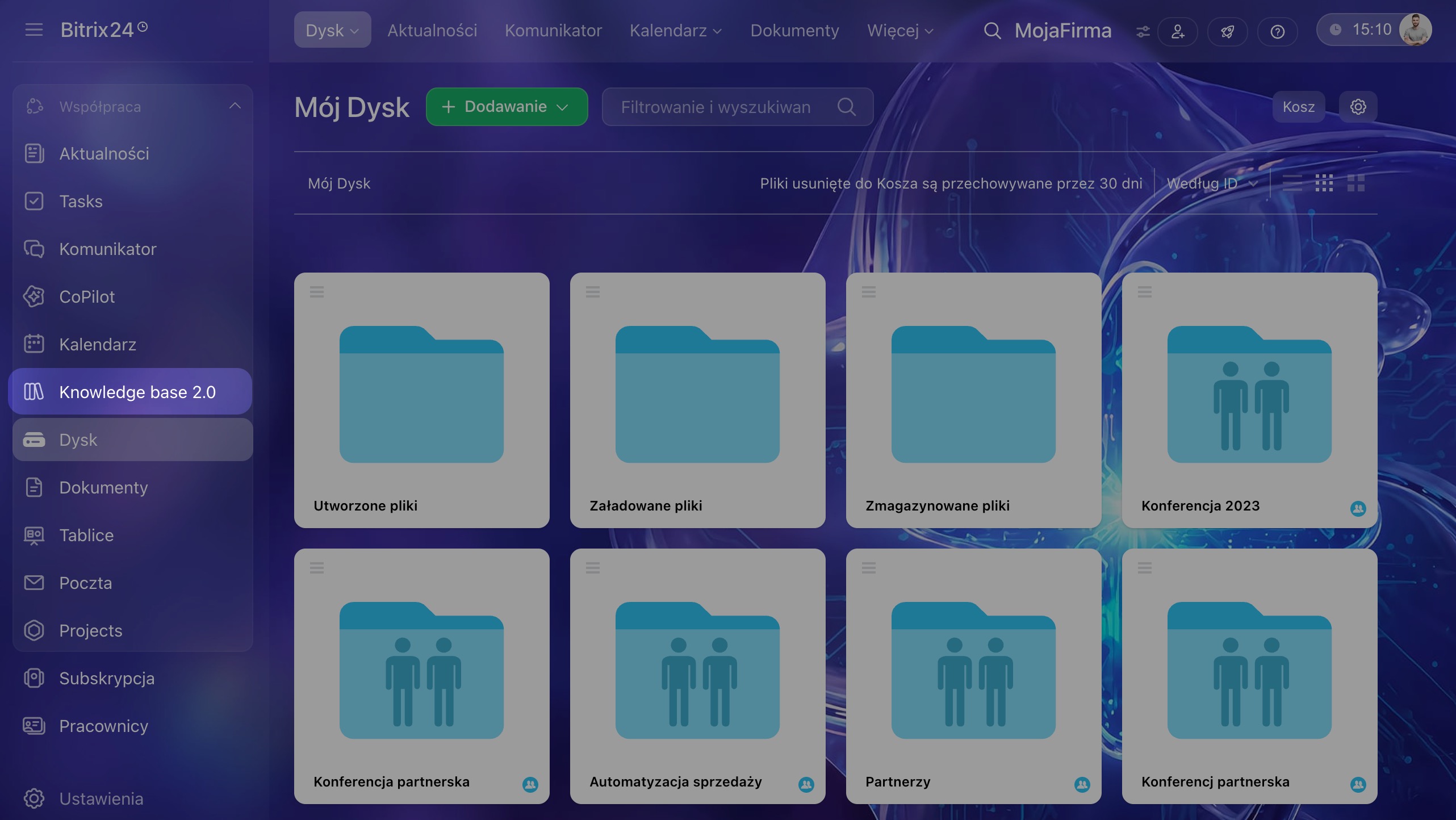
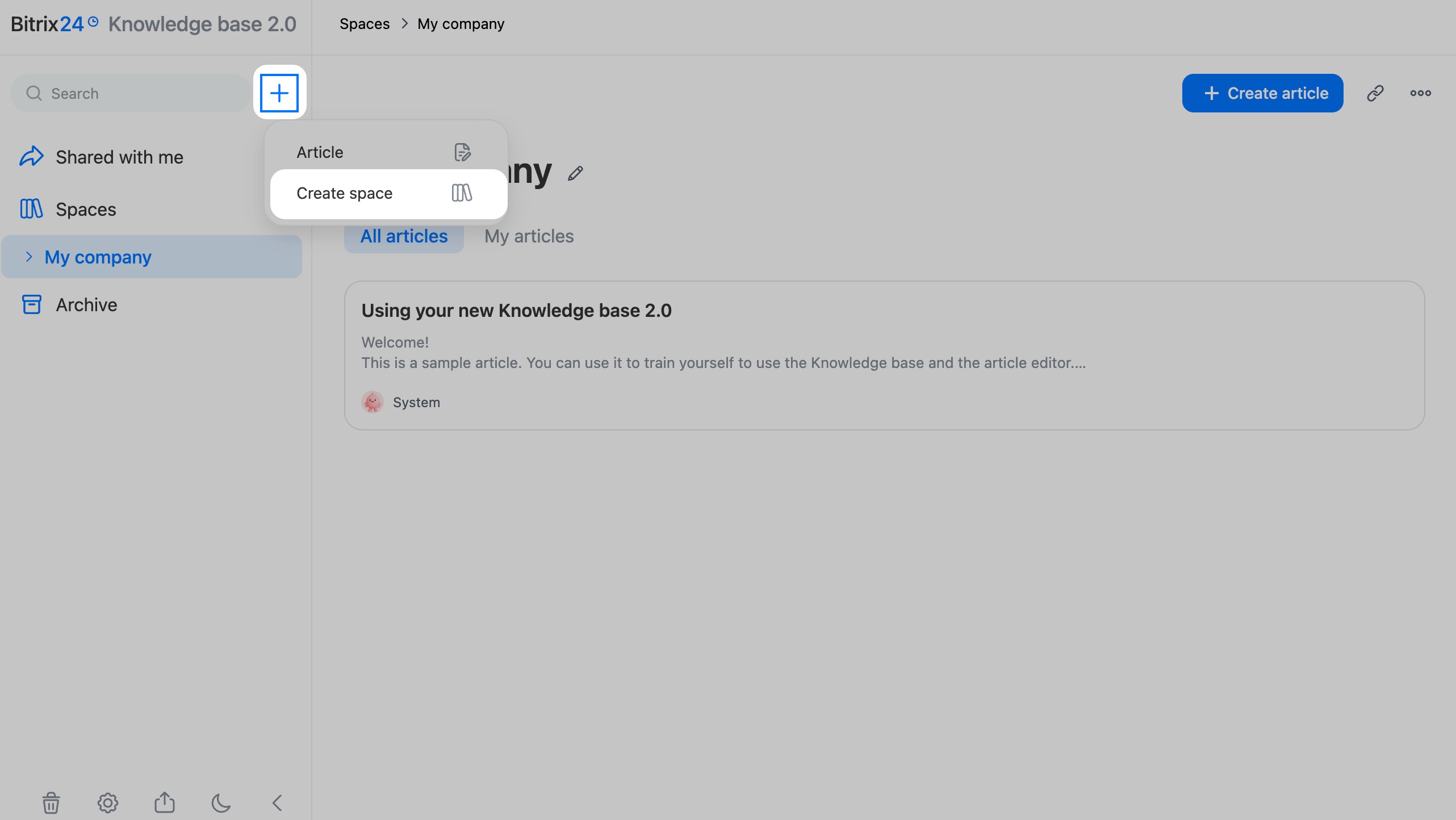
Pusta baza wiedzy. To wygodne rozwiązanie, jeśli chcesz od razu skonfigurować uprawnienia dostępu do bazy wiedzy.
1–2. Kliknij obok pola wyszukiwania Plus (+) > Baza wiedzy.
3. Wprowadź nazwę — będzie widoczna na liście oraz dla pracowników mających dostęp do bazy wiedzy.
4–5. Ustaw uprawnienia dostępu dla konkretnych pracowników, projektów lub działów.
Jak skonfigurować uprawnienia dostępu do bazy wiedzy
6. Kliknij Utwórz — baza wiedzy pojawi się na początku listy w lewym panelu.
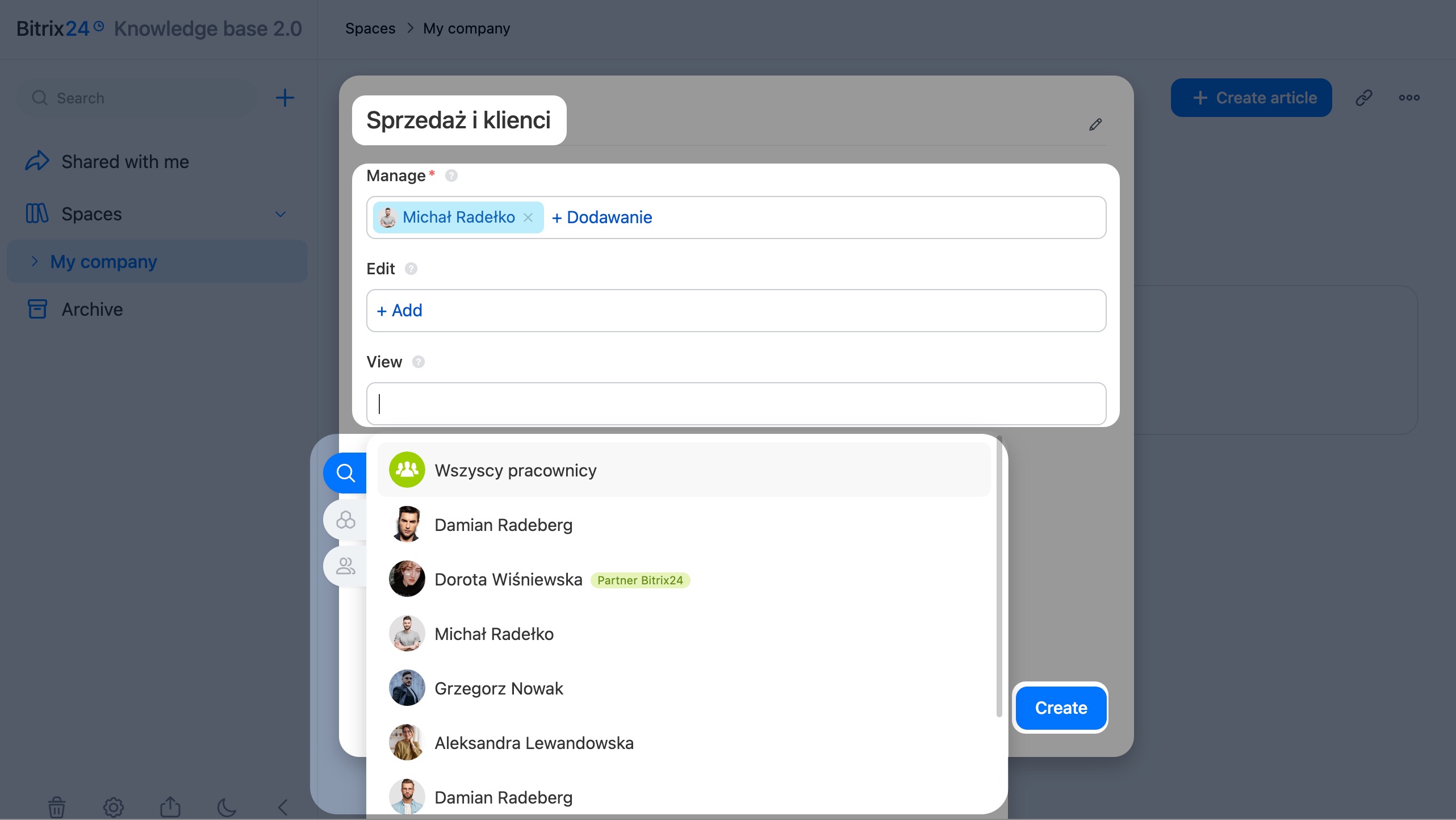
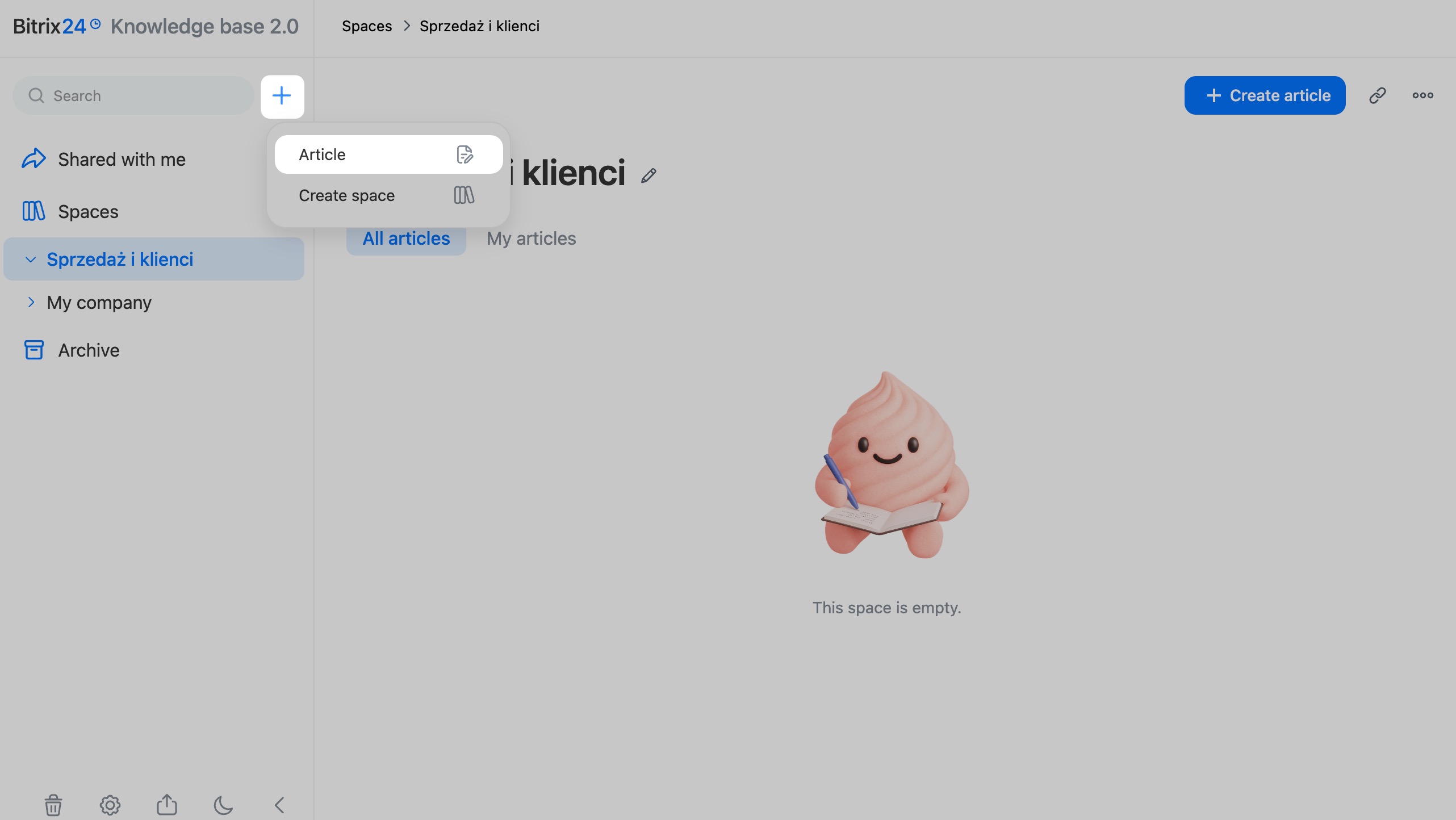
Z zagnieżdżonym dokumentem. To wygodne rozwiązanie, jeśli chcesz od razu zacząć uzupełniać bazę wiedzy. Uprawnienia dostępu możesz skonfigurować w dowolnym momencie.
1–3. Kliknij obok pola wyszukiwania Plus (+) > Dokument > Dodaj.
4–5. Wprowadź nazwę bazy wiedzy i kliknij + Utwórz bazę wiedzy.
6. Otworzy się dokument, a baza wiedzy pojawi się na początku listy w lewym panelu.
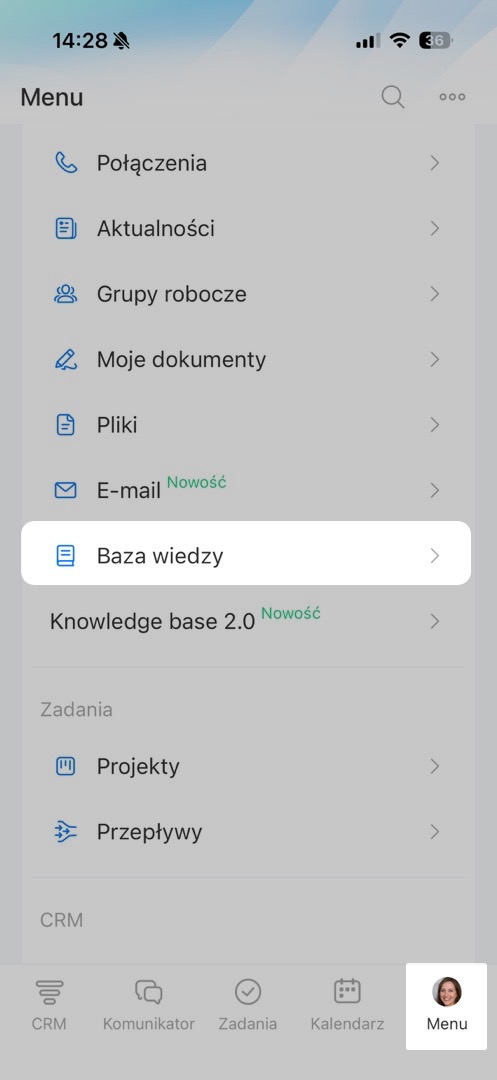
1–2. Przejdź do Menu > Baza wiedzy 2.0.
3. Kliknij w lewym górnym rogu Menu (☰) — otworzy się panel zarządzania z listą baz wiedzy.

Pusta baza wiedzy. To wygodne rozwiązanie, jeśli chcesz od razu skonfigurować uprawnienia dostępu do bazy wiedzy.
1–2. Obok pola wyszukiwania kliknij Plus (+) > Baza wiedzy.
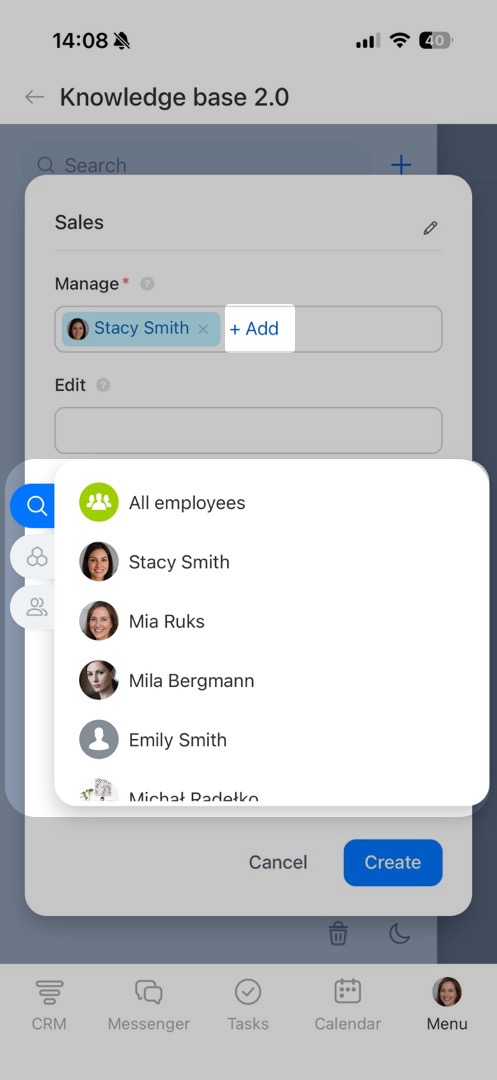
3. Ustaw uprawnienia dostępu dla konkretnych pracowników, projektów lub działów.
Jak skonfigurować uprawnienia dostępu do bazy wiedzy
4–5. Kliknij Utwórz — otworzy się pusta baza wiedzy.
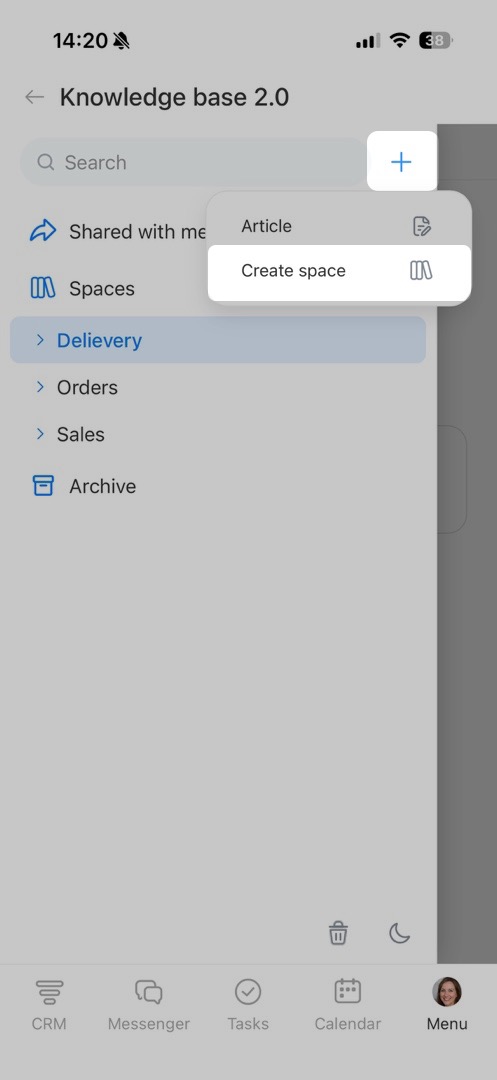
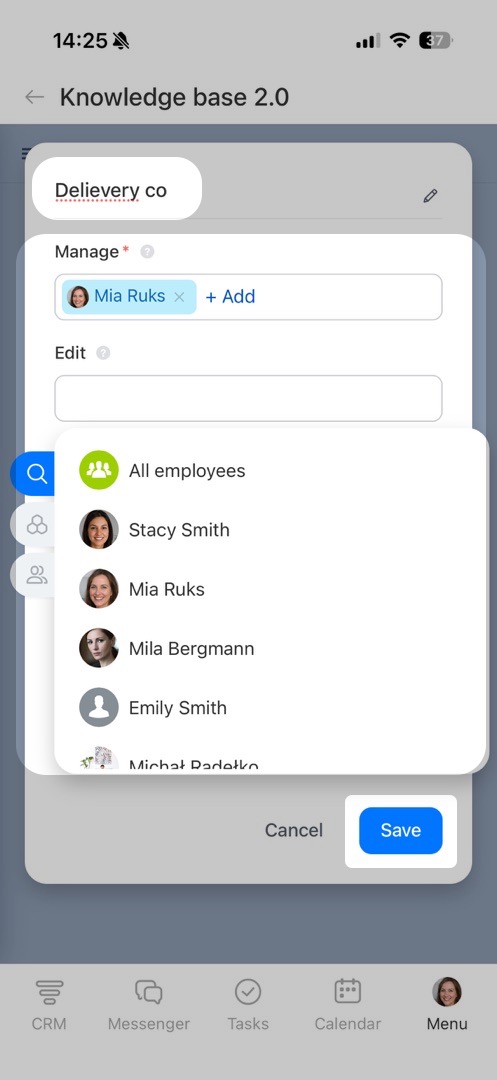
Z zagnieżdżonym dokumentem. To wygodne rozwiązanie, jeśli chcesz od razu zacząć uzupełniać bazę wiedzy. Uprawnienia dostępu możesz skonfigurować w dowolnym momencie.
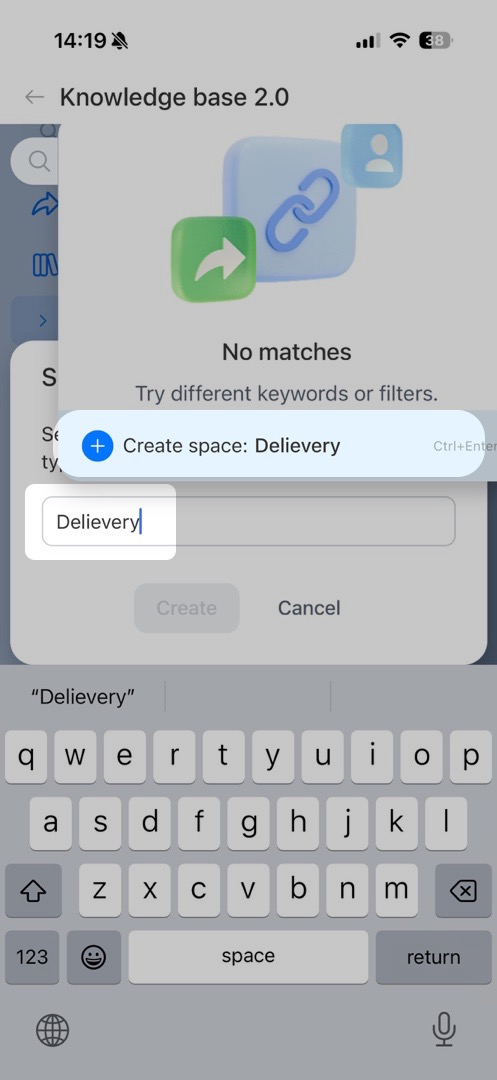
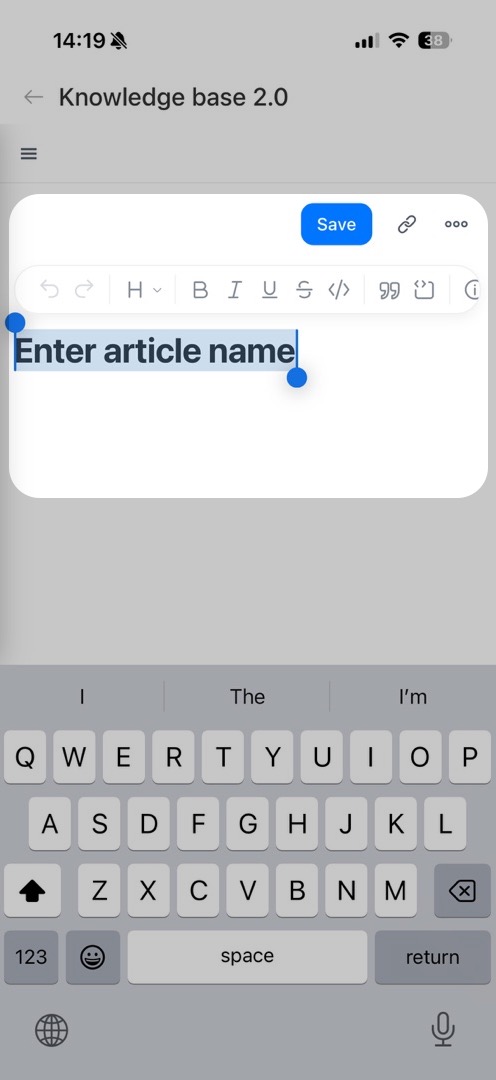
1–3. Obok pola wyszukiwania kliknij Plus (+) > Dokument > Dodaj.
4. Wprowadź nazwę bazy wiedzy i kliknij + Utwórz bazę wiedzy.
5. Otworzy się dokument do edycji, a baza wiedzy zostanie dodana do listy.
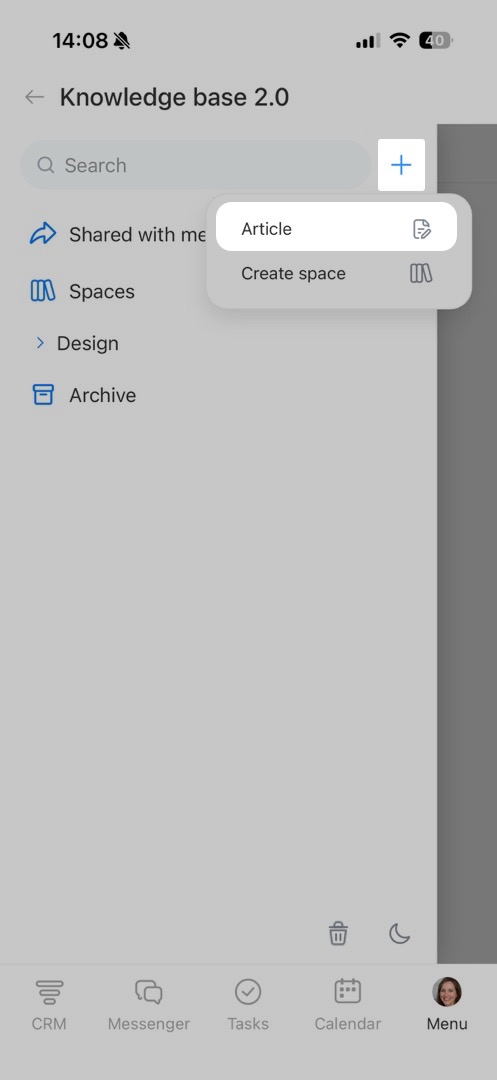
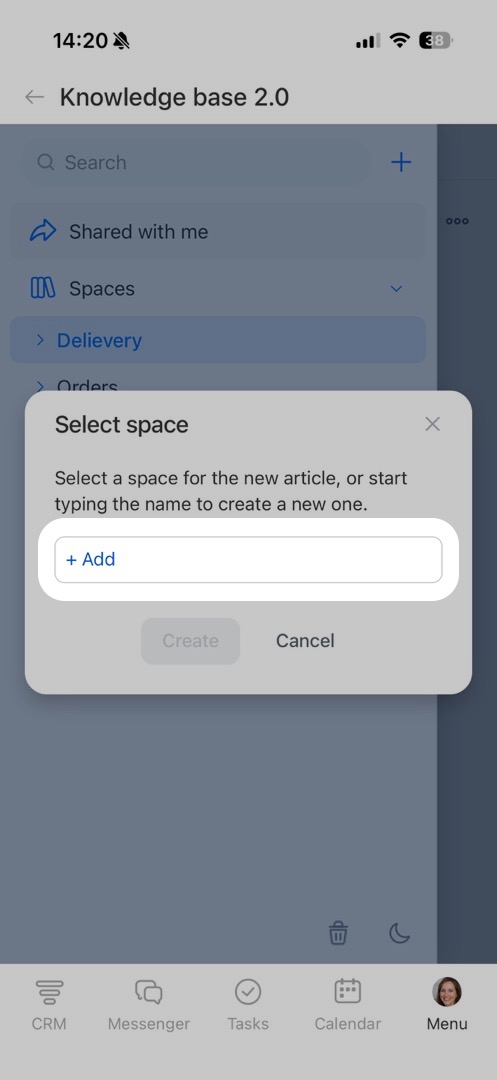
Jak dodać dokument
Dokumenty są przechowywane wewnątrz bazy wiedzy. Można je zagnieżdżać jeden w drugim — w ten sposób budowana jest hierarchia sekcji i podsekcji.
Nowy dokument możesz dodać przez panel zarządzania lub listę baz wiedzy.
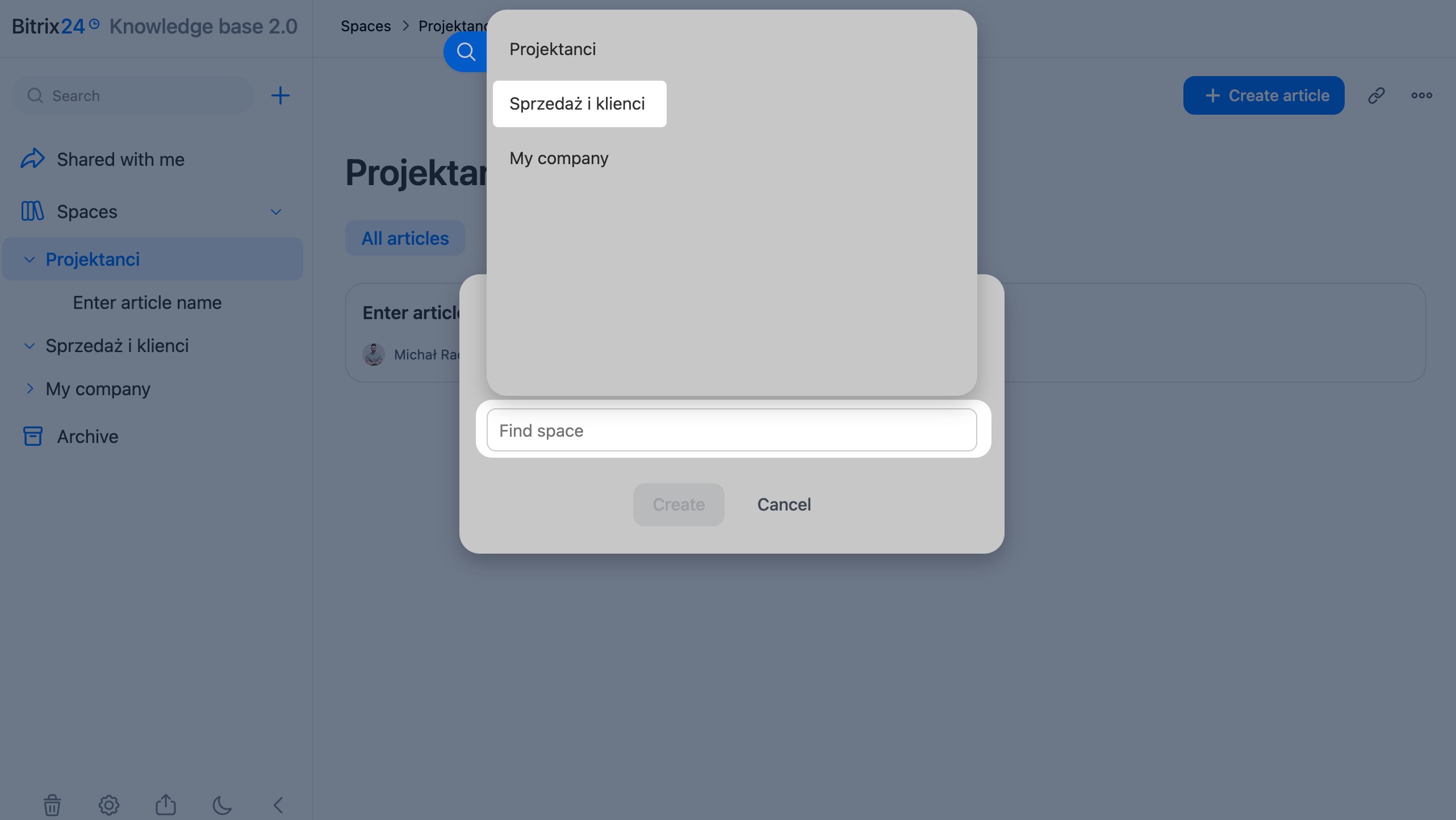
Przez panel zarządzania. To wygodne rozwiązanie, jeśli masz wiele baz wiedzy — nie musisz szukać odpowiedniej na liście i możesz szybko dodać dokument.
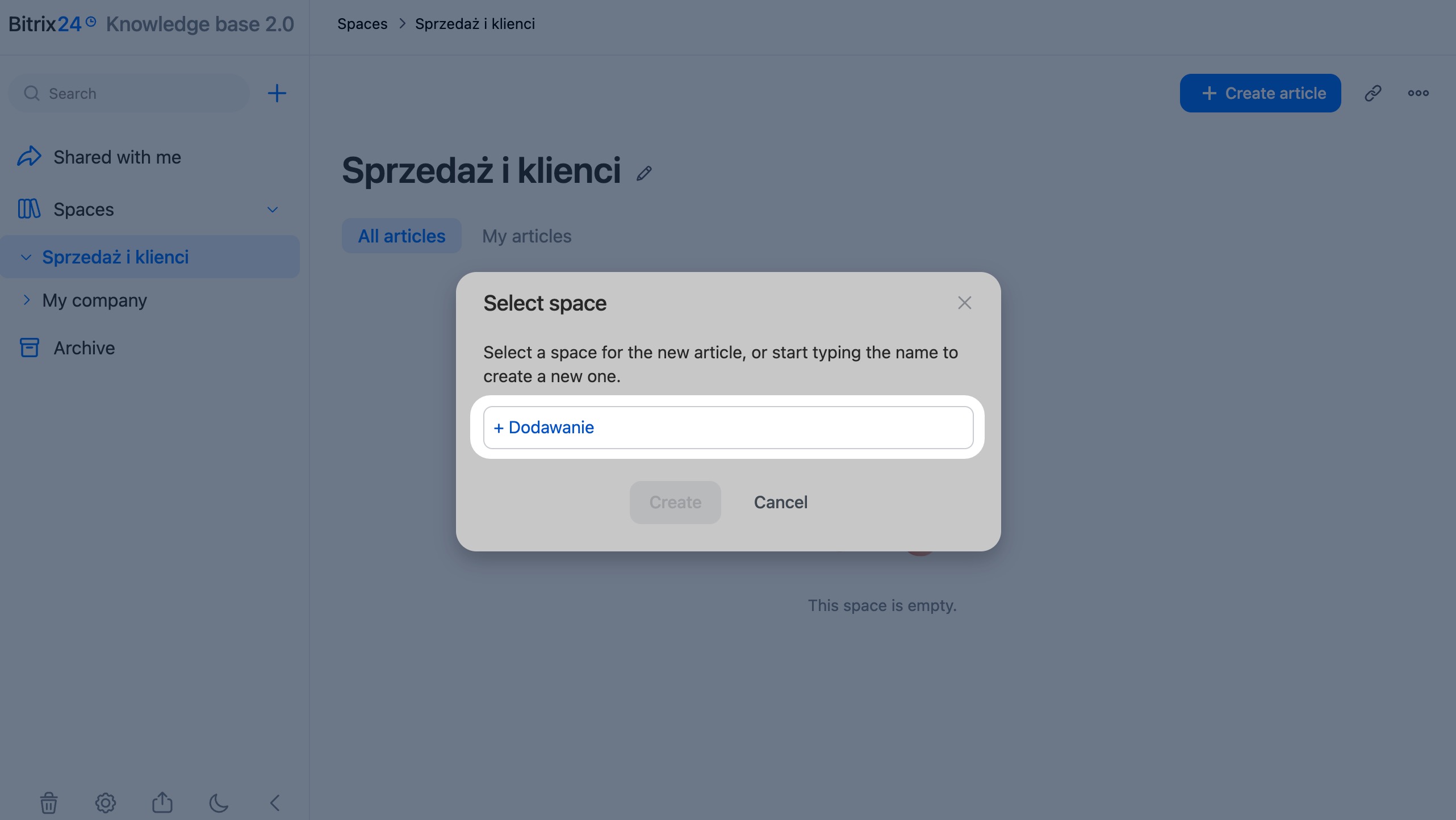
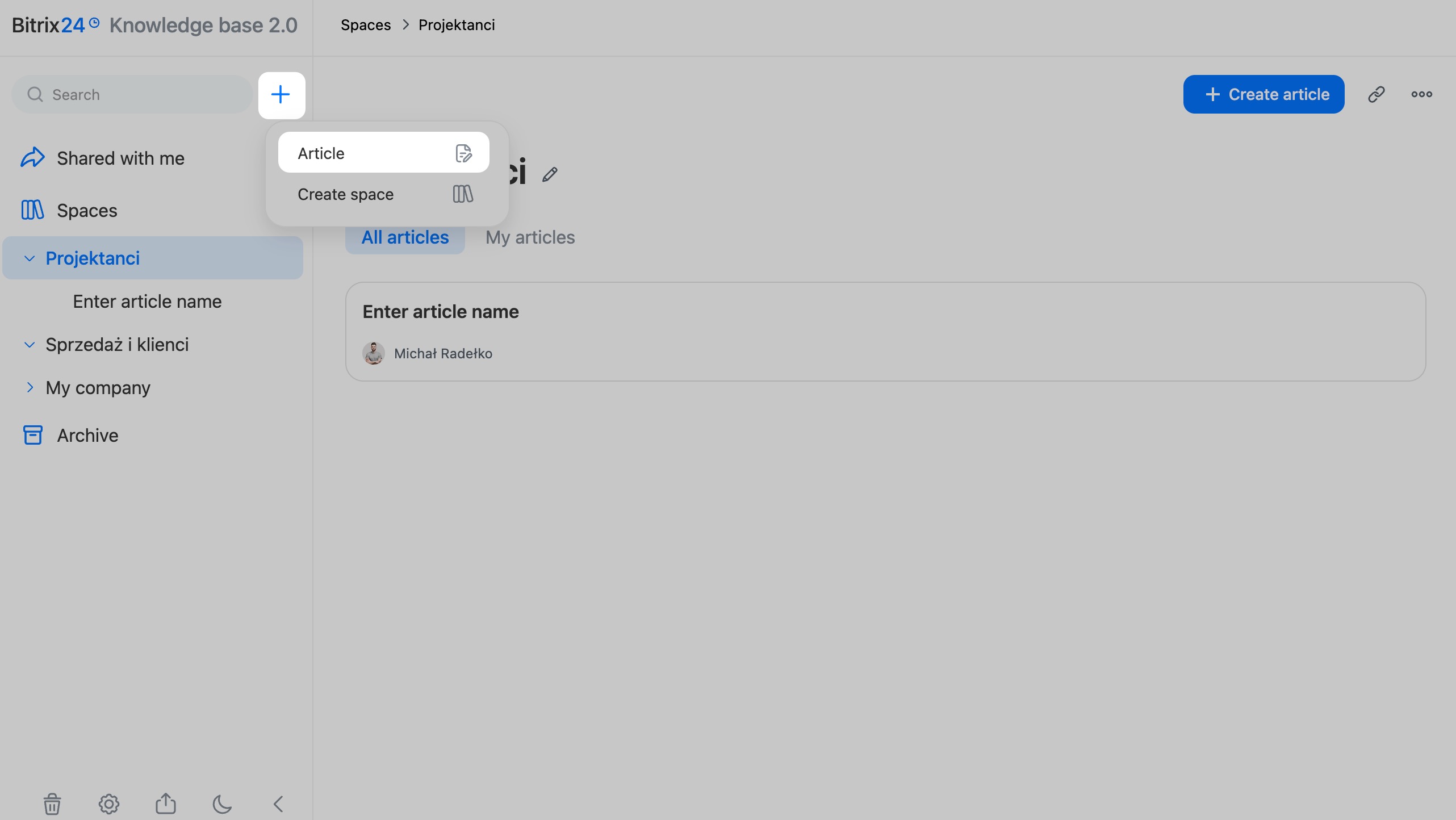
1–3. Kliknij obok pola wyszukiwania Plus (+) > Dokument > Dodaj.
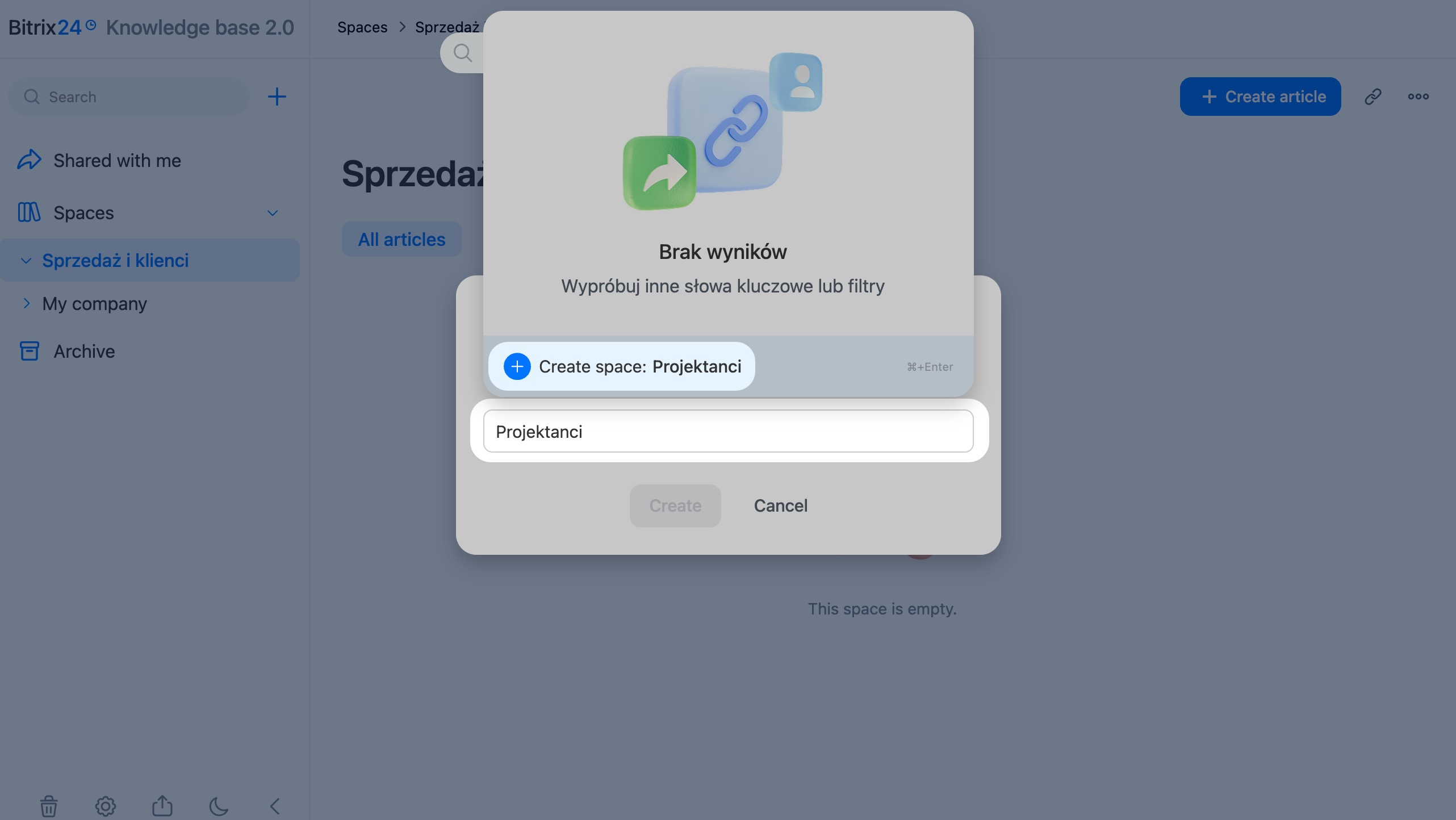
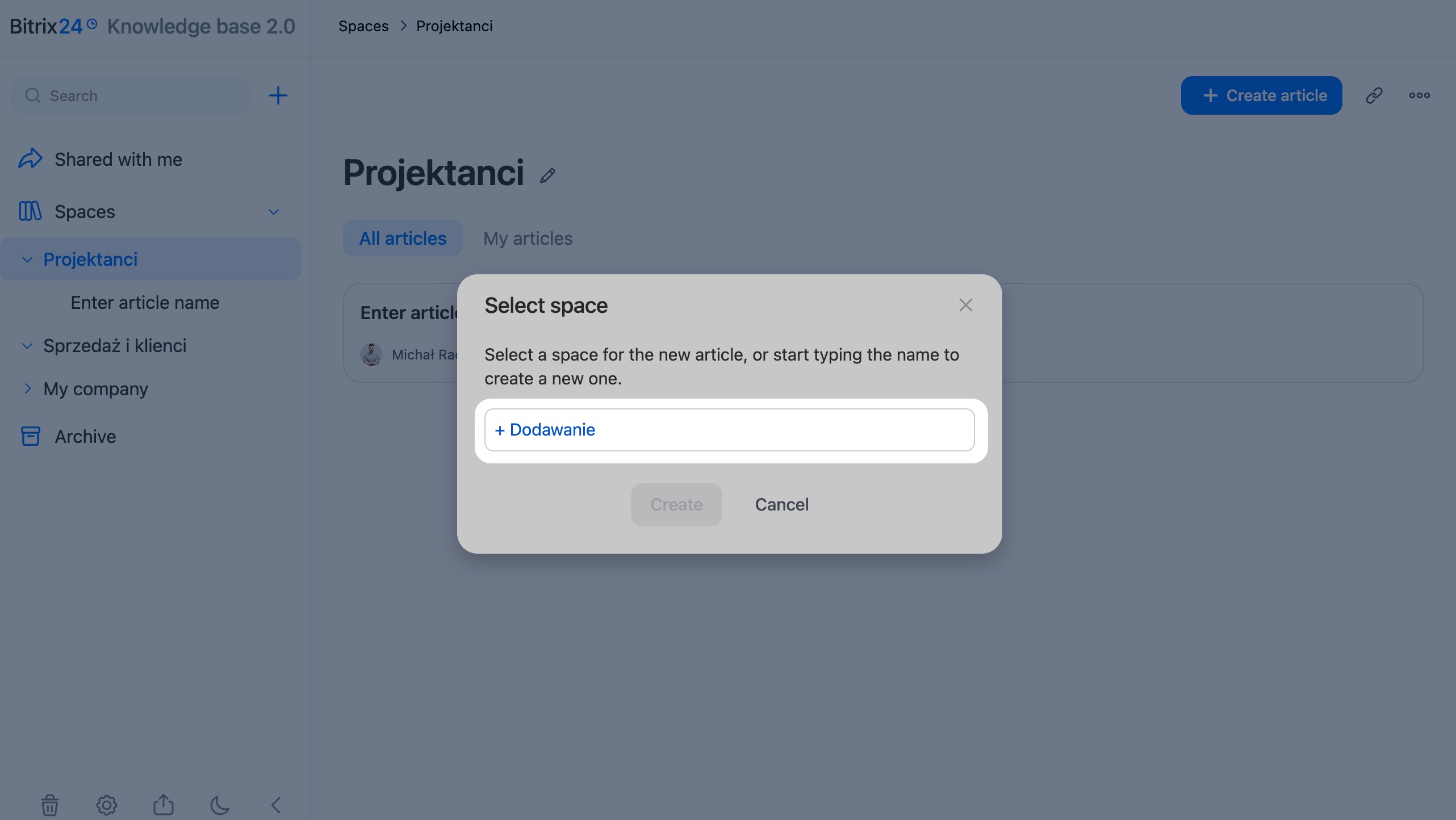
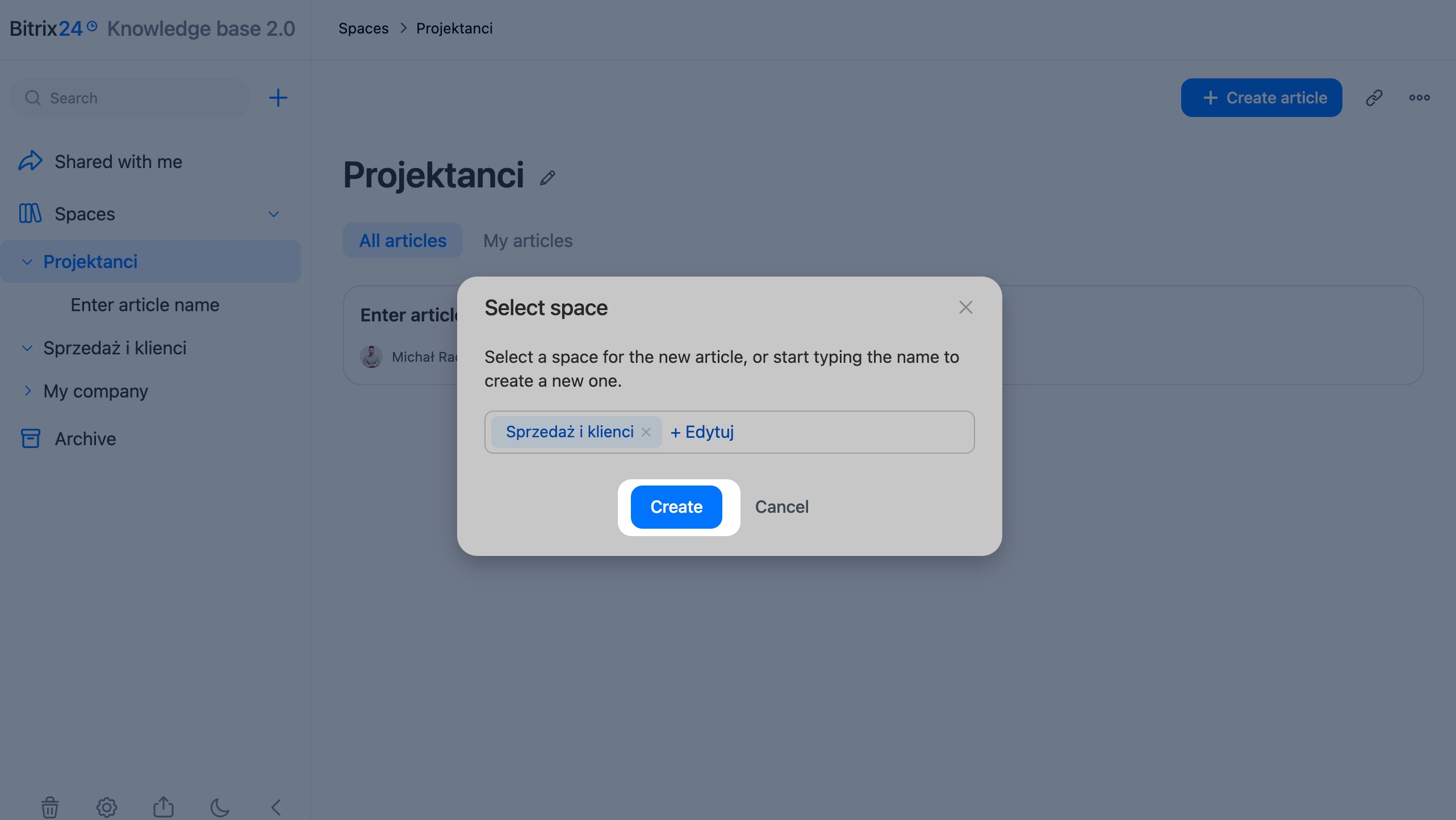
4–5. Zacznij wpisywać nazwę i wybierz bazę wiedzy z listy.
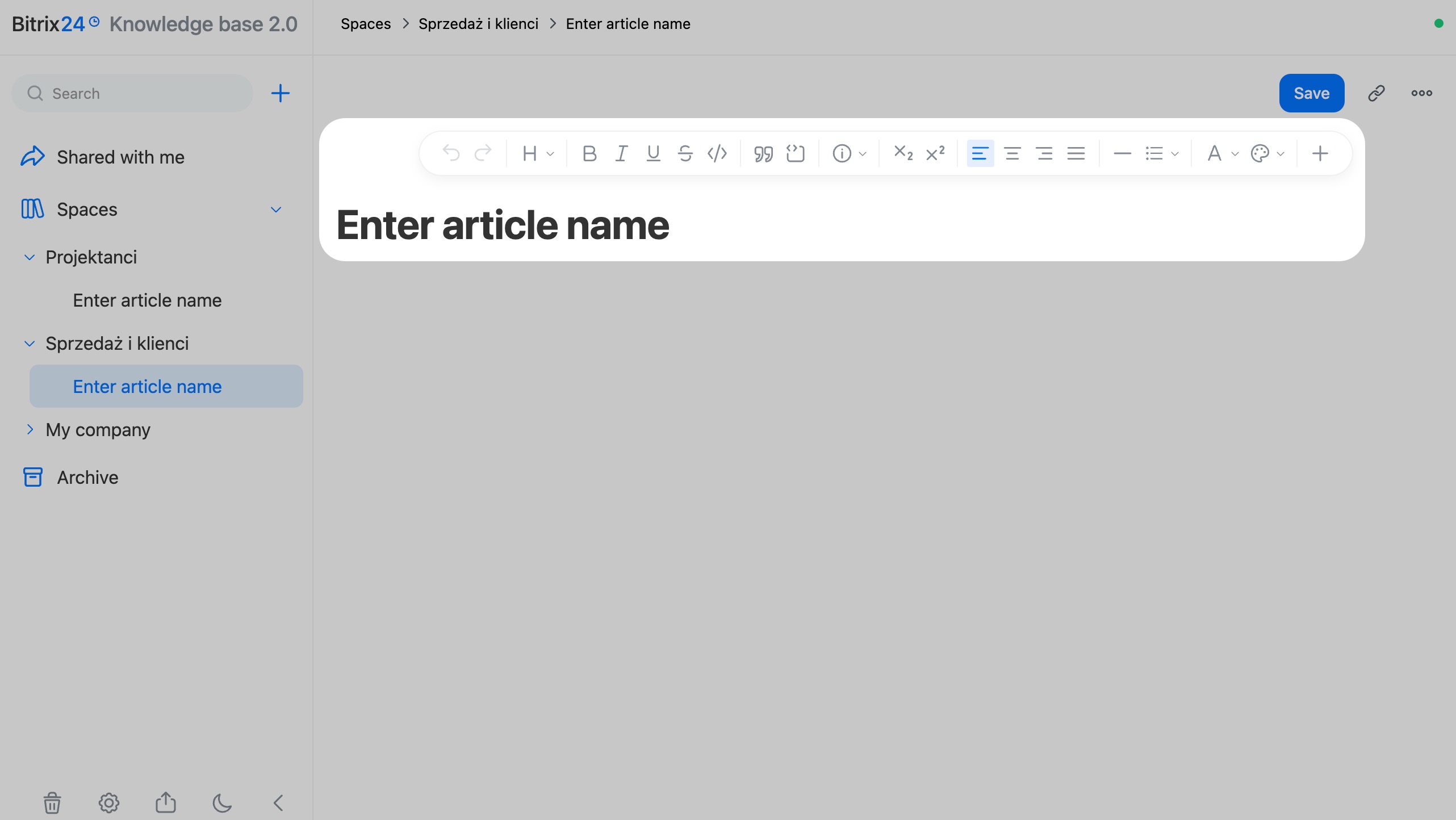
6. Kliknij Utwórz.
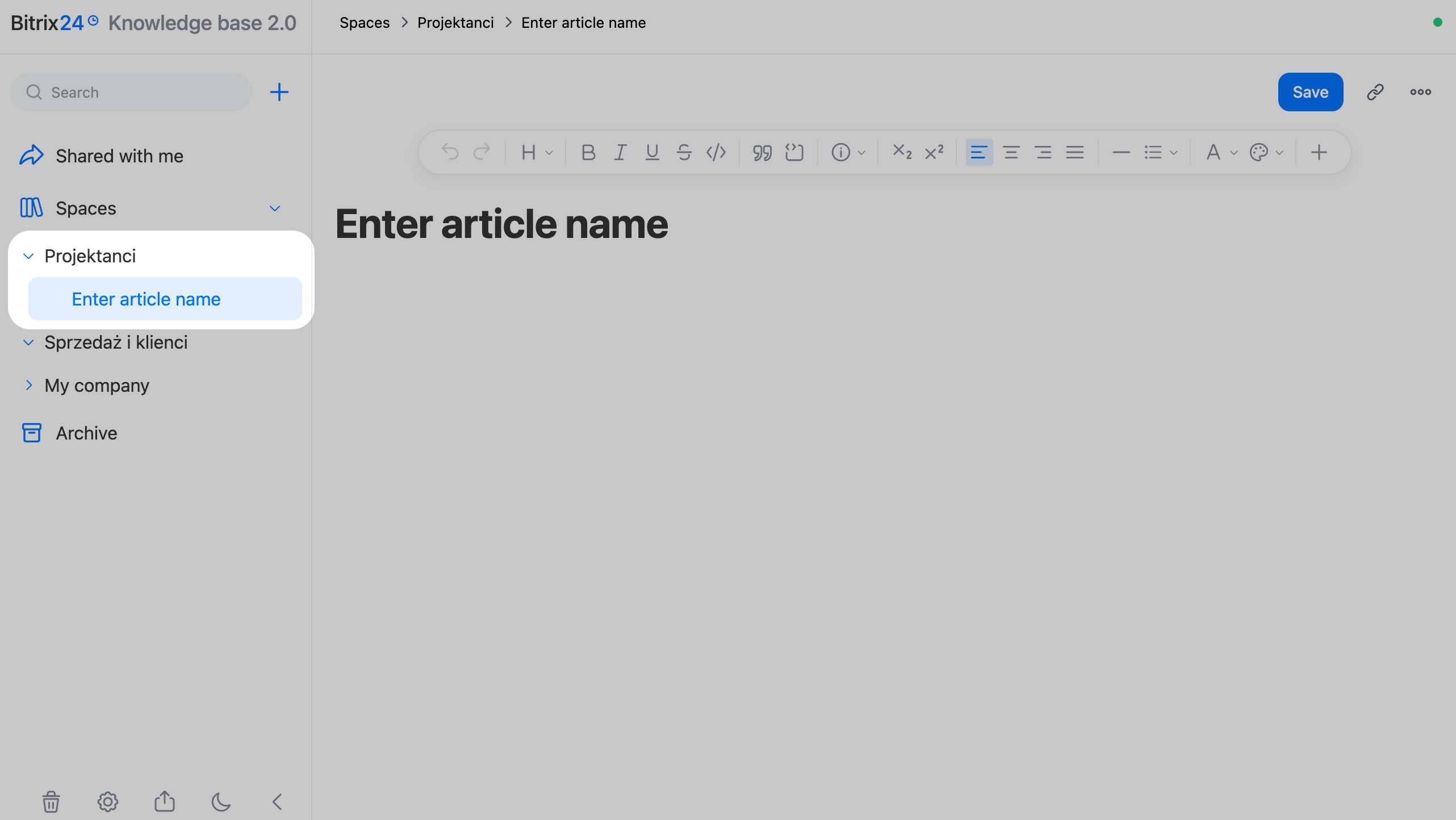
7. Dokument zostanie dodany do bazy wiedzy i otworzy się w trybie edycji.
Przez listę baz wiedzy. Dokument zostanie dodany do wybranej sekcji.
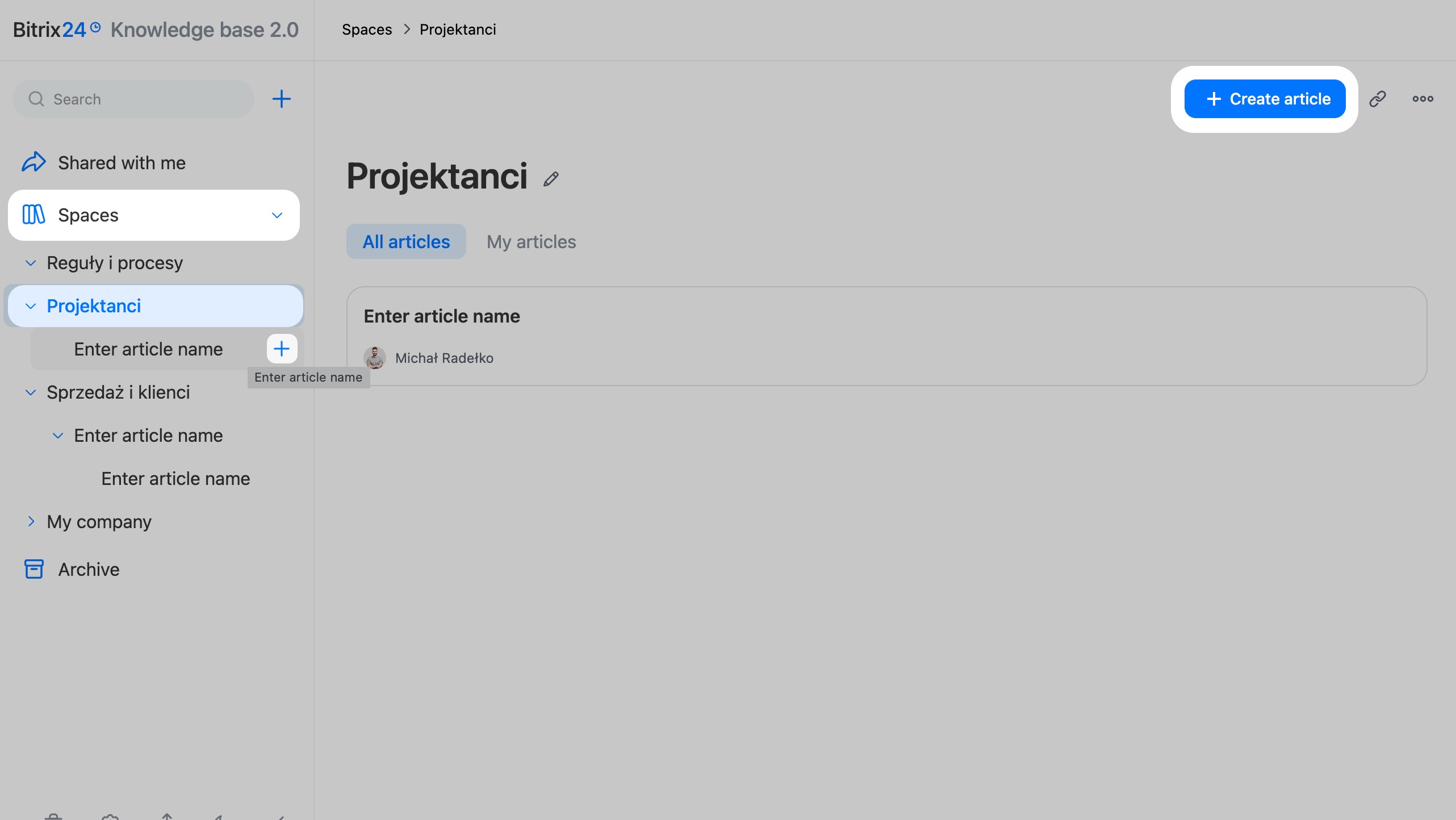
1. Rozwiń listę — kliknij Bazy wiedzy.
2. Kliknij Plus (+) obok odpowiedniej bazy wiedzy lub sekcji w jej wnętrzu.
3–4. Inny sposób — przejdź do odpowiedniej bazy wiedzy i kliknij + Utwórz dokument.
5. Dokument zostanie dodany do bazy wiedzy i otworzy się w trybie edycji.
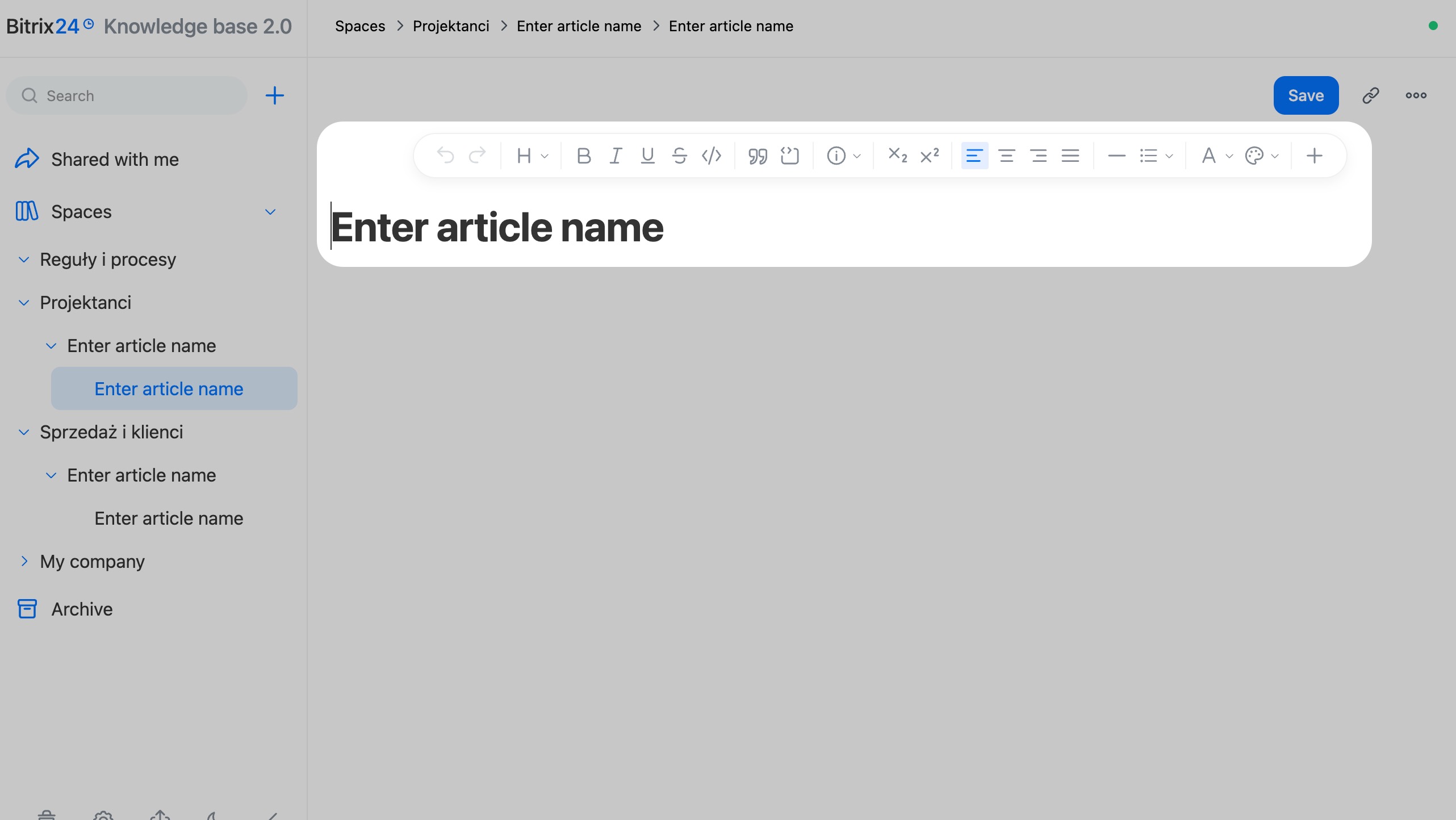
Kliknij w lewym górnym rogu Menu (☰).
Przez panel zarządzania. To wygodne rozwiązanie, jeśli masz wiele baz wiedzy — nie musisz szukać odpowiedniej na liście i możesz szybko dodać dokument.
1–3. Obok pola wyszukiwania kliknij Plus (+) > Dokument > Dodaj.
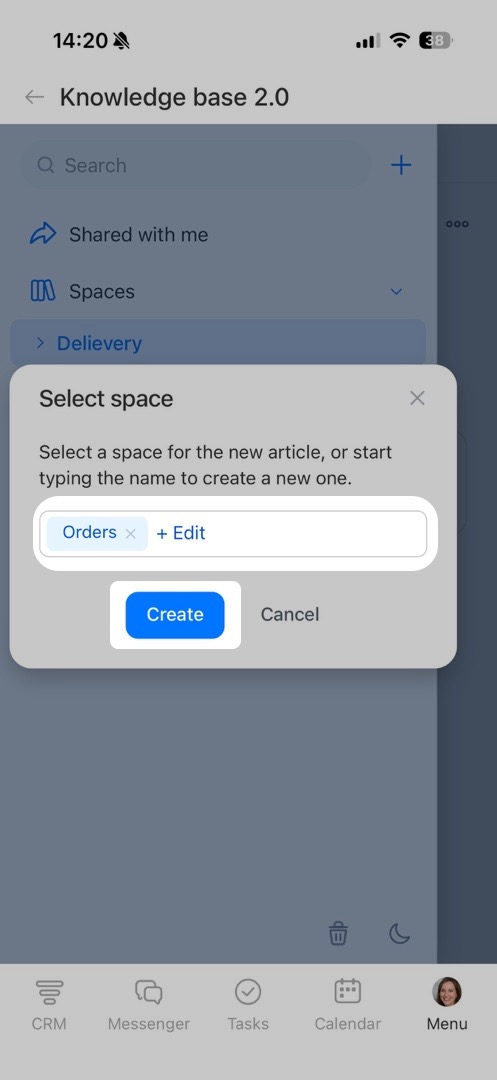
4–5. Zacznij wpisywać nazwę i wybierz bazę wiedzy z listy.
6. Dokument zostanie dodany do bazy wiedzy i otworzy się w trybie edycji.
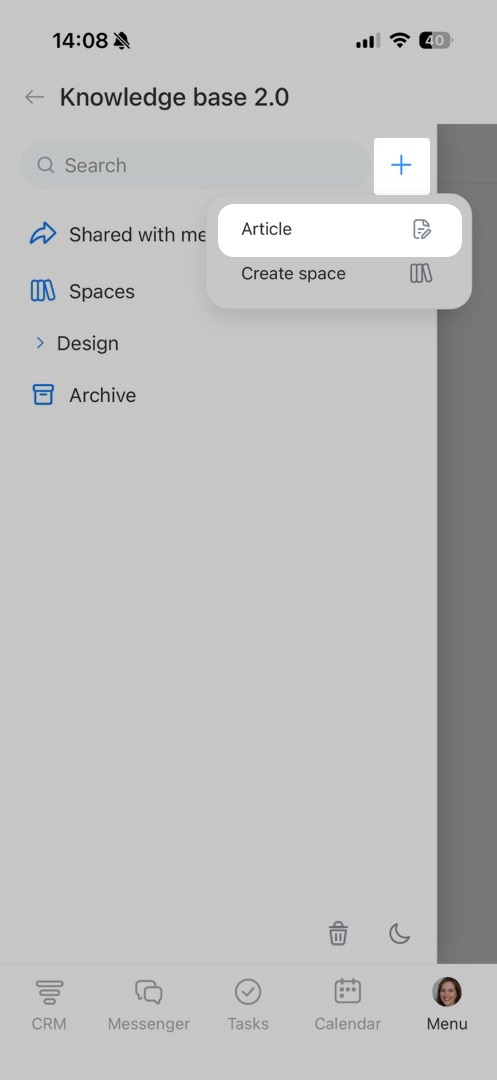
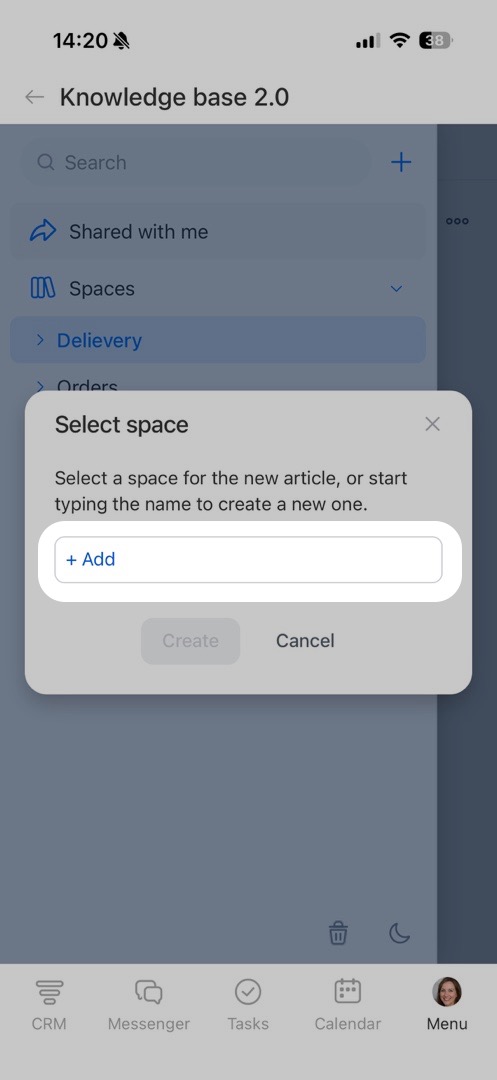
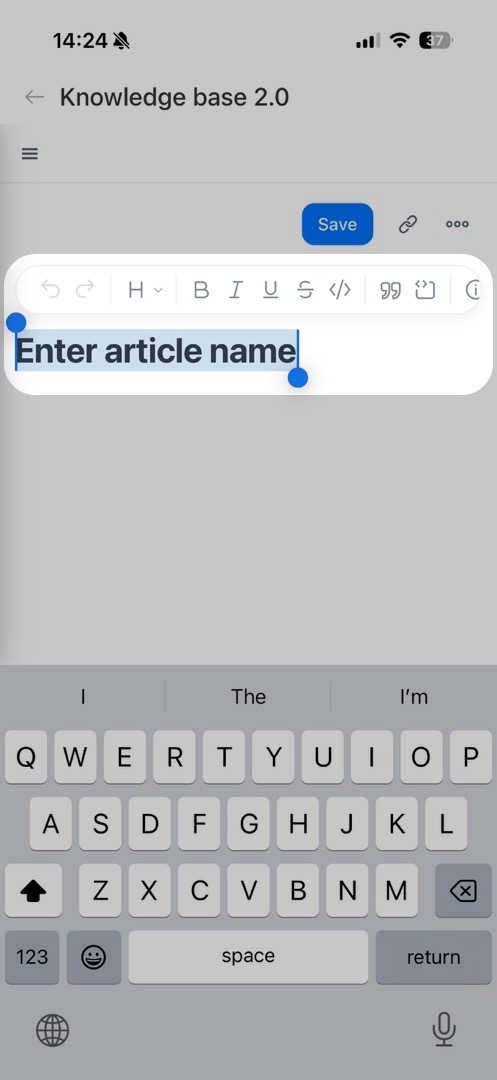
Przez listę baz wiedzy. Dokument zostanie dodany do wybranej sekcji.
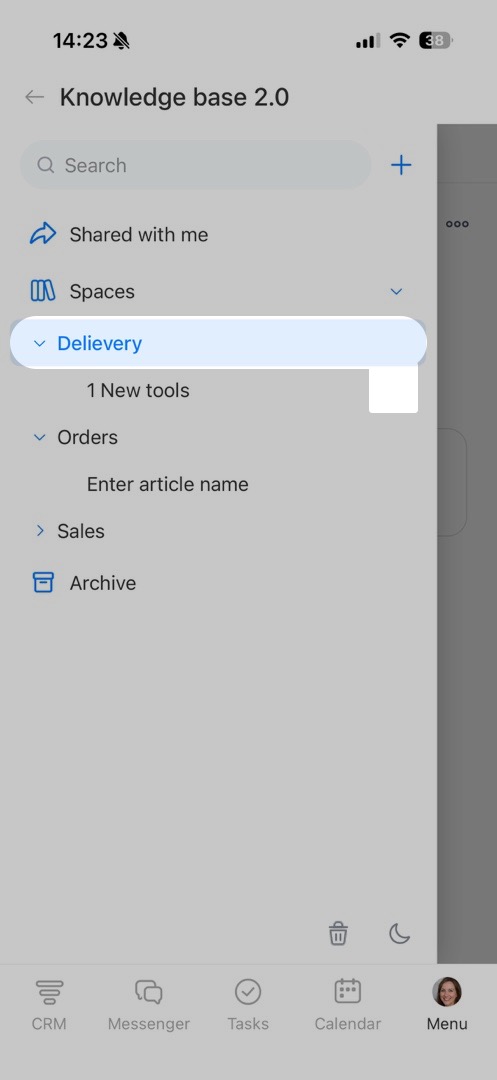
1. Przytrzymaj odpowiednią bazę wiedzy lub dokument. Po prawej stronie nazwy pojawi się Plus (+) — kliknij go.
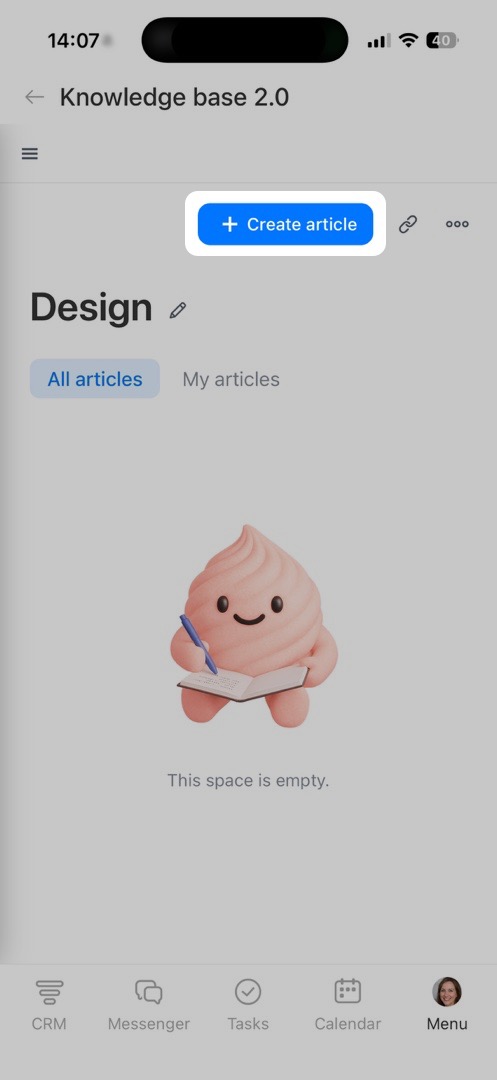
2–3. Inny sposób — otwórz bazę wiedzy i kliknij Utwórz dokument.
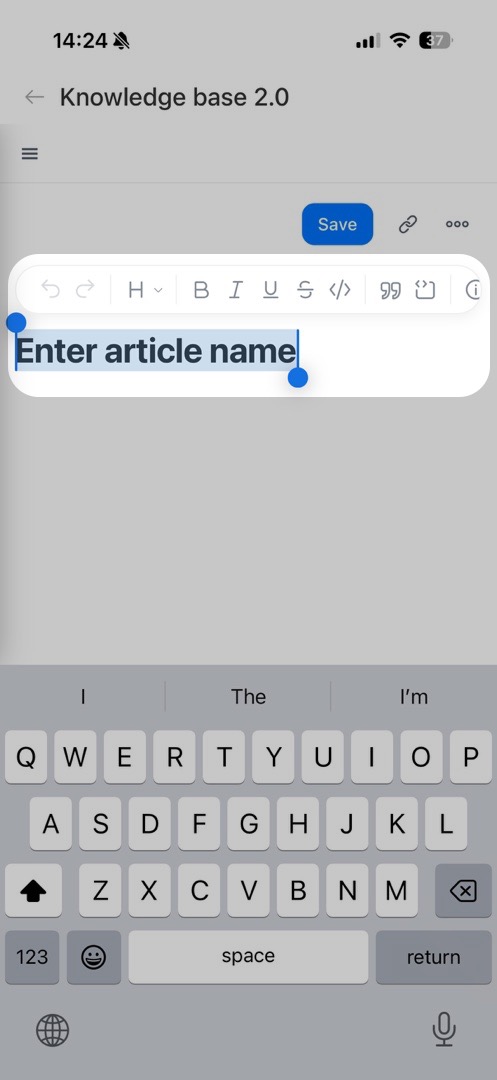
4. Dokument zostanie dodany do bazy wiedzy i otworzy się w trybie edycji.
Jak skonfigurować strukturę
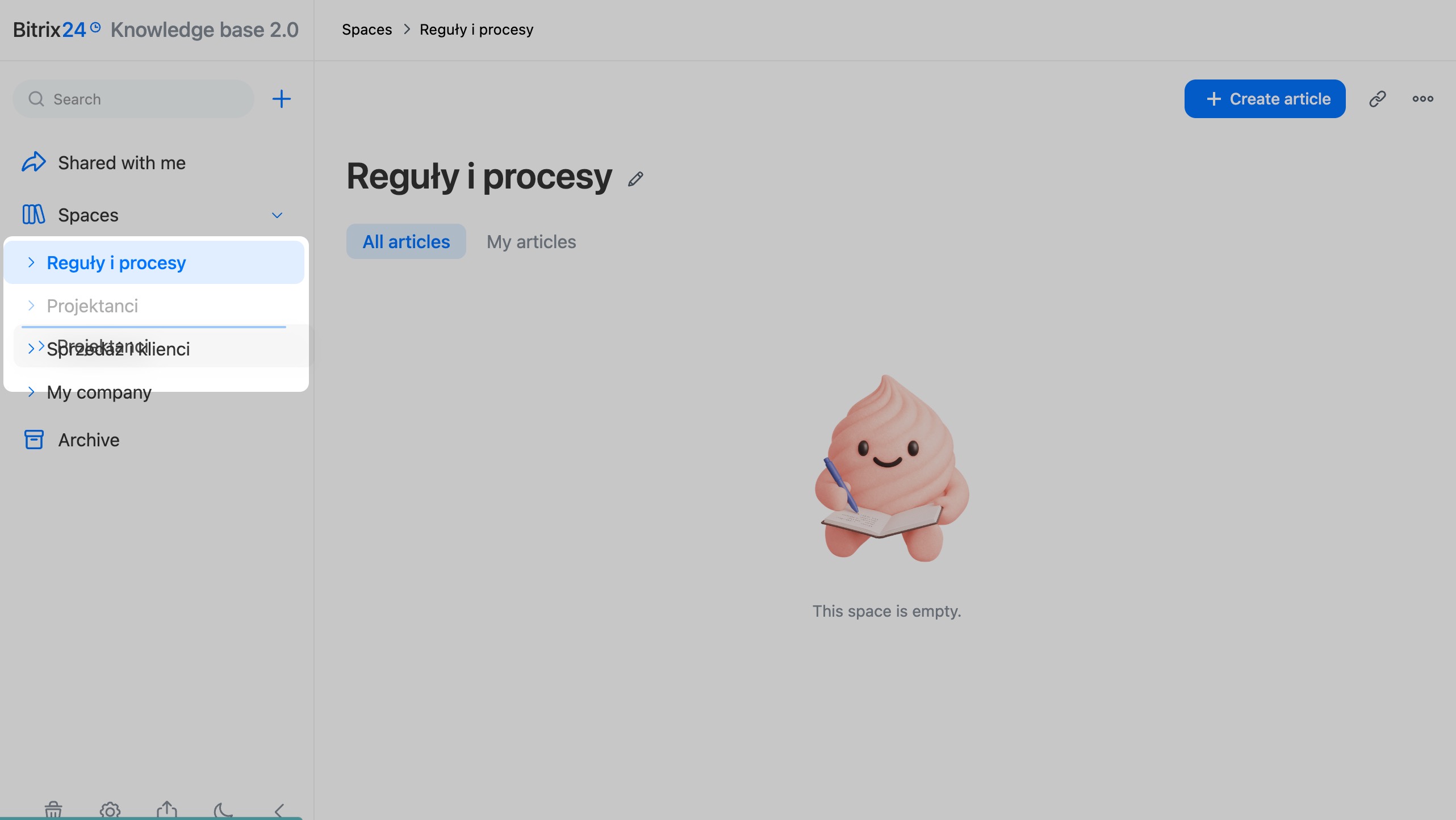
Baza wiedzy 2.0 ma strukturę drzewa. W repozytoriach online tworzone są dokumenty — każdy z nich może zawierać tekst, pliki i inne załączniki. Gdy do jednego dokumentu dodasz kolejny, pierwszy staje się sekcją — z własną zawartością i listą podsekcji oraz dokumentów.
Aby zmienić strukturę, przytrzymaj dokument w lewym panelu i przeciągnij go na odpowiedni poziom w obrębie jednej bazy wiedzy lub do innego repozytorium online. Funkcja jest dostępna tylko w Bitrix24 na komputerze.
Jak skonfigurować uprawnienia dostępu
Elastyczna konfiguracja uprawnień umożliwia zarządzanie dostępem do informacji na różnych poziomach.
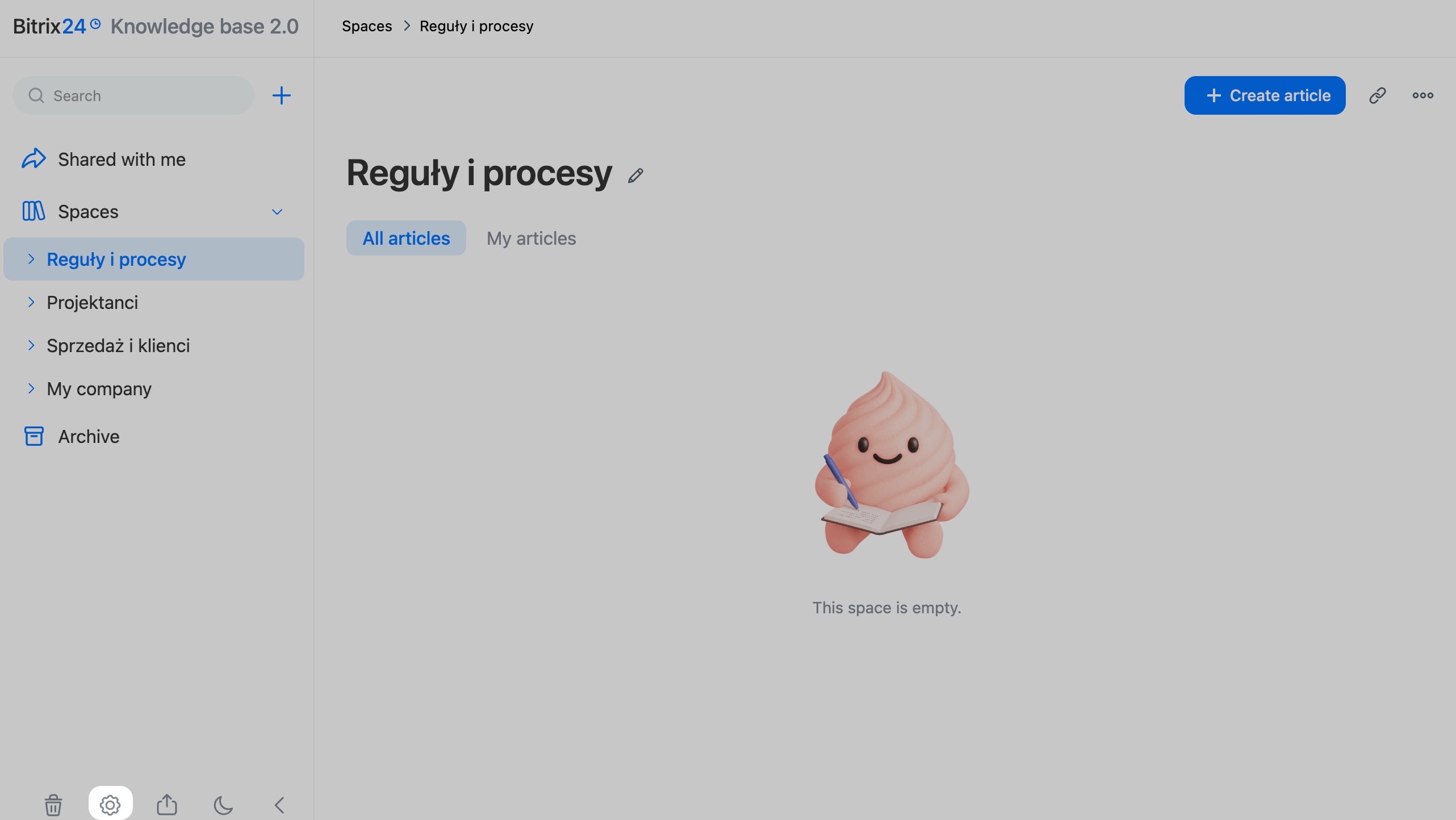
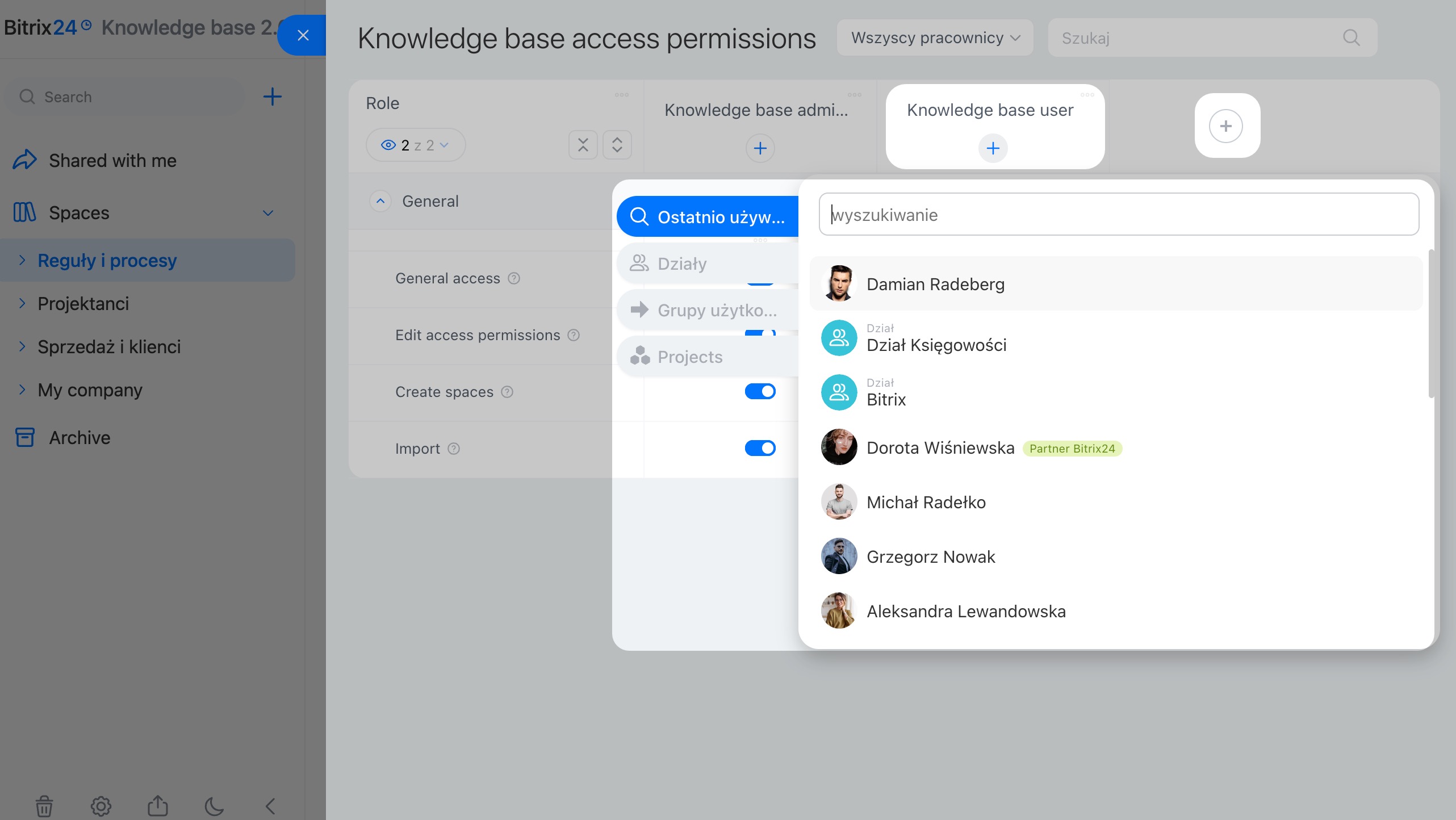
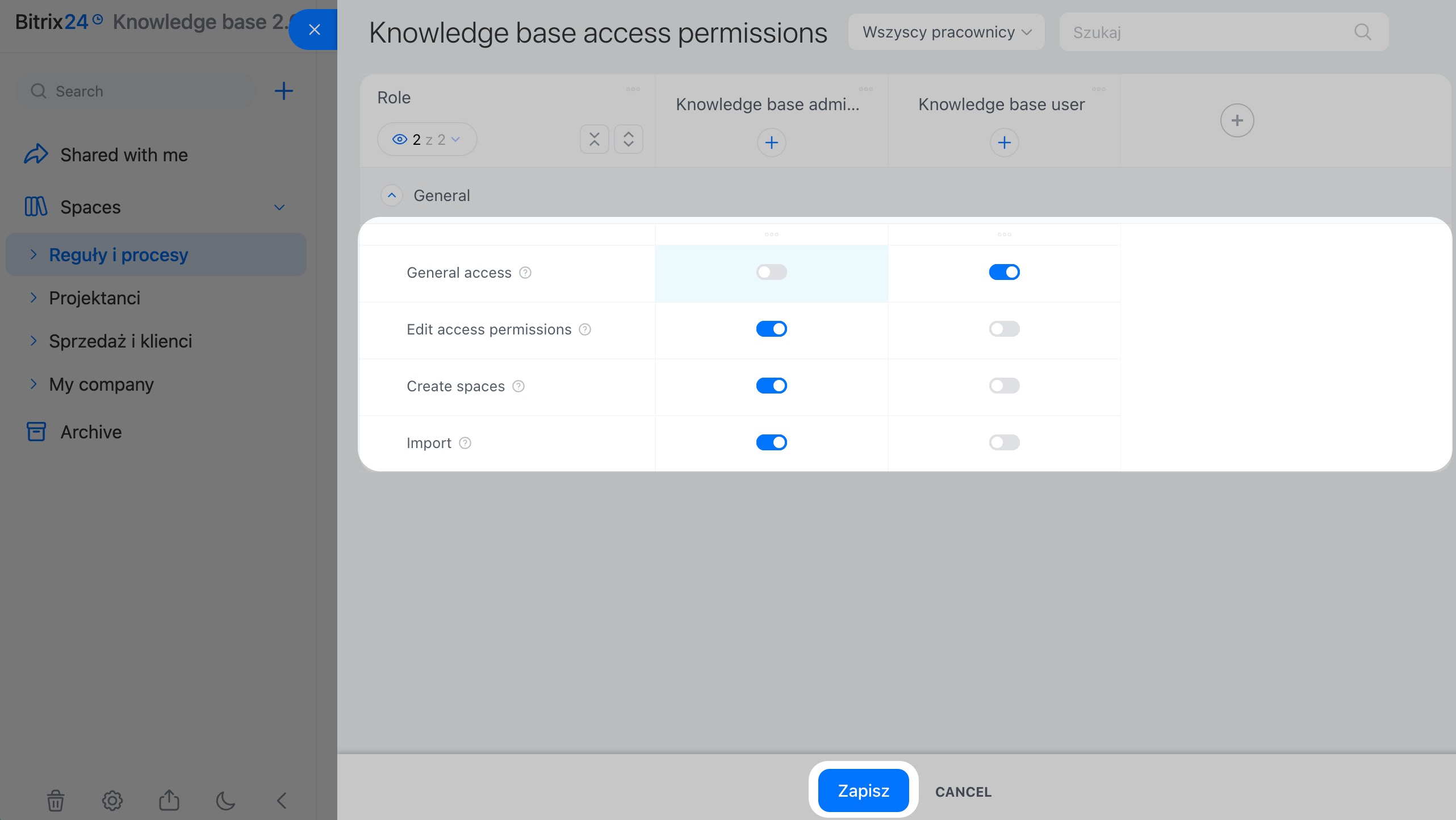
Dostęp do sekcji Baza wiedzy 2.0. Administrator Bitrix24 może określić, kto może tworzyć, przeglądać, edytować i importować bazy wiedzy.
1. Kliknij Ustawienia (⚙️).
2–3. Kliknij Plus (+) pod nazwą roli i wybierz konkretnych pracowników, działy lub projekty.
4. Kliknij Plus (+) w ostatniej kolumnie, jeśli chcesz utworzyć nową rolę.
5–6. Ustaw uprawnienia dla każdej roli i zapisz zmiany.
Dostęp do bazy wiedzy lub dokumentu. Możesz udostępniać całą zawartość bazy wiedzy lub pojedyncze dokumenty. Na przykład bazę wiedzy o procesach roboczych możesz udostępnić wszystkim pracownikom, a instrukcje dotyczące uzgadniania umów — tylko działowi prawnemu. Dostęp do odpowiednich informacji pomaga nowym pracownikom szybciej wdrożyć się w pracę, a zespołowi — działać według jednolitych zasad.
Domyślnie dostęp do bazy wiedzy ma tylko jej twórca.
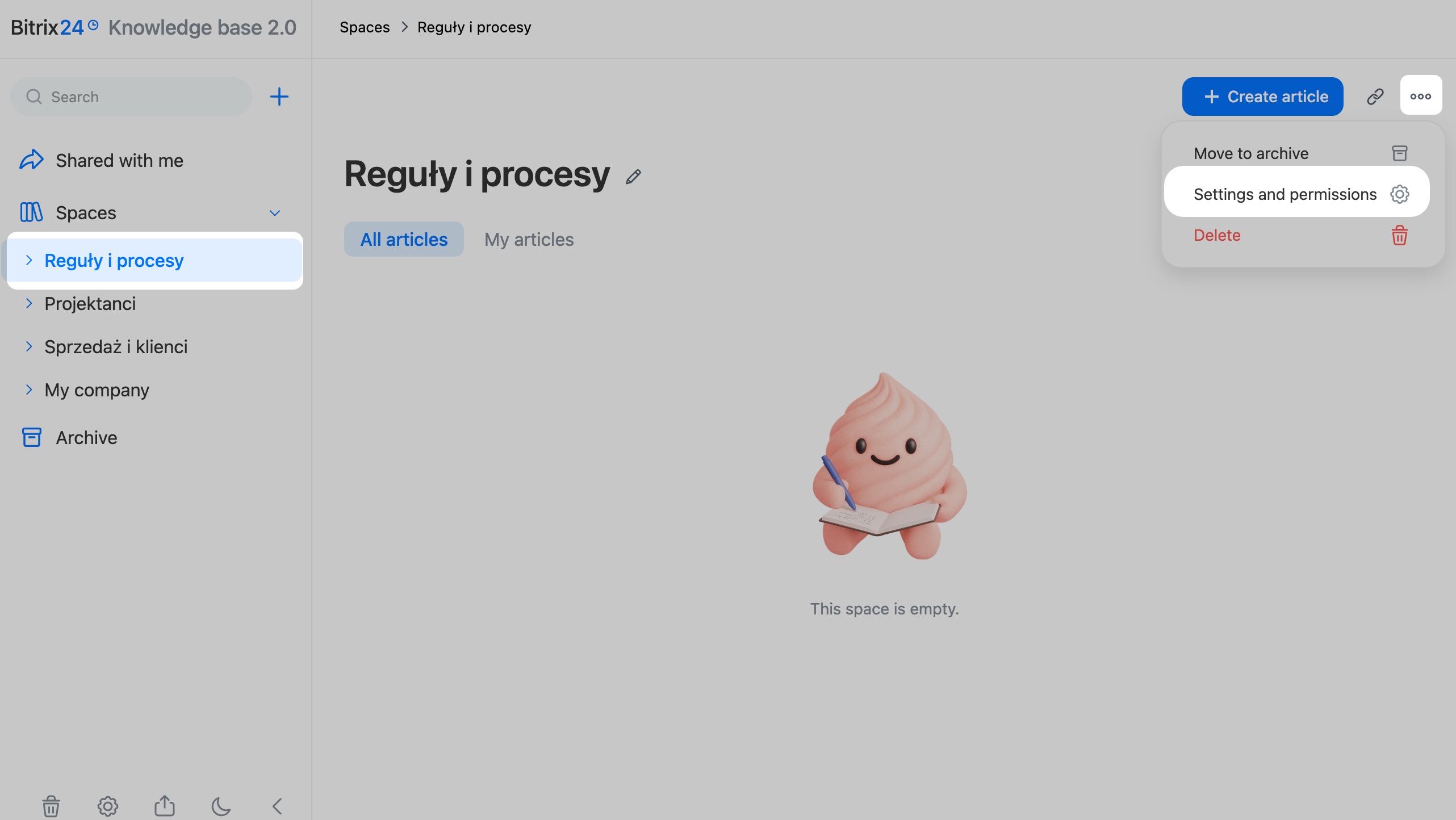
1–2. Otwórz bazę wiedzy lub dokument i kliknij w prawym górnym rogu Trzy kropki (...).
3. Wybierz opcję: dla bazy wiedzy — Ustawienia, dla dokumentu — Dostęp do dokumentu.
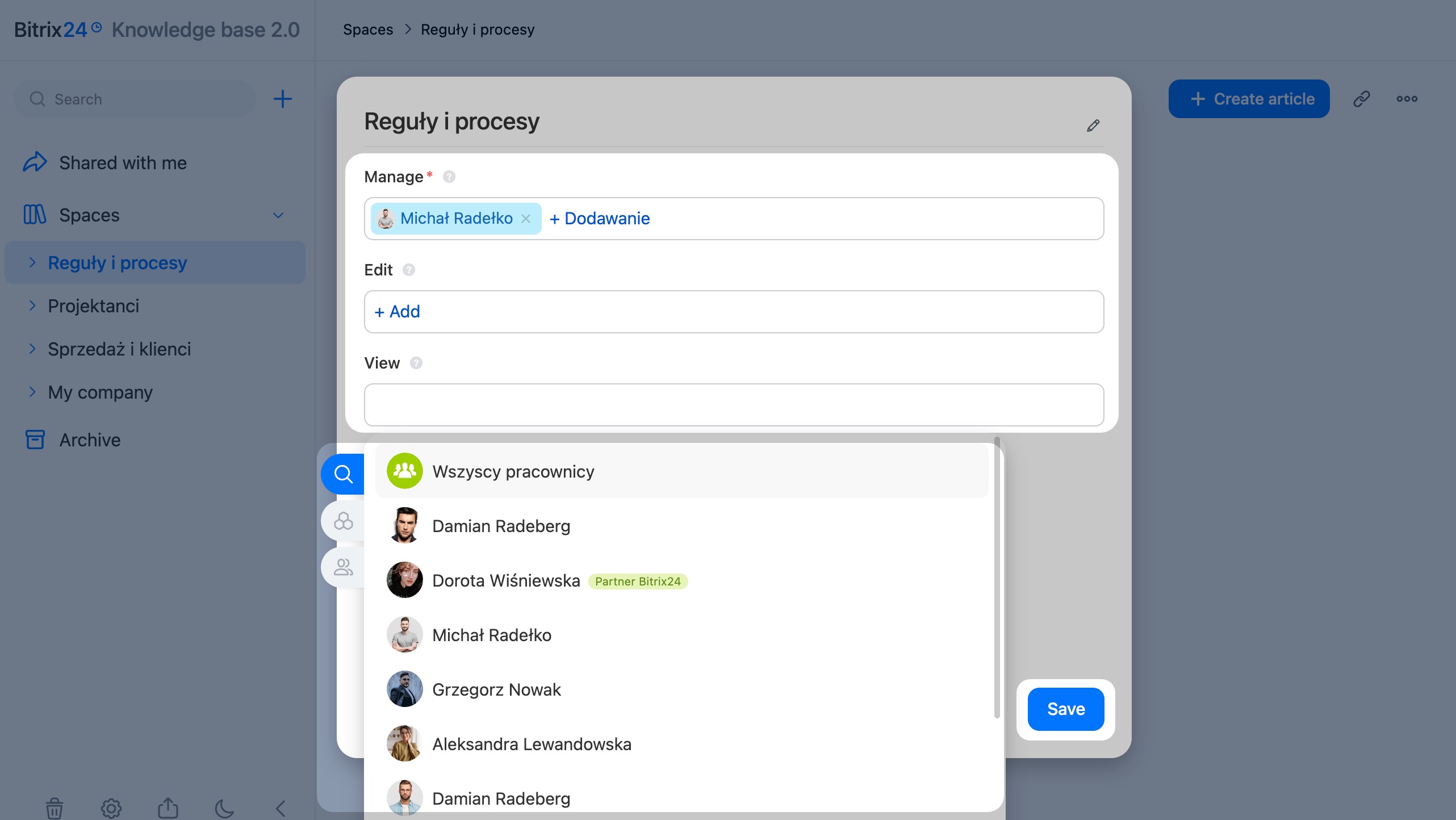
4–5. Dla każdego poziomu dostępu wybierz konkretnych pracowników, projekty lub działy:
- Administracja — pełny dostęp do bazy wiedzy: usuwanie bazy wiedzy, konfiguracja uprawnień, zarządzanie wszystkimi dokumentami.
- Edycja — umożliwia zmienianie dokumentów, dodawanie bloków i załączanie plików.
- Podgląd — umożliwia czytanie dokumentów i pobieranie załączonych plików.
6. Kliknij Zapisz.
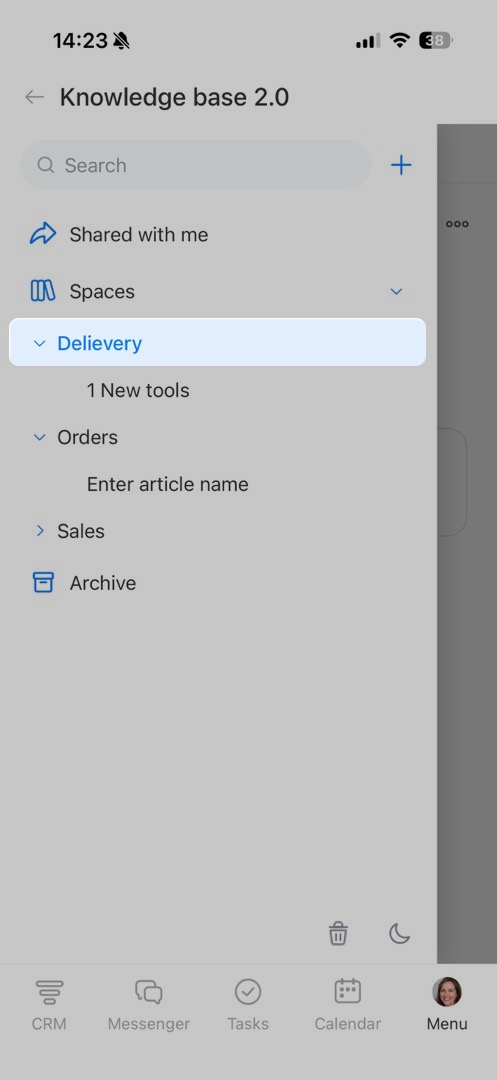
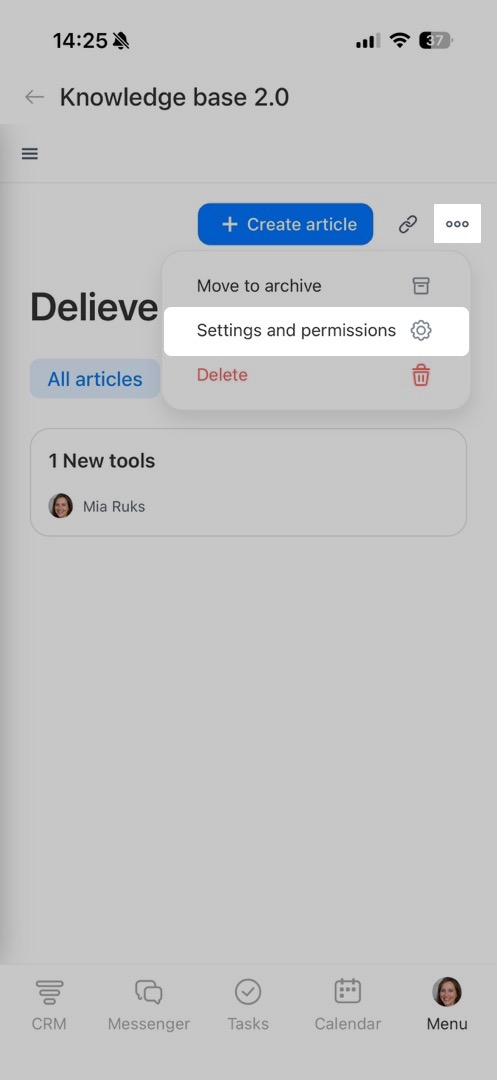
1–2. Otwórz bazę wiedzy lub dokument i kliknij w prawym górnym rogu Trzy kropki (...).
3. Wybierz opcję: dla bazy wiedzy — Ustawienia, dla dokumentu — Dostęp do dokumentu.
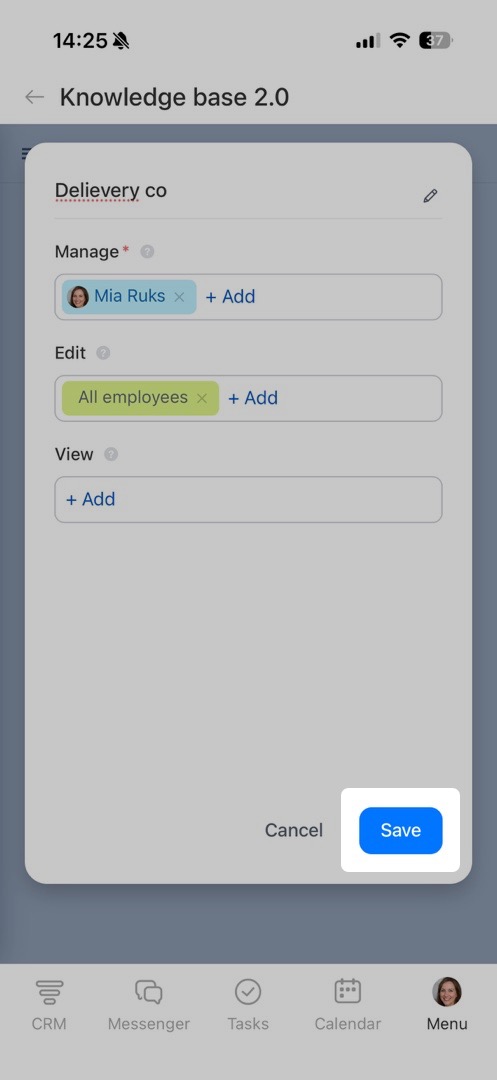
4. Skonfiguruj dostęp do bazy wiedzy lub dokumentu. W polu odpowiedniego poziomu dostępu kliknij Dodaj i wybierz konkretnych pracowników, projekty lub działy.
- Administracja — pełny dostęp do bazy wiedzy: usuwanie bazy wiedzy, konfiguracja uprawnień, zarządzanie wszystkimi dokumentami.
- Edycja — umożliwia zmienianie dokumentów, dodawanie bloków i załączanie plików.
- Podgląd — umożliwia czytanie dokumentów i pobieranie załączonych plików.
5. Kliknij Zapisz.
W skrócie
- Baza wiedzy 2.0 w Bitrix24 pomaga przechowywać instrukcje, regulaminy i inne materiały robocze w wygodnym formacie online. Możesz tworzyć osobne bazy dla różnych działów, konfigurować strukturę i uprawnienia dostępu oraz wspólnie edytować dokumenty.
- Baza wiedzy 2.0 jest dostępna w aplikacji mobilnej Bitrix24 i na komputerze.
- Aby utworzyć bazę wiedzy w Bitrix24 na komputerze, w menu głównym kliknij Baza wiedzy 2.0 > Plus (+) > Baza wiedzy. Wprowadź nazwę, ustaw uprawnienia dostępu i kliknij Utwórz.
- Aby utworzyć bazę wiedzy w aplikacji mobilnej Bitrix24, kliknij Menu > Baza wiedzy 2.0 > Plus (+) > Baza wiedzy. Wprowadź nazwę, ustaw uprawnienia dostępu i kliknij Utwórz.
- Aby dodać dokument, otwórz bazę wiedzy i kliknij Utwórz dokument. Dokumenty można zagnieżdżać jeden w drugim — w ten sposób tworzona jest hierarchia sekcji i podsekcji.
- Uprawnienia dostępu do baz wiedzy i dokumentów możesz konfigurować oddzielnie. Otwórz bazę wiedzy lub dokument, kliknij Trzy kropki (...) i wybierz Ustawienia lub Dostęp do dokumentu. Dla każdego poziomu dostępu wybierz konkretnych pracowników, projekt lub dział.