
Baza wiedzy 2.0 w Bitrix24 umożliwia tworzenie baz, w których możesz wygodnie przechowywać instrukcje, artykuły szkoleniowe i inne przydatne materiały. Możesz tworzyć osobne bazy wiedzy dla różnych działów, konfigurować ich strukturę, zarządzać dostępem i wspólnie edytować dokumenty ze współpracownikami.
Plany
W tym artykule:
Otwórz Bazę wiedzy 2.0
Domyślnie Baza wiedzy 2.0 jest dostępna tylko dla administratorów Bitrix24. Aby inni pracownicy mogli korzystać z tej sekcji, przyznaj im odpowiednie uprawnienia.
Jak skonfigurować uprawnienia dostępu do bazy wiedzy
W menu głównym przejdź do sekcji Baza wiedzy 2.0.
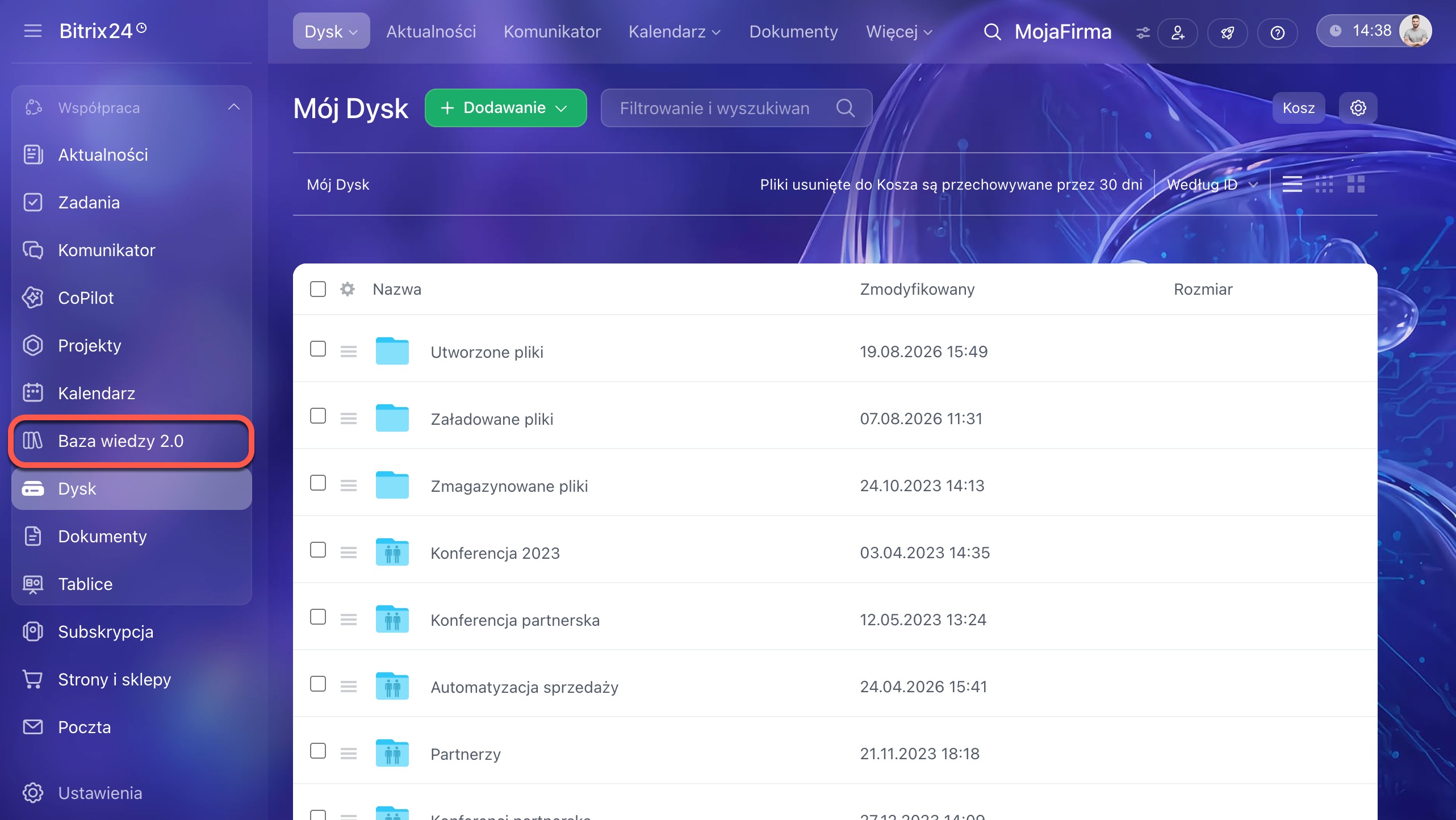
Przejdź do Menu > Baza wiedzy 2.0.
Korzystaj z panelu sterowania
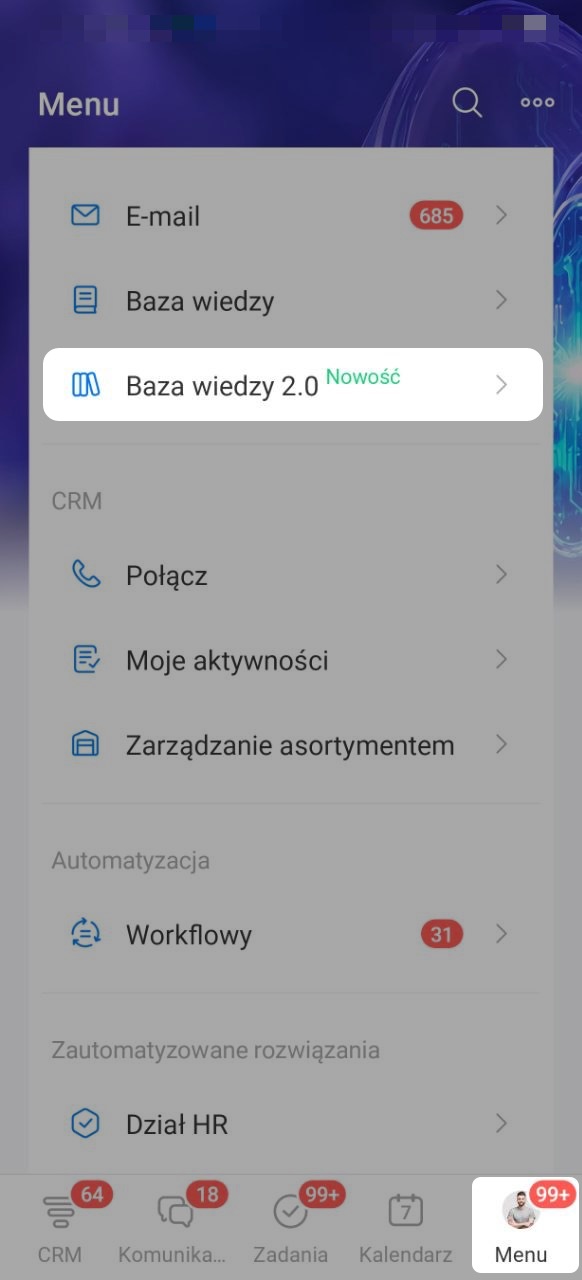
Panel sterowania znajduje się po lewej stronie. Umożliwia przełączanie się między bazami wiedzy, wyszukiwanie dokumentów, zarządzanie elementami i zmianę motywu sekcji.
Panel sterowania znajduje się po lewej stronie ekranu.
Pasek wyszukiwania — znajdź potrzebny dokument za pomocą słów kluczowych. Wpisz zapytanie i wybierz odpowiedni wynik z listy. Aby zobaczyć wszystkie dokumenty zawierające wyszukiwaną frazę, kliknij Pokaż wszystkie wyniki lub naciśnij klawisz Enter. Kliknij dokument, aby go otworzyć.
Wyszukiwanie obejmuje tylko aktywne bazy wiedzy i dokumenty. Nie uwzględnia materiałów zarchiwizowanych ani usuniętych.
Ulubione — sekcja jest widoczna, jeśli do ulubionych dodano co najmniej jeden dokument lub jedną bazę wiedzy.
Plus — utwórz nowy dokument lub bazę wiedzy.
Bitrix24 Baza wiedzy 2.0: jak utworzyć i skonfigurować
Udostępnione mi — tutaj znajdziesz dokumenty, do których współpracownicy przyznali Ci bezpośredni dostęp.
Bazy wiedzy — lista wszystkich baz wiedzy, do których masz dostęp. Kliknij kartę, aby zwinąć lub rozwinąć listę.
Archiwum — zarchiwizowane bazy wiedzy i dokumenty. Możesz je przywrócić w dowolnym momencie.
Kosz — usunięte dokumenty. Są przechowywane przez 30 dni, a następnie automatycznie usuwane.
Uprawnienia dostępu — określ, kto może korzystać z sekcji: tworzyć, edytować, wyświetlać i importować bazy wiedzy.
Jak skonfigurować uprawnienia dostępu do Bazy wiedzy 2.0
Importuj bazę wiedzy — przenieś bazę wiedzy z zewnętrznego źródła, na przykład z Outline.
Ikona księżyca lub słońca — włącz ciemny lub jasny motyw. To ustawienie dotyczy tylko Ciebie i nie zmienia wyglądu sekcji u innych użytkowników.
Ikona strzałki — zwiń panel, aby uzyskać więcej miejsca na ekranie.
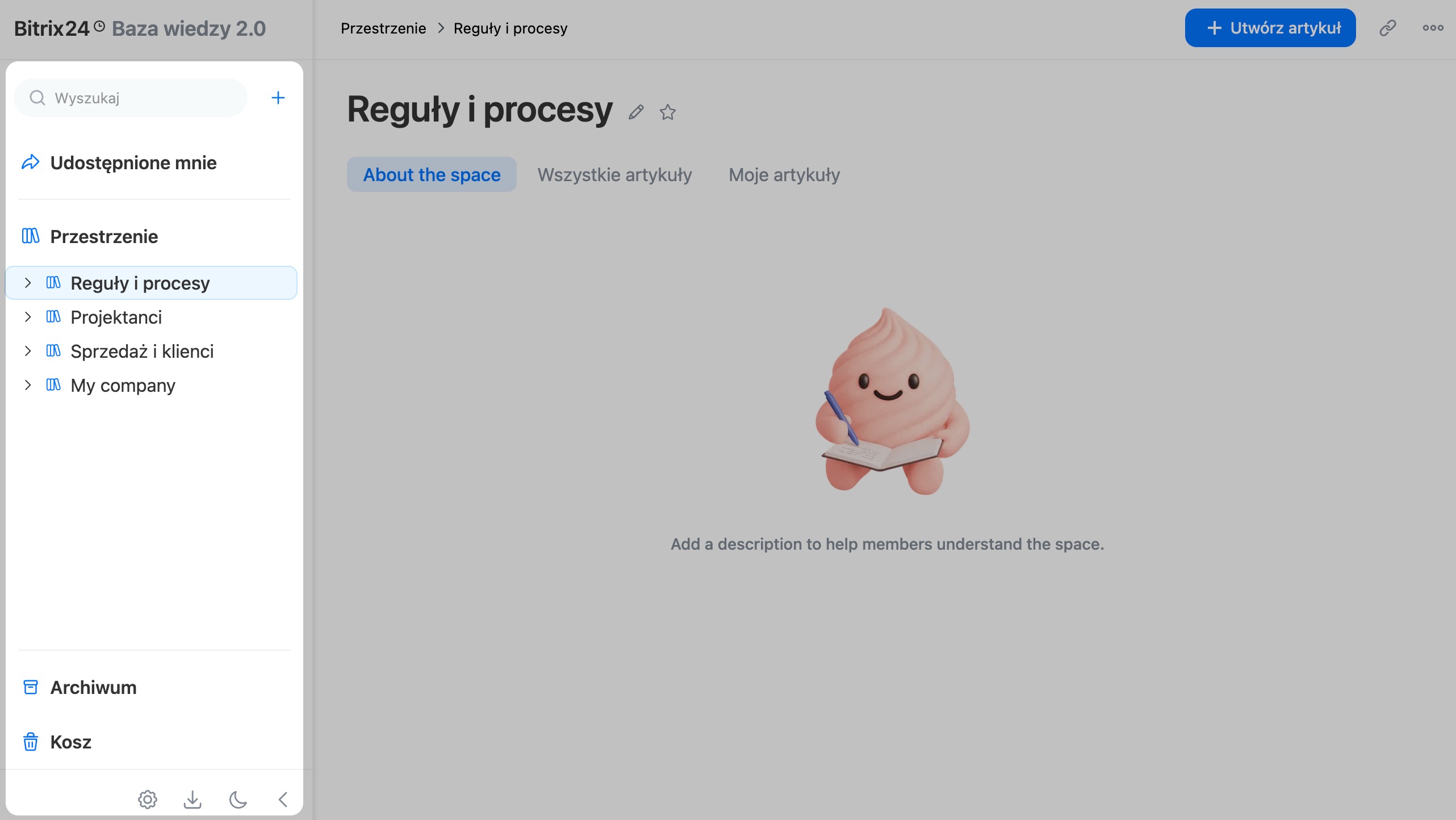
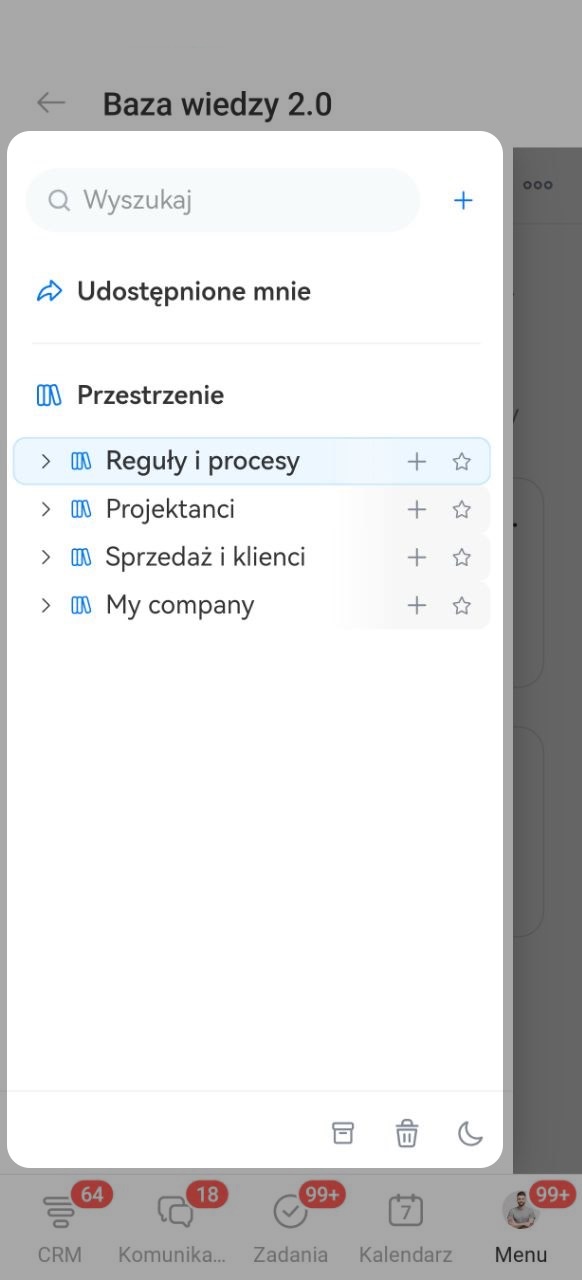
W aplikacji mobilnej możesz korzystać z bazy wiedzy tak samo jak na komputerze: tworzyć nowe bazy wiedzy i dokumenty, wyszukiwać materiały za pomocą słów kluczowych oraz włączać ciemny lub jasny motyw.
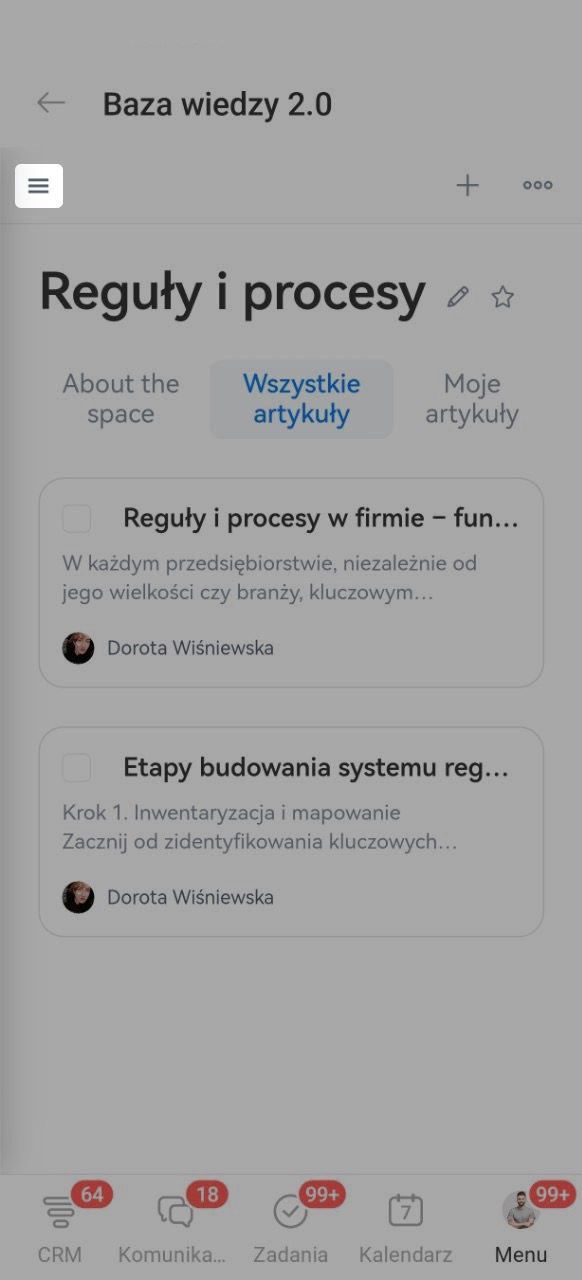
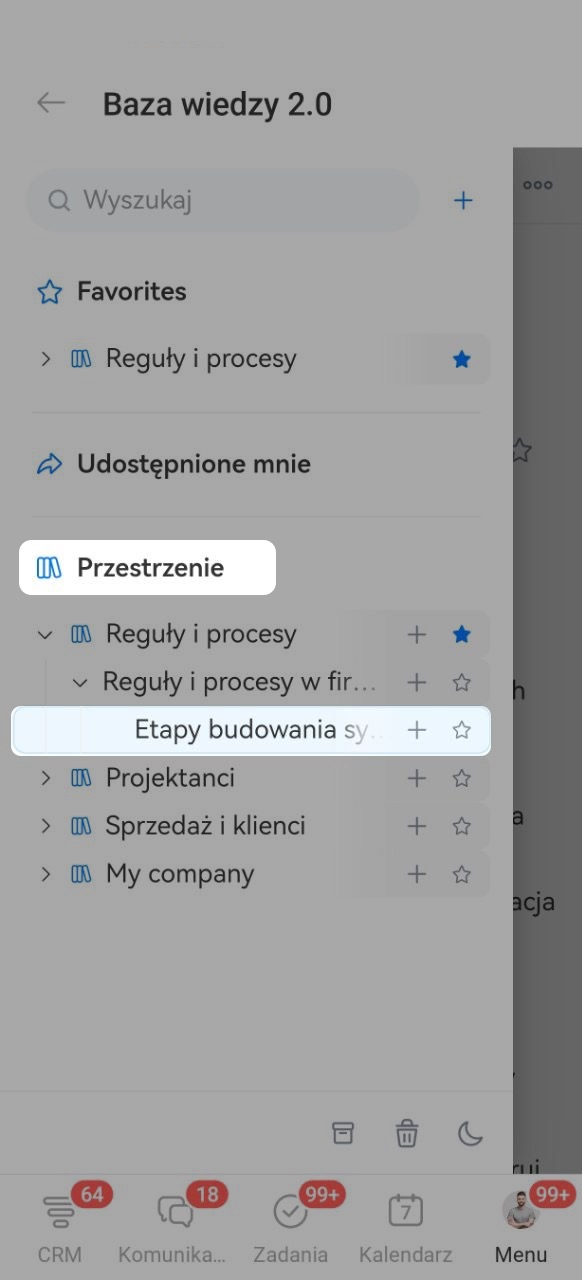
Kliknij Menu (≡) w lewym górnym rogu — otworzy się panel sterowania. Wybierz odpowiednią kartę lub narzędzie.
Zarządzaj bazą wiedzy
Narzędzia do zarządzania bazą wiedzy oraz informacje o niej znajdziesz na górnym panelu i w obszarze nagłówka przy nazwie bazy wiedzy.
Korzystaj z górnego panelu bazy wiedzy
Rozwiń kartę Bazy wiedzy i wybierz odpowiednią bazę z listy.
Utwórz dokument. Kliknij + Utwórz dokument w prawym górnym rogu — dokument zostanie dodany do bazy wiedzy i otworzy się w trybie edycji.
Skopiuj link. Możesz wysłać go w wiadomości lub dołączyć do zadania, tablicy albo innego elementu. Współpracownicy otworzą bazę wiedzy zgodnie ze swoimi uprawnieniami dostępu. Kliknij ikonę linku w prawym górnym rogu — adres zostanie skopiowany do schowka.
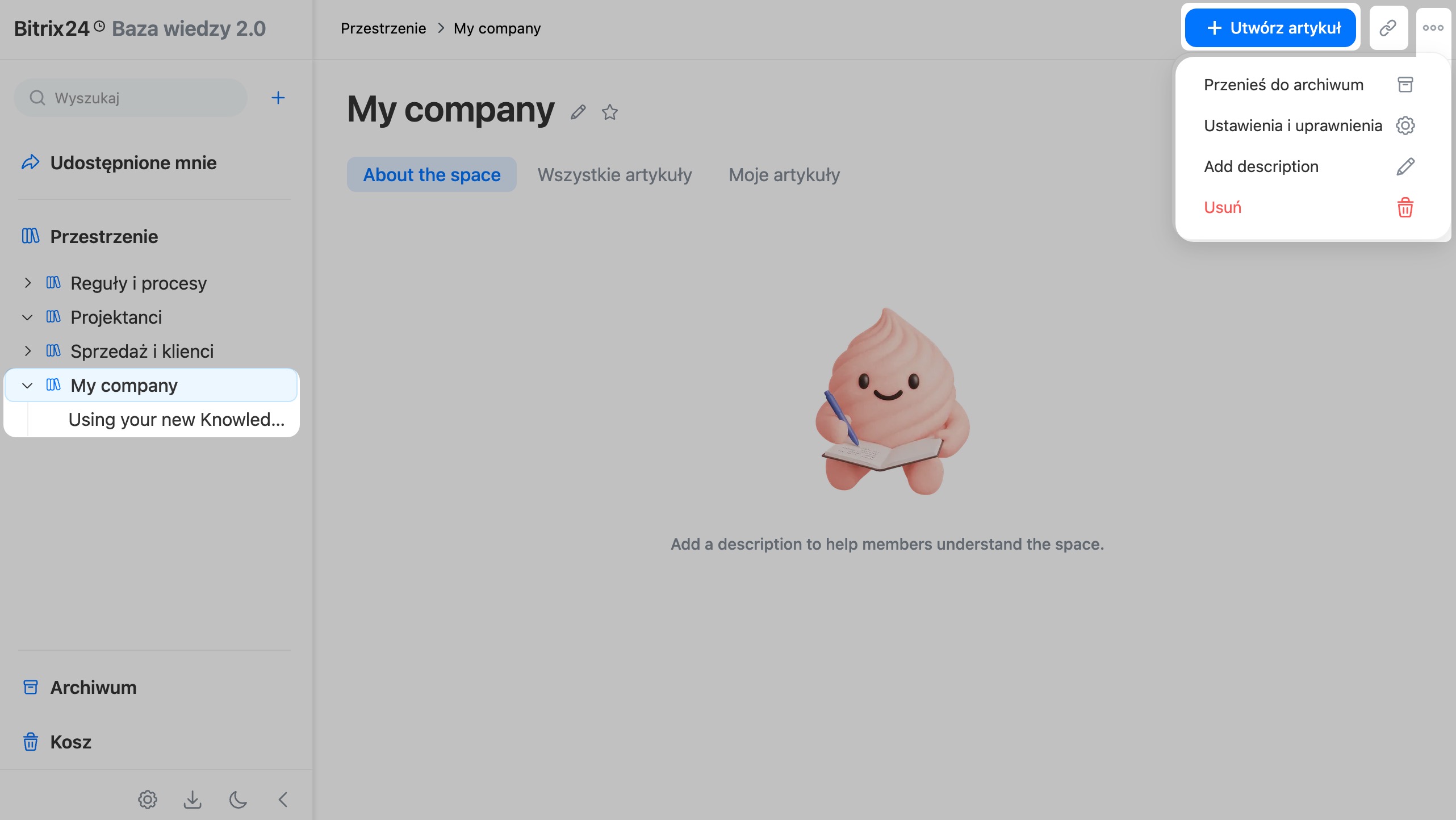
Otwórz menu bazy wiedzy. Kliknij Trzy kropki (...) i wybierz działanie:
- Archiwizuj — przenieś bazę wiedzy do Archiwum.
- Ustawienia — skonfiguruj uprawnienia dostępu do bazy wiedzy.
- Dodaj opis lub Edytuj opis — dodaj albo zmień opis wyświetlany na karcie O bazie wiedzy.
- Usuń — przenieś bazę wiedzy do Kosza.
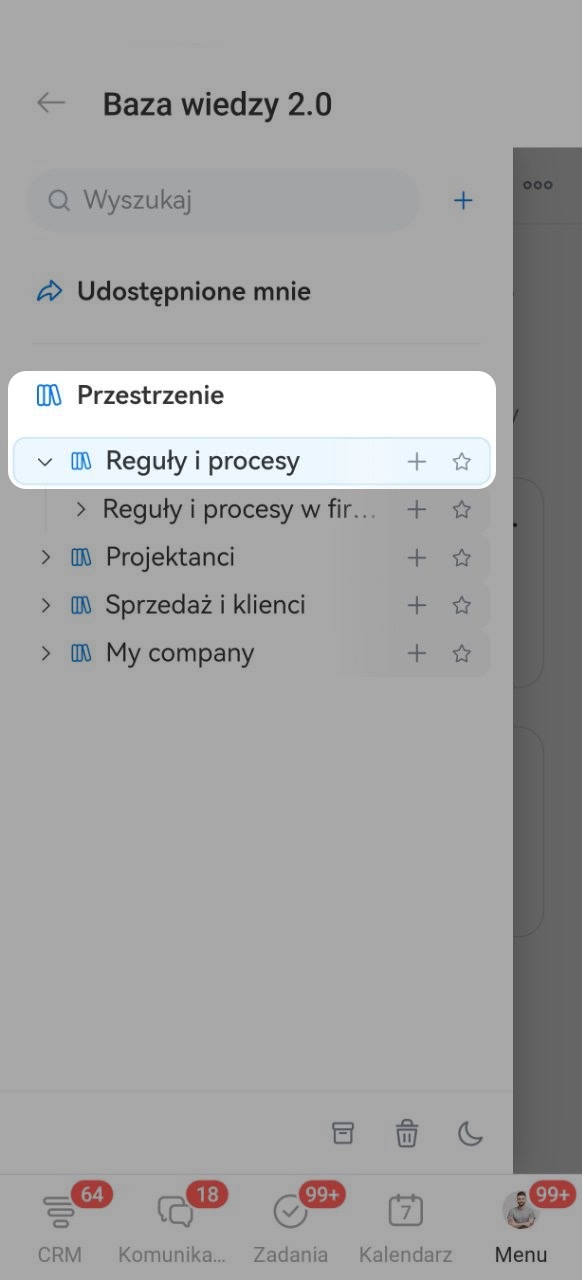
Rozwiń kartę Bazy wiedzy i wybierz odpowiednią bazę z listy.
Utwórz dokument. Kliknij Plus (+) w prawym górnym rogu — dokument zostanie dodany do bazy wiedzy i otworzy się w trybie edycji.
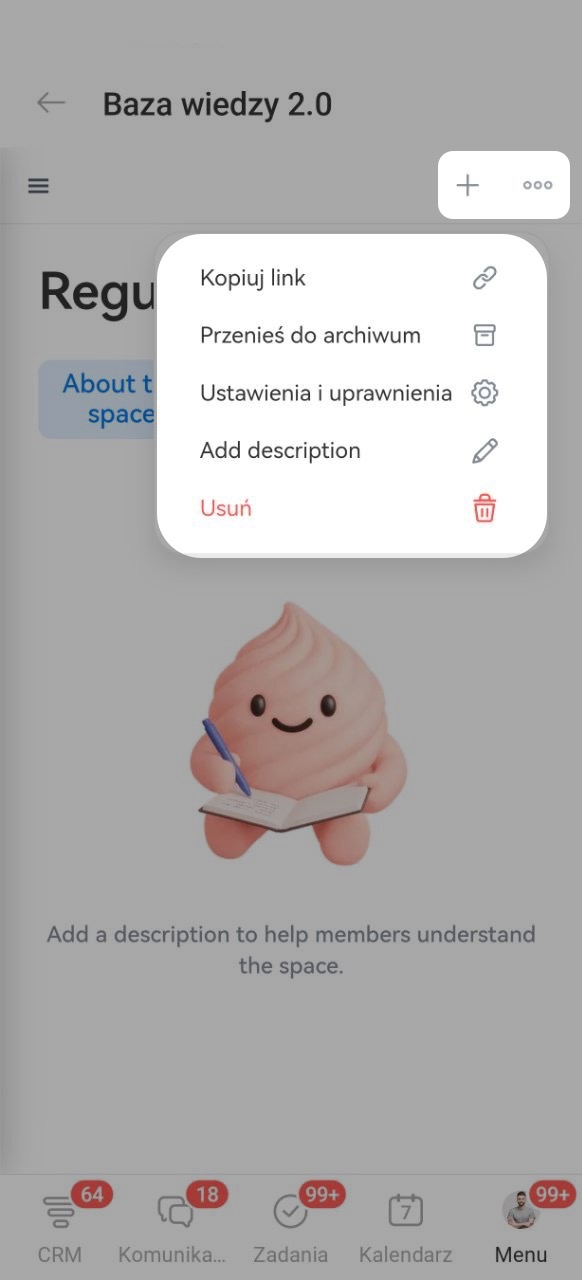
Otwórz menu bazy wiedzy. Kliknij Trzy kropki (...) i wybierz działanie:
- Kopiuj link — wyślij go w wiadomości lub dołącz do zadania, tablicy albo innego elementu. Współpracownicy otworzą bazę wiedzy zgodnie ze swoimi uprawnieniami dostępu.
- Archiwizuj — przenieś bazę wiedzy do Archiwum.
- Ustawienia — skonfiguruj uprawnienia dostępu do bazy wiedzy.
- Dodaj opis lub Edytuj opis — dodaj albo zmień opis wyświetlany na karcie O bazie wiedzy.
- Usuń — przenieś dokumenty z bazy wiedzy do Kosza.
Korzystaj z panelu nagłówka bazy wiedzy
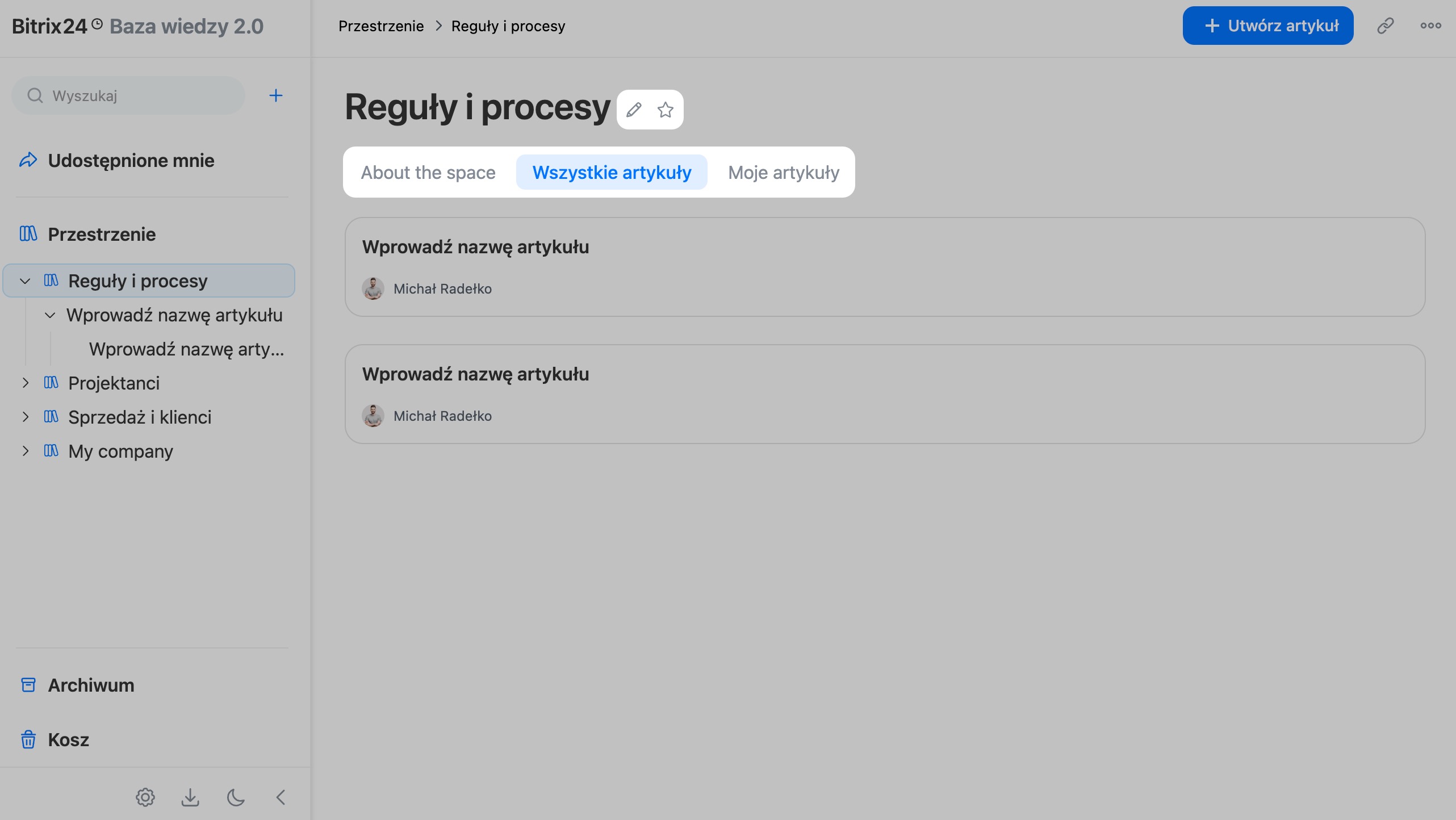
Zmień nazwę. Kliknij ikonę ołówka po prawej stronie nazwy bazy wiedzy. Wpisz nową nazwę i kliknij puste miejsce na stronie — zmiana zostanie zapisana automatycznie.
Dodaj do ulubionych. Kliknij ikonę gwiazdki po prawej stronie nazwy — link do bazy wiedzy zostanie dodany do sekcji Ulubione.
Wyświetl strukturę bazy wiedzy. Otwórz kartę O bazie wiedzy, aby przeczytać jej opis. Przejdź do karty Wszystkie dokumenty, aby zobaczyć wszystkie materiały, lub do Moje dokumenty, aby wyświetlić tylko te utworzone przez Ciebie.
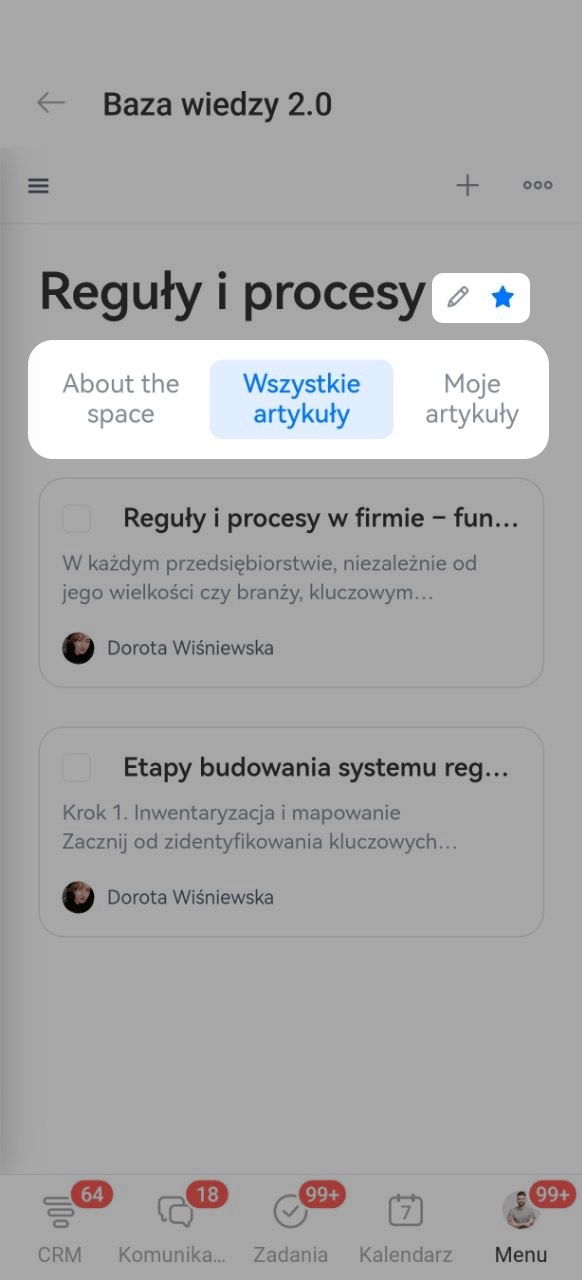
Zmień nazwę. Kliknij ikonę ołówka obok nazwy bazy wiedzy. Wpisz nową nazwę i kliknij klawisz Enter.
Dodaj do ulubionych. Kliknij ikonę gwiazdki po prawej stronie nazwy — link do bazy wiedzy zostanie dodany do sekcji Ulubione.
Wyświetl strukturę bazy wiedzy. Otwórz kartę O bazie wiedzy, aby przeczytać jej opis. Przejdź do karty Wszystkie dokumenty, aby zobaczyć wszystkie materiały, lub do Moje dokumenty, aby wyświetlić tylko te utworzone przez Ciebie.
Zarządzaj dokumentem
Narzędzia do zarządzania dokumentem oraz informacje o nim znajdziesz na górnym panelu i w obszarze nagłówka przy nazwie dokumentu.
Korzystaj z górnego panelu dokumentu
Rozwiń kartę Bazy wiedzy i kliknij odpowiedni dokument. Wybierz działanie.
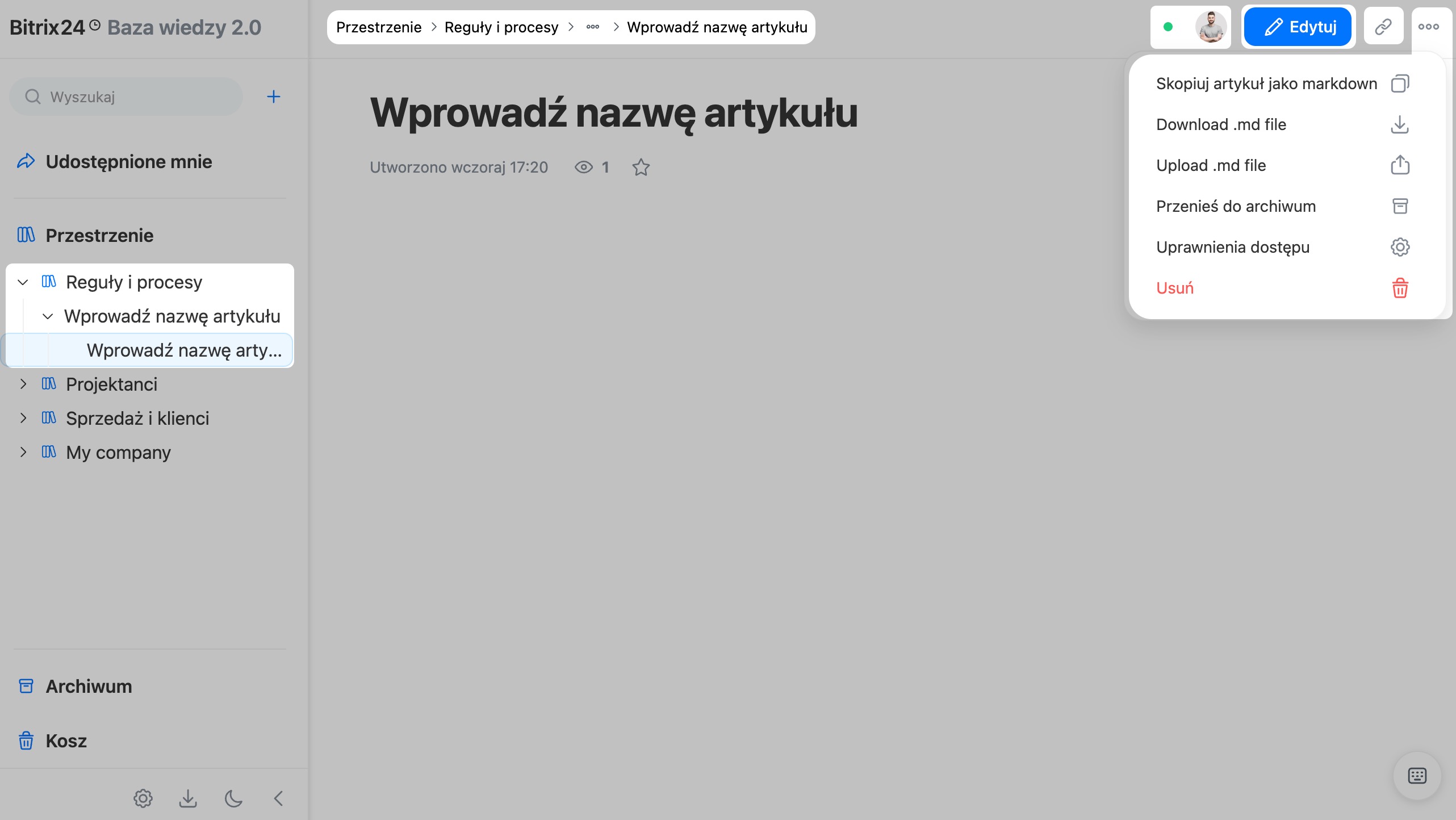
Sprawdź ścieżkę do dokumentu. W razie potrzeby przejdź na wyższy poziom.
Sprawdź, kto pracuje z dokumentem. Ikony współpracowników są wyświetlane w prawym górnym rogu dokumentu. Kliknij ikonę, aby otworzyć profil pracownika Bitrix24 w nowej karcie.
Edytuj dokument. Aby wprowadzić zmiany, kliknij Edytuj w prawym górnym rogu.
Skopiuj link do dokumentu. Możesz wysłać go w wiadomości lub dołączyć do zadania, tablicy albo innego elementu. Współpracownicy otworzą dokument zgodnie ze swoimi uprawnieniami dostępu. Kliknij ikonę linku w prawym górnym rogu — adres zostanie skopiowany do schowka.
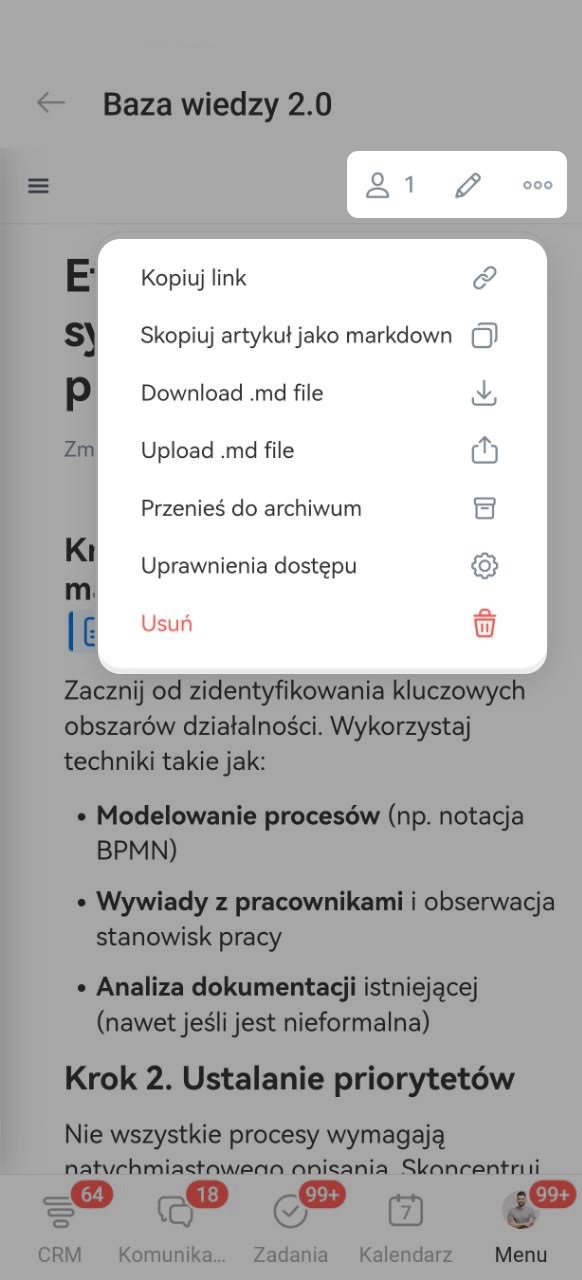
Otwórz menu dokumentu. Kliknij Trzy kropki (...) i wybierz działanie:
- Kopiuj — zapisz w schowku zawartość strony bez zagnieżdżonych dokumentów. Aby dodać treść do innej strony, otwórz ją i wklej dane.
- Pobierz .md — pobierz dokument ze wszystkimi załącznikami w formacie .md.
- Prześlij .md — zastąp zawartość dokumentu treścią z przesłanego pliku w formacie .md.
- Archiwizuj — przenieś dokument do Archiwum.
- Dostęp do dokumentu — skonfiguruj uprawnienia dostępu do dokumentu.
- Usuń — przenieś dokument do Kosza.
Rozwiń kartę Bazy wiedzy i kliknij odpowiedni dokument. Wybierz działanie.
Sprawdź, kto pracuje z dokumentem. Kliknij ikonę użytkownika w prawym górnym rogu, aby zobaczyć, którzy współpracownicy pracują z dokumentem.
Edytuj dokument. Kliknij ikonę ołówka w prawym górnym rogu, aby wprowadzić zmiany w dokumencie.
Otwórz menu dokumentu. Kliknij Trzy kropki (...) i wybierz działanie:
- Kopiuj link — wyślij go w wiadomości lub dołącz do zadania, tablicy albo innego elementu. Współpracownicy otworzą dokument zgodnie ze swoimi uprawnieniami dostępu.
- Kopiuj — zapisz w schowku zawartość strony bez zagnieżdżonych dokumentów. Aby dodać treść do innej strony, otwórz ją i wklej dane.
- Pobierz .md — pobierz dokument ze wszystkimi załącznikami w formacie .md.
- Prześlij .md — zastąp zawartość dokumentu treścią z przesłanego pliku w formacie .md.
- Archiwizuj — przenieś dokument do Archiwum.
- Dostęp do dokumentu — skonfiguruj uprawnienia dostępu do dokumentu.
- Usuń — przenieś dokument do Kosza.
Korzystaj z panelu nagłówka dokumentu
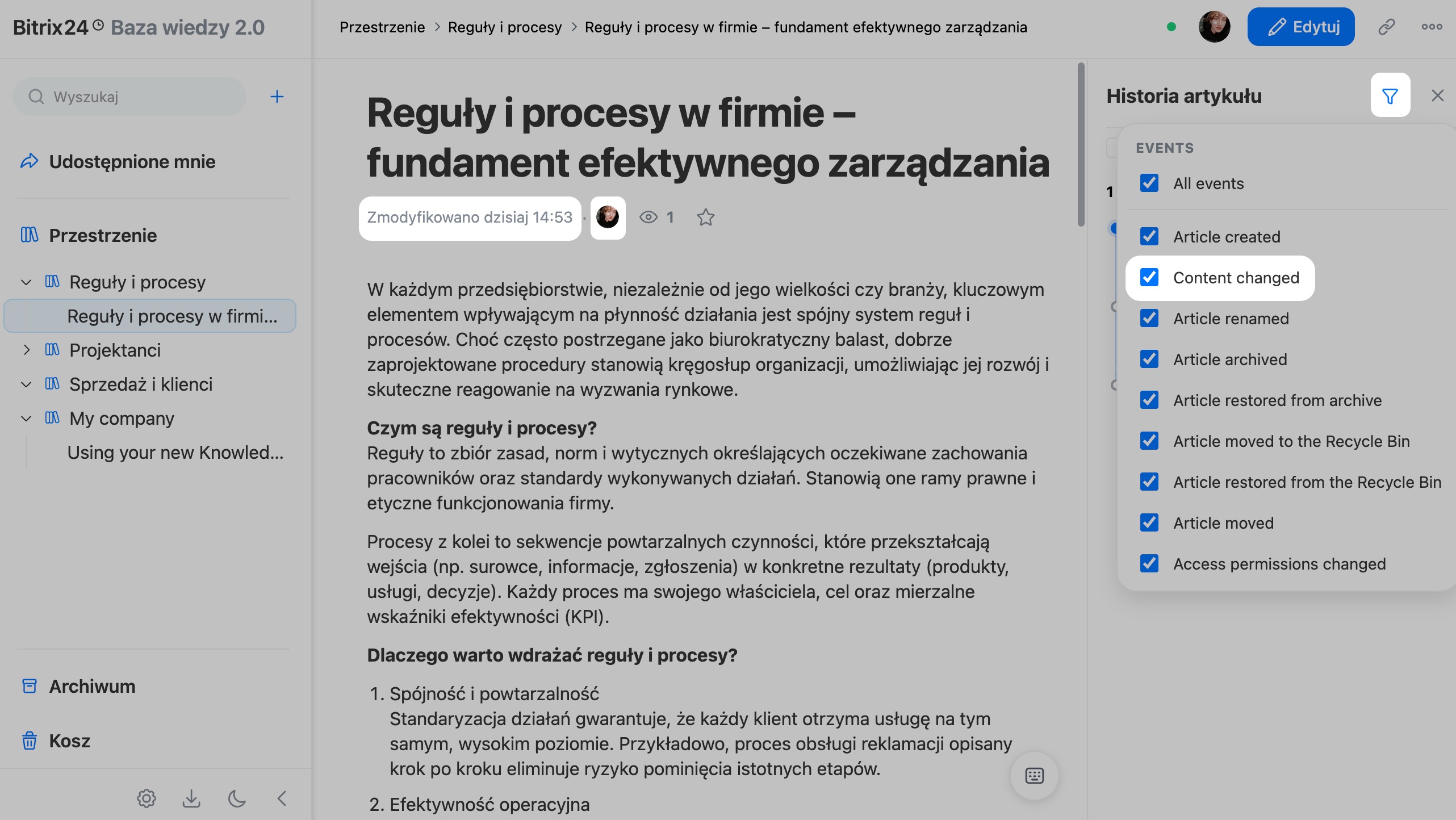
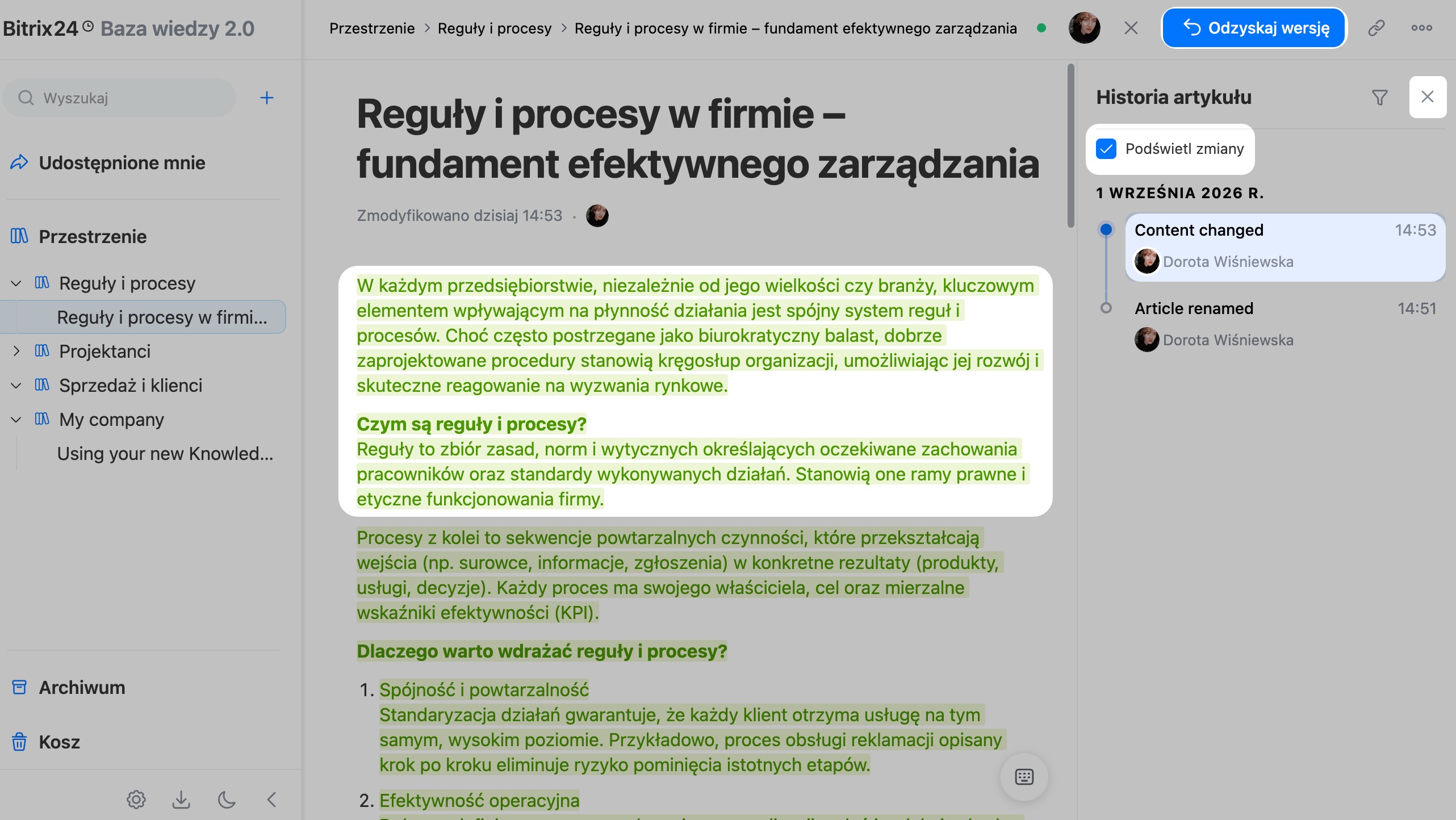
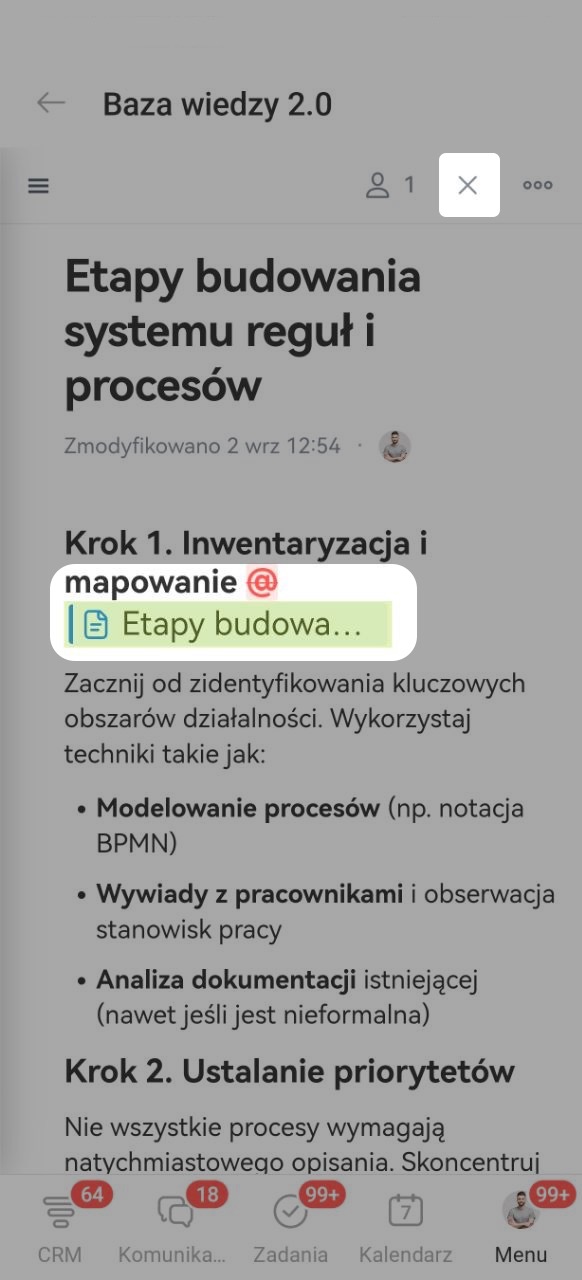
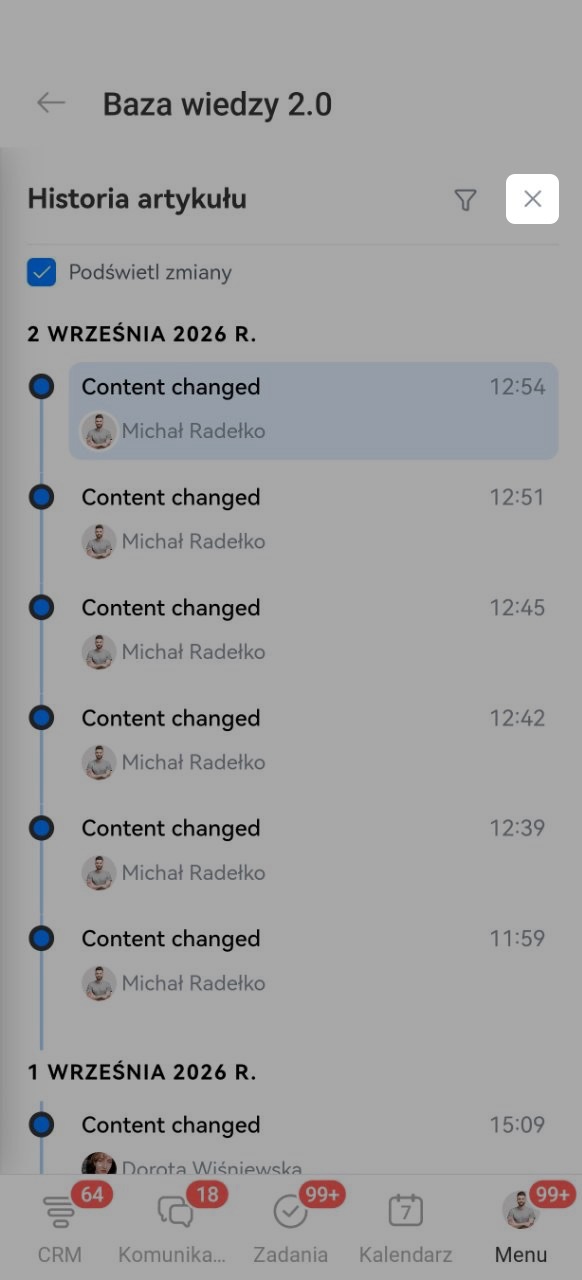
Wyświetl historię zmian. Pod nazwą dokumentu zobaczysz informację o tym, kto i kiedy wprowadził ostatnie zmiany. Aby kontrolować wersje, możesz wyświetlić pełną historię zmian.
1. Aby wyświetlić informacje o pracowniku, który jako ostatni wprowadził zmiany, kliknij jego awatar pod nazwą dokumentu. Profil pracownika w Bitrix24 otworzy się w nowej karcie.
2. Kliknij wpis o ostatnim działaniu w dokumencie, aby otworzyć panel historii zmian.
3–4. Kliknij ikonę lejka w prawym górnym rogu, aby przefiltrować listę zmian. Wybierz zdarzenia, które chcesz wyświetlić.
5. Wybierz wersję dokumentu.
6–7. Zaznacz Wyróżnij zmiany, aby prześledzić wprowadzone modyfikacje. Usunięte elementy zostaną oznaczone na czerwono, a dodane — na zielono.
8. Kliknij Przywróć wersję, aby w bazie wiedzy była wyświetlana aktualnie przeglądana wersja dokumentu.
9. Kliknij krzyżyk w prawym górnym rogu panelu historii zmian, aby go zamknąć.
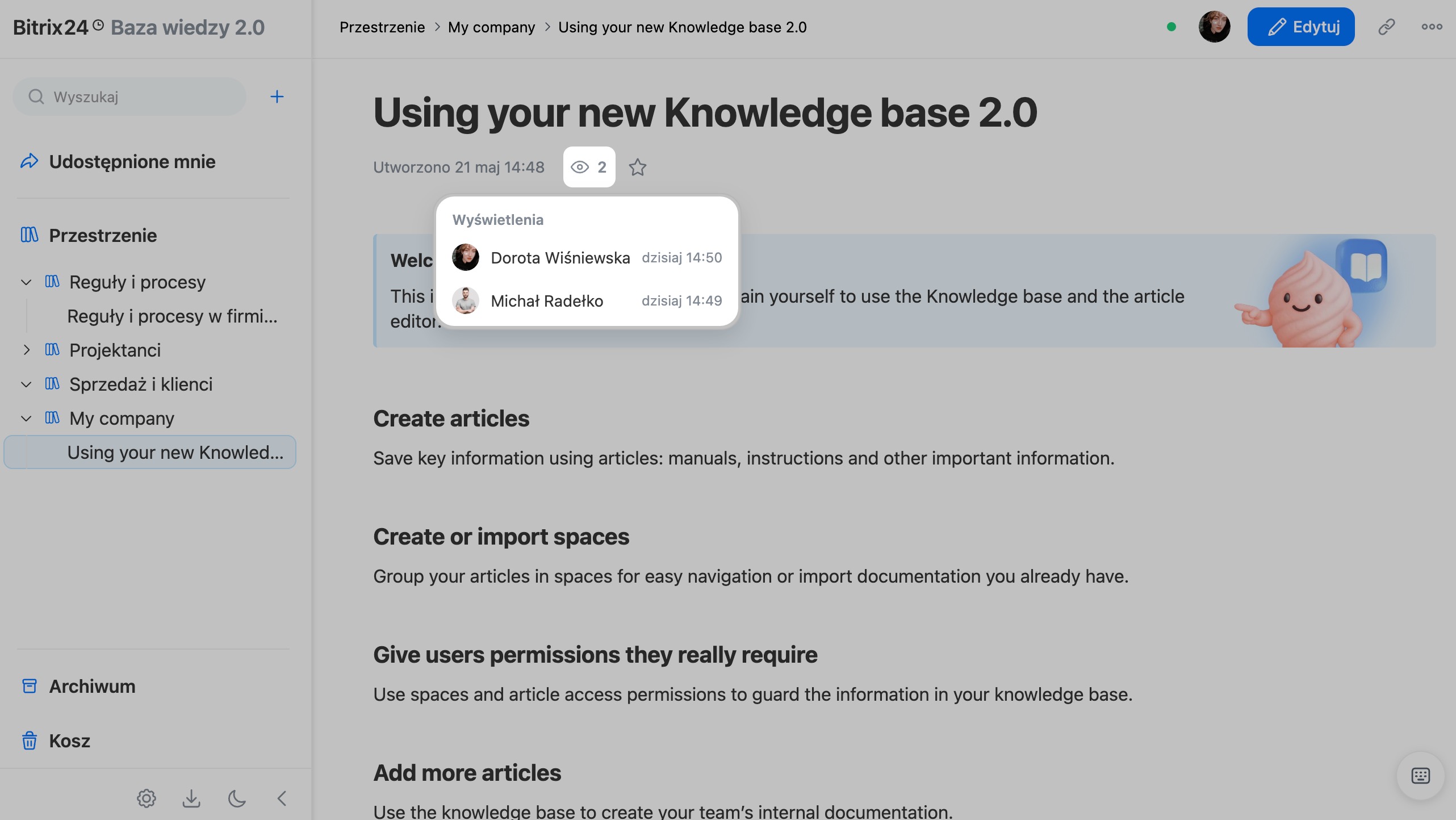
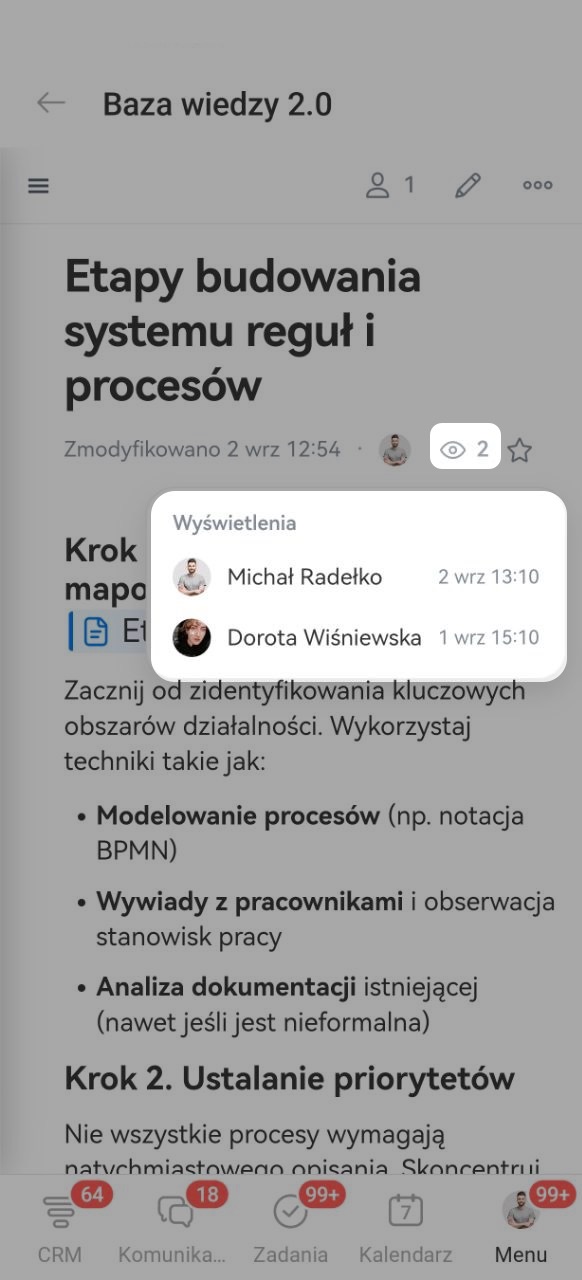
Sprawdź liczbę wyświetleń. Liczba obok ikony oka pod nazwą dokumentu wskazuje liczbę unikalnych odwiedzających. Jeśli pracownik otworzył dokument kilka razy, licznik uwzględni tylko jedno wyświetlenie.
Kliknij ikonę oka, aby zobaczyć szczegółowe informacje: kto i kiedy ostatnio wyświetlał dokument. Kliknij ikonę użytkownika, aby otworzyć jego profil w Bitrix24.
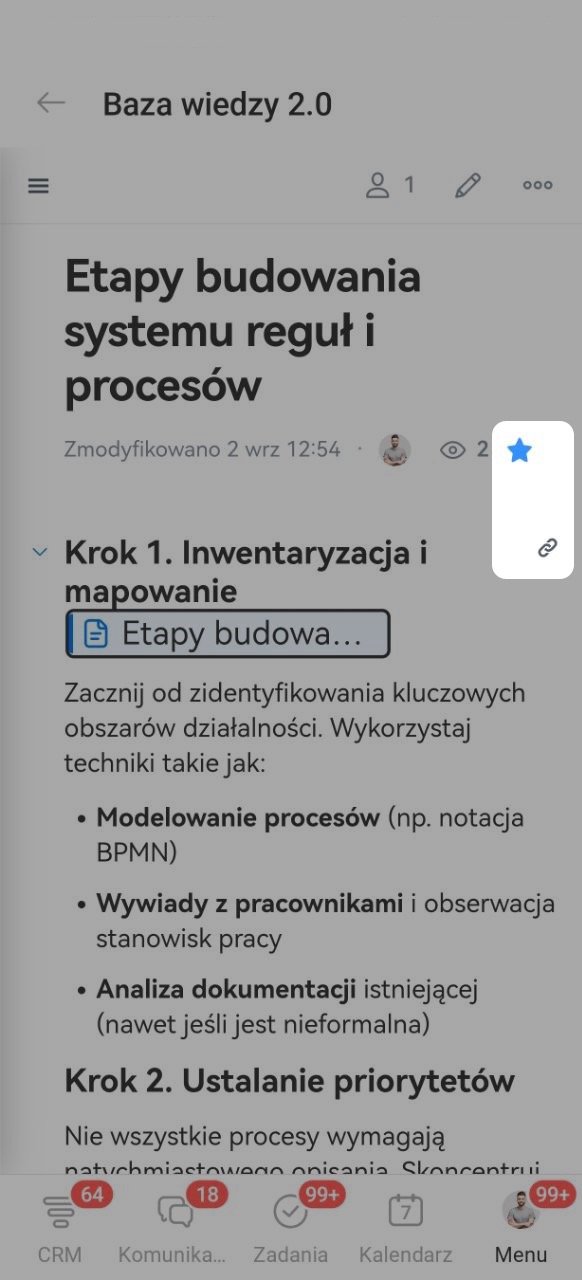
Dodaj do ulubionych. Kliknij ikonę gwiazdki pod nazwą — link do dokumentu zostanie dodany do sekcji Ulubione.
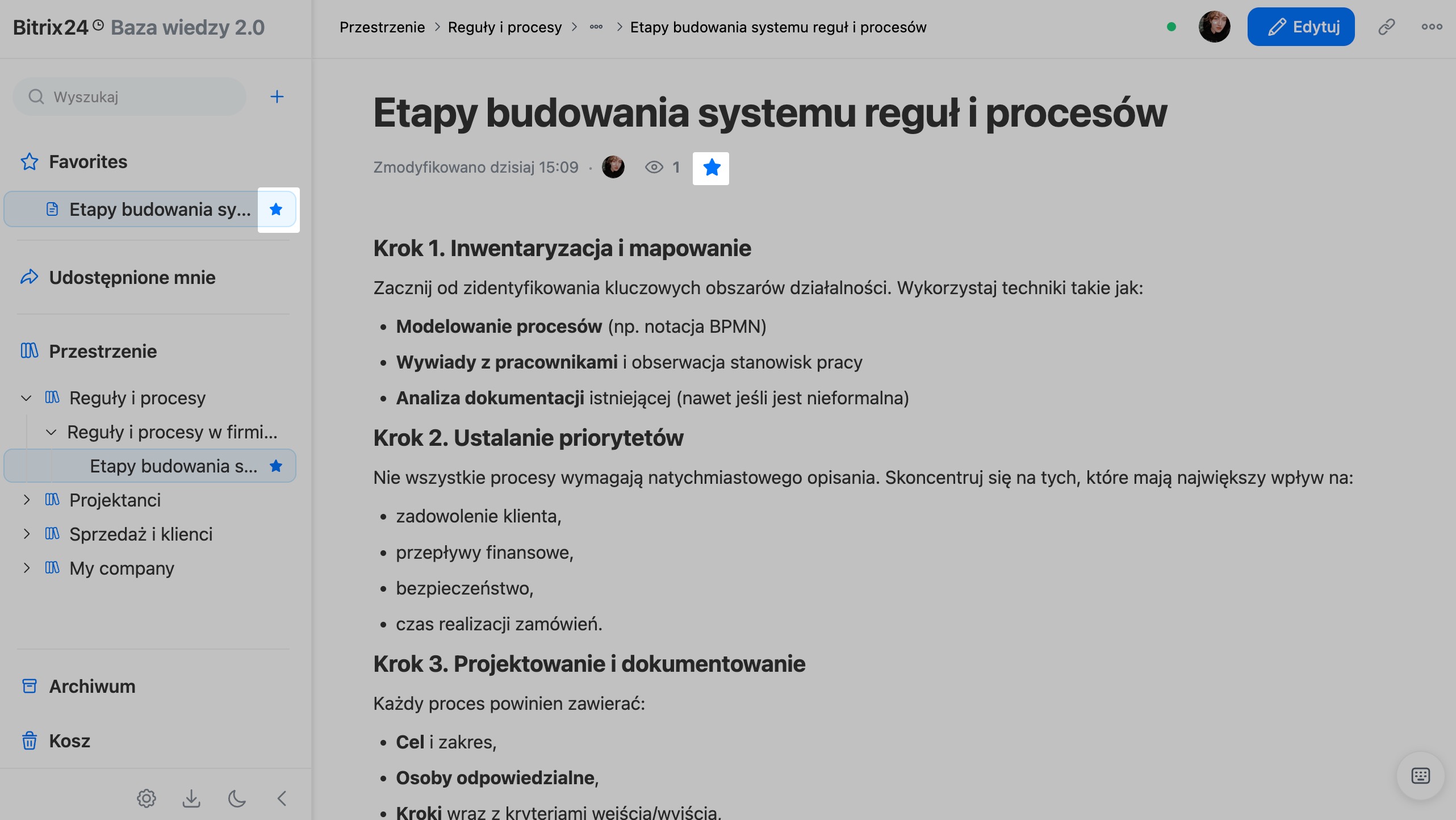
Wyświetl historię zmian i wyświetleń. Informacje są widoczne pod nazwą dokumentu.
1. Aby przejść do profilu pracownika, który jako ostatni wprowadził zmiany, kliknij jego awatar pod nazwą dokumentu.
2. Kliknij wpis o ostatnim działaniu w dokumencie, aby otworzyć panel historii zmian.
3–4. Kliknij ikonę lejka w prawym górnym rogu, aby przefiltrować listę zmian. Wybierz zdarzenia, które chcesz wyświetlić.
5–7. Zaznacz Wyróżnij zmiany, aby prześledzić wprowadzone modyfikacje, i wybierz wersję dokumentu. Usunięte elementy zostaną oznaczone na czerwono, a dodane — na zielono.
8. Kliknij krzyżyk w prawym górnym rogu, aby zamknąć wersję dokumentu i wrócić do panelu historii zmian.
9. Kliknij krzyżyk w prawym górnym rogu panelu historii zmian, aby wrócić do dokumentu.
10–11. Liczba obok ikony oka wskazuje liczbę pracowników, którzy wyświetlali dokument. Kliknij tę ikonę, aby otworzyć listę.
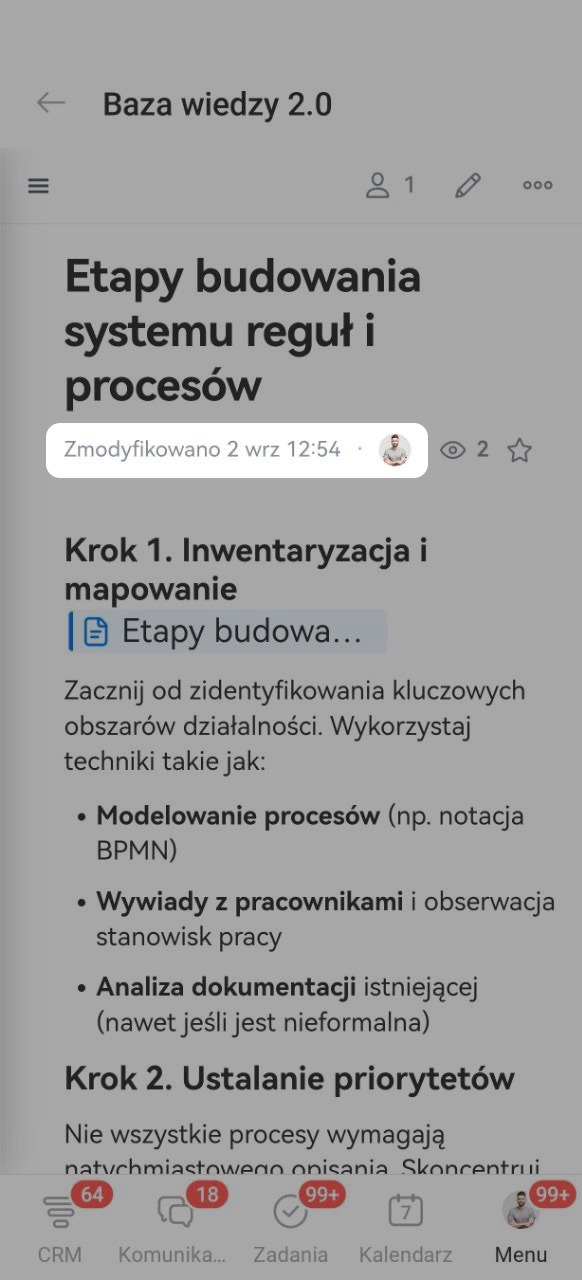
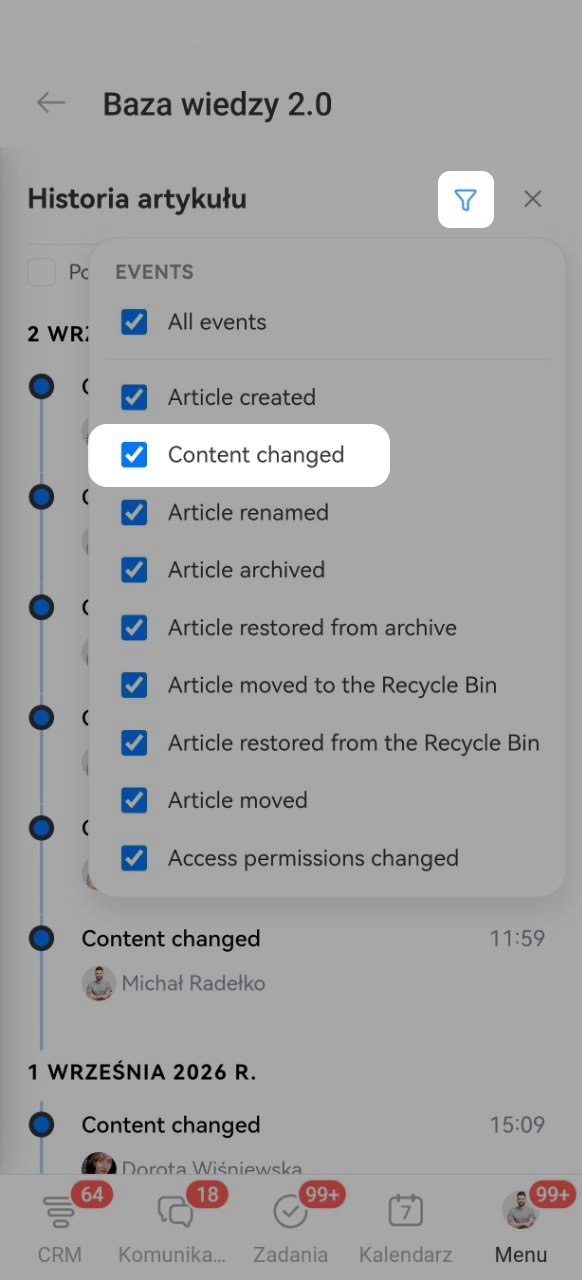
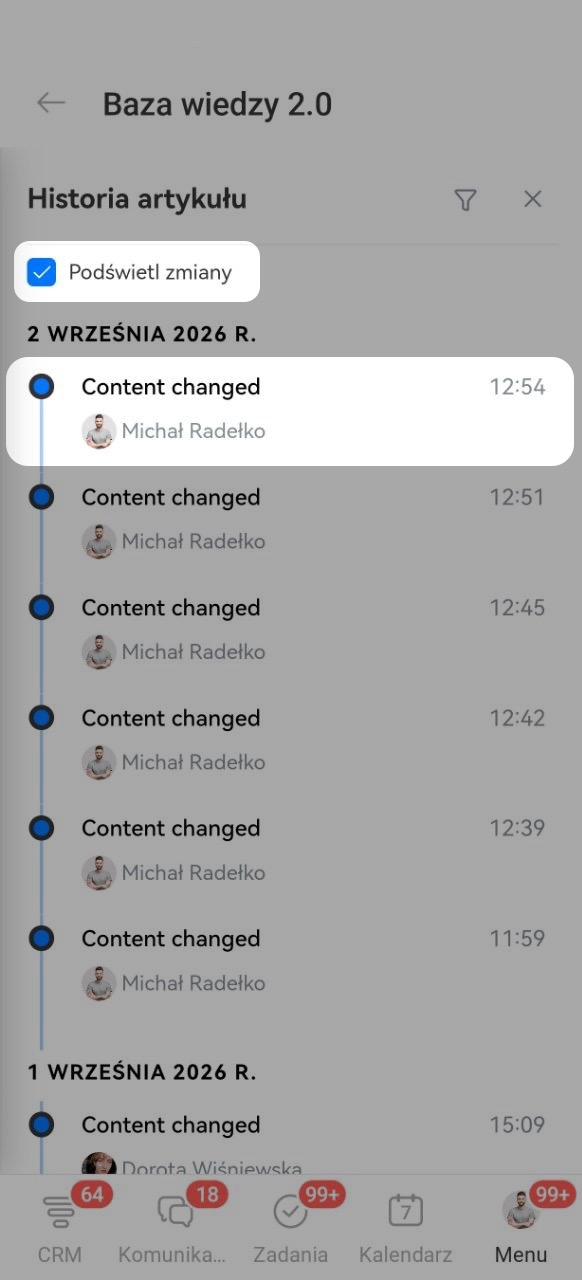
Dodaj do ulubionych. Kliknij ikonę gwiazdki pod nazwą — link do dokumentu zostanie dodany do sekcji Ulubione.
Korzystaj ze struktury dokumentu
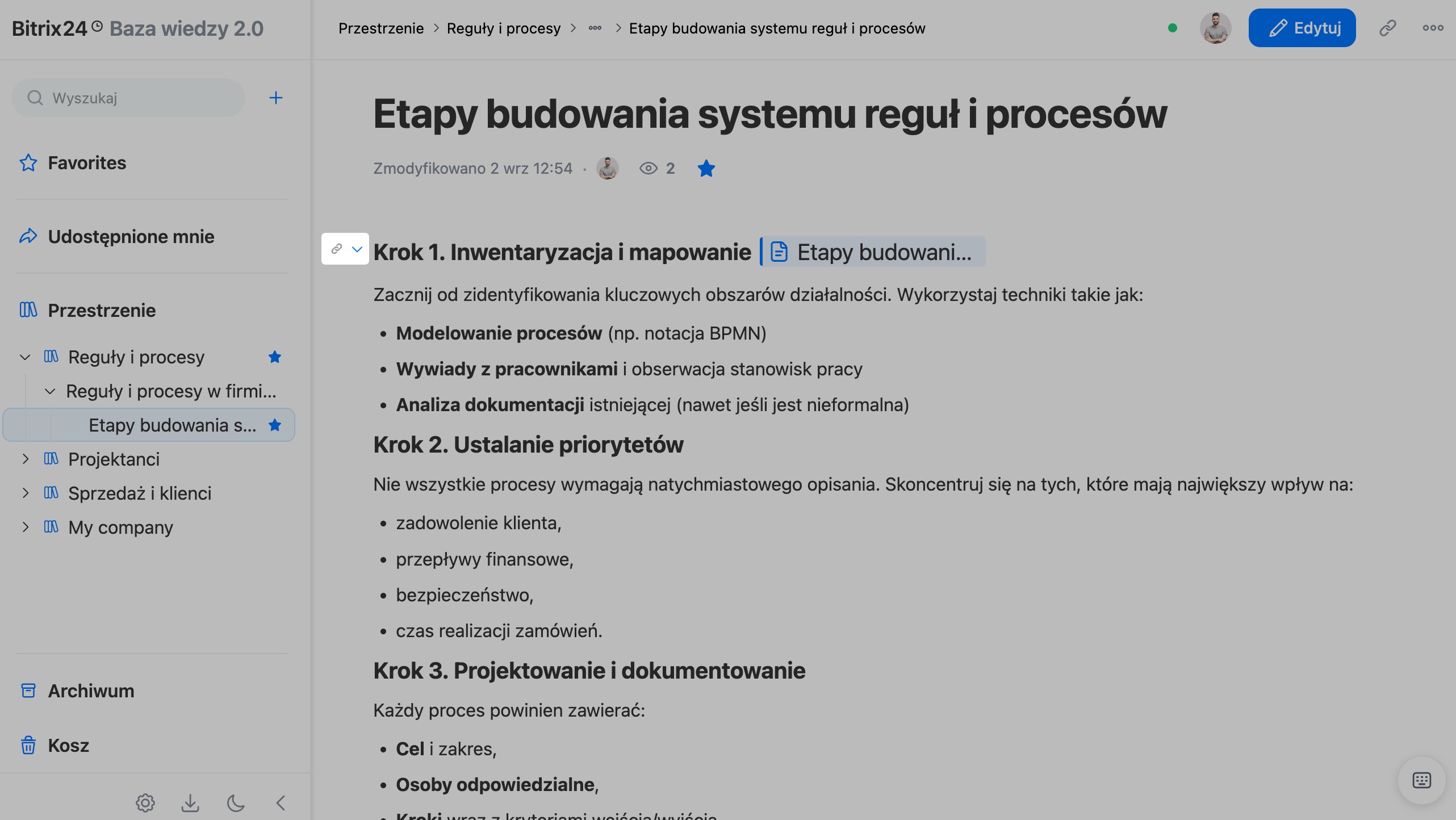
Skopiuj link do sekcji dokumentu. Najedź kursorem na nagłówek sekcji i kliknij ikonę spinacza — link zostanie zapisany w schowku. Wyślij go współpracownikowi lub użyj jako kotwicy w bieżącym albo innym dokumencie. Po otwarciu linku użytkownik zobaczy odpowiednie informacje, jeśli ma do nich dostęp.
Zwiń sekcję. Najedź kursorem na nagłówek sekcji i kliknij strzałkę obok niego — zawartość zostanie ukryta. Kliknij ponownie, aby ją rozwinąć. Jest to przydatne w długich dokumentach: ukryj niepotrzebne sekcje i skup się na tych, których potrzebujesz.
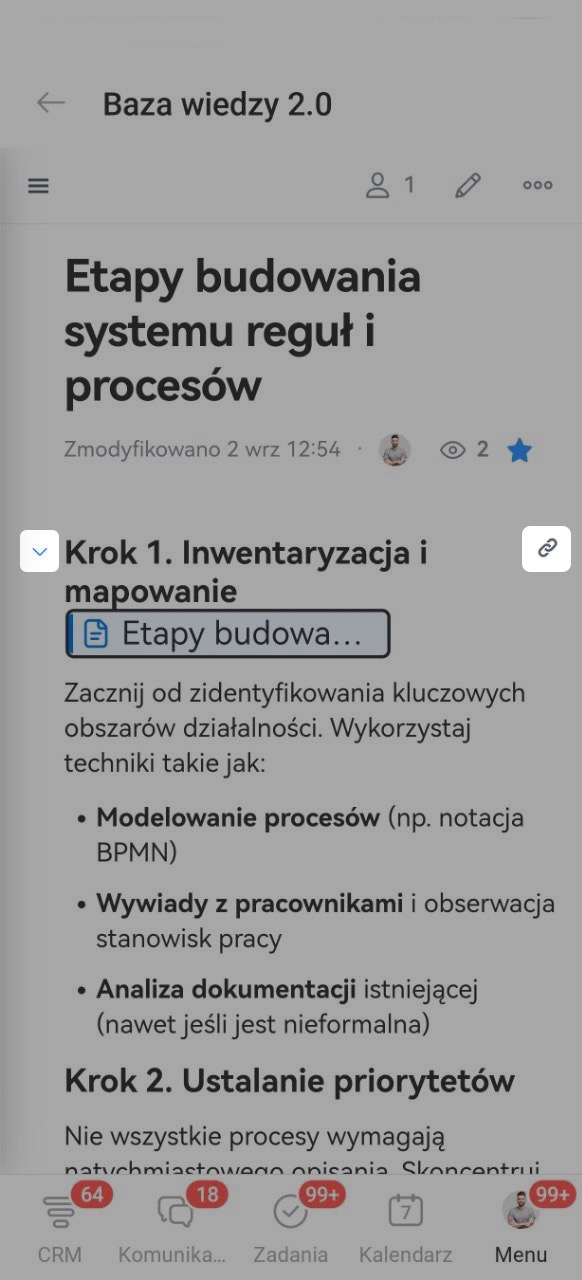
Skopiuj link do sekcji dokumentu. Najpierw kliknij nagłówek sekcji, a następnie ikonę spinacza po jego prawej stronie — link zostanie skopiowany do schowka.
Zwiń lub rozwiń sekcję. Najpierw kliknij nagłówek sekcji, a następnie strzałkę po jego lewej stronie — zawartość zostanie ukryta. Kliknij strzałkę ponownie, aby rozwinąć sekcję.
Zarządzaj grupą dokumentów
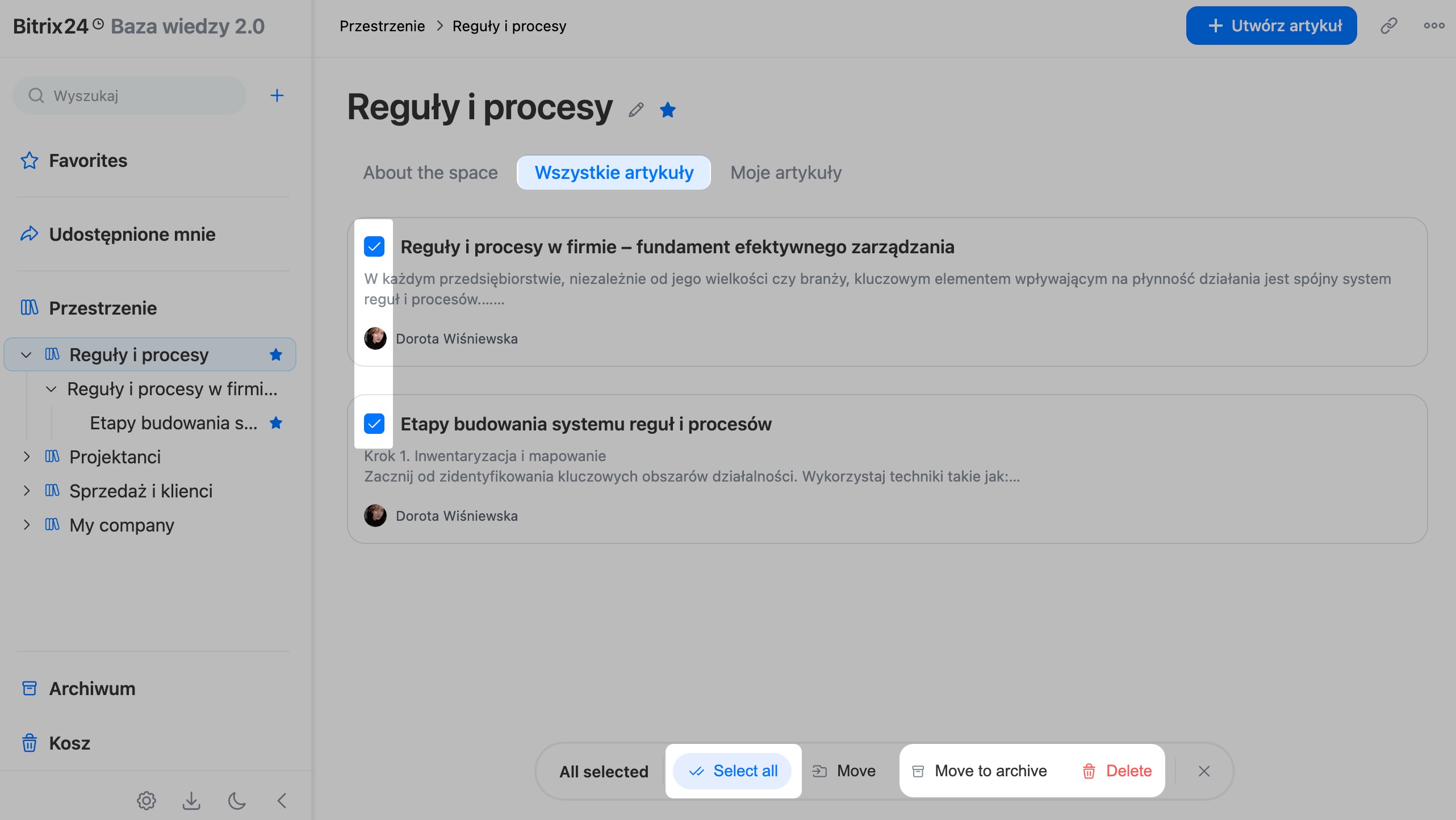
W Bazie wiedzy 2.0 możesz jednocześnie przenieść kilka dokumentów do innej bazy wiedzy, zarchiwizować je, usunąć lub przywrócić.
1. Przejdź do bazy wiedzy lub sekcji, czyli dokumentu z załącznikami.
2. Otwórz kartę Wszystkie dokumenty lub Moje dokumenty.
3. Najedź kursorem na dokument, który chcesz wybrać — pojawi się pole wyboru. Zaznacz pola obok potrzebnych dokumentów.
4. Kliknij Wybierz wszystkie u dołu ekranu, aby zaznaczyć wszystkie dokumenty na liście lub usunąć wszystkie zaznaczenia.
5–6. Kliknij Archiwizuj lub Usuń, aby przenieść dokumenty do Archiwum lub Kosza. Potwierdź działanie.
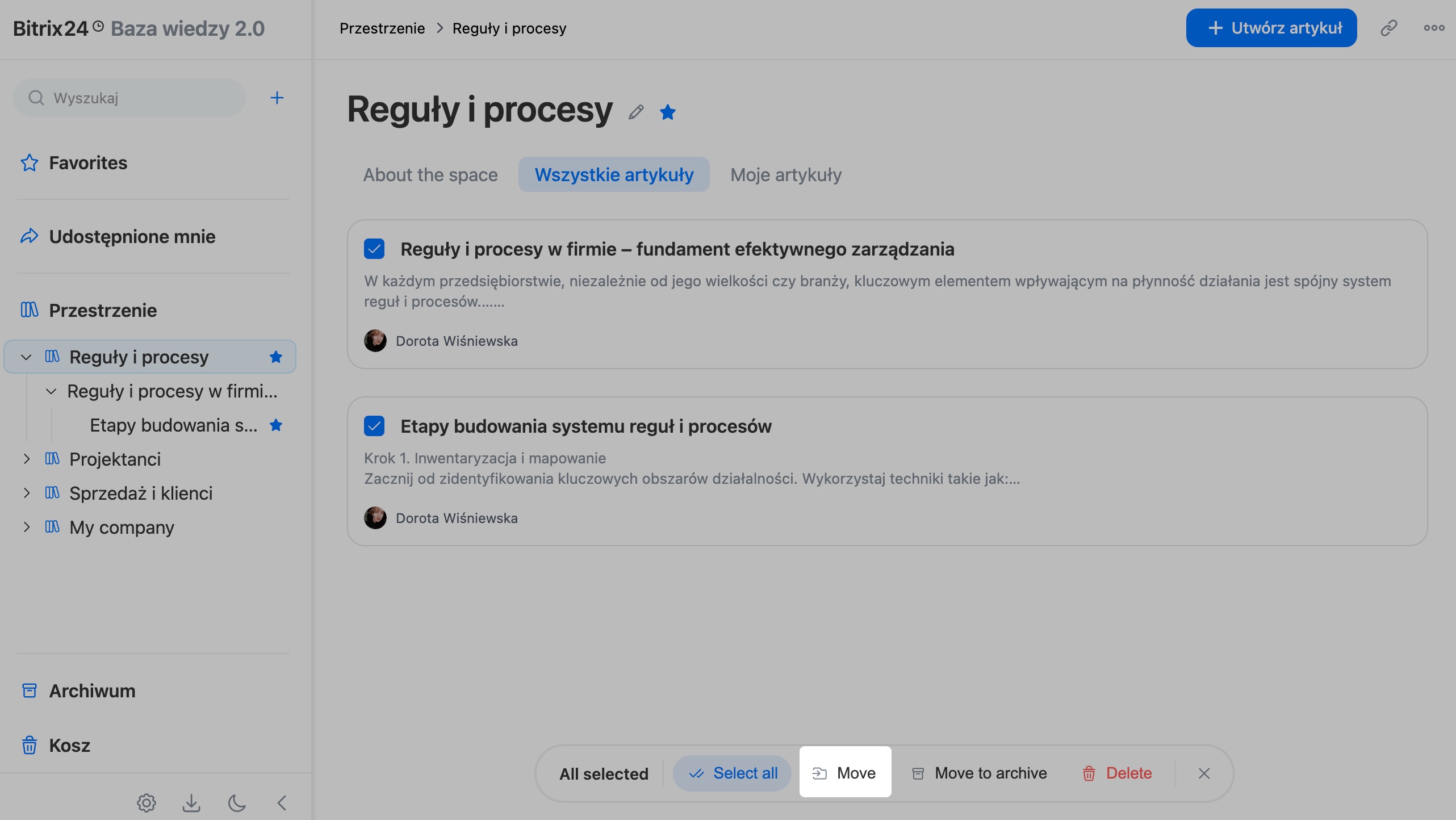
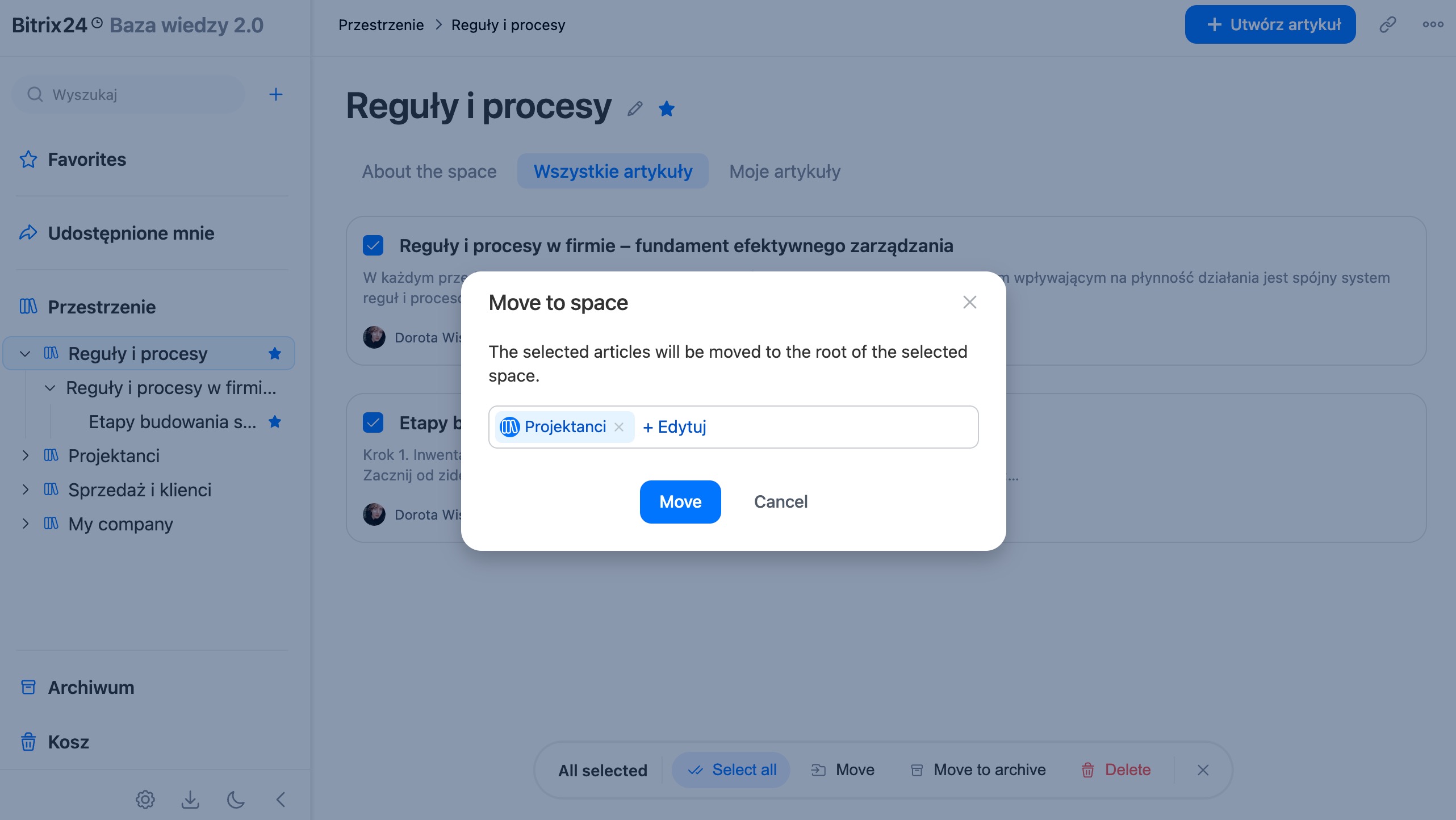
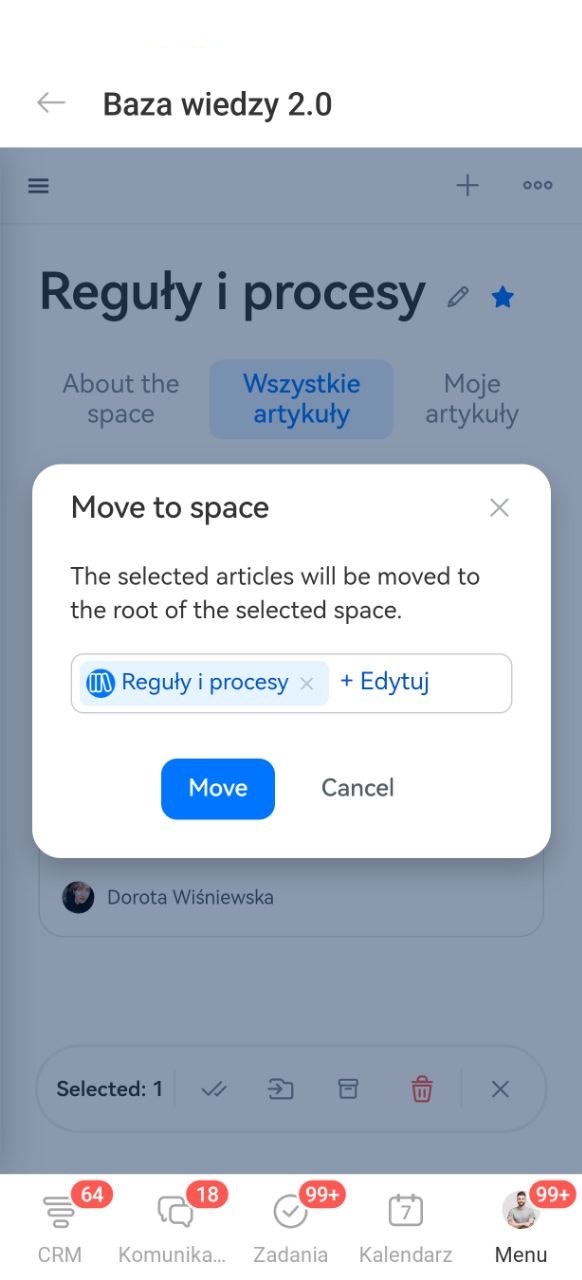
7–10. Aby przenieść wybrane dokumenty do innej bazy wiedzy, u dołu ekranu kliknij Przenieś > Dodaj. Wybierz bazę wiedzy i kliknij Przenieś — wybrane dokumenty zostaną przeniesione do katalogu głównego wskazanej bazy wiedzy.
1. Przejdź do bazy wiedzy lub sekcji, czyli dokumentu z załącznikami.
2. Otwórz kartę Wszystkie dokumenty lub Moje dokumenty.
3. Zaznacz potrzebne dokumenty.
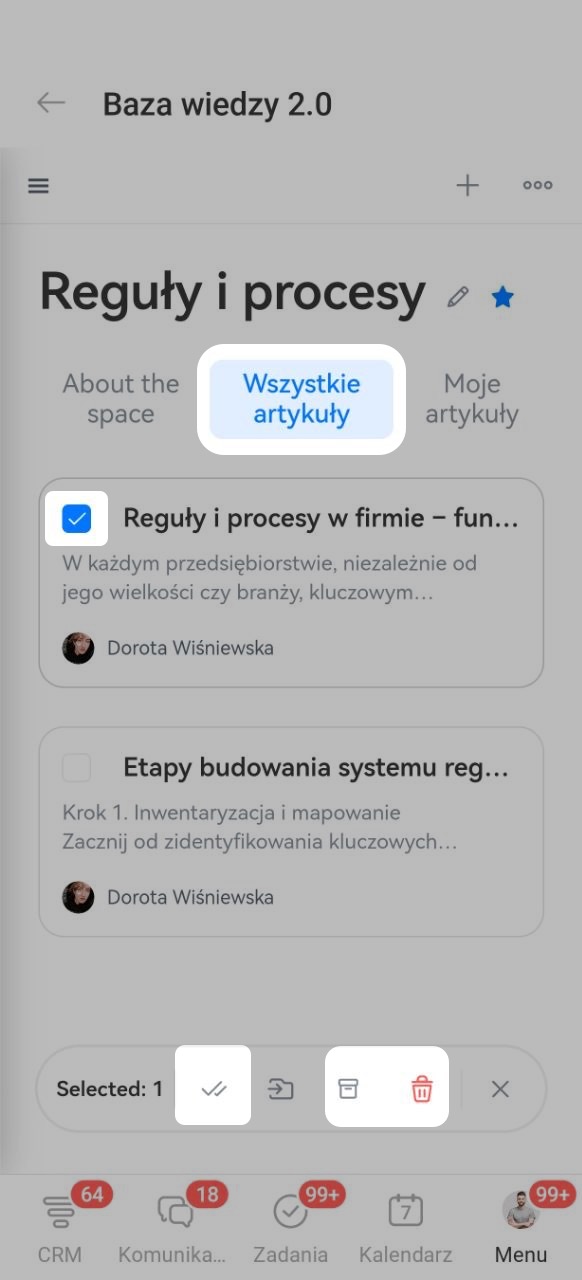
4. Kliknij ikonę podwójnego znacznika wyboru u dołu ekranu, aby zaznaczyć wszystkie dokumenty na liście lub usunąć wszystkie zaznaczenia.
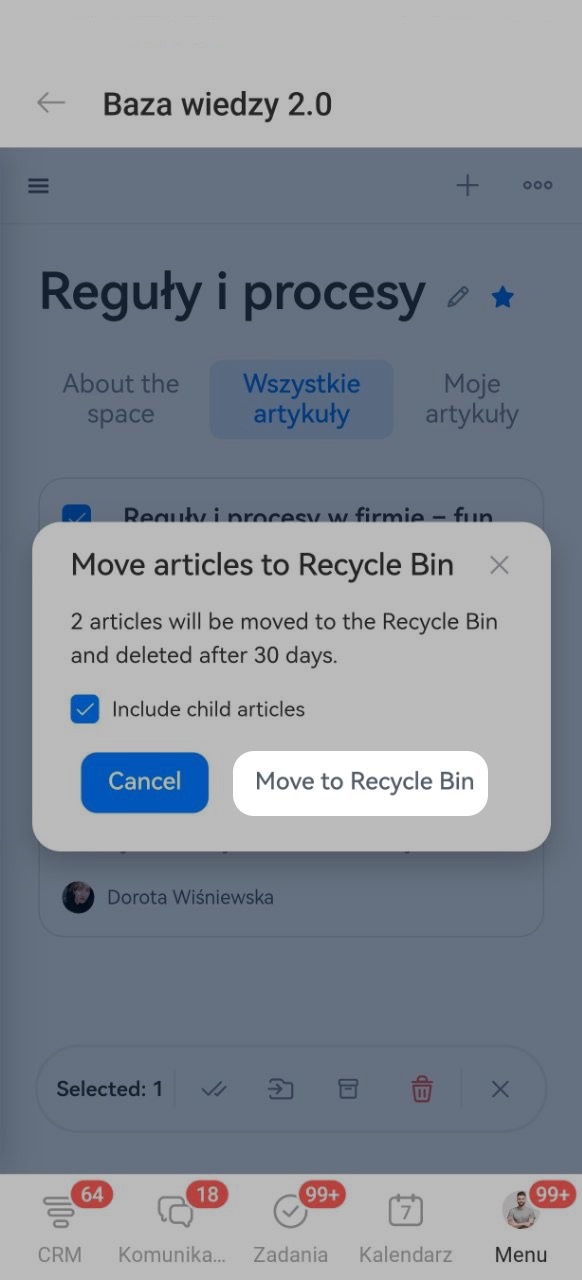
5–6. Kliknij ikonę Archiwum lub Kosza, aby przenieść dokumenty do odpowiedniej sekcji. Potwierdź działanie.
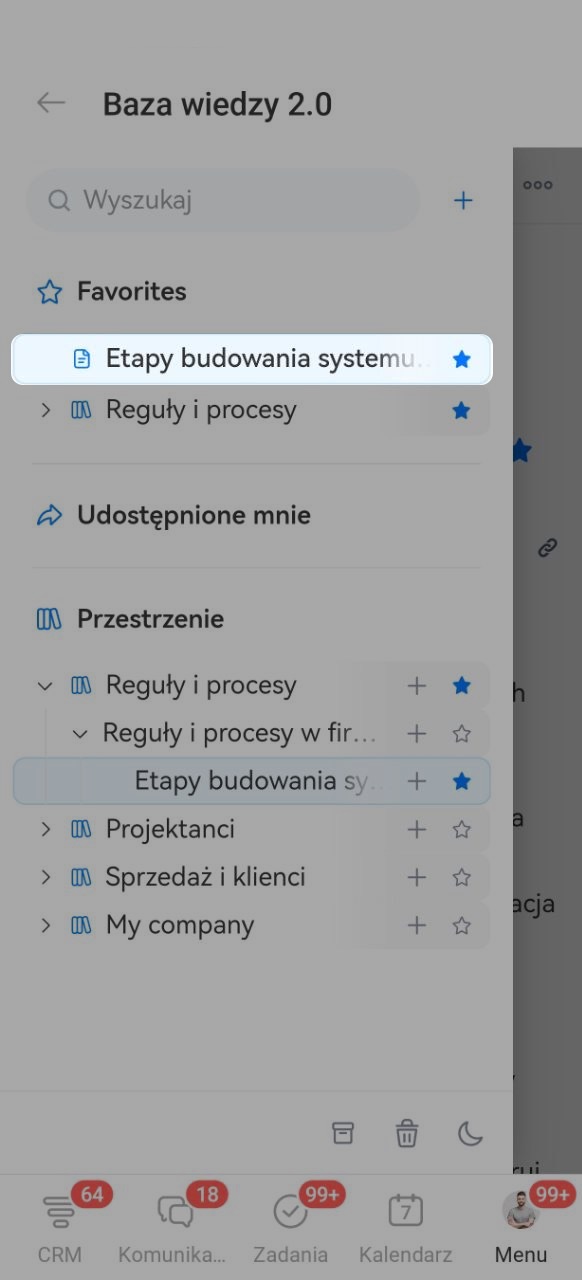
7–10. Aby przenieść wybrane dokumenty do innej bazy wiedzy, u dołu ekranu kliknij Przenieś > Dodaj. Wybierz bazę wiedzy i kliknij Przenieś — wybrane dokumenty zostaną przeniesione do katalogu głównego wskazanej bazy wiedzy.
W skrócie
- W Bazie wiedzy 2.0 możesz tworzyć osobne bazy dla różnych działów, konfigurować ich strukturę, zarządzać dostępem i wspólnie edytować dokumenty ze współpracownikami.
- Panel po lewej stronie umożliwia wyszukiwanie informacji w aktywnych bazach wiedzy i dokumentach, tworzenie i wyświetlanie baz wiedzy oraz dokumentów, a także konfigurowanie uprawnień dostępu i motywu.
- Podczas pracy z bazą wiedzy lub dokumentem możesz skopiować link, skonfigurować uprawnienia dostępu, zarchiwizować albo usunąć element.
- Dokumenty możesz przesyłać i pobierać w formacie .md.
- Pod nazwą dokumentu znajdziesz informacje o działaniach: kto i kiedy wprowadził ostatnie zmiany oraz ilu użytkowników wyświetliło materiał.
- Aby zarządzać wieloma dokumentami jednocześnie, otwórz odpowiednią bazę wiedzy lub sekcję, czyli dokument z załącznikami. Najedź kursorem na dokument i zaznacz pola wyboru przy potrzebnych pozycjach. U dołu ekranu wybierz działanie: Przenieś, Archiwizuj, Usuń.