
Formularz raportu pomaga pracownikom szybciej zrozumieć, jakie dane pokazuje raport i jak z nim pracować. Zawiera podstawowe informacje: opis, obrazy, autora raportu, wybrany okres oraz możliwość przejścia do dyskusji ze współpracownikami.
Na przykład gdy kierownik otwiera nowy raport sprzedażowy, może przeczytać opis i zrozumieć, które wskaźniki pomagają ocenić pracę działu. Jeśli trzeba coś doprecyzować w danych, można od razu przejść do dyskusji z formularza.
W artykule pokażemy, jak:
Jak skonfigurować formularz raportu
Formularz można skonfigurować podczas tworzenia nowego raportu lub dla już istniejącego.
Dla nowego raportu. Przejdź do sekcji Kreator BI > Utwórz.
Dla istniejącego raportu. Otwórz listę raportów, wybierz potrzebny raport i kliknij Menu (≡) > Ustawienia.
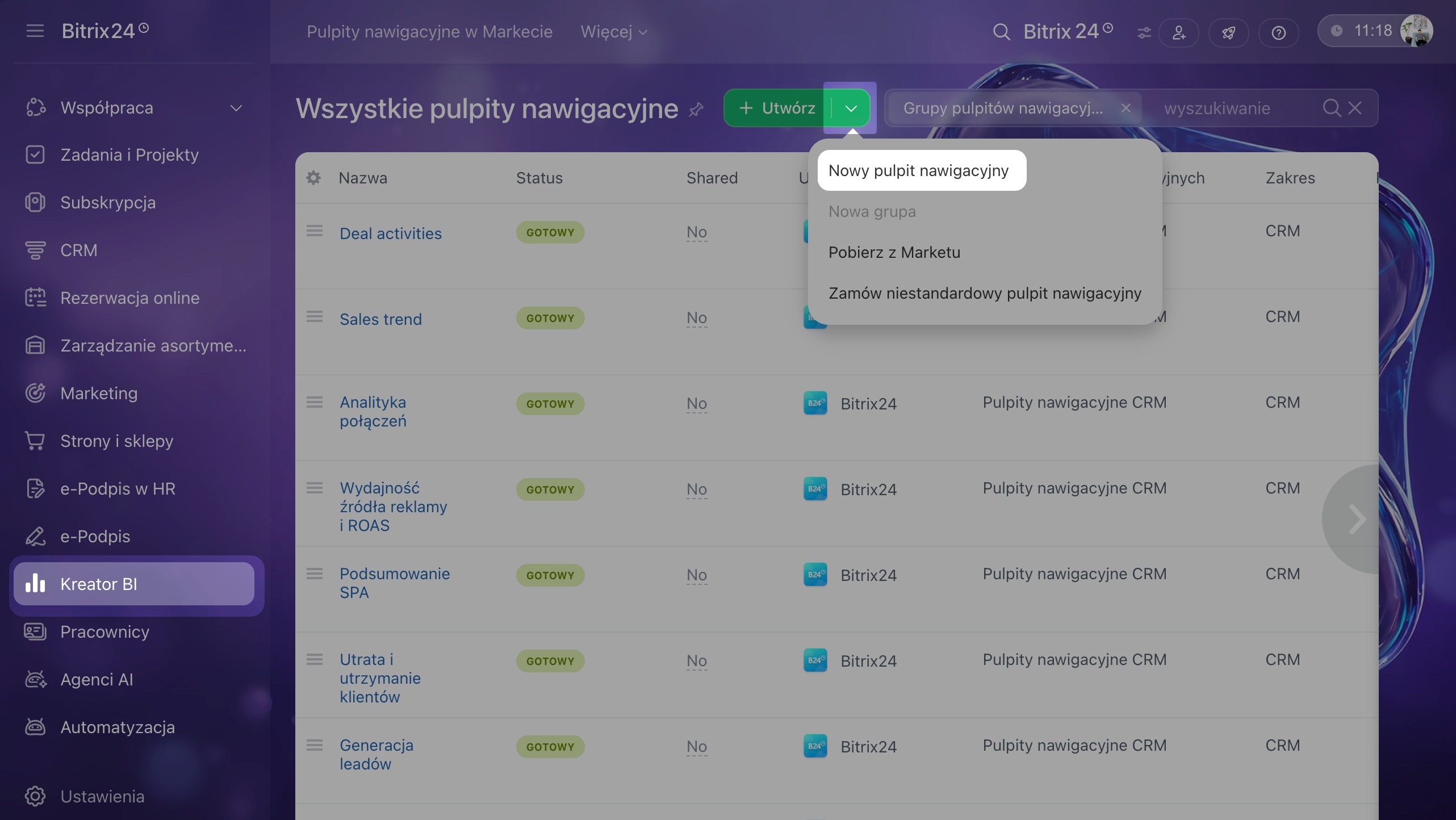
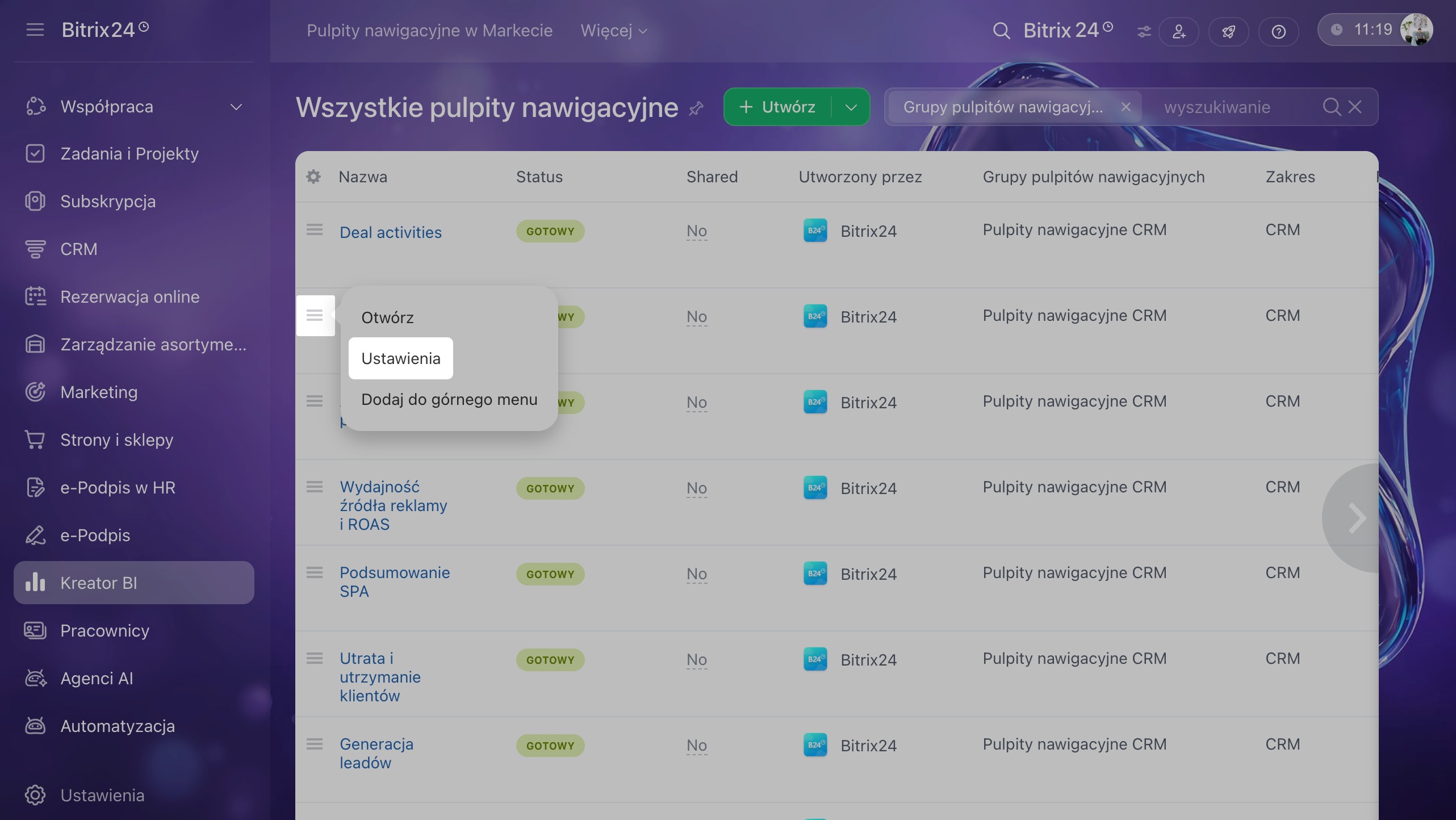
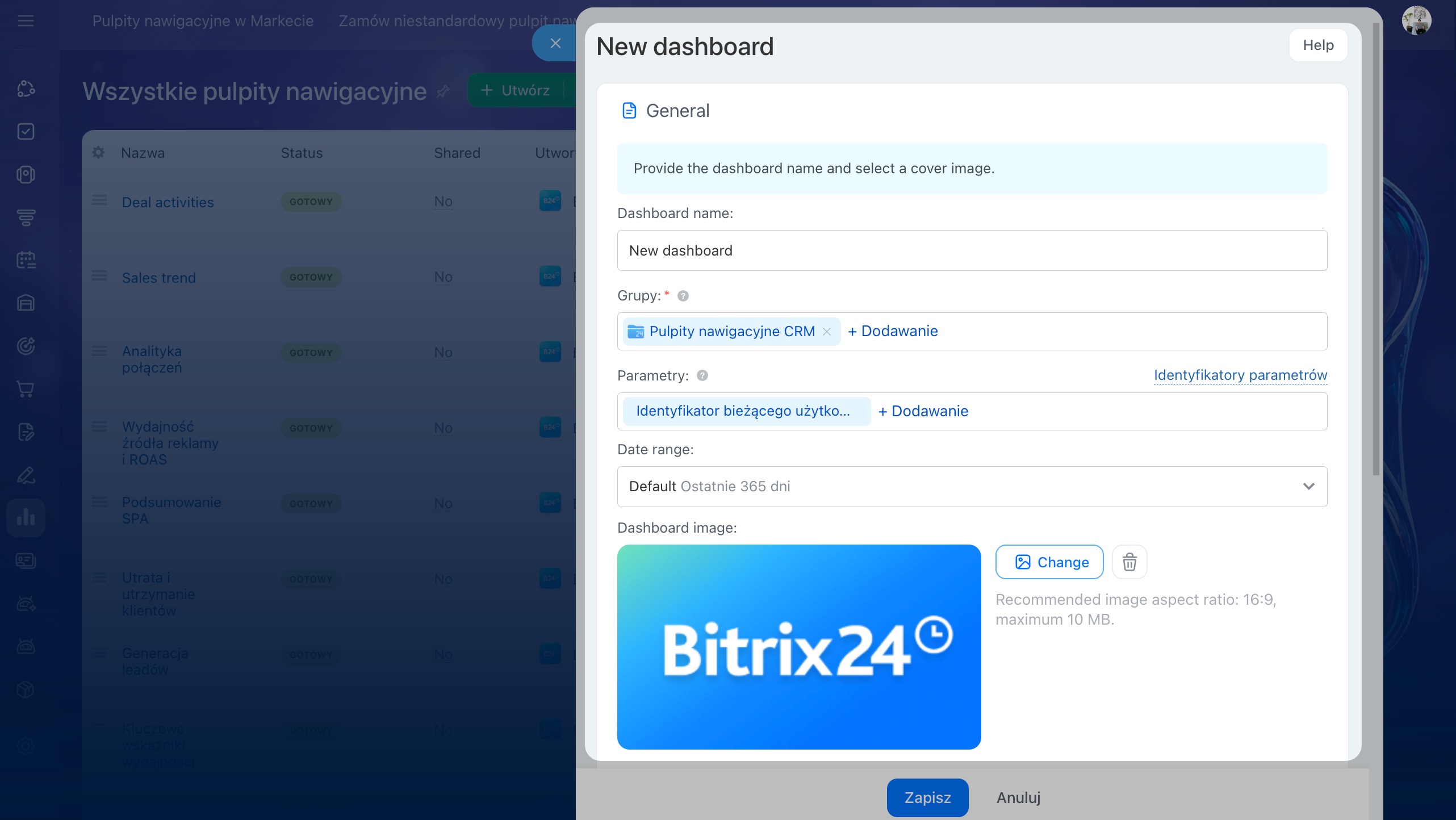
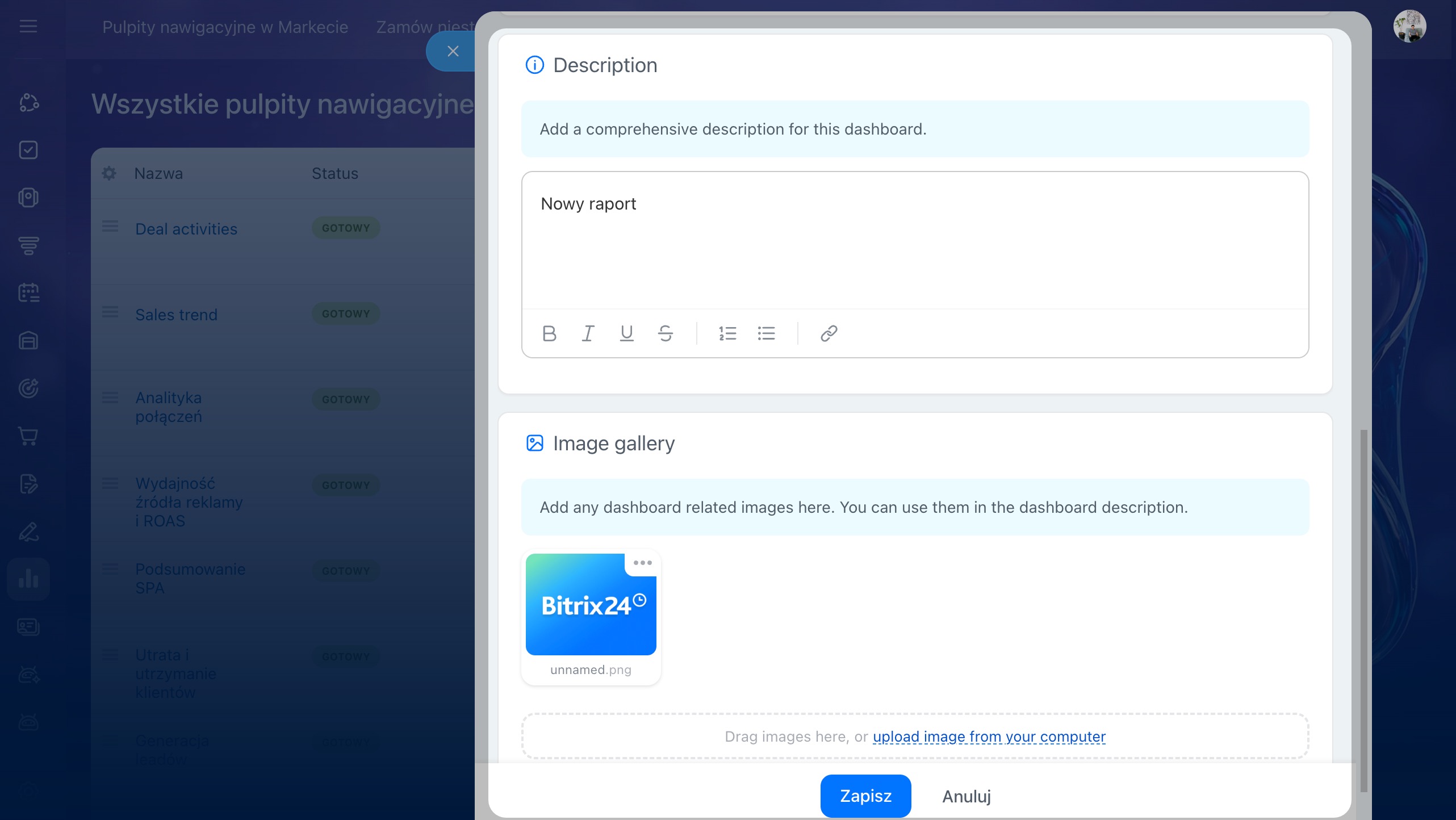
W otwartym formularzu wypełnij trzy bloki:
O raporcie. W tym bloku konfigurujesz podstawowe informacje o raporcie: nazwę, grupy, parametry, okres i okładkę. Te dane pomogą współpracownikom zrozumieć, czego dotyczy raport, znaleźć go wśród innych i otworzyć z odpowiednimi ustawieniami.
- Nazwa raportu — wpisz zrozumiałą nazwę. Powinna krótko wyjaśniać, jakie dane pokazuje raport.
- Grupy — wybierz grupę, do której będzie należeć raport. Raport zawsze jest tworzony wewnątrz grupy, a dostęp do niego zależy od uprawnień roli dla tej grupy. Grupa to zbiór raportów na jeden temat. W Bitrix24 dostępne są gotowe grupy dla raportów z Marketplace i raportów systemowych.
Grupy raportów - Parametry — dodaj zmienne, które pomagają filtrować dane lub wyświetlać w raporcie potrzebne wartości. Na przykład parametr „ID bieżącego użytkownika” można wykorzystać, aby raport pokazywał dane konkretnego pracownika.
Jak skonfigurować parametry raportu - Okres — wybierz, za jaki przedział czasu raport będzie wyświetlać dane. Możesz pozostawić okres z ustawień raportu lub ustawić oddzielny okres dla tego raportu. Na przykład raport może otwierać się od razu za ostatnie 365 dni.
- Okładka raportu — prześlij obraz, który pomoże odróżnić raport od innych.
Opis raportu. W tym bloku dodaj tekst, który wyjaśni współpracownikom, do czego służy raport i jakie zadania biznesowe rozwiązuje. Na przykład „Raport pokazuje dynamikę połączeń przychodzących i wychodzących. Kierownik może ocenić obciążenie działu i zrozumieć, w które dni pracownicy najczęściej nie odbierają połączeń”.
Galeria obrazów. W tym bloku możesz przesłać zrzuty ekranu raportu, schematy lub przykłady wykresów. Obrazy uzupełniają opis i pomagają współpracownikom szybciej zrozumieć, z jakich części składa się raport i gdzie szukać potrzebnych danych.
Po konfiguracji kliknij Zapisz.
Kreator BI: strona ustawień
Jak sprawdzić informacje w formularzu raportu
Po konfiguracji formularz można otworzyć z raportu. W tym celu przejdź do sekcji Kreator BI, otwórz potrzebny raport i kliknij O raporcie.
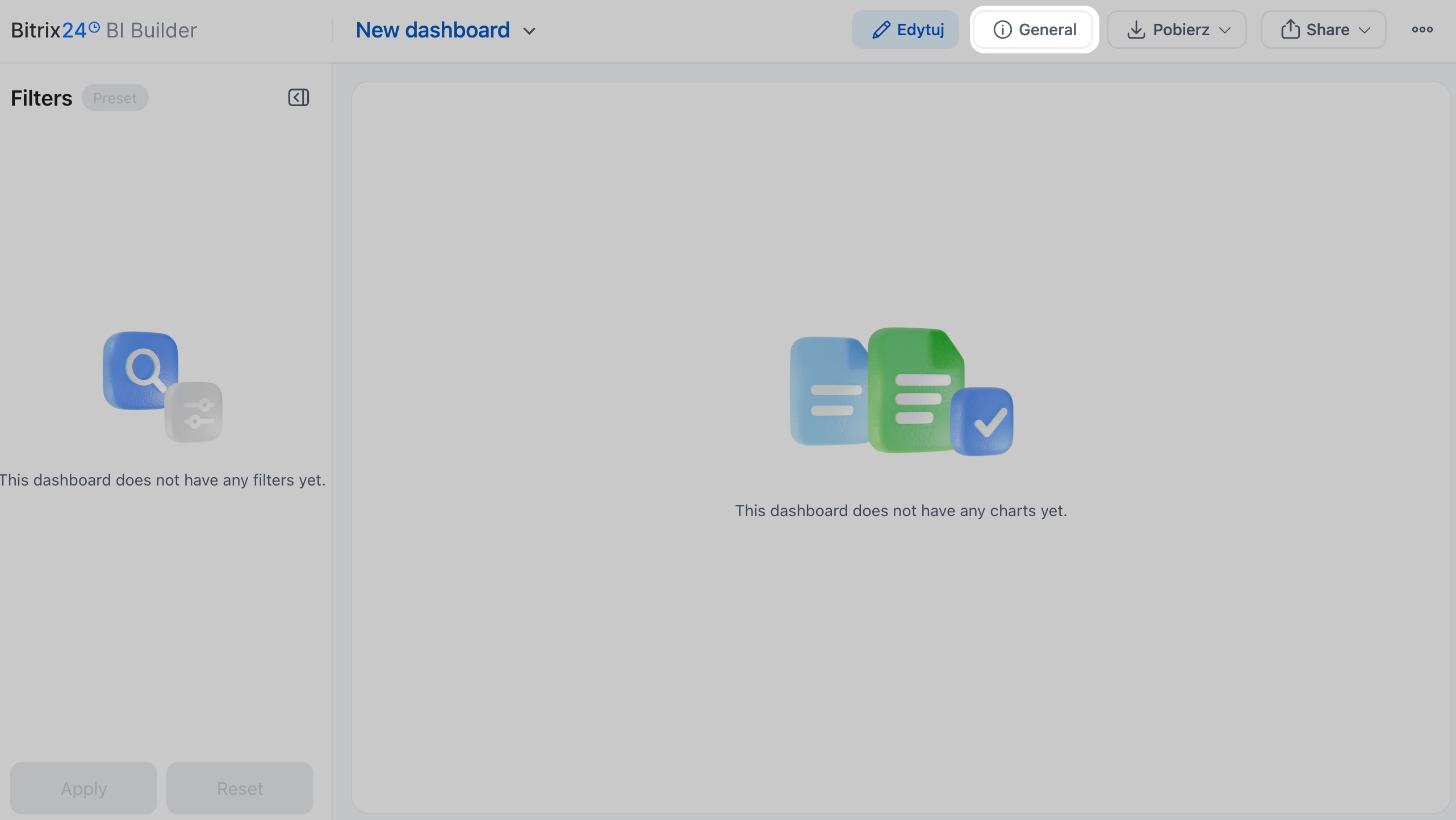
Formularz pokazuje szybki kontekst raportu: nazwę, typ raportu, liczbę wyświetleń, okładkę, obrazy, opis, datę aktualizacji i okres. Te dane pomagają zrozumieć, do czego służy raport, jakie wskaźniki zawiera i jak wykorzystywać go w pracy.
W formularzu raportów systemowych i raportów z Bitrix24 Market wyświetla się ocena. Możesz wystawić ocenę i przekazać opinię o raporcie. Pomaga to zrozumieć, na ile raport jest przydatny, oraz zebrać propozycje ulepszeń.
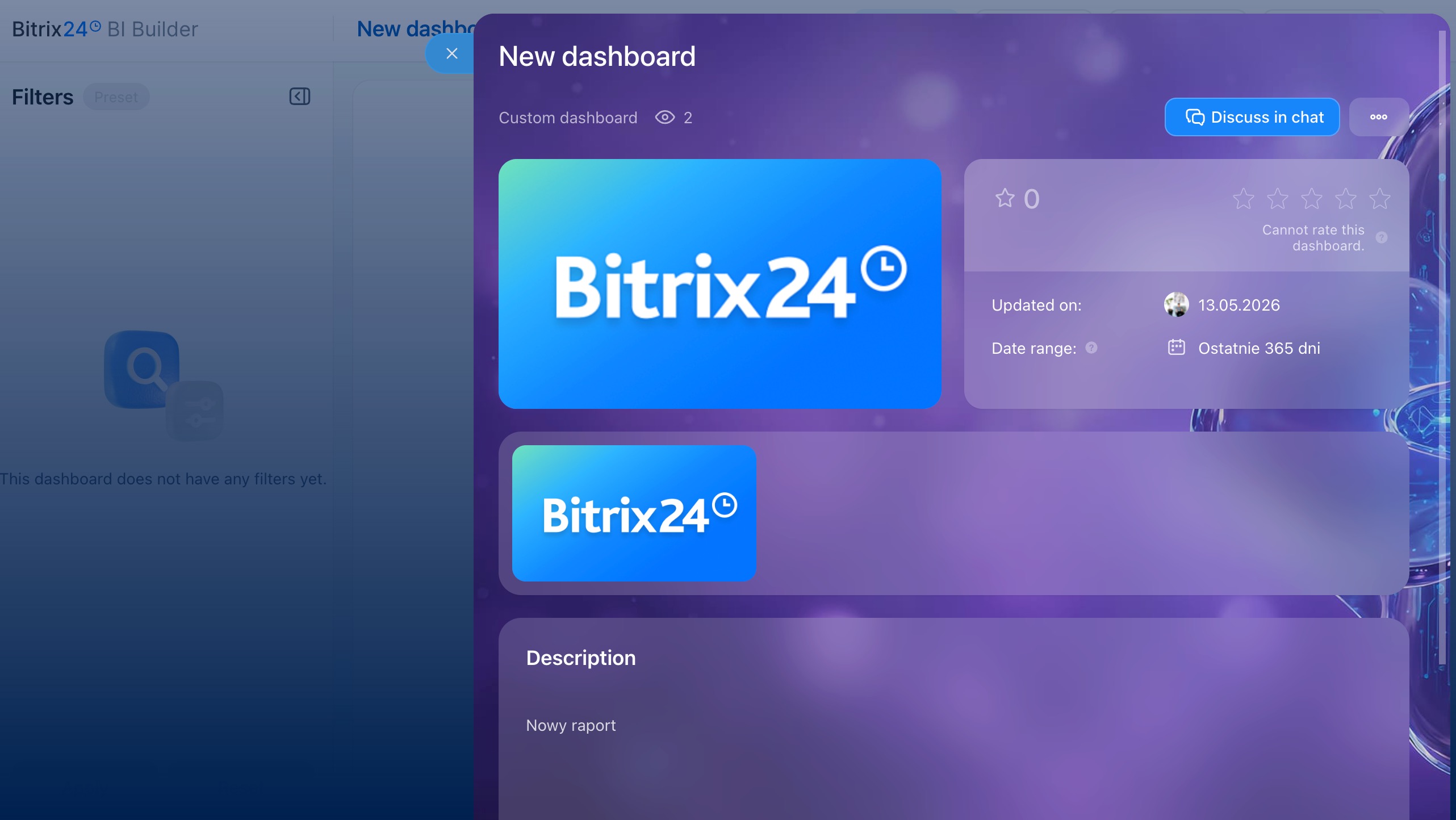
Jeśli masz pytanie dotyczące raportu, kliknij Omów ze współpracownikami. Bitrix24 otworzy czat, gdzie można omówić wskaźniki, strukturę raportu lub propozycje ulepszeń.
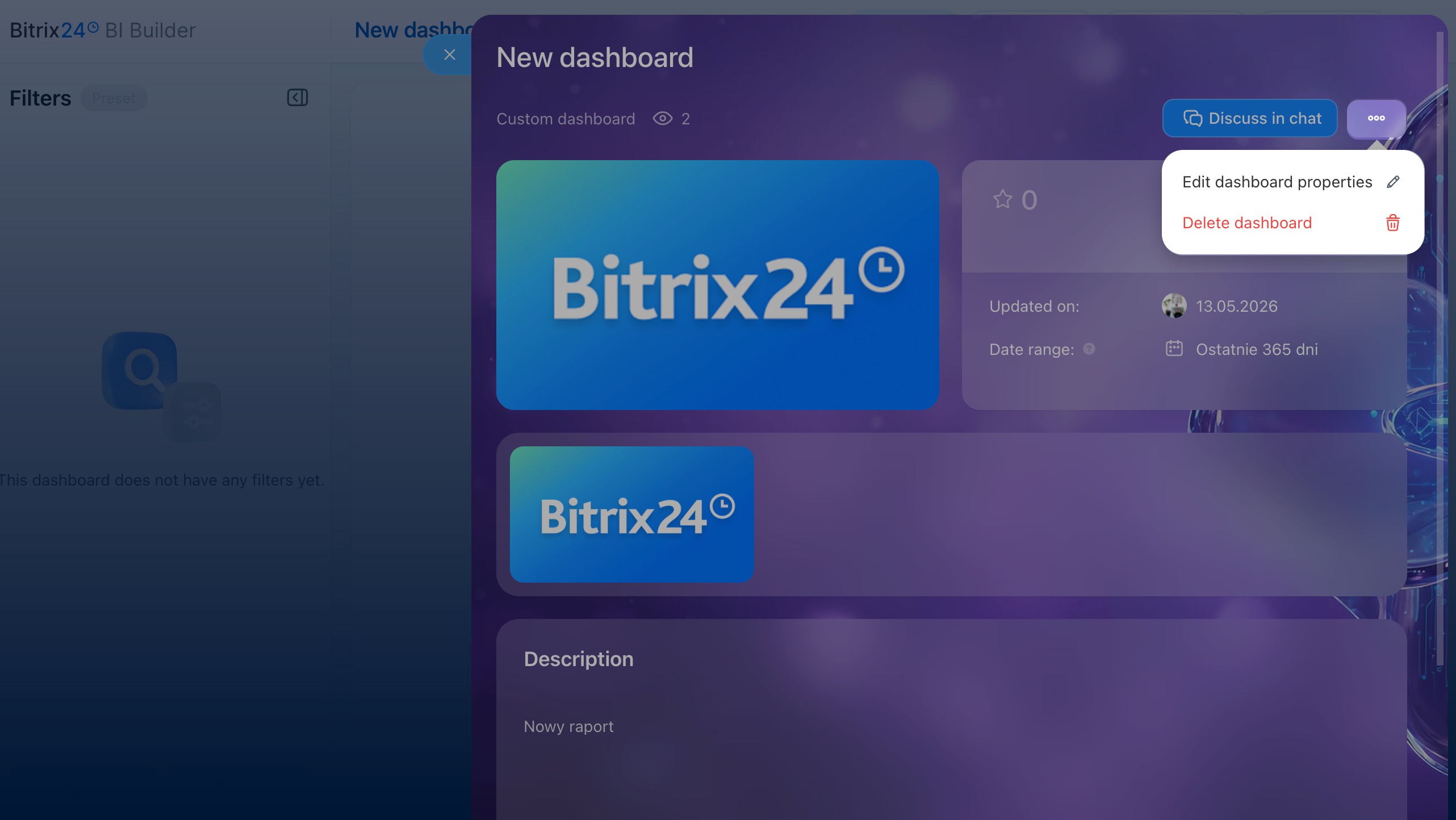
W menu Trzy kropki (...) dostępne są działania dotyczące raportu. Możesz przejść do edycji formularza lub usunąć raport, jeśli masz odpowiednie uprawnieniе dostępu.
Jak skonfigurować uprawnieniе dostępu
W skrócie
- Formularz raportu pomaga zrozumieć, do czego służy raport i jakie dane zawiera.
- Formularz można skonfigurować podczas tworzenia nowego raportu lub w ustawieniach istniejącego raportu.
- W formularzu można wypełnić trzy bloki: O raporcie, Opis raportu i Galeria obrazów.
- W raportach własnych można zmienić nazwę, okładkę, opis i obrazy. W raportach systemowych i raportach z Bitrix24 Marketplace dostępne są tylko okres, grupy raportu i parametry.
- Formularz można otworzyć przyciskiem O raporcie. Zawiera opis, obrazy, okres, liczbę wyświetleń i link do dyskusji ze współpracownikami.