
e-Podpis w HR w Bitrix24 ma wbudowany edytor dokumentów online. Dzięki niemu specjaliści HR mogą edytować dokumenty bezpośrednio w e-Podpisie w HR bez pobierania i ponownego przesyłania plików. Możesz zmieniać tekst, dodawać pola symboliczne i od razu wysyłać dokumenty do podpisu — wszystko w jednym oknie.
W tym artykule dowiesz się:
Otwórz edytor
W e-Podpisie w HR edytor dokumentów można otworzyć w różnych sekcjach:
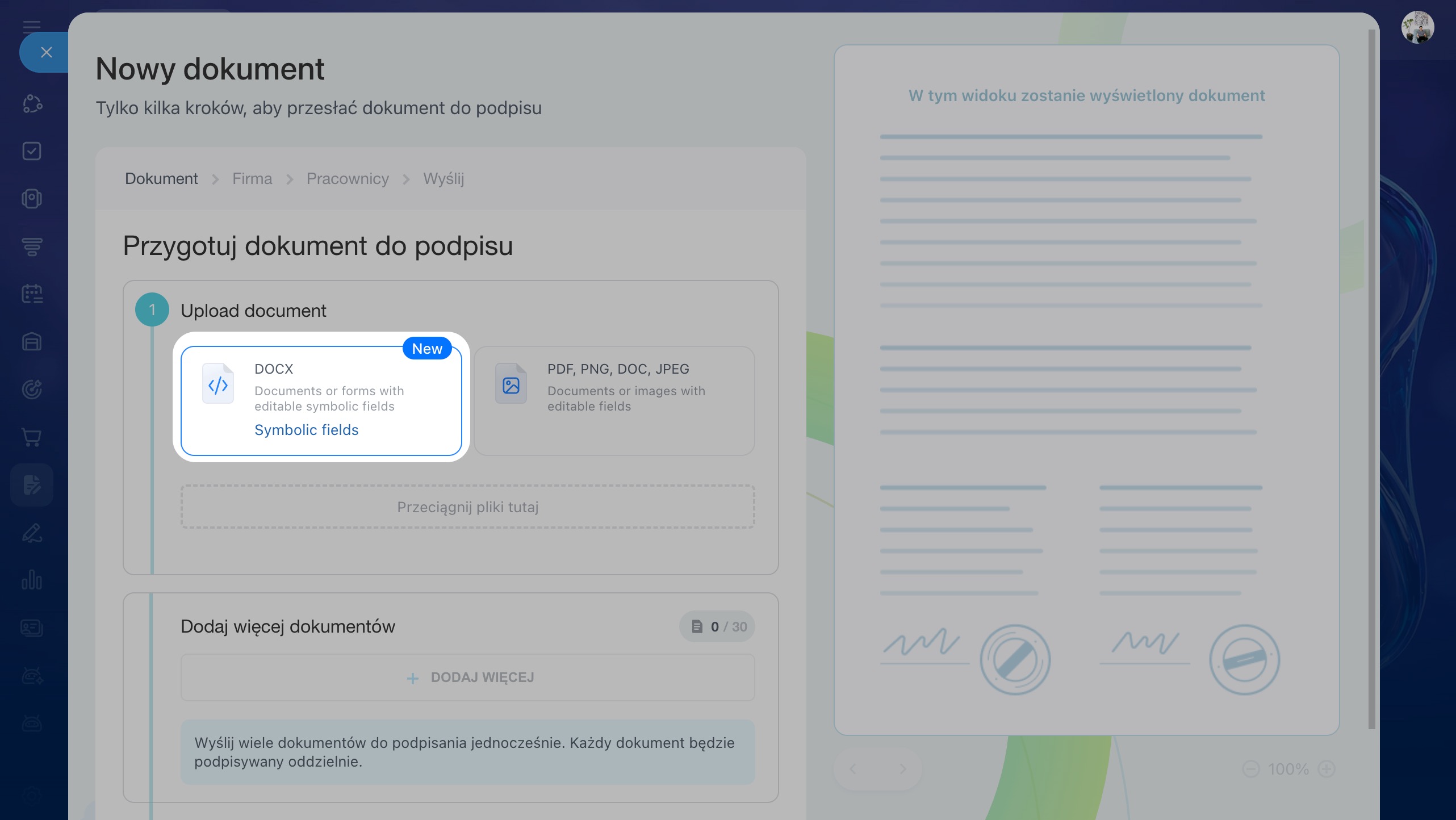
Podczas tworzenia nowego dokumentu: kliknij e-Podpis w HR > Utwórz > DOCX > Trzy kropki (...) > Edytuj.
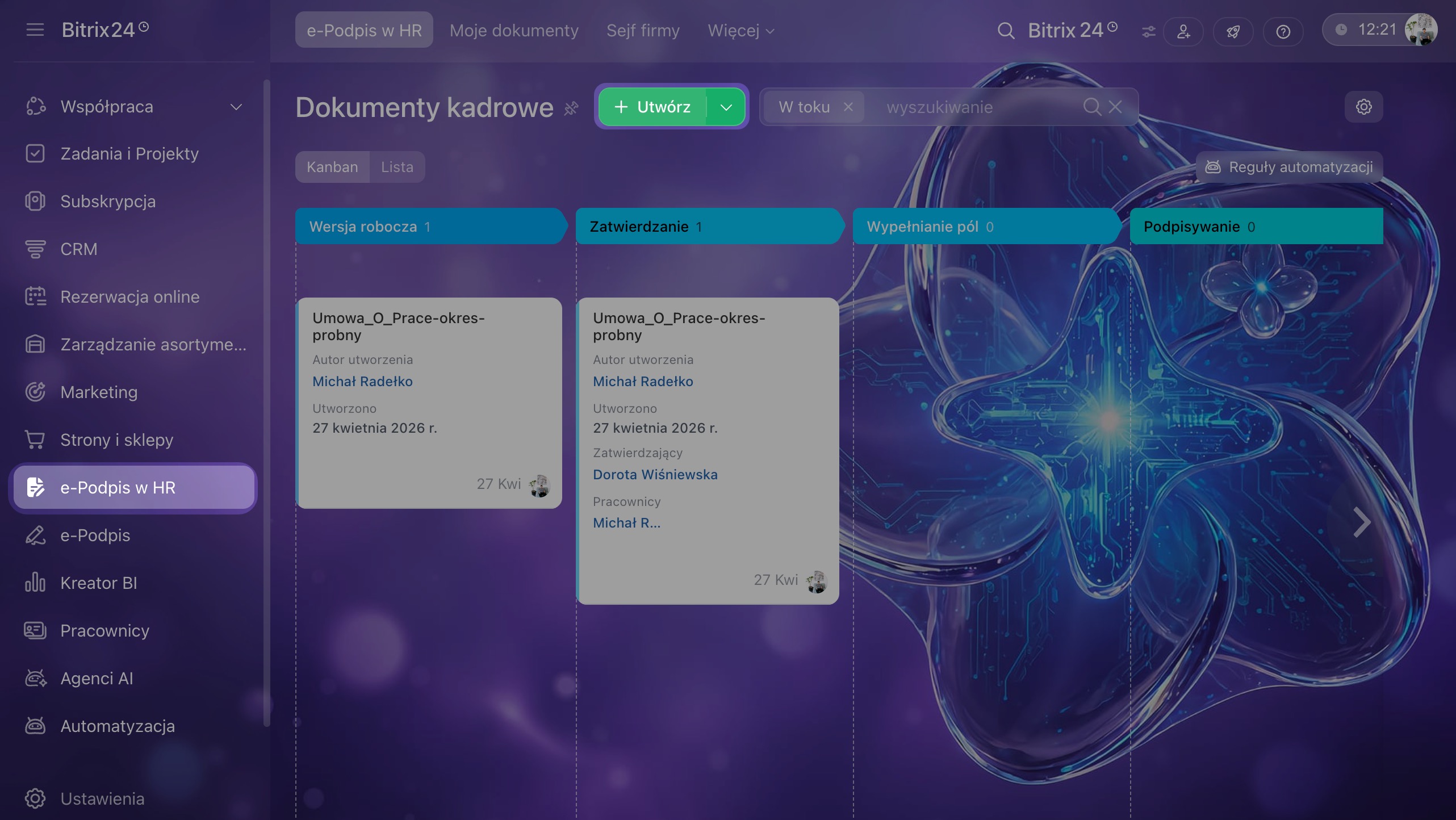
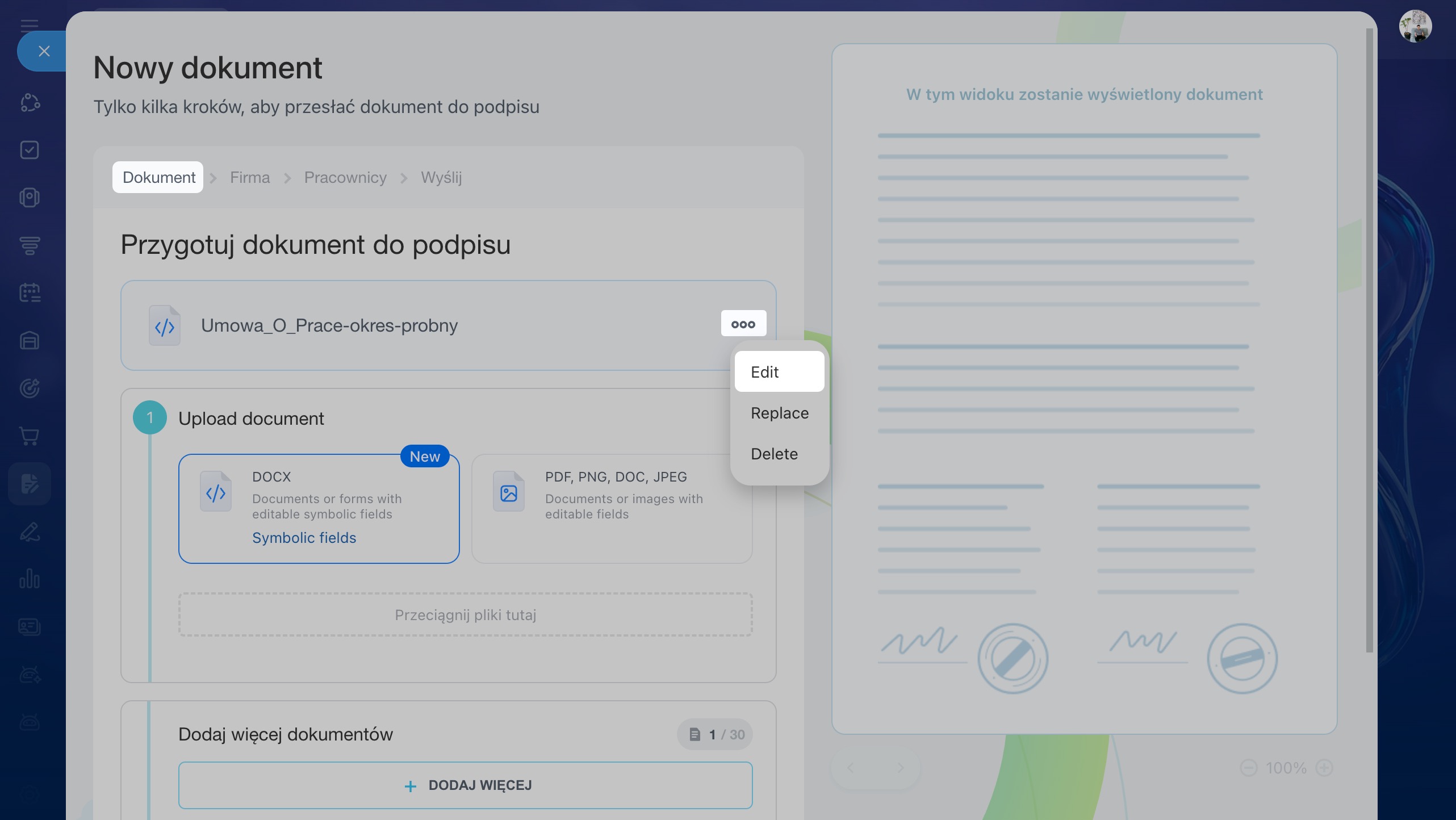
Podczas wysyłania dokumentu: aby edytować dokument, kliknij Edytuj.
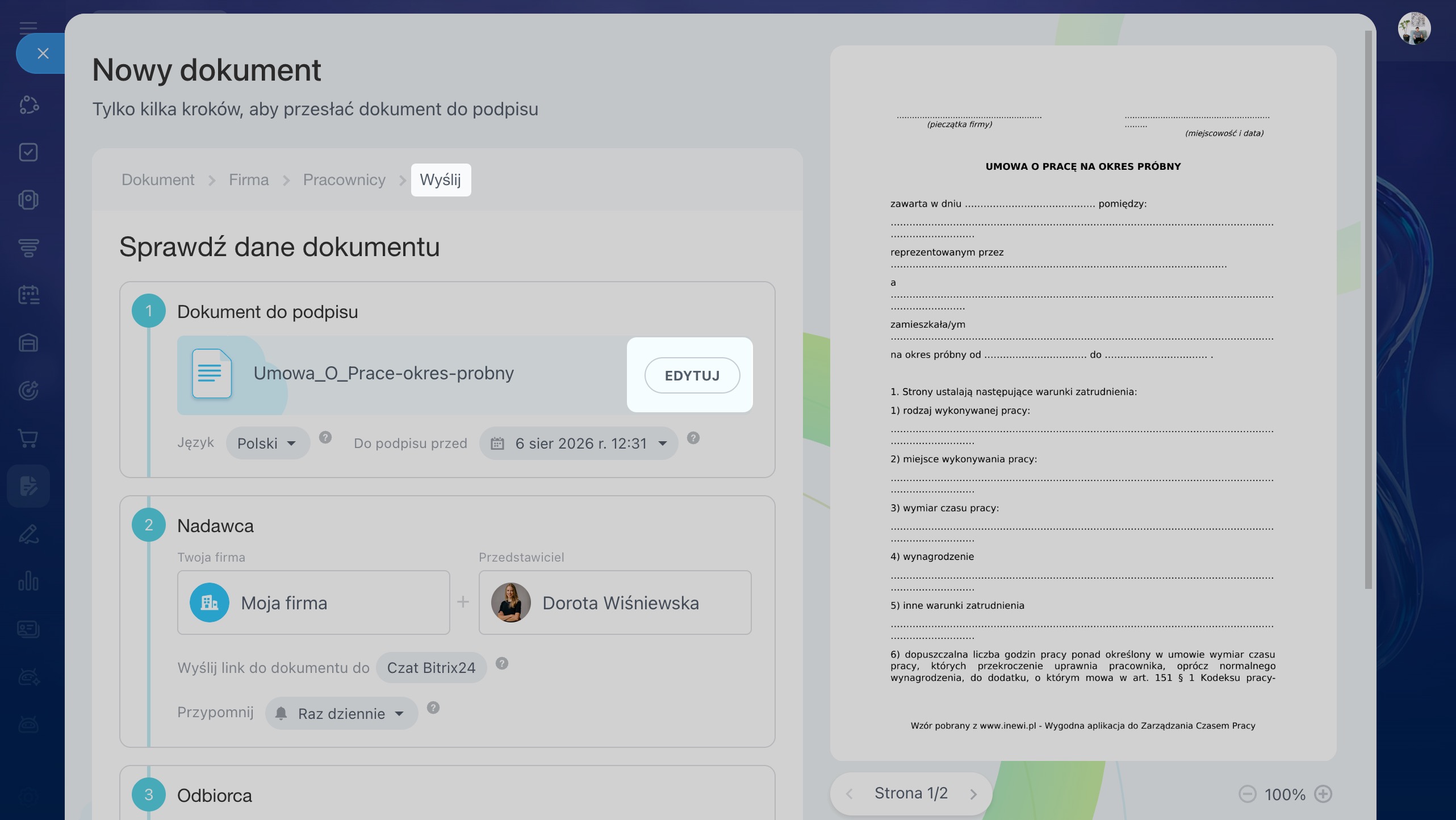
Edytuj dokument
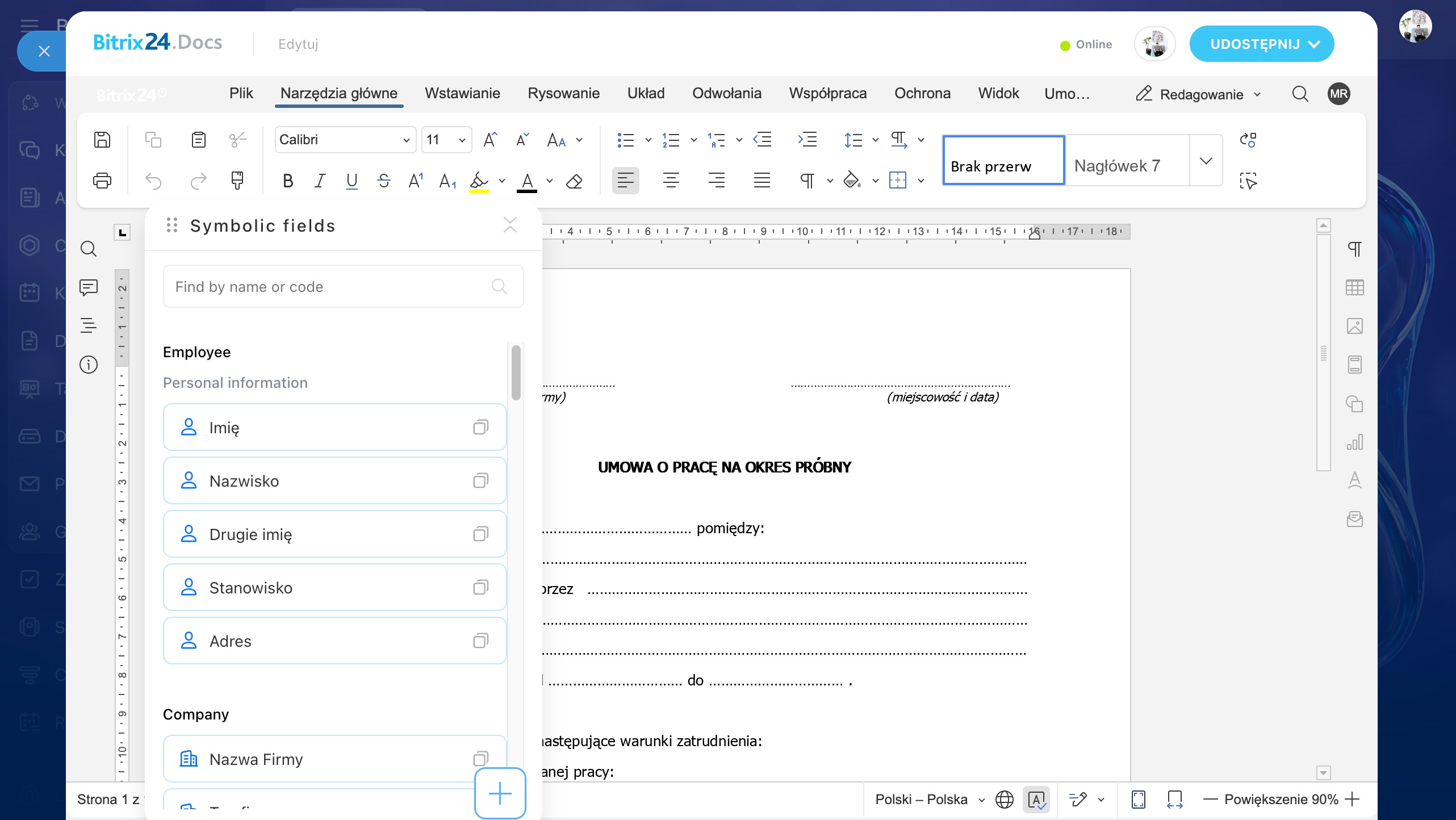
W edytorze możesz zmieniać tekst dokumentu i dodawać pola symboliczne — specjalne symbole zastępcze, które automatycznie zostaną uzupełnione danymi pracownika lub firmy. Aby dostosować format danych, na przykład wyświetlić datę w określonym formacie, możesz dodatkowo dodać parametr modyfikacji.
Gdy pracownik otrzyma dokument, dane z pól symbolicznych zostaną uzupełnione automatycznie. Tekst automatycznie dopasuje się do długości wstawionych wartości. Nie musisz więc wcześniej określać, ile miejsca zajmie imię i nazwisko, stanowisko lub inne dane.
Kody symboliczne w e-Podpis w HR
Modyfikatory w e-Podpis w HR: czym są i jak z nich korzystać
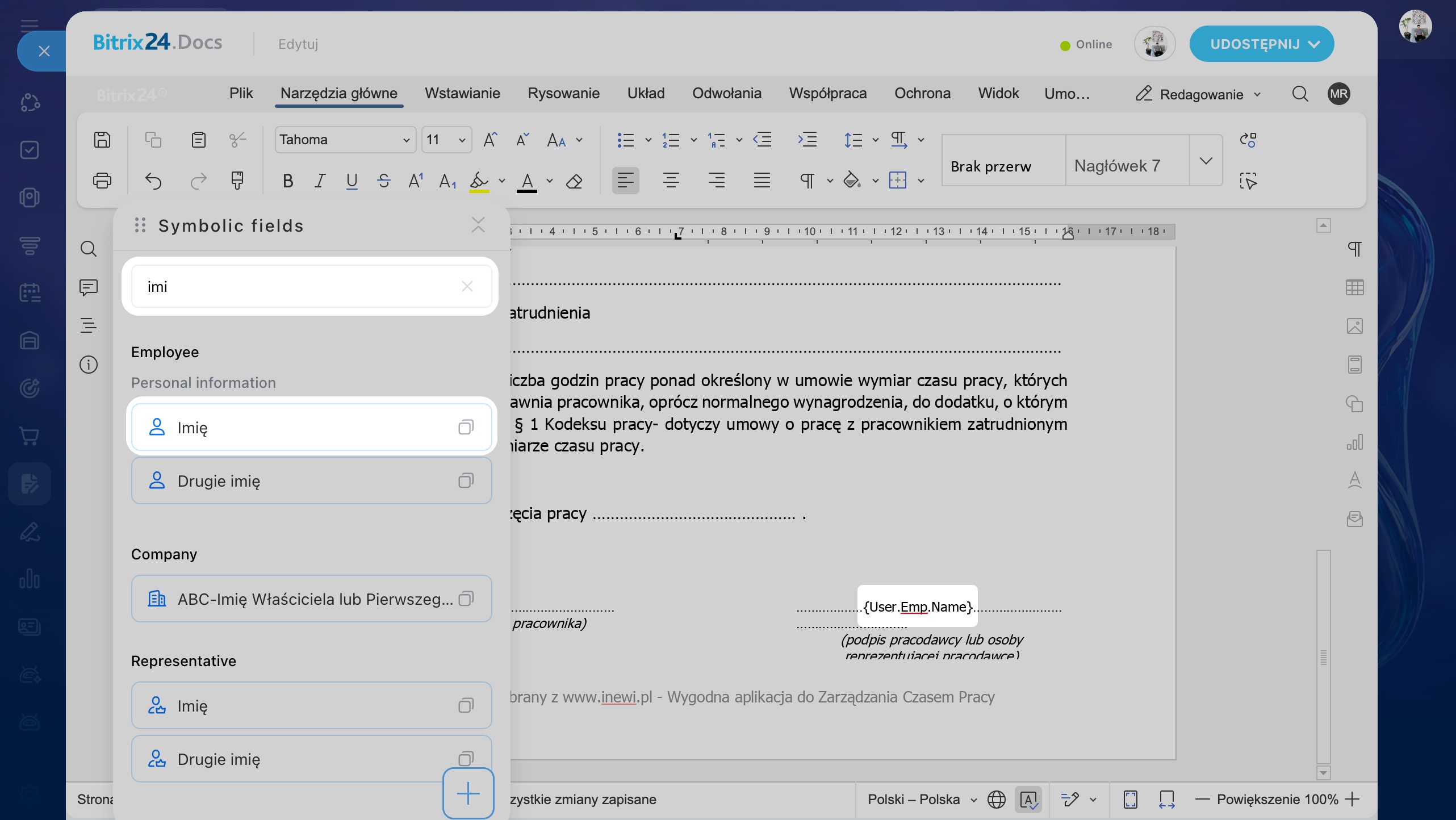
Lista pól z kodami otworzy się automatycznie. Pola są pogrupowane według kategorii: dane osobowe pracownika, dane przedstawiciela, dane firmy i informacje o dokumencie.
Aby dodać pola symboliczne:
1. Znajdź potrzebne pole: wpisz nazwę pola w pasku wyszukiwania, na przykład „Data”.
2. Kliknij ikonę kopiowania obok pola.
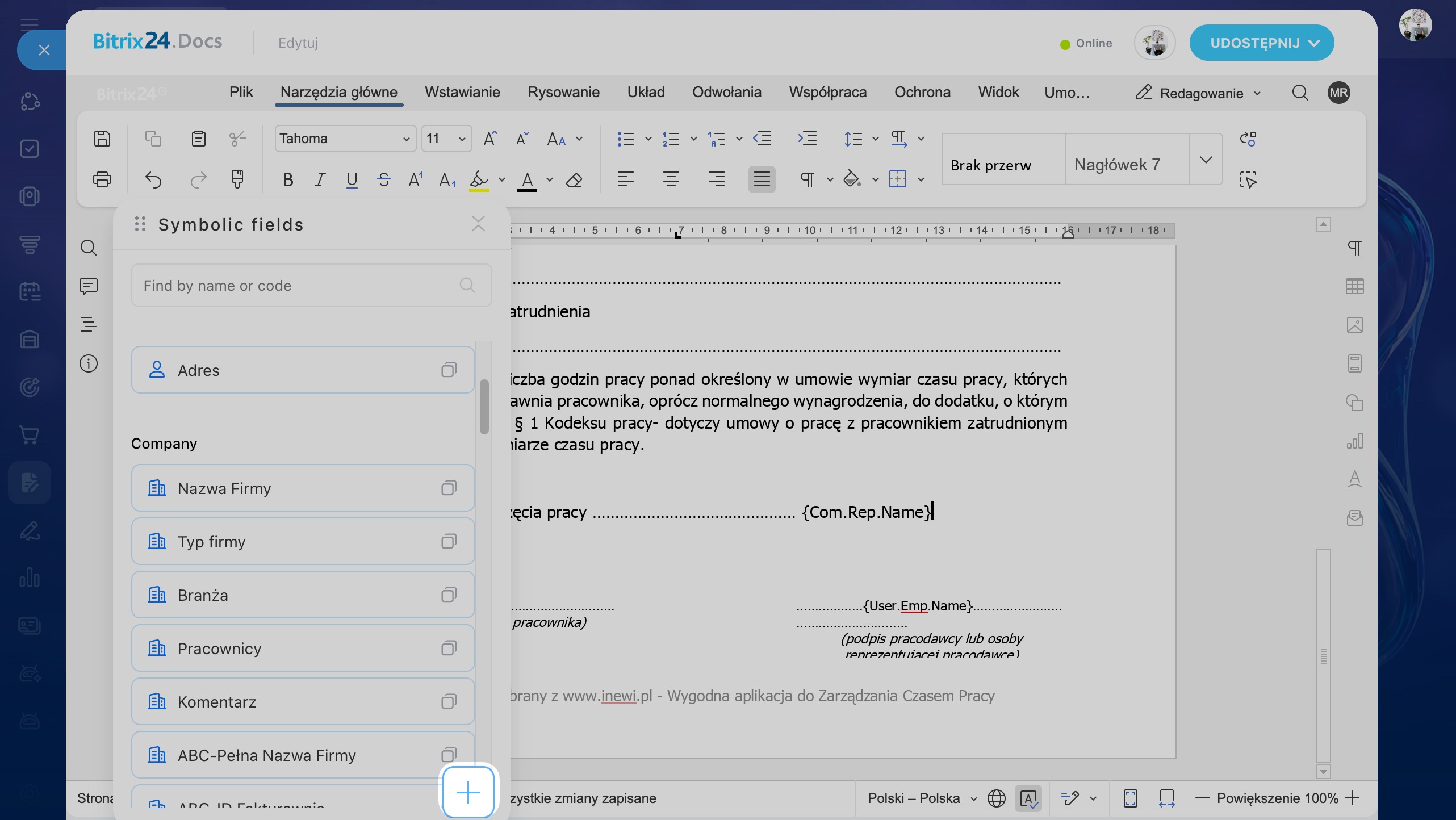
3. Umieść kursor w odpowiednim miejscu dokumentu i wklej kod. W dokumencie pole symboliczne będzie wyglądać na przykład tak: {User.Emp.LastName}.
4. Dodaj parametr modyfikacji, jeśli chcesz zmienić format danych.
PModyfikatory w e-Podpis w HR: czym są i jak z nich korzystać
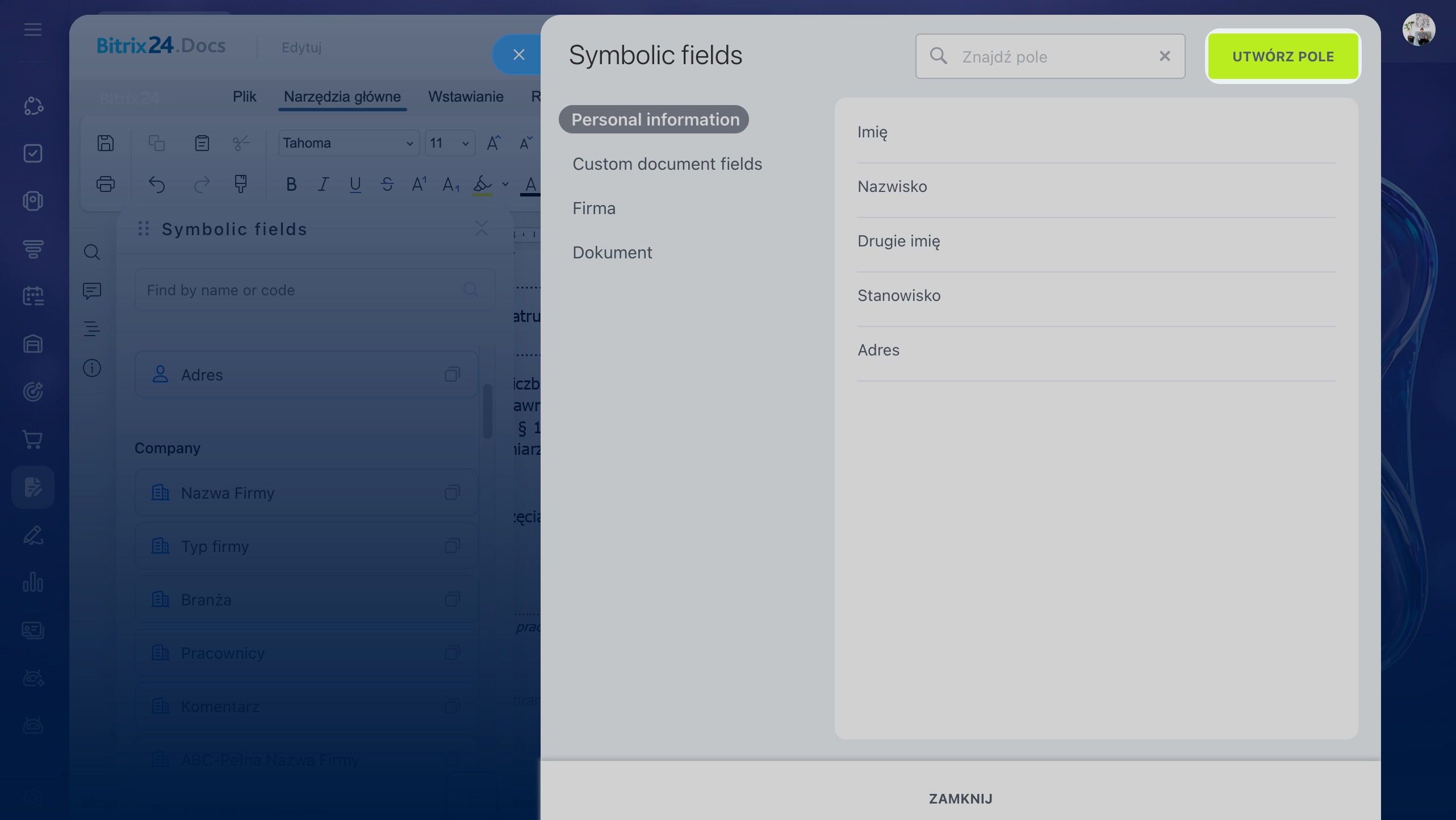
5. Jeśli potrzebnego pola nie ma na liście, kliknij na dole listy Plus (+).
6. Wybierz Utwórz pole i uzupełnij wymagane parametry. Pola można tworzyć tylko dla danych z Bitrix24.
7. Zamknij edytor. Dokument zapisze się automatycznie. Po prawej stronie pojawi się dokument z polami symbolicznymi.
Nadawca widzi w dokumencie pola symboliczne — dane nie są jeszcze uzupełnione. Sygnatariusze otrzymują już wypełniony dokument.
8. Kliknij Dalej.
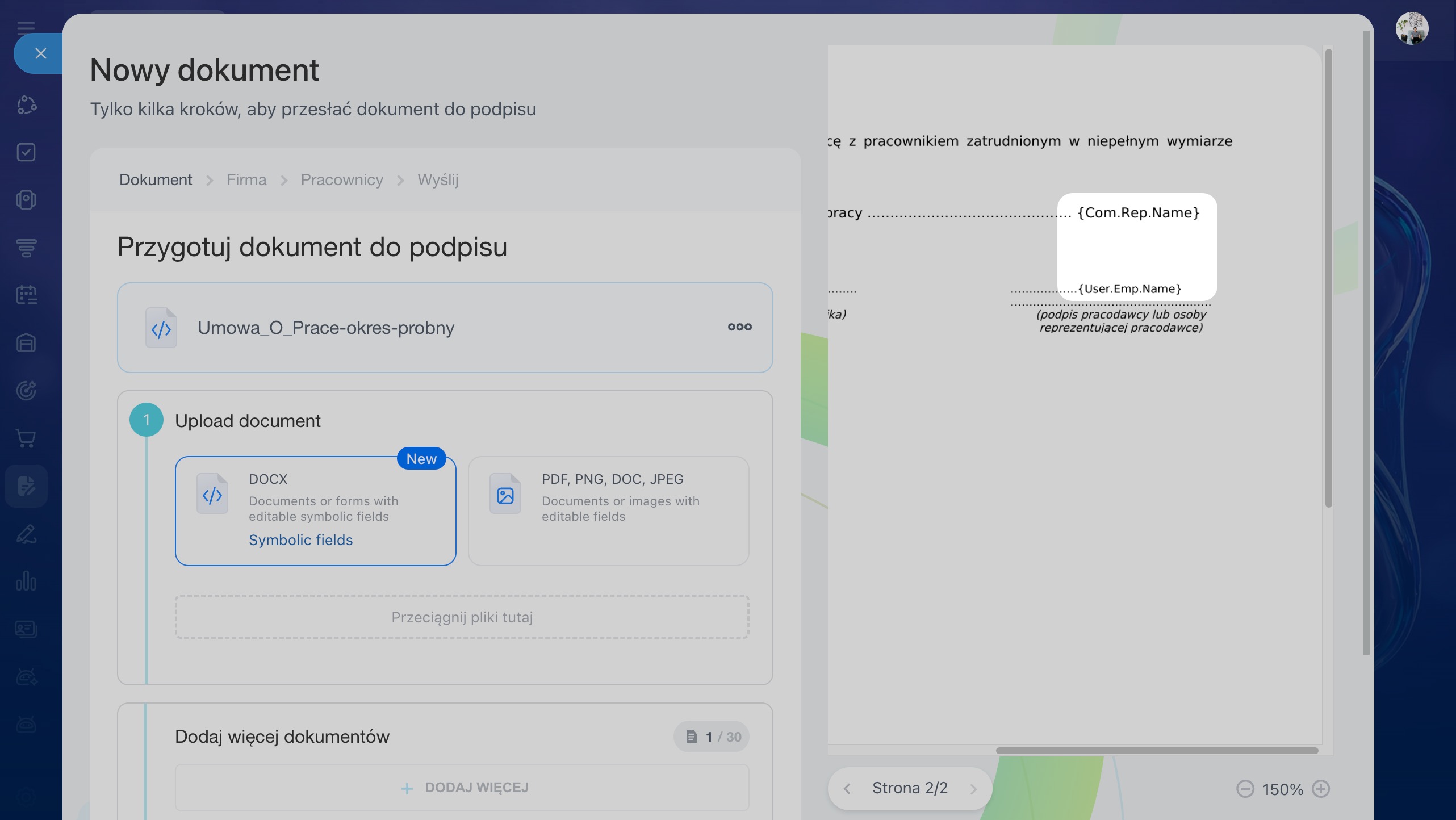
Następnie możesz wysłać dokument pracownikom do podpisu.
e-Podpis w HR: wyślij dokument do podpisania
W skrócie
- e-Podpis w HR w Bitrix24 ma wbudowany edytor dokumentów online. Dzięki niemu specjaliści HR mogą edytować dokumenty bezpośrednio w e-Podpisie w HR, zmieniać tekst, dodawać pola symboliczne i od razu wysyłać dokumenty do podpisu — wszystko w jednym oknie.
- Edytor online można otworzyć podczas tworzenia dokumentu i podczas wysyłania dokumentu.
- W edytorze możesz zmieniać tekst i dodawać pola symboliczne.
- Aby zmienić format danych, możesz dodać parametry modyfikacji.
- Możesz dodawać dane z pól Bitrix24. Pola są pogrupowane według kategorii: dane osobowe pracownika, dane przedstawiciela, dane firmy i informacje o dokumencie.
- Po zamknięciu edytora online dokument zapisuje się automatycznie.
- Nadawca widzi w dokumencie pola symboliczne — dane nie są jeszcze uzupełnione. Sygnatariusze otrzymują już wypełniony dokument.