
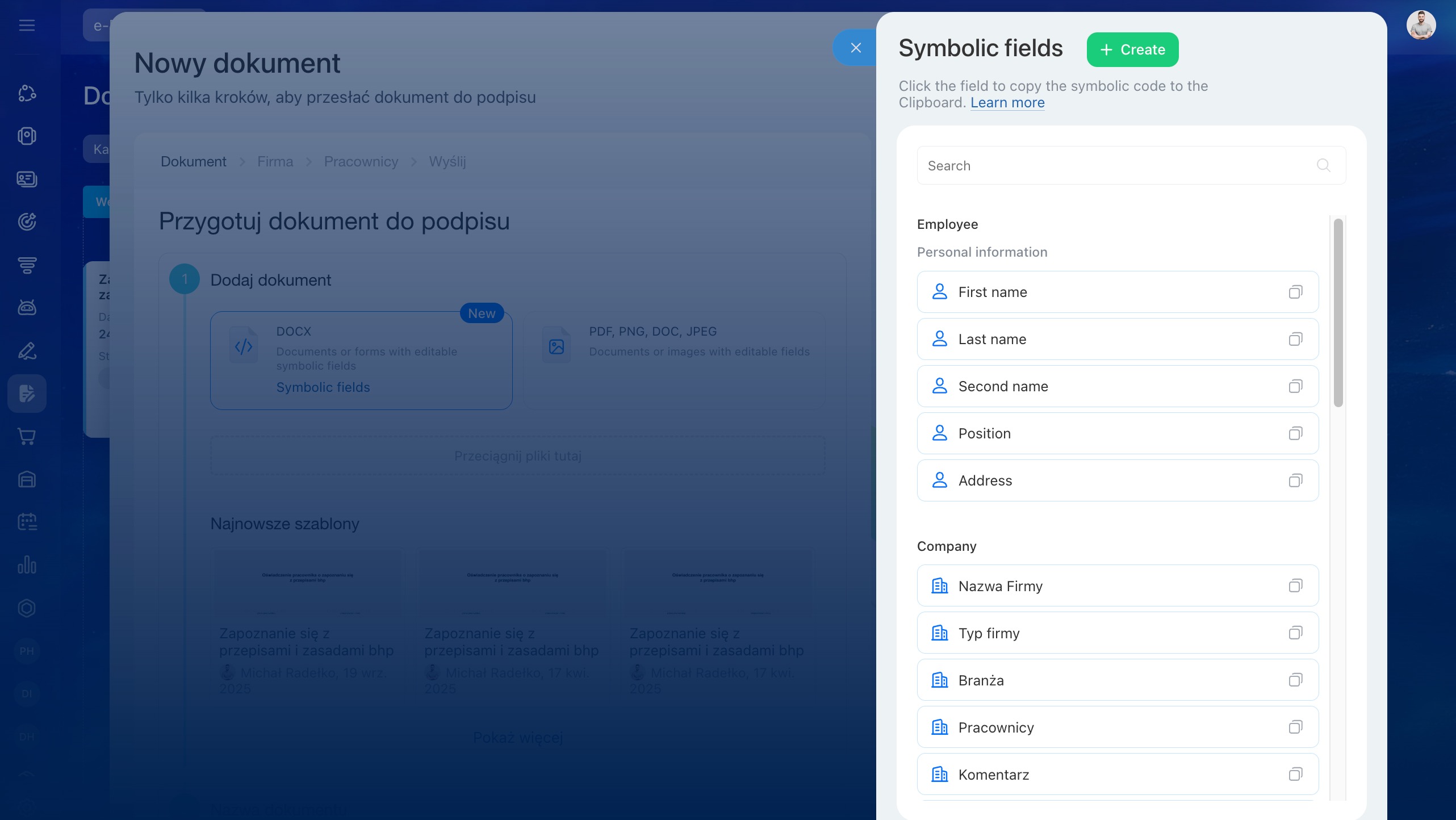
W e-Podpis w HR możesz przesyłać i podpisywać szablony dokumentów z polami symbolicznymi. Te specjalne kody automatycznie wstawiają do dokumentu dane z Bitrix24.
Pola symboliczne eliminują konieczność ręcznego uzupełniania tych samych danych, zmniejszają ryzyko błędów i przyspieszają tworzenie dokumentów. Wystarczy dodać kod do szablonu, aby odpowiednie dane zostały wstawione automatycznie.
W artykule wyjaśnimy:
Znajdź pola symboliczne
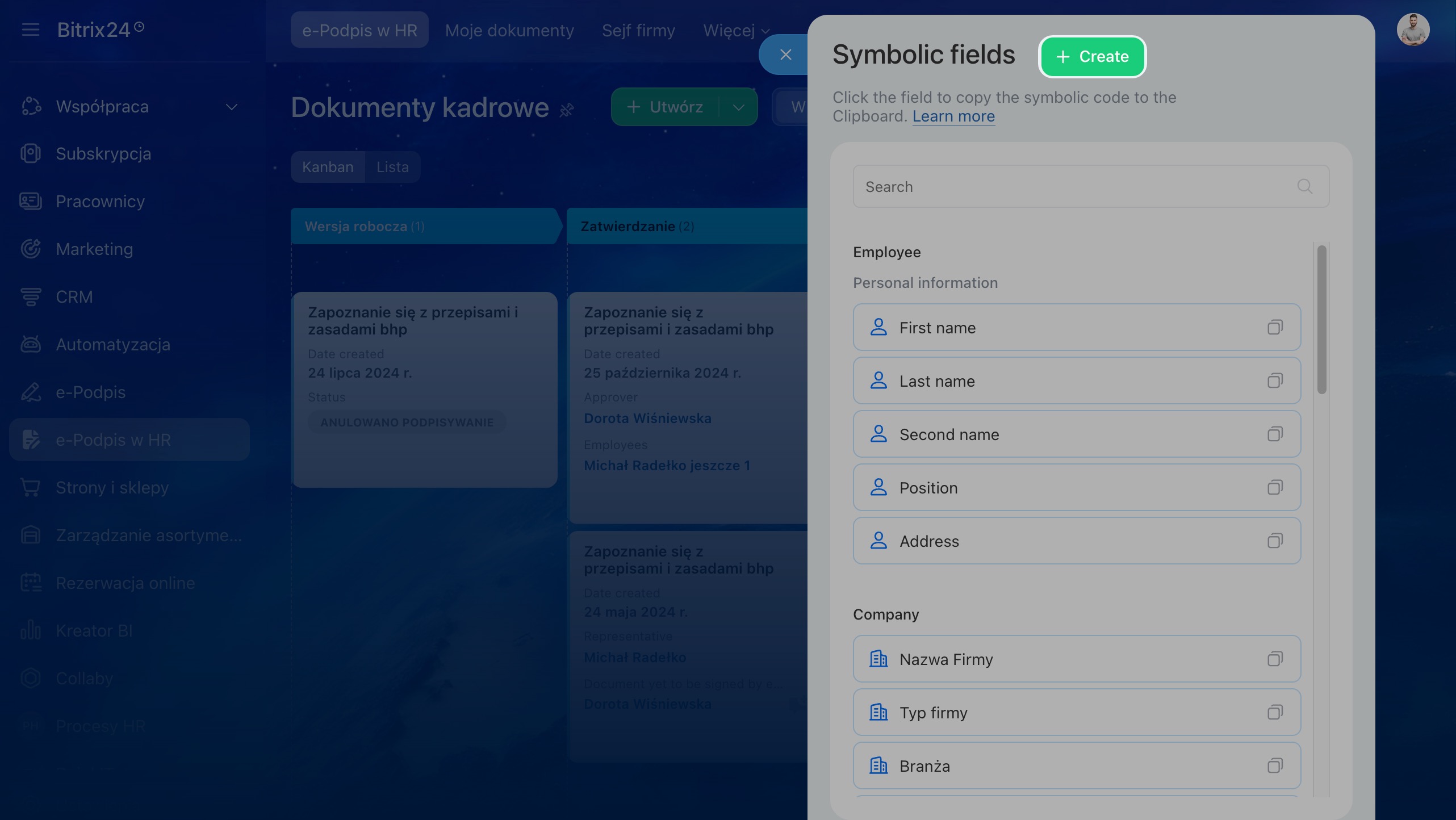
Aby szybko znaleźć potrzebne pola, użyj wyszukiwania.
Wybierz firmę: Aby wyświetlić listę pól z kodami symbolicznymi:
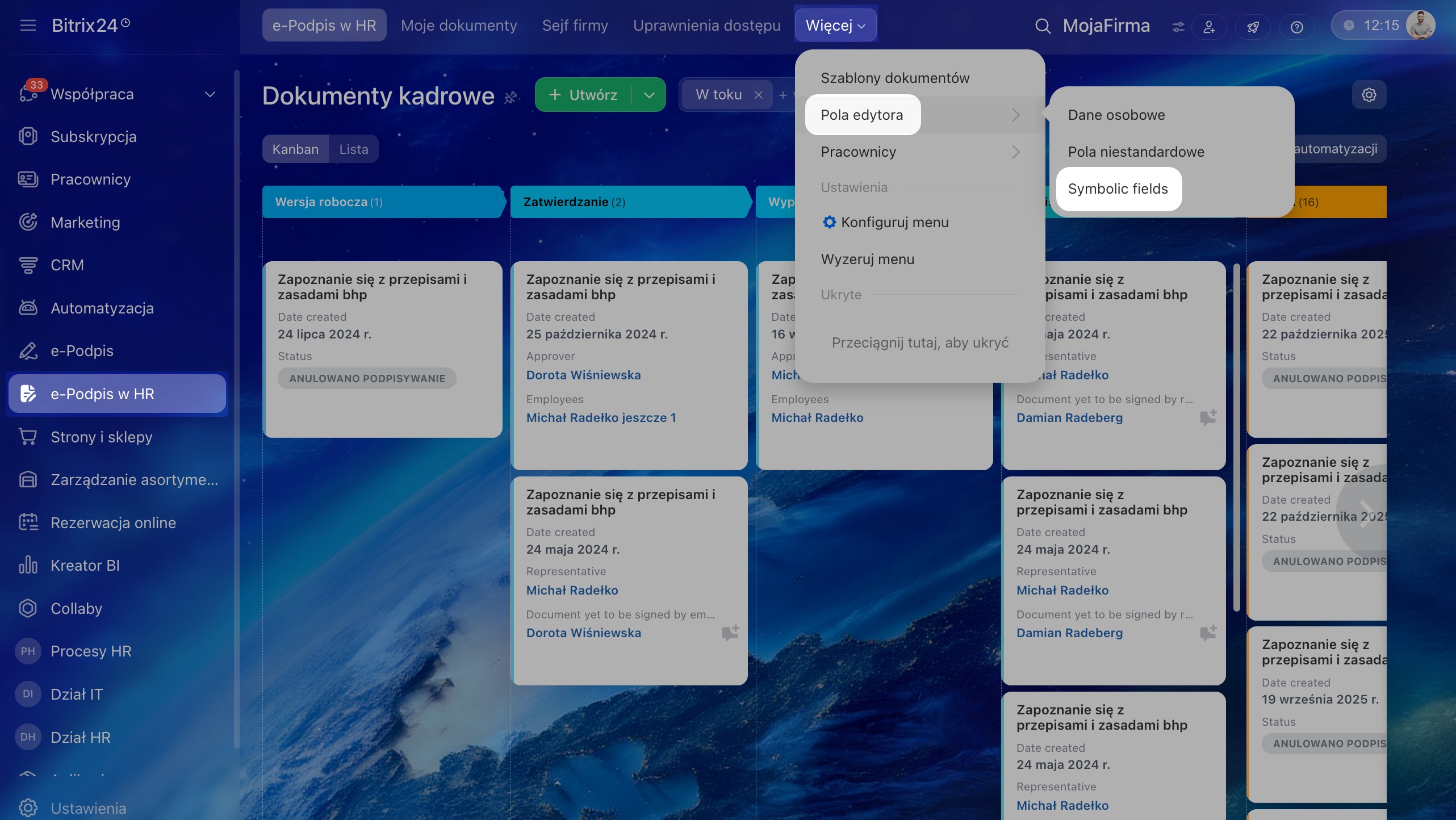
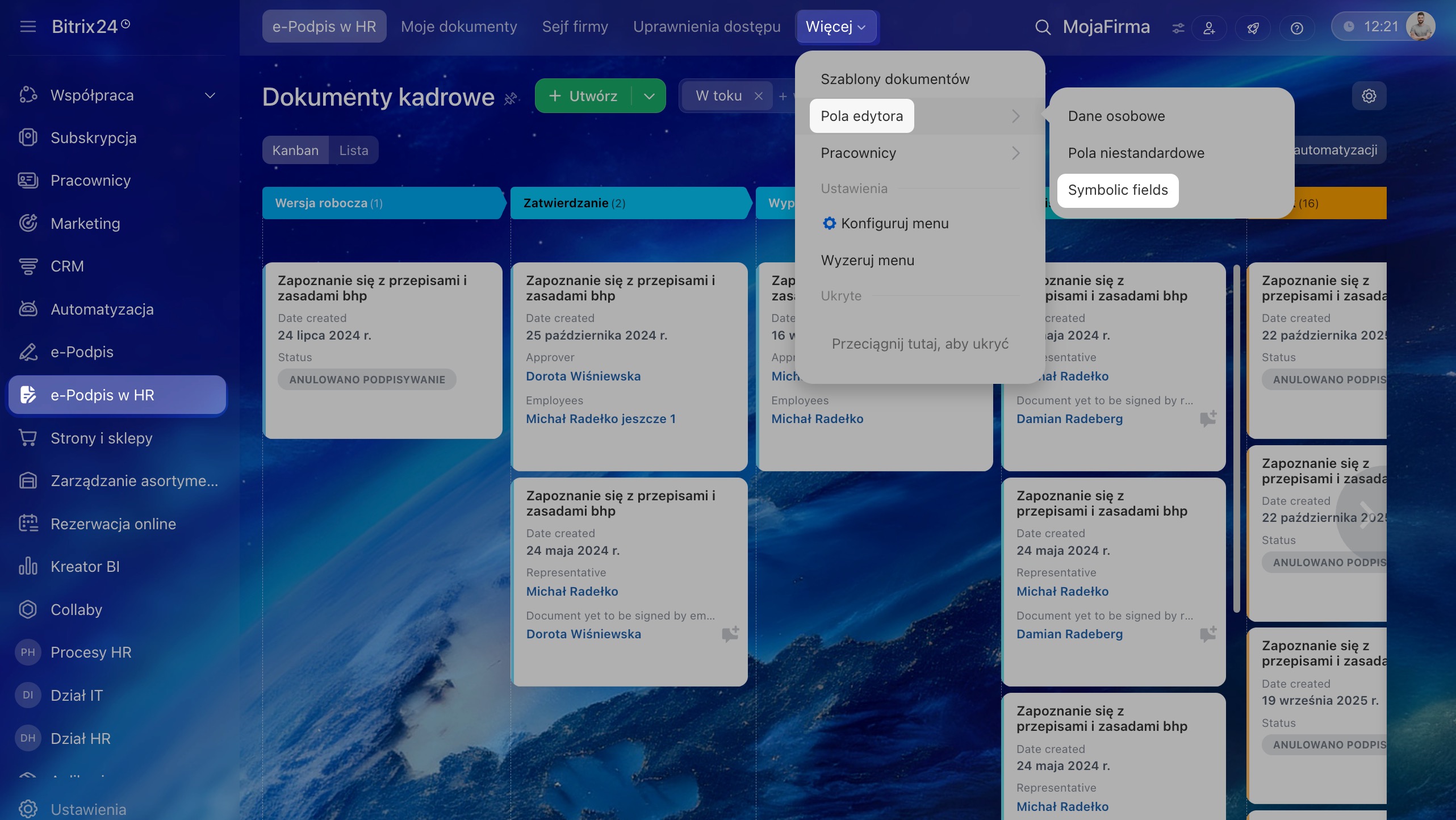
1–2. Przejdź do e-Podpis w HR > Więcej.
3–4. Wybierz Pola edytora > Pola symboliczne.
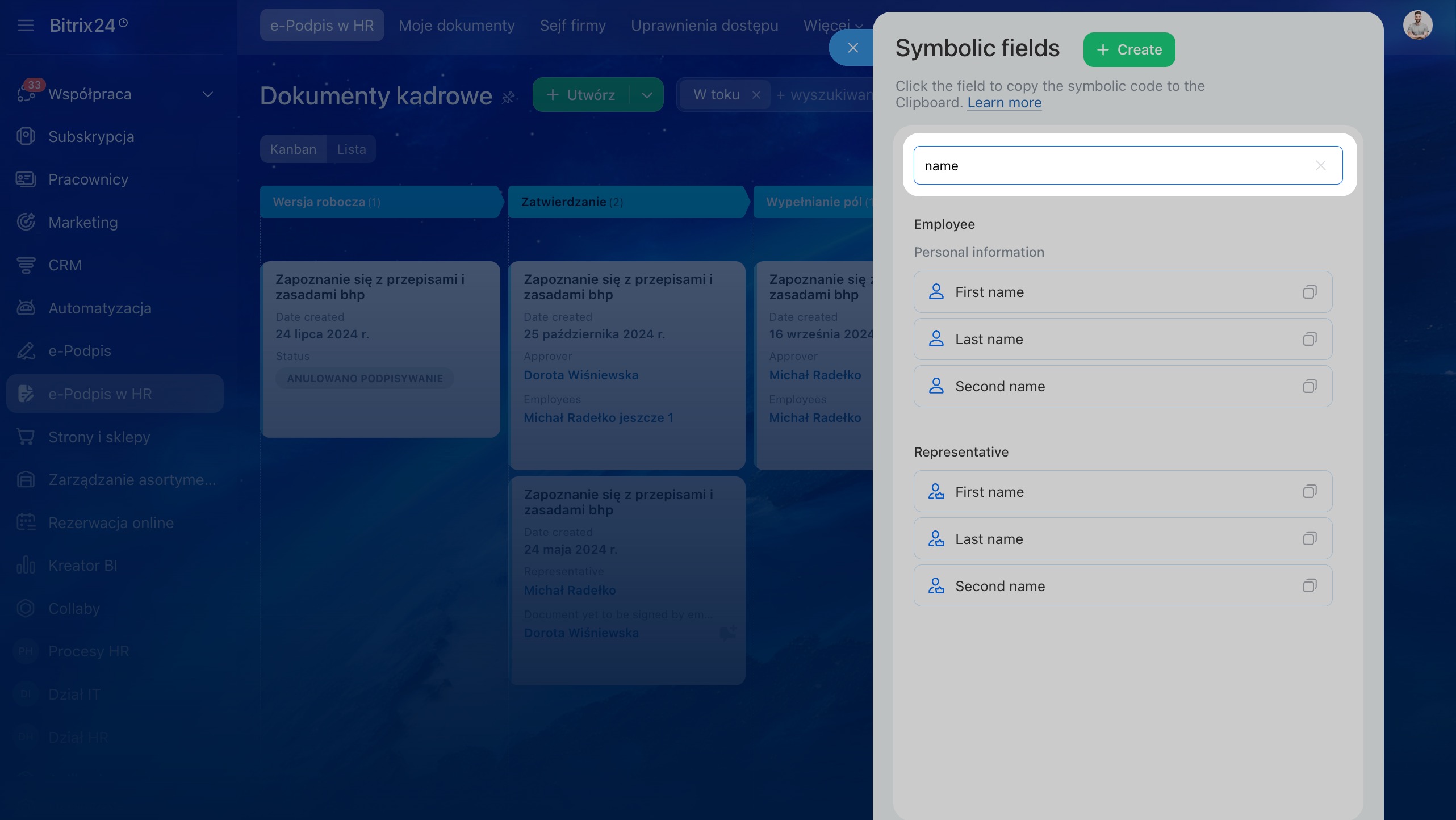
5. Wpisz słowo kluczowe, na przykład data lub telefon. Pasujące pola od razu pojawią się na liście.
Dostępne pola symboliczne
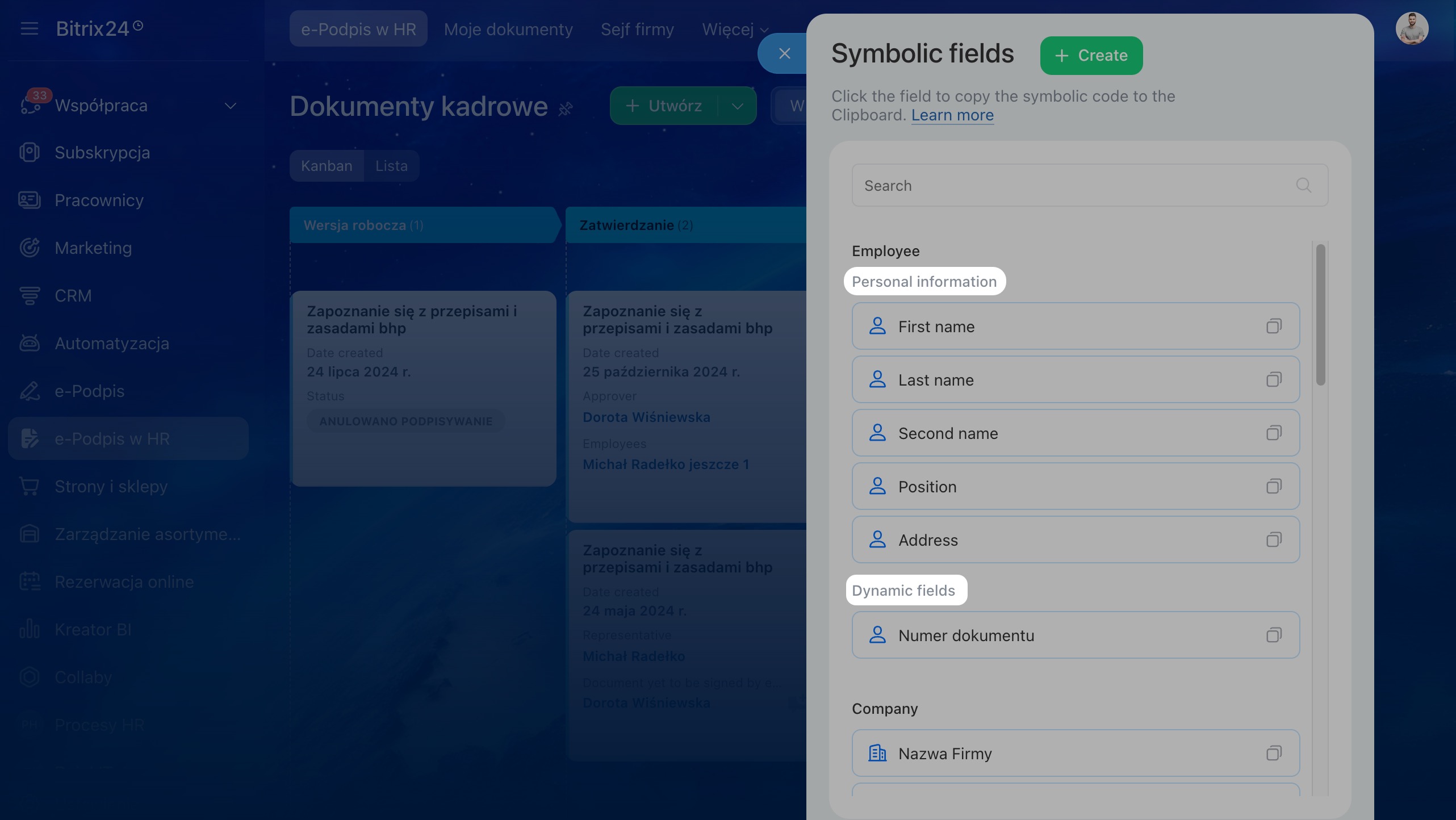
Pola symboliczne są podzielone na typy w zależności od tego, jakie dane wstawiają do dokumentu.
Mogą zawierać informacje o firmie, pracownikach oraz przedstawicielach firmy. Dane te są pobierane z Bitrix24.
Dane osobowe pracownika: Te pola symboliczne wstawiają dane z sekcji Dane osobowe w profilu pracownika. Jeśli wymagane dane są uzupełnione w Bitrix24, zostaną automatycznie dodane do dokumentu. W przeciwnym razie trzeba je uzupełnić ręcznie.
Pola dynamiczne: Dane te są uzupełniane dla konkretnego dokumentu, na przykład daty rozpoczęcia i zakończenia urlopu lub inne dane tymczasowe. Wprowadza się je ręcznie podczas tworzenia dokumentu i nie są zapisywane w e-Podpis w HR.
Dane dokumentu: Pola symboliczne tego typu wstawiają informacje o dokumencie.
Utwórz nowe pole symboliczne
W e-Podpis w HR możesz utworzyć nowe pole symboliczne. Jest to przydatne, gdy chcesz wstawiać do dokumentu dane, których nie ma w standardowych polach. Na przykład możesz utworzyć pole Numer wniosku.
1–4. Przejdź do e-Podpis w HR > Więcej > Pola edytora > Pola symboliczne.
5. Kliknij Utwórz w otwartym panelu Pola symboliczne.
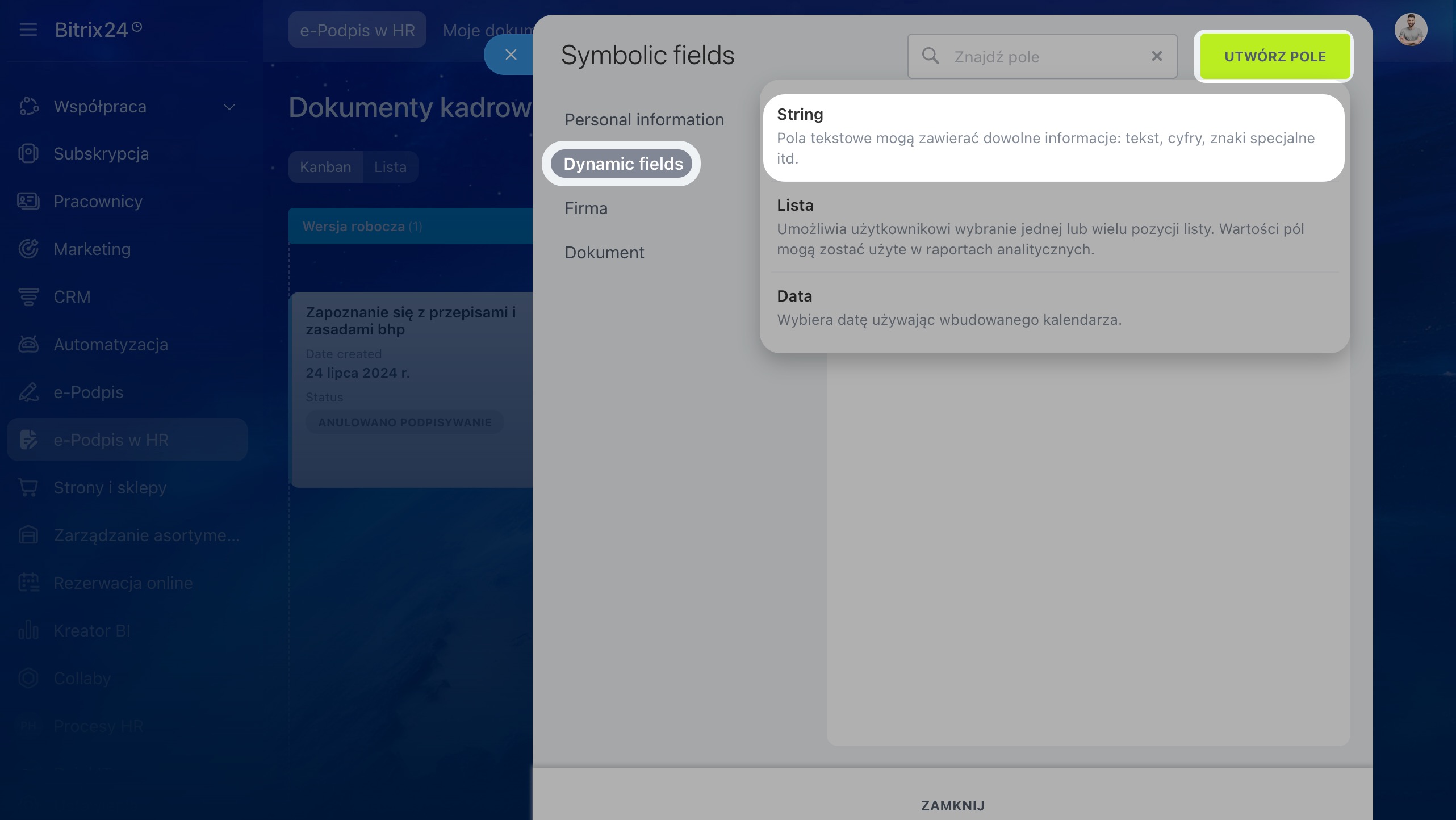
6. Wybierz sekcję, dla której chcesz utworzyć kod, na przykład Dane dynamiczne.
7. Kliknij Utwórz pole.
8. Wybierz typ pola, na przykład Tekst.
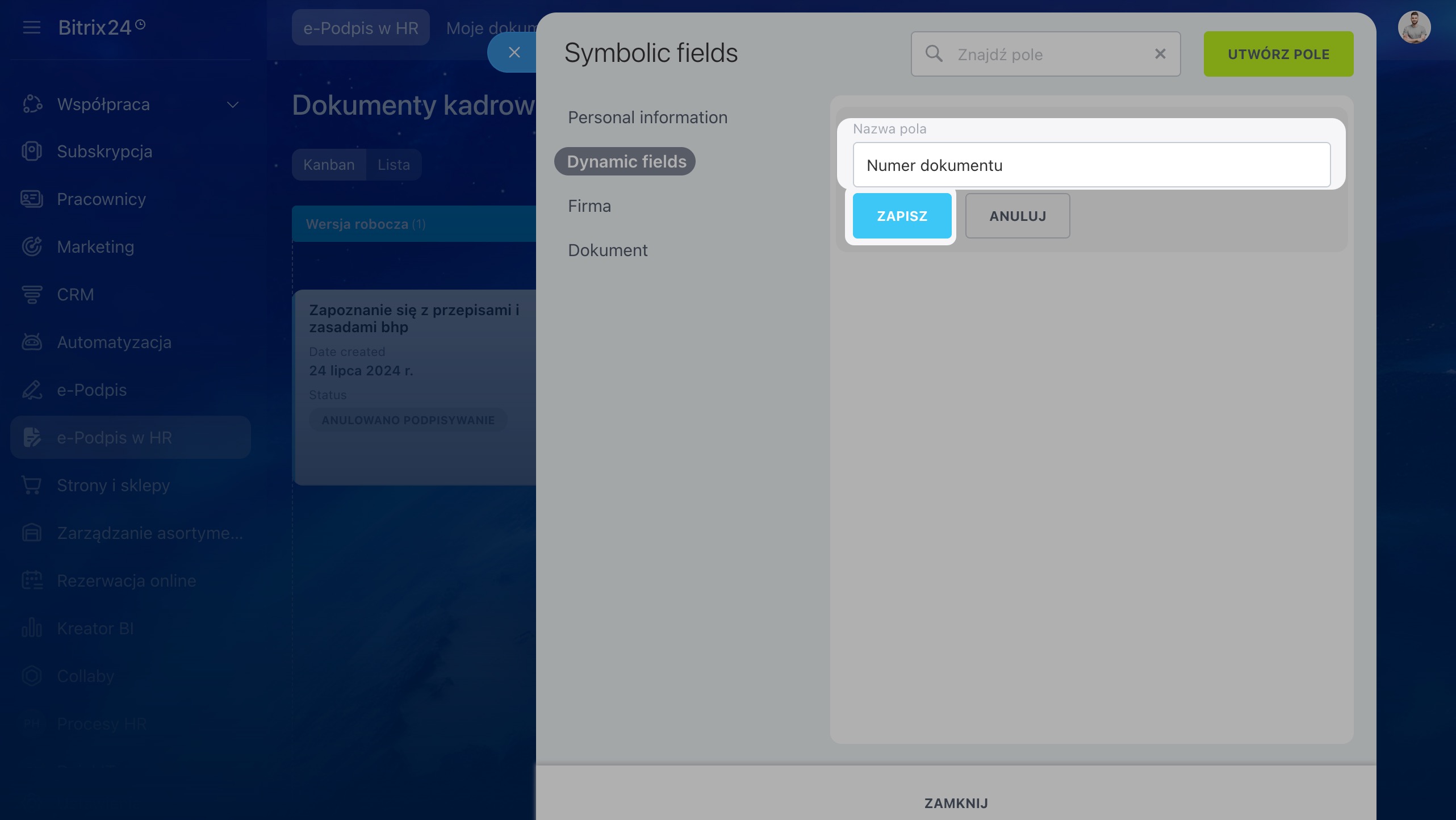
9. Wprowadź nazwę pola.
10. Zapisz zmiany.
Pole zostało utworzone i możesz używać go w szablonach dokumentów.
Dodaj pola symboliczne do dokumentu
Możesz dodać pola symboliczne do szablonu dokumentu i wysłać go do podpisania. Podczas wypełniania dokumentu pola zostaną automatycznie zastąpione odpowiednimi danymi. Na przykład kod {Ext.Emp.Date} zostanie zastąpiony datą utworzenia dokumentu.
Modyfikatory w e-Podpis w HR
Dodaj pola symboliczne do dokumentu:
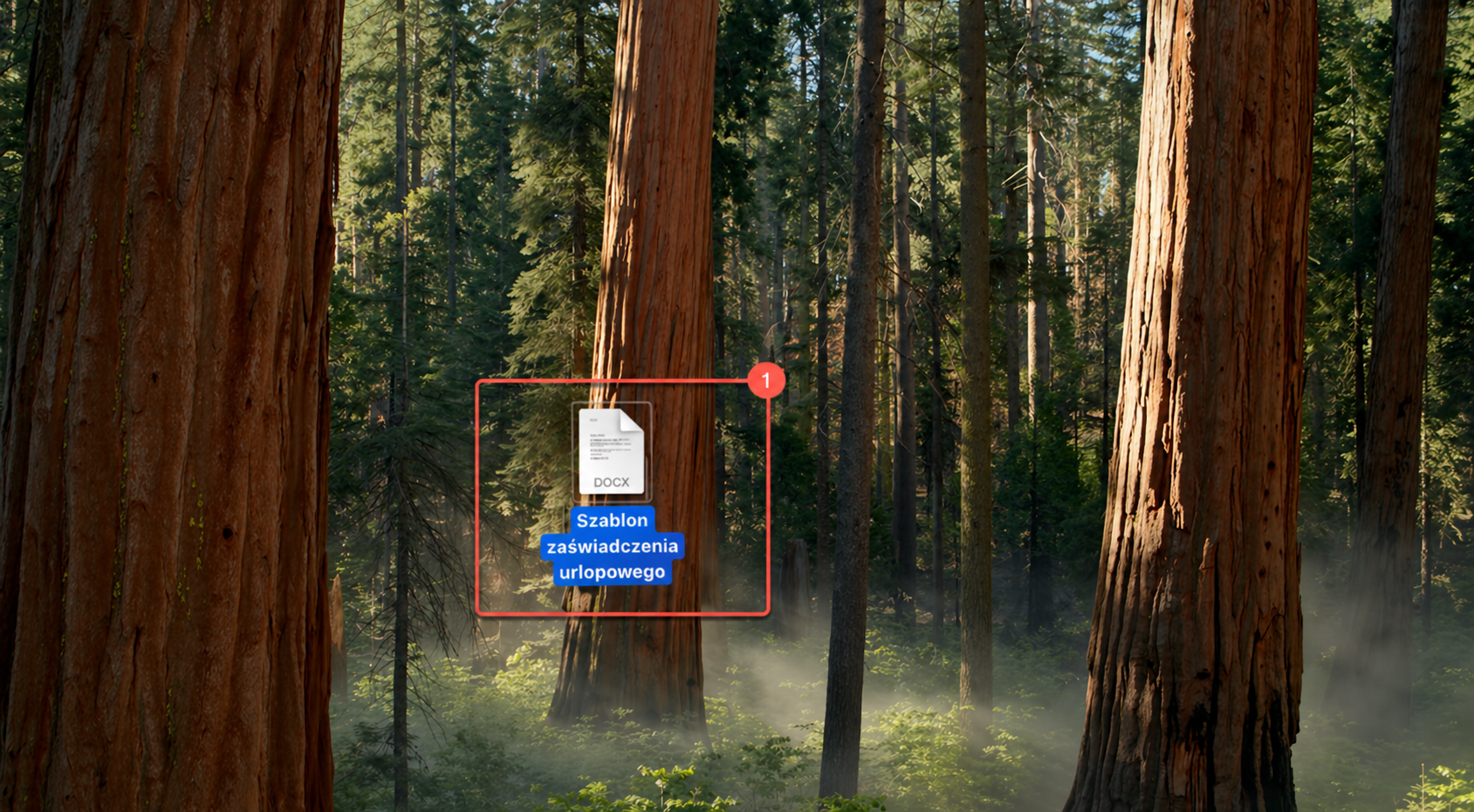
1. Otwórz szablon dokumentu na komputerze, na przykład Wniosek urlopowy.
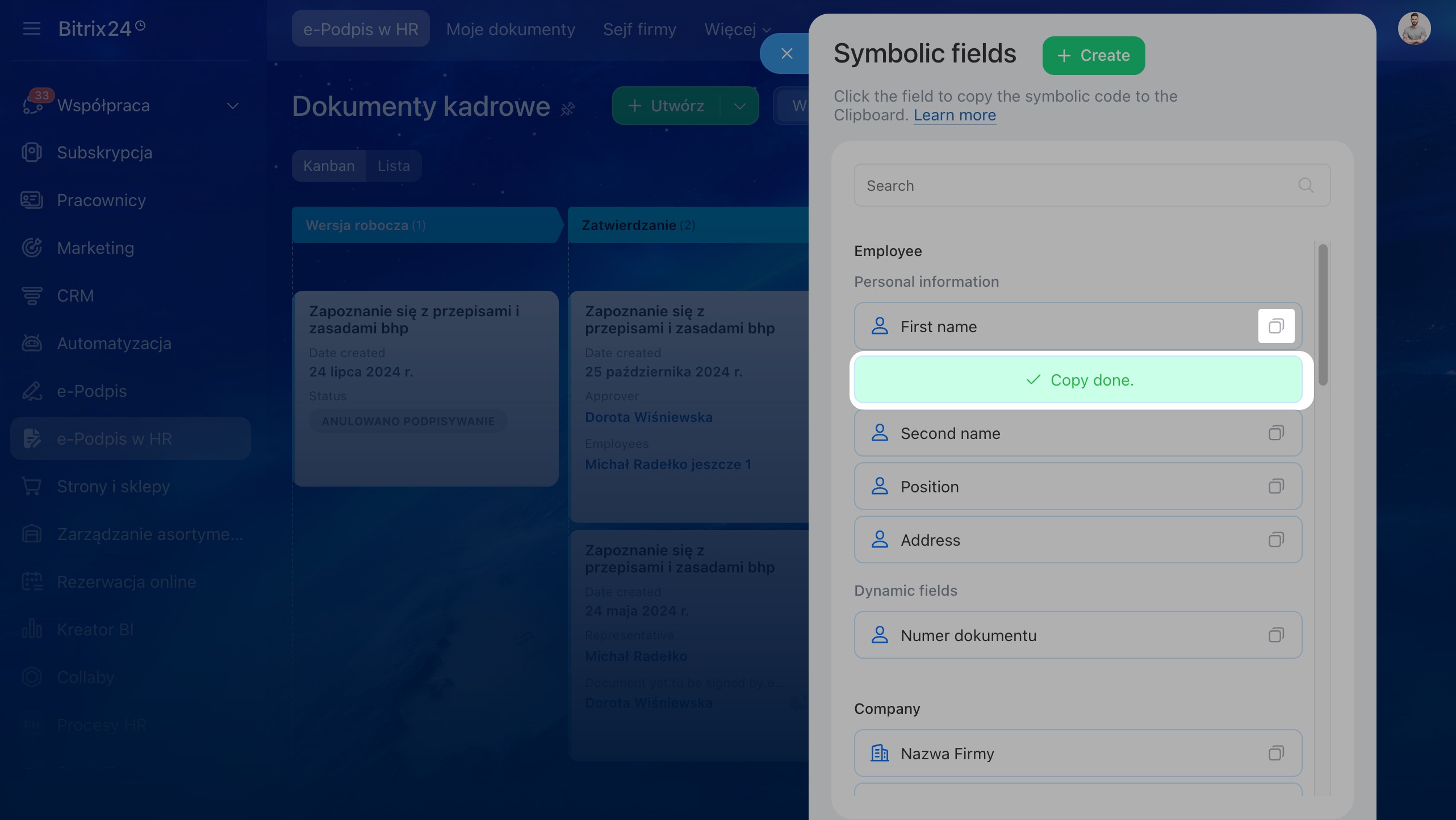
2. Przejdź do e-Podpis w HR i skopiuj potrzebne pola symboliczne. Kliknij ikonę kopiowania.
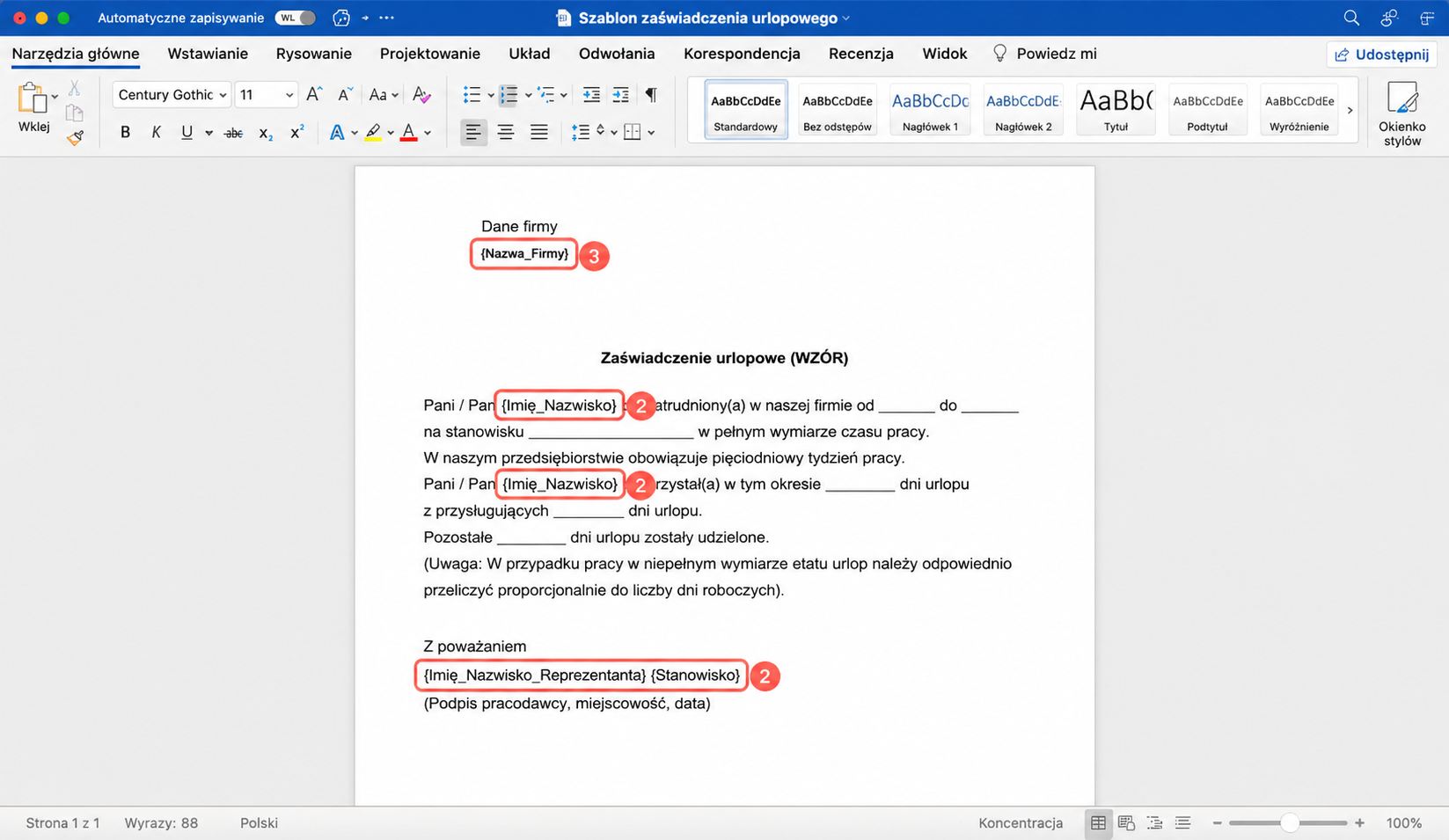
3. Wklej kody do szablonu dokumentu.
4. Zapisz szablon z dodanymi kodami. Następnie możesz przesłać go do e-Podpis w HR i wysłać do podpisania.
Wyślij dokument do podpisania:
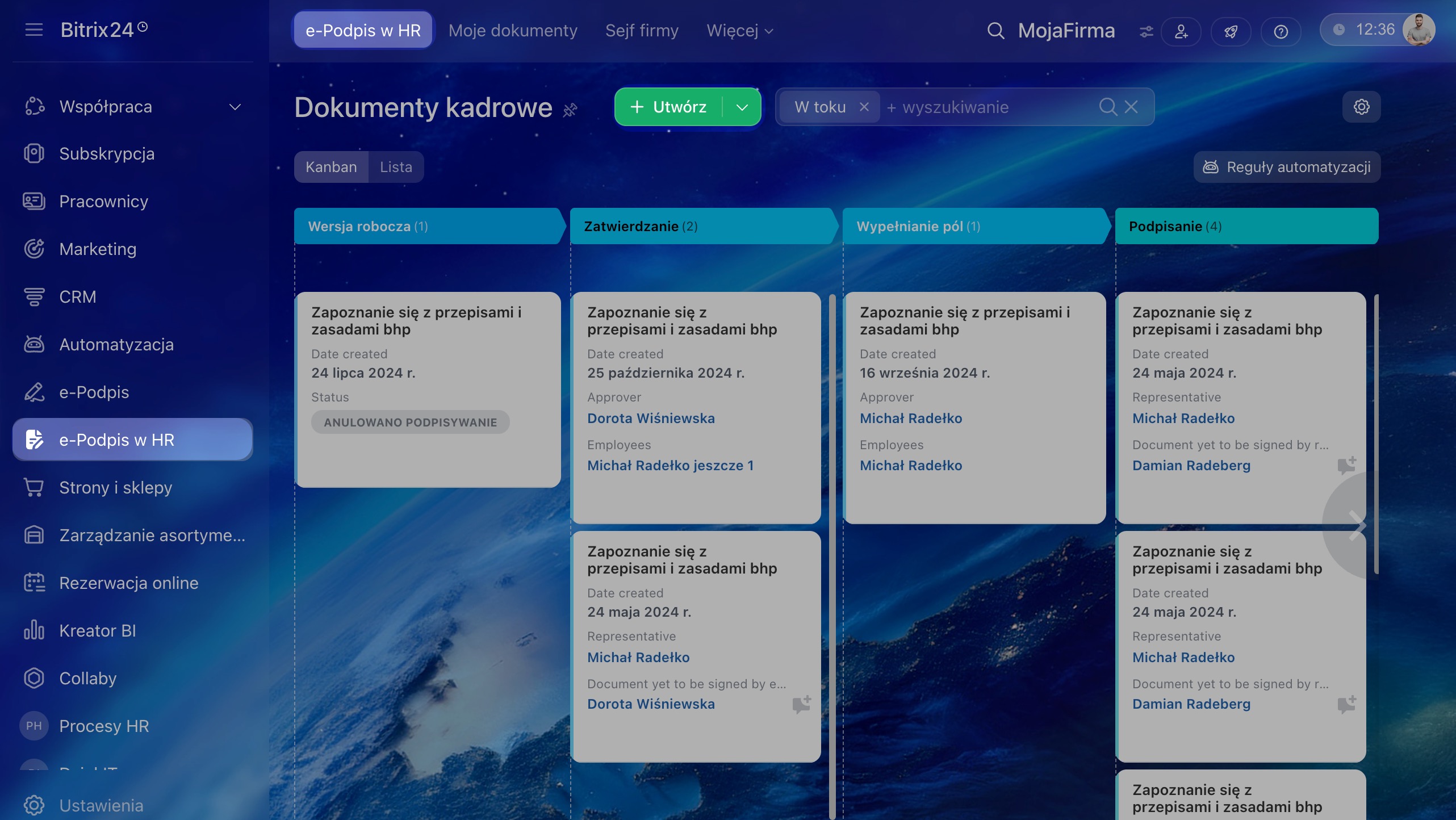
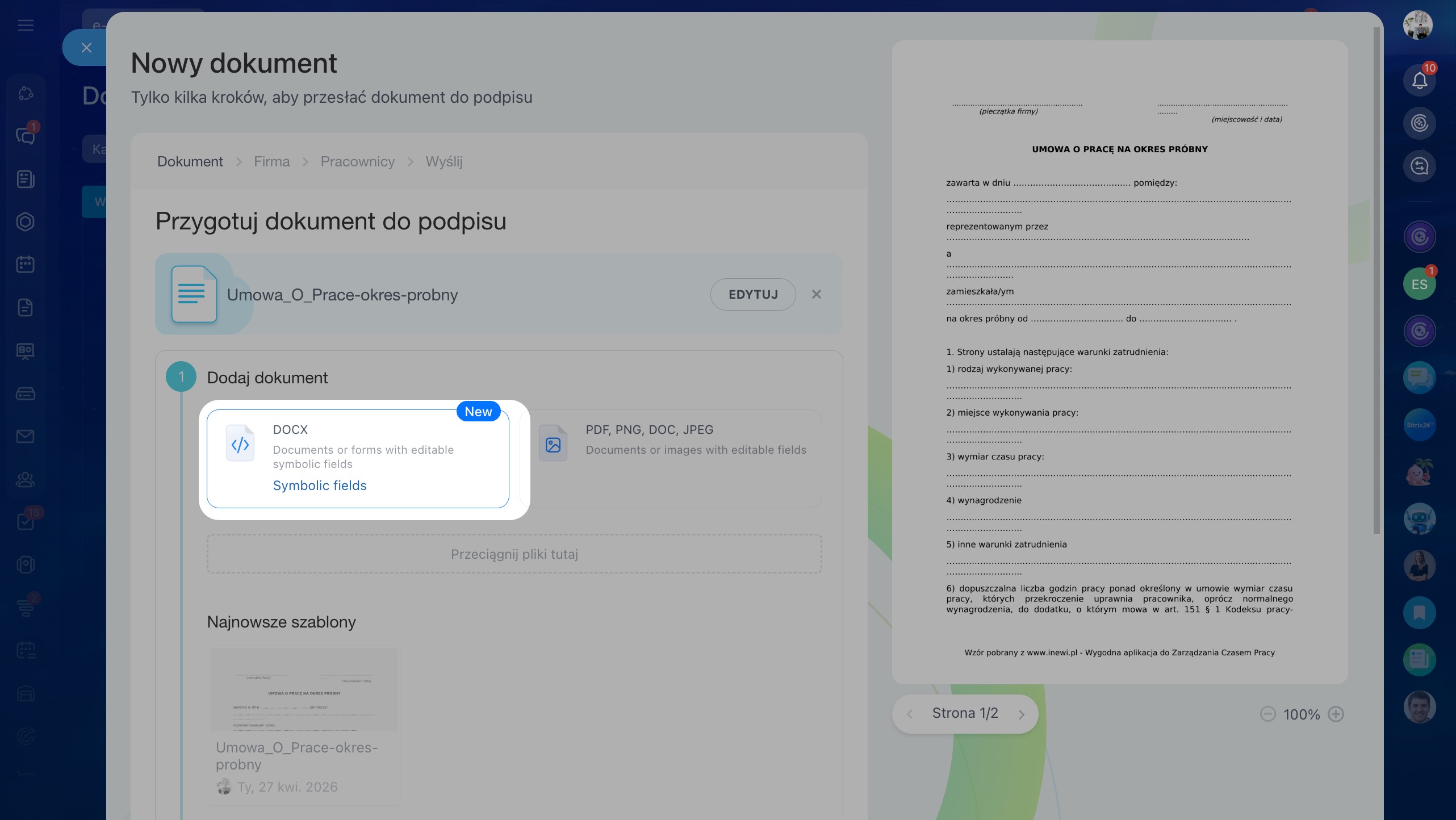
1–3. Przejdź do sekcji e-Podpis w HR i kliknij Utwórz.
4. Wybierz typ dokumentu DOCX – dokumenty lub formularze z edytowalnymi polami symbolicznymi. Ten typ jest potrzebny, aby kody działały w dokumencie. Prześlij przygotowany szablon z dodanymi kodami.
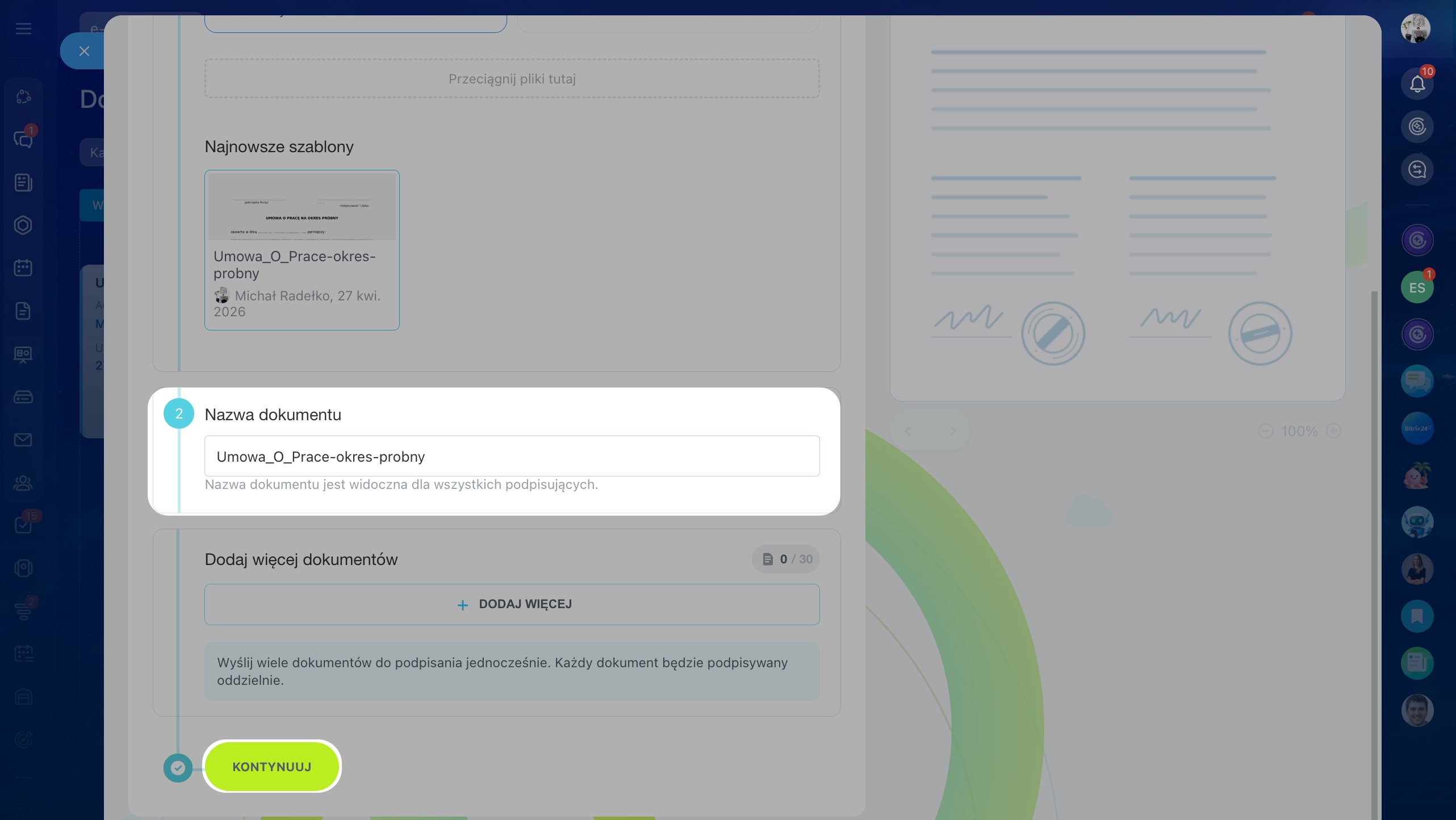
5. Kliknij Kontynuuj.
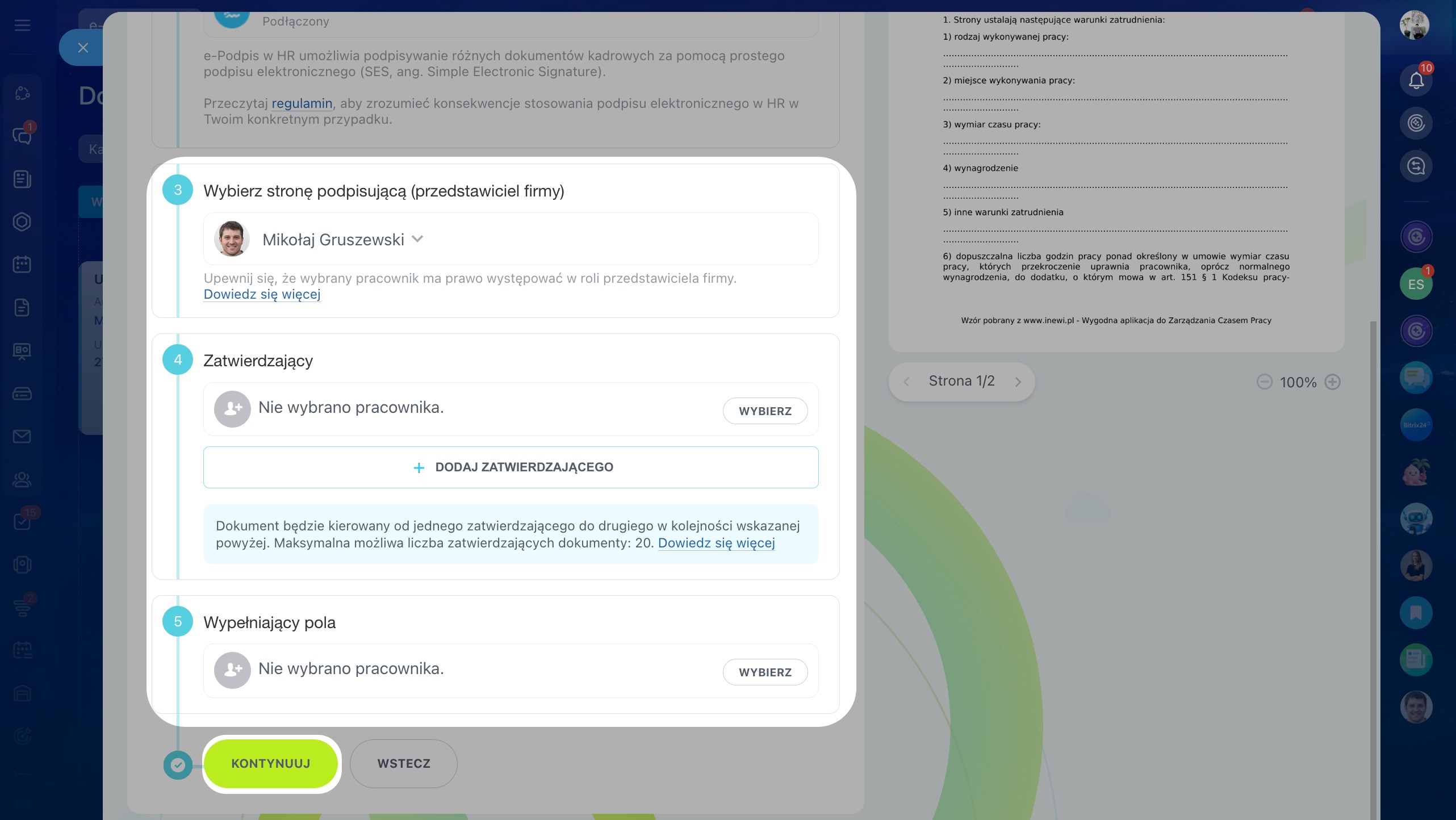
6. Wybierz firmę oraz pracowników biorących udział w podpisywaniu: przedstawiciela firmy, osobę wypełniającą pola oraz osobę zatwierdzającą.
7. Kliknij Kontynuuj.
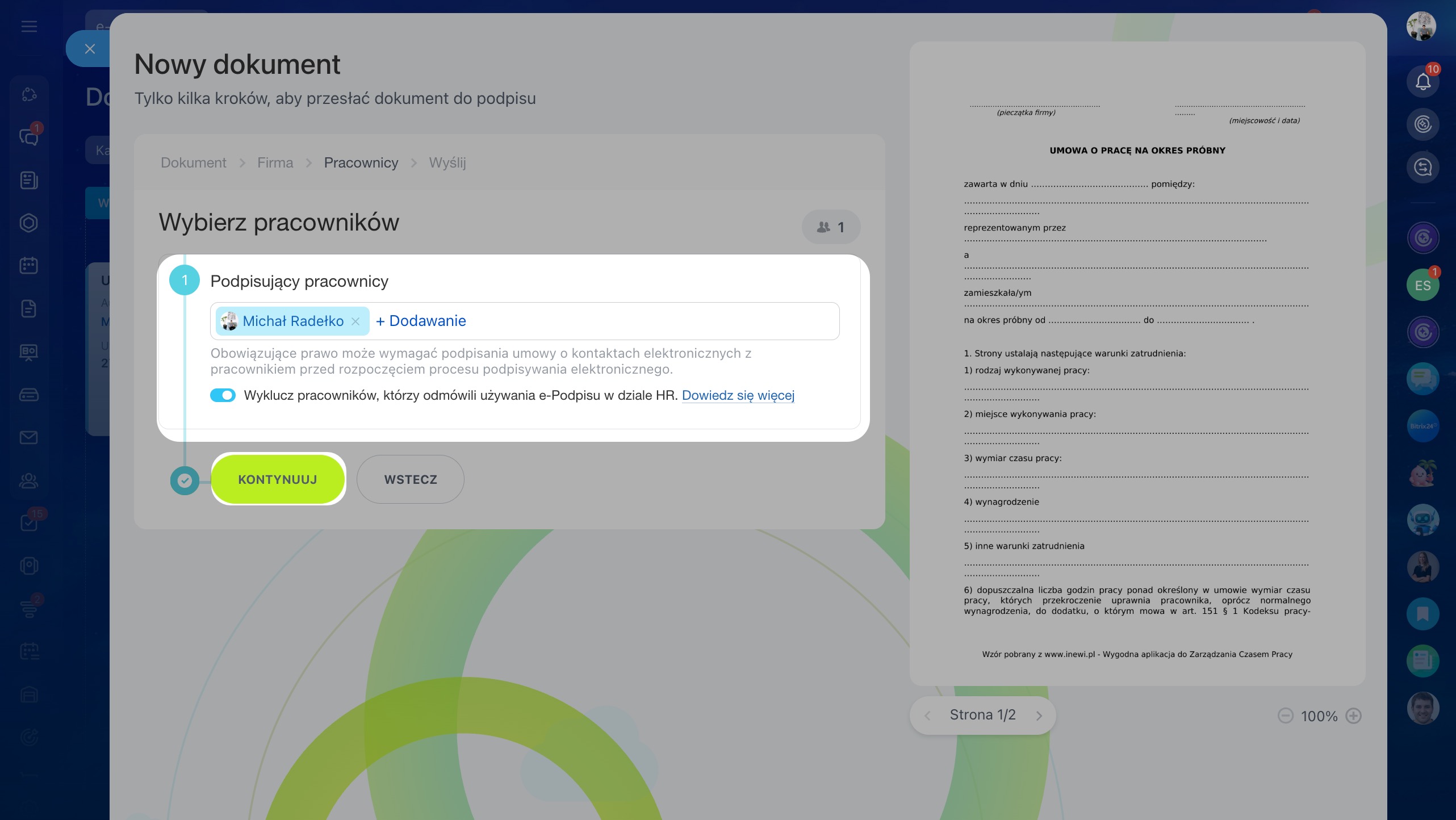
8. Wybierz pracowników, którzy podpiszą dokument.
9. Kliknij Kontynuuj.
10. Sprawdź dane przed wysłaniem.
11. Wyślij dokument do podpisania.
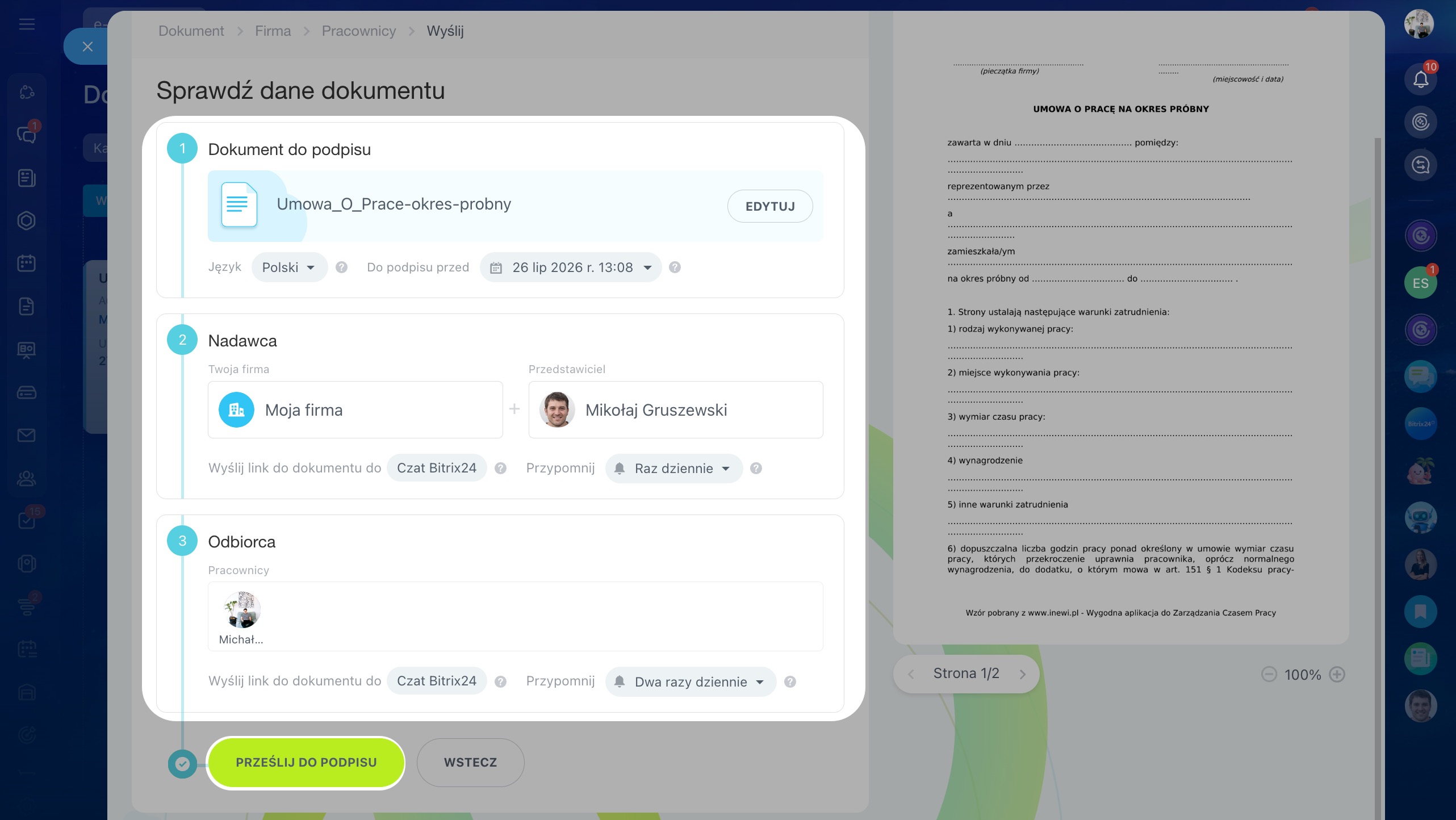
Kody symboliczne w dokumencie zostały zastąpione odpowiednimi danymi.
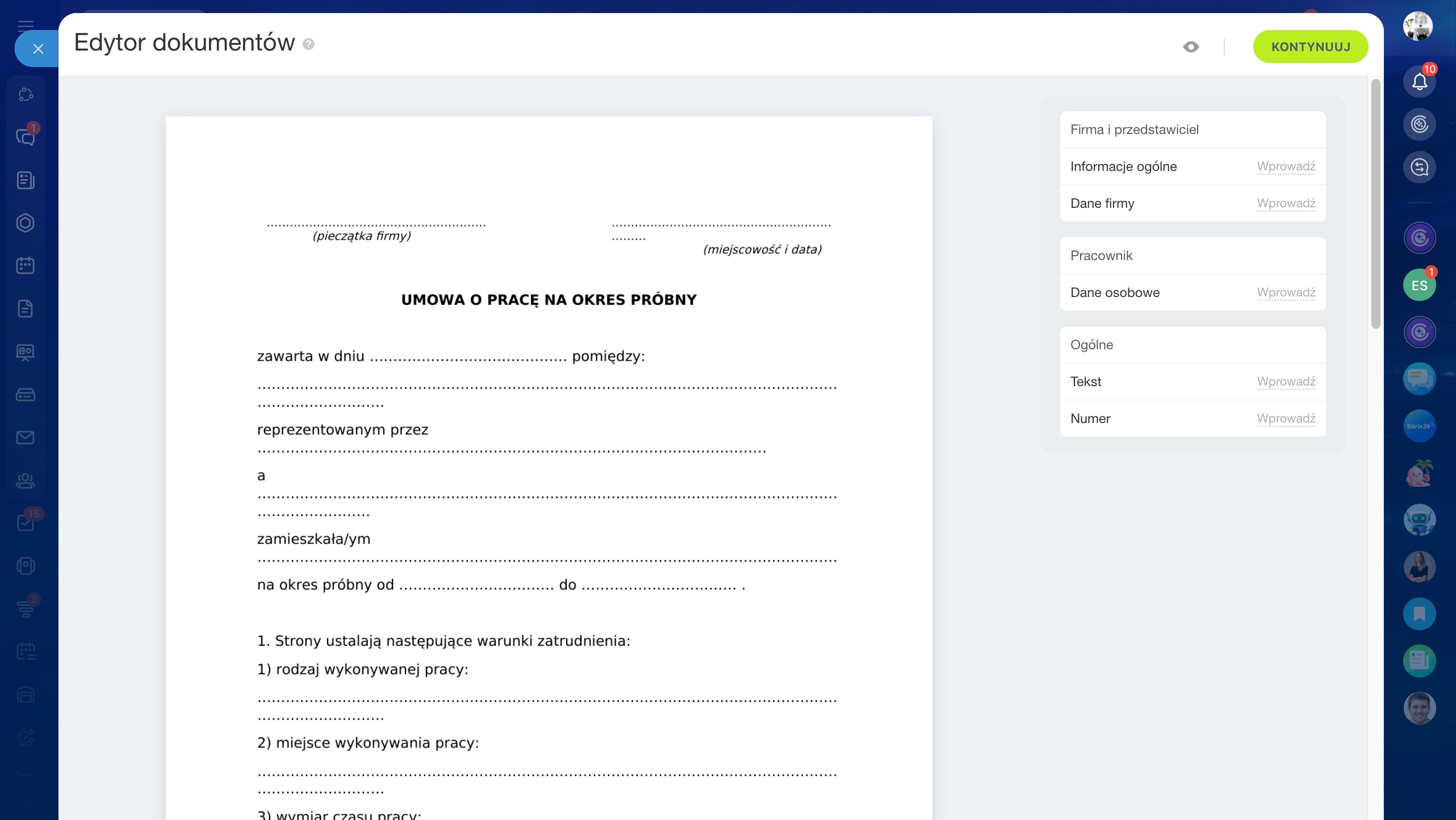
W skrócie
- Pola symboliczne to specjalne oznaczenia, które automatycznie wstawiają dane z Bitrix24 do dokumentu.
- Pola symboliczne są podzielone na typy w zależności od tego, jakie dane wstawiają do dokumentu.
- W e-Podpis w HR możesz utworzyć nowe pola symboliczne, jeśli potrzebnych danych nie ma wśród standardowych pól.
- Aby dodać pola symboliczne do dokumentu: otwórz szablon na komputerze, skopiuj potrzebne pola z kodami i wklej je do dokumentu. Następnie prześlij dokument do Bitrix24 i wyślij do podpisania.