
W sekcji e-Podpis w HR można ustawić termin podpisania dokumentu. To pomaga kontrolować proces i podpisywać dokumenty na czas.
Domyślnie każdy dokument otrzymuje maksymalny termin podpisania wynoszący trzy miesiące, który możesz dostosować. Minimalny termin wynosi pięć minut.
e-Podpis w HR: uprawnienia dostępu
Ustaw termin
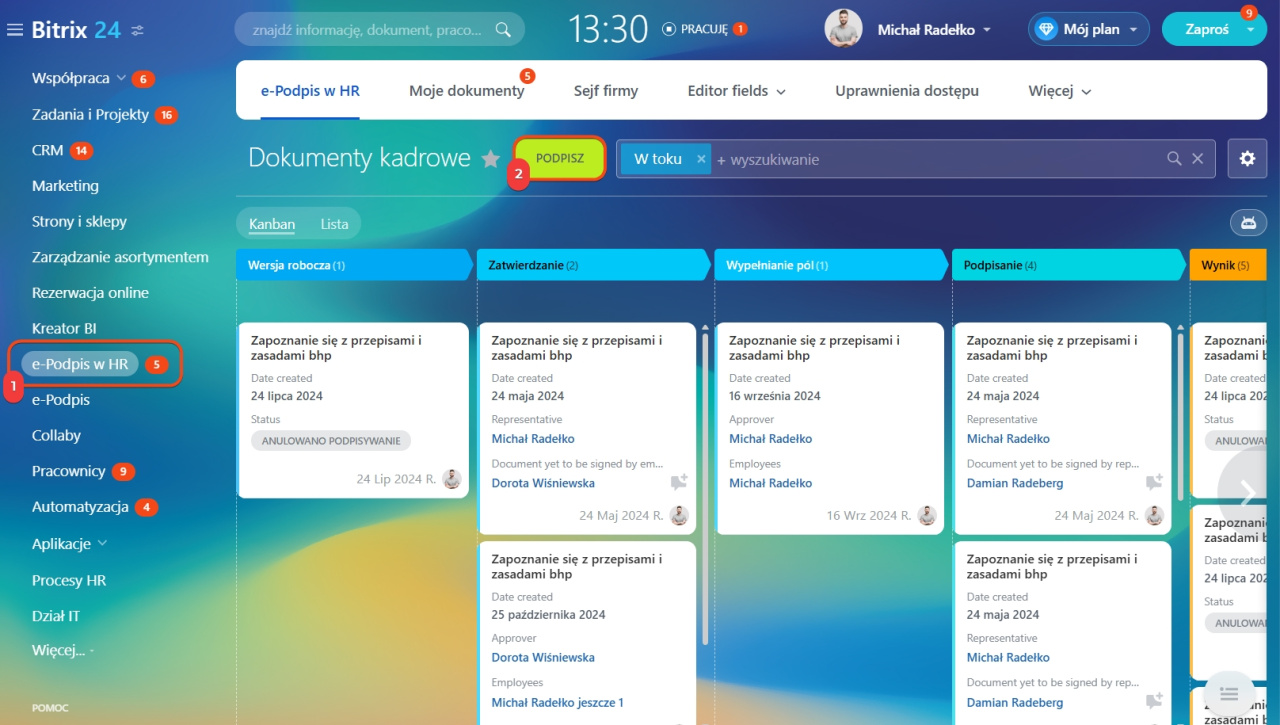
1-2. Przejdź do tworzenia dokumentu. Kliknij e-Podpis w HR > Podpisz.
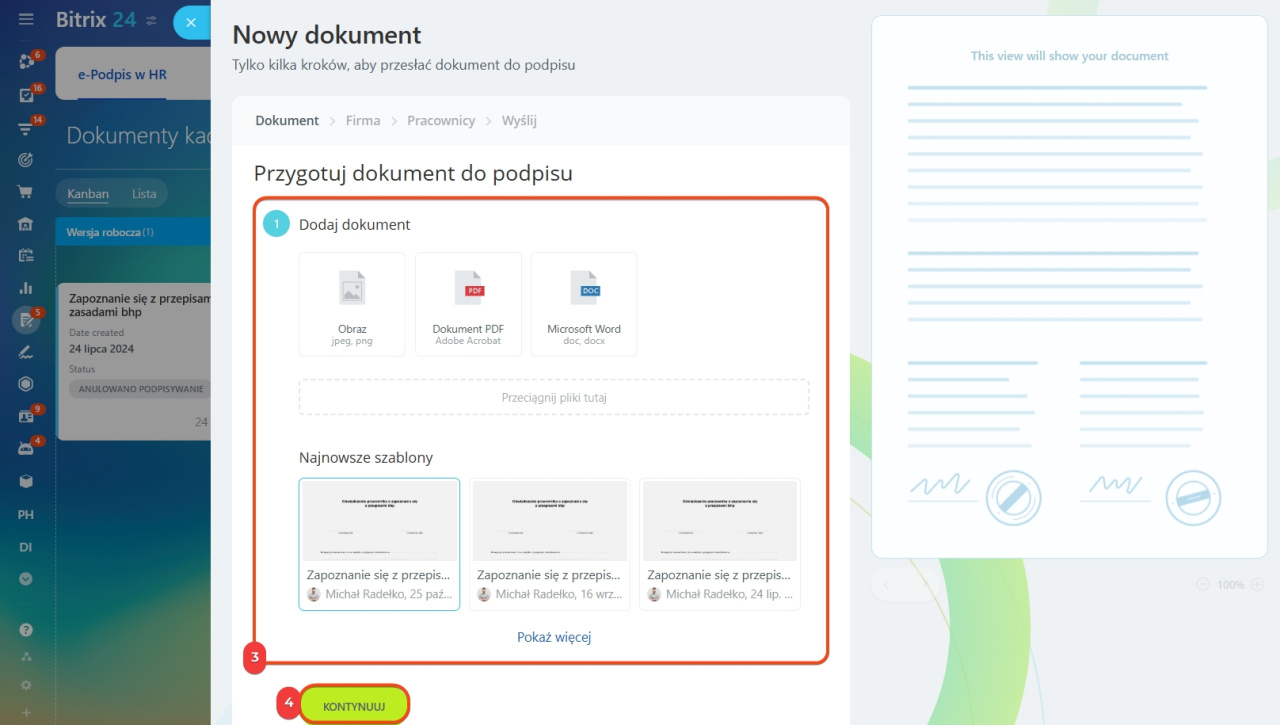
3-4. Przygotuj dokument do podpisania. Kliknij Kontynuuj.
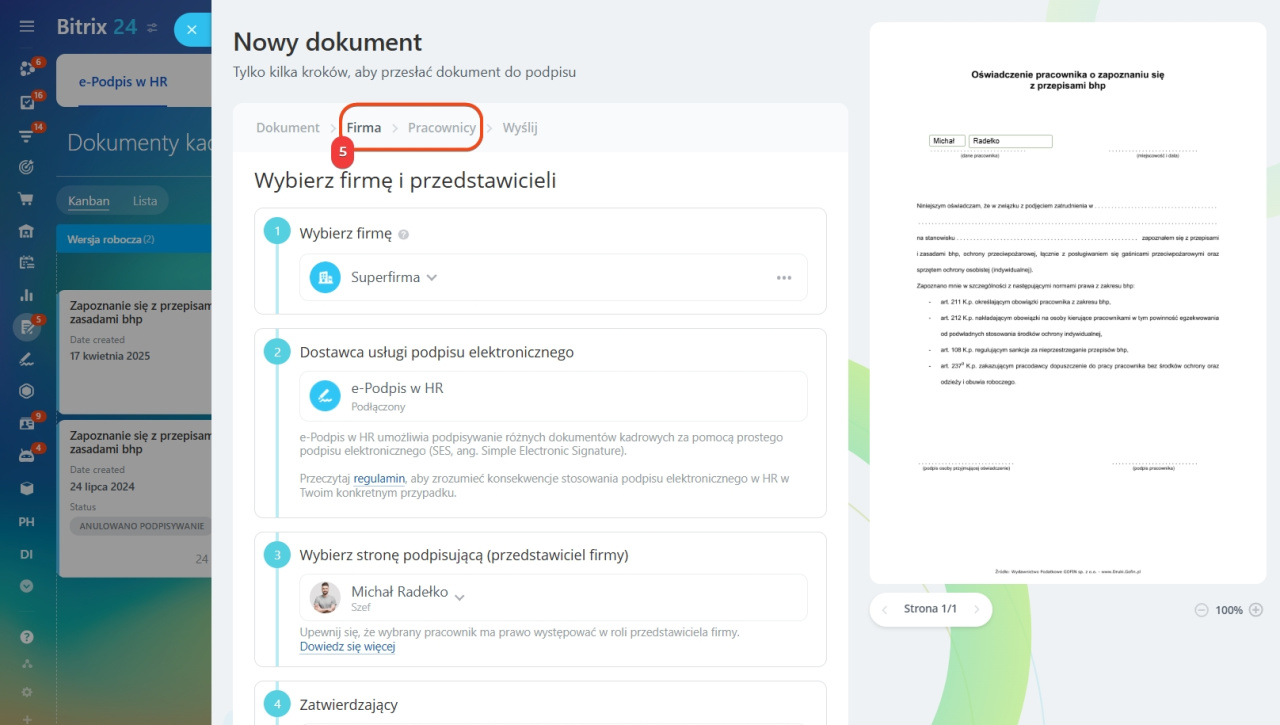
5. Wypełnij dane w sekcji Firma i Pracownicy.
Jak wysłać dokument do podpisu w e-Podpis w HR
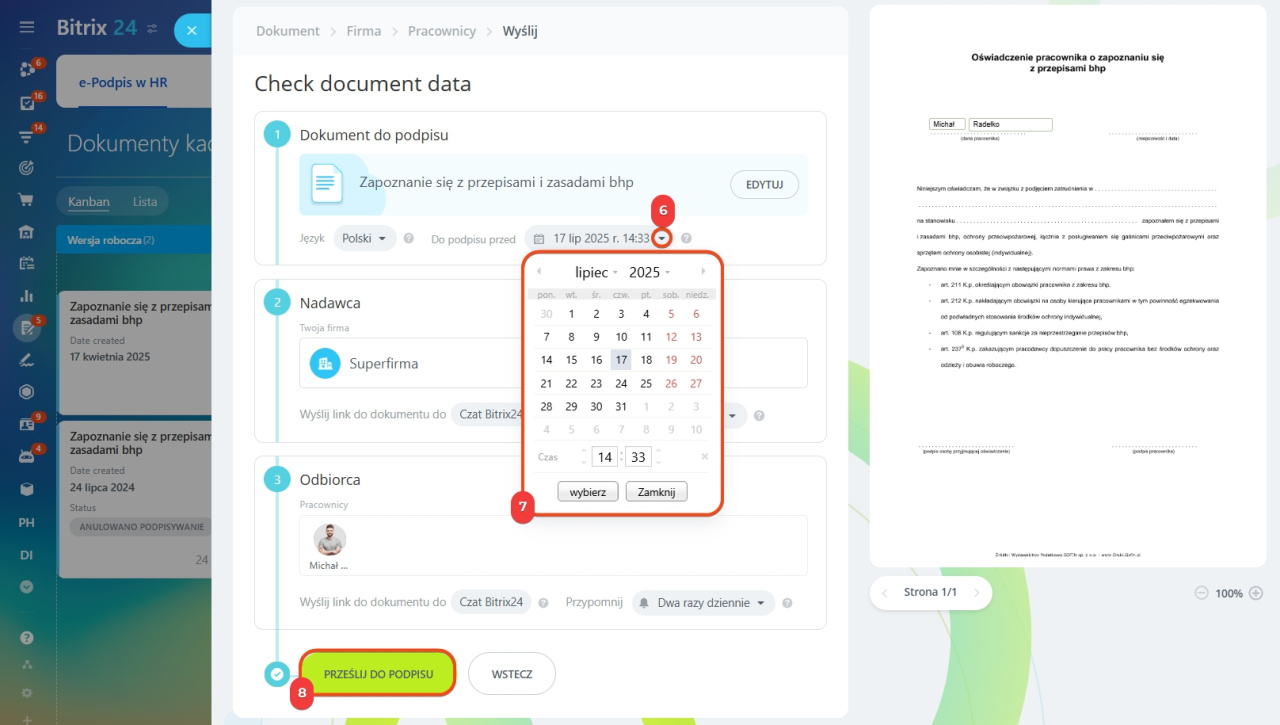
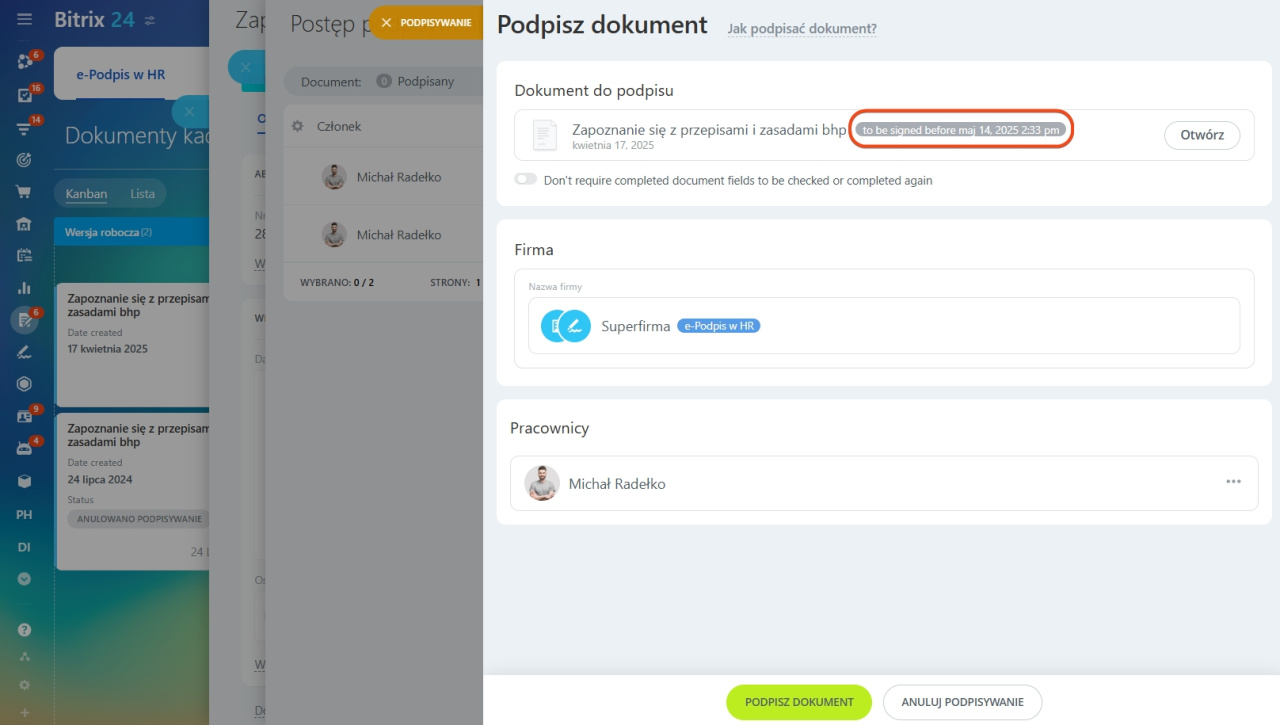
6-8. Kliknij strzałkę w wierszu Do podpisu przed. Wybierz datę i godzinę, do której należy podpisać dokument. Kliknij Prześlij do podpisu.
9. W formularzu dokumentu wyświetli się ostateczny termin podpisania.
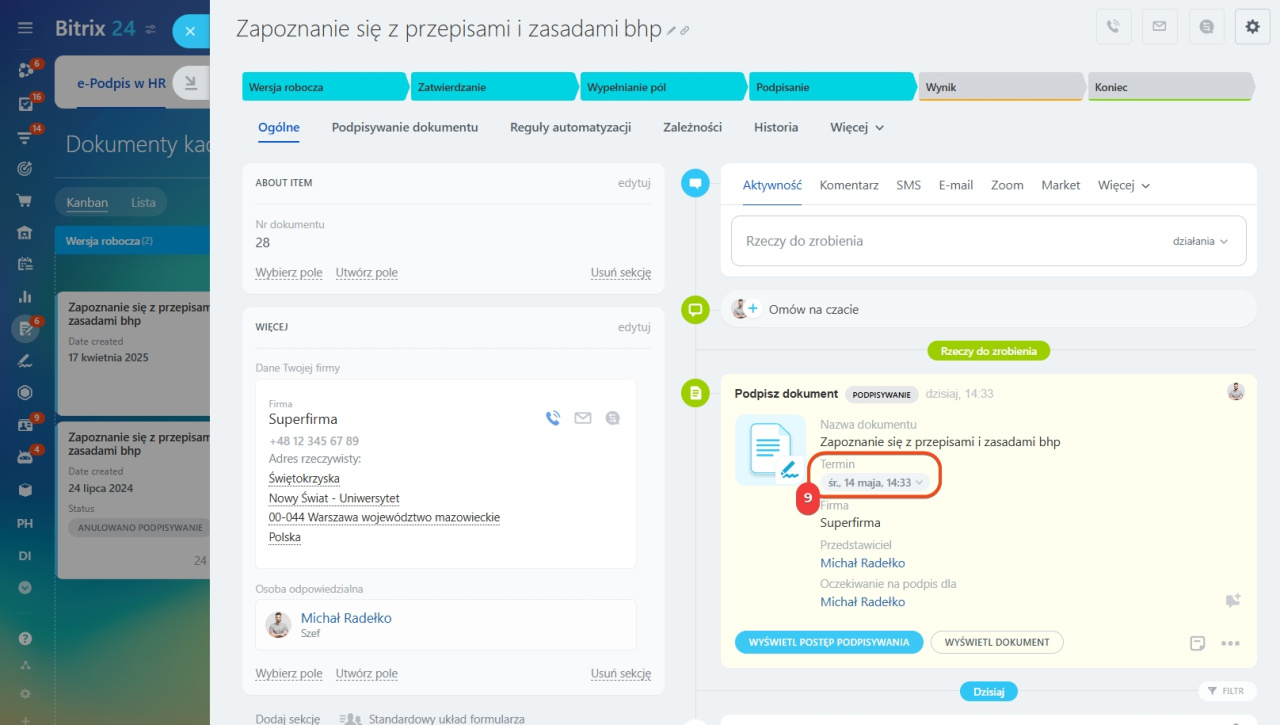
Przedstawiciel firmy i pracownicy, którzy zatwierdzają i wypełniają dokument, zobaczą ostateczny termin, gdy otrzymają dokument do podpisu.
Zmień termin
Jeśli dokument nie został jeszcze podpisany, możesz zmienić termin jego podpisania. Można to zrobić w formularzu dokumentu.
Kliknij strzałkę w polu Termin i wybierz nową datę i godzinę.
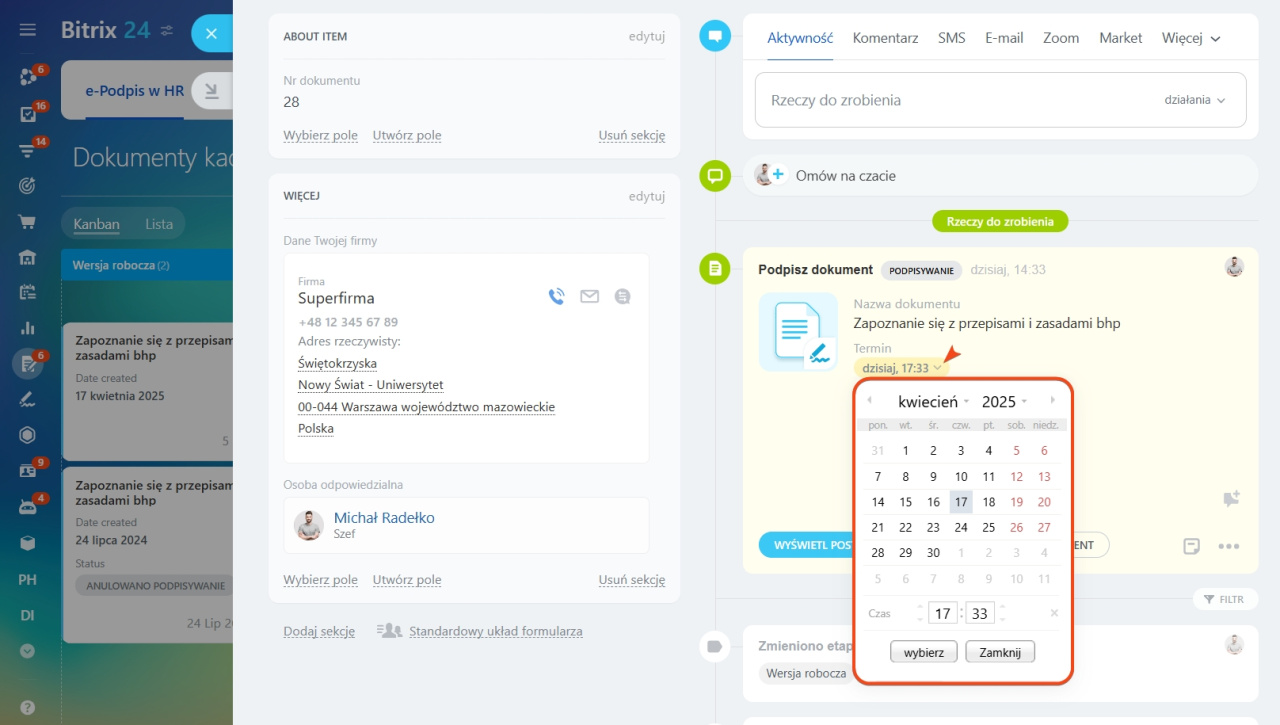 Ostateczny termin jest zaznaczony na żółto, jeśli do momentu podpisania dokumentu pozostało mniej niż 24 godziny.
Jeśli termin podpisania minął
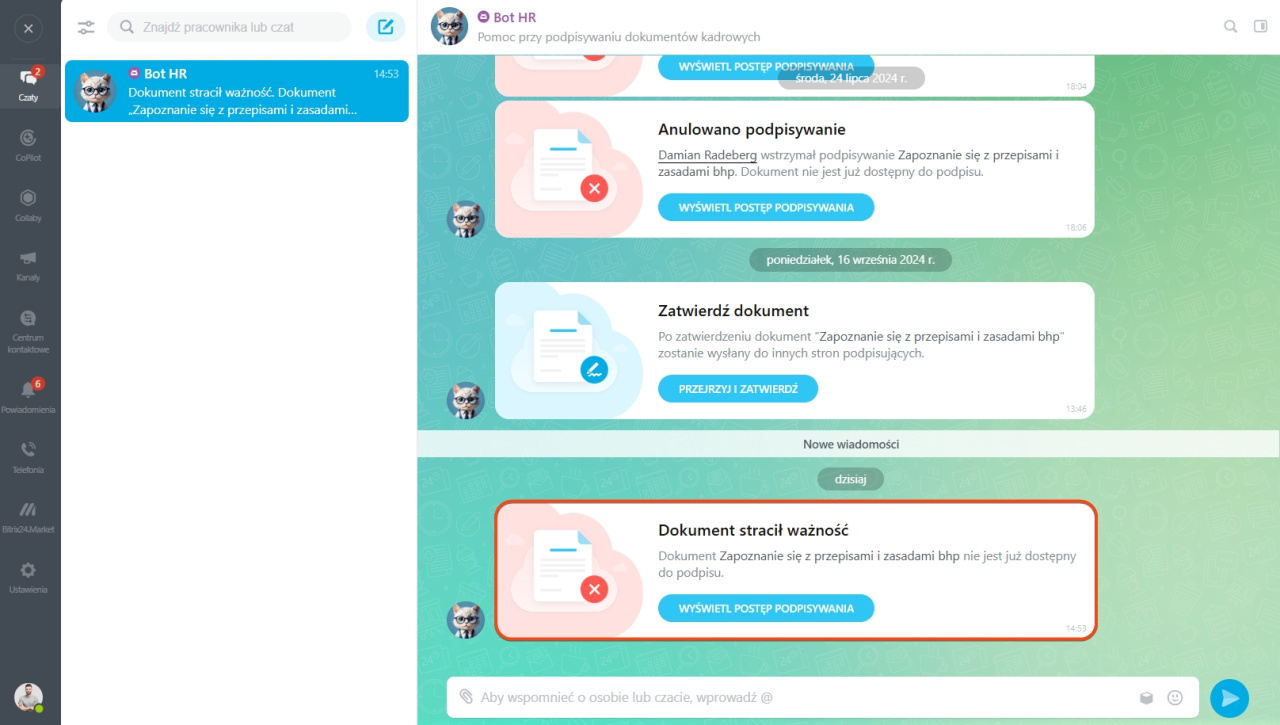
Jeśli termin podpisania minął, dokument automatycznie przejdzie w status Anulowano. Uczestnicy podpisania otrzymają powiadomienie na czacie od bota HR.
Aby podpisać dokument, należy go wysłać ponownie.
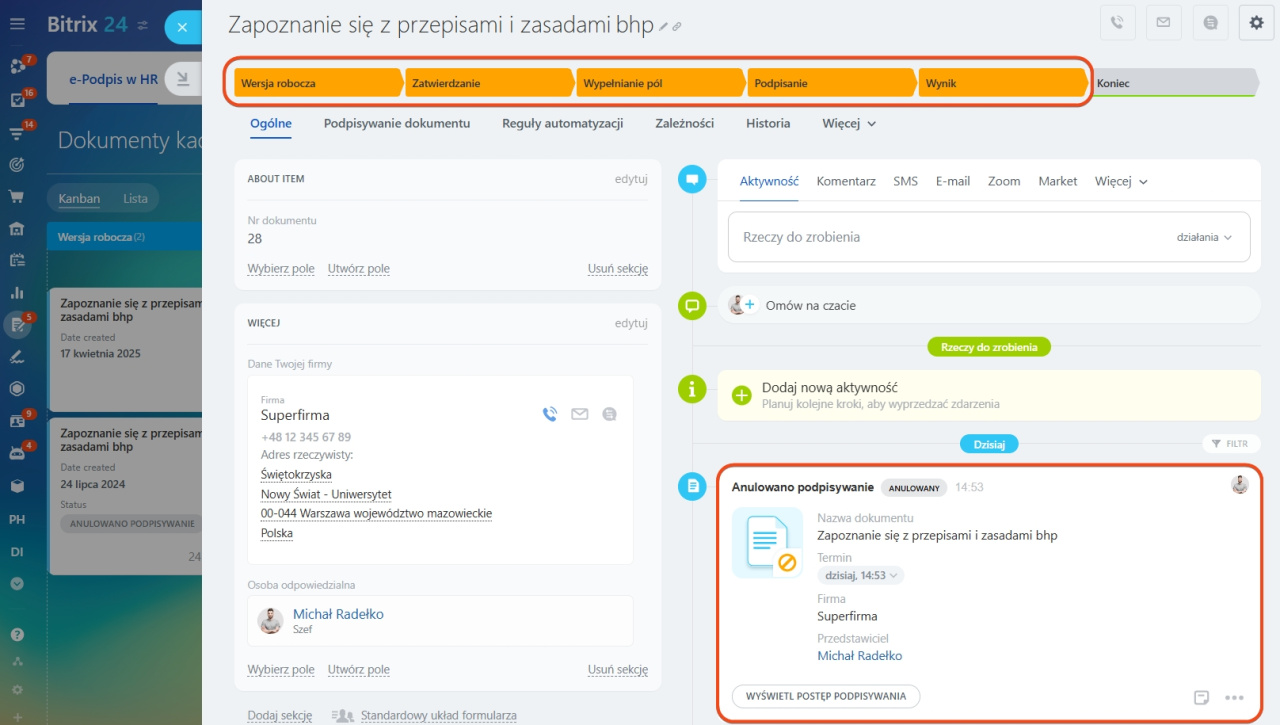 W formularzu zostanie wyświetlony status podpisania dokumentu
W skrócie
- W sekcji e-Podpis w HR można ustawić termin podpisania dokumentu. To pomaga kontrolować proces i podpisywać dokumenty na czas.
- Domyślnie każdy dokument otrzymuje maksymalny termin podpisania wynoszący trzy miesiące, który możesz dostosować. Minimalny termin wynosi pięć minut.
- Ustawić i zmienić termin podpisania dokumentu może tylko pracownik, który ma uprawnienia dostępu do sekcji e-Podpis w HR.
- Termin podpisania można ustawić podczas tworzenia dokumentu w sekcji e-Podpis w HR.
- Jeśli dokument nie został jeszcze podpisany, możesz zmienić termin jego podpisania.
- Jeśli termin podpisania minął, dokument automatycznie przejdzie w status Anulowano.