
Podczas przygotowywania dokumentów w e-Podpis w HR można używać modyfikatorów. To specjalne kody, które zmieniają format danych i sposób ich wyświetlania w dokumencie. Na przykład za pomocą modyfikatora można wyświetlić datę w odpowiednim formacie lub nazwisko pracownika w odpowiednim przypadku.
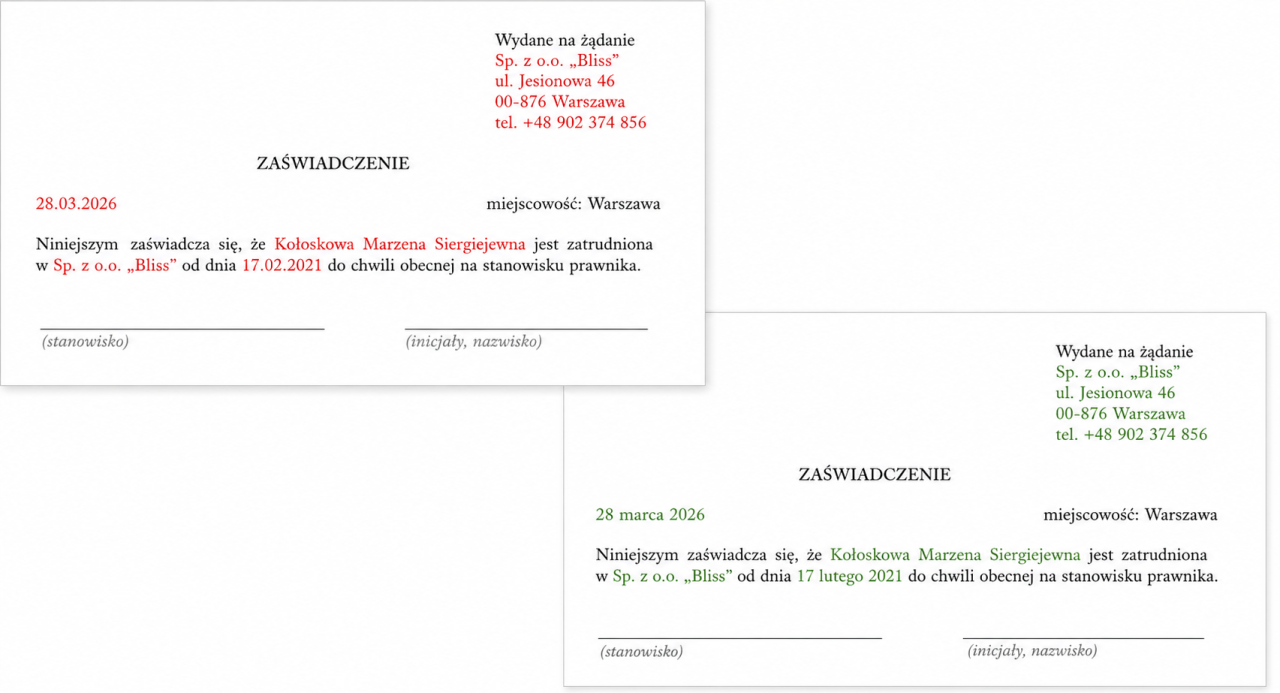 Na czerwono pokazano dane dodane za pomocą kodów symbolicznych, na zielono — dane dodane za pomocą kodów symbolicznych przetworzone przez modyfikator
Typy modyfikatorów
W e-Podpis w HR można używać kilku typów modyfikatorów:
Modyfikatory działają wewnątrz kodów symbolicznych w szablonie dokumentu. Aby zastosować modyfikator, dodaj go do kodu symbolicznego po tyldzie (~). Na przykład w kodzie {Ext.Emp.Date~d.m.Y H:i:s} Ext.Emp.Date to kod pola, a d.m.Y H:i:s to modyfikator. Format określa się za pomocą wzorca: każda litera odpowiada za część daty lub czasu. Na przykład d — dzień, m — miesiąc, Y — rok.
Modyfikatory występują w dwóch typach:
- proste — na przykład format daty
d.m.Y— ustawiają format bezpośrednio, - z parametrami — w formacie parametr=wartość, na przykład
format=E.164.
Jeśli używasz kilku parametrów, oddziel je przecinkami: {...~Case=0,letterCase=upper}.
Modyfikatory daty:
d.m.y— 28.03.26,d.m.Y— 28.03.2026,j, n, Y— 28, 3, 2026,j F, Y— 28 marca, 2026.
Modyfikatory czasu:
H:i:s— 10:24:18.
Połączone modyfikatory daty i czasu:
Y-m-d H:i:s— 2026-03-28 10:24:18.
Rozważmy przykład, jak przekształcić datę dokumentu do odpowiedniego formatu. Dodaj do kodu symbolicznego {Ext.Emp.Date} modyfikator ~d.m.Y H:i:s. Kod będzie wyglądał tak — {Ext.Emp.Date~d.m.Y H:i:s}. Data utworzenia dokumentu zostanie wyświetlona w formacie 28.03.2026 10:24:18.
Modyfikatory telefonu. Zmieniają format numeru telefonu. W tym celu użyj modyfikatora
~format=.
Dostępne formaty:
E.164— +48900xxxxxxInternational— +48 900 xxx xxxNational— 900 xxx xxx
Wartości formatów są zależne od wielkości liter — wpisuj je dokładnie tak, jak na liście.
Rozważmy przykład, jak wyświetlić numer telefonu firmy w formacie +48 i bez spacji. Do kodu symbolicznego {Com.Rep.Phone} dodaj parametry:
1. ~format= — aby ustawić format numeru telefonu,
2. E.164 — format z kodem kraju bez spacji.
Kod będzie wyglądał tak: {Com.Rep.Phone~format=E.164}. W dokumencie numer telefonu będzie wyświetlany w formacie +48XXXXXXXXX bez spacji. Na przykład +48508123456.
Adres składa się z kilku pól:
- ADDRESS_1 — ulica, dom, budynek,
- ADDRESS_2 — mieszkanie lub biuro,
- CITY — miasto,
- REGION — powiat,
- PROVINCE — województwo,
- POSTAL_CODE — kod pocztowy,
- COUNTRY — kraj.
Aby ustawić format adresu, użyj parametru ~Format=:
- 1 — Europa: ulica, kod pocztowy, miasto, region i województwo w jednej linii, kraj. Na przykład ul. Marszałkowska 123, 00-001 Warszawa mazowieckie, Polska.
- 2 — Wielka Brytania: każde pole w osobnej linii, miasto, region, województwo i kod pocztowy — wielkimi literami. Na przykład 221B Baker Street, LONDON, NW1 6XE, United Kingdom.
- 3 — Ameryka Północna: ulica, miasto, region, województwo i kod pocztowy w jednej linii, kraj — wielkimi literami. Na przykład 1600 Pennsylvania Avenue, Washington DC 20500, UNITED STATES.
- 4 — Polska: ulica, miasto, województwo, kraj, kod pocztowy na końcu. Na przykład ul. Długa 23, Kraków, woj. małopolskie, Polska, 31-147.
Aby ustawić separator między częściami adresu, użyj parametru ~Separator=:
- 1 — przecinek,
- 2 — nowa linia
(\n), - 3 — HTML nowa linia
<br />.
Rozważmy przykład, jak wyświetlić adres faktyczny firmy w formacie „kraj > ulica” i podzielić go na linie. Do kodu symbolicznego {Com.Rep.AddrPrim} dodaj parametry:
1. ~Format= — aby ustawić format adresu,
2. 5 — format „Polska (kraj > ulica)”,
3. ~Separator= — aby ustawić separator,
4. 3 — nowa linia.
Otrzymamy kod {Com.Rep.AddrPrim~Format=5,Separator=3}. W dokumencie każda część adresu zostanie wyświetlona w nowej linii. Na przykład,
31-147
Polska
Kraków
ulica Długa, 23
Aby ustawić wielkość liter, użyj parametru ~letterCase=.
Dostępne wartości modyfikatora:
upper— WIELKIE LITERY,lower— małe litery,title— Każde Słowo Wielką Literą.
Rozważmy przykład, jak wyświetlić nazwisko pracownika wielkimi literami. Do kodu symbolicznego {User.Emp.LastName} dodaj parametry:
1. ~letterCase= — aby ustawić wielkość liter,
2. upper — modyfikator wielkości liter.
Kod będzie wyglądał tak: {User.Emp.LastName~letterCase=upper}. W dokumencie nazwisko zostanie wyświetlone wielkimi literami. Na przykład KOWALSKA zamiast Kowalska.
Jak wyświetlić jedną lub wszystkie wartości pola
W dokumentach e-Podpis w HR niektóre pola mogą zawierać kilka wartości — na przykład pracownik może mieć kilka numerów telefonów lub dokumentów.
Za pomocą modyfikatorów możesz wybrać, co wyświetlić w dokumencie: tylko jedną wartość lub wszystkie naraz.
Wyświetl pierwszą wartość z listy. Użyj parametru ~mfirst=y.
Na przykład, aby wyświetlić z kilku numerów telefonów pracownika tylko pierwszy, użyj kodu {User.Emp.Str1731454357238~mfirst=y,mseparator=2}.
W dokumencie zostanie wyświetlony pierwszy numer z listy — +48508123456.
Wyświetl konkretną wartość. Jeśli chcesz wyświetlić wybrany element, użyj parametru ~index=:
- 0 — pierwszy element,
- 1 — drugi,
- 2 — trzeci.
Na przykład, aby wyświetlić pierwszą wartość z pola Liczba pracowników, użyj kodu {Com.Rep.Employees~index=0}. W dokumencie zostanie pokazana pierwsza opcja z listy — na przykład 1–5.
Wyświetl wszystkie wartości — użyj parametru ~all=y. Na przykład kod {User.Emp.Str1731454357238~all=y} wyświetli wszystkie numery telefonów pracownika.
W skrócie
- W e-Podpis w HR podczas przygotowywania dokumentów możesz używać modyfikatorów.
- Modyfikatory to specjalne kody, które zmieniają format danych w dokumencie.
- Dostępne są różne typy modyfikatorów: daty i czasu, imienia, telefonu, adresu oraz wielkości liter.
- Modyfikatory dodaje się do kodu symbolicznego po znaku tyldy
(~). Na przykład w kodzie{Ext.Emp.Date~d.m.Y H:i:s}Ext.Emp.Dateto kod pola, ad.m.Y H:i:sto modyfikator. - Jeśli używasz kilku modyfikatorów, oddziel je w kodzie przecinkami.
- Modyfikatory można stosować podczas pracy z polami wielowartościowymi, na przykład aby wyświetlić w dokumencie jeden z dwóch numerów telefonów firmy.