
W narzędziu e-Podpis w HR można utworzyć grupę pracowników, którzy nie korzystają z elektronicznego podpisywania dokumentów i preferują wersje papierowe. Umożliwia to uniknięcie błędów podczas masowej wysyłki dokumentów.
Dlaczego to wygodne:
- Dokumenty elektroniczne są wysyłane tylko do pracowników, którzy wyrazili zgodę na e-Podpis w HR.
- Bitrix24 automatycznie wyklucza pracowników preferujących ręczne podpisywanie.
- Zapewnia to pewność, kto podpisze dokument elektronicznie, a kto w formie papierowej.
Utwórz listę
1. Przejdź do sekcji e-Podpis w HR.
2–4. Wybierz opcję Więcej > Pracownicy > Zrezygnowali z e-Podpisu.
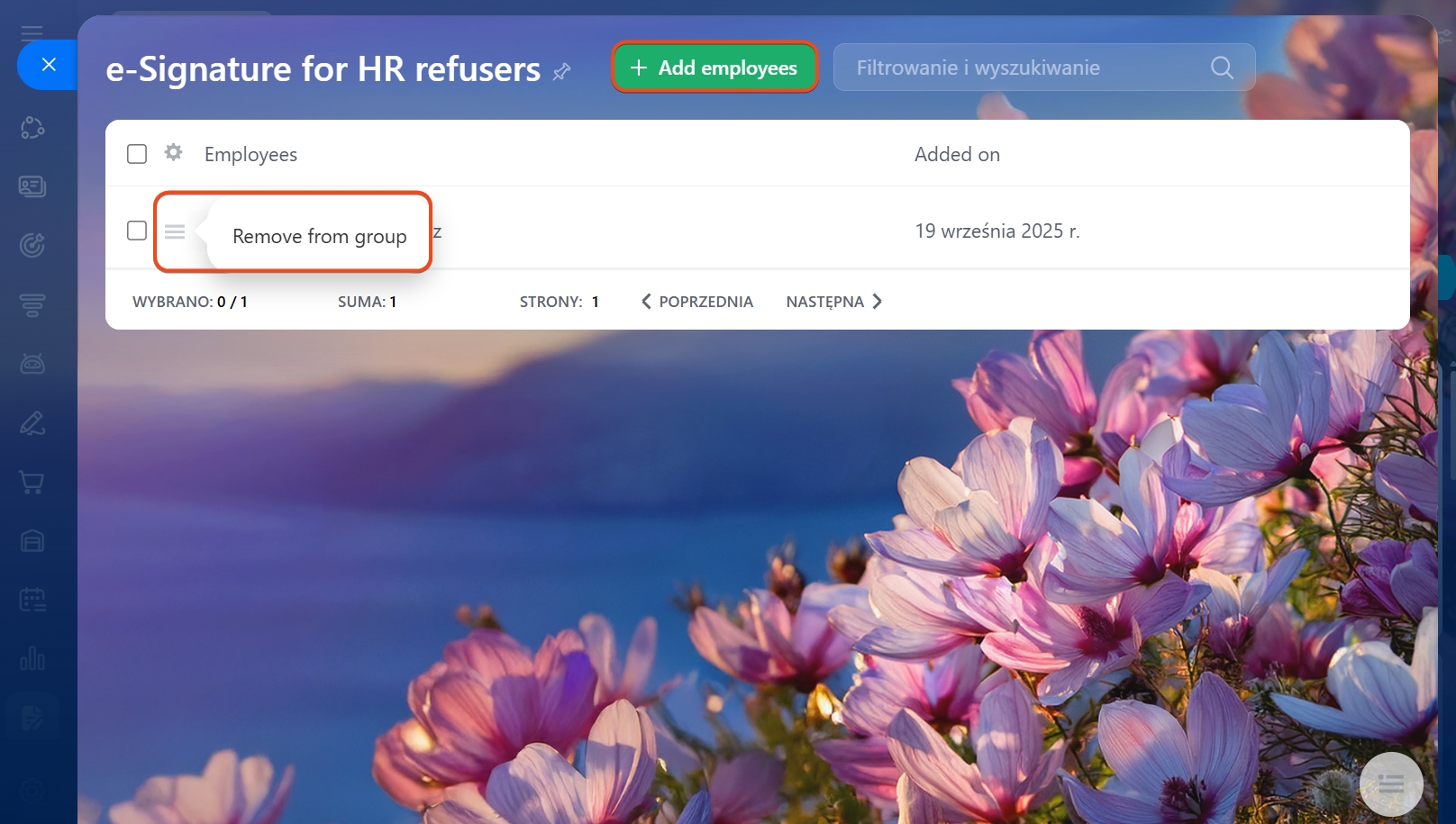
5. Kliknij Dodaj pracowników.
6-7. Wybierz pracowników lub działy z listy. Zapisz zmiany.
Pracownicy z tej listy będą automatycznie wykluczani z masowych wysyłek dokumentów do podpisu elektronicznego.
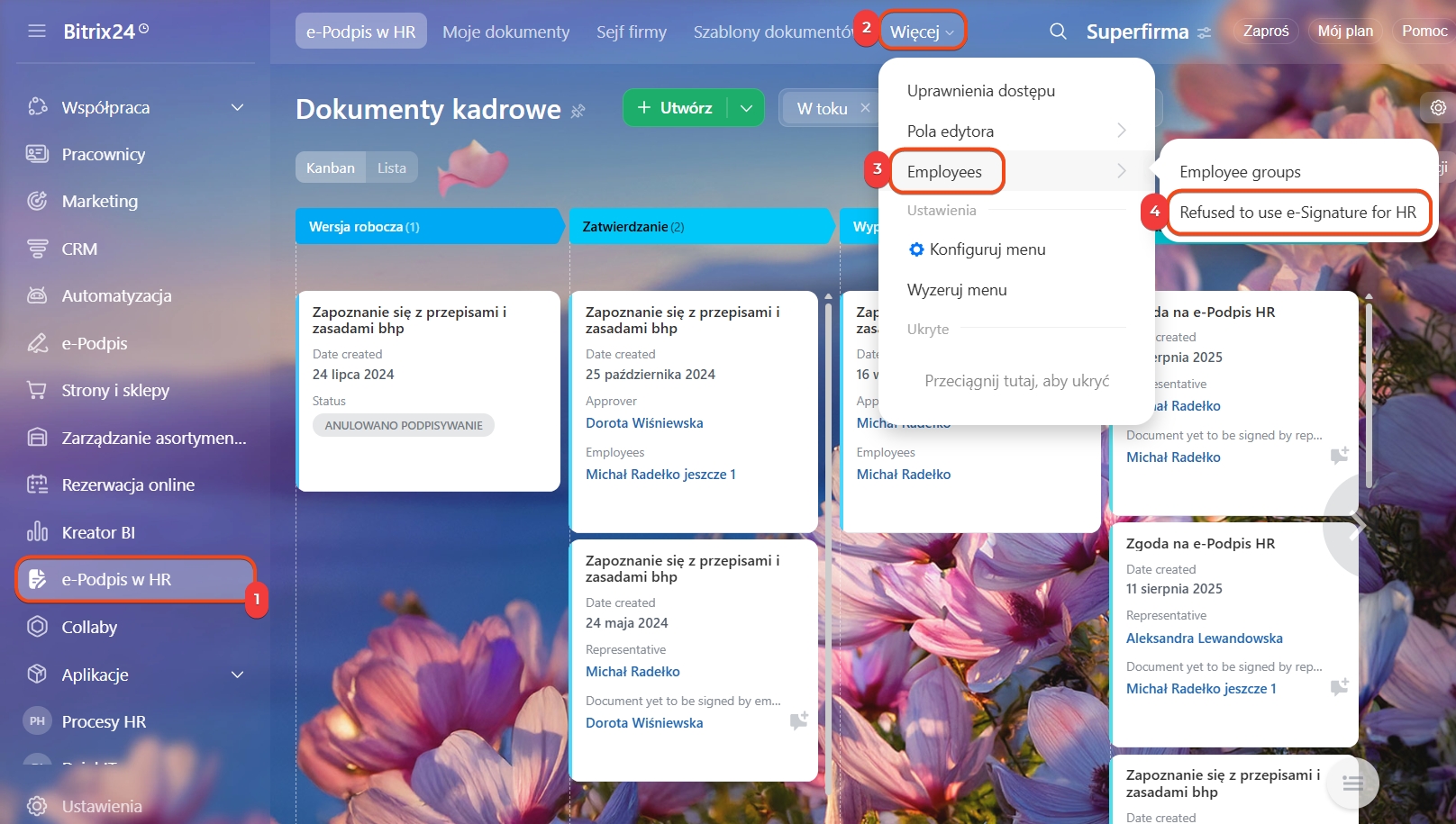
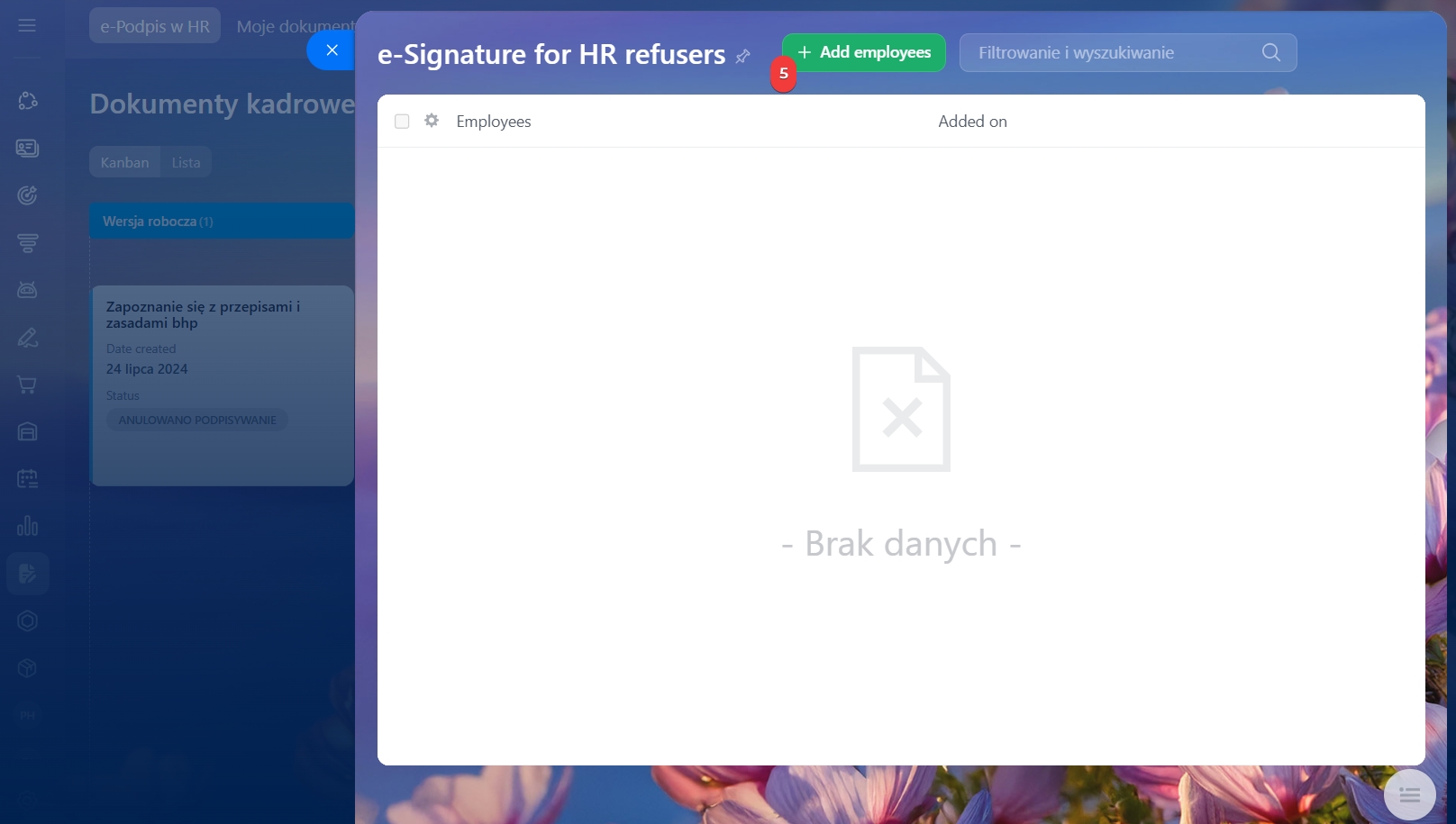
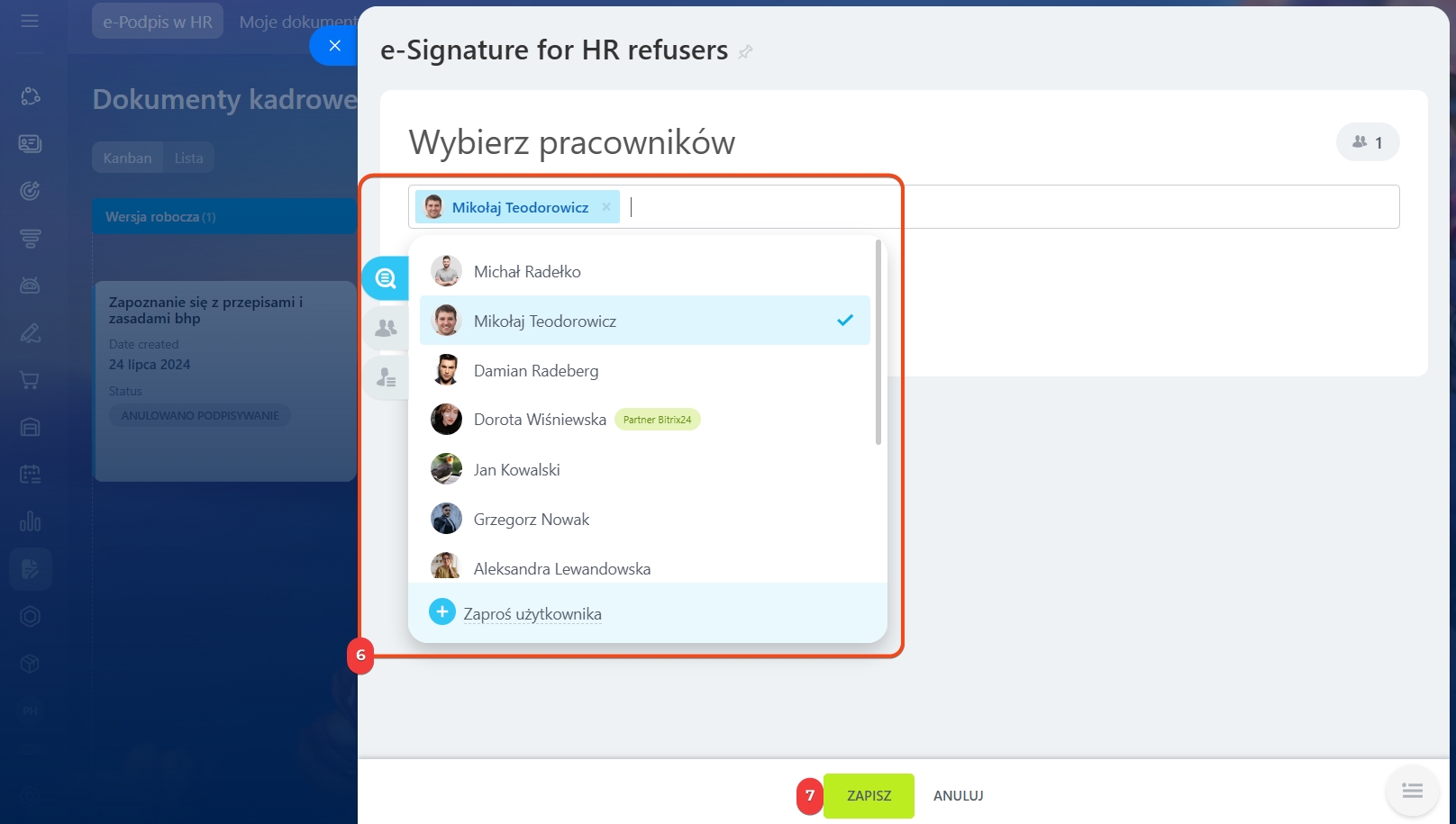
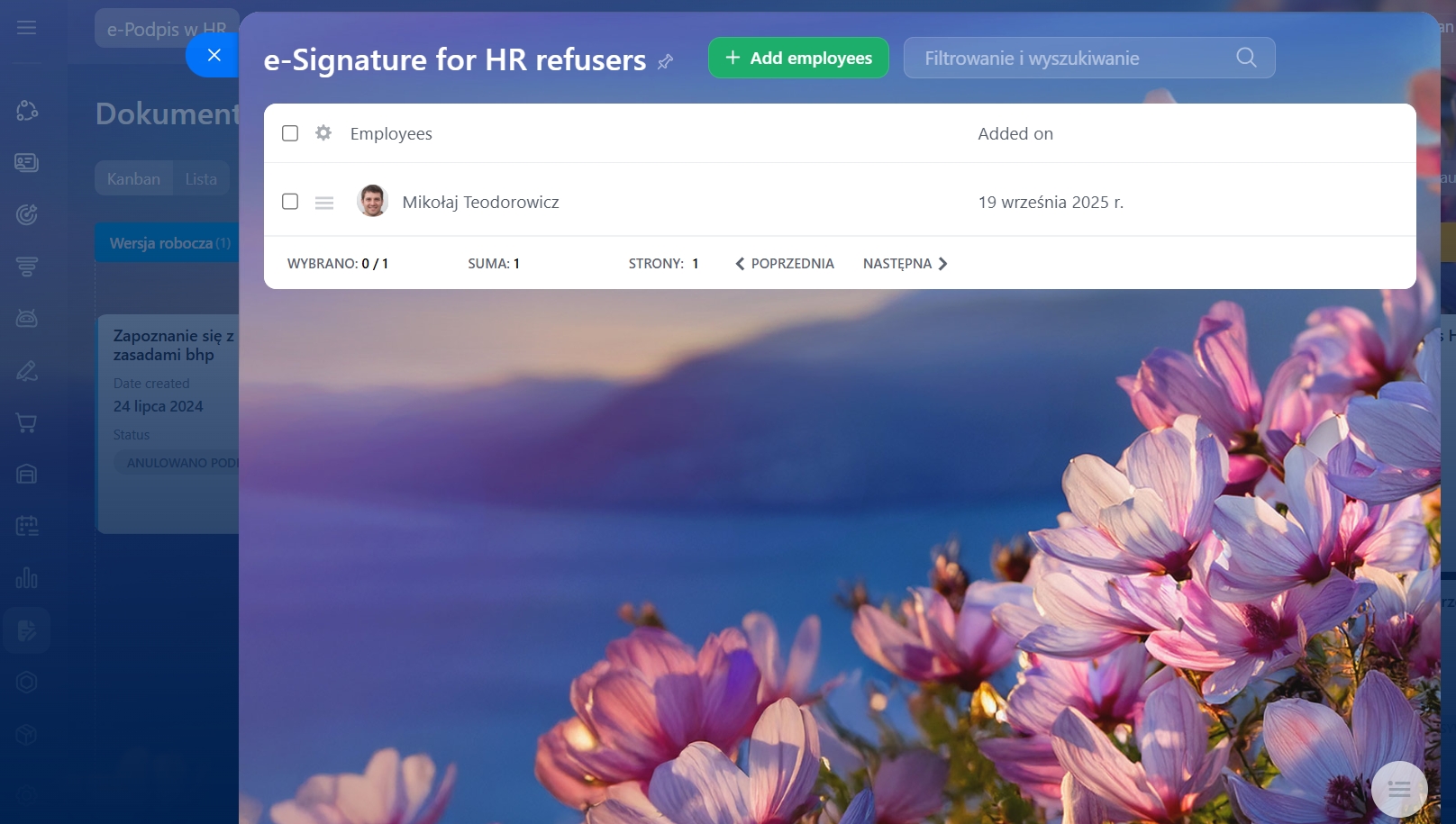 Pracownik preferujący ręczne podpisywanie został dodany do listy
Dodaj lub usuń pracowników
Dodaj. Na przykład, jeśli nowy pracownik preferuje podpisywanie dokumentów w formie papierowej.
Usuń. Jeśli pracownik zmienił zdanie i wyraził zgodę na podpisywanie dokumentów elektronicznie, można usunąć go z listy.
Otwórz listę pracowników preferujących ręczne podpisywanie w module e-Podpis w HR i wybierz odpowiednią akcję.
Jak działa lista podczas wysyłki dokumentów
Na przykład, została utworzona grupa czterech pracowników, do których wysyłasz polecenie wyjazdu służbowego. Jeden z nich preferuje podpisywanie dokumentów w formie papierowej.
Grupy pracowników w e-Podpis w HR: jak je tworzyć i używać
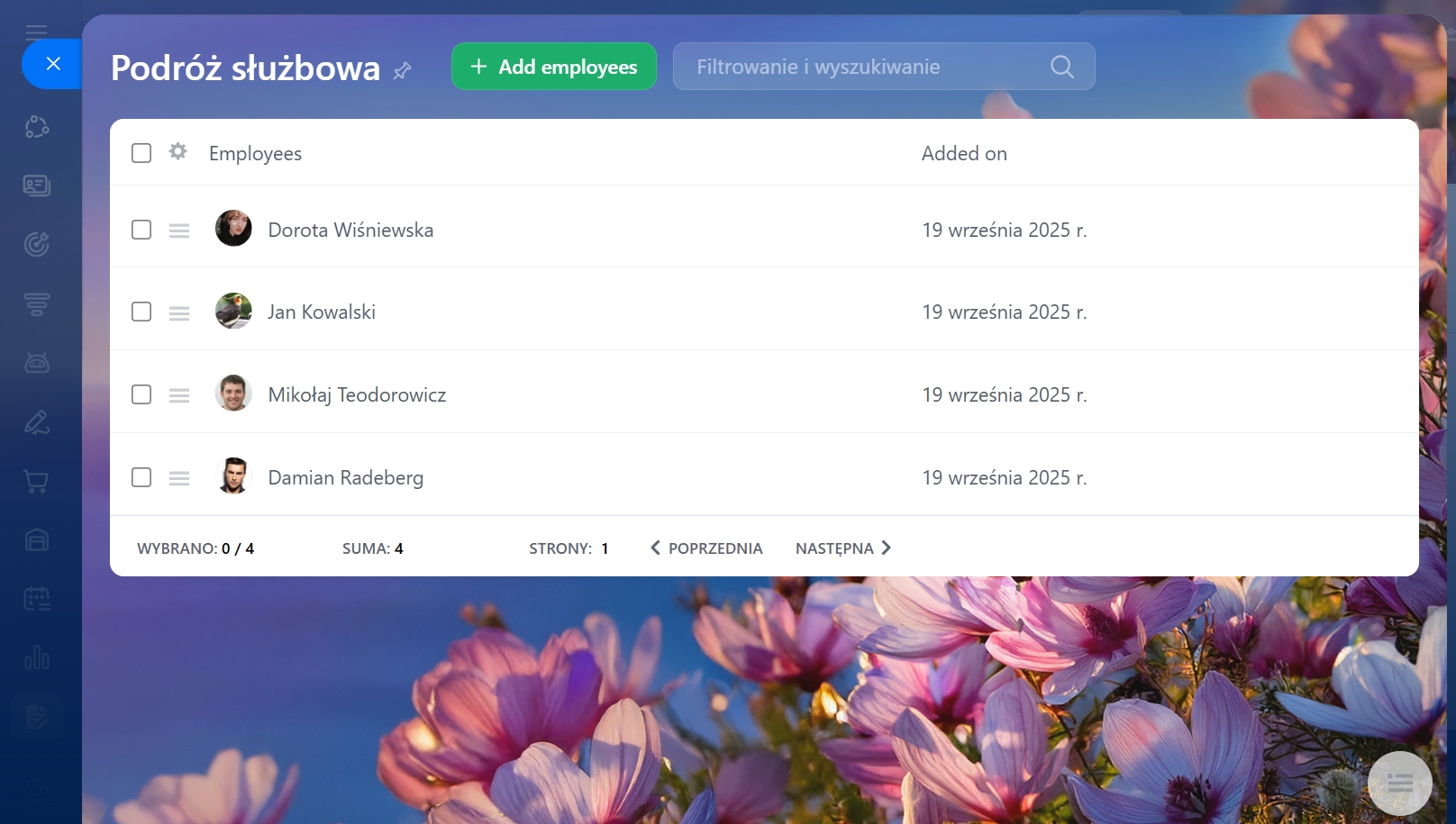 Grupa pracowników wysłanych w podróż służbową
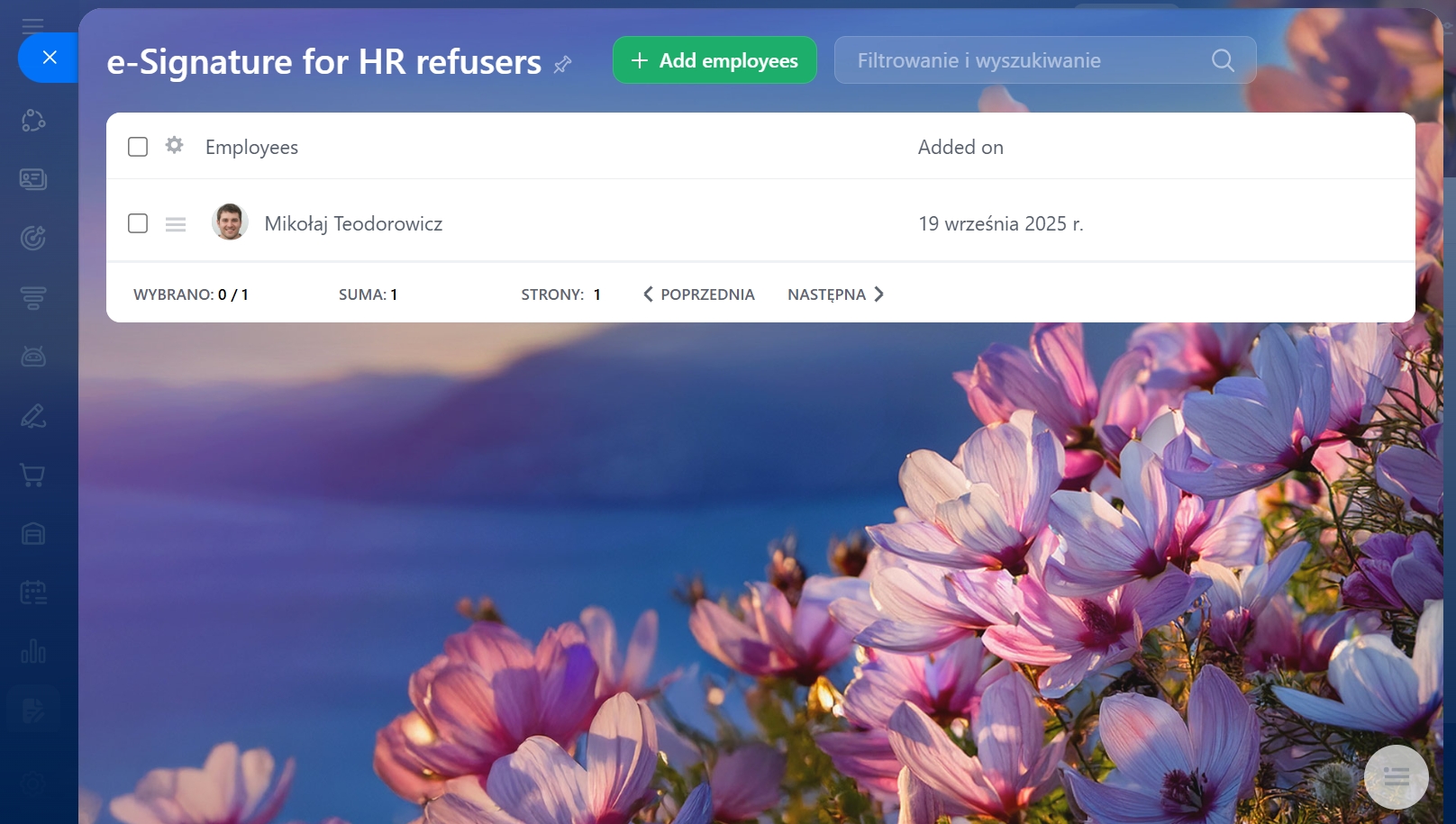 Pracownik preferujący podpisywanie w formie papierowej
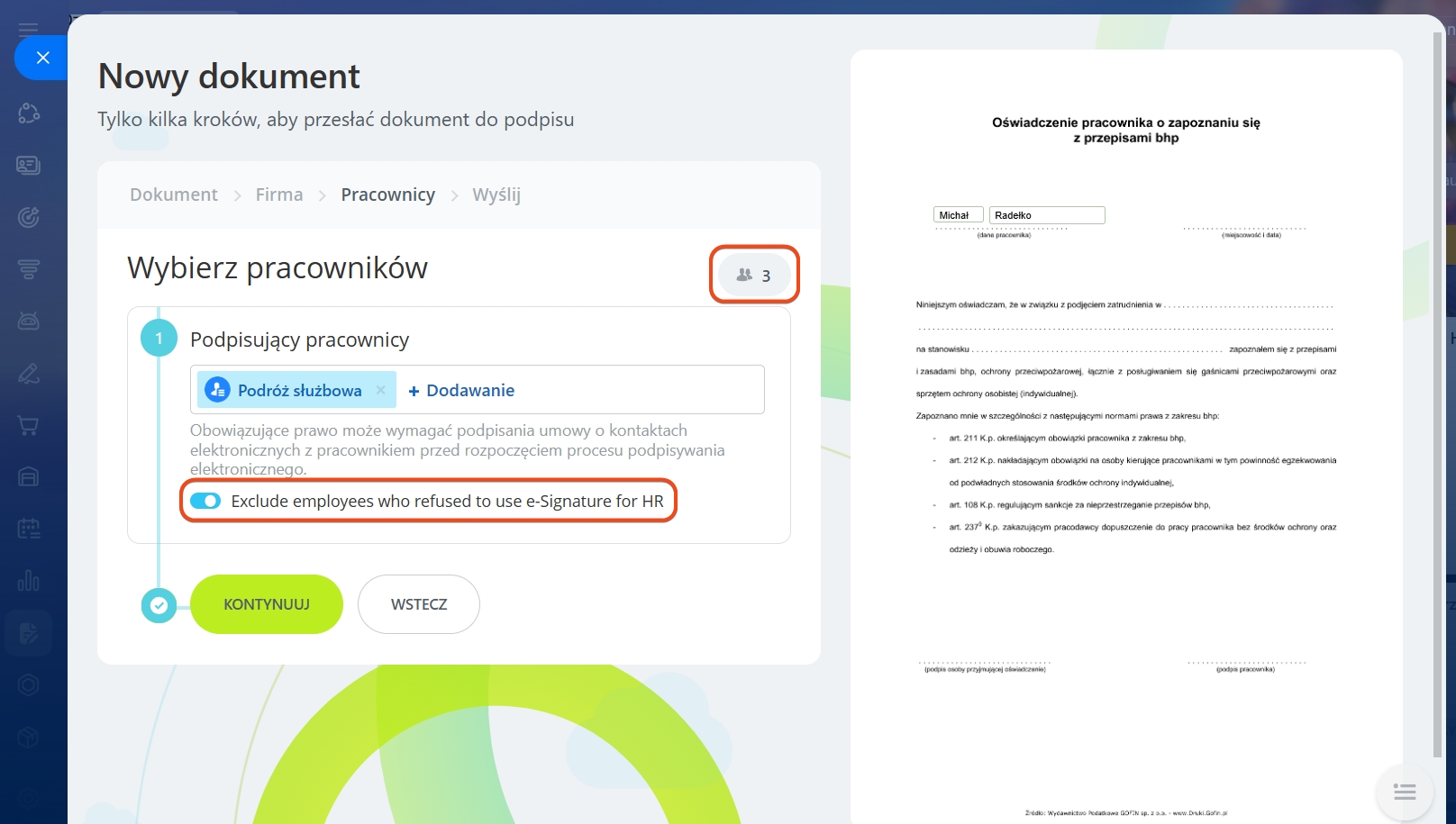
Podczas wysyłki dokumentu do podpisu, na etapie wyboru pracowników, dostępna jest opcja Wyklucz pracowników preferujących tradycyjne podpisywanie. Jest ona domyślnie włączona, więc polecenie trafi tylko do trzech pracowników, a osoba preferująca formę papierową nie otrzyma dokumentu.
Po prawej stronie widoczny jest licznik, który pokazuje, ile osób faktycznie otrzyma dokument. W naszym przykładzie — trzy. Umożliwia to natychmiastową weryfikację poprawności wysyłki.
Jeśli wszyscy pracownicy w firmie korzystają z e-Podpisu w HR, opcję wykluczania można wyłączyć.
Jak wysłać dokumenty do podpisu w e-Podpis w HR
W skrócie
- W narzędziu e-Podpis w HR można utworzyć grupę pracowników, którzy nie korzystają z elektronicznego podpisywania dokumentów i preferują wersje papierowe.
- Niektórzy pracownicy mogą preferować podpisywanie dokumentów w formie papierowej.
- W Bitrix24 można utworzyć listę pracowników preferujących papierowe podpisywanie. Osoby z tej listy będą automatycznie wykluczane z masowych wysyłek dokumentów do podpisu elektronicznego.
- Aby utworzyć listę, przejdź do sekcji e-Podpis w HR > Więcej > Pracownicy > Zrezygnowali z e-Podpisu.
- Podczas wysyłki dokumentu do podpisu opcja Wyklucz pracowników preferujących tradycyjne podpisywanie jest domyślnie włączona, co zapewnia, że dokument nie trafi do tych osób.