
W otwartych kanałach pojawiają się wiadomości od klientów z komunikatorów, mediów społecznościowych i strony internetowej. Możesz od razu na nie odpowiadać i korzystać z wygodnych narzędzi czatu: dodawać współpracowników do dialogu, wysyłać pliki i formularze CRM, szybko znajdować potrzebne wiadomości i tak dalej. Pomaga to szybko rozwiązywać problemy i nie przeoczyć ważnych informacji.
W artykule wyjaśnimy:
Jak pracować z nowym dialogiem
Gdy klient wyśle wiadomość, zobaczysz powiadomienie w Bitrix24. Aby rozpocząć dialog, przejdź do sekcji Komunikator > Centrum Kontaktowe .
Otwórz dialog i wybierz działanie.
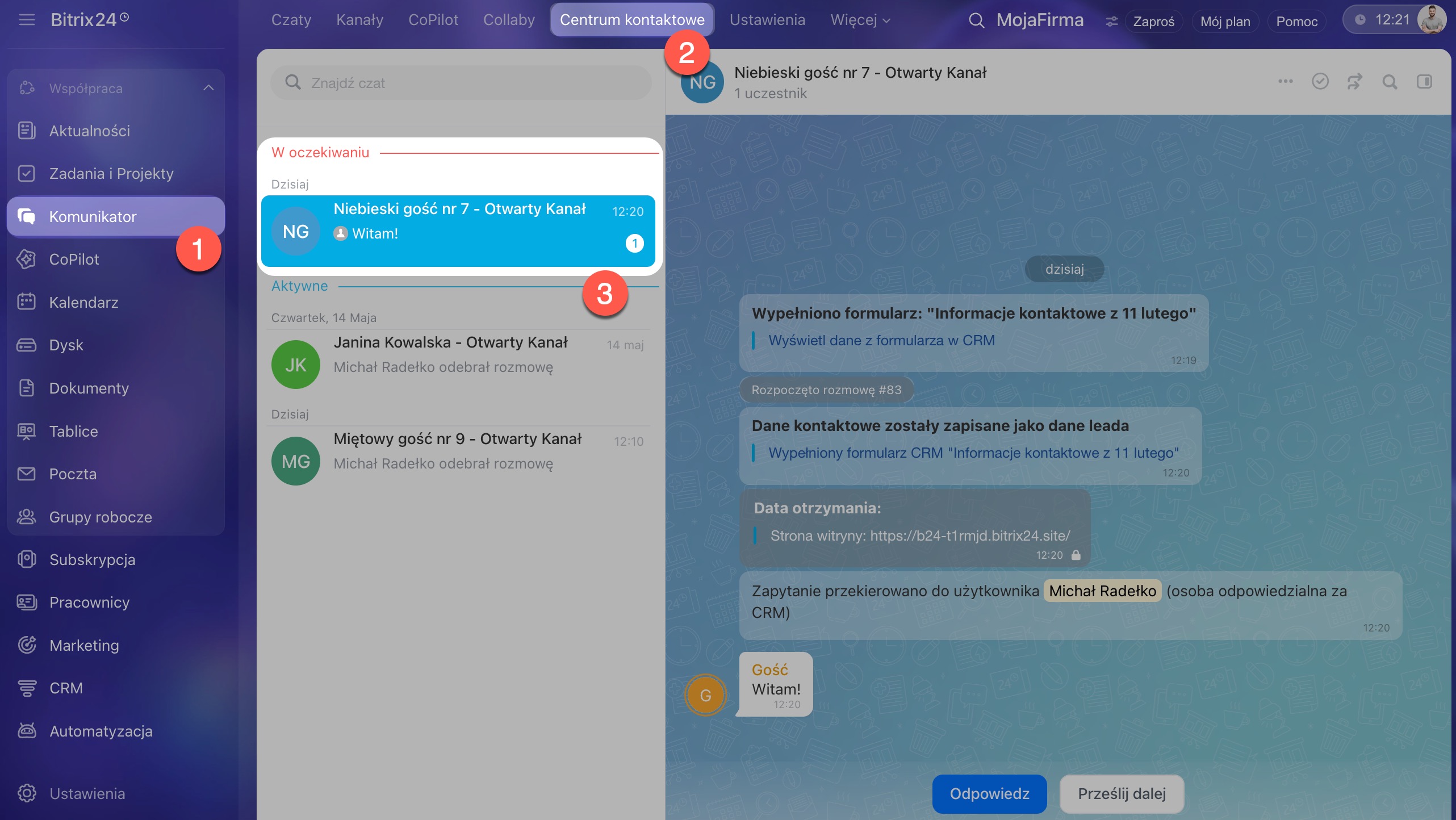
Odpowiedz — rozpocznij komunikację z klientem.
Pomiń — pojawia się, jeśli w ustawieniach kolejki pracowników wybrano równomierne rozdzielanie zgłoszeń. Kliknij przycisk, aby zrezygnować z dialogu — zgłoszenie zostanie przekazane następnemu operatorowi w kolejce.
Jak skonfigurować kolejkę pracowników w otwartych kanałach
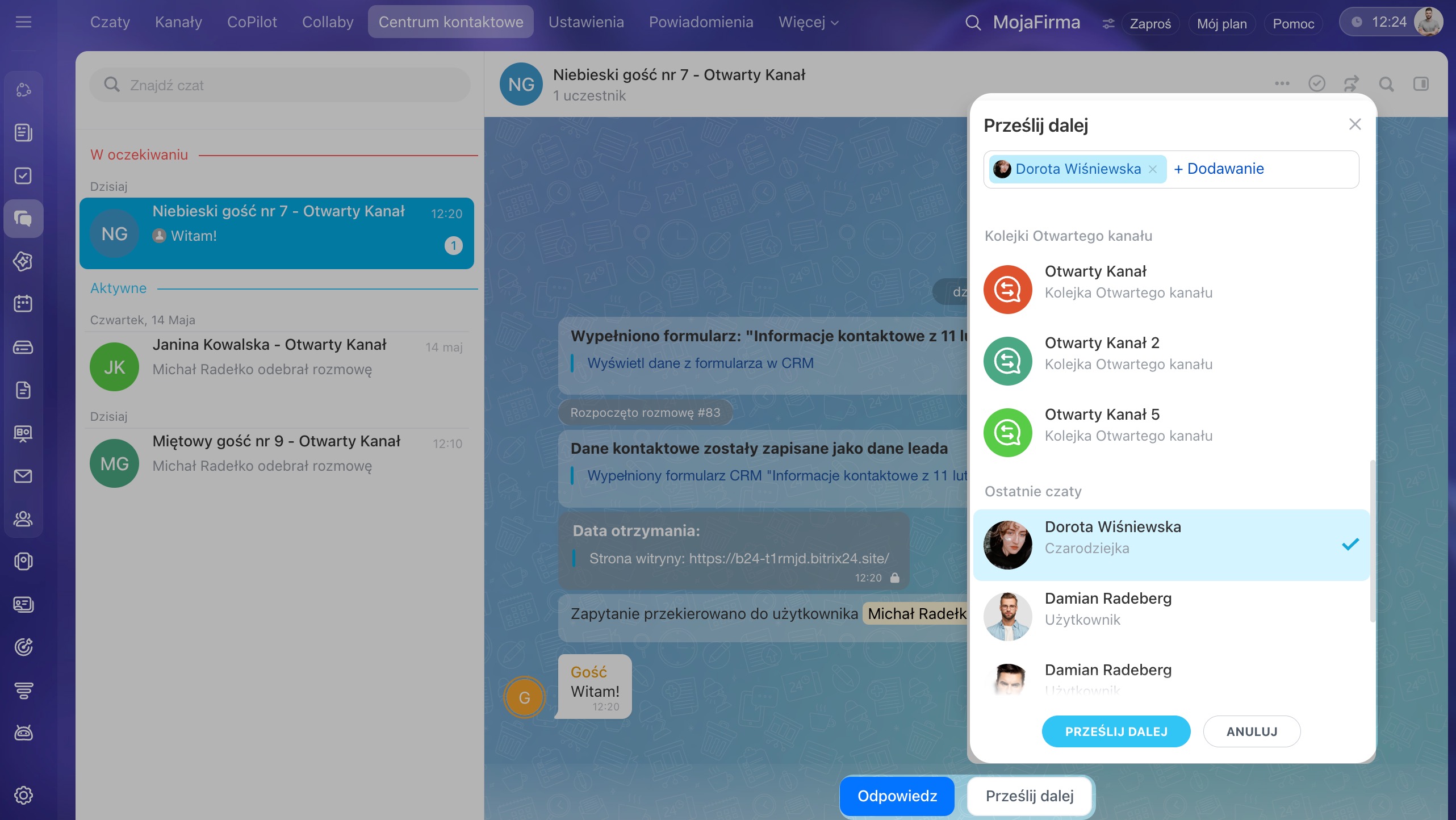
Przekieruj — przekaż czat współpracownikowi lub do innego kanału otwartego. Na przykład jeśli zgłoszenie trafiło do Ciebie przez pomyłkę.
- Kliknij Prześlij dalej.
- Wybierz z listy lub wpisz w pasku wyszukiwania nazwę kanału otwartego lub imię pracownika.
- Kliknij Prześlij dalej.
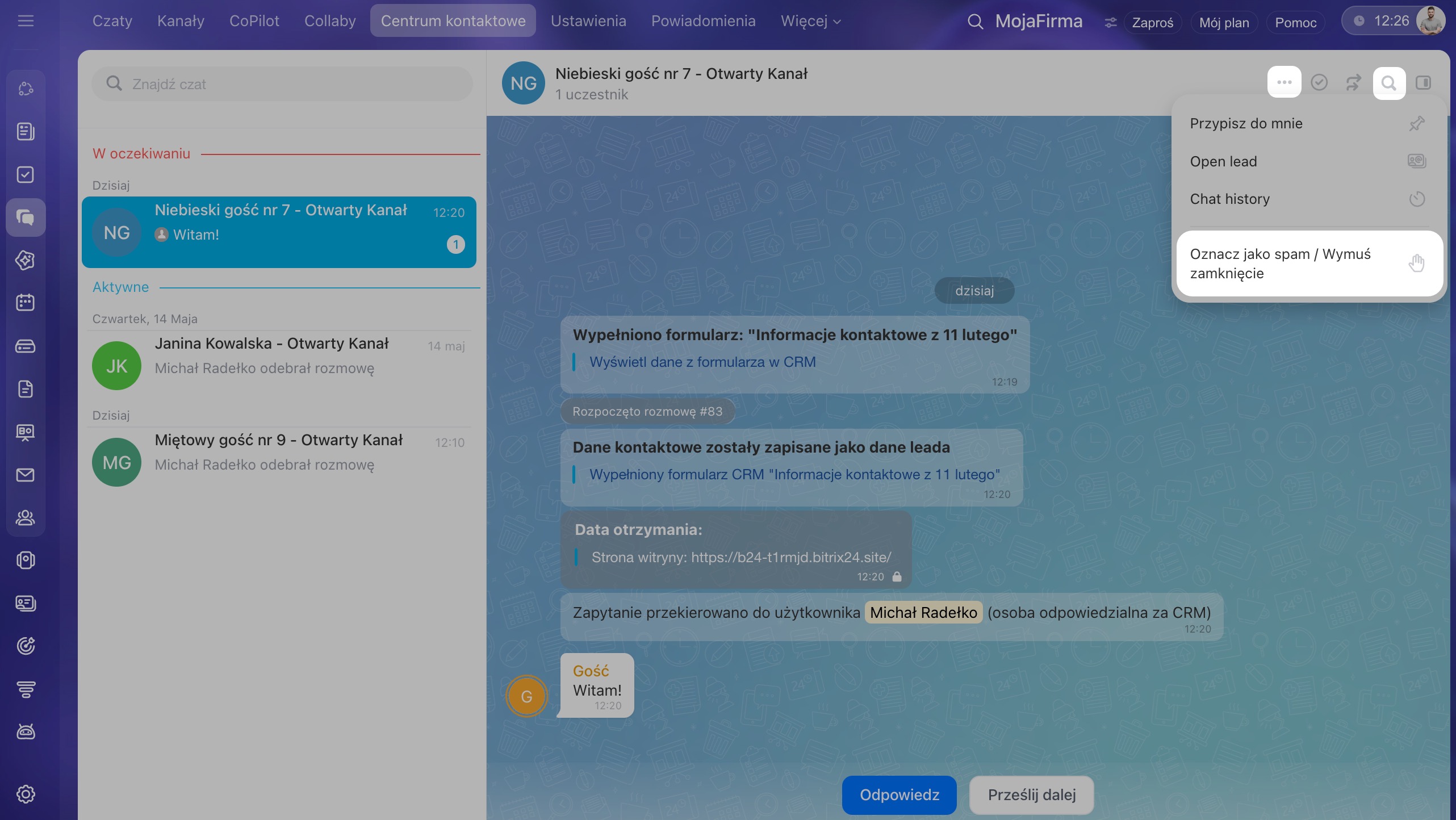
Oznacz jako spam / Wymuś zakończenie — kliknij, jeśli zgłoszenie nie dotyczy Twojej firmy lub zawiera spam. Dialog zostanie zamknięty, ale klient będzie mógł napisać ponownie.
Wyszukiwanie na czacie — kliknij lupę, aby szybko znaleźć wiadomość.
Jakie narzędzia są dostępne w polu odpowiedzi
Po kliknięciu przycisku Odpowiedz pojawi się pole do wprowadzania tekstu. Możesz w nim korzystać z narzędzi, które pomagają w pracy: wysyłać pliki, dodawać współpracowników do dialogu, prowadzić ukrytą konwersację i tak dalej.
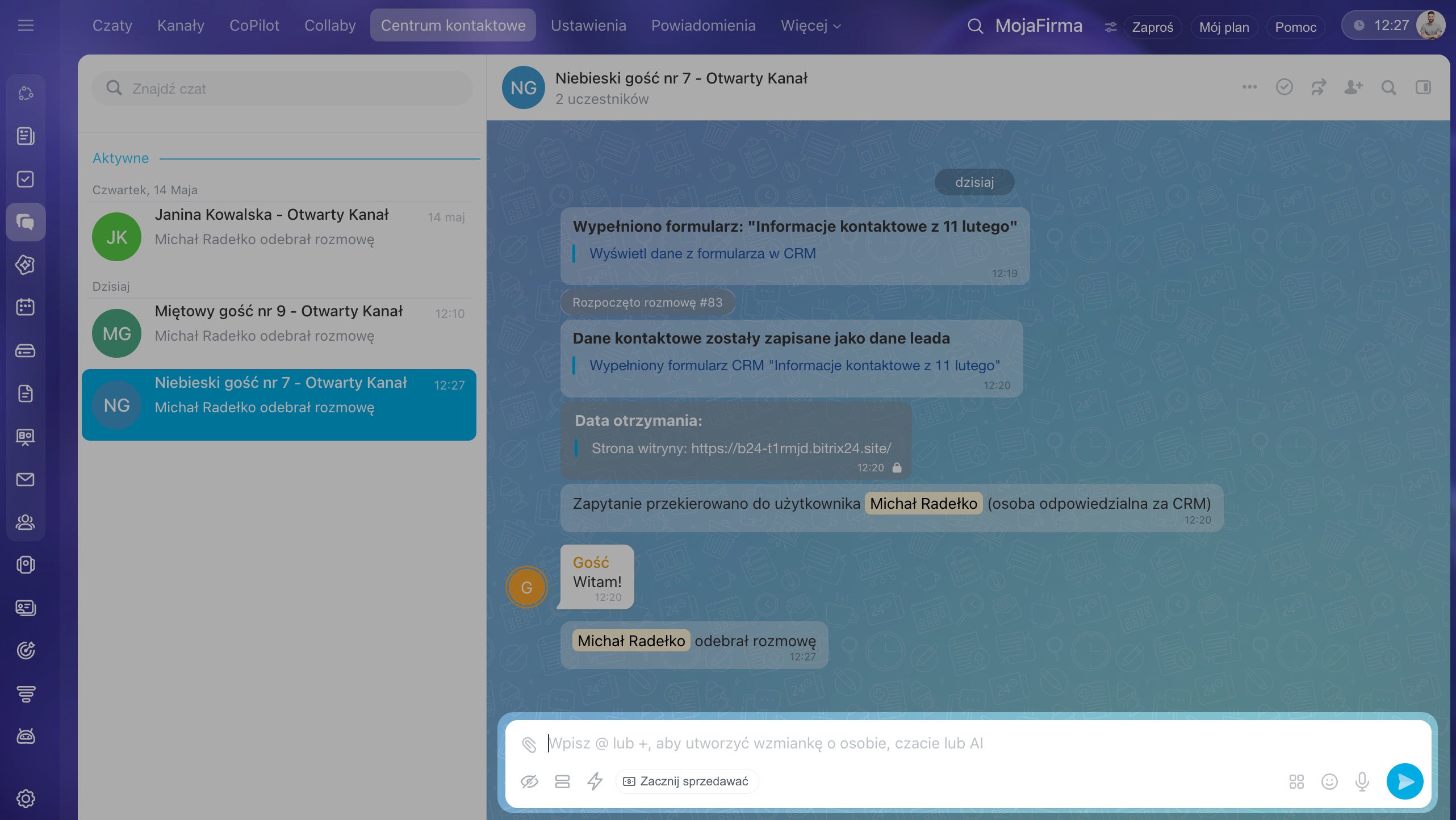
Wyślij plik. Przydatne, jeśli chcesz wysłać klientowi zdjęcie produktu lub umowę.
- Kliknij spinacz.
- Wybierz, skąd przesłać plik: z komputera lub Dysku Bitrix24.
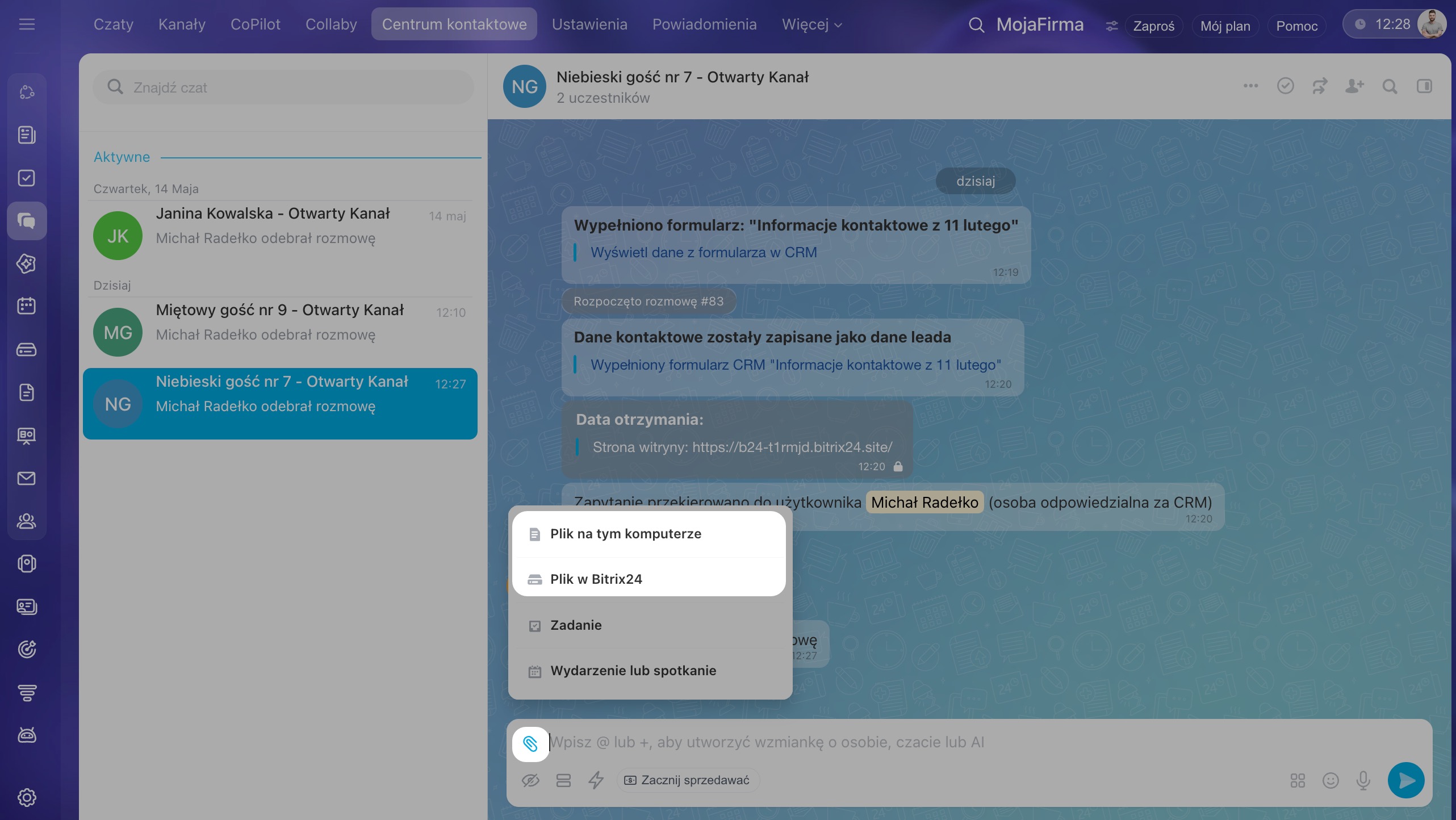
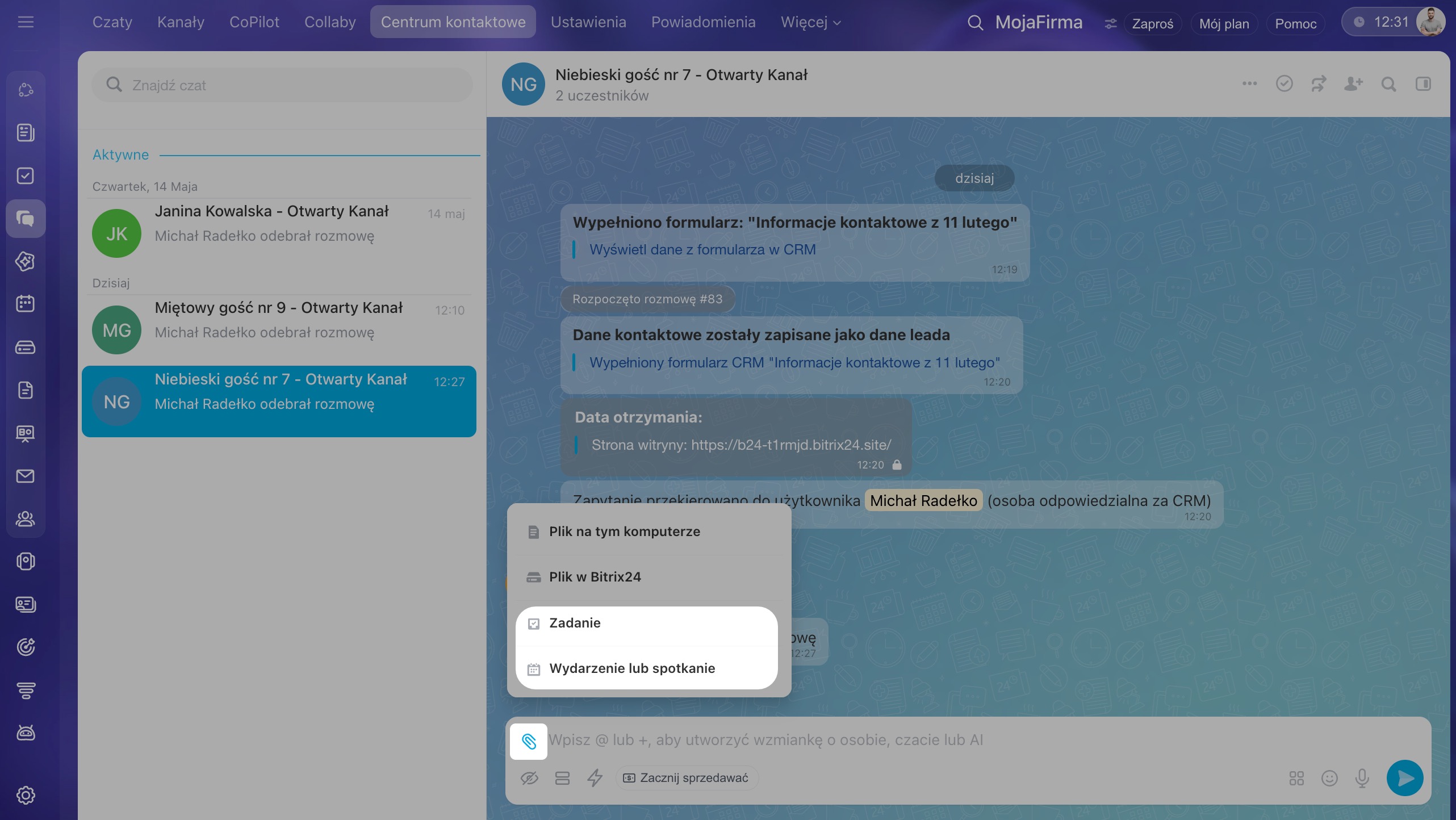
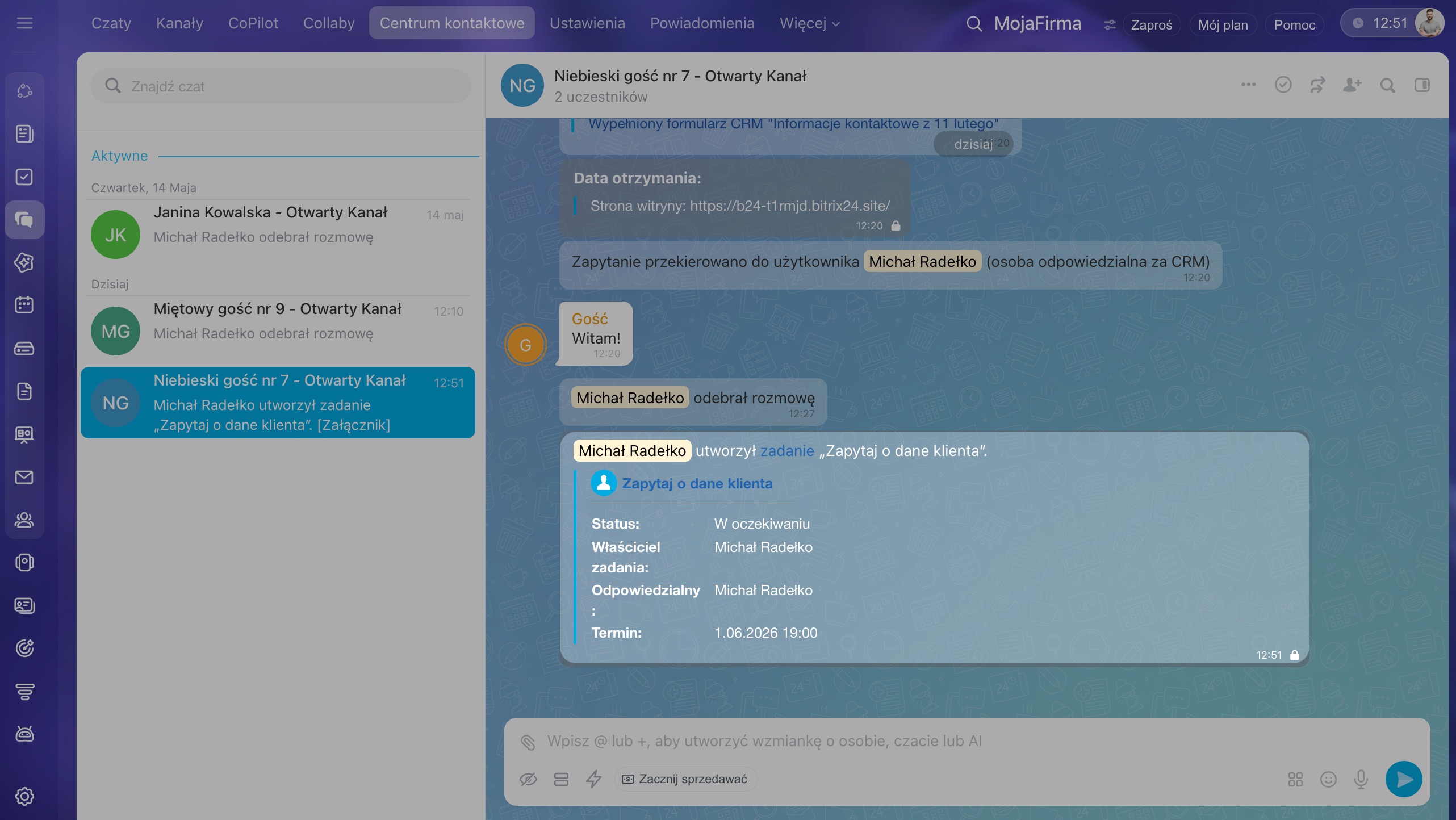
Utwórz zadanie lub spotkanie. Na przykład, aby nie zapomnieć oddzwonić do klienta lub przygotować warianty produktów. Kliknij spinacz i wybierz, co chcesz utworzyć: zadanie lub spotkanie. Na czacie pojawi się systemowa wiadomość o utworzonym zadaniu lub spotkaniu.
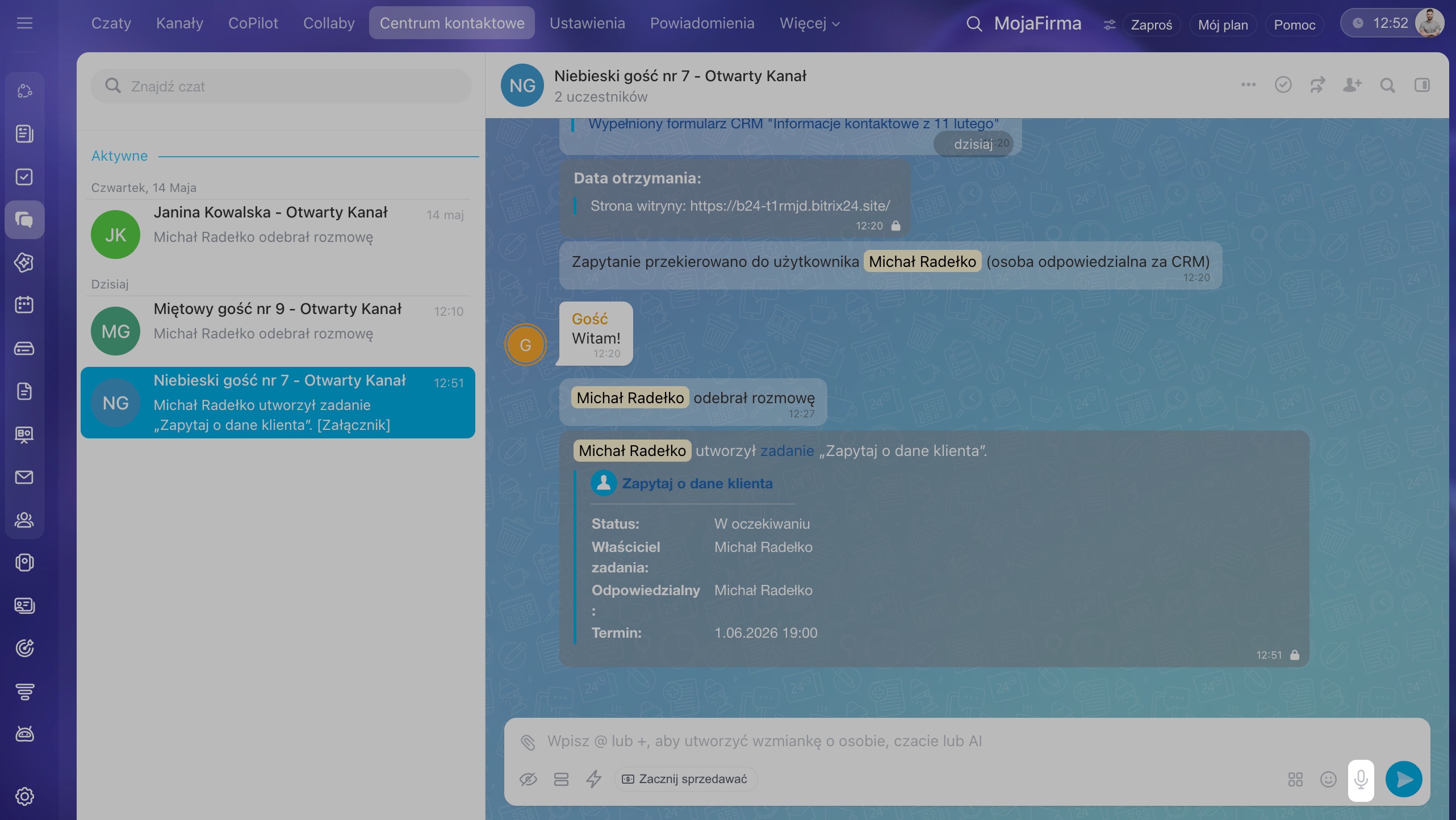
Użyj wprowadzania głosowego. Kliknij ikonę mikrofonu i podyktuj wiadomość — pojawi się automatycznie w polu do wprowadzania tekstu.
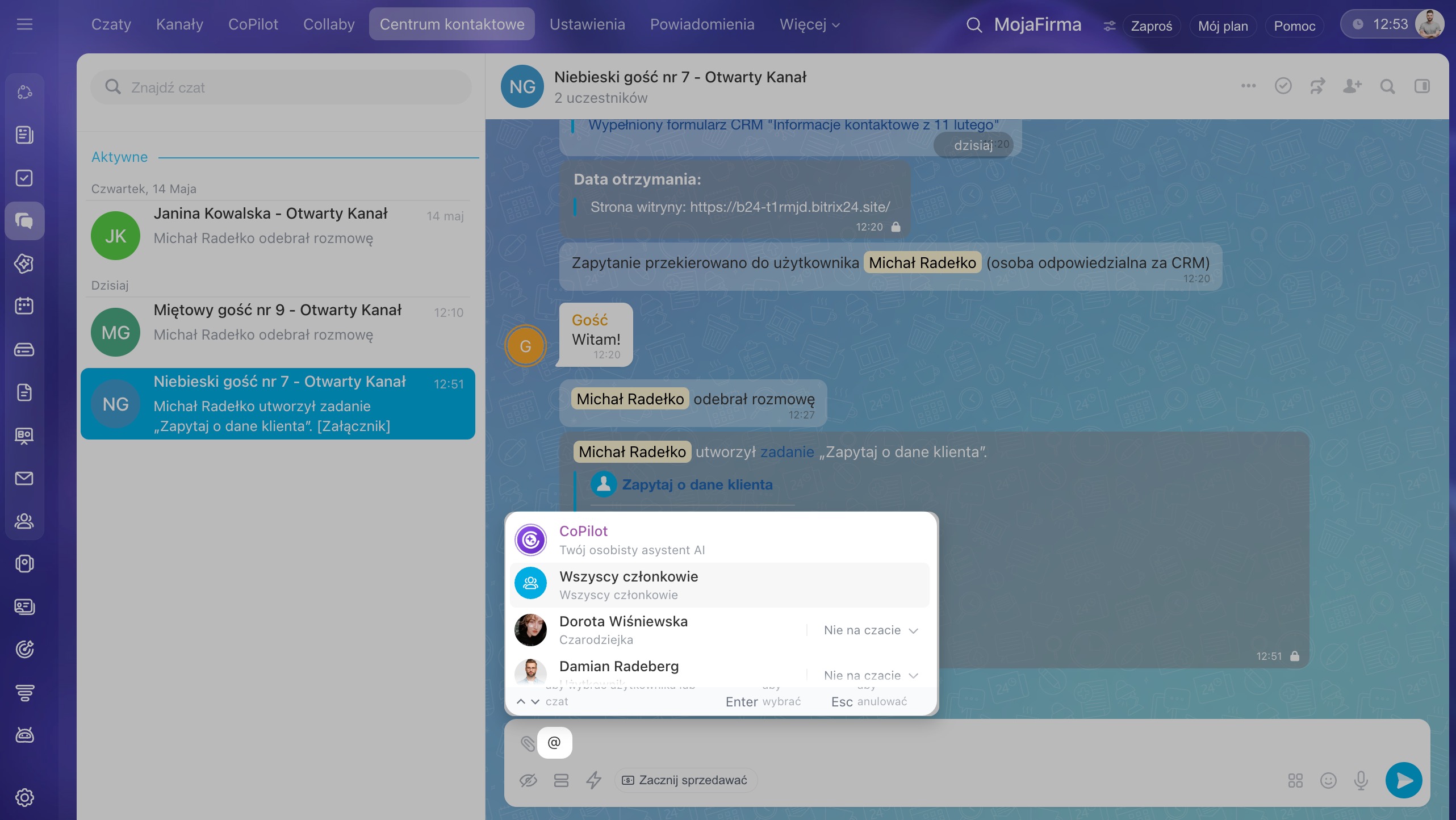
Wspomnij użytkownika lub czat. Współpracownicy zobaczą link do profilu pracownika lub czatu, klient zobaczy tylko tekst bez linku.
- Wpisz @ w polu do wprowadzania tekstu i zacznij wpisywać imię pracownika lub nazwę czatu.
- Wybierz z listy pracownika lub czat, który chcesz wspomnieć.
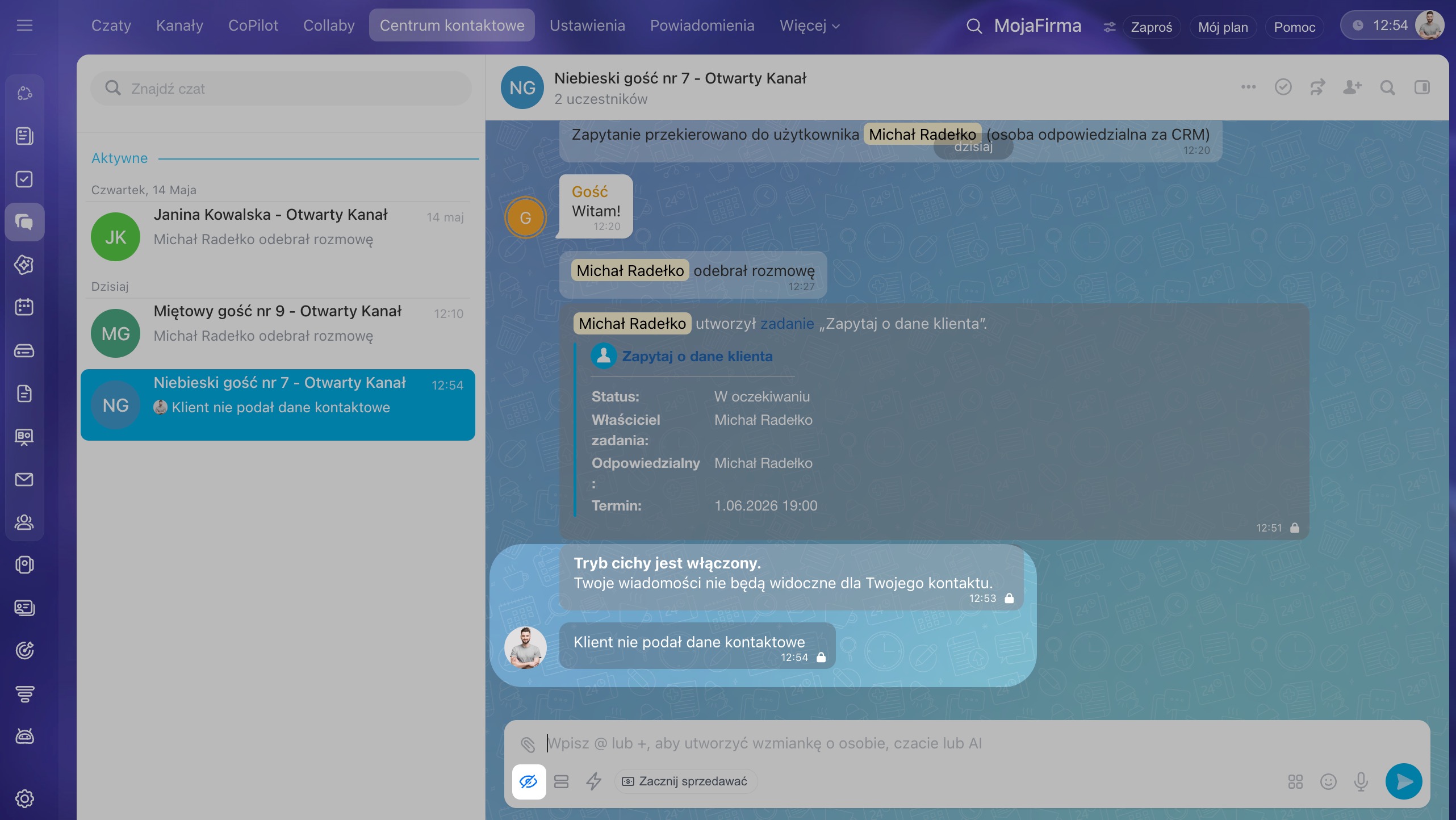
Ukryta konwersacja. Napisz komentarz dla siebie lub współpracowników — klient nie zobaczy tych wiadomości. To wygodne rozwiązanie do wyjaśnień i wewnętrznych dyskusji.
1. Kliknij ikonę oka.
2. Napisz wiadomość i wyślij ją. Zostanie wyróżniona szarym kolorem.
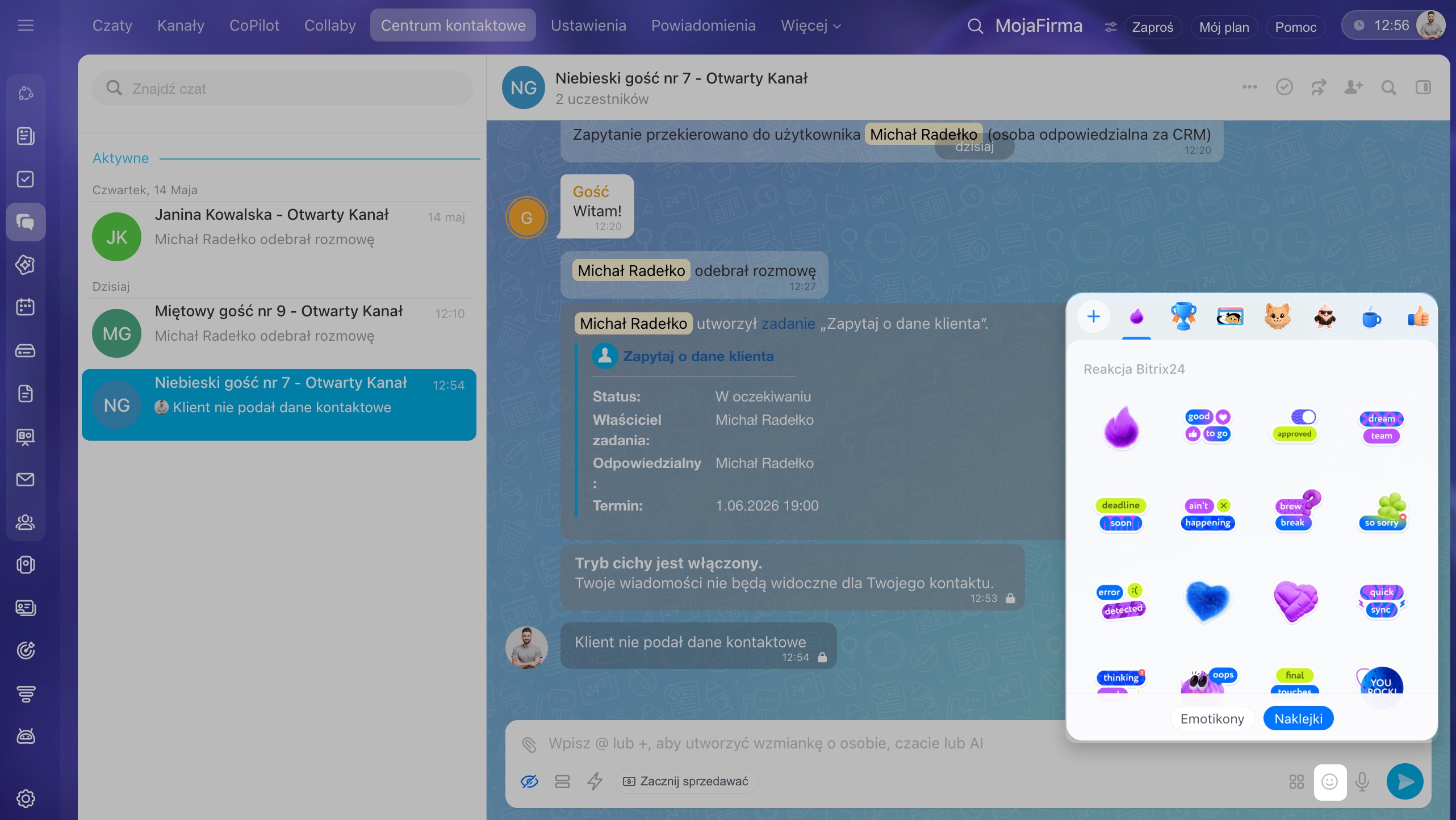
Wybierz emoji lub naklejki. Przydatne, jeśli chcesz dodać emocje do wiadomości.
- Kliknij ikonę emoji.
- Wybierz zakładkę — Emoji lub Naklejki.
- Wybierz emoji lub naklejkę pasującą do konwersacji.
Naklejki w czatach
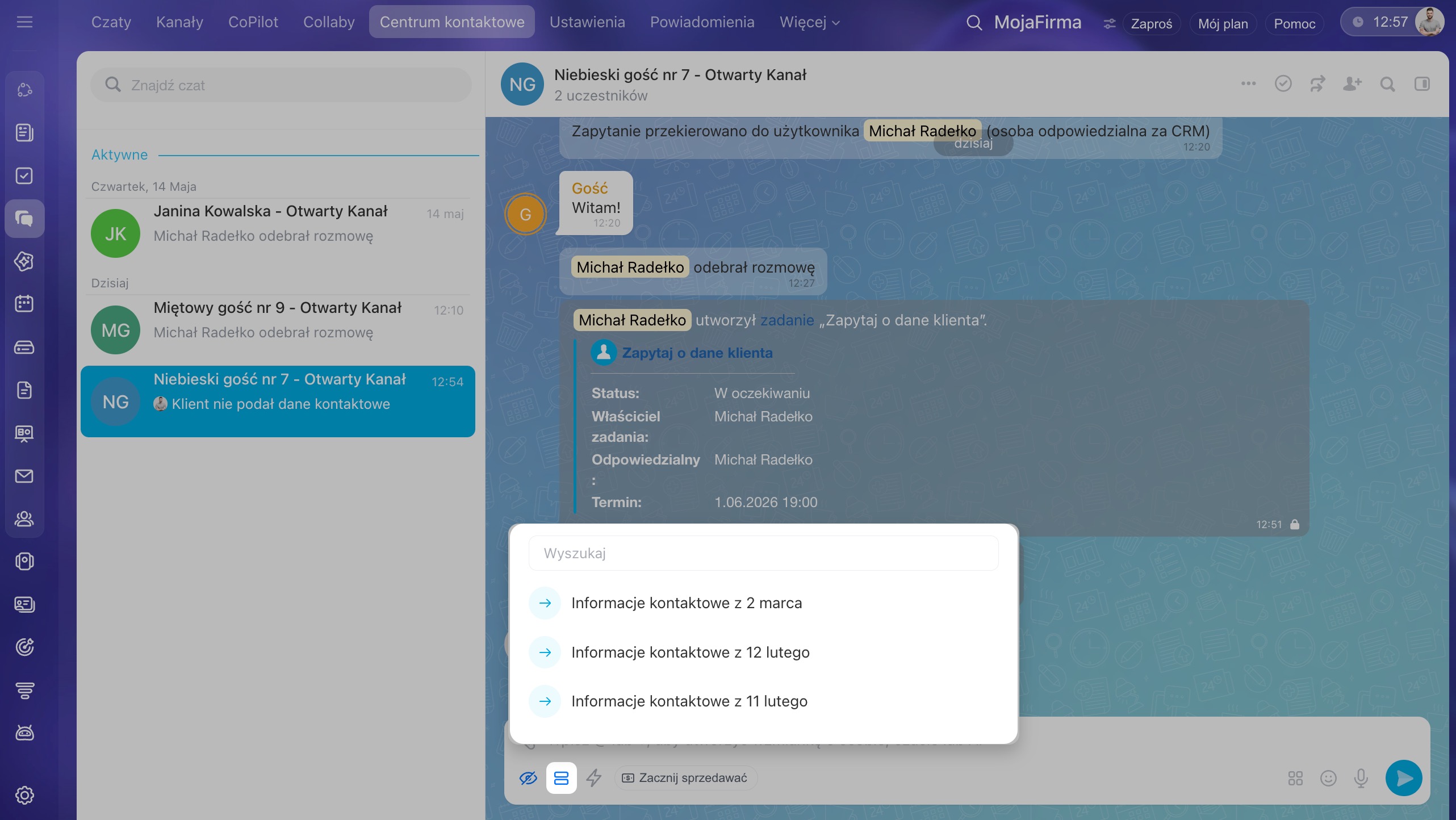
Wyślij formularz CRM. Użyj formularza, aby uzyskać dodatkowe dane od klienta lub zapisać go na usługę.
- Kliknij ikonę z dwoma prostokątami.
- Wybierz formularz z listy lub znajdź go po nazwie.
Utwórz formularz kontaktowy CRM
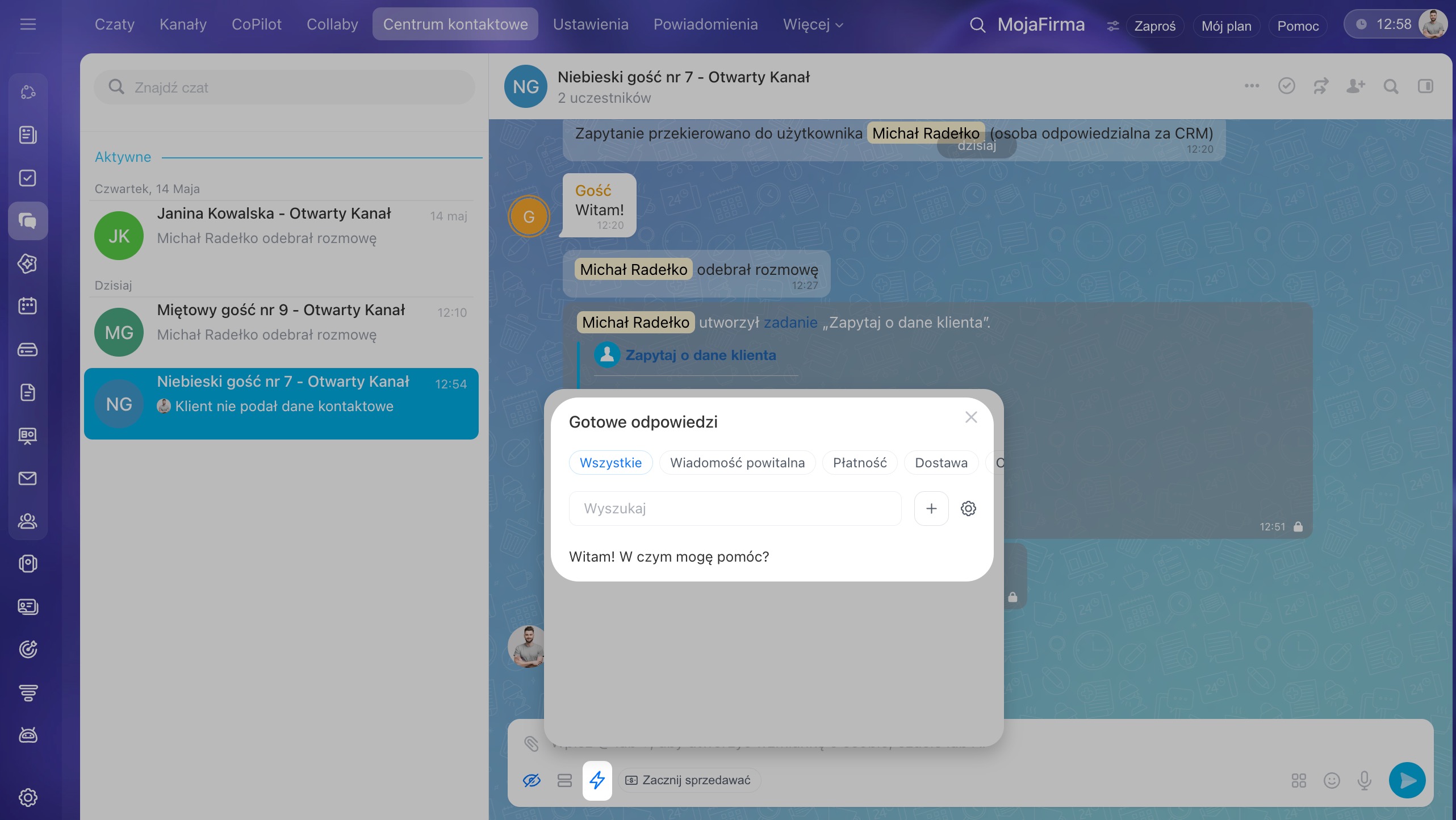
Szybkie odpowiedzi. Twórz i używaj gotowych szablonów odpowiedzi. To oszczędza czas, jeśli często odpowiadasz na podobne pytania.
- Kliknij ikonę błyskawicy.
- Utwórz odpowiedź lub wybierz ją z listy.
Szybkie odpowiedzi w otwartych kanałach: jak utworzyć i skonfigurować
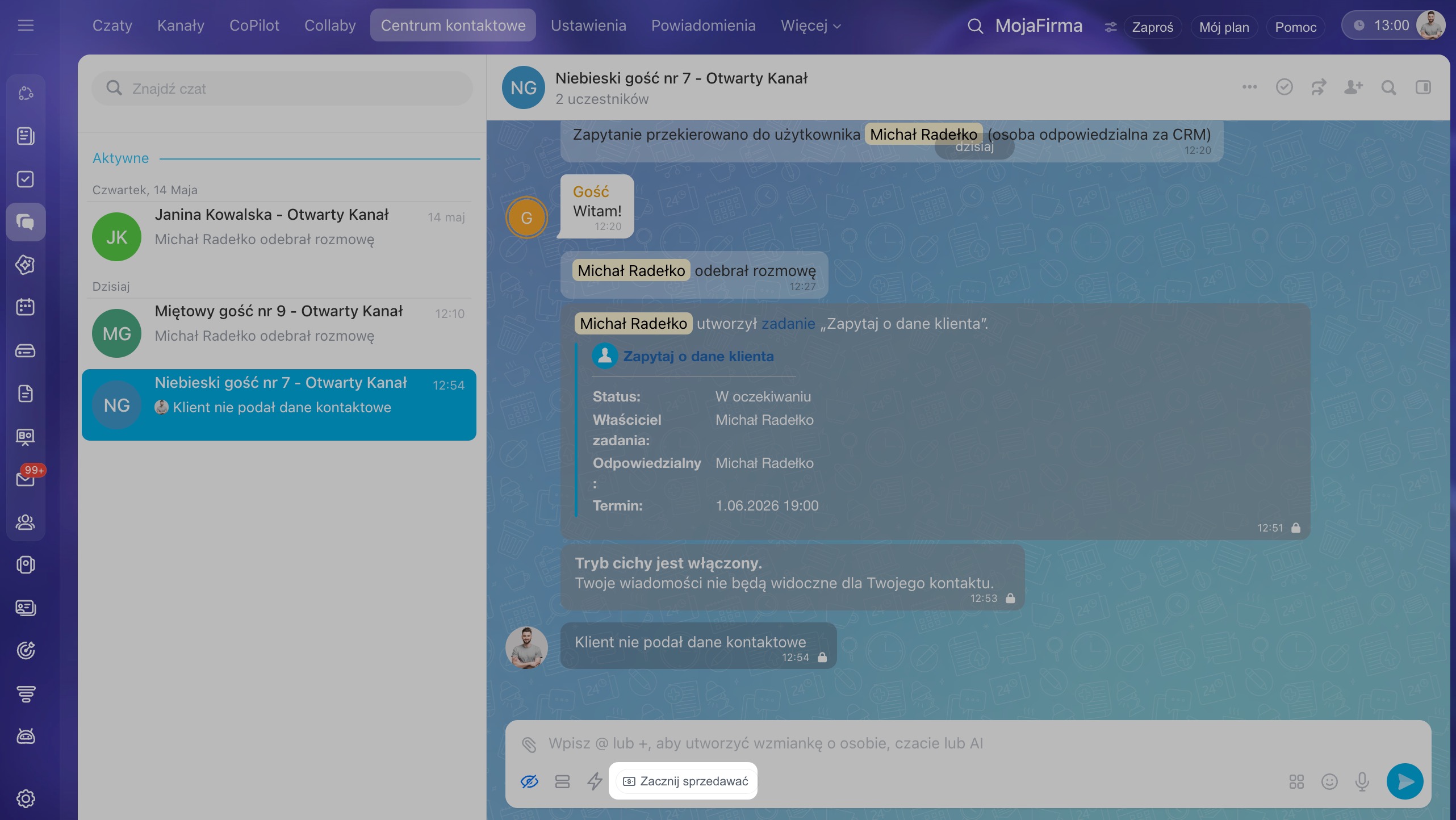
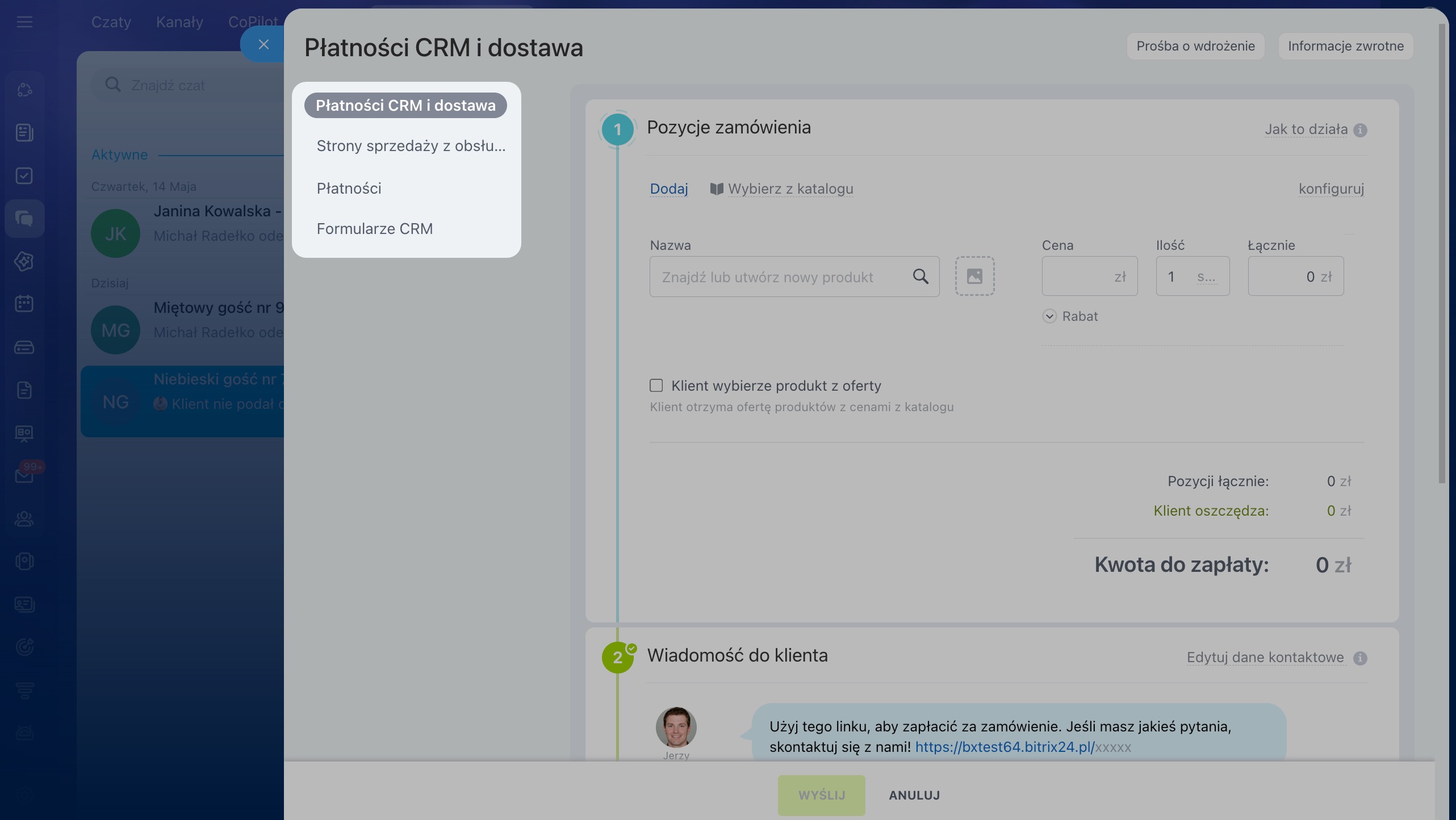
Sprzedaż na czacie. Możesz wysłać klientowi link do płatności za produkt, informacje o firmie i tak dalej.
- Kliknij Sprzedaż na czacie.
- Wybierz odpowiednią zakładkę i wyślij klientowi informacje.
Centrum sprzedaży: od czego zacząć
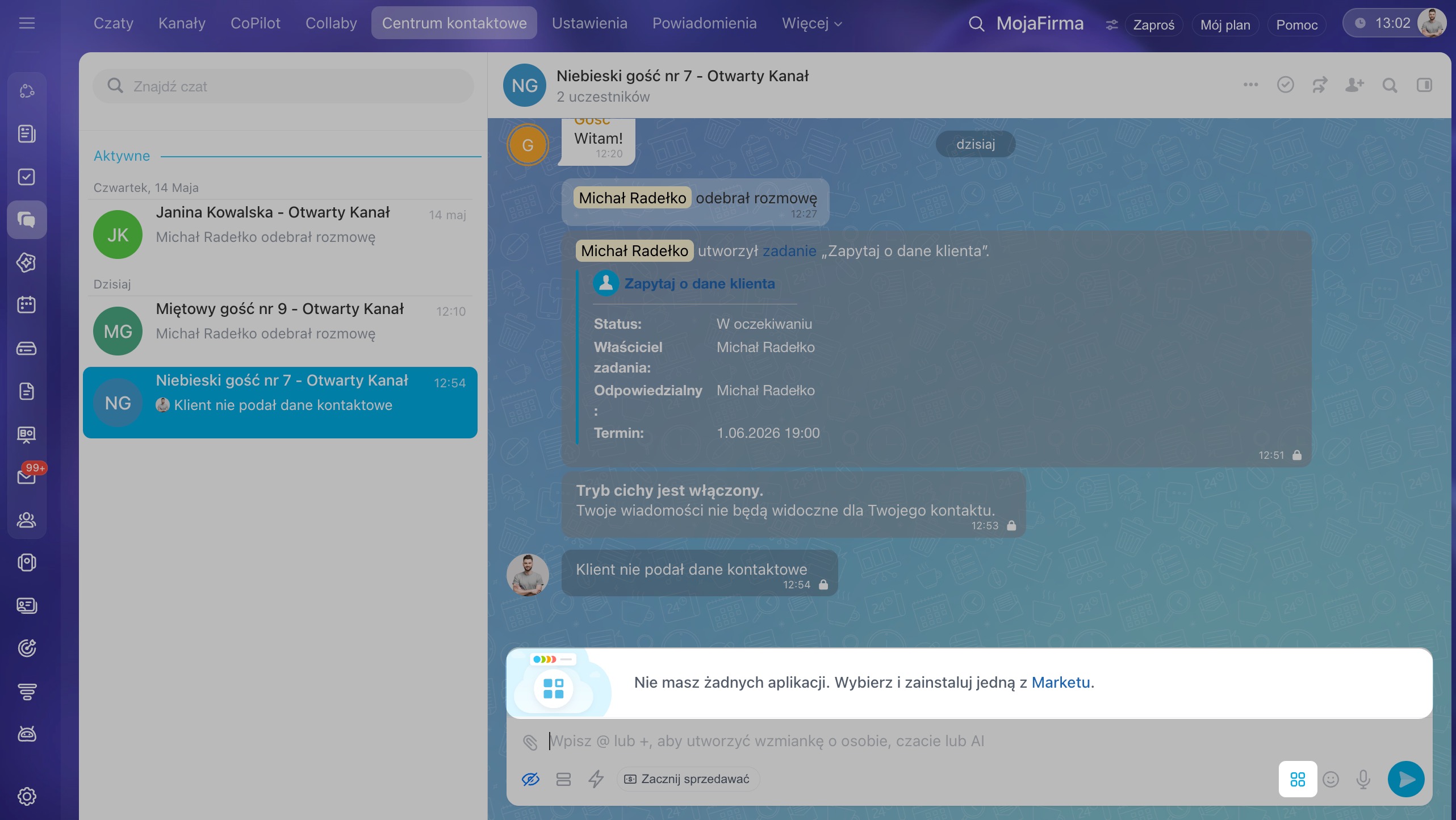
Aplikacje. Kliknij ikonę z czterema kwadratami, aby zobaczyć, jakie aplikacje można podłączyć do czatu. Aplikację lub bota może zainstalować administrator Bitrix24.
Jak znaleźć i zainstalować aplikację z Bitrix24 Market
Jak zarządzać czatem
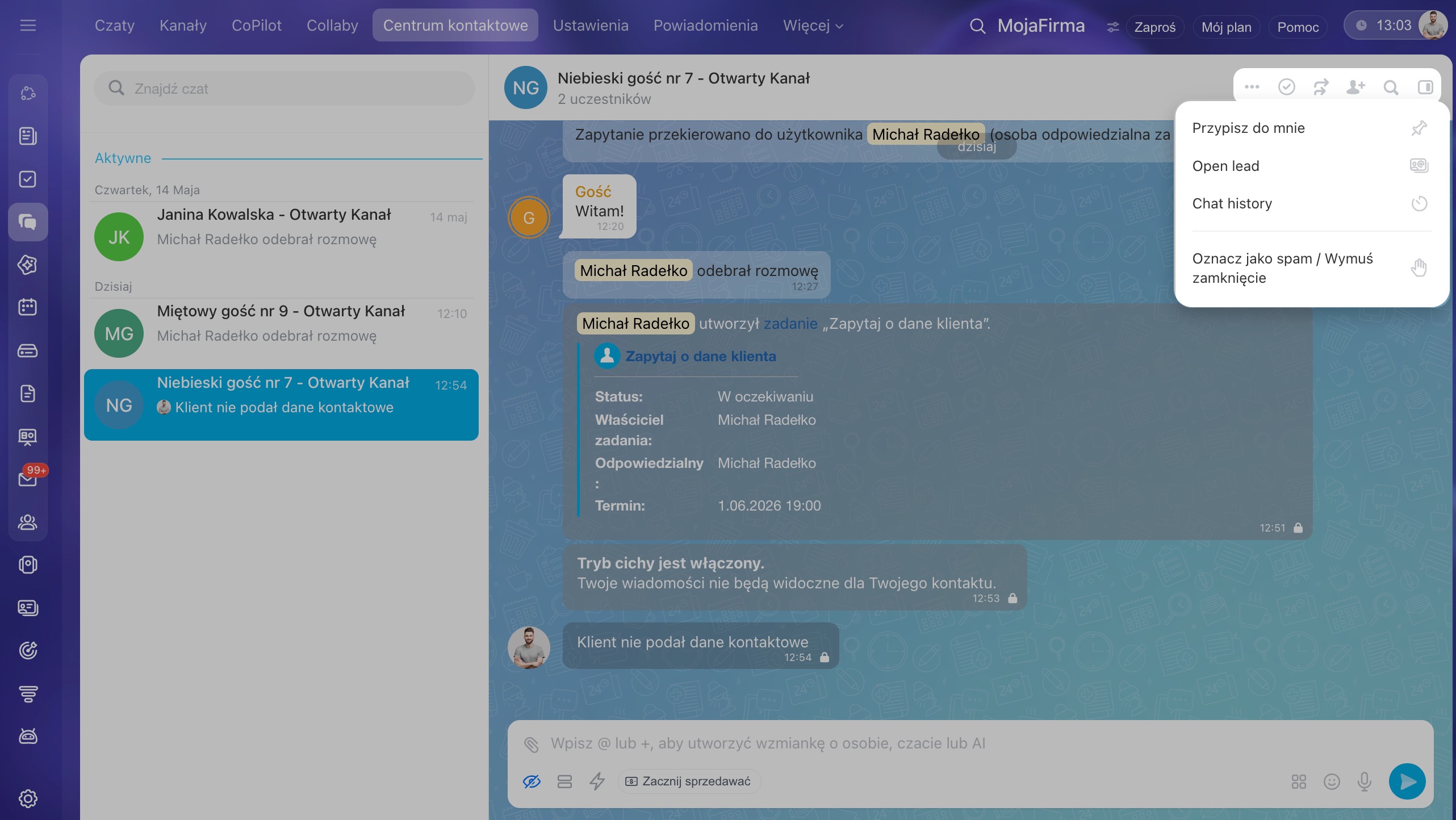
W górnej części okna znajdują się działania do zarządzania czatem.
Oznacz jako spam / Wymuś zakończenie — oznacz dialog jako spam i zamknij go.
Zakończ dialog — zamknij czat, jeśli problem został rozwiązany.
Przypisz do mnie — dialog pozostanie przypisany do Ciebie i nie zostanie przekazany innemu pracownikowi w kolejce kanału otwartego. To wygodne rozwiązanie przy długiej komunikacji z klientem, gdy ważne jest, aby czat prowadził jeden pracownik.
Przekieruj — przekaż dialog innemu pracownikowi lub do innego kanału otwartego. Na przykład jeśli czat trafił do Ciebie przez pomyłkę.
Zaproś użytkownika — dodaj do czatu innych pracowników. Na przykład jeśli potrzebujesz pomocy lub informacji od współpracowników.
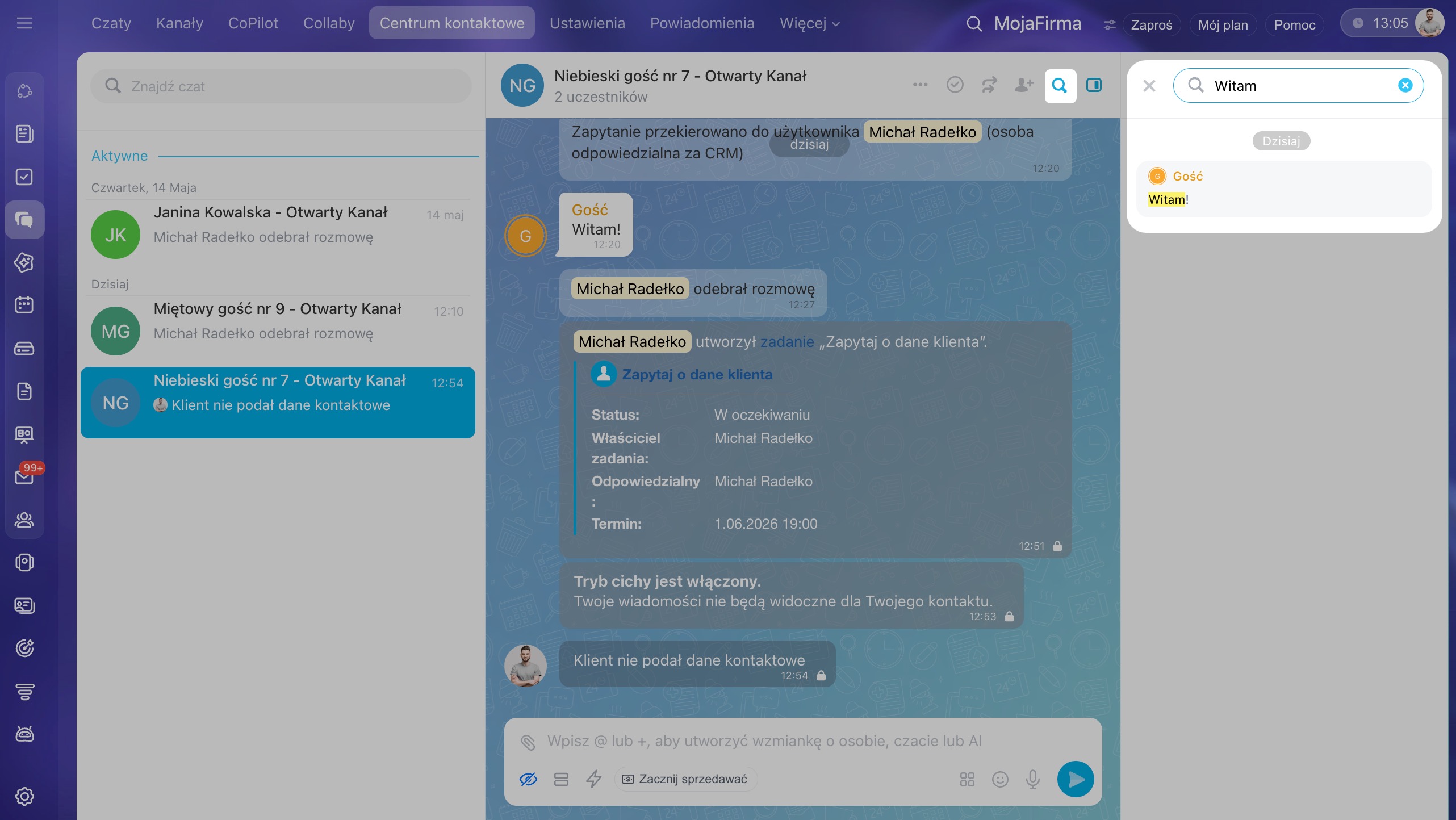
Znajdź wiadomość. Aby szybko znaleźć potrzebną wiadomość na czacie z klientem, kliknij lupę — otworzy się pasek wyszukiwania. Wpisz tekst i wybierz wiadomość z wyświetlonej listy.
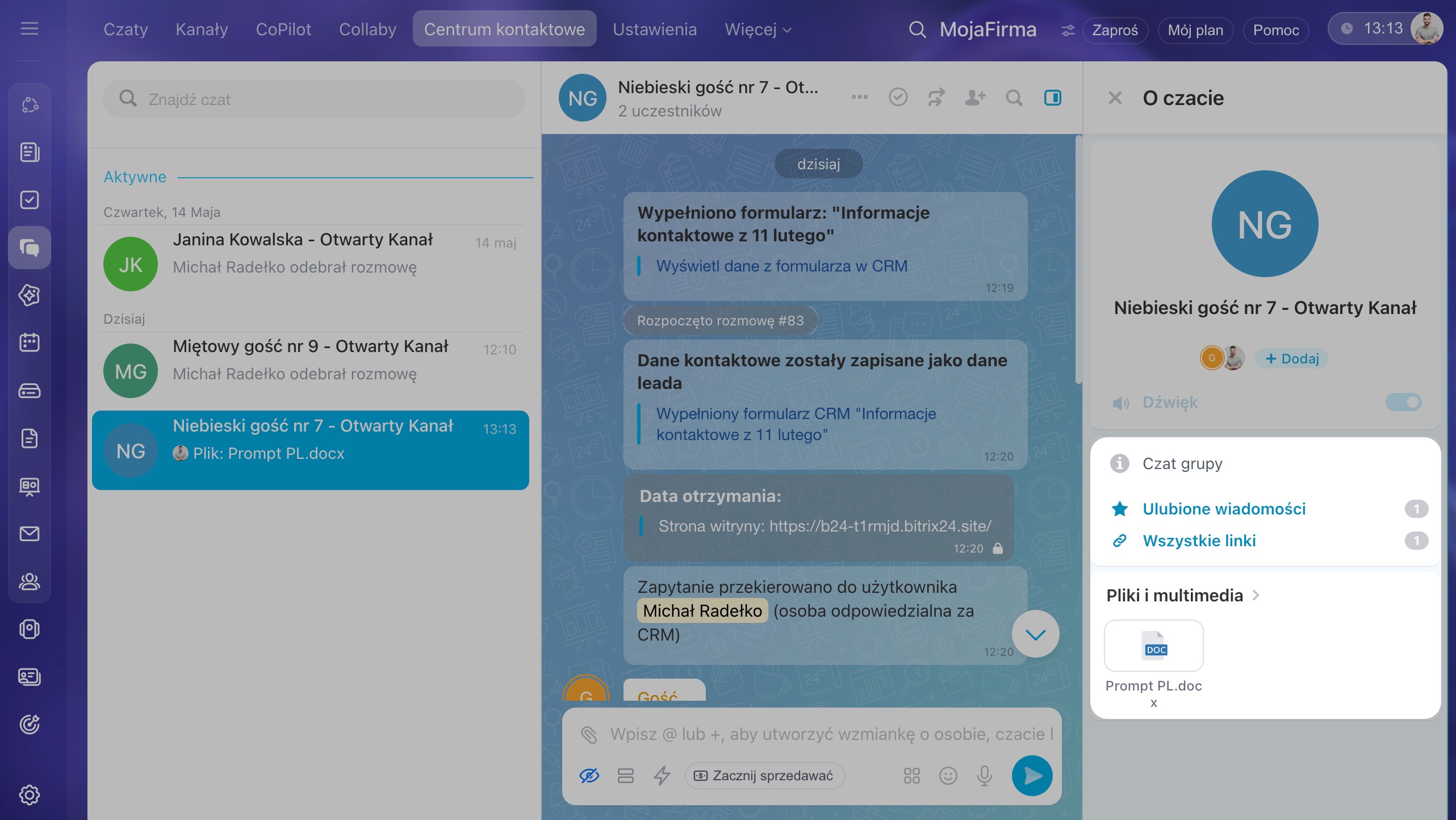
Otwórz sidebar. W bocznym panelu czatu zebrano najważniejsze informacje: nazwę, listę uczestników, pliki i tak dalej. Kliknij ikonę sidebara, aby rozwinąć panel.
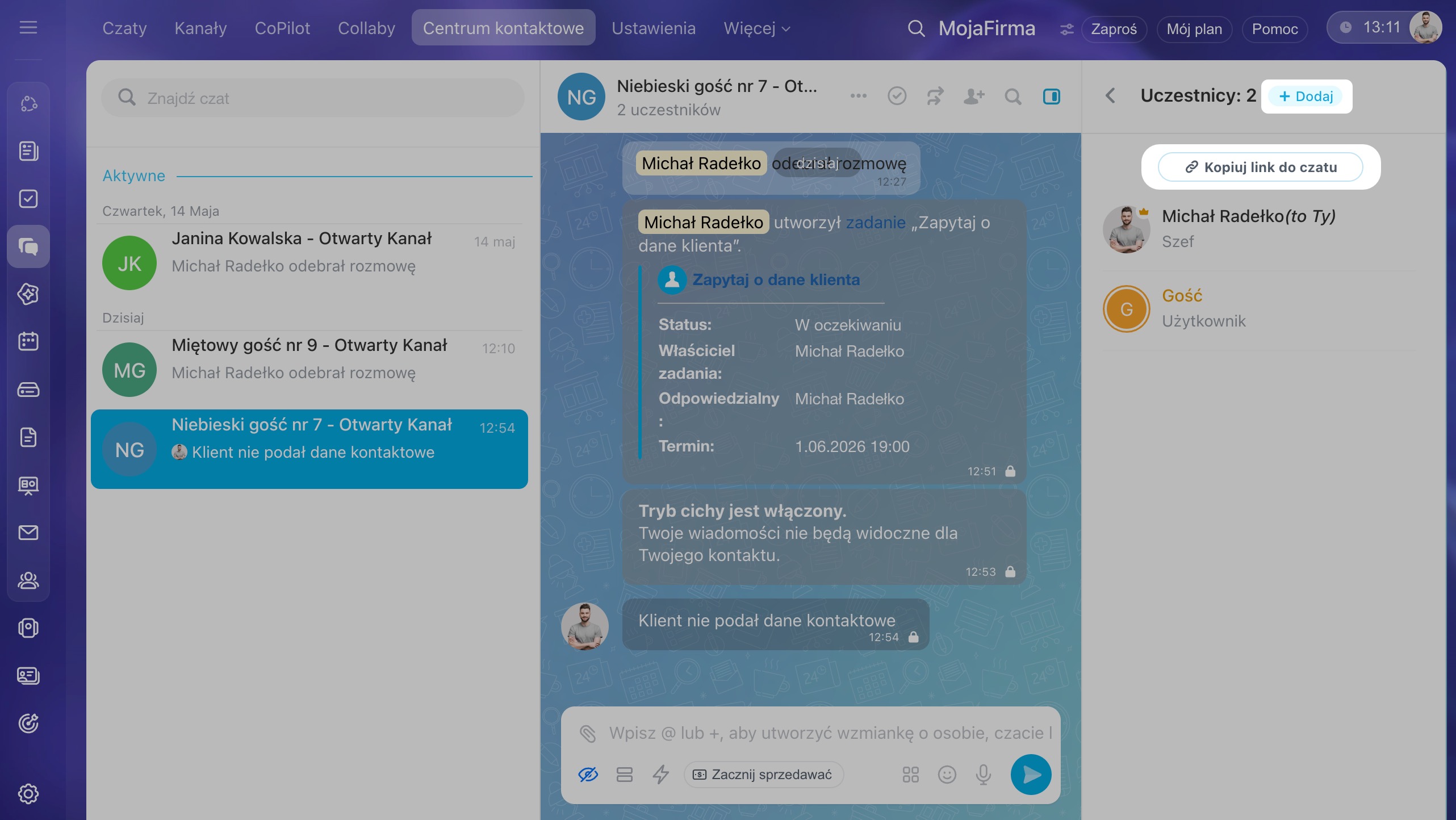
Kliknij blok z awatarami użytkowników, aby otworzyć listę uczestników. Kliknij Dodaj, aby zaprosić użytkowników do czatu. Wybierz Kopiuj link do czatu, jeśli chcesz wysłać pracownikowi link do czatu — będzie mógł dołączyć i uczestniczyć w komunikacji z klientem.
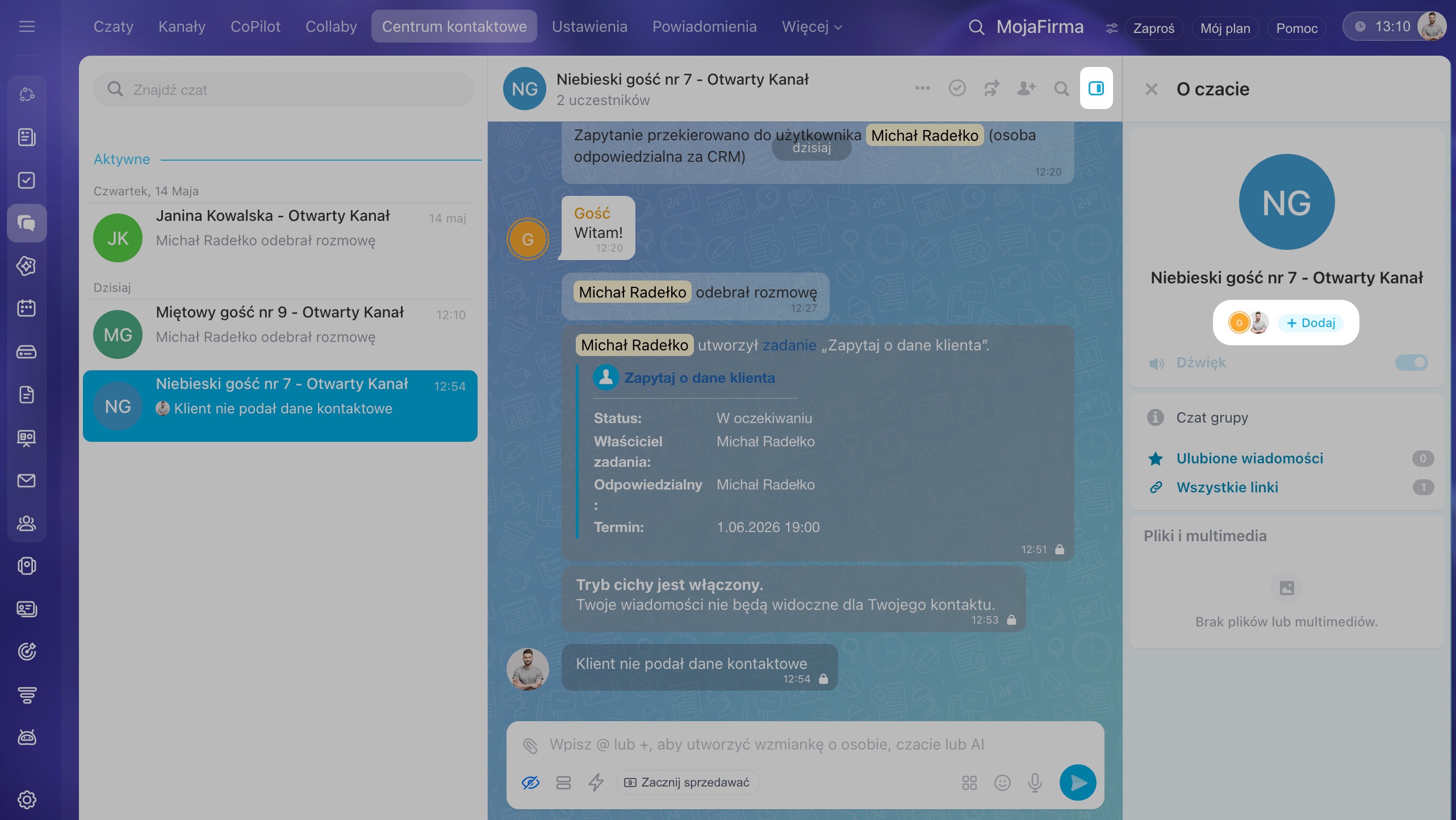
W sidebarze możesz znaleźć:
- ulubione wiadomości,
- linki z wiadomości,
- media i pliki — na przykład jeśli wysyłałeś klientowi umowę lub zdjęcia.
Co można zrobić z wiadomością
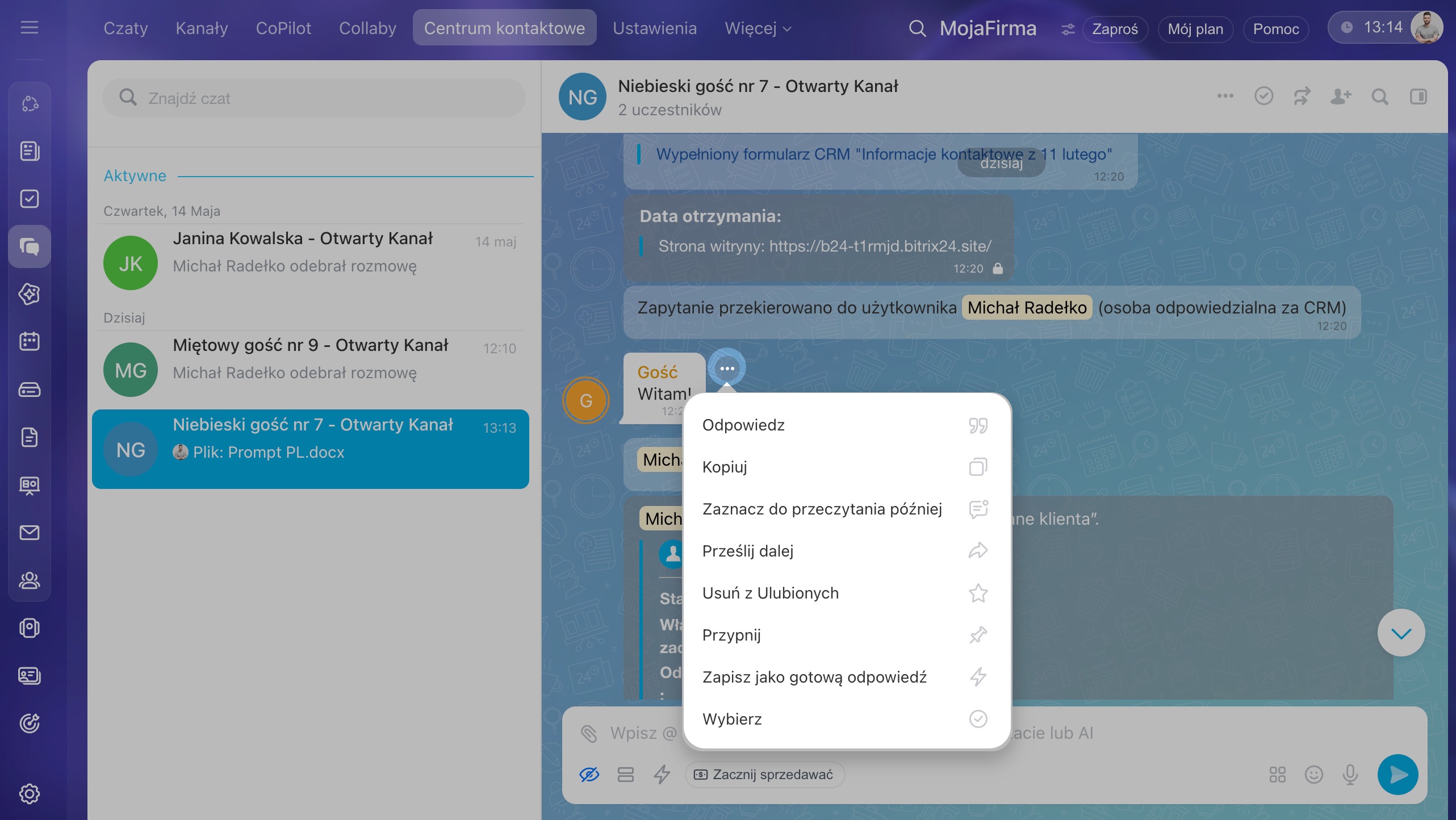
Menu działań. Kliknij wiadomość prawym przyciskiem myszy lub kliknij Trzy kropki (...) obok niej i wybierz działanie:
- Odpowiedz — odpowiedz na konkretną wiadomość klienta. Na przykład klient pyta o dostawę — odpowiadasz właśnie na to pytanie.
- Kopiuj — skopiuj tekst wiadomości.
- Wyświetl później — oznacz fragment konwersacji od tej wiadomości, aby wrócić do niego później. Na przykład jeśli klient wysłał ważne informacje.
- Przekaż — wyślij wiadomość współpracownikowi. Na przykład jeśli klient prosi o rabat — możesz od razu to omówić.
- Dodaj do Ulubionych — wiadomość zostanie zapisana w odpowiedniej sekcji sidebara czatu. Dzięki temu możesz wrócić do ważnych wiadomości w dowolnym momencie.
- Przypnij — wiadomość będzie wyświetlana u góry czatu dla wszystkich uczestników.
- Edytuj — zmień tekst wiadomości, na przykład popraw literówkę.
- Zapisz jako szybką odpowiedź — dodaj wiadomość do listy Szybkich odpowiedzi.
- Usuń — usuń wiadomość. Na przykład jeśli została wysłana przez pomyłkę.
- Wybierz — zaznacz kilka wiadomości, aby je przekazać lub usunąć. Można usuwać tylko własne wiadomości.
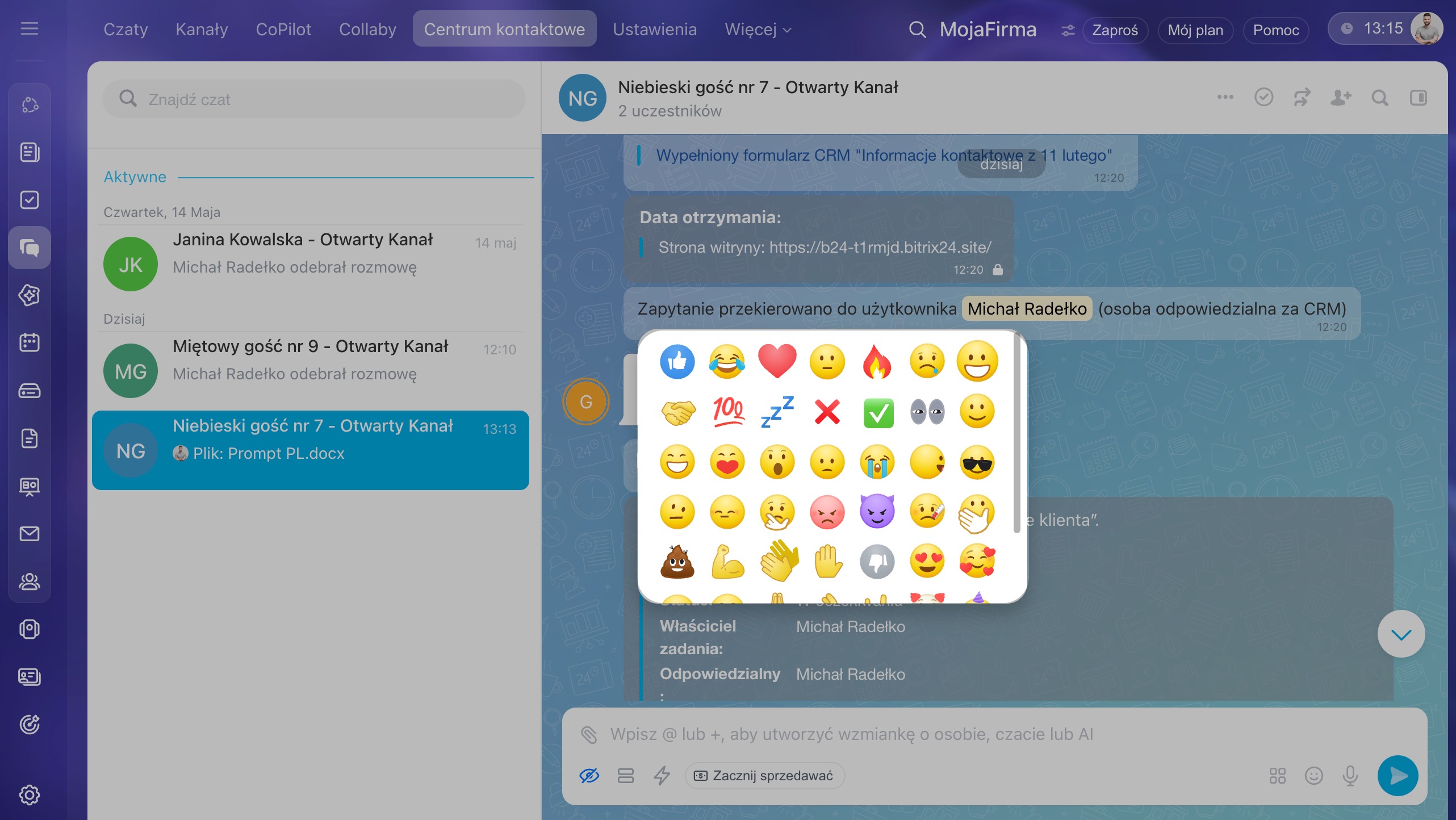
Reakcje na wiadomości. Na czacie dostępne są emoji — możesz wyrazić emocje i wybrać odpowiednią reakcję z zestawu. Aby dodać reakcję, najedź kursorem na szarą ikonę lajka. Aby zobaczyć pełną listę, kliknij ikonę strzałki, wybierz i wyślij emoji. Każda reakcja ma nazwę — najedź kursorem, aby ją zobaczyć.
W skrócie
- W kanałach otwartych możesz odpowiadać klientom i korzystać z wygodnych narzędzi czatu: dodawać współpracowników do dialogu, wysyłać pliki i formularze CRM, szybko znajdować potrzebne wiadomości i tak dalej. Pomaga to szybko rozwiązywać problemy i nie tracić ważnych informacji.
- Gdy klient wyśle wiadomość, zobaczysz powiadomienie w Bitrix24. Aby rozpocząć dialog, przejdź do sekcji Komunikator > Centrum Kontaktowe > Bez odpowiedzi.
- W polu do wprowadzania tekstu możesz korzystać z narzędzi, które pomagają w pracy: wysyłać pliki, dodawać współpracowników i prowadzić z nimi ukrytą konwersację.
- W górnej części okna dostępne są działania do zarządzania czatem: zaproszenie współpracownika, wyszukiwanie wiadomości na czacie, przekierowanie dialogu lub zakończenie go, jeśli problem został rozwiązany.
- W bocznym panelu czatu zebrano najważniejsze informacje: nazwę, listę uczestników, pliki i tak dalej. Kliknij ikonę sidebara, aby rozwinąć panel.
- Obok każdej wiadomości znajduje się menu działań. Kliknij Trzy kropki (...), aby je otworzyć. Za jego pomocą możesz przekazać lub przypiąć wiadomość, a także zapisać ją jako szybką odpowiedź.