
W Bazie wiedzy 2.0 dokument można formatować ręcznie lub na czacie z Agentem CoPilot. Możesz zmieniać styl czcionki i rozmiar nagłówków, dodawać linki i nie tylko. Odpowiednio sformatowane dokumenty są wygodniejsze w pracy — łatwiej je czytać, znajdować ważne informacje i przechodzić do powiązanych materiałów.
Jak skonfigurować dostęp do bazy wiedzy lub dokumentu
W tym artykule wyjaśnimy, jak:
Otwórz dokument do edycji
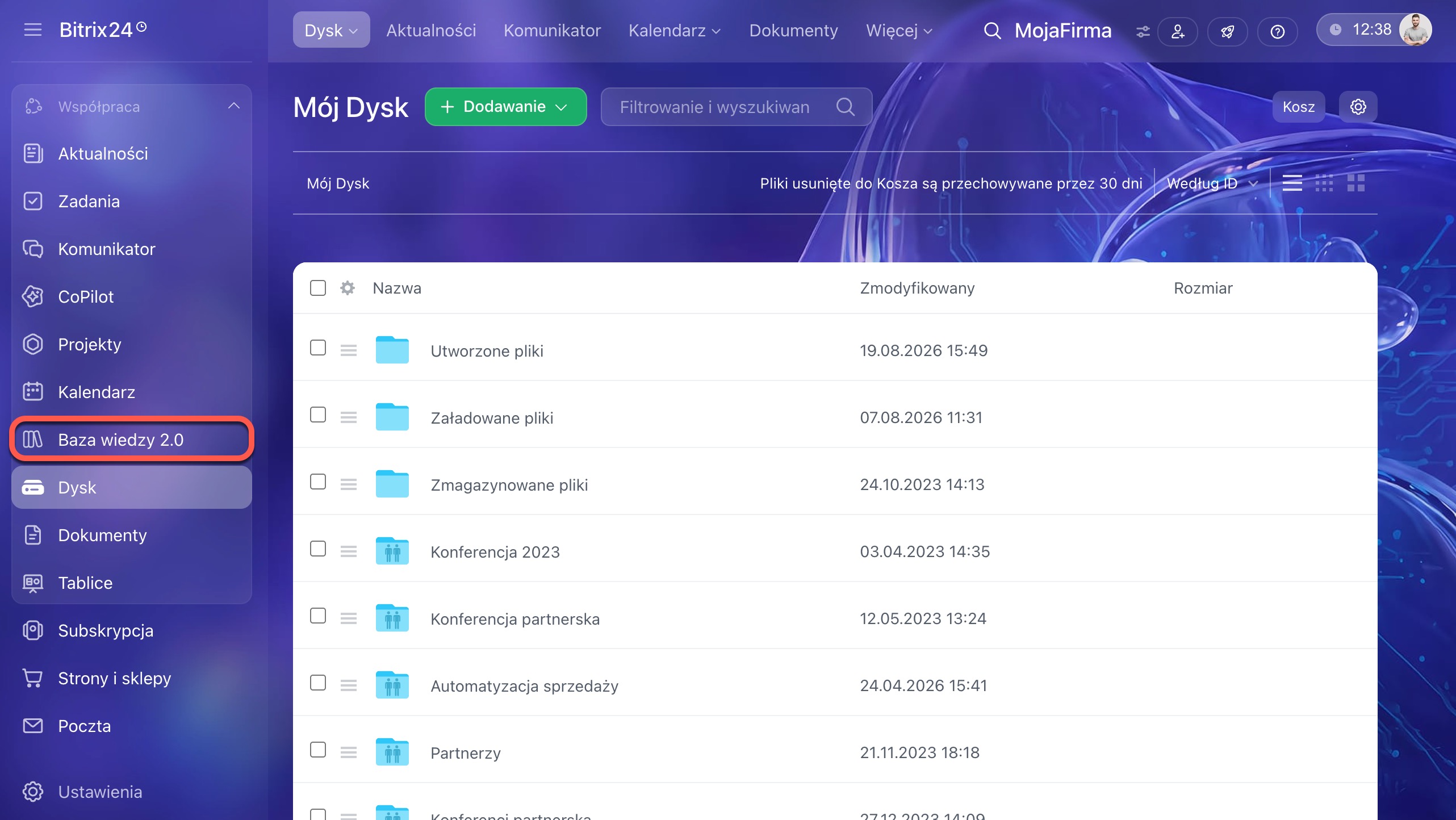
1. W menu po lewej stronie przejdź do sekcji Baza wiedzy 2.0.
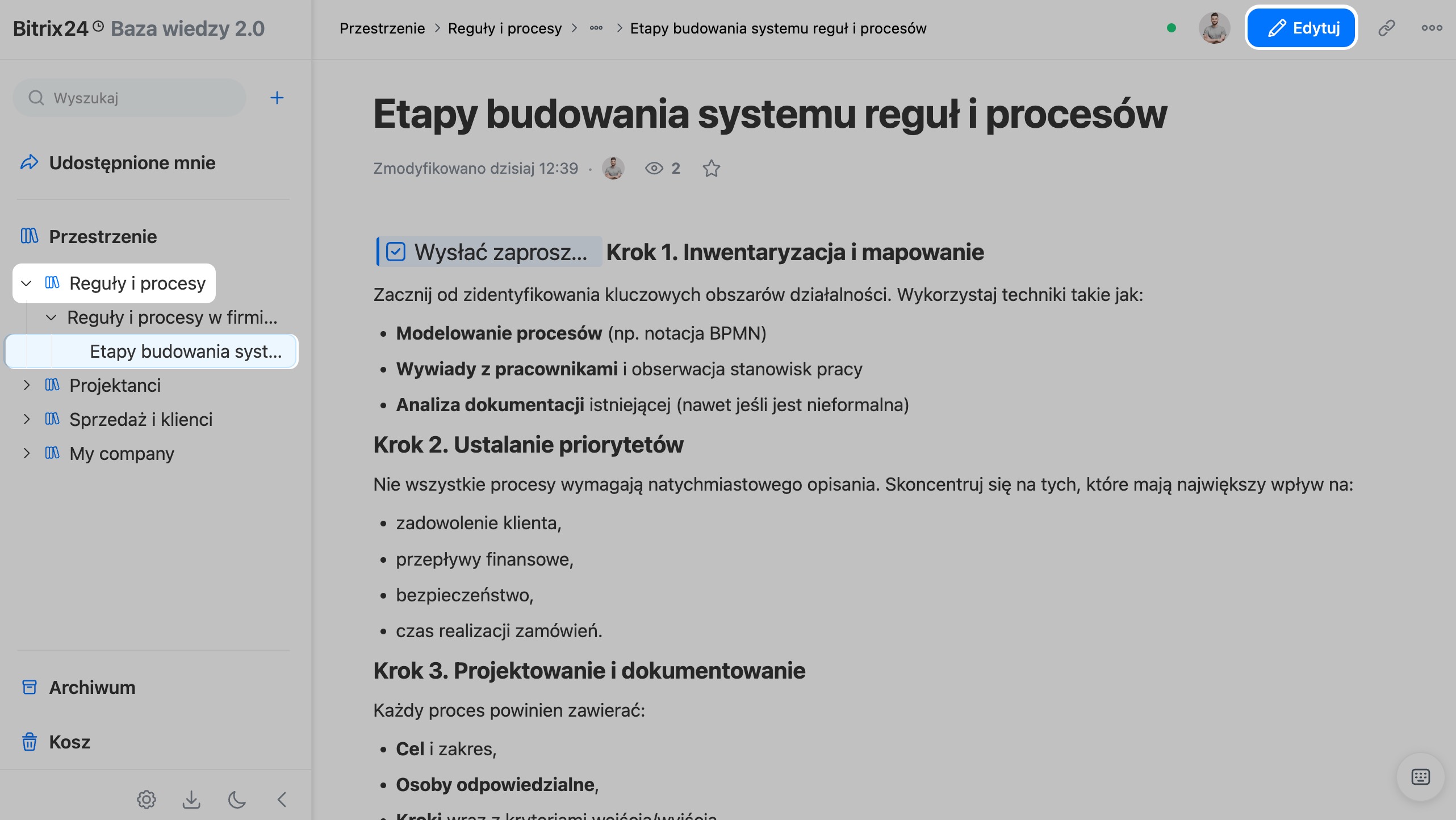
2–3. Rozwiń odpowiednią bazę wiedzy i kliknij dokument, który chcesz zmienić.
4. W prawym górnym rogu kliknij Edytuj.
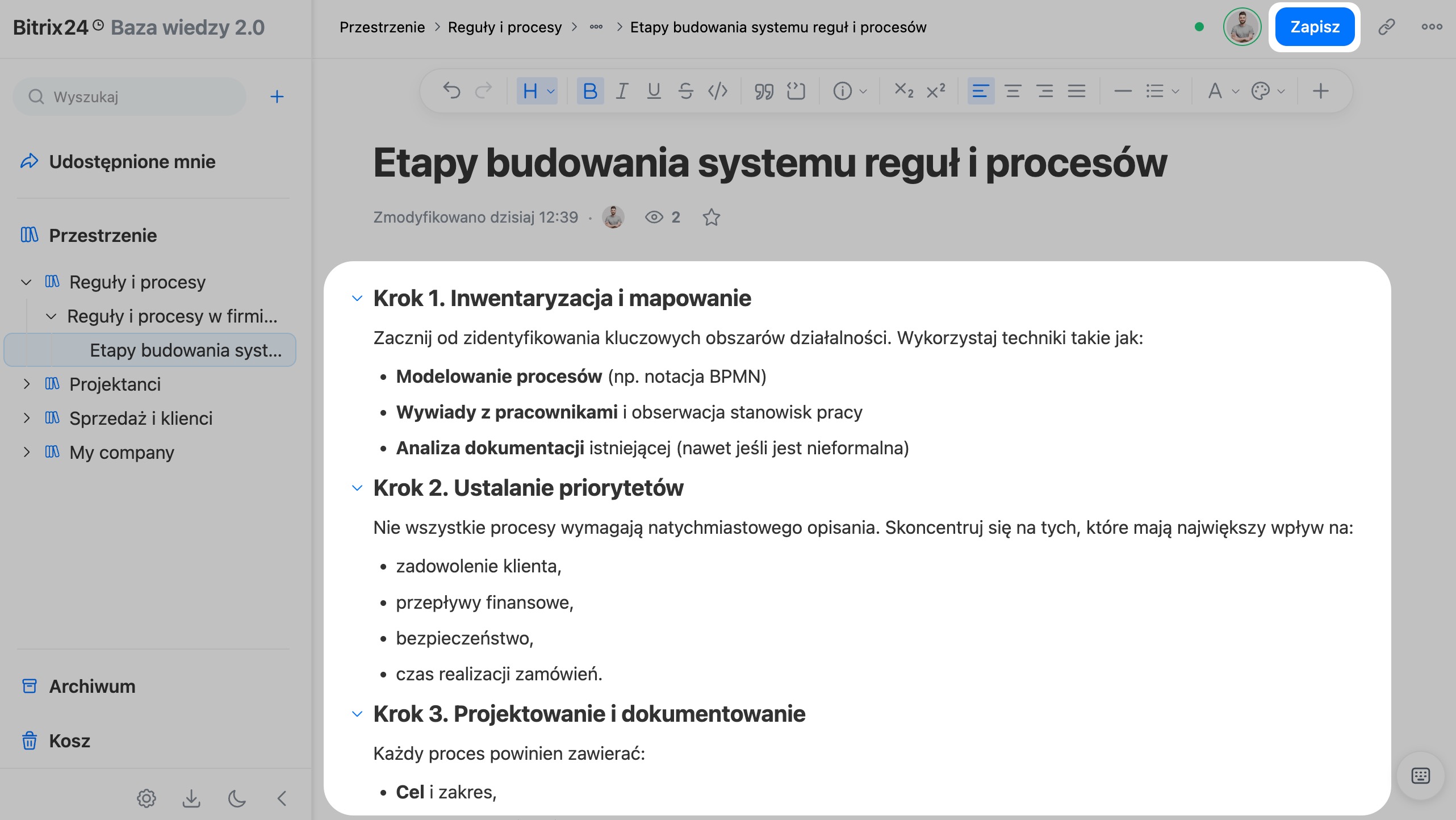
5. Sformatuj dokument — wszystkie zmiany zapiszą się automatycznie.
6. W prawym górnym rogu kliknij Gotowe, aby wyjść z trybu edycji.
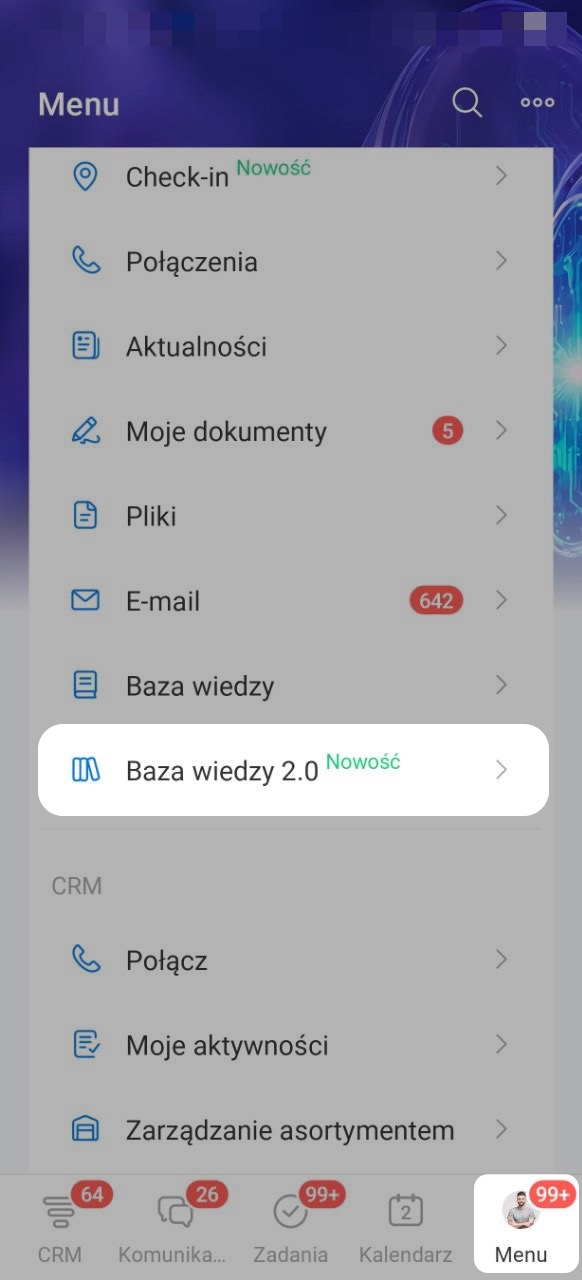
1–2. W prawym dolnym rogu kliknij Menu > Baza wiedzy 2.0.
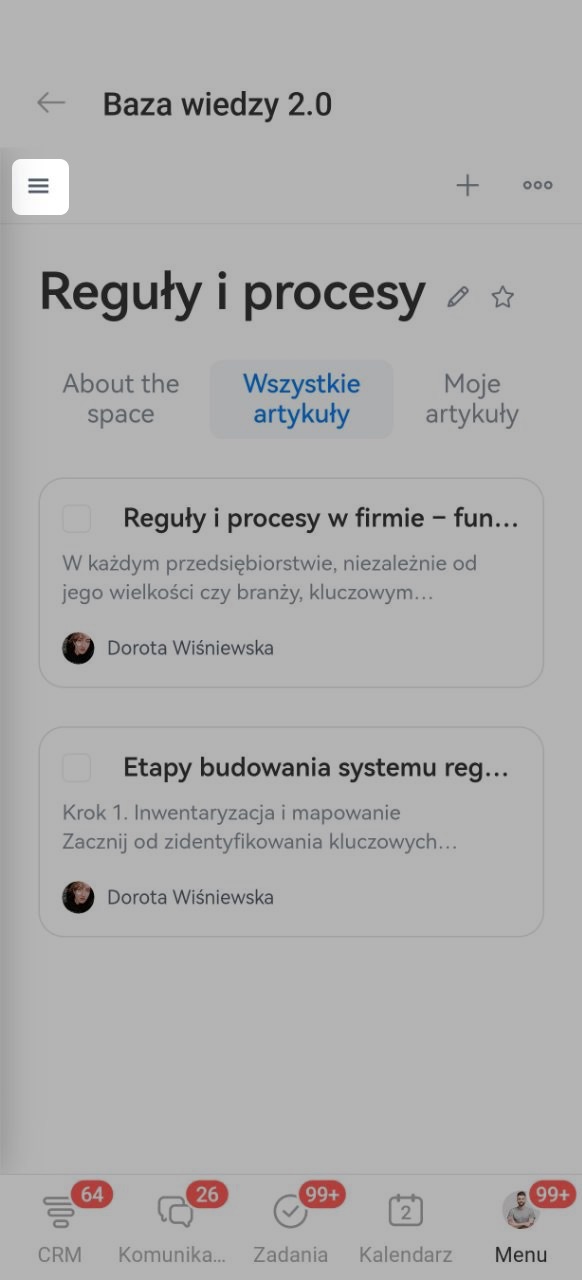
3. W lewym górnym rogu kliknij Menu (☰).
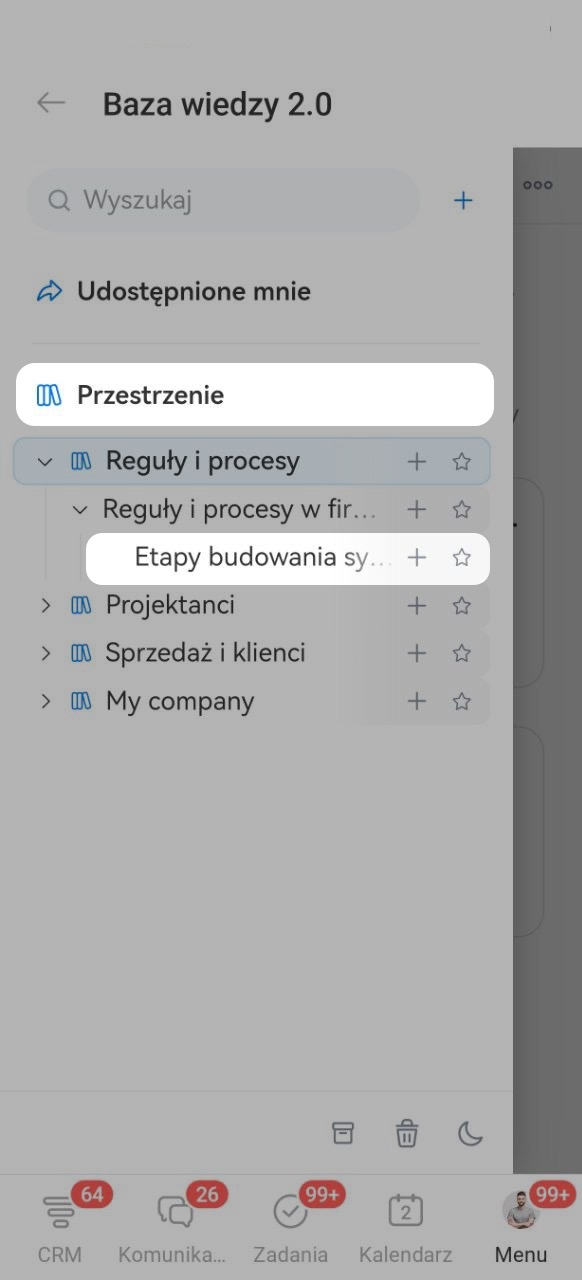
4–5. Rozwiń odpowiednią bazę wiedzy i kliknij dokument, który chcesz zmienić.
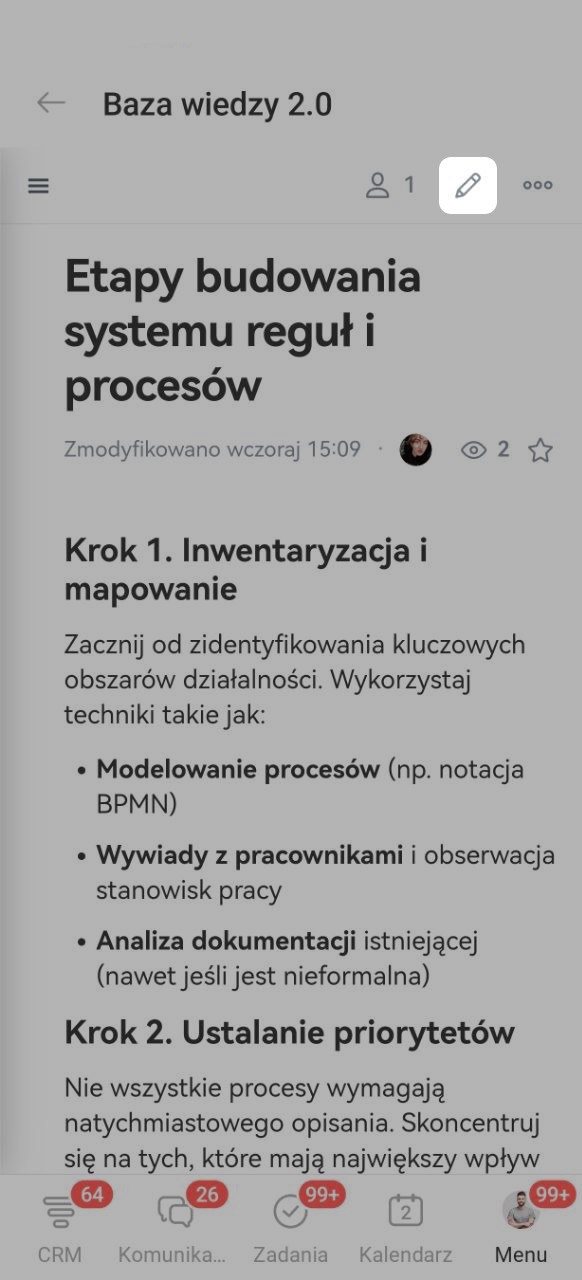
6. W prawym górnym rogu kliknij ikonę ołówka, aby przejść do trybu edycji.
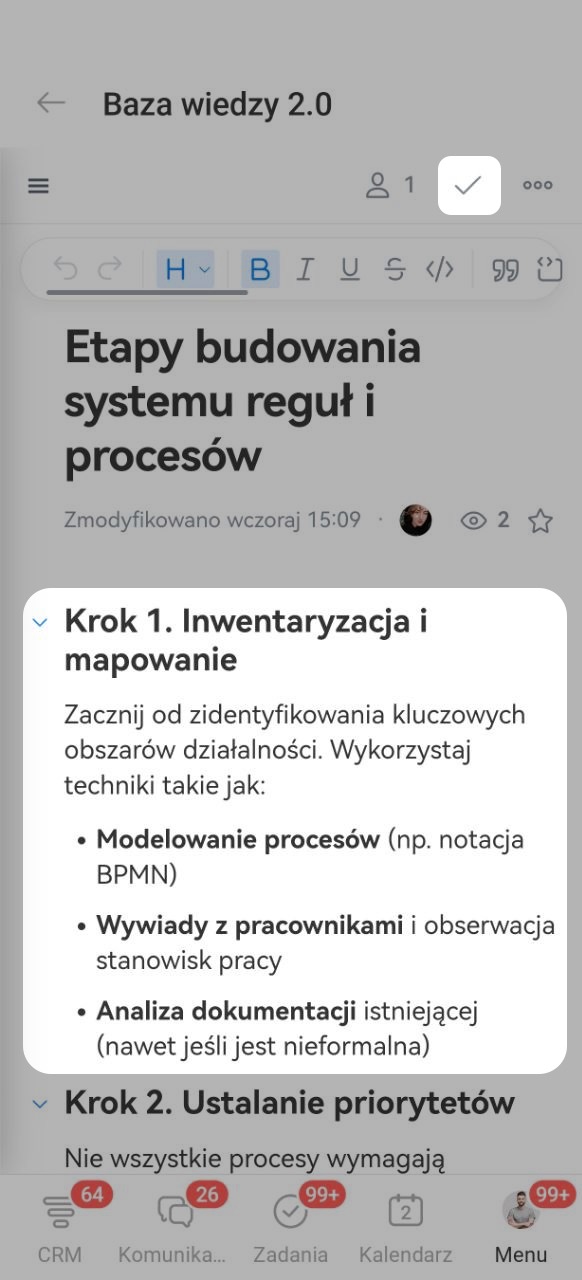
7. Sformatuj dokument — wszystkie zmiany zapiszą się automatycznie.
8. W prawym górnym rogu kliknij ikonę znacznika wyboru, aby wyjść z trybu edycji.
Korzystaj z panelu formatowania
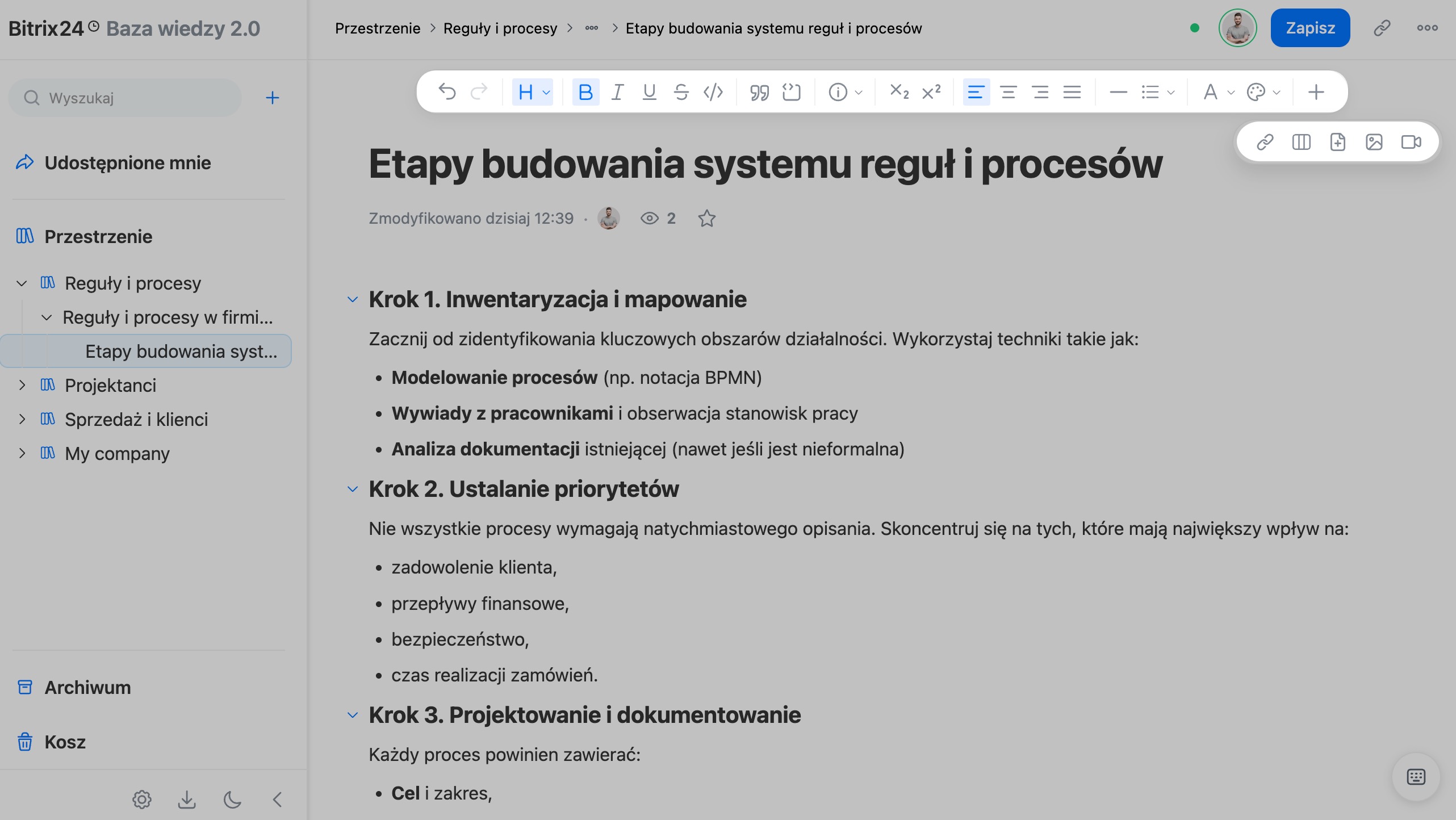
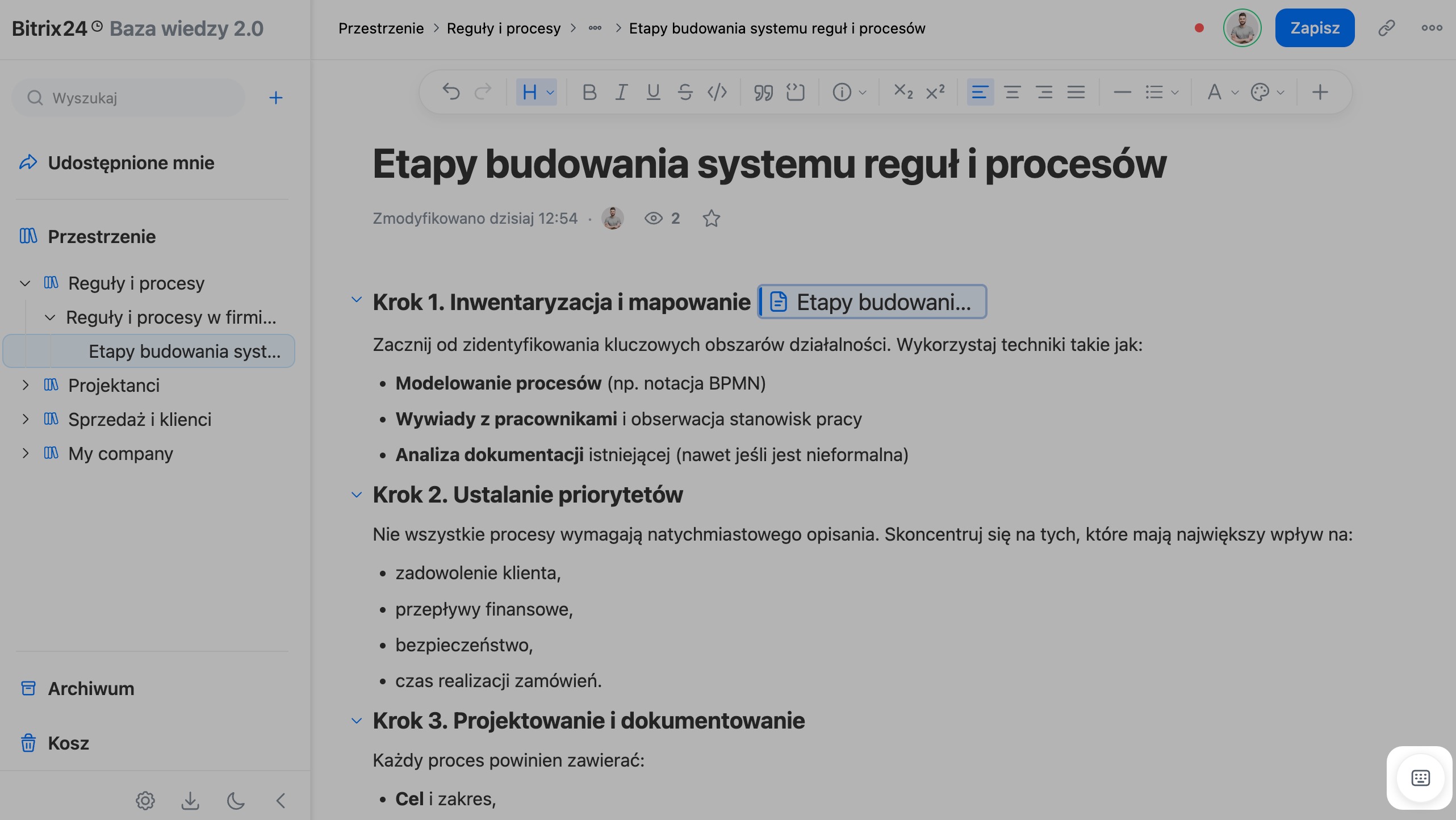
Podczas edycji dokumentu panel formatowania pojawia się w górnej części ekranu. Umożliwia zmianę stylu tekstu oraz dodawanie list, tabel, linków, multimediów i innych elementów. Wybierz odpowiednią ikonę i sformatuj tekst.
Cofnij i ponów. Użyj strzałek, aby cofnąć ostatnią czynność lub wykonać ją ponownie.
Styl tekstu. Możesz wybrać zwykły tekst lub nagłówek poziomu od 1 do 4. Nagłówki pomagają uporządkować strukturę dokumentu i podzielić go na czytelne sekcje.
Formatowanie tekstu. Tekst można pogrubić, zapisać kursywą, podkreślić, przekreślić lub sformatować jako kod. W ten sposób łatwo wyróżnisz ważne zasady, informacje, statusy i wartości techniczne. Na przykład pogrubieniem możesz oznaczyć obowiązkowy krok, a przekreśleniem — nieaktualną czynność, której już nie należy wykonywać.
Cytat. Pozwala wyróżnić tekst pionową linią po prawej stronie i oddzielić ważną informację od głównej treści. Sprawdza się w przypadku uwag, zaleceń, ostrzeżeń lub fragmentów procedur.
Blok kodu. Umożliwia dodanie fragmentu kodu w osobnym, sformatowanym bloku. Przydaje się w instrukcjach technicznych, gdy trzeba pokazać przykład zapytania, skryptu lub stylu i umożliwić współpracownikom szybkie skopiowanie treści.
Wyróżnienie. Pozwala wyróżnić fragment tekstu kolorowym tłem i ikoną po lewej stronie. Sprawdza się w przypadku uwag, wskazówek, ostrzeżeń i ważnych wyjaśnień, które powinny od razu zwracać uwagę.
Kliknij ikonę informacji i wybierz odpowiedni symbol.
Indeks górny i dolny. Przydają się, jeśli dokument zawiera wzory, oznaczenia, potęgi, symbole chemiczne lub skróty wymagające specjalnego formatowania.
Wyrównanie tekstu: do lewej, do środka, do prawej lub wyjustowanie. Pomaga uporządkować dokument i ułatwia jego czytanie.
Linia pozioma. Oddziela od siebie bloki tematyczne dokumentu. Przydaje się, gdy chcesz wizualnie rozdzielić główne kroki, przykłady, uwagi lub informacje dodatkowe.
Listy: punktowane, numerowane i listy kontrolne.
Kolor tekstu i tła. Pomaga wyróżnić ważne fragmenty i zwrócić na nie uwagę.
Wstawianie. Do dokumentu możesz dodać link, tabelę, plik, wideo i obraz o rozmiarze do 5 GB — obrazy do 48 MB zostaną przesłane jako obrazy, a większe jako pliki. Maksymalna rozdzielczość obrazu to 7000 × 7000 pikseli.
Kliknij Plus (+) na końcu paska formatowania i wybierz element, który chcesz dodać do dokumentu.
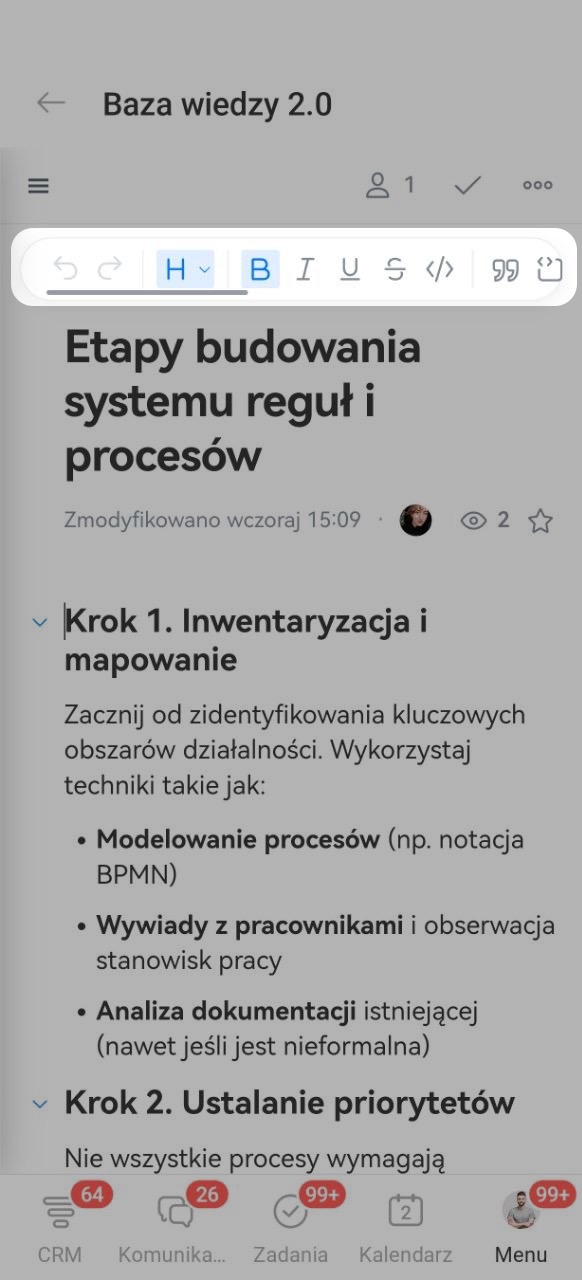
Dostępne są te same narzędzia co na komputerze. Aby zobaczyć wszystkie opcje formatowania, przytrzymaj panel formatowania i przesuń go, aby wyświetlić pozostałe narzędzia.
Korzystaj z wbudowanych funkcji
W Bazie wiedzy 2.0 możesz korzystać ze skrótów klawiszowych, pracować z multimediami oraz dodawać wzmianki o pracownikach, innych bazach wiedzy i zadaniach.
Wcięcie. Kliknij Tab, aby szybko utworzyć wcięcie akapitu i uporządkować dokument.
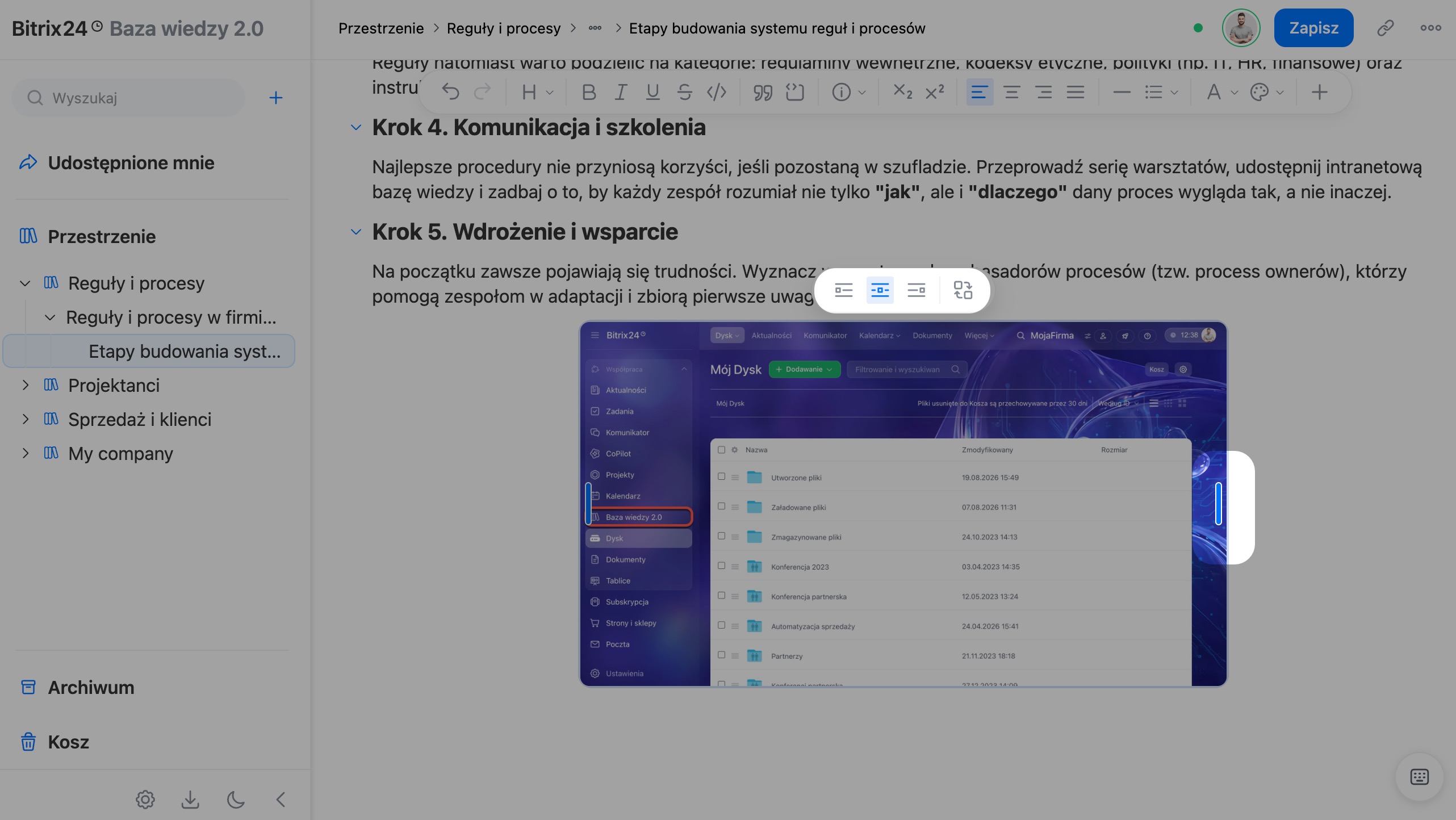
Praca z multimediami. Aby zmienić rozmiar obrazu lub wideo, przytrzymaj jego prawą albo lewą krawędź i przeciągnij.
Aby wybrać położenie lub szybko zastąpić obraz albo wideo, kliknij odpowiedni element i wybierz ikonę na panelu nad nim.
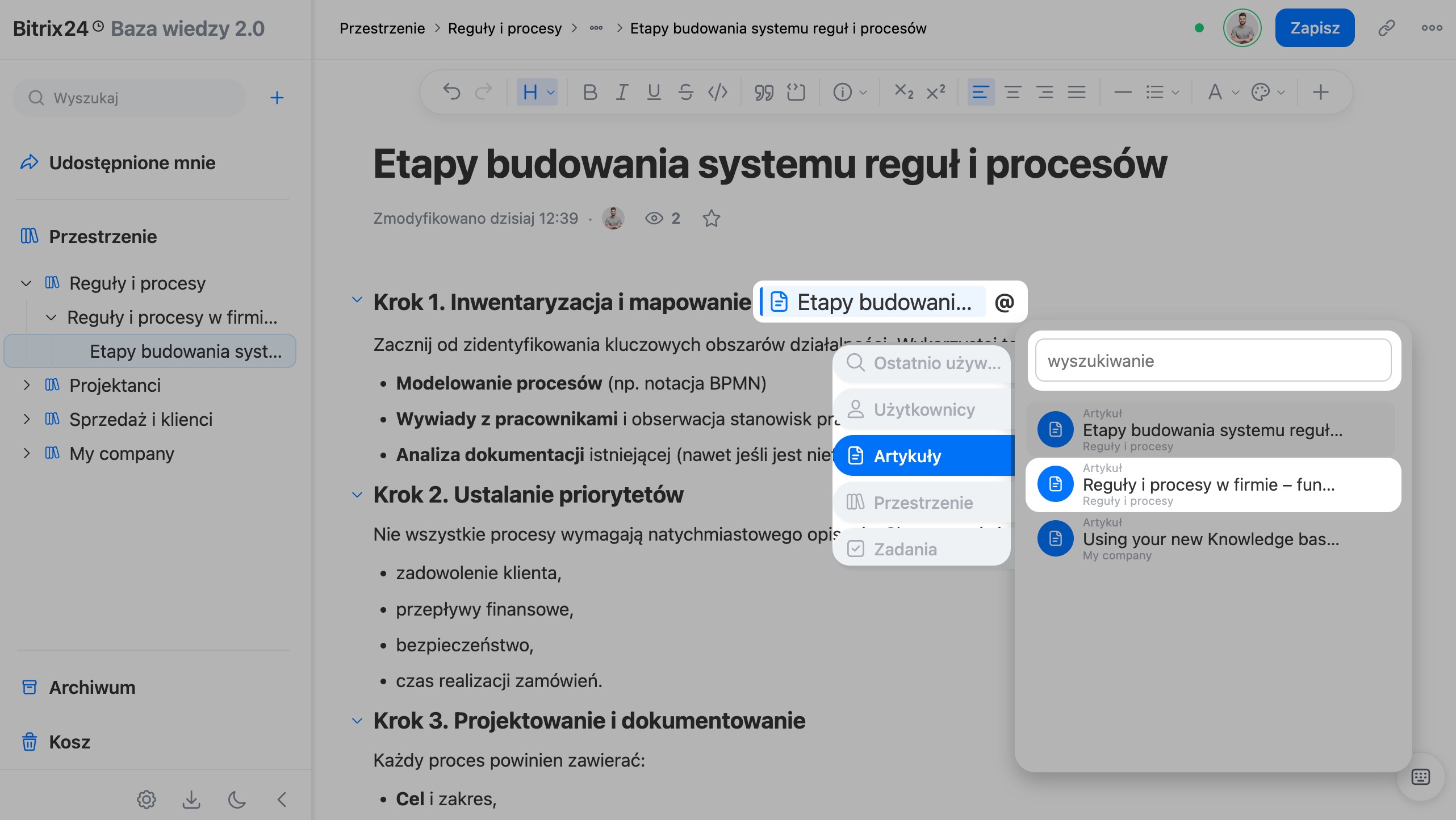
Wzmianki. Dodaj link do pracownika, dokumentu, bazy wiedzy lub zadania.
1–2. Wpisz w tekście znak @ i zacznij wprowadzać w polu wyszukiwania imię użytkownika albo nazwę zadania, dokumentu lub bazy wiedzy.
3. Możesz też otworzyć odpowiednią kartę po lewej stronie pola wyszukiwania.
4–5. Wybierz pracownika lub element — link do niego pojawi się w tekście.
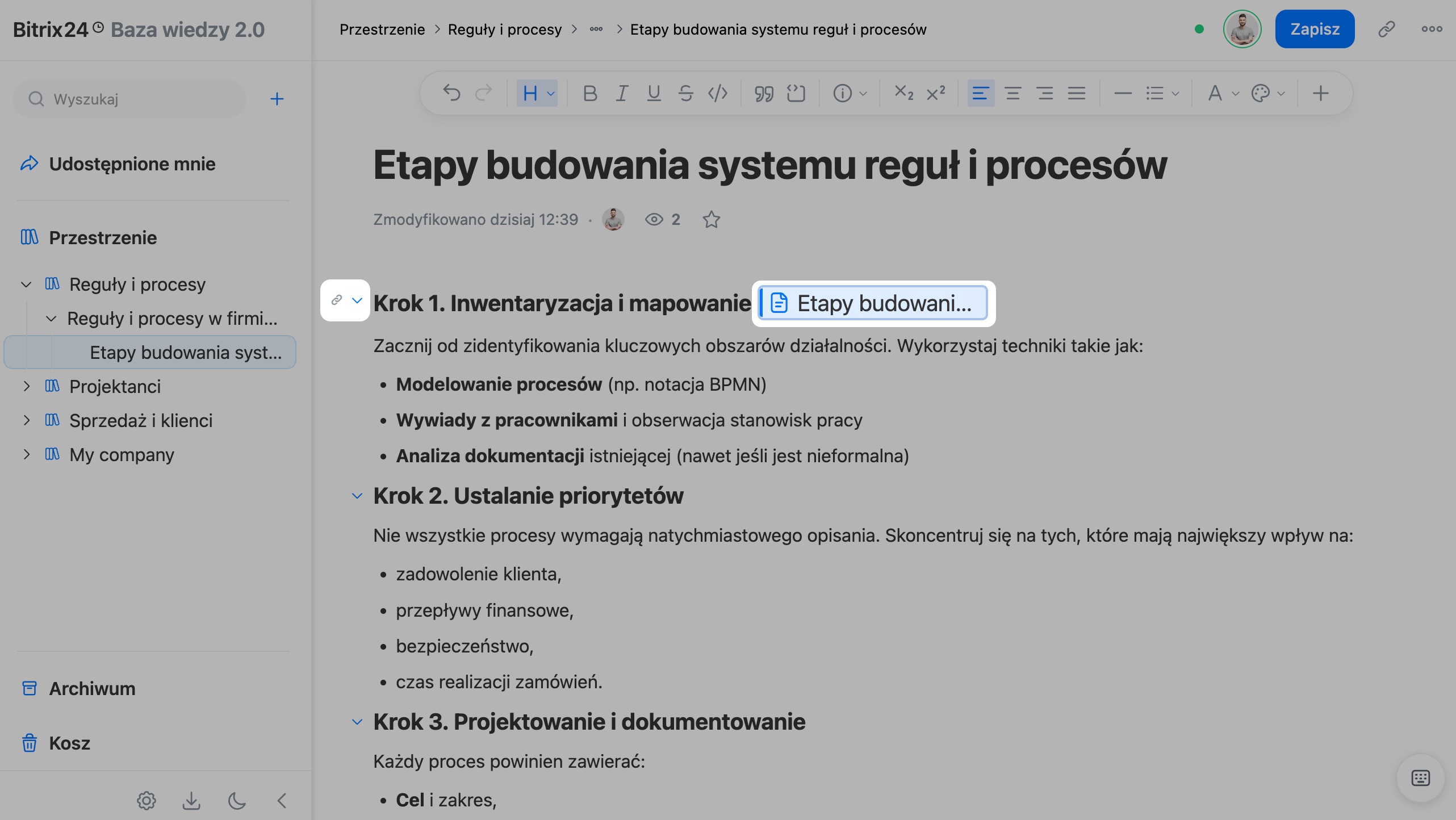
6–7. Jeśli wspomnisz dokument, zostanie on powiązany z bieżącym dokumentem. Link pojawi się w tekście, a w wierszu pod nagłówkiem dokumentu, do którego prowadzi odwołanie, zobaczysz ikonę hiperłącza z licznikiem. Kliknij ją, aby sprawdzić, które dokumenty odwołują się do tego materiału, i przejść do dowolnego z nich.
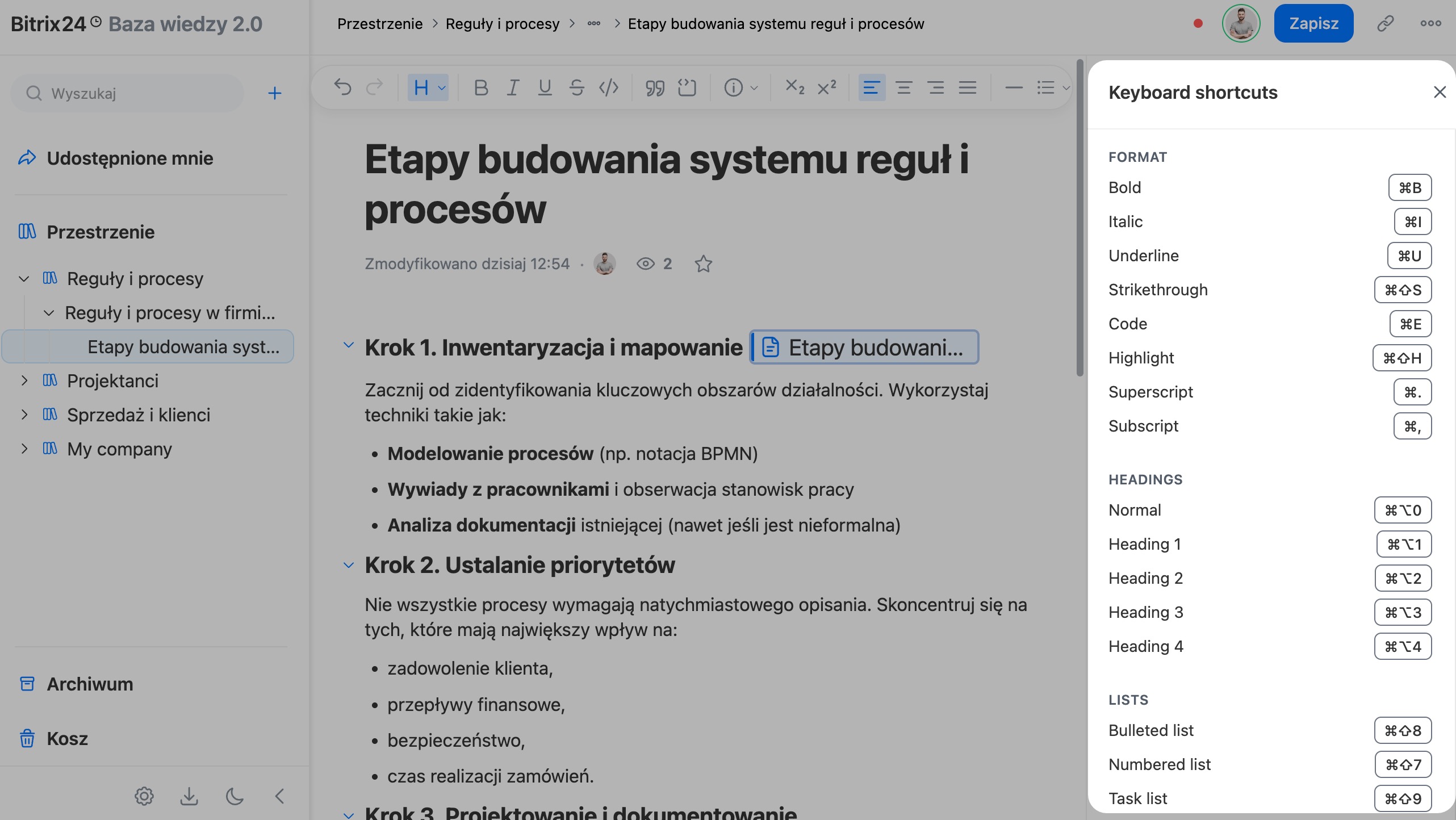
Skróty klawiszowe ułatwiają szybkie formatowanie dokumentów. Zaznacz tekst i użyj odpowiedniej kombinacji klawiszy. Kliknij ikonę klawiatury w prawym dolnym rogu, aby wyświetlić listę dostępnych skrótów.
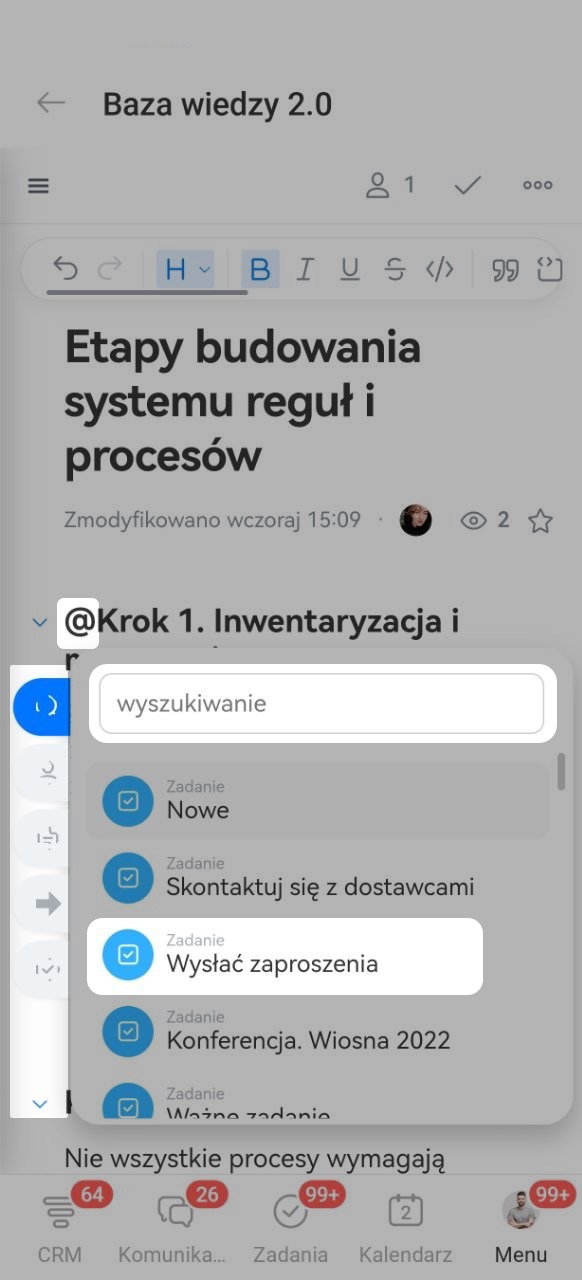
W Bazie wiedzy 2.0 w aplikacji mobilnej możesz dodać link do pracownika, dokumentu, bazy wiedzy lub zadania. Wzmianka o dokumencie tworzy powiązanie dwukierunkowe — tak samo jak na komputerze.
1–2. Wpisz w tekście znak @ i zacznij wprowadzać w polu wyszukiwania imię użytkownika albo nazwę zadania, dokumentu lub bazy wiedzy.
3. Możesz też otworzyć odpowiednią kartę po lewej stronie pola wyszukiwania.
4–5. Wybierz pracownika lub element — link do niego pojawi się w tekście.
6–7. Gdy wspomnisz dokument, pod jego nazwą pojawi się licznik artykułów, które się do niego odwołują. Kliknij ikonę hiperłącza, aby zobaczyć powiązane materiały i przejść do dowolnego z nich.
W skrócie
- W Bazie wiedzy 2.0 możesz formatować dokument ręcznie za pomocą panelu formatowania i wbudowanych funkcji albo na czacie z Agentem CoPilot.
- Aby ręcznie sformatować dokument, otwórz go i kliknij Edytuj. Wprowadź zmiany — zapiszą się automatycznie. Kliknij Gotowe, aby wyjść z trybu edycji.
- Panel formatowania umożliwia korzystanie ze stylów tekstu, list, tabel, cytatów, bloków kodu, wyróżnień i wcięć, zmianę koloru tekstu i tła oraz wstawianie linków, plików, wideo i obrazów.
- Wbudowane funkcje pomagają szybko zmieniać rozmiar multimediów oraz dodawać wzmianki o pracownikach, dokumentach, bazach wiedzy i zadaniach.