
Typ ceny pozwala ustalić cenę produktu dla określonej grupy klientów. Na przykład buty mogą kosztować 500 zł dla nowych klientów, a 450 zł dla stałych. Dzięki temu możesz nagradzać stałych klientów i tworzyć programy lojalnościowe.
Z tego artykułu dowiesz się, jak:
Jak utworzyć i skonfigurować typy cen
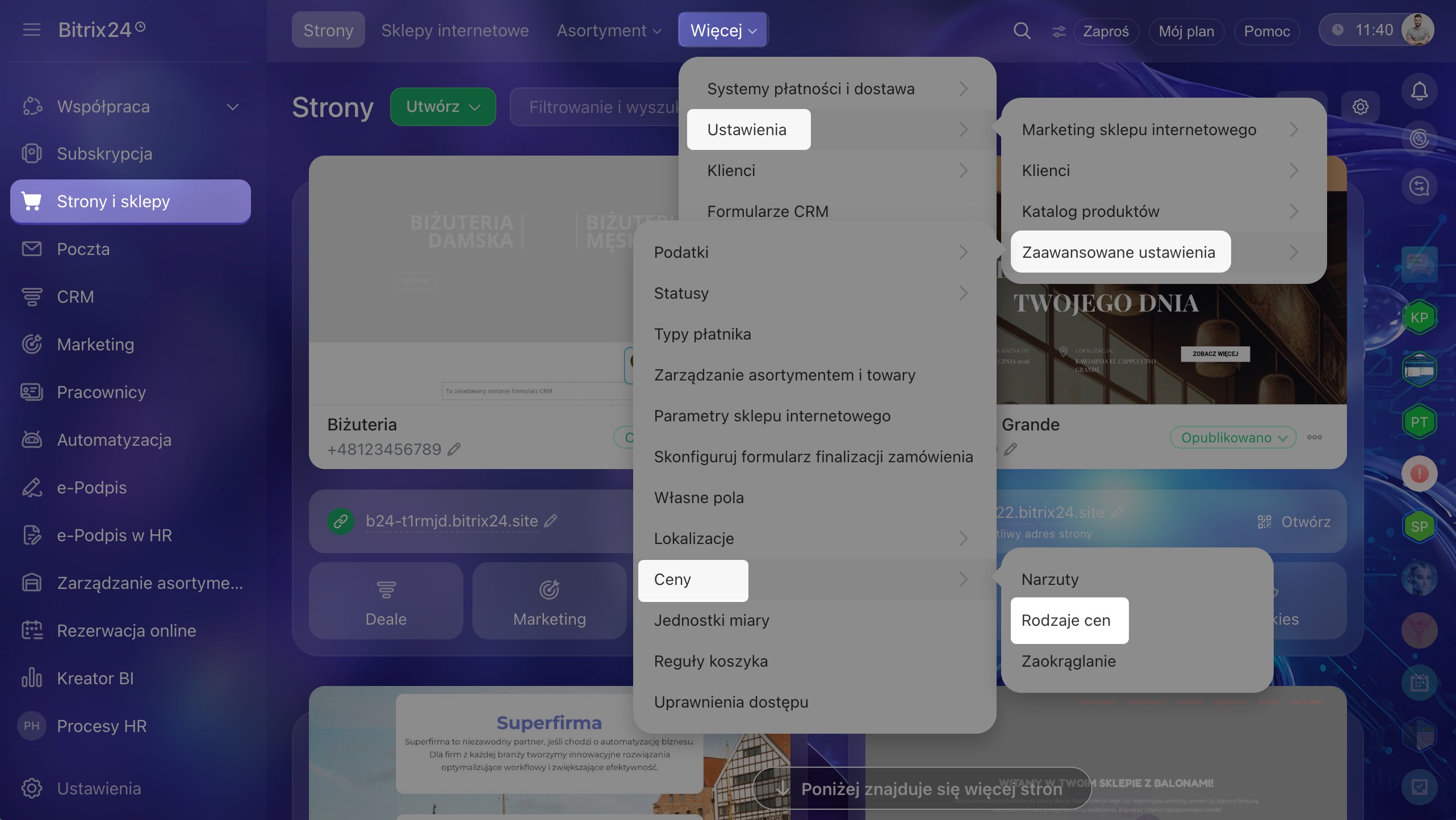
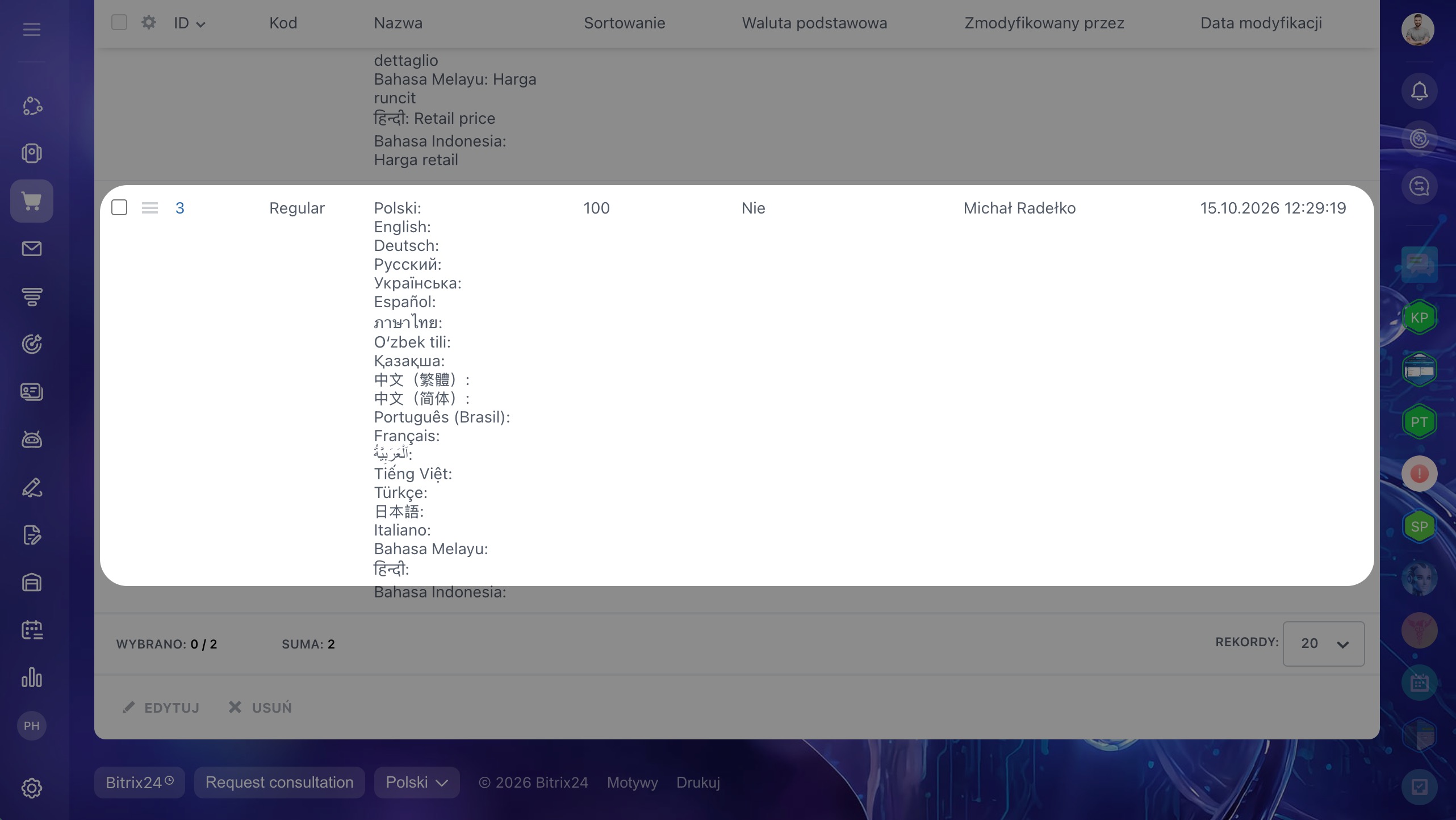
Przejdź do sekcji Strony i sklepy > Więcej > Ustawienia > Ustawienia zaawansowane > Ceny > Typy cen.
Jak skonfigurować uprawnienia dostępu do katalogu produktów
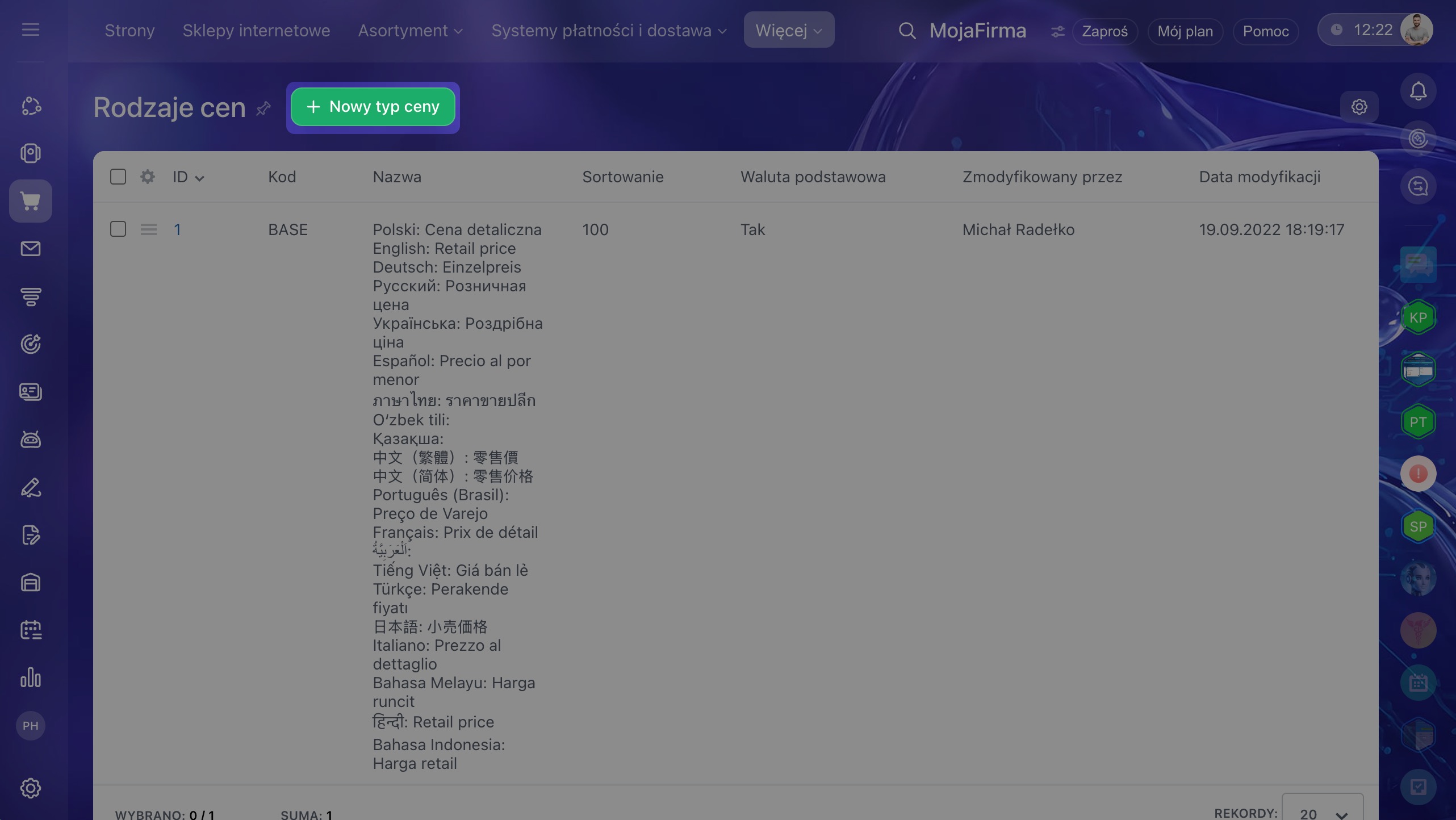
Utwórz typ ceny.
1. Kliknij Nowy typ ceny.
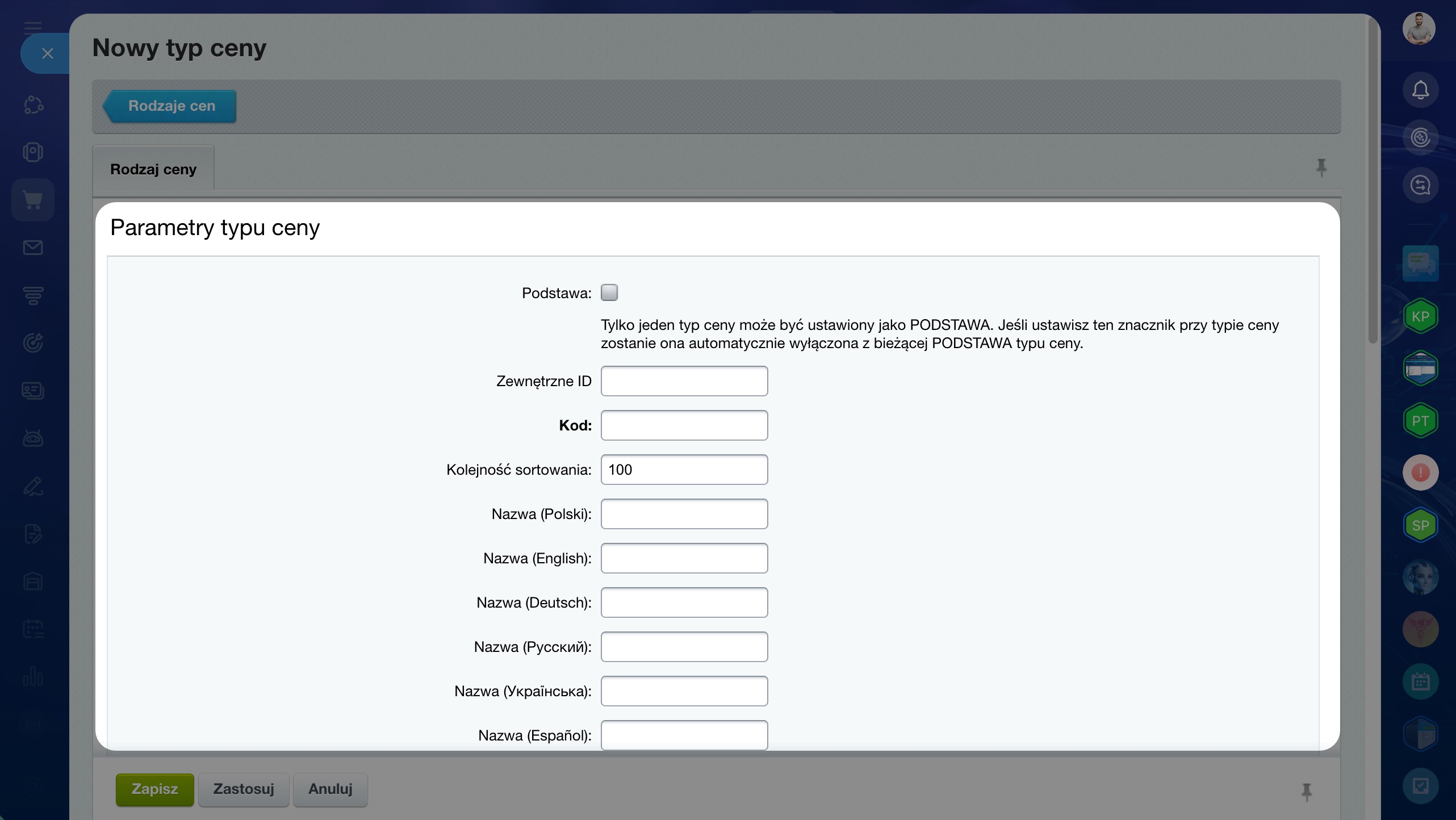
2. Ustaw parametry:
- Podstawowy — zaznacz tę opcję, aby ustawić podstawowy typ ceny. Tylko jeden typ ceny może być podstawowy. Jeśli wybierzesz inny, poprzedni przestanie być podstawowy.
- Kod zewnętrzny — służy do integracji z systemami zewnętrznymi.
- Kod — unikalny identyfikator zapisany alfabetem łacińskim, na przykład REGULAR. To pole jest wymagane.
- Sortowanie — określa kolejność na liście typów cen.
- Nazwa — nazwa typu ceny w różnych językach, na przykład „Cena dla stałych klientów” po polsku.
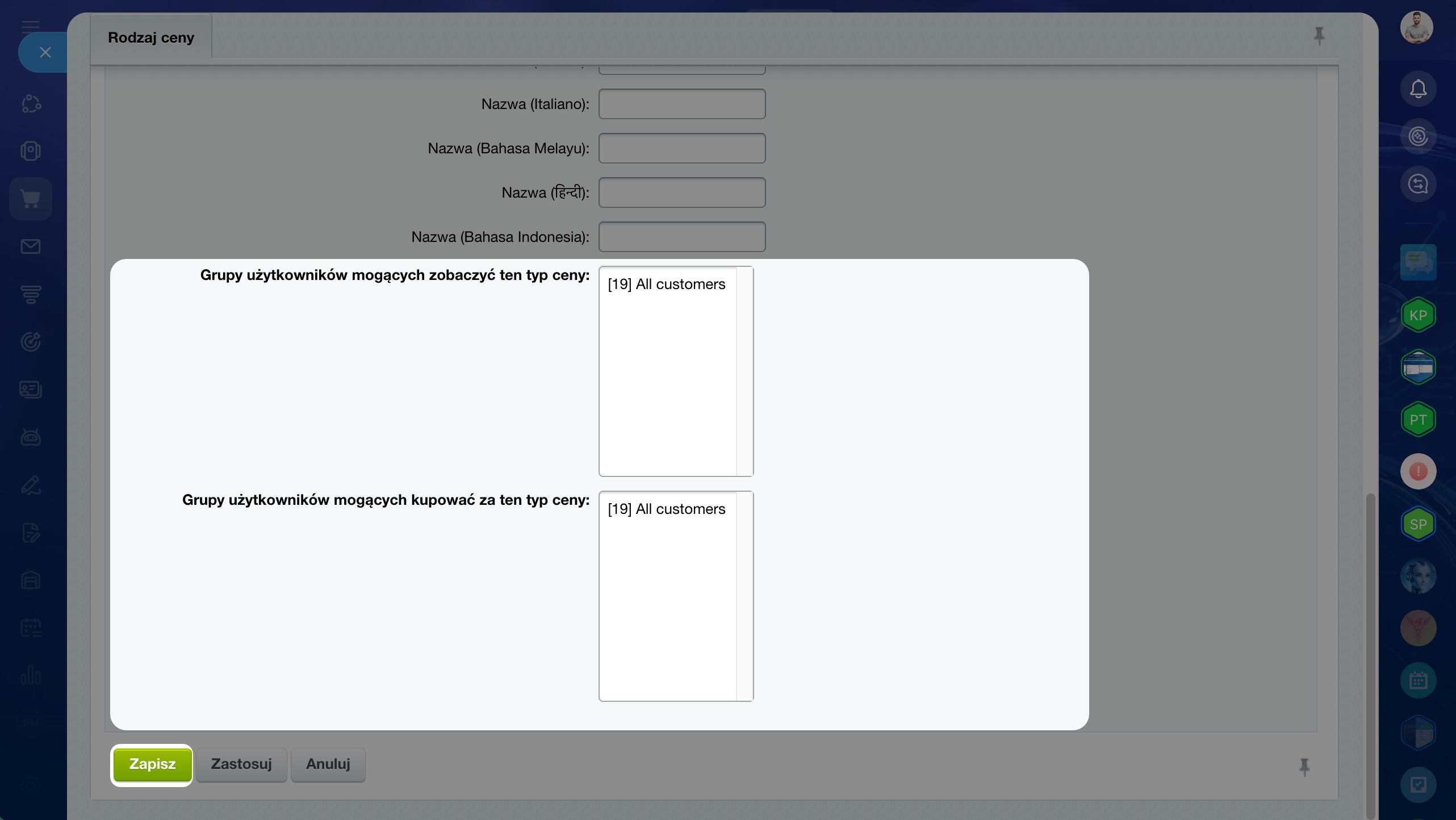
3. Wybierz grupy klientów, które mogą wyświetlać ceny tego typu i kupować produkty po tych cenach, na przykład grupę stałych klientów.
4–5. Kliknij Zapisz, aby utworzyć typ ceny.
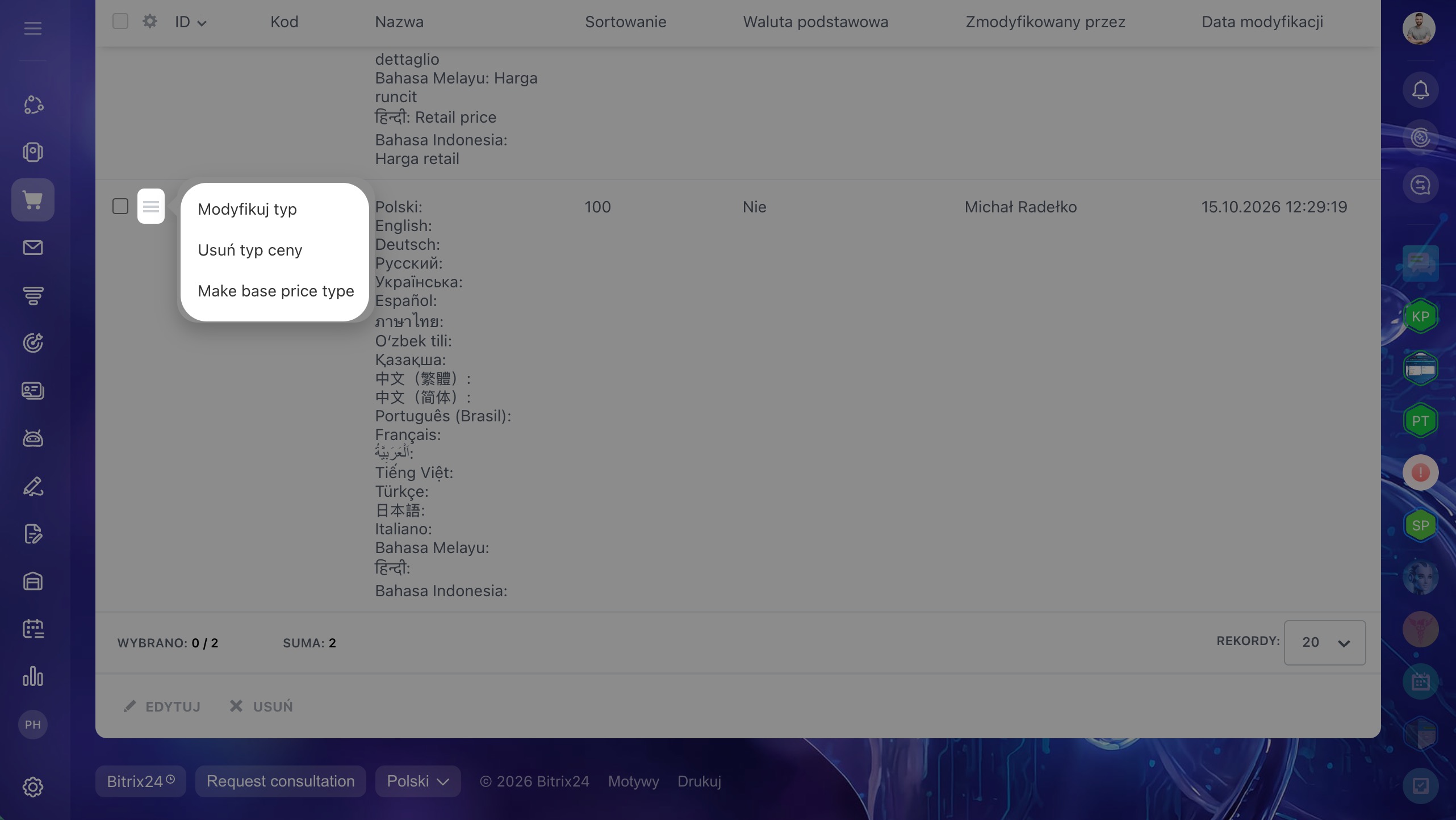
Skonfiguruj typ ceny. Kliknij Menu (≡) obok wybranego typu i wybierz działanie:
- Edytuj — zmień kod, kolejność sortowania, nazwę lub grupy klientów.
- Usuń — usuń typ ceny.
- Ustaw jako podstawowy — ustaw podstawowy typ ceny.
Jak uzupełnić ceny w formularzach produktów
Po utworzeniu typu ceny w formularzu produktu pojawi się odpowiednie pole. Domyślnie jest ukryte — włącz jego wyświetlanie i wpisz cenę ręcznie.
Jak skonfigurować uprawnienia dostępu do katalogu produktów
Jak skonfigurować uprawnienia do zmiany ceny produktu w formularzu elementu CRM
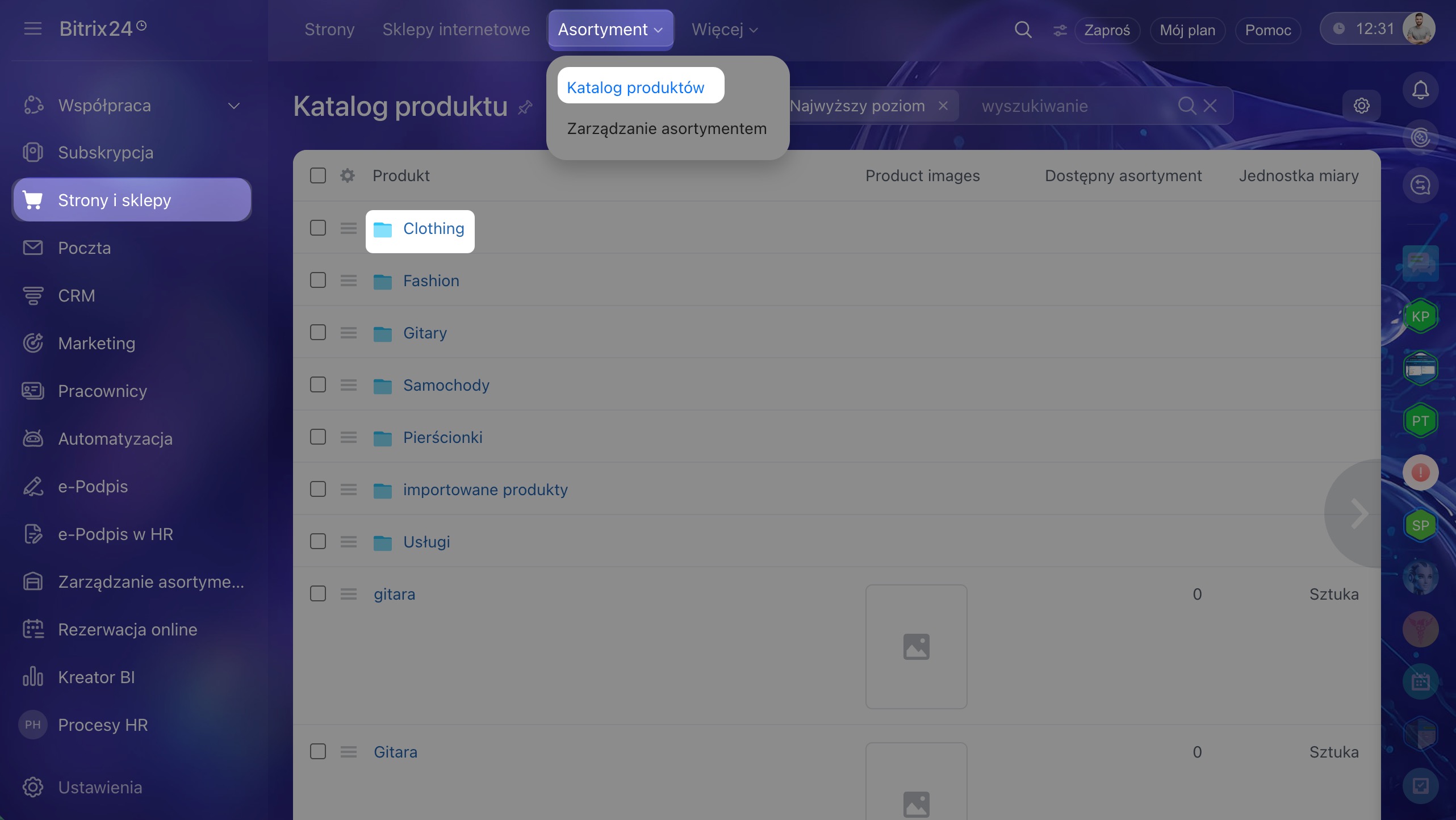
1–3. Przejdź do sekcji Strony i sklepy > Asortyment > Katalog produktów.
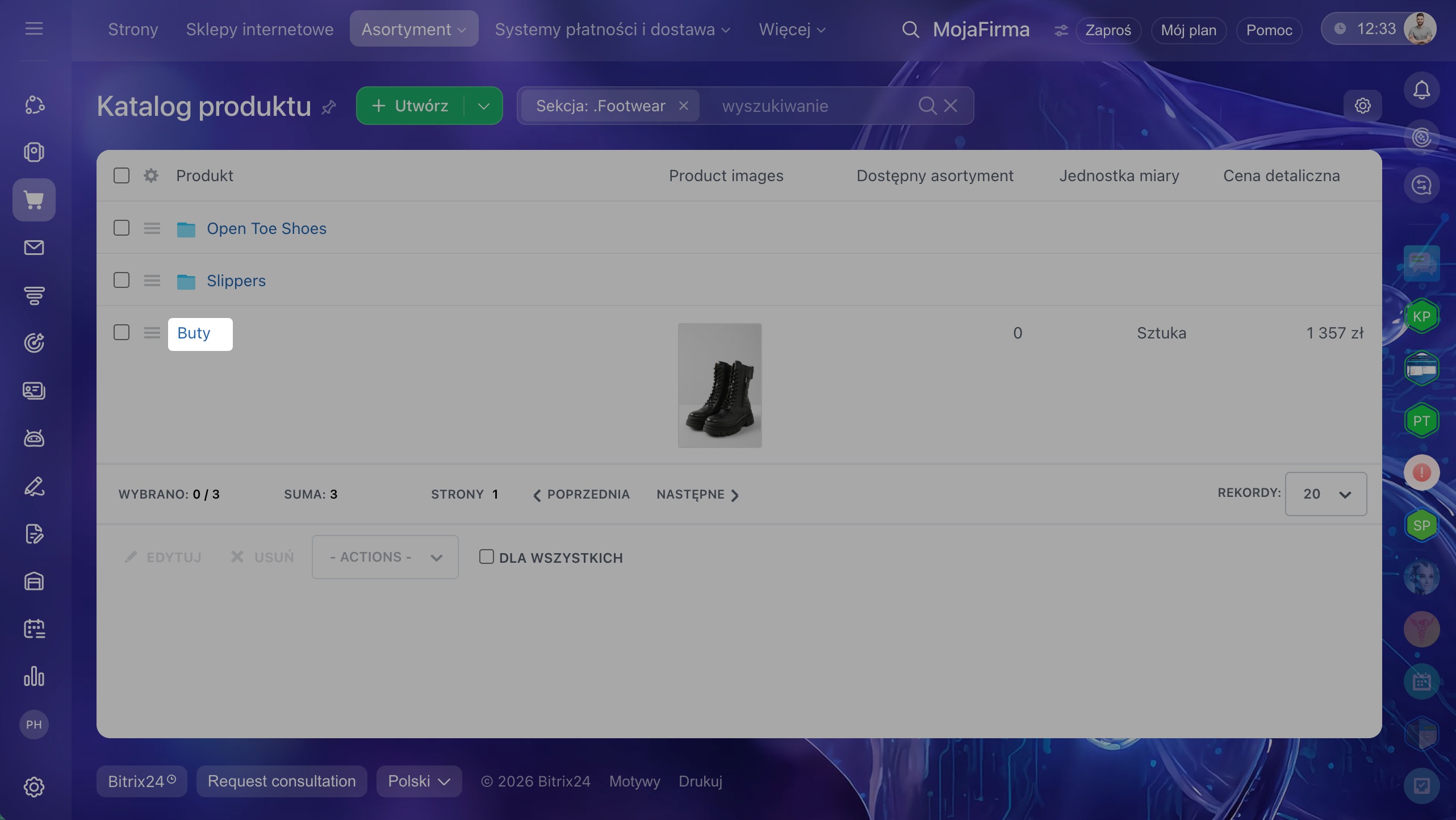
4–5. Otwórz wybraną sekcję katalogu i wybierz produkt.
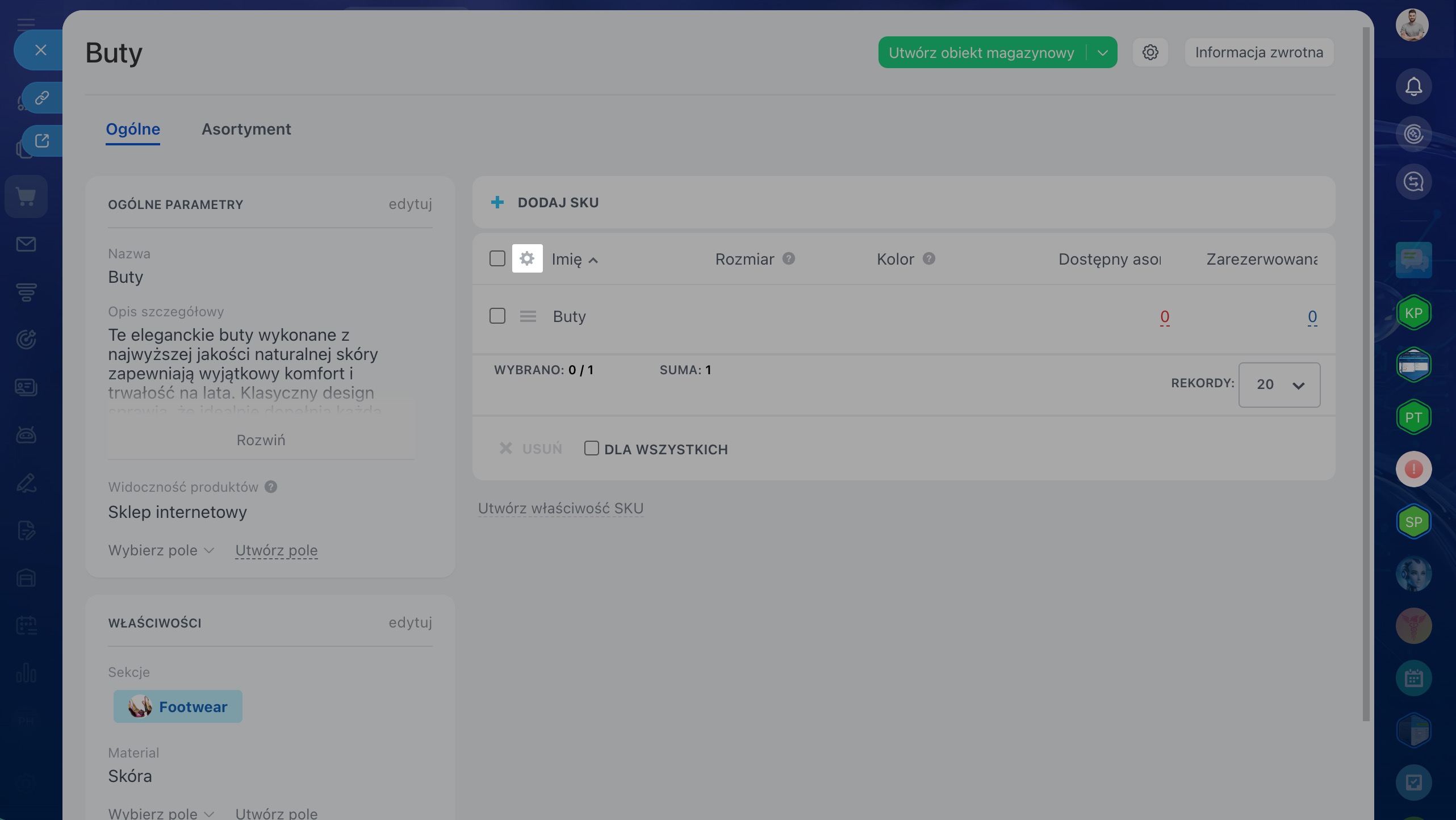
6. W formularzu produktu kliknij Ustawienia (⚙️) nad listą wariantów.
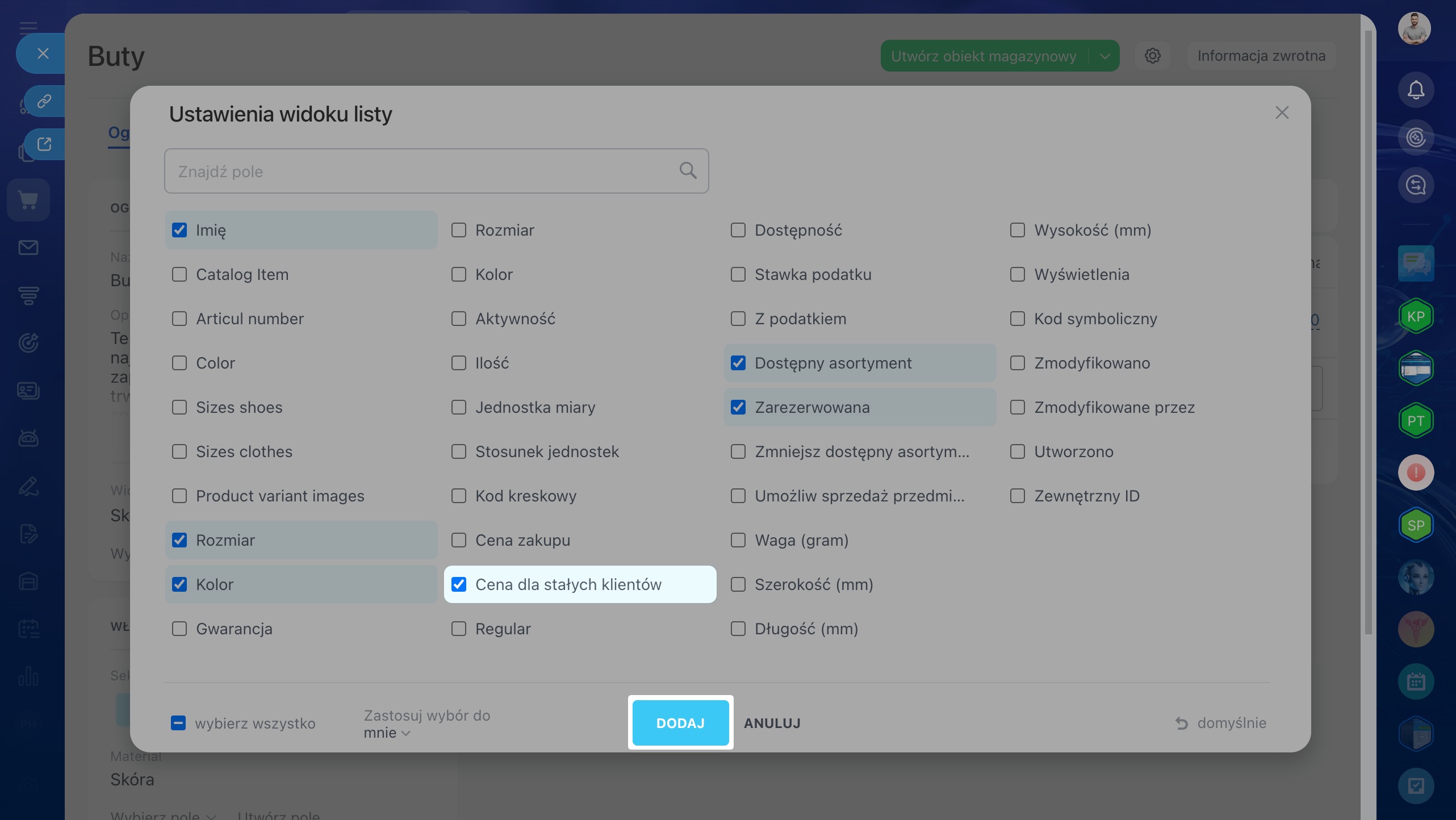
7–8. W otwartym oknie zaznacz pole odpowiadające wybranemu typowi ceny, na przykład „Cena dla stałych klientów”. Kliknij Zastosuj — pole pojawi się w formularzu.
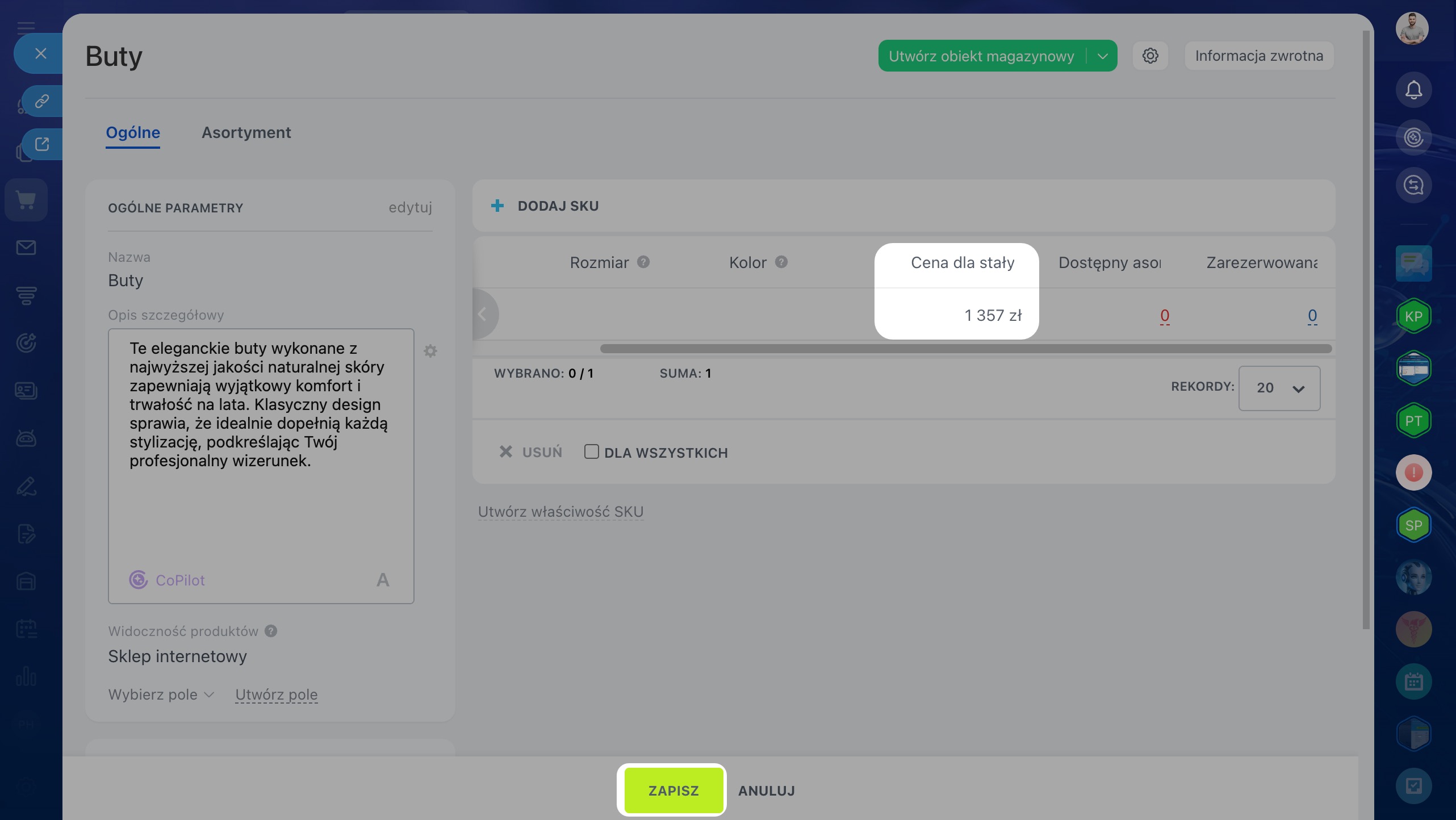
9–10. Wpisz cenę i kliknij Zapisz.
Jak wyświetlić różne ceny w sklepie internetowym
Aby wyświetlać w sklepie ceny dla różnych grup klientów, wybierz odpowiednie typy cen w ustawieniach katalogu.
Jak skonfigurować uprawnienia dostępu do stron i sklepów internetowych
1–2. Przejdź do sekcji Strony i sklepy > Sklepy.
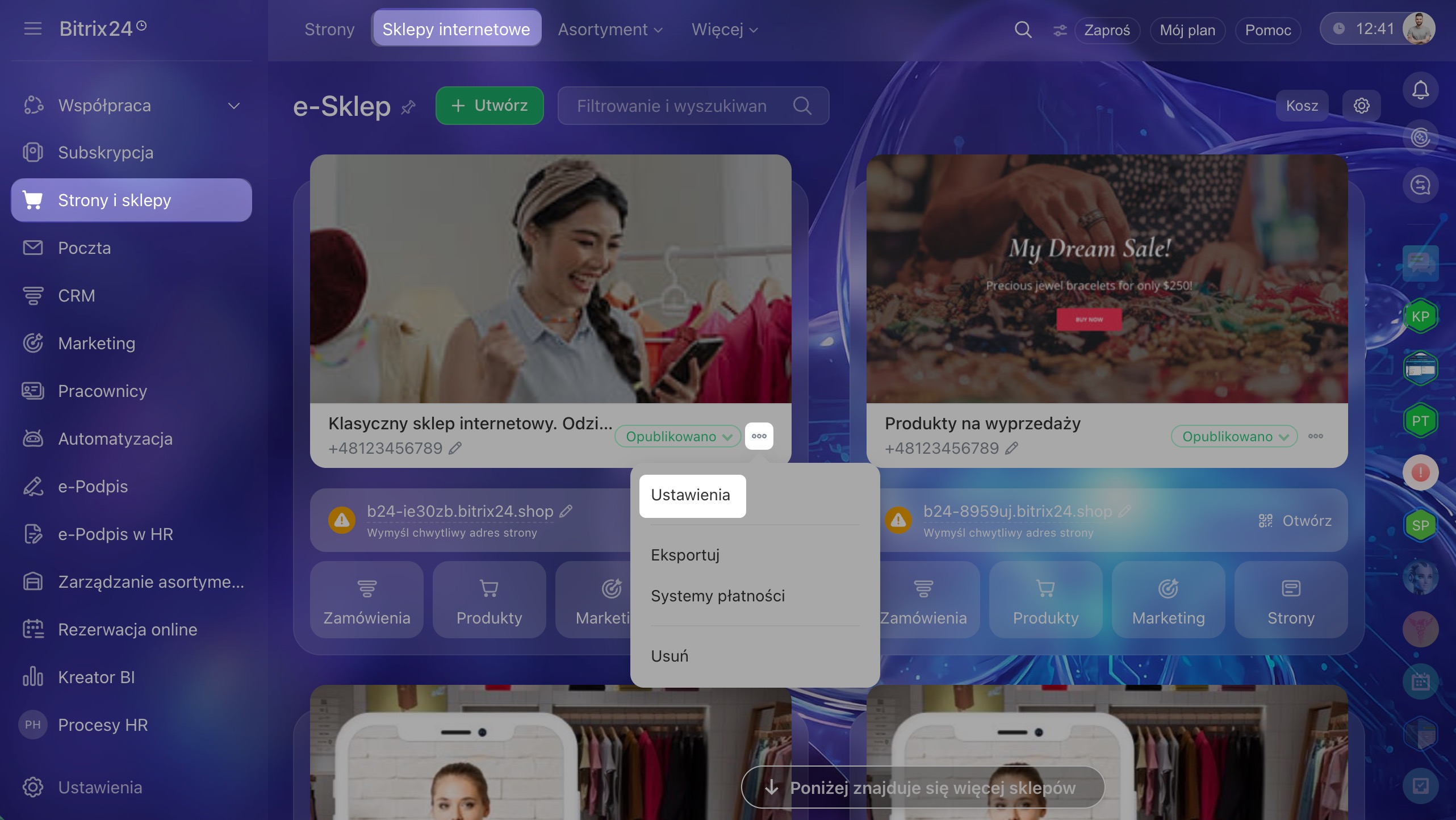
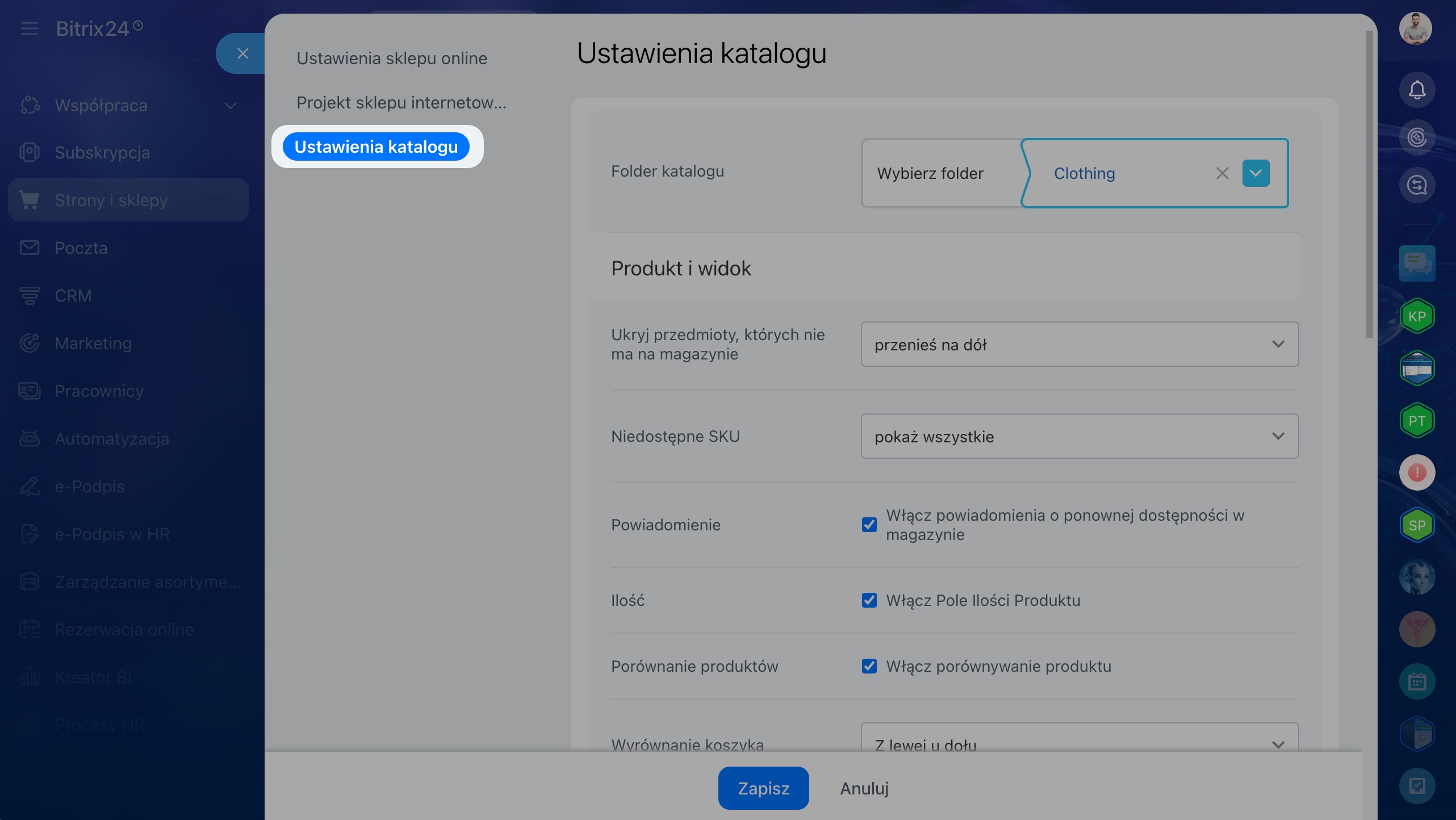
3–4. Kliknij Trzy kropki (...) obok wybranego sklepu i wybierz Ustawienia.
5. Otwórz sekcję Ustawienia katalogu w menu bocznym.
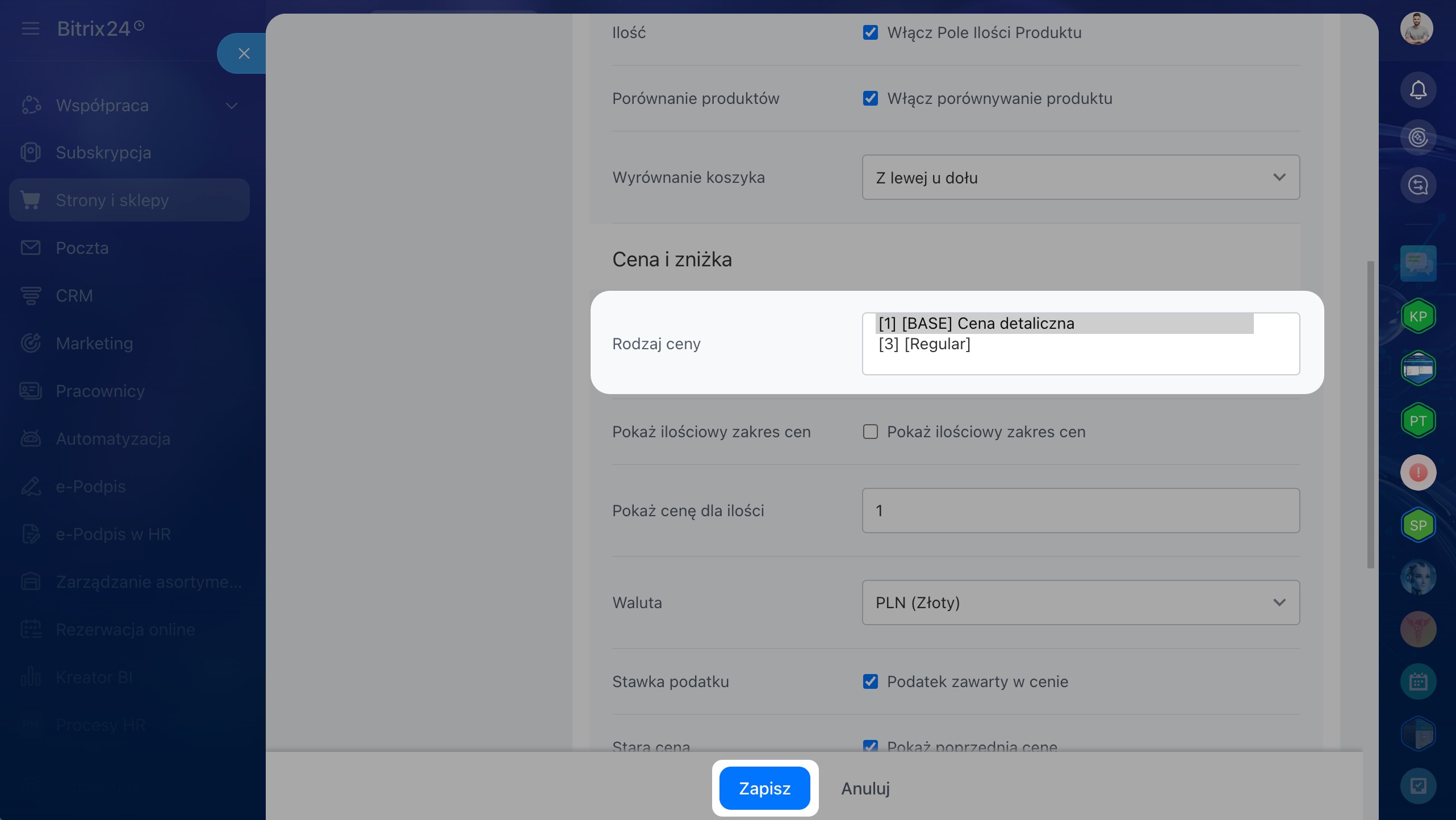
6. W bloku Cena i upust w polu Typ ceny wybierz odpowiedni typ z listy.
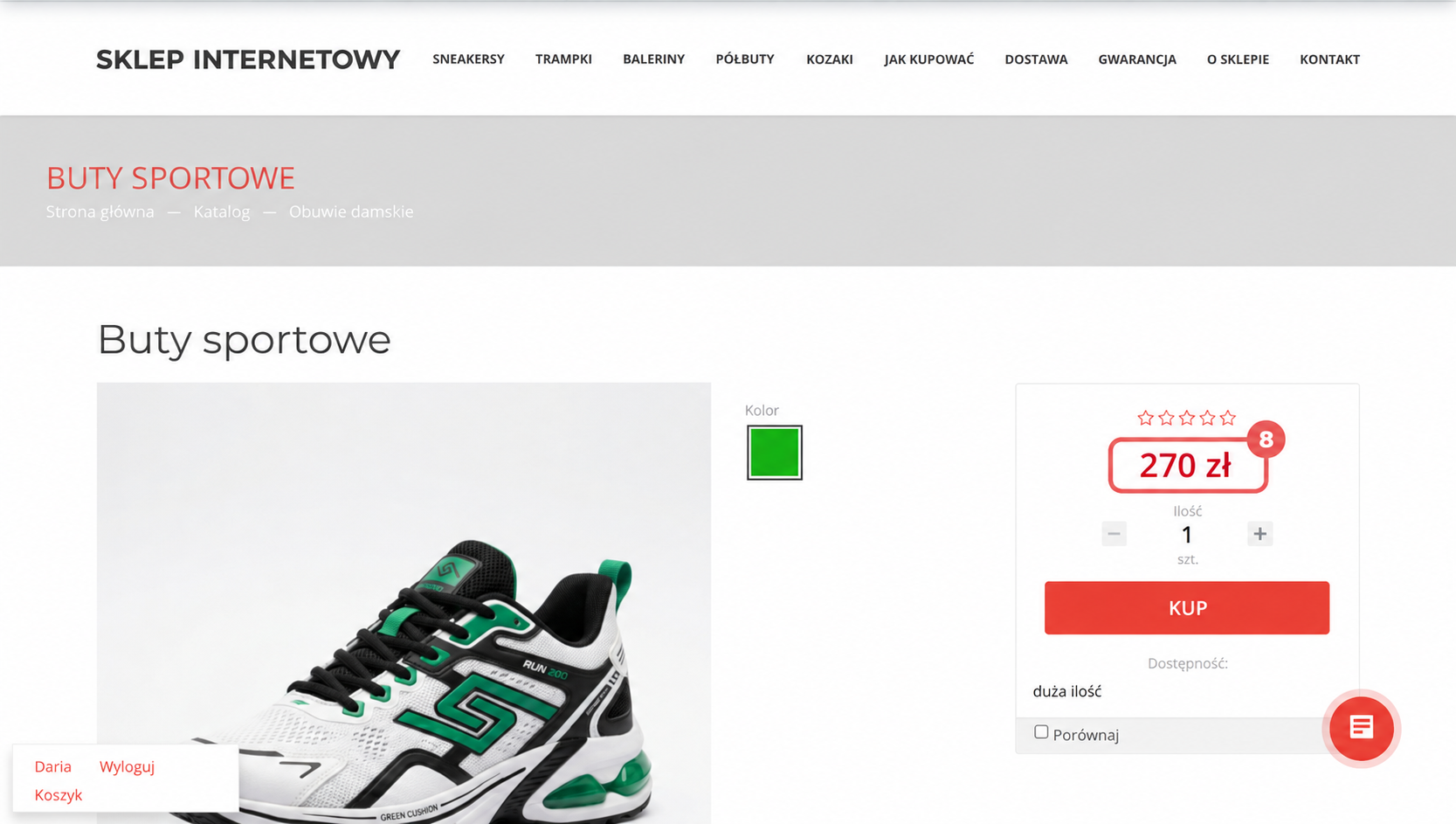
7–8. Kliknij Zapisz — klienci z wybranych grup zobaczą przypisaną im cenę po zalogowaniu się do sklepu.
W skrócie
- Dzięki typom cen możesz wyświetlać różne ceny tego samego produktu poszczególnym grupom klientów.
- Utwórz typ ceny w sekcji Strony i sklepy > Więcej > Ustawienia > Ustawienia zaawansowane > Ceny > Typy cen — podaj kod, nazwę i grupy klientów, które zobaczą tę cenę.
- W formularzu produktu włącz wyświetlanie pola odpowiadającego nowemu typowi ceny i wpisz cenę.
- W ustawieniach katalogu sklepu internetowego wybierz odpowiedni typ ceny — klienci z wybranych grup zobaczą przypisaną im cenę po zalogowaniu się do sklepu.