
Węzeł to blok na schemacie workflow AI. Każdy węzeł odpowiada za osobny krok: śledzi zdarzenie, wykonuje działanie w Bitrix24 lub sprawdza warunek. Węzły łączą się ze sobą i tworzą logikę całego procesu.
W nowym kreatorze węzeł sam sprawdza warunki, wykonuje odpowiednie działanie i rozdziela proces na różne gałęzie za pomocą punktów wyjścia. Na przykład w węźle Deal można skonfigurować różne działania dla deali o dużej i standardowej wartości oraz skierować wyniki do osobnych gałęzi.
Plany taryfowe
W artykule wyjaśniamy:
Jak działa workflow AI
Workflow w kreatorze składa się z węzłów, przepływów, portów i łączących je połączeń. Znajomość tych pojęć ułatwi odczytywanie i konfigurowanie każdego schematu.
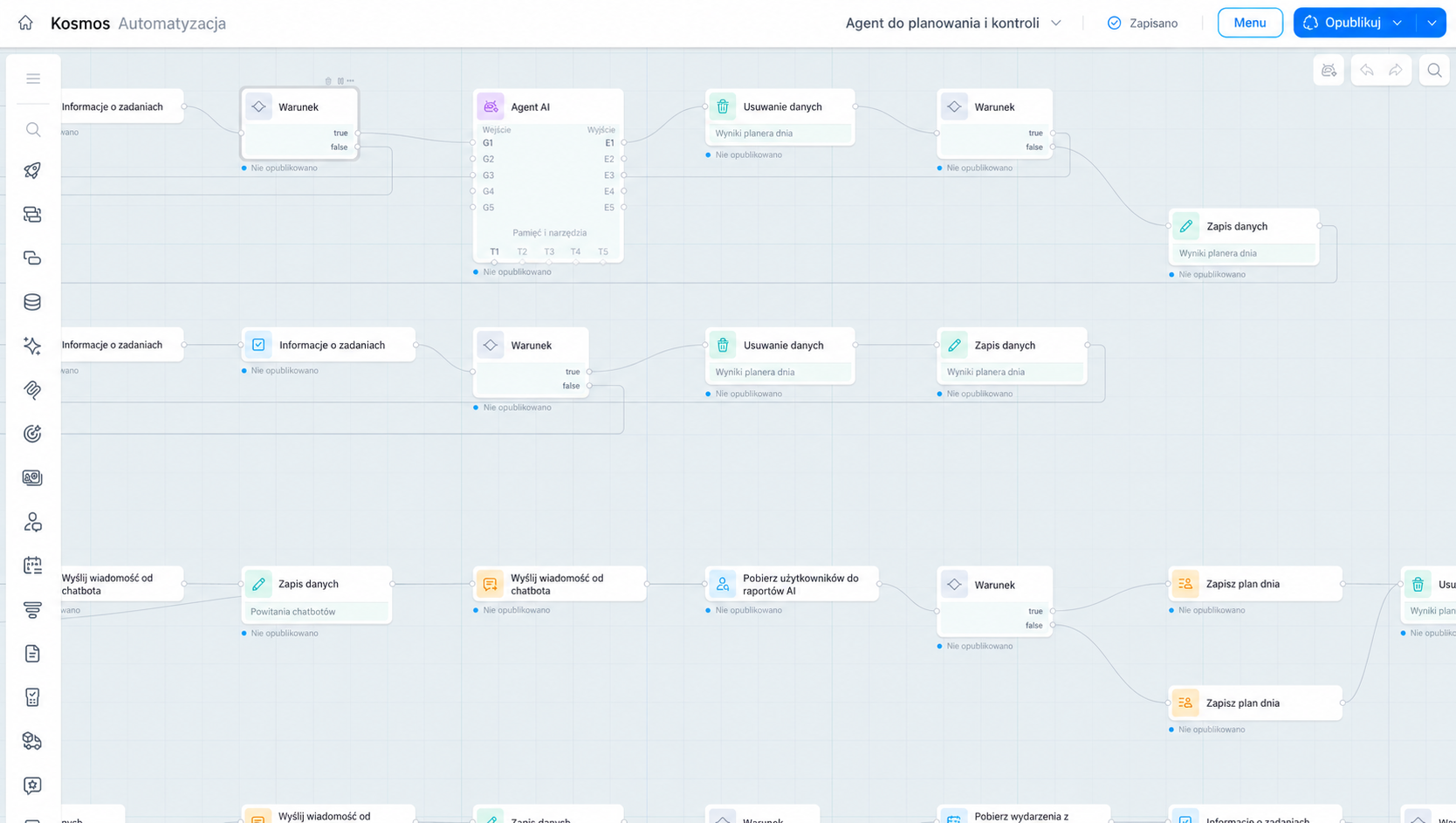
Szablon workflow AI to schemat, który określa, kiedy uruchamia się proces, jakie działania są wykonywane i dokąd trafia wynik. Na podstawie jednego szablonu można wielokrotnie uruchamiać workflow.
Węzeł to osobny blok w obszarze roboczym. Śledzi zdarzenie, wykonuje działanie w Bitrix24 lub sprawdza warunek.
Przepływ to sekwencja połączonych węzłów, która zaczyna się od wyzwalacza. Jeden szablon może zawierać kilka przepływów.
Port to punkt połączenia węzła. Przez port wejściowy węzeł otrzymuje przepływ i dane, a przez port wyjściowy przekazuje wynik dalej.
Kanał danych to port wejściowy uniwersalnego węzła z własnym zestawem ustawień. Prosty węzeł działania ma jedno wejście i jedno wyjście, dlatego nie wyodrębnia się w nim kanałów. Uniwersalny węzeł ma kilka wejść, a każde z nich jest osobnym kanałem z indywidualnymi ustawieniami. Kanały mają nazwy systemowe: G1, G2 itd.
Połączenie to linia między portami dwóch węzłów. Określa kierunek procesu i sposób przekazywania danych.
Grupa to zestaw warunków i działań w regule węzła. Węzeł sprawdza grupy po kolei i wykonuje działania pierwszej grupy, której warunki zostały spełnione.
Dodaj węzeł do schematu
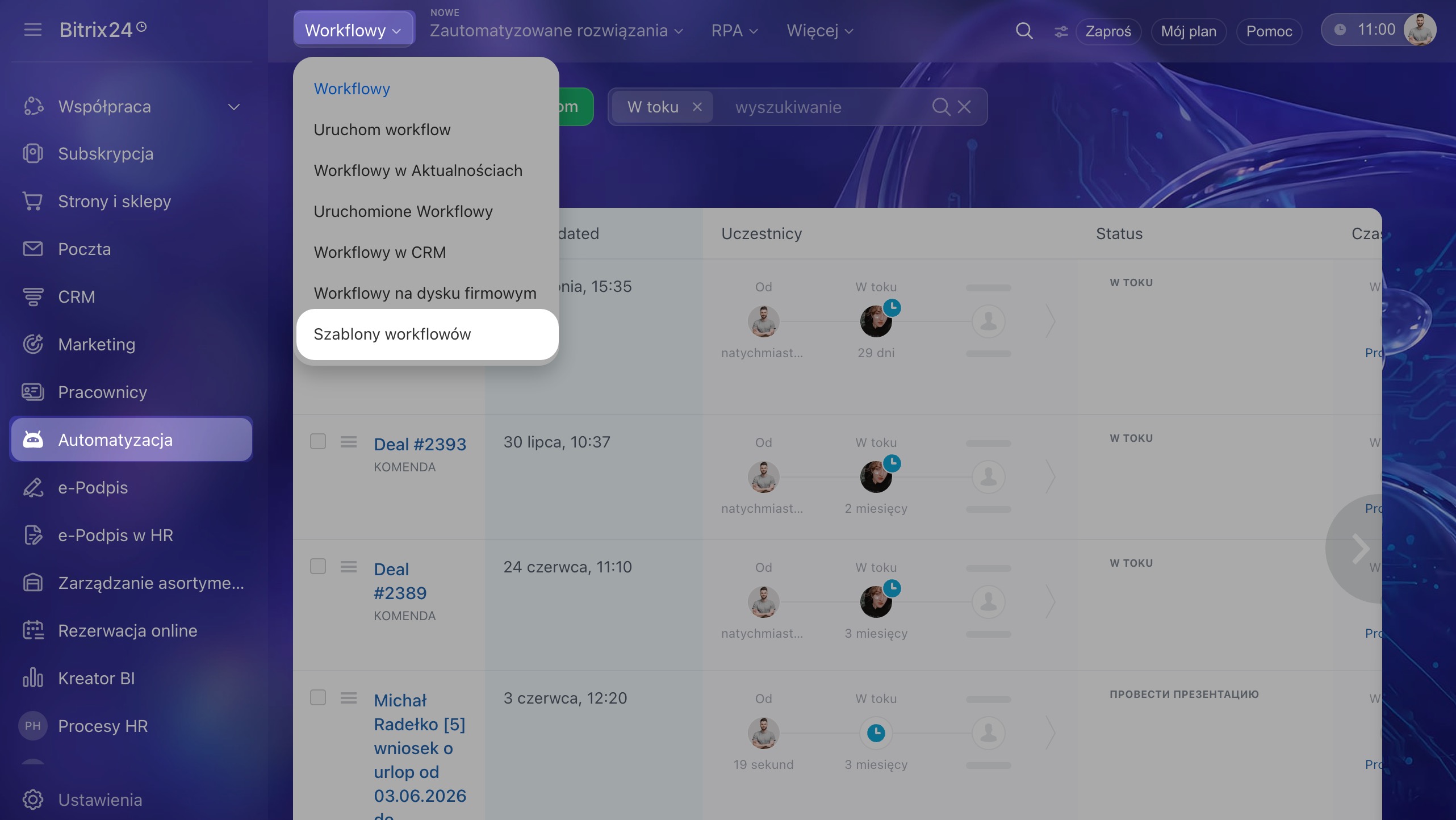
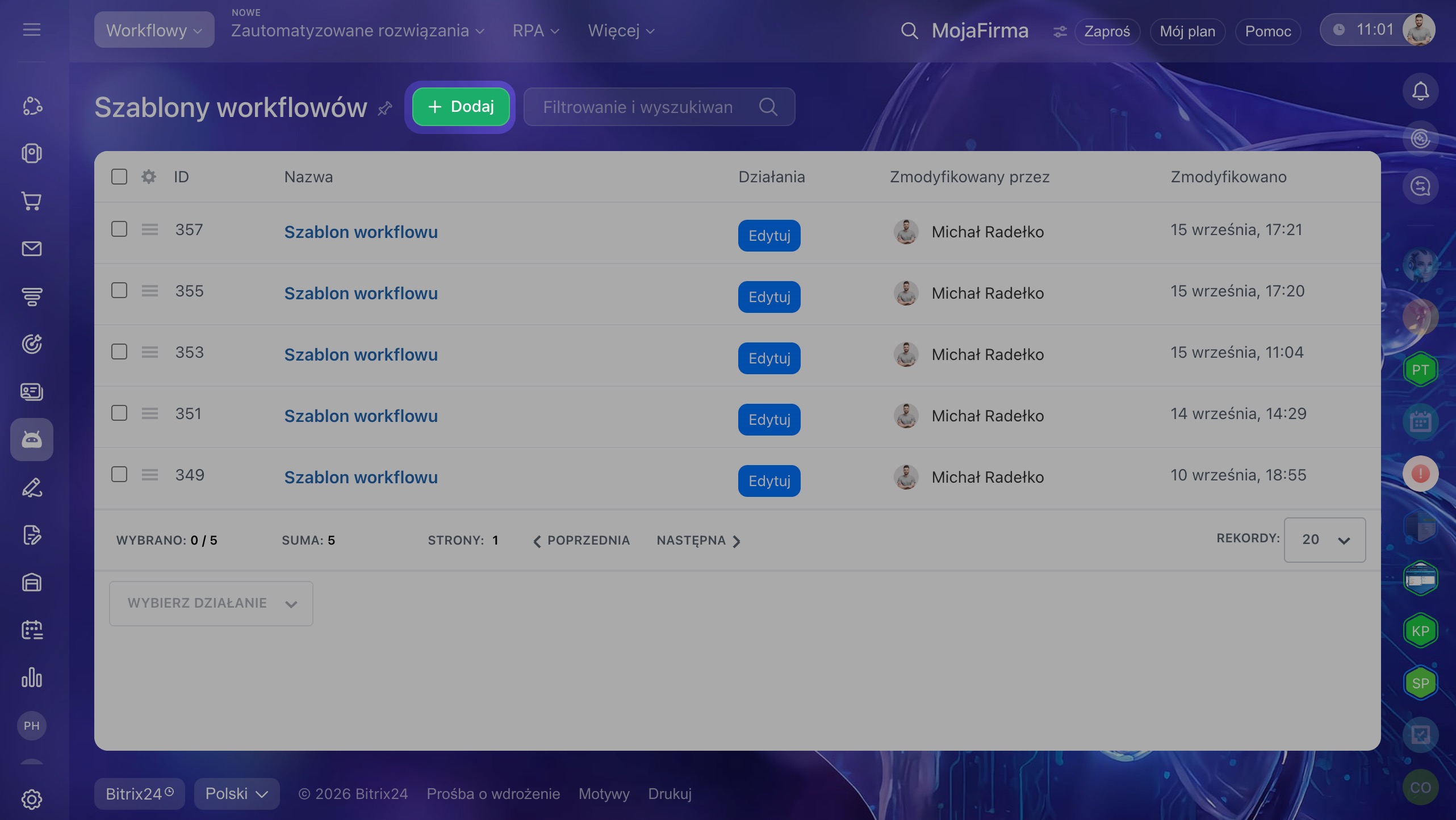
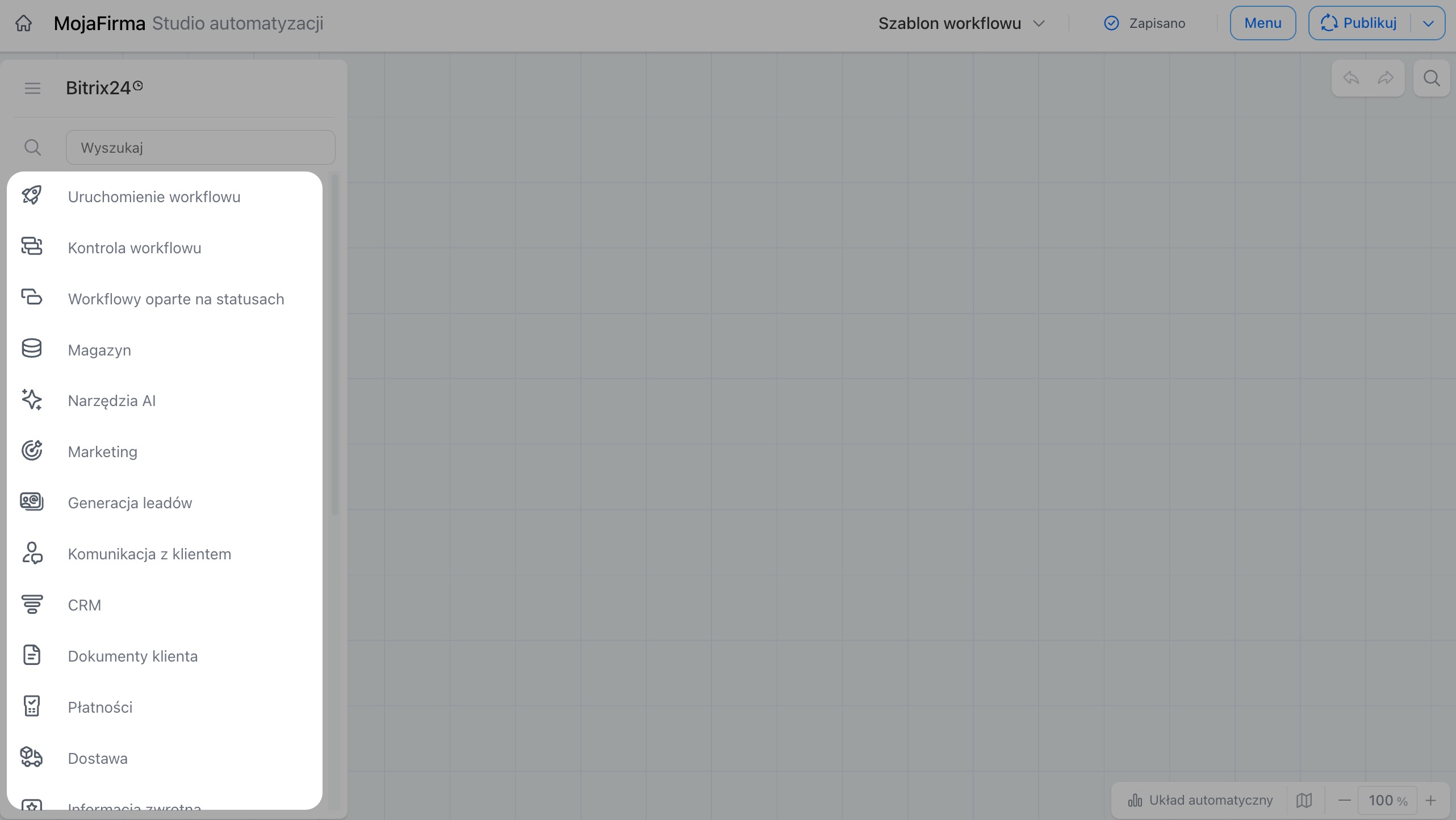
1–4. Otwórz sekcję Automatyzacja > Workflow > Szablony workflow > Dodaj. Pojawi się pusty obszar roboczy kreatora.
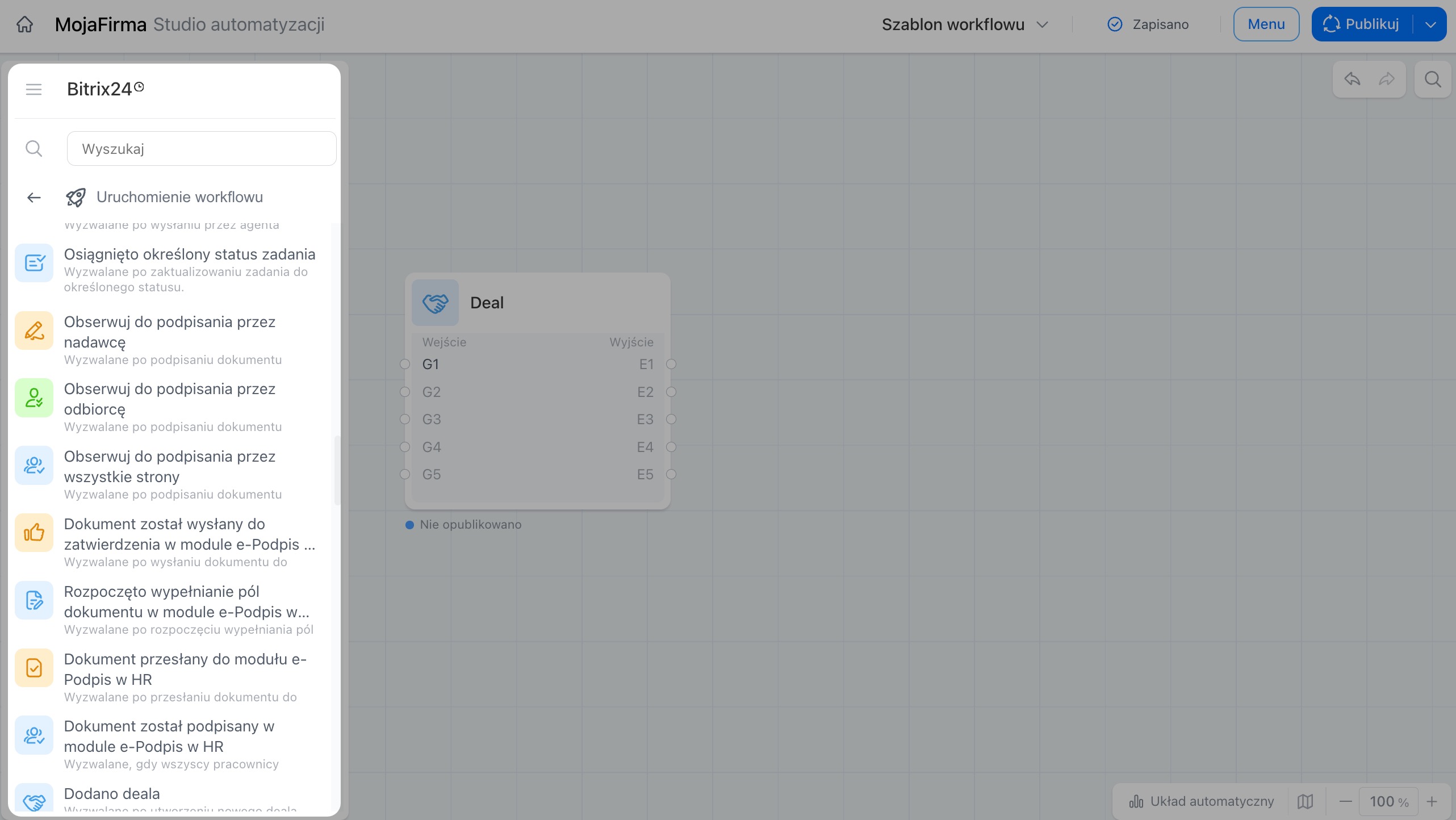
5. Po lewej stronie znajduje się biblioteka węzłów. Są one pogrupowane według scenariuszy: sprzedaż i CRM, obieg dokumentów z klientami, komunikacja wewnętrzna, procesy HR, zarządzanie zadaniami i inne.
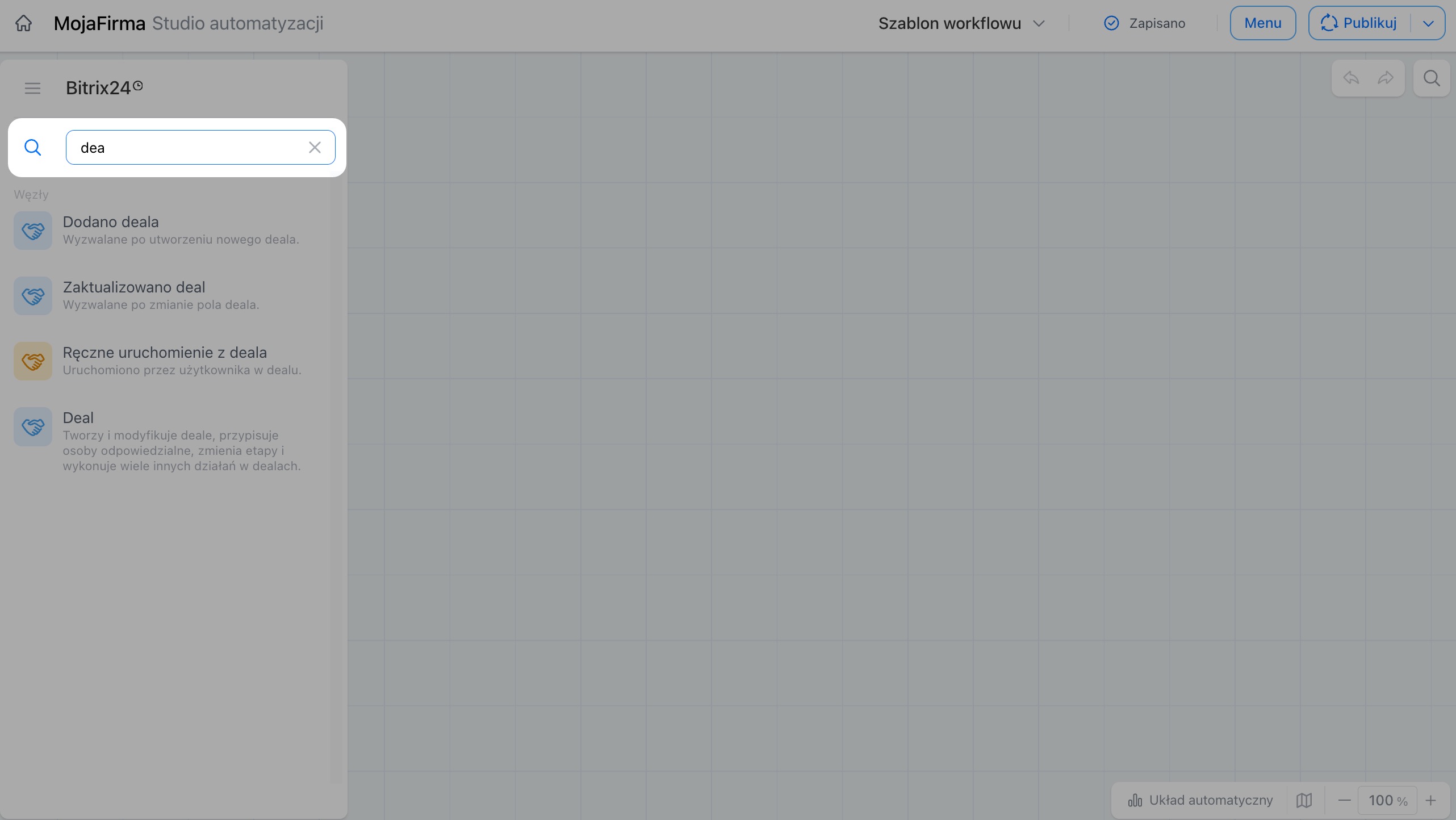
6. Aby szybko znaleźć odpowiedni węzeł, użyj pola wyszukiwania.
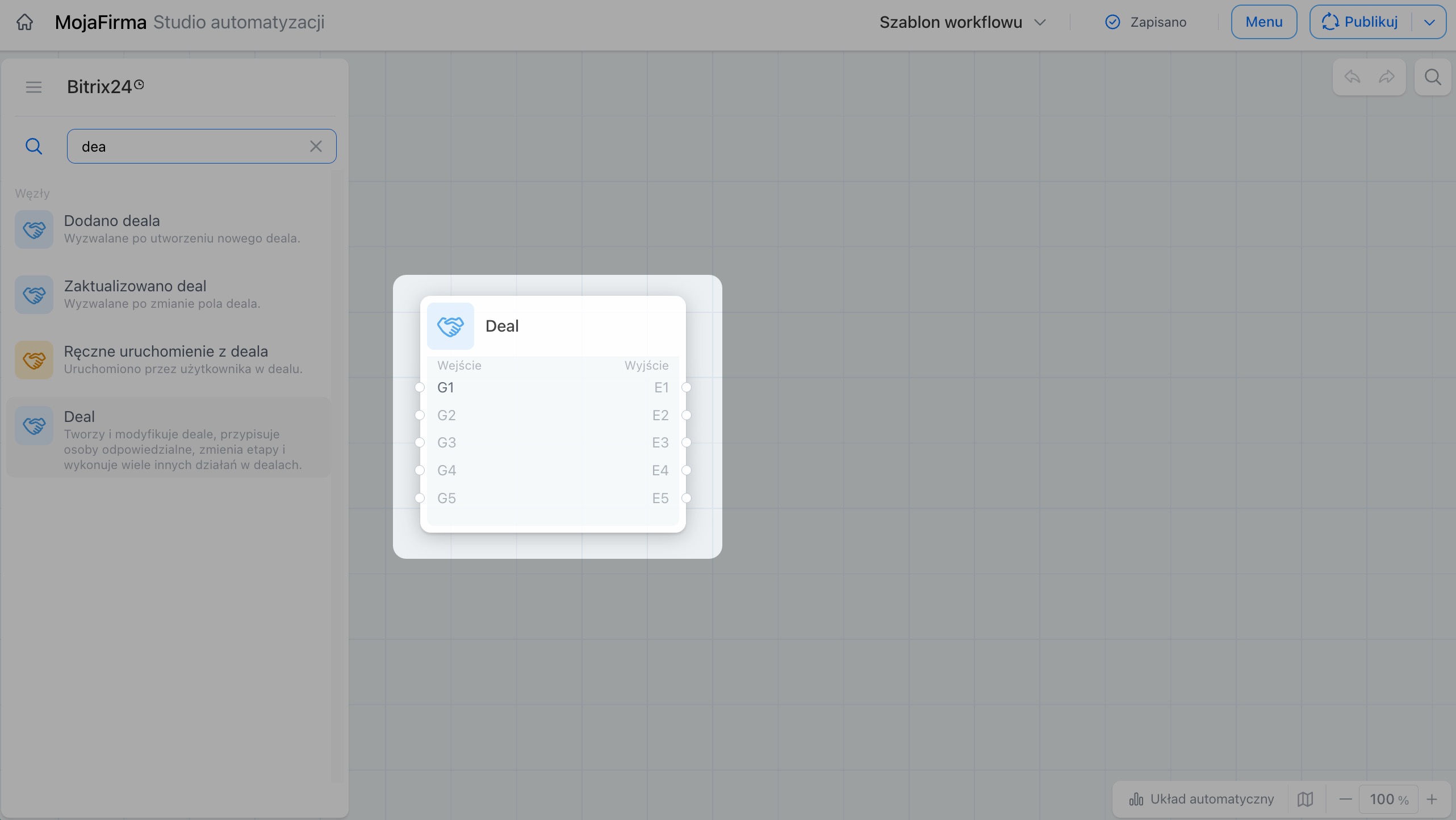
7. Przeciągnij węzeł z biblioteki do obszaru roboczego. Pojawi się na schemacie wraz z portami wejściowymi i wyjściowymi.
W kreatorze są dostępne cztery typy węzłów:
- Węzły wyzwalające — śledzą zdarzenie i uruchamiają przepływ. Wyzwalacz nie ma portu wejściowego, ponieważ rozpoczyna przepływ. Przykład: wyzwalacz Utworzono deal.
- Proste węzły działań — wykonują jedno wcześniej określone działanie, na przykład wysyłają powiadomienie lub wstrzymują proces. Zwykle mają jedno wejście i jedno wyjście. Przykład: węzeł Powiadomienie użytkownika.
- Uniwersalne węzły — reprezentują obiekty Bitrix24: deal, lead, kontakt, firmę, zadanie, proces inteligentny i inne. W takim węźle można wybrać działanie na obiekcie, skonfigurować kilka wejść i skierować wynik do różnych wyjść. Przykład: węzeł Deal.
- Węzły specjalistyczne — wykonują operacje pomocnicze: sprawdzają warunek, powtarzają kroki w pętli, przechowują dane lub przetwarzają je za pomocą AI. Przykład: węzeł Warunek.
Kolor węzła wskazuje obszar jego zastosowania:
- Zielony — komunikacja z klientem, na przykład węzeł Wyślij e-mail,
- Niebieski — obiekty produktu: deale, zadania, procesy inteligentne, na przykład węzeł Deal,
- Żółty — pracownicy i komunikacja wewnętrzna, na przykład węzeł Powiadomienie użytkownika,
- Fioletowy — scenariusze AI,
- Turkusowy — magazyny danych,
- Szary — elementy techniczne: warunki, pętle i iteratory.
Aby sprawdzić dokładne działanie, zobacz nazwę i opis węzła w prawym panelu.
Otwórz ustawienia węzła
Kliknij węzeł w obszarze roboczym. Otworzy się prawy panel z jego ustawieniami. Zawiera on trzy sekcje: kartę Ogólne, kartę Reguły i przycisk Dane.
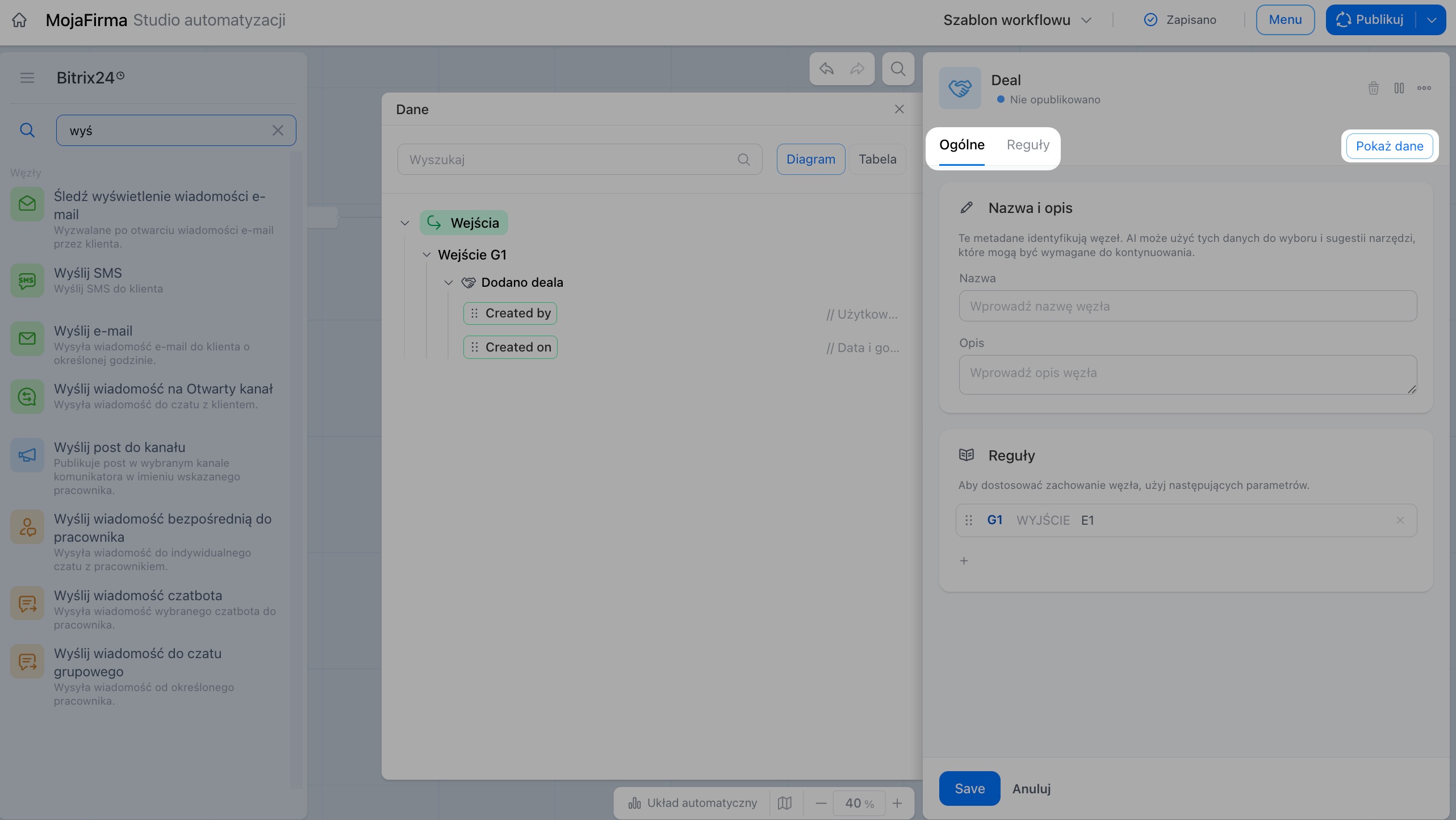
Sprawdź ogólną konfigurację węzła na karcie Ogólne. W tym miejscu zobaczysz podsumowanie ustawień: nazwę niestandardową i opis, dostępne oraz utworzone dane, a także listę wejść z krótkim opisem skonfigurowanych reguł. Pozwala to sprawdzić cały węzeł bez otwierania każdej reguły osobno.
Wprowadź nazwę w polu Nazwa niestandardowa, a w polu Opis wyjaśnij, co robi węzeł. Dzięki temu łatwo rozróżnisz podobne bloki na schemacie. Na przykład zamiast dwóch identycznych nazw Deal użyj nazw odpowiadających zadaniom: Przekaż deal do zatwierdzenia i Wyznacz przełożonego jako odpowiedzialnego.
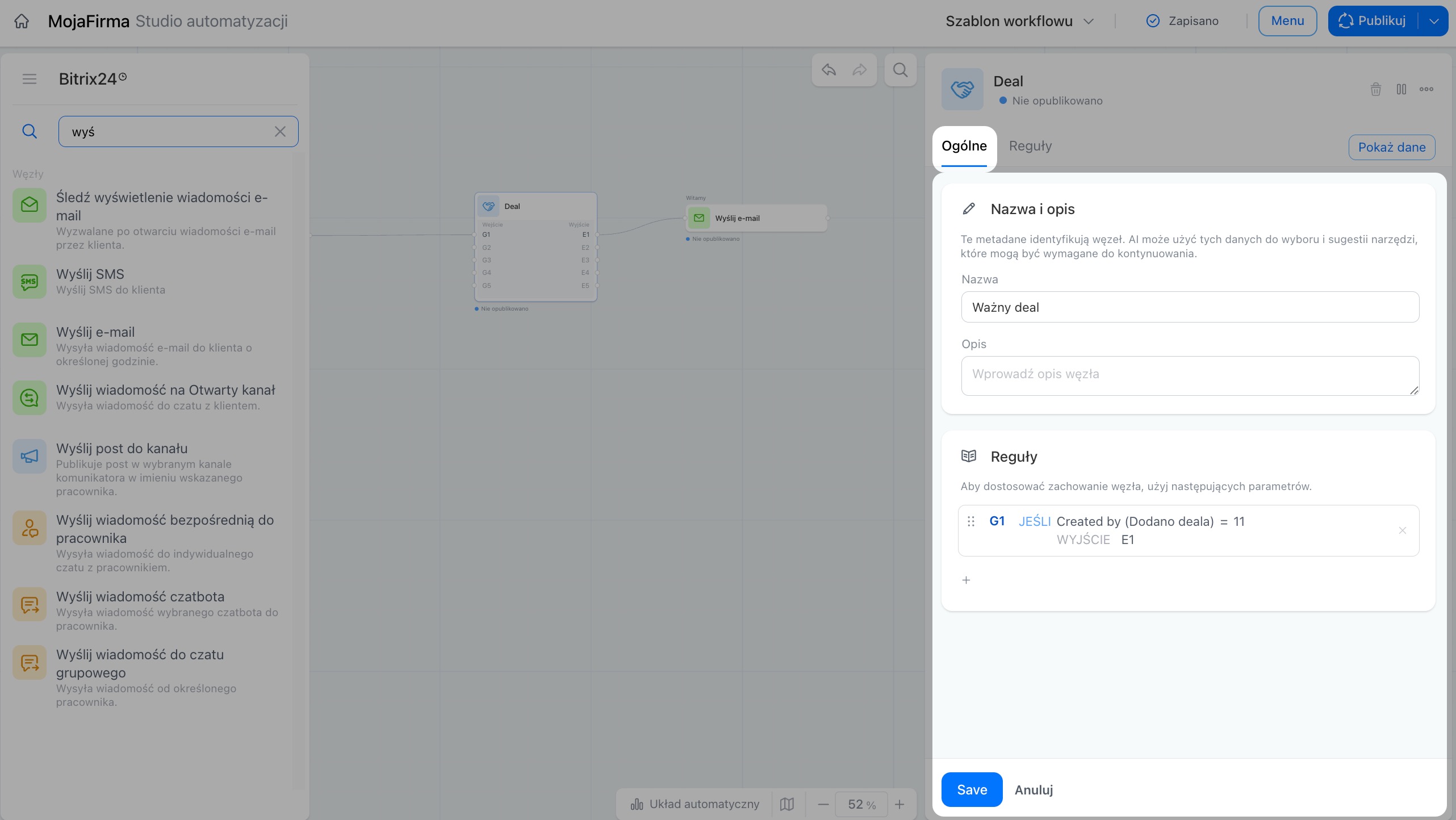
Utwórz regułę węzła na karcie Reguły. Tutaj określisz, co węzeł ma zrobić z danymi trafiającymi do kanału. Sposób konfiguracji opisujemy w następnej sekcji.
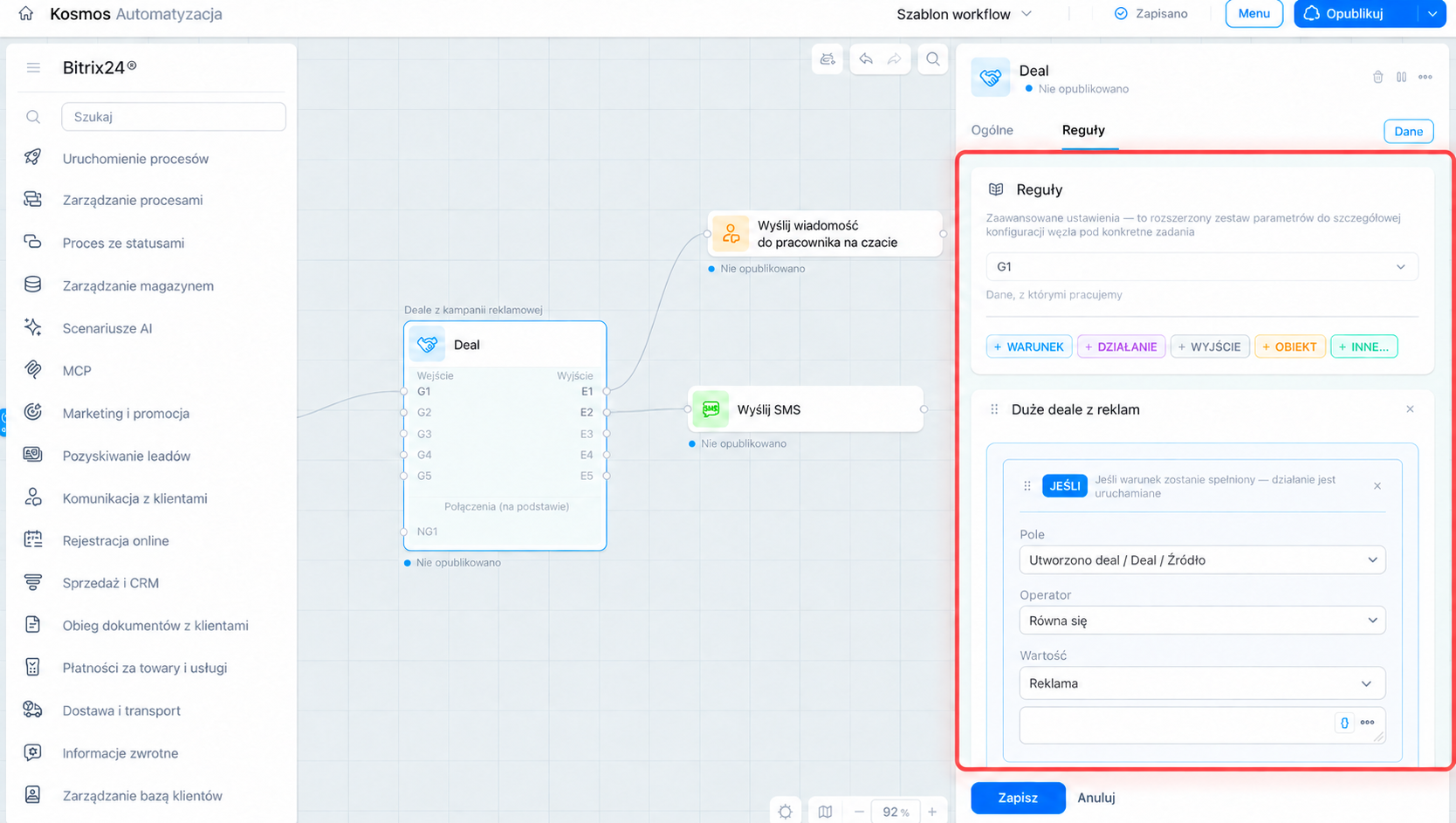
Jeśli węzeł ma kilka kanałów, wybierz odpowiedni z listy rozwijanej u góry karty. Każdy kanał konfiguruje się osobno, dlatego węzeł może inaczej przetwarzać dane pochodzące z różnych przepływów. Przed zmianą ustawień upewnij się, że jest otwarty właściwy kanał: zmiany w G1 nie wpłyną na G2.
Załóżmy, że do węzła Deal podłączono dwa wyzwalacze: Utworzono deal do kanału G1 oraz Zmieniono pole deala do kanału G2. W ustawieniach G1 można sprawdzać pola nowego deala i od razu wyznaczać odpowiedzialnego, natomiast w G2 reagować wyłącznie na zmianę kwoty oraz powiadamiać przełożonego. Oba wyzwalacze prowadzą do tego samego węzła, ale każdy kanał ma własne, niezależne warunki i działania.
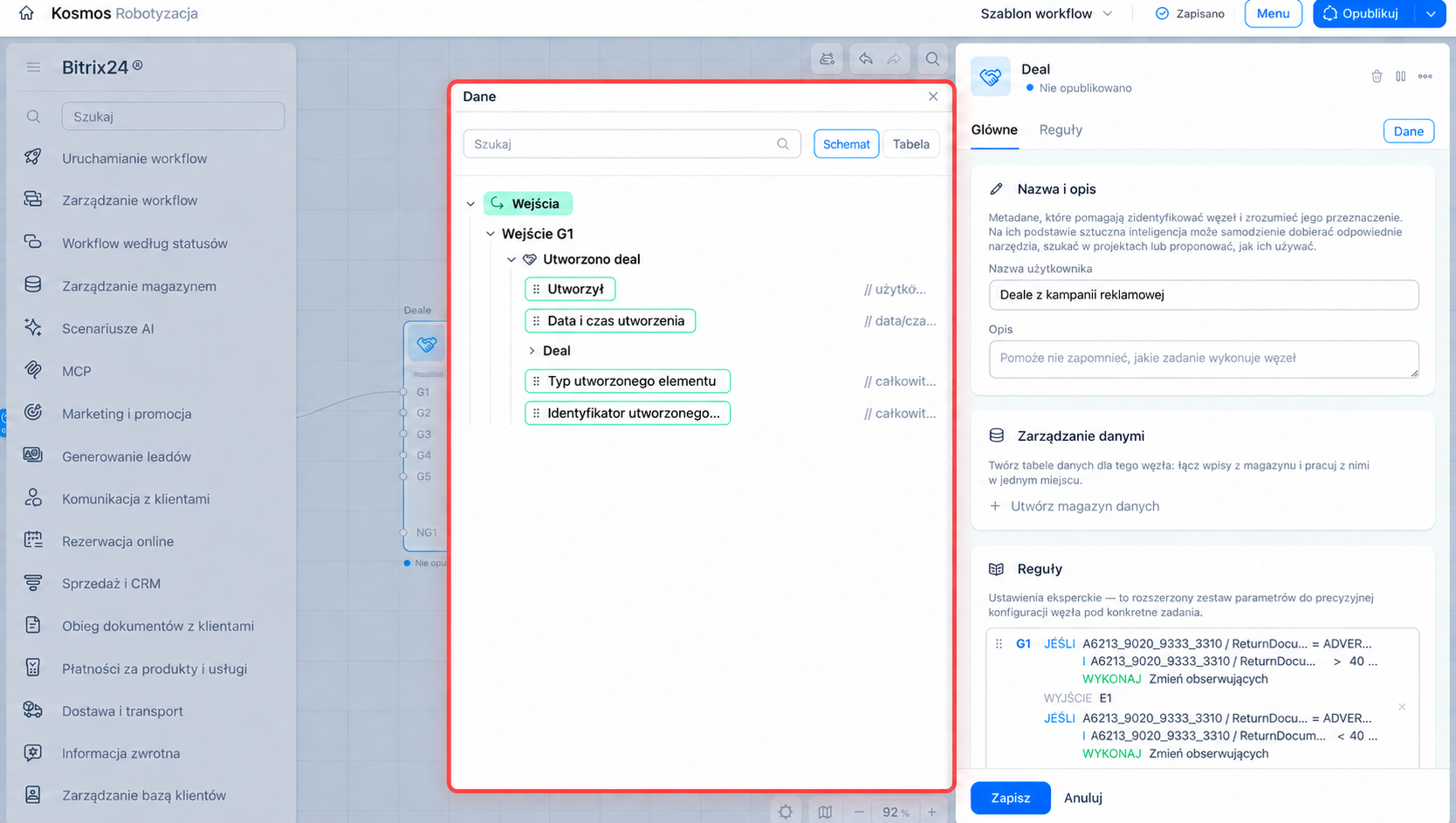
Otwórz panel dostępnych danych. Przycisk Dane otwiera panel z wartościami dostępnymi dla wybranego węzła.
Jak dane są przekazywane między węzłami
Skonfiguruj regułę węzła
Reguła kanału składa się z czterech etapów. To, które z nich będą potrzebne, zależy od typu węzła:
- Działanie podstawowe — jest wykonywane zawsze, jeśli węzeł je zawiera,
- Obiekt — jest potrzebny tylko wtedy, gdy węzeł nie ma wystarczających danych i trzeba dodatkowo znaleźć element,
- Grupy warunków — są potrzebne tylko wtedy, gdy proces ma przebiegać różnymi gałęziami w zależności od danych,
- Wyjście — służy do przekazania wyniku do następnego węzła.
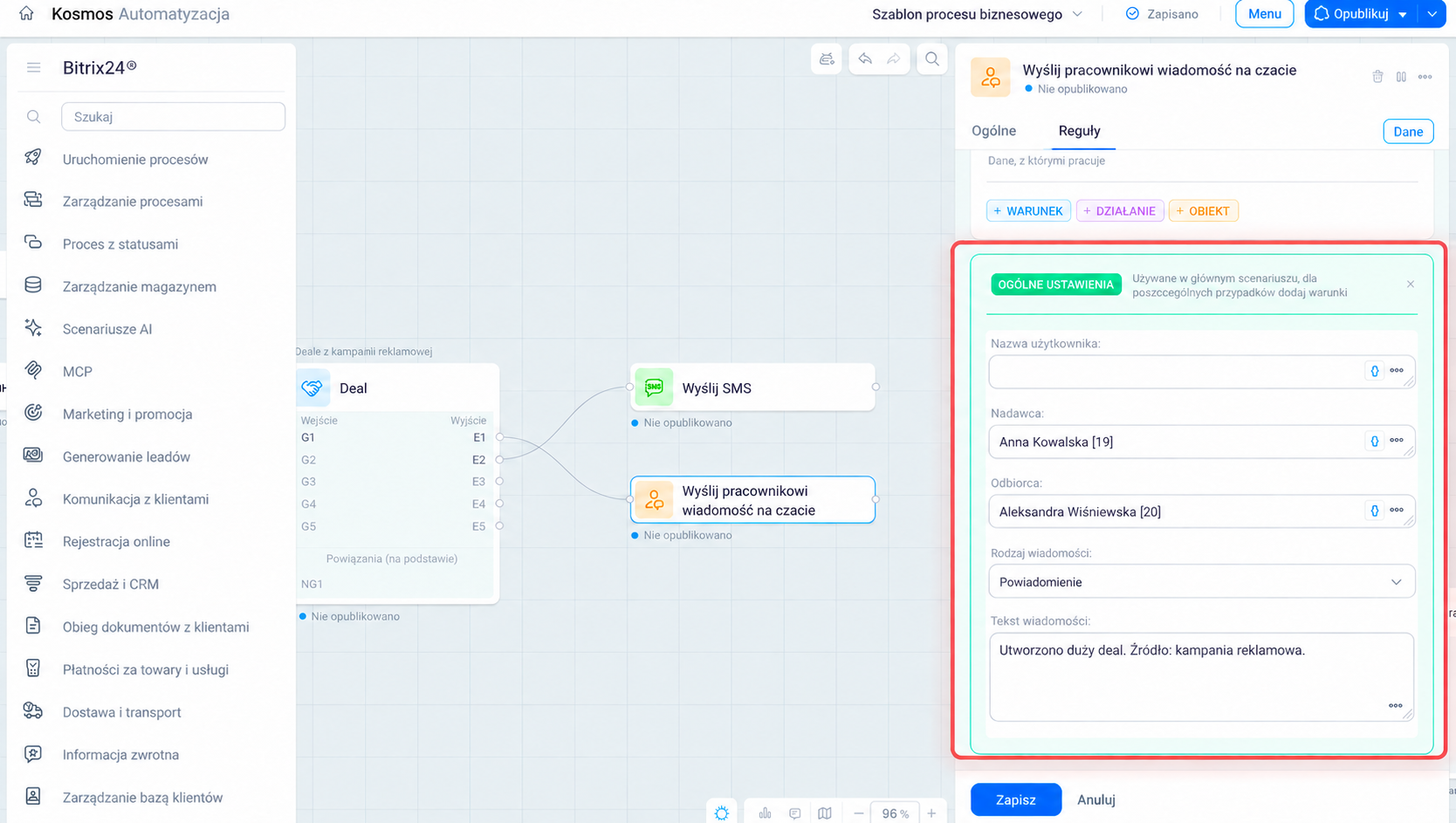
Ustawienia podstawowe określają, co węzeł robi zawsze, niezależnie od grupy warunków. W prostych węzłach działań czynność jest już określona. Na przykład węzeł Powiadomienie użytkownika wysyła powiadomienie.
W karcie Ustawienia podstawowe wystarczy uzupełnić pola obowiązkowe oznaczone gwiazdką, na przykład Nadawca powiadomienia i Odbiorca powiadomienia. Obie wartości można pobrać z danych przekazanych przez poprzedni węzeł, zamiast wpisywać je ręcznie.
W ustawieniach podstawowych uniwersalnego węzła najpierw wybierz działanie wykonywane na obiekcie, na przykład utworzenie elementu, zmianę pól lub etapu. Następnie pojawią się pola tego działania. Uzupełnij pola obowiązkowe, ponieważ bez nich nie można zapisać węzła.
Ustawienia podstawowe można dodać tylko raz dla każdego kanału. To działanie nie zależy od warunków i jest wykonywane za każdym razem, gdy węzeł otrzyma dane, jeszcze przed sprawdzeniem grup warunków. Jeśli potrzebujesz bardziej złożonej logiki i różnych działań zależnych od otrzymanych danych, użyj karty Działanie w grupie warunków zamiast ustawień podstawowych.
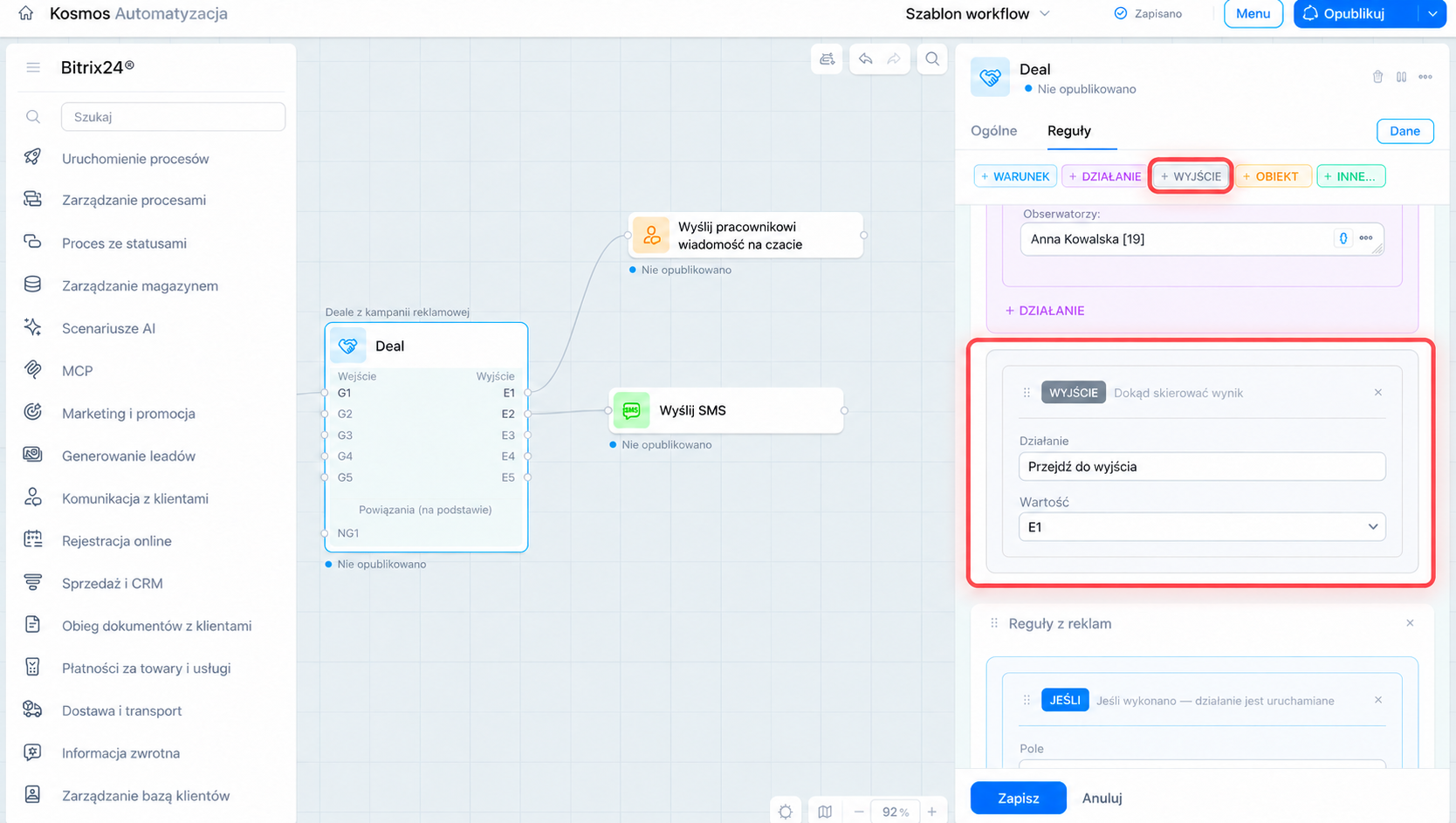
Obiekt jest potrzebny, jeśli elementu nie ma w danych wejściowych. Kliknij przycisk Wybór u góry karty, jeśli węzeł musi samodzielnie znaleźć element, którego nie ma w danych wejściowych. Na przykład wyzwalacz przekazuje dane pracownika, ale nie przekazuje konkretnego deala, z którym trzeba wykonać działanie.
Określ typ elementu CRM — deal, lead, firmę, proces inteligentny itd. — oraz warunek, na podstawie którego węzeł go znajdzie: pole, operator i wartość.
Jeśli odpowiedni element został już przekazany do węzła z poprzedniego kroku, nie dodawaj obiektu i przejdź bezpośrednio do warunków.
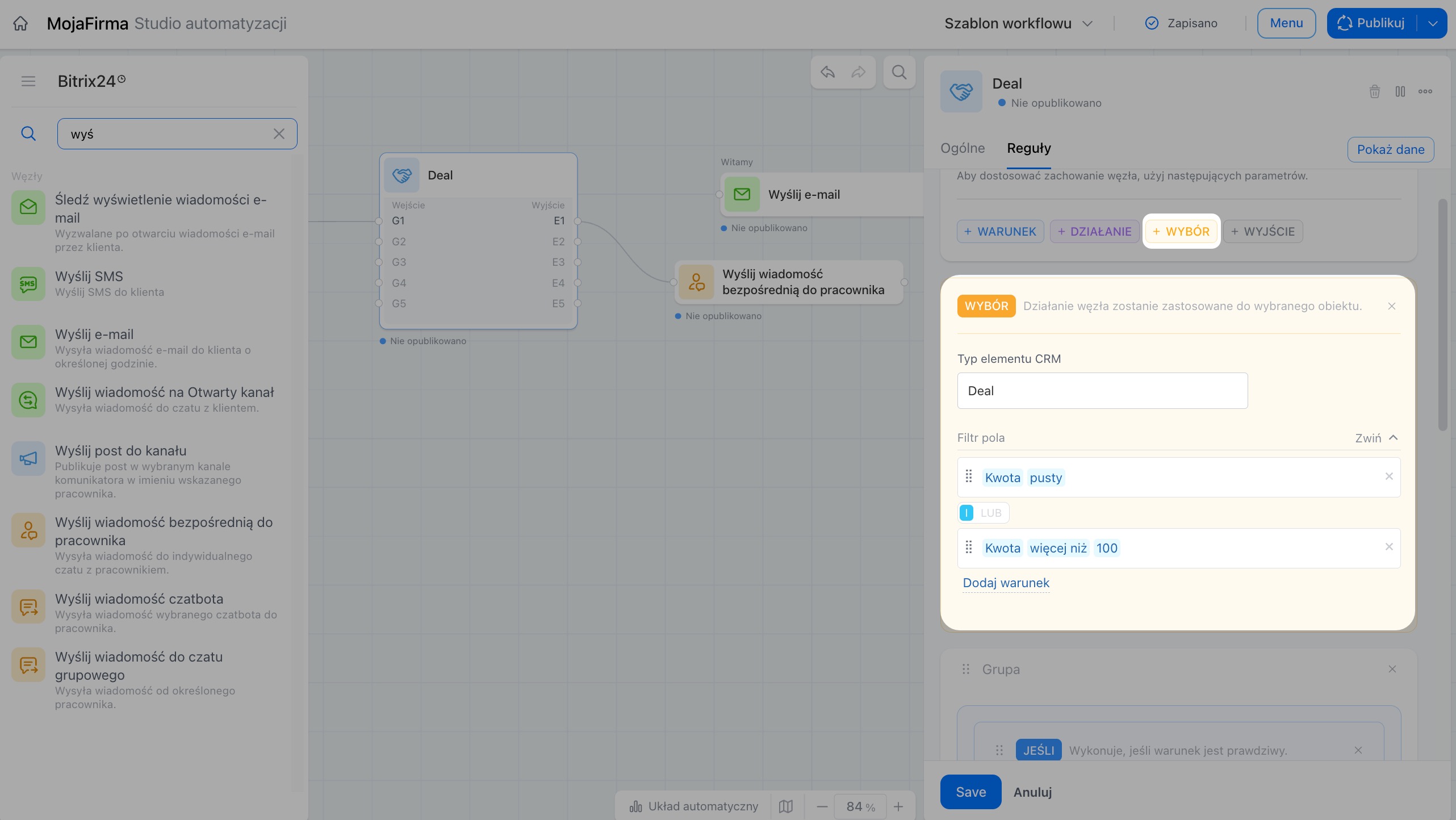
Grupy warunków rozdzielają proces na gałęzie. Kliknij Warunek, aby utworzyć grupę reguł. Grupa łączy warunek jej uruchomienia z działaniami do wykonania. Aby dodać warunek, kliknij Jeśli wewnątrz grupy. Pojawi się karta, w której należy wskazać sprawdzane pole, operator i wartość.
Aby grupa została uruchomiona tylko dla deali pochodzących z reklamy, wybierz pole Źródło, operator równa się i wartość Reklama. Jeśli potrzebujesz kilku warunków, połącz je operatorem I, aby przetwarzać wyłącznie elementy spełniające wszystkie kryteria, lub operatorem LUB, aby wystarczył przynajmniej jeden warunek.
Nadaj grupie zrozumiałą nazwę, na przykład Nowi klienci. Dzięki temu odczytasz regułę na karcie Ogólne bez otwierania każdej grupy osobno.
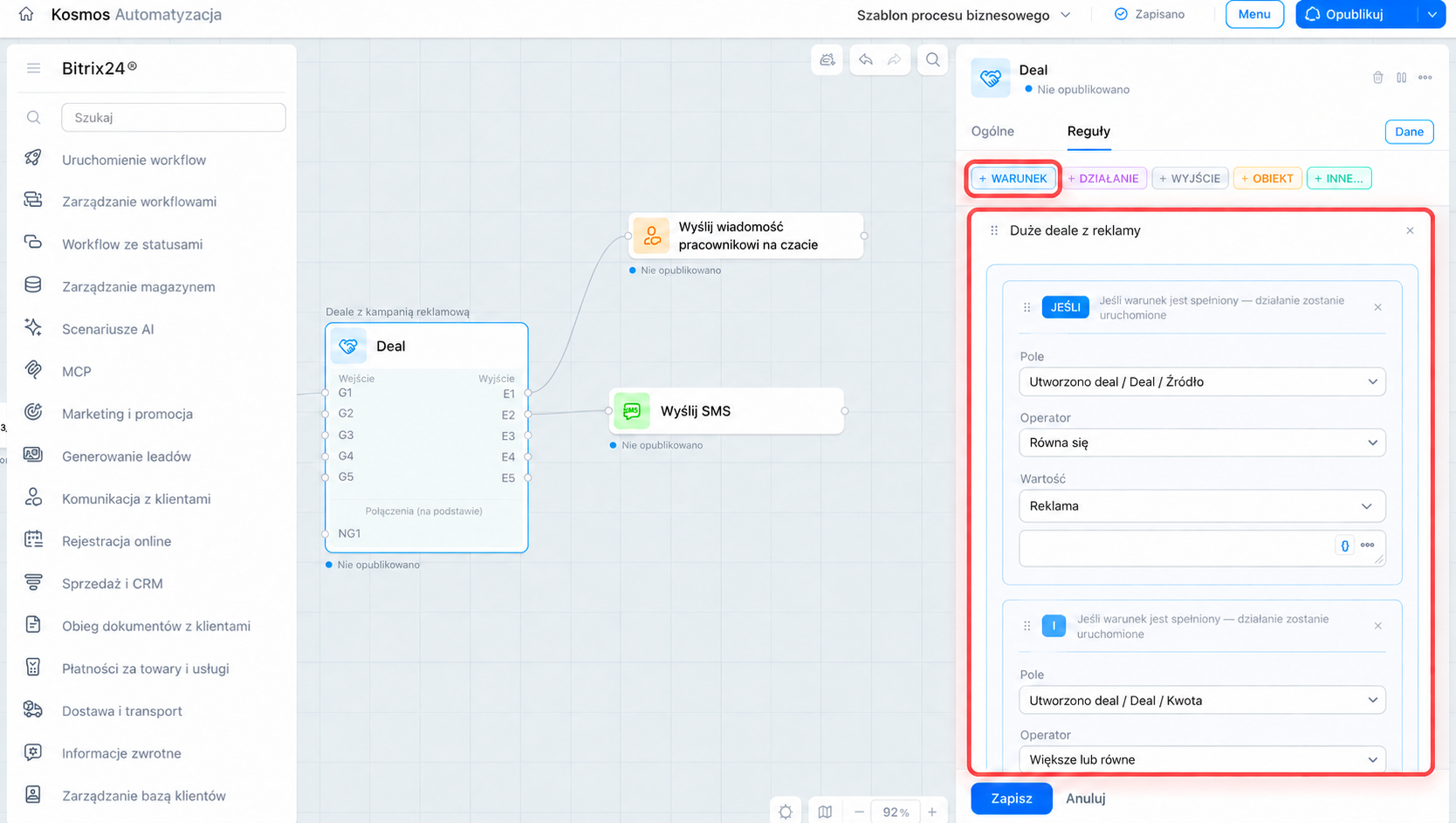
Kliknij Działanie wewnątrz grupy, aby dodać operację wykonywaną tylko po spełnieniu jej warunków. Na przykład w grupie Deale z reklamy dodaj działanie Utwórz zadanie. W ten sposób menedżer otrzyma zadanie skontaktowania się z klientem. Grupa może zawierać kilka działań. Węzeł wykona je kolejno, zgodnie z kolejnością dodawania.
Jeśli reguła zawiera kilka grup, węzeł sprawdza je po kolei od góry do dołu. Gdy warunki jednej z nich zostaną spełnione, wykonuje jej działania i nie sprawdza pozostałych grup. Dlatego najpierw umieść grupy z bardziej szczegółowymi warunkami, a tę z warunkiem ogólnym na końcu.
Jeśli chcesz wykonać działanie, gdy element nie pasuje do żadnej grupy, nie musisz tworzyć osobnej grupy. Kliknij przycisk Działanie na górnym panelu karty. Zostanie dodana karta działania bez warunku, która uruchomi się, jeśli żadna z wcześniejszych grup nie będzie pasować.
Jeśli nie ma takiej karty, a element nie pasuje do żadnej grupy, węzeł nie wykona działań z reguły.
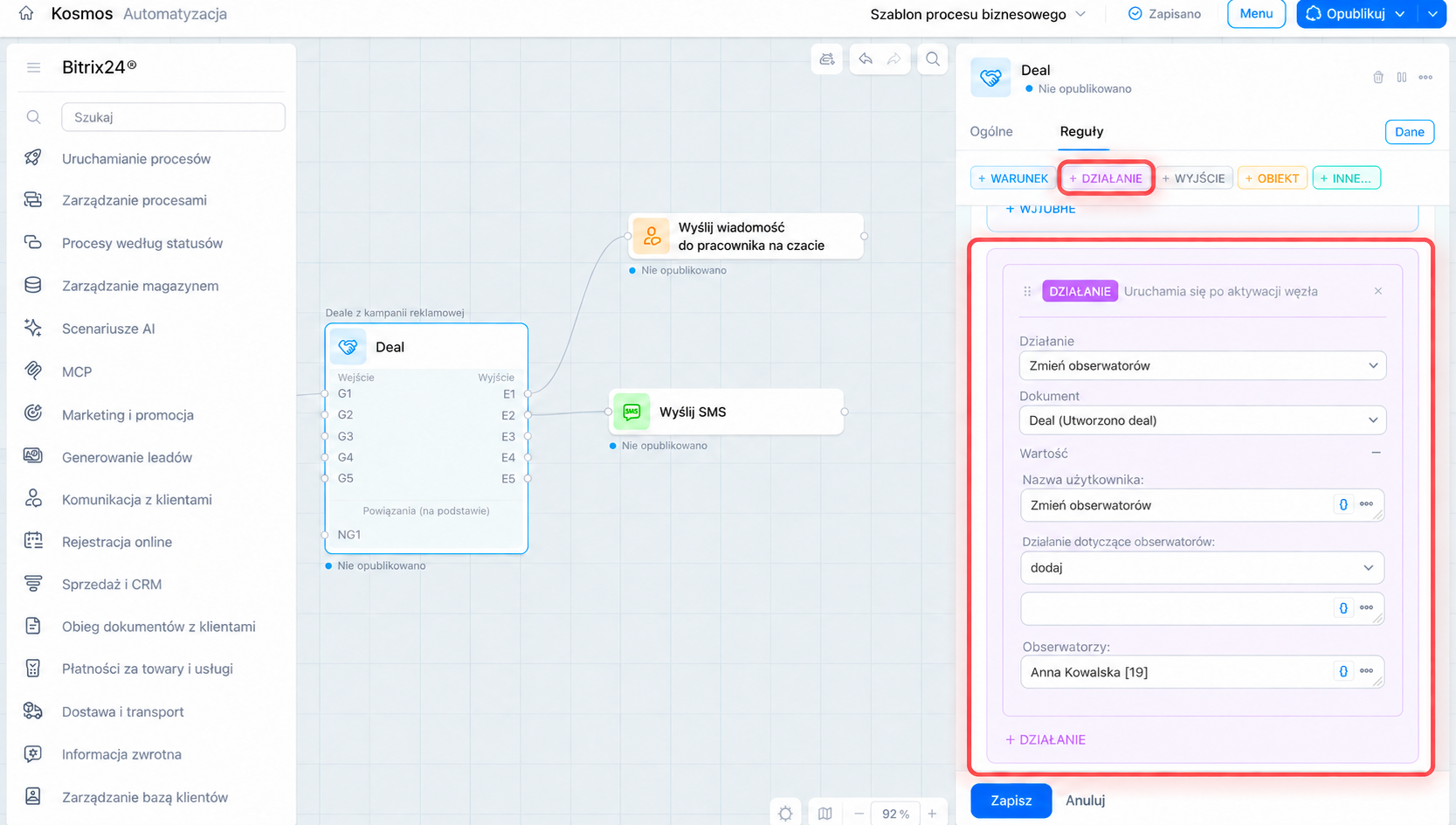
Wyjście przekazuje wynik dalej. Dodaj kartę Wyjście na końcu grupy i połącz ją w obszarze roboczym z portem wejściowym następnego węzła. Wyjścia uniwersalnych węzłów są oznaczone jako E1, E2 itd.
Jeśli wybierzesz wyjście w ustawieniach, ale nie utworzysz połączenia w obszarze roboczym, przepływ zakończy się w tym miejscu, a następny węzeł nie otrzyma danych. Przed opublikowaniem sprawdź, czy każde potrzebne wyjście jest połączone z właściwym kolejnym węzłem.
Jak dane są przekazywane między węzłami
Nie trzeba ponownie wprowadzać tych samych danych na każdym etapie, ponieważ węzeł pobiera je z wcześniejszych węzłów w łańcuchu. Jeśli na przykład wyzwalacz Utworzono deal otrzymał numer telefonu i imię klienta, kolejny węzeł pobierze te informacje z panelu danych.
Węzeł otrzymuje obiekt na dwa sposoby: przez połączenie z poprzednim krokiem, które automatycznie przekazuje identyfikator i inne dane, albo przez kartę Obiekt, jeśli ma samodzielnie znaleźć element. Gdy między węzłami nie ma połączenia, dane z poprzedniego kroku nie trafią do kolejnego. Użyj karty Obiekt lub sprawdź połączenia w obszarze roboczym.
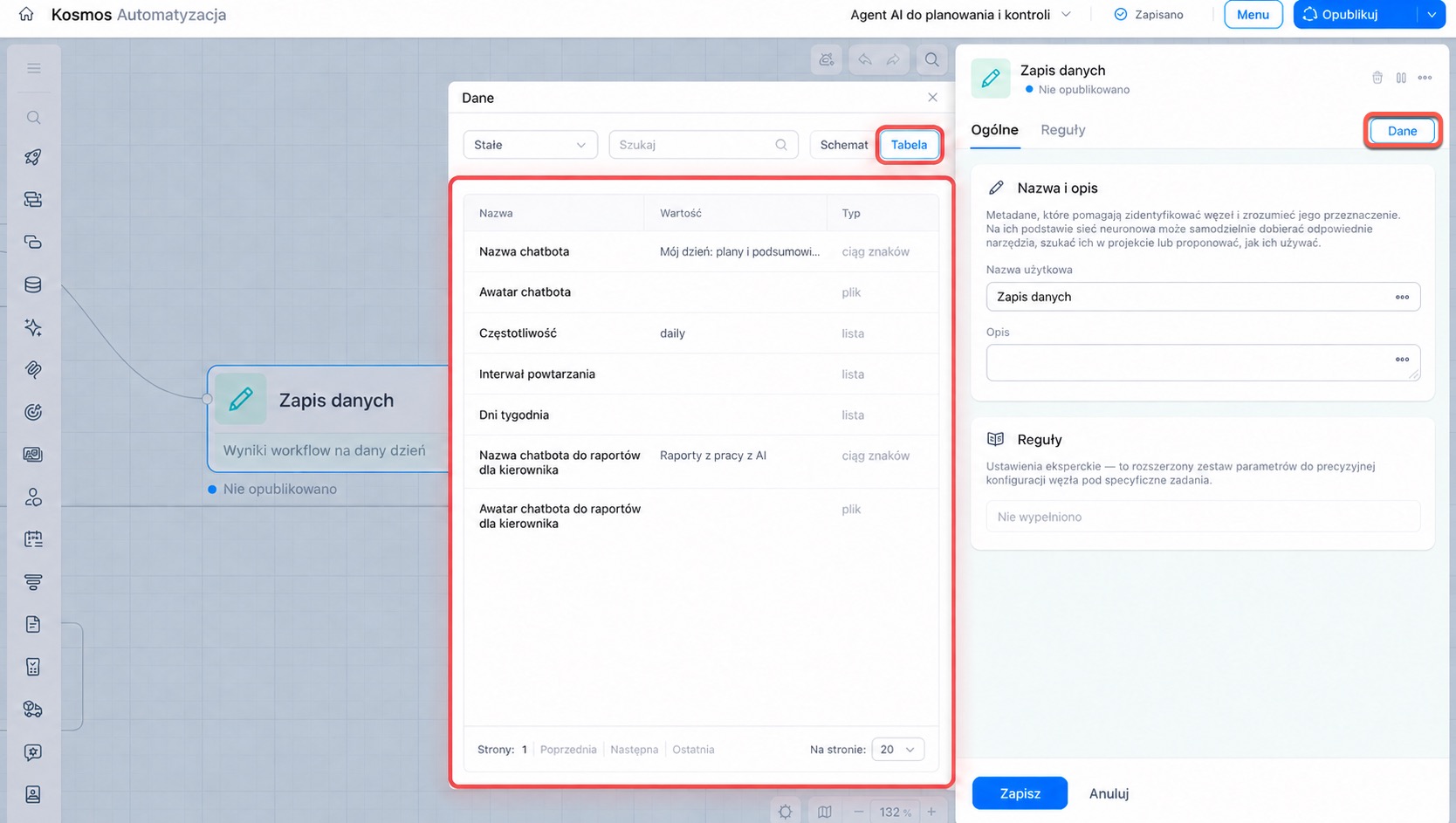
Niezależnie od tych dwóch sposobów węzeł ma dostęp do globalnych danych procesu, na przykład stałych określonych w szablonie. Nie zależą one od połączeń między konkretnymi węzłami i są zawsze widoczne w panelu danych.
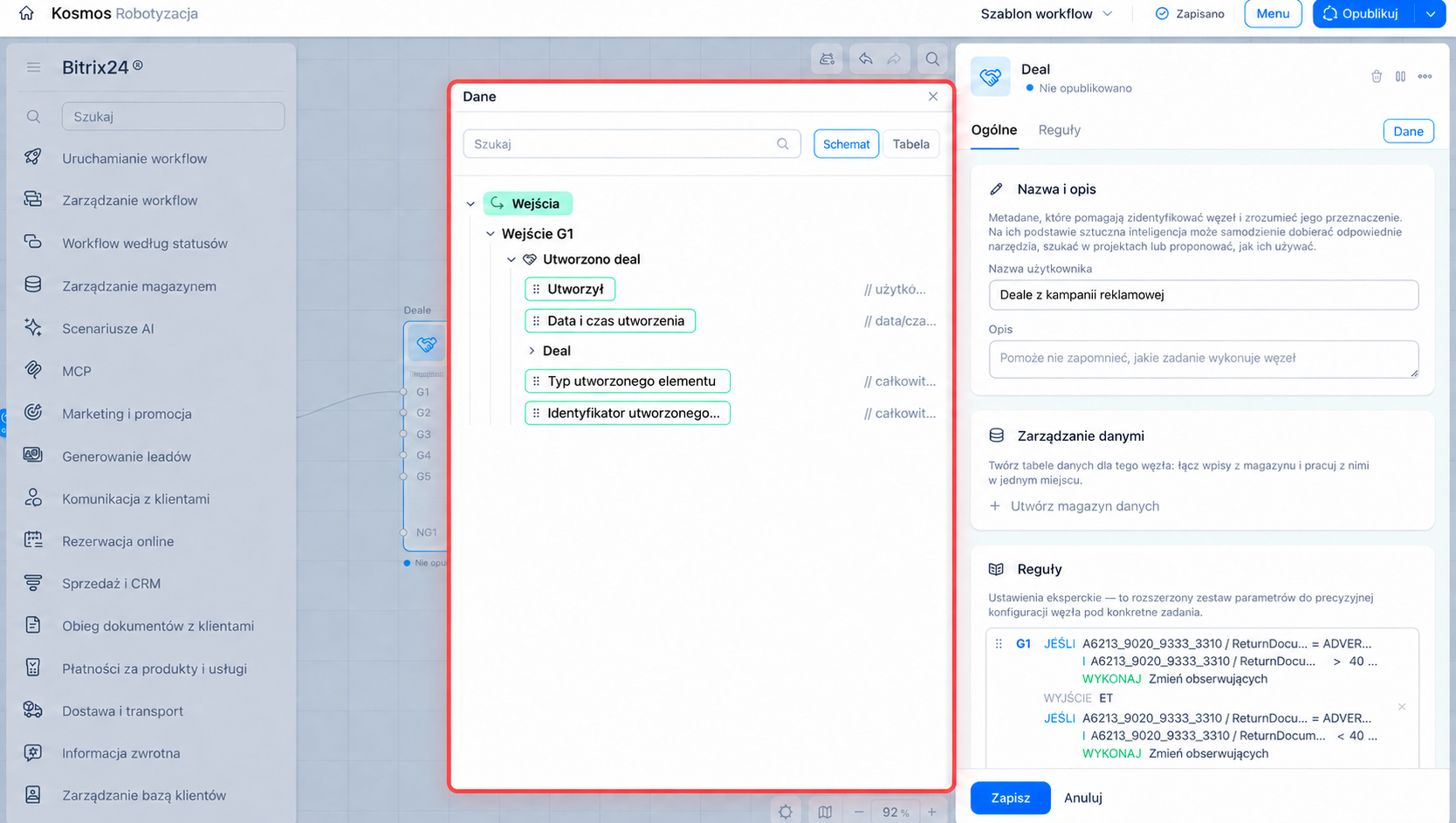
Aby sprawdzić, jakie dane są dostępne dla węzła, kliknij przycisk Dane w prawym panelu.
Panel obsługuje dwa tryby: Schemat, czyli hierarchiczną listę źródeł, węzłów i pól, oraz Tabela, czyli płaską listę pól ułatwiającą szybkie wyszukiwanie. Obok każdego pola jest widoczny typ wartości, na przykład ciąg znaków, liczba, data, użytkownik lub plik.
Aby wstawić wartość do pola ustawień, otwórz panel danych, znajdź odpowiednie pole i przeciągnij je do pola obsługującego wstawianie wartości. Takie pola są oznaczone ikoną nawiasu klamrowego {}. Nie wszystkie pola obsługują tę funkcję: operator warunku lub numer wyjścia wybiera się ze stałej listy.
Dane gromadzą się w miarę przechodzenia przez łańcuch. Węzeł korzysta z informacji z poprzedniego kroku i wcześniejszych połączonych węzłów.
Częste błędy podczas konfiguracji węzła
Wybrano niewłaściwy kanał. Jeśli węzeł ma kilka wejść, przed zmianą ustawień sprawdź, który kanał jest otwarty na karcie Ustawienia. Zmiany w G1 nie anulują ani nie powielają ustawień G2. Każdy kanał należy skonfigurować osobno.
Co zrobić: przed każdą zmianą porównaj numer kanału na liście rozwijanej z oznaczeniem widocznym na schemacie wejść węzła.
Użyto obiektu zamiast warunku lub odwrotnie. Obiekt wyszukuje element, z którym będzie pracować węzeł. Warunek określa, czy wykonać kolejną gałąź.
Co zrobić: najpierw ustal, czy węzeł potrzebuje elementu, którego nie ma w danych wejściowych. Jeśli tak, dodaj obiekt. Jeśli element jest już dostępny i trzeba tylko wybrać gałąź, dodaj warunek.
Nie połączono wyjścia z węzłem. Wyjście, które skonfigurowano, ale nie połączono w obszarze roboczym, kończy gałąź. Następny węzeł nie otrzyma przepływu.
Co zrobić: po skonfigurowaniu wyjścia w prawym panelu wróć do obszaru roboczego i sprawdź, czy od każdego potrzebnego wyjścia prowadzi linia do następnego węzła.
Grupy są ułożone w niewłaściwej kolejności. Kreator sprawdza je od góry do dołu i zatrzymuje się na pierwszej grupie, której warunki zostały spełnione. Jeśli warunek ogólny znajduje się przed szczegółowym, ten drugi nie zostanie sprawdzony.
Co zrobić: ułóż grupy od najbardziej szczegółowych warunków do najbardziej ogólnych. Wariant ogólny bez warunków, jeśli jest potrzebny, umieść na końcu.
Nie opublikowano szablonu. Zmiany są automatycznie zapisywane w wersji roboczej, ale nie zaczną działać, dopóki nie klikniesz Opublikuj.
Co zrobić: po każdej serii zmian sprawdź status na górnym panelu. Jeśli widnieje tam Nie opublikowano, kliknij Opublikuj przed zamknięciem edytora.
W skrócie
- Węzeł to blok workflow AI, który śledzi zdarzenie, wykonuje działanie w Bitrix24 lub sprawdza warunek.
- Reguła węzła składa się z ustawień podstawowych, które są stosowane zawsze, oraz grup zawierających warunki, działania i wyjścia uruchamiane tylko w określonych sytuacjach.
- Obiekt wyszukuje element, z którym ma pracować węzeł, natomiast warunek określa kolejną gałąź. Są to dwa różne narzędzia.
- Dane są przekazywane między węzłami przez połączenia i gromadzą się w miarę przechodzenia przez łańcuch. Można je wstawiać za pomocą panelu Dane.
- Zmiany są automatycznie zapisywane w wersji roboczej, ale zaczynają działać dopiero po opublikowaniu szablonu.