
Grupa węzłów „Płatności” zawiera działania i wyzwalacze, które automatyzują rozliczenia z klientami. Działania tworzą faktury i linki do płatności, a wyzwalacze reagują na zmiany w zamówieniach i fakturach oraz uruchamiają workflow w odpowiednim momencie.
Węzły automatyzują rutynową pracę z fakturami. Działania tworzą faktury i linki do płatności, a wyzwalacze sprawdzają, czy klient zapłacił, i uruchamiają workflow. Mogą na przykład przenieść deal do odpowiedniego etapu lub utworzyć zadanie dla pracownika. Menedżer nie musi ręcznie przygotowywać dokumentów ani sprawdzać statusu płatności.
W artykule opisujemy następujące węzły:
Utwórz link do płatności
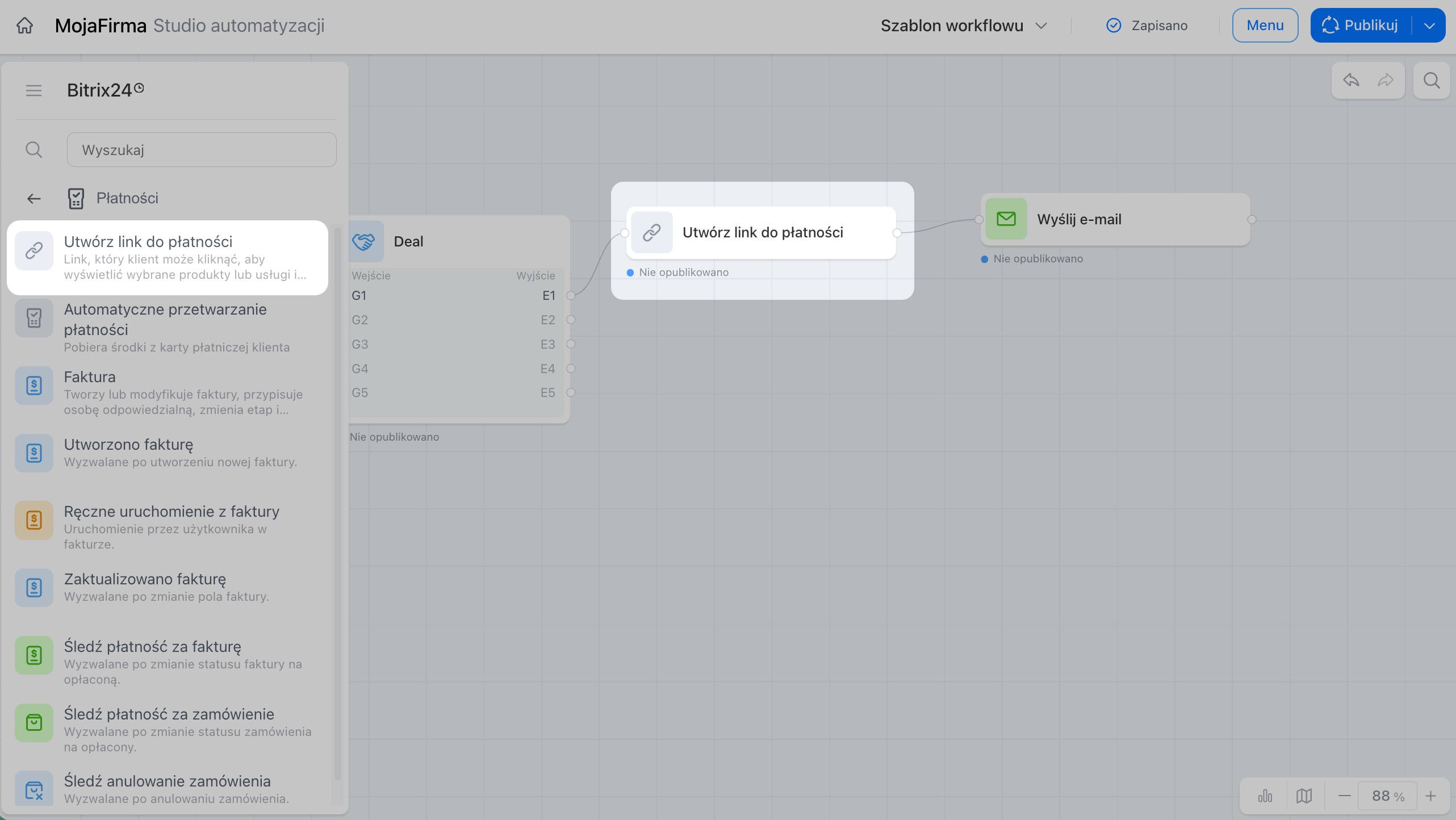
Działanie tworzy link do płatności online i przekazuje go do innych węzłów w workflow — na przykład do węzła „Wyślij e-mail”. Po kliknięciu linku klient zobaczy wybrane produkty lub usługi i będzie mógł od razu za nie zapłacić.
Na przykład deal przechodzi do etapu „Oczekiwanie na płatność”. Węzeł tworzy link do płatności i przekazuje go do węzła „Wyślij e-mail”. Klient otrzymuje wiadomość z linkiem, a kolejny węzeł „Powiadom użytkownika” przypomina menedżerowi o sprawdzeniu płatności. Dzięki temu deal pozostaje pod kontrolą.
Automatyczne przetwarzanie płatności
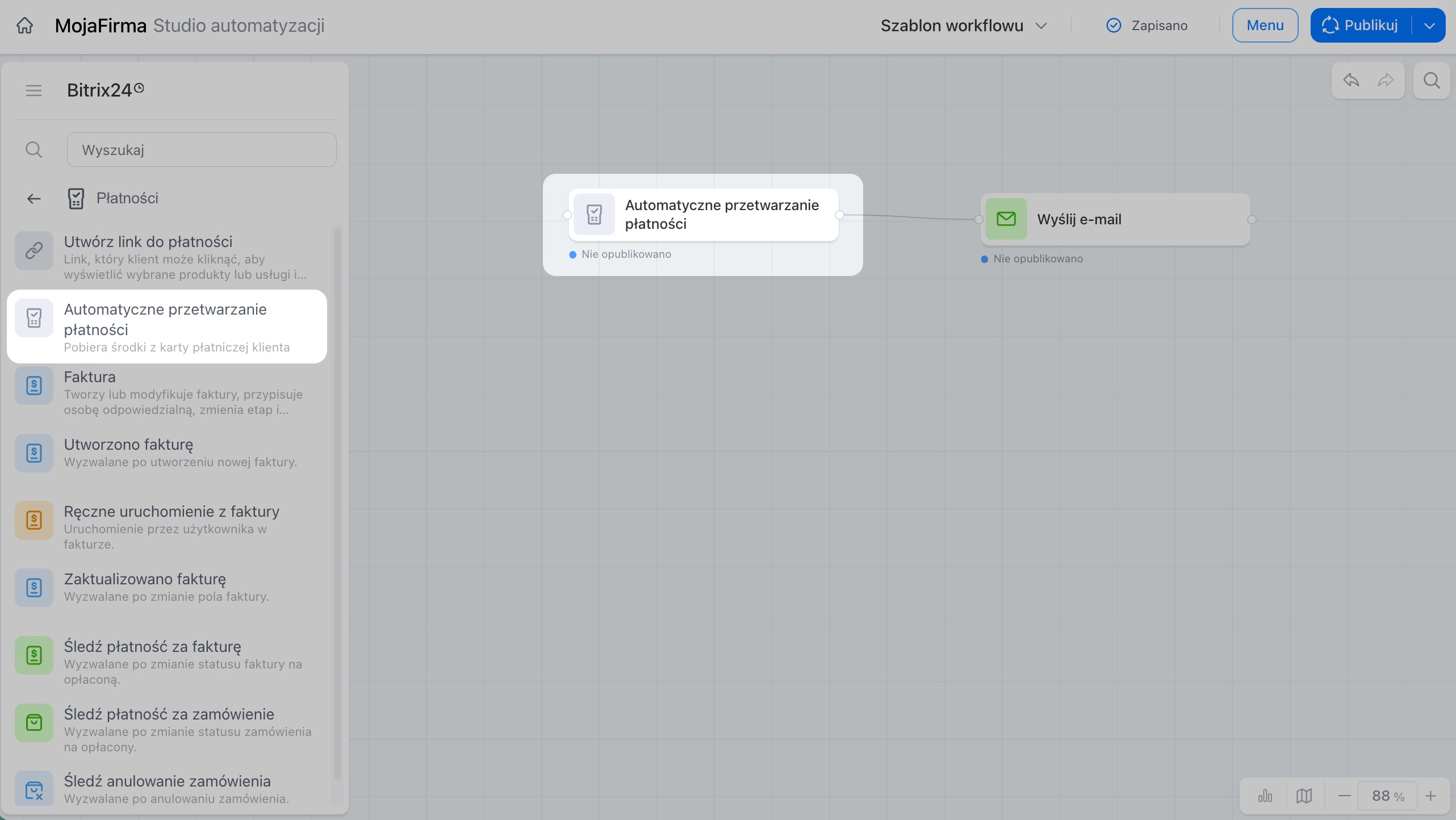
Działanie automatycznie pobiera środki z karty klienta, jeśli podczas składania zamówienia w sklepie internetowym wyraził on zgodę na automatyczną płatność.
Na przykład klient zamawia posiłek z dostawą w sklepie internetowym i zapisuje dane karty do automatycznych płatności. Gdy zamówienie przechodzi do etapu „Oczekiwanie na płatność”, działanie pobiera należną kwotę z karty, a węzeł „Wyślij SMS” informuje klienta o udanej płatności. Firma otrzymuje środki bez udziału menedżera.
Faktura
To uniwersalny węzeł do pracy z fakturami. W ustawieniach określ, co ma zrobić:
- Utworzyć fakturę,
- Zaplanować aktywność,
- Zmienić fakturę,
- Zmienić powiązaną firmę,
- Zmienić powiązany kontakt,
- Zmienić obserwatorów,
- Zmienić osobę odpowiedzialną,
- Zmienić dane firmy,
- Zmienić etap,
- Utworzyć dokument,
- Dodać komentarz,
- Dodać pozycję produktu,
- Usunąć pozycje produktów,
- Usunąć fakturę.
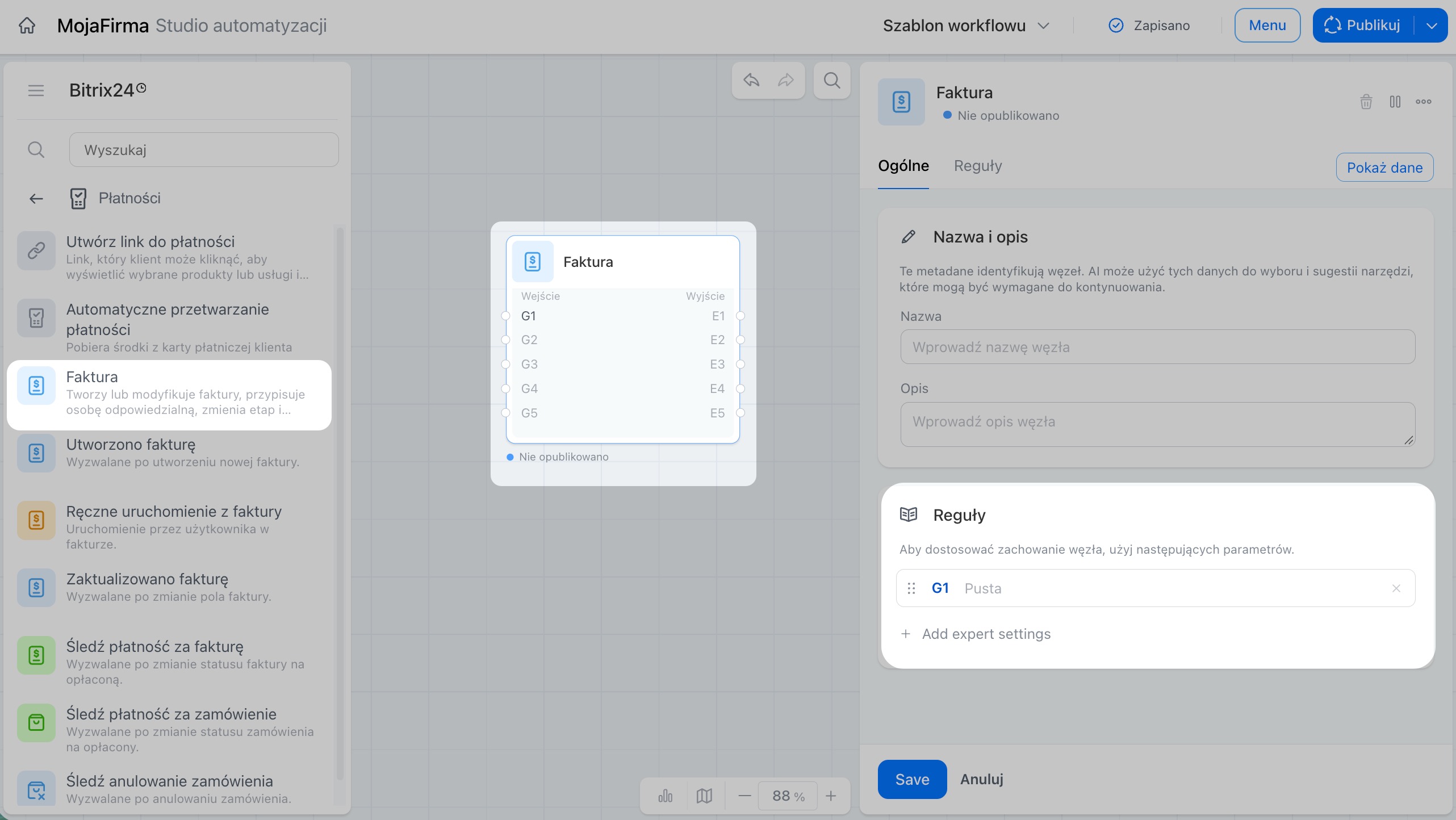
Utwórz fakturę — tworzy nową fakturę w workflow. Na przykład deal przechodzi do etapu „Zatwierdzanie”. Bitrix24 automatycznie tworzy fakturę na podstawie danych deala: produktów, kwoty i danych firmy. Menedżer nie musi uzupełniać jej ręcznie.
Zaplanuj aktywność — dodaje połączenie, spotkanie lub e-mail powiązany z fakturą, aby menedżer pamiętał o kontakcie z klientem. Na przykład fakturę wysłano klientowi, ale po dwóch dniach płatność nadal nie wpłynęła. Workflow automatycznie planuje dla menedżera aktywność „Zadzwoń do klienta”. Pracownik widzi przypomnienie w kalendarzu i pamięta o sprawdzeniu statusu płatności.
Zmień fakturę — aktualizuje jej parametry, takie jak kwota, termin płatności lub inne pola. Na przykład zmienia się końcowa kwota zamówienia w dealu. Workflow automatycznie aktualizuje ją w powiązanej fakturze, dzięki czemu klient otrzymuje dokument z aktualnymi danymi.
Zmień powiązaną firmę — przypisuje fakturę do innej firmy. Na przykład okazało się, że dokument należy wystawić nie na oddział, lecz na centralę. Workflow zmienia powiązaną firmę na fakturze, a do dokumentu automatycznie trafiają aktualne dane.
Zmień powiązany kontakt — przypisuje fakturę do innego kontaktu. Na przykład po stronie klienta negocjacje prowadzi teraz inny pracownik. Workflow zmienia powiązany kontakt, aby powiadomienia trafiały do właściwej osoby.
Zmień obserwatorów — dodaje lub usuwa pracowników, którzy monitorują fakturę. Na przykład jej kwota przekracza określony limit. Workflow automatycznie dodaje przełożonego jako obserwatora, aby mógł śledzić płatność za dużego deala.
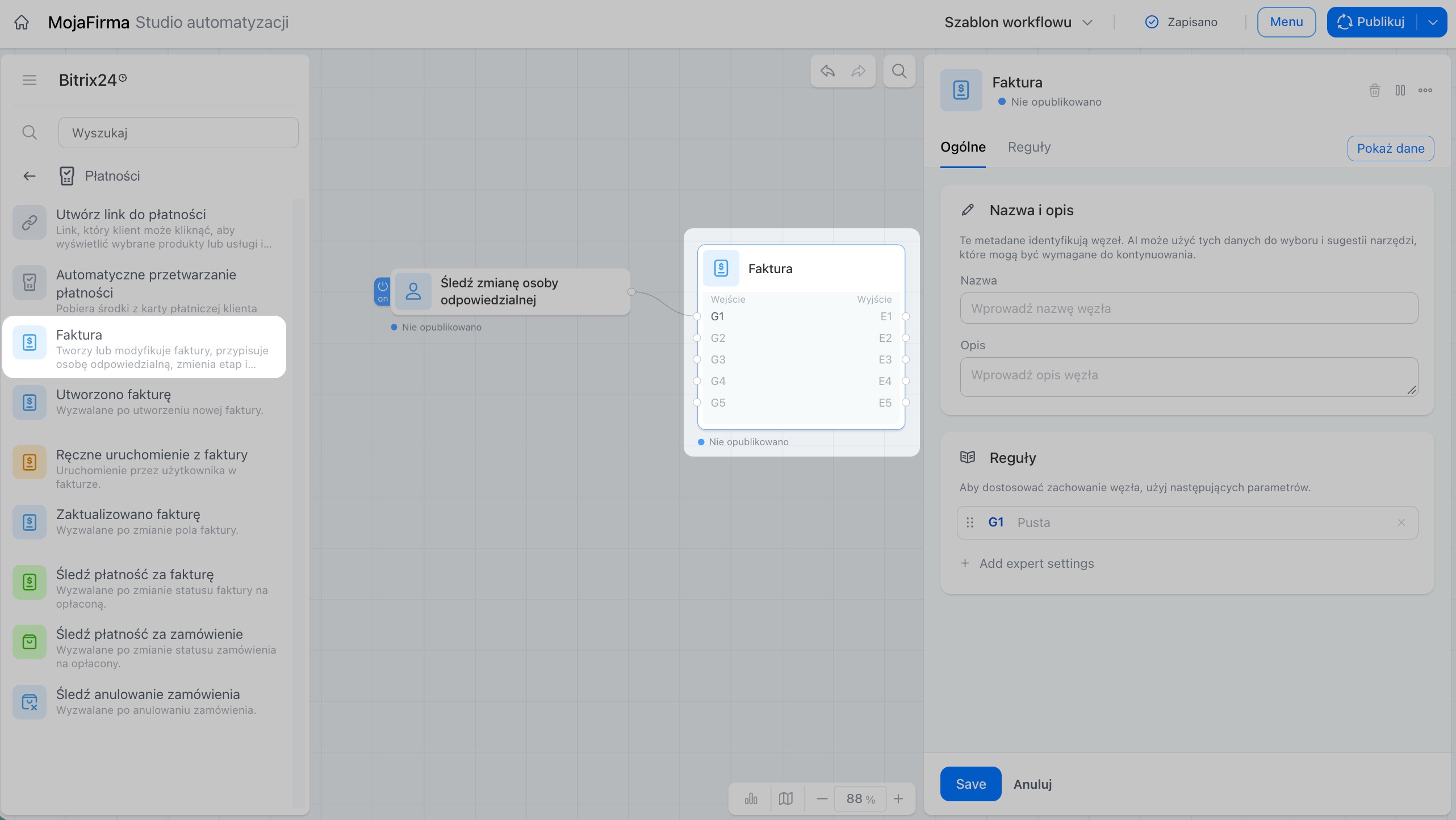
Zmień osobę odpowiedzialną — wyznacza innego pracownika jako odpowiedzialnego za fakturę. Na przykład menedżer prowadzący deala idzie na urlop. Workflow automatycznie przypisuje fakturę jego współpracownikowi, aby obsługa klienta przebiegała bez przerw.
Zmień dane firmy — aktualizuje dane bankowe lub rejestrowe na fakturze. Na przykład firma zmienia numer rachunku bankowego. Workflow automatycznie wprowadza nowe dane do wszystkich faktur utworzonych po tej zmianie.
Zmień etap — przenosi fakturę do wybranego etapu. Na przykład klient opłaca ją przez terminal. Workflow automatycznie przenosi fakturę do etapu „Opłacona”, więc menedżer nie musi robić tego ręcznie.
Utwórz dokument — generuje dokument na podstawie faktury i wybranego szablonu. Na przykład faktura przechodzi do etapu „Zatwierdzona”. Workflow automatycznie tworzy dokument na podstawie szablonu i dołącza go do faktury, dzięki czemu menedżer może od razu wysłać go klientowi.
Dodaj komentarz — pozostawia notatkę na fakturze. Na przykład płatność nie wpłynęła w terminie. Workflow dodaje komentarz z datą i przyczyną opóźnienia, dzięki czemu cała historia pozostaje w jednym miejscu.
Dodaj pozycję produktu — dodaje produkt lub usługę do faktury. Na przykład po jej utworzeniu do zamówienia dodano dodatkową usługę. Workflow automatycznie umieszcza ją na liście produktów, więc menedżer nie musi ręcznie poprawiać dokumentu.
Usuń pozycje produktów — usuwa produkt lub usługę z faktury. Na przykład klient zrezygnował z jednej pozycji zamówienia. Workflow automatycznie usuwa ją z dokumentu i przelicza kwotę.
Usuń fakturę — usuwa dokument, jeśli nie jest już potrzebny. Na przykład menedżer omyłkowo tworzy fakturę lub klient anuluje deala. Workflow automatycznie usuwa zbędny dokument, aby nie pojawiał się na liście ani nie wprowadzał pracowników w błąd.
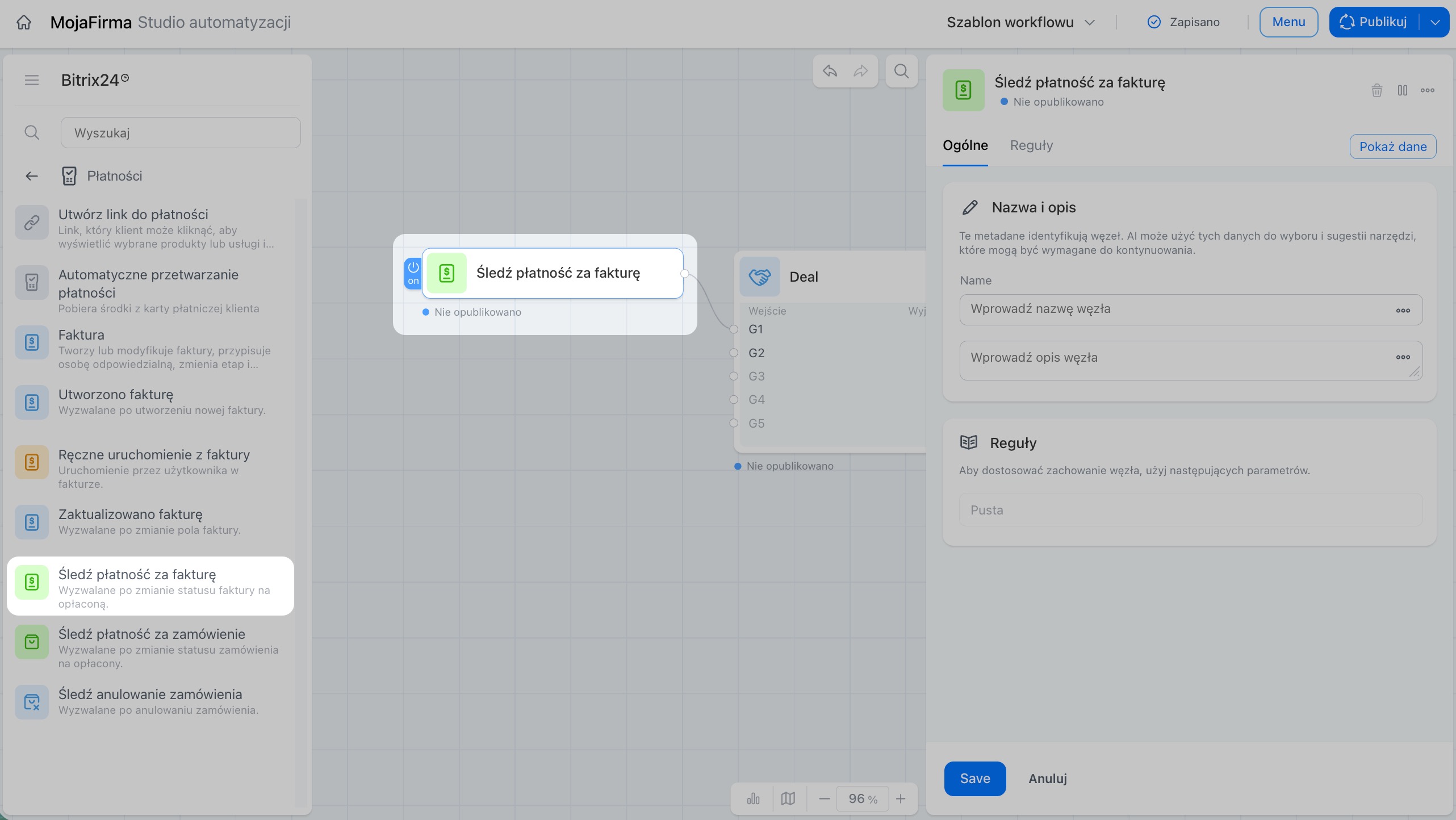
Śledź płatność za fakturę
Wyzwalacz uruchamia workflow, gdy status faktury zmieni się na „Opłacona”.
Na przykład klient opłaca fakturę za usługę. Wyzwalacz uruchamia działanie, które przenosi deala do etapu „Kompletowanie produktu”. Pracownik kompletujący zamówienie od razu widzi zaksięgowaną płatność i rozpoczyna przygotowanie wysyłki.
Gdy klient opłaci fakturę za wynajem lokalu, wyzwalacz rejestruje płatność i uruchamia workflow: działanie przenosi deala do etapu „Rezerwacja potwierdzona”. Następnie kolejne działanie tworzy dla menedżera zadanie, aby wysłał klientowi potwierdzenie płatności i szczegółowe informacje.
Śledź płatność za zamówienie
Wyzwalacz uruchamia workflow, gdy klient opłaci zamówienie przez terminal.
Na przykład klient płaci za produkt przy kasie. Wyzwalacz automatycznie przenosi deala do etapu „Wydanie produktu”. Menedżer nie musi robić tego ręcznie.
Jeśli po płatności przez terminal trzeba wysłać klientowi paragon, wyzwalacz uruchamia węzeł „Wyślij SMS”, który przekazuje link do elektronicznego paragonu. Klient otrzymuje dokument natychmiast po zapłacie.
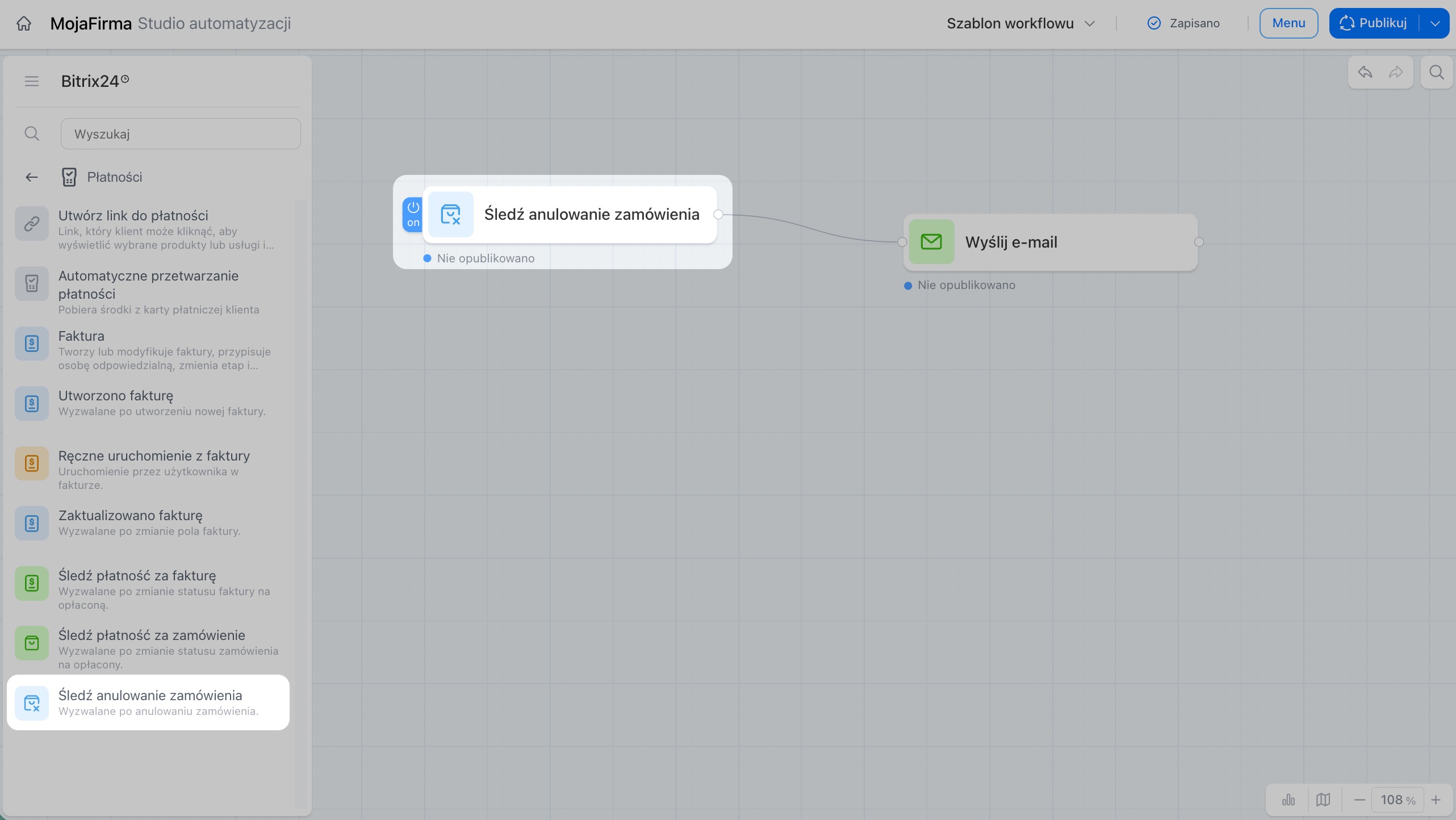
Śledź anulowanie zamówienia
Wyzwalacz uruchamia workflow po anulowaniu zamówienia.
Na przykład klient anuluje zamówienie w sklepie internetowym. Wyzwalacz uruchamia działanie „Powiadom użytkownika”, które tworzy dla menedżera zadanie skontaktowania się z klientem i ustalenia przyczyny. Menedżer może szybko zareagować i spróbować zatrzymać klienta.
Jeśli klient złożył zamówienie, ale nie opłacił go w terminie, zostaje ono automatycznie anulowane. Wyzwalacz uruchamia węzeł „Wyślij e-mail”, który powiadamia klienta o anulowaniu.
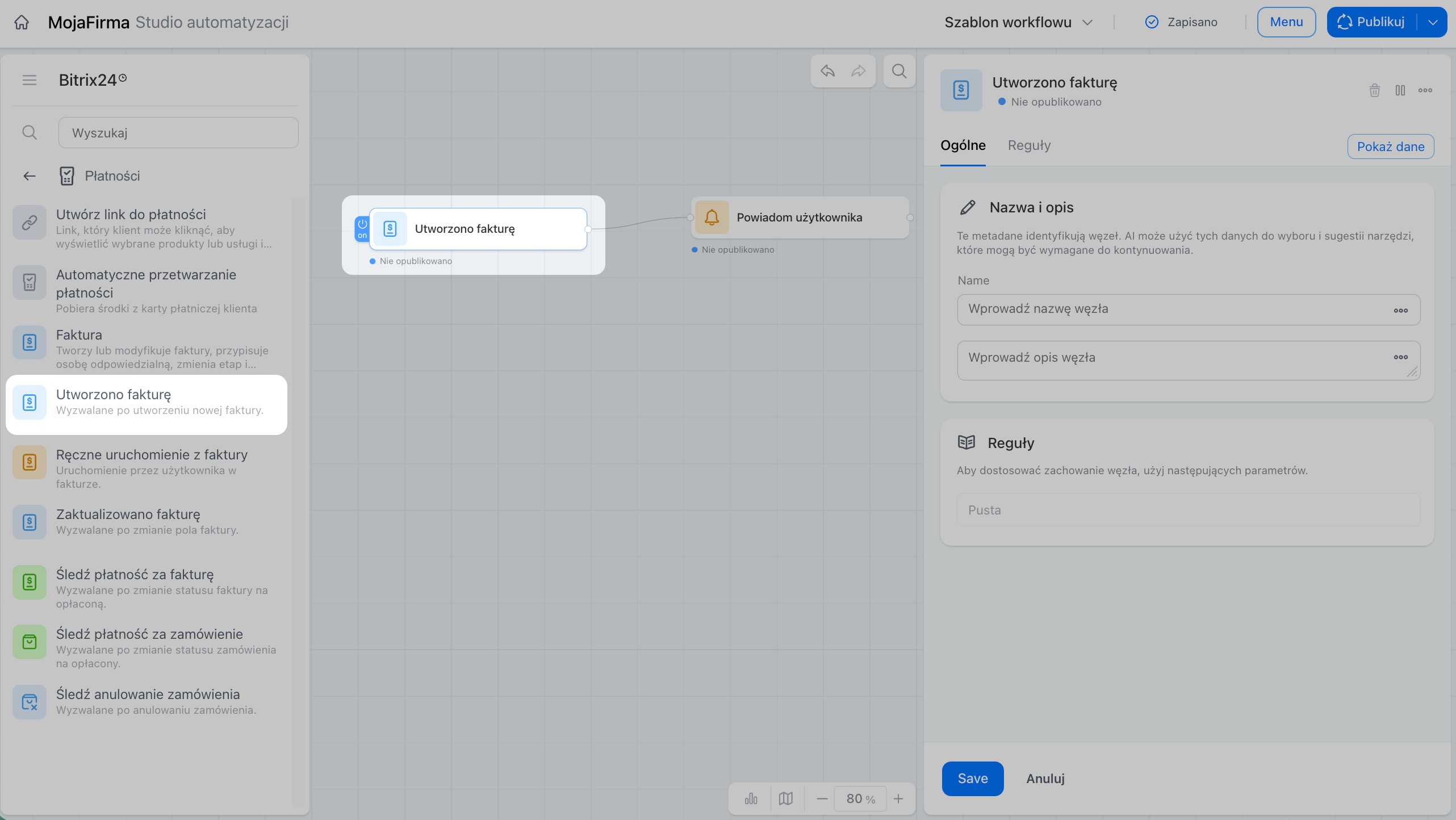
Utworzono fakturę
Wyzwalacz uruchamia workflow w chwili utworzenia nowej faktury w CRM.
Na przykład menedżer tworzy fakturę dla klienta. Wyzwalacz uruchamia węzeł „Wyślij e-mail”, który automatycznie przesyła klientowi dokument z danymi do płatności. Menedżer nie musi wysyłać go ręcznie.
Jeśli nowa faktura wymaga zatwierdzenia przez przełożonego, wyzwalacz uruchamia węzeł „Powiadom użytkownika”, który tworzy dla niego zadanie sprawdzenia i zatwierdzenia dokumentu. Proces rozpoczyna się bez dodatkowych przypomnień.
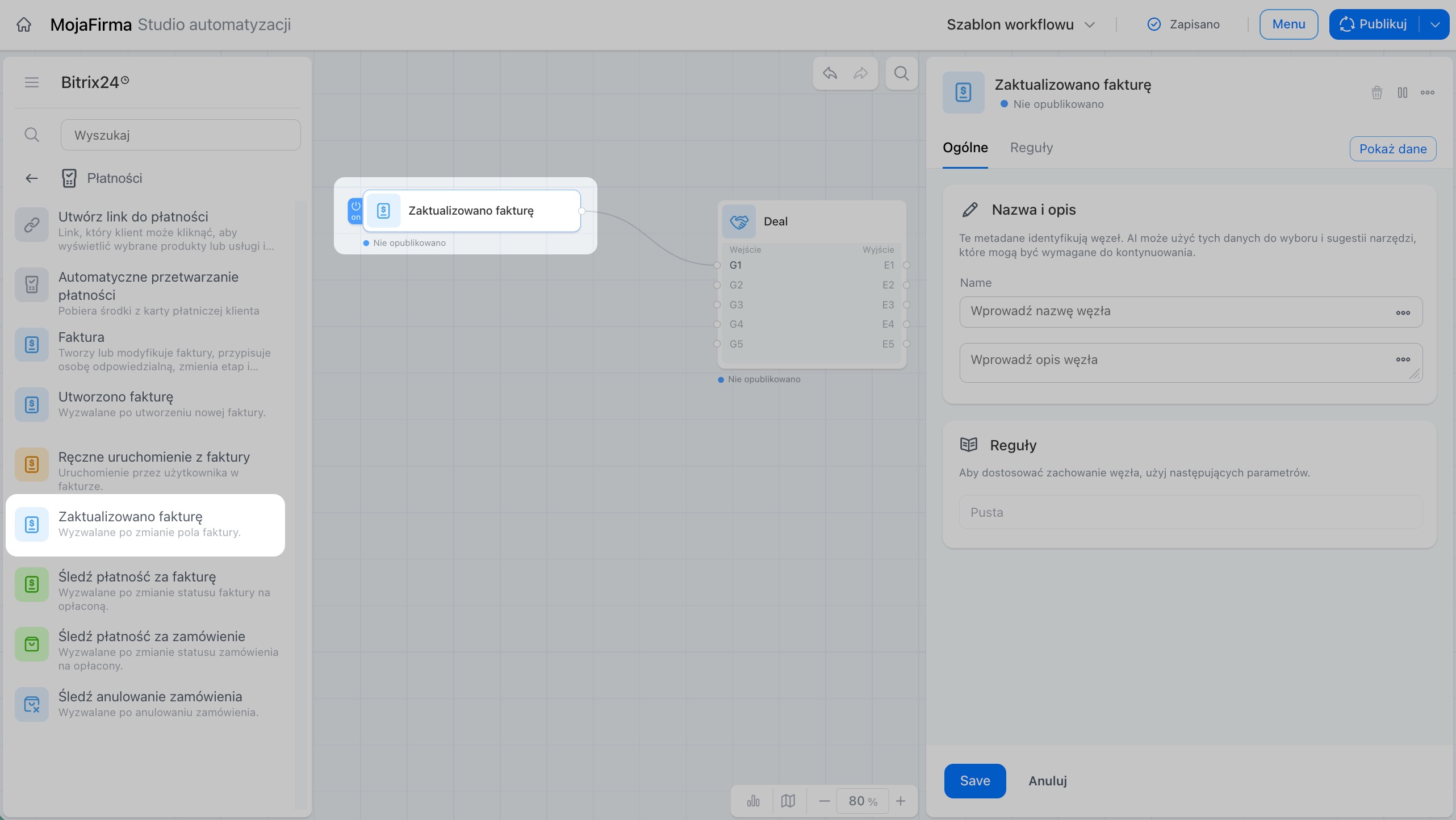
Zaktualizowano fakturę
Wyzwalacz uruchamia workflow, gdy zmieni się wartość wybranego pola faktury.
Na przykład księgowy zmienia kwotę na fakturze. Wyzwalacz uruchamia węzeł „Wyślij e-mail”, który automatycznie przesyła klientowi zaktualizowany dokument. Klient otrzymuje prawidłową fakturę bez dodatkowych działań menedżera.
Jeśli zmienia się termin płatności faktury, wyzwalacz uruchamia węzeł „Wyślij SMS”, który informuje klienta o nowej dacie. Menedżer nie musi kontaktować się z klientem telefonicznie.
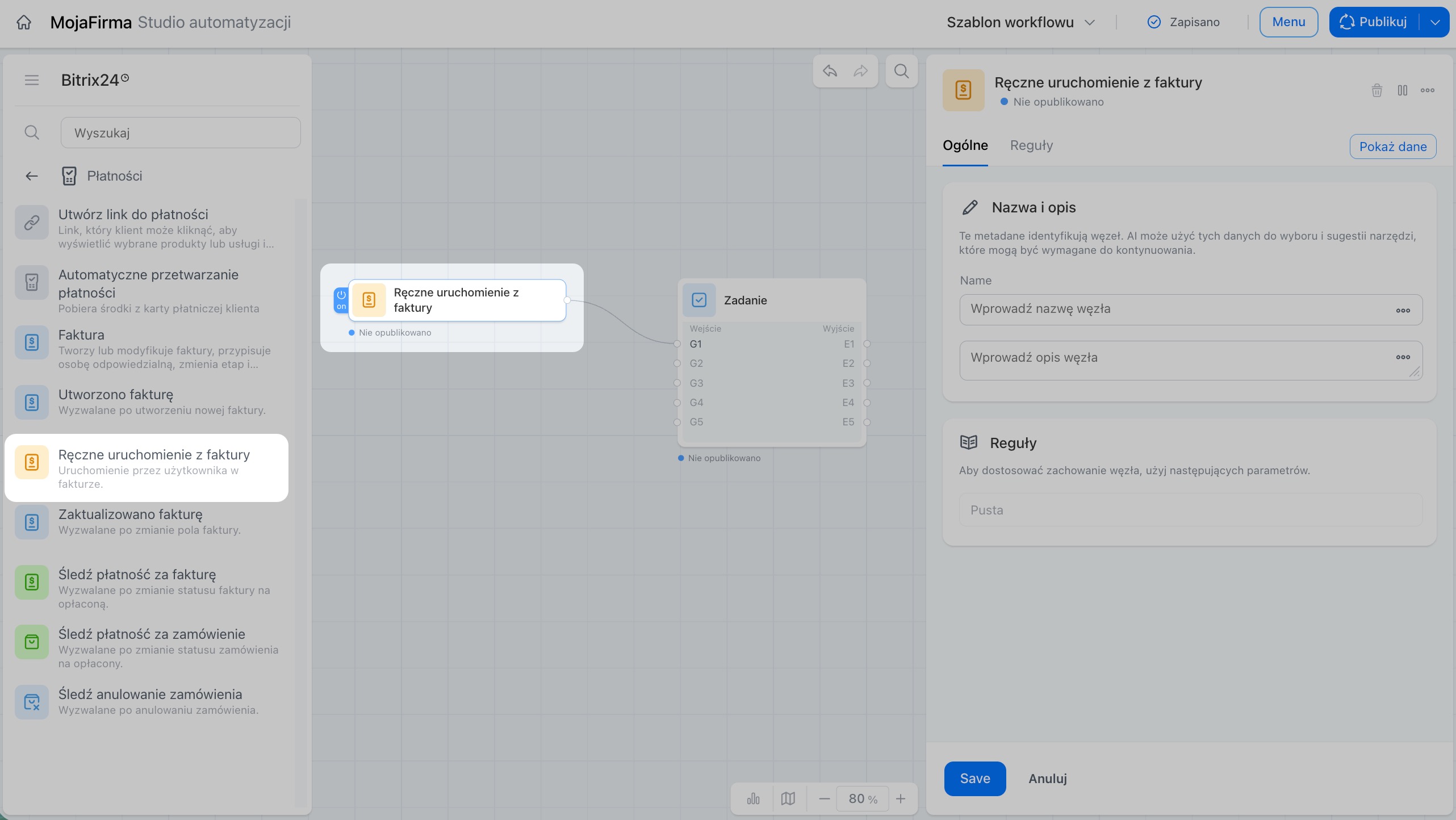
Ręczne uruchomienie z faktury
Wyzwalacz aktywuje się, gdy menedżer ręcznie uruchomi workflow z formularza faktury.
Na przykład menedżer uruchamia workflow, który wysyła fakturę klientowi. Wyzwalacz „Ręczne uruchomienie z faktury” reaguje na to zdarzenie i uruchamia równoległy workflow. Węzeł „Powiadom użytkownika” wysyła przypomnienie, aby sprawdzić płatność za trzy dni.
Jeśli menedżer uruchamia workflow zatwierdzania faktury, wyzwalacz włącza równoległy proces, który tworzy dla księgowego zadanie przygotowania danych firmy. Oba workflow działają jednocześnie bez dodatkowych czynności ze strony menedżera.
W skrócie
- Grupa węzłów „Płatności” zawiera działania i wyzwalacze, które automatyzują rozliczenia z klientami.
- Węzeł „Utwórz link do płatności” tworzy link i przekazuje go do innych węzłów — na przykład w celu wysłania go klientowi e-mailem lub na czacie.
- Węzeł „Automatyczne przetwarzanie płatności” automatycznie pobiera środki z karty klienta, jeśli wyraził on zgodę podczas składania zamówienia.
- Węzeł „Faktura” tworzy i zmienia faktury, wyznacza osoby odpowiedzialne oraz aktualizuje dane bez udziału menedżera.
- Wyzwalacze „Śledź płatność za fakturę” i „Śledź płatność za zamówienie” uruchamiają workflow, gdy klient zapłaci za fakturę lub zamówienie.
- Wyzwalacz „Śledź anulowanie zamówienia” reaguje na anulowanie oraz pozwala automatycznie powiadomić menedżera lub zaktualizować etap deala.
- Wyzwalacz „Utworzono fakturę” uruchamia workflow w chwili utworzenia nowej faktury w CRM.
- Wyzwalacz „Zaktualizowano fakturę” reaguje na zmianę dowolnego wybranego pola i uruchamia odpowiedni scenariusz.
- Wyzwalacz „Ręczne uruchomienie z faktury” aktywuje się, gdy menedżer uruchomi workflow z formularza faktury, i jednocześnie uruchamia dodatkowy workflow.