
Kreator workflow w Bitrix24 został całkowicie odnowiony — zmieniły się jego wygląd i sposób działania. Teraz to jedna przestrzeń robocza, w której widać cały schemat procesu. Możesz łatwo zarządzać nawet długimi i złożonymi scenariuszami bez ciągłego przełączania kart.
W jednym procesie możesz połączyć działania z różnych narzędzi Bitrix24 — na przykład utworzyć zadanie, zmienić status deala i wysłać powiadomienie do klienta. Dzięki temu możesz tworzyć rozbudowane scenariusze, w których uczestniczy kilka działów.
Nowy edytor pozwala też skonfigurować kilka działań w jednym bloku, tworzyć równoległe gałęzie i korzystać z AI do automatyzacji rutynowych zadań — od sprawdzania danych po wybór kolejnego kroku. Z nowego kreatora workflow mogą korzystać tylko administratorzy Bitrix24.
W tym artykule dowiesz się, co się zmieniło i jak korzystać z nowego kreatora.
Poznaj przykładowe scenariusze
Nowy kreator pomaga zautomatyzować pracę kilku pracowników lub działów w jednym procesie. Na jednym schemacie możesz połączyć zadania, CRM, powiadomienia i inne działania Bitrix24, a część pracy powierzyć AI.
Na przykład:
- Zatwierdź umowę — po uruchomieniu procesu możesz jednocześnie wysłać dokument do kierownika do zatwierdzenia i do prawnika do sprawdzenia. Równoległe gałęzie pozwalają rozpocząć kolejny etap bez czekania na zakończenie poprzedniego.
- Obsłuż wniosek zakupowy — w zależności od danych we wniosku proces może utworzyć zadanie dla odpowiedzialnego, skierować wniosek do dodatkowej weryfikacji lub kontynuować jego obsługę w innej gałęzi.
- Zautomatyzuj pracę z dealem — gdy zmienią się dane w formularzu elementu CRM, wyzwalacz może uruchomić kolejny etap procesu, na przykład utworzyć zadanie lub wysłać powiadomienie.
- Przeanalizuj zgłoszenie za pomocą AI — AI może rozpoznać treść tekstu i skierować proces do odpowiedniej gałęzi. Na przykład odróżnić prośbę o zatwierdzenie dokumentu od pytania, na które powinien odpowiedzieć pracownik.
Takie scenariusze łączą pracę różnych uczestników w jednym procesie: Bitrix24 śledzi zdarzenia, uruchamia odpowiednie działania i kieruje proces do skonfigurowanych gałęzi.
Poznaj nowy interfejs
Nowy kreator workflow jest bardziej przejrzysty i łatwiejszy w obsłudze. Cały schemat tworzysz w jednym oknie, a potrzebne działania masz pod ręką.
Aby otworzyć kreator, przejdź do sekcji Automatyzacja > Workflow > Szablony workflow, utwórz nowy proces lub otwórz istniejący. Otworzy się edytor wizualny.
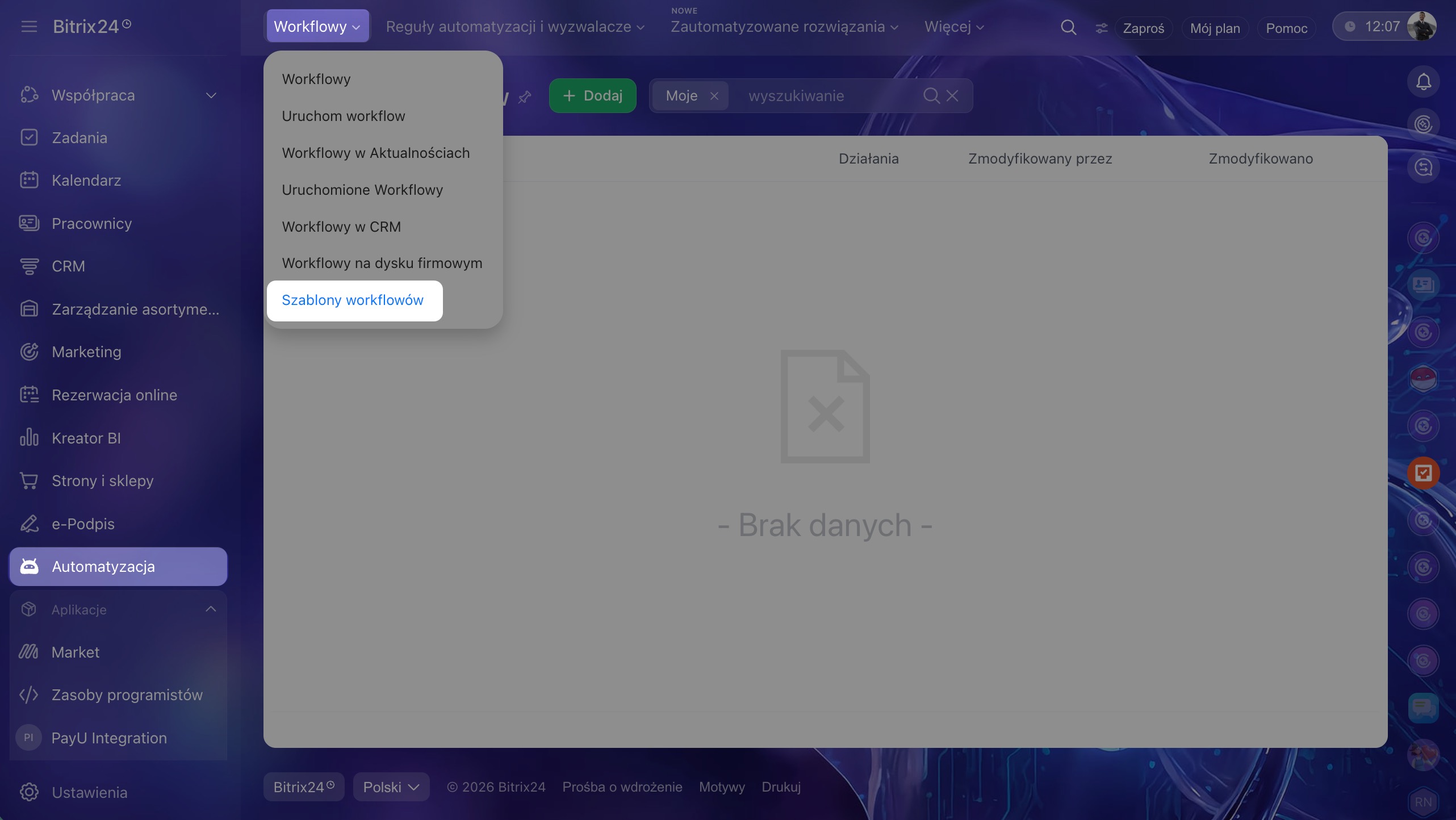
Edytor składa się z trzech obszarów:
Przestrzeń robocza — tutaj tworzysz i konfigurujesz schemat procesu. Umieszczasz w nim bloki działań, które teraz nazywamy węzłami. Każdy węzeł wykonuje określone zadanie: wysyła powiadomienie, tworzy zadanie, zmienia status i tak dalej. Określasz kolejność kroków i powiązania między nimi, aby ustalić logikę procesu.
Możesz zmieniać skalę przestrzeni roboczej, aby zobaczyć cały proces. To przydatne przy długich scenariuszach z wieloma gałęziami.
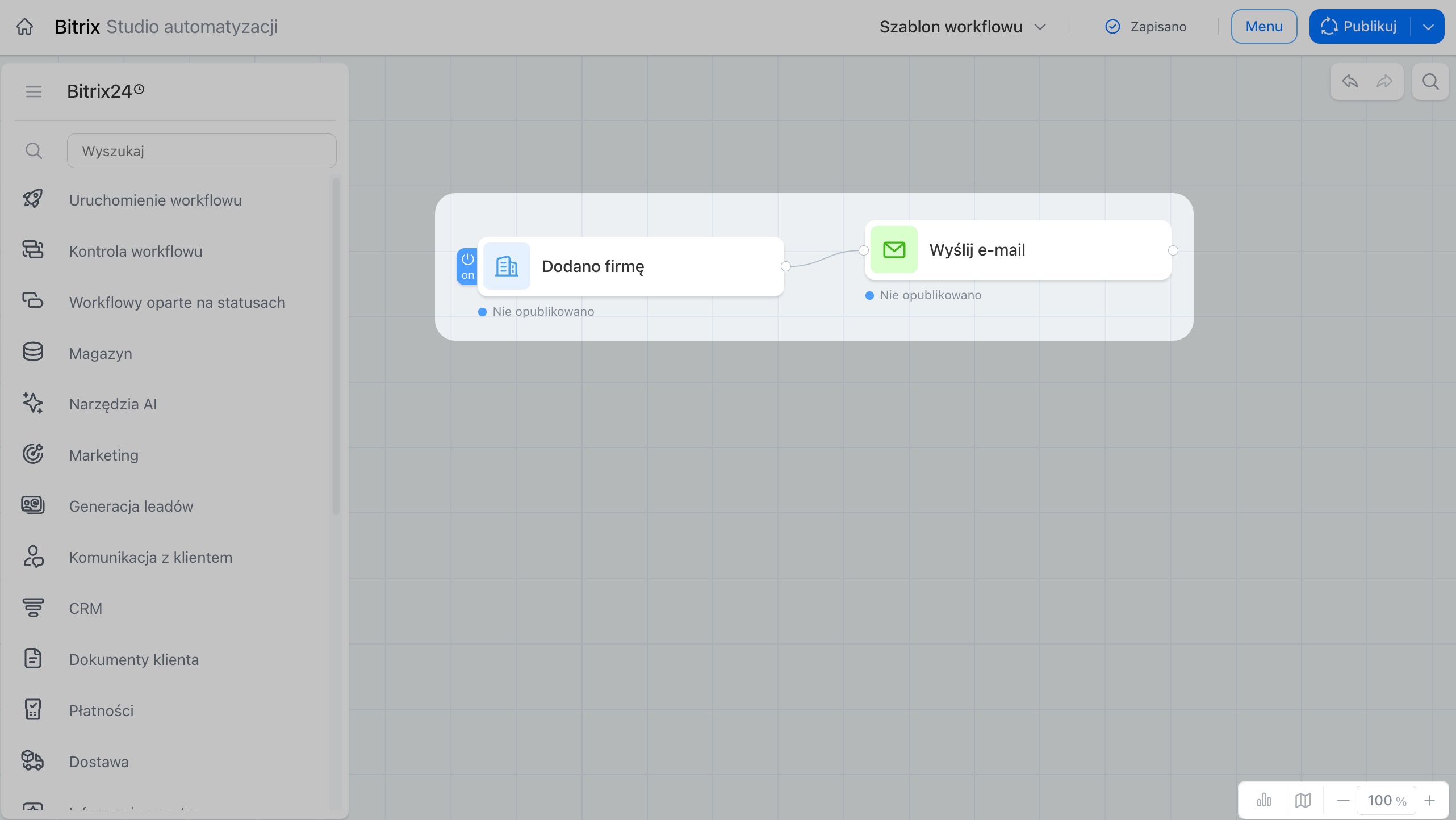
Menu działań. Po lewej stronie edytora znajduje się menu z dostępnymi węzłami — gotowymi blokami działań. Są one pogrupowane według narzędzi i scenariuszy pracy w Bitrix24. Na przykład:
- Sprzedaż i CRM — działania związane z dealami, leadami i kontaktami.
- Komunikacja z klientami — połączenia telefoniczne, wysyłanie e-maili i wiadomości.
- Komunikacja wewnętrzna — publikowanie aktualności, tworzenie czatów i grup roboczych oraz wysyłanie wiadomości i powiadomień do pracowników.
- Scenariusze AI — pomagają automatyzować zadania za pomocą sztucznej inteligencji: AI odpowiada na pytania, analizuje teksty, korzysta z baz wiedzy i tak dalej.
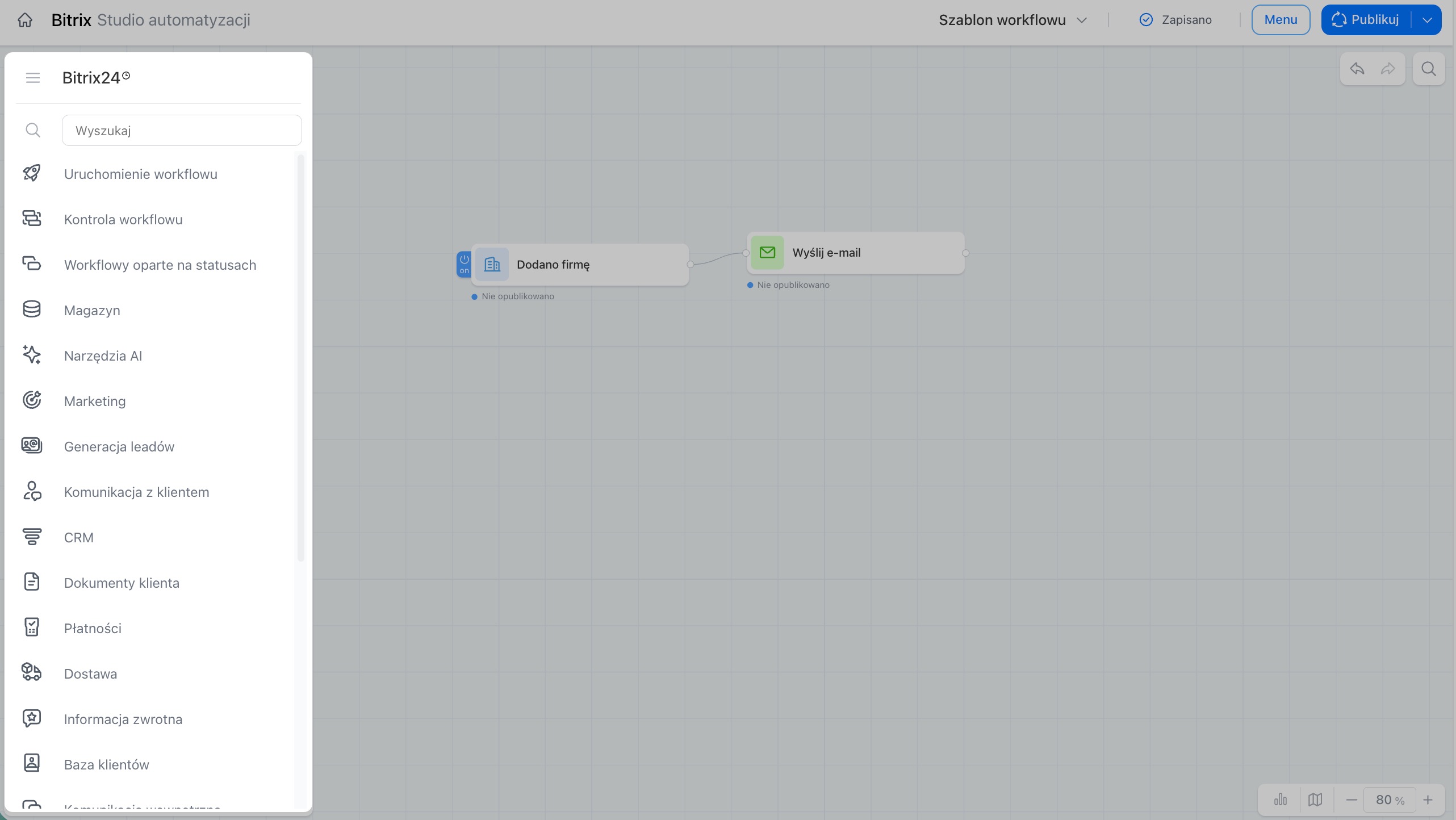
Aby szybko znaleźć potrzebny węzeł, skorzystaj z wyszukiwania: kliknij ikonę Lupa i wpisz nazwę działania. Na liście pojawią się pasujące wyniki.
Jeśli potrzebujesz więcej miejsca do pracy ze schematem, zwiń menu działań — kliknij Menu (≡), a obszar roboczy się powiększy.
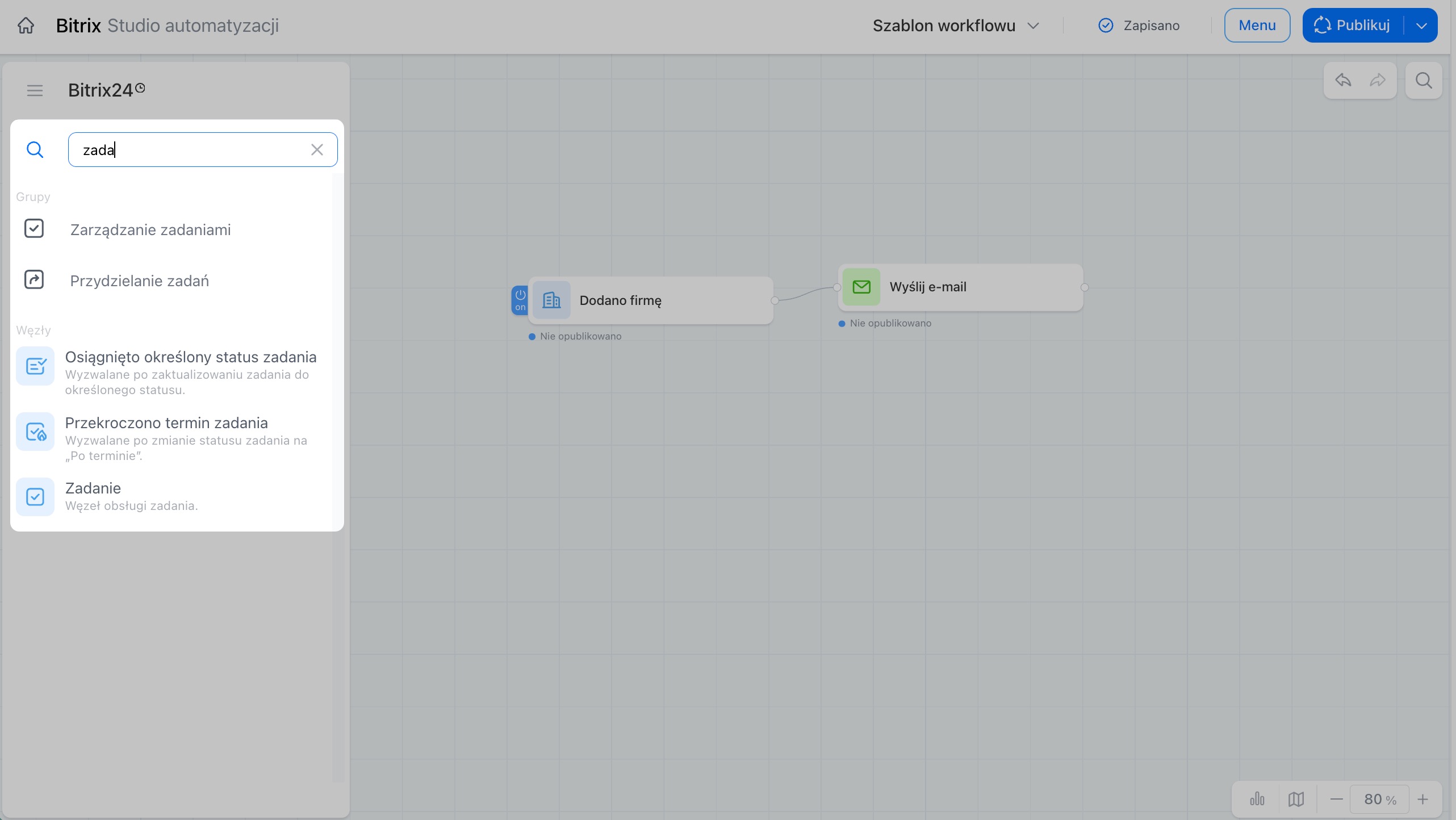
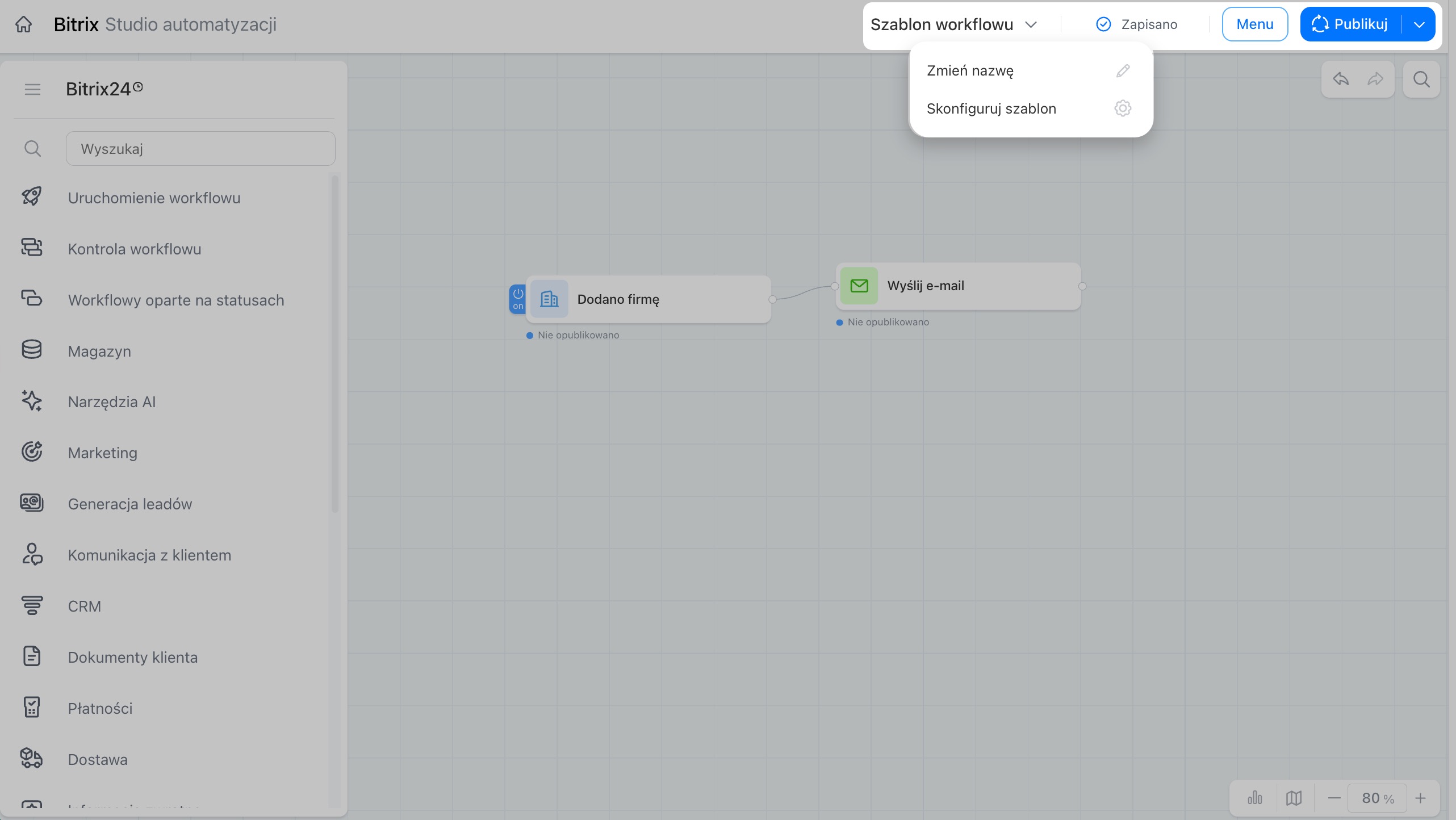
Panel sterowania — górne menu z narzędziami do pracy z bieżącym szablonem procesu. Możesz tutaj:
- Zmienić nazwę procesu, aby łatwo znaleźć go na liście,
- Sprawdzić, czy zmiany zostały zapisane,
- Zastosować wszystkie nowe ustawienia i zmiany w szablonie.
Kreator zapisuje zmiany automatycznie, ale aby uruchomić zaktualizowany scenariusz, musisz opublikować szablon.
Automatyczne zapisywanie i publikowanie
Poznaj węzły w workflow
Węzły to bloki działań, z których powstaje schemat workflow. Każdy wykonuje określone zadanie, na przykład wysyła powiadomienie, zmienia status lub tworzy wpis w CRM. Administrator Bitrix24 tworzy proces z węzłów, ustala kolejność ich wykonywania i powiązania między nimi. Po publikacji pracownicy mogą uruchamiać proces.
Praca z działaniami jest teraz prostsza:
Kilka działań w jednym bloku. Teraz możesz połączyć kilka kroków w jednym węźle. Na przykład w procesie obsługi wniosku urlopowego jeden węzeł może utworzyć zadanie dla księgowego i zmienić jego status na „W toku”.
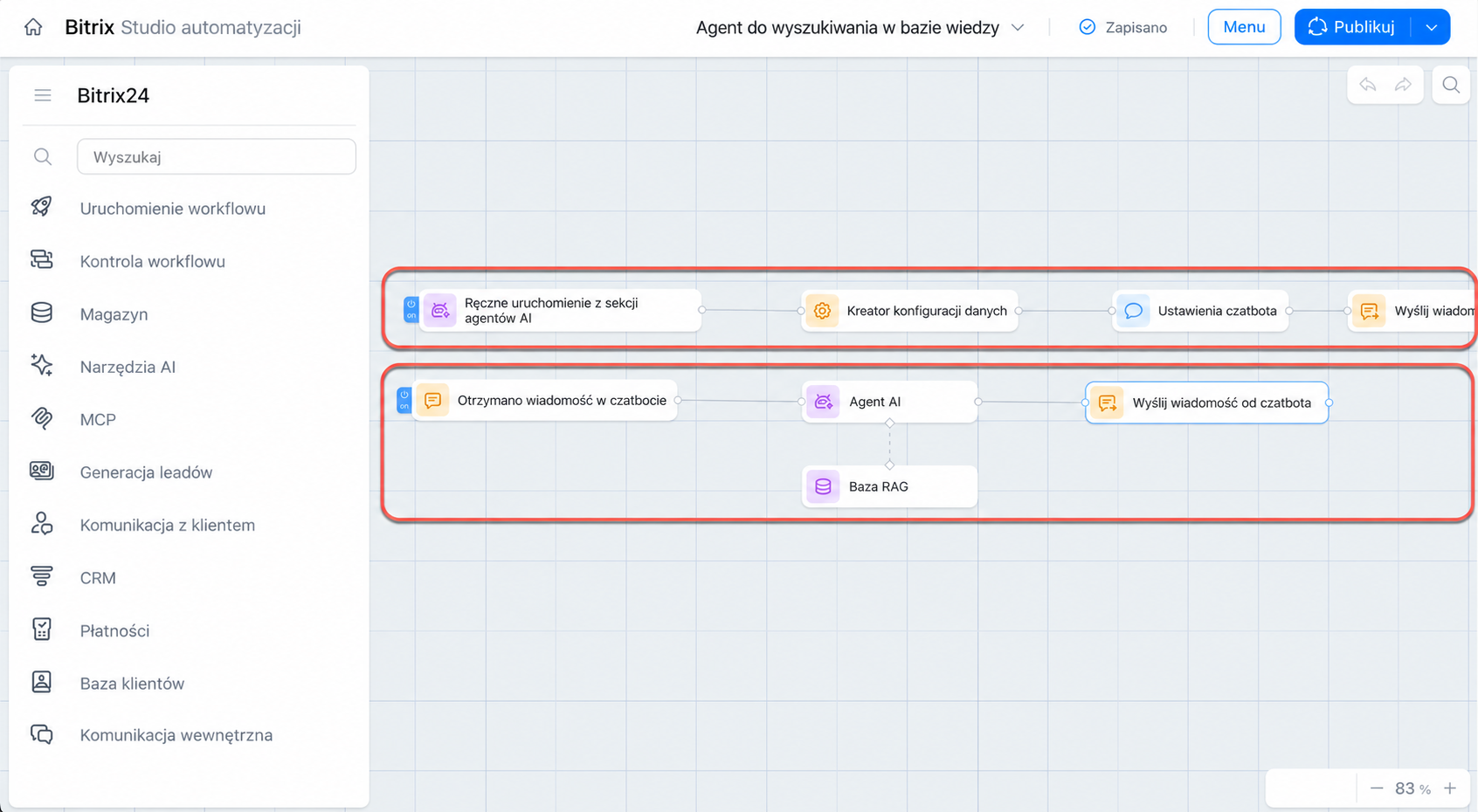
Równoległe gałęzie. Kilka działań może przebiegać jednocześnie. Na przykład podczas zatwierdzania umowy proces wysyła dokument równocześnie do kierownika do zatwierdzenia i do prawnika do sprawdzenia treści.
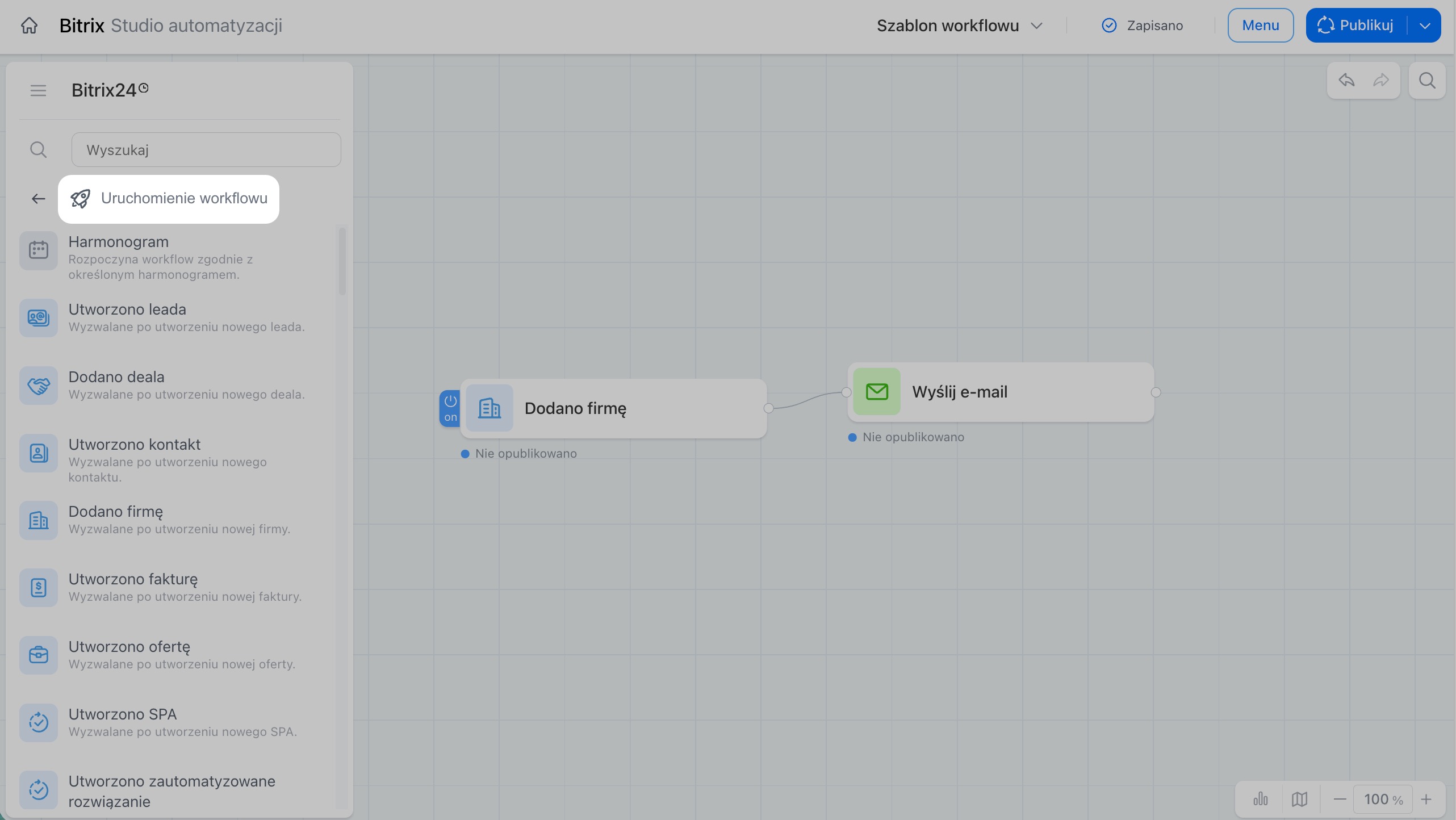
Wyzwalacze. W nowym edytorze pojawiły się węzły z wyzwalaczami, które śledzą zdarzenia i uruchamiają odpowiednie działania. Na przykład wyzwalacz „Zmieniono pole deala” reaguje na aktualizację danych w formularzu elementu CRM i automatycznie uruchamia gałąź, która wysyła powiadomienie lub tworzy zadanie.
Węzły AI. Dzięki wbudowanej sztucznej inteligencji część kroków odbywa się teraz bez udziału pracownika. Węzły AI analizują dane, rozpoznają typ zgłoszenia i proponują odpowiednie działanie. Na przykład gdy na czacie pojawi się wiadomość „Chcę wziąć urlop”, węzeł AI rozpozna tę prośbę i uruchomi gałąź obsługi wniosku urlopowego.
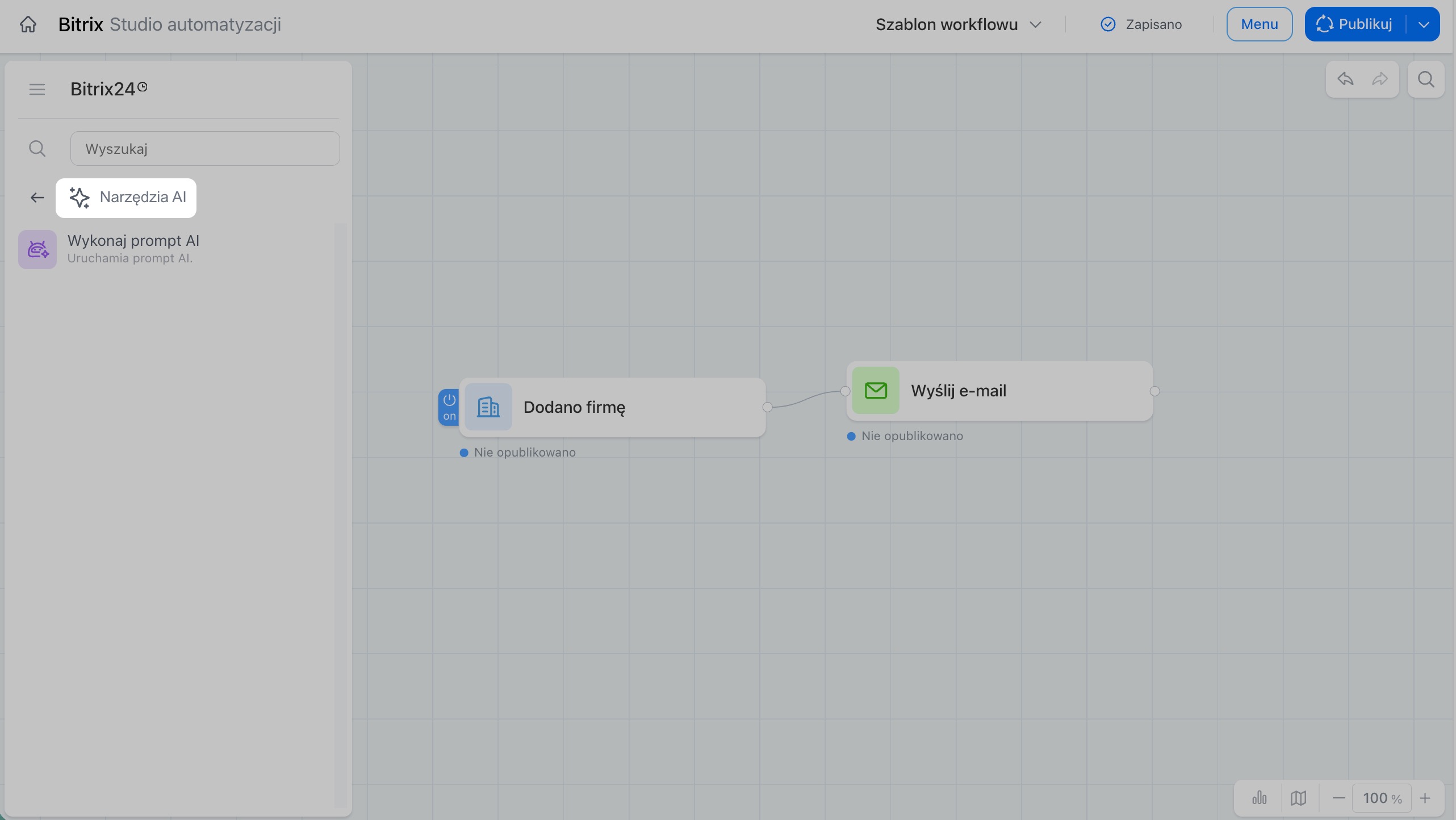
Wybierz i skonfiguruj węzły
Aby zbudować workflow, wybierz i skonfiguruj potrzebne węzły.
Wybierz węzeł — węzły są pogrupowane w menu działań. Możesz przeciągnąć je do obszaru roboczego, skonfigurować i połączyć ze sobą. Aby otworzyć ustawienia węzła, kliknij go dwukrotnie lub wybierz Trzy kropki (...) > Otwórz.
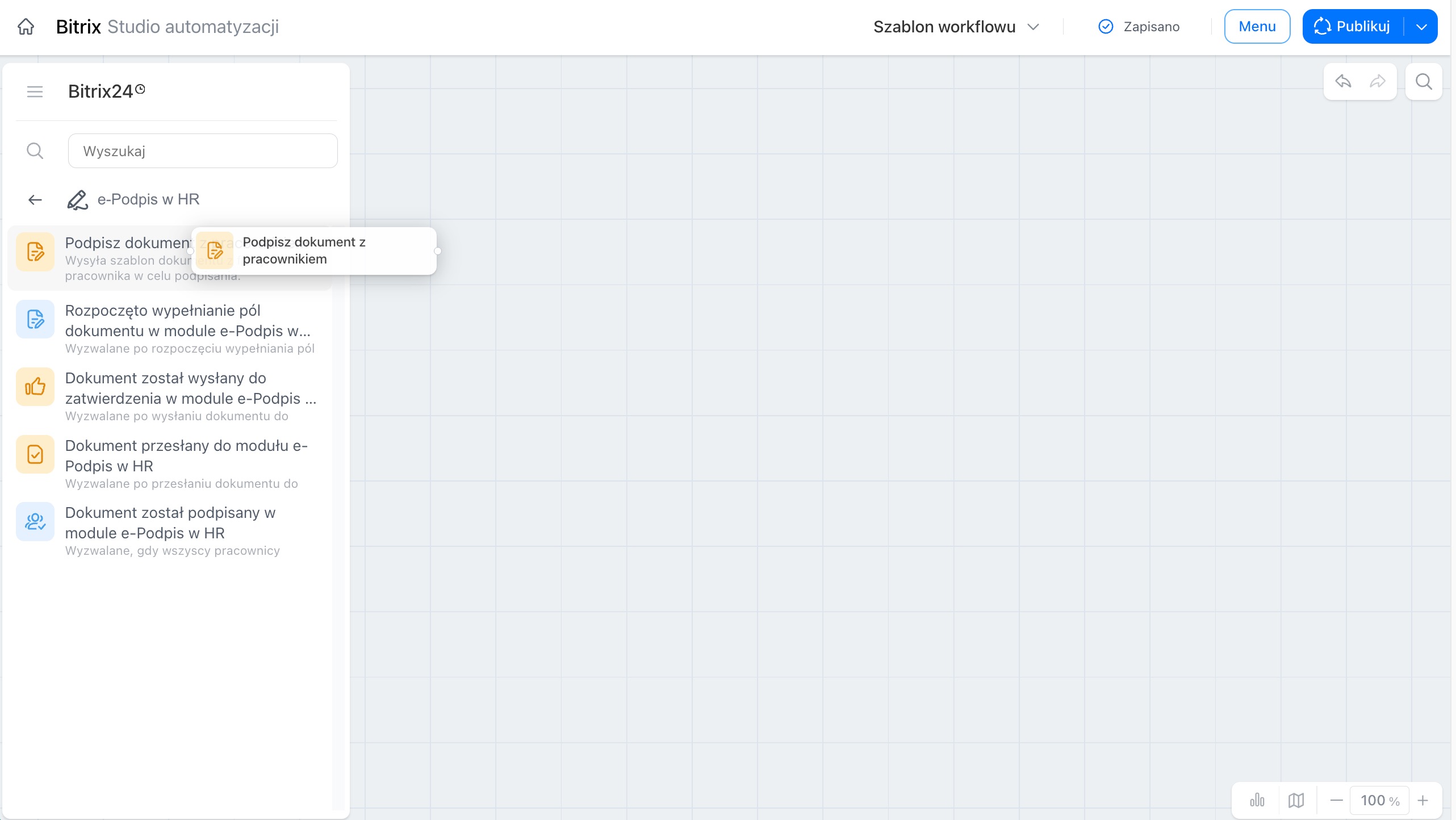 Węzeł przeniesiony do obszaru roboczego
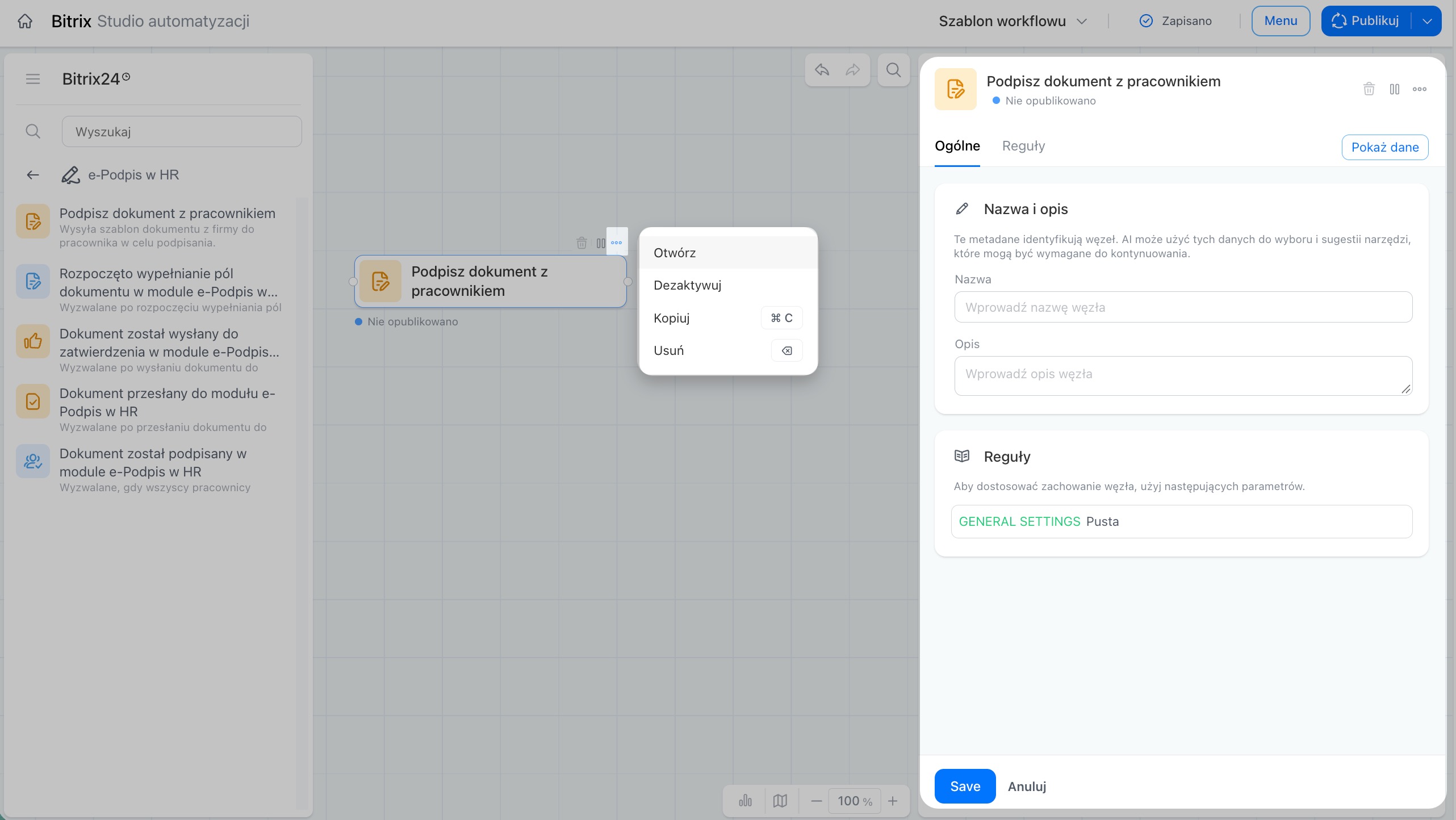 Otwarte ustawienia węzła
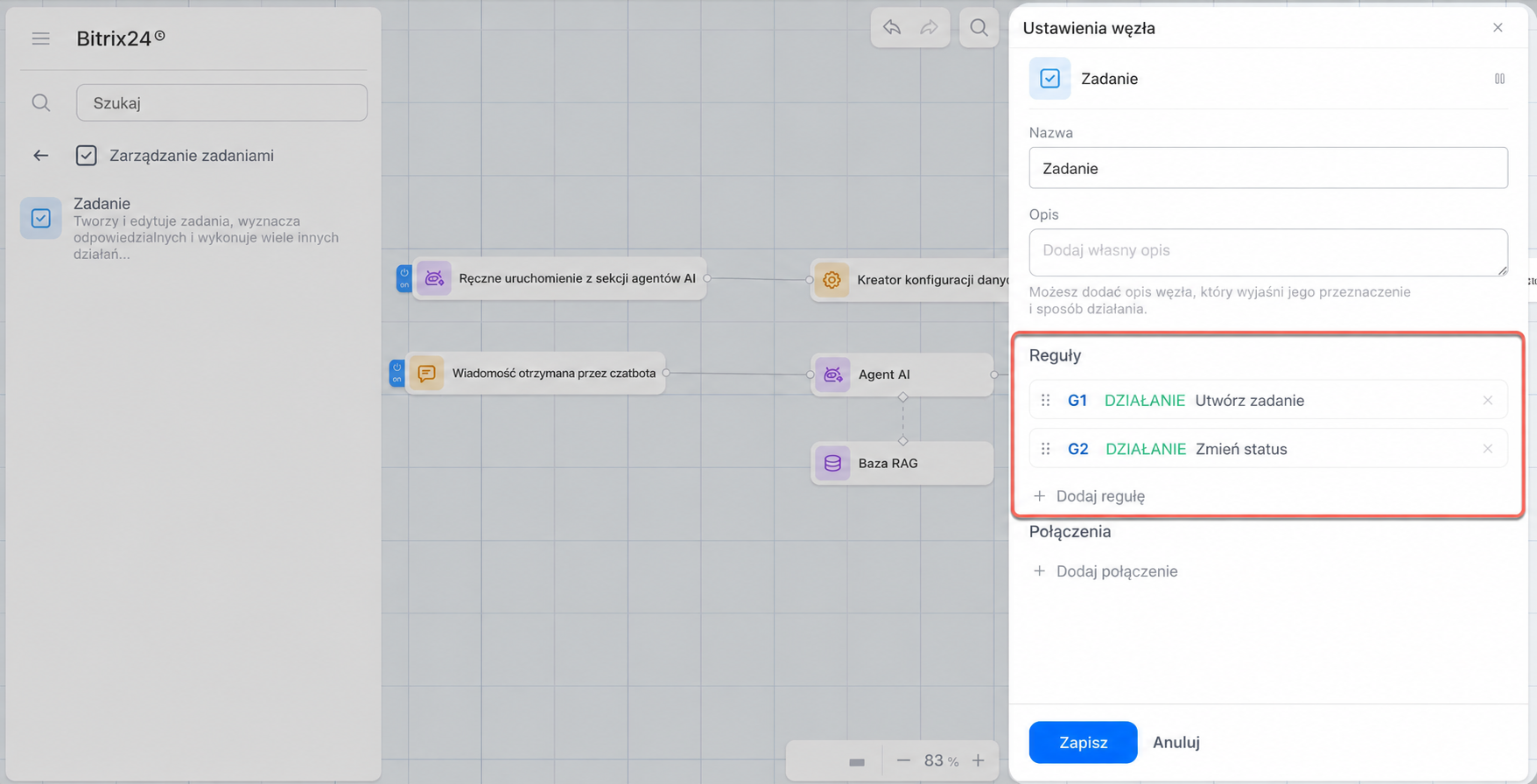
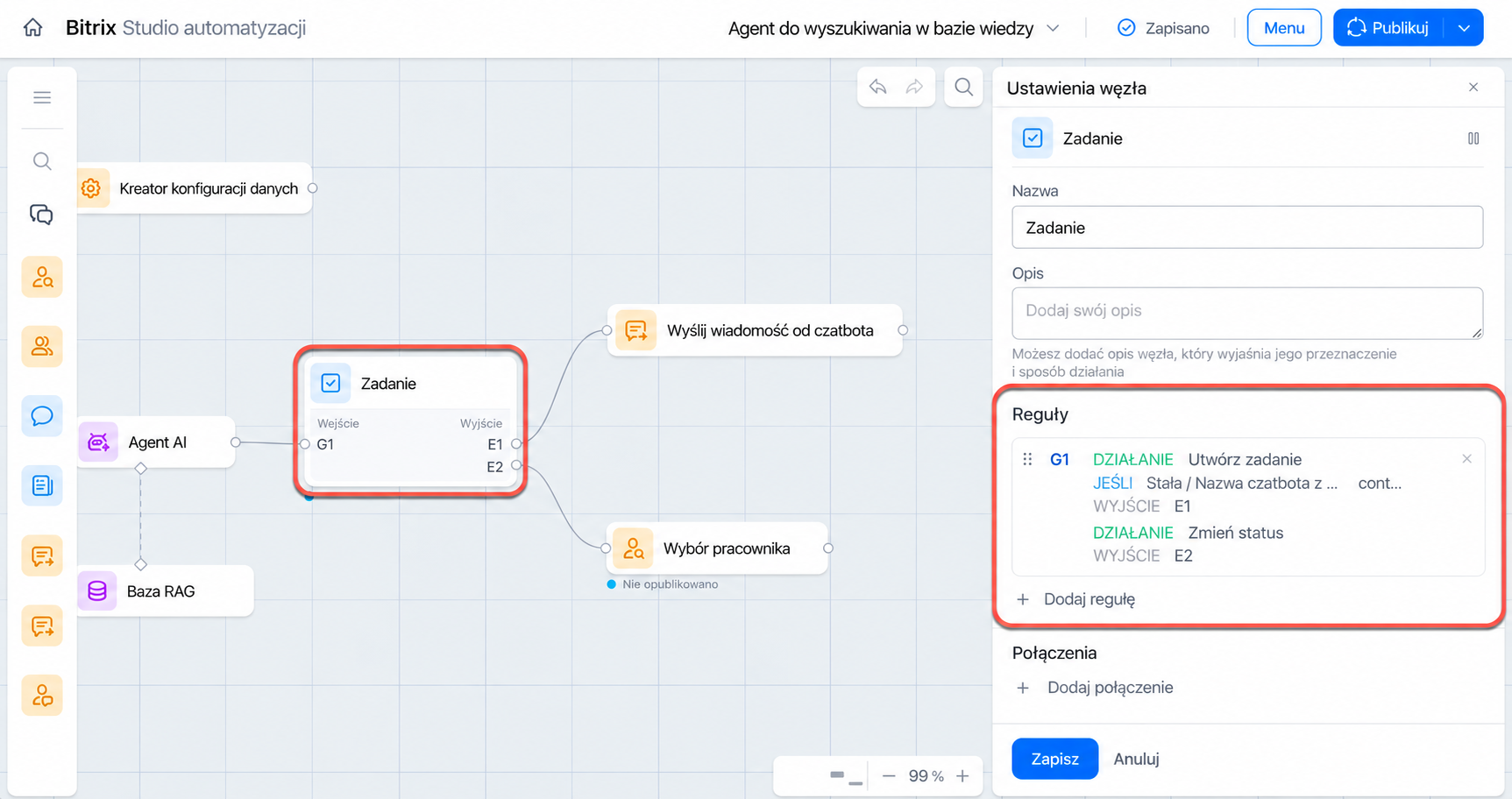
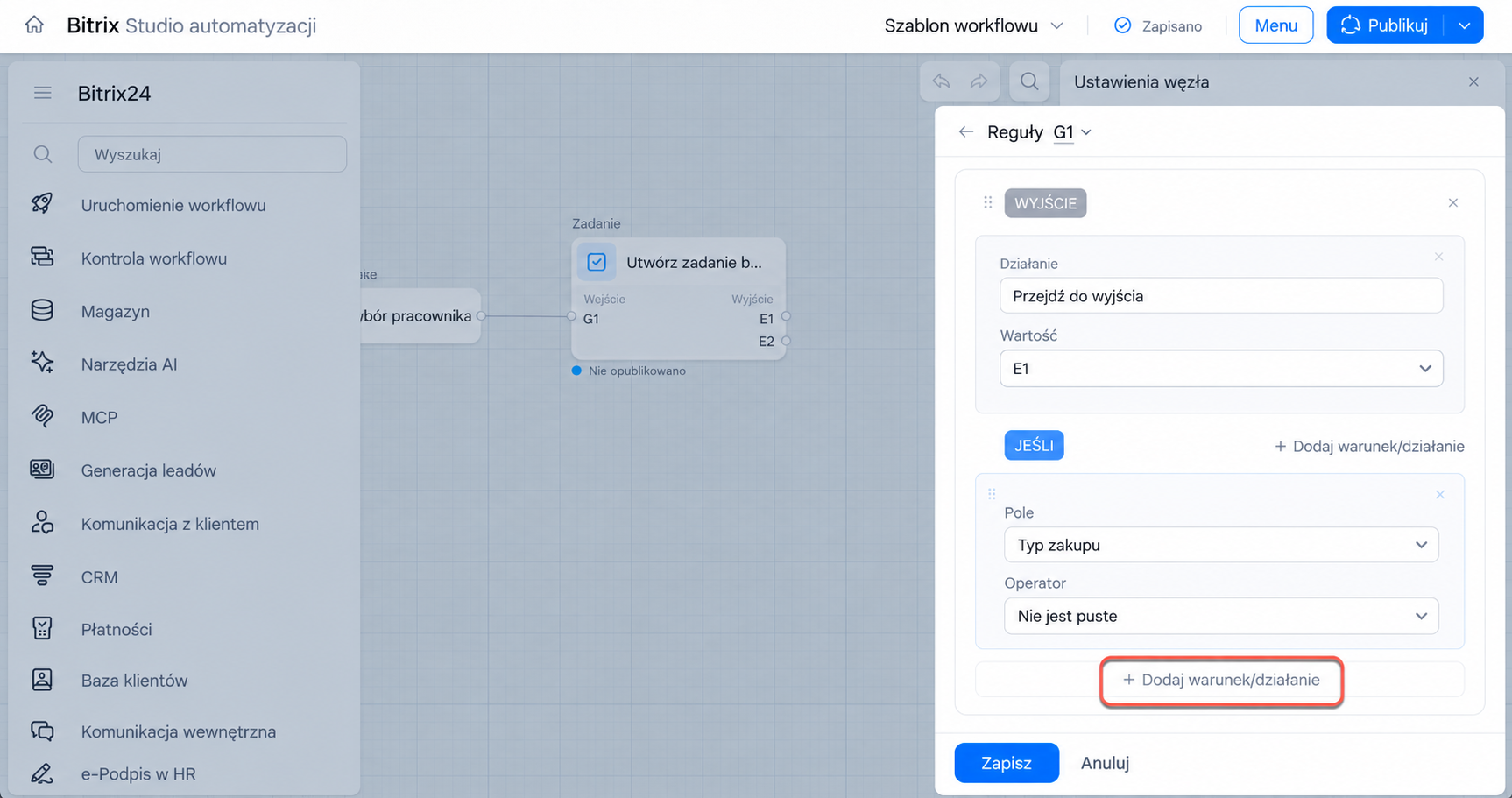
Skonfiguruj węzeł. Każdy węzeł ma własne ustawienia — parametry, które określają jego działanie. Węzły związane z zadaniami, dealami i innymi narzędziami Bitrix24 mają podobne ustawienia. Możesz w nich dodać i skonfigurować regułę:
- Działanie — co trzeba zrobić. W jednym węźle możesz skonfigurować różne działania, na przykład zmienić odpowiedzialnego za zadanie i jego status.
- Warunek — kiedy wykonać działanie. Na przykład jeśli kwota deala przekracza 100 000 rubli.
- Punkty wyjścia — którą gałęzią ma przebiegać proces po wykonaniu działania. Na przykład jeśli kwota deala przekracza 100 000, proces przechodzi do gałęzi zatwierdzania przez kierownika, a jeśli jest niższa niż 100 000 — przebiega dalej według standardowego schematu.
Dzięki temu możesz dostosować działanie węzła do różnych sytuacji w jednym procesie. Na przykład w węźle związanym z zadaniami możesz ustawić działanie „Utwórz zadanie dla księgowego, aby przygotować dokumenty”. Węzeł wykona je tylko po spełnieniu określonego warunku — gdy we wniosku zakupowym wypełniono pole „Typ zakupu” lub wniosek znajduje się na odpowiednim etapie. Następnie skonfiguruj dwa punkty wyjścia:
- Jeśli warunek jest spełniony i zadanie zostało utworzone — proces przechodzi do gałęzi realizacji zakupu,
- Jeśli warunek nie jest spełniony — proces przechodzi do gałęzi weryfikacji danych wniosku.
W ten sposób jeden węzeł reaguje na różne zdarzenia i wykonuje odpowiednie kroki w każdym scenariuszu.
Zapisuj zmiany automatycznie i publikuj szablon
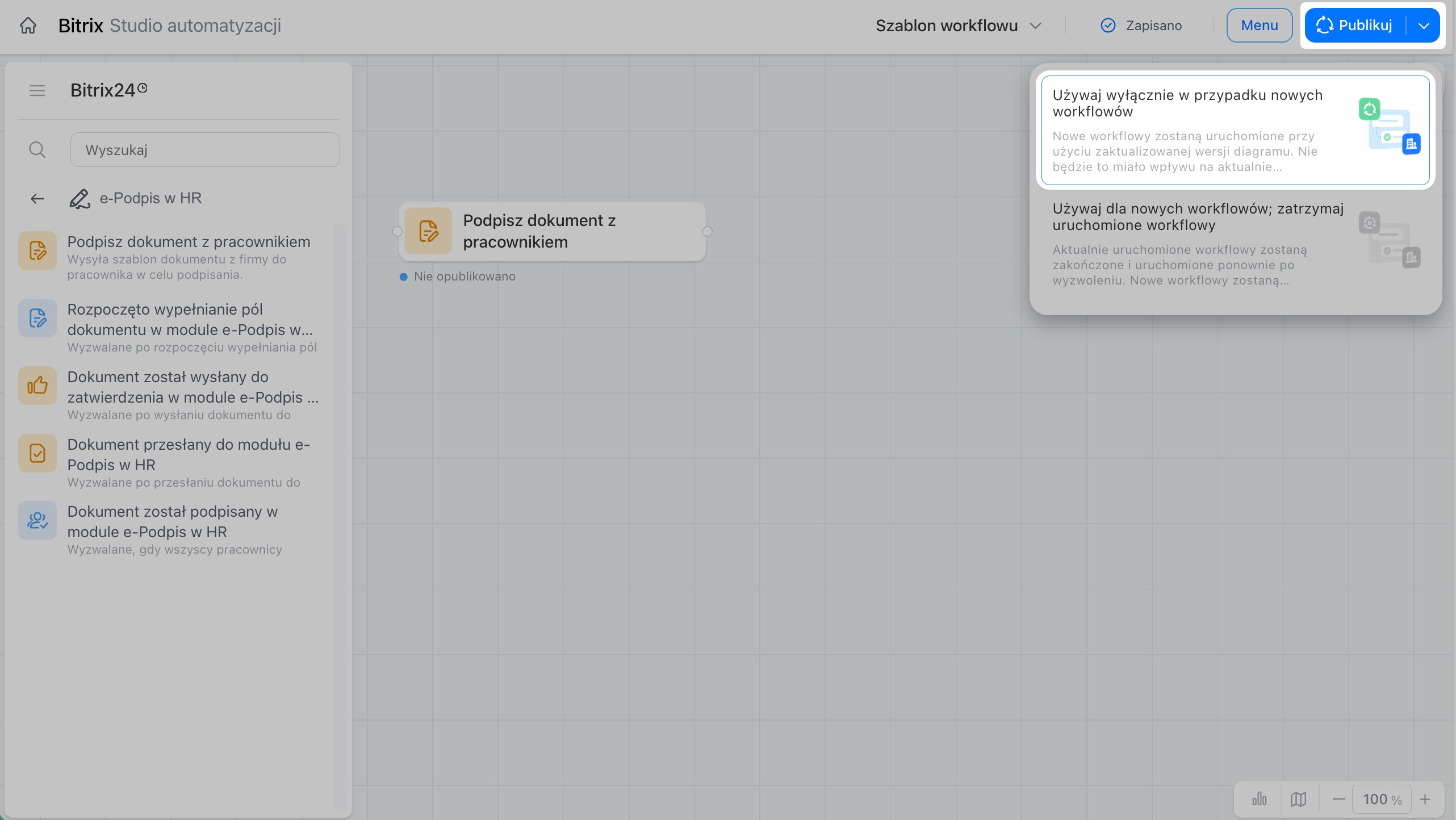
Kreator workflow automatycznie zapisuje wszystkie zmiany — nie musisz robić tego ręcznie. Możesz zacząć tworzyć proces, umieścić węzły na schemacie, zamknąć stronę i wrócić do konfiguracji później. Wersja robocza pozostanie bez zmian. Widzisz ją tylko Ty — pracownicy nie mogą uruchomić procesu, dopóki go nie opublikujesz.
Aby nowe ustawienia zaczęły działać, opublikuj je. Nowe procesy będą wtedy korzystać ze zaktualizowanego schematu, a te już uruchomione będą nadal działać według poprzednich ustawień.
W skrócie
- Kreator workflow to teraz jedna przestrzeń robocza, w której widać cały schemat i łatwo pracować z długimi procesami.
- Bloki działań, czyli węzły, dają więcej możliwości: w jednym bloku możesz skonfigurować kilka działań i tworzyć równoległe gałęzie.
- Nowe węzły z wyzwalaczami śledzą zdarzenia i uruchamiają odpowiednie działania.
- Węzły AI analizują dane i mogą automatycznie wykonać część działań.
- Kreator automatycznie zapisuje zmiany — nie musisz robić tego ręcznie. Aby nowe ustawienia procesu zaczęły działać, opublikuj je.
- Z nowego edytora mogą korzystać tylko administratorzy Bitrix24.