
W komunikatorze możesz grupować czaty robocze według tematów, przypiąć ważną konwersację u góry listy lub zapisać pojedynczą wiadomość. Dzięki temu potrzebne informacje zawsze będą pod ręką: nie musisz ponownie szukać czatu wśród konwersacji ani wiadomości w korespondencji.
Z tego artykułu dowiesz się, jak:
Grupuj czaty w folderach
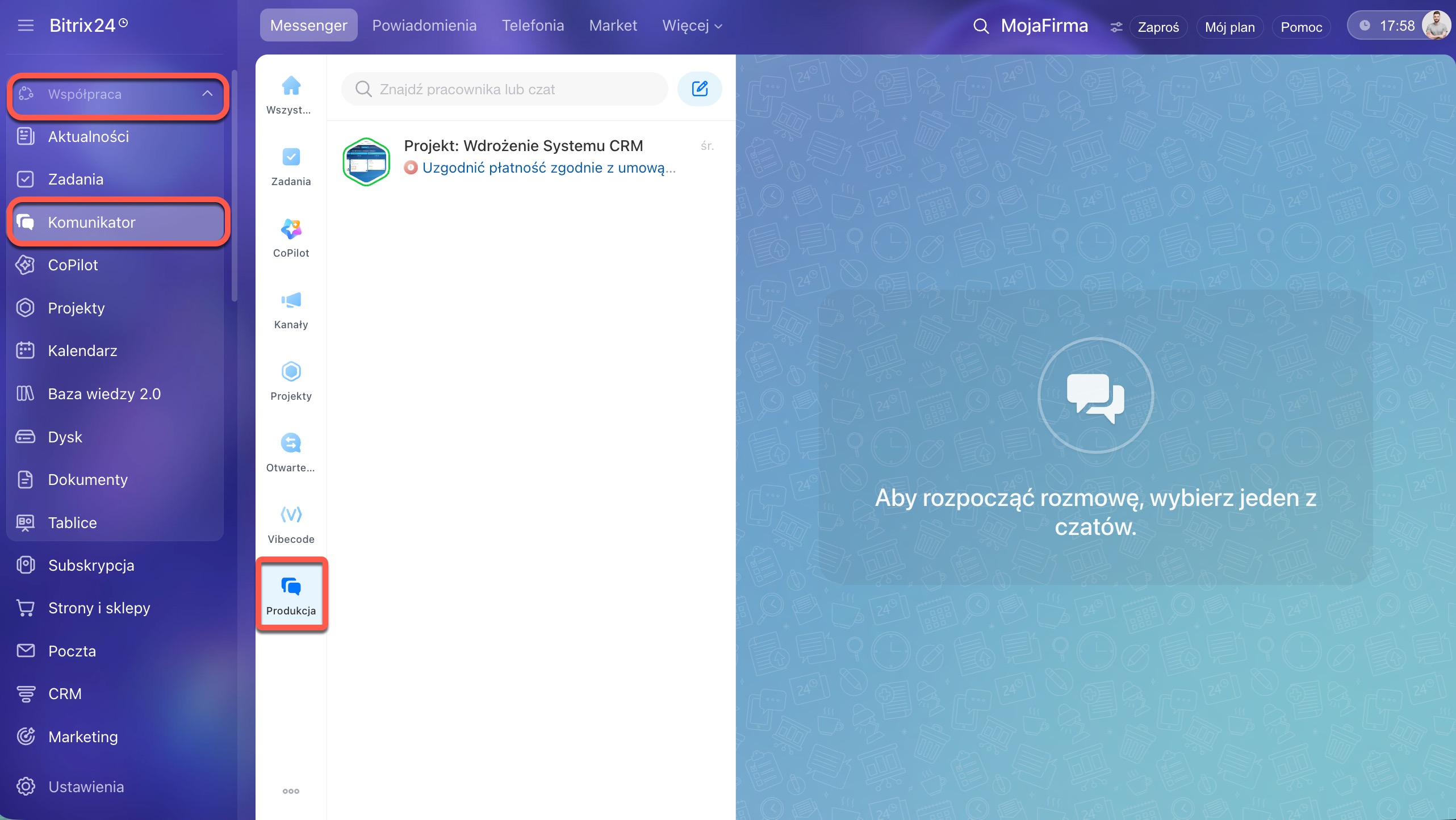
W sekcji Komunikator możesz tworzyć osobiste foldery i grupować w nich czaty według tematów. Na przykład w folderze „Produkcja” możesz zebrać korespondencję dotyczącą zakupu sprzętu, planowania produkcji, rozmieszczenia maszyn i uzgadniania budżetu.
Jak korzystać z osobistych folderów w komunikatorze
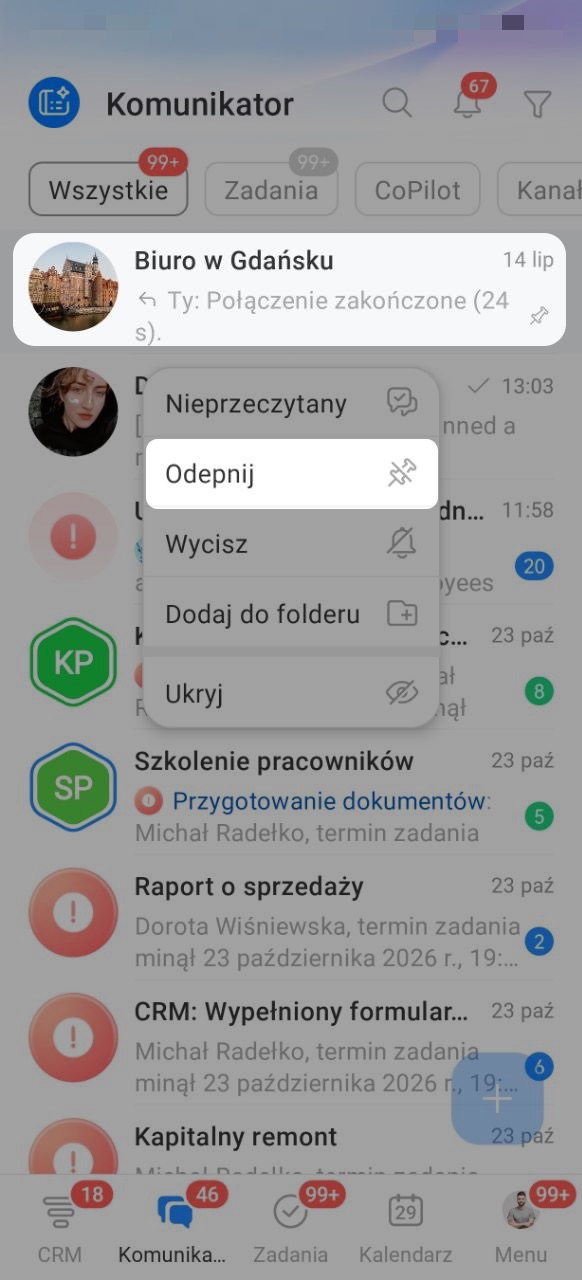
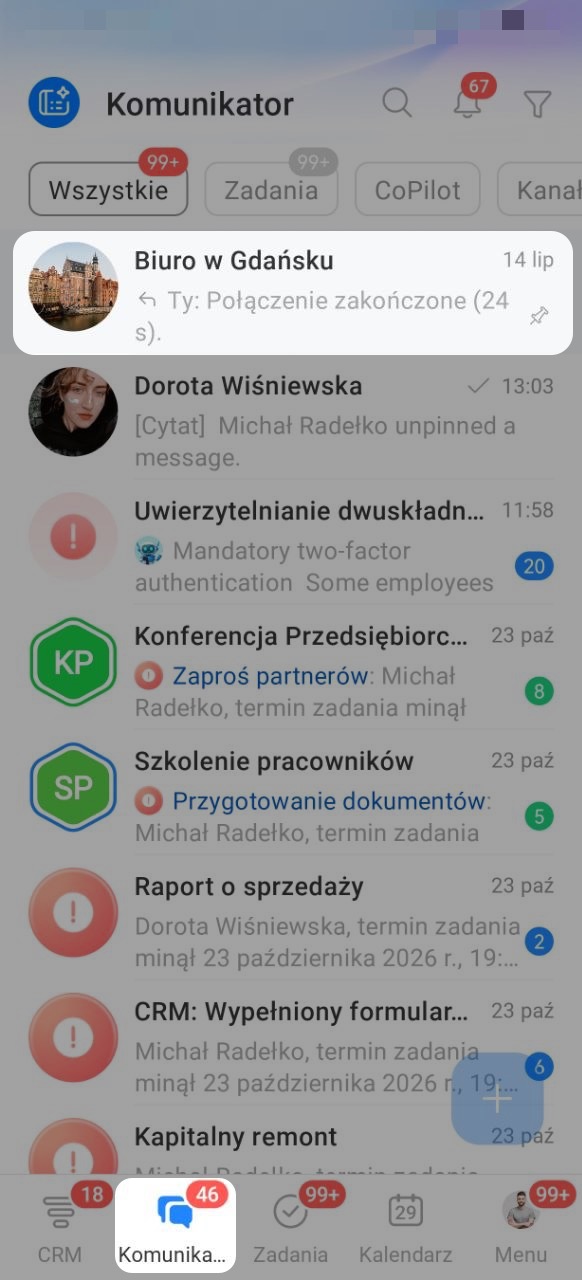
Przypnij czat
Przypięte czaty są oznaczone ikoną pinezki i pozostają u góry listy — nowe wiadomości w innych konwersacjach nie przesuwają ich w dół. To wygodne rozwiązanie dla czatów, do których musisz regularnie wracać, na przykład czatu z przełożonym lub kanału z aktualnościami firmy.
Czat przypinasz osobno w każdym folderze. Przypięcie w jednym folderze nie wpływa na jego pozycję w innych.
1–2. W menu po lewej stronie przejdź do sekcji Współpraca > Komunikator.
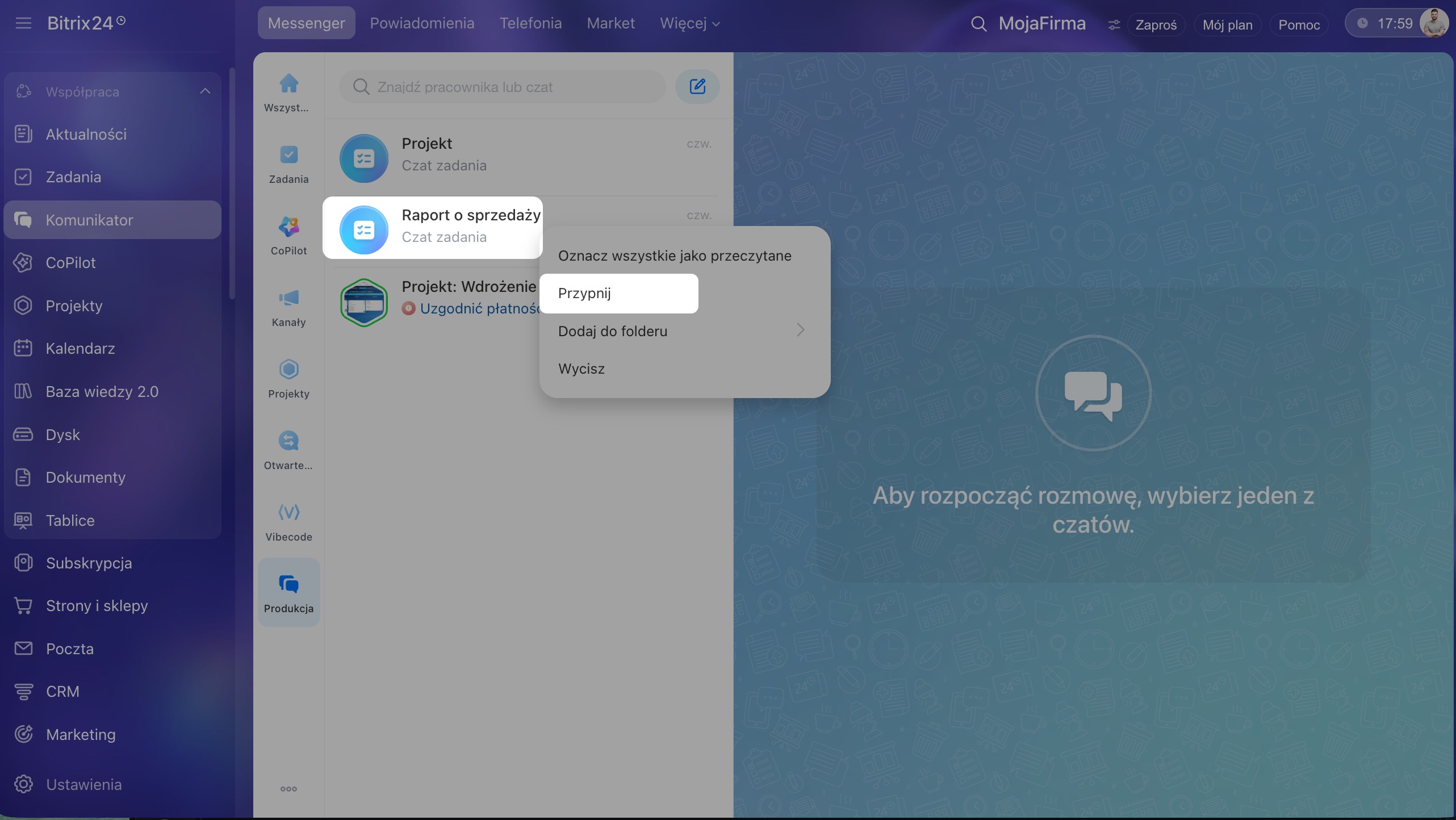
3. Wybierz czat i kliknij go prawym przyciskiem myszy — otworzy się menu kontekstowe.
4. Wybierz Przypnij.
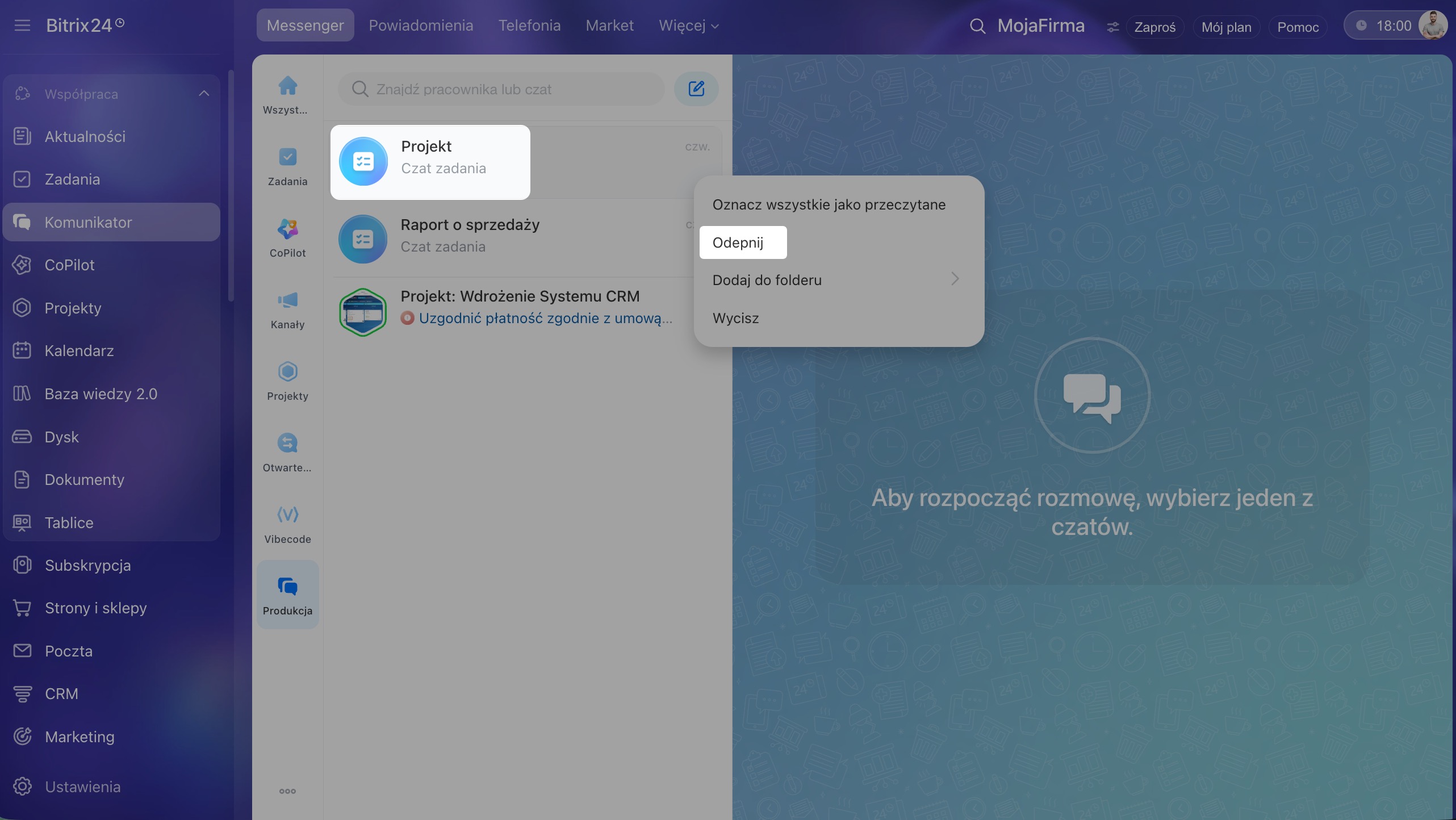
5–6. Jeśli nie musisz już śledzić czatu, kliknij go prawym przyciskiem myszy i wybierz Odepnij.
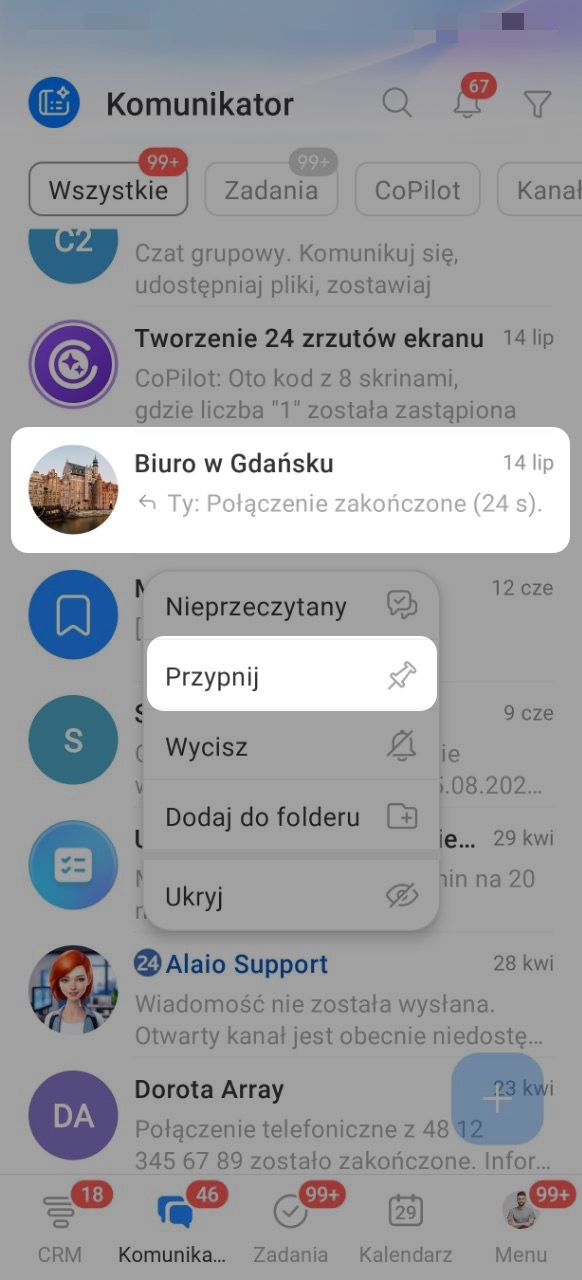
1. Przejdź do Komunikatora.
2. Wybierz czat i przytrzymaj go — otworzy się menu kontekstowe.
3. Wybierz Przypnij.
4–5. Jeśli nie musisz już śledzić czatu, przytrzymaj go i wybierz Odepnij.
Korzystaj z przypiętych wiadomości
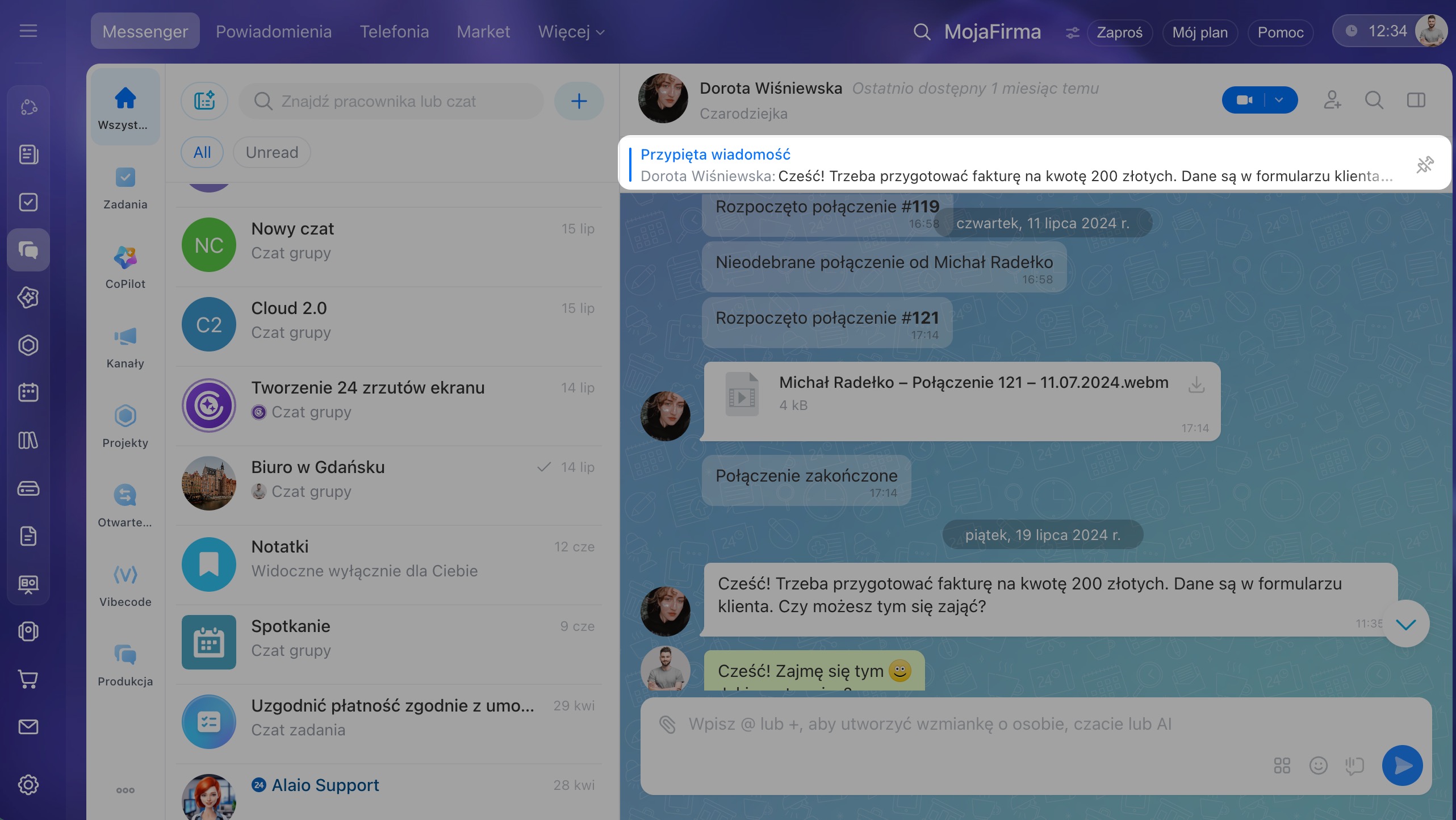
Podglądy przypiętych wiadomości wyświetlają się na panelu u góry czatu i pozwalają szybko odnaleźć je w korespondencji. To wygodne rozwiązanie dla informacji, do których uczestnicy muszą regularnie wracać, na przykład ważnych ustaleń, terminów lub linków do dokumentów.
Wiadomość możesz przypiąć dla wszystkich uczestników czatu albo tylko dla siebie — w każdej liście mieści się do 20 wiadomości.
Przypnij wiadomość.
1–3. W menu po lewej stronie przejdź do sekcji Współpraca > Komunikator i otwórz odpowiedni czat.
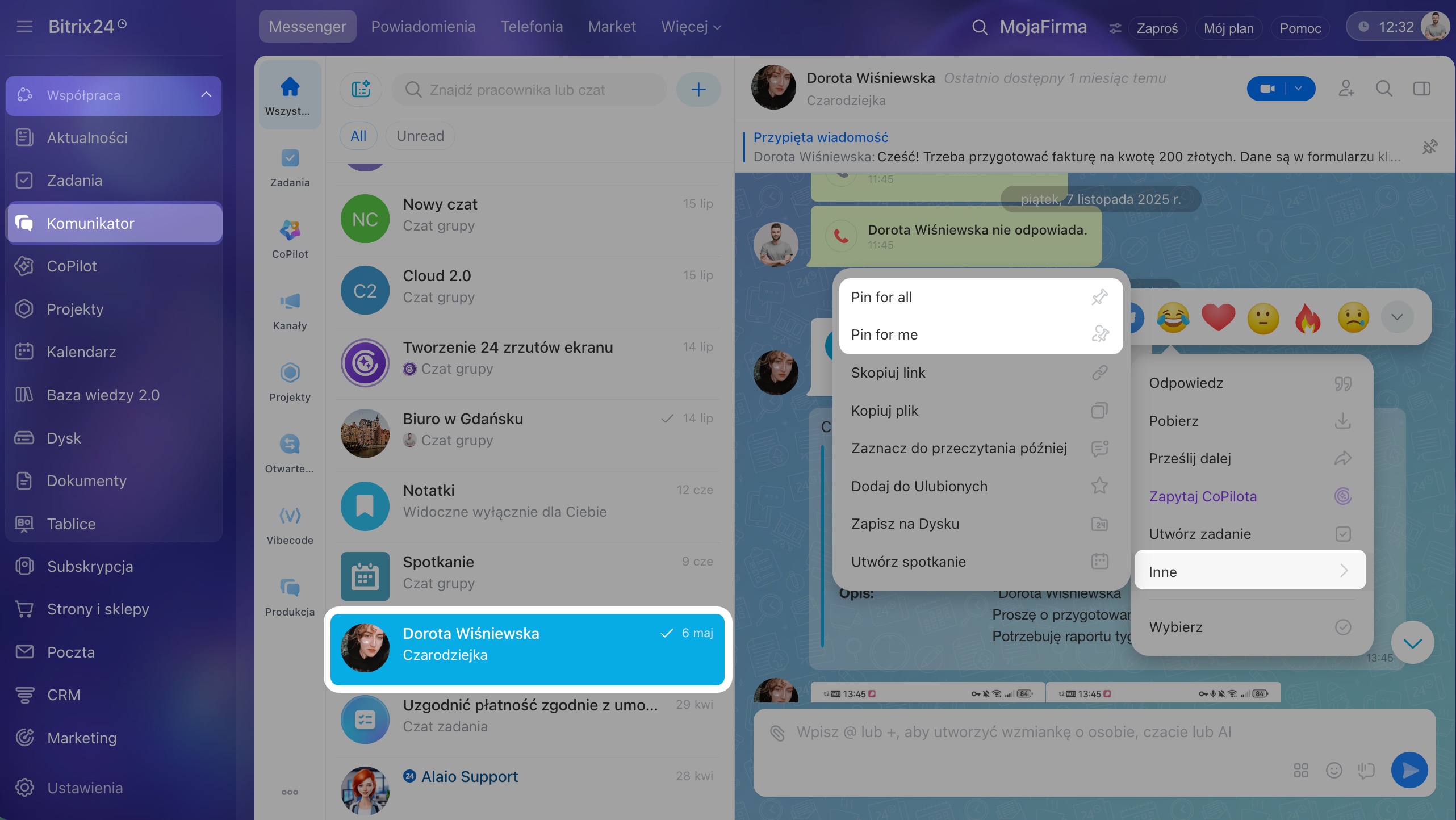
4–5. Najedź kursorem na wiadomość i kliknij Trzy kropki (...) > Więcej.
6. Wybierz opcję:
- Przypnij dla wszystkich — przypiętą wiadomość zobaczą wszyscy uczestnicy czatu. W korespondencji pojawi się powiadomienie o przypięciu.
- Przypnij dla siebie — przypięta wiadomość będzie dostępna tylko dla Ciebie. Pozostali uczestnicy nie zobaczą jej na panelu przypiętych wiadomości i nie otrzymają powiadomienia.
Przejdź do przypiętej wiadomości. Przypięte wiadomości są ułożone według daty wysłania — od najnowszej do najstarszej.
1. Kliknij przypiętą wiadomość u góry czatu, aby przejść do niej w korespondencji. Ponowne kliknięcie otworzy kolejną przypiętą wiadomość.
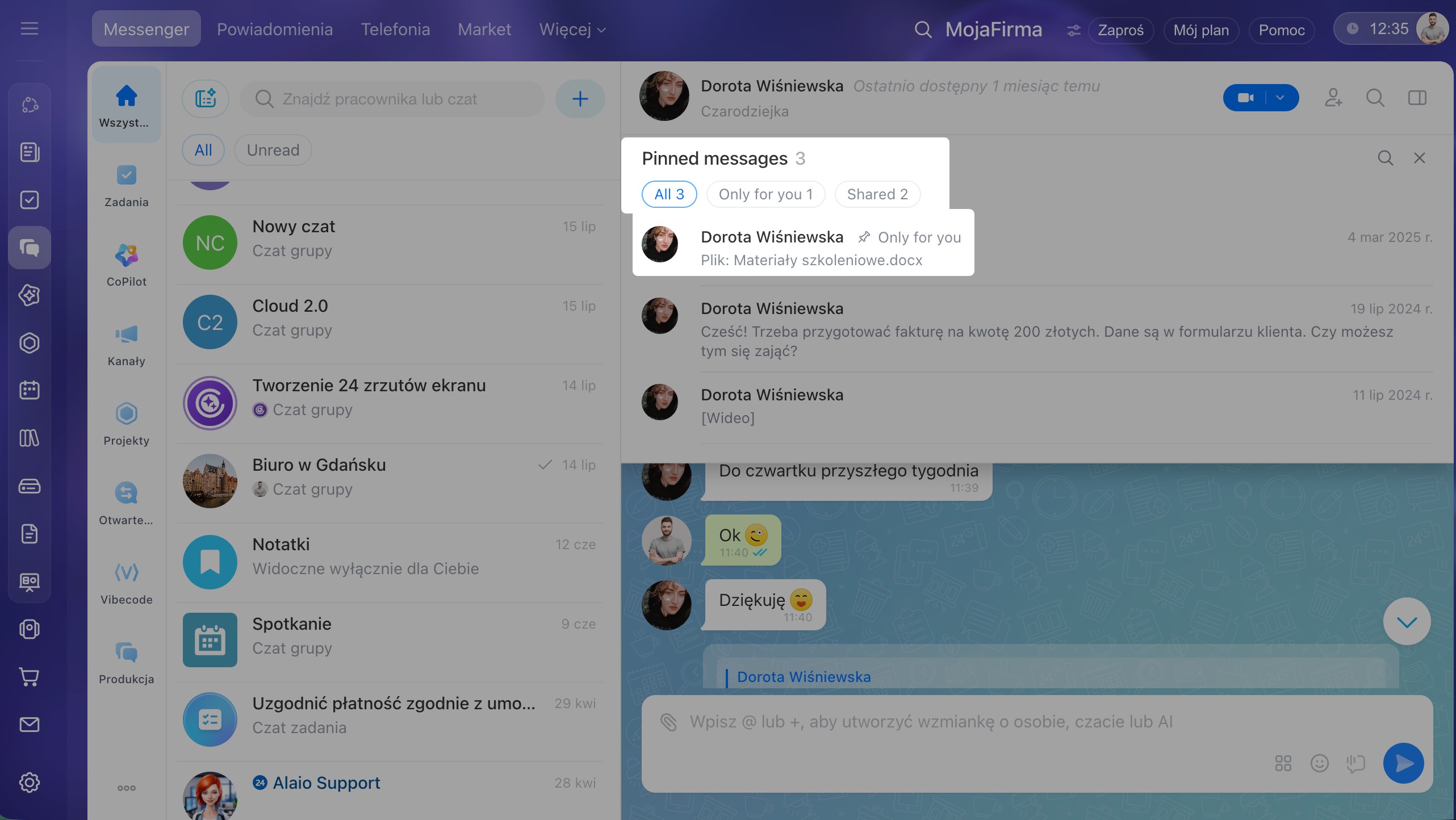
2. Aby znaleźć konkretną wiadomość, kliknij licznik na końcu panelu — otworzy się lista przypiętych wiadomości.
3. Wybierz zakładkę:
- Wszystkie — wszystkie przypięte wiadomości.
- Tylko u Ciebie — wiadomości przypięte tylko dla siebie.
- Wspólne — wiadomości przypięte dla wszystkich uczestników czatu.
4. Kliknij wiadomość, aby przejść do niej w korespondencji.
Odepnij wiadomość. Jeśli odepniesz wspólną wiadomość, w czacie pojawi się powiadomienie z informacją, kto, kiedy i którą wiadomość odpiął. Pozostali uczestnicy nie zobaczą osobistego odpięcia.
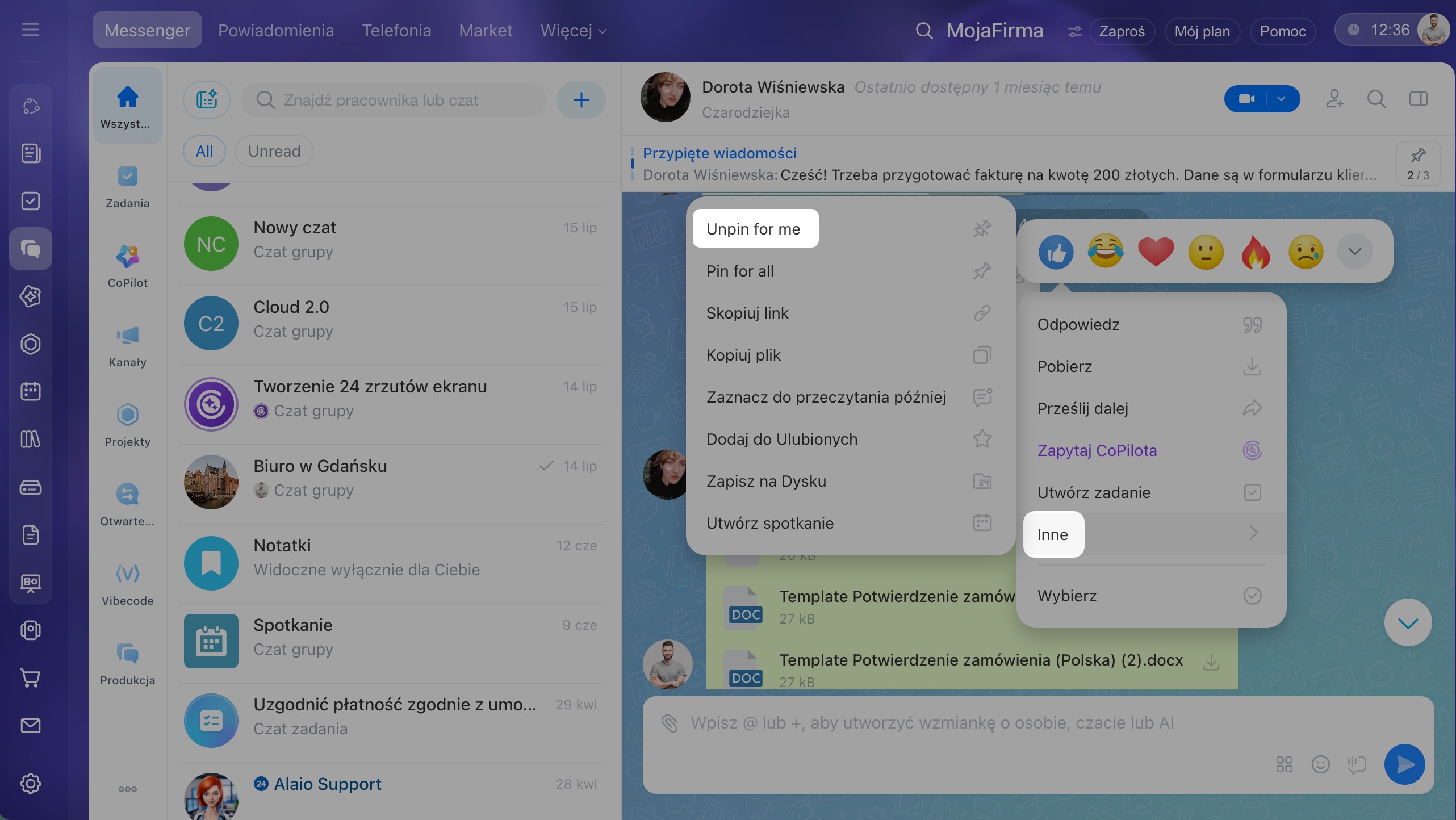
Aby odpiąć wiadomość bezpośrednio w korespondencji, użyj menu kontekstowego.
1–2. Najedź kursorem na wiadomość i kliknij Trzy kropki (...) > Więcej.
3. Wybierz opcję Odepnij u siebie lub Odepnij u wszystkich — zależnie od sposobu przypięcia wiadomości.
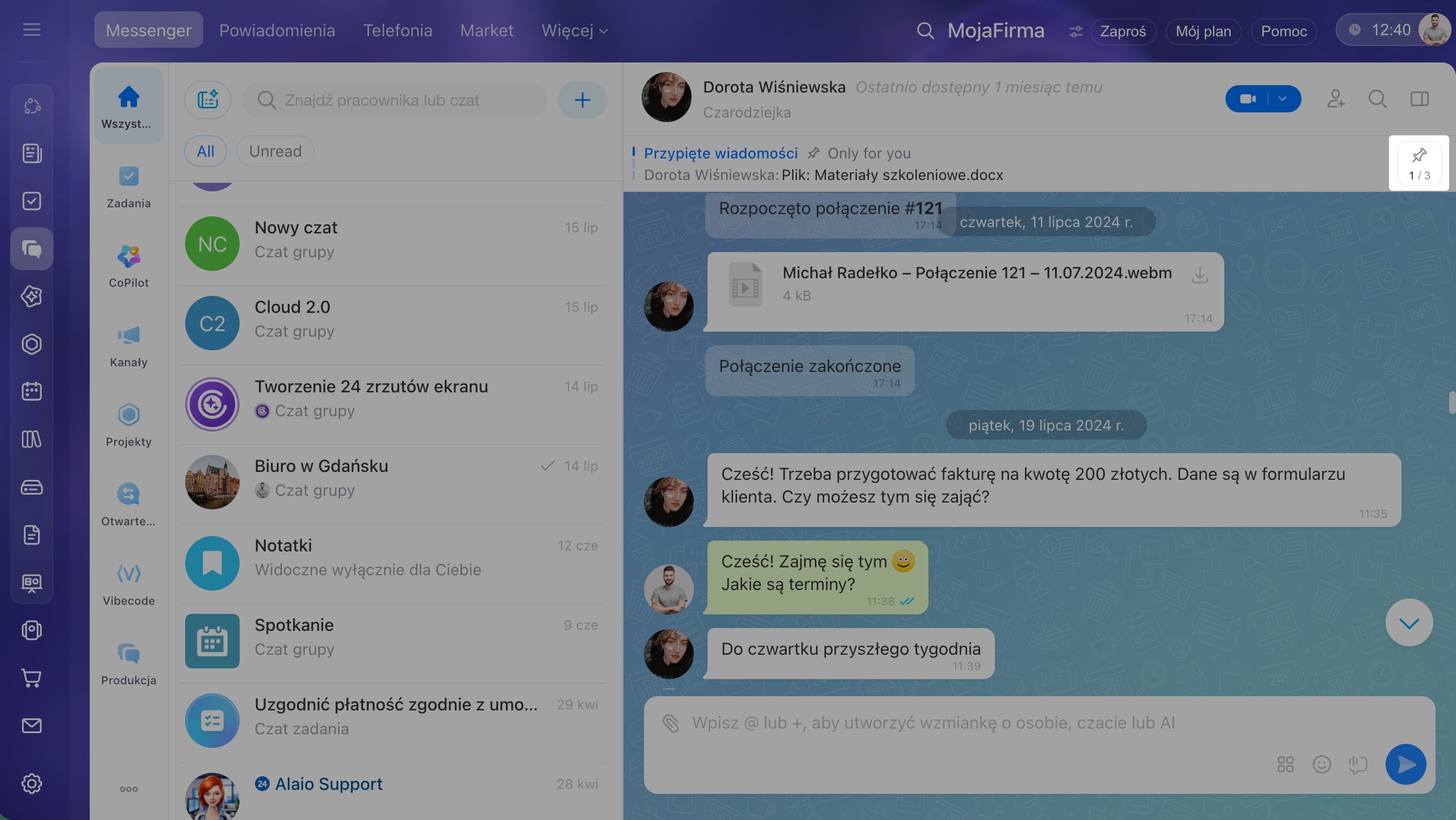
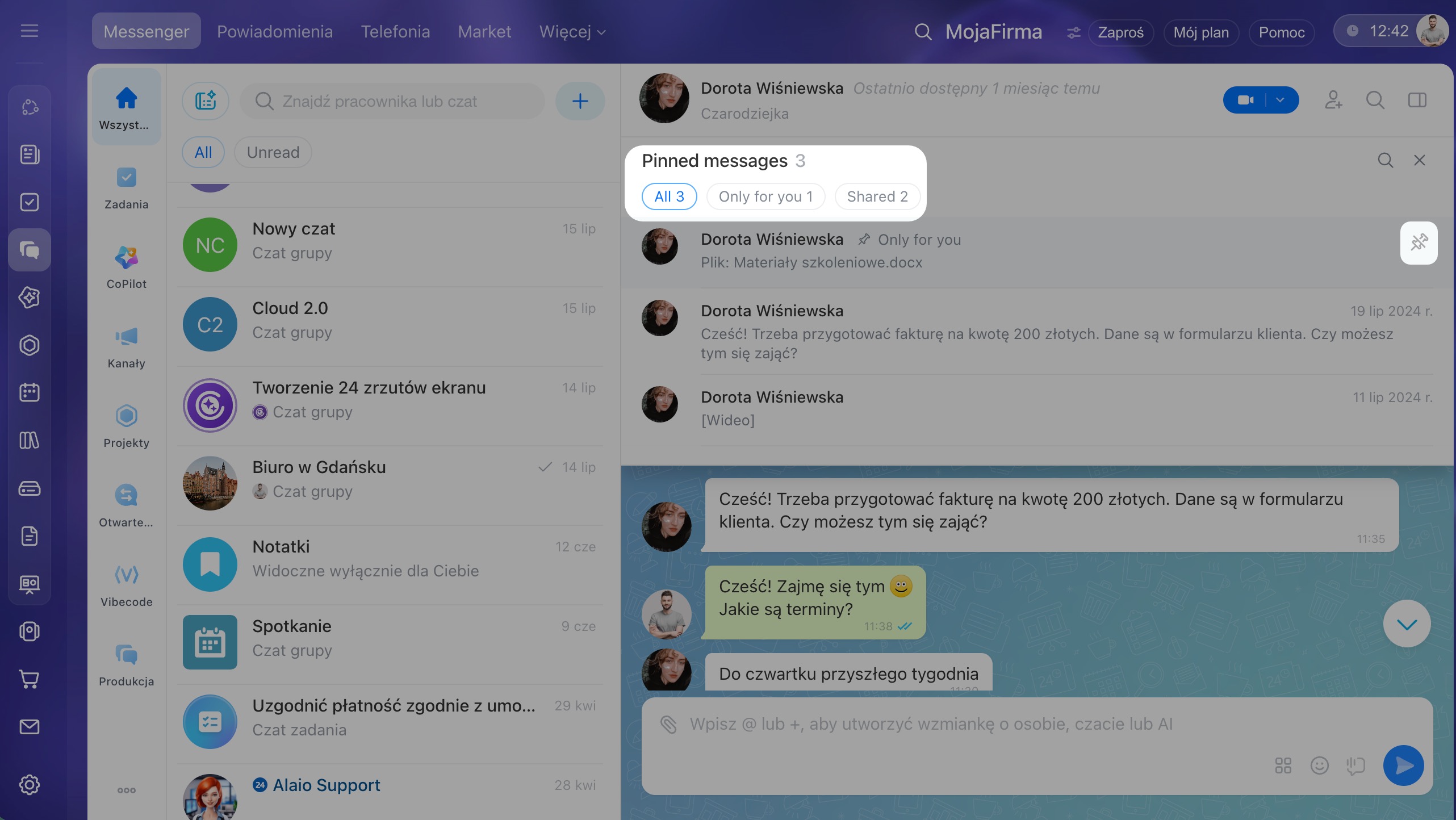
Aby odpiąć kilka wiadomości naraz, skorzystaj z listy.
1. Kliknij licznik na końcu panelu przypiętych wiadomości — otworzy się lista.
2. Wybierz zakładkę: Wszystkie, Tylko u Ciebie lub Wspólne.
3. Najedź kursorem na odpowiednią wiadomość i kliknij ikonę przekreślonej pinezki na końcu wiersza.
Przypnij wiadomość.
1–2. Przejdź do Komunikatora i otwórz odpowiedni czat.
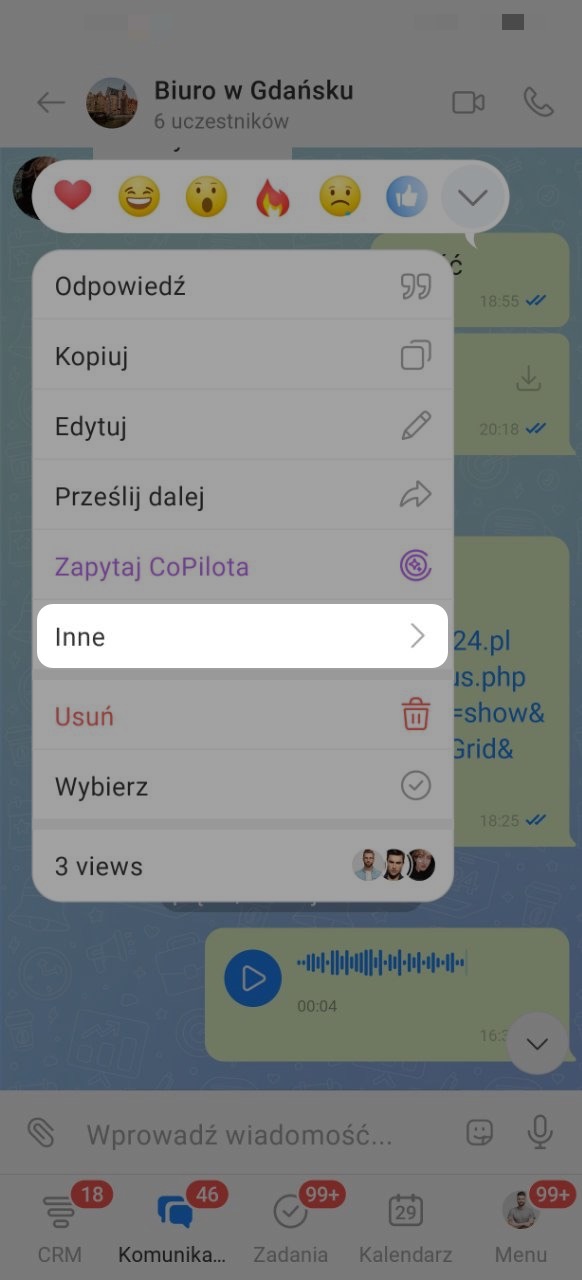
3–4. Przytrzymaj wiadomość, a następnie w menu kontekstowym dotknij Więcej.
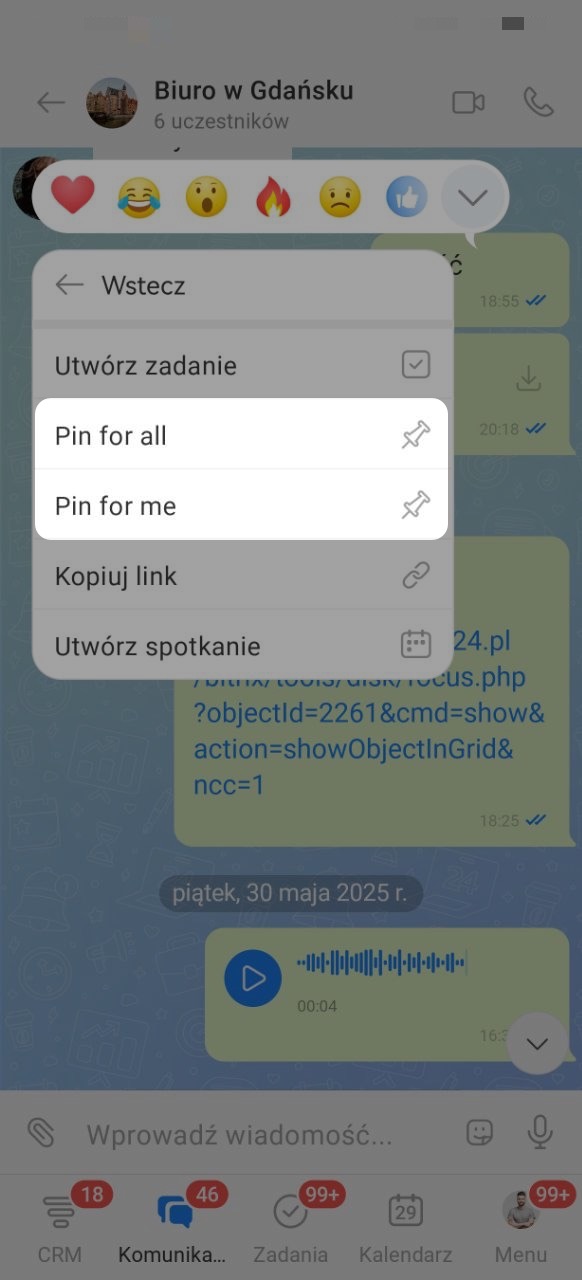
5. Wybierz opcję:
- Przypnij dla wszystkich — przypiętą wiadomość zobaczą wszyscy uczestnicy czatu. W korespondencji pojawi się powiadomienie o przypięciu.
- Przypnij dla siebie — przypięta wiadomość będzie dostępna tylko dla Ciebie. Pozostali uczestnicy nie zobaczą jej na panelu przypiętych wiadomości i nie otrzymają powiadomienia.
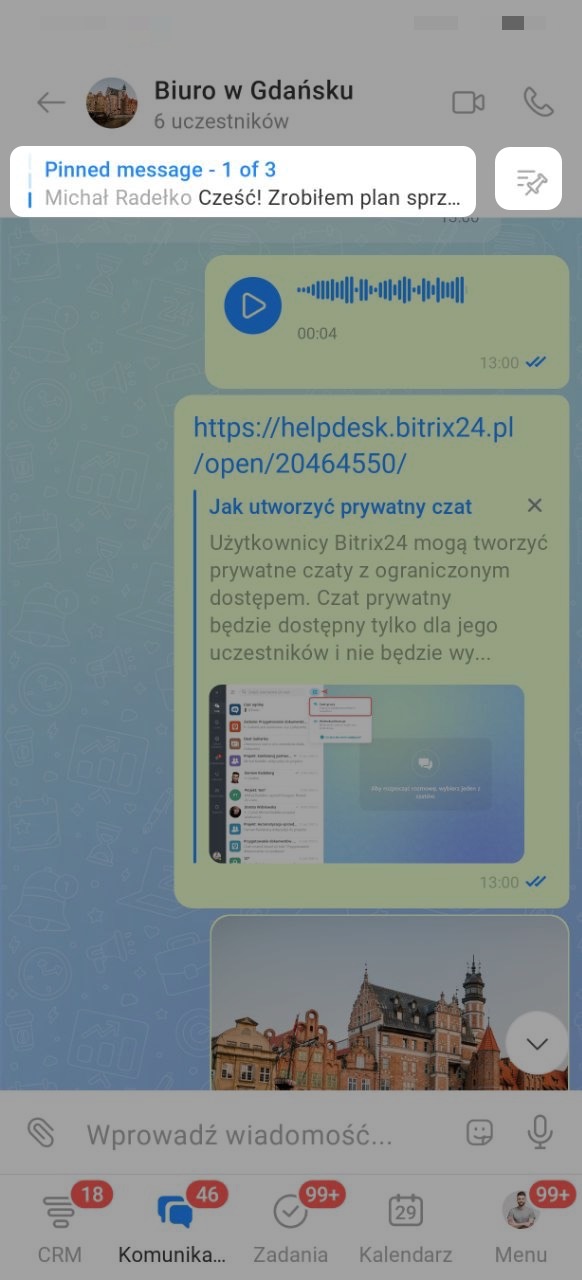
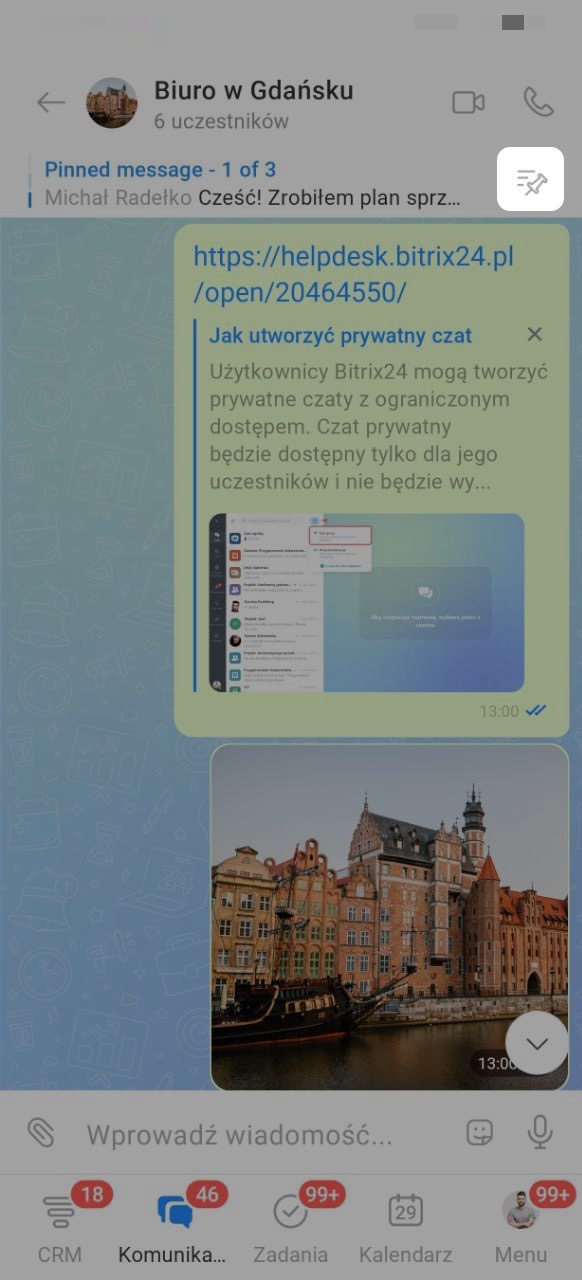
Przejdź do przypiętej wiadomości. Przypięte wiadomości są ułożone według daty wysłania — od najnowszej do najstarszej.
1. Dotknij przypiętej wiadomości u góry czatu, aby przejść do niej w korespondencji. Ponowne dotknięcie otworzy kolejną przypiętą wiadomość.
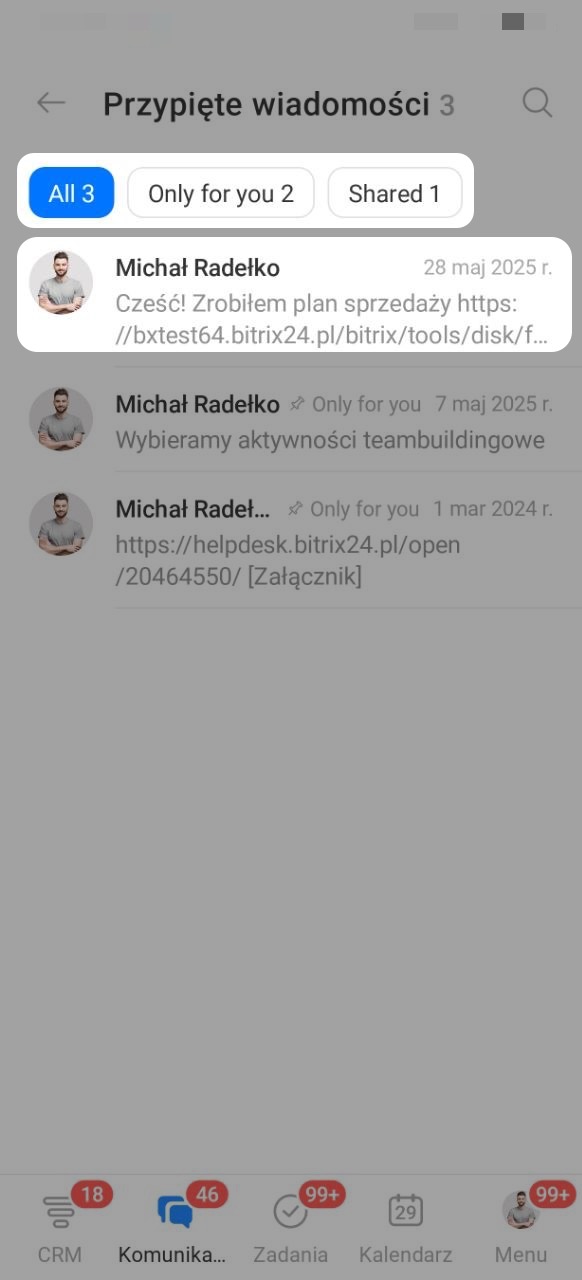
2. Aby znaleźć konkretną wiadomość, dotknij ikony listy z pinezką na końcu panelu — otworzy się lista przypiętych wiadomości.
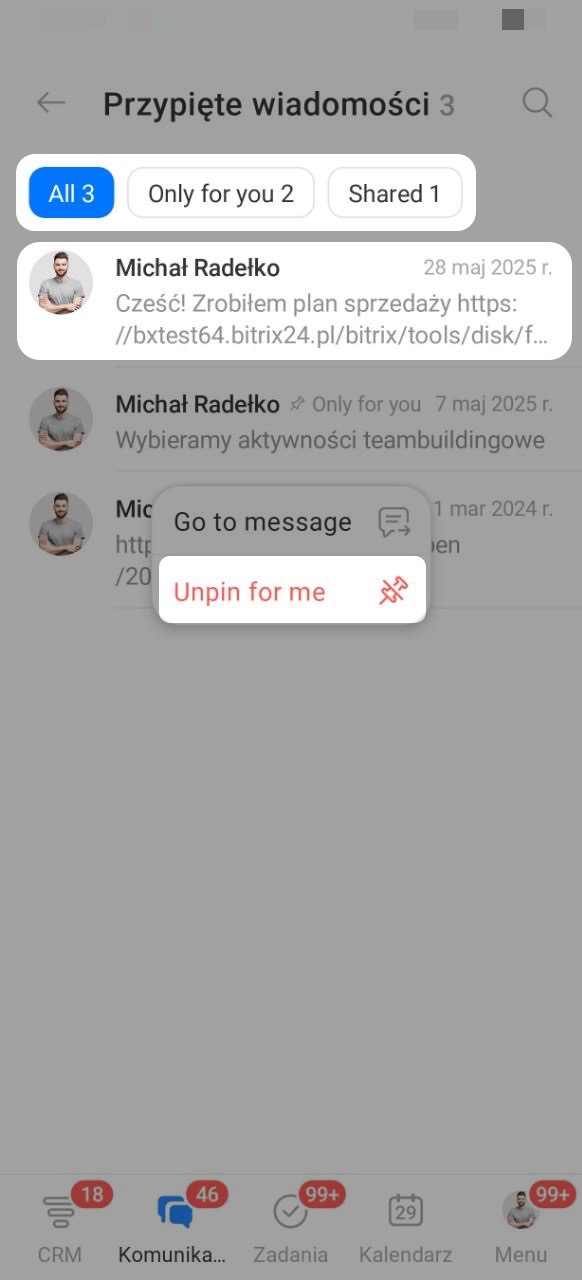
3. Wybierz zakładkę:
- Wszystkie — wszystkie przypięte wiadomości.
- Tylko u Ciebie — wiadomości przypięte tylko dla siebie.
- Wspólne — wiadomości przypięte dla wszystkich uczestników czatu.
4. Dotknij wiadomości, aby przejść do niej w korespondencji.
Odepnij wiadomość. Jeśli odepniesz wspólną wiadomość, w czacie pojawi się powiadomienie z informacją, kto, kiedy i którą wiadomość odpiął. Pozostali uczestnicy nie zobaczą osobistego odpięcia.
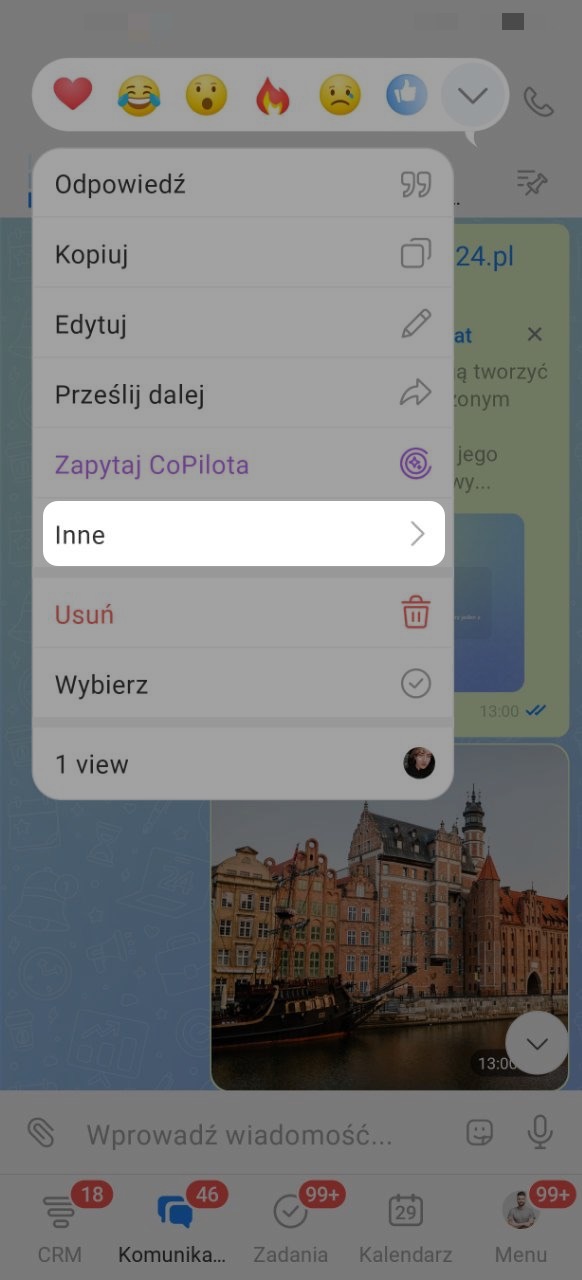
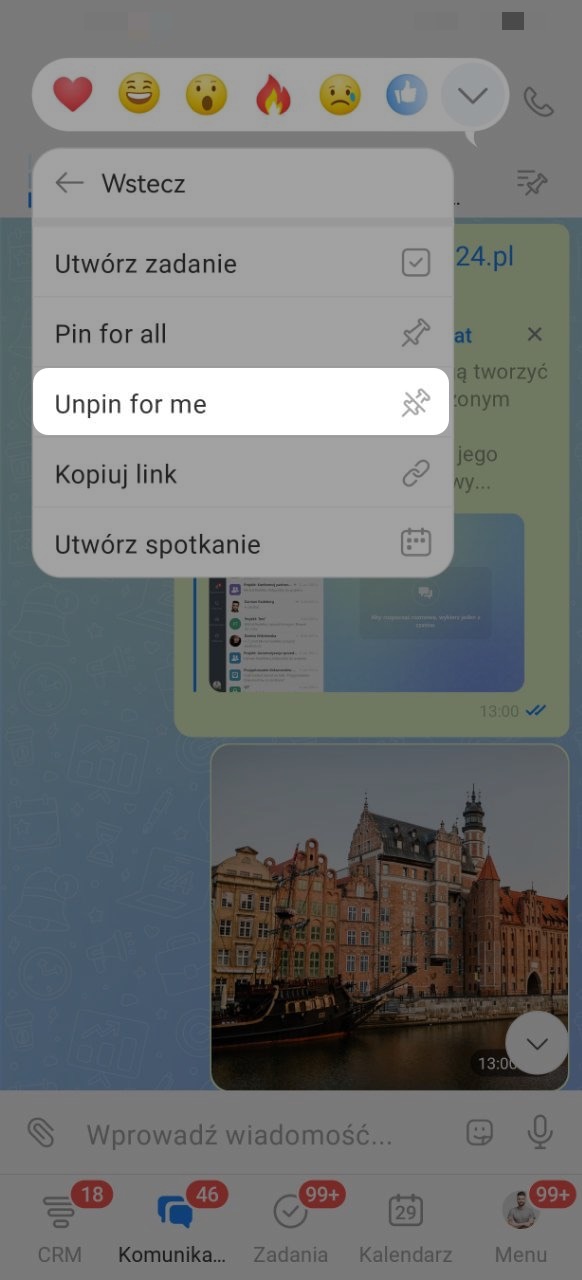
Aby odpiąć wiadomość bezpośrednio w korespondencji, użyj menu kontekstowego.
1–2. Przytrzymaj wiadomość, a następnie w menu kontekstowym dotknij Więcej.
3. Wybierz opcję Odepnij u siebie lub Odepnij u wszystkich — zależnie od sposobu przypięcia wiadomości.
Aby odpiąć kilka wiadomości naraz, skorzystaj z listy.
1. Dotknij ikony listy z pinezką na końcu panelu przypiętych wiadomości — otworzy się lista.
2. Wybierz zakładkę: Wszystkie, Tylko u Ciebie lub Wspólne.
3–4. Przytrzymaj wiadomość i wybierz Odepnij u siebie lub Odepnij u wszystkich — zależnie od sposobu przypięcia.
Korzystaj z ulubionych wiadomości
Ulubione to osobista kolekcja wiadomości w panelu bocznym czatu. Jest dostępna w Bitrix24 na komputerze i nie ma ograniczeń co do liczby wiadomości.
Dodaj lub usuń wiadomość z Ulubionych.
1–3. W menu po lewej stronie przejdź do sekcji Współpraca > Komunikator i otwórz odpowiedni czat.
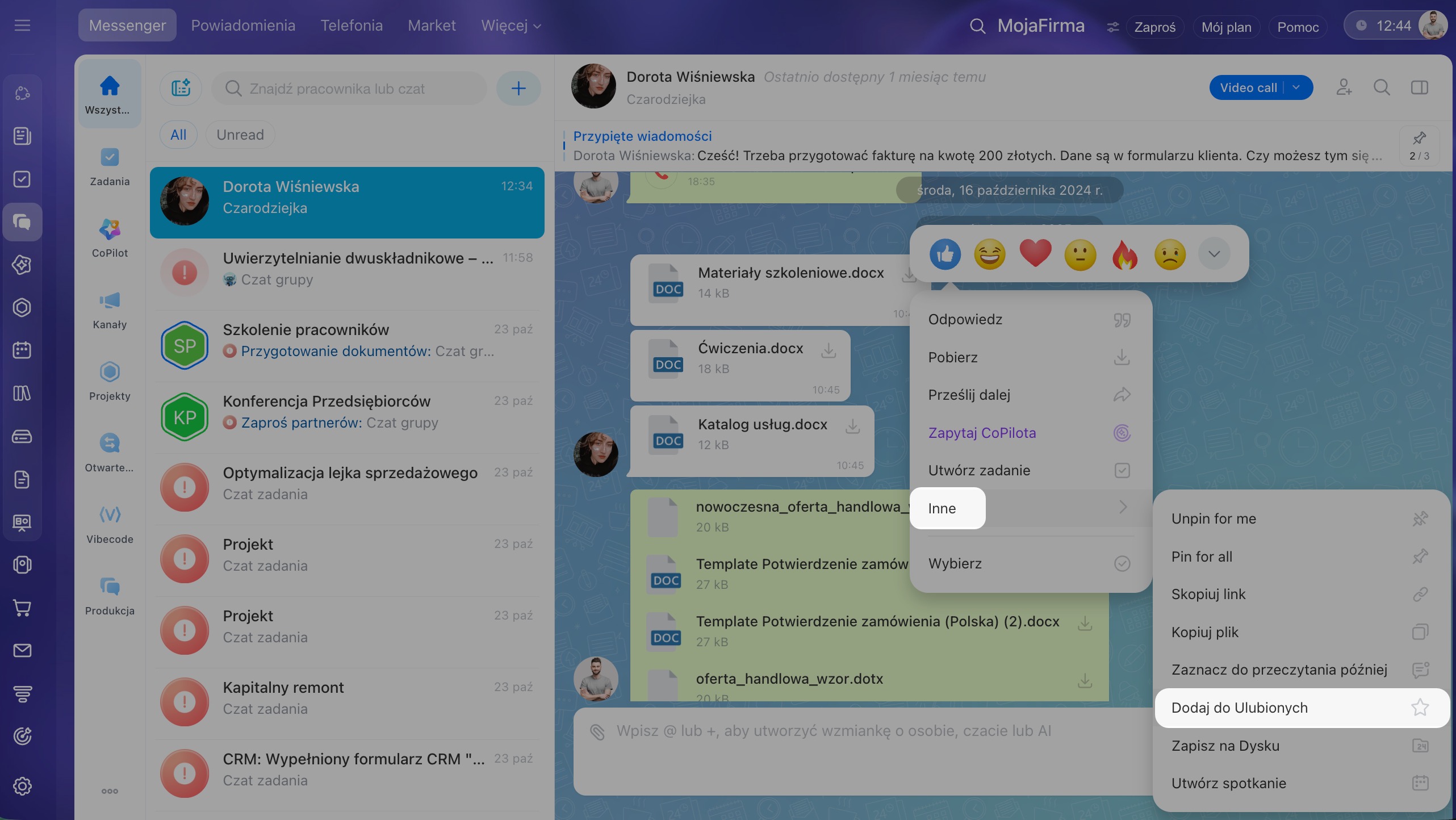
4–5. Najedź kursorem na wiadomość i kliknij Trzy kropki (...) > Więcej.
6. Wybierz Dodaj do Ulubionych lub Usuń z Ulubionych.
Otwórz wiadomość w Ulubionych.
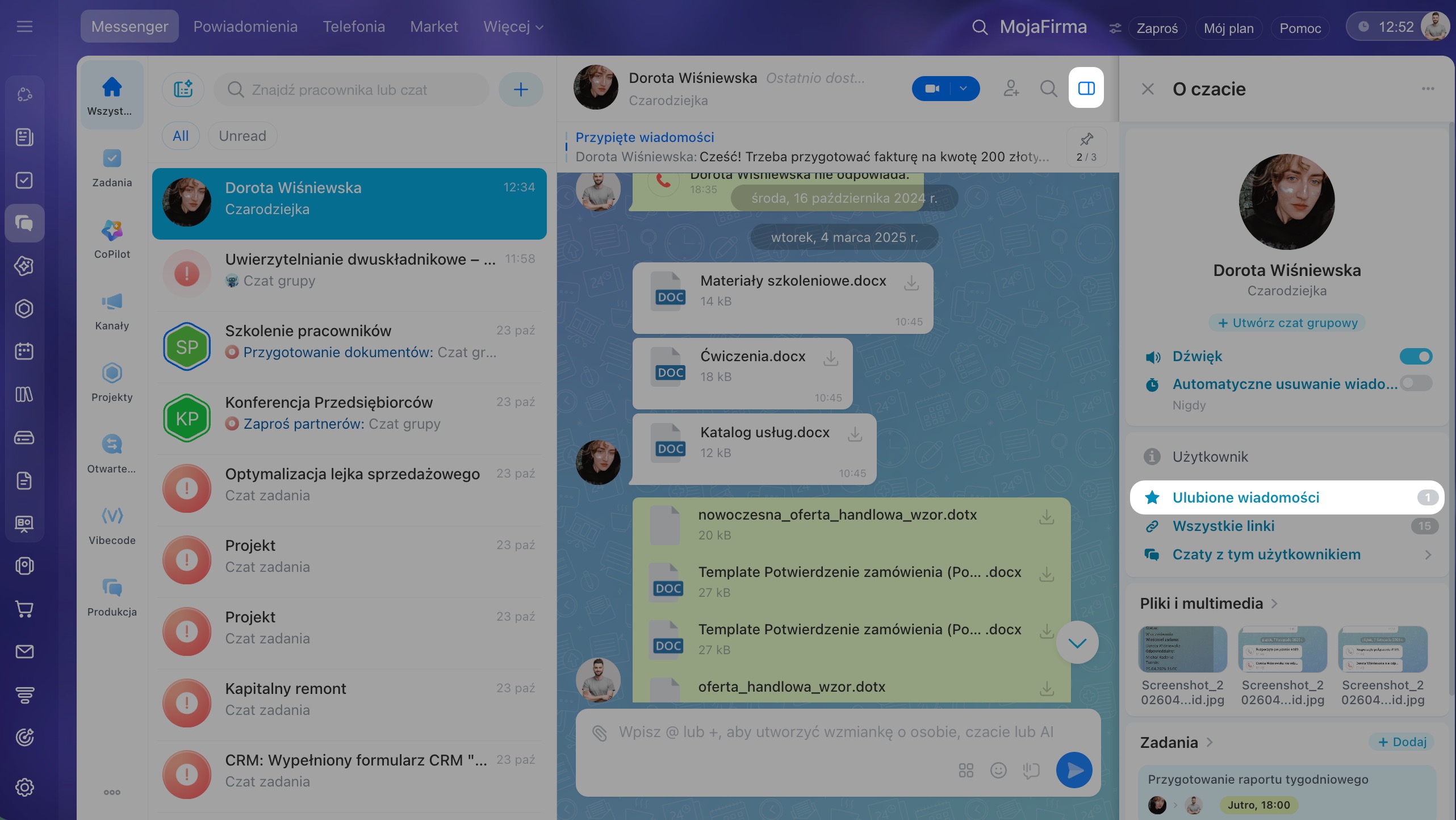
1. Kliknij ikonę panelu bocznego w prawym górnym rogu — otworzy się panel boczny.
2. Przejdź do sekcji Ulubione.
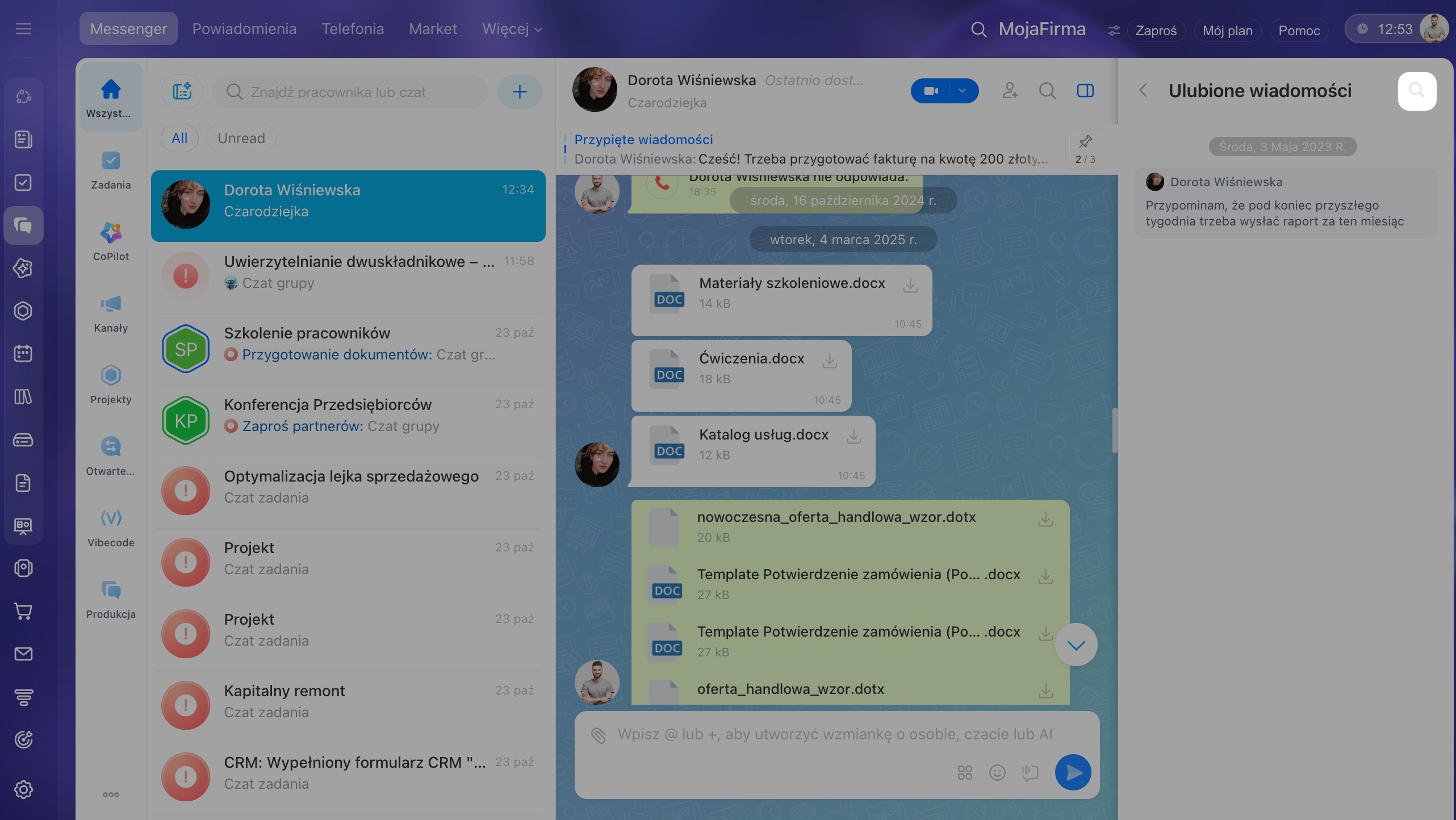
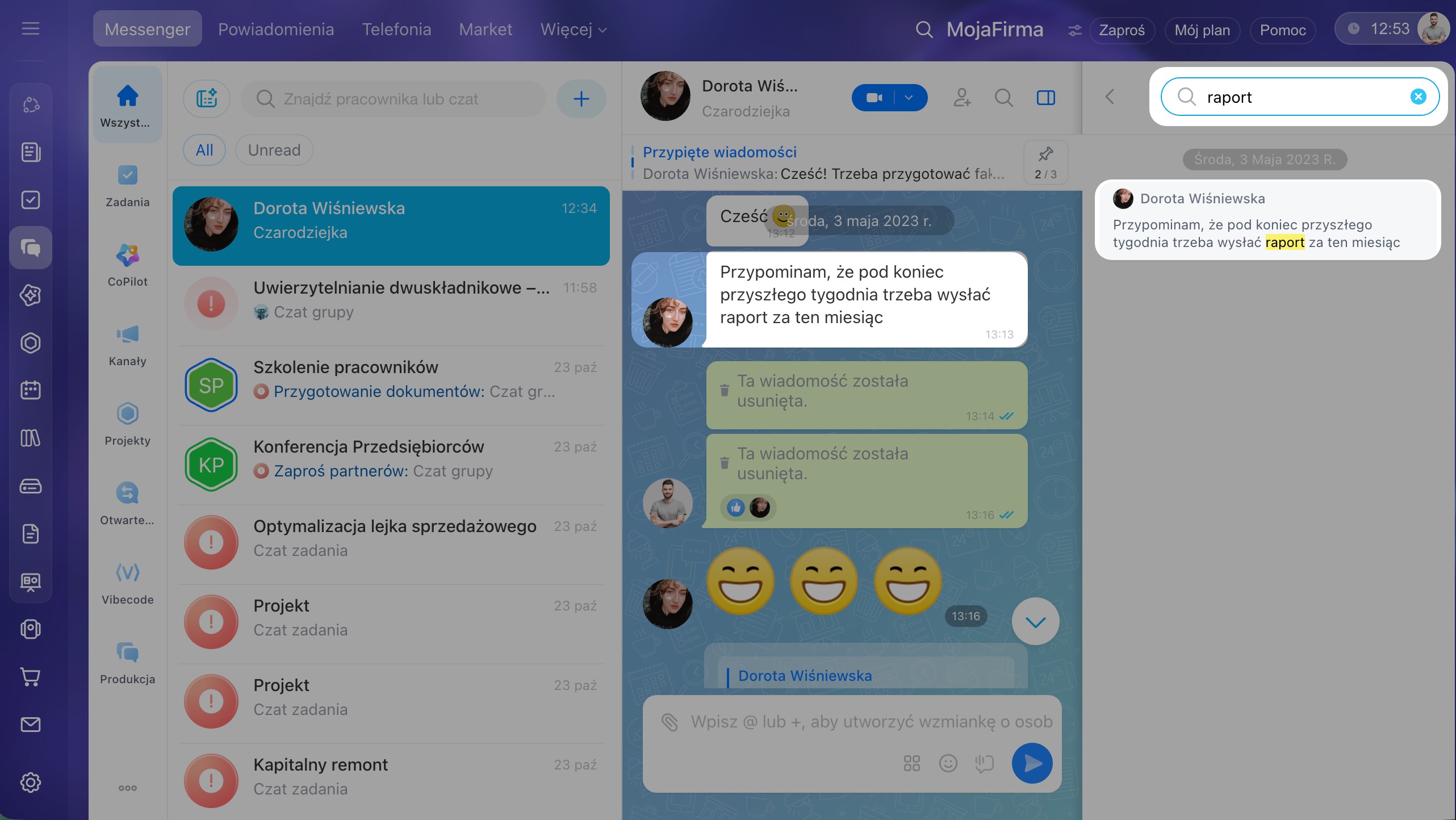
3–4. Jeśli wiadomości jest dużo, kliknij ikonę lupy w prawym górnym rogu i wpisz słowa kluczowe.
5–6. Kliknij odpowiednią wiadomość, aby przejść do niej w korespondencji.
W skrócie
- W komunikatorze możesz grupować czaty robocze według tematów, przypiąć ważną konwersację u góry listy lub zapisać pojedynczą wiadomość.
- Czaty powiązane jednym tematem możesz grupować za pomocą osobistych folderów.
- Jeśli przypniesz czat, pozostanie on u góry listy, a nowe wiadomości w innych konwersacjach nie przesuną go w dół. W każdym folderze czat przypinasz osobno.
- W czatach możesz przypinać wiadomości dla wszystkich uczestników albo tylko dla siebie. W każdej liście mieści się do 20 wiadomości.
- Ulubione to osobista kolekcja wiadomości w panelu bocznym czatu bez ograniczeń co do liczby. Jest dostępna wyłącznie w Bitrix24 na komputerze.