
Na czatach Bitrix24 możesz szybko znaleźć potrzebne informacje. Nie musisz przeglądać całej korespondencji ani pytać współpracowników — wystarczy skorzystać z wyszukiwania według słów kluczowych, kalendarza lub panelu bocznego.
Na przykład pamiętasz, że współpracownik przesłał umowę na początku miesiąca, ale nie pamiętasz nazwy pliku. Otwórz sekcję z plikami w panelu bocznym, aby znaleźć umowę na liście.
Z tego artykułu dowiesz się, jak:
Znajdź wiadomość według słów kluczowych
Skorzystaj z wyszukiwania na czacie, jeśli pamiętasz słowo lub frazę z wiadomości.
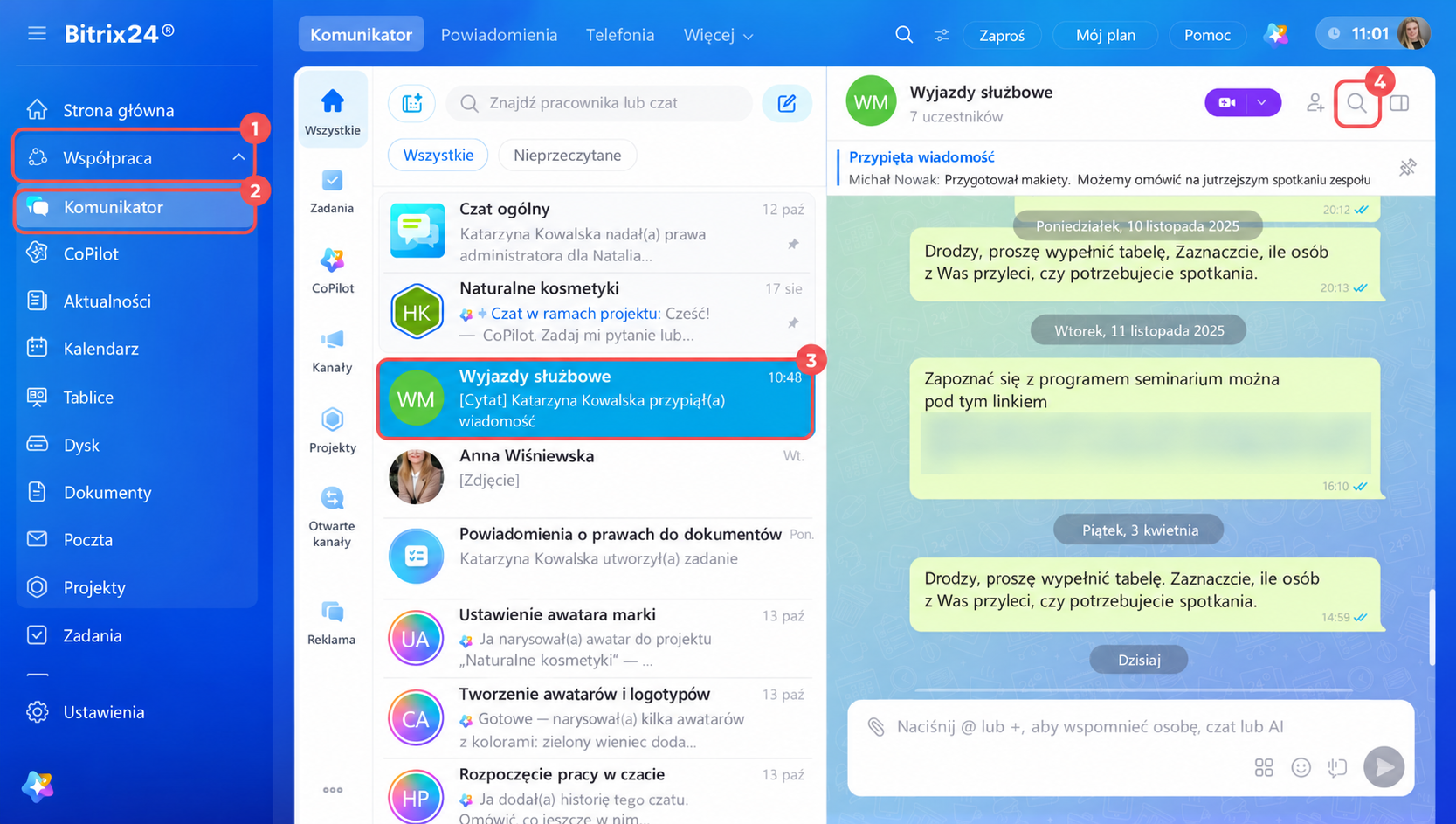
1–2. Przejdź do sekcji Współpraca > Komunikator.
3. Otwórz odpowiedni czat.
4. Kliknij ikonę lupy w nagłówku czatu.
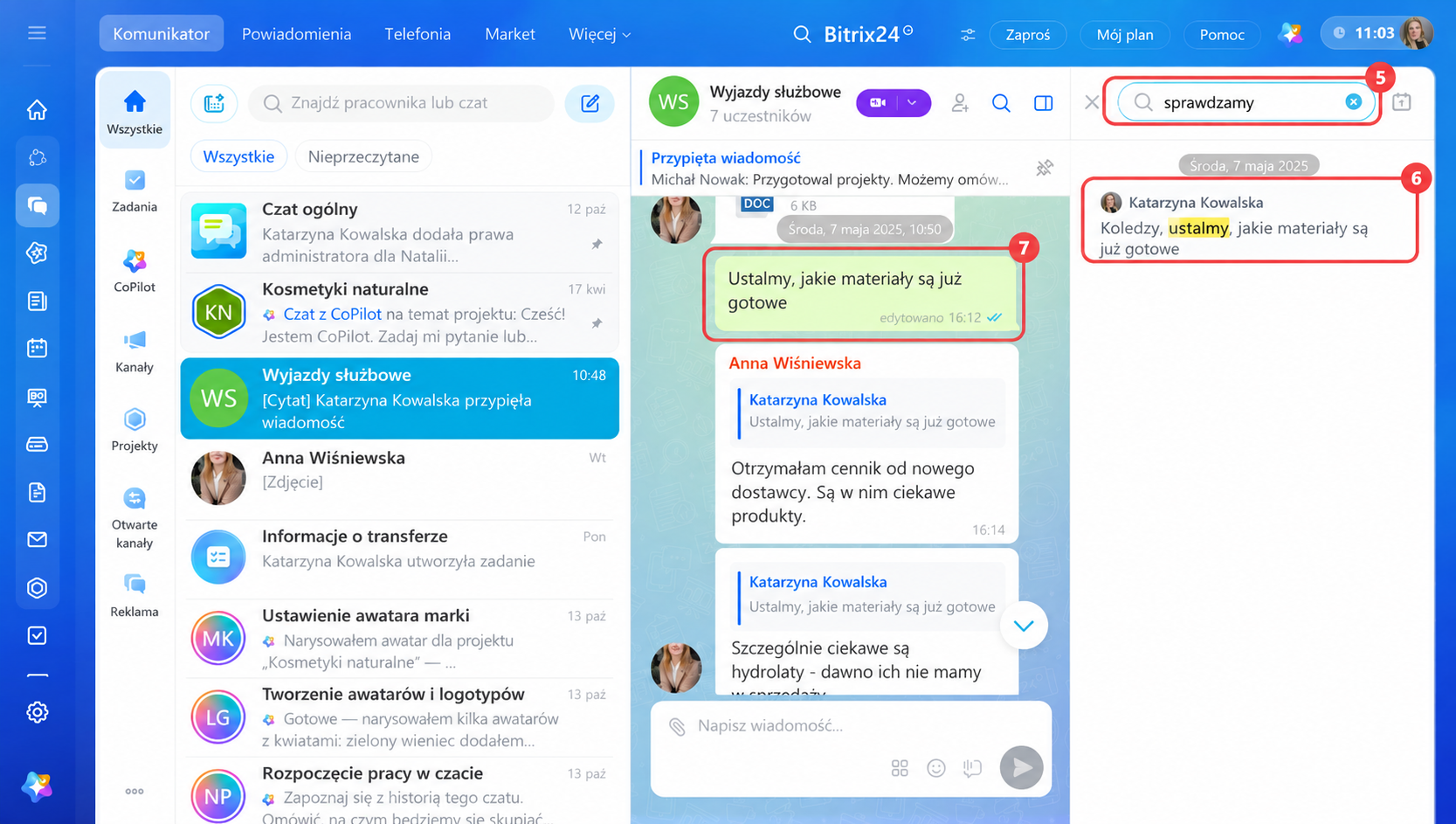
5. Wpisz słowo lub frazę w polu wyszukiwania. Bitrix24 wyświetli wiadomości zawierające wpisane słowo lub jego część.
6–7. Kliknij odpowiednią wiadomość, aby przejść do tego fragmentu rozmowy.
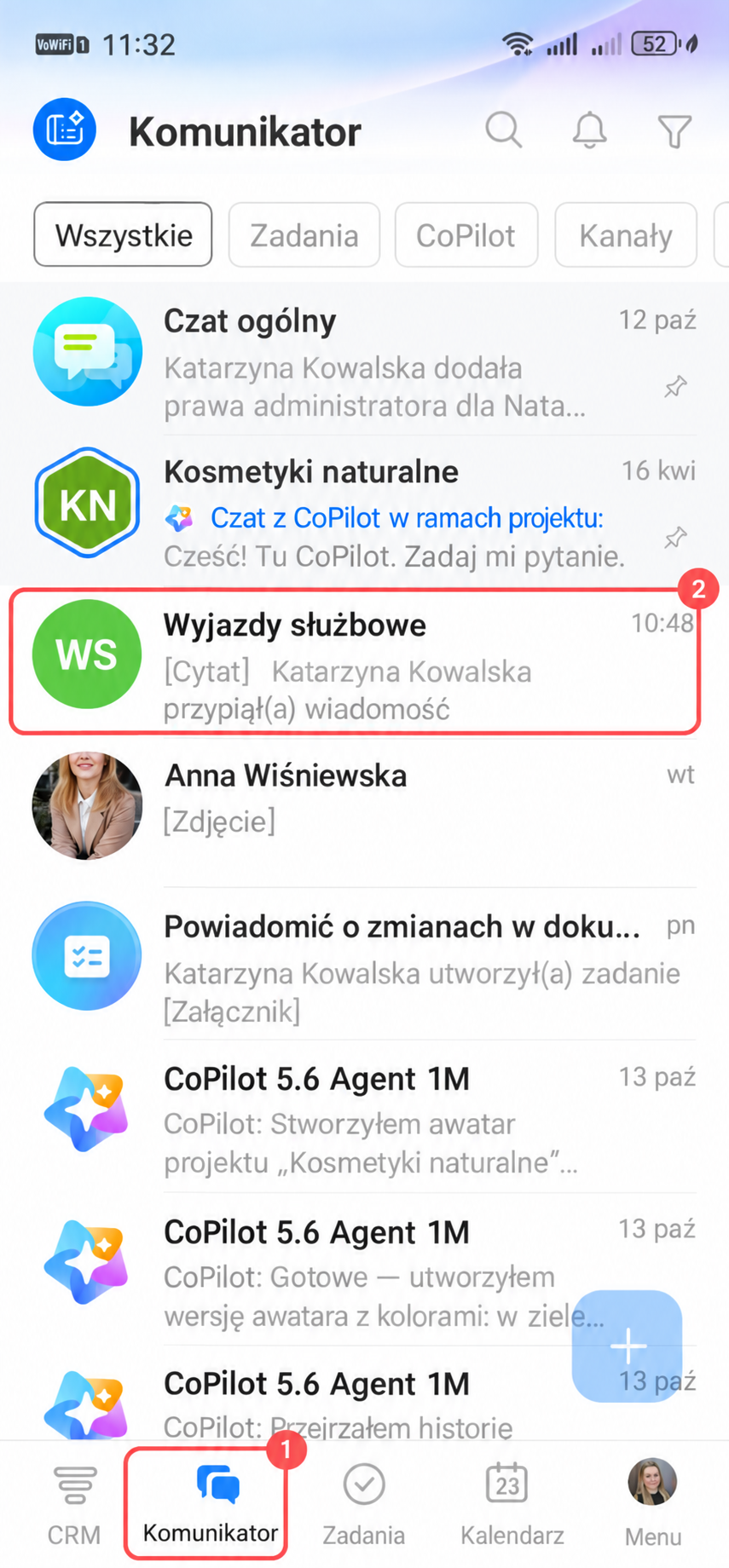
1–2. Przejdź do Komunikatora i otwórz odpowiedni czat.
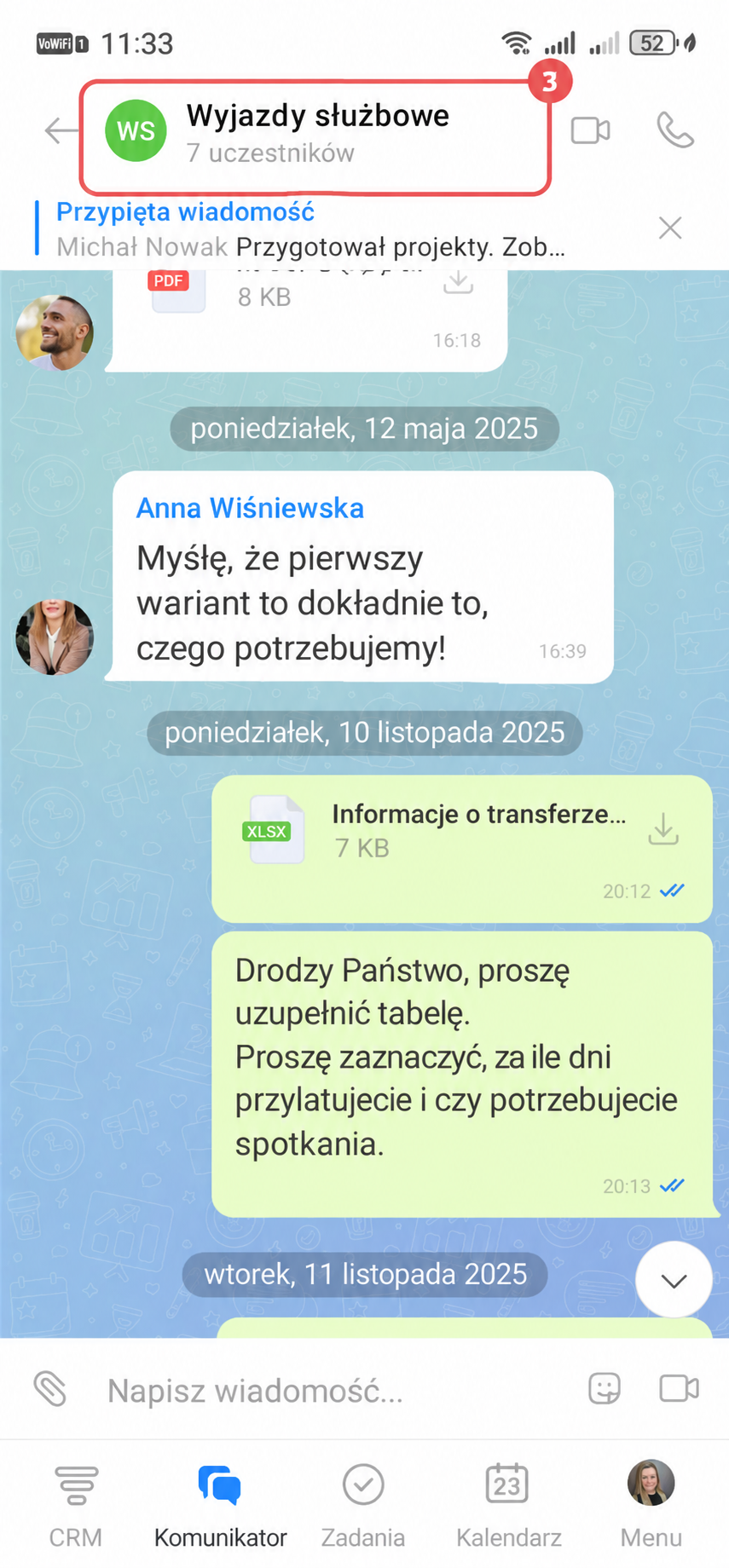
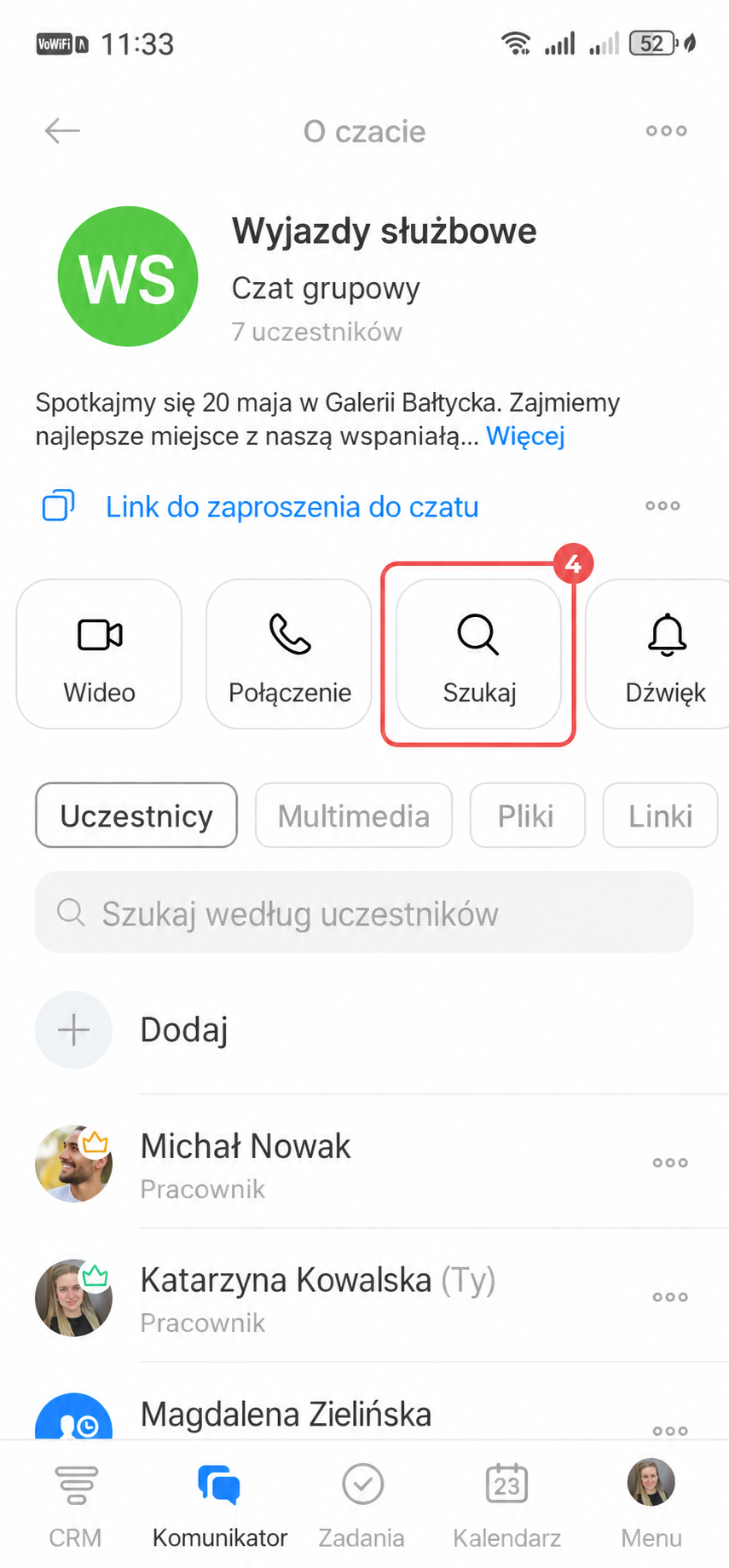
3. Dotknij nazwy czatu w nagłówku, aby otworzyć panel boczny.
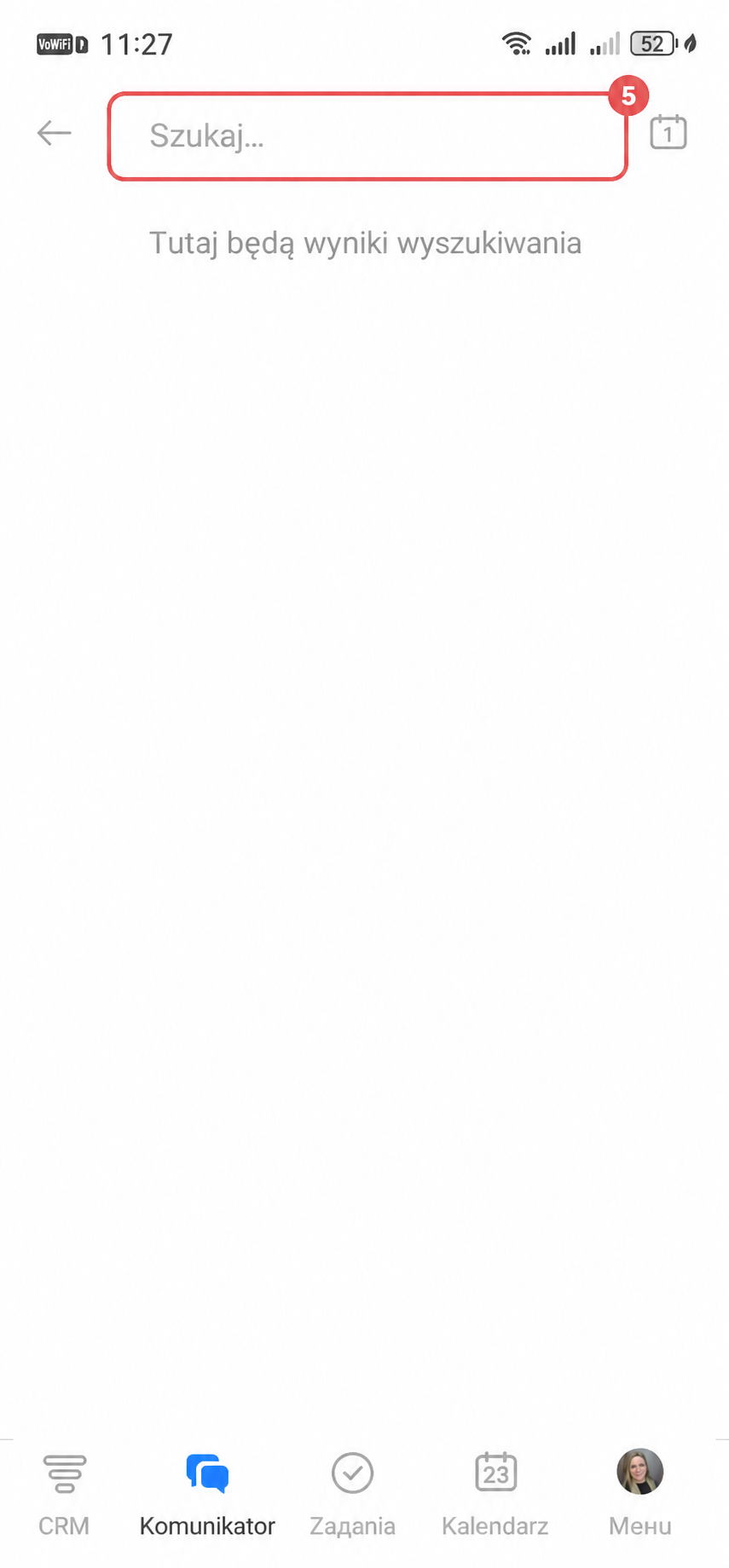
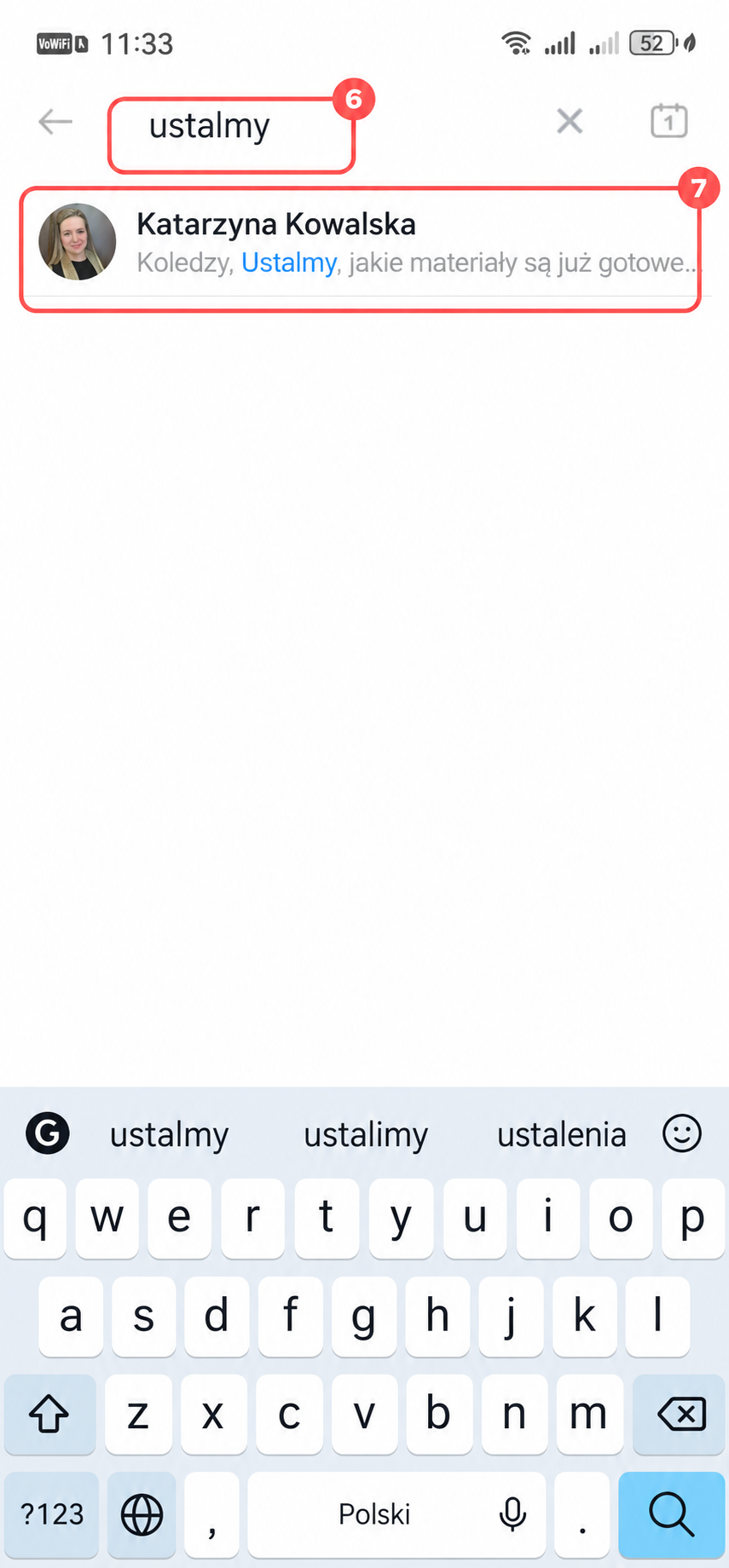
4–6. Wybierz Szukaj i wpisz słowa kluczowe w polu wyszukiwania.
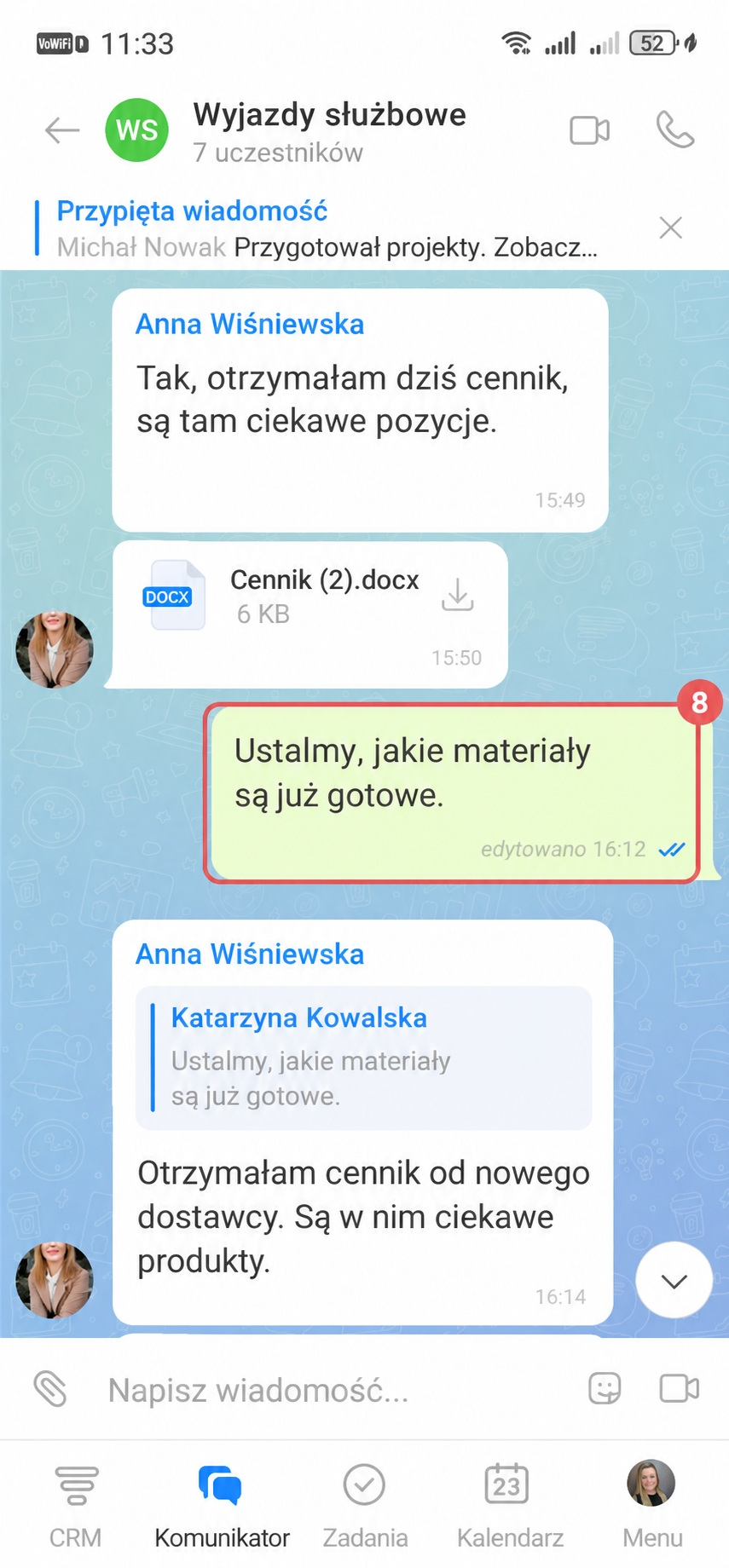
7–8. Dotknij odpowiedniej wiadomości, aby przejść do tego fragmentu rozmowy.
Przejdź do wiadomości z konkretnego dnia
Skorzystaj z kalendarza, jeśli pamiętasz, kiedy odbyła się rozmowa.
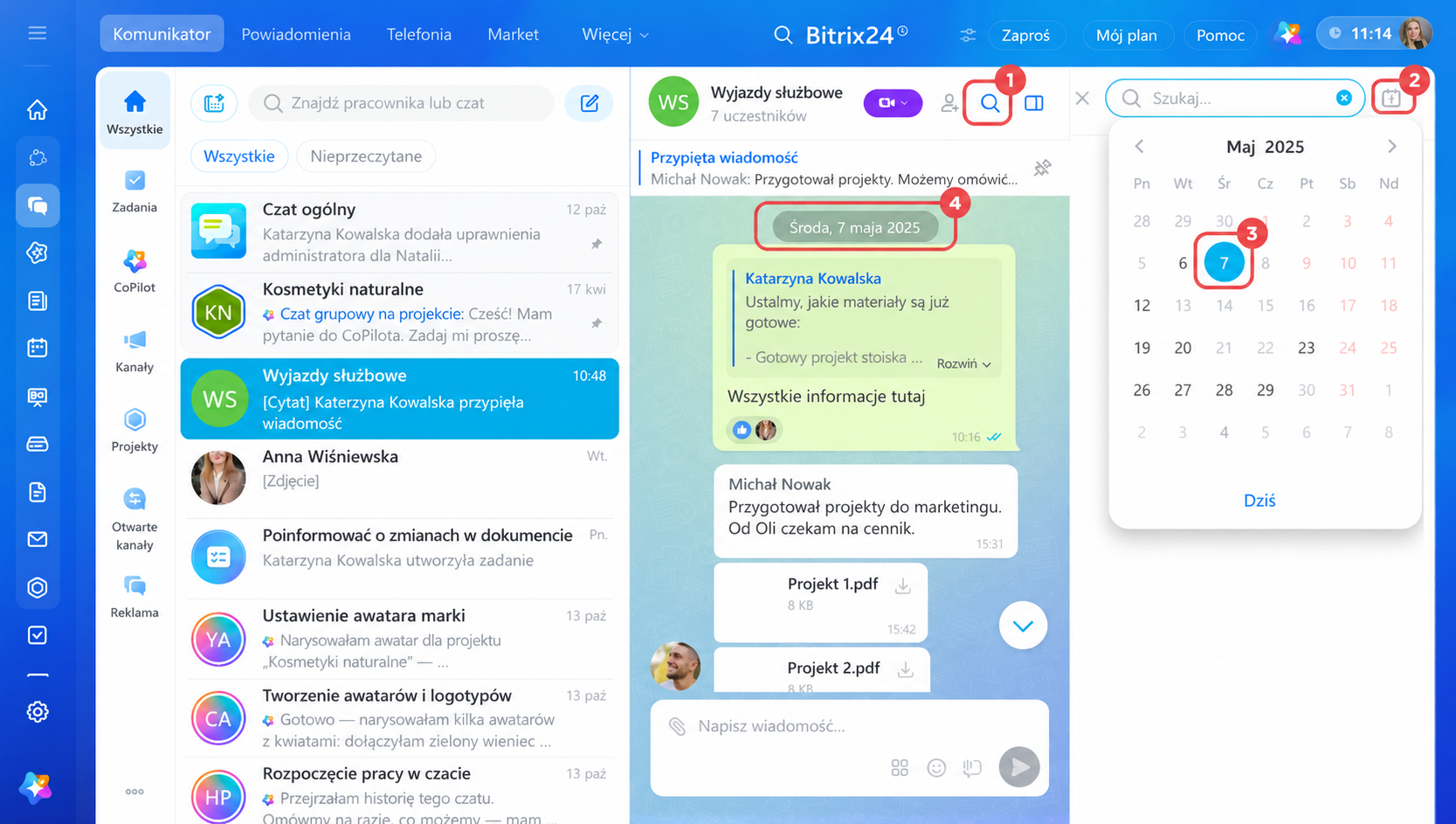
1. Kliknij ikonę lupy w nagłówku czatu.
2. W panelu wyszukiwania kliknij ikonę kalendarza w prawym górnym rogu.
3–4. W kalendarzu wyróżnione są dni, w których wysyłano wiadomości. Wybierz dzień, aby przejść do pierwszej wiadomości z tego dnia.
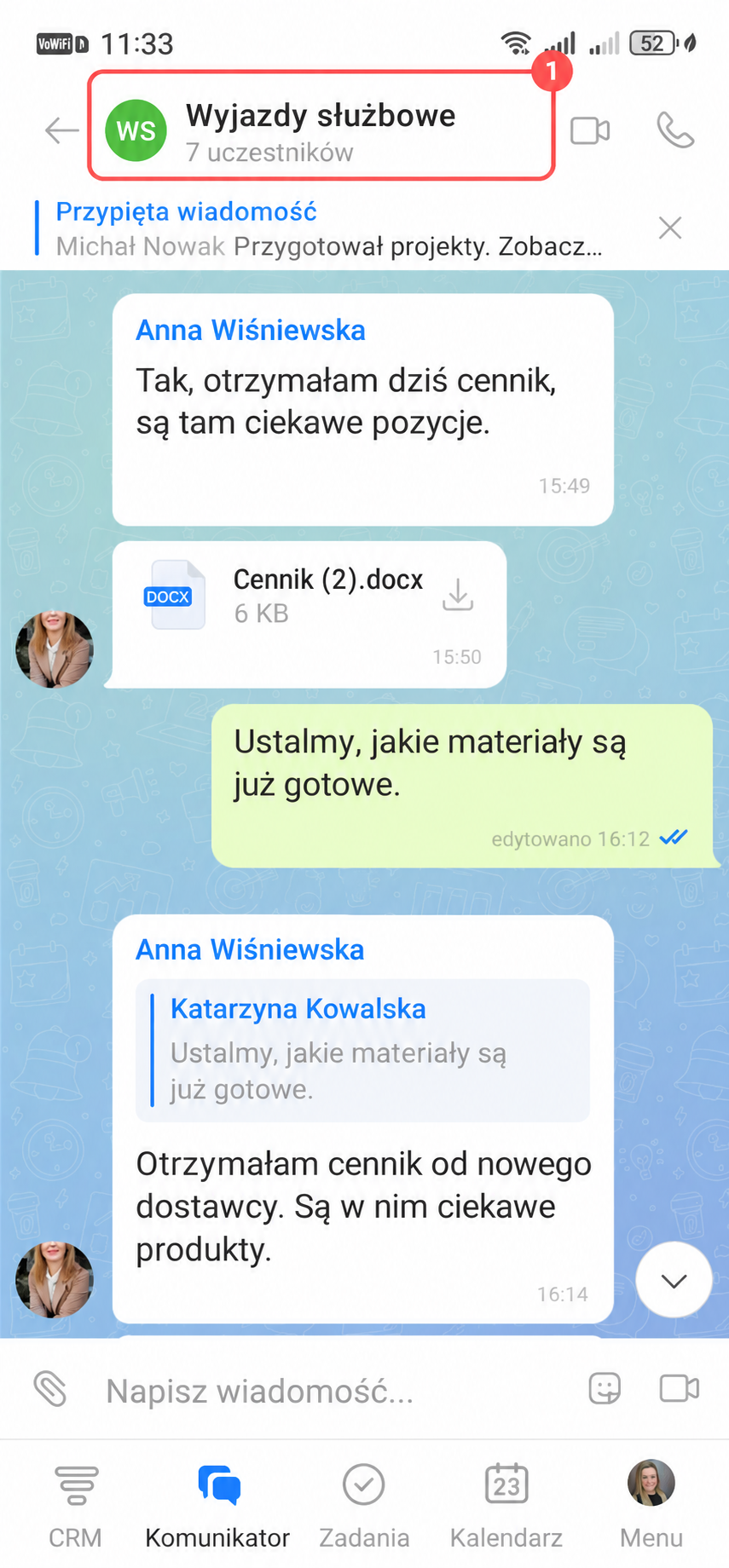
1. Dotknij nazwy czatu w nagłówku, aby otworzyć panel boczny.
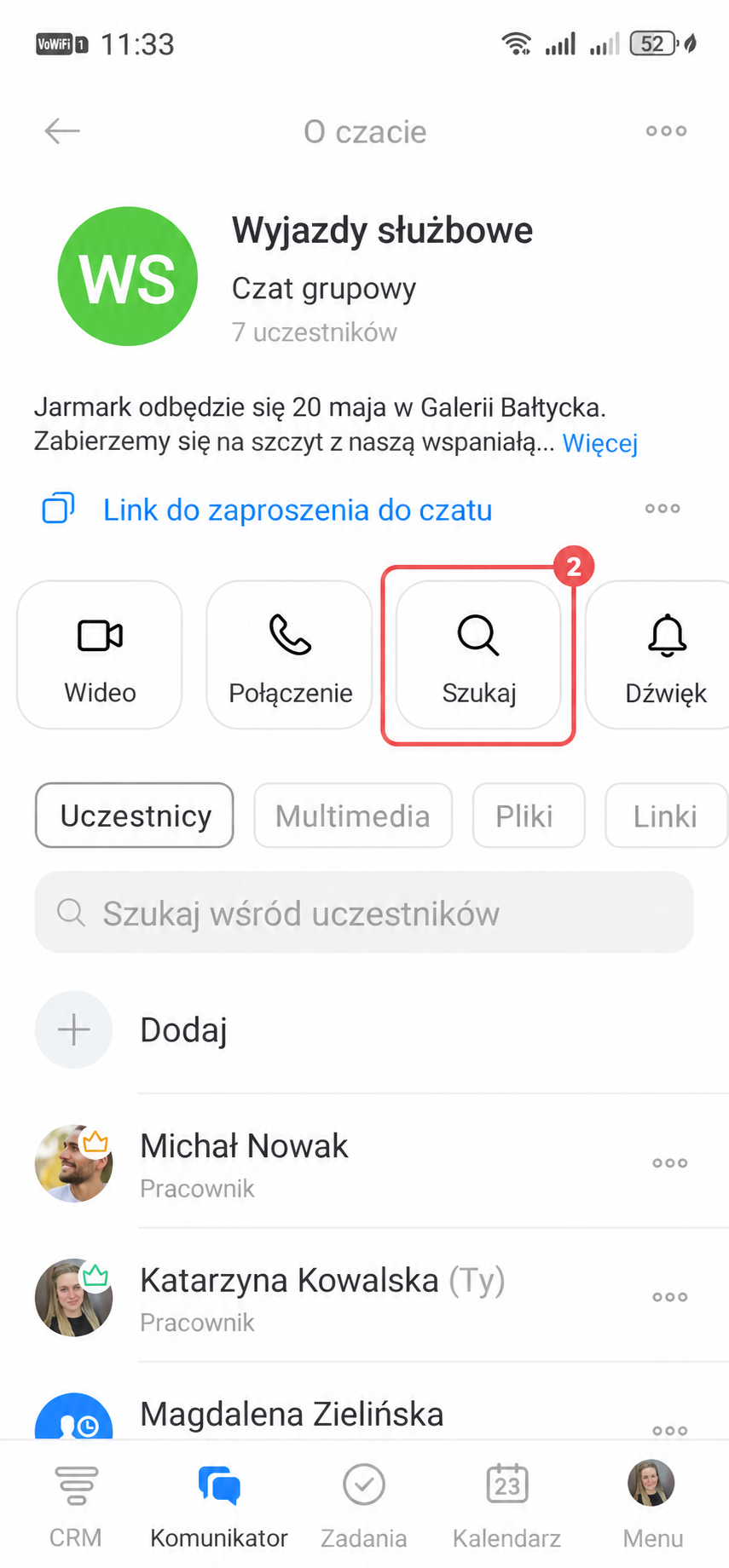
2. Wybierz Szukaj.
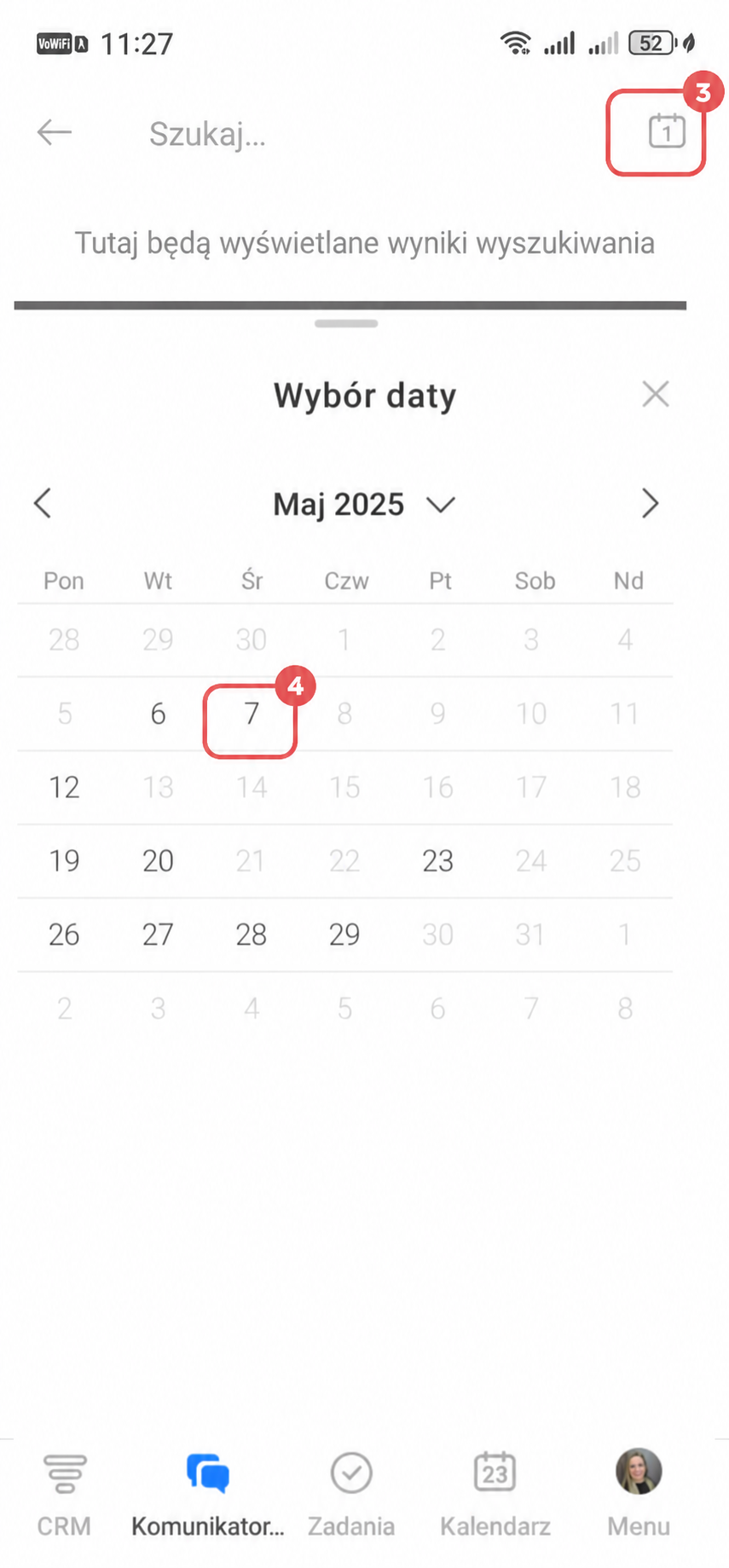
3. Dotknij ikony kalendarza w prawym górnym rogu.
4–5. W kalendarzu wyróżnione są dni, w których wysyłano wiadomości. Wybierz dzień. Panel wyszukiwania zamknie się, a na czacie pojawią się wiadomości z wybranego dnia.
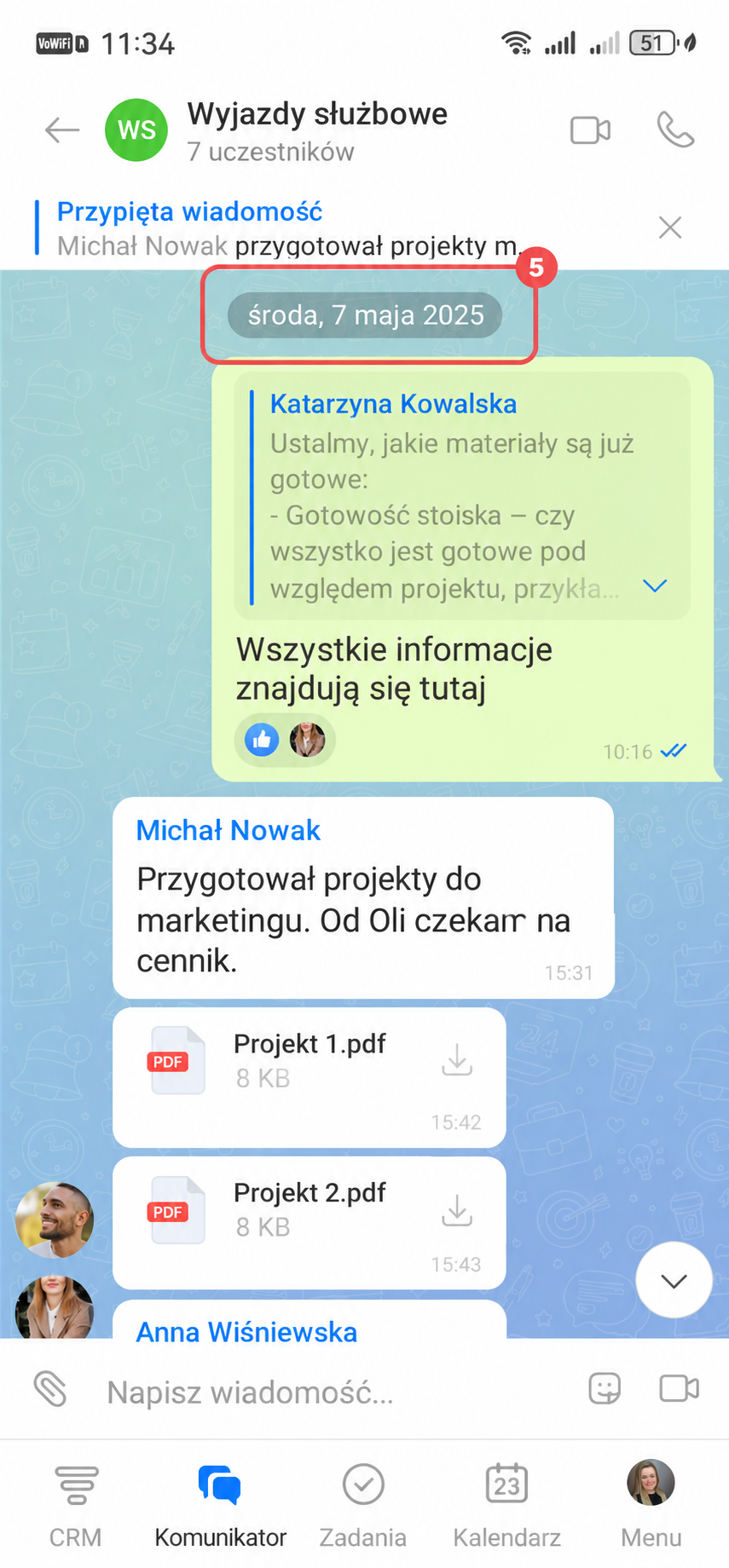
Znajdź plik, link lub inny materiał
Skorzystaj z panelu bocznego, aby znaleźć plik, zdjęcie, link albo wiadomość głosową lub wideo.
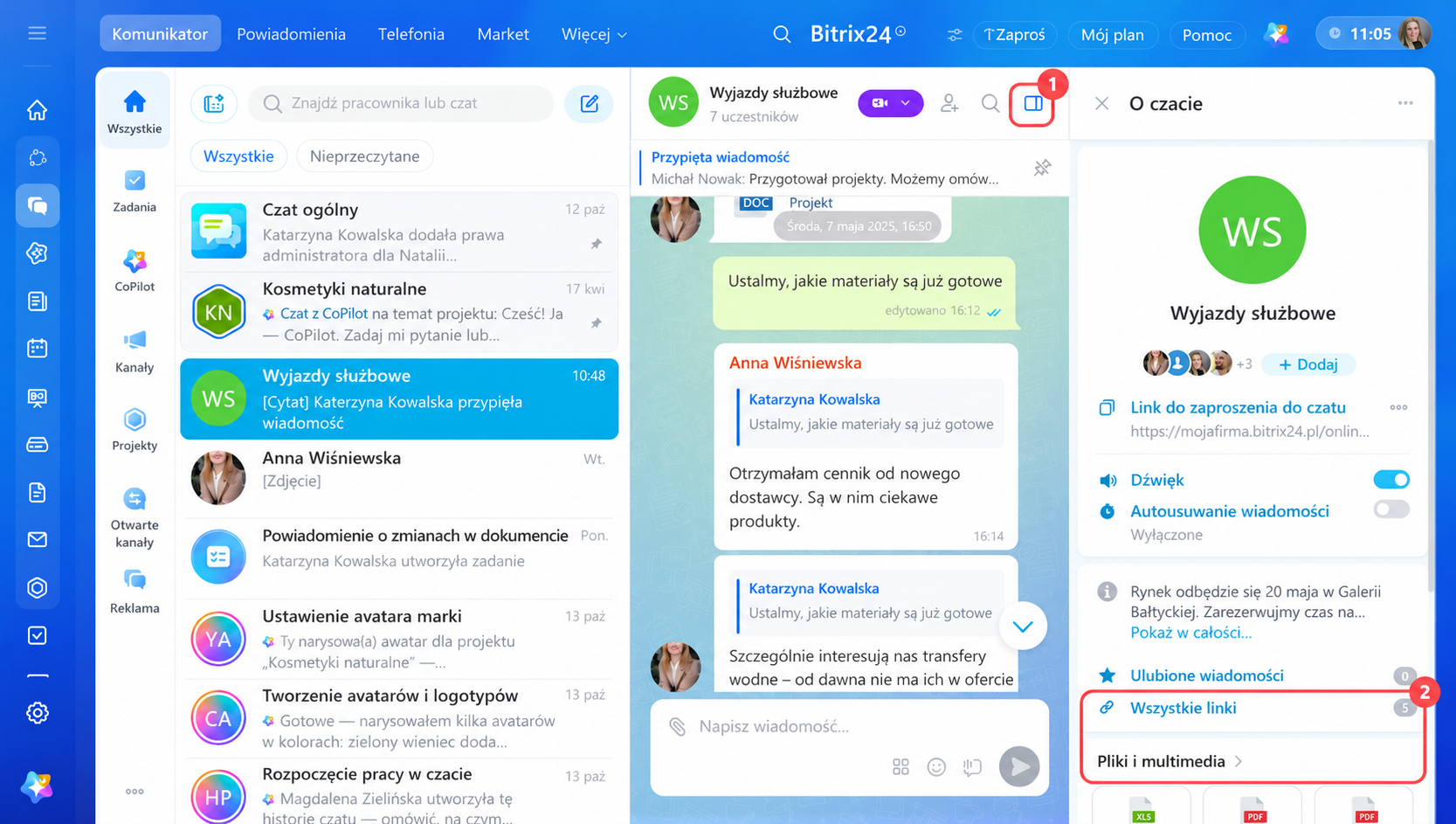
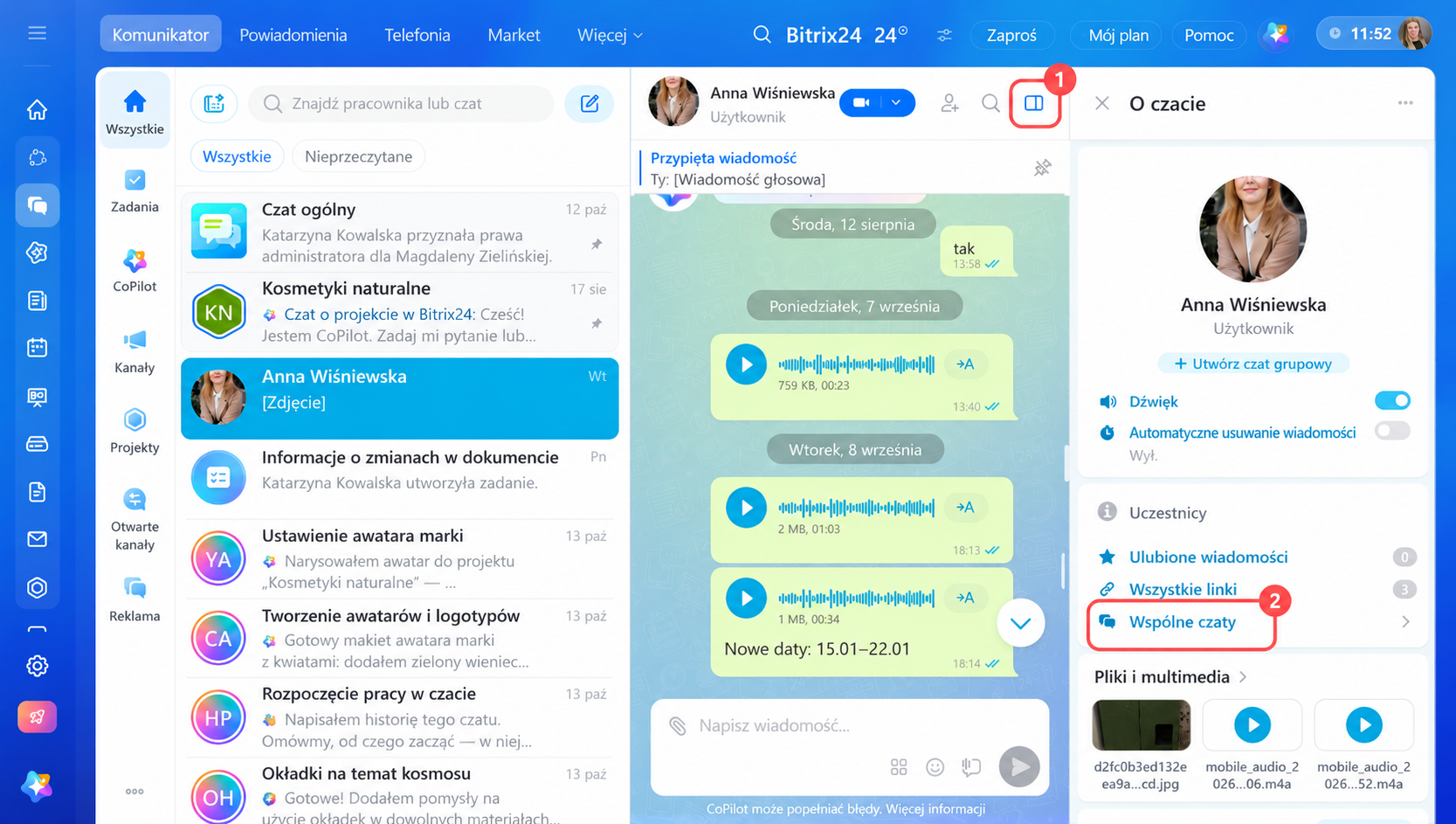
1. Kliknij ikonę panelu bocznego w prawym górnym rogu — prostokąt podzielony pionową linią.
2. Wybierz sekcję:
- Linki z wiadomości — linki przesłane na czacie
- Media i pliki — zdjęcia, filmy, dokumenty oraz wiadomości głosowe i wideo
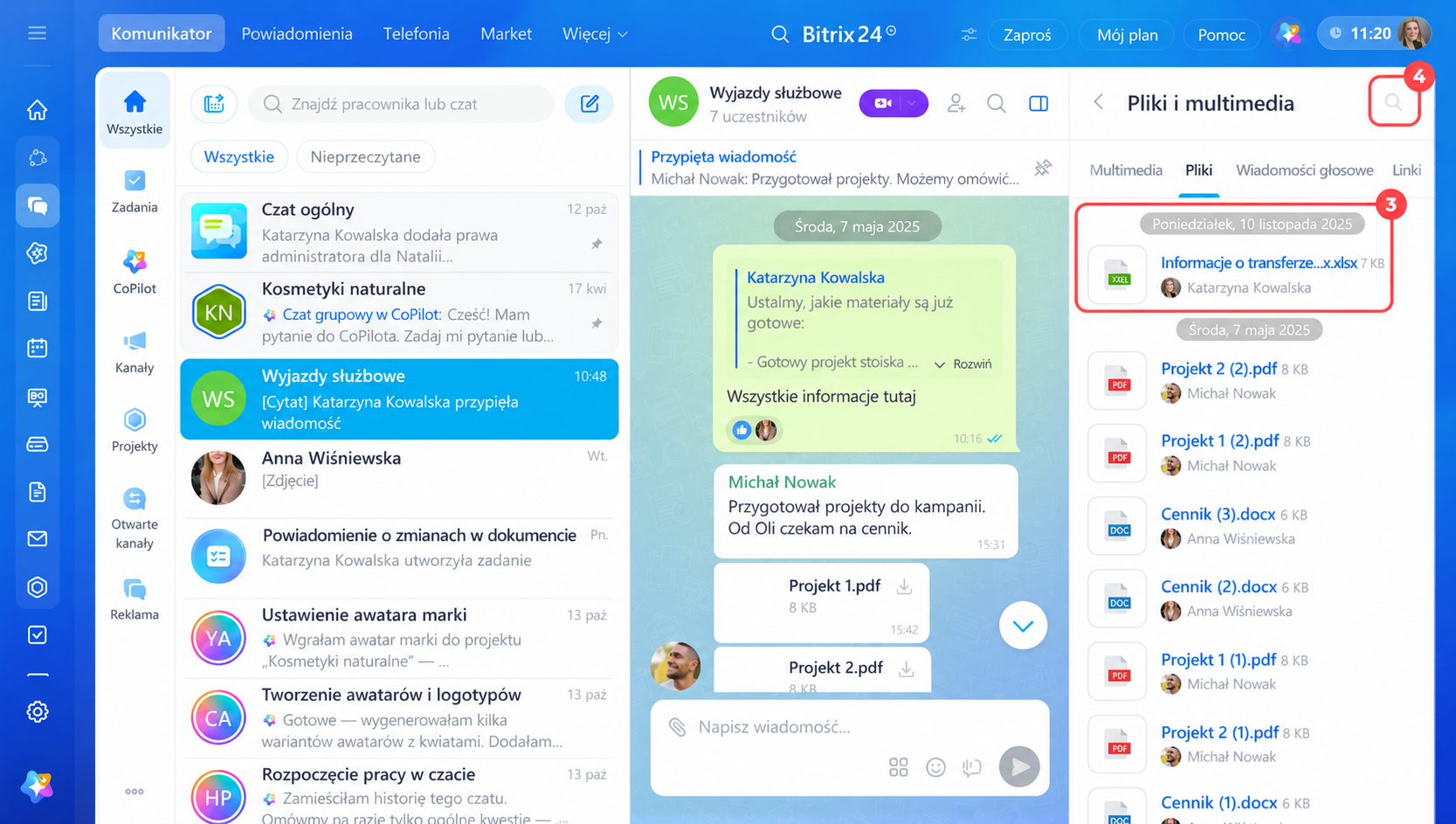
3–4. Znajdź potrzebny materiał na liście lub skorzystaj z wyszukiwania: kliknij ikonę lupy w prawym górnym rogu i wpisz słowo kluczowe.
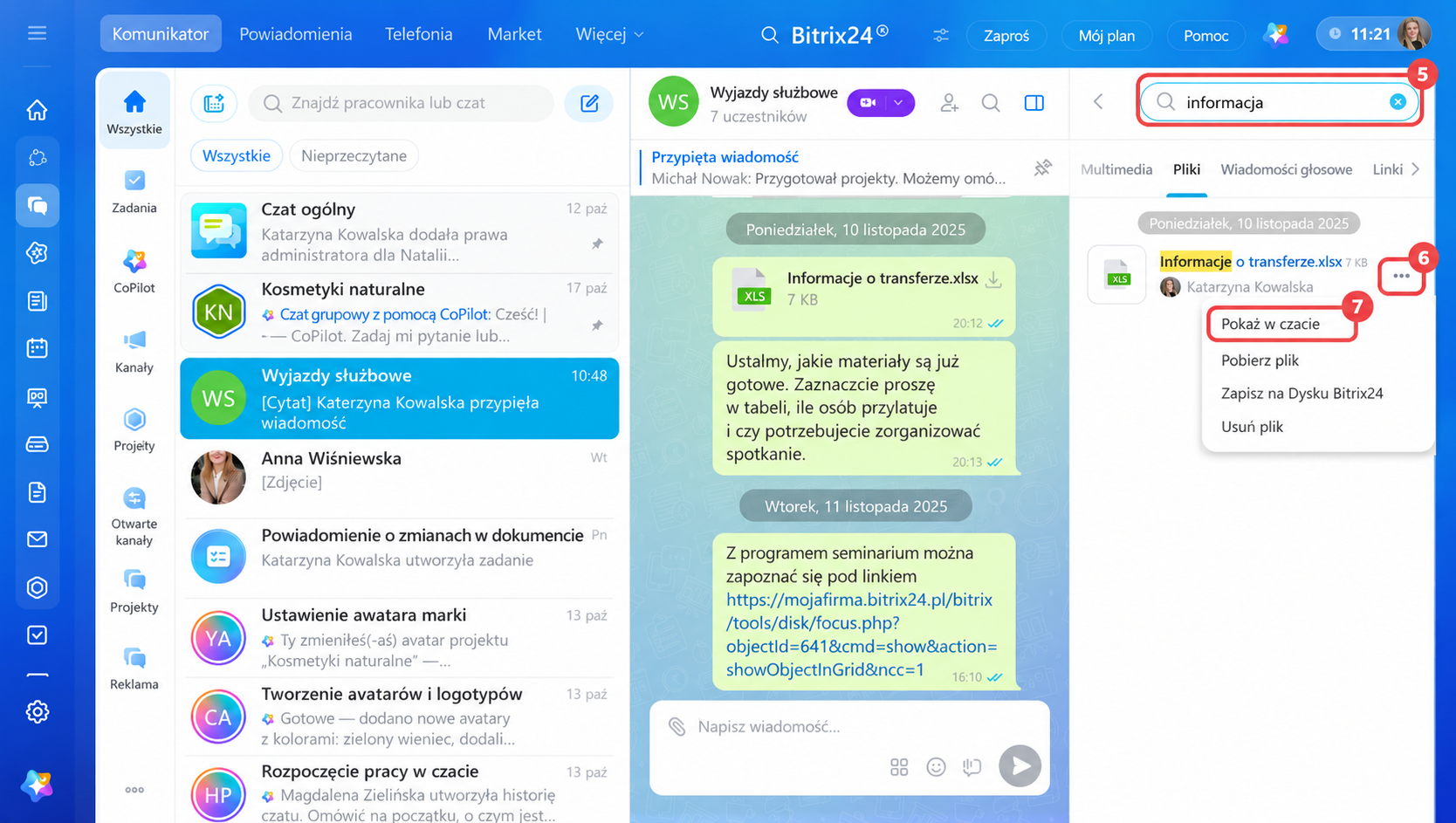
5–7. Aby przejść do wiadomości, w której przesłano dany materiał, najedź na niego kursorem i kliknij po prawej stronie trzy kropki (...) > Wyświetl kontekst.
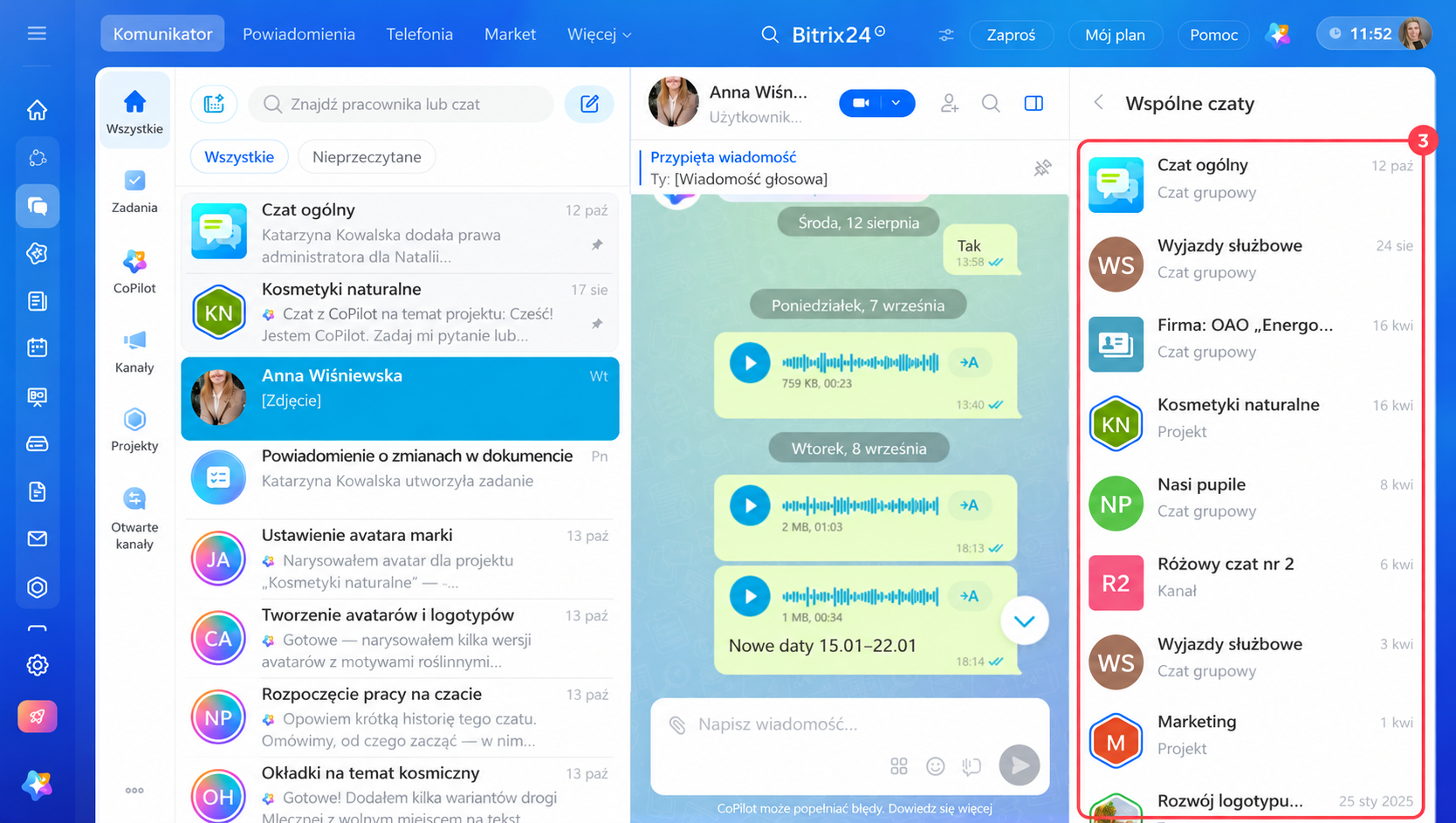
Jeśli nie znajdziesz potrzebnego pliku w panelu bocznym czatu prywatnego, ale pamiętasz, że przesłał go konkretny współpracownik, sprawdź inne czaty, w których oboje uczestniczycie.
1. Kliknij ikonę panelu bocznego w prawym górnym rogu — prostokąt podzielony pionową linią.
2–3. Kliknij Czaty z tym użytkownikiem, wybierz odpowiedni czat i ponownie wyszukaj plik w panelu bocznym.
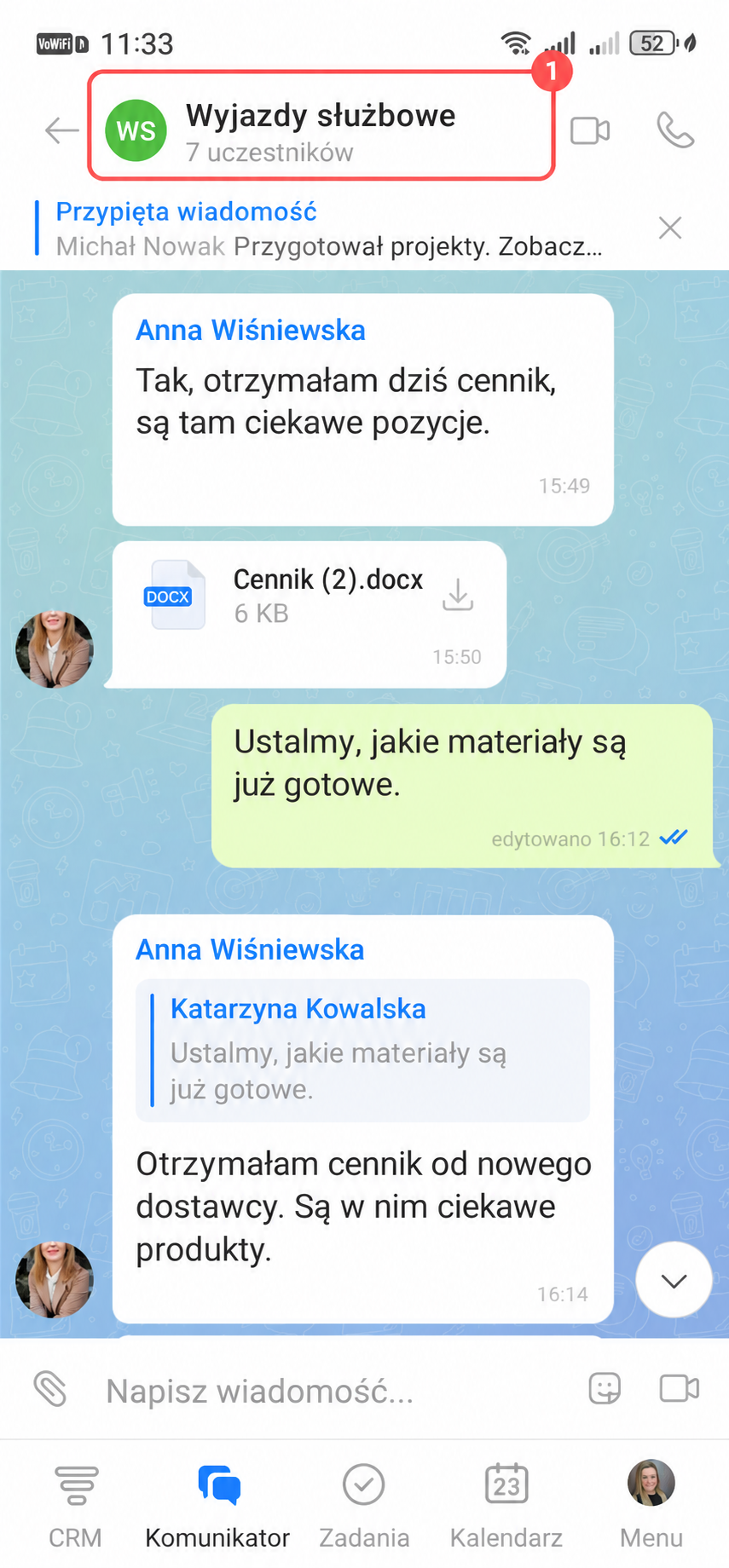
1. Dotknij nazwy czatu w nagłówku, aby otworzyć panel boczny.
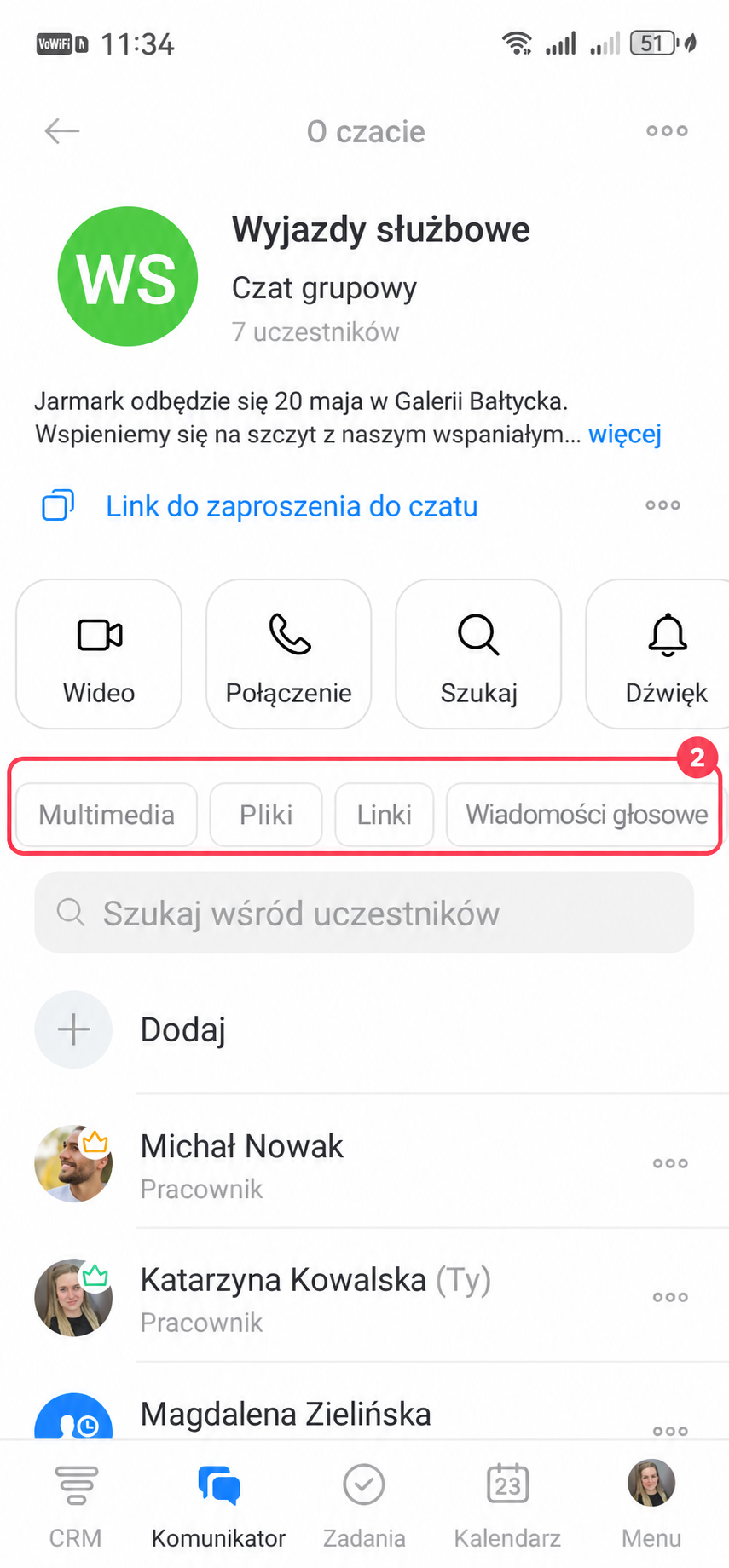
2. Wybierz sekcję:
- Media — zdjęcia i filmy przesłane na czacie
- Pliki — dokumenty, archiwa i inne materiały
- Linki — linki przesłane na czacie
- Głosowe — wiadomości głosowe i wideo z czatu
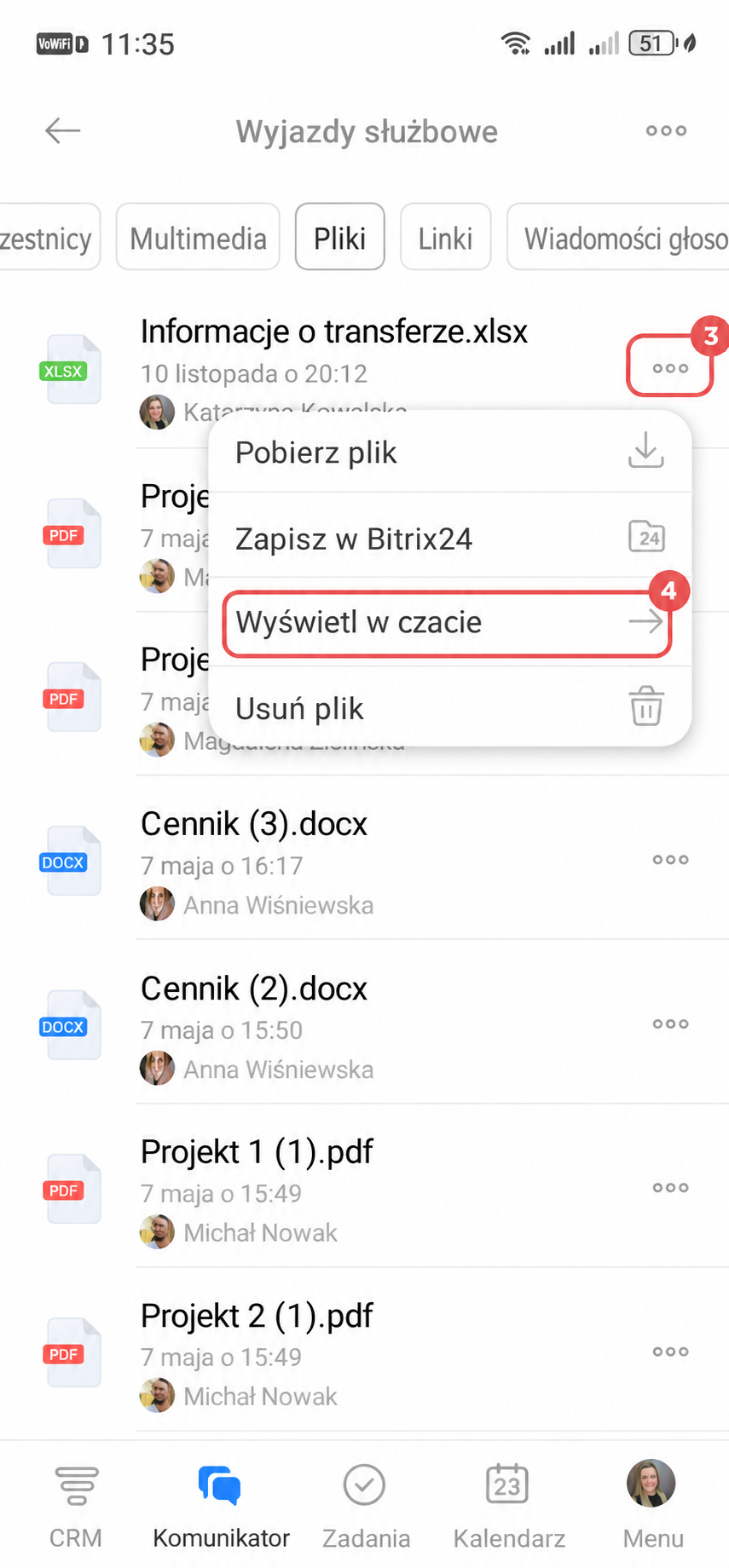
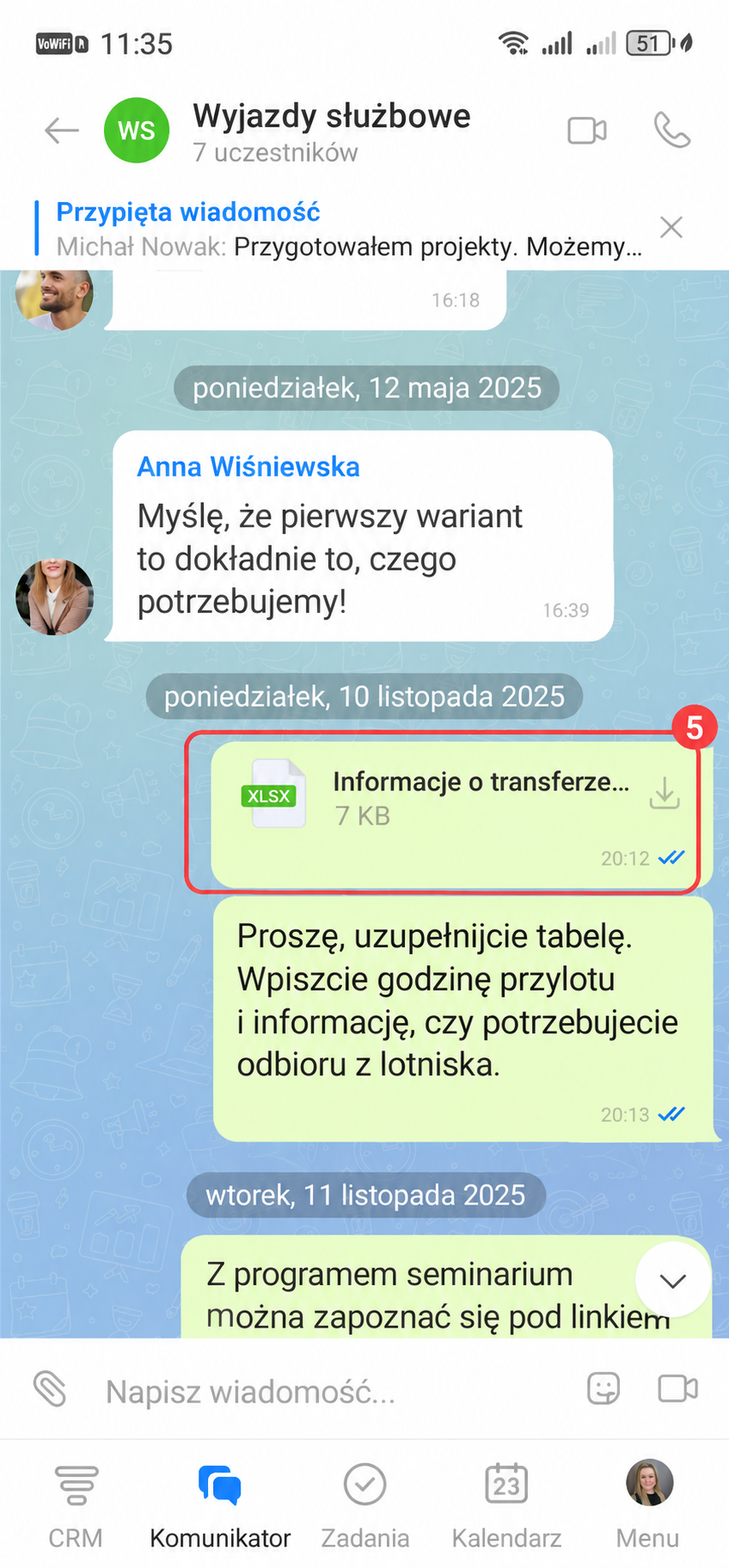
3–5. Aby przejść do wiadomości, w której przesłano dany materiał, dotknij go i przytrzymaj lub dotknij trzech kropek (...) po prawej stronie jego nazwy. W otwartym menu wybierz Wyświetl kontekst.
W skrócie
- Na czatach Bitrix24 możesz znaleźć potrzebne informacje za pomocą słów kluczowych, kalendarza lub panelu bocznego.
- Wyszukiwanie według słów kluczowych pozwala znaleźć wiadomości zawierające określone słowo lub frazę.
- Kalendarz w panelu wyszukiwania pozwala przejść do wiadomości z wybranego dnia.
- W panelu bocznym znajdziesz pliki, zdjęcia, filmy, linki oraz wiadomości głosowe i wideo z czatu. Opcja Wyświetl kontekst pozwala przejść do wiadomości, w której przesłano dany materiał, i przeczytać otaczającą ją rozmowę.