
Grupa węzłów Komunikacja z klientem zawiera działania i wyzwalacze do obsługi komunikacji przychodzącej i wychodzącej w ramach workflow.
Działania to węzły służące do wysyłania wiadomości i wykonywania połączeń do klientów. Dzięki nim workflow kontaktuje się z klientem automatycznie w odpowiednim momencie.
Wyzwalacze to węzły, które śledzą zdarzenia związane z komunikacją. Uruchamiają workflow, gdy klient lub menedżer wykona określoną czynność, na przykład otworzy e-mail, napisze na czacie lub odbierze połączenie.
W tym artykule wyjaśniamy, jak korzystać z węzłów:
- Wyślij e-mail,
- Wyślij wiadomość do kanału otwartego,
- Wykonaj połączenie,
- Wyślij SMS,
- Wykonaj połączenie AI,
- Śledź przychodzący e-mail,
- Śledź połączenie przychodzące,
- Śledź połączenie wychodzące,
- Śledź wyświetlenie e-maila,
- Śledź kliknięcie linku,
- Śledź pierwszą wiadomość klienta na czacie,
- Śledź nagranie rozmowy z klientem,
- Śledź aktywność klienta na czacie,
- Śledź czas przyjęcia czatu,
- Śledź wysłanie e-maila do klienta,
- Śledź nieodebrane połączenie,
- Śledź przyjęcie czatu do obsługi.
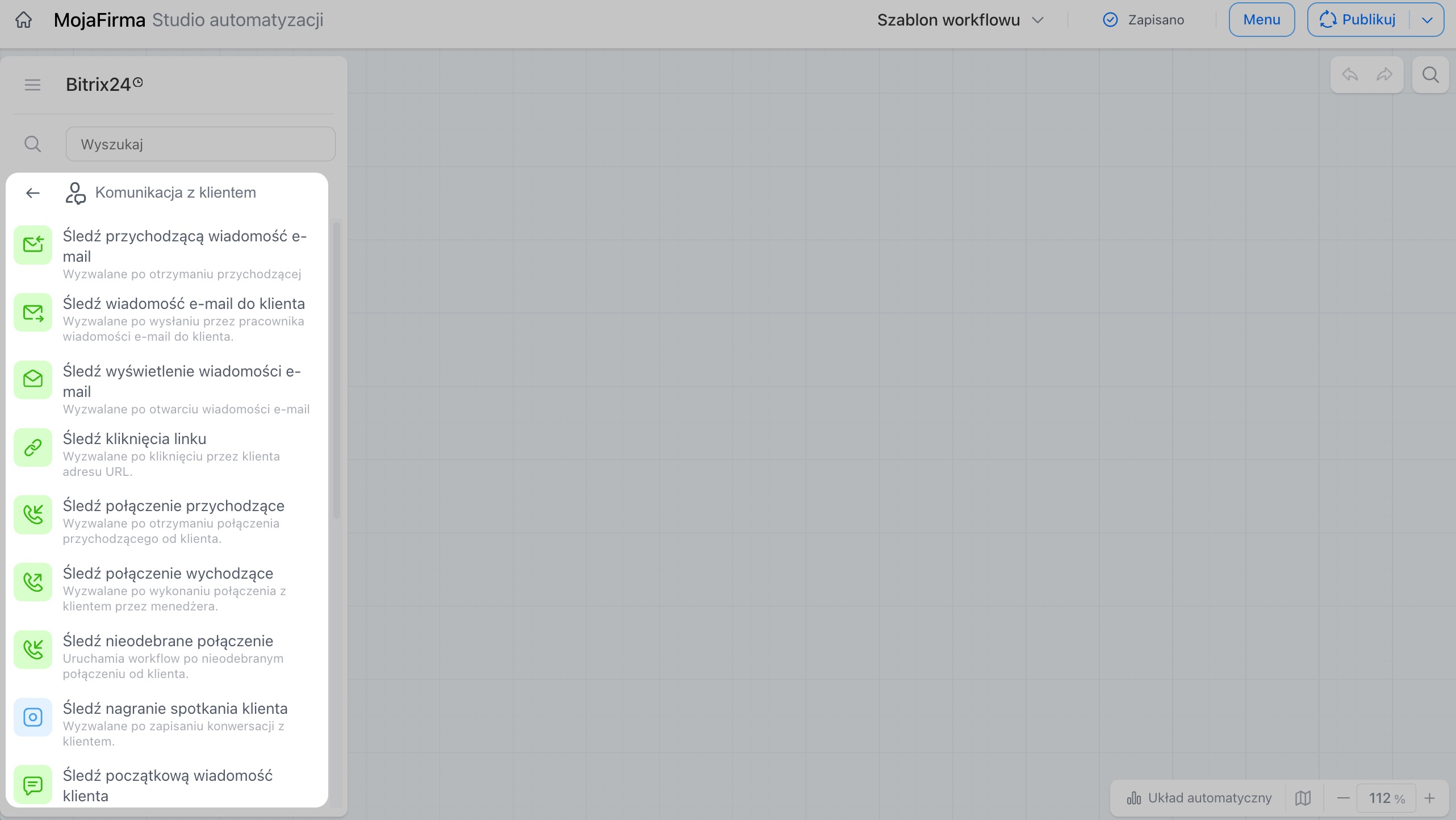
Wyślij e-mail
Działanie wysyła klientowi e-mail z workflow, na przykład z ofertą handlową, fakturą, numerem przesyłki lub innymi dokumentami. Wiadomość jest wysyłana automatycznie, więc menedżer nie musi robić tego ręcznie.
Na przykład po opłaceniu zamówienia firma automatycznie wysyła klientowi e-mail z potwierdzeniem. Wiadomość zawiera numer i szczegóły zamówienia, termin dostawy oraz dane kontaktowe Wsparcia. Gdy wyzwalacz „Śledź płatność za zamówienie” zarejestruje płatność, workflow uruchamia działanie „Wyślij e-mail” i przesyła klientowi gotową wiadomość z danymi zamówienia. Menedżer nie traci czasu na korespondencję, a klient otrzymuje e-mail w odpowiednim momencie.
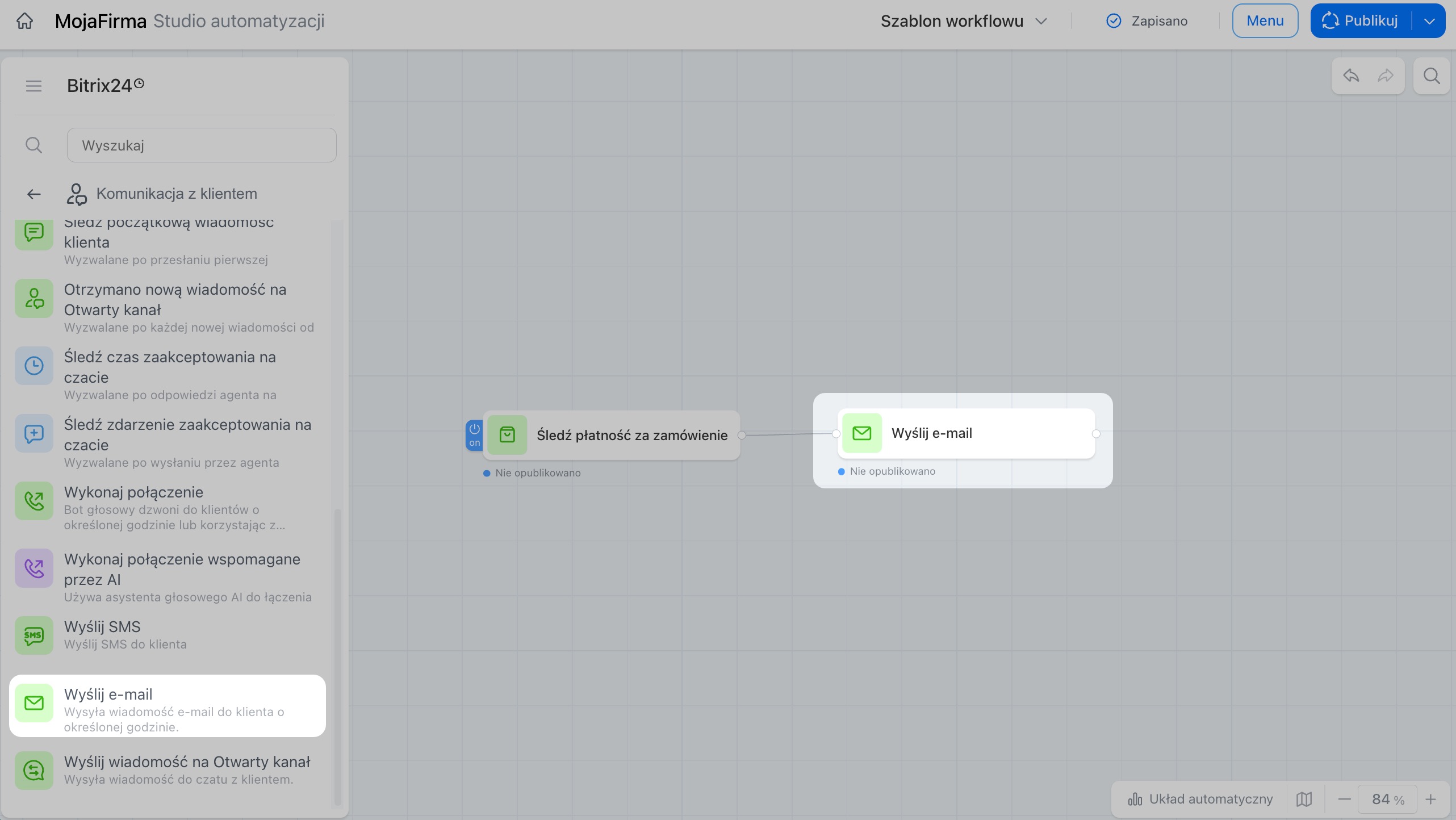
Wyślij wiadomość do kanału otwartego
Działanie wysyła klientowi wiadomość przez kanał otwarty, na przykład na czacie w witrynie lub w komunikatorze.
Na przykład klient napisał na czacie. Gdy wyzwalacz „Śledź pierwszą wiadomość klienta na czacie” zarejestruje zgłoszenie, workflow uruchamia działanie „Wyślij wiadomość do kanału otwartego”. Klient automatycznie otrzymuje informację, że zgłoszenie zostało przyjęte, a menedżer wkrótce się z nim skontaktuje. Klient od razu otrzymuje potwierdzenie, a menedżer nie traci czasu na wysyłanie standardowych odpowiedzi.
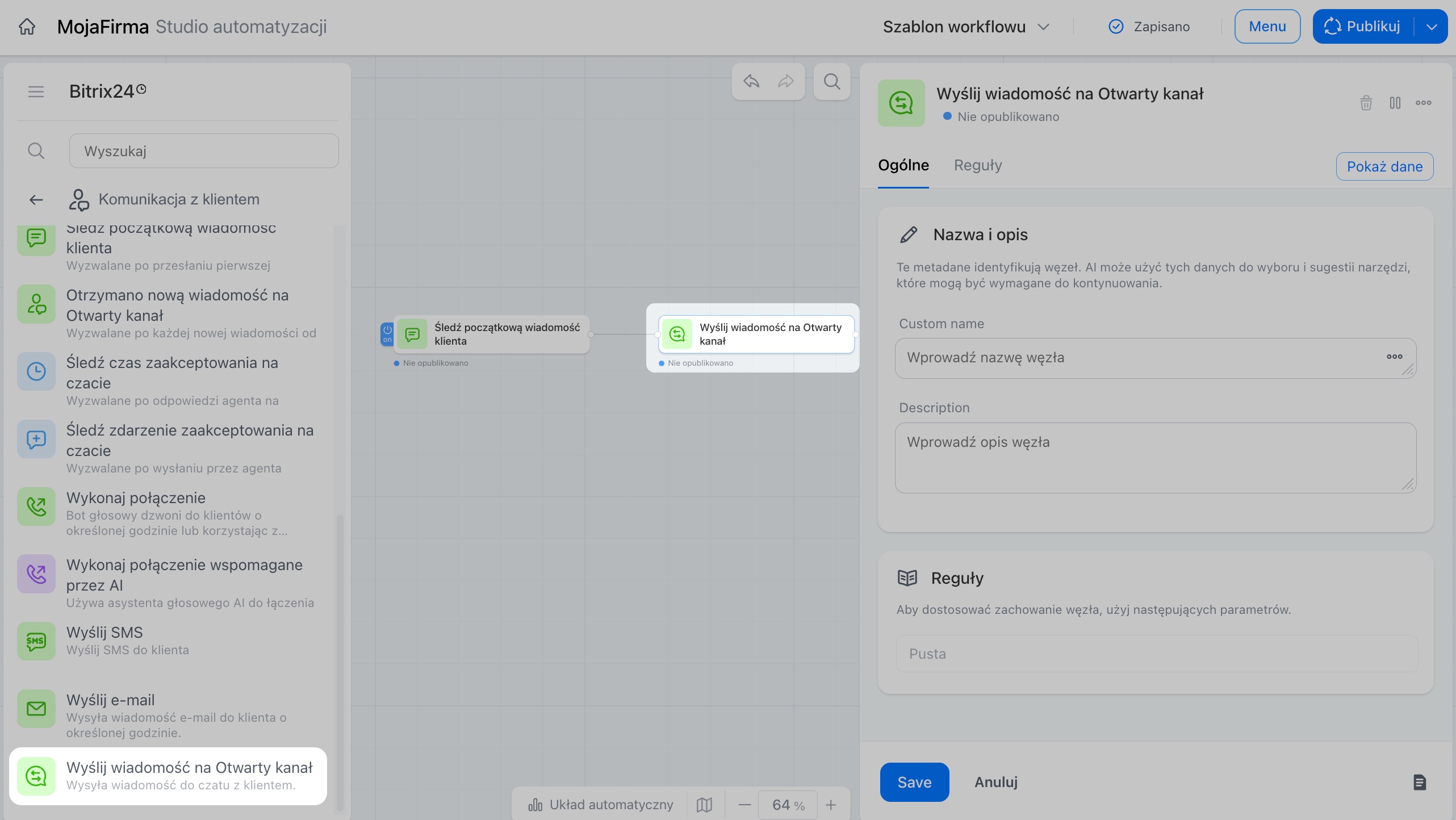
Wykonaj połączenie
Działanie uruchamia bota głosowego, który dzwoni do klienta o określonej godzinie lub po spełnieniu wybranego warunku. Aby działanie mogło się uruchomić, telefonia musi być podłączona do Bitrix24.
Jak rozpocząć wykonywanie połączeń z Bitrix24
Na przykład klient umówił wizytę. Gdy nadejdzie czas na jej potwierdzenie, workflow uruchamia połączenie AI. Bot kontaktuje się z klientem i pyta, czy przyjdzie na wizytę. Menedżer nie musi samodzielnie dzwonić do klientów.
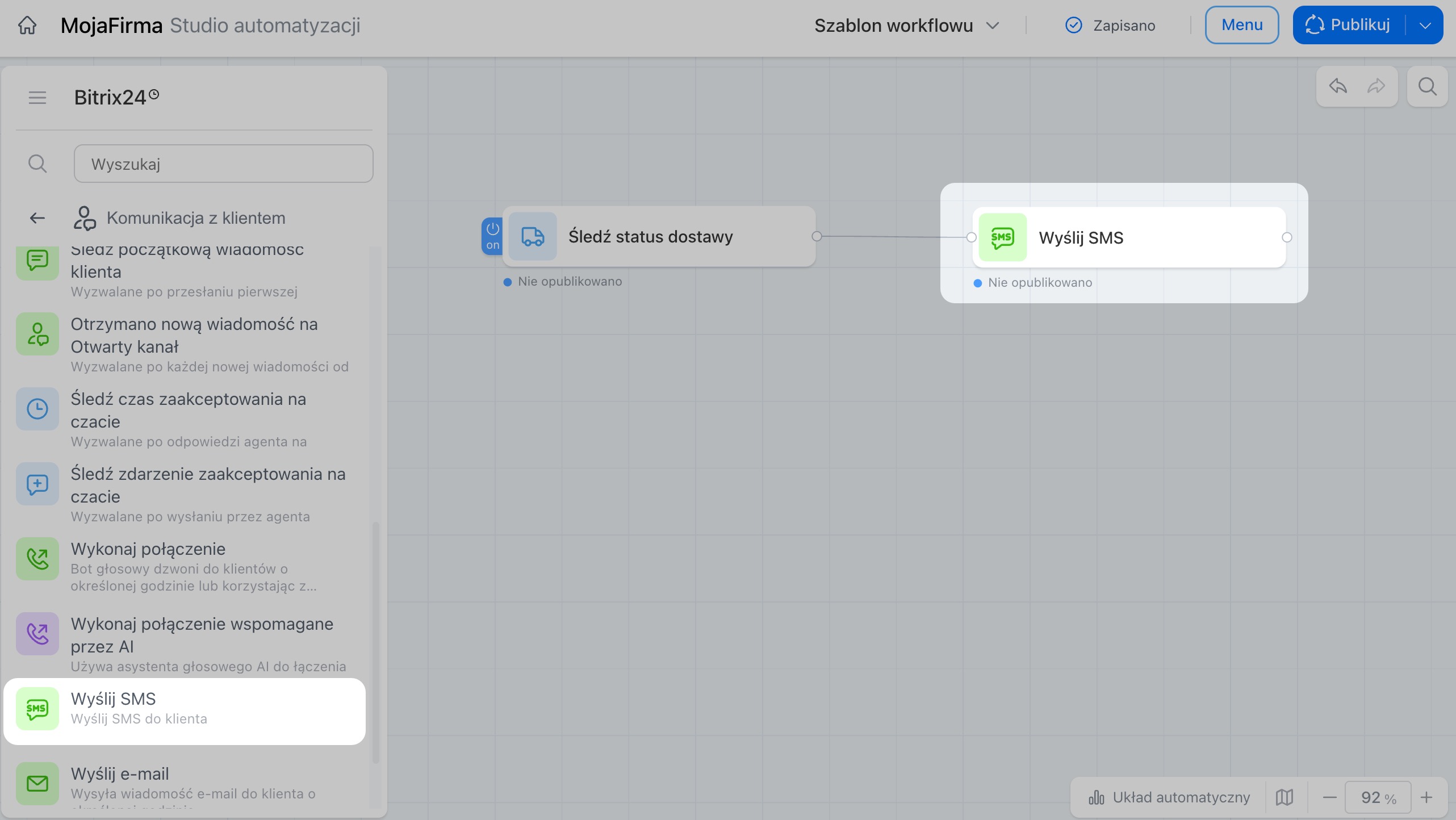
Wyślij SMS
Działanie wysyła klientowi SMS w odpowiednim momencie, na przykład z potwierdzeniem zamówienia lub numerem przesyłki.
Na przykład klient opłacił zamówienie. Wyzwalacz „Śledź płatność za zamówienie” uruchamia działanie „Wyślij SMS”. Klient otrzymuje potwierdzenie z numerem zamówienia, a menedżer nie musi wysyłać go ręcznie.
Wykonaj połączenie AI
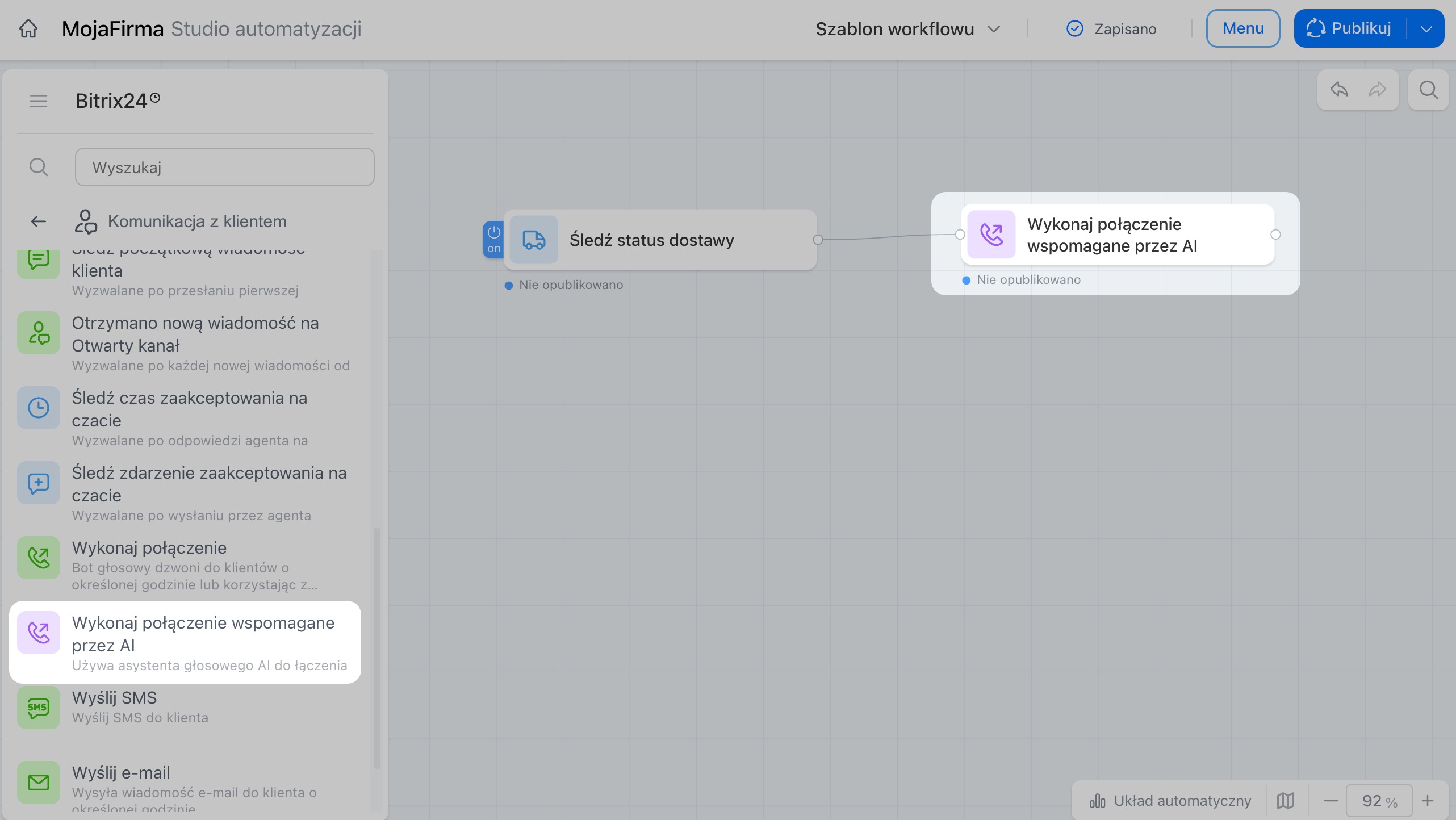
Działanie uruchamia połączenie AI: bot głosowy dzwoni do klienta i prowadzi rozmowę według określonego scenariusza.
Na przykład gdy wyzwalacz „Śledź zmianę statusu dostawy” zarejestruje status „Dostarczono”, workflow uruchamia połączenie AI. Bot informuje klienta, że zamówienie dotarło, i pyta o dogodny termin odbioru. Menedżer nie musi samodzielnie dzwonić do klientów.
Śledź przychodzący e-mail
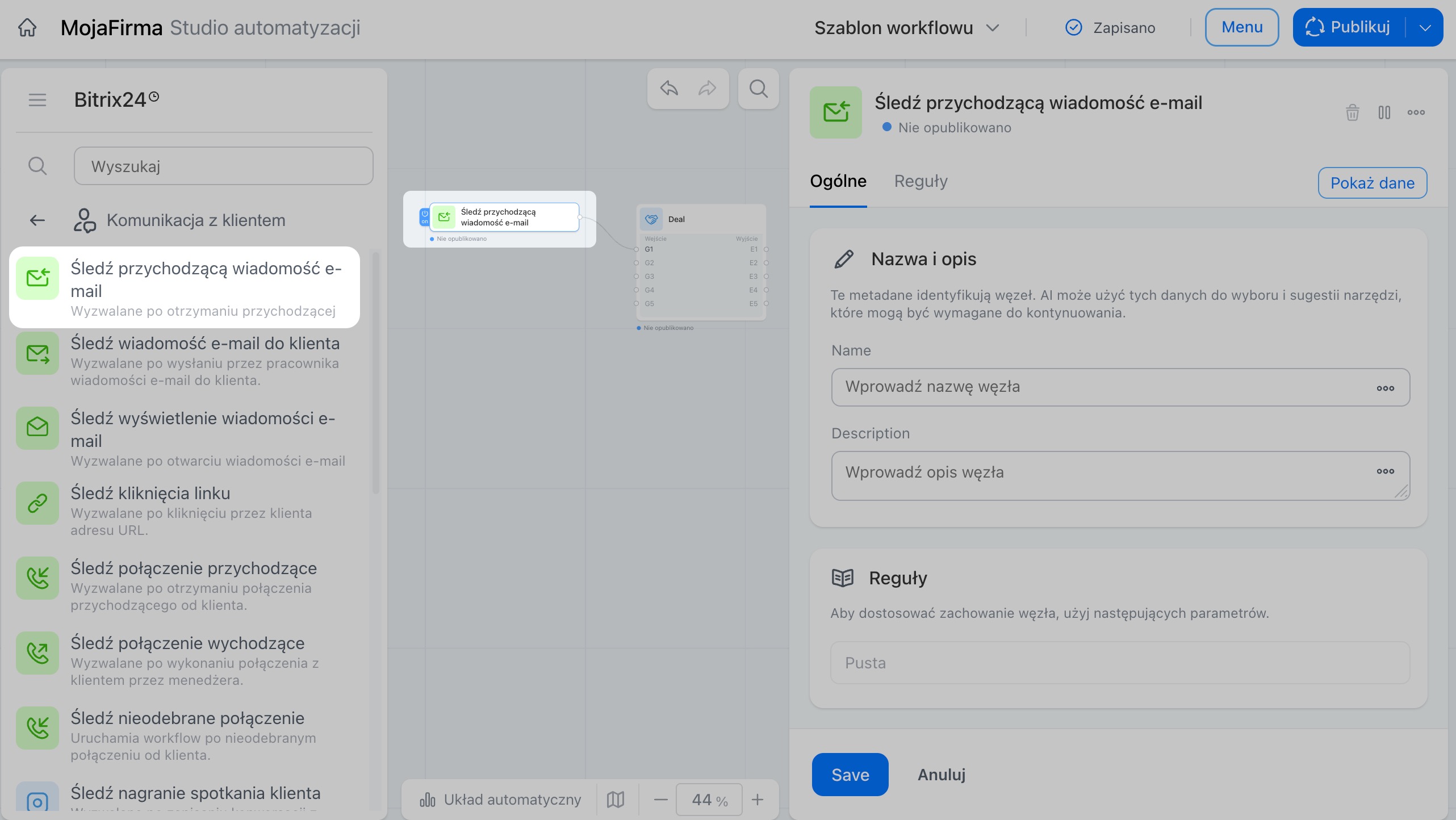
Wyzwalacz uruchamia workflow po otrzymaniu e-maila od klienta. Nie trzeba ręcznie sprawdzać poczty, ponieważ workflow automatycznie reaguje na wiadomość.
Na przykład klient wysłał e-mail z pytaniem. Wyzwalacz uruchamia workflow i automatycznie tworzy Aktywność w CRM „Odpowiedz na e-mail” w formularzu klienta. Menedżer widzi przypomnienie i nie zapomina o zgłoszeniu.
Śledź połączenie przychodzące
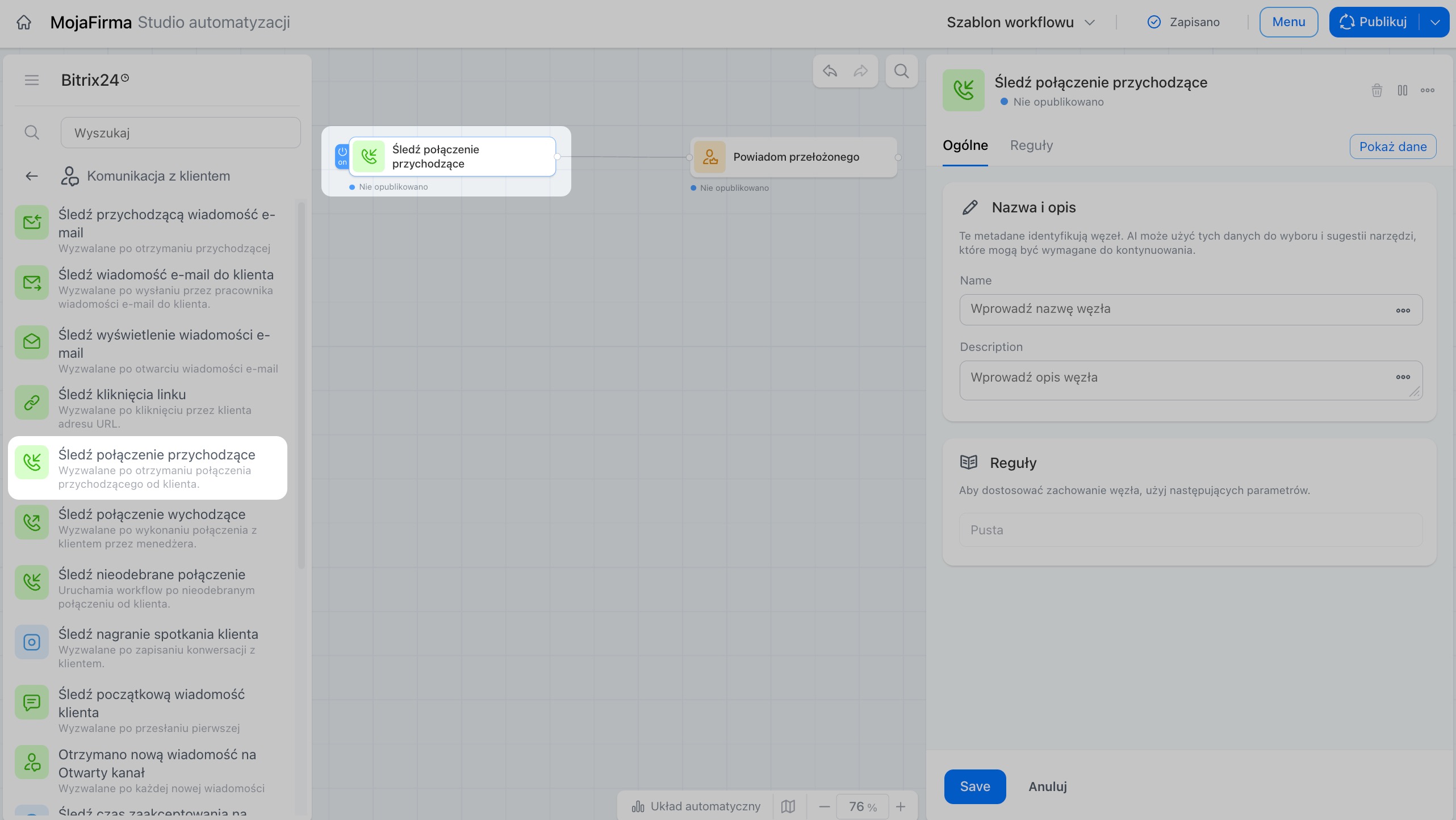
Wyzwalacz uruchamia workflow po odebraniu połączenia przychodzącego od klienta.
Na przykład klient zadzwonił do menedżera. Po zakończeniu połączenia workflow automatycznie przenosi deala do etapu „W toku”. Kontakt został już zarejestrowany, więc menedżer nie musi ręcznie zmieniać etapu.
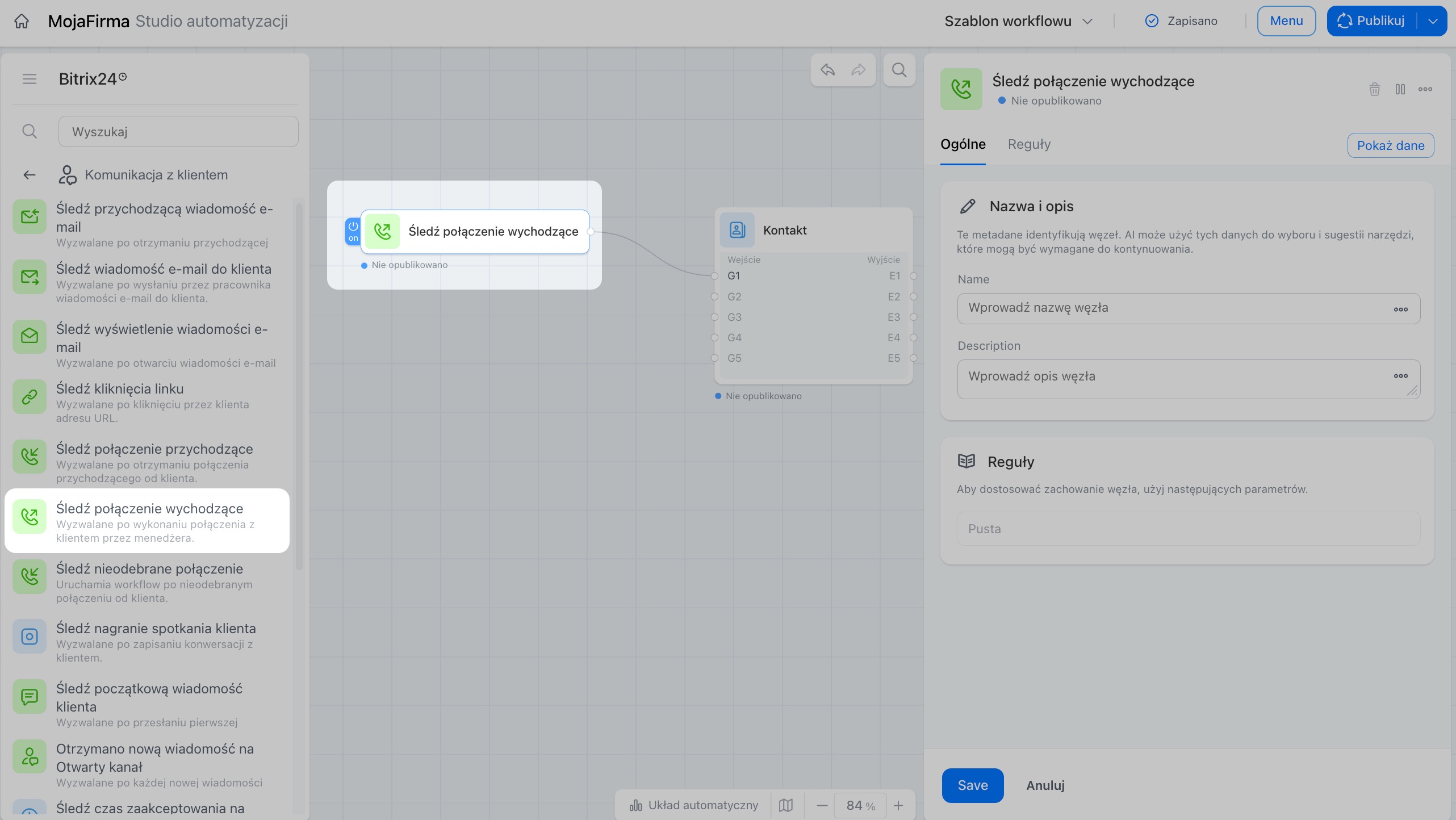
Śledź połączenie wychodzące
Wyzwalacz uruchamia workflow, gdy menedżer zadzwoni do klienta.
Na przykład menedżer zadzwonił z CRM do klienta, którego deal znajduje się na etapie „Nowy”. Po zakończeniu połączenia workflow automatycznie przenosi deala do etapu „W toku”, ponieważ wykonanie telefonu oznacza rozpoczęcie pracy z klientem. Menedżer nie musi ręcznie zmieniać etapu — workflow robi to automatycznie.
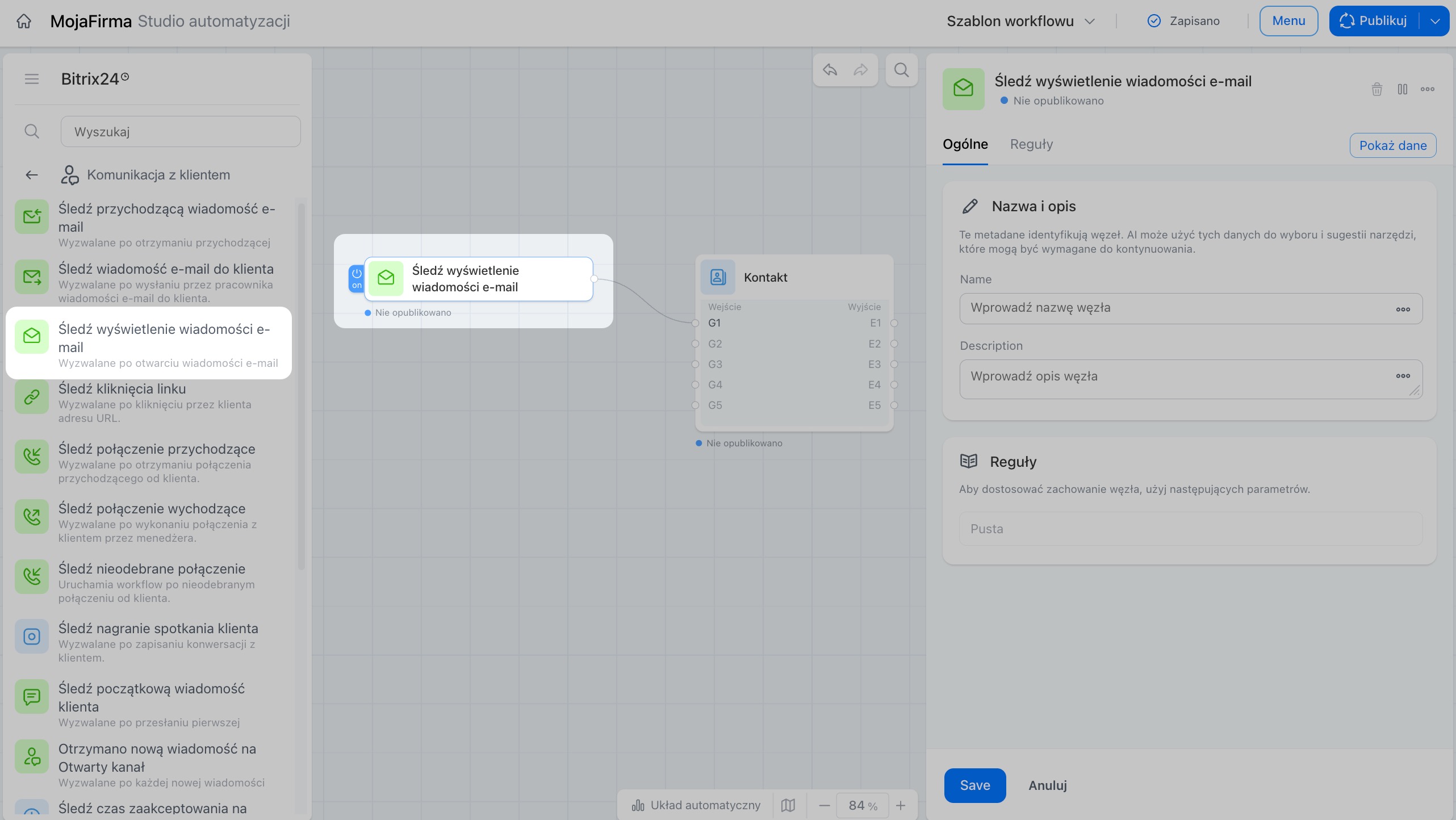
Śledź wyświetlenie e-maila
Wyzwalacz uruchamia workflow, gdy klient przeczyta e-mail.
Na przykład menedżer wysłał klientowi ofertę handlową. Gdy klient otworzy e-mail, workflow automatycznie tworzy dla menedżera Aktywność w CRM „Zadzwoń do klienta” z terminem za dwa dni. Klient ma czas na zapoznanie się z ofertą, a menedżer kontaktuje się z nim w odpowiednim momencie.
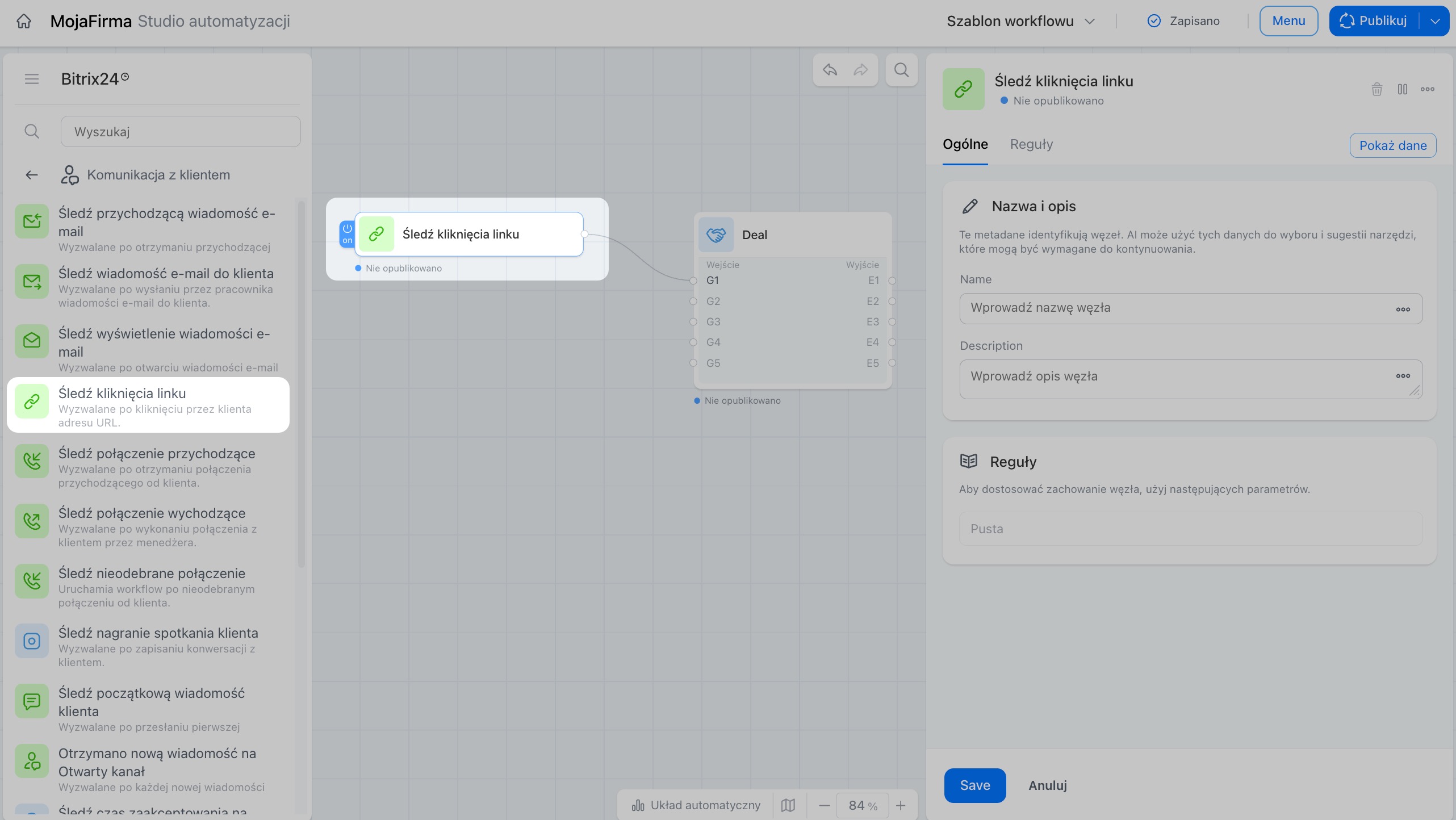
Śledź kliknięcie linku
Wyzwalacz uruchamia workflow, gdy klient kliknie link w e-mailu.
Na przykład menedżer wysłał klientowi e-mail z linkiem do umowy. Gdy klient kliknie link, workflow automatycznie przenosi deala do etapu „Umowa do podpisu przez klienta”. Menedżer widzi w CRM wszystkie deale na tym etapie i wie, z kim należy się skontaktować, jeśli umowa nie zostanie podpisana.
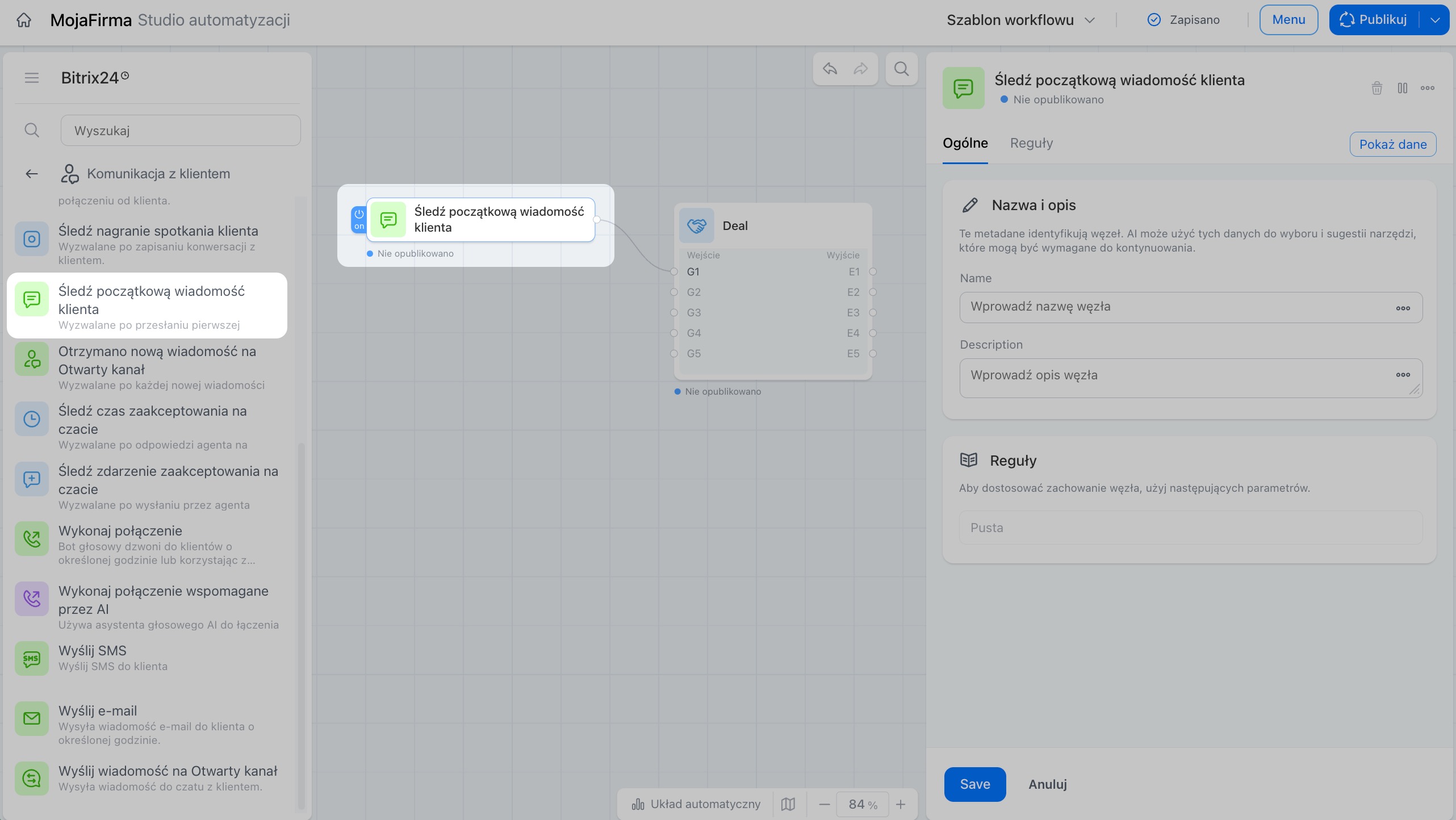
Śledź pierwszą wiadomość klienta na czacie
Wyzwalacz uruchamia workflow po pierwszej wiadomości klienta na czacie w witrynie, wysłanej przez kanał otwarty Bitrix24.
Jak utworzyć i skonfigurować kanał otwarty
Na przykład nowy użytkownik witryny po raz pierwszy napisał na czacie. Workflow automatycznie wysyła odpowiedzialnemu menedżerowi powiadomienie: „Nowe zgłoszenie na czacie. Odpowiedz klientowi”. Menedżer może szybko zareagować i nie przegapi pierwszej wiadomości.
Śledź nagranie rozmowy z klientem
Wyzwalacz uruchamia workflow, gdy menedżer nagra rozmowę z klientem za pomocą trackera wizyt.
Na przykład menedżer spotkał się z klientem i nagrał rozmowę. Po jej zakończeniu workflow automatycznie tworzy dla przełożonego Aktywność w CRM: odsłuchanie nagrania i ocena jakości spotkania. Kontrola jakości rozpoczyna się bez dodatkowych przypomnień.
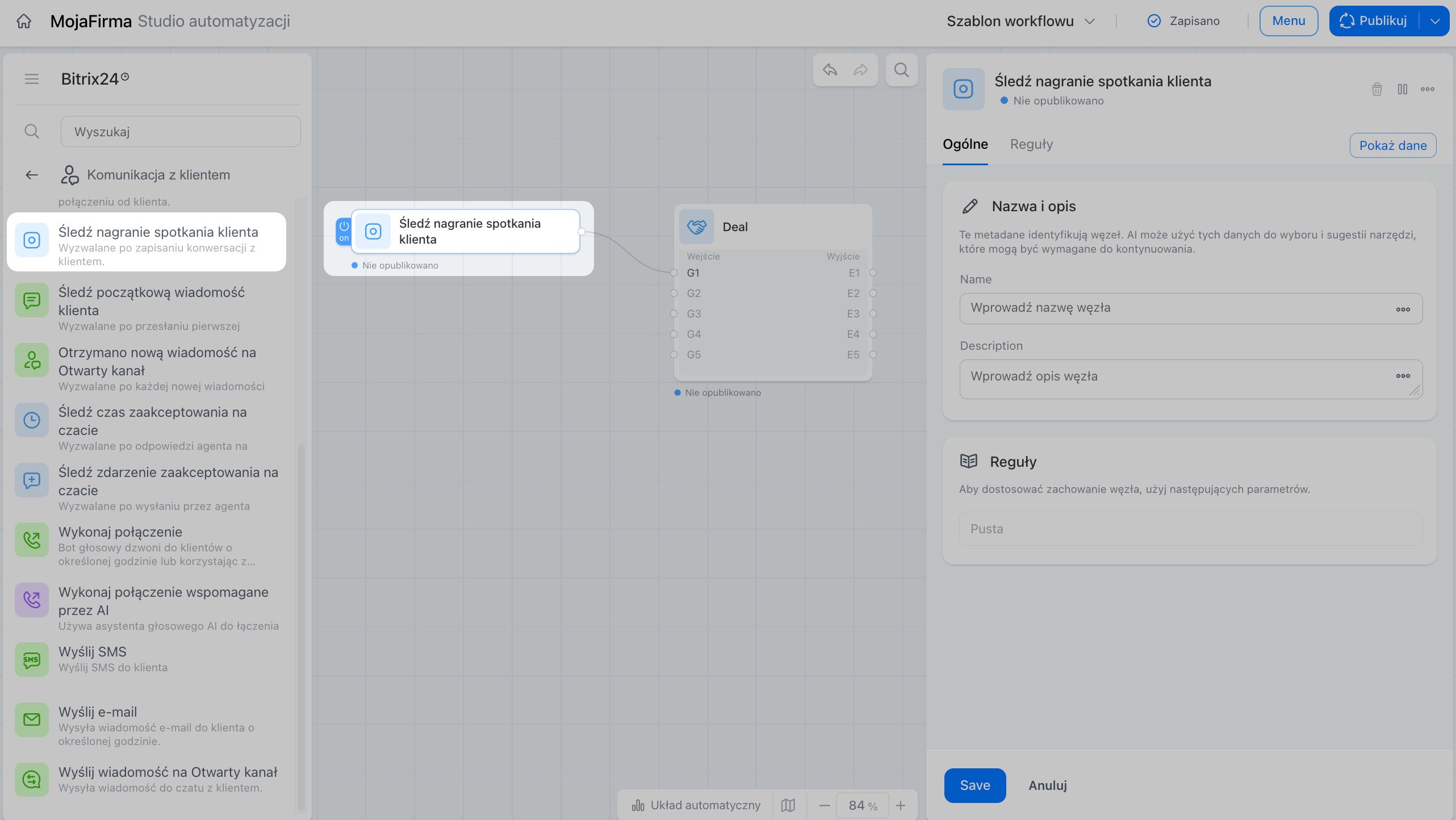
Śledź aktywność klienta na czacie
Wyzwalacz uruchamia workflow, gdy klient napisze na czacie wiadomość zawierającą określone słowa lub frazy wskazane w ustawieniach węzła.
Na przykład klient wpisuje na czacie słowo „skarga” lub „zwrot”. Wyzwalacz rozpoznaje słowo kluczowe i uruchamia workflow, który automatycznie powiadamia przełożonego o problematycznym zgłoszeniu. Dzięki temu ważne wiadomości nie zostaną pominięte.
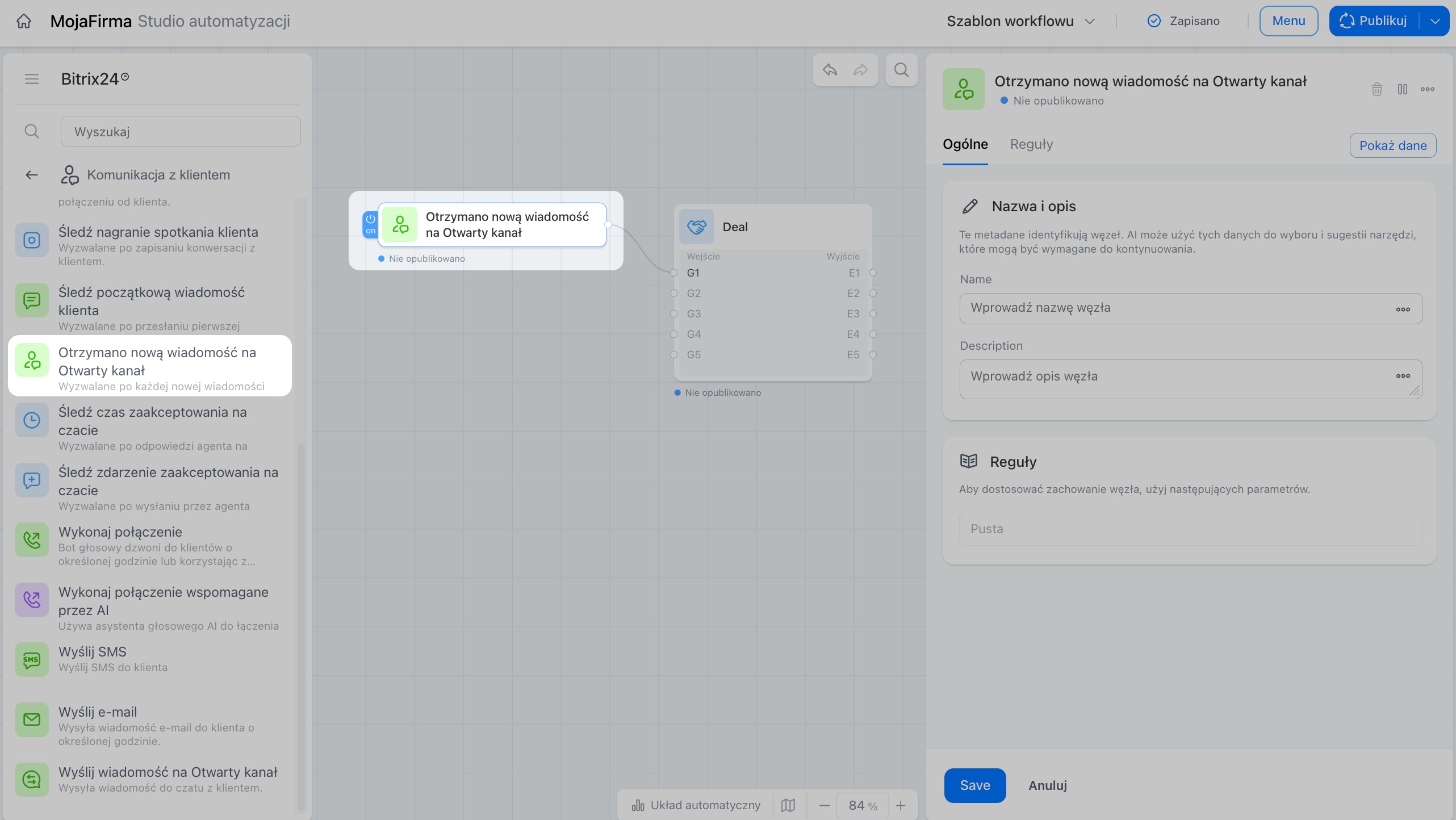
Śledź czas przyjęcia czatu
Wyzwalacz uruchamia workflow, jeśli menedżer nie odpowie na pierwszą wiadomość klienta w określonym czasie. Limit można ustawić w parametrach węzła.
Na przykład klient napisał na czacie, ale menedżer nie odpowiedział w ciągu 15 minut. Workflow automatycznie powiadamia przełożonego i przypisuje czat do innego dostępnego pracownika. Dzięki temu klient otrzymuje odpowiedź na czas.
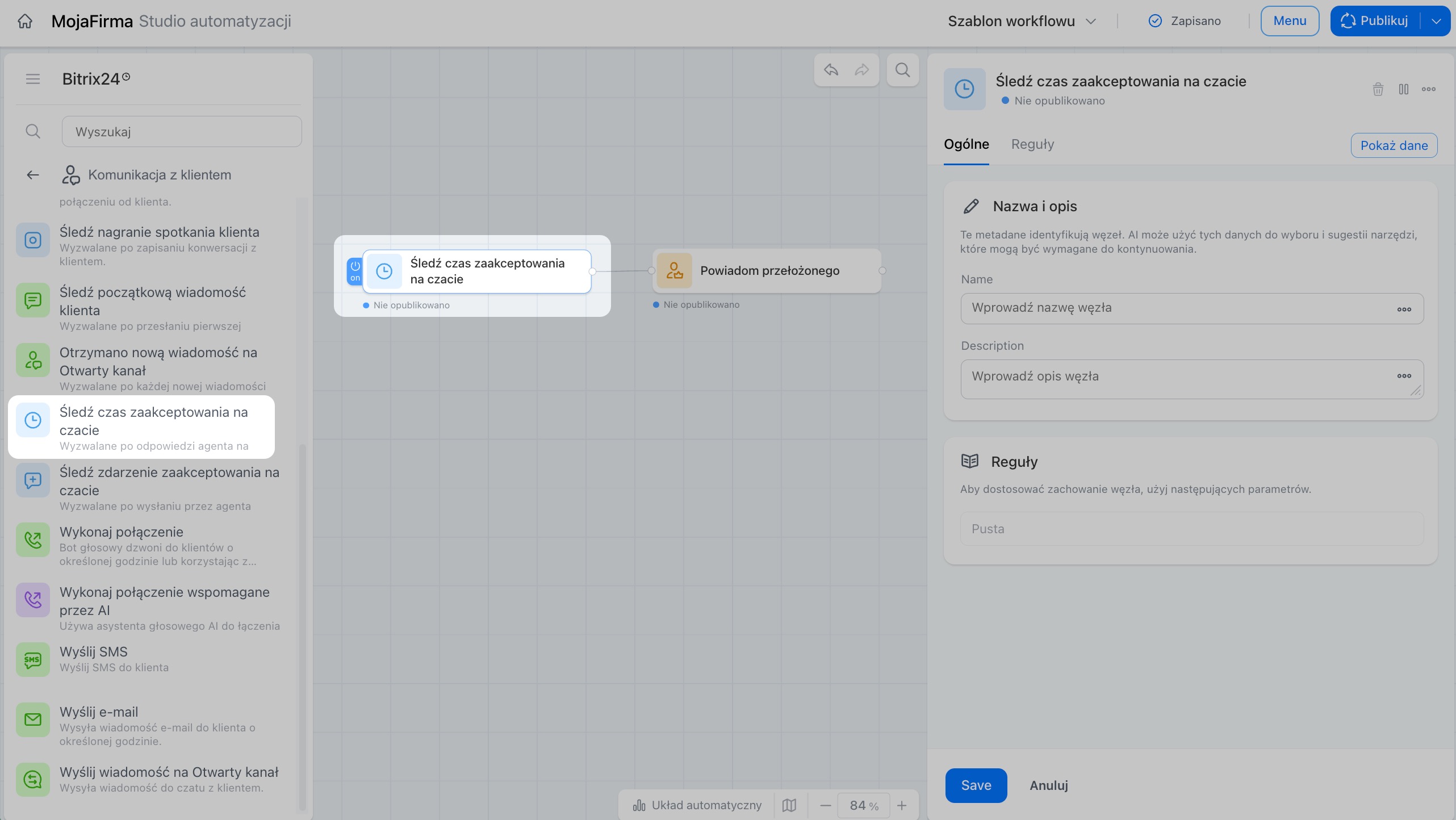
Śledź wysłanie e-maila do klienta
Wyzwalacz uruchamia workflow, gdy menedżer wyśle klientowi e-mail.
Na przykład menedżer wysłał klientowi umowę do zatwierdzenia. Następnie workflow automatycznie tworzy Aktywność w CRM: skontaktowanie się z klientem po trzech dniach, jeśli nie nadejdzie odpowiedź. Menedżer widzi przypomnienie i kontaktuje się z klientem w odpowiednim momencie.
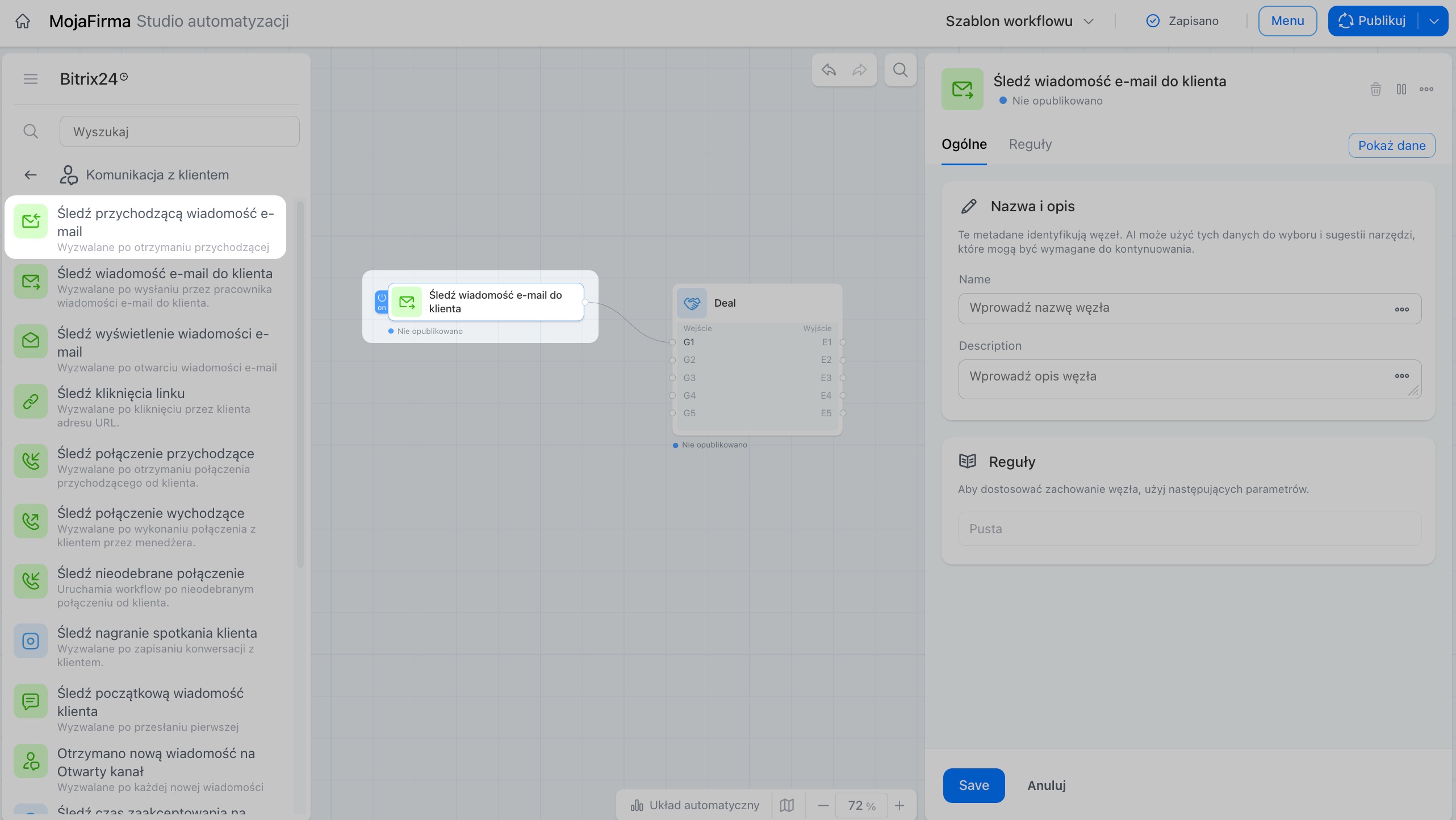
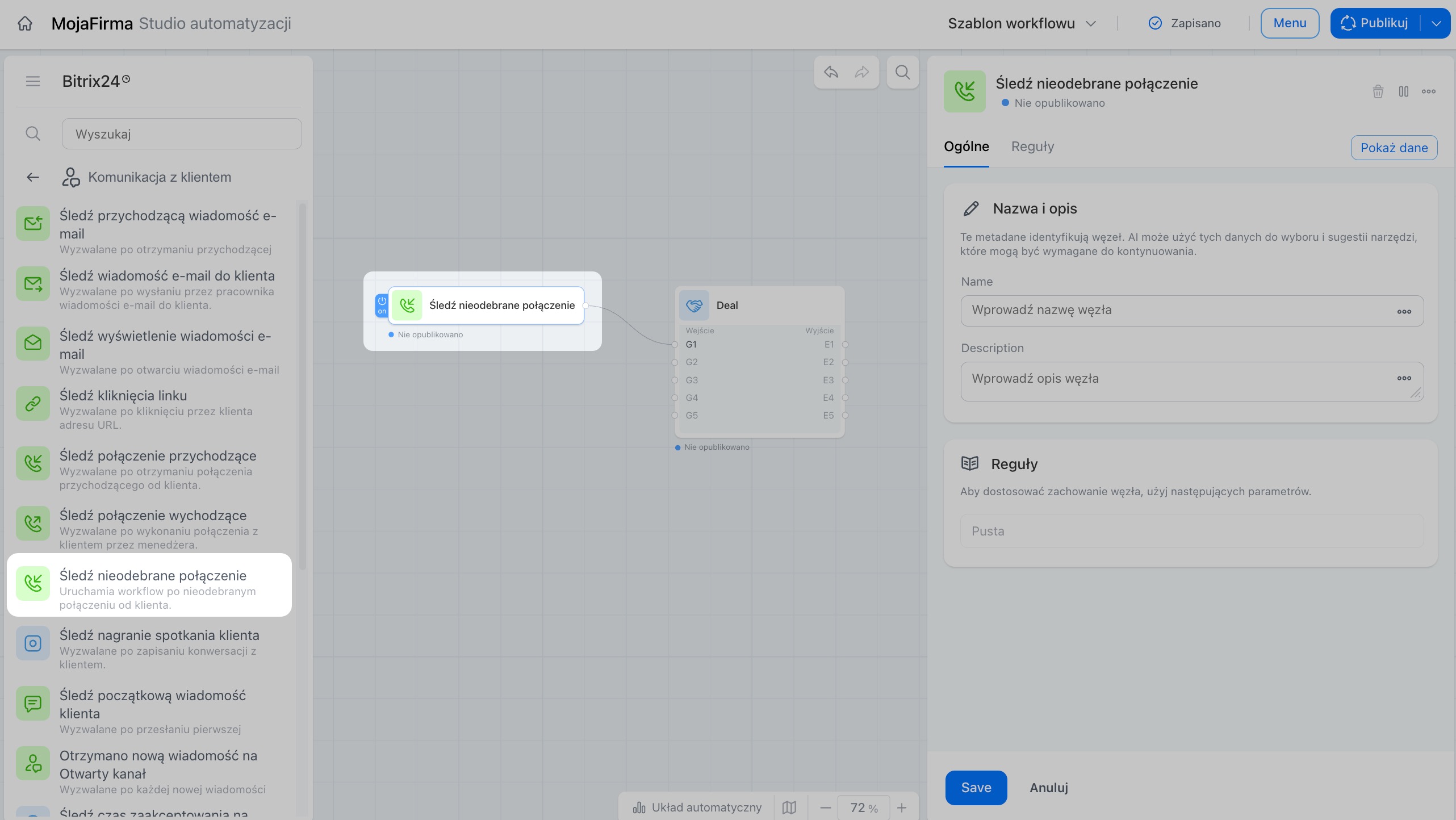
Śledź nieodebrane połączenie
Wyzwalacz uruchamia workflow, gdy nikt nie odbierze połączenia przychodzącego od klienta.
Na przykład klient zadzwonił poza godzinami pracy, ale nikt nie odebrał. Wyzwalacz rejestruje nieodebrane połączenie i automatycznie tworzy dla odpowiedzialnego menedżera Aktywność w CRM: oddzwonienie do klienta. Menedżer widzi zadanie i kontaktuje się z nim w najbliższych godzinach pracy.
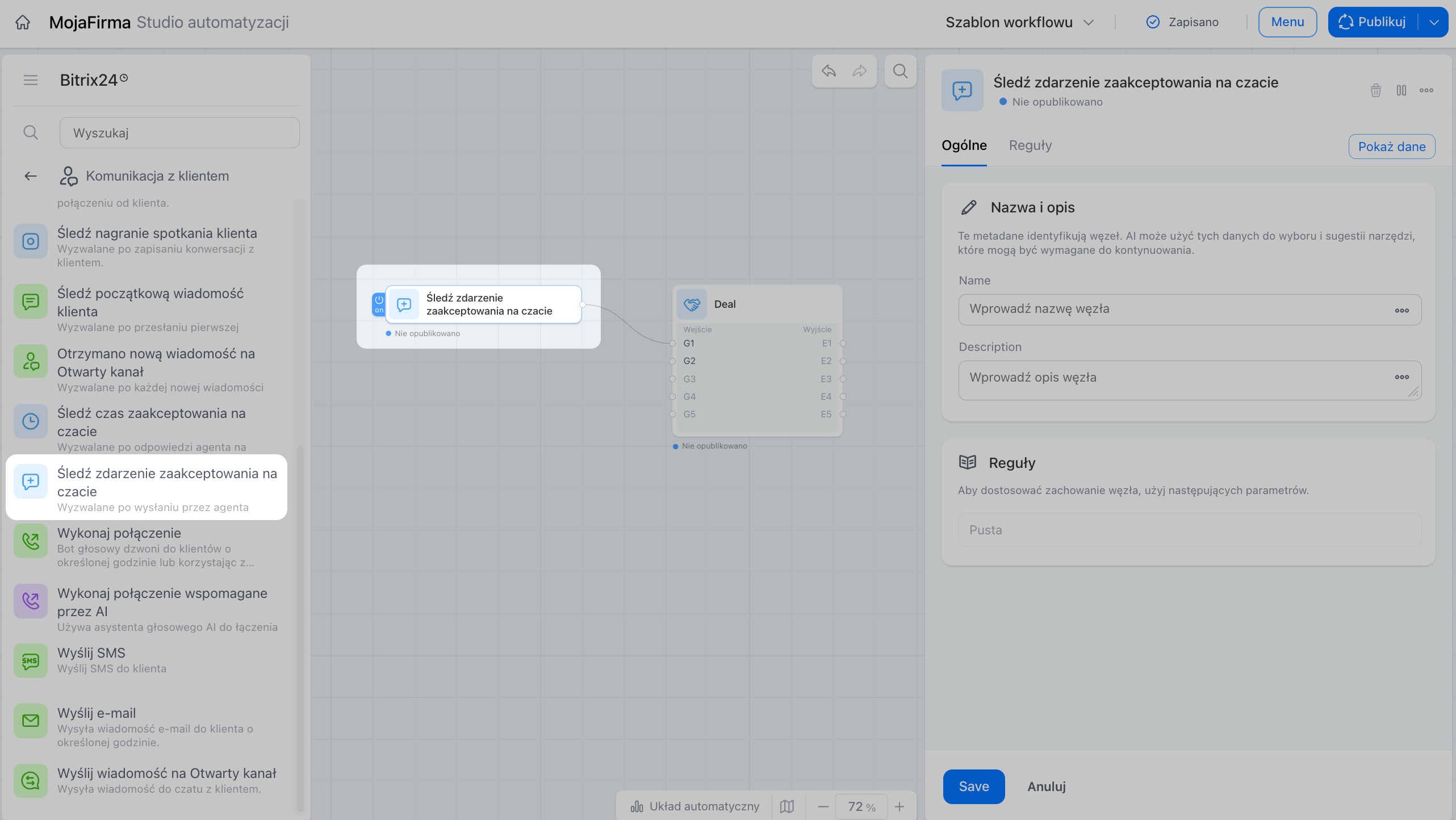
Śledź przyjęcie czatu do obsługi
Wyzwalacz uruchamia workflow, gdy pracownik rozpocznie rozmowę z klientem.
Na przykład menedżer przyjął czat od klienta. W tym momencie workflow automatycznie przenosi deala do etapu „W toku”. Menedżer nie musi ręcznie zmieniać etapu — workflow rejestruje rozpoczęcie rozmowy i automatycznie aktualizuje deala.
W skrócie
- Grupa węzłów „Komunikacja z klientem” zawiera działania i wyzwalacze.
- Węzeł „Wyślij e-mail” automatycznie wysyła klientowi wiadomość w odpowiednim momencie, na przykład po opłaceniu zamówienia.
- Węzeł „Wyślij wiadomość do kanału otwartego” odpowiada klientowi na czacie lub w komunikatorze bez udziału menedżera.
- Węzeł „Wykonaj połączenie” uruchamia bota głosowego. Do jego działania potrzebna jest podłączona telefonia.
- Węzeł „Wyślij SMS” automatycznie wysyła klientowi wiadomość, na przykład z numerem przesyłki po wysłaniu zamówienia.
- Węzeł „Wykonaj połączenie AI” uruchamia bota głosowego, który dzwoni do klienta i prowadzi rozmowę według określonego scenariusza bez udziału menedżera.
- Wyzwalacz „Śledź nieodebrane połączenie” uruchamia workflow, jeśli klient nie dodzwoni się do firmy, i tworzy Aktywność w CRM: oddzwonienie do klienta.
- Wyzwalacze dotyczące e-maili — „Śledź przychodzący e-mail”, „Śledź wysłanie e-maila do klienta”, „Śledź wyświetlenie e-maila” i „Śledź kliknięcie linku” — uruchamiają workflow na różnych etapach obsługi poczty.
- Wyzwalacze dotyczące połączeń — „Śledź połączenie przychodzące” i „Śledź połączenie wychodzące” — reagują na wykonanie połączenia i umożliwiają automatyczne aktualizowanie deala lub powiadamianie współpracowników.
- Wyzwalacze dotyczące czatu — „Śledź pierwszą wiadomość klienta”, „Śledź aktywność klienta na czacie”, „Śledź czas przyjęcia czatu” i „Śledź przyjęcie czatu do obsługi” — pomagają kontrolować szybkość i jakość obsługi zgłoszeń.