
Nowy kreator workflow AI tworzy scenariusz z gotowych węzłów. Niektóre węzły reagują na zdarzenia, a inne sprawdzają dane lub wykonują działania zgodnie z określonymi regułami.
Na przykładzie pokażemy, jak węzły współpracują ze sobą. Skonfigurujemy workflow dla nowych deali: w przypadku deali o dużej wartości dodamy przełożonego jako obserwatora i wyślemy klientowi SMS, a w przypadku standardowych deali zaplanujemy Aktywność w CRM dla menedżera i wyślemy klientowi e-mail.
Plany cenowe
Ten artykuł dotyczy tworzenia konkretnego workflow. Jeśli chcesz:
- dowiedzieć się, czym są węzły i jak działają ich ustawienia, przeczytaj artykuł Węzły w nowym kreatorze workflow: czym są i jak je skonfigurować,
- poznać ogólne zasady działania nowego kreatora workflow, przeczytaj artykuł Nowy kreator workflow w Bitrix24.
W tym artykule wyjaśnimy, jak:
Krok 1. Dodaj wyzwalacz i uniwersalny węzeł
Każdy przepływ zaczyna się od wyzwalacza, który śledzi zdarzenie i przekazuje dane do kolejnych elementów schematu. W tym przykładzie przepływ uruchamia się po utworzeniu nowego deala w CRM, dlatego pierwszym węzłem szablonu jest wyzwalacz tego zdarzenia.
Dodaj wyzwalacz. Znajdź wyzwalacz w bibliotece węzłów i przeciągnij go na obszar roboczy szablonu. Po utworzeniu szablonu obszar ten jest pusty.
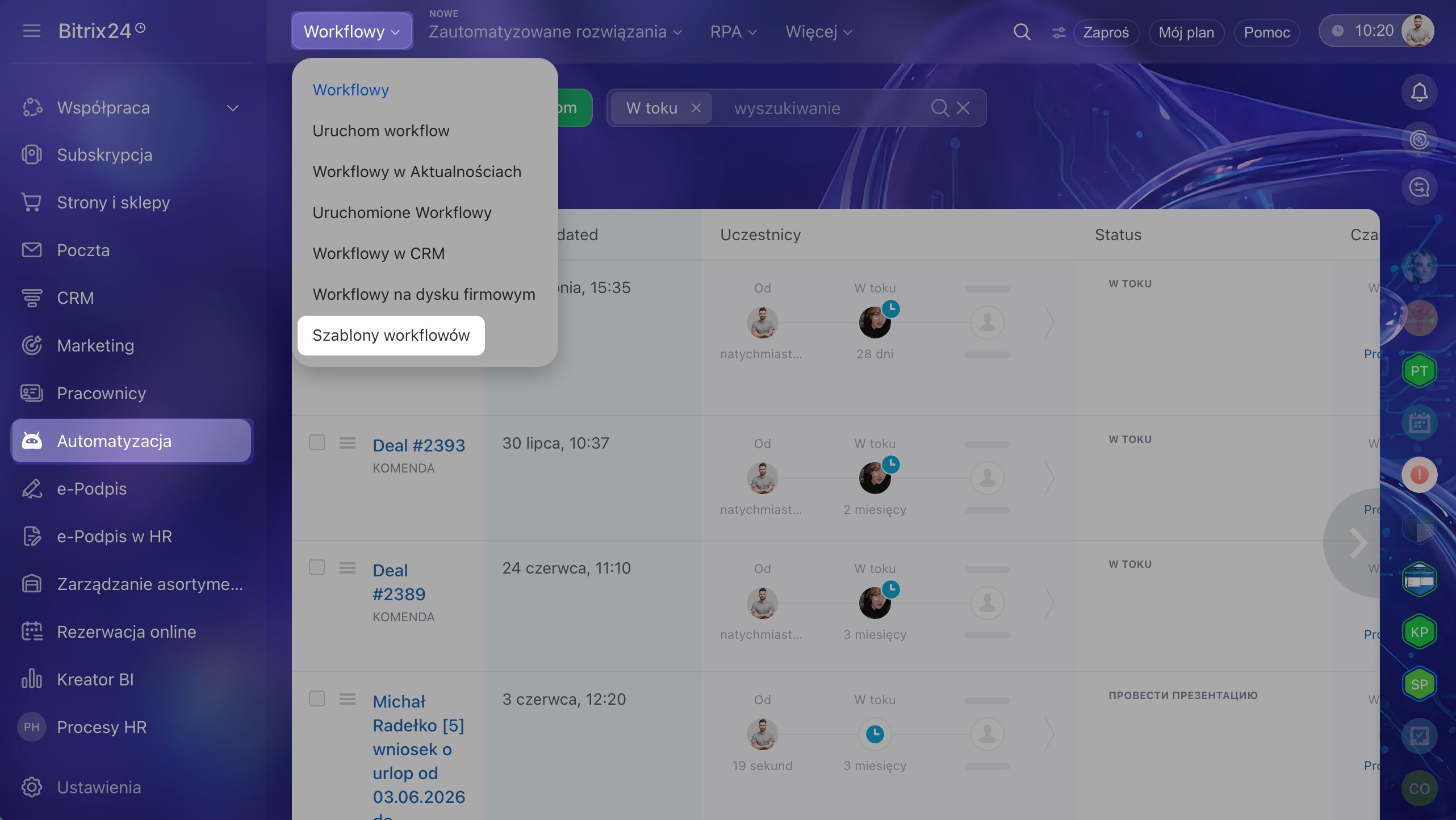
1–3. Przejdź do sekcji Automatyzacja > Workflow > Szablony workflow.
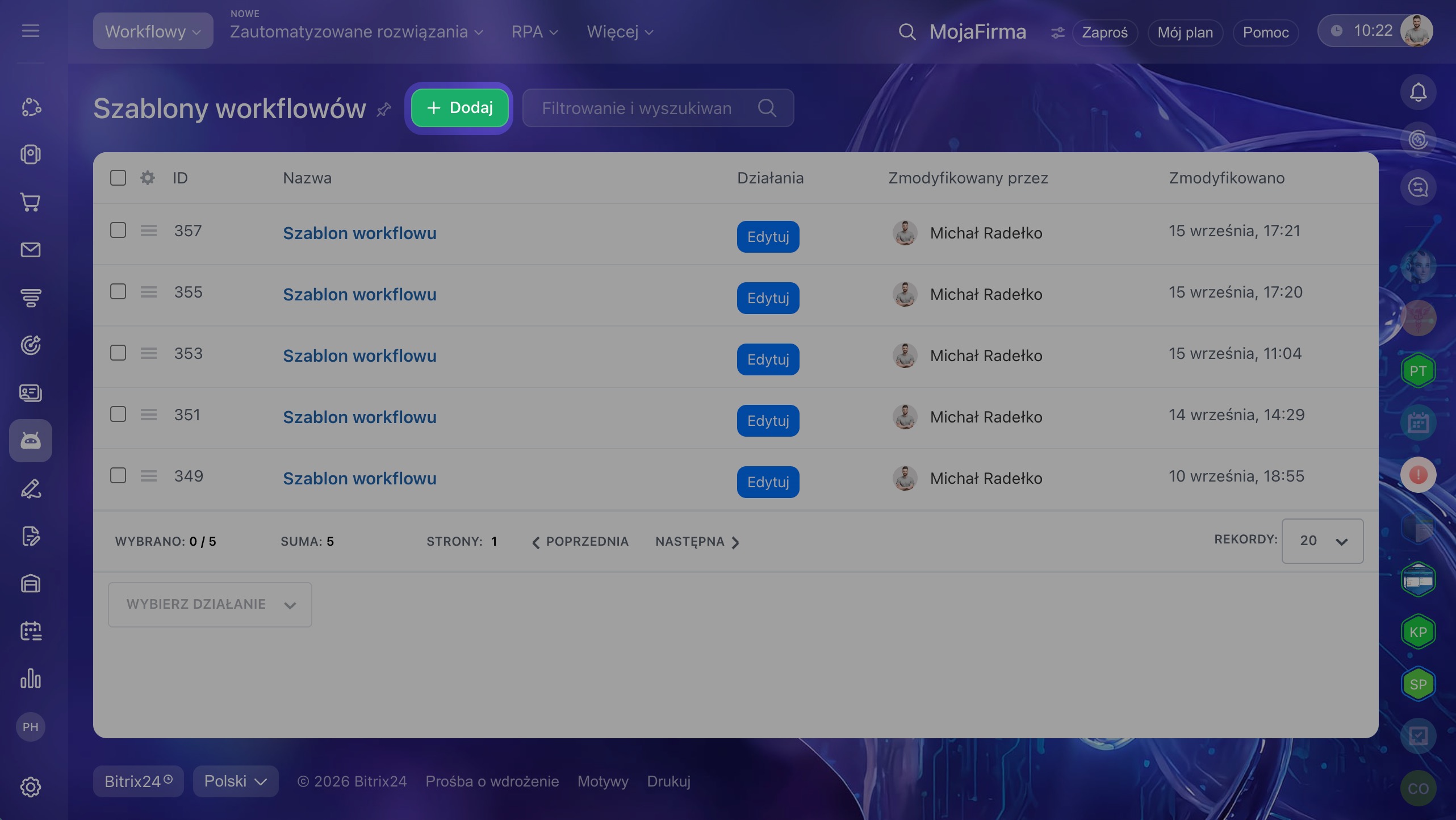
4. Kliknij Dodaj, aby utworzyć nowy szablon. Otworzy się pusty obszar roboczy edytora.
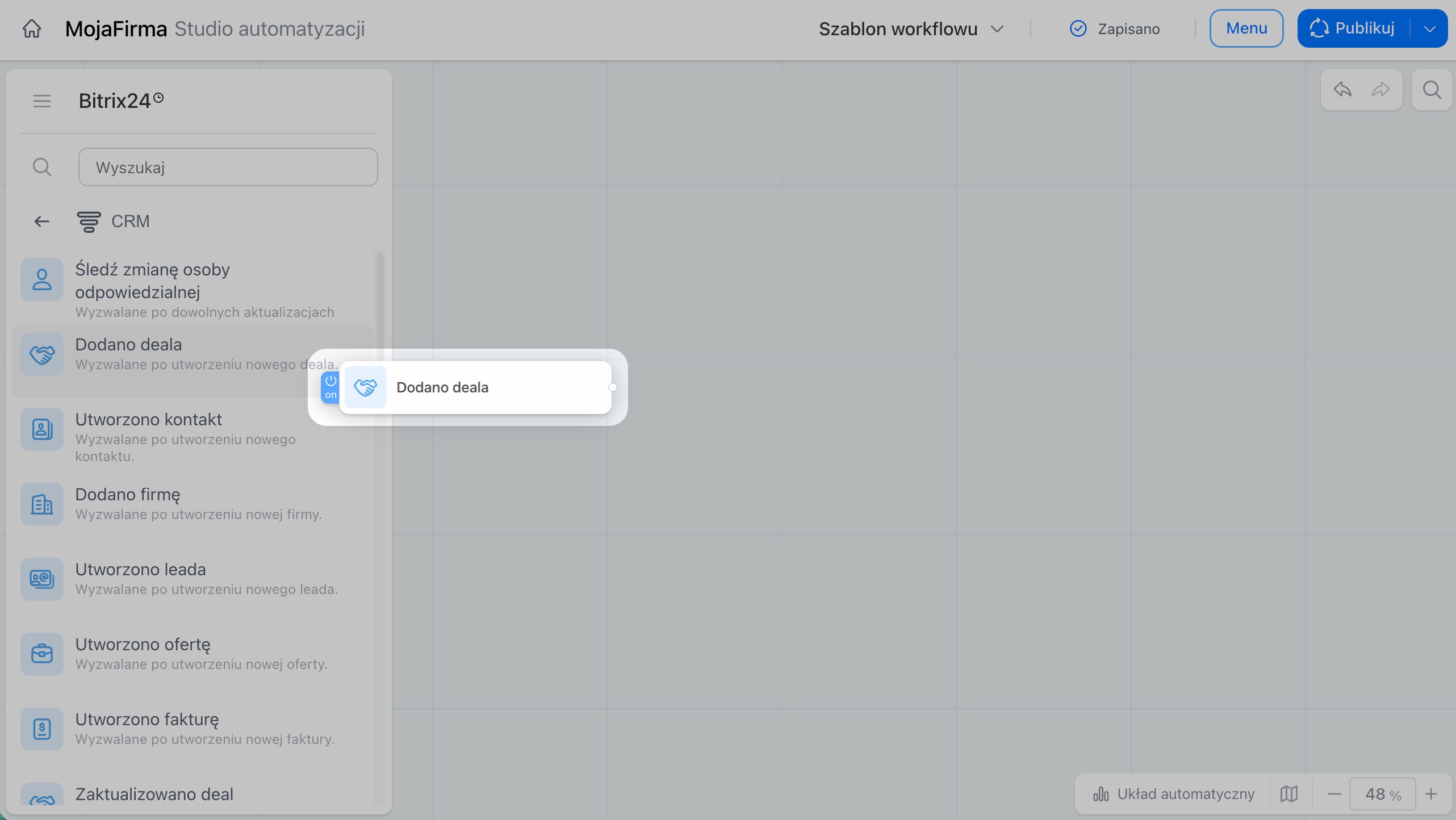
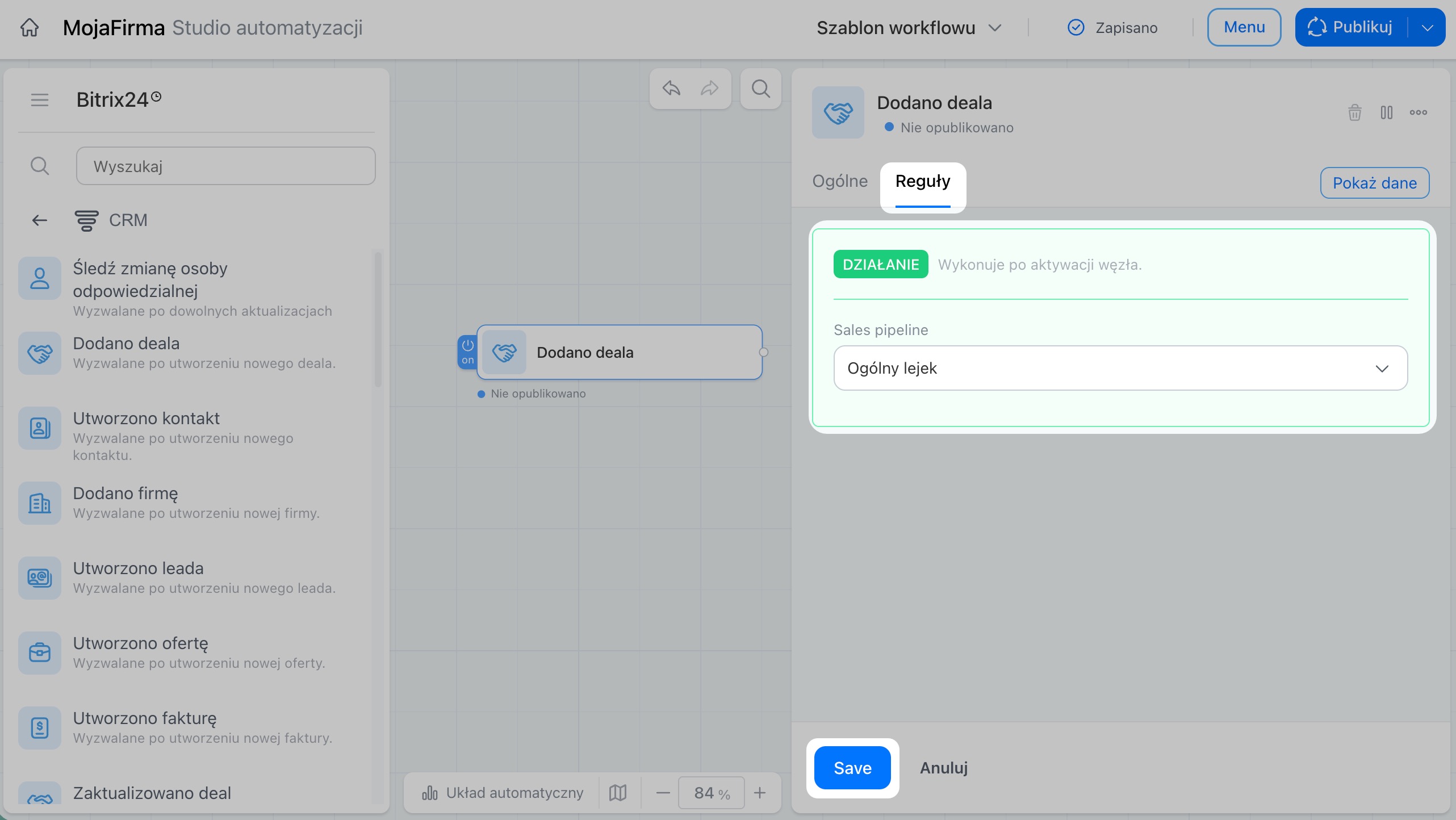
5. W bibliotece węzłów po lewej stronie znajdź wyzwalacz Utworzono deal i przeciągnij go na obszar roboczy.
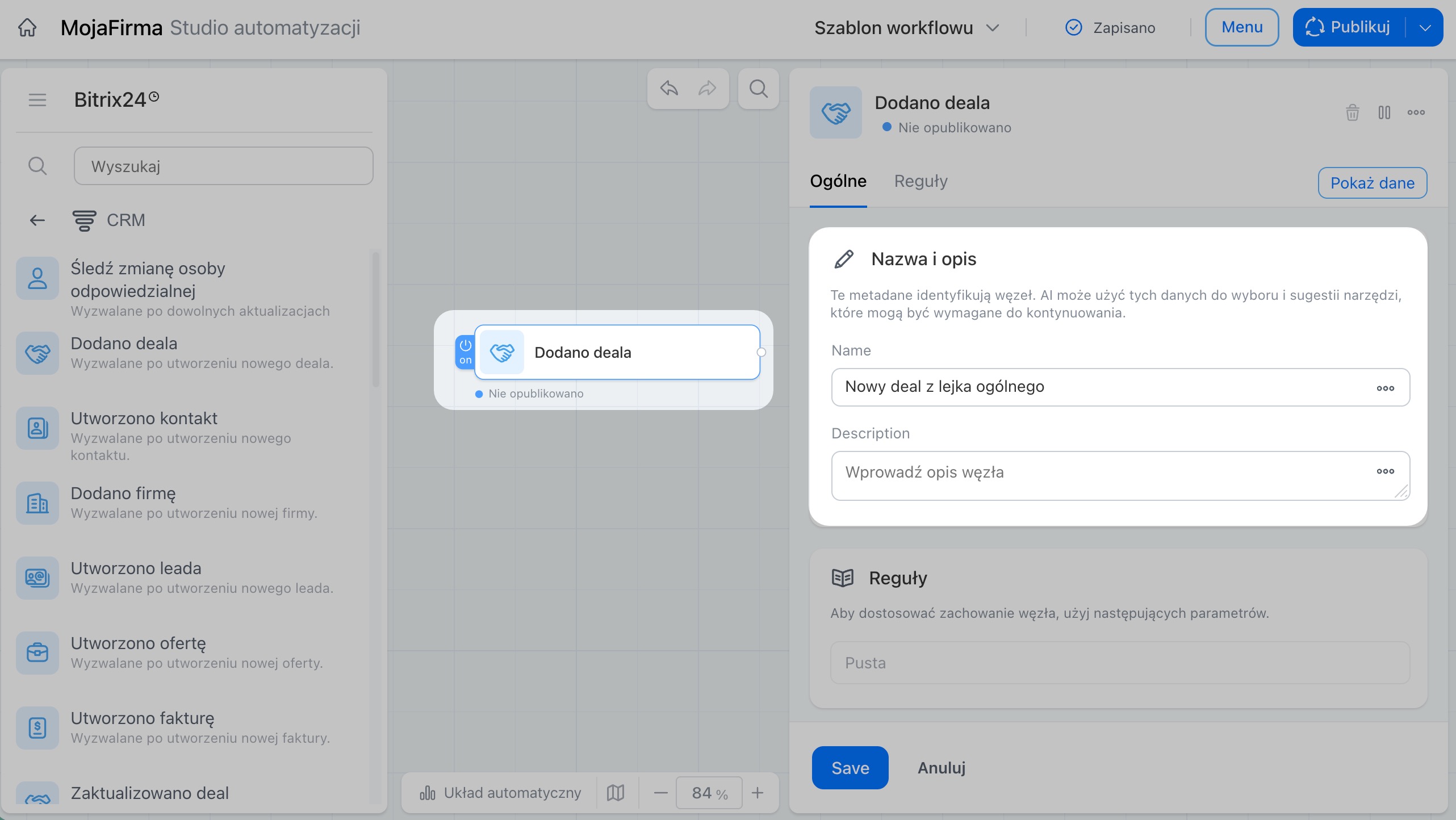
6. Aby otworzyć ustawienia węzła, kliknij go.
7. W zakładce Podstawowe wpisz własną nazwę, na przykład Nowy deal z ogólnego lejka, i opisz przeznaczenie wyzwalacza. Precyzyjna nazwa przyda się później. Jeśli w szablonie pojawi się drugi wyzwalacz lub kolejny węzeł Deal, na przykład dla innego lejka, podpisane bloki pomogą łatwo rozpoznać ich funkcje.
8. Przejdź do zakładki Ustawienia tego wyzwalacza.
9. W polu Lejek sprzedażowy wskaż lejek, z którego mają pochodzić deale, na przykład Ogólny lejek.
10. Kliknij Zapisz.
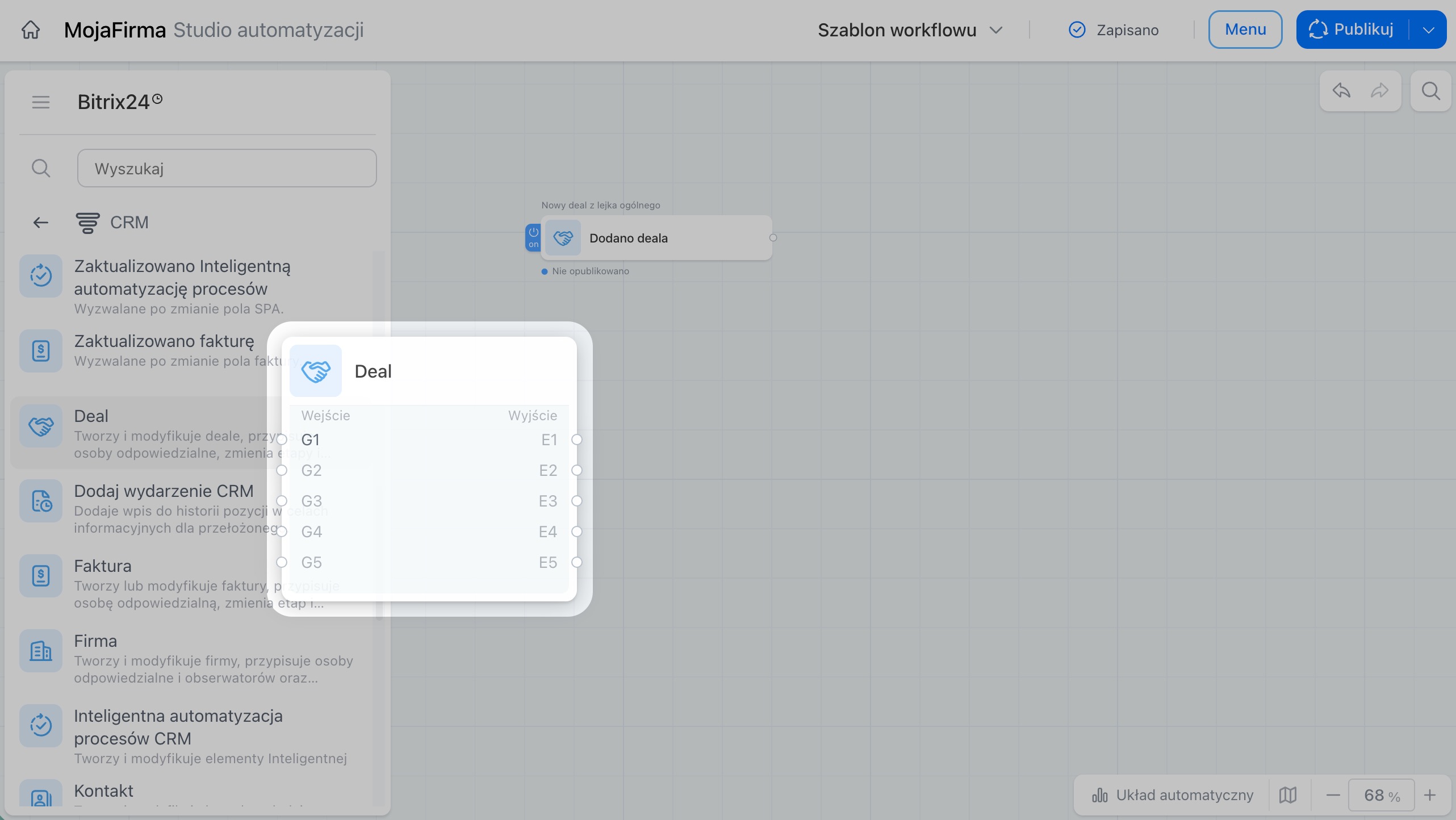
Dodaj węzeł Deal. Wyzwalacz tylko informuje o zdarzeniu — nie sprawdza ani nie zmienia danych deala. Aby podzielić deale według kwoty i wykonać odpowiednie działania, potrzebny jest uniwersalny węzeł Deal. Odbiera on dane z wyzwalacza i kieruje proces do jednego z dwóch scenariuszy zgodnie ze skonfigurowanymi regułami.
1. Znajdź w bibliotece uniwersalny węzeł Deal i umieść go po prawej stronie wyzwalacza.
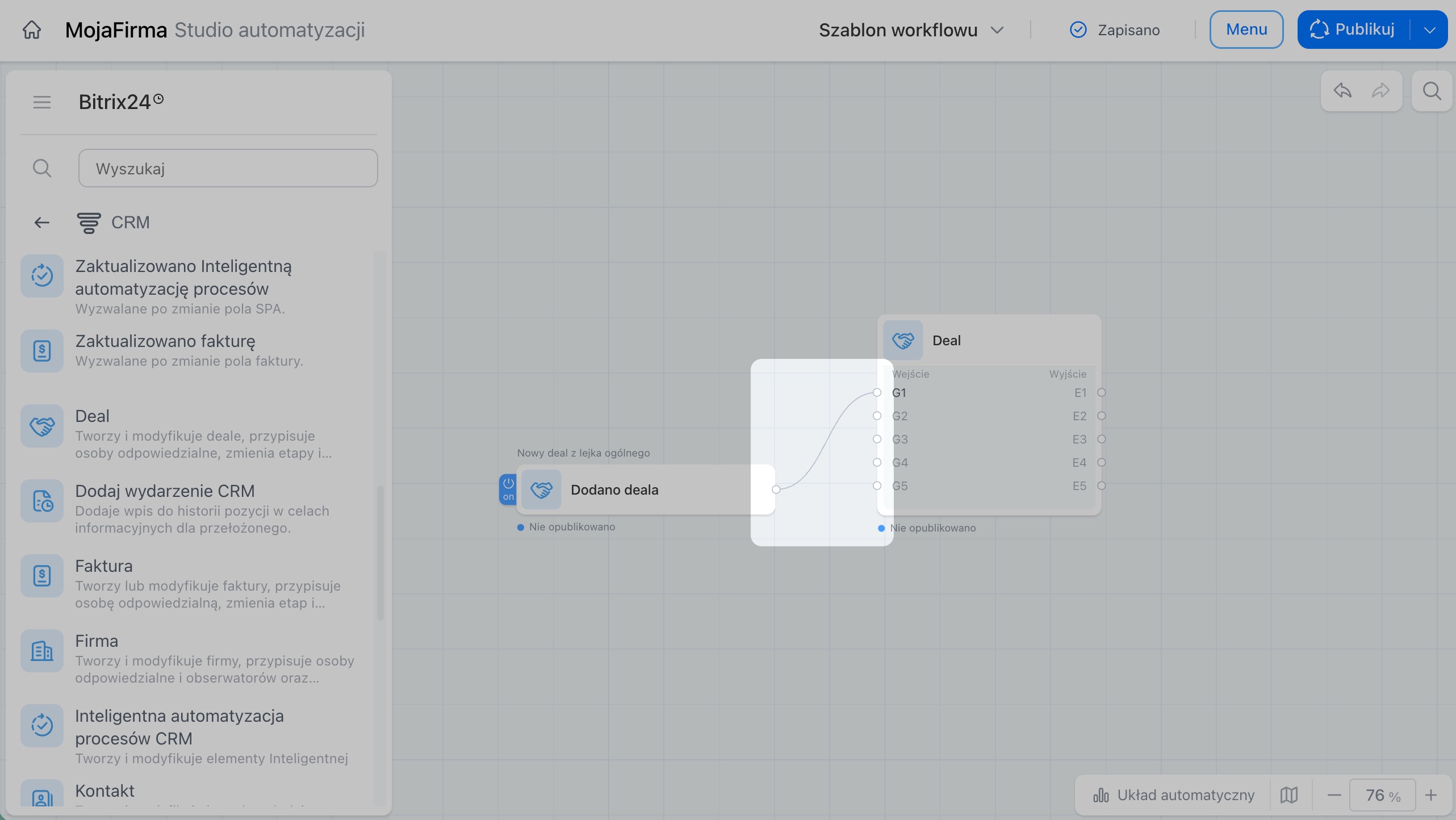
2. Połącz wyjście wyzwalacza z wejściem G1 węzła Deal. Bez tego połączenia węzeł nie otrzyma danych. Dopiero połączenie dwóch oddzielnych bloków tworzy działający przepływ. Przez wejście G1 do węzła trafiają wszystkie pola utworzonego deala, takie jak kwota, odpowiedzialny czy źródło. Możesz ich później użyć w warunkach i działaniach.
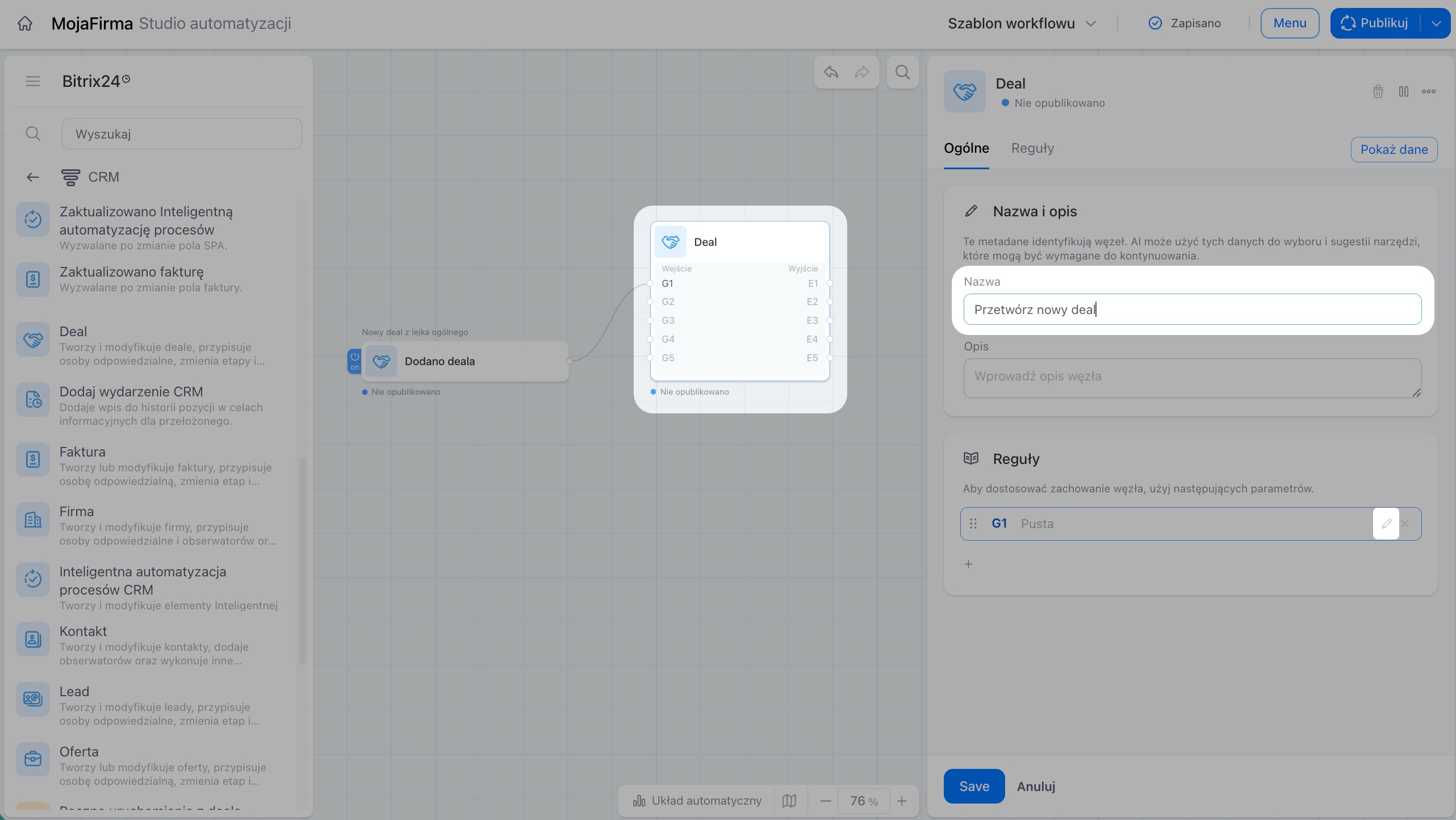
3–4. Otwórz węzeł Deal i w zakładce Podstawowe wpisz nazwę, na przykład Przetwórz nowy deal.
5. Kliknij ikonę ołówka obok reguły wejścia G1, aby przejść do jej ustawień.
Krok 2. Skonfiguruj grupę dla deali o dużej wartości
Następnie skonfiguruj logikę węzła, czyli regułę, według której sprawdza on każdy otrzymany deal. Zacznij od gałęzi dla deali o dużej wartości: najpierw określ warunek, który musi spełnić taki deal, a następnie działania wykonywane po spełnieniu tego warunku.
Dodaj warunek. Warunek określa, które deale trafią do tej grupy reguł. Węzeł porównuje wartość pola deala z ustawioną wartością i decyduje, czy wykonać kolejne działania.
1. W zakładce Ustawienia upewnij się, że wybrano wejście G1.
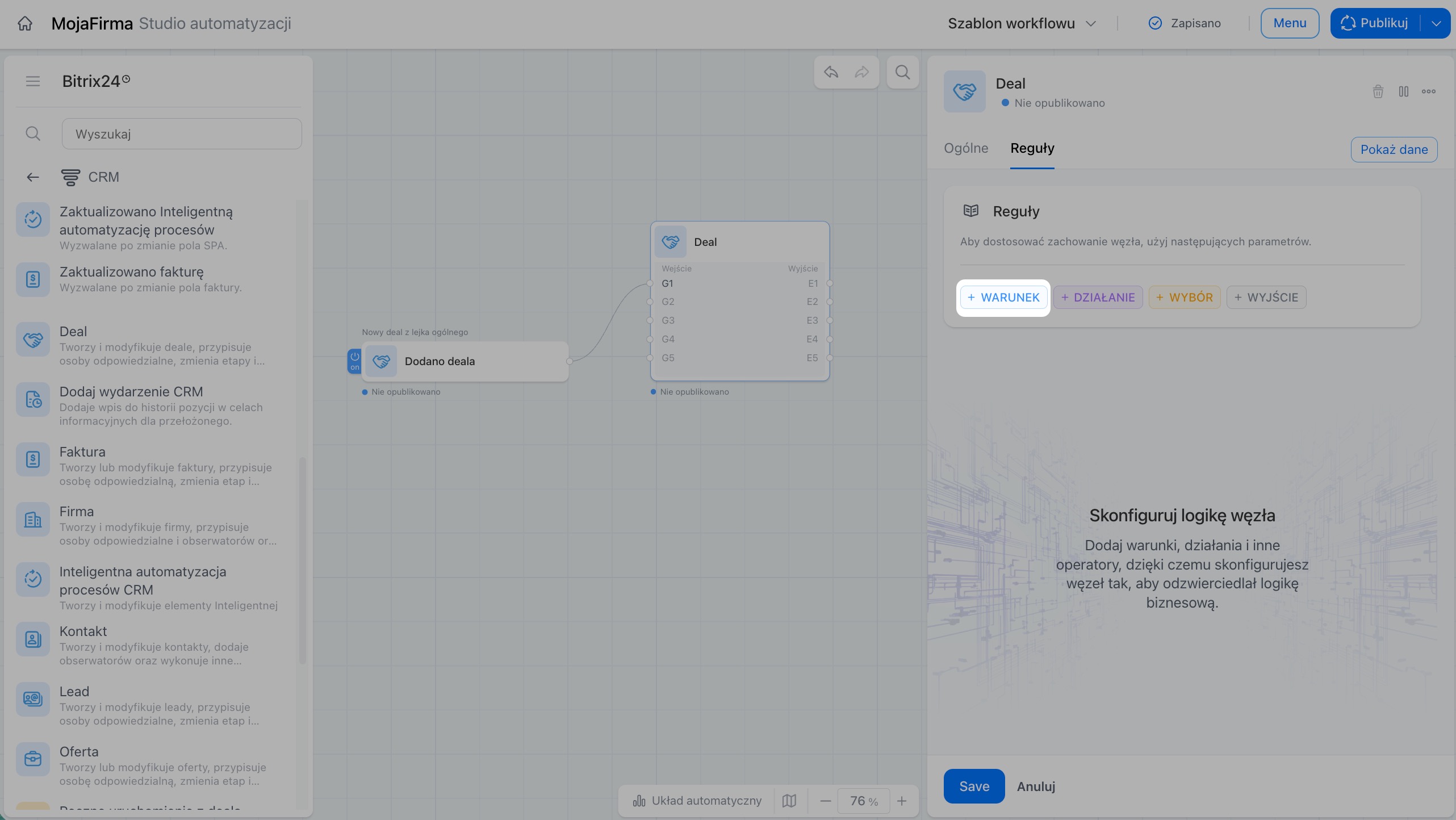
2. Kliknij + Warunek, aby utworzyć pierwszą grupę reguł.
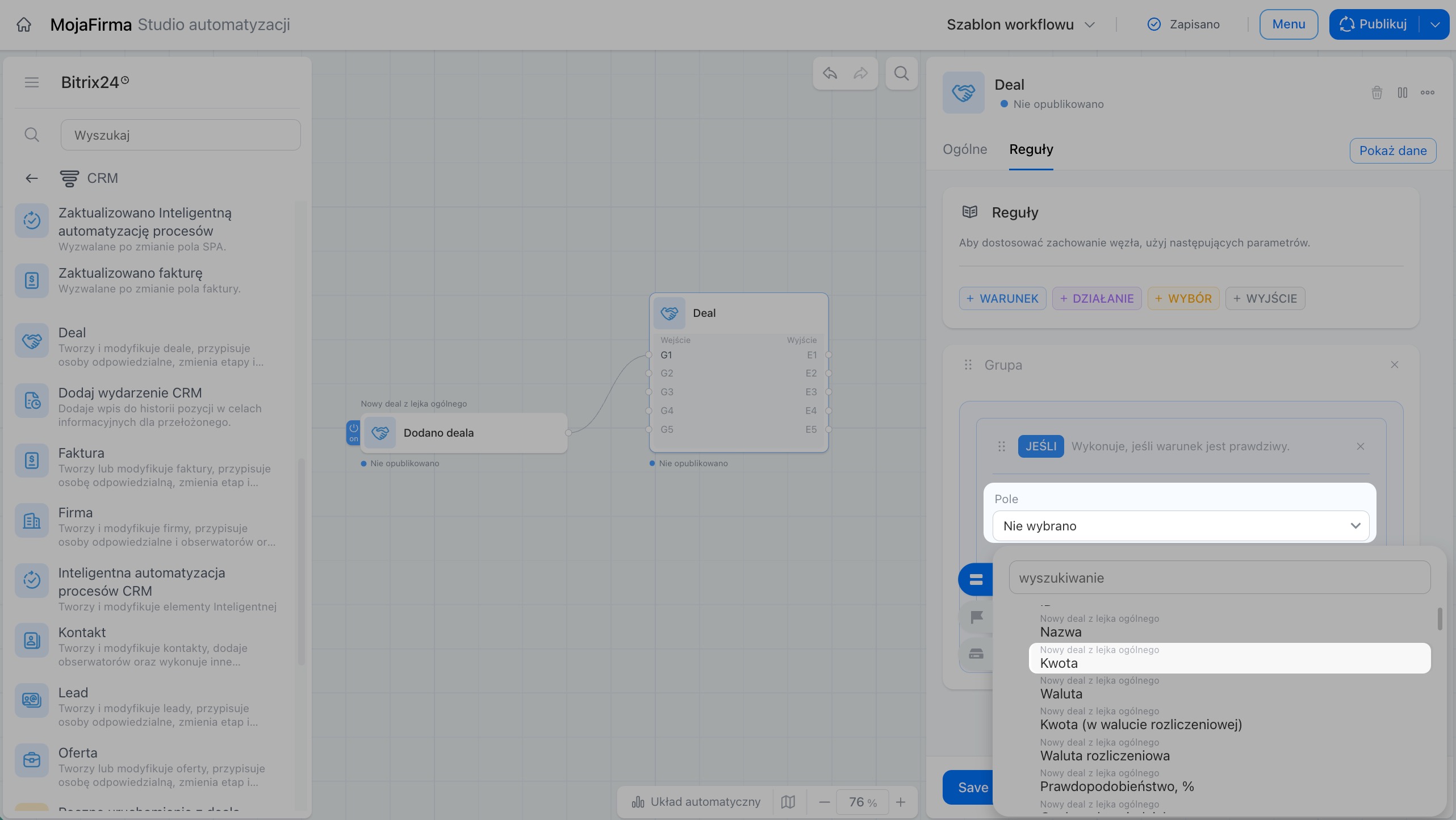
3–4. W formularzu Jeśli wybierz pole, według którego węzeł rozróżni deal o dużej wartości od standardowego deala. Wybierz pole Kwota.
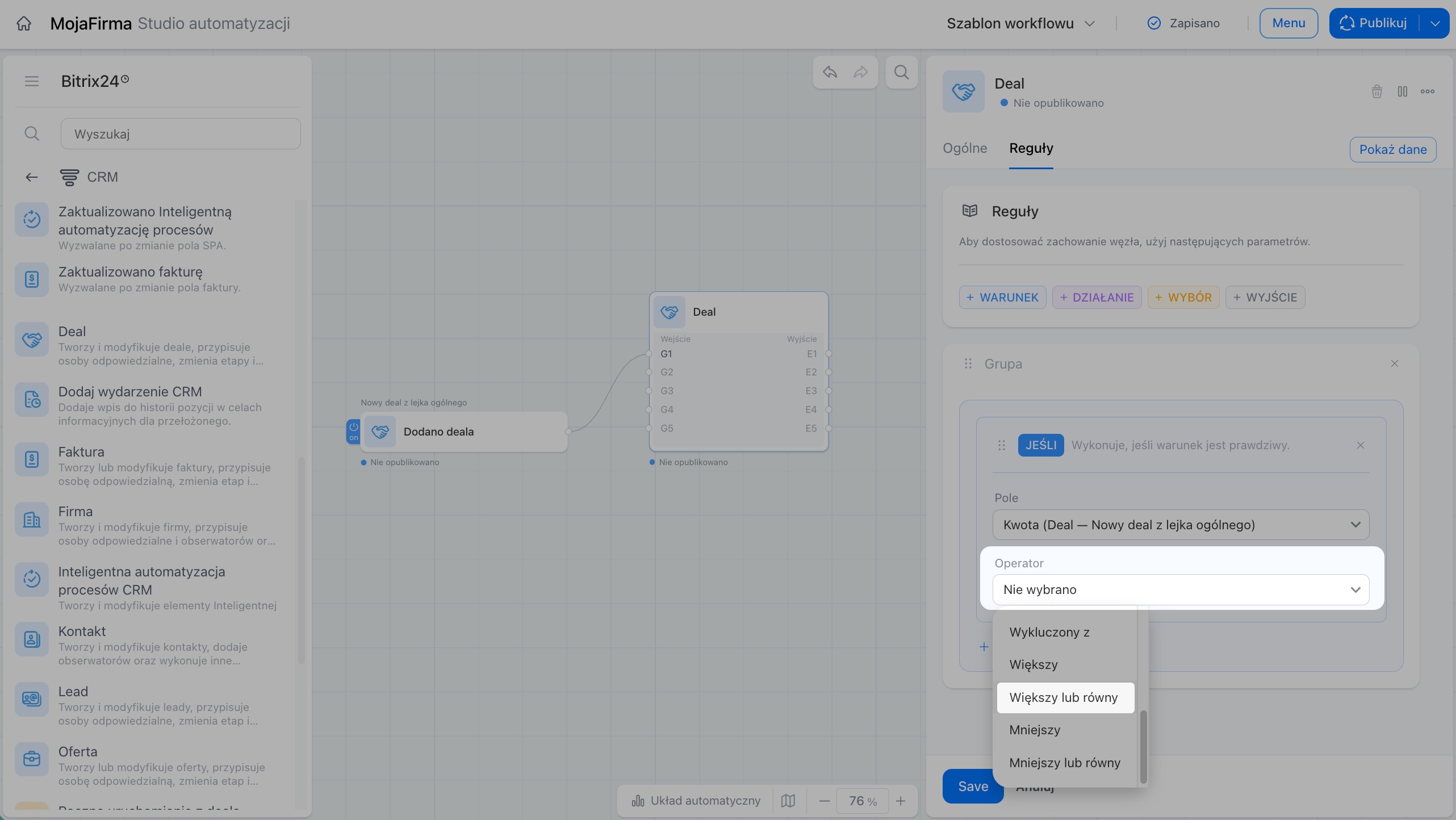
5–6. Wybierz operator Większe lub równe.
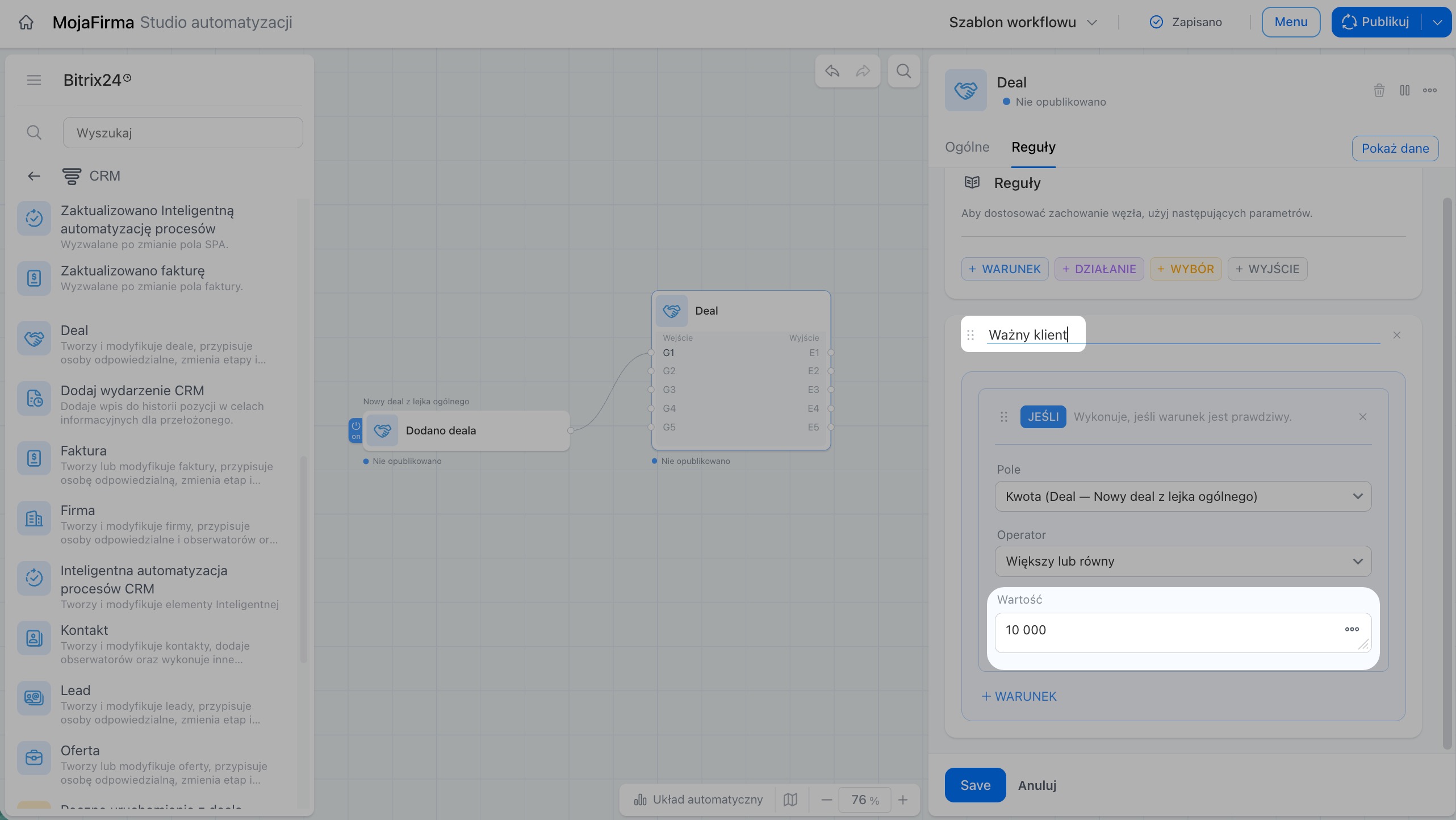
7. Wpisz kwotę, od której deal ma być uznawany za deal o dużej wartości, na przykład 100 000. Możesz ustawić własny próg na podstawie średniej wartości transakcji w firmie.
8. Nazwij grupę Deal o dużej wartości. Nazwa pojawi się na skróconej liście reguł w zakładce Podstawowe. Dzięki temu łatwo sprawdzisz przeznaczenie każdej grupy bez otwierania jej ustawień.
Dodaj działania. Warunek określa, czy grupa zostanie uruchomiona, ale sam nie zmienia danych ani nie wykonuje żadnych operacji. Działania w grupie wskazują, co ma się wydarzyć z dealem o dużej wartości.
W tym przykładzie są dwa działania wykonywane po kolei. Najpierw przełożony otrzyma informację o dealu o dużej wartości, a następnie dla menedżera zostanie utworzona Aktywność w CRM dotycząca kontaktu z klientem. Możesz dostosować działania do swoich potrzeb.
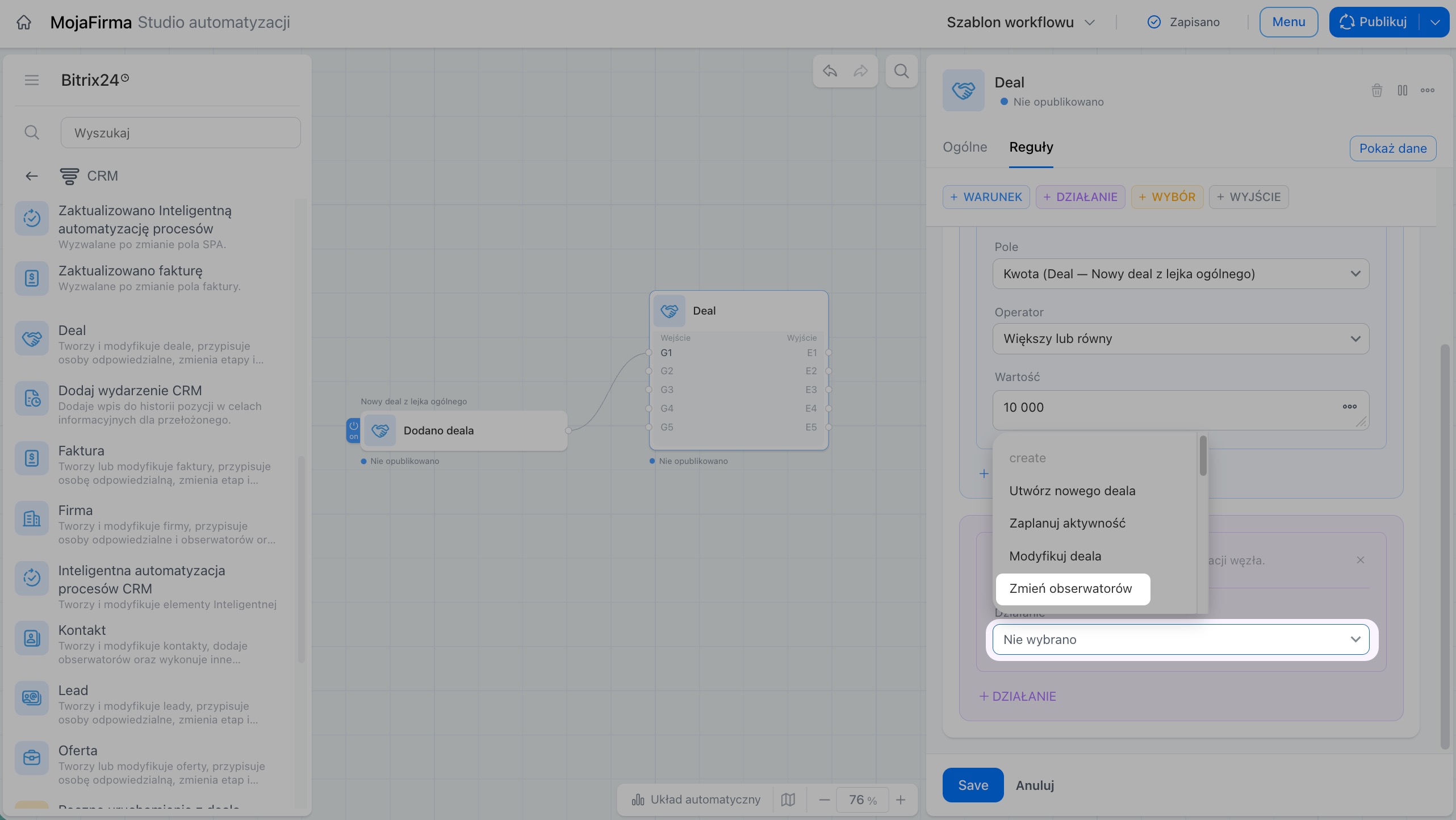
1–3. Kliknij + Działanie i wybierz Zmień obserwatorów.
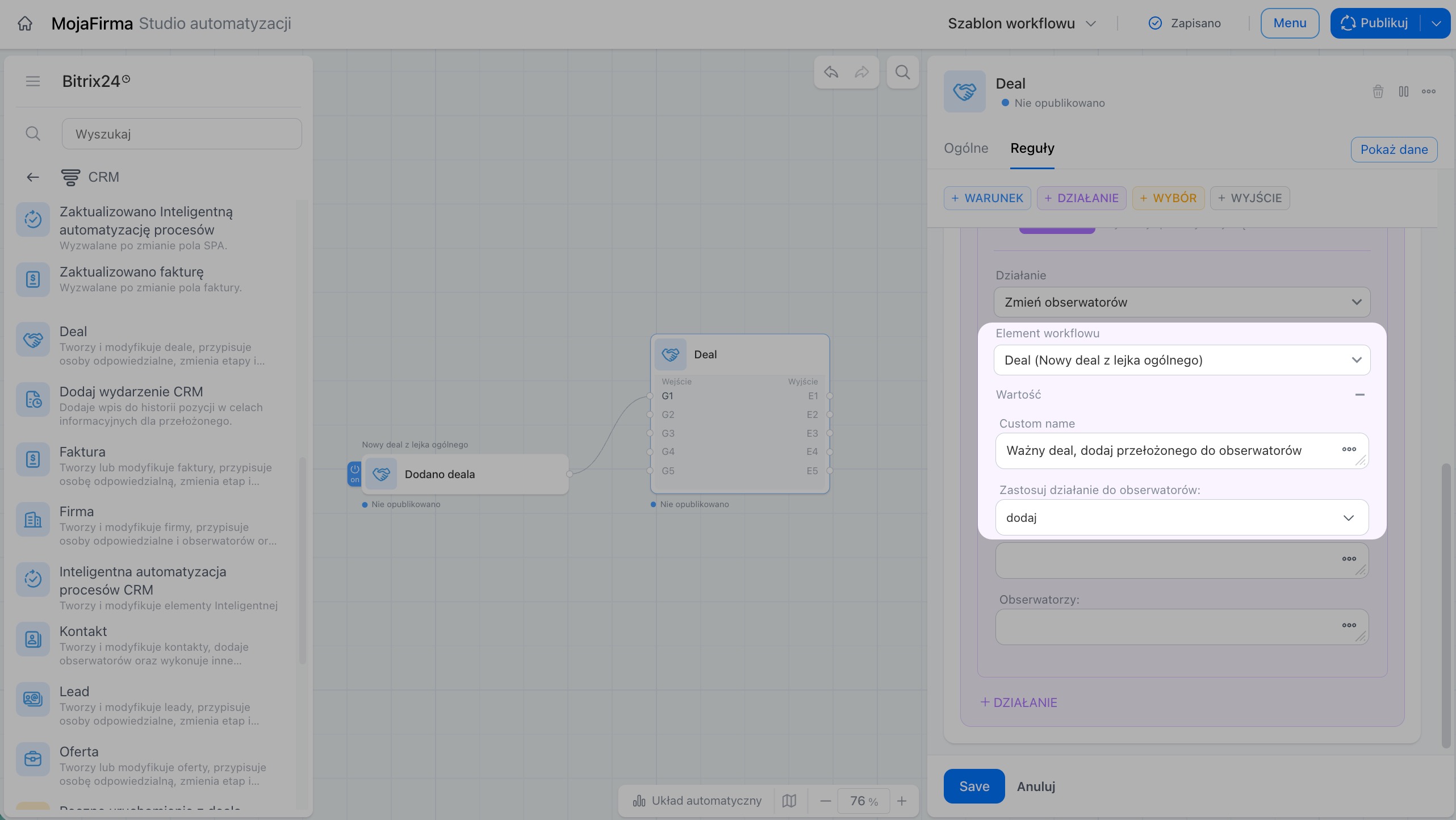
4. Wpisz własną nazwę działania, która może wyjaśniać jego przeznaczenie. W polu Działanie na obserwatorach pozostaw wartość Dodaj.
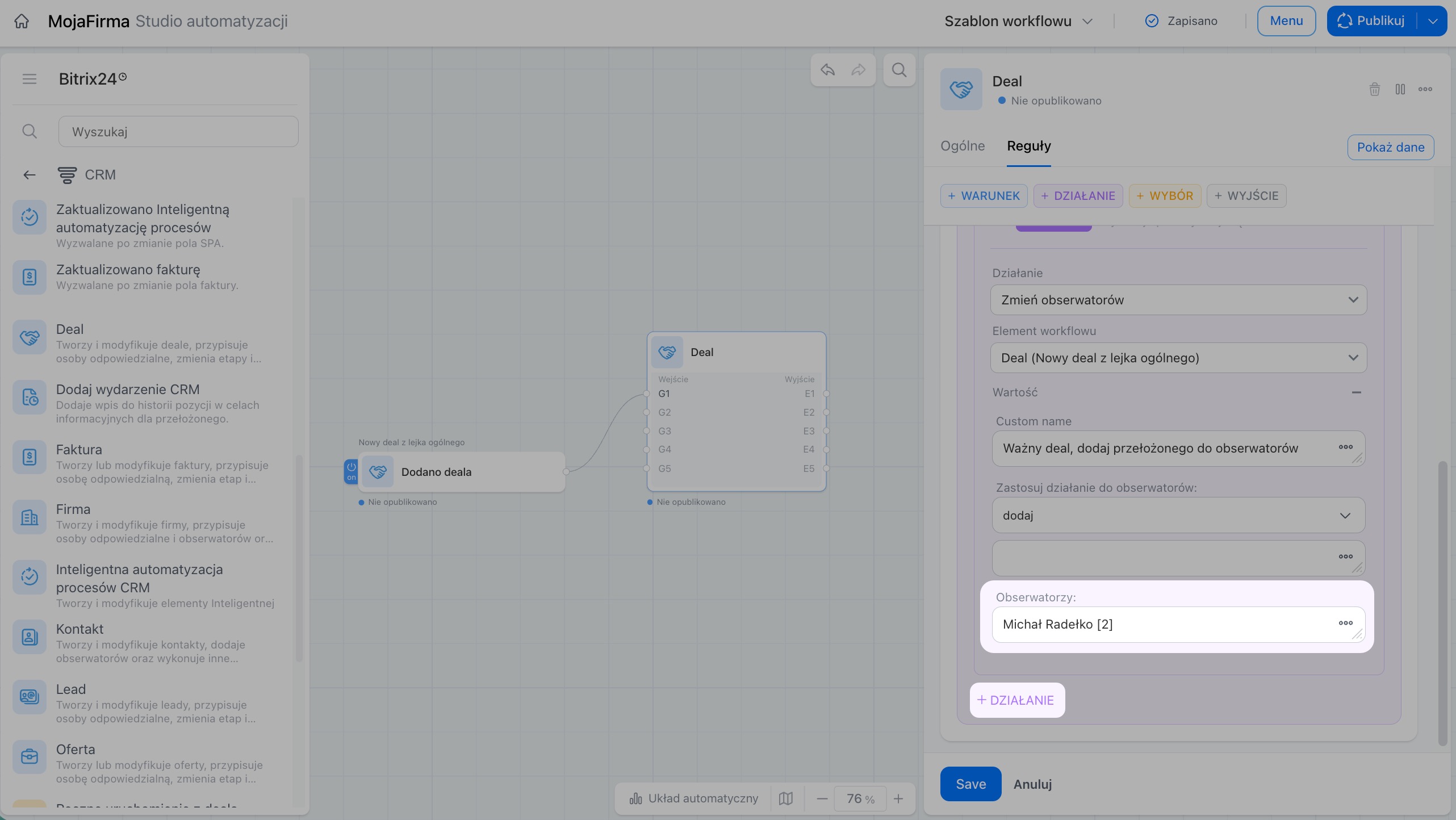
5. W polu Obserwatorzy wstaw wartość za pomocą stałej o typie pola Użytkownik lub wybierz pracownika z danych wyzwalacza. Dzięki temu odpowiednia osoba, na przykład przełożony, zobaczy deal i będzie mogła go monitorować, nawet jeśli prowadzi go menedżer.
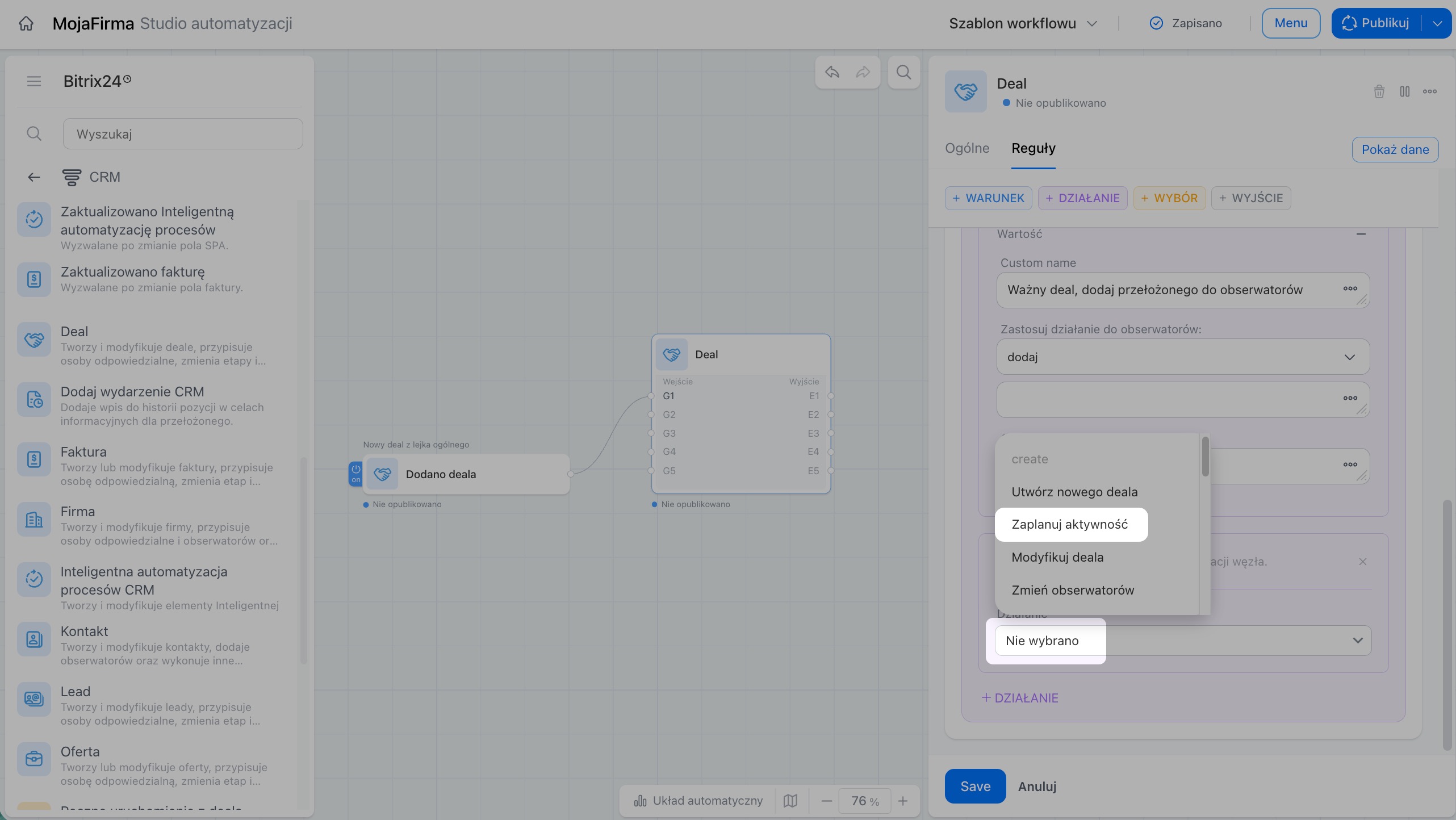
6. Ponownie kliknij + Działanie, aby dodać drugą operację. Zostanie wykonana po pierwszej.
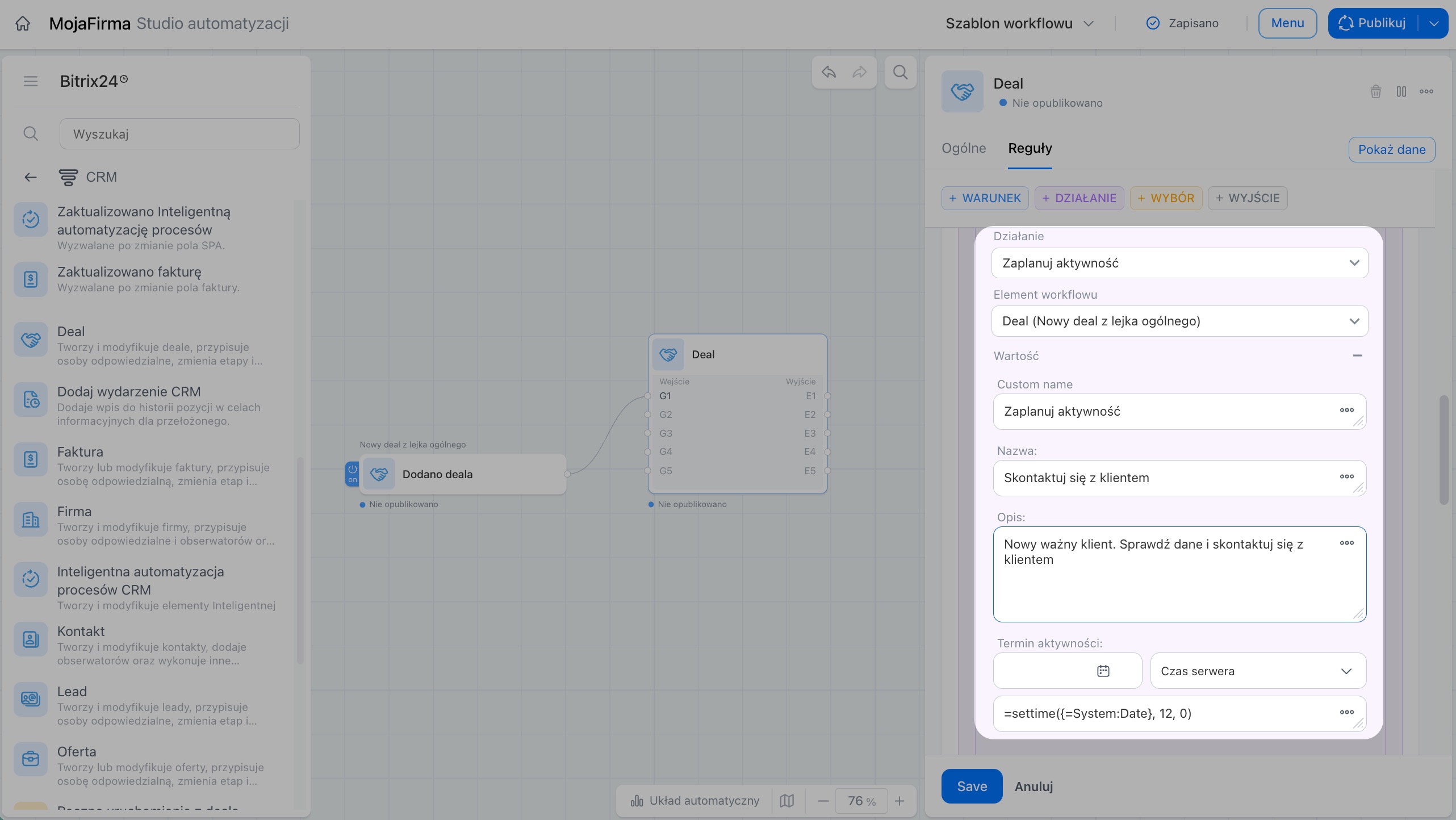
7–8. W polu Działanie wybierz Zaplanuj aktywność, aby menedżer nie przeoczył deala.
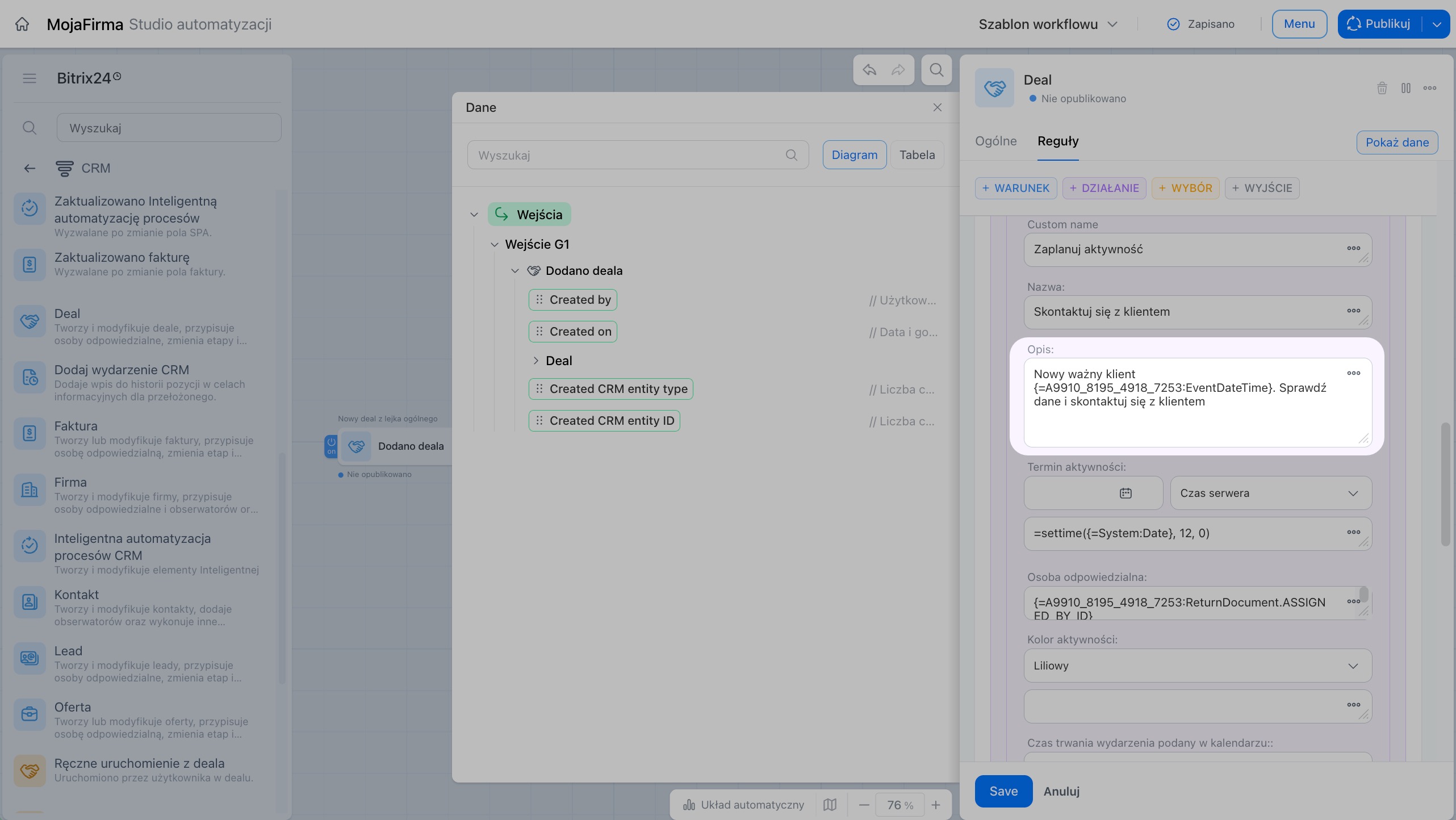
9. Wpisz nazwę i opis Aktywności w CRM oraz ustaw termin jej wykonania.
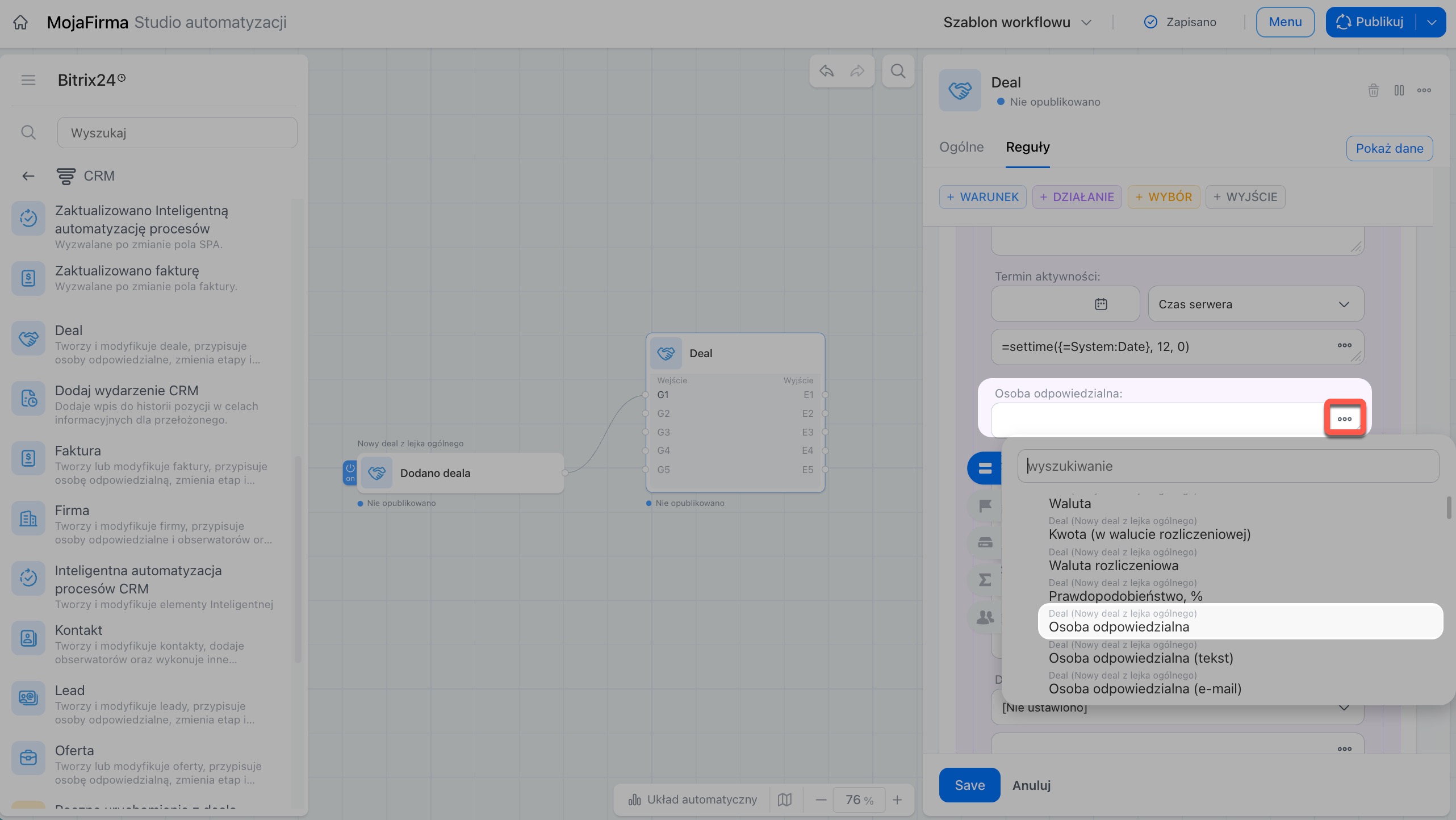
10–11. Po prawej stronie pola Odpowiedzialny kliknij Trzy kropki (...). Z otwartej listy wybierz pole Odpowiedzialny z danych deala. Aktywność w CRM zostanie automatycznie przypisana do menedżera prowadzącego nowy deal.
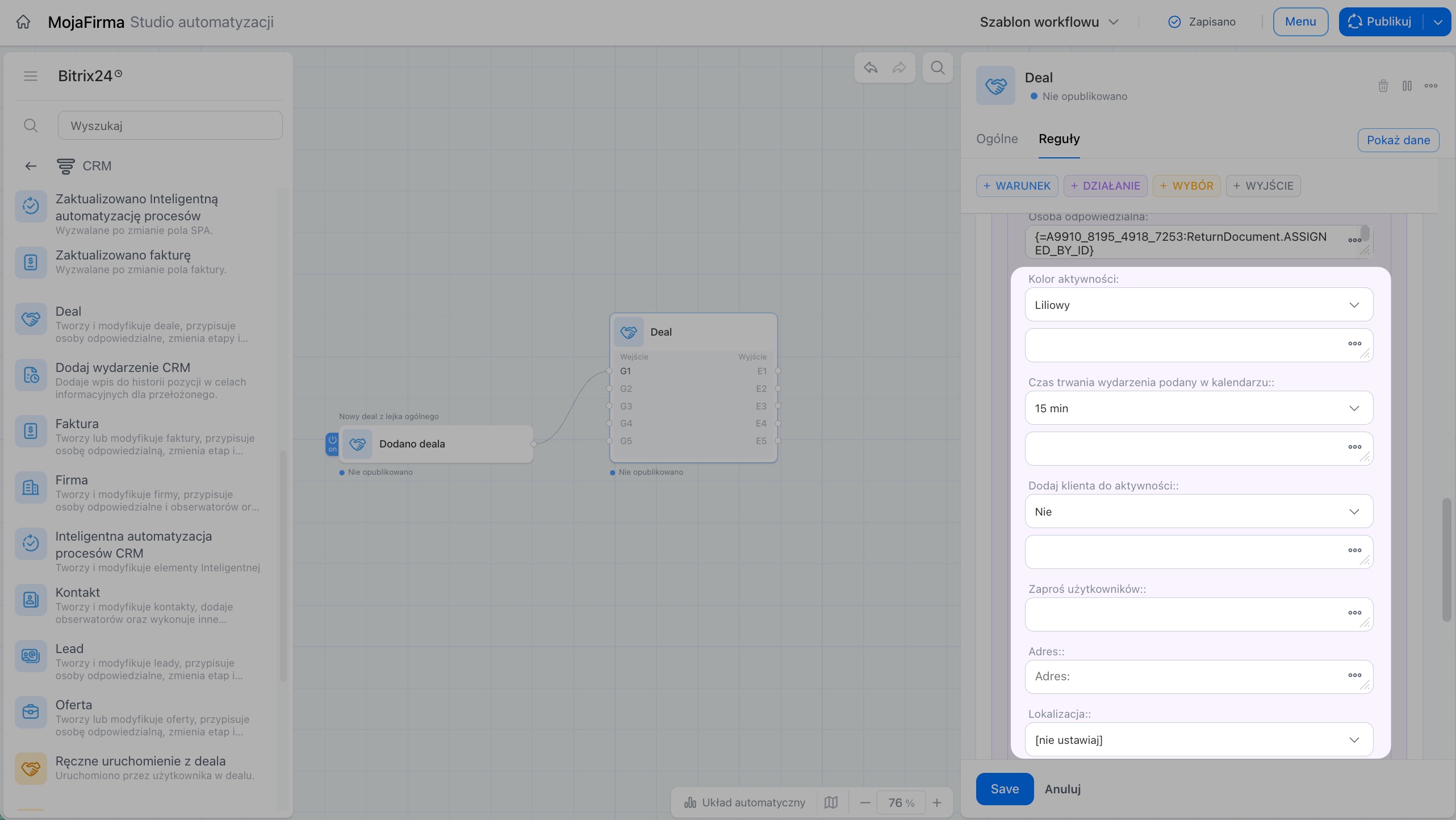
12. Ustaw kolor Aktywności w CRM i uzupełnij pozostałe pola: czas trwania wydarzenia, dodanie klienta, zaproszenie współpracownika i inne.
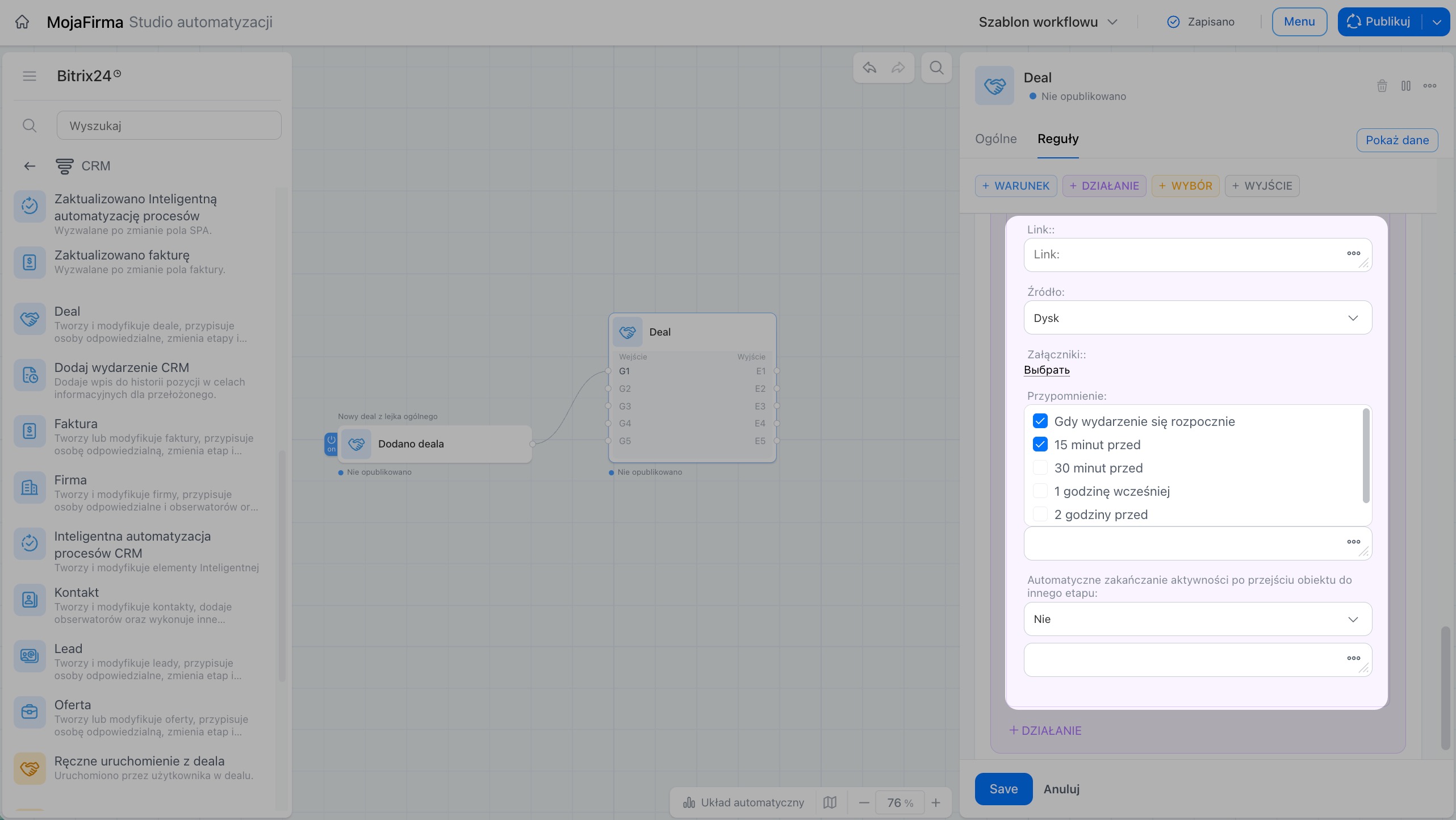
13. Skonfiguruj przypomnienia i automatyczne zakończenie Aktywności w CRM po zmianie etapu zgodnie z zasadami obowiązującymi w firmie.
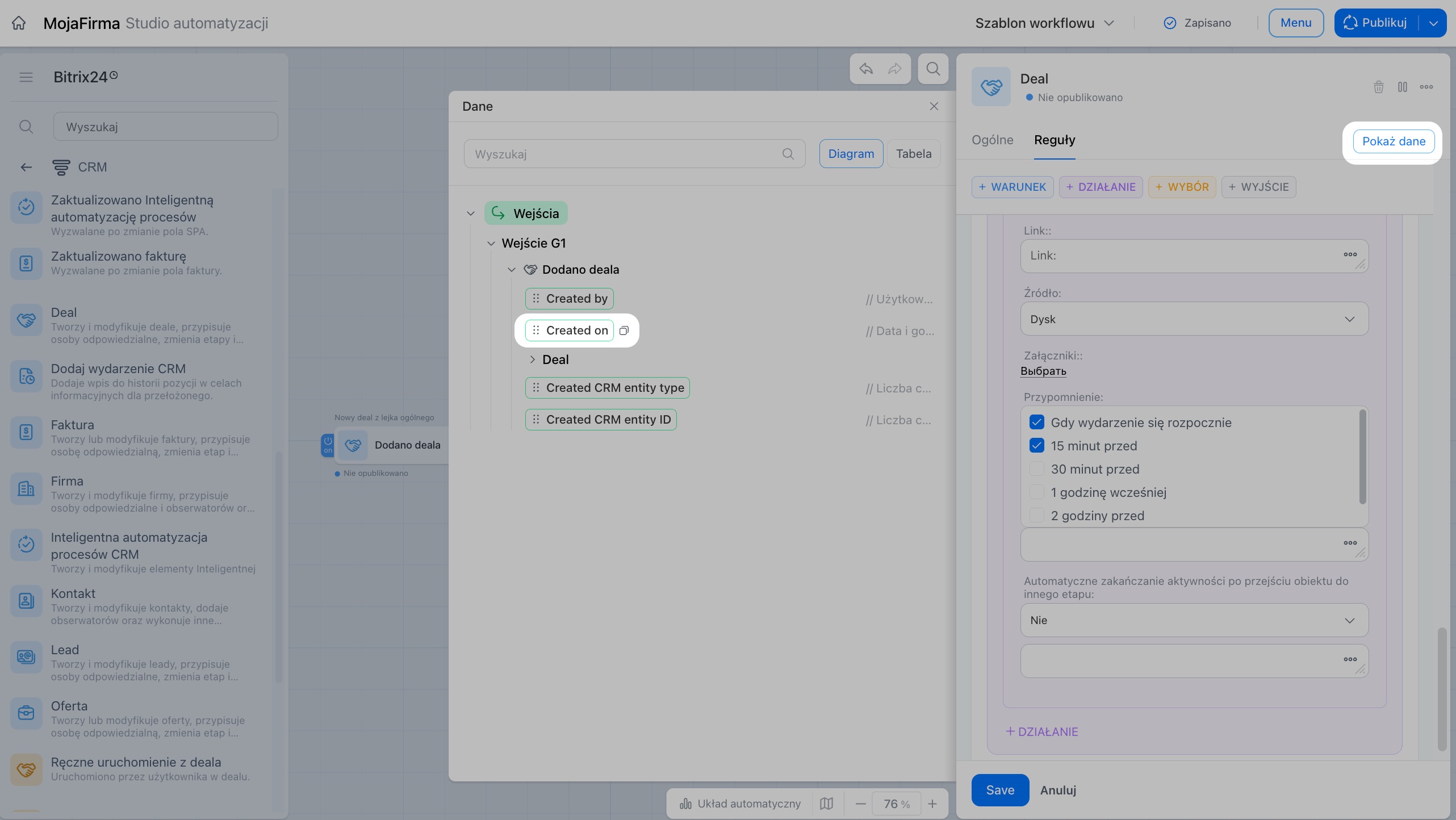
W opisie Aktywności w CRM lub innym polu możesz użyć ogólnego tekstu albo dostosować go do każdego deala. W tym celu wstaw wartości pól deala z panelu Dane. W ten sposób możesz uzupełnić między innymi opis Aktywności w CRM oraz treść SMS-a lub e-maila.
1. Kliknij Dane w prawym górnym rogu panelu Ustawienia. Otworzy się drzewo wszystkich pól dostępnych dla węzła.
2. Znajdź odpowiednie pole, na przykład Data i godzina utworzenia, i kliknij znajdującą się obok niego ikonę kopiowania albo przeciągnij wartość bezpośrednio do tekstu.
3. Wklej skopiowany kod w odpowiednim polu tekstowym.
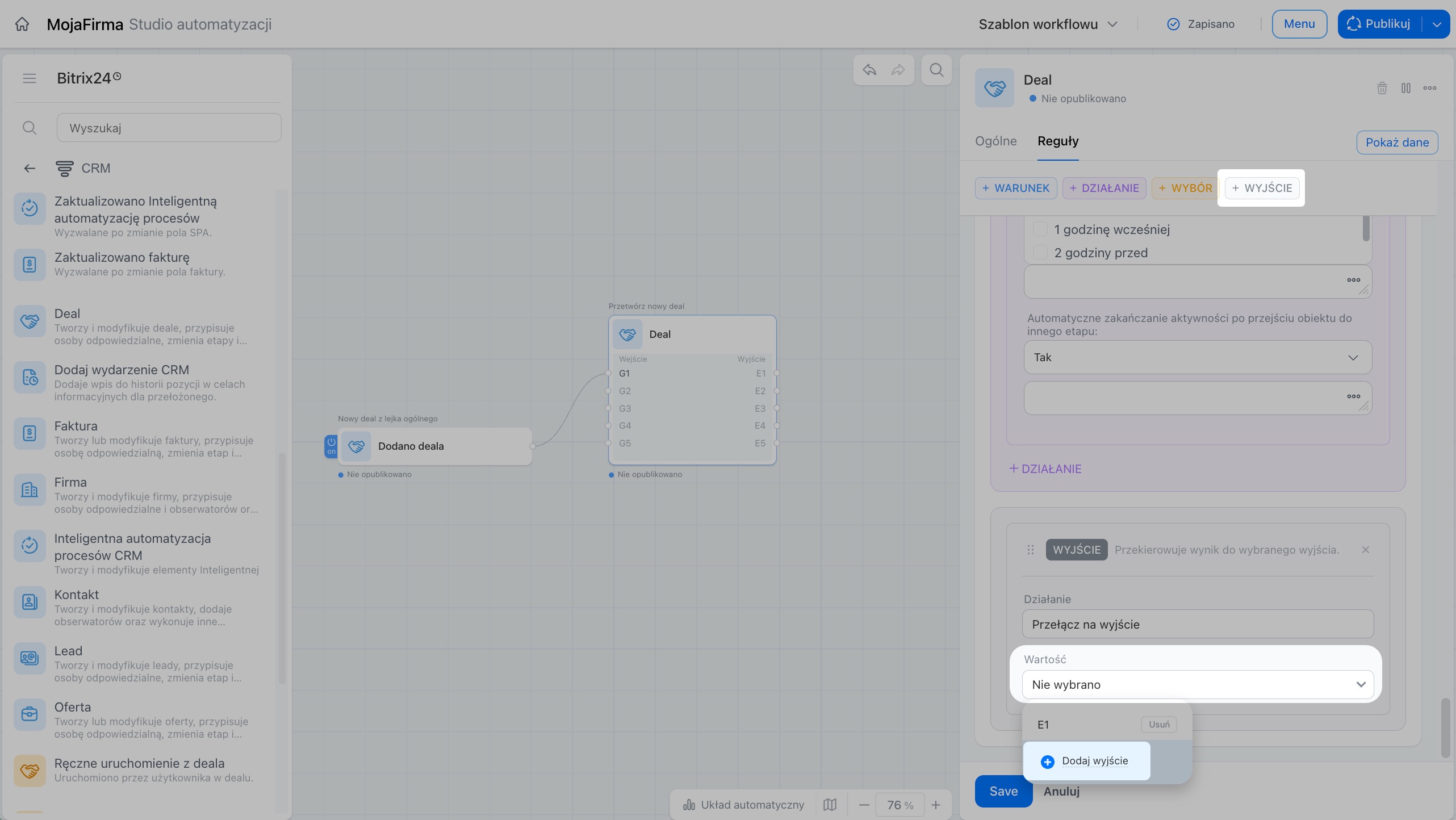
Skonfiguruj wyjście. Węzeł wykona działania należące do grupy, ale gałąź dla deali o dużej wartości pozostanie nieukończona, jeśli nie określisz, dokąd przekazać wynik. Wyjście wskazuje następny krok schematu, na przykład powiadomienie klienta lub inne działanie.
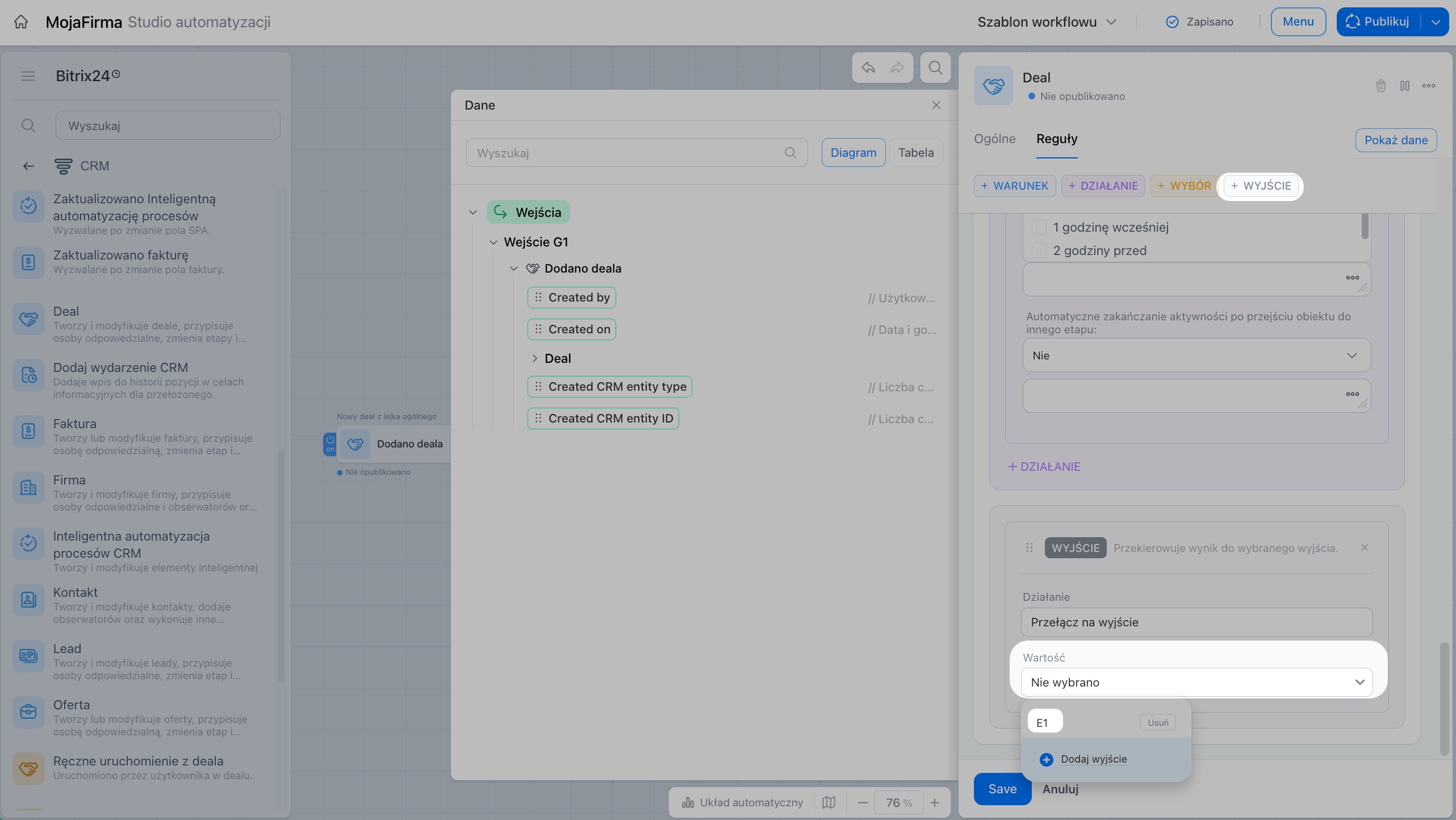
Wyjście E1 jest tworzone automatycznie wraz z pierwszą grupą warunków. Wystarczy wybrać je z listy.
1. Kliknij + Wyjście.
2. Kliknij listę rozwijaną w polu Wartość.
3. Wybierz wyjście E1.
Krok 3. Skonfiguruj grupę dla standardowych deali
Gałąź dla deali o dużej wartości jest gotowa, ale węzeł nie obsługuje jeszcze pozostałych deali. Utwórz dla nich oddzielną grupę z własnym warunkiem, działaniem i wyjściem. Konfiguracja przebiega podobnie, ale wymaga innych wartości.
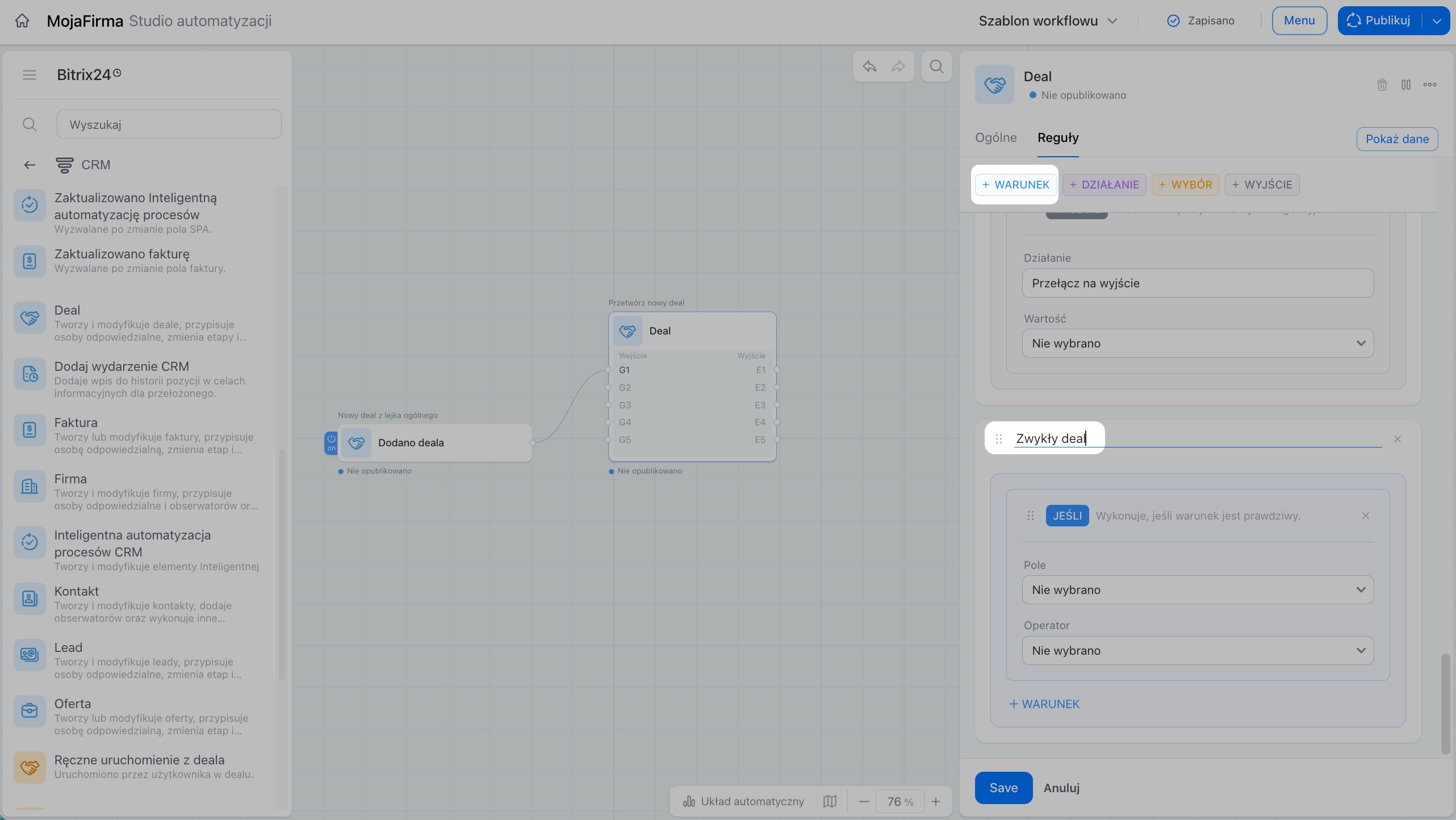
Dodaj warunek. Druga grupa powinna obejmować wszystkie deale, które nie spełniają pierwszego warunku, czyli te o wartości poniżej 100 000.
1. Ponownie kliknij + Warunek, aby utworzyć drugą grupę. Pojawi się ona na liście reguł pod pierwszą grupą.
2. Nazwij grupę Standardowy deal.
3. Ustaw w warunku:
- Pole Kwota,
- Operator Mniejsze niż,
- Wartość 100 000.
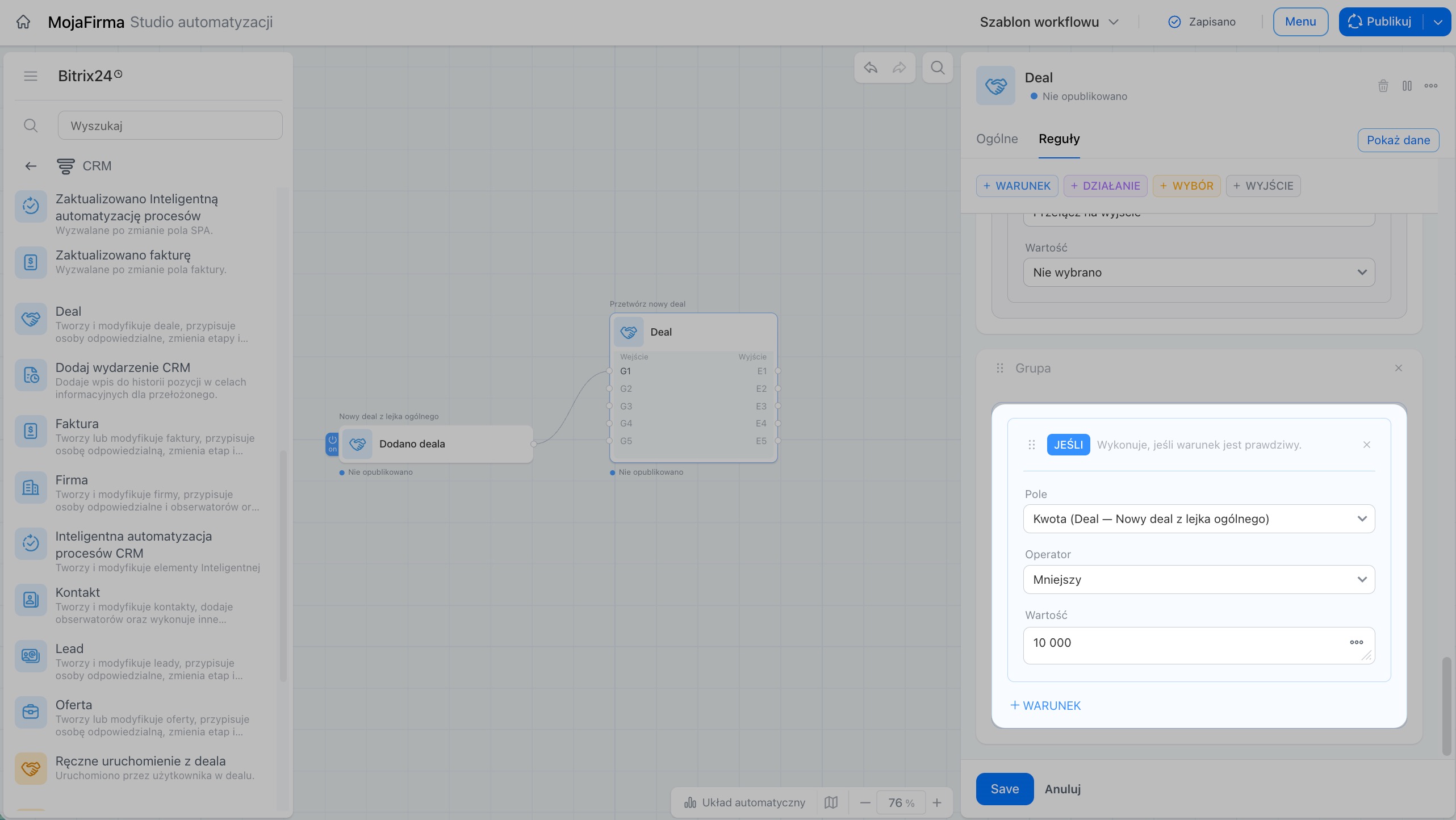
Dodaj działanie. Tak jak w pierwszej grupie działanie określa, co stanie się z dealem spełniającym warunek.
W tym przykładzie dla standardowego deala dodano tylko jedno działanie: utworzenie Aktywności w CRM dla menedżera bez powiadamiania przełożonego. Możesz wybrać inny wariant, na przykład dodać powiadomienie na czacie działu lub wysłać e-mail do osoby odpowiedzialnej. Dobierz działania do swoich potrzeb.
1–2. Kliknij + Działanie i wybierz Zaplanuj aktywność. Wpisz nazwę i opis Aktywności w CRM oraz ustaw termin jej wykonania.
3. Wybierz osobę odpowiedzialną, kolor Aktywności w CRM i czas trwania. Osobę odpowiedzialną wstaw z danych deala, zamiast wybierać ją ręcznie.
4. Uzupełnij pozostałe pola: link, lokalizację, przypomnienia i automatyczne zakończenie.
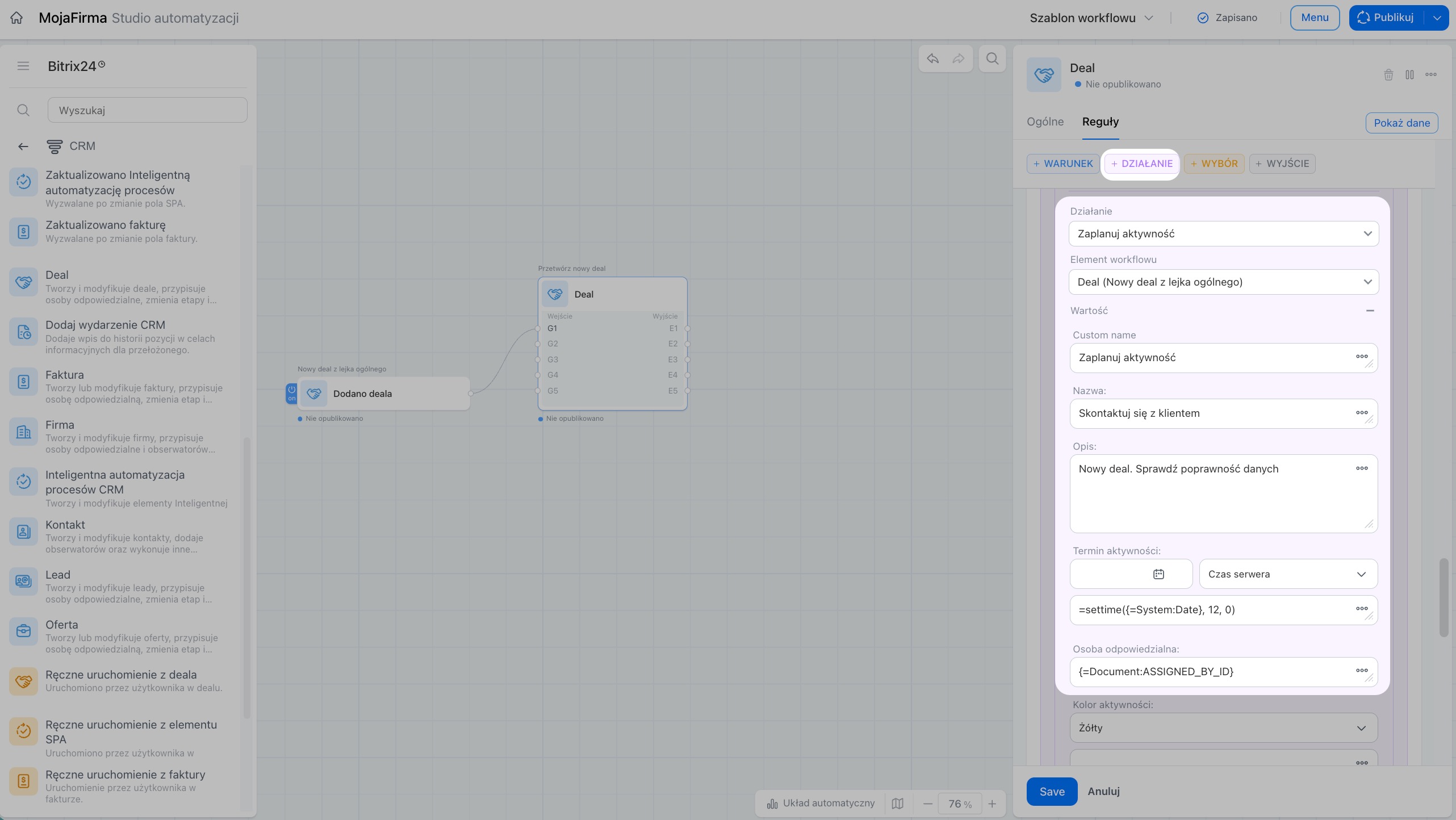
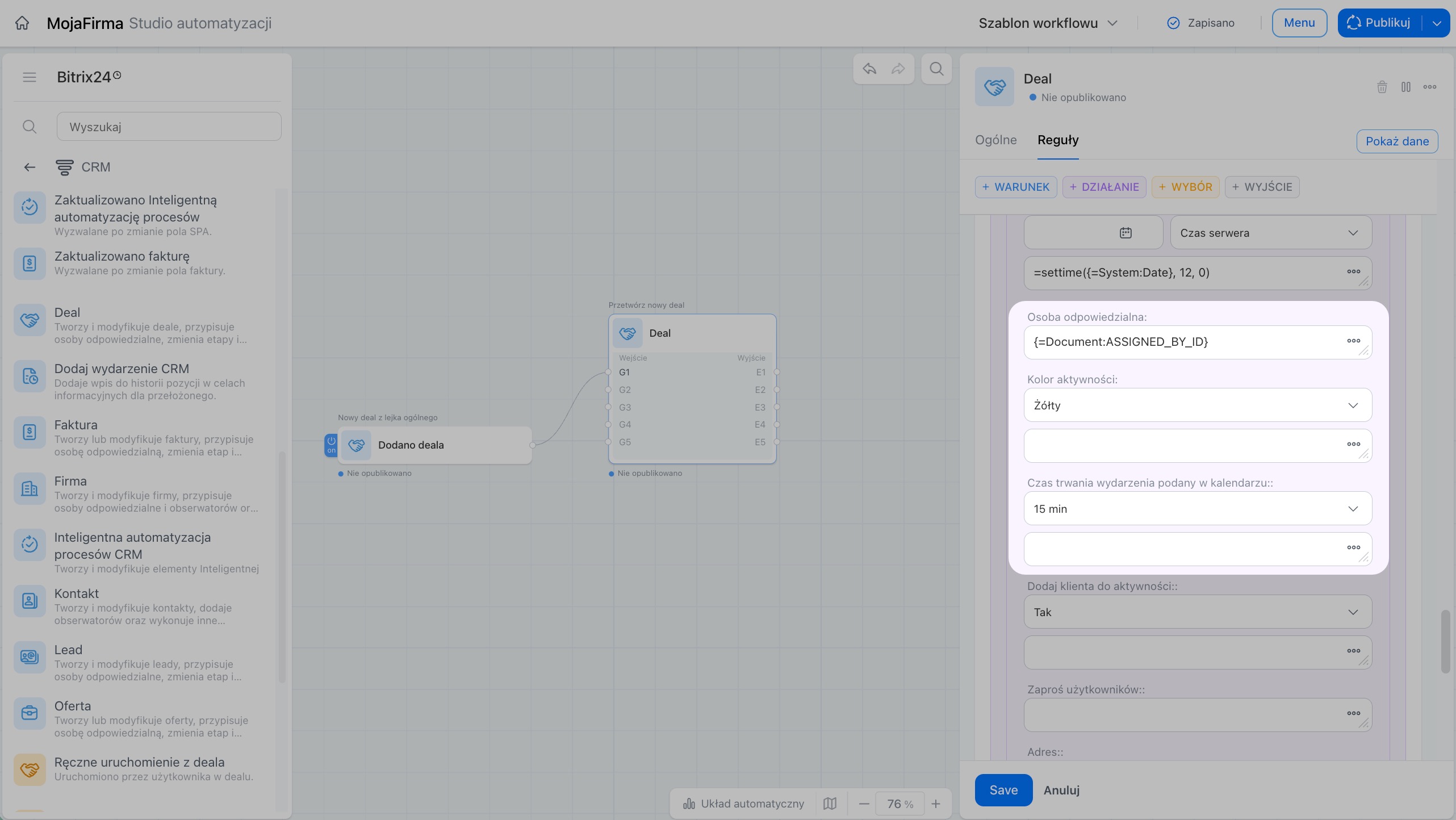
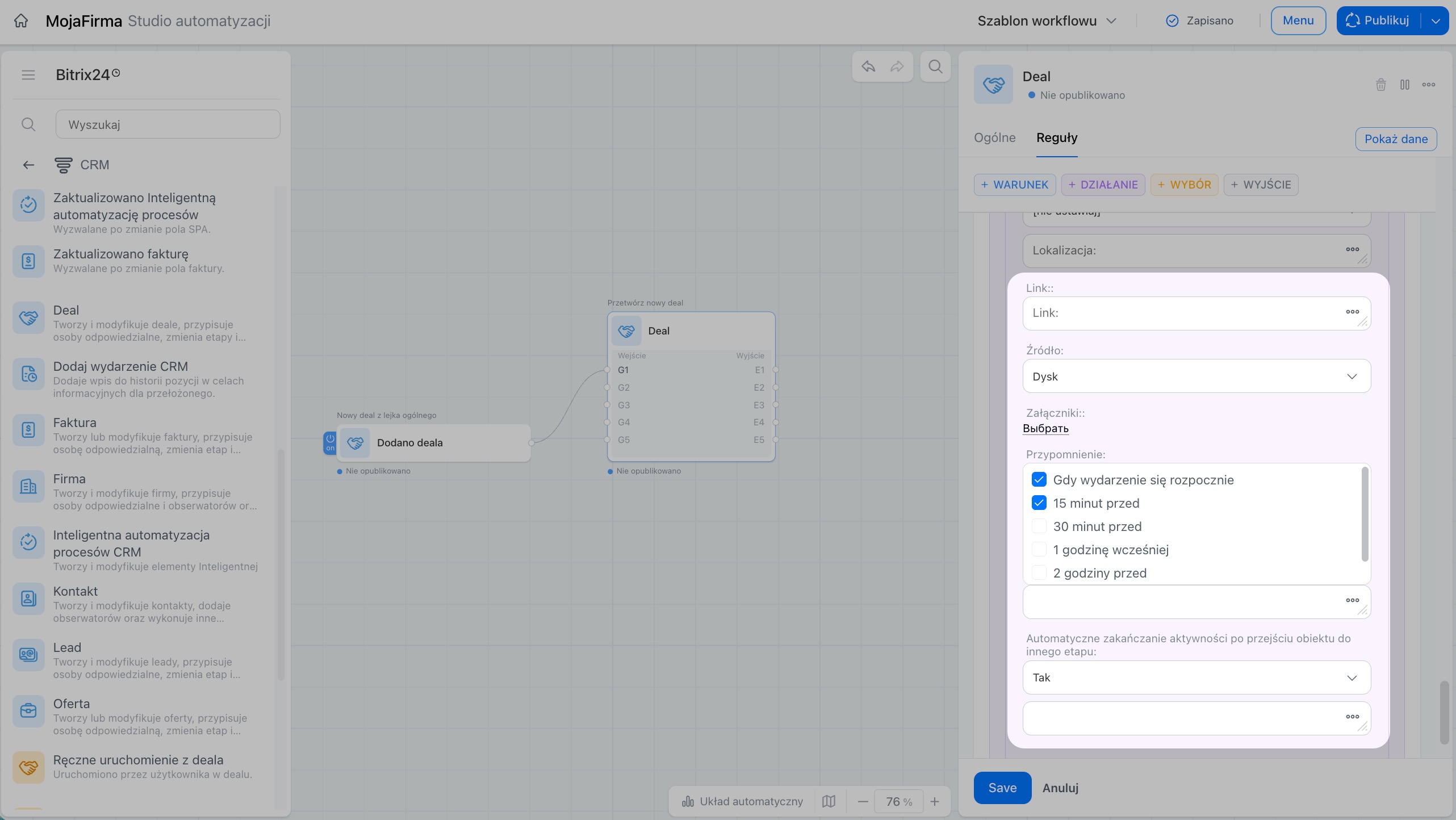
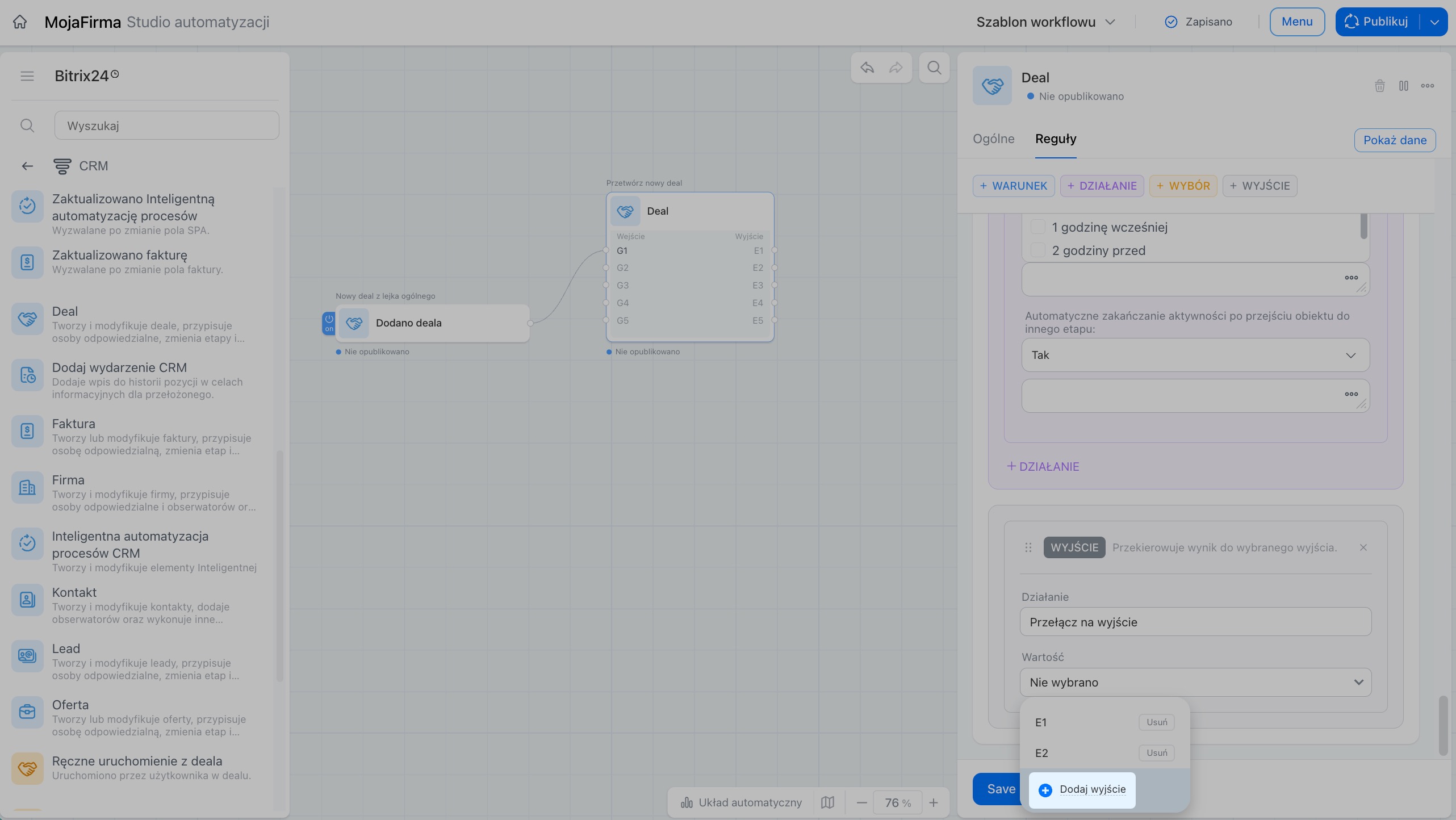
Skonfiguruj wyjście. Tak jak w pierwszej grupie wyjście przekazuje wynik do kolejnego elementu schematu. W przypadku standardowych deali będzie to oddzielna gałąź z własną wartością. Dla drugiej i kolejnych grup wyjście nie jest tworzone automatycznie, dlatego dodaj je ręcznie.
1. Kliknij + Wyjście.
2–3. Kliknij pole Wartość i wybierz Utwórz wyjście.
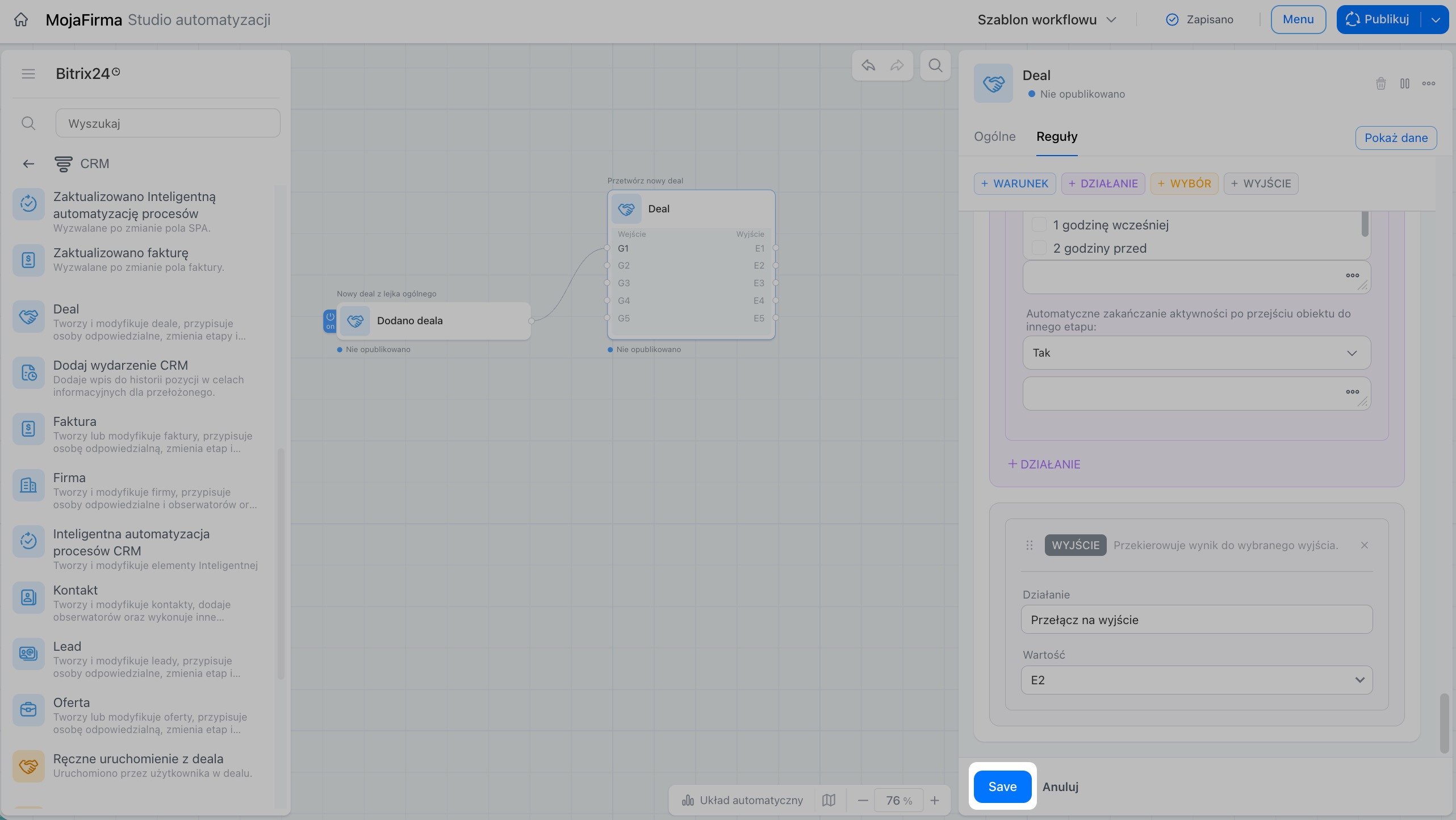
4. Wybierz wartość E2, aby standardowe deale trafiały do oddzielnej gałęzi i nie łączyły się z dealami o dużej wartości.
5. Kliknij Zapisz.
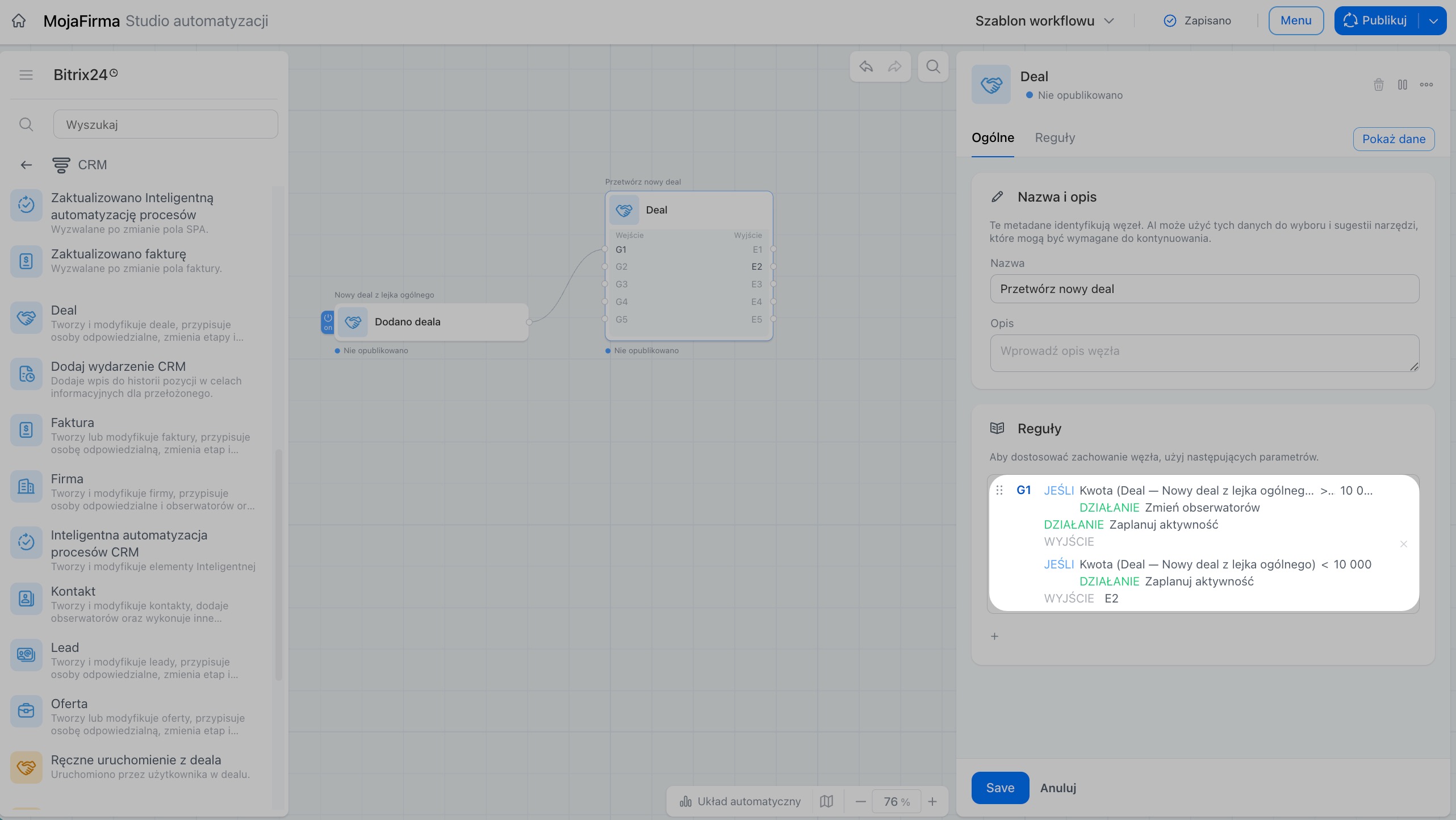
W zakładce Podstawowe obie grupy są widoczne na skróconej liście, dzięki czemu możesz łatwo sprawdzić całą logikę.
Krok 4. Dodaj powiadomienia dla klienta
Węzeł Deal dzieli proces na dwie gałęzie, ale obie są jeszcze nieukończone, ponieważ wyjścia E1 i E2 nie są z niczym połączone. Do każdego wyjścia dodaj oddzielny węzeł, który wyśle powiadomienie klientowi.
W tym przykładzie dla obu gałęzi wybrano różne kanały: SMS dla deala o dużej wartości i e-mail dla standardowego deala. To tylko jeden z możliwych wariantów konfiguracji.
Deal o dużej wartości zwykle wymaga szybszej reakcji, a klient prawdopodobnie szybciej przeczyta SMS. W przypadku standardowego deala wystarczy e-mail, z którym klient może zapoznać się później.
Jak podłączyć dostawcę SMS
Sposoby podłączania skrzynek pocztowych w Bitrix24
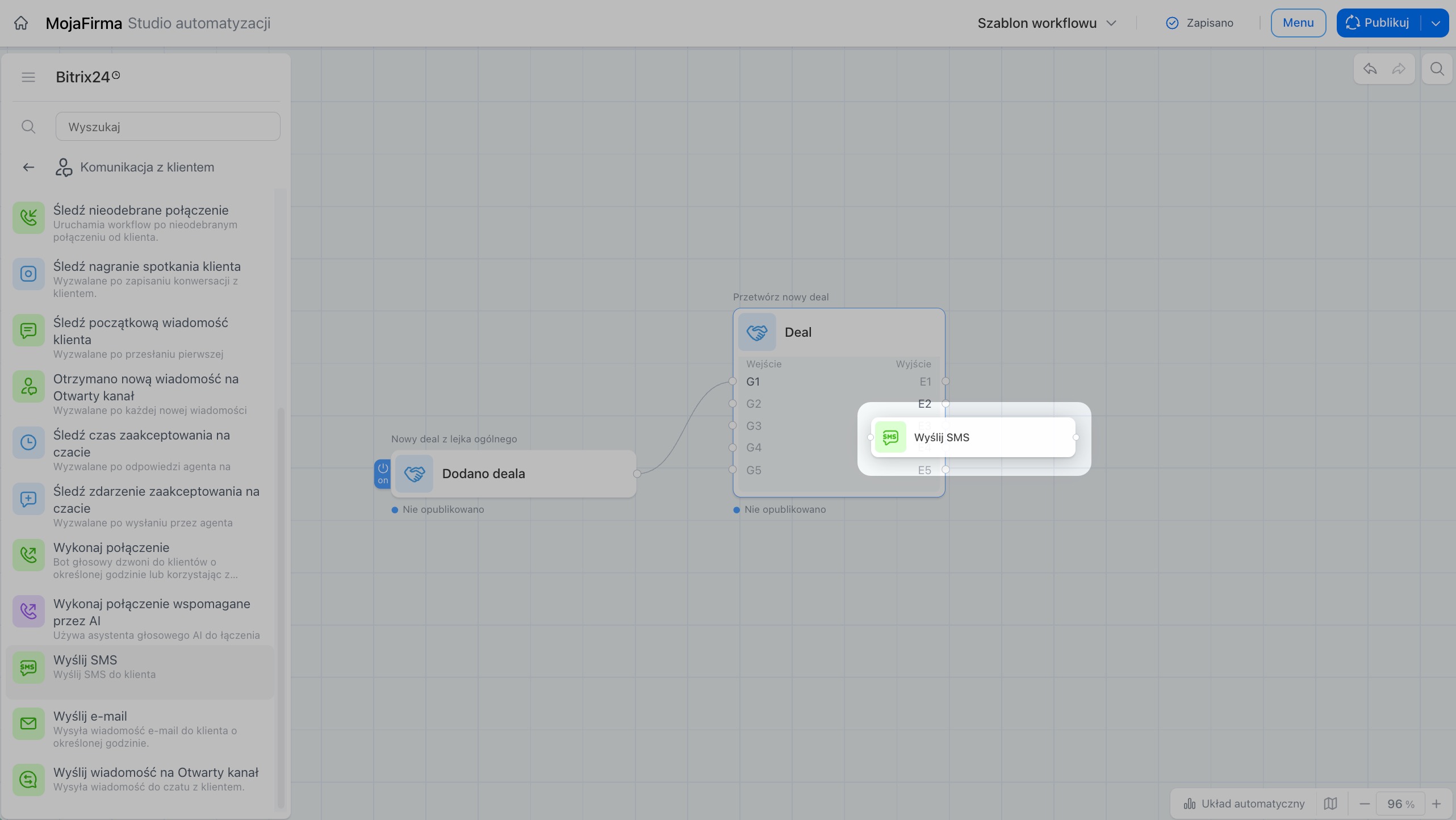
Skonfiguruj SMS dla deala o dużej wartości. Połącz ten węzeł z wyjściem E1, aby wiadomość była wysyłana tylko w gałęzi deali o dużej wartości.
1. Znajdź w bibliotece węzeł Wyślij SMS i przeciągnij go na obszar roboczy.
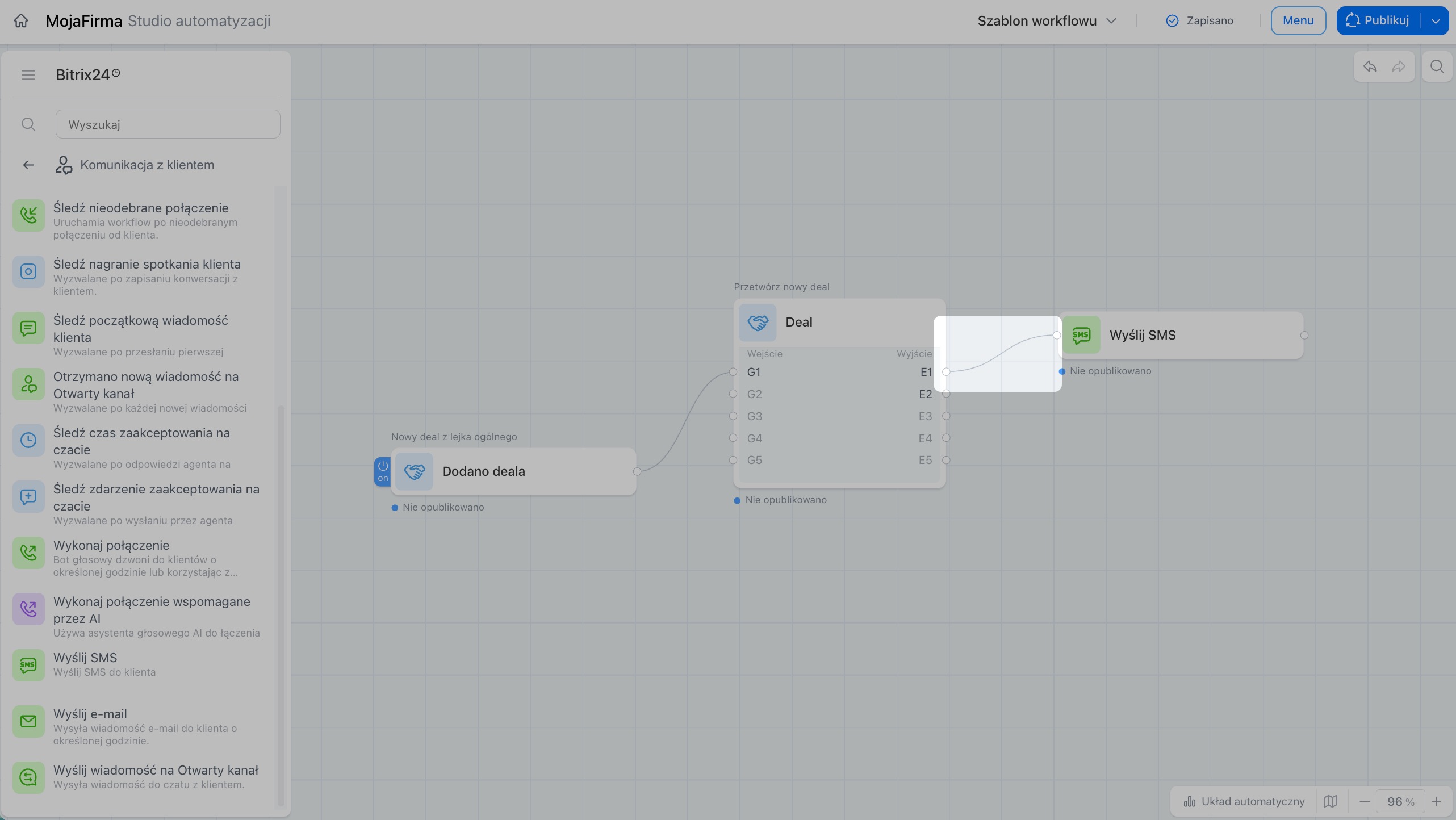
2. Połącz wyjście E1 węzła Deal z wejściem tego węzła.
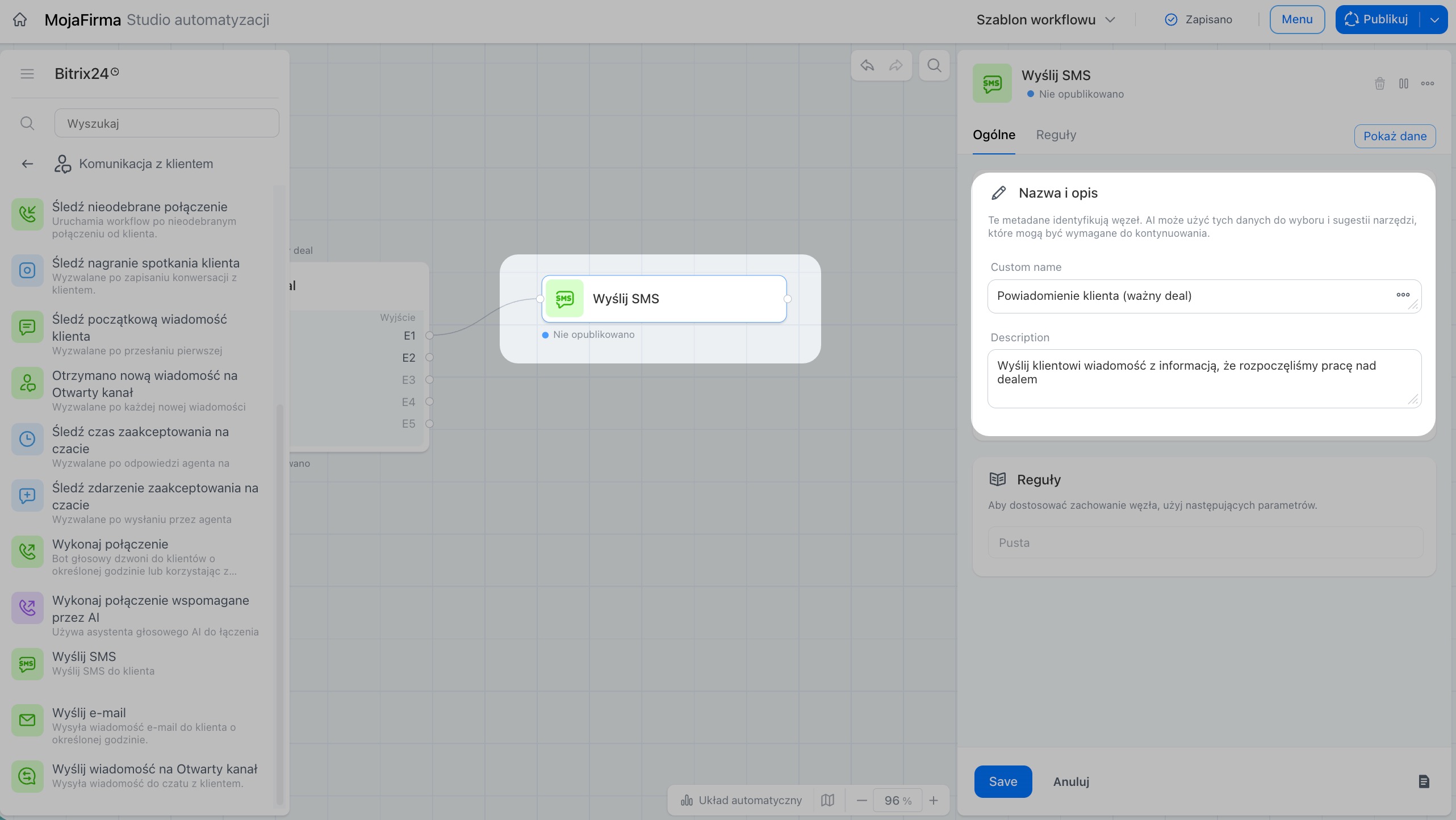
3–4. Kliknij węzeł. W zakładce Podstawowe zmień jego nazwę, na przykład na Powiadomienie klienta (deal o dużej wartości), i opisz jego przeznaczenie. Ułatwi to rozpoznanie węzła, jeśli później dodasz do schematu kolejny węzeł wysyłający SMS.
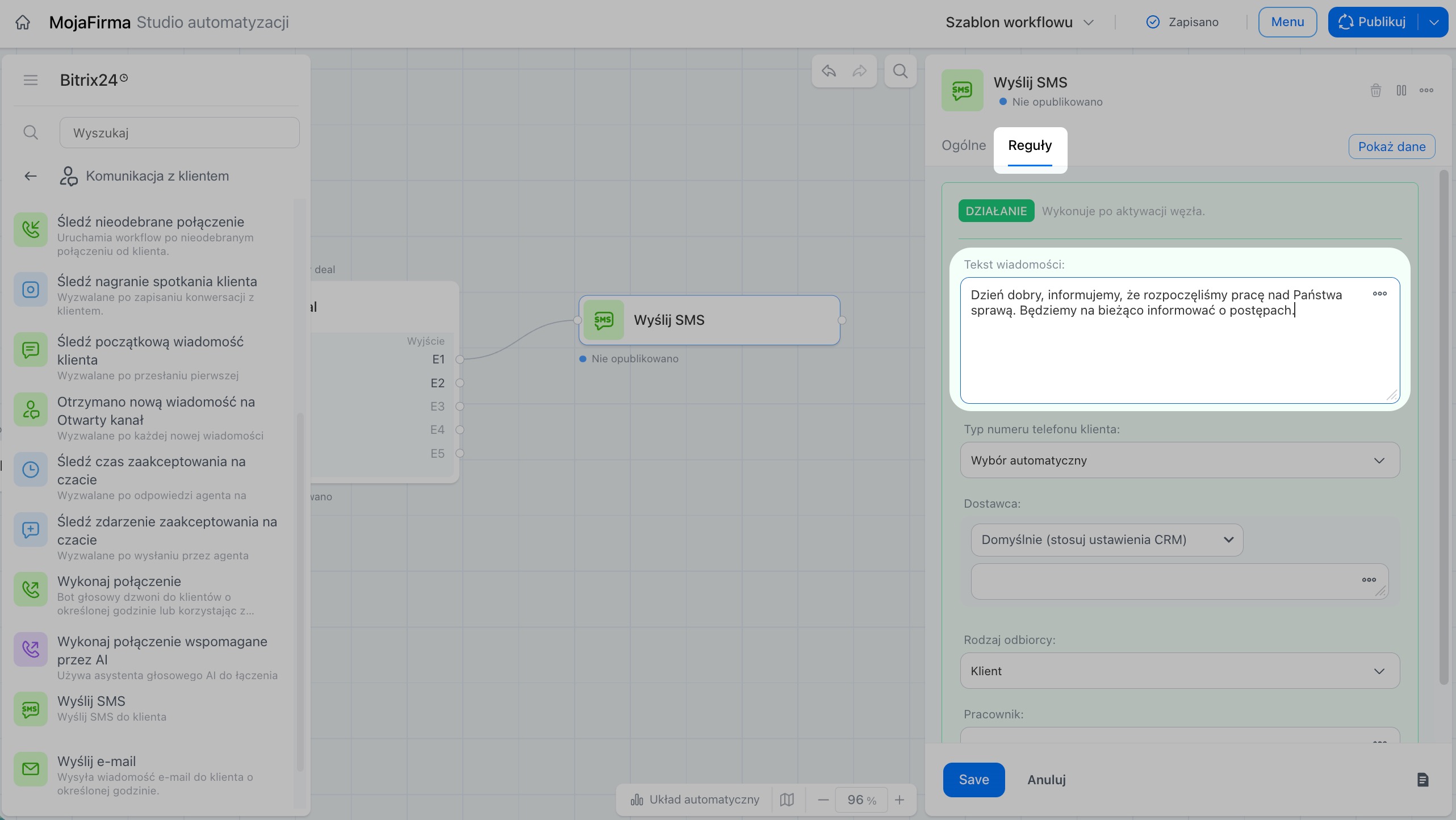
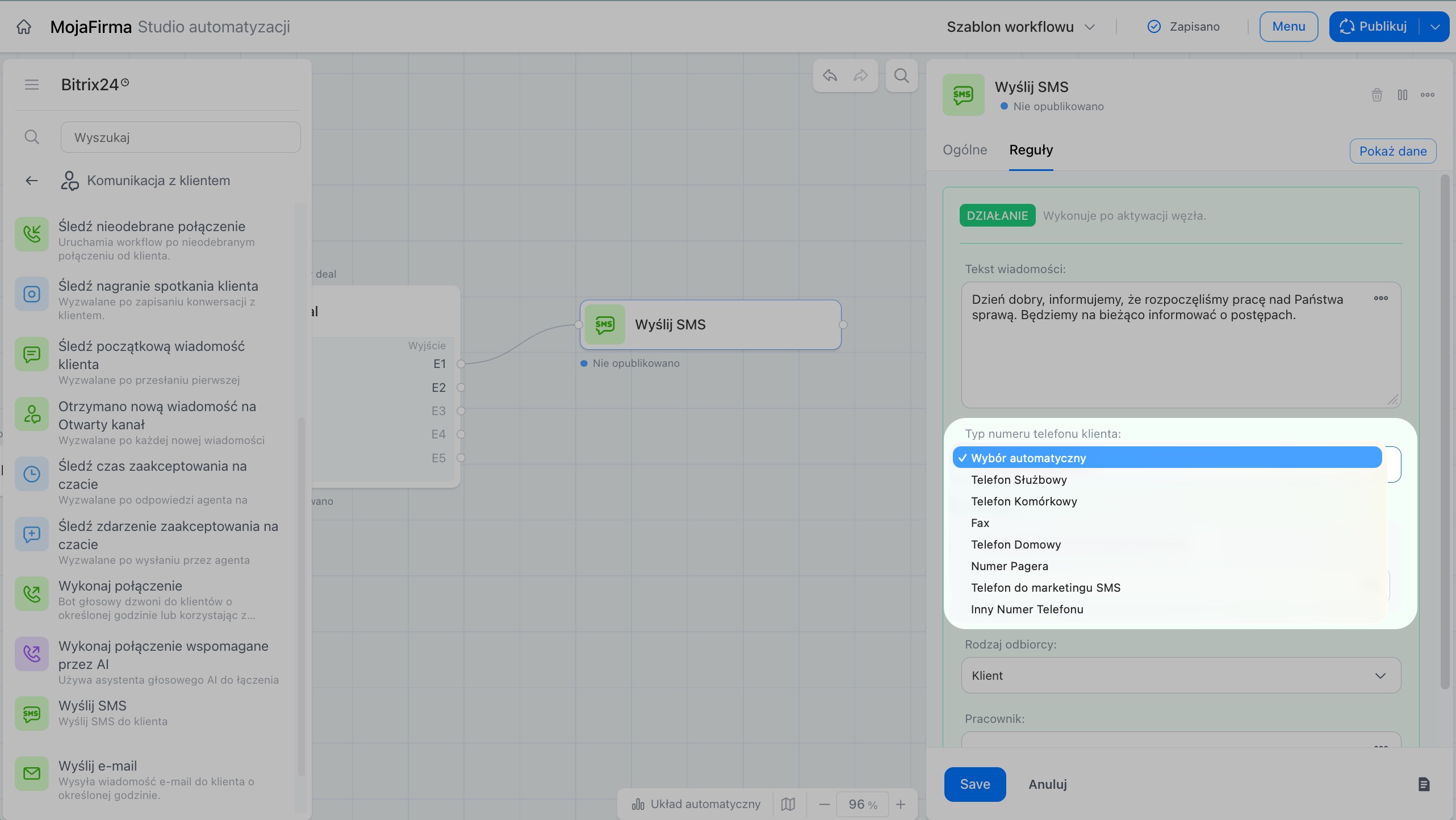
5–6. Przejdź do zakładki Ustawienia i wpisz treść wiadomości.
7. Wybierz typ numeru klienta, na przykład Telefon służbowy.
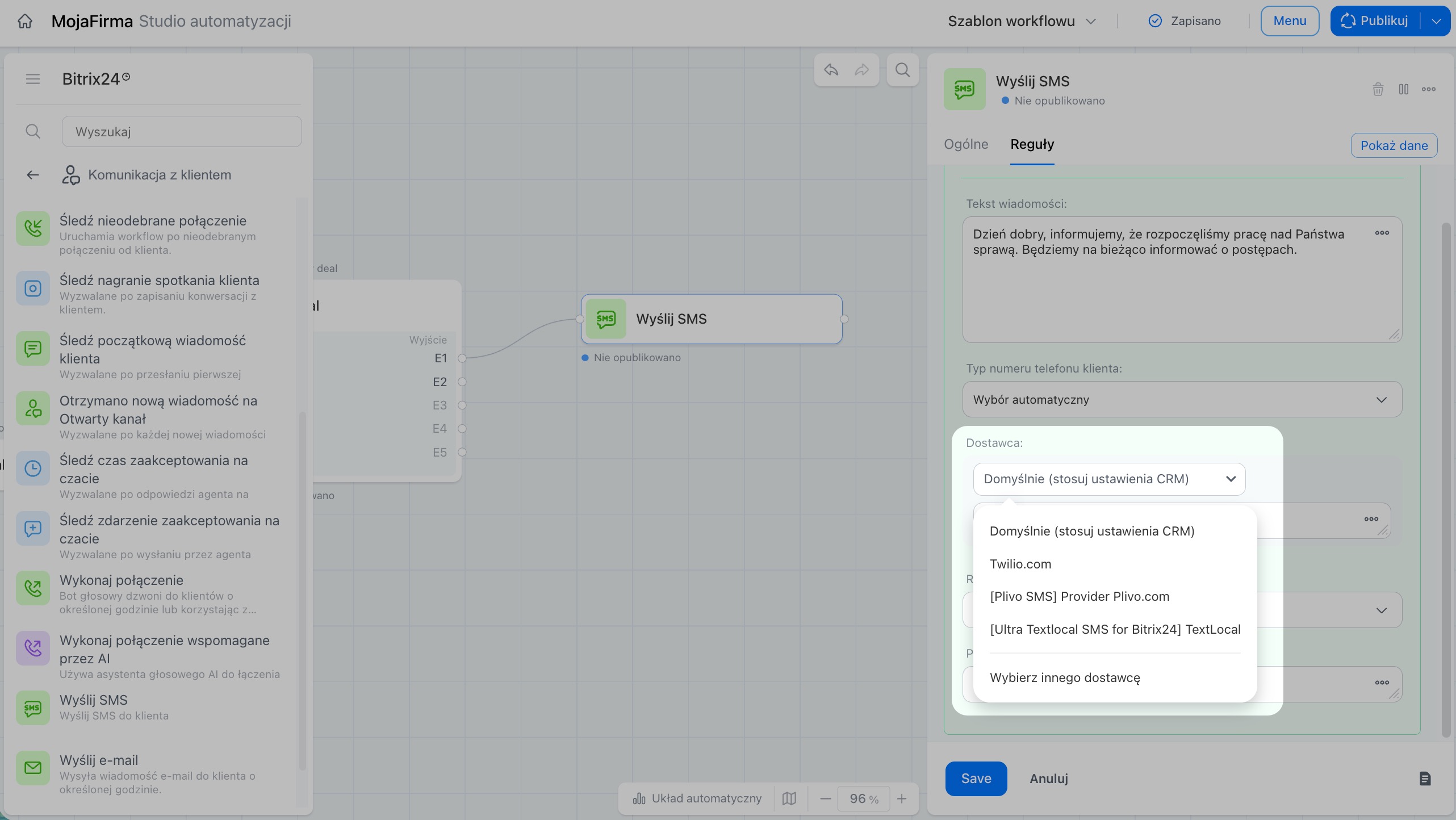
8. Wybierz dostawcę.
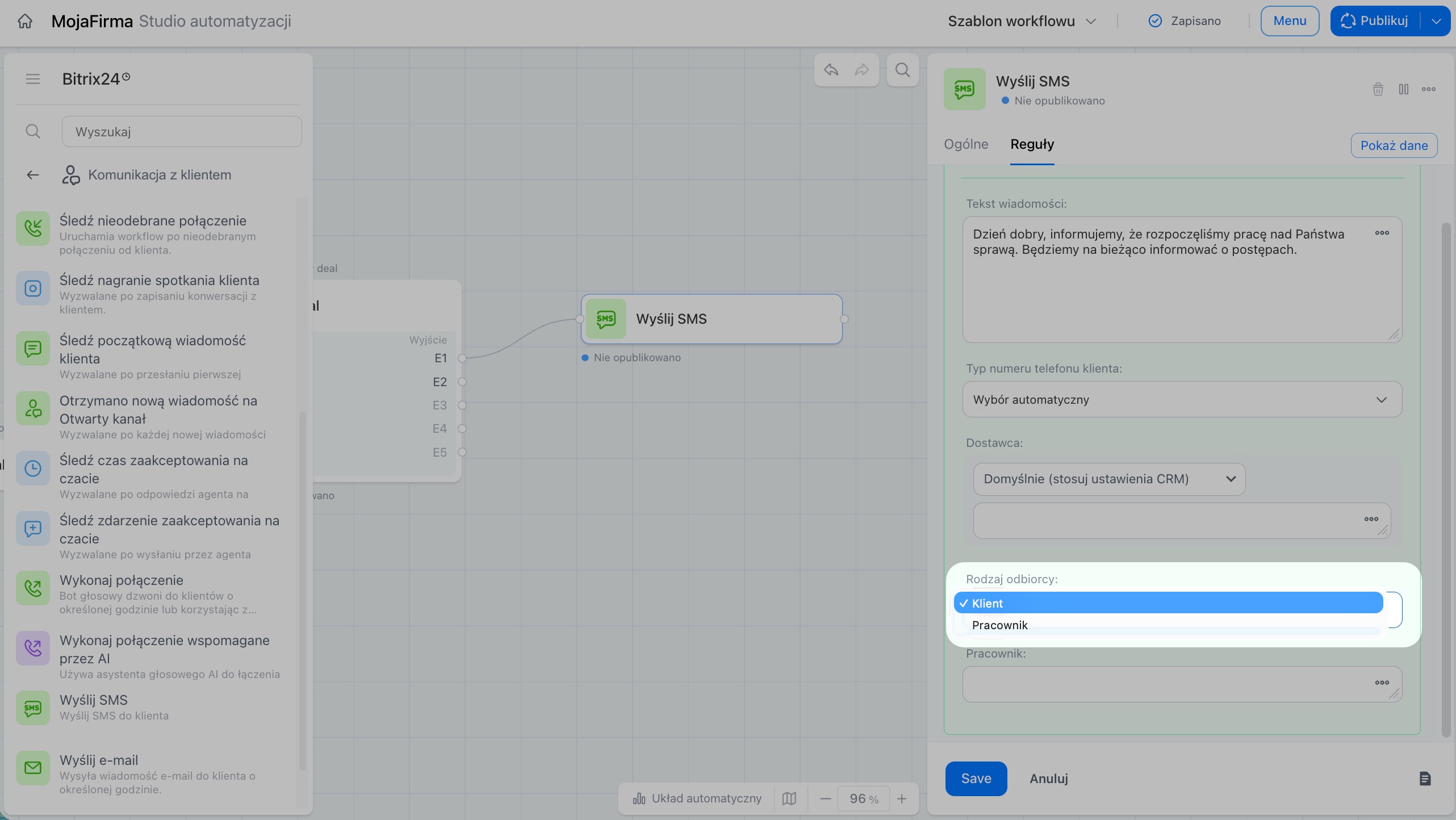
9. W polu typu odbiorcy pozostaw wartość Klient, aby wiadomość została wysłana do klienta powiązanego z dealem, a nie do pracownika.
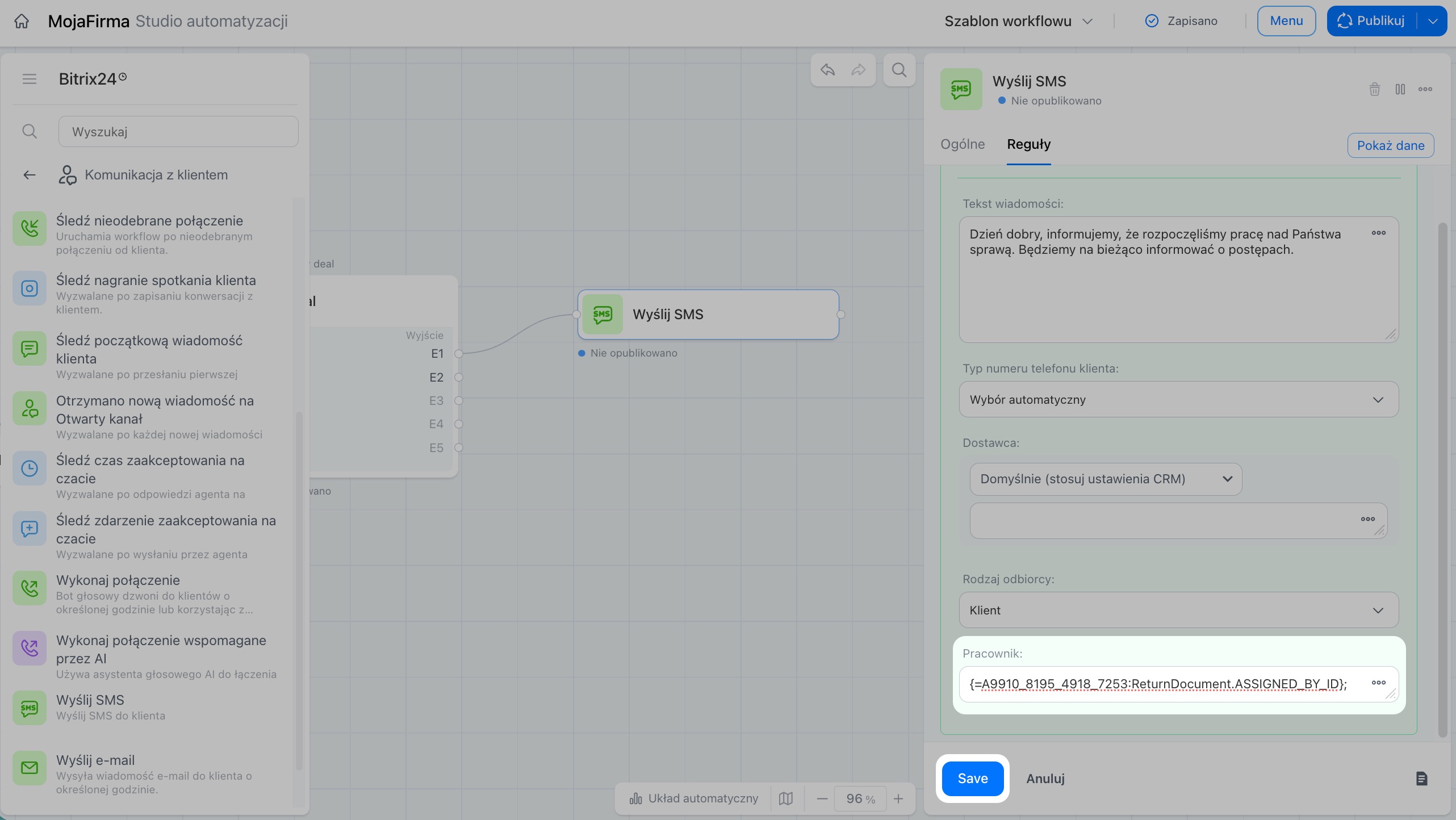
10. Uzupełnij pole Pracownik, wstawiając osobę odpowiedzialną z danych deala.
11. Kliknij Zapisz.
Skonfiguruj e-mail dla standardowego deala. Połącz ten węzeł z wyjściem E2, aby e-mail był wysyłany tylko w gałęzi standardowych deali.
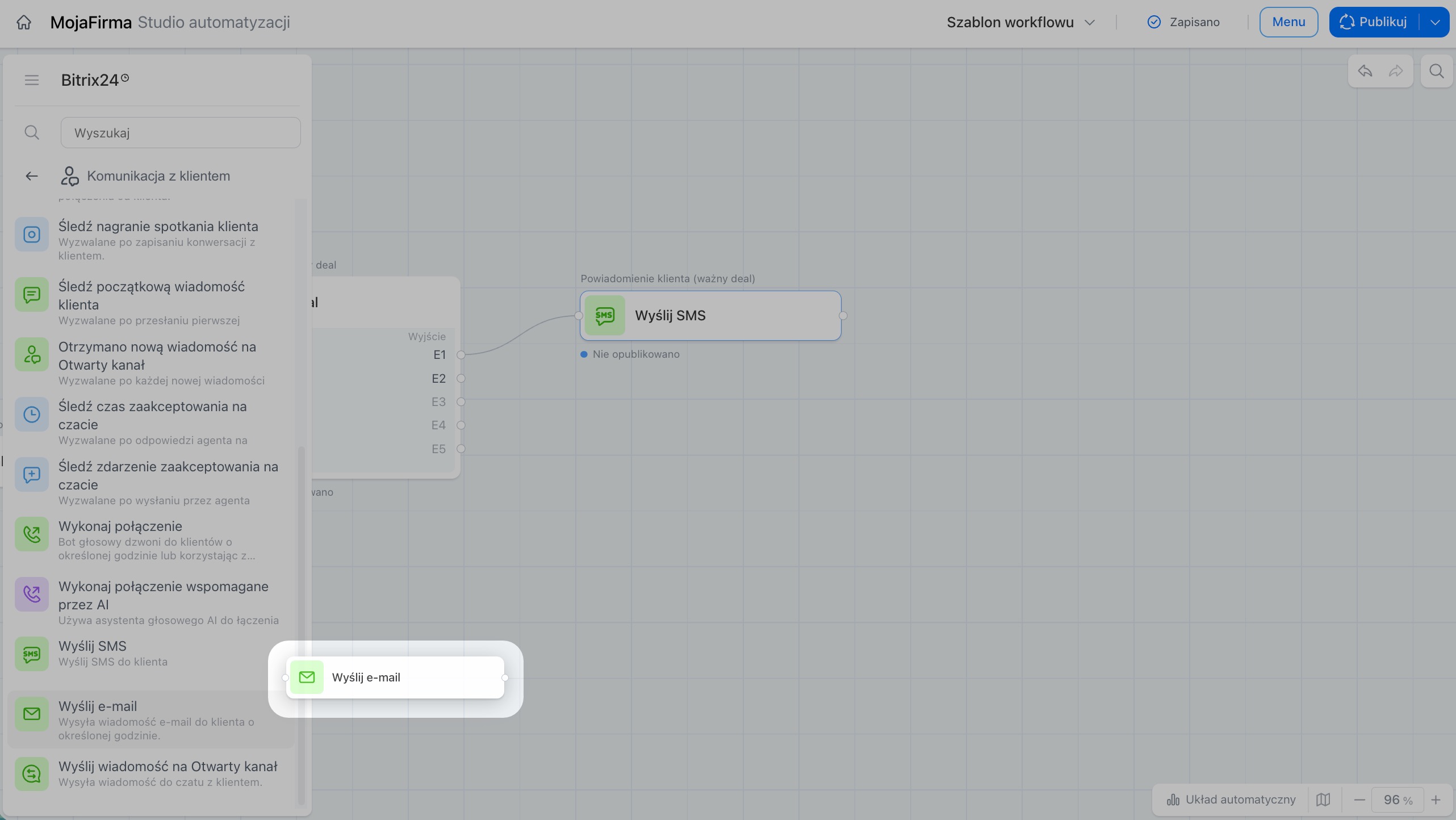
1. Znajdź węzeł Wyślij e-mail i przeciągnij go na obszar roboczy.
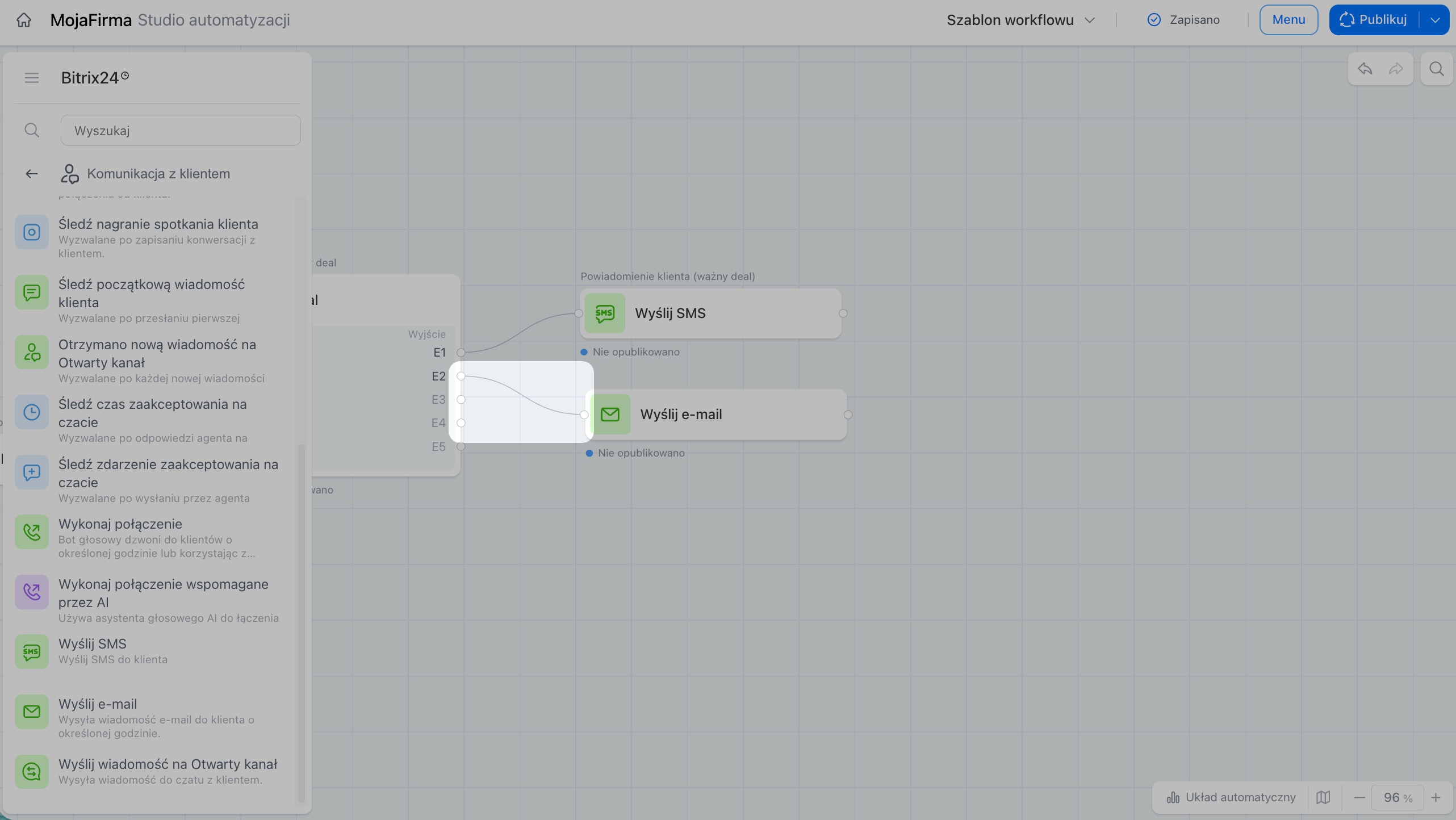
2. Połącz go z wyjściem E2.
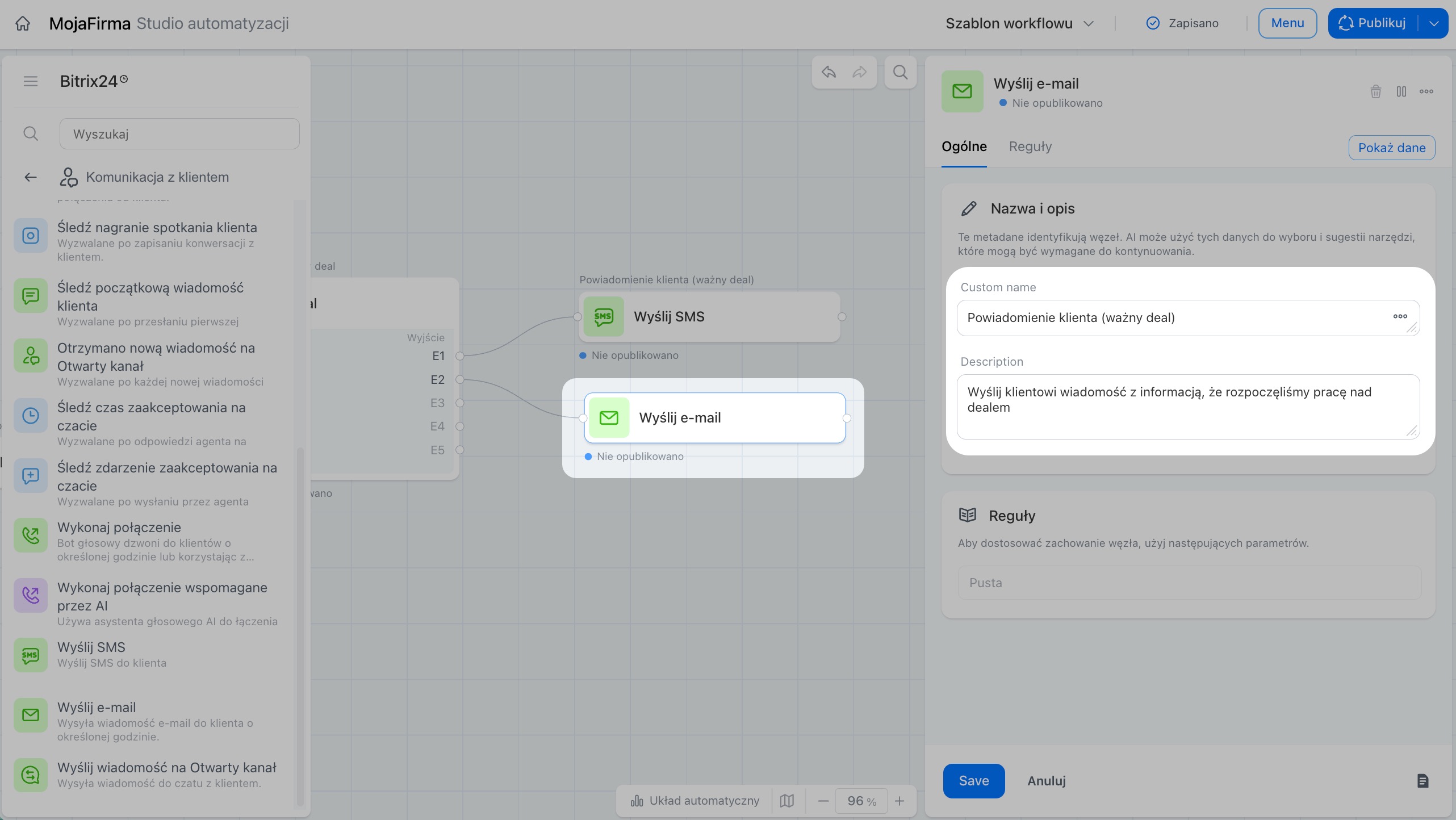
3–4. Kliknij węzeł i zmień jego nazwę, na przykład na Powiadomienie klienta (standardowy deal), a następnie opisz jego przeznaczenie.
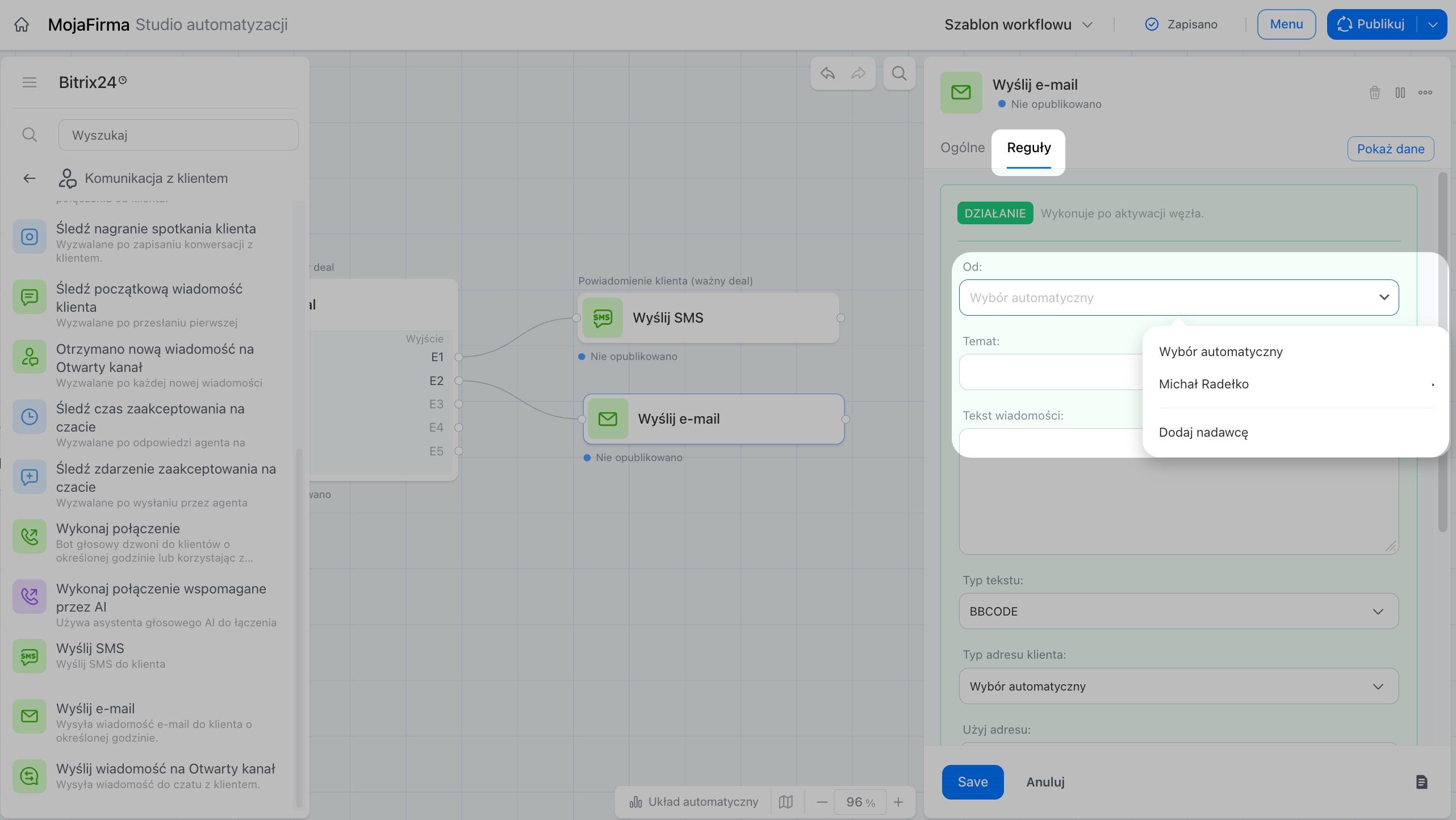
5. Przejdź do zakładki Ustawienia.
6. Uzupełnij pole Od — wybierz adres e-mail, z którego będą wysyłane powiadomienia.
7–8. Wpisz temat i treść e-maila.
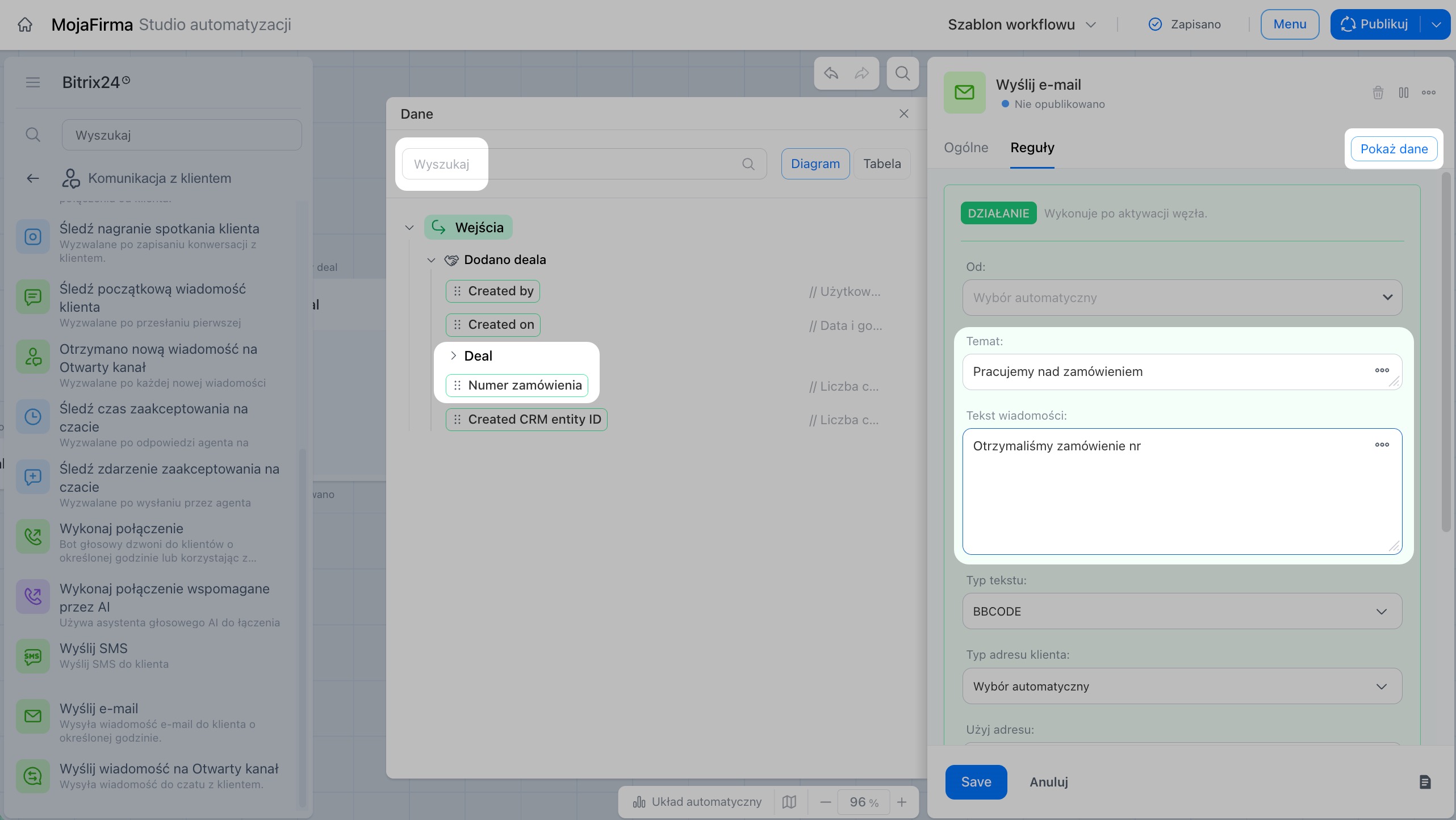
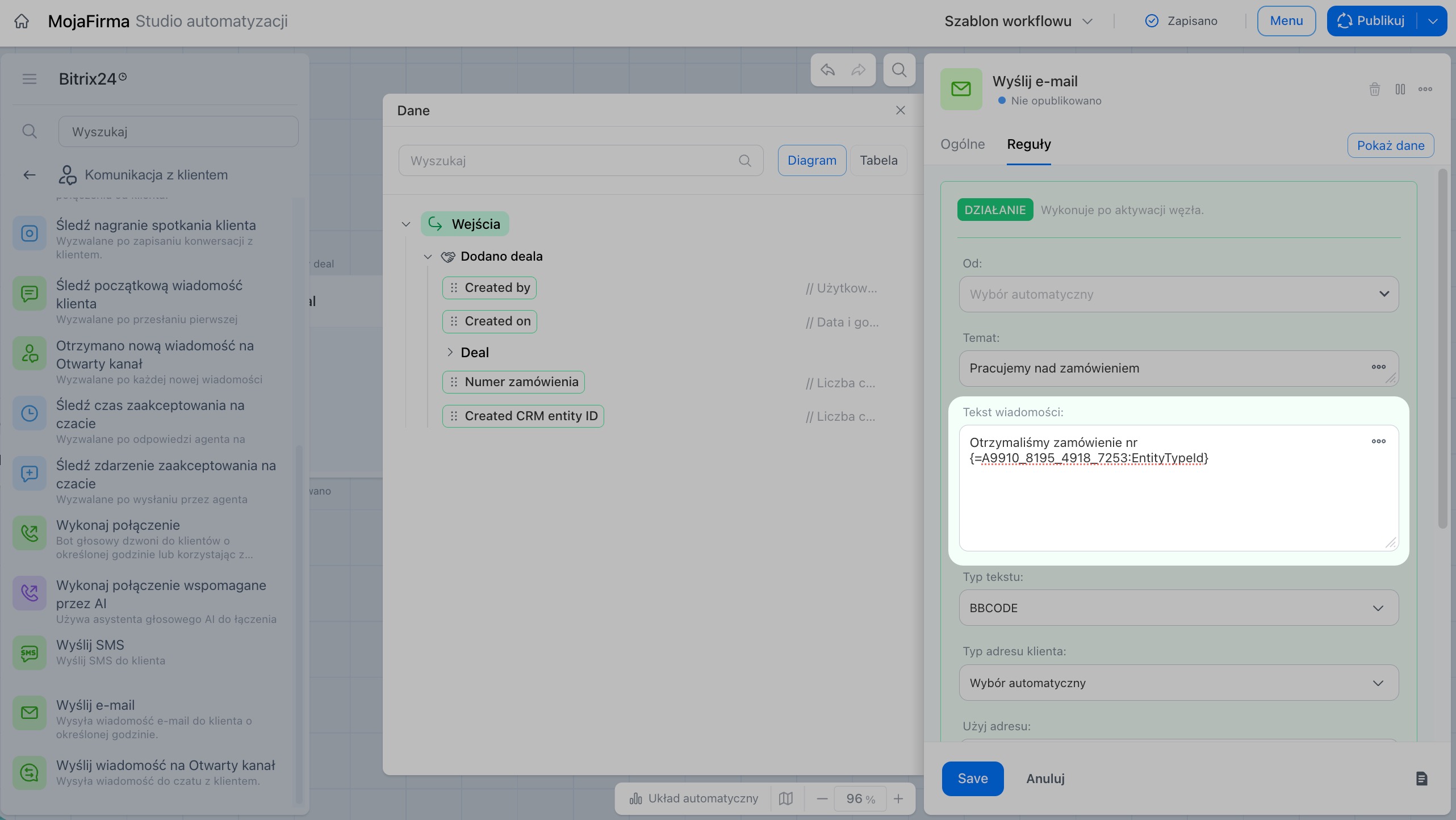
9–11. Aby wstawić do e-maila dane deala, kliknij Dane, znajdź odpowiednie pole, na przykład Numer zamówienia, i dodaj je do treści. Skopiuj je za pomocą ikony kopiowania lub przeciągnij bezpośrednio do tekstu. Wartość będzie automatycznie pobierana z danych deala.
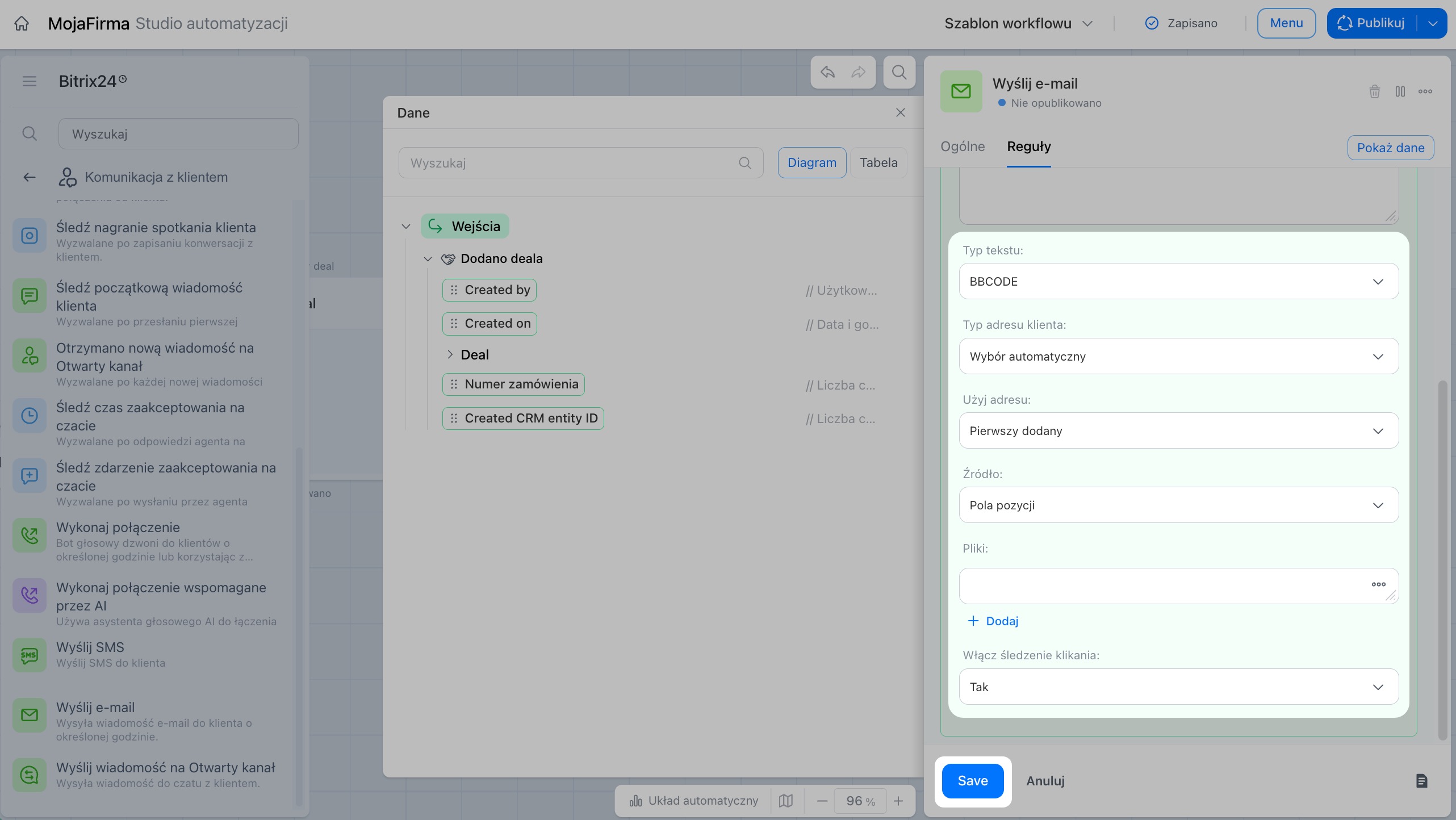
12. Sprawdź pozostałe ustawienia: format tekstu, typ adresu klienta, lokalizację i inne.
13. Kliknij Zapisz.
Krok 5. Opublikuj szablon
Skonfigurowany schemat pozostaje wersją roboczą i nie jest stosowany do rzeczywistych deali, dopóki nie opublikujesz szablonu.
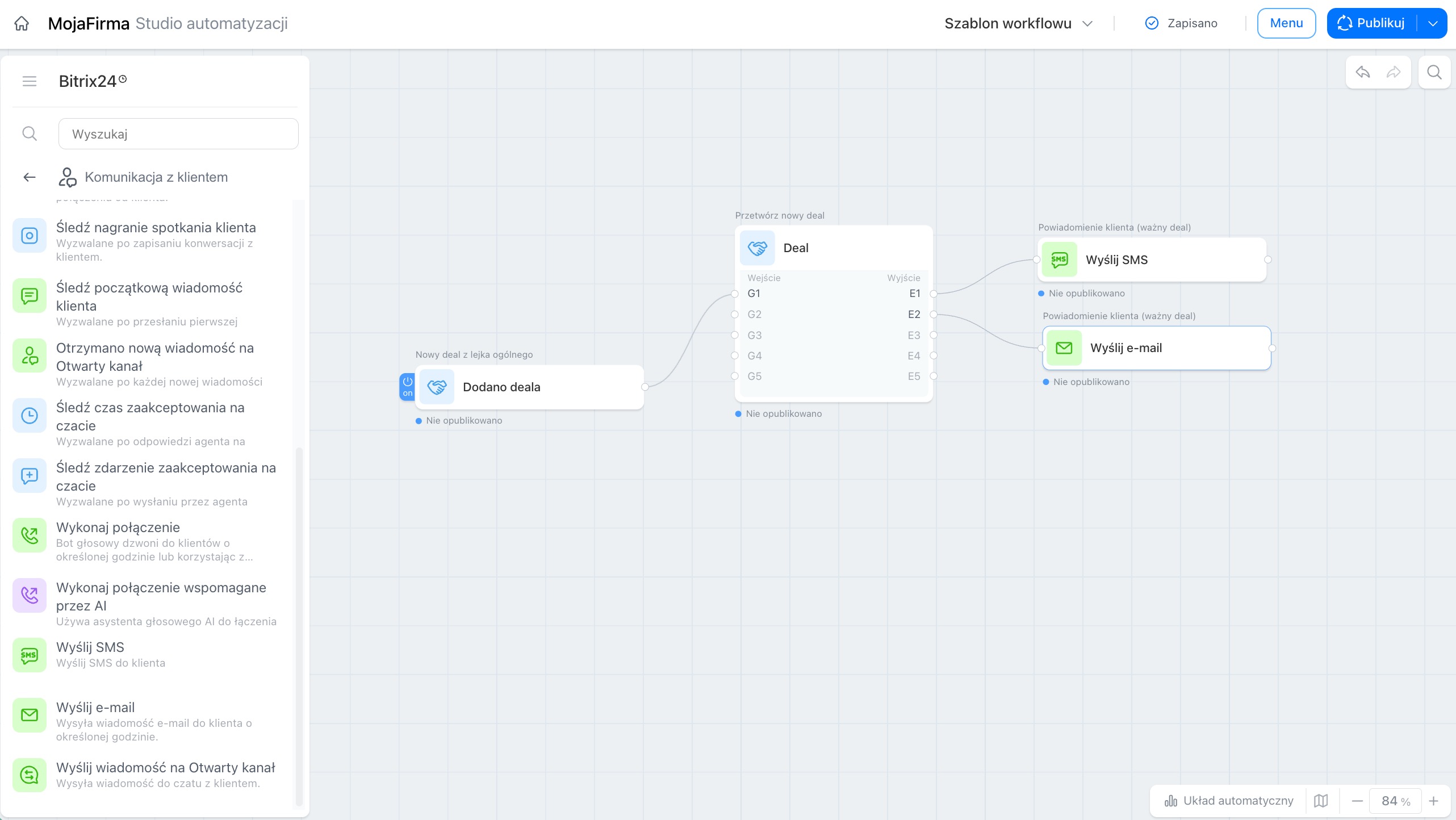
1. Kliknij Opublikuj w prawym górnym rogu edytora.
Po opublikowaniu workflow będzie uruchamiany dla nowych deali w wybranym lejku.
W skrócie
- Wyzwalacz uruchamia przepływ i przekazuje dane do następnego węzła. Połącz jego wyjście z wejściem G1 węzła Deal.
- Warunek grupy sprawdza pole deala — w tym przykładzie jest to kwota — oraz określa działania do wykonania i miejsce przekazania wyniku.
- Węzeł sprawdza grupy warunków kolejno od góry do dołu i zatrzymuje się na pierwszej pasującej grupie. Umieść szczegółowe warunki nad ogólnymi.
- Każda grupa kończy się wyjściem. Bez niego następny węzeł nie otrzyma danych, nawet jeśli warunek zostanie spełniony.
- Wstawiaj wartości z danych deala za pomocą panelu Dane, zamiast wpisywać je ręcznie. Dzięki temu Aktywność w CRM lub e-mail automatycznie dostosuje się do konkretnego deala.