
W Bitrix24 czaty są pogrupowane w folderach systemowych. Możesz też tworzyć własne foldery i dodawać do nich rozmowy na określony temat. Na przykład w folderze „Produkcja” możesz zebrać kanały oraz czaty prywatne i grupowe związane z pracą działu. Dzięki temu łatwiej znajdziesz potrzebne rozmowy i zauważysz nowe wiadomości.
Z tego artykułu dowiesz się, jak:
Korzystaj z panelu folderów
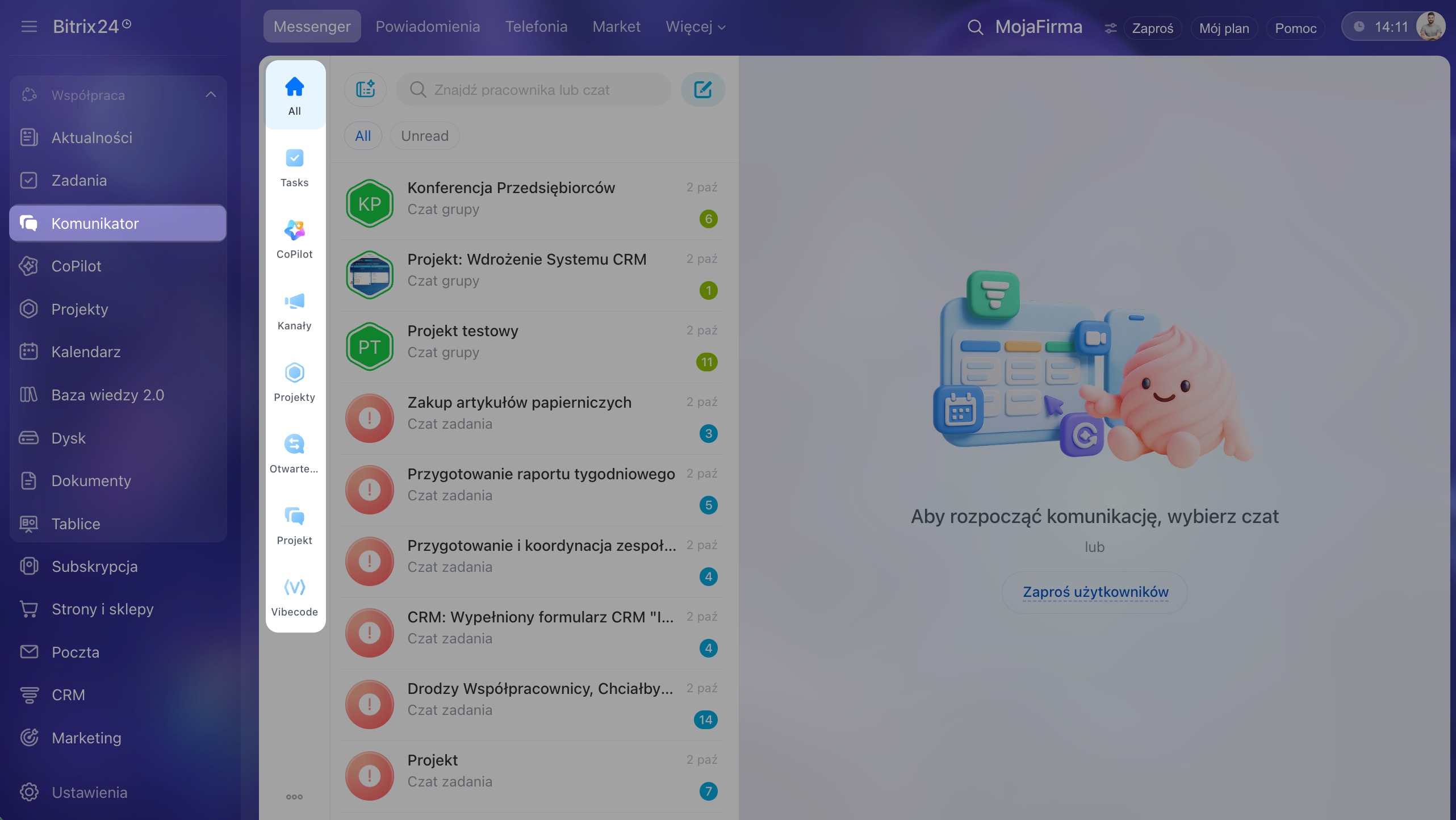
Domyślnie czaty są podzielone na foldery systemowe:
- Wszystkie — zawiera rozmowy z wybranych źródeł.
Jak skonfigurować folder Wszystkie - Zadania — zawiera czaty zadań, w których uczestniczysz.
- CoPilot — zawiera czaty z AI.
- Kanały — zawiera kanały firmy, które obserwujesz lub tworzysz, w tym kanały prywatne.
- Projekty — zawiera czaty projektów, w których uczestniczysz.
- Linie — zawiera czaty z klientami.
- Alaio Vibecode — zawiera czaty aplikacji, do których masz dostęp.
Utworzone przez Ciebie foldery pojawiają się na liście folderów i w panelu folderów.
Jak utworzyć własny folder
Otwórz folder.
1. Przejdź do sekcji Komunikator w menu głównym — foldery pojawią się w panelu po lewej stronie listy czatów.
2. Kliknij folder, aby otworzyć listę dodanych do niego rozmów.
Zmień kolejność folderów.
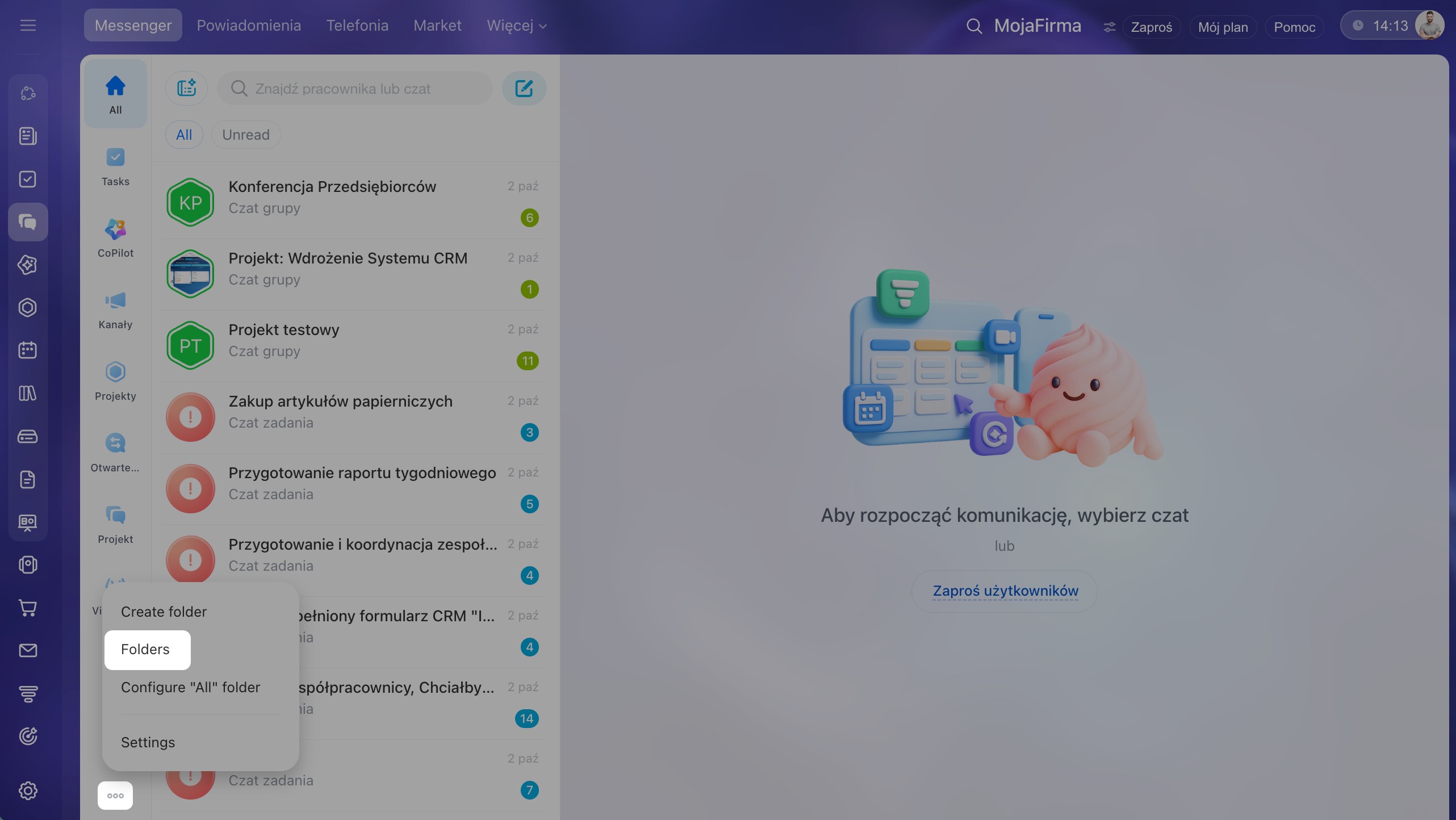
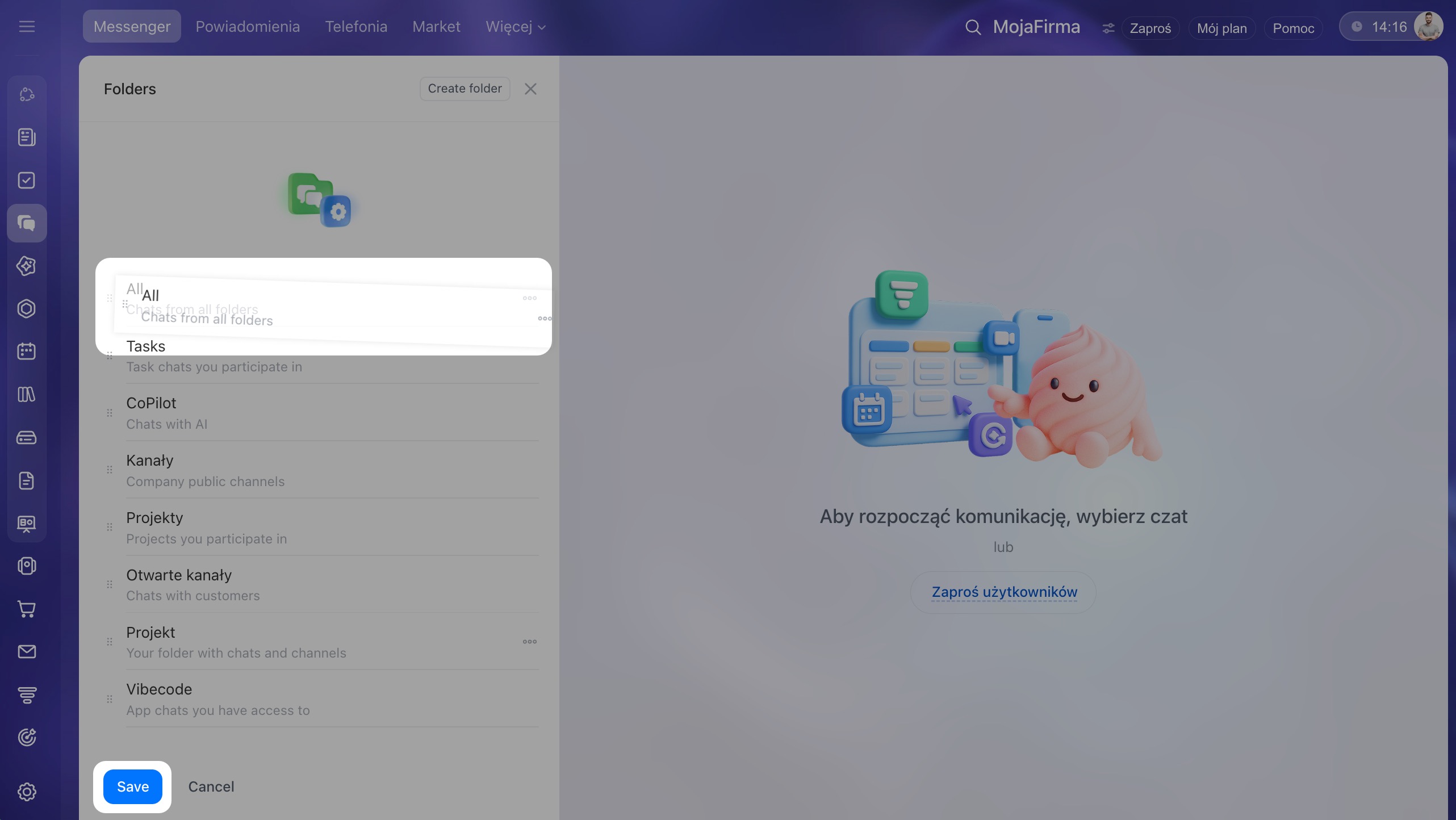
1. Kliknij ikonę trzech kropek (...) u dołu panelu folderów.
2. Wybierz Lista folderów.
3. Przytrzymaj ikonę kropek po lewej stronie nazwy folderu i przeciągnij folder w odpowiednie miejsce.
4. Kliknij Zapisz.
Otwórz folder.
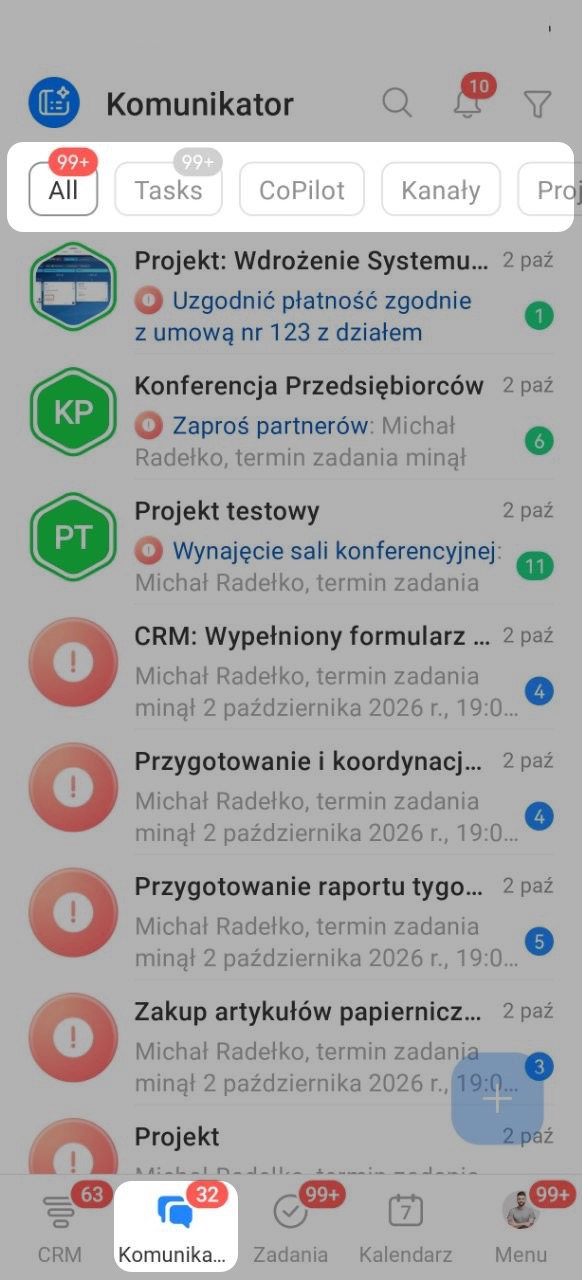
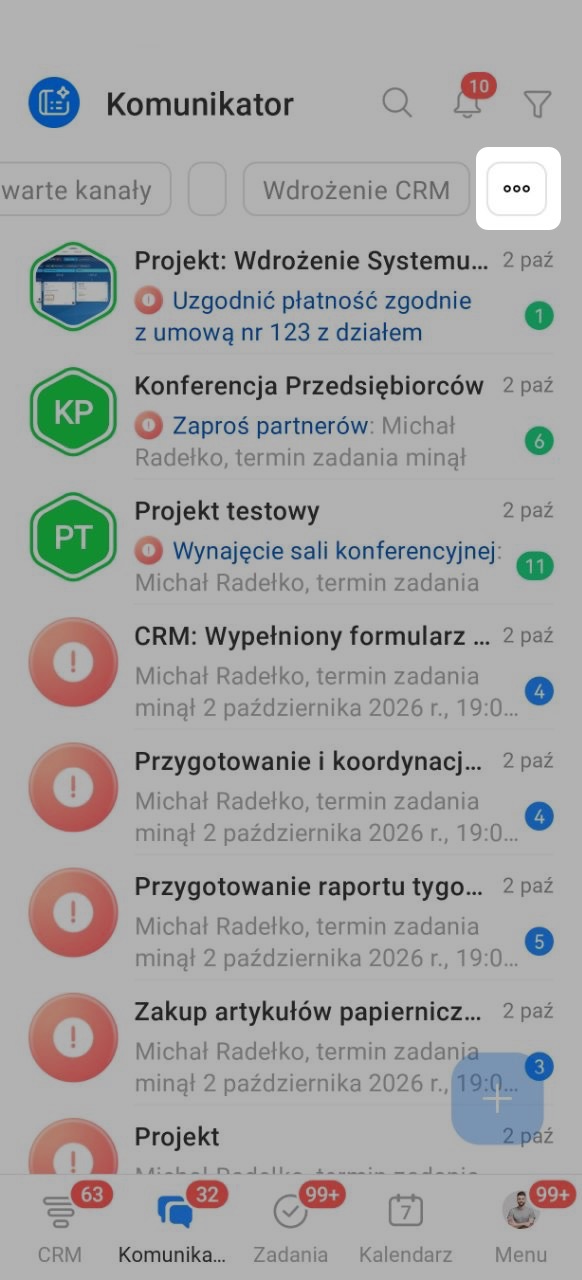
1. Przejdź do sekcji Komunikator — foldery pojawią się w wierszu nad listą czatów.
2. Dotknij folderu, aby otworzyć listę dodanych do niego rozmów.
Zmień kolejność folderów.
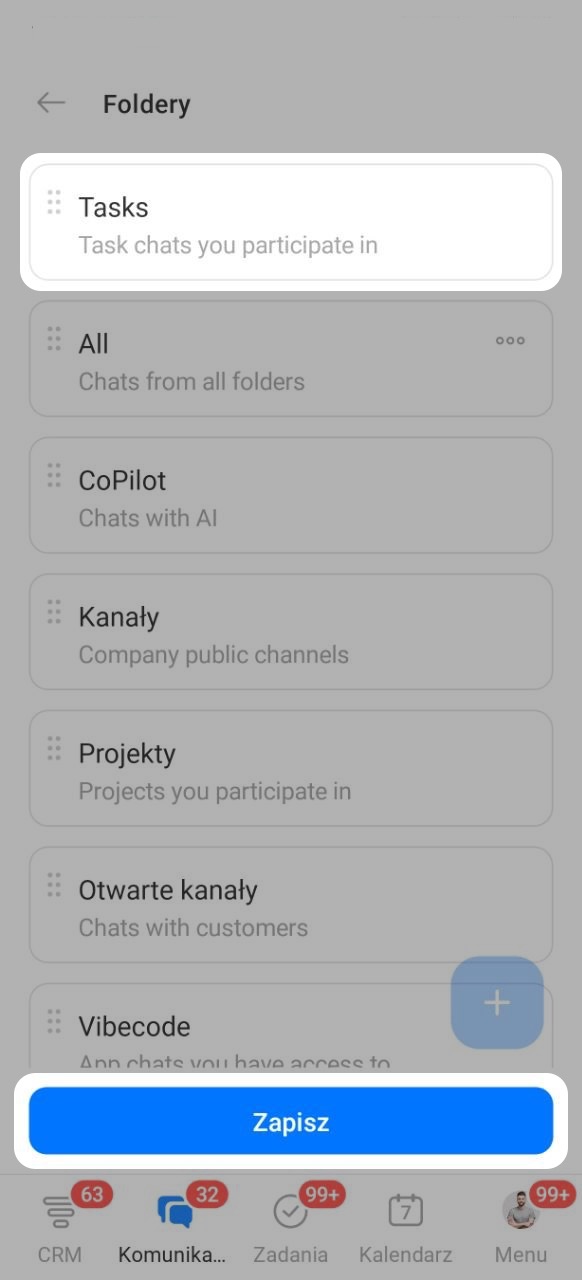
1. Dotknij ikony trzech kropek (...) na końcu listy folderów.
2. Naciśnij i przytrzymaj folder, a następnie przeciągnij go w odpowiednie miejsce.
3. Dotknij Zapisz.
Skonfiguruj folder Wszystkie
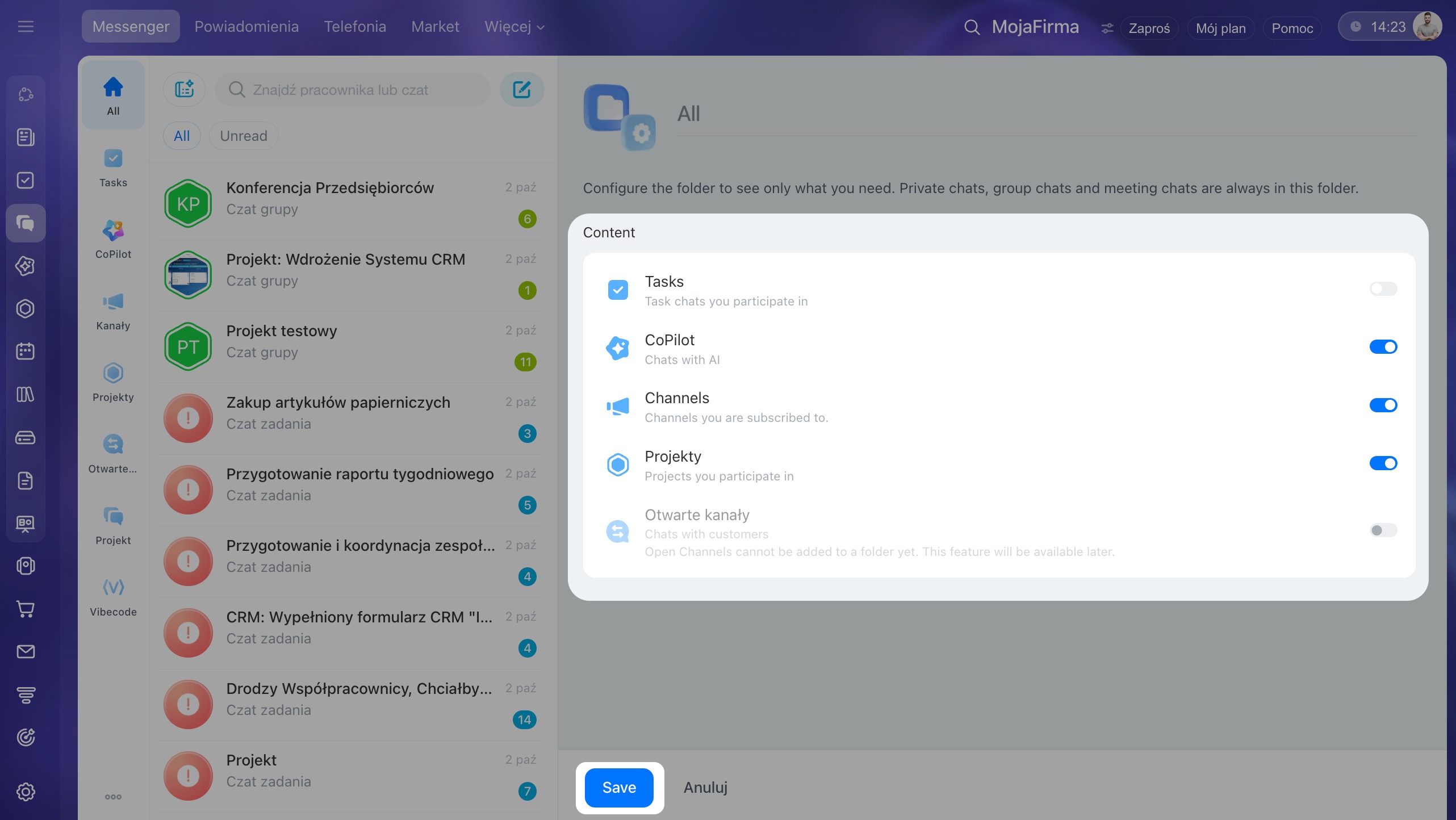
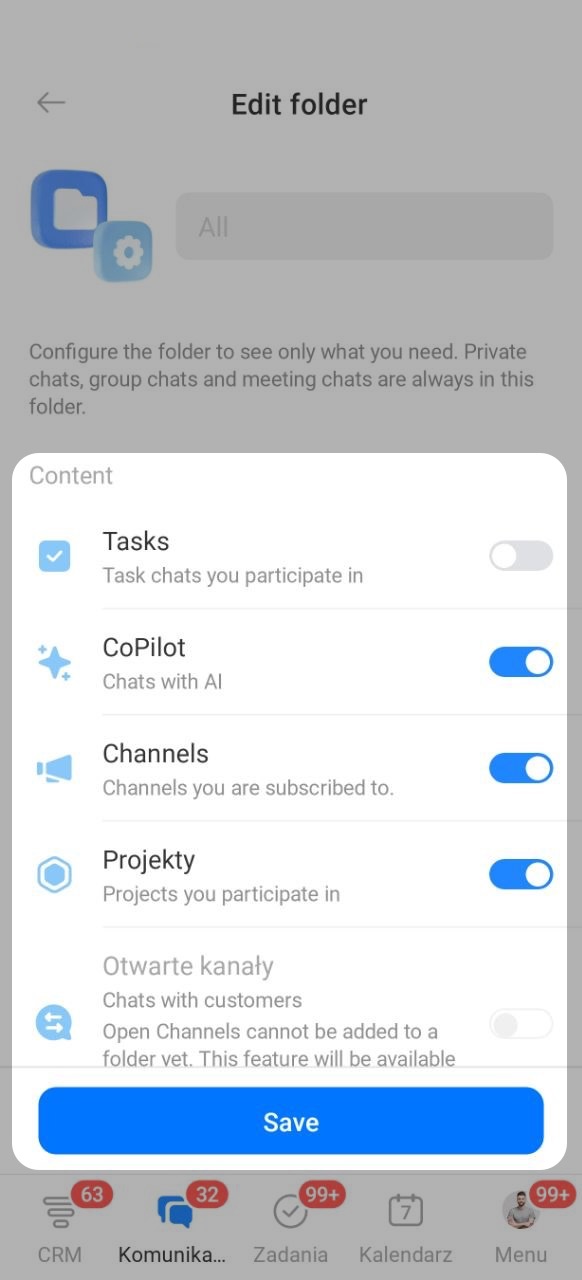
Folder systemowy Wszystkie zawiera rozmowy z wybranych źródeł. Zawsze wyświetlają się w nim czaty prywatne, grupowe i czaty spotkań. Możesz też włączyć lub wyłączyć wyświetlanie czatów zadań, czatów CoPilot, kanałów i czatów projektów.
Folder możesz skonfigurować w jego menu kontekstowym, w menu panelu folderów lub na liście folderów.
W menu kontekstowym folderu.
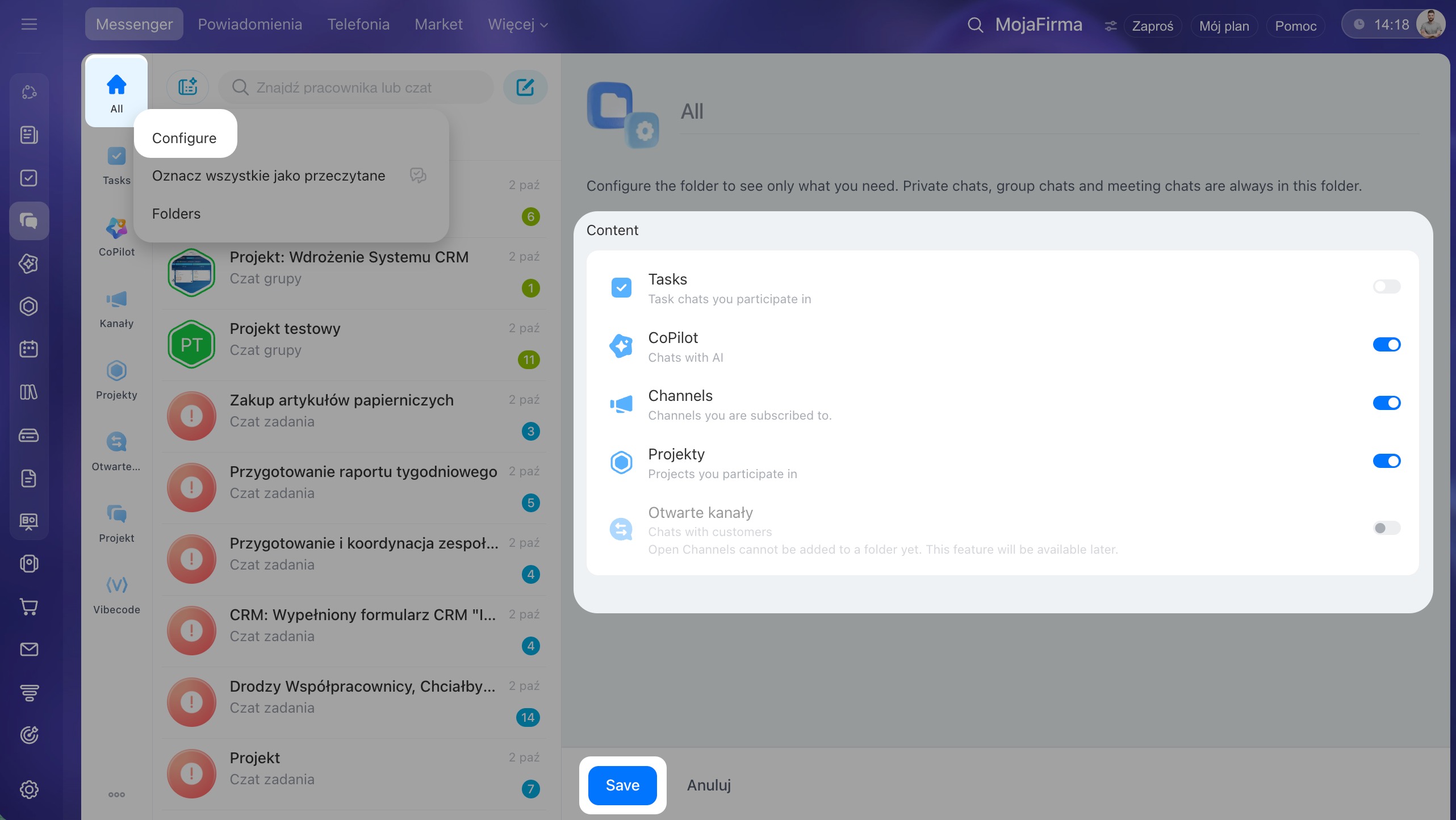
1. Kliknij prawym przyciskiem myszy folder Wszystkie w panelu folderów.
2. Wybierz Skonfiguruj.
3. Włącz lub wyłącz wybrane źródła.
4. Kliknij Zapisz.
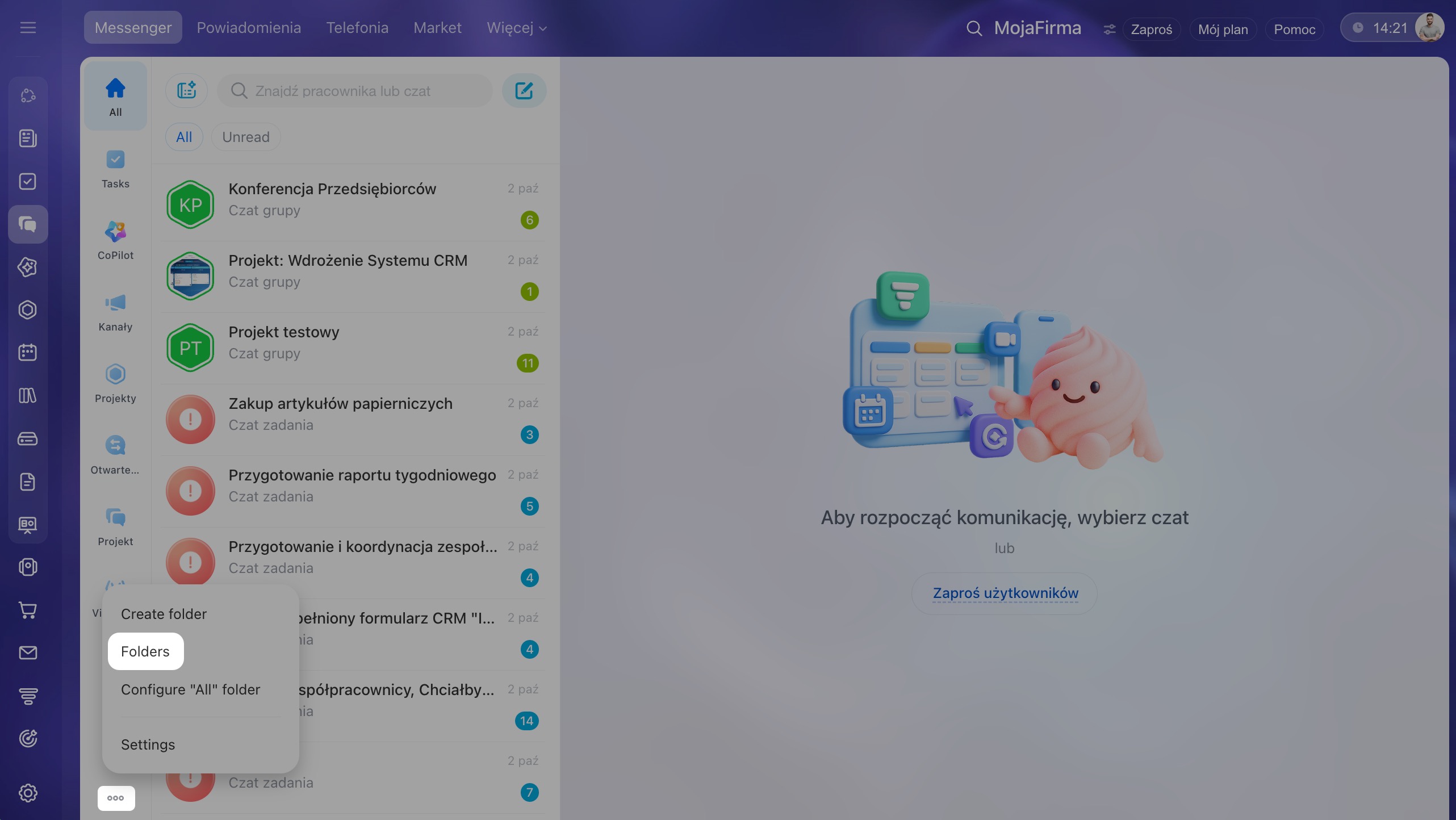
W menu panelu folderów.
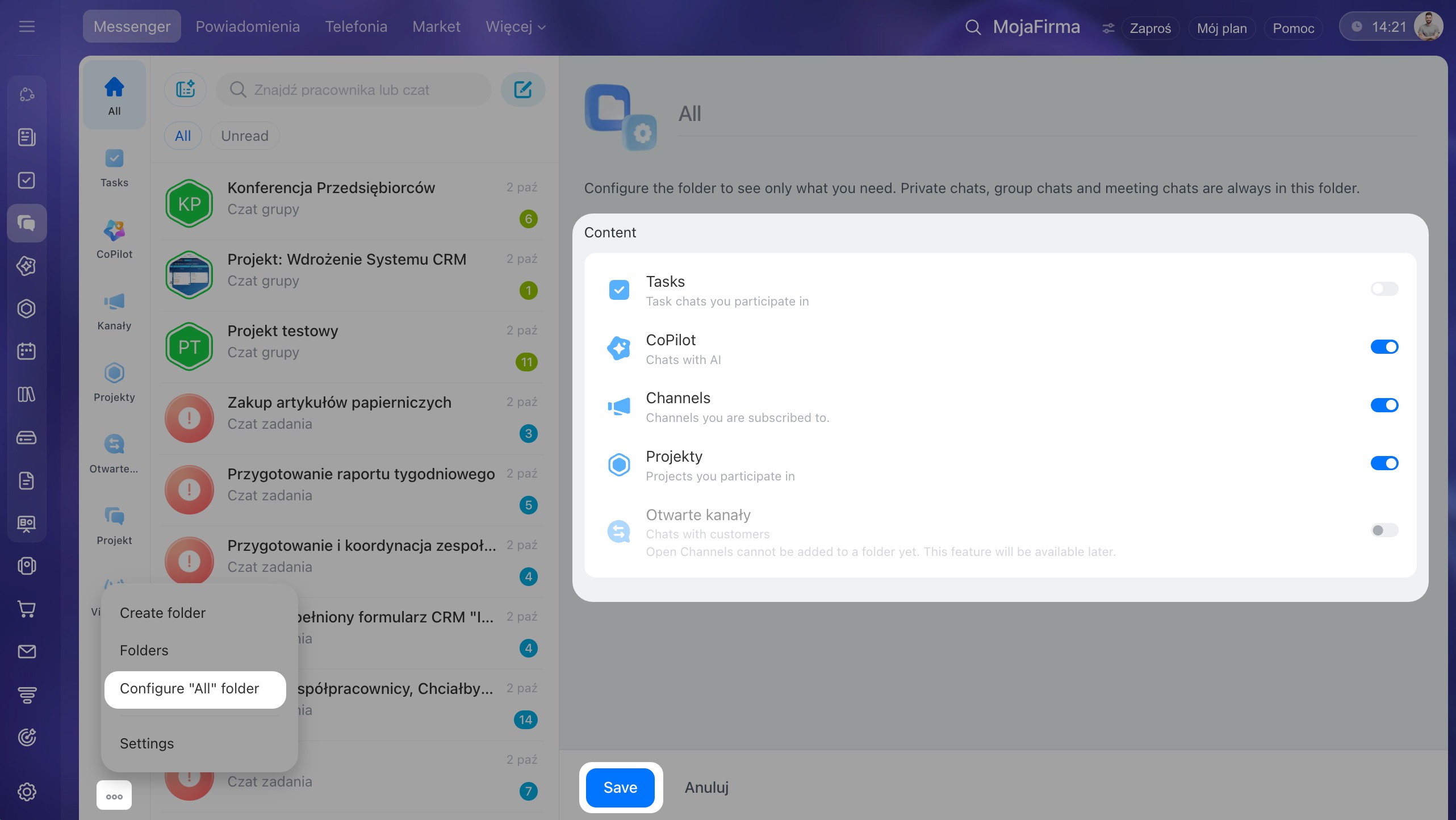
1. Kliknij ikonę trzech kropek (...) u dołu panelu folderów.
2. Kliknij Skonfiguruj folder „Wszystkie”.
3. Włącz lub wyłącz wybrane źródła.
4. Kliknij Zapisz.
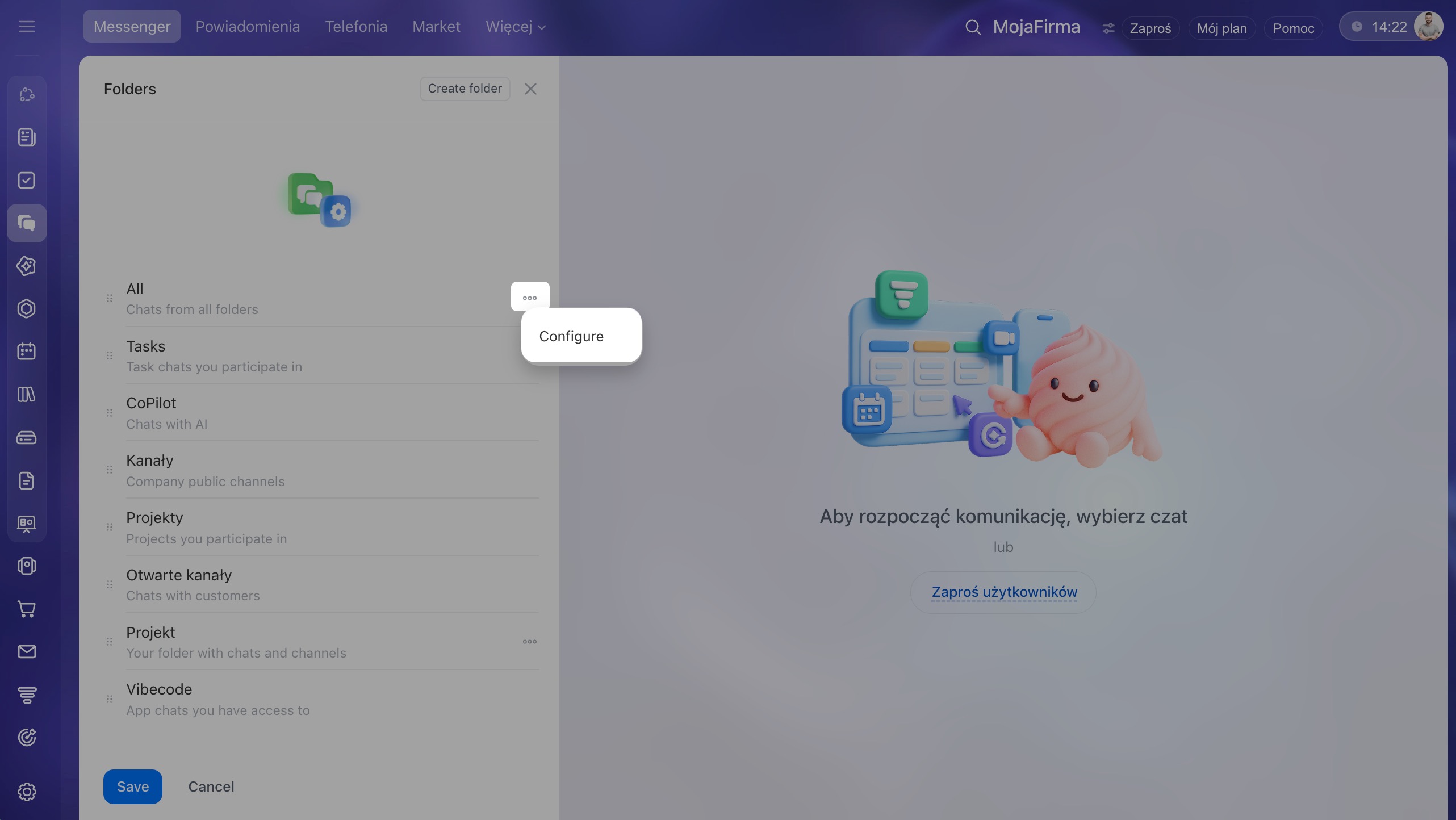
Na liście folderów.
1. Kliknij ikonę trzech kropek (...) u dołu panelu folderów.
2. Wybierz Lista folderów.
3. Kliknij ikonę trzech kropek (...) po prawej stronie folderu Wszystkie.
4. Wybierz Skonfiguruj.
5. Włącz lub wyłącz wybrane źródła.
6. Kliknij Zapisz.
Folder możesz skonfigurować w jego menu kontekstowym lub na liście folderów.
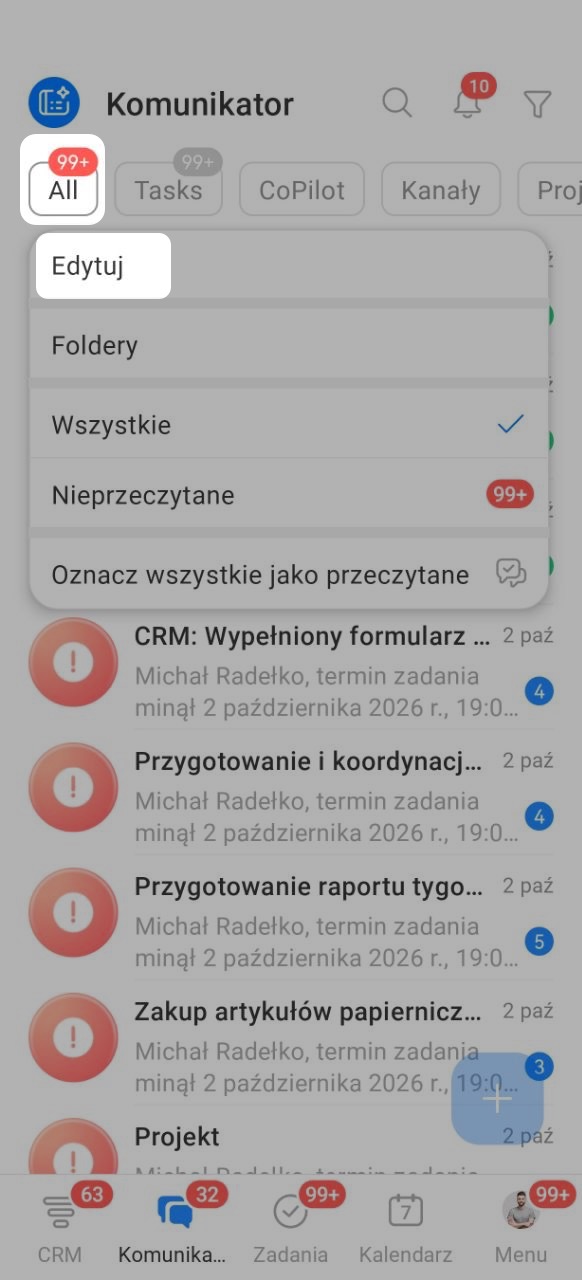
W menu kontekstowym folderu.
1. Naciśnij i przytrzymaj folder Wszystkie.
2. Wybierz Skonfiguruj.
3. Włącz lub wyłącz wybrane źródła.
4. Dotknij Zapisz.
Na liście folderów.
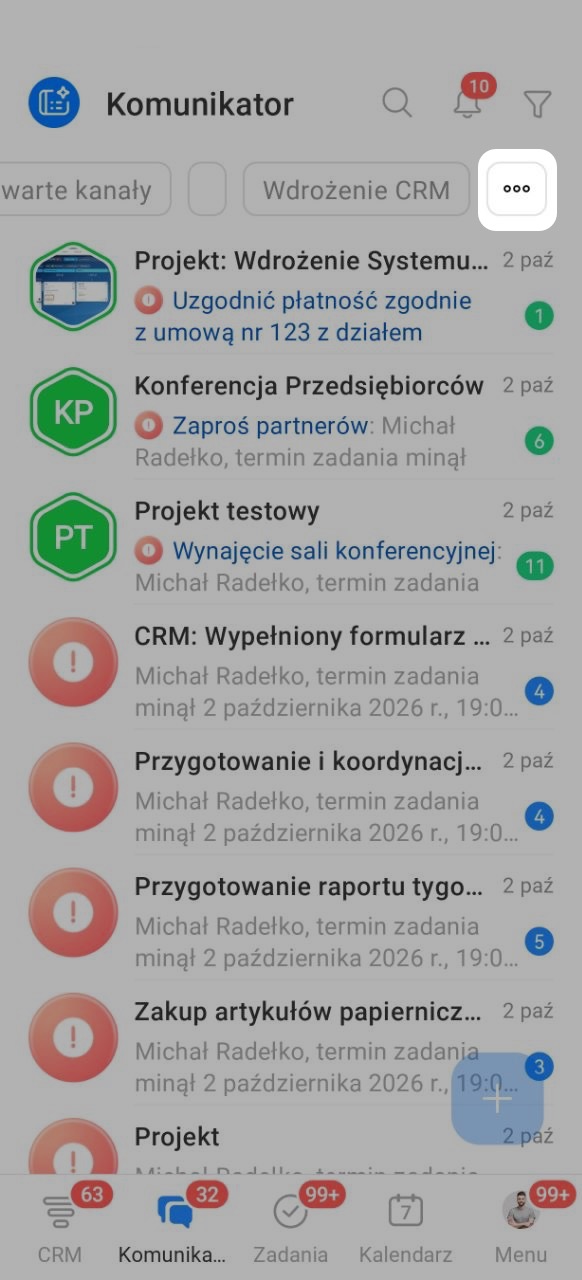
1. Dotknij ikony trzech kropek (...) na końcu listy folderów.
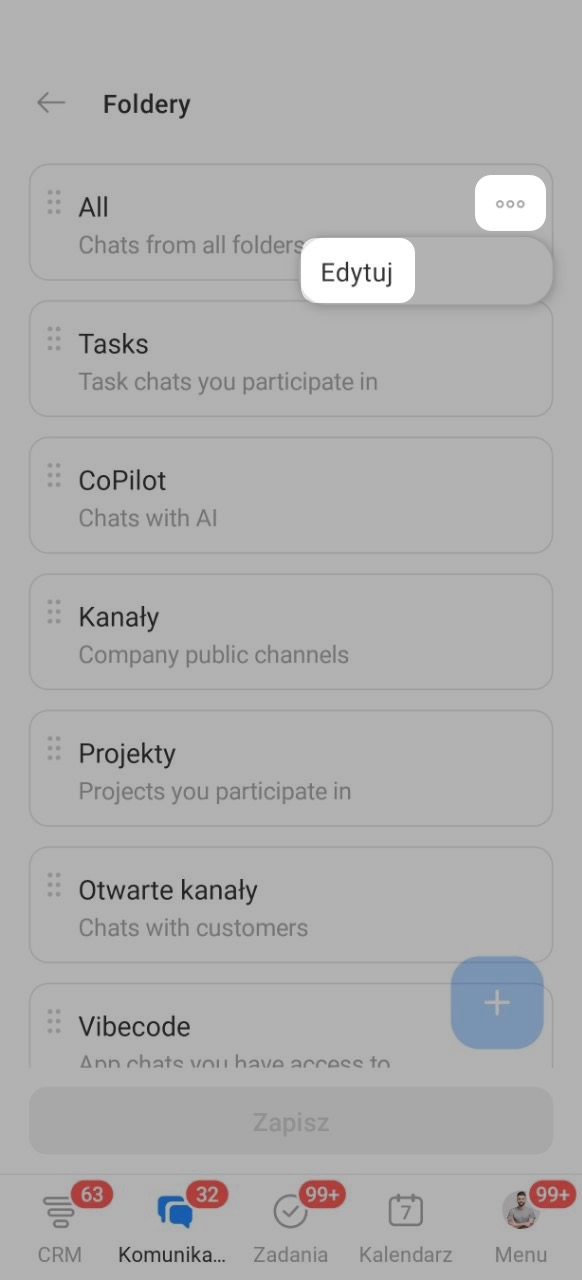
2–3. Dotknij ikony trzech kropek (...) po prawej stronie folderu Wszystkie i wybierz Skonfiguruj.
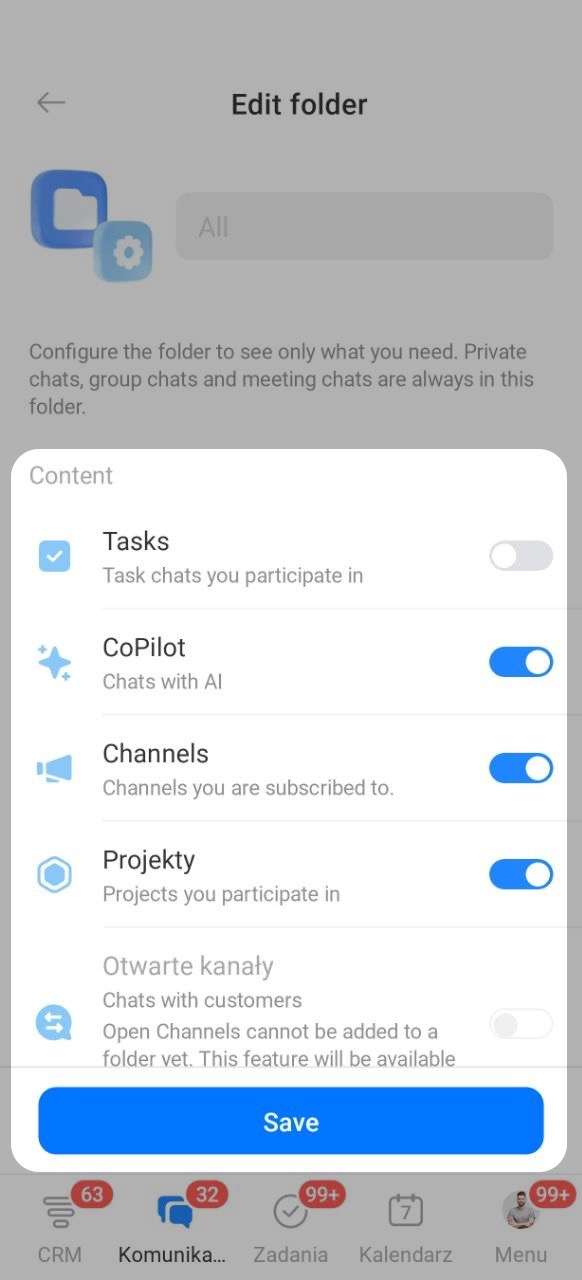
4. Włącz lub wyłącz wybrane źródła.
5. Dotknij Zapisz.
Utwórz własny folder
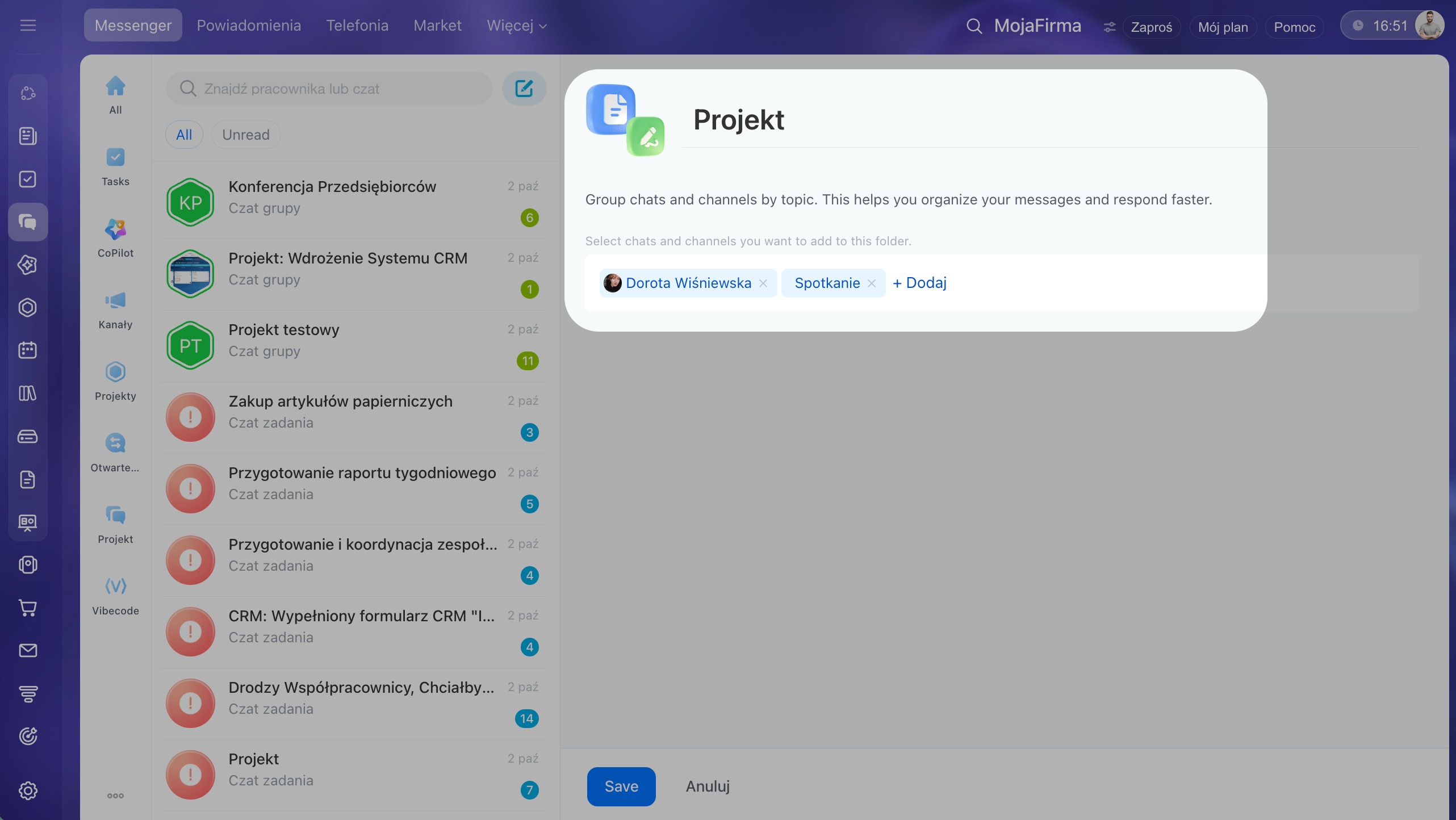
Nowy folder możesz utworzyć w menu panelu folderów, na liście folderów lub na liście czatów. Po utworzeniu folder otworzy się automatycznie.
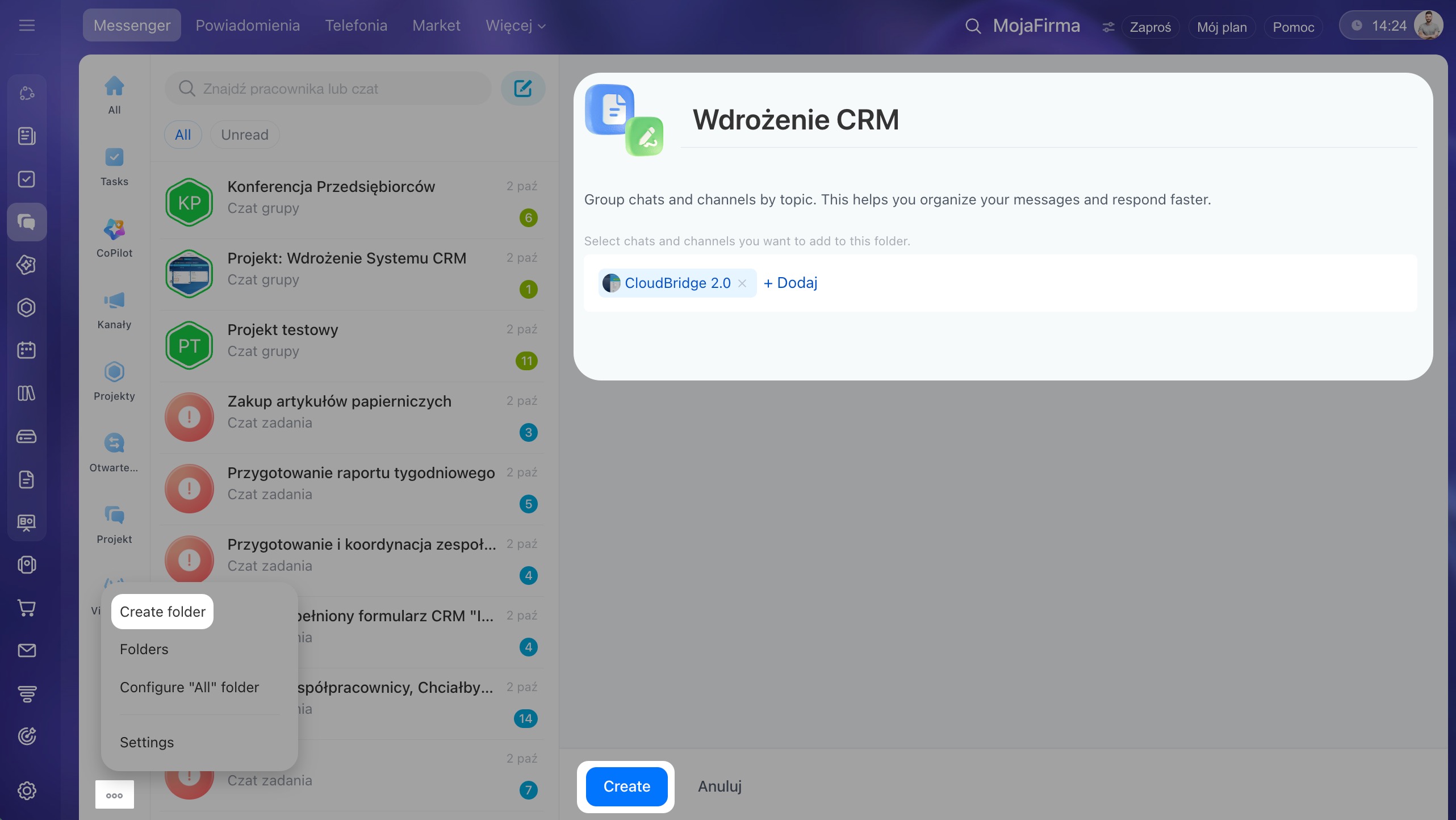
W menu panelu folderów.
1. W komunikatorze kliknij ikonę trzech kropek (...) u dołu panelu folderów.
2. Wybierz Utwórz folder.
3. Podaj nazwę folderu.
4–5. Kliknij Dodaj i wybierz rozmowy, które chcesz dodać do folderu.
6. Kliknij Utwórz.
Na liście folderów.
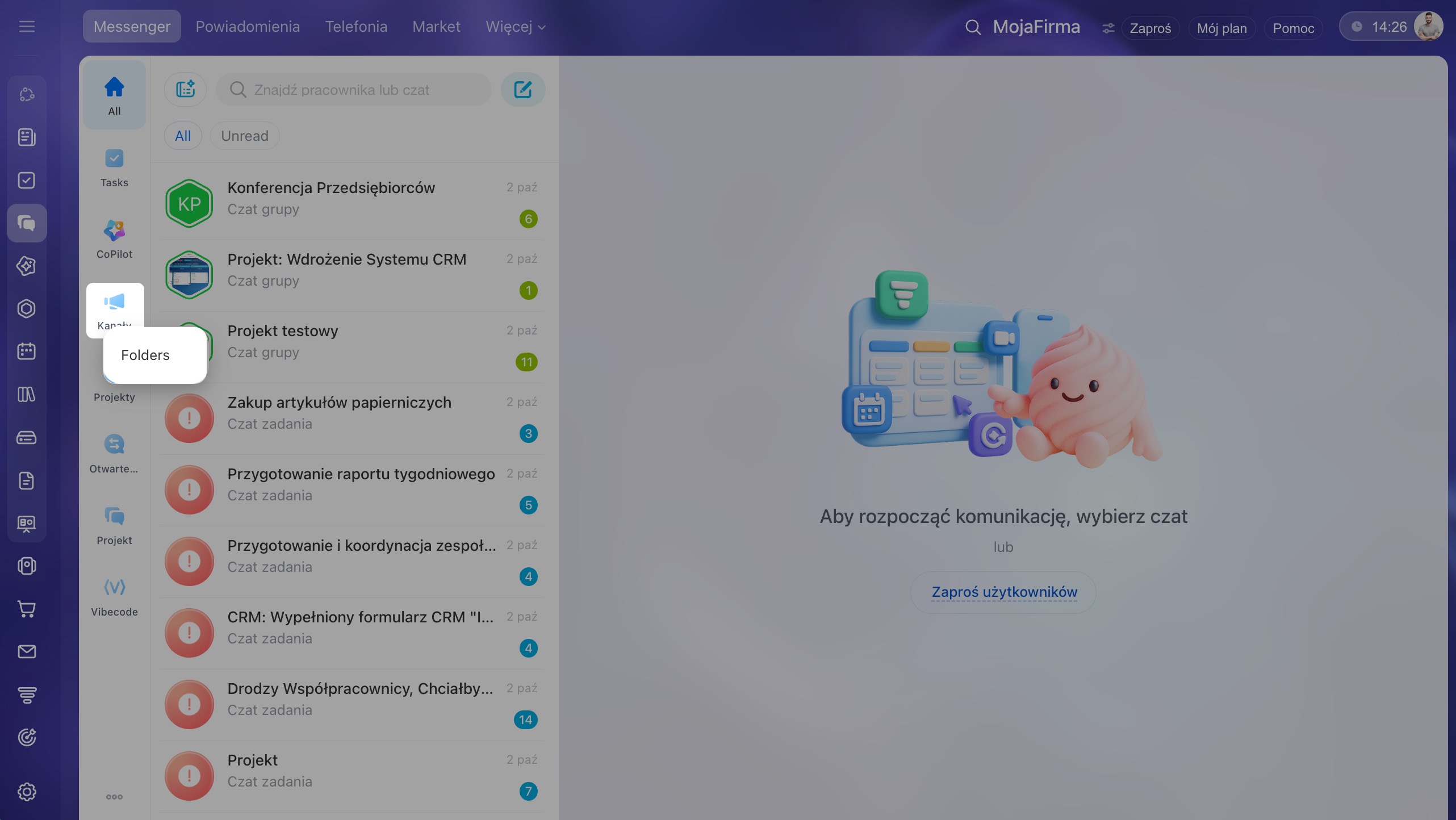
1. Kliknij prawym przyciskiem myszy dowolny folder, aby otworzyć menu kontekstowe.
2. Wybierz Lista folderów.
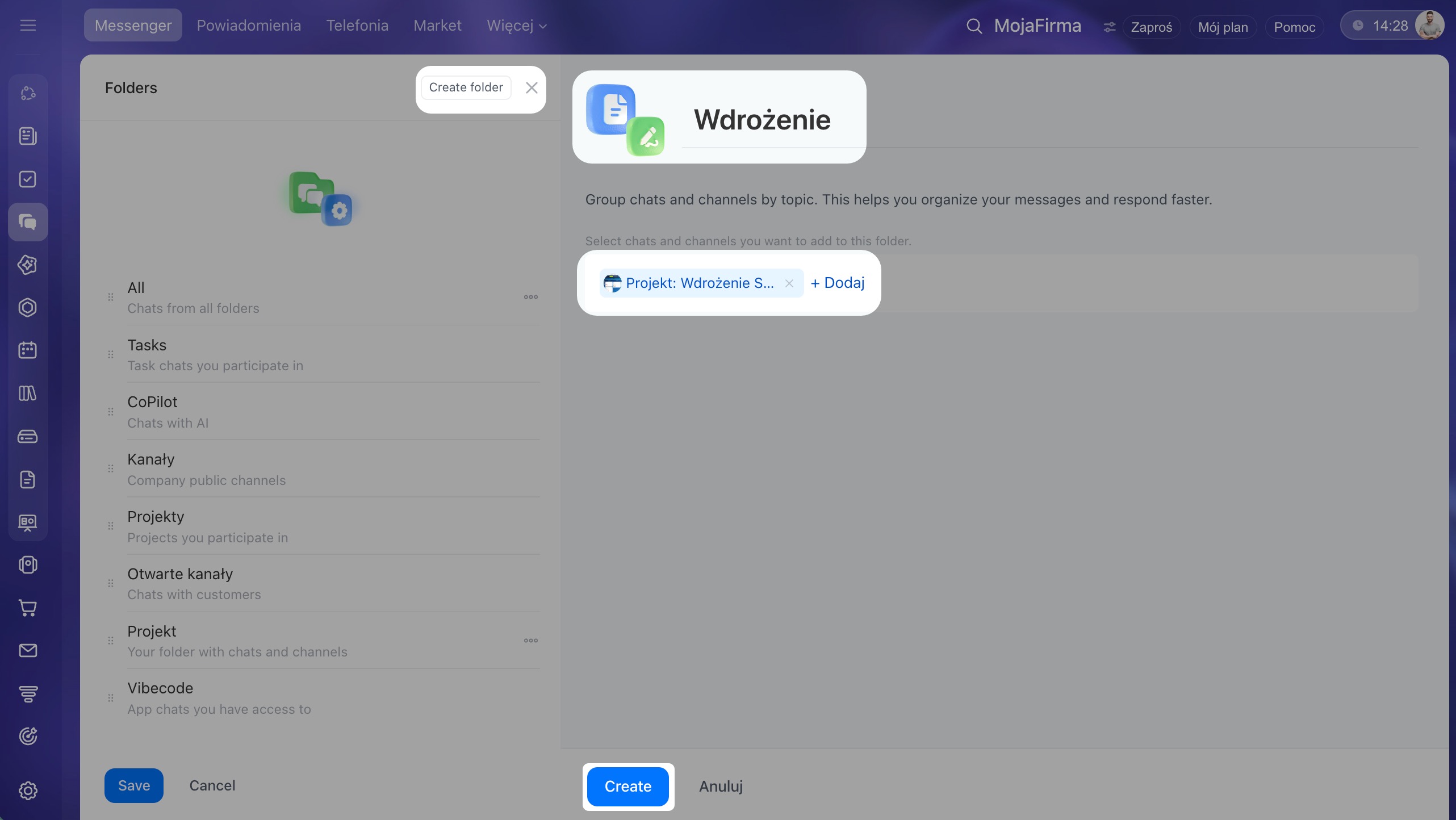
3. W prawym górnym rogu listy folderów kliknij Utwórz folder.
4. Podaj nazwę folderu.
5–6. Kliknij Dodaj i wybierz rozmowy, które chcesz dodać do folderu.
7. Kliknij Utwórz.
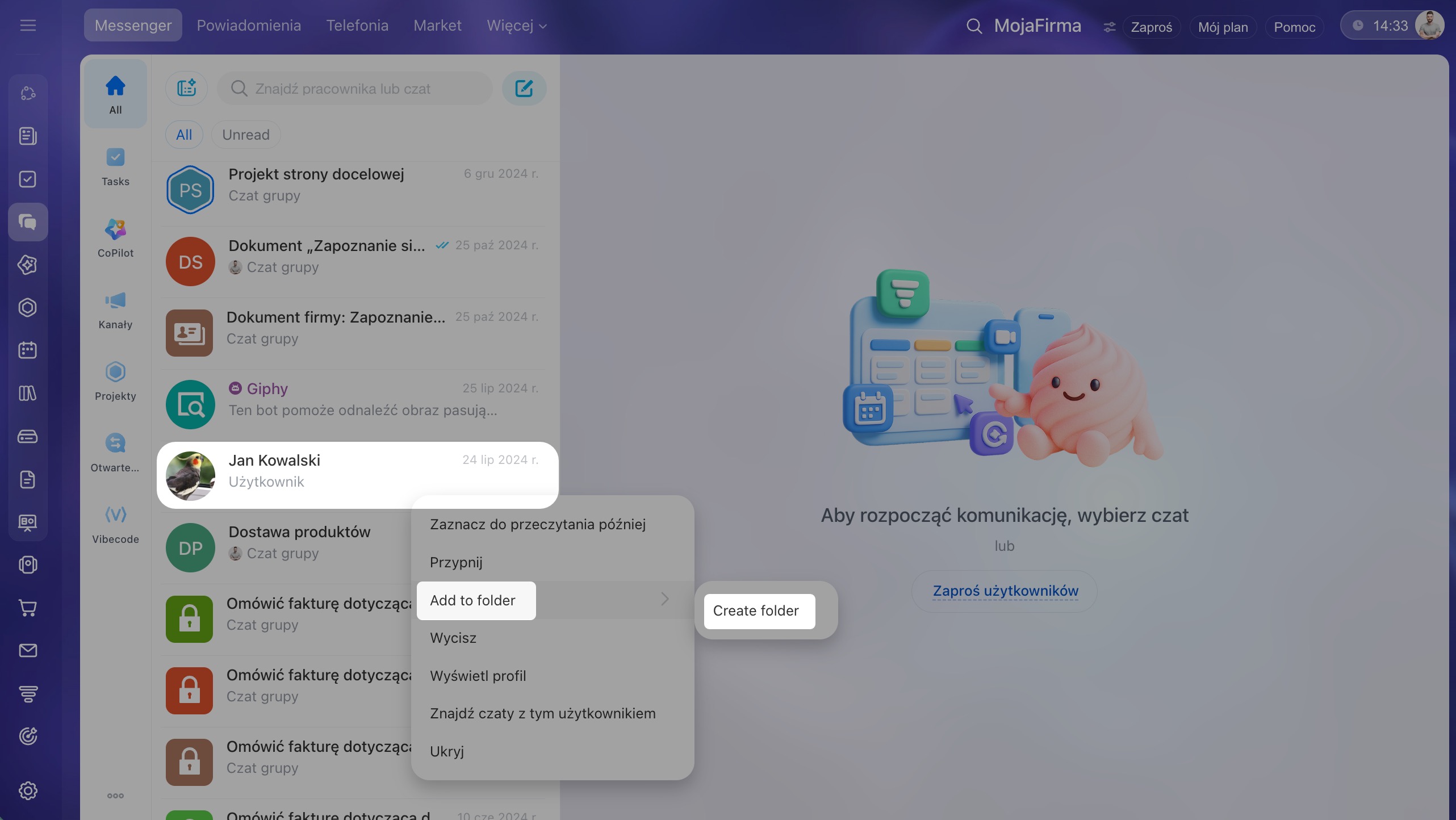
Na liście czatów. Ta opcja jest dostępna, jeśli nie masz jeszcze własnych folderów.
1. Kliknij prawym przyciskiem myszy czat, który chcesz dodać do własnego folderu.
2–3. Wybierz Dodaj do folderu > Utwórz folder.
4. Podaj nazwę folderu.
5–6. Kliknij Dodaj i wybierz rozmowy, które chcesz dodać do folderu.
7. Kliknij Utwórz.
Nowy folder możesz utworzyć na liście czatów lub na liście folderów. Po utworzeniu folder otworzy się automatycznie.
Na liście czatów.
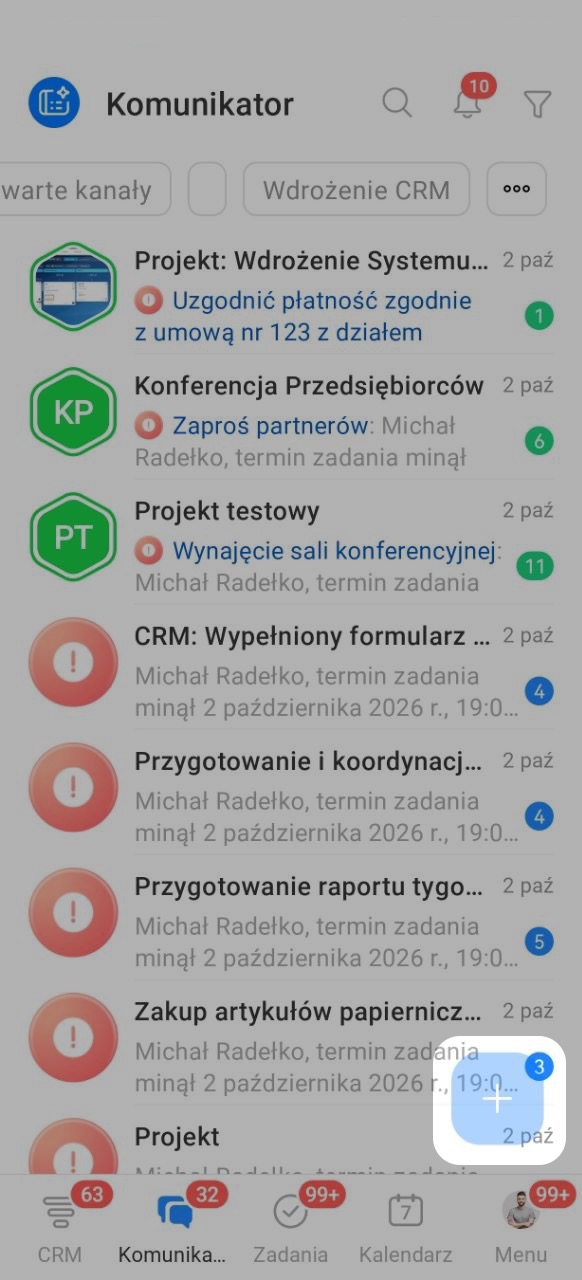
1. W komunikatorze dotknij ikony plusa (+) w prawym dolnym rogu.
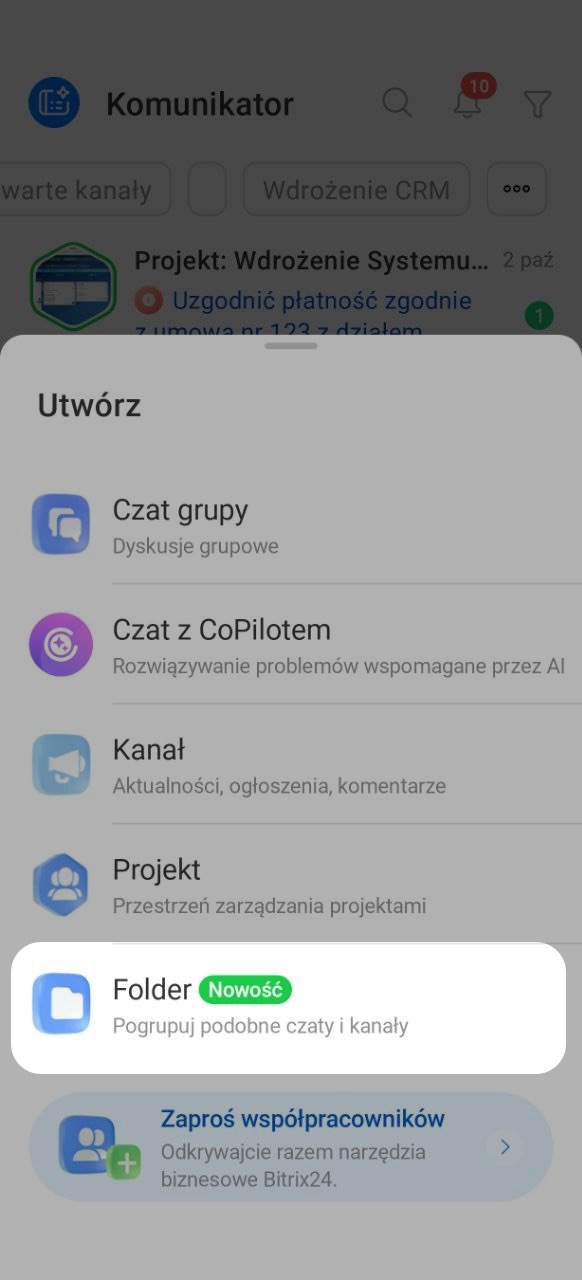
2. Wybierz Folder.
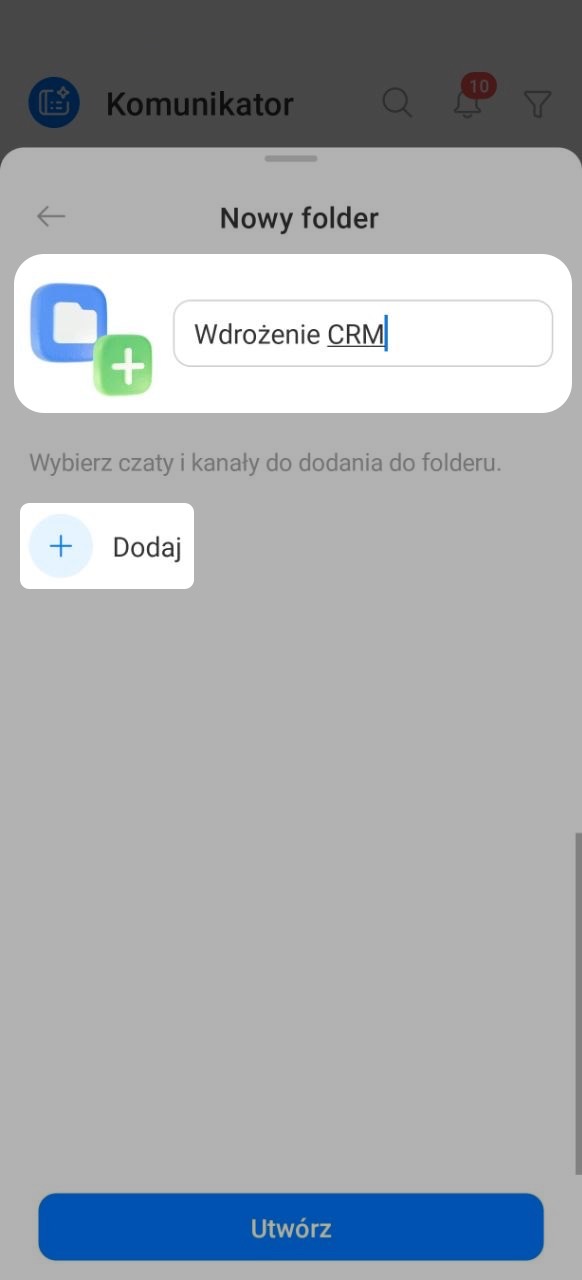
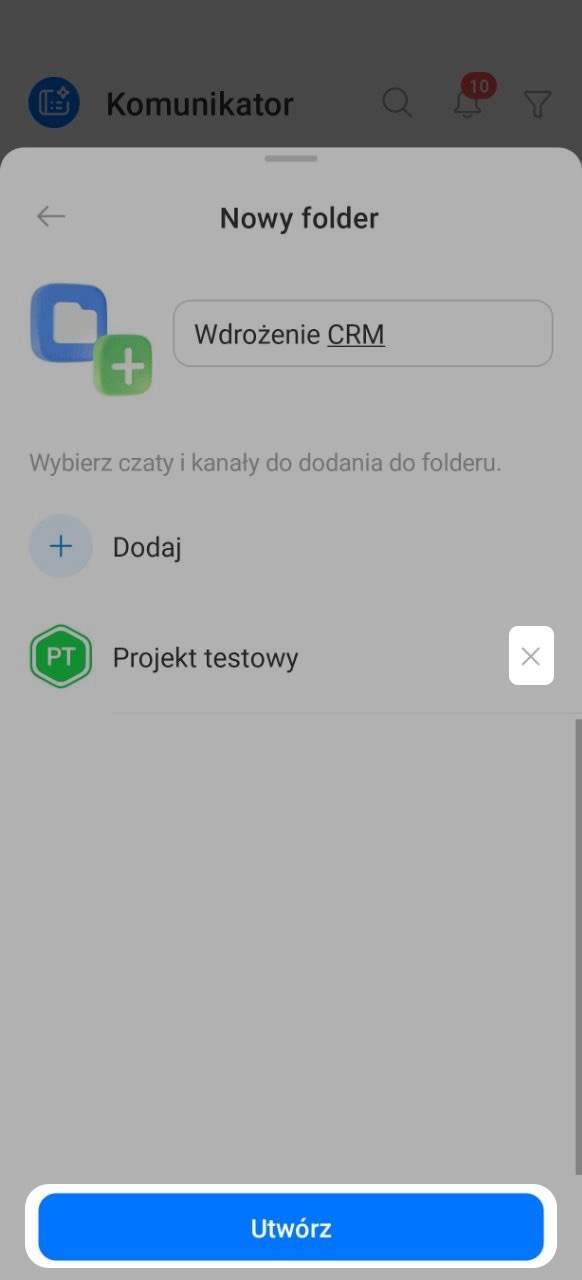
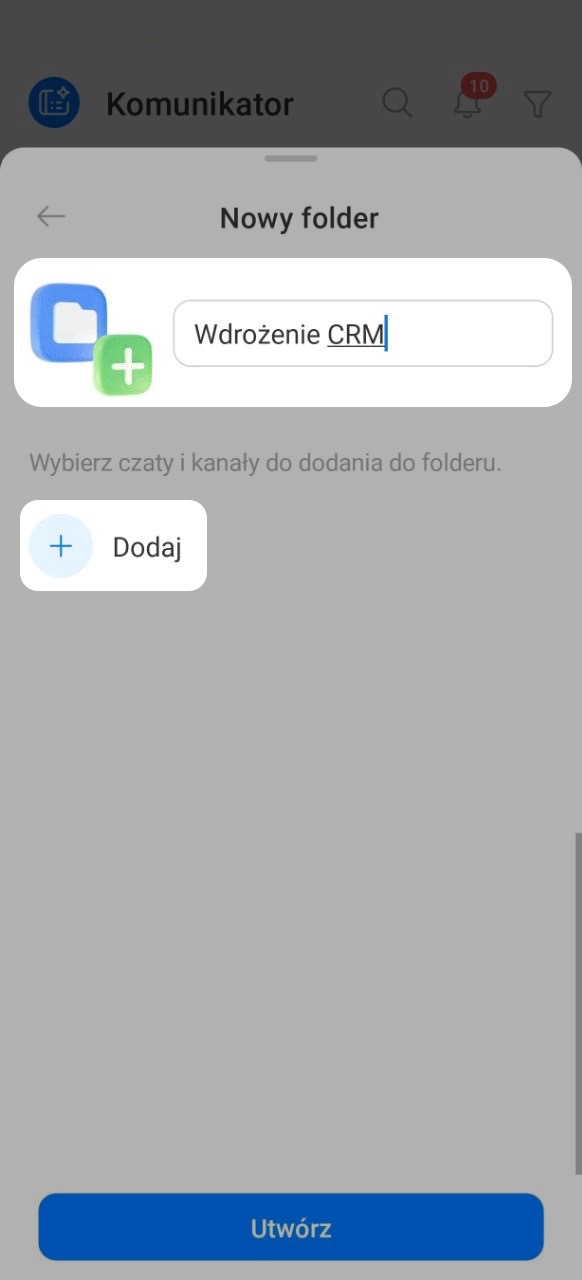
3. Podaj nazwę folderu.
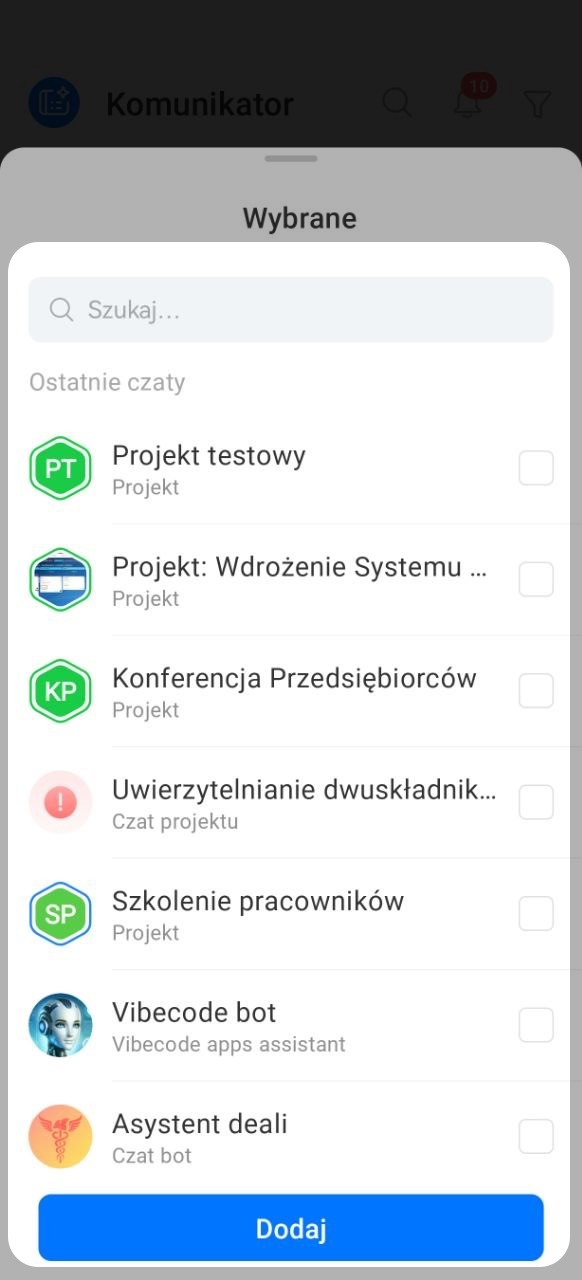
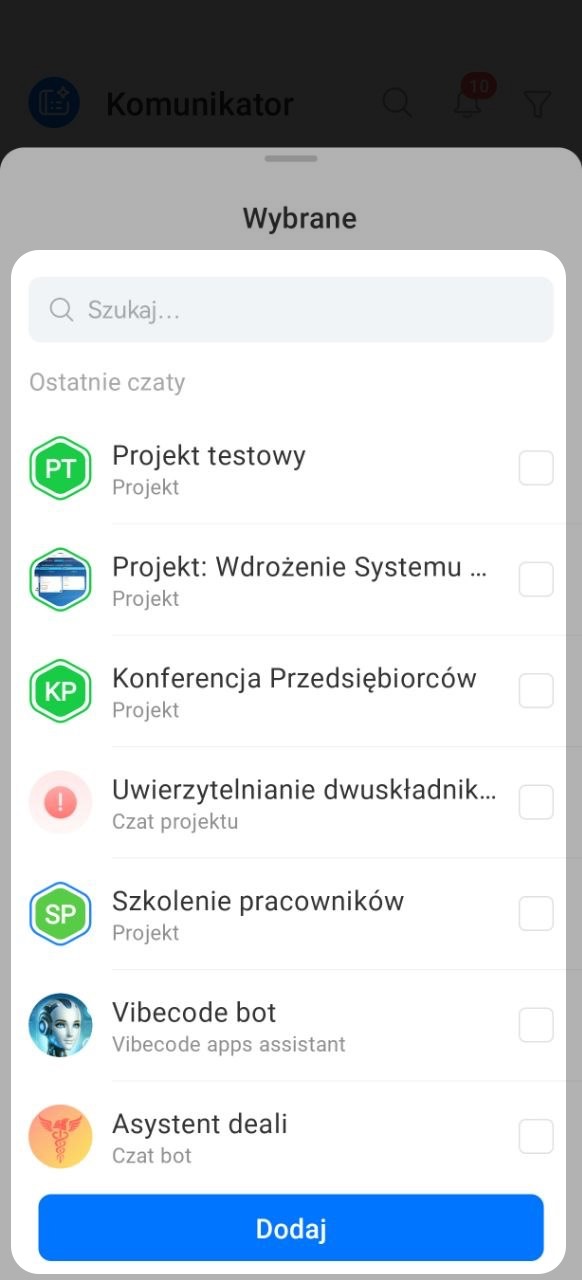
4–5. Dotknij Dodaj i wybierz rozmowy, które chcesz dodać do folderu.
6. Dotknij Dodaj.
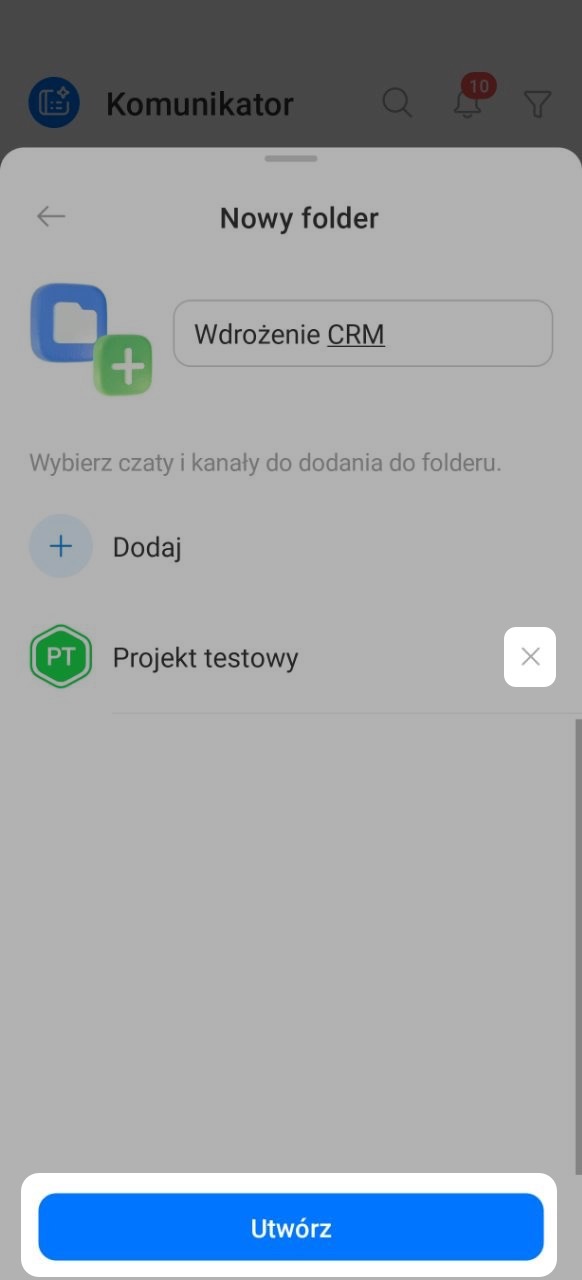
7. Sprawdź listę wybranych rozmów. Aby usunąć czat z tej listy, dotknij krzyżyka obok jego nazwy.
8. Dotknij Utwórz.
Na liście folderów.
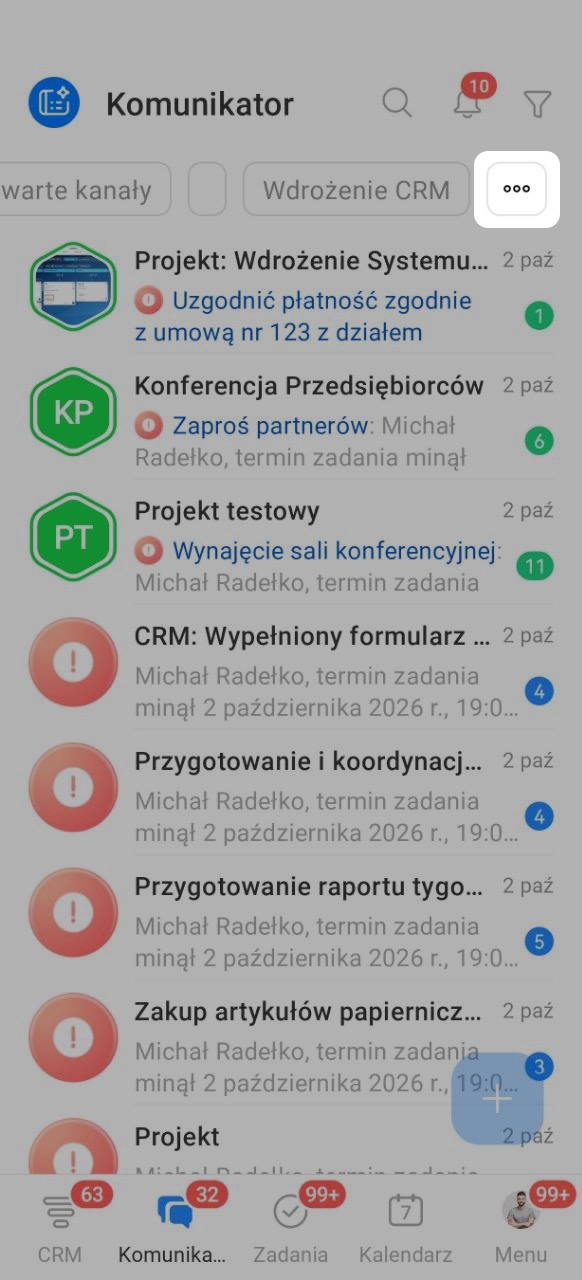
1. Dotknij ikony trzech kropek (...) na końcu listy folderów.
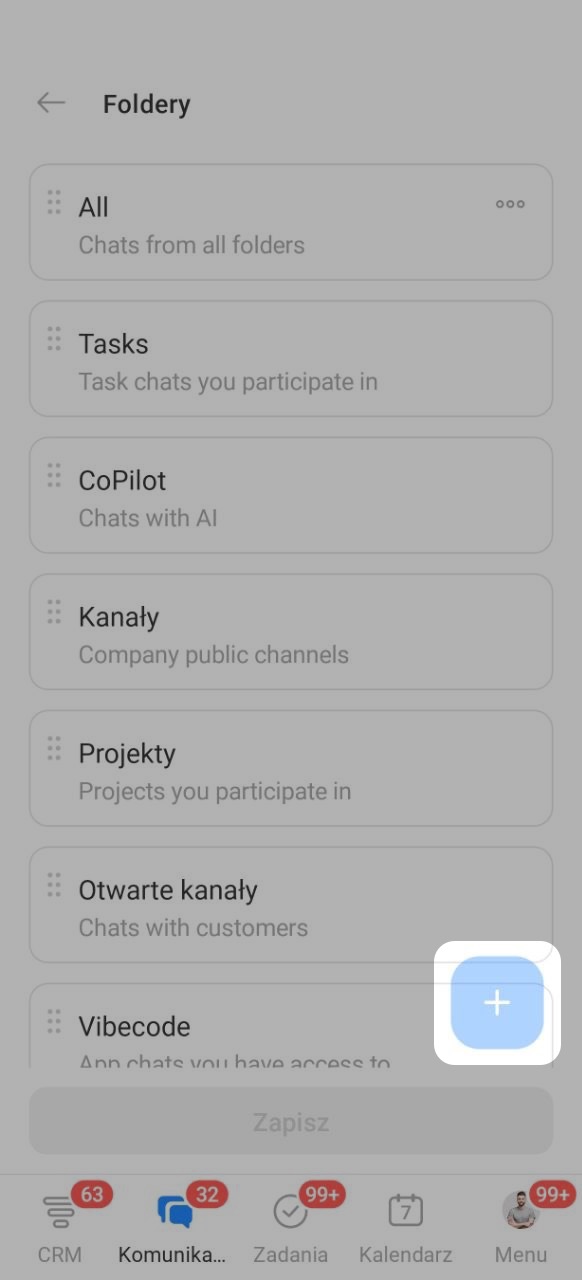
2. Dotknij ikony plusa (+) w prawym dolnym rogu.
3. Podaj nazwę folderu.
4–5. Dotknij Dodaj i wybierz rozmowy, które chcesz dodać do folderu.
6. Dotknij Dodaj.
7. Sprawdź listę wybranych rozmów. Aby usunąć czat z tej listy, dotknij krzyżyka obok jego nazwy.
8. Dotknij Utwórz.
Skonfiguruj własny folder
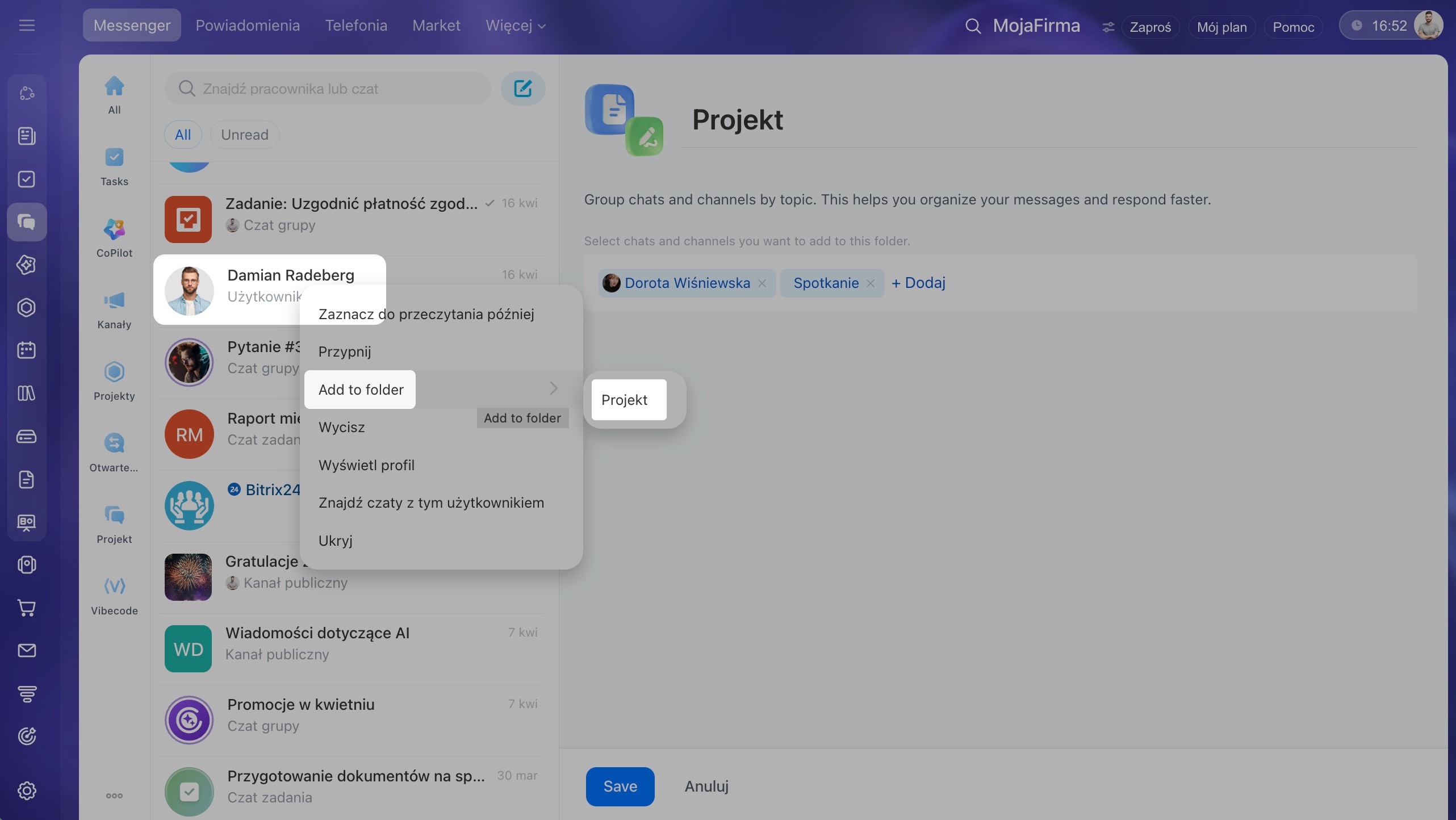
Dodaj czat do folderu.
1. Kliknij prawym przyciskiem myszy czat na liście czatów.
2. Wybierz Dodaj do folderu.
3. Wybierz jeden lub kilka własnych folderów.
Zmień nazwę lub zawartość folderu.
1. Kliknij folder prawym przyciskiem myszy.
2. Wybierz Skonfiguruj.
3. Wpisz nową nazwę.
4. Kliknij krzyżyk obok nazwy rozmowy, aby usunąć ją z folderu.
5–6. Kliknij Dodaj i wybierz rozmowy, które chcesz dodać do folderu.
7. Kliknij Zapisz.
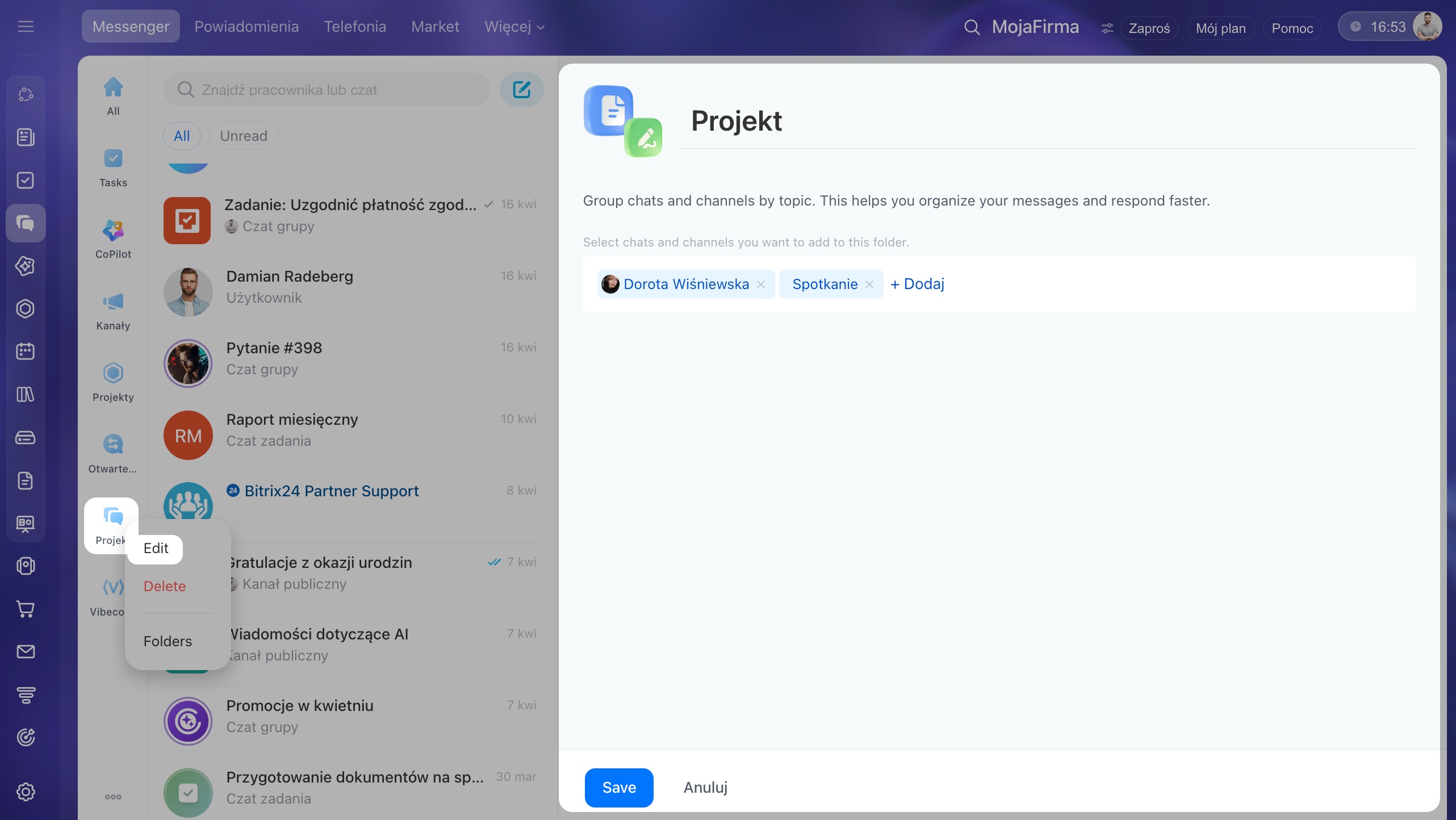
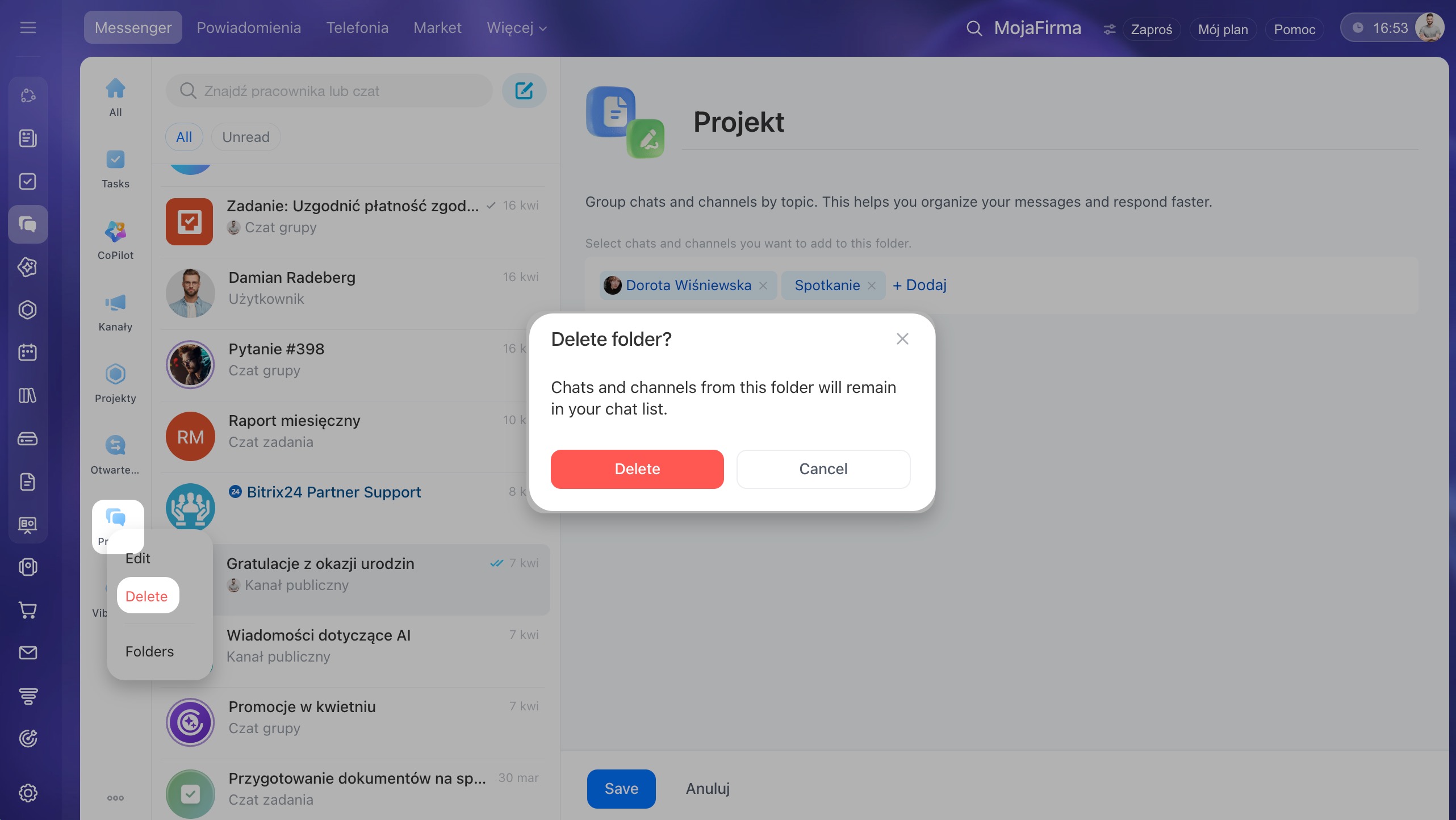
Usuń własny folder. Rozmowy pozostaną w Bitrix24 i w innych folderach, do których je dodano.
1. Kliknij folder prawym przyciskiem myszy, aby otworzyć menu kontekstowe.
2. Wybierz Usuń.
3. Kliknij Usuń w oknie potwierdzenia.
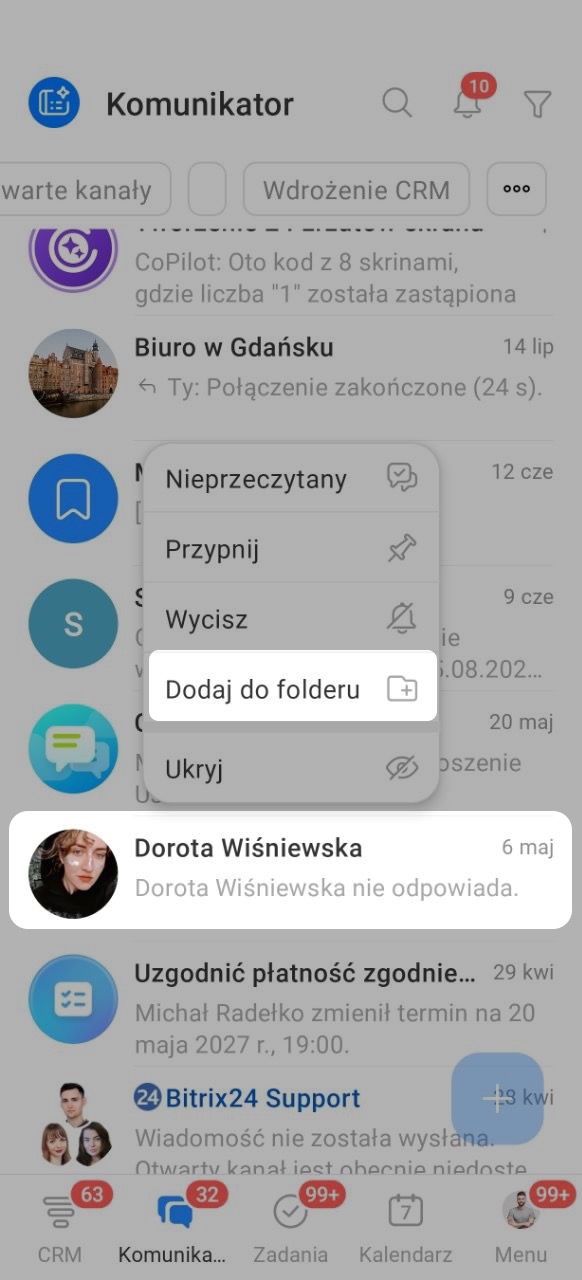
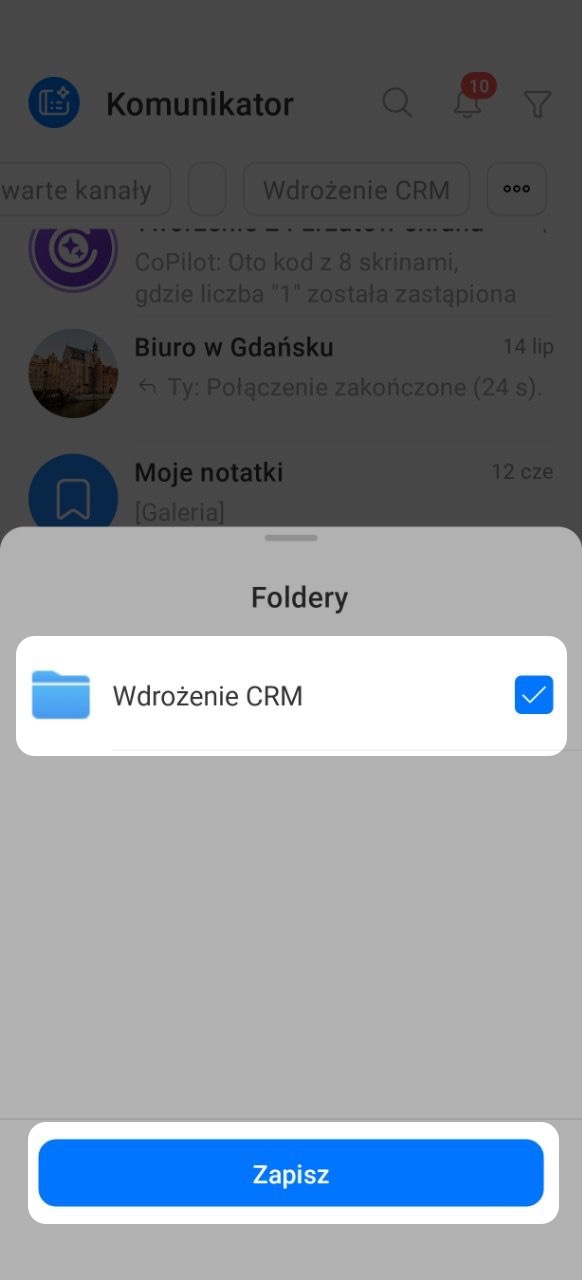
Dodaj czat do folderu.
1. Naciśnij i przytrzymaj czat, aby otworzyć menu kontekstowe.
2. Wybierz Dodaj do folderu.
3. Wybierz jeden lub kilka własnych folderów.
4. Dotknij Zapisz.
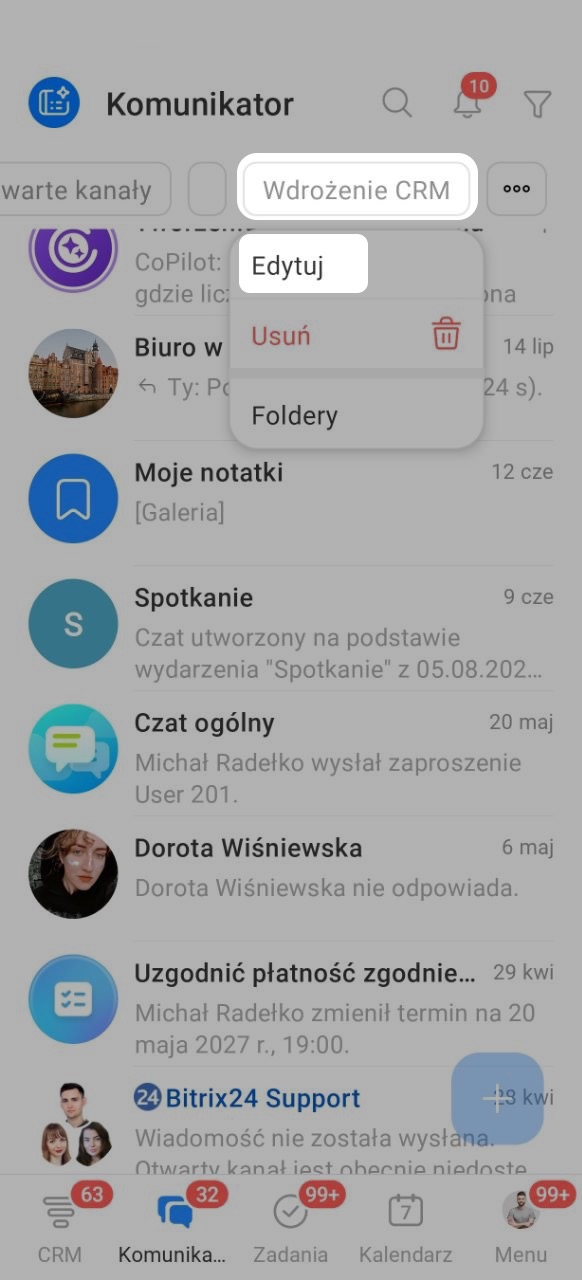
Zmień nazwę lub zawartość folderu.
1. Naciśnij i przytrzymaj folder, aby otworzyć menu kontekstowe.
2. Wybierz Skonfiguruj.
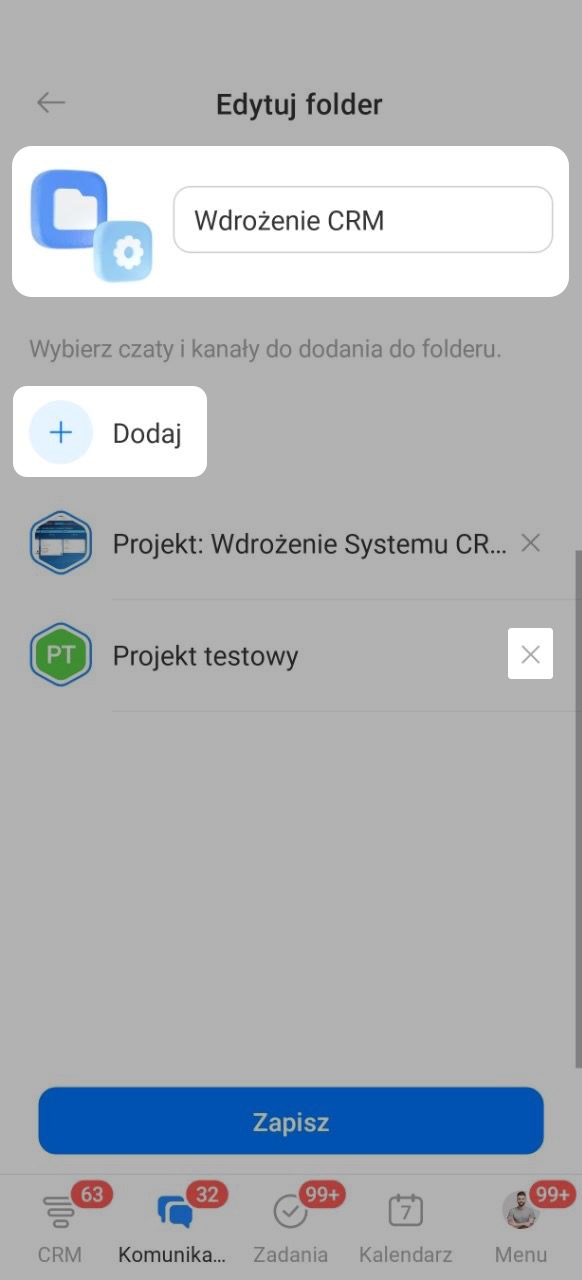
3. Wpisz nową nazwę.
4. Dotknij krzyżyka obok nazwy rozmowy, aby usunąć ją z folderu.
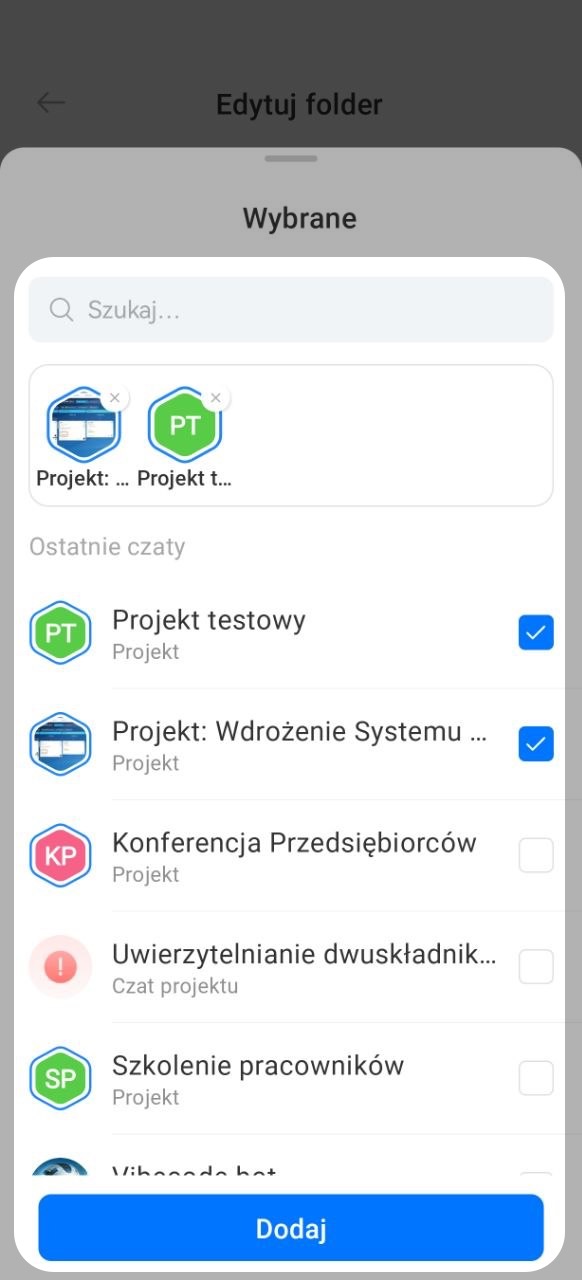
5–6. Dotknij Dodaj i wybierz rozmowy, które chcesz dodać do folderu.
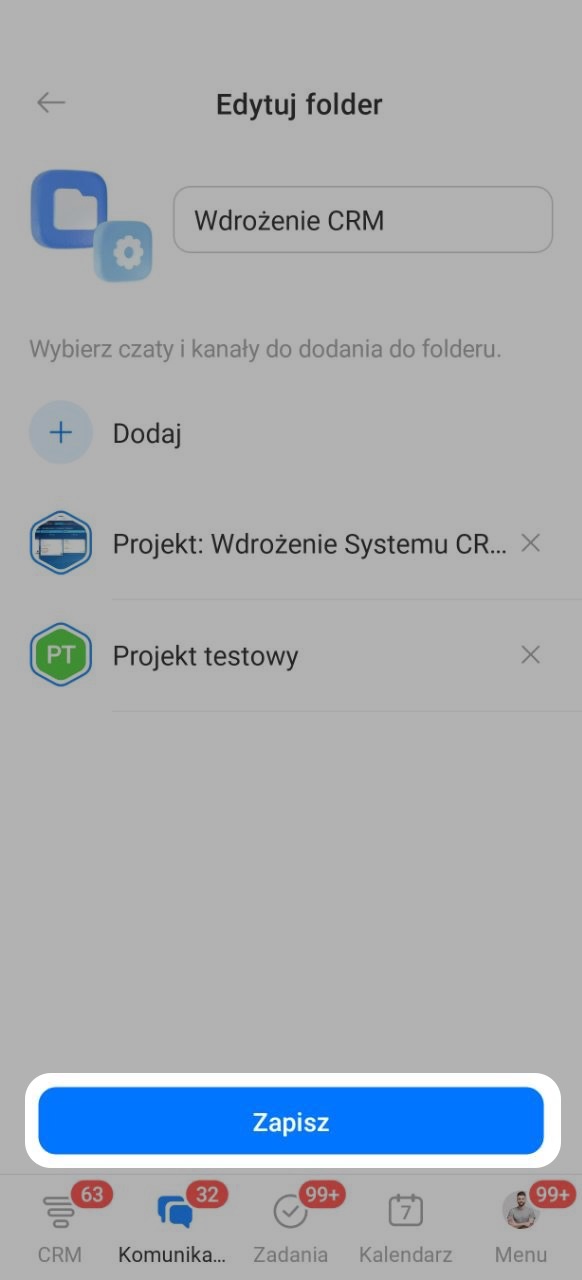
7–8. Sprawdź listę, dotknij Dodaj i zapisz zmiany.
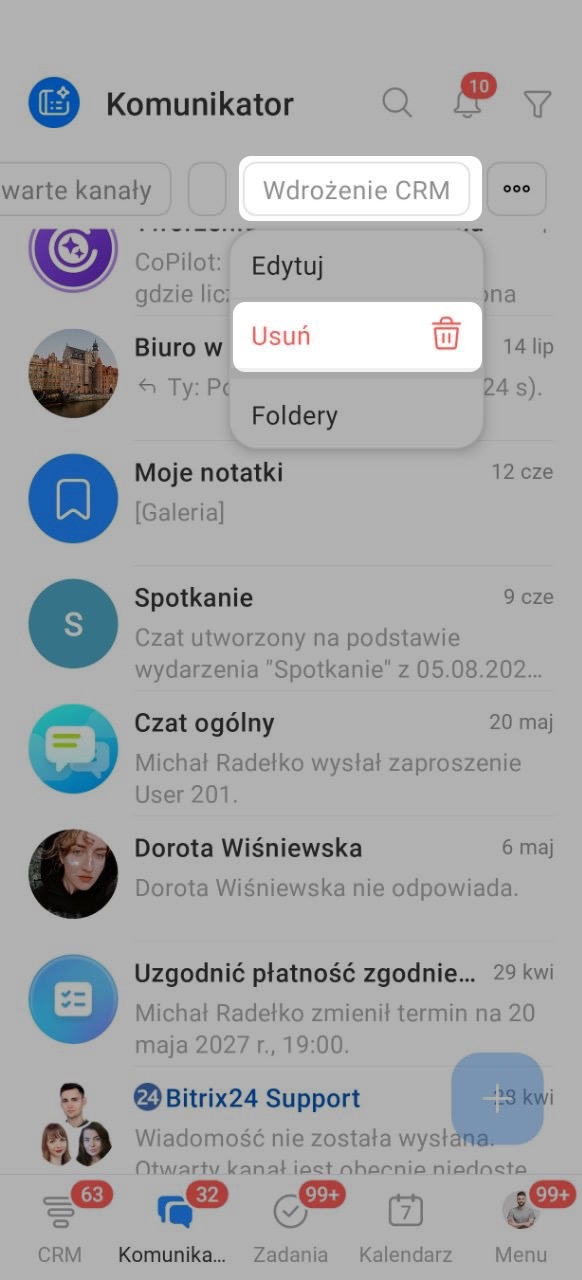
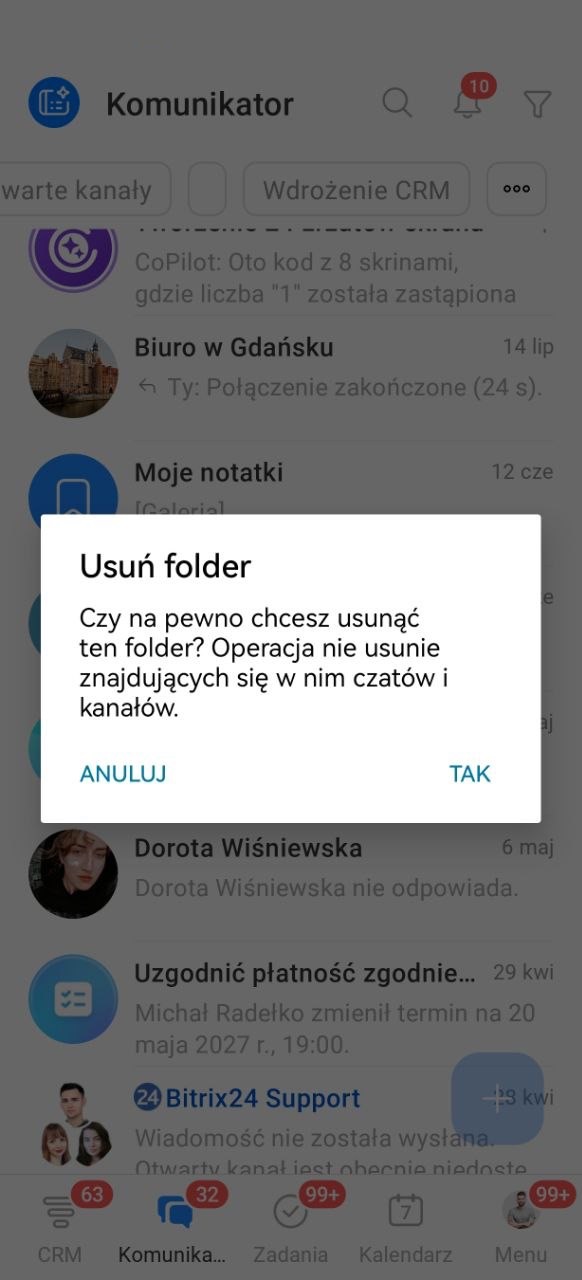
Usuń własny folder. Rozmowy pozostaną w Bitrix24 i w innych folderach, do których je dodano.
1. Naciśnij i przytrzymaj folder, aby otworzyć menu kontekstowe.
2. Wybierz Usuń.
3. Dotknij Tak, usuń w oknie potwierdzenia.
W skrócie
- Możesz grupować czaty w folderach w wersji webowej i w aplikacji mobilnej Bitrix24. Oprócz folderów systemowych możesz tworzyć własne foldery i zbierać w nich rozmowy na określony temat.
- Folder Wszystkie zawsze zawiera czaty prywatne, grupowe i czaty spotkań. Możesz też włączyć lub wyłączyć wyświetlanie czatów zadań, czatów CoPilot, kanałów i czatów projektów. W wersji webowej kliknij folder prawym przyciskiem myszy, wybierz Skonfiguruj i włącz lub wyłącz wybrane źródła.
- Aby utworzyć własny folder w wersji webowej, kliknij ikonę trzech kropek (...) u dołu panelu folderów, wybierz Utwórz folder, podaj nazwę i dodaj rozmowy.
- Aby dodać czat do folderu w wersji webowej, kliknij go prawym przyciskiem myszy, wybierz Dodaj do folderu i wskaż jeden lub kilka folderów.
- W każdej chwili możesz zmienić nazwę lub zawartość własnego folderu. W wersji webowej kliknij folder prawym przyciskiem myszy i wybierz Skonfiguruj.