
Dzięki serwerowi MCP możesz podłączyć Bitrix24 do zewnętrznych systemów AI, których już używasz. To wygodne, jeśli chcesz zarządzać CRM, zadaniami i innymi narzędziami bezpośrednio z czatu z wirtualnym asystentem.
Na przykład, jeśli tworzysz plan pracy w ChatGPT, możesz od razu poprosić asystenta AI o utworzenie zadań z niezbędnymi tytułami, terminami i odpowiedzialnymi w Bitrix24. W ten sposób możesz kontynuować pracę bez konieczności przełączania się między aplikacjami. Wszystkie zadania pojawią się w Bitrix24.
Ta integracja pomaga szybciej wykonywać zadania i wykorzystywać możliwości AI w miejscu, które jest dla Ciebie najwygodniejsze.
W tym artykule:
- Włącz lub wyłącz integrację z zewnętrznymi systemami AI
- Podłącz Bitrix24 do wirtualnego asystenta
- Korzystaj z integracji
- Odłącz Bitrix24 od zewnętrznego systemu AI
Włącz lub wyłącz integrację z zewnętrznymi systemami AI
Domyślnie praca w Bitrix24 z poziomu zewnętrznych systemów AI jest wyłączona, ale administrator może włączyć tę opcję.
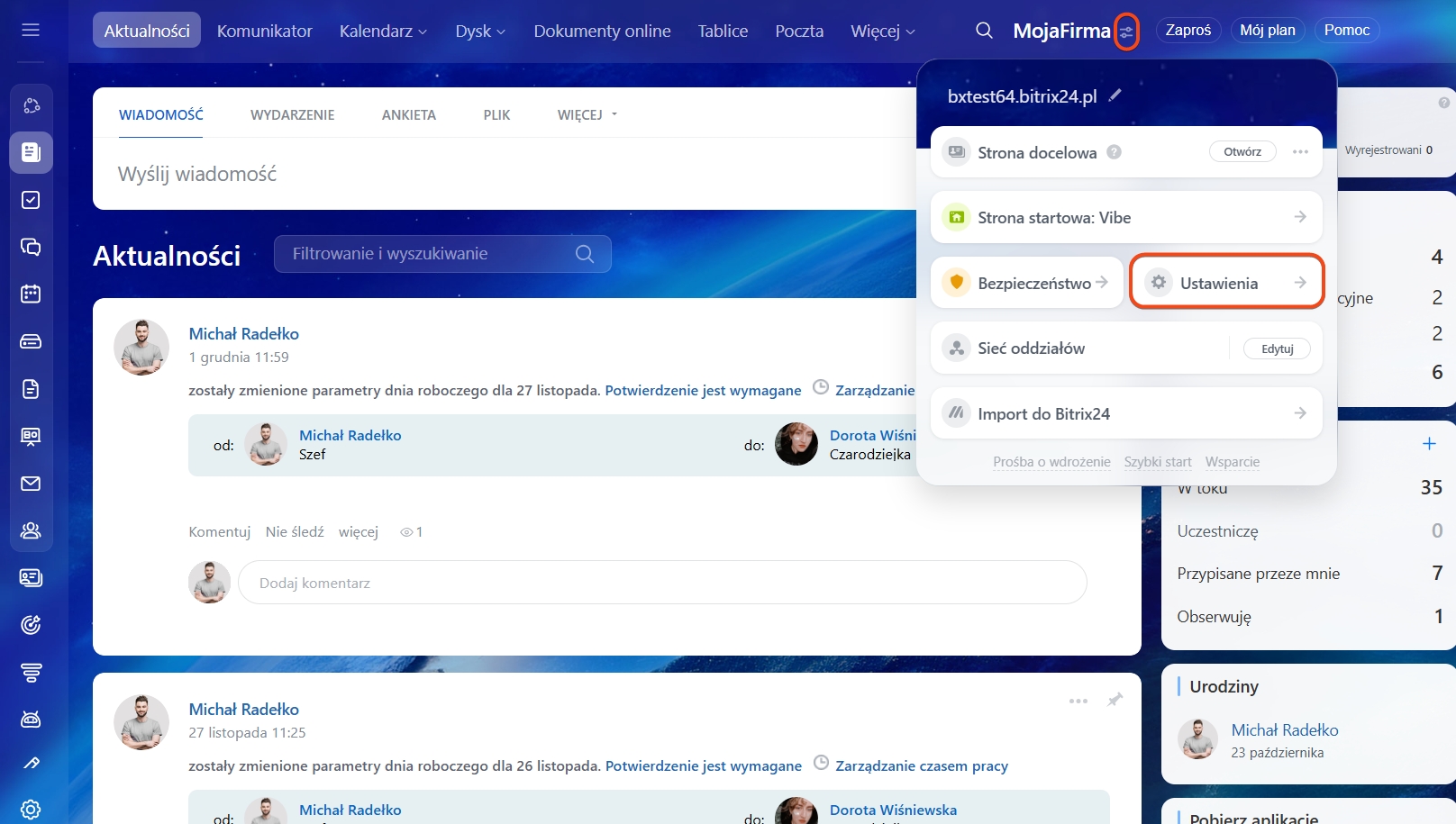
- Kliknij ikonę ustawień obok nazwy Twojego konta Bitrix24.
- Przejdź do Ustawienia (⚙️) > MCP.
- W sekcji Praca z Bitrix24 z zewnętrznych systemów AI włącz opcję Zezwalaj zewnętrznym systemom AI na wykonywanie działań w Bitrix24.
- Kliknij Zapisz.
Każdy pracownik będzie mógł skonfigurować integrację z Bitrix24 i zarządzać narzędziami z czatu z zewnętrznym asystentem AI.
Dowiedz się więcej
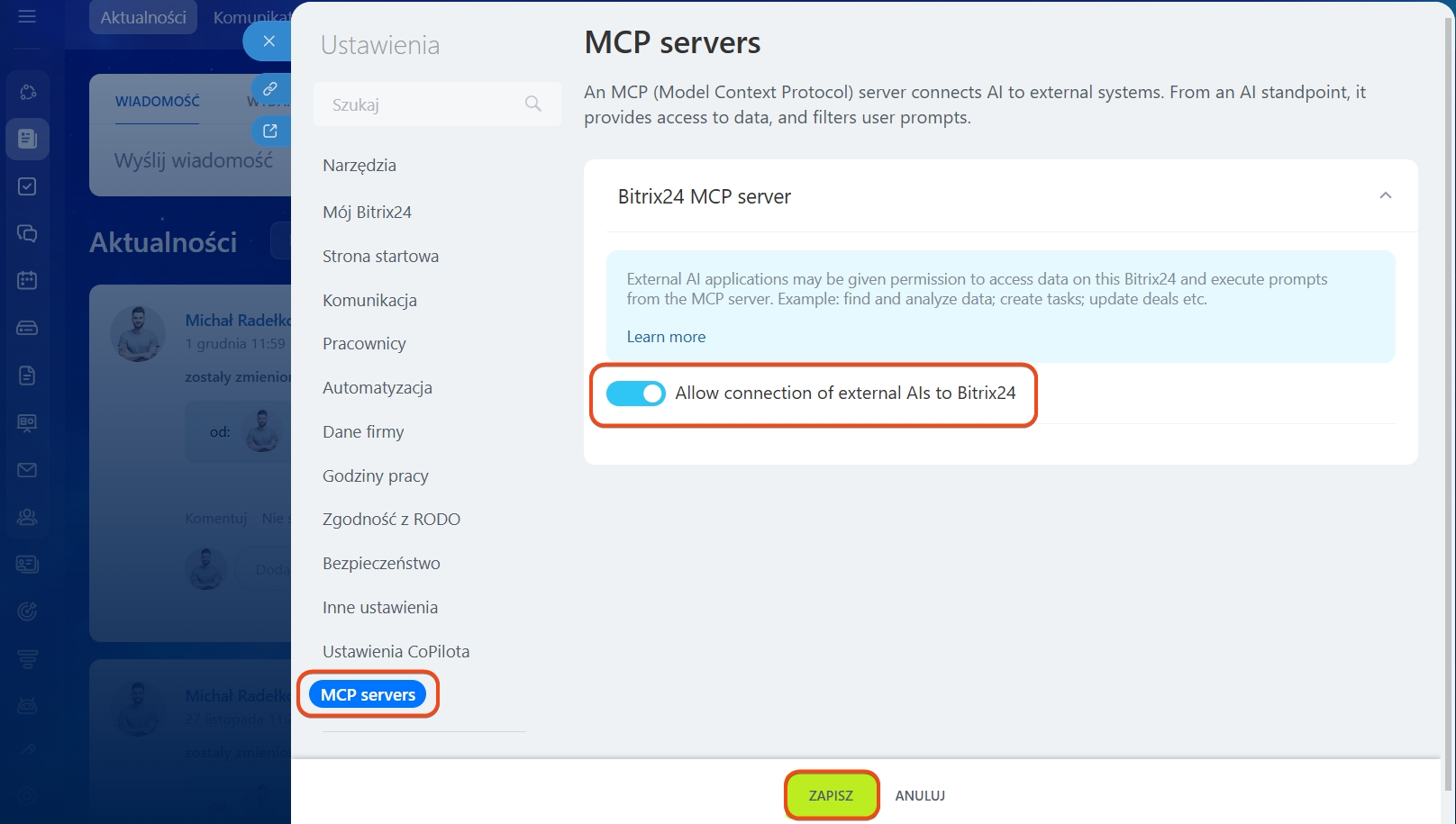
Aby wyłączyć pracę w Bitrix24 z czatu z zewnętrznymi asystentami AI, wyłącz opcję Zezwalaj zewnętrznym systemom AI na wykonywanie działań w Bitrix24. Integracje pozostaną, ale pracownicy nie będą mogli z nich korzystać, dopóki administrator ponownie nie włączy tej opcji. Utworzone zadania, deale i inne elementy pozostaną w Bitrix24.
Podłącz Bitrix24 do zewnętrznego systemu AI
Możesz zarządzać CRM i zadaniami z czatu z ChatGPT, Cursor lub n8n. Lista dostępnych integracji, sekcji i działań będzie stopniowo rozbudowywana.
Oto jak podłączyć Bitrix24 do ChatGPT. Ta konfiguracja jest dostępna w abonamentach ChatGPT Plus i Pro.
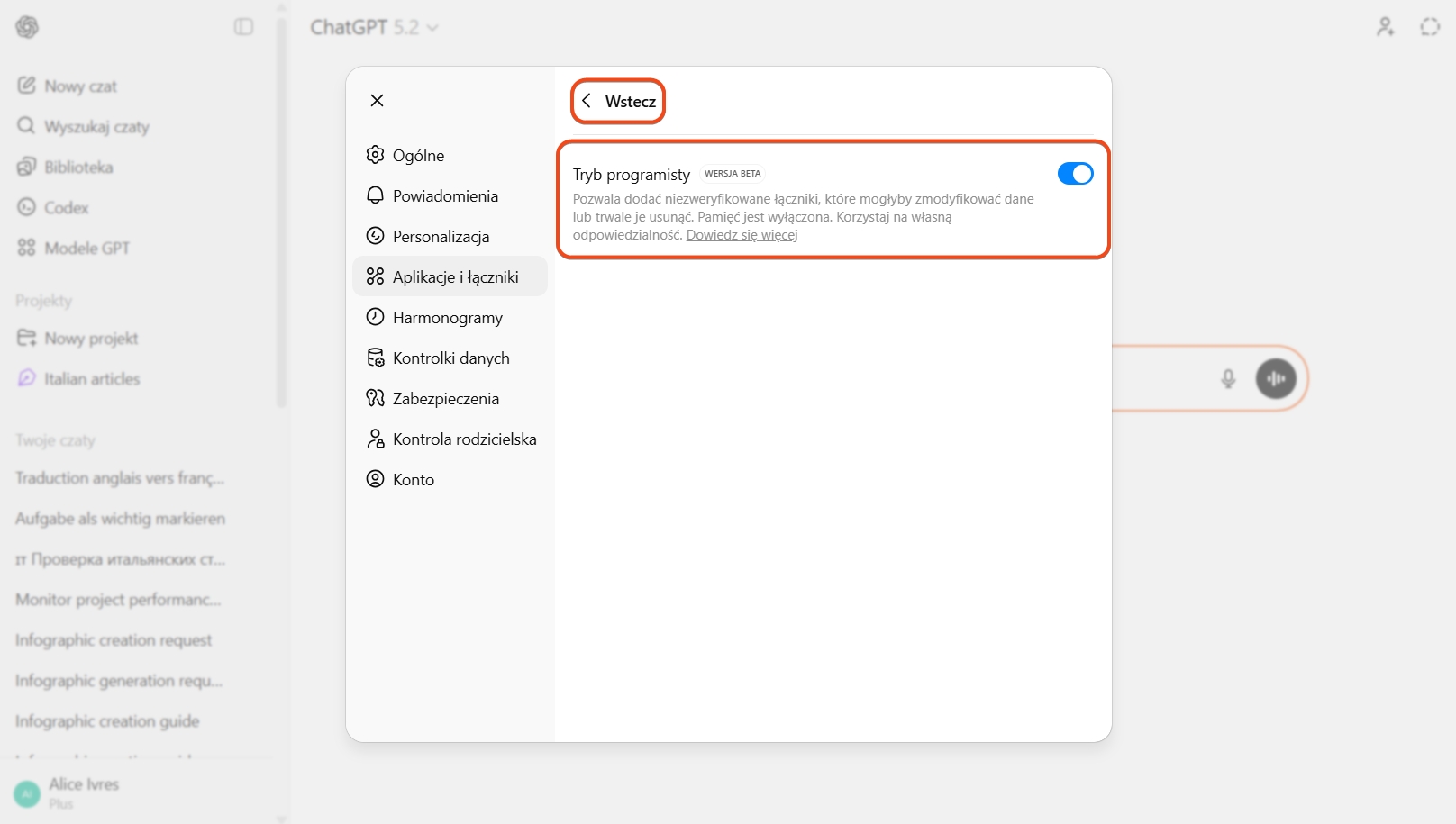
Włącz tryb programisty — umożliwi to utworzenie nowego łącznika.
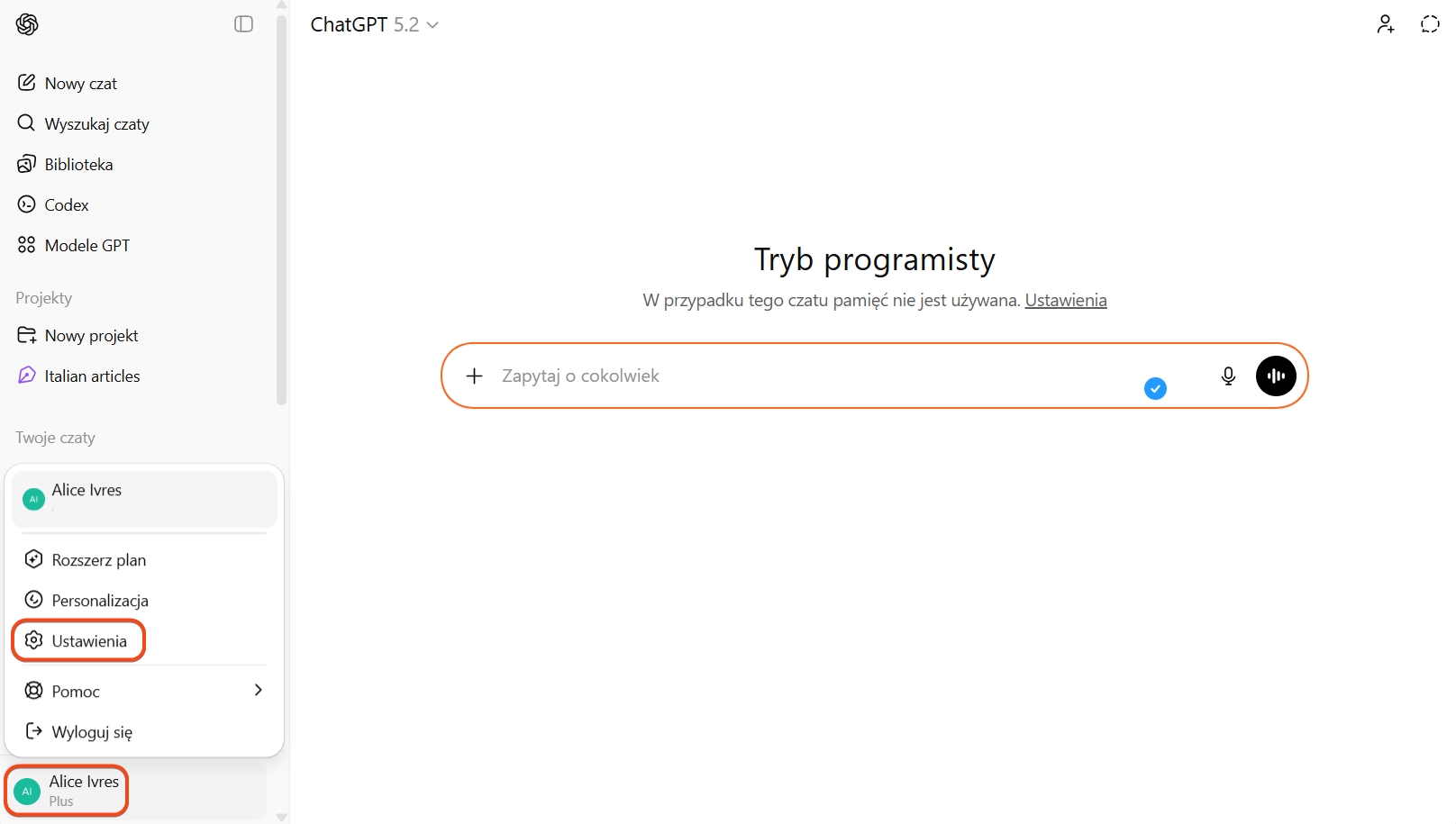
- Otwórz ChatGPT i przejdź do swojego profilu.
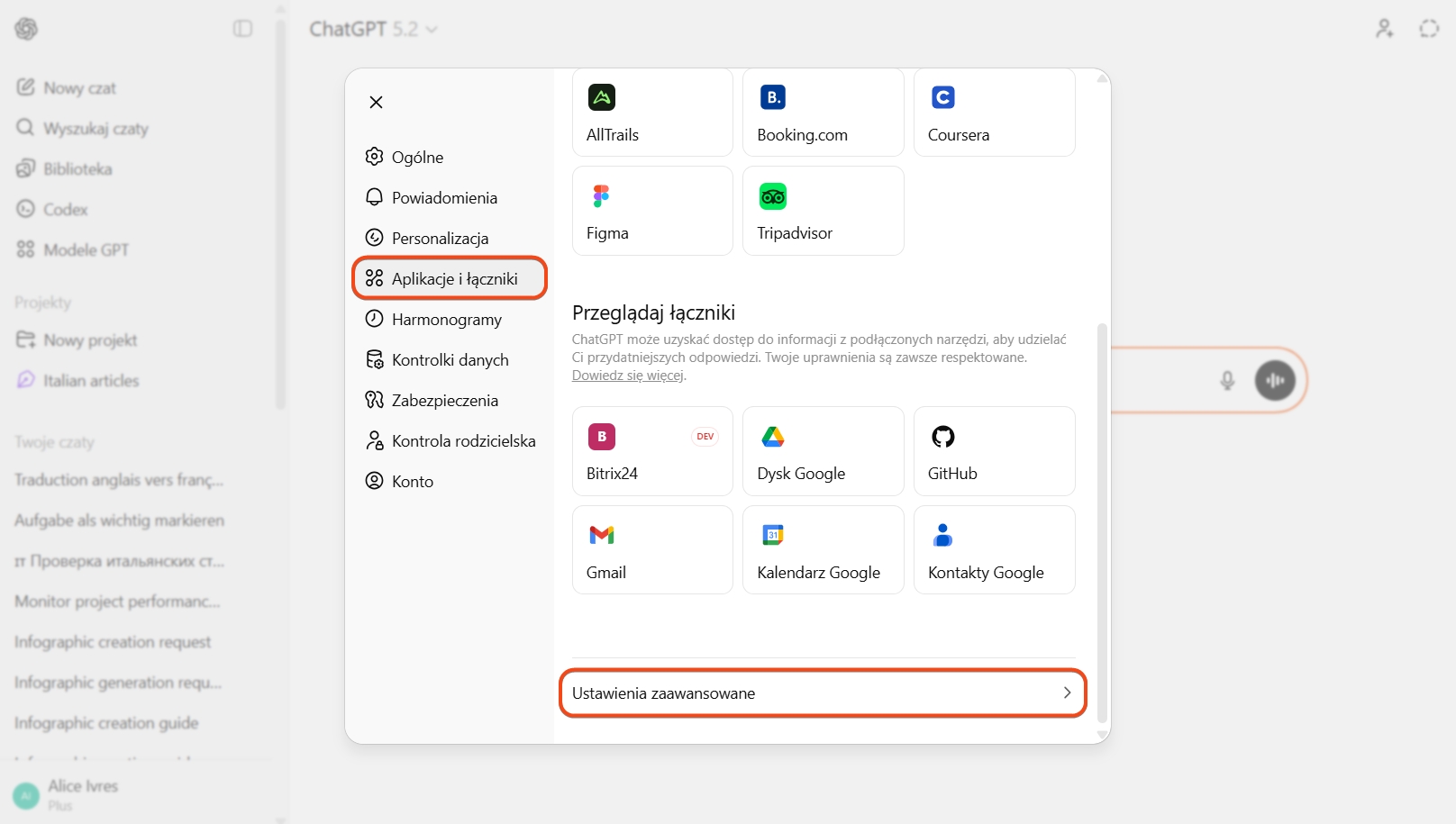
- Kliknij Ustawienia (⚙️) > Aplikacje i łączniki > Ustawienia zaawansowane.
- Włącz opcję Tryb programisty i kliknij Wstecz, aby wrócić do listy łączników.
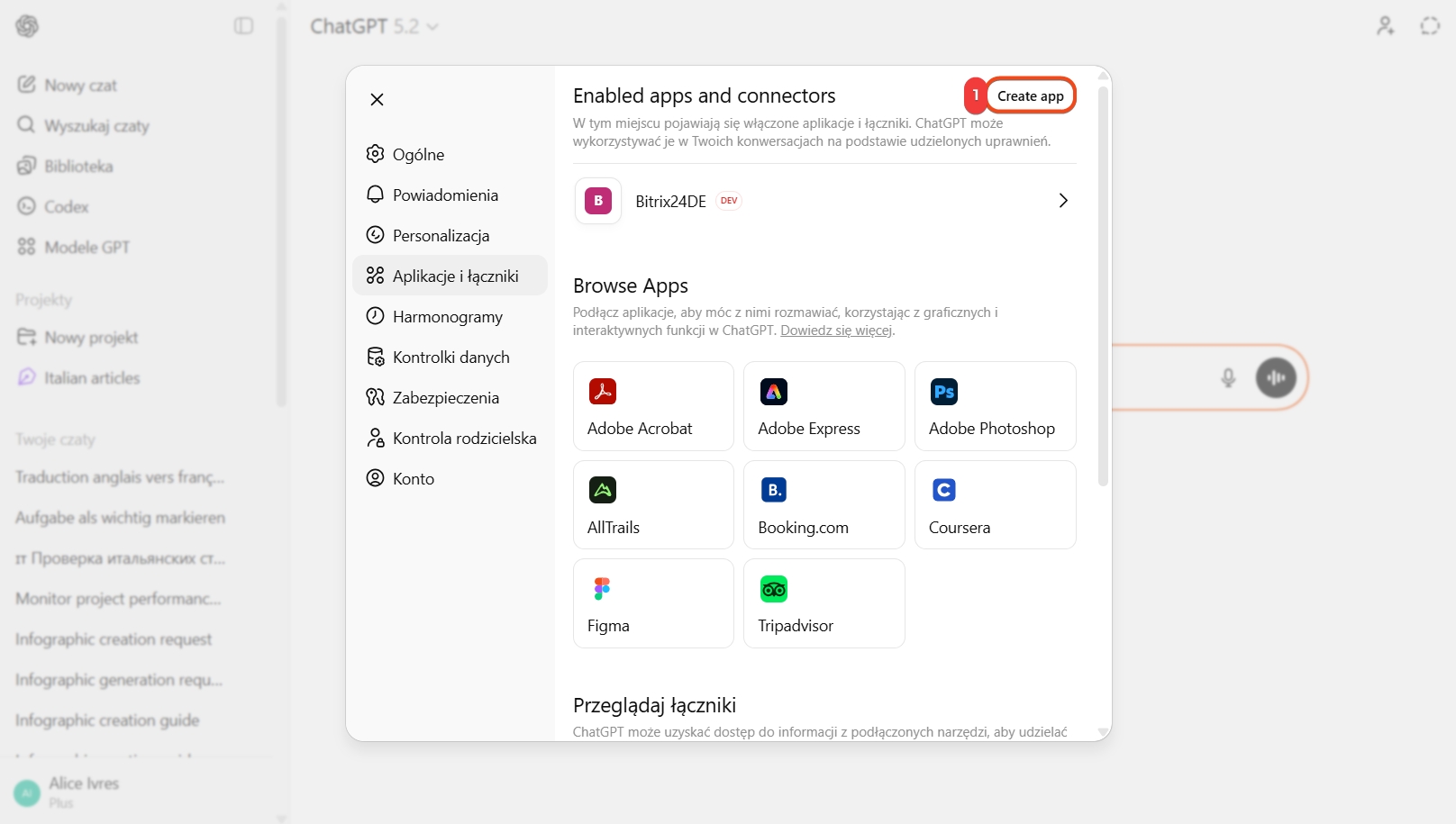
Utwórz nowy łącznik — połączy on Bitrix24 z zewnętrznym systemem AI.
1. Kliknij Utwórz.
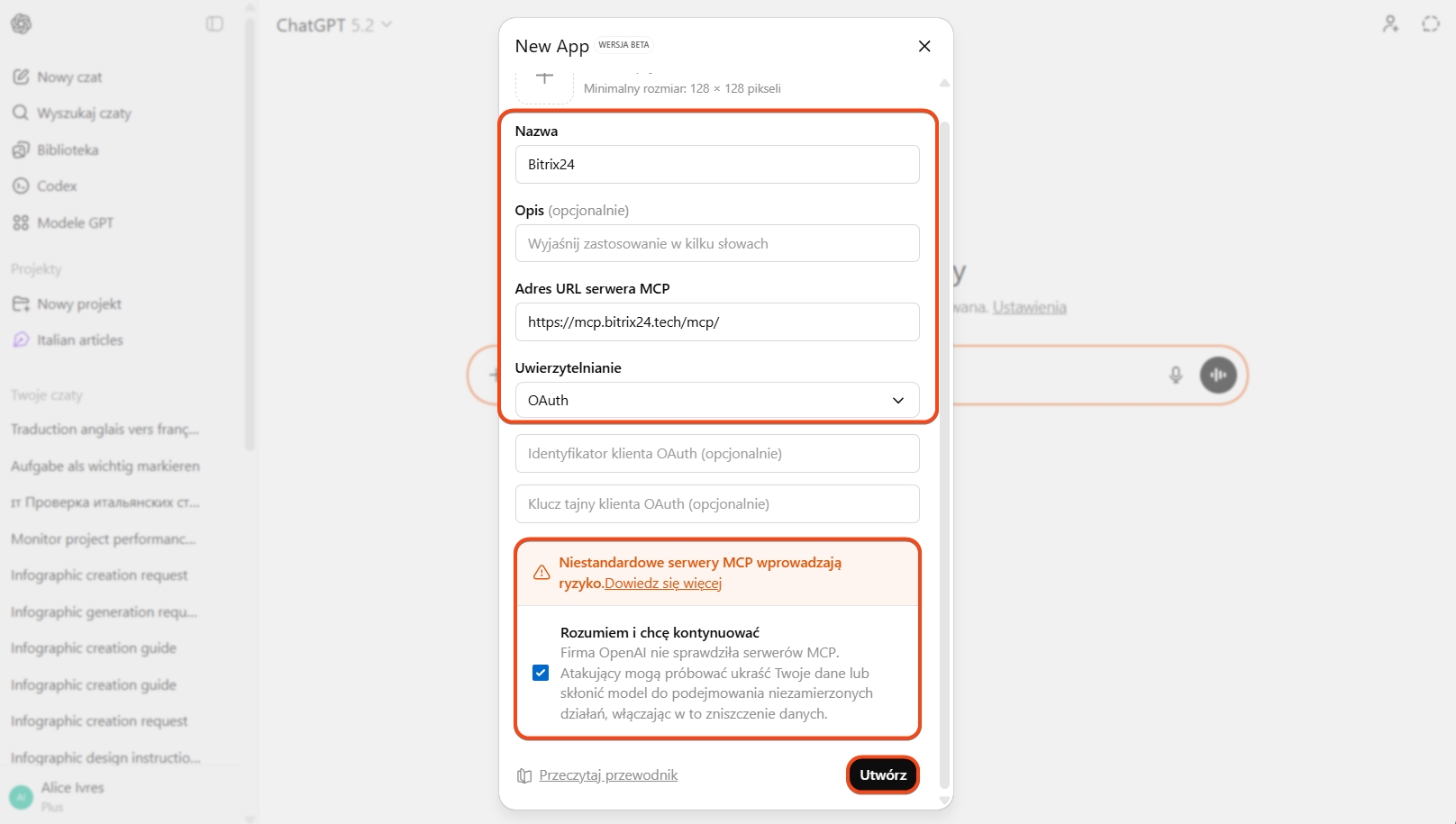
2. Wprowadź dane połączenia:
- Nazwa — jeśli masz kilka kont Bitrix24, uwzględnij informacje o koncie w nazwie.
- Adres URL serwera MCP —
https://mcp.bitrix24.com/mcp/. - Typ autoryzacji — pozostaw jako
OAuth.
3–4. Zaznacz pole zgody, aby zaakceptować warunki bezpieczeństwa, i kliknij Utwórz. Otworzy się okno autoryzacji Bitrix24.
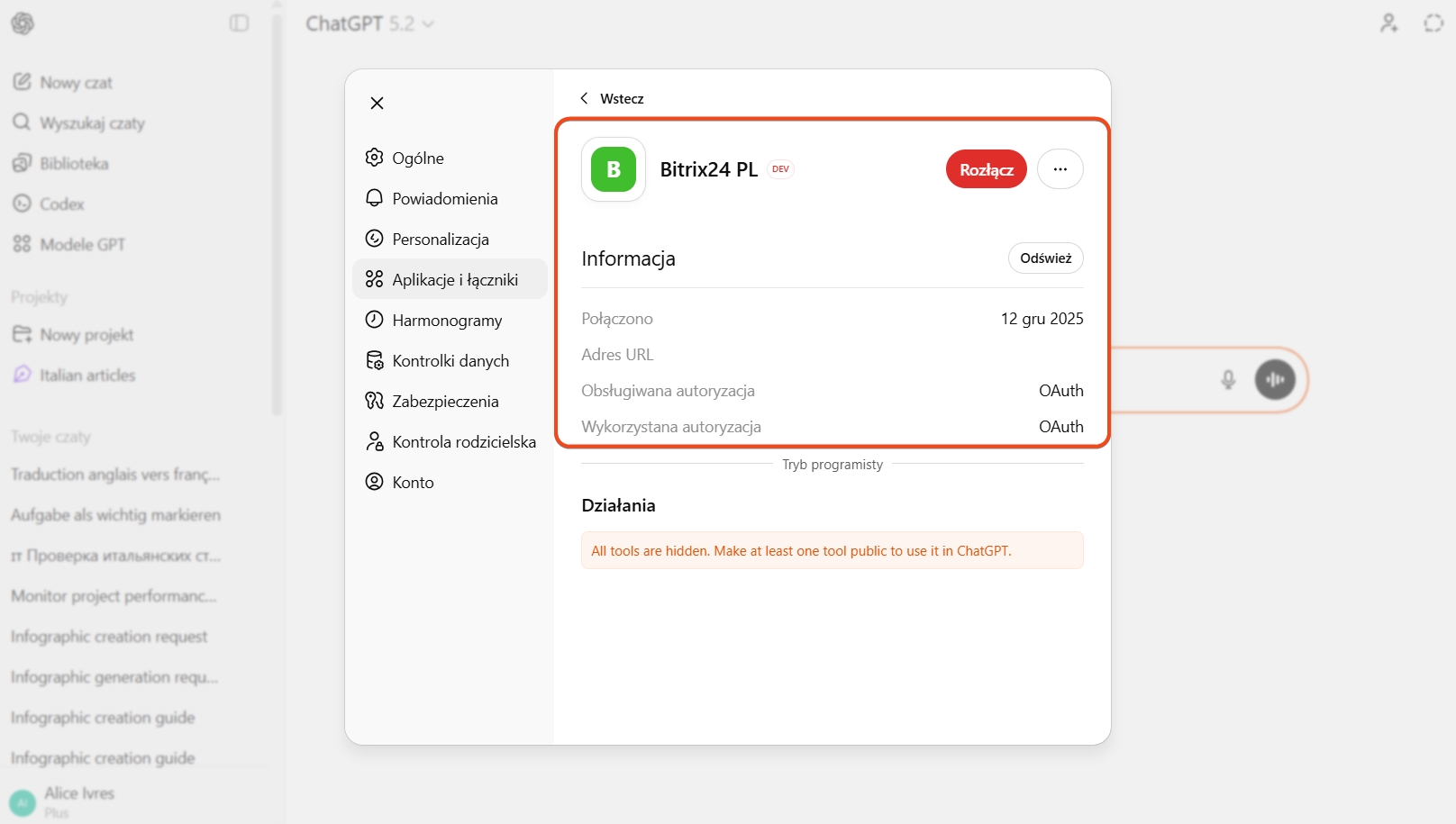
Zaloguj się do Bitrix24. Zaloguj się na swoje konto — Bitrix24 połączy się z ChatGPT, a Ty będziesz mógł zarządzać narzędziami z czatu asystenta AI.
Jak działa integracja
Serwer MCP Bitrix24 łączy zewnętrzny system AI z Twoim Bitrix24, umożliwiając pracownikom zarządzanie narzędziami za pomocą wirtualnego asystenta. Polecenia są wykonywane tylko na żądanie użytkownika i zgodnie z jego uprawnieniami dostępu — wszystkie procesy pozostają pod kontrolą.
Oto jak pracować z Bitrix24 na czacie z asystentem AI, na przykładzie ChatGPT.
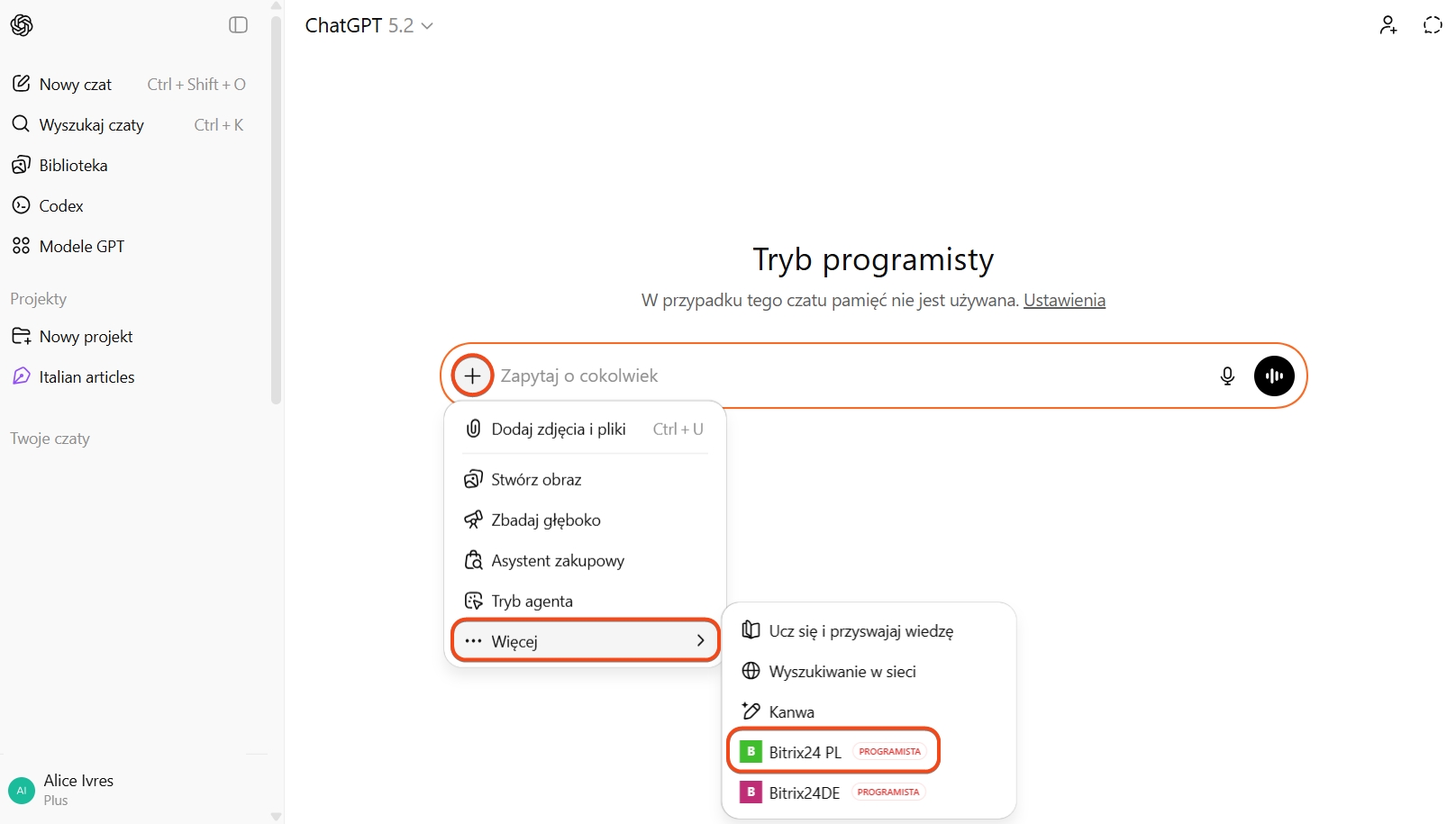
1–3. W polu wprowadzania tekstu kliknij ➕ > Więcej (...) i wybierz integrację Bitrix24.
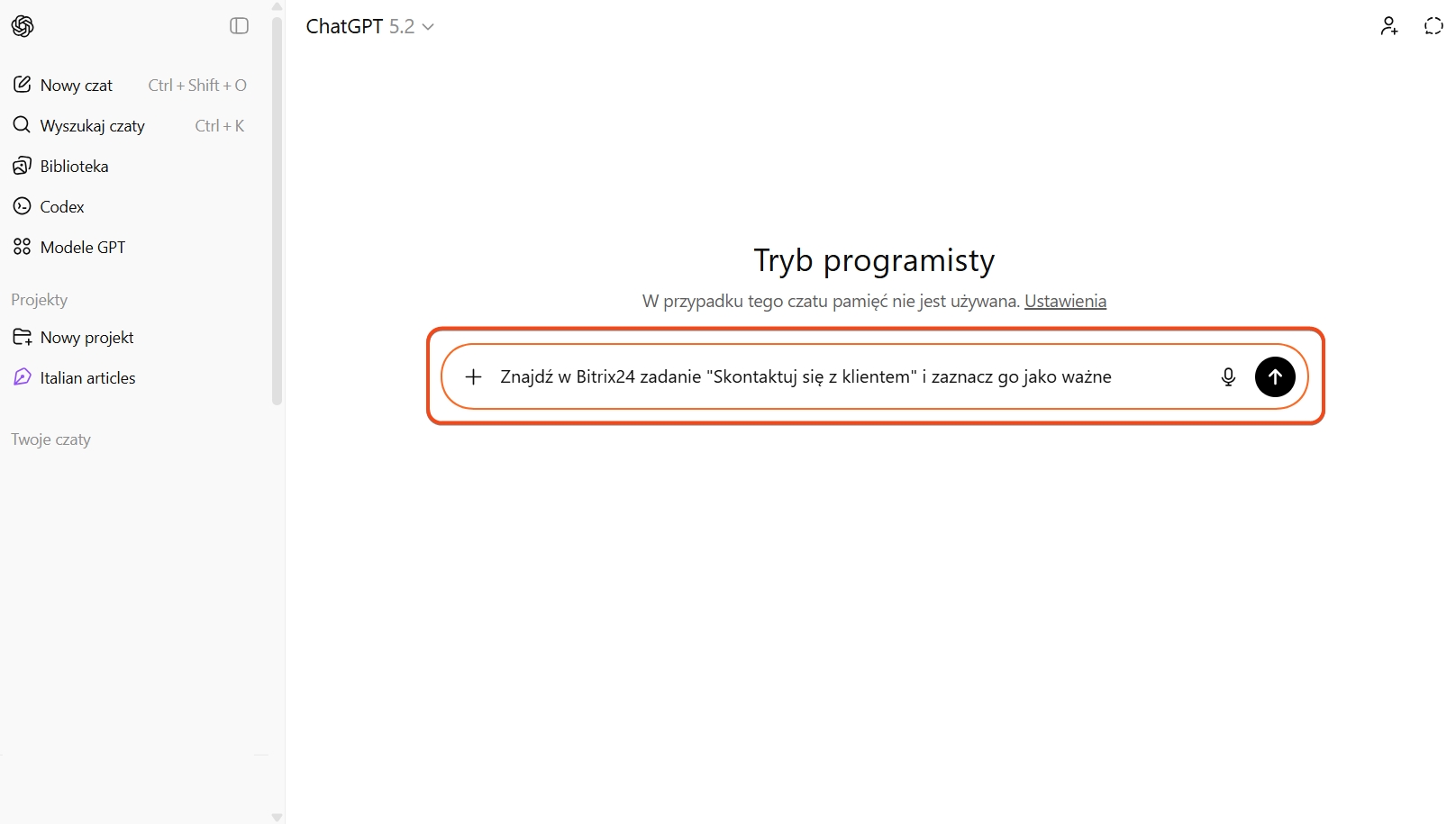
4. Napisz, co ma zostać zrobione. Na przykład poproś o utworzenie deala w określonym lejku sprzedaży.
5. Wirtualny asystent połączy się z wymaganym narzędziem Bitrix24 i poprosi o potwierdzenie działań.
6. Zaznacz Zapamiętaj tę rozmowę, aby zachować kontekst dla przyszłych poleceń.
7–8. Kliknij Potwierdź — ChatGPT wykona zadanie i wyśle raport na czacie.
Odłącz Bitrix24 od zewnętrznego systemu AI
Możesz odłączyć Bitrix24 od zewnętrznego systemu AI w profilu Bitrix24 Network. Utworzone deale, lejki sprzedaży, zadania i inne elementy pozostaną po odłączeniu.
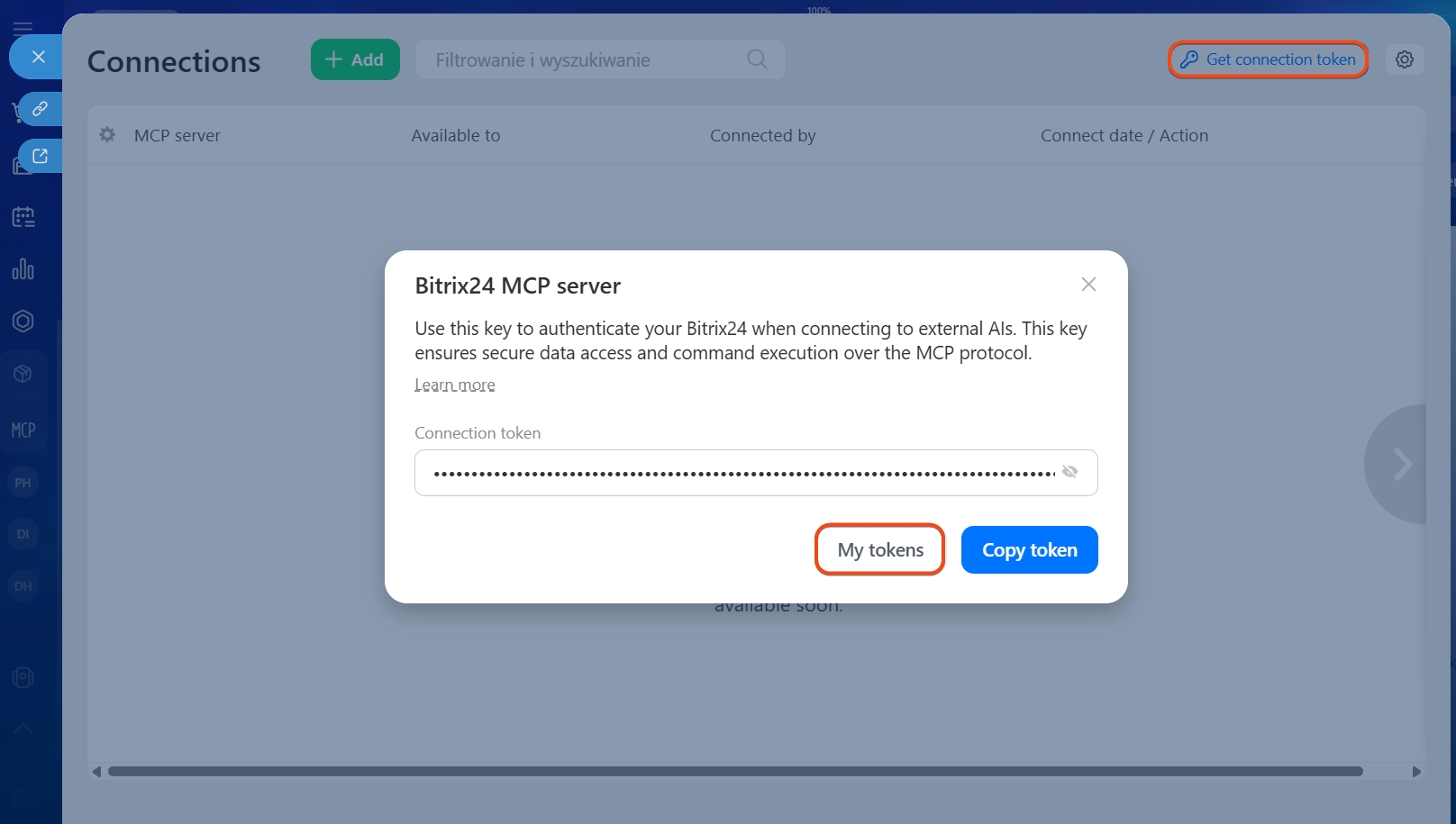
1. Otwórz profil Bitrix24 Network i zaloguj się na konto używane do połączenia z zewnętrznym systemem AI.
2–3. W sekcji Połączenia MCP znajdź integrację, którą chcesz odłączyć, i kliknij Cofnij dostęp.
W skrócie
- Serwer MCP pozwala podłączyć Bitrix24 do zewnętrznych systemów AI, takich jak ChatGPT czy Yandex AI Studio. Dzięki temu możesz zarządzać CRM i zadaniami bezpośrednio z czatu asystenta AI.
- Domyślnie praca w Bitrix24 z poziomu zewnętrznych systemów AI jest wyłączona.
- Administrator może włączyć lub wyłączyć integracje z zewnętrznymi systemami AI w ustawieniach Bitrix24. Otwórz sekcję MCP, włącz lub wyłącz opcję Zezwalaj zewnętrznym systemom AI na wykonywanie działań w Bitrix24 i zapisz zmiany.
- Aby podłączyć Bitrix24 do zewnętrznego systemu AI, utwórz nowy łącznik w jego interfejsie i podaj adres URL serwera MCP —
http://mcp.bitrix24.tech/mcp. - Aby pracować z Bitrix24 na czacie asystenta AI, wybierz integrację Bitrix24 i napisz prośbę. Wirtualny asystent poprosi o potwierdzenie, wykona polecenie i wyśle raport na czacie.
- Możesz odłączyć Bitrix24 od zewnętrznego systemu AI w profilu Bitrix24 Network. Zaloguj się na konto używane do integracji, znajdź połączenie w sekcji Połączenia MCP i kliknij Cofnij dostęp.
