
Regularne deale są wygodne w pracy ze stałymi klientami — na przykład przy miesięcznej obsłudze, wynajmie lub dostawach. CRM tworzy takie deale automatycznie — według harmonogramu, który ustawisz. To pomaga na czas kontaktować się z klientami i zmniejszać liczbę rutynowych zadań.
W artykule omówimy, jak:
Plany taryfowe
Regularne tworzenie deali może skonfigurować administrator Bitrix24 oraz pracownicy z uprawnieniami do edycji i dodawania deali.
Uprawnienia dostępu do CRM
Jak utworzyć regularny deal
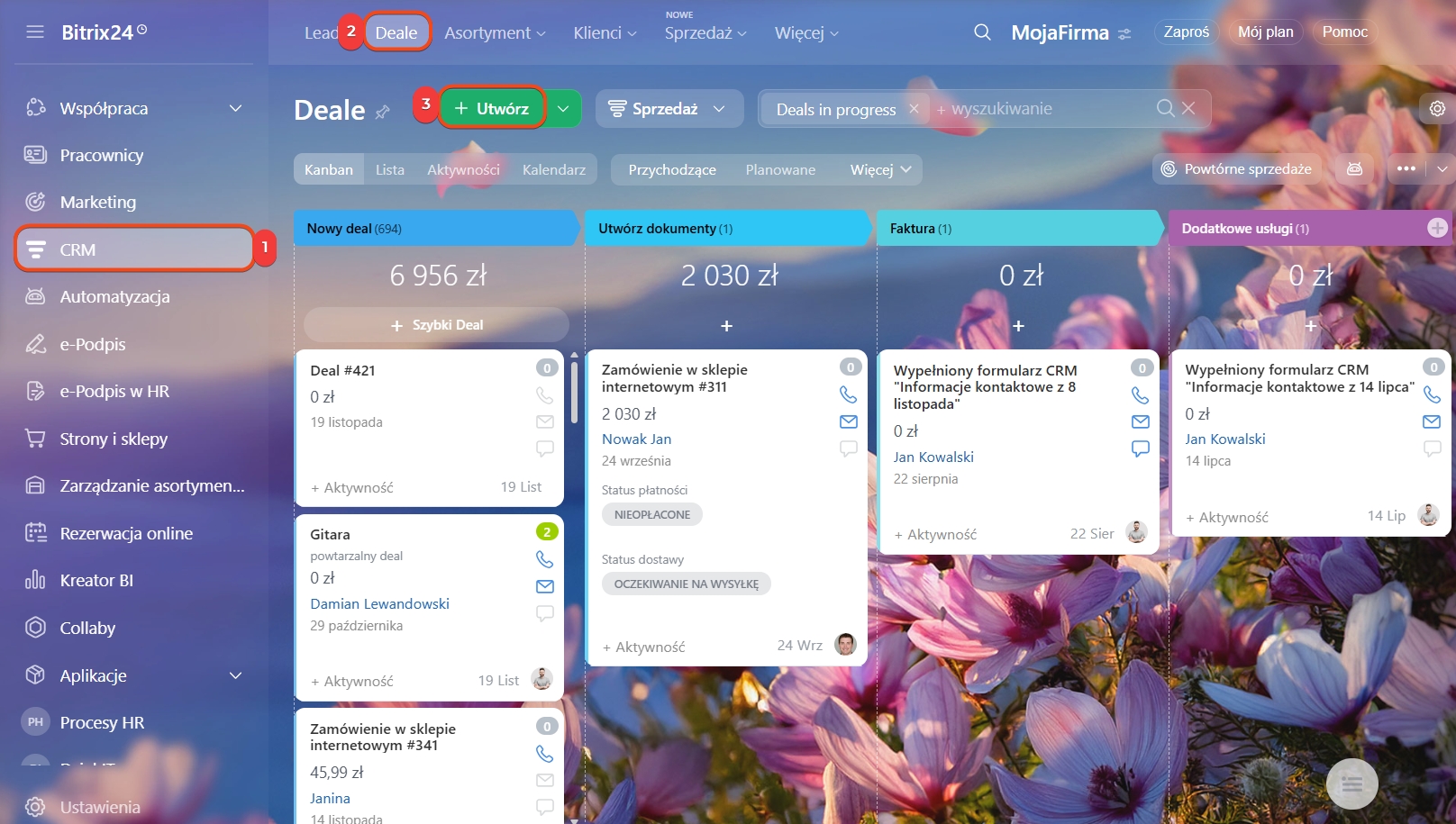
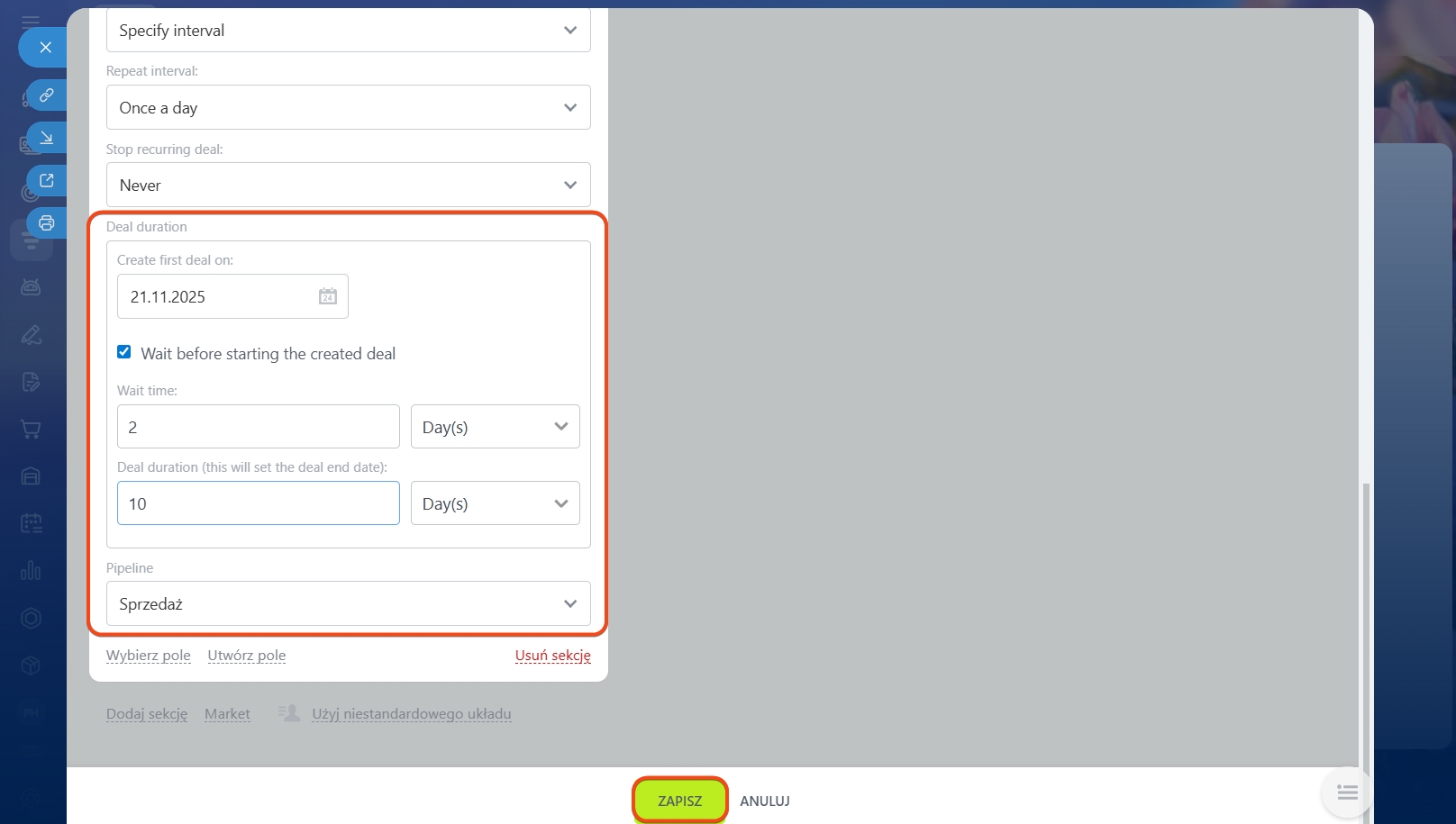
Przejdź do sekcji CRM > Deale i kliknij Utwórz. W formularzu deala w sekcji Regularny deal wypełnij pola.
Jak skonfigurować pola w formularzu deala
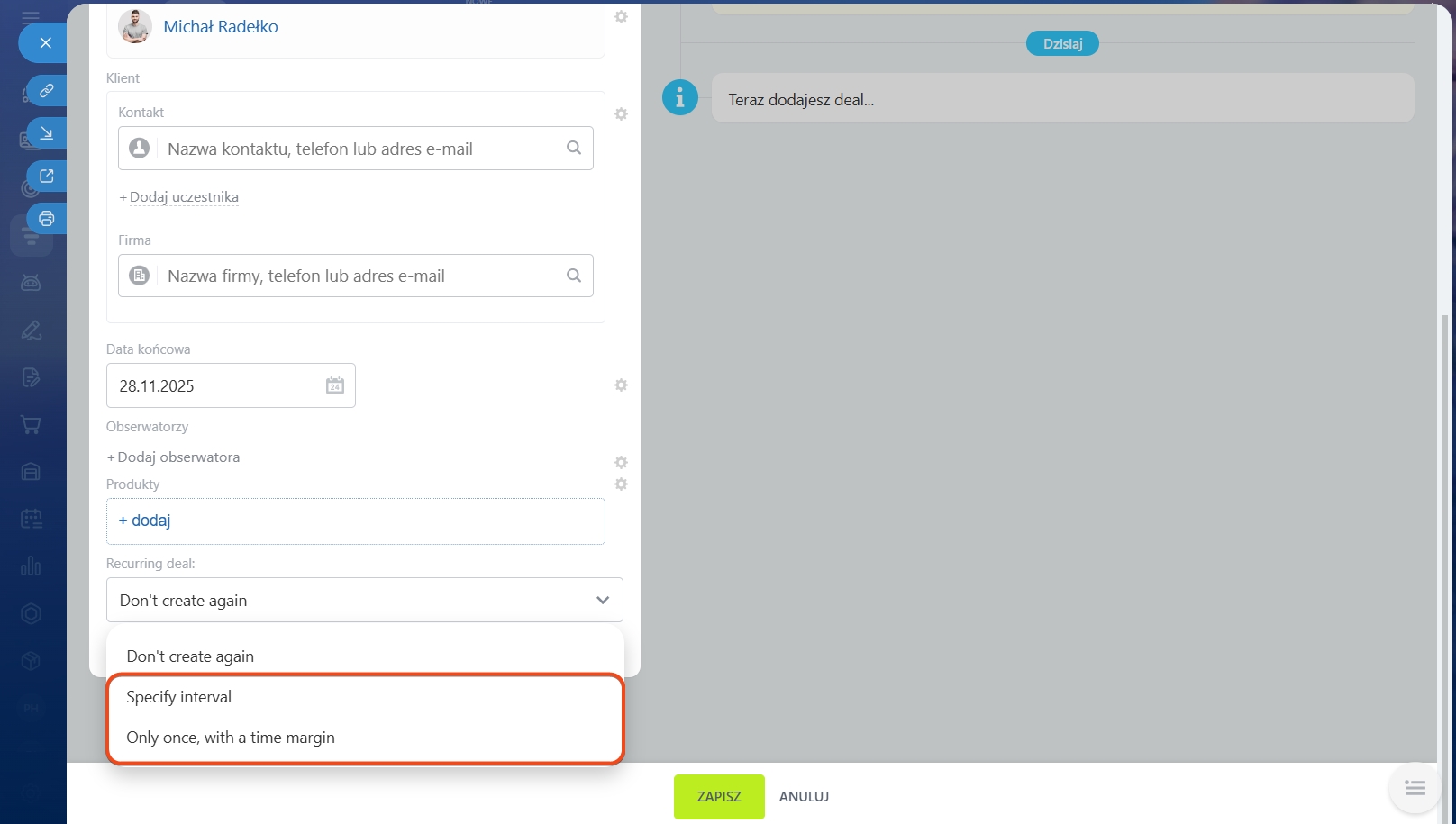
Powtarzaj deal — jak często deal będzie tworzony.
- Regularnie — CRM automatycznie utworzy deale według harmonogramu, np. co tydzień lub miesiąc.
- Jednorazowo — deal zostanie utworzony tylko raz w wybranym przez Ciebie terminie.
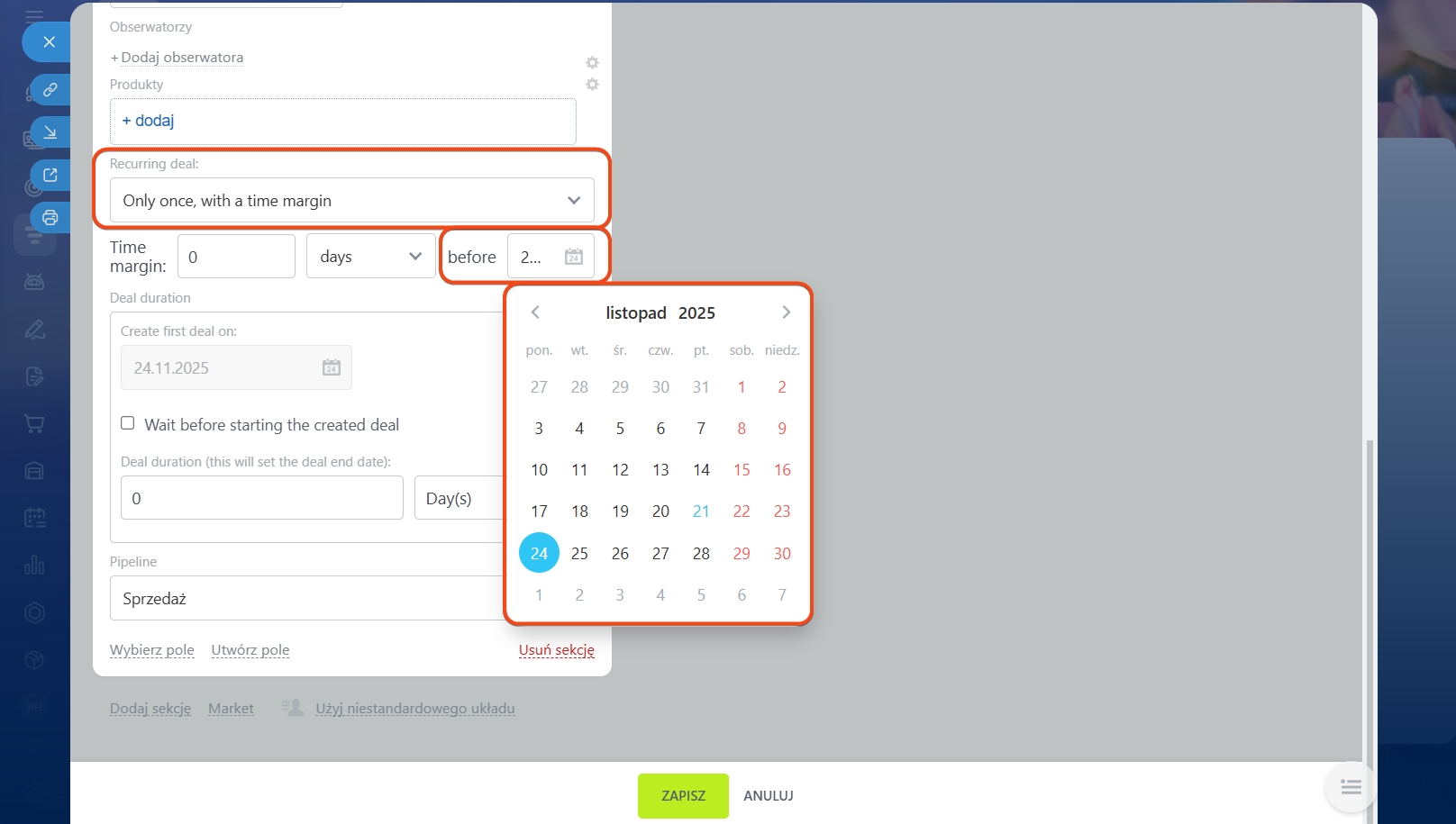 Dla deala, który CRM utworzy jednorazowo, wskaż datę utworzenia.
Kiedy powtarzać — dla dealów tworzonych regularnie ustaw interwał: codziennie, co tydzień, co miesiąc, co rok lub własny interwał, np. co trzy dni.
Zakończ powtarzanie deala — określ, kiedy zakończyć automatyczne tworzenie:
- Nie kończ — deale będą tworzone bez przerwy.
- W określonym terminie — deale będą tworzone według harmonogramu do wskazanej daty.
- Po określonej liczbie powtórzeń — CRM zakończy tworzenie dealów po wskazanej liczbie powtórzeń.
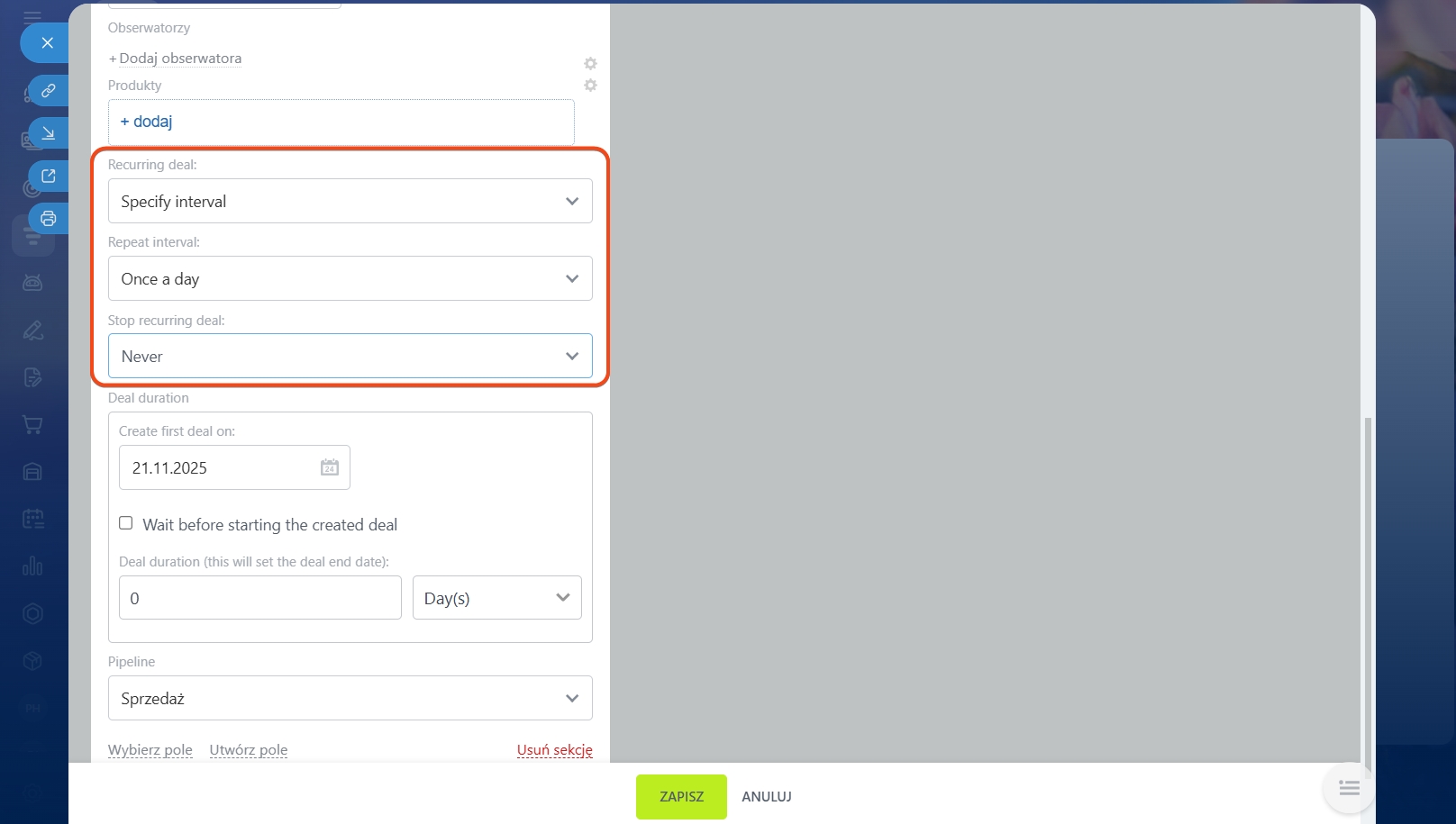
Data utworzenia pierwszego deala — wskaż, kiedy CRM automatycznie utworzy pierwszy regularny deal.
Wybierz opcję Rozpocznij deal po dacie utworzenia, aby formularze deali były przygotowane wcześniej. Dzięki temu będziesz mieć czas na przygotowanie dokumentów i kontakt z klientem przed rozpoczęciem deala. Na przykład, jeśli data utworzenia pierwszego deala to 3 listopada, a opóźnienie wynosi 2 dni, deal zostanie utworzony 3 listopada, a w polu Data rozpoczęcia pojawi się 5 listopada.
Okres zakończenia deala po utworzeniu — wskaż czas trwania deala. Domyślnie wynosi on 7 dni, ale możesz wybrać inny okres. CRM automatycznie wstawi tę datę w polu Data zakończenia w formularzu deala, abyś wiedział, kiedy należy go zamknąć.
Lejek — w nim będą tworzone regularne deale.
Zapisz zmiany.
Jak zarządzać listą regularnych deali
Po utworzeniu regularnego deala CRM zapisuje go jako szablon. Wszystkie takie szablony są gromadzone na liście — oddzielnej dla każdego lejka. Na liście możesz przeglądać podstawowe informacje, wyszukiwać potrzebne szablony i nimi zarządzać.
Wyświetl listę.
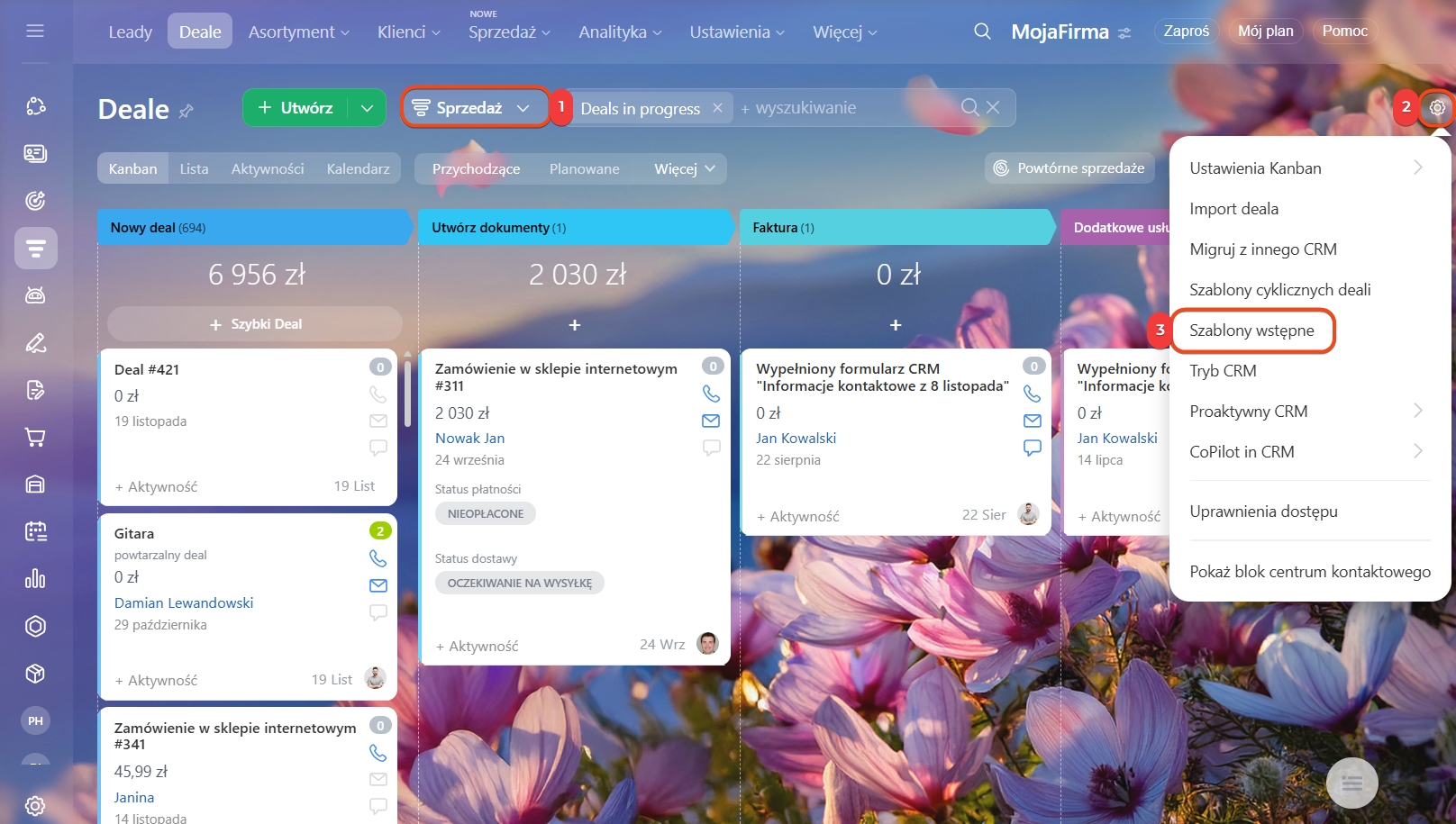
1–3. Otwórz odpowiedni lejek i przejdź do Ustawienia (⚙️) > Szablony regularnych deali.
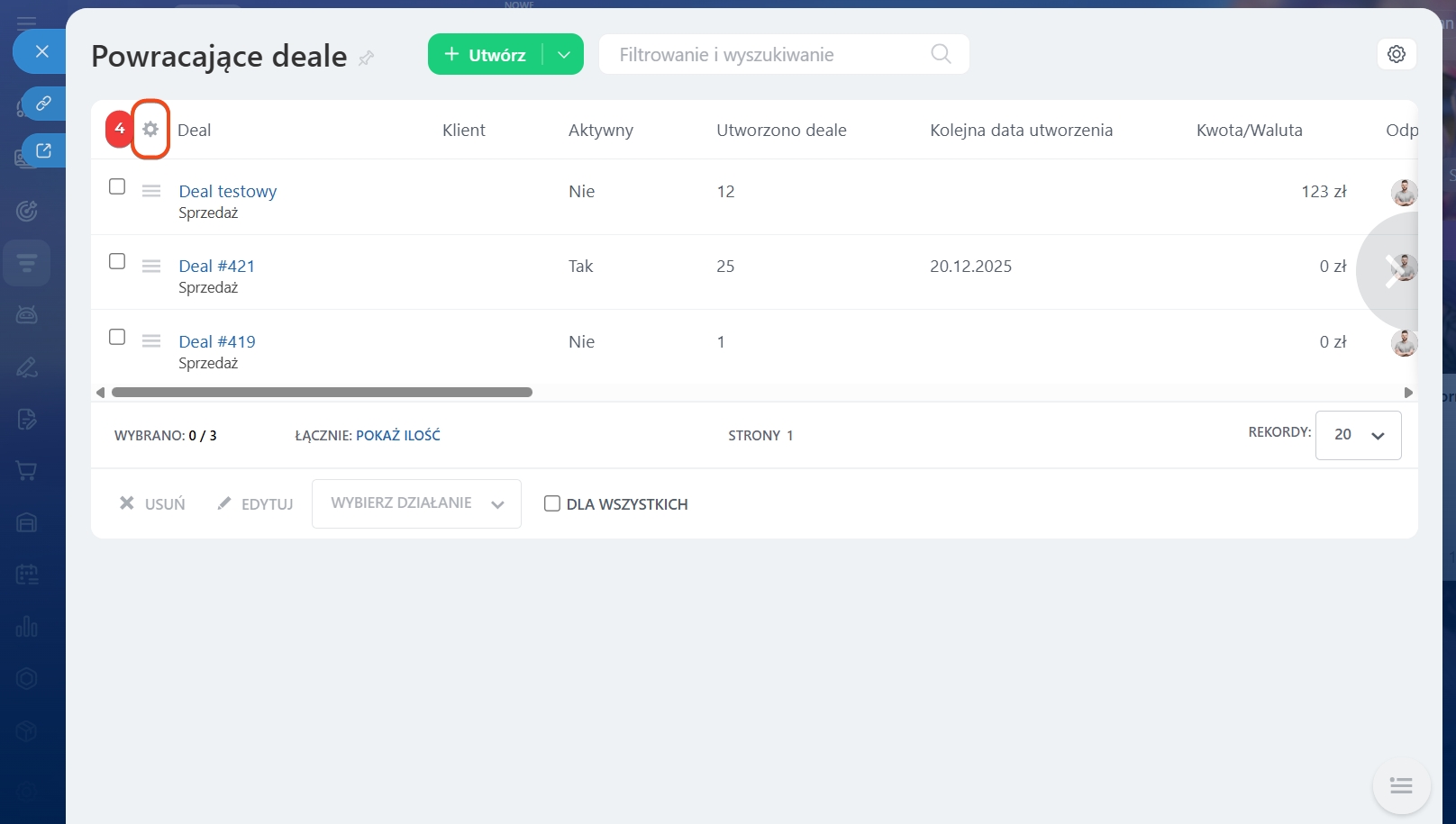
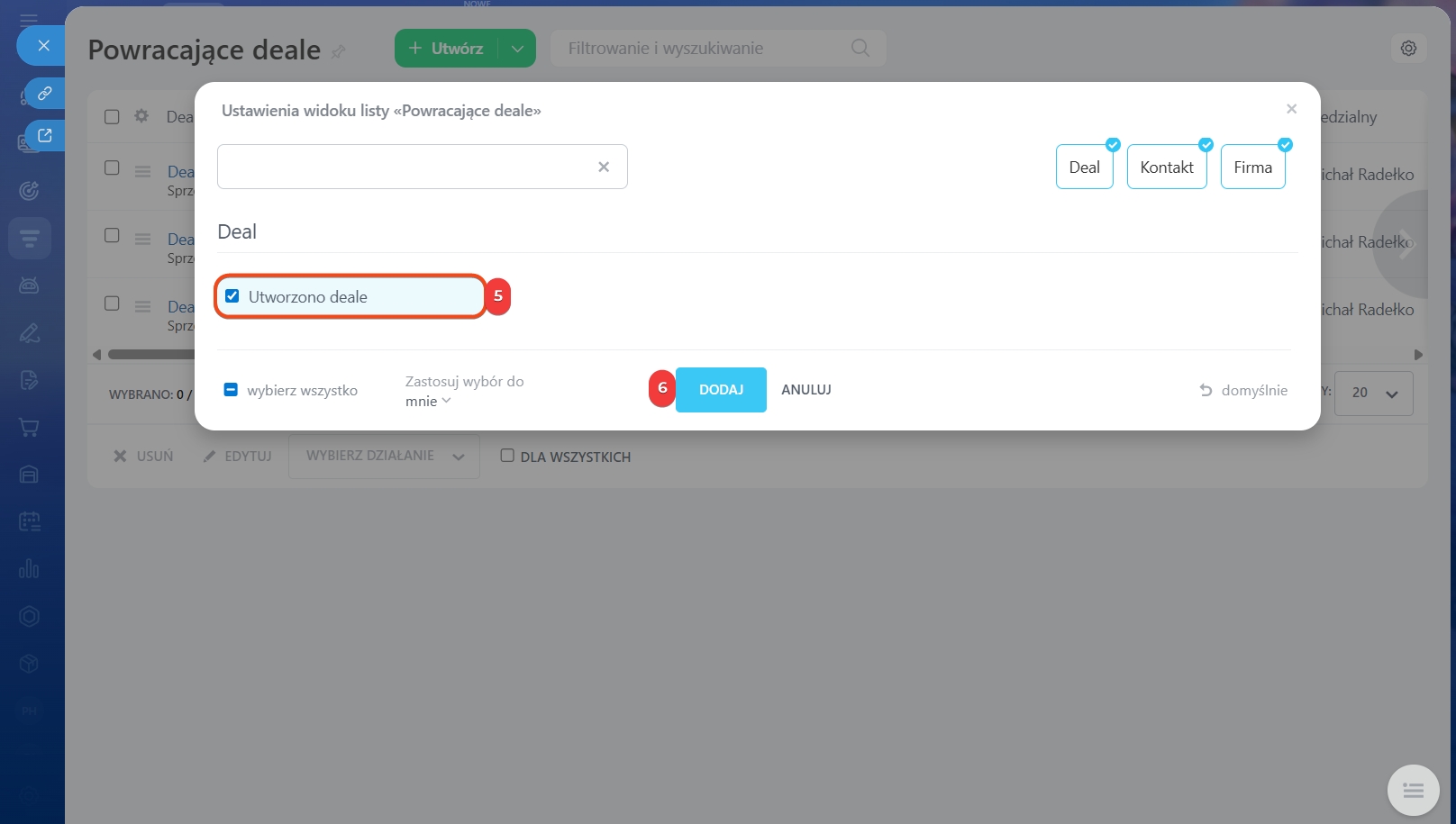
4–5. Jeśli potrzebne kolumny nie są widoczne, przejdź do Ustawienia (⚙️) w lewym rogu tabeli i wybierz potrzebne pola. Na przykład zaznacz pole Utworzono deali, aby zobaczyć łączną liczbę deali utworzonych według każdego szablonu.
6. Kliknij Zastosuj.
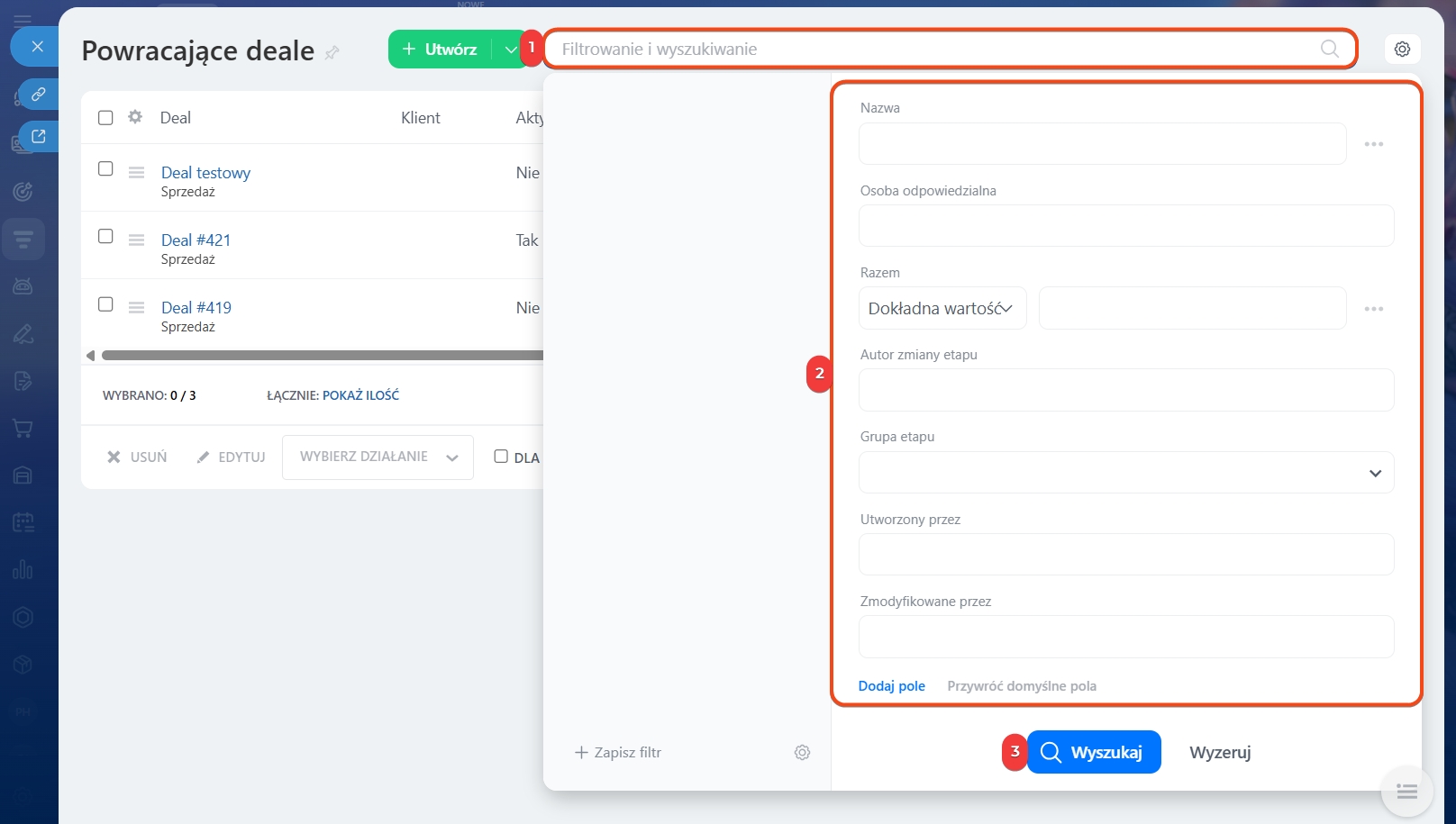
Znajdź szablon według słów kluczowych lub parametrów deala.
1. Kliknij Filtr + Szukaj i wprowadź zapytanie — na przykład nazwisko odpowiedzialnego za deal. Na liście pojawią się odpowiadające mu szablony.
2. Aby zawęzić wyszukiwanie, dodaj filtry — ponownie kliknij pole wyszukiwania i wypełnij pola. Na przykład wskaż kwotę deala.
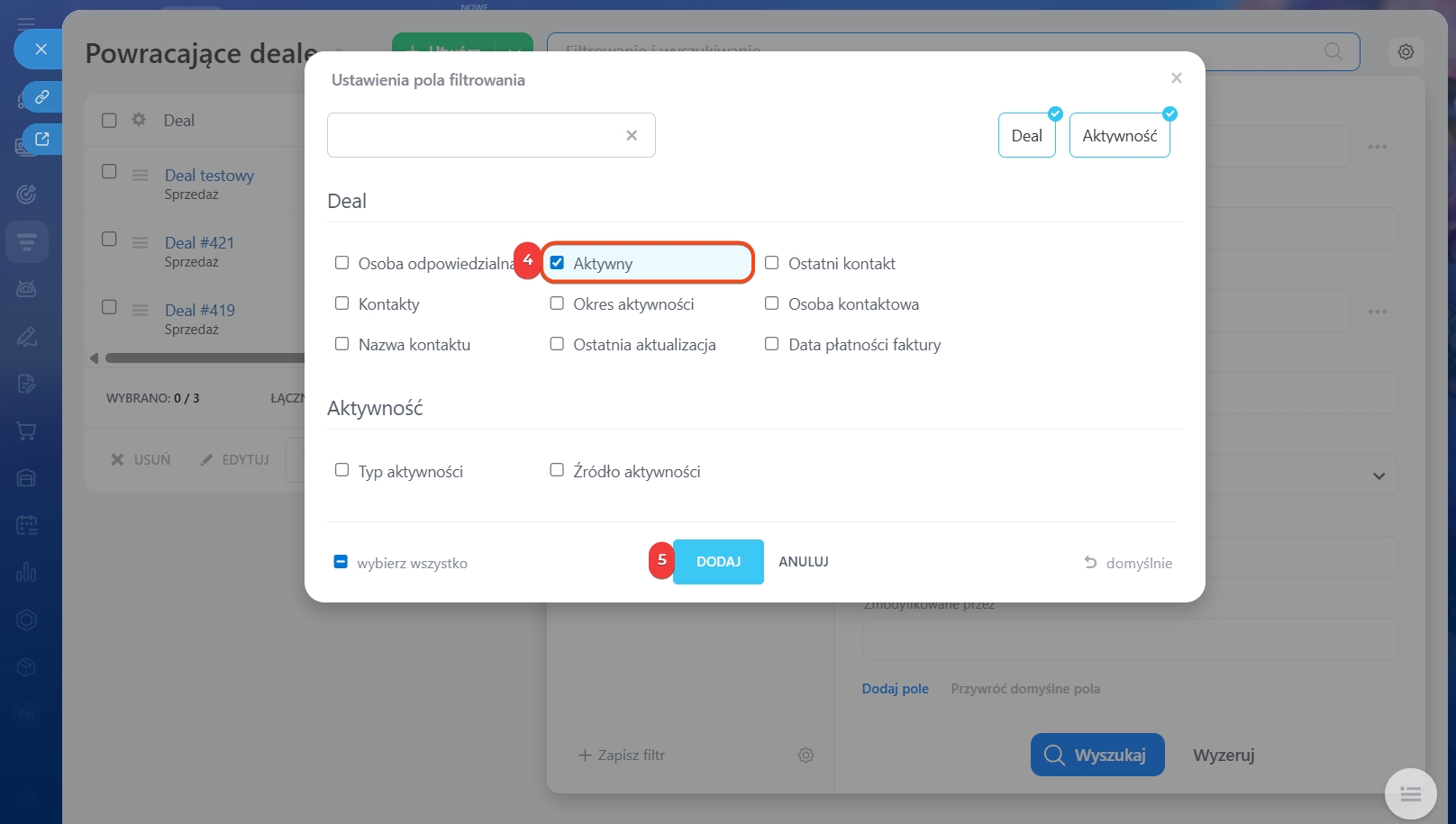
3–5. Jeśli potrzebnego pola nie ma w filtrze, kliknij Dodaj pole. Zaznacz je w liście i kliknij Zastosuj.
6. Kliknij Wyszukaj, gdy wskażesz wszystkie parametry wyszukiwania.
7. Kliknij krzyżyk w polu wyszukiwania, aby usunąć filtry.

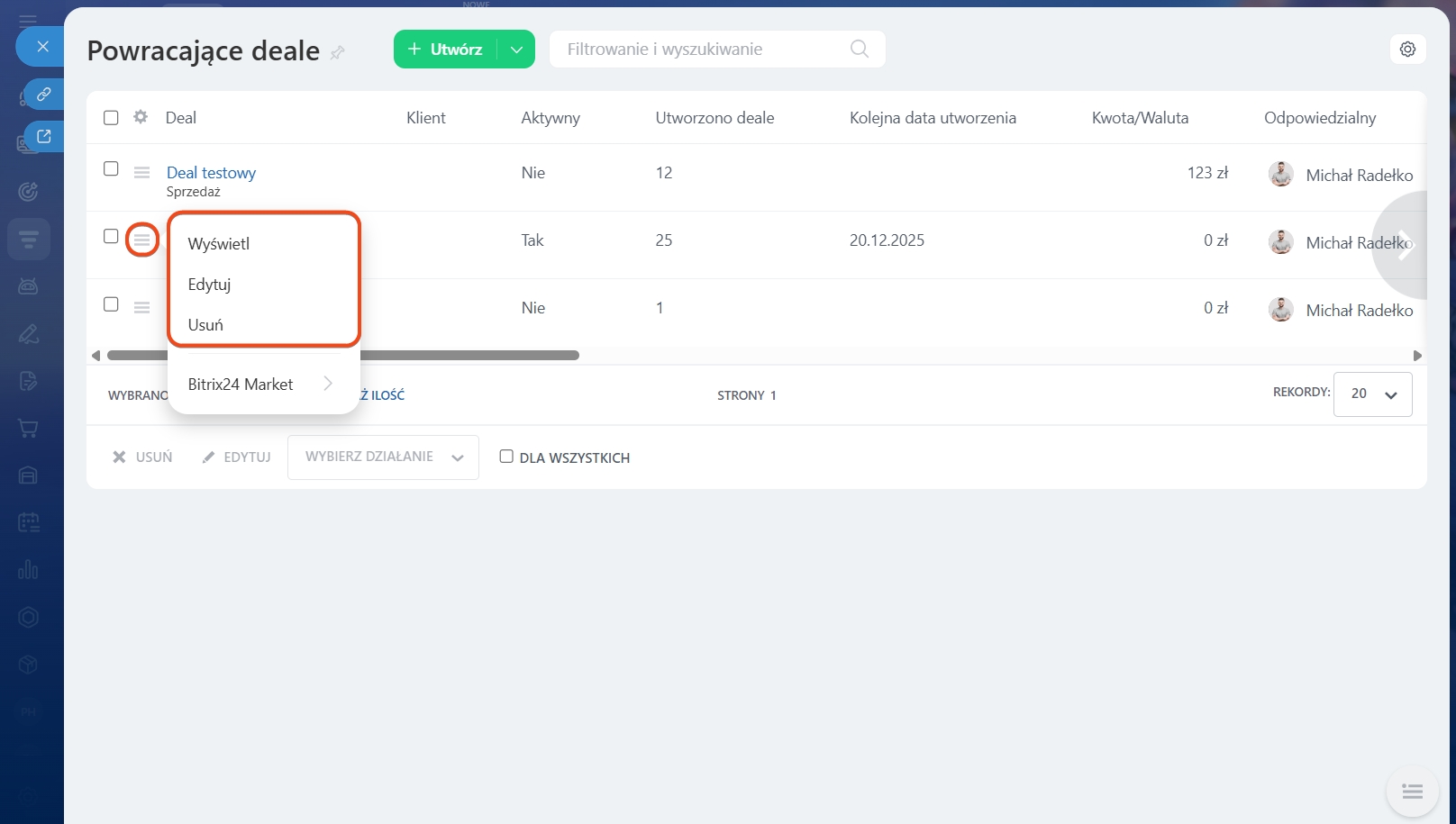
Zarządzaj szablonami. Kliknij Menu (≡) obok nazwy szablonu, aby otworzyć listę dostępnych działań:
- wyświetl,
- edytuj,
- usuń — deale utworzone według szablonu zostaną zapisane w CRM, ale nowe nie będą tworzone.
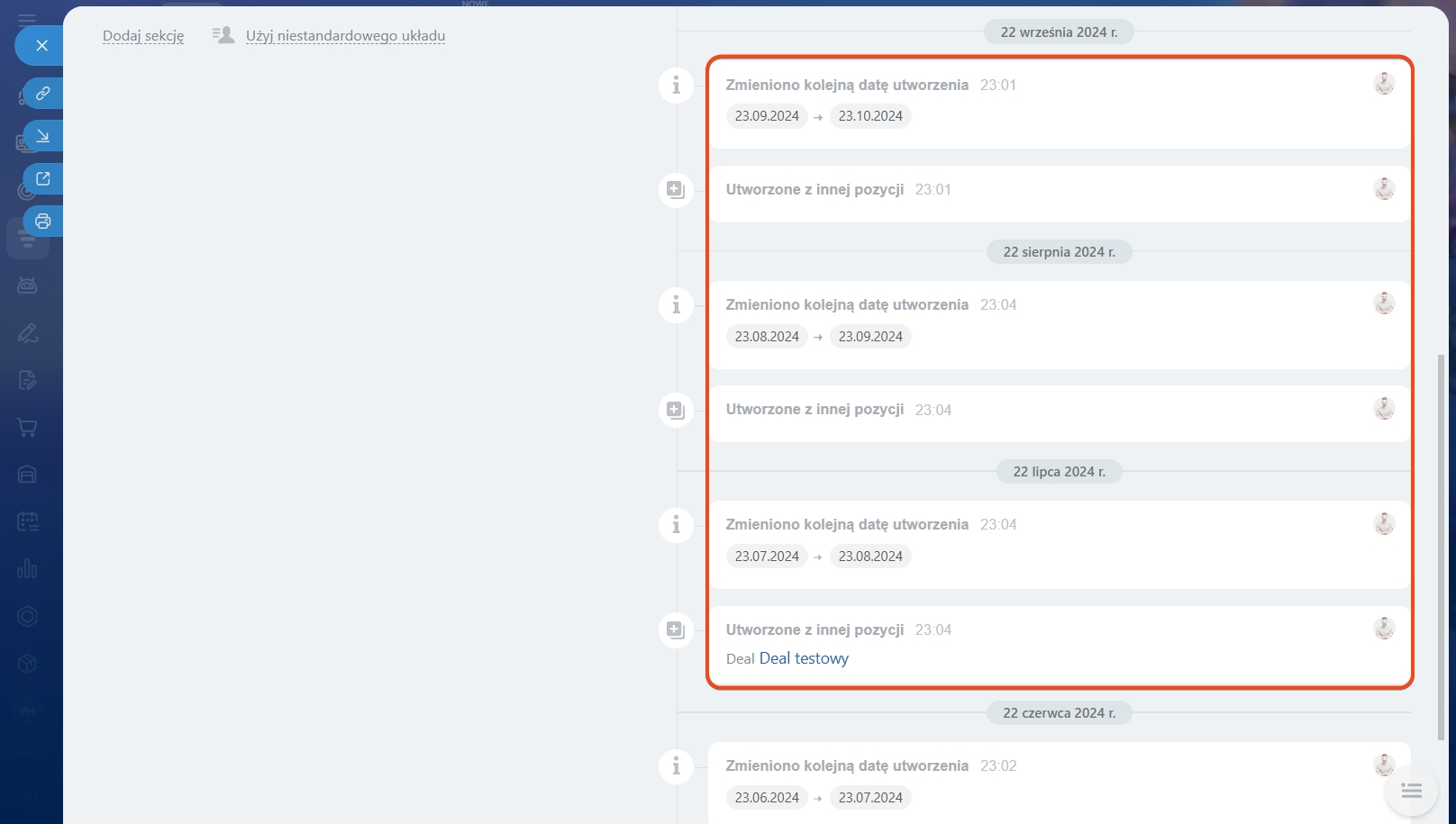
W osi czasu wyświetlane są deale utworzone według tego szablonu oraz data następnego utworzenia.
W skrócie
- Regularne deale pomagają zautomatyzować pracę ze stałymi klientami. CRM tworzy takie deale według harmonogramu, który ustawisz.
- Regularne deale są dostępne nie we wszystkich planach. Mogą je skonfigurować administrator Bitrix24 lub pracownik z dostępem do tworzenia i edycji deali.
- Aby dodać regularny deal, przejdź do CRM > Deale i kliknij Utwórz. W formularzu w sekcji Regularny deal wskaż częstotliwość jego tworzenia.
- Po utworzeniu regularnego deala CRM zapisuje go jako szablon.
- Aby otworzyć listę regularnych deali, przejdź do odpowiedniego lejka i kliknij Ustawienia (⚙️) > Szablony regularnych deali. Tutaj możesz sprawdzić podstawowe informacje o szablonach, znaleźć potrzebny, wyświetlić, edytować lub usunąć go.
