
Zadania w Bitrix24 to przestrzeń, która pomaga zorganizować pracę zespołu: przydzielać drobne zadania i zarządzać dużymi projektami. W karcie zadania można śledzić postęp pracy, kontrolować terminy, rozdzielać obowiązki i omawiać szczegóły na czacie.
Na przykład kierownik może zlecić zadanie „Przygotować prezentację dla klienta”. W opisie określi cel, kryteria akceptacji i termin. Projektant i marketer mogą omawiać szczegóły na czacie zadania i załączać pliki. Kierownik będzie śledził postęp i nie będzie tracił czasu na zbędne wyjaśnienia.
W artykule wyjaśniamy, jak:
- utworzyć zadanie,
- wypełnić podstawowe parametry,
- dodać uczestników,
- korzystać z dodatkowych funkcji zadania.
Przejdź do sekcji Zadania i projekty > Zadania i kliknij Utwórz. Otworzy się krótki formularz zadania.
W Bitrix24 są dwa sposoby tworzenia zadania:
- Krótki formularz — użyj go, jeśli chcesz szybko dodać proste zadanie. Wypełniasz tylko najważniejsze informacje: nazwę, opis, odpowiedzialny i termin. Możesz także dodać pliki, listę kontrolną i powiązanie z projektem.
Jak szybko utworzyć zadanie - Pełny formularz — odpowiedni dla zadań wymagających dodatkowych parametrów, takich jak dodanie obserwatorów, uczestników czy ustawienie przypomnień.
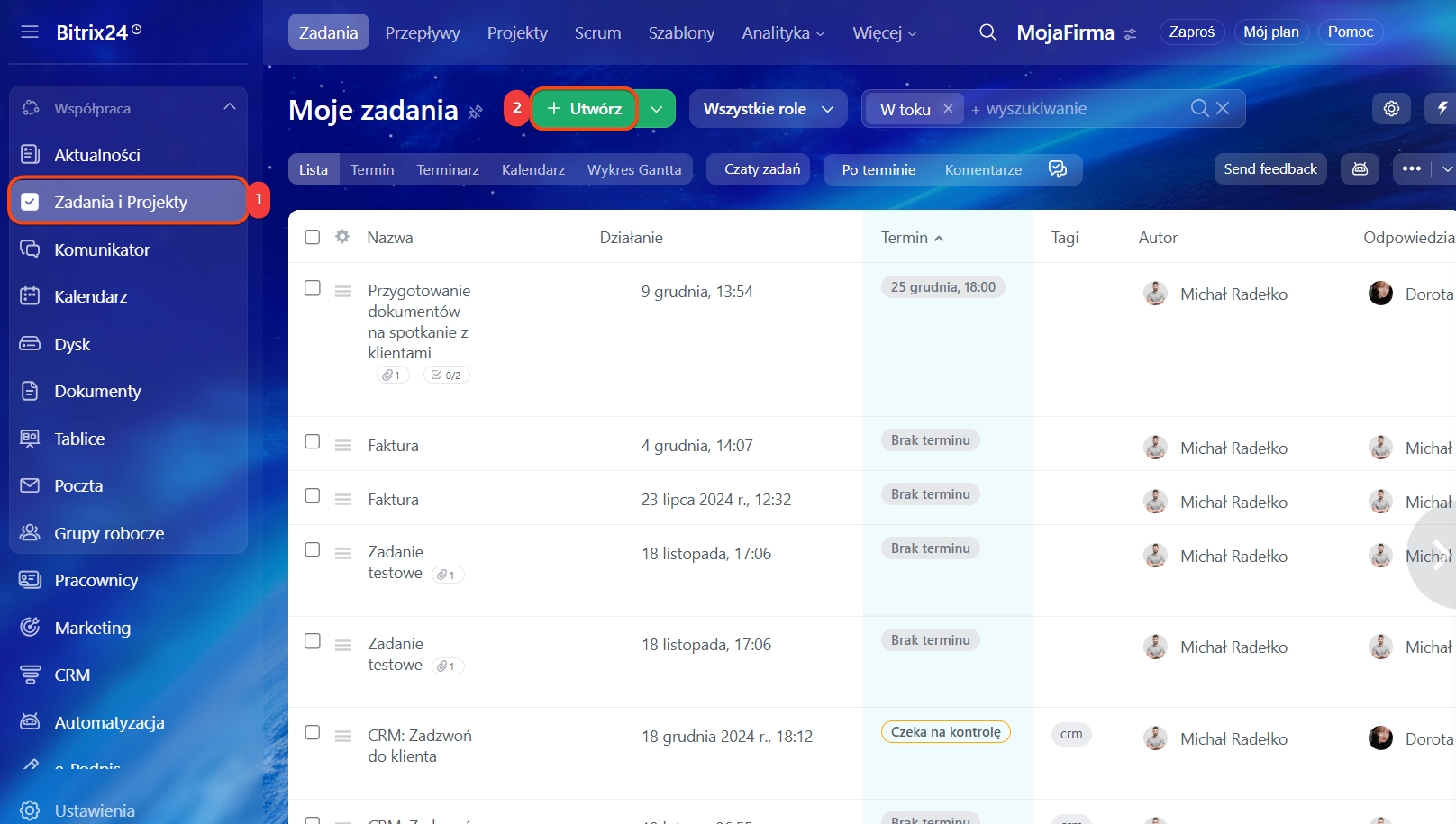
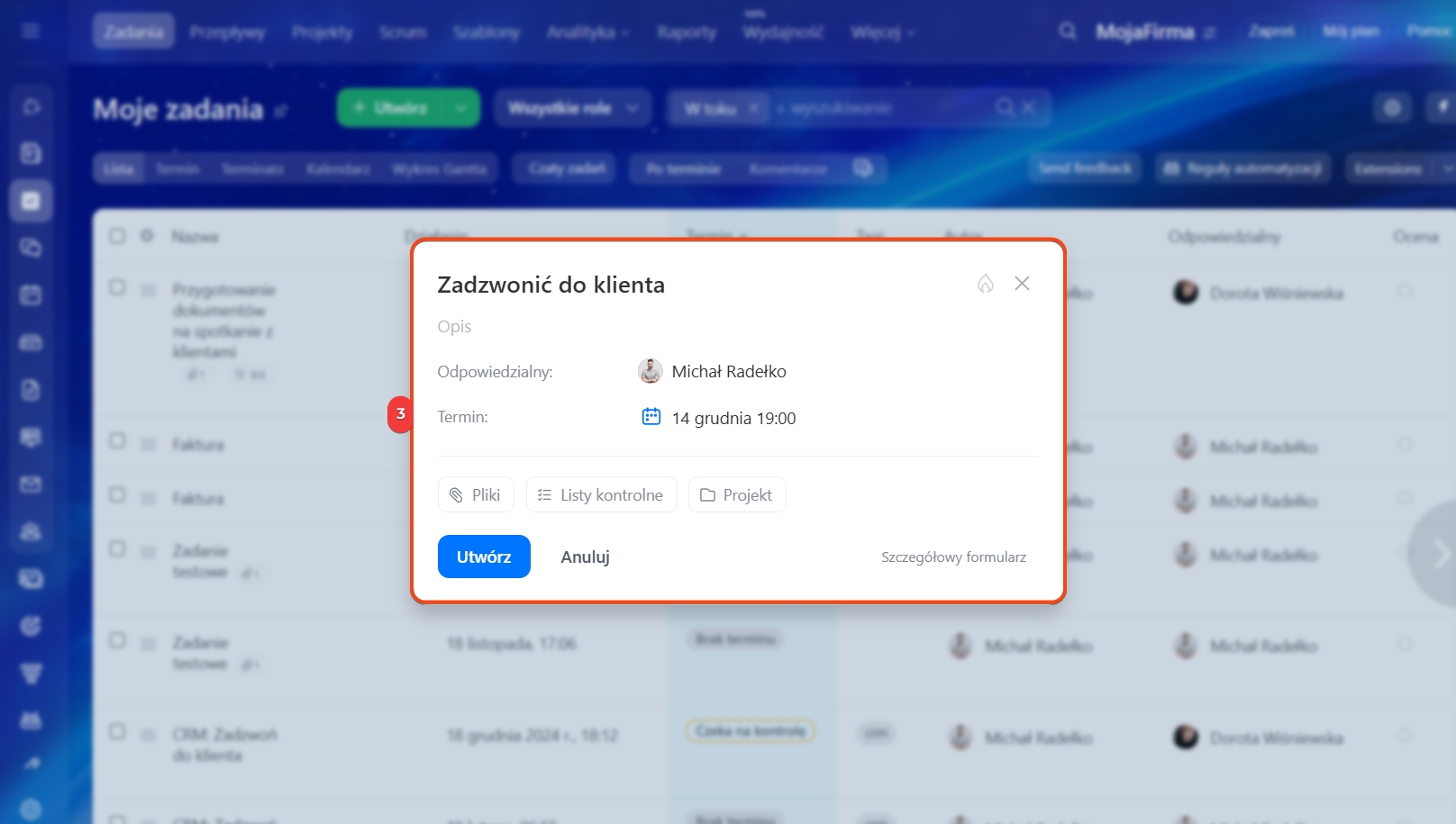
Następnie omówimy, jak utworzyć i skonfigurować zadanie na przykładzie pełnego formularza. Aby go otworzyć, kliknij Pełny formularz.
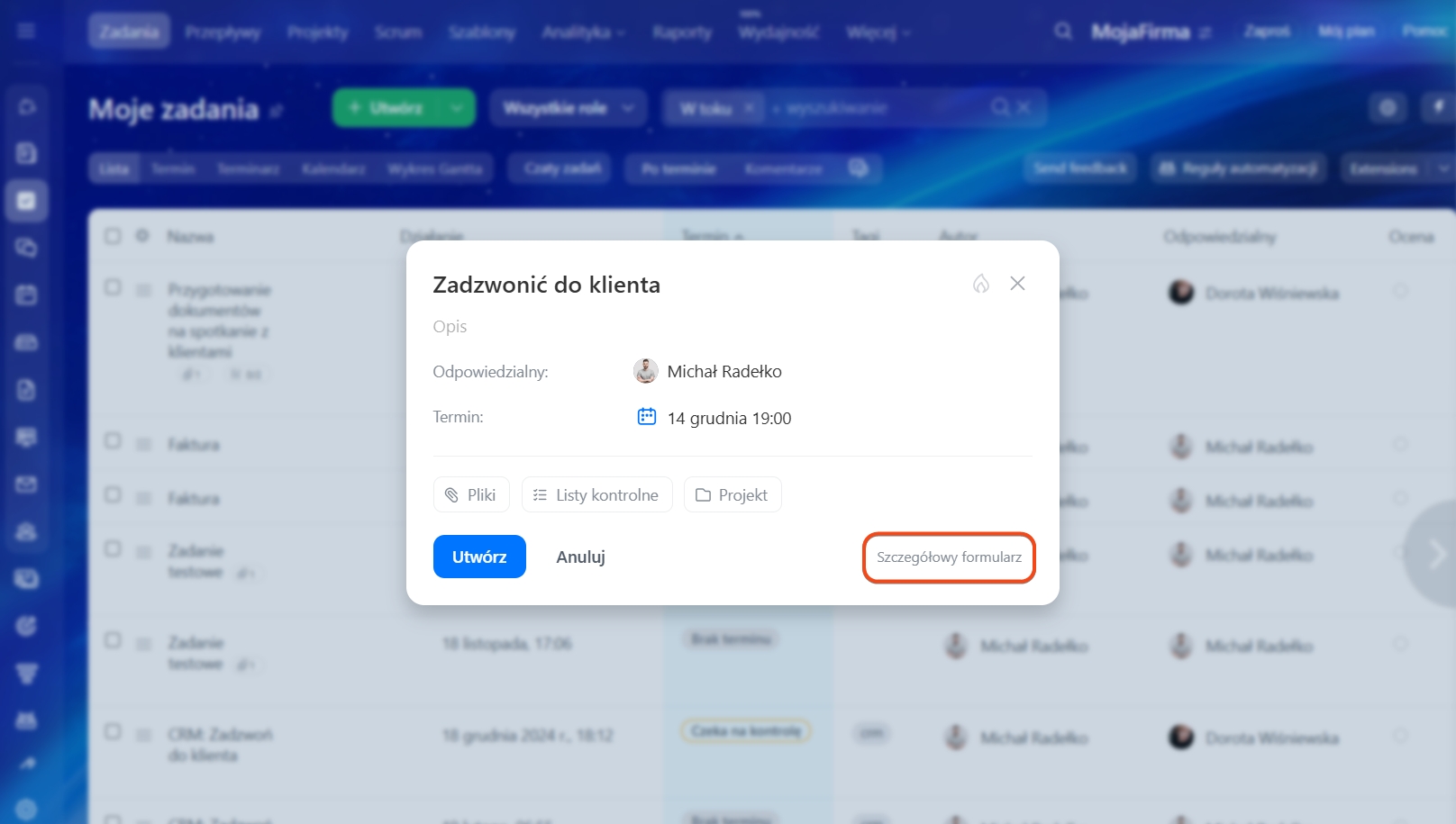
Wykonaj trzy kroki, aby utworzyć szczegółowe zadanie:
1. Wypełnij podstawowe parametry. Najpierw podaj nazwę, opis i termin.
Nazwa. Nazwa powinna jasno wskazywać, co należy zrobić.
Opis. Krótko podaj kontekst i oczekiwany rezultat: co zrobić, dlaczego i w jakiej formie ma być efekt końcowy. Jeśli potrzebujesz uporządkować tekst, skorzystaj z Bitrix CoPilot: pomoże doprecyzować sformułowania i w razie potrzeby przekształcić opis w listę kontrolną.
Bitrix CoPilot w zadaniach
Termin i ustawienia zadania. Wskaż datę i godzinę, do której zadanie ma być wykonane. Możesz wybrać gotową opcję lub zaznaczyć datę w kalendarzu.
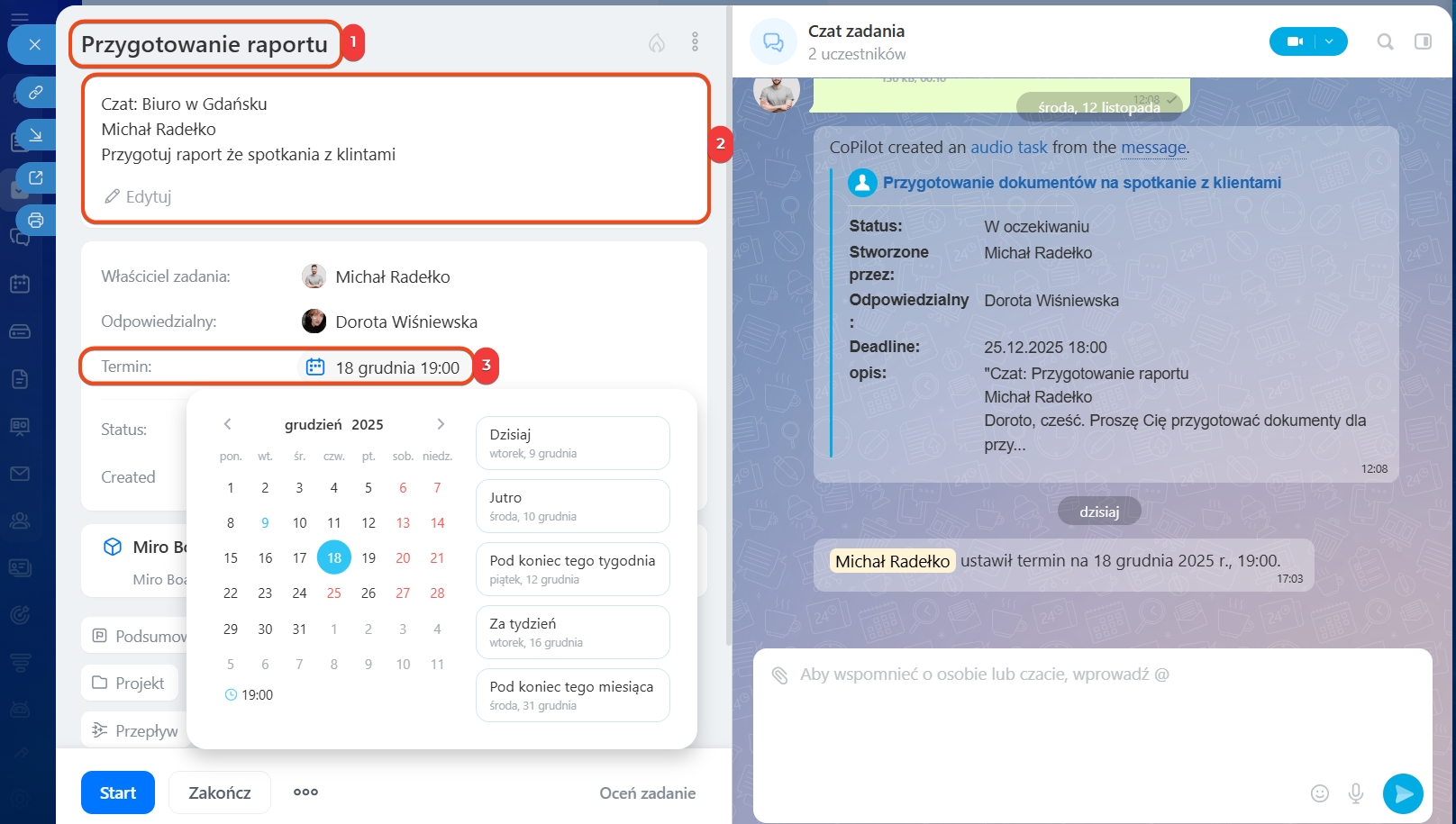
Kliknij Ustawienia (⚙️) obok terminu, aby włączyć dodatkowe opcje kontroli wyników i terminów:
- Wymagaj zatwierdzenia po zakończeniu — po zakończeniu zadania przez odpowiedzialnego wraca ono do twórcy do weryfikacji. Twórca akceptuje wynik lub odsyła zadanie do poprawy. Jeśli twórca i odpowiedzialny to ta sama osoba, zadanie nie wraca do kontroli. Zadanie mogą zakończyć i zaakceptować wynik administrator Bitrix24, przełożony twórcy i przełożony odpowiedzialnego.
- Ustaw domyślny termin dla wszystkich nowych zadań — każde nowe zadanie będzie miało domyślny termin, np. za pięć dni roboczych. To pomaga pamiętać o terminach i nie wypełniać pola ręcznie.
- Odpowiedzialny może zmienić termin — odpowiedzialny będzie mógł samodzielnie przesuwać datę zakończenia zadania. Możesz również skonfigurować prośbę o podanie przyczyny zmiany terminu i ograniczyć zmiany terminów według daty lub liczby zadań.
- Pomiń weekendy — jeśli termin przypada na dzień wolny lub święto, zadanie otrzyma termin na najbliższy dzień roboczy zgodnie z harmonogramem firmy.
- Automatyczne zakończenie zadania po zakończeniu podzadań i odwrotnie — gdy wszystkie podzadania zostaną wykonane, główne zadanie zakończy się automatycznie. Jeśli zakończysz główne zadanie, Bitrix24 również zakończy wszystkie jego podzadania.

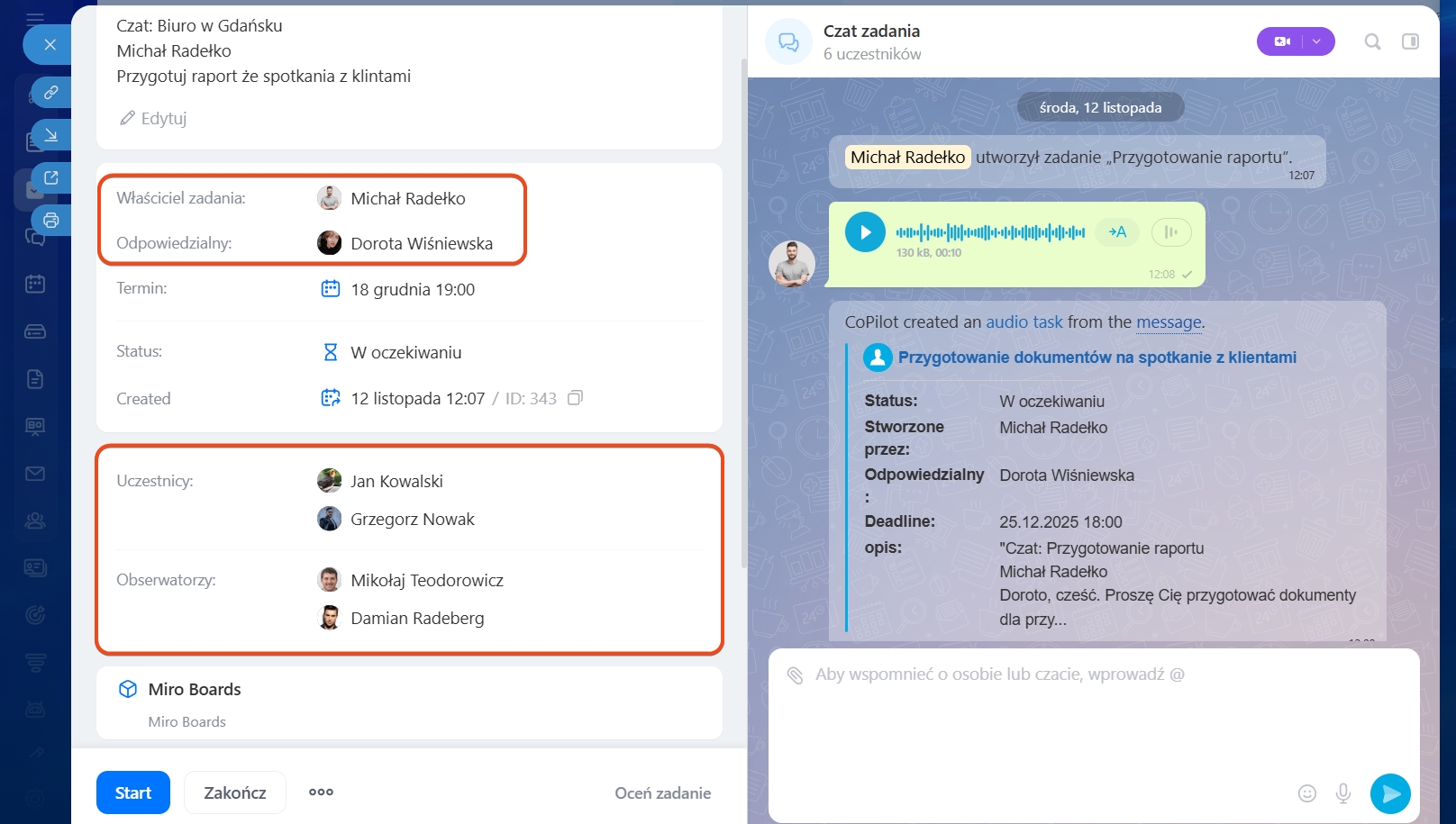
2. Dodaj uczestników. W zadaniu można przypisać kilka ról. Określają one, kto wykonuje pracę, kto pomaga, a kto monitoruje wynik.
- Twórca — zleca zadanie i akceptuje wynik. Domyślnie jest to osoba, która tworzy zadanie.
- Odpowiedzialny — odpowiada za realizację zadania. Zadanie zawsze ma jednego odpowiedzialnego. Jeśli podczas tworzenia wskażesz kilku odpowiedzialnych, Bitrix24 utworzy osobne zadanie dla każdego, a twórca zobaczy powiązane zadania.
- Uczestnicy — uczestniczą w realizacji zadania razem z odpowiedzialnym. Na przykład, marketer przygotowuje tekst, projektant — makiety, a odpowiedzialny odpowiada za wynik i terminy. Dzięki temu zespół pracuje równolegle, bez konieczności tworzenia osobnych zadań dla każdego.
- Obserwatorzy — monitorują przebieg zadania, widzą komentarze i pliki, ale nie wykonują pracy. Na przykład, kierownik działu może być obserwatorem w zadaniu dotyczącym adaptacji nowego pracownika, aby wiedzieć, na jakim etapie jest proces. Domyślnie powiadomienia dla obserwatorów są wyłączone: wiadomości pojawiają się na czacie zadania, ale licznik nowych komentarzy podświetla się na szaro.
Aby wskazać w zadaniu uczestników i obserwatorów, zaznacz odpowiednie opcje w dolnym bloku z dodatkowymi możliwościami.
3. Korzystaj z dodatkowych funkcji. W pełnym formularzu zadania możesz włączyć dodatkowe narzędzia, które pomagają uporządkować pracę, nie gubić materiałów i kontrolować wynik.
- Wyniki — zapisuj efekt pracy w osobnym bloku. To pomaga nie zgubić wyniku w komentarzach i szybko sprawdzić, czy zadanie zostało wykonane.
Jak zapisać wynik pracy nad zadaniem - Pliki — załączaj dokumenty, obrazy i inne materiały.
Nowe zadania w Bitrix24: wszystko dla szybkiej pracy - Listy kontrolne — dziel zadanie na kroki, dodawaj podpunkty, przypisuj odpowiedzialnych i załączaj pliki. Lista kontrolna pomaga monitorować postęp i niczego nie zapomnieć.
Listy kontrolne w zadaniach: jak je tworzyć i używać - Projekt — przypisuj zadanie do grupy lub projektu, aby przechowywać powiązane zadania i materiały w jednym miejscu.
Jak pracować z zadaniami w projektach - Uczestnicy i obserwatorzy — dodawaj pracowników, którzy uczestniczą w realizacji zadania lub monitorują jego przebieg. Uczestnicy wykonują część pracy, obserwatorzy widzą cały postęp.
- Przepływ — używaj przepływu działu, aby automatycznie rozdzielać zadania tego samego typu między pracowników. To zmniejsza obciążenie kierownika. Na przykład, wszystkie zadania „Sprawdź umowę” trafiają do przepływu działu prawnego i są rozdzielane automatycznie.
Bitrix24 Przepływy: jak zacząć - Tagi — pomagają grupować zadania według tematów i szybko je filtrować na liście.
Tagi w zadaniach i projektach - Przypomnienia — dodawaj przypomnienia odpowiedzialnemu, twórcy lub uczestnikom. To pomaga realizować zadania na czas. Na przykład, menedżer może ustawić przypomnienie na trzy godziny przed terminem, aby zdążyć przygotować raport.
Przypomnienia w zadaniach - Elementy CRM — przypisuj zadania do dealów, leadów, kontaktów i firm, aby zintegrować pracę działów. Na przykład, menedżer sprzedaży może zlecić zadanie działowi księgowości „Przygotować fakturę” i powiązać je z konkretnym dealem.
Jak pracować z zadaniami w CRM - Zadanie nadrzędne — używaj, jeśli zadanie jest częścią większego procesu. Zadanie nadrzędne pomaga widzieć kontekst i powiązania. Na przykład, zadanie „Przygotować promocję” może obejmować kilka podzadań: projektowanie, weryfikację prawną, przygotowanie kampanii e-mailowej.
- Podzadania — twórz osobne zadania w ramach głównego, jeśli potrzebne są samodzielne etapy pracy. Na przykład, w zadaniu „Zorganizować wydarzenie” można utworzyć podzadania „Zamówić lokal”, „Przygotować program”, „Zebrać uczestników”.
Jak utworzyć podzadanie - Powiązane zadania — łącz zadania, aby pokazać, na jakim etapie powinna rozpocząć się kolejna praca. To pomaga widzieć zależności. Na przykład, zadanie „Uruchomić kampanię reklamową” jest powiązane z zadaniem „Przygotować banery”.
Dodatkowe możliwości zadań - Gantt — dodawaj zależności między zadaniami na wykresie Gantta. To pomaga planować projekt. Na przykład, tworzenie strony internetowej zaczyna się dopiero po zatwierdzeniu projektu graficznego.
Wykres Gantta: jak ustawić zależności między zadaniami - Planowanie terminów — wskaż datę rozpoczęcia i czas trwania, a Bitrix24 automatycznie obliczy termin zakończenia.
- Rejestracja czasu — rejestruj czas pracy nad zadaniem automatycznie lub ręcznie. Dzięki temu zobaczysz rzeczywiste obciążenie zespołu i dokładniej zaplanujesz zasoby.
Rejestracja czasu w zadaniach - Pola niestandardowe — dodawaj własne pola. To pomoże dostosować zadania do procesów firmy. Na przykład, w dziale zaopatrzenia można dodać pole „Numer zamówienia” lub „Dostawca”.
Pola niestandardowe w zadaniach
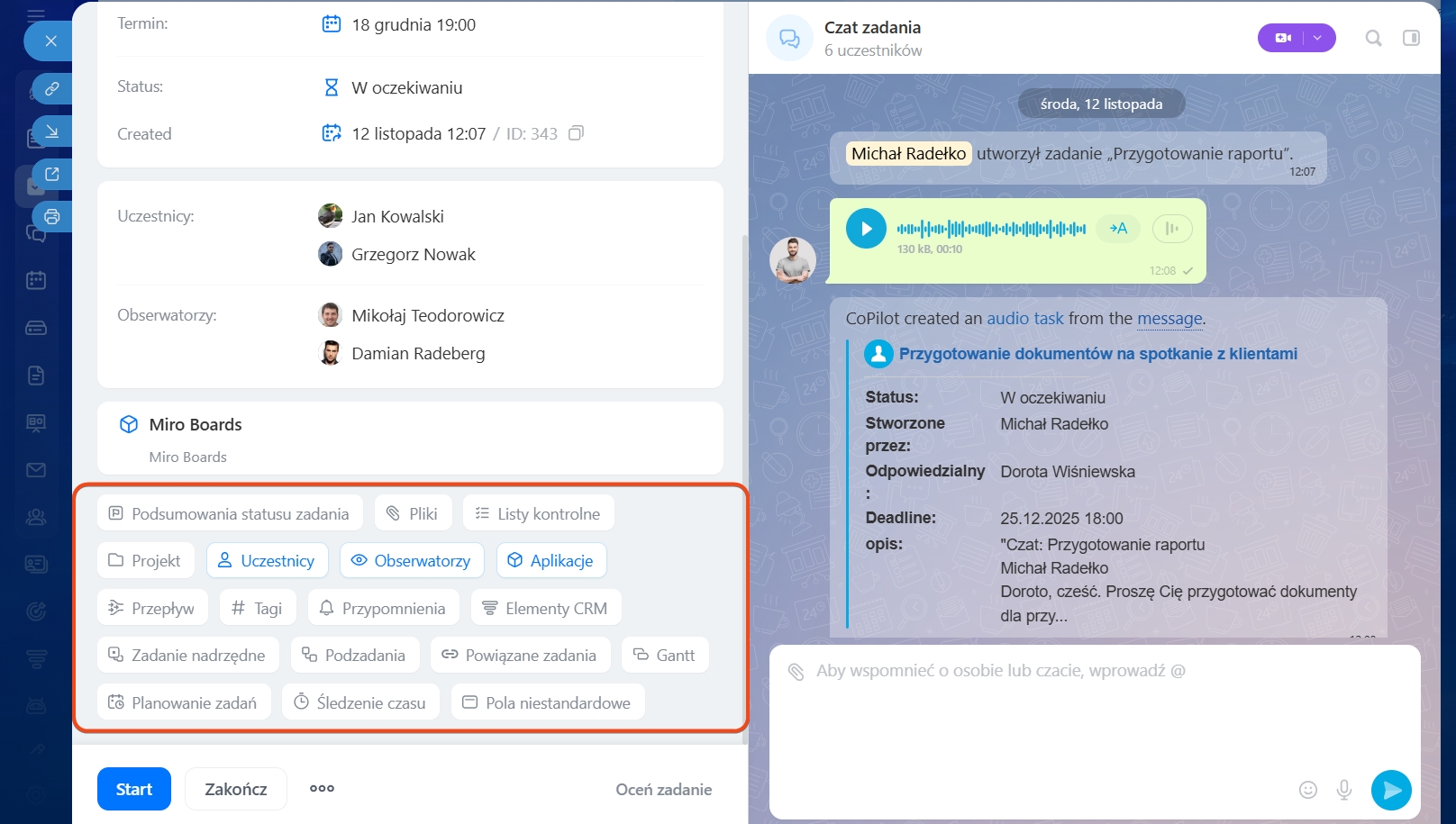
Używaj tylko tych narzędzi, które są potrzebne w danym zadaniu. Resztę możesz dodać później. Gdy wszystko będzie gotowe, kliknij Utwórz. Zadanie pojawi się na liście, a komunikacja na jego temat będzie kontynuowana na czacie.
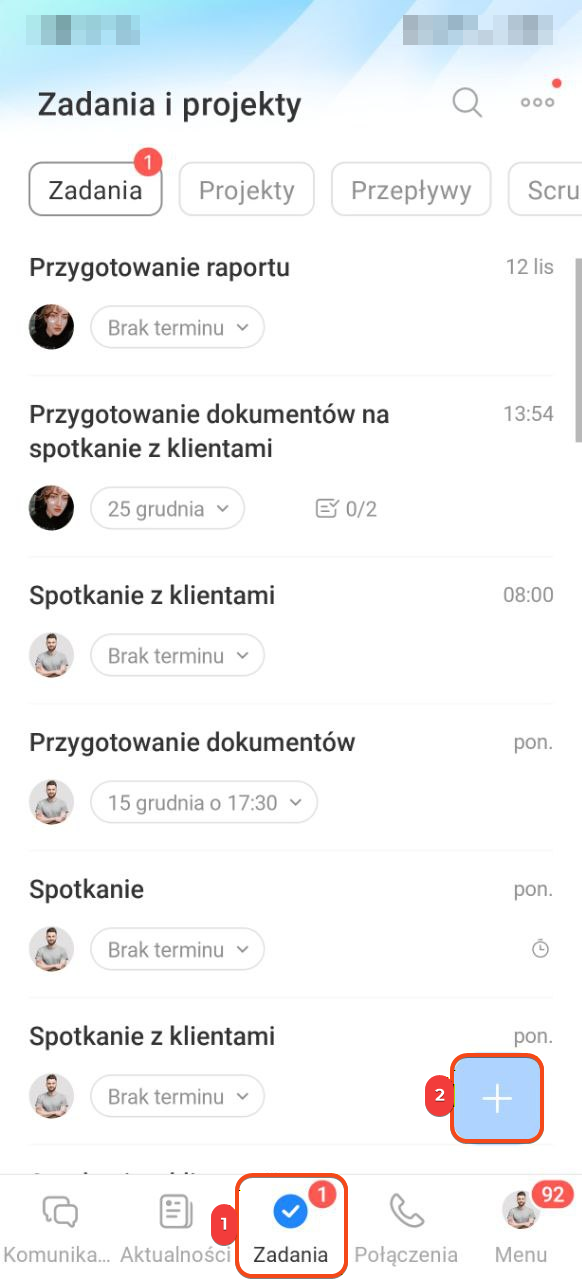
W aplikacji mobilnej Bitrix24 możesz zlecić zadanie w kilku krokach — to wygodne, gdy trzeba szybko zapisać polecenie, nie otwierając komputera. Przejdź do zakładki Zadania. Kliknij +, aby utworzyć nowe zadanie.
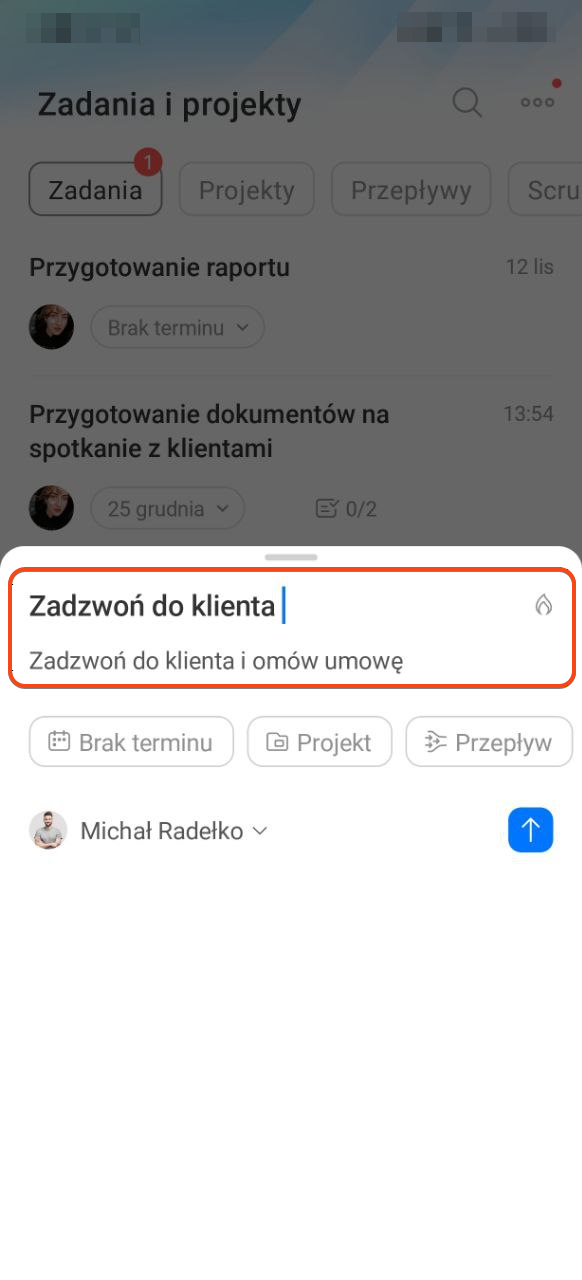
Podaj nazwę i krótki opis zadania tak, aby było jasne, co należy zrobić. Wybierz odpowiedzialnego i ustaw termin: dziś, jutro, na koniec tygodnia lub wskaż datę w kalendarzu.
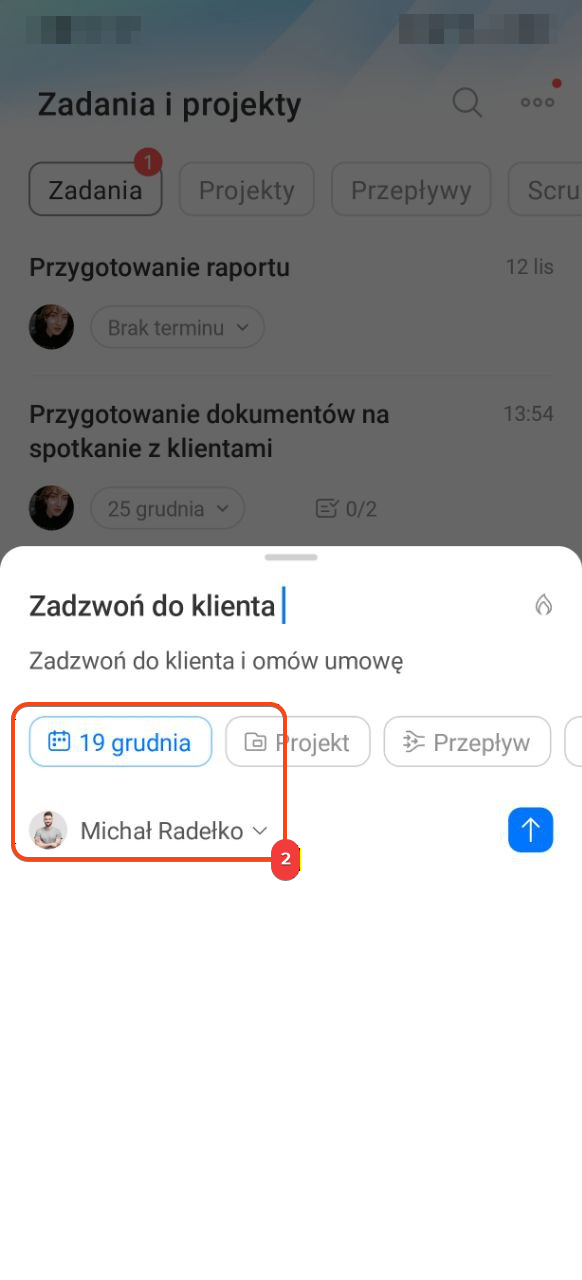
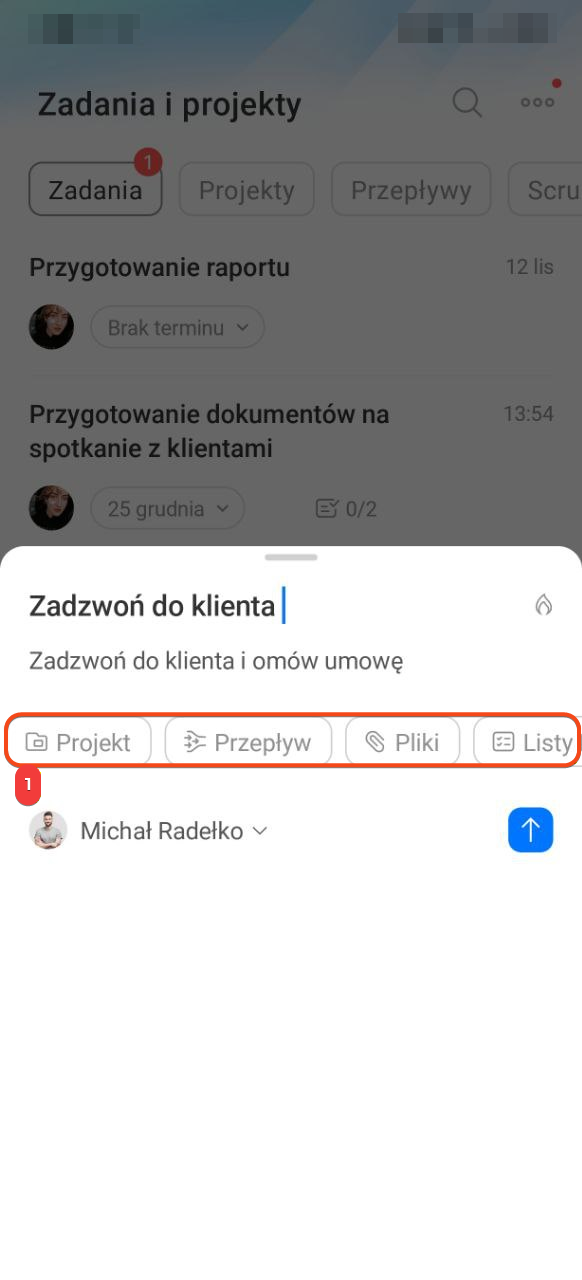
Jeśli to konieczne, skorzystaj z dodatkowych funkcji zadania — dzięki nim możesz dodać:
- Projekt — przypisz zadanie do odpowiedniej grupy lub projektu, aby widzieć je wśród zadań zespołu.
- Przepływ — wyślij zadanie do przepływu działu, aby automatycznie rozdzieliło się między pracowników.
- Pliki — załącz dokumenty i obrazy z galerii, „Moich plików” lub Dysku Bitrix24.
- Listy kontrolne — podziel zadanie na kroki i zaznaczaj wykonane punkty.
- Uczestników i obserwatorów — dodaj osoby, które pomagają w realizacji zadania lub tylko monitorują jego przebieg.
- Tagi — oznacz zadanie etykietami, aby szybciej je znaleźć na liście.
- Pola niestandardowe — wypełnij dodatkowe pola, które skonfigurowano dla zadań w Twojej firmie.
- Elementy CRM — powiąż zadanie z konkretnym dealem, leadem, kontaktem lub firmą.
- Rejestrację czasu — włącz rejestrację lub planowanie czasu, jeśli ważne jest kontrolowanie nakładu pracy.
- Planowanie terminów — ustaw datę rozpoczęcia, datę zakończenia i czas trwania pracy nad zadaniem.
Gdy skonfigurujesz wszystkie potrzebne parametry, utwórz zadani. Zadanie pojawi się na liście w sekcji Zadania i projekty.

Aby ustawić zasady realizacji i kontroli zadania, otwórz zadanie i kliknij Trzy kropki (…) > Dodatkowe ustawienia. Tutaj możesz włączyć opcje:
- Wymagaj wyniku — uczestnik nie będzie mógł zakończyć zadania, dopóki nie doda wyniku. To pomaga uzyskać jasny raport z pracy.
- Kontrola zadania — po zakończeniu zadanie trafi do twórcy do weryfikacji. Może on zaakceptować wynik lub odesłać zadanie do poprawy.
- Zezwól na zmianę terminu — uczestnik będzie mógł przesuwać termin bez zgody. Użyj, jeśli dopuszczasz elastyczne terminy.
- Pomijanie dni wolnych — termin automatycznie przesunie się, jeśli data przypadnie na dzień wolny lub święto.


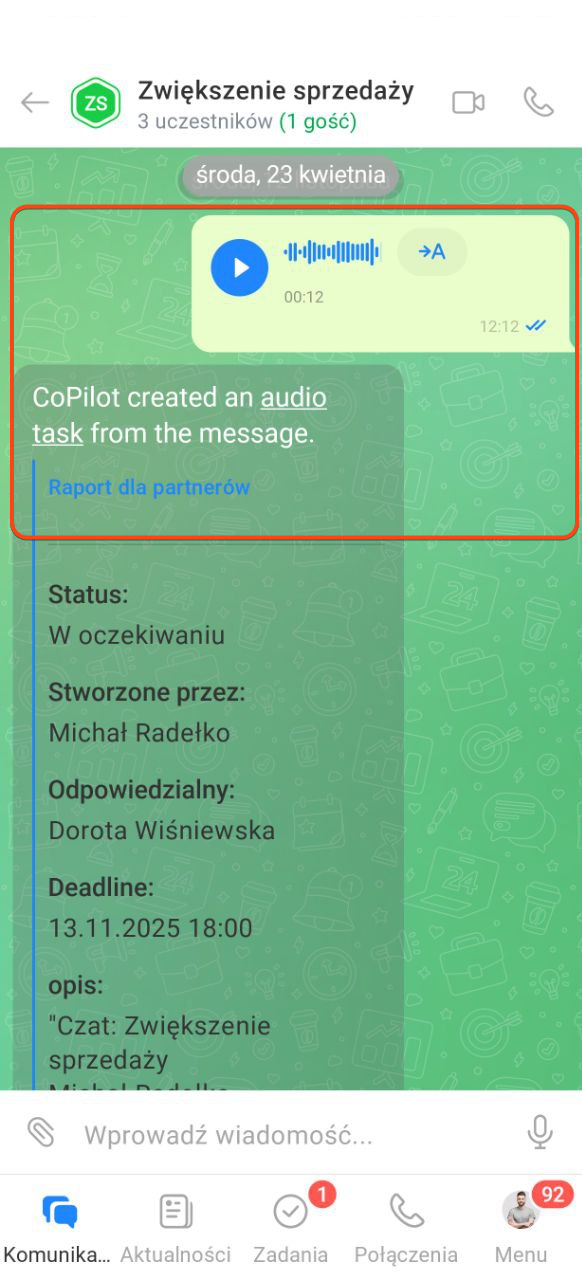
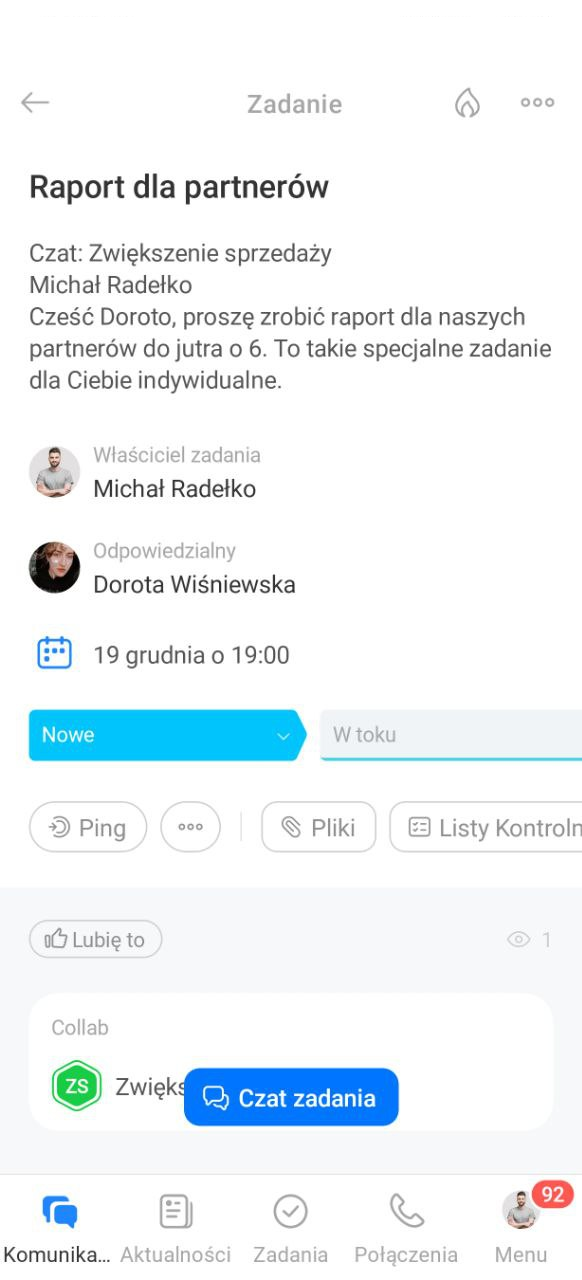
Możesz tworzyć zadania na podstawie wiadomości głosowych. Bitrix CoPilot automatycznie utworzy zadanie: wypełni nazwę, opis, termin i listę kontrolną.
Audio Zadania AI
W skrócie
- Zadania w Bitrix24 pomagają rejestrować polecenia, rozdzielać role i monitorować terminy w jednym miejscu.
- Zadanie można utworzyć w szybkim lub pełnym formularzu: w pełnym dostępne są dodatkowe narzędzia.
- W zadaniu podaje się nazwę, opis, odpowiedzialny i termin, a w razie potrzeby włącza kontrolę i zakaz zakończenia bez wyniku.
- Dodatkowe funkcje zadania — listy kontrolne, tagi, rejestracja czasu i planowanie terminów. Pomagają nie gubić materiałów i monitorować postęp.
- W aplikacji mobilnej Bitrix24 można szybko utworzyć zadanie, skonfigurować parametry i dodatkowe funkcje.
- Możesz tworzyć zadania na podstawie wiadomości głosowych. Bitrix CoPilot automatycznie utworzy zadanie: wypełni nazwę, opis, termin i listę kontrolną.
