
Strony Bitrix24 składają się z gotowych bloków. Jeśli standardowy zestaw elementów nie spełnia Twoich potrzeb, możesz go zmienić za pomocą superbloku — specjalnego trybu edycji w konstruktorze stron. Umożliwia on dodawanie i usuwanie tekstu, przycisków, zdjęć oraz innych elementów wewnątrz bloku — bez znajomości programowania.
Plany Bitrix24
Jak skonfigurować uprawnienia dostępu do stron
Włącz tryb edycji „Superblok”.
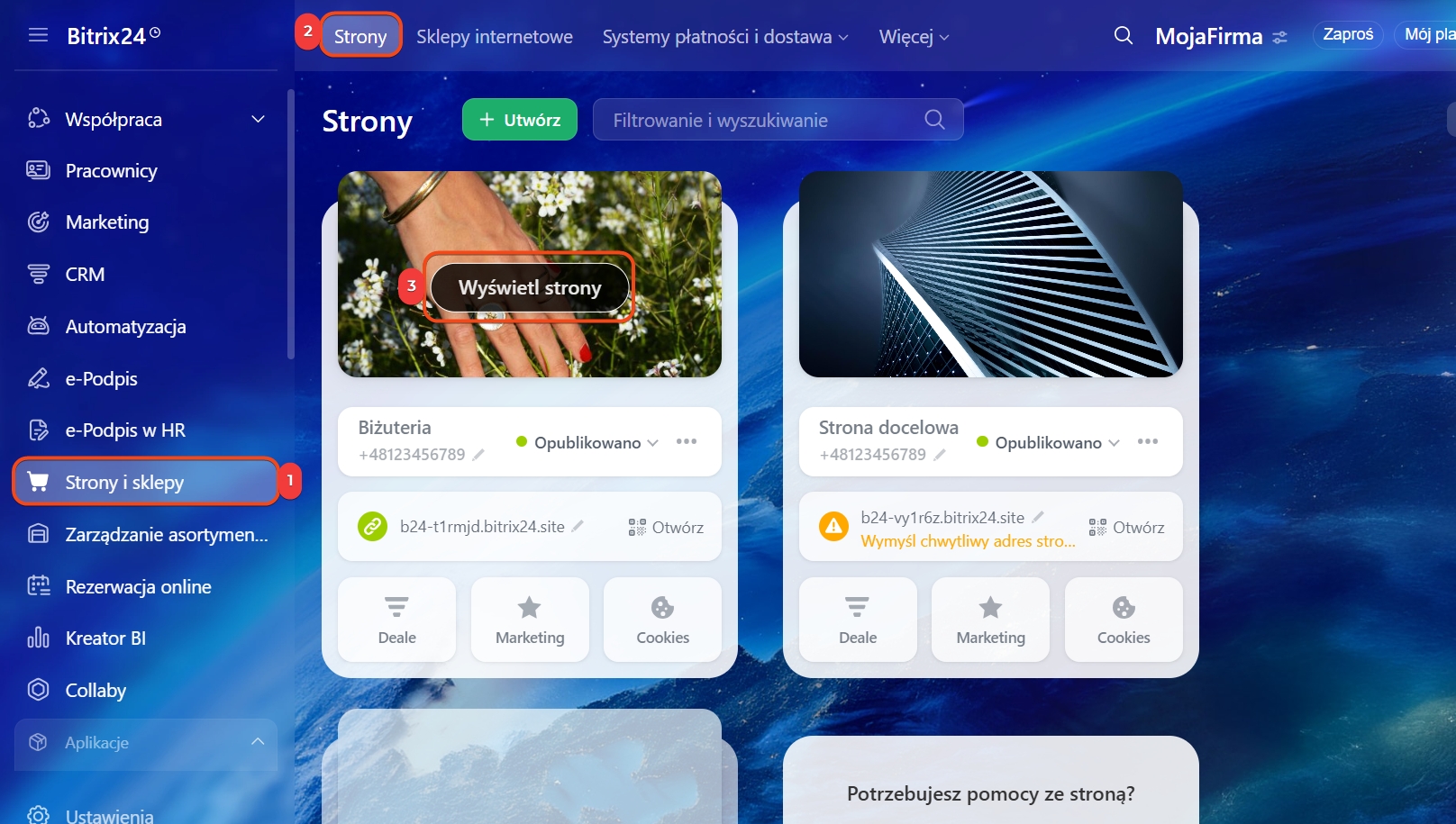
1–2. Przejdź do sekcji Strony i Sklepy > Strony.
3. Najedź kursorem na wybraną stronę i kliknij Wyświetl stronę.
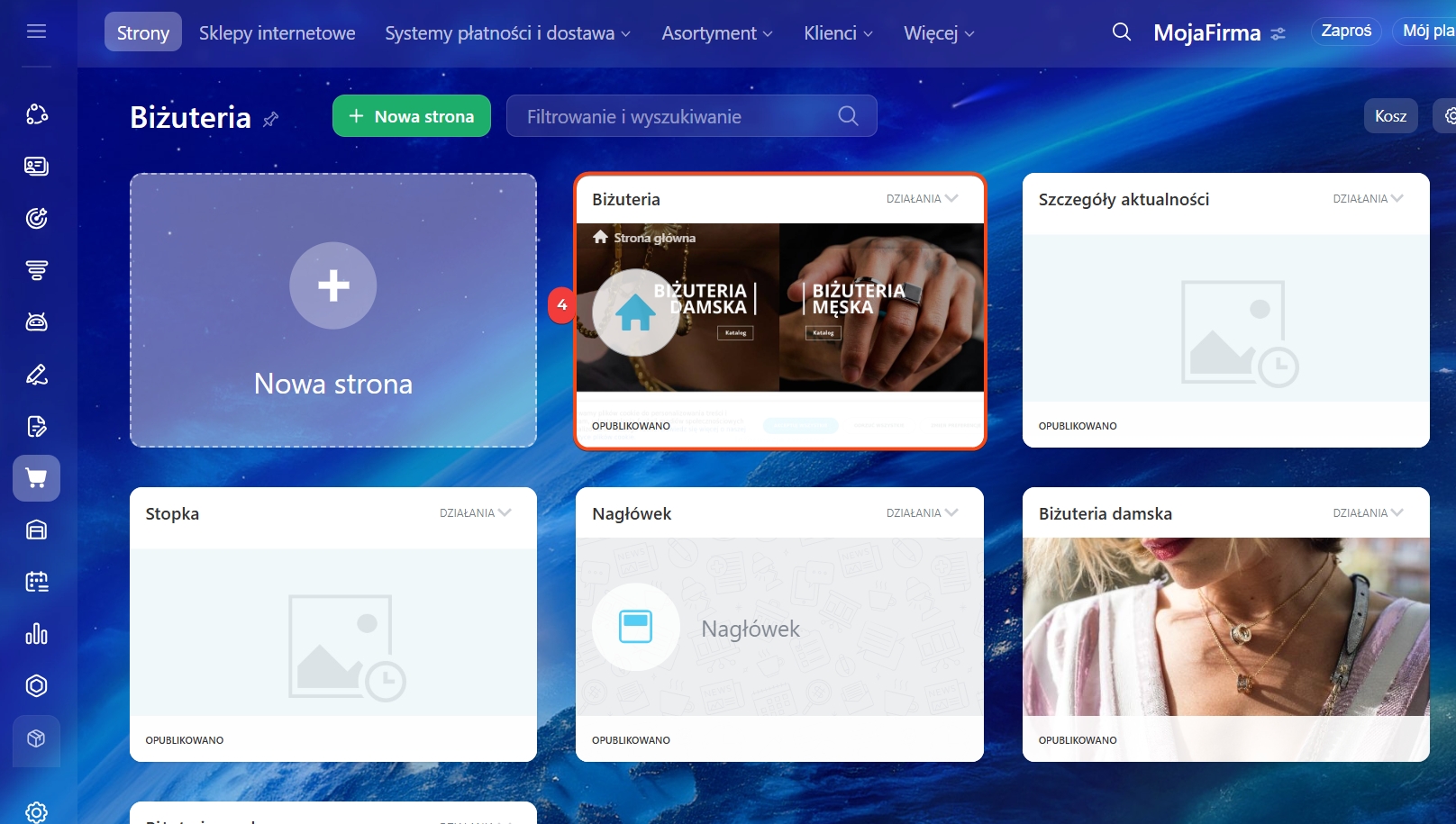
4. Kliknij na stronę, którą chcesz edytować.
5. Najedź kursorem na blok, którego strukturę chcesz zmienić, i kliknij Superblok.

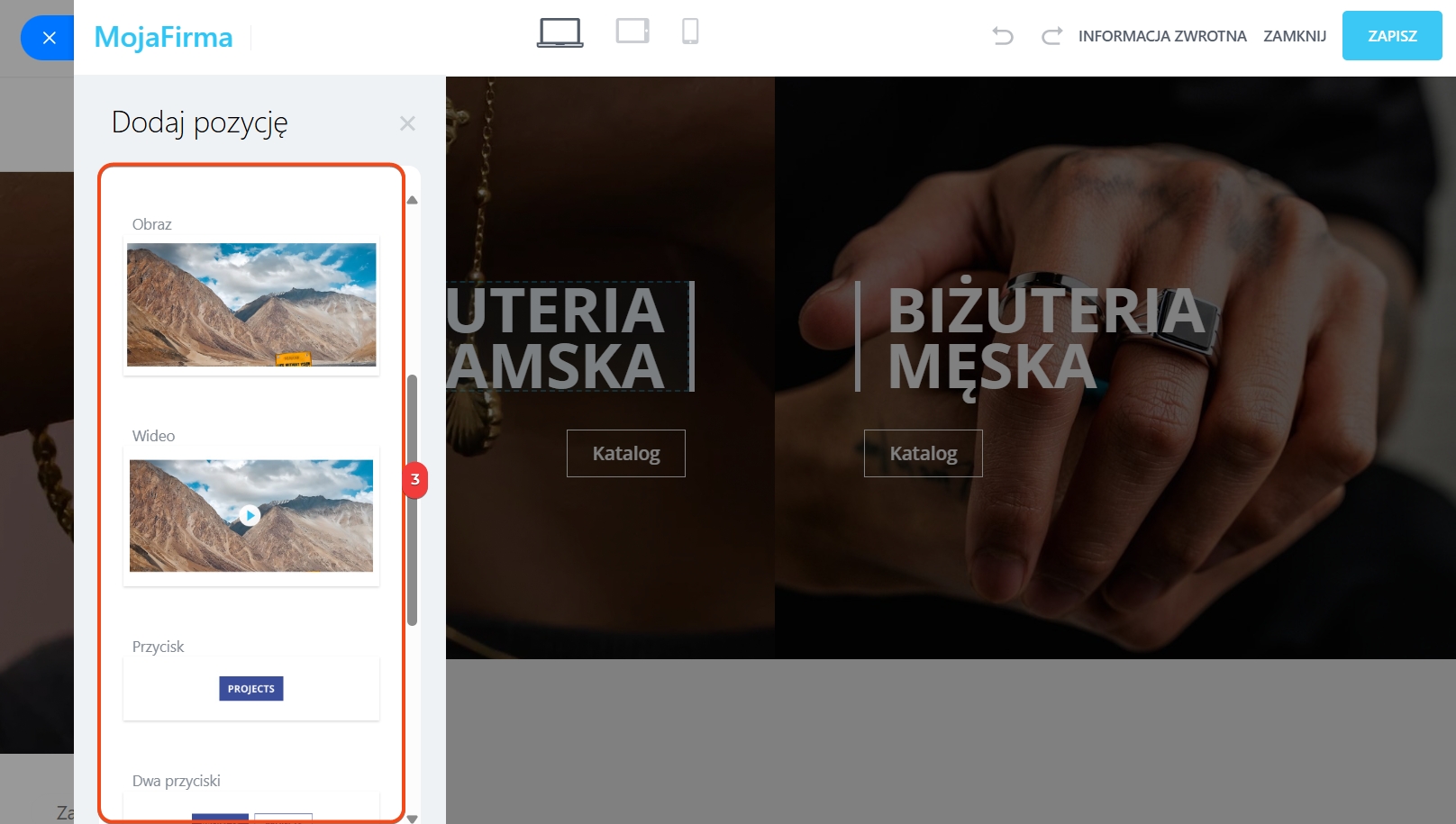
Dodaj lub usuń element.
1. Kliknij ikonę kosza, aby usunąć element.
2–4. Kliknij Dodaj element i wybierz z listy ten, który chcesz dodać do bloku — na przykład Przycisk lub Zdjęcie.
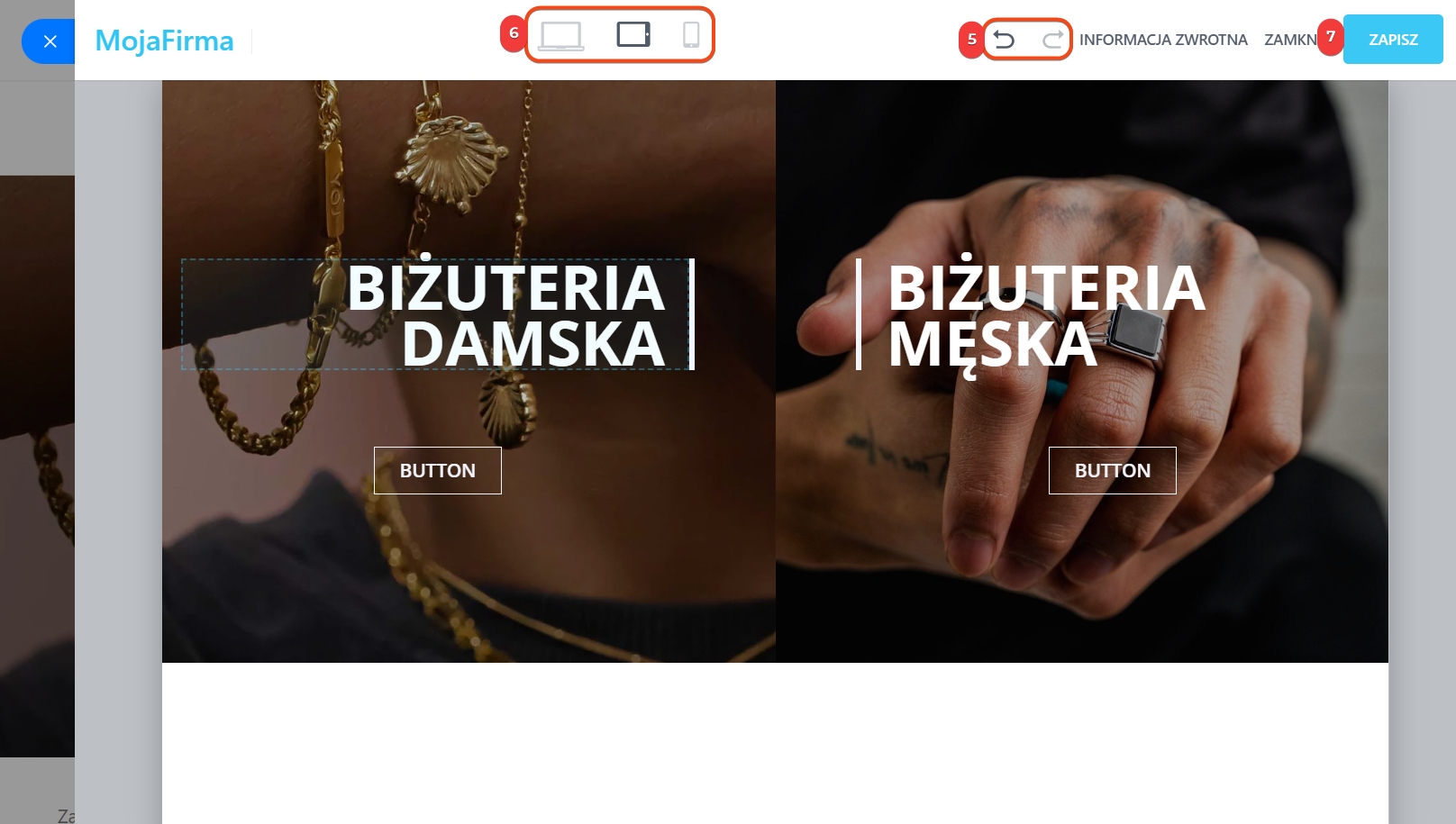
5. Aby cofnąć operację lub przywrócić zmianę, korzystaj ze strzałek w górnej części ekranu. Historia zmian jest przechowywana przez 24 godziny.
6. Kliknij ikony w górnej części ekranu, aby zobaczyć, jak blok będzie wyglądał na różnych urządzeniach.
7. Kliknij Zapisz, aby zatwierdzić zmiany i wrócić do zwykłego trybu edycji strony. Nowe elementy pojawią się w strukturze bloku i będą dostępne do edycji.


Skonfiguruj element. Skonfiguruj nowe elementy — np. zmień domyślne zdjęcie, tekst na przycisku lub dodaj akcję po kliknięciu. Wystarczy kliknąć element, ustawić potrzebne parametry i zapisać zmiany.
Dodaj link do elementów witryny
Generowanie obrazów w witrynach za pomocą AI CoPilot
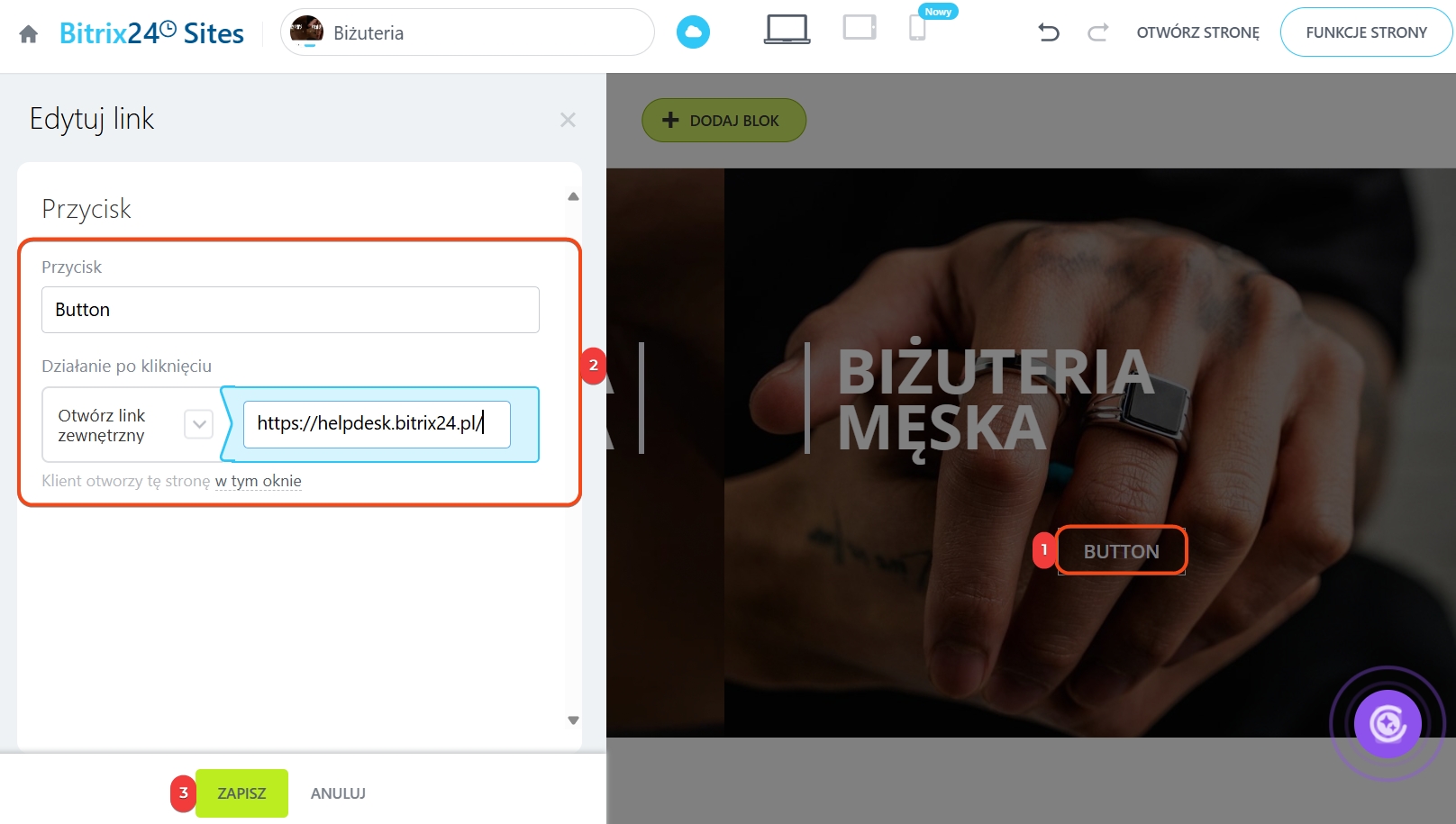
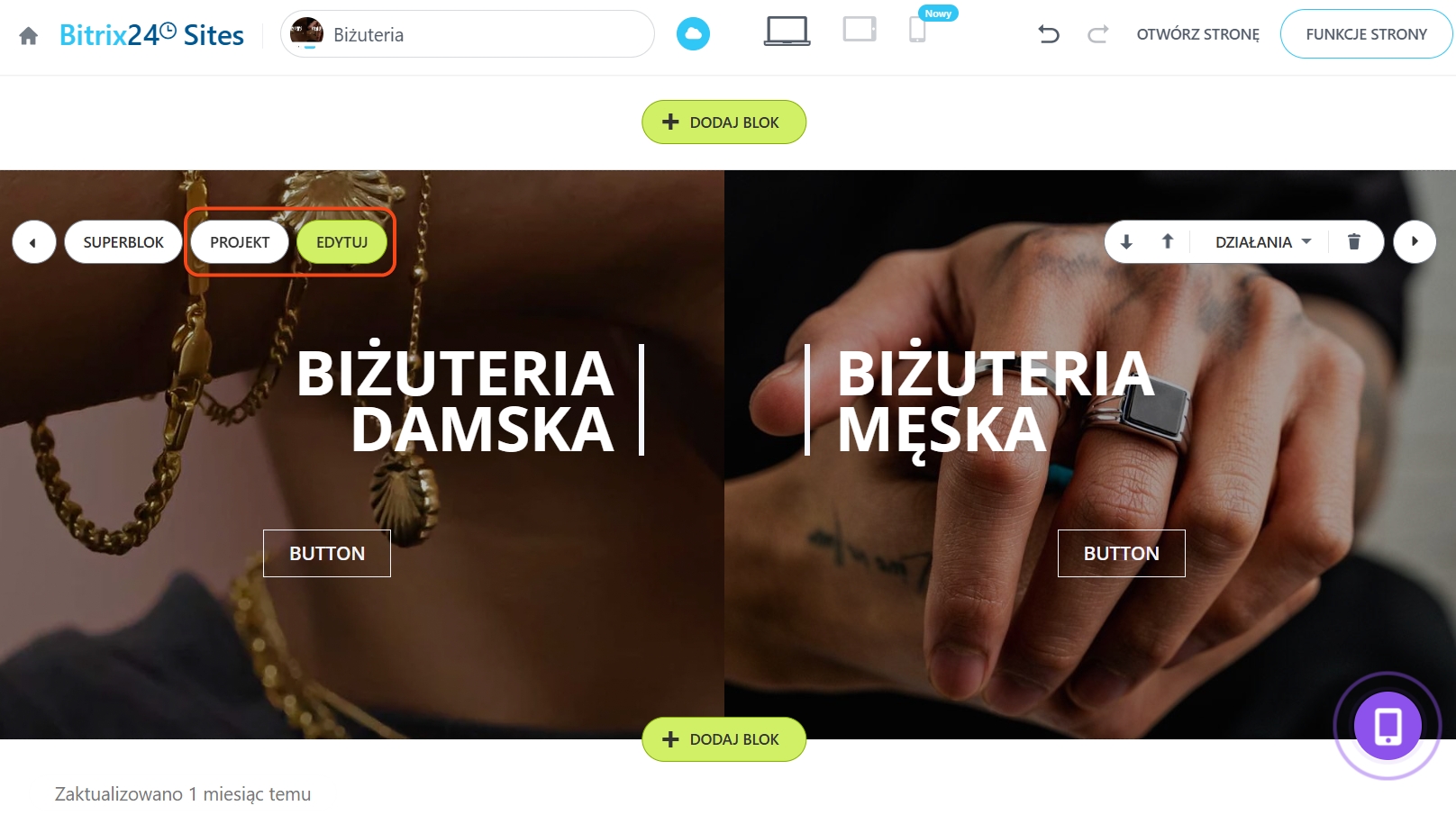
Skonfiguruj blok. Zmień ustawienia, zawartość i wygląd bloku za pomocą przycisków Edytuj oraz Projekt. Możesz na przykład dodać nowe kolumny, zmienić zdjęcie tła, czcionki czy odstępy.
Jak skonfigurować blok na stronie Bitrix24
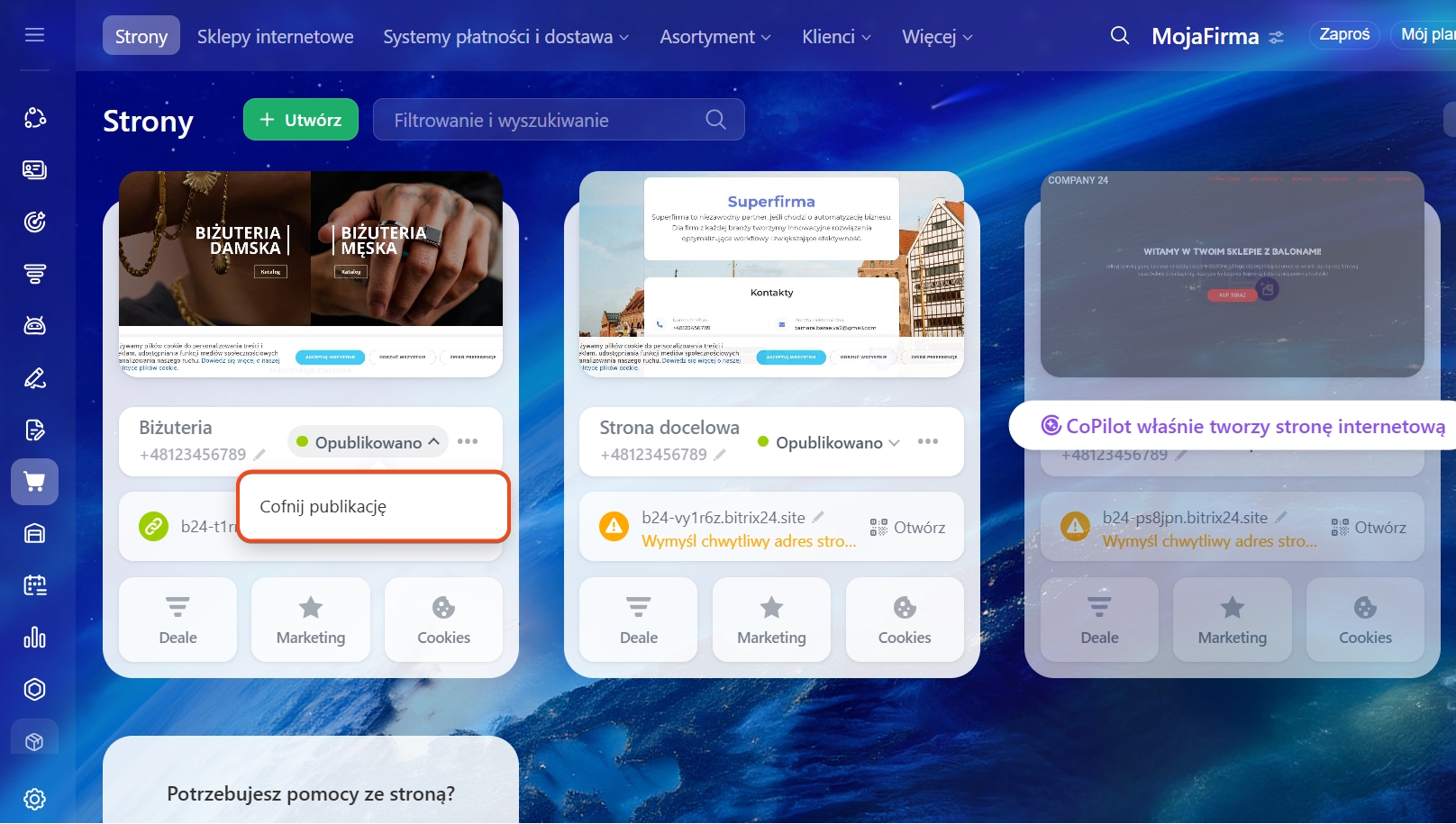
Ponownie opublikuj stronę, aby blok wyświetlał się prawidłowo. Kliknij ikonę strzałki obok statusu strony, aby ponownie opublikować stronę.
W skrócie
- Strony Bitrix24 składają się z gotowych bloków. Ich strukturę zmienisz w trybie edycji Superblok.
- Przejdź do Strony i Sklepy > Strony, otwórz wybraną stronę. Najedź kursorem na blok, który chcesz edytować, i kliknij Superblok. Dodaj lub usuń elementy i zapisz zmiany.
- Kliknij element, aby go skonfigurować — na przykład zmienić tekst przycisku i dodać akcję po kliknięciu.
- Dostosuj parametry, zawartość i wygląd bloku za pomocą przycisków Edytuj oraz Projekt.
- Ponownie opublikuj stronę, aby blok wyświetlał się prawidłowo.
