W mobilnej aplikacji Bitrix24 możesz pracować z podstawowymi narzędziami bezpośrednio ze smartfona: komunikować się ze współpracownikami, prowadzić zadania i deale w CRM, pracować z dokumentami, pocztą i kalendarzem, przyjmować płatności oraz uzgadniać procesy.
Plany taryfowe
W tym artykule opiszemy, jakie funkcje są dostępne w poszczególnych sekcjach mobilnej aplikacji:
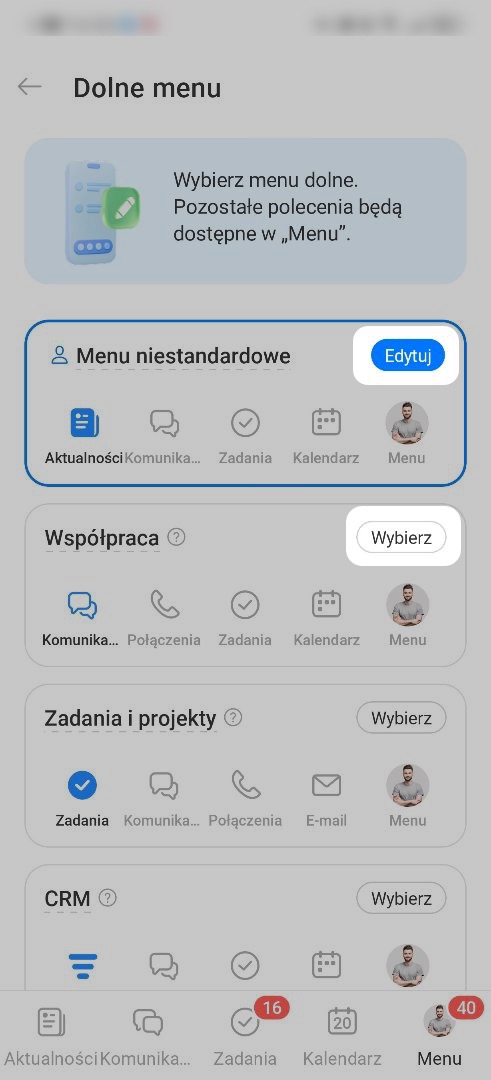
Dolne menu. Dostosuj szybki dostęp do narzędzi: dodaj do dolnego menu sekcje, z którymi pracujesz najczęściej. Wybierz jeden z gotowych wariantów lub utwórz własne menu.
1–2. Kliknij Menu > Dolne menu.
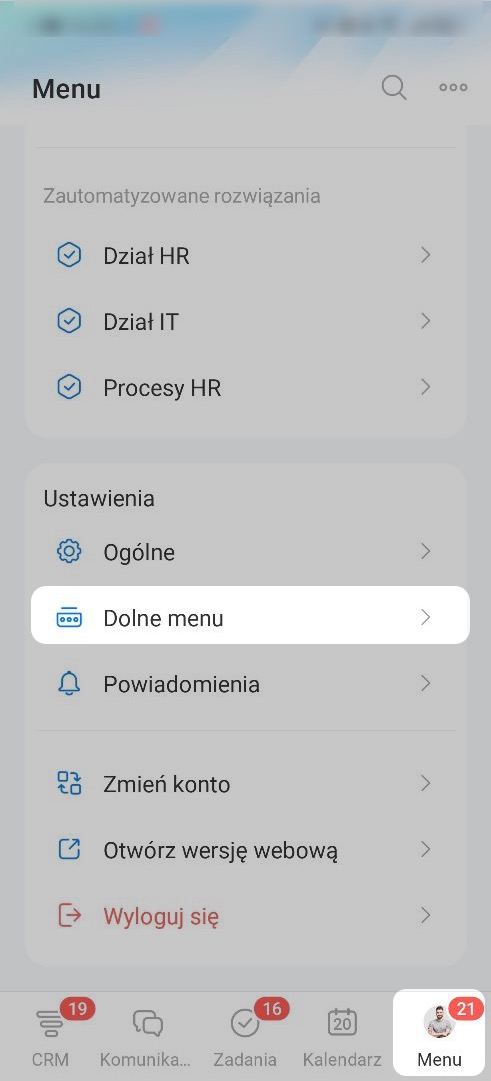
3–4. Kliknij Wybierz w odpowiednim bloku lub Edytuj w bloku Własne menu, aby dodać własny zestaw narzędzi.
Profil pracownika
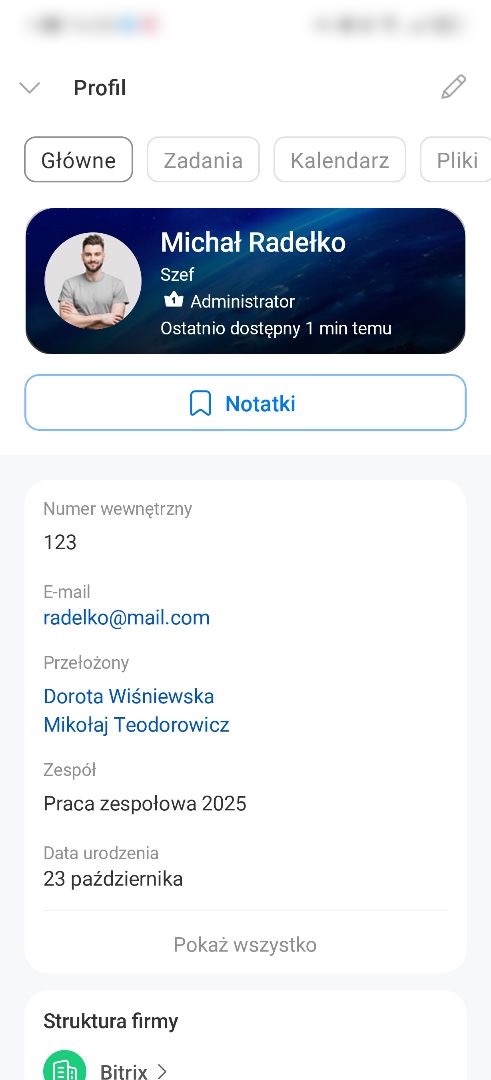
Profil pracownika. W swoim profilu możesz zaktualizować dane: stanowisko, kontakty lub zdjęcie. W profilu współpracownika — sprawdzić dział, numer telefonu i inne informacje.
Rozliczanie czasu pracy umożliwia rejestrowanie początku i końca dnia roboczego bezpośrednio w aplikacji.
Zarządzanie czasem pracy
Check-in pozwala oznaczyć początek dnia roboczego: podać godzinę, miejsce i dodać zdjęcie. Oznaczenie jest widoczne dla współpracowników i przełożonego.
Check-in Bitrix24: poinformuj współpracowników o rozpoczęciu dnia roboczego
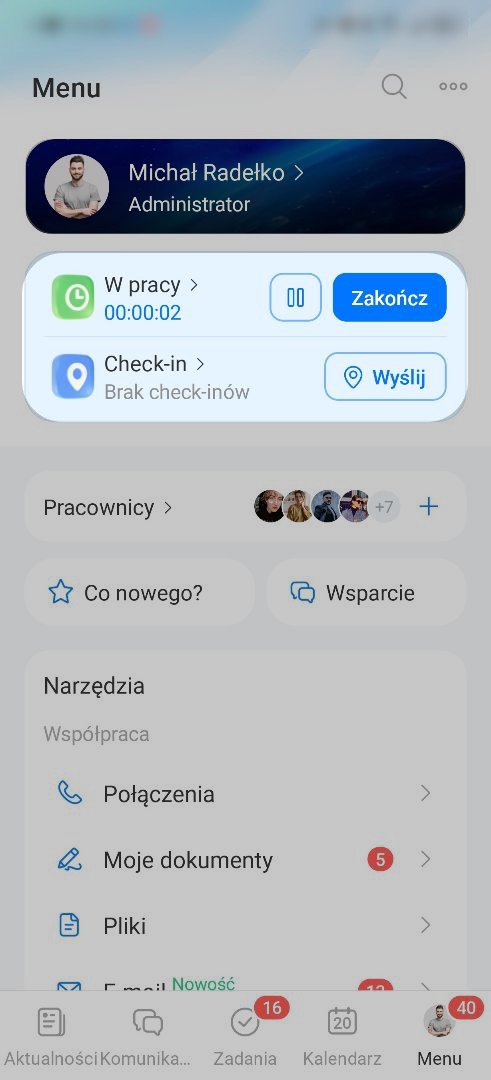
Pracownicy i wsparcie
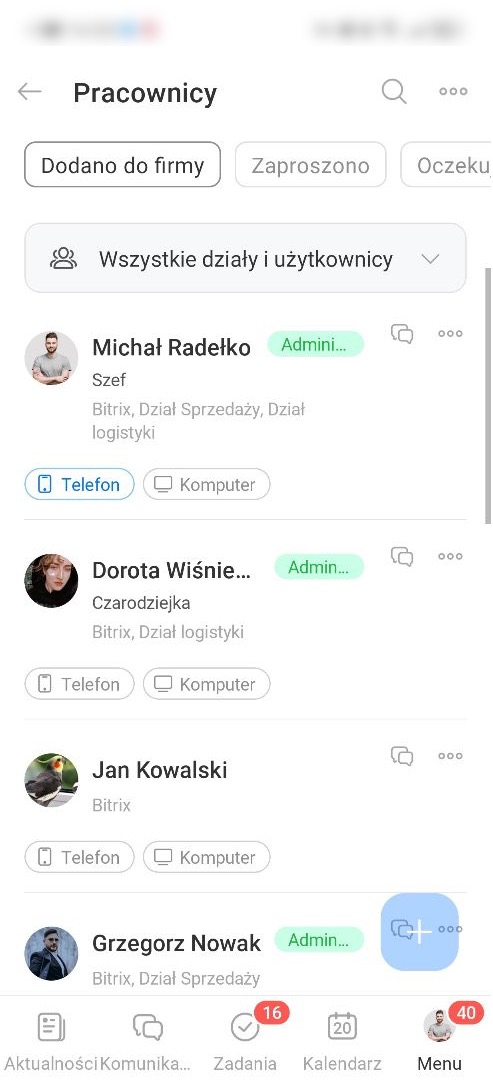
Pracownicy. W tej sekcji wyświetla się aktualna informacja o pracownikach: imię i nazwisko, stanowisko, status. Tutaj możesz przejść do profilu i zaprosić nowych użytkowników.
Lista pracowników
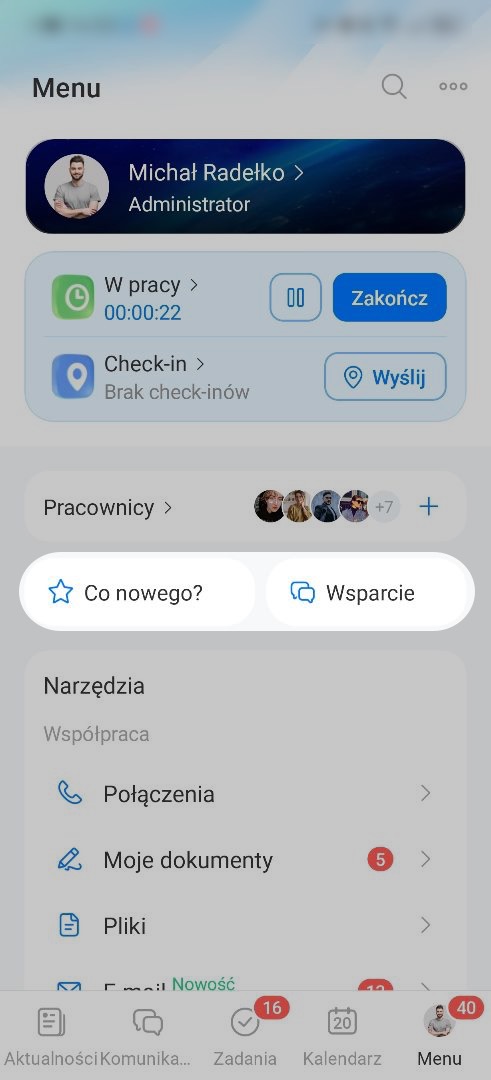
Co nowego. Z tego bloku dowiesz się o najnowszych aktualizacjach w Bitrix24.
Wsparcie. Jeśli masz pytania dotyczące pracy w Bitrix24, możesz napisać do wsparcia i otrzymać konsultację na czacie.
Jak napisać do wsparcia Bitrix24
Wspólna praca
W tej sekcji znajdziesz narzędzia do codziennej pracy z zespołem. Możesz śledzić aktualności, planować spotkania w kalendarzu, pracować z pocztą i plikami oraz czytać firmowe bazy wiedzy.
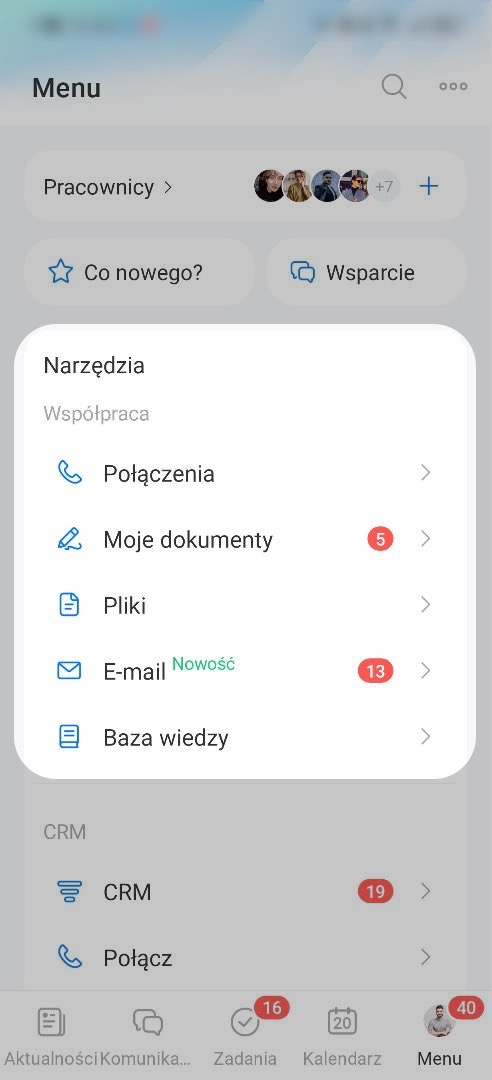
Rozmowy. W sekcji wyświetla się historia rozmów między pracownikami. Potrzebną rozmowę znajdziesz przez pasek wyszukiwania — po imieniu pracownika lub nazwie czatu.
Czaty w Bitrix24: interfejs i możliwości
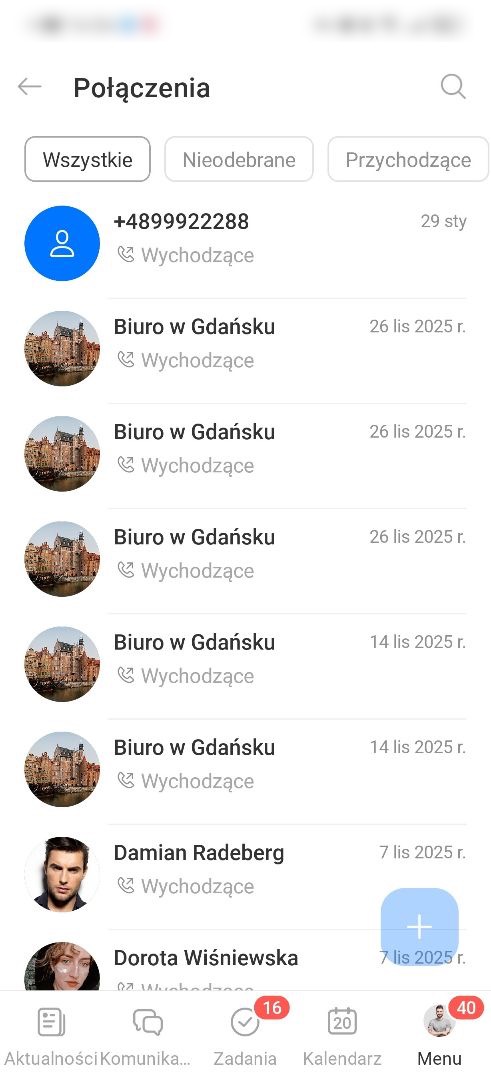
Aktualności — miejsce do wymiany informacji wewnątrz firmy. Wyświetlają się tu posty współpracowników, raporty i uruchomione procesy. Możesz publikować wiadomości, komentować i dodawać reakcje.
Utwórz wiadomość w Aktualnościach
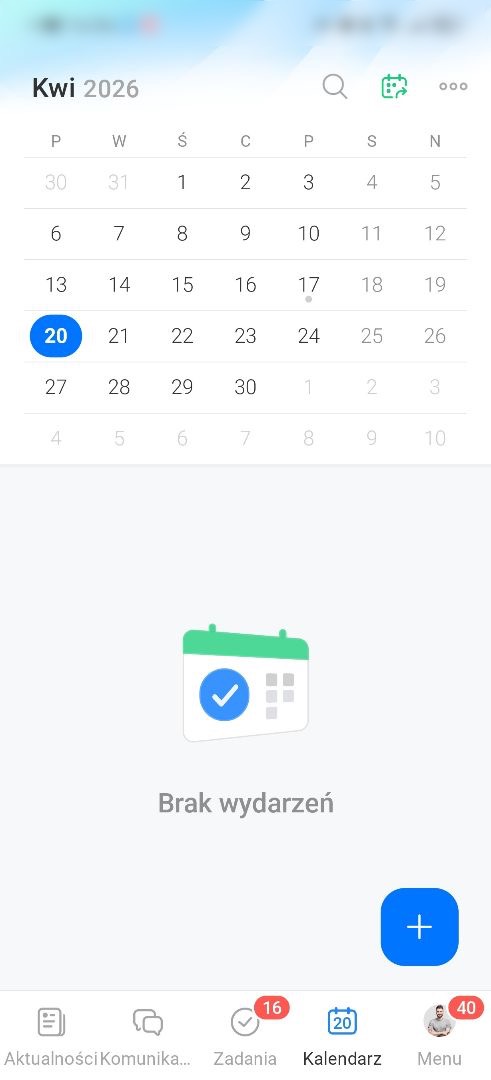
Kalendarz pozwala planować wydarzenia osobiste i spotkania ze współpracownikami. Możesz tworzyć wydarzenia, zapraszać uczestników i proponować wolne terminy.
Mobilny kalendarz Bitrix24
Moje dokumenty — sekcja, w której pracujesz z dokumentami kadrowymi: wysyłasz je do podpisu, podpisujesz, śledzisz status podpisywania, przeglądasz i pobierasz.
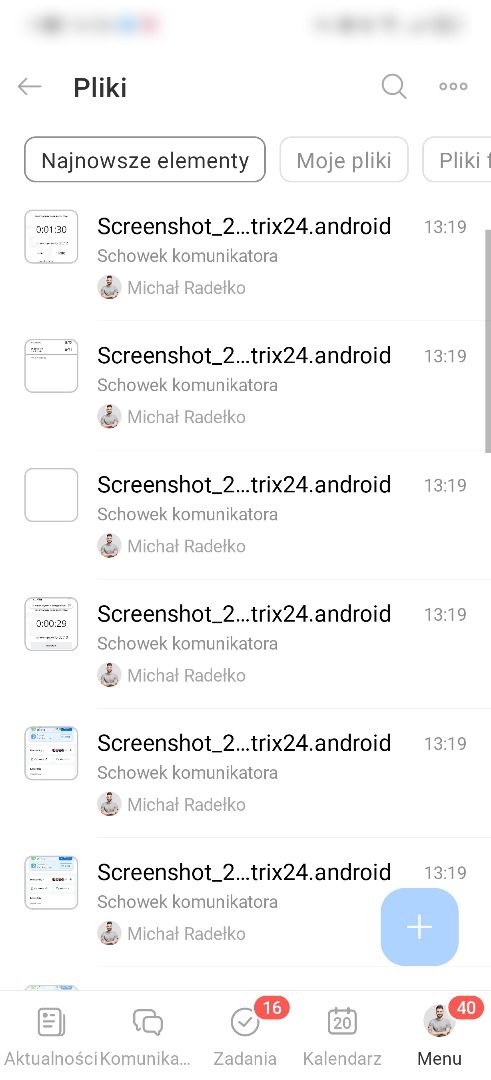
Pliki. W sekcji możesz pracować z plikami na dysku osobistym i dysku firmowym. Na przykład przeglądać je i wykorzystywać w zadaniach, czatach i CRM.
Jak pracować z plikami i folderami na dysku
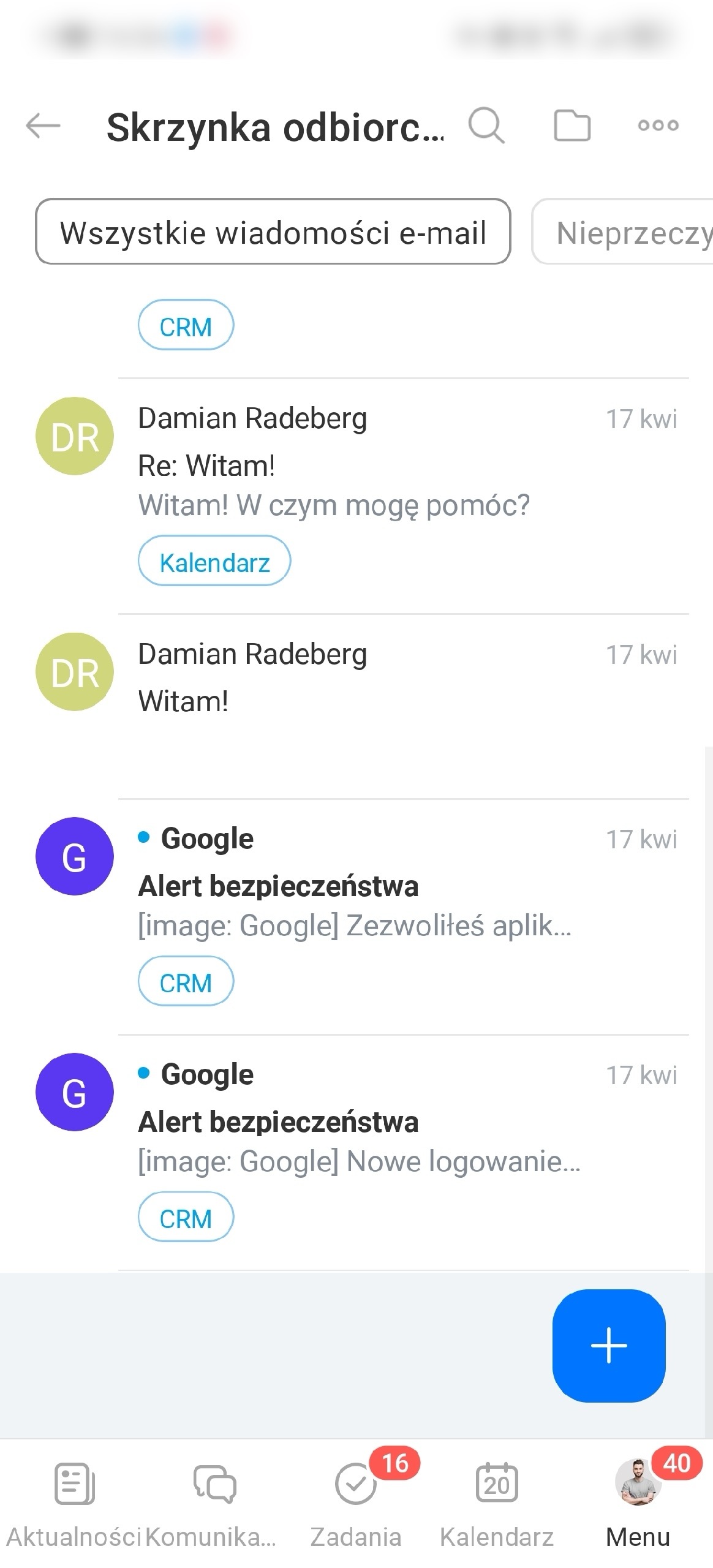
Poczta umożliwia podłączanie skrzynek pocztowych i pracę z e-mailami: czytanie, wysyłanie, przekazywanie współpracownikom, tworzenie zadań i łączenie e-maili z CRM.
Poczta w aplikacji mobilnej
Bazy wiedzy — sekcja z wewnętrznymi instrukcjami i materiałami firmy. Możesz przeglądać artykuły i wyszukiwać potrzebne informacje.
Zadania i projekty
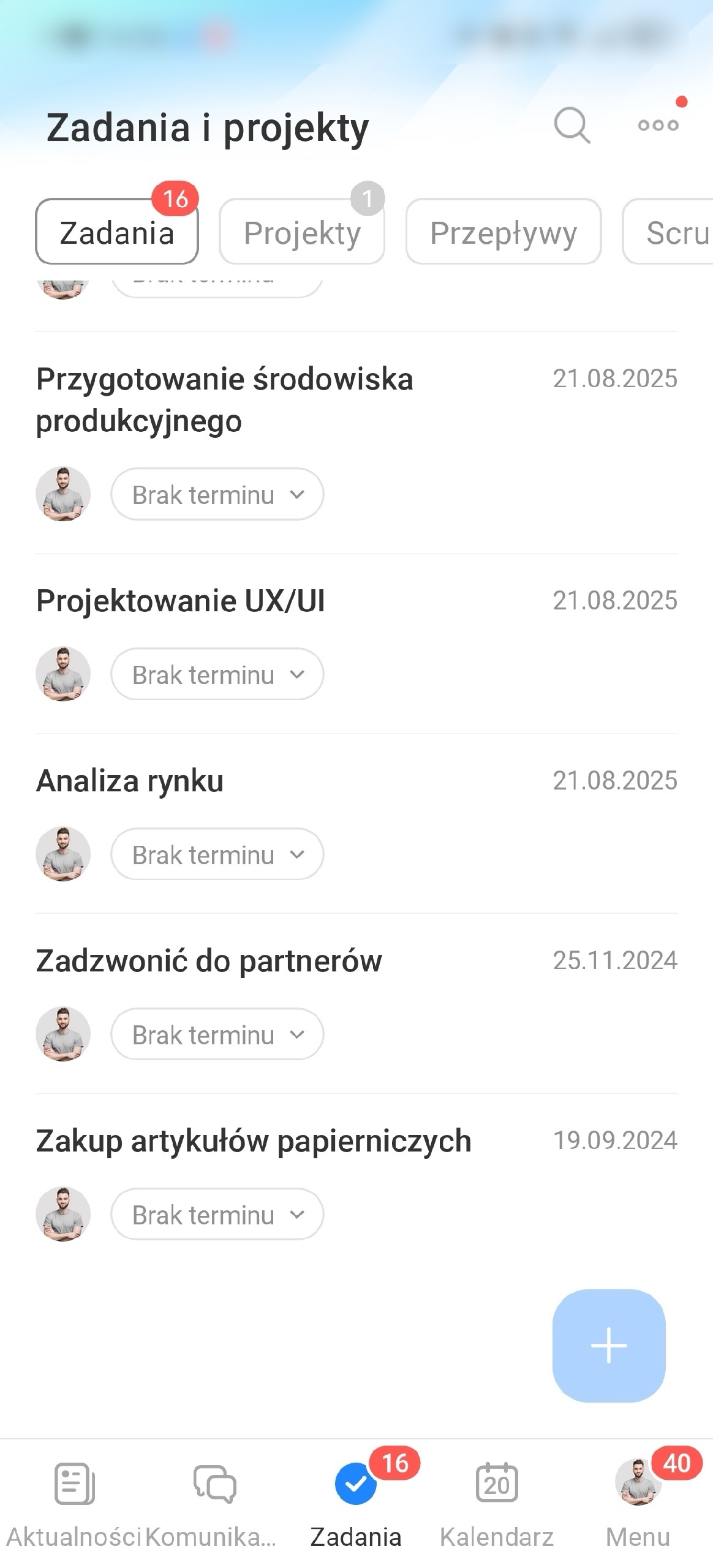
W tej sekcji możesz stawiać zadania, łączyć je w projekty i pracować w strumieniach. Łatwo rozdzielasz pracę, śledzisz terminy i omawiasz szczegóły bezpośrednio w zadaniach.
Jak pracować z zadaniami w aplikacji mobilnej Bitrix24
Przepływy Bitrix24: rozpoczęcie pracy
Komunikator
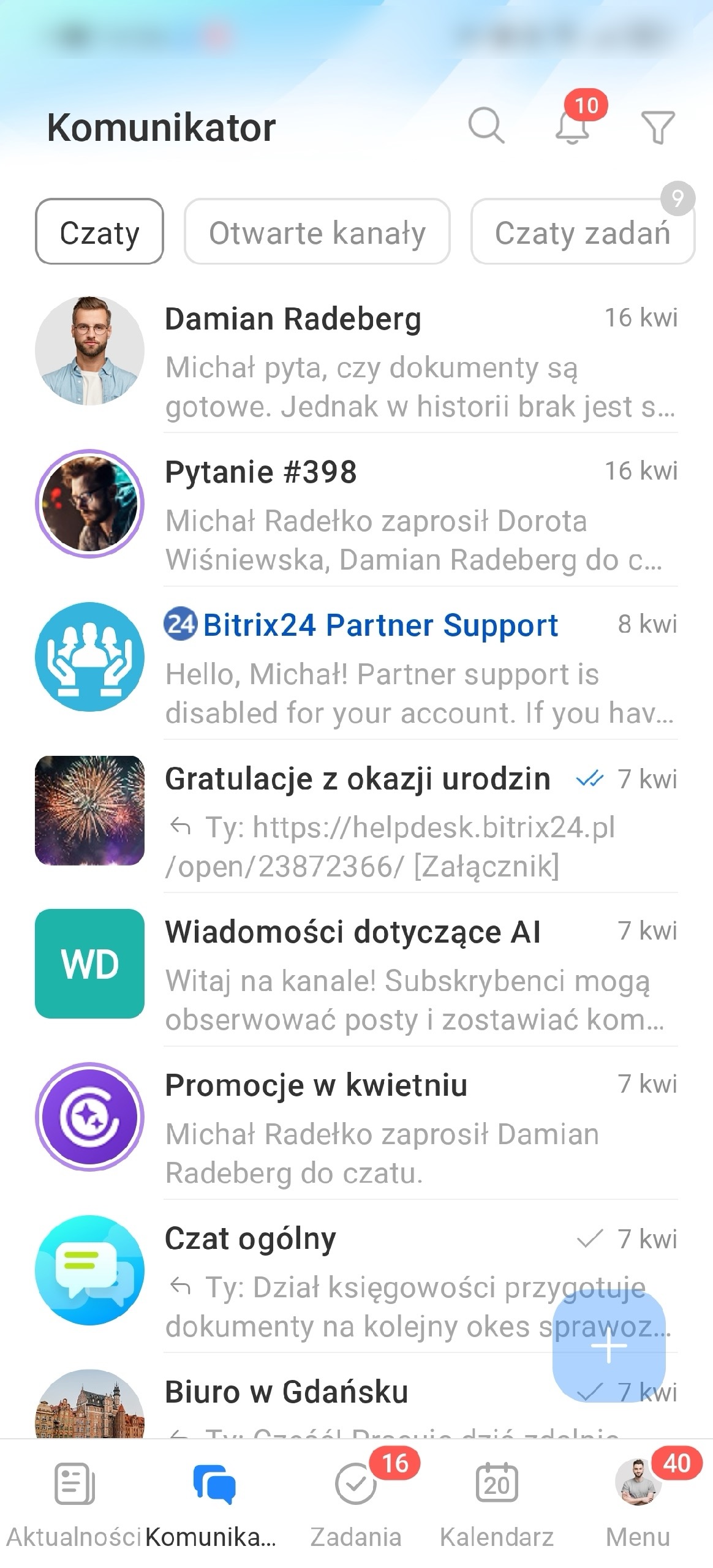
Do komunikacji dostępne są czaty osobiste i grupowe, kanały, collaby, czaty z BitrixGPT oraz wideokonferencje. Dzięki powiadomieniom i wyszukiwaniu w korespondencji nie przegapisz nowych wiadomości.
Aplikacja mobilna Bitrix24: interfejs i funkcje
Bitrix24 Collaby: rozpoczęcie pracy
CRM
CRM. W mobilnym CRM możesz tworzyć i edytować deale, wyznaczać odpowiedzialnych, zmieniać etapy, planować aktywności, wystawiać faktury i przyjmować płatności.
Cała historia interakcji z klientem wyświetla się na osi czasu formularza elementu CRM, dzięki czemu widzisz pełny obraz każdego zgłoszenia.
CRM w aplikacji mobilnej Bitrix24
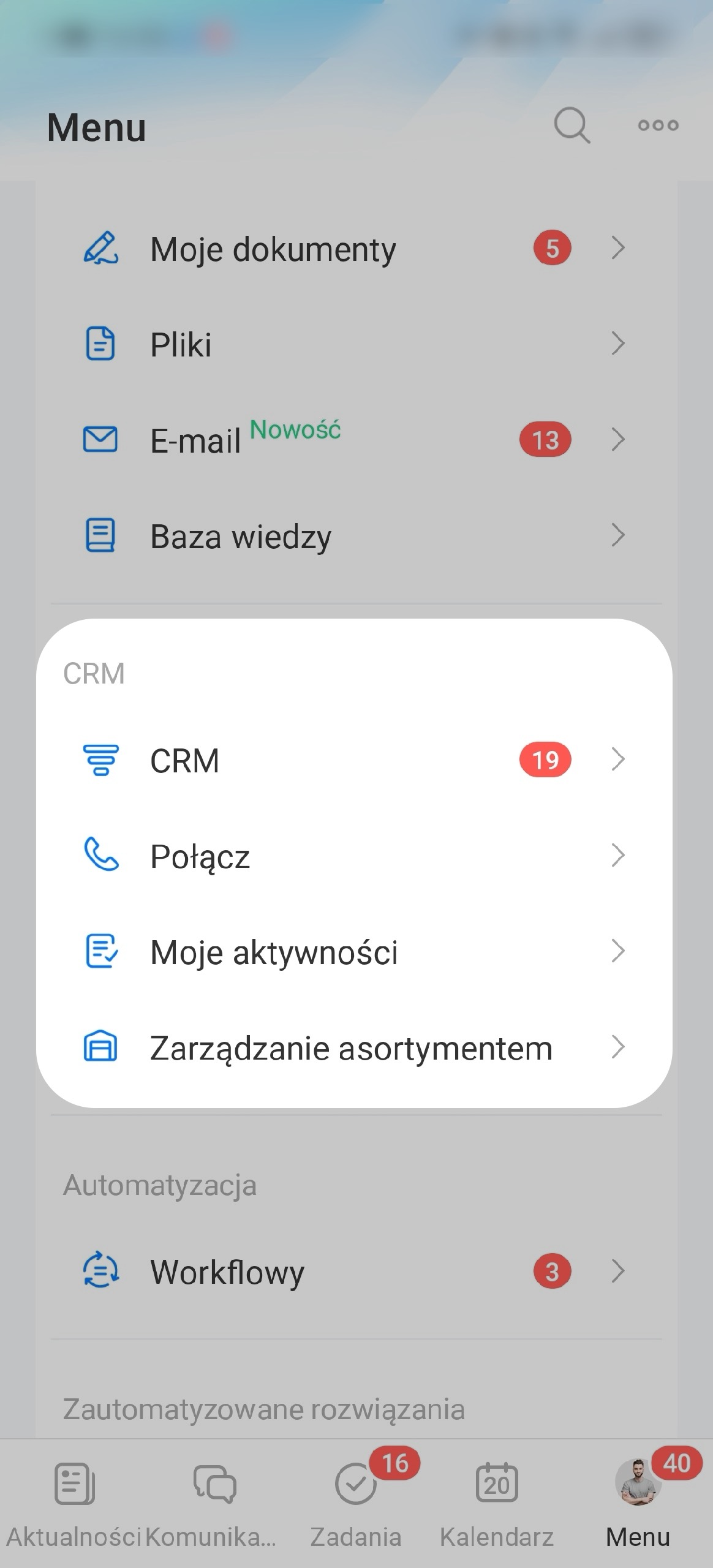
Połączenia. Z tej sekcji możesz dzwonić do klientów — historia rozmów automatycznie zapisuje się w CRM.
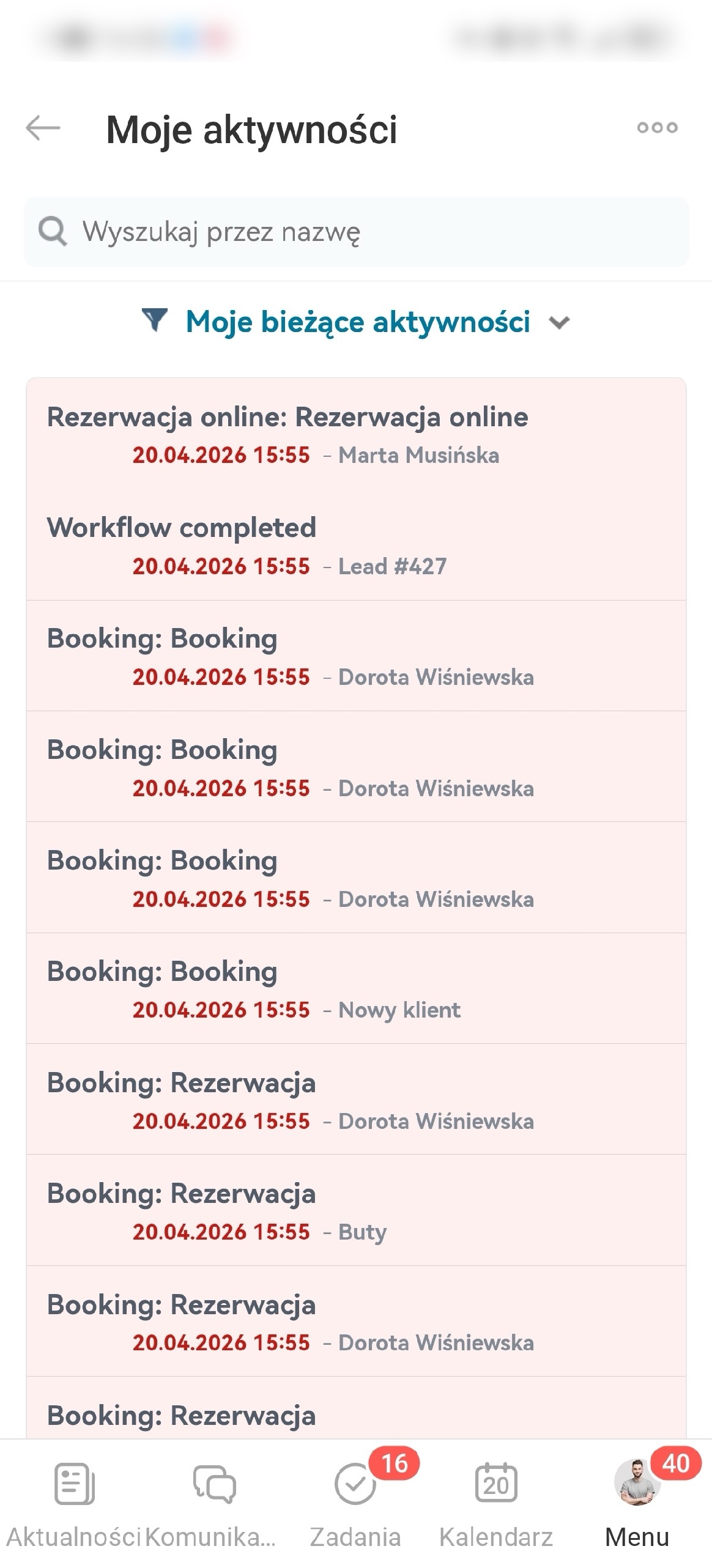
Moje aktywności — wszystkie zaplanowane i zakończone aktywności: rozmowy, spotkania, zadania. Możesz filtrować aktywności i przejść do formularza elementu CRM, zadania lub e-maila.
Moje aktywności
Zarządzanie asortymentem. W sekcji możesz uzyskać dane o przyjęciu, przemieszczeniu, sprzedaży i spisaniu produktów.
Automatyzacja
Workflow pozwalają uzgadniać i zatwierdzać dokumenty bezpośrednio w aplikacji. Możesz wykonać kilka zadań jednocześnie, nie przechodząc do każdego procesu osobno.
Aplikacja mobilna Bitrix24: interfejs i funkcje
Zautomatyzowane rozwiązania — sekcja do pracy z procesami inteligentnymi. W mobilnej aplikacji możesz przeglądać, tworzyć, edytować, przenosić i usuwać formularze elementu procesów.
Bitrix24 Zautomatyzowane rozwiązania: jak zautomatyzować pracę dowolnego działu
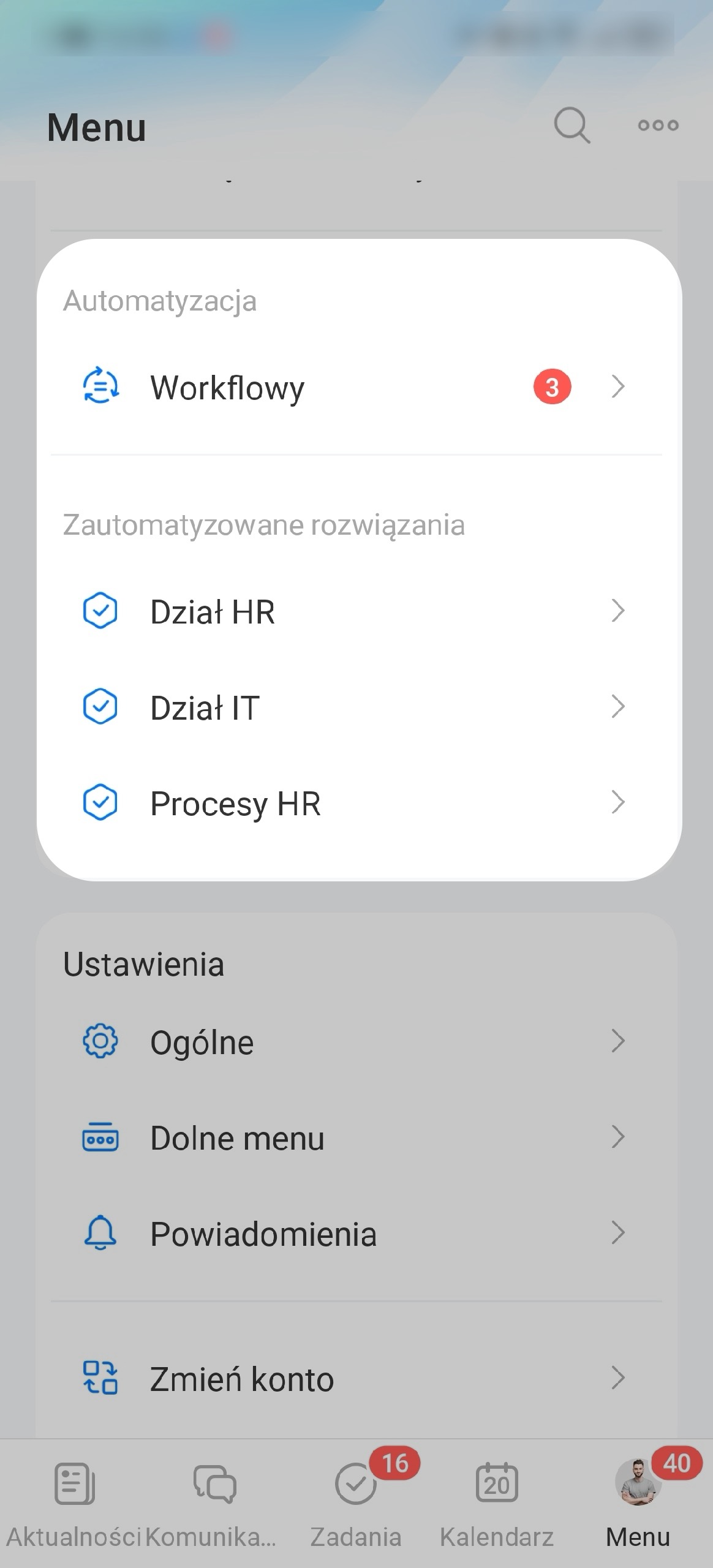
Ustawienia
Podstawowe ustawienia. Tutaj możesz skonfigurować mobilną aplikację Bitrix24: zmienić motyw wyglądu, ustawić czat, zsynchronizować kontakty i kalendarze, wybrać język aplikacji.
Ustawienia aplikacji mobilnej
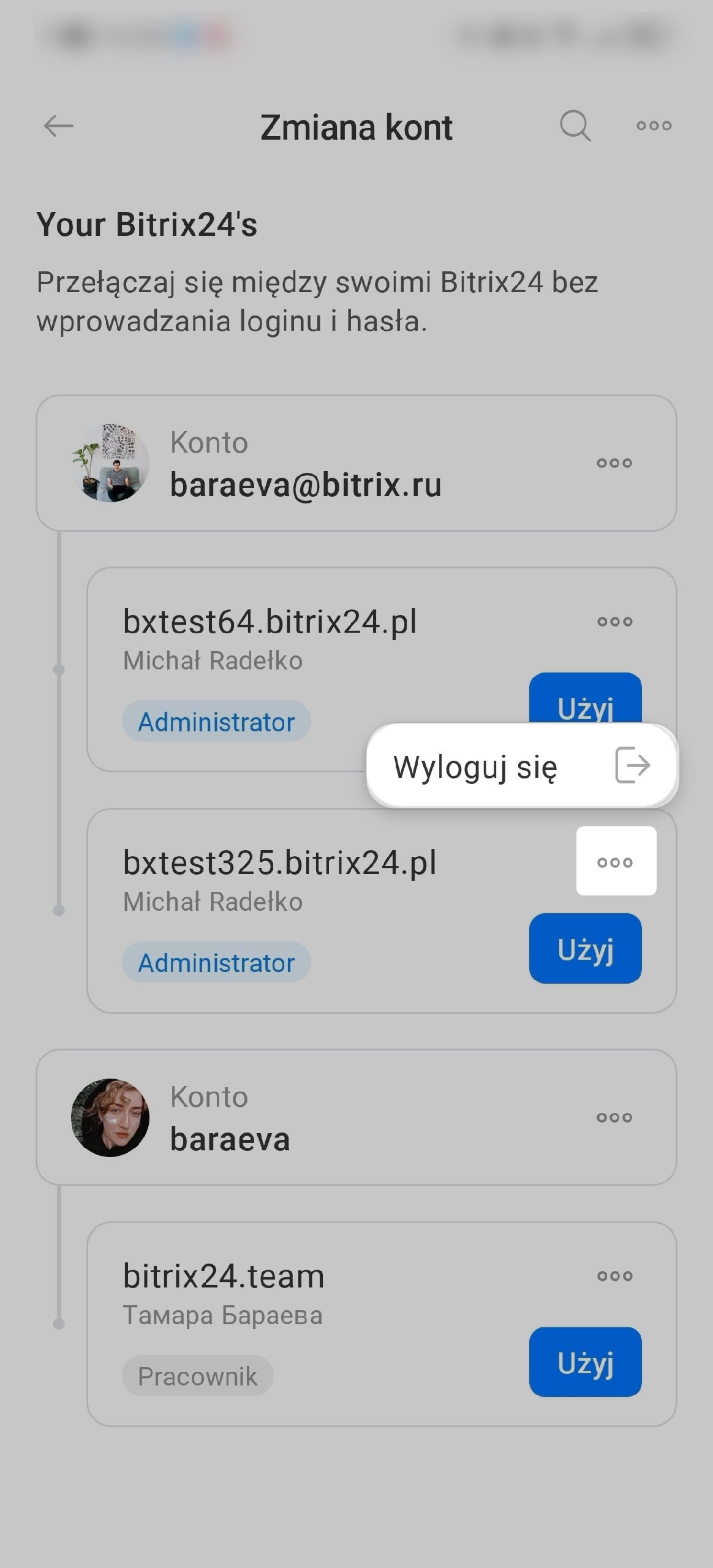
Jak się zalogować i zmienić konto w aplikacji mobilnej
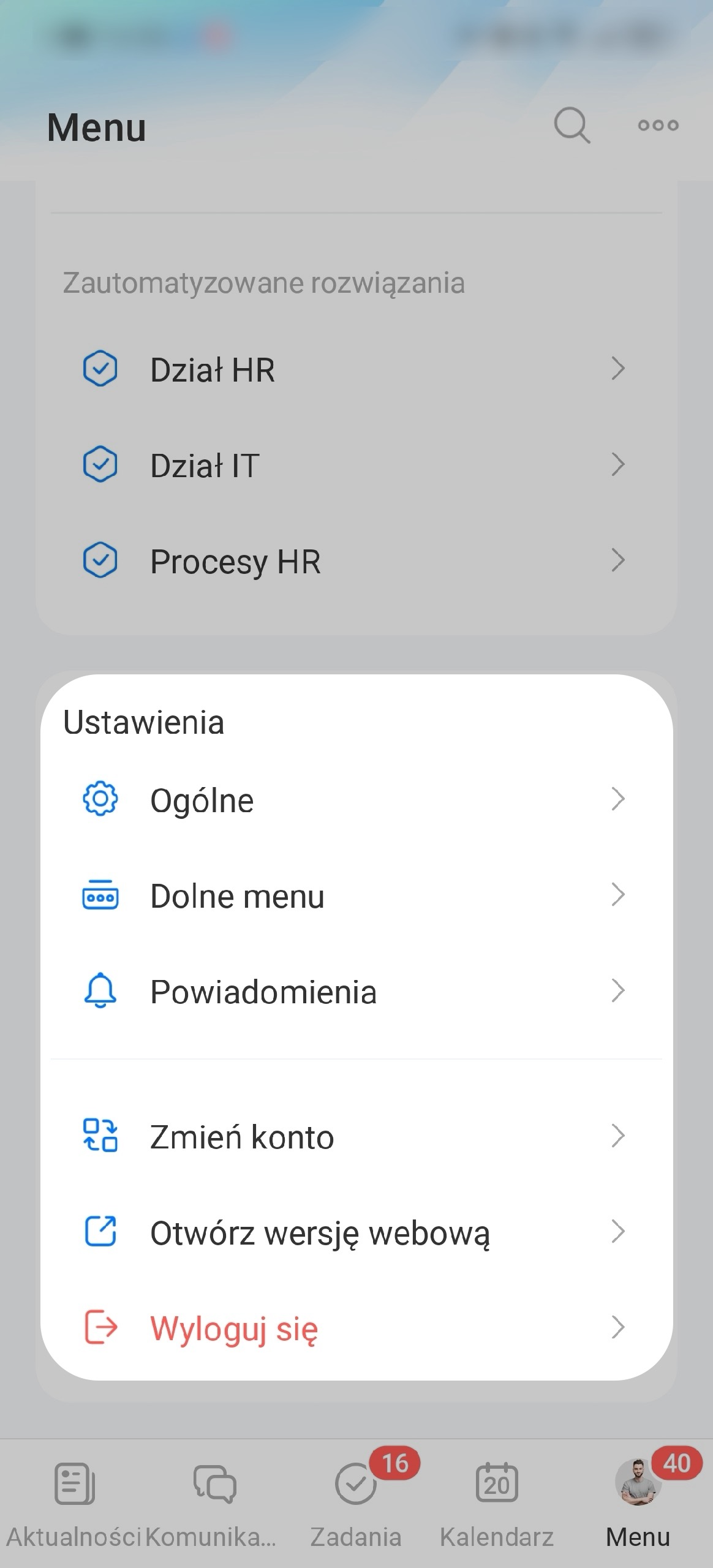
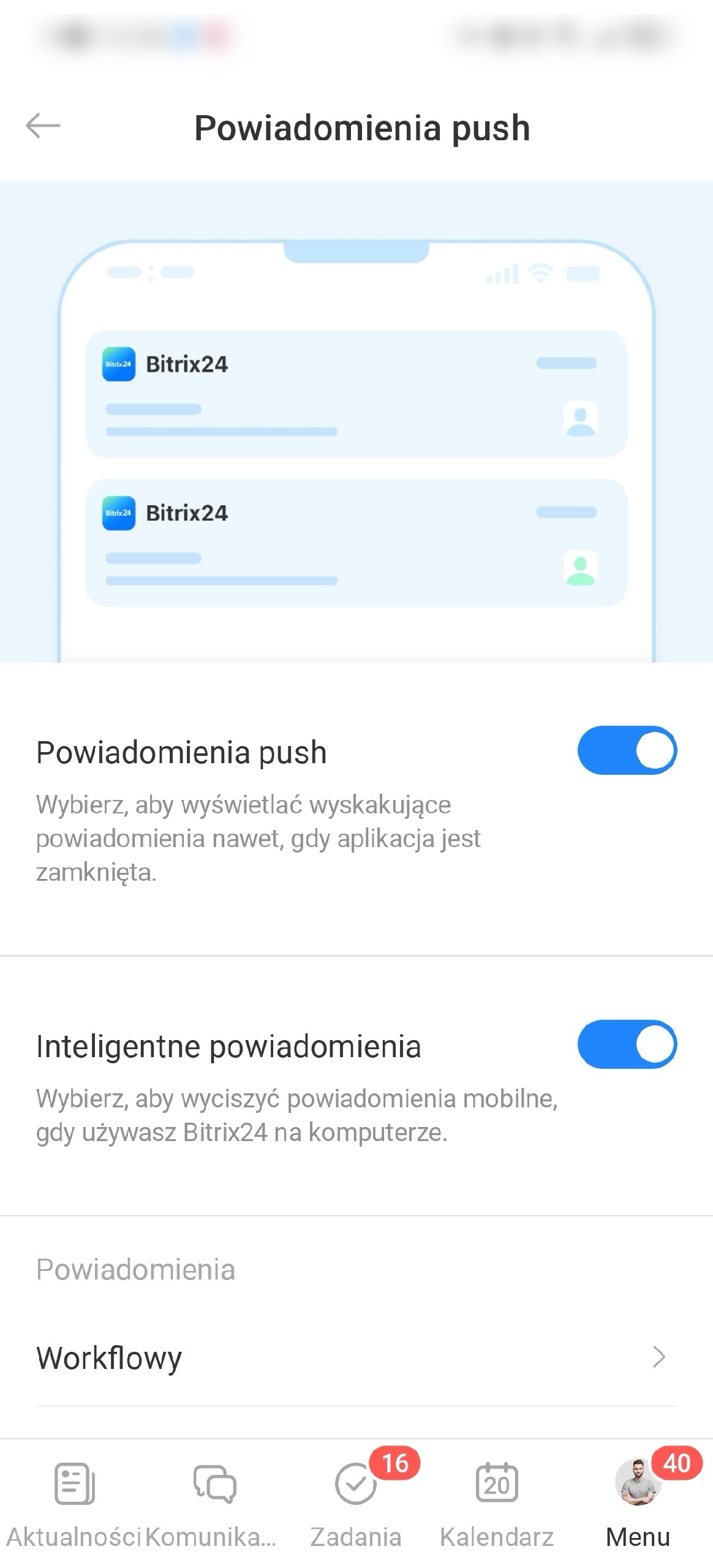
Powiadomienia. Możesz wybrać, jakie powiadomienia chcesz otrzymywać w mobilnej aplikacji. Na przykład włącz Inteligentny tryb, aby nie otrzymywać powiadomień na urządzenie mobilne, gdy pracujesz w Bitrix24 na komputerze.
Zmień konto. Jeśli pracujesz w kilku Bitrix24, możesz szybko przełączać się między nimi.
Zaloguj się z komputera. Możesz szybko przejść z wersji mobilnej do Bitrix24 na komputerze. Nie musisz ręcznie wpisywać loginu i hasła — autoryzacja odbywa się błyskawicznie.
Wyloguj się. Przy następnym uruchomieniu mobilnej aplikacji Bitrix24 będzie wymagana ponowna autoryzacja.