
W aplikacji mobilnej Bitrix24 możesz pracować z najważniejszymi narzędziami bezpośrednio ze smartfona. Na przykład rozmawiać ze współpracownikami, prowadzić zadania i deale w CRM, pracować z dokumentami, e-mailem i kalendarzem, przyjmować płatności oraz uzgadniać procesy.
Aplikacja jest bardzo wygodna poza biurem — na spotkaniach, w delegacji czy w podróży — i pozwala szybko załatwiać bieżące sprawy.
Plany taryfowe
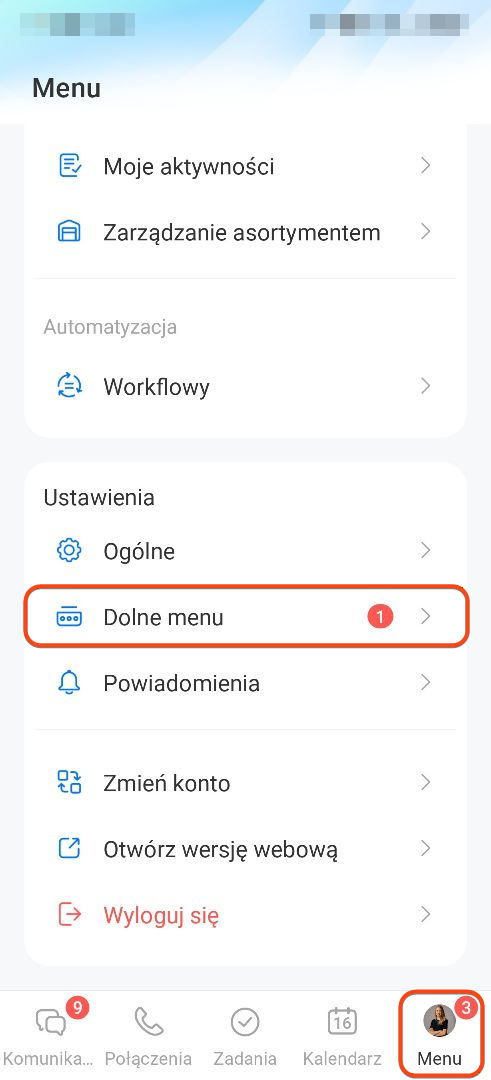
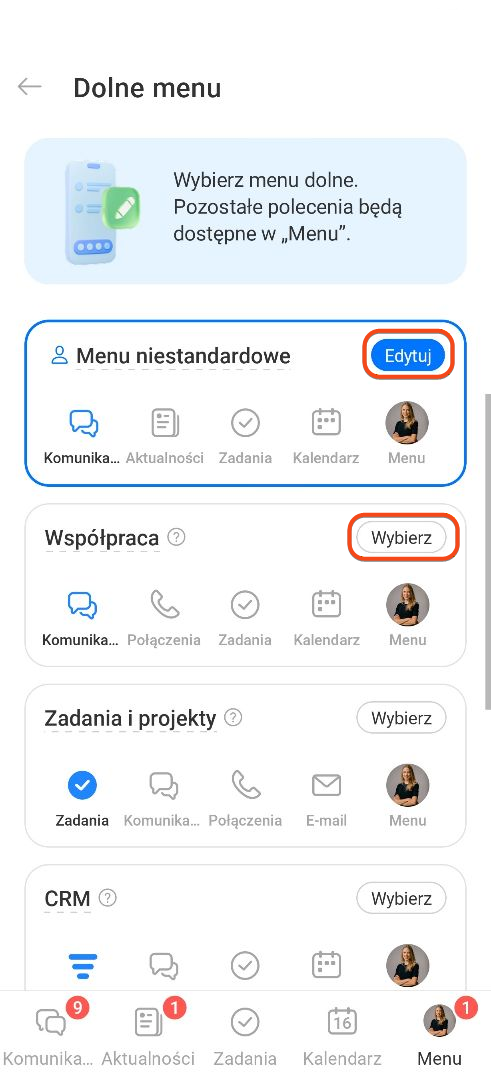
Skonfiguruj szybki dostęp do narzędzi: dodaj do dolnego menu sekcje, z których korzystasz najczęściej. Wybierz jeden z gotowych wariantów albo stwórz własne menu. Wybrane sekcje będą dostępne z każdego miejsca w aplikacji, pozostałe znajdziesz w menu ogólnym.
1–2. Kliknij Menu > Dolne menu.
3. Kliknij Wybierz przy bloku z odpowiednim menu. Na przykład, jeśli codziennie omawiasz sprawy służbowe na czatach i śledzisz aktualności w kanale, wybierz menu Współpraca zespołowa.
4. Kliknij Edytuj w bloku Własne menu, jeśli chcesz dodać na ekran główny własny zestaw narzędzi.
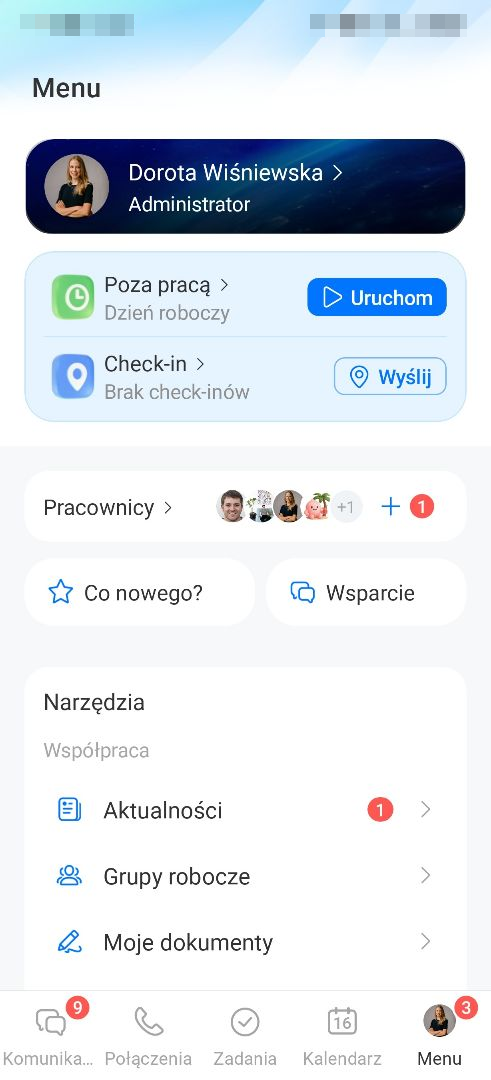
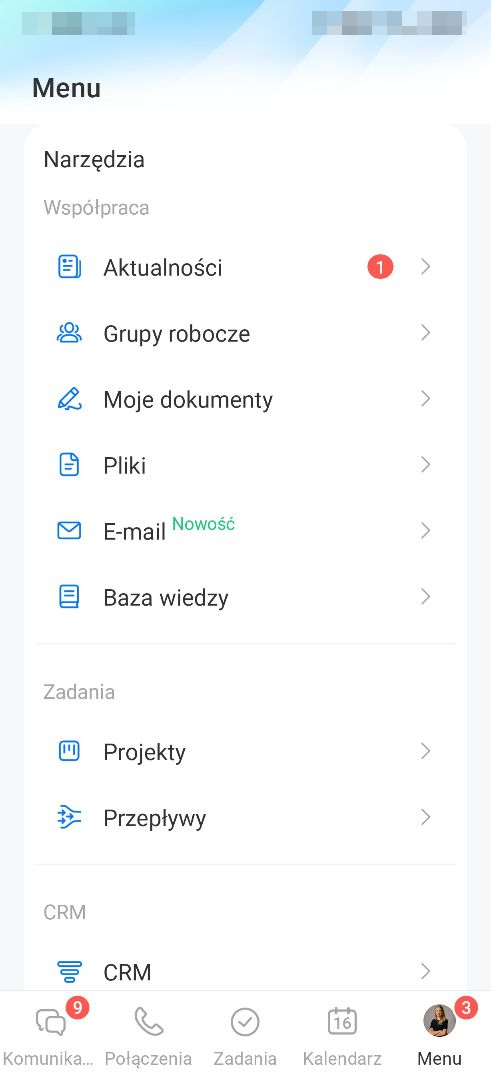
W artykule opisujemy, jakie funkcje znajdziesz w poszczególnych sekcjach aplikacji mobilnej:
- profil pracownika,
- pracownicy i Wsparcie,
- współpraca zespołowa,
- zadania i projekty,
- Komunikator,
- CRM,
- automatyzacja,
- ustawienia.
Profil pracownika
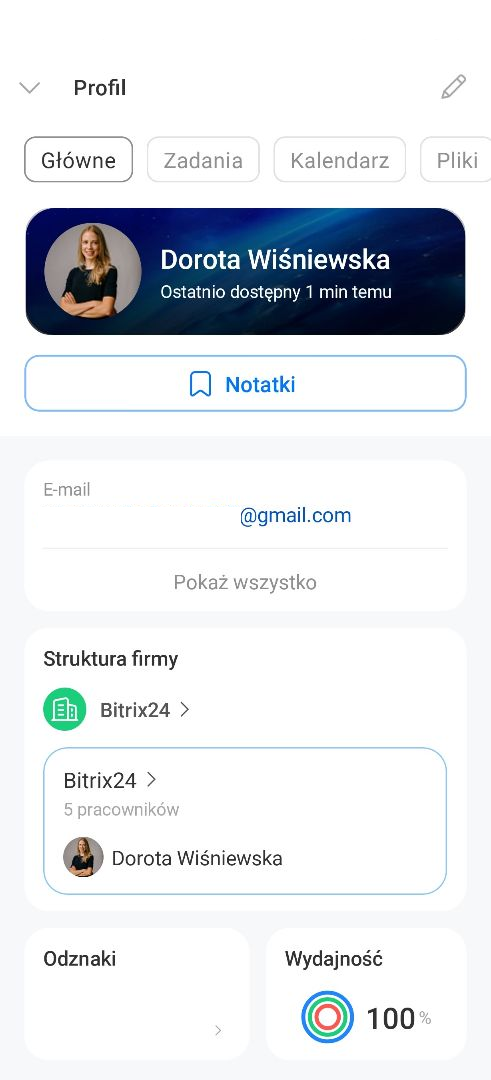
Profil pracownika. W swoim profilu możesz szybko zaktualizować dane, na przykład stanowisko, kontakty lub zdjęcie. W profilu współpracownika sprawdzisz, w którym dziale pracuje, numer telefonu, zainteresowania i inne informacje.
Profil pracownika w Bitrix24: możliwości i ustawienia
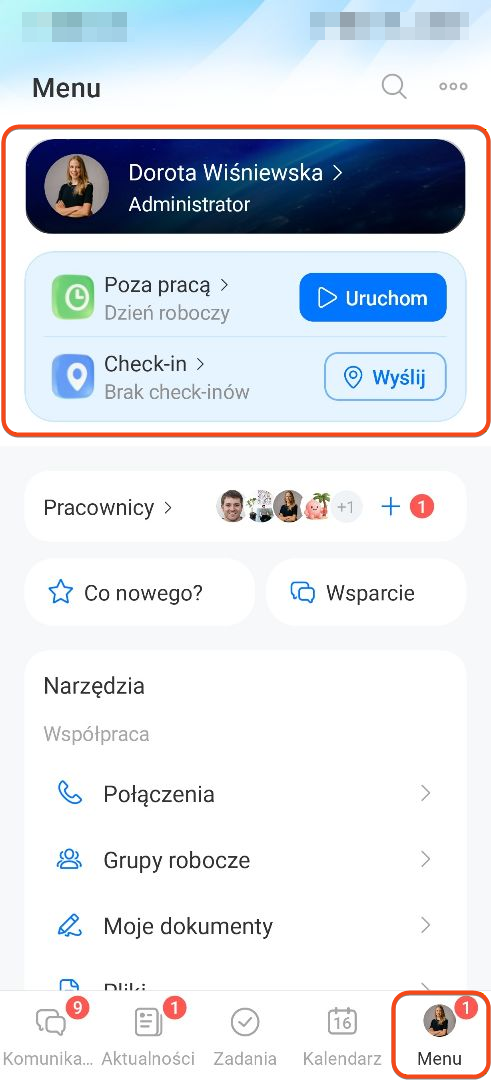
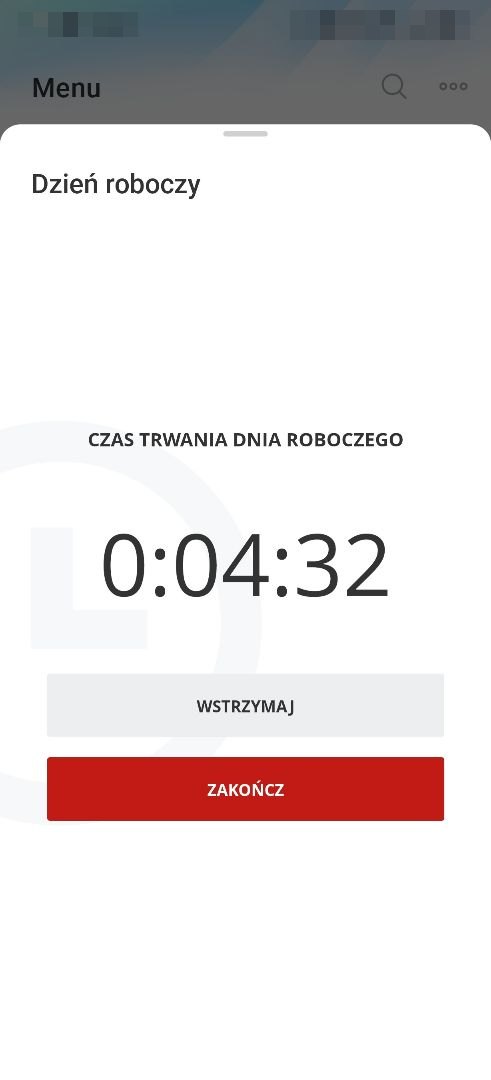
Zarządzanie czasem pracy pozwala rejestrować początek i koniec dnia roboczego bezpośrednio w aplikacji mobilnej oraz widzieć przepracowane godziny. To wygodne rozwiązanie, gdy pracujesz poza biurem lub zaczynasz dzień nie przy komputerze.
Zarządzanie czasem pracy
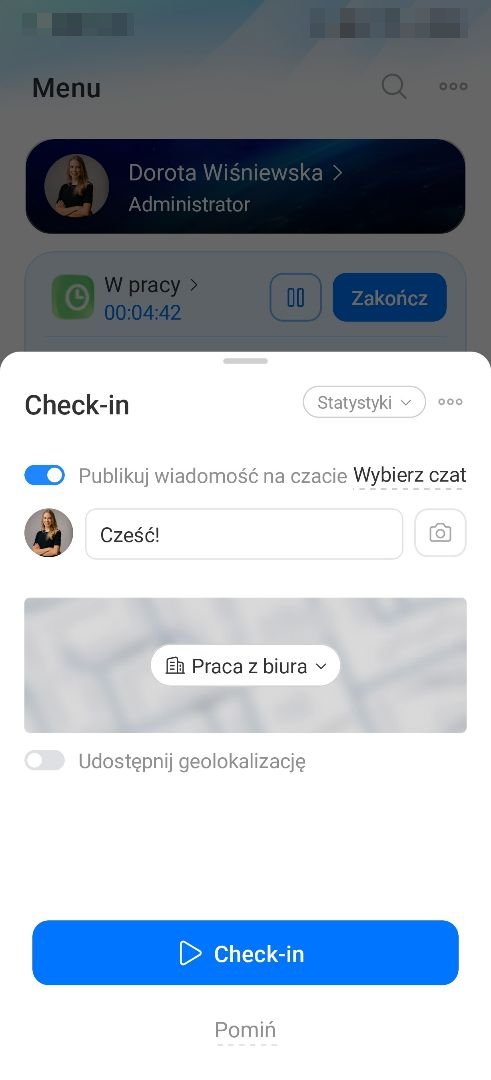
Check-in umożliwia odnotowanie początku dnia roboczego: podanie godziny, miejsca i dodanie zdjęcia. Informacja jest widoczna dla współpracowników i przełożonego — dzięki temu zespół wie, kto już jest na miejscu. Check-in służy do informowania zespołu i nie zastępuje ewidencji czasu pracy.
Check-in Bitrix24: poinformuj współpracowników o rozpoczęciu dnia pracy
Pracownicy i Wsparcie
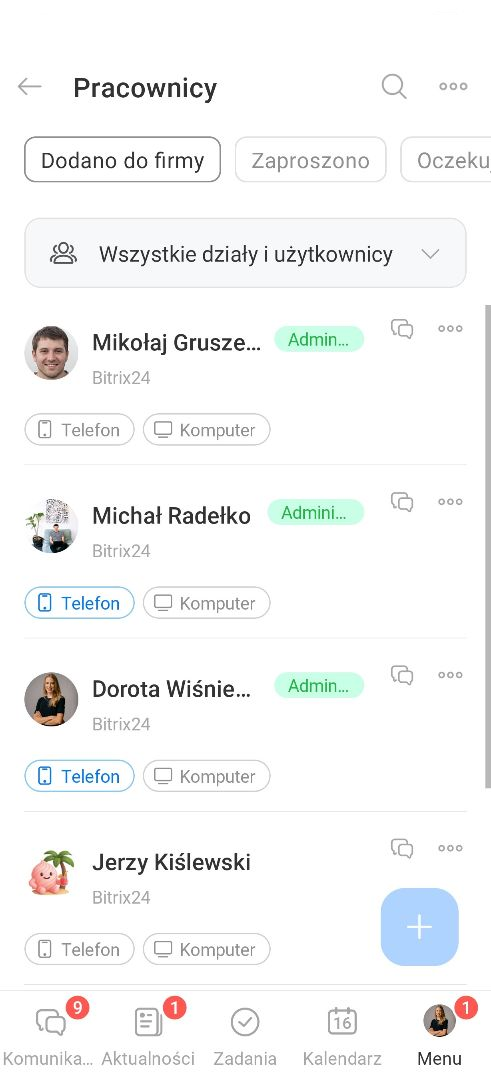
Pracownicy. W tej sekcji widzisz aktualne dane o pracownikach: imię i nazwisko, stanowisko, status oraz inne informacje. Możesz przeglądać obecnych, zwolnionych i zaproszonych użytkowników, przejść do profilu oraz zaprosić nowych pracowników.
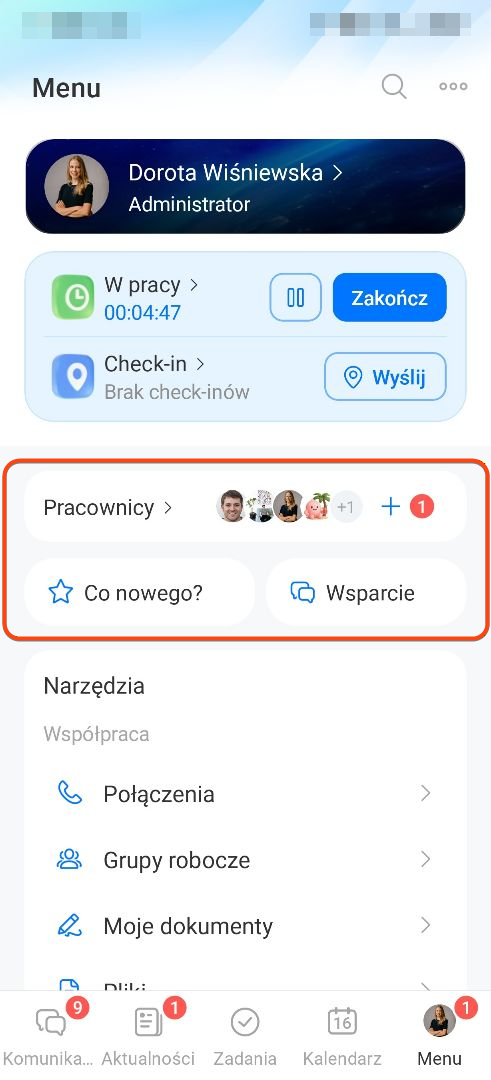
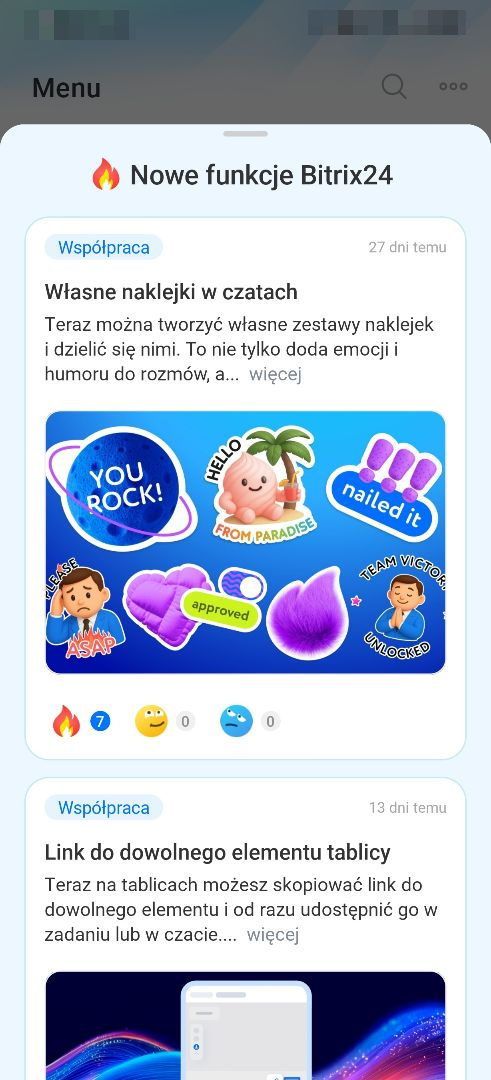
Co nowego. W tym bloku znajdziesz informacje o najnowszych aktualizacjach w Bitrix24.
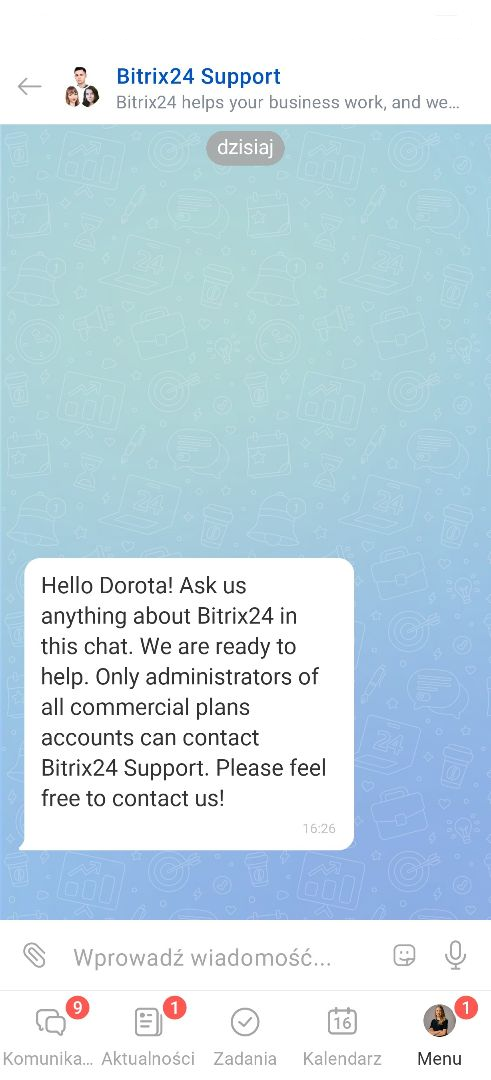
Wsparcie. Jeśli masz pytania dotyczące pracy w Bitrix24, możesz napisać do Wsparcia i uzyskać pomoc na czacie.
Wirtualny asystent AI na czacie Wsparcia Bitrix24
Jak skontaktować się ze Wsparciem Bitrix24
Współpraca zespołowa
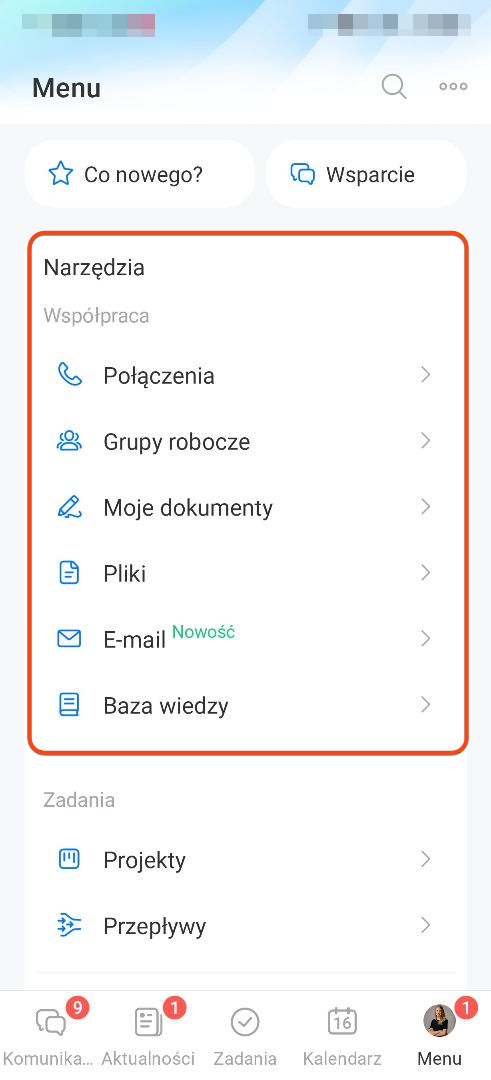
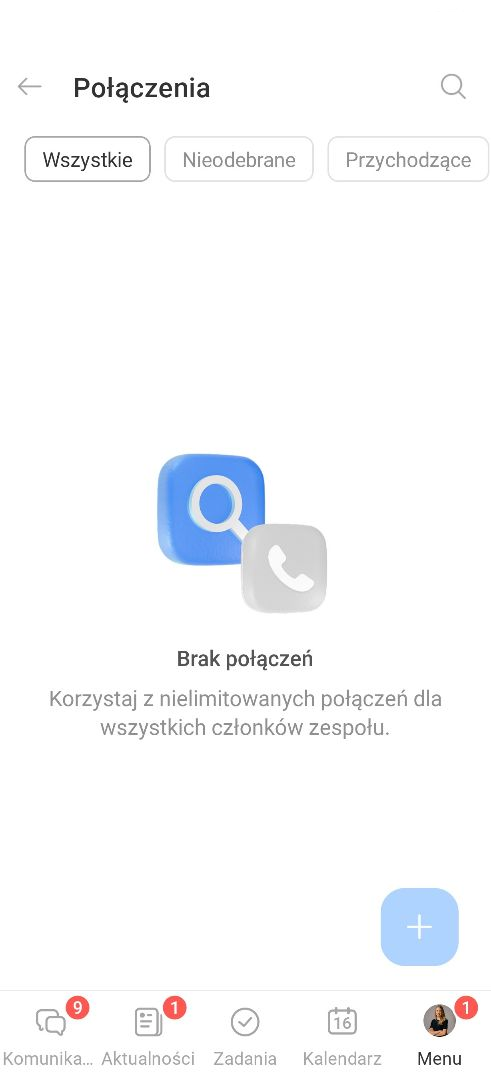
Połączenia. W tej sekcji wyświetla się historia połączeń między pracownikami — pogrupowana na zakładkach Wszystkie, Nieodebrane, Przychodzące oraz Wychodzące. Dzięki takiej segregacji łatwo odnajdziesz potrzebne rozmowy i w razie potrzeby oddzwonisz do współpracownika. Szukać można po nazwie pracownika lub nazwie czatu.
Bitrix24 Sync
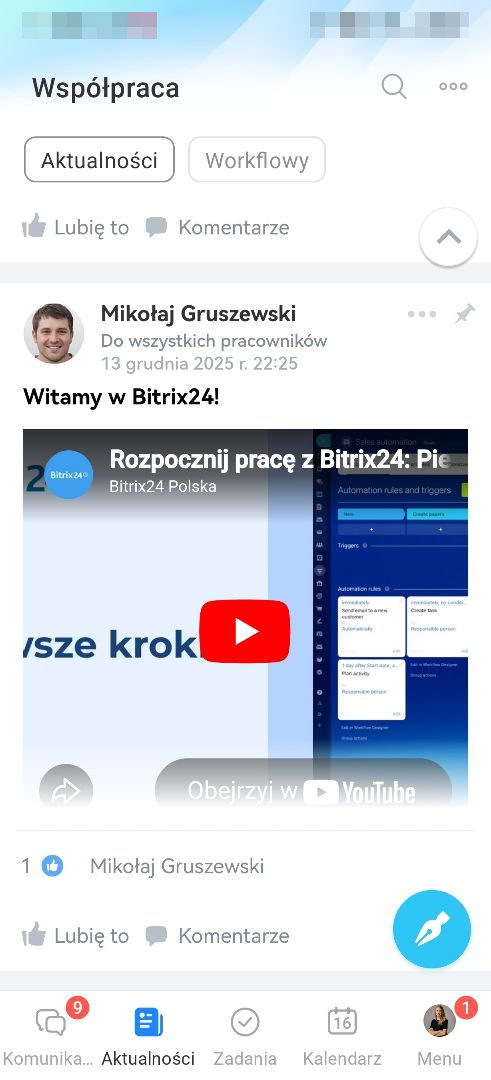
Aktualności to miejsce wymiany informacji wewnątrz firmy. Znajdziesz tu posty współpracowników, wspólne wydarzenia, raporty i uruchomione procesy. Na kanale możesz czytać i publikować wpisy, dodawać komentarze oraz reakcje.
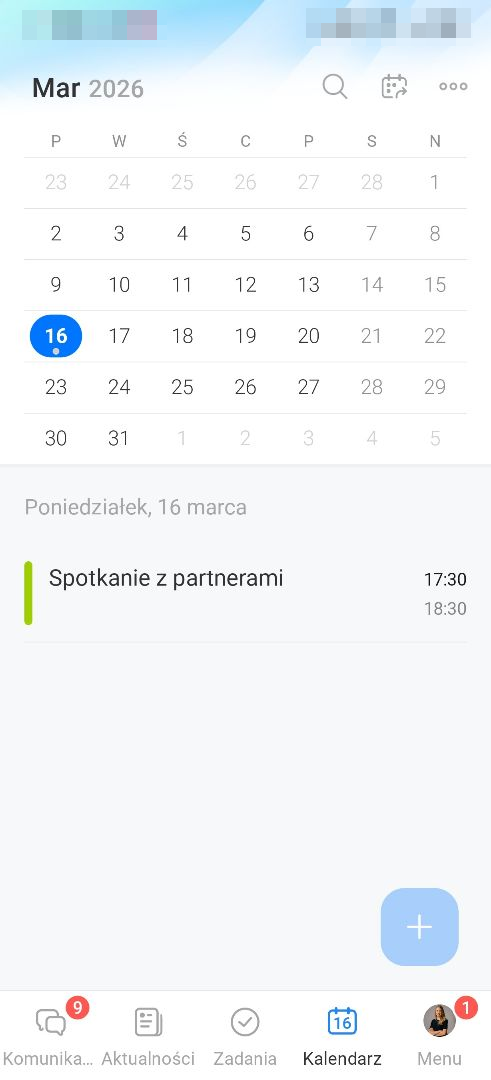
Kalendarz pozwala planować osobiste wydarzenia i spotkania ze współpracownikami bezpośrednio w aplikacji mobilnej. Twórz wydarzenia, zapraszaj uczestników i proponuj wolne terminy.
Kalendarz w aplikacji mobilnej
Wolne terminy w Kalendarzu
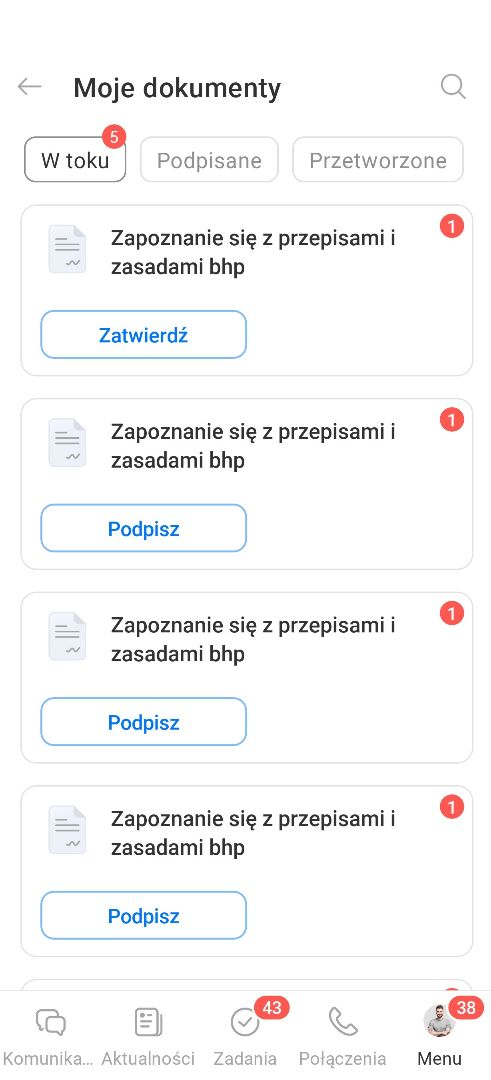
Moje dokumenty — sekcja do pracy z dokumentami kadrowymi: wysyłania ich do podpisu, podpisywania, śledzenia statusu podpisywania, przeglądania i pobierania.
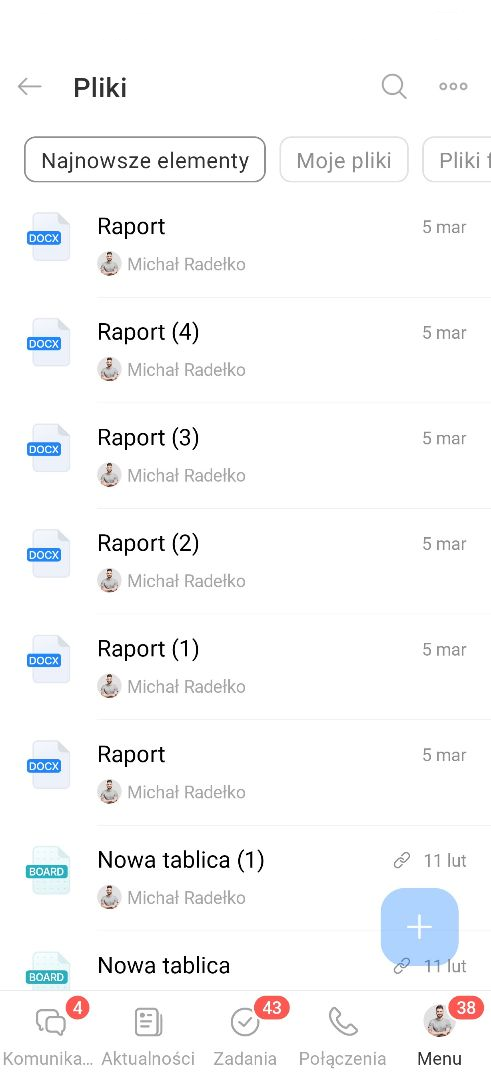
Pliki. W tej sekcji pracujesz z plikami na dysku osobistym i dysku firmowym. Na przykład przeglądasz i używasz ich w zadaniach, czatach oraz CRM.
Co znajduje się na Moim dysku w Bitrix24
Dysk firmowy w Bitrix24
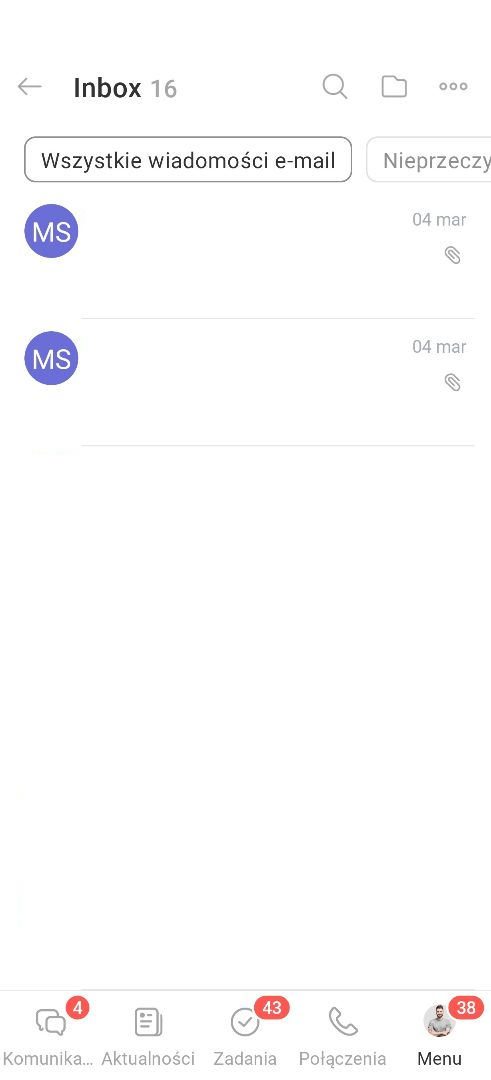
Poczta umożliwia podłączanie nowych skrzynek e-mail i pracę z e-mailami: czytanie i wysyłanie wiadomości, przekazywanie ich współpracownikom, tworzenie na ich podstawie zadań oraz łączenie z CRM.
Poczta w aplikacji mobilnej Bitrix24
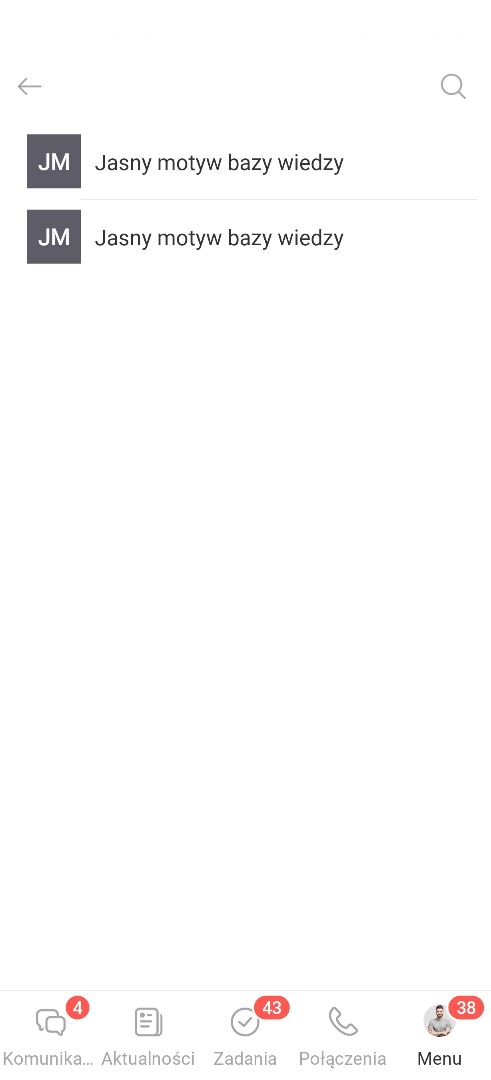
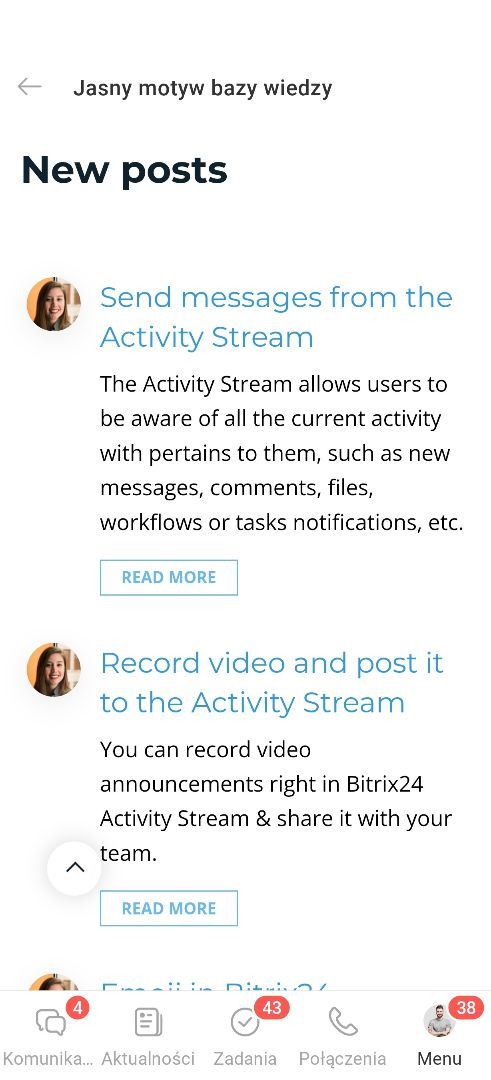
Bazy wiedzy. Sekcja z wewnętrznymi instrukcjami i materiałami firmy. Możesz przeglądać artykuły, wyszukiwać potrzebne informacje i korzystać z gotowych regulaminów oraz procedur.
Zadania i projekty
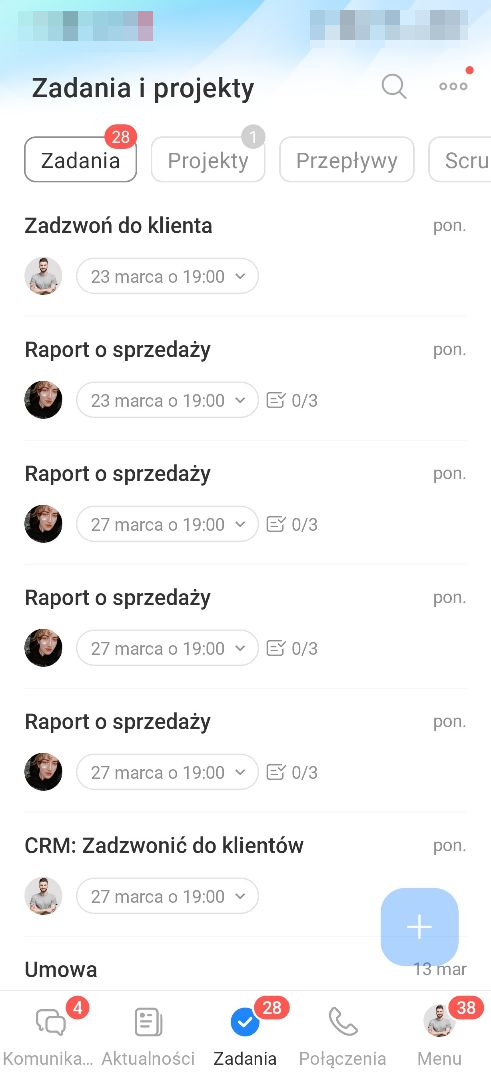
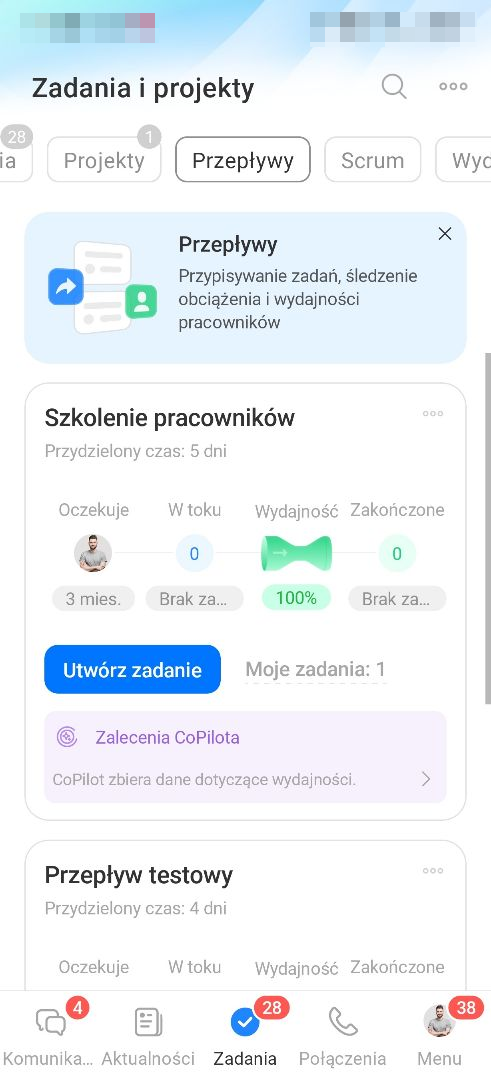
W tej sekcji tworzysz zadania, łączysz je w projekty i pracujesz w przepływach. Łatwo rozdzielasz pracę między pracownikami, śledzisz terminy i status realizacji oraz omawiasz szczegóły bezpośrednio w zadaniach. Dzięki temu masz pełną kontrolę nad procesami roboczymi nawet poza biurem.
Zadania w Bitrix24
Przepływy Bitrix24: rozpoczęcie pracy
Komunikator
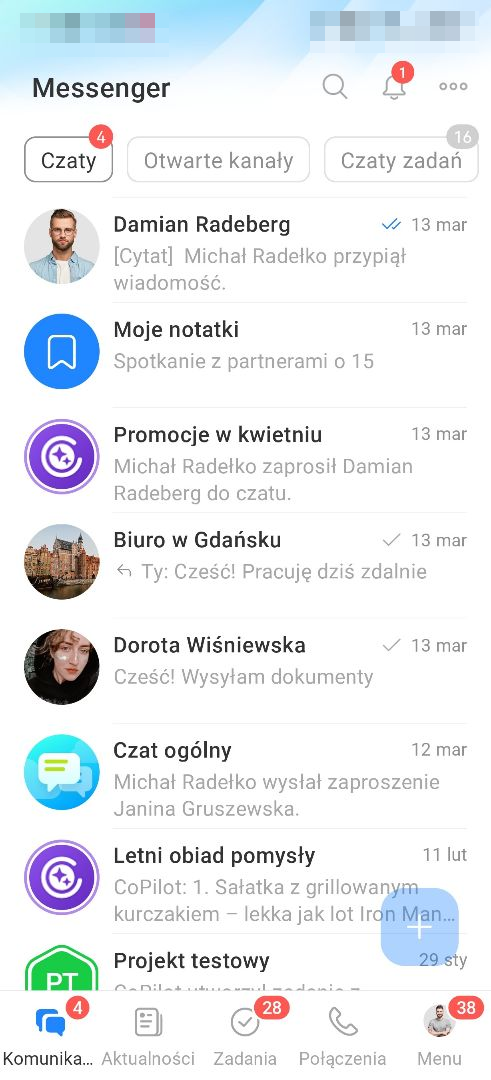
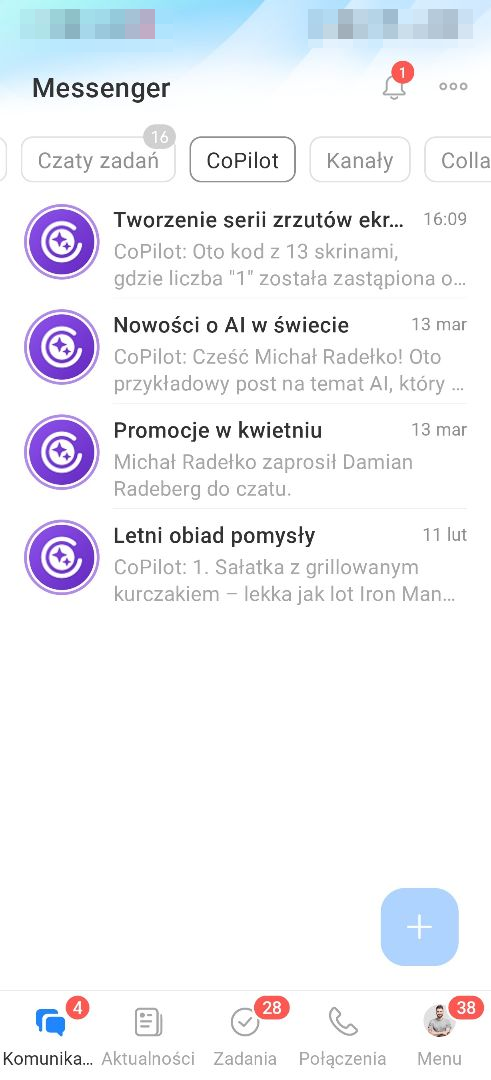
W Komunikatorze Bitrix24 możesz szybko i bezpiecznie omawiać sprawy służbowe, wymieniać pliki, tworzyć zadania i spotkania bezpośrednio z poziomu rozmowy. Do dyspozycji masz czaty prywatne i grupowe, kanały, collaby, czaty z CoPilot oraz wideokonferencje.
Dzięki powiadomieniom i wyszukiwaniu w historii rozmów nie przegapisz nowych wiadomości i szybko odnajdziesz potrzebną informację.
Komunikator: interfejs i możliwości
Czat z CoPilot
Bitrix24 Collaby: rozpoczęcie pracy
CRM
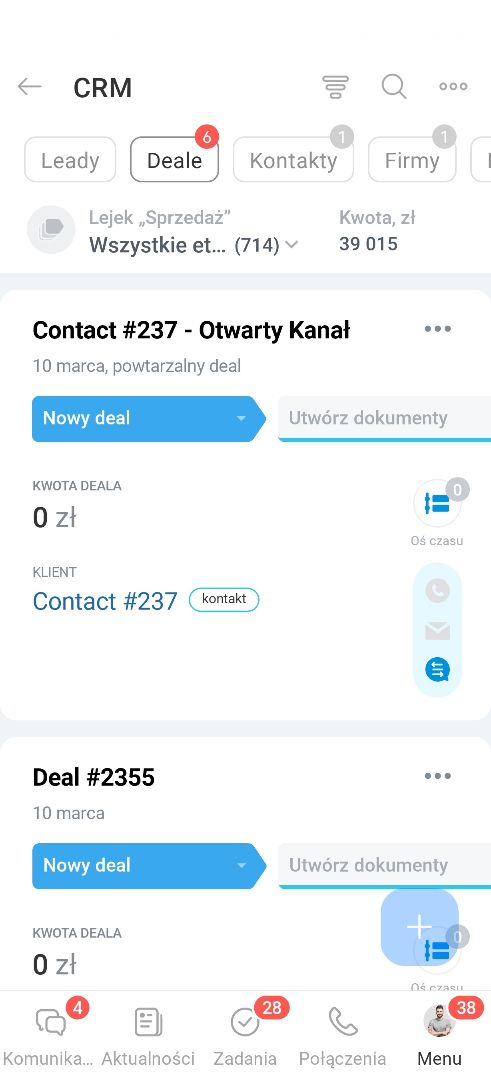
CRM. W mobilnym CRM pracujesz tak samo jak na komputerze. Na przykład tworzysz i edytujesz deale, przypisujesz odpowiedzialnych, zmieniasz etapy, planujesz aktywności w CRM, wystawiasz faktury i przyjmujesz płatności.
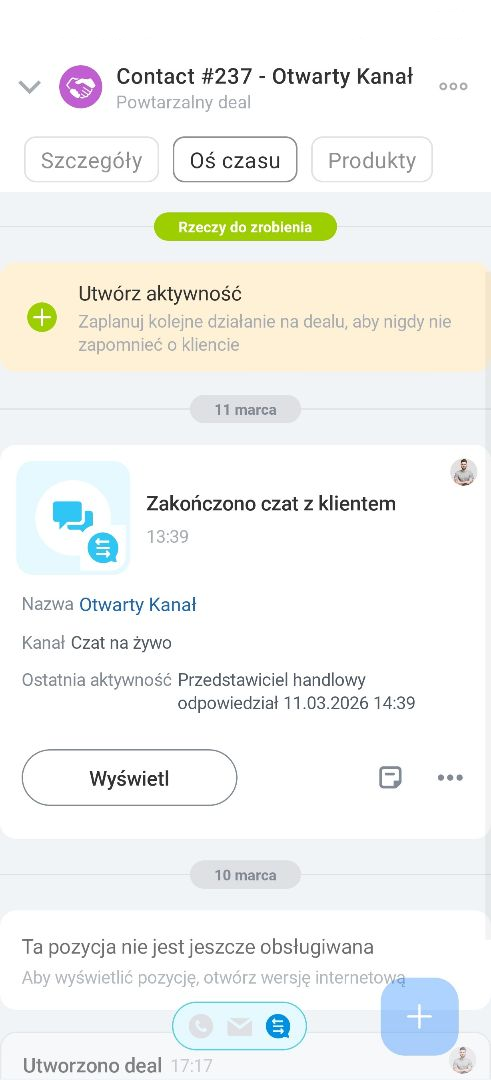
Cała historia kontaktów z klientem widoczna jest na osi czasu w formularzu, dzięki czemu masz pełny obraz każdego leadu lub deala.
Jak rozpocząć pracę z CRM w Bitrix24
Połączenia. Z tej sekcji możesz dzwonić do klientów — historia połączeń automatycznie zapisuje się w CRM.
Jak dzwonić z aplikacji mobilnej
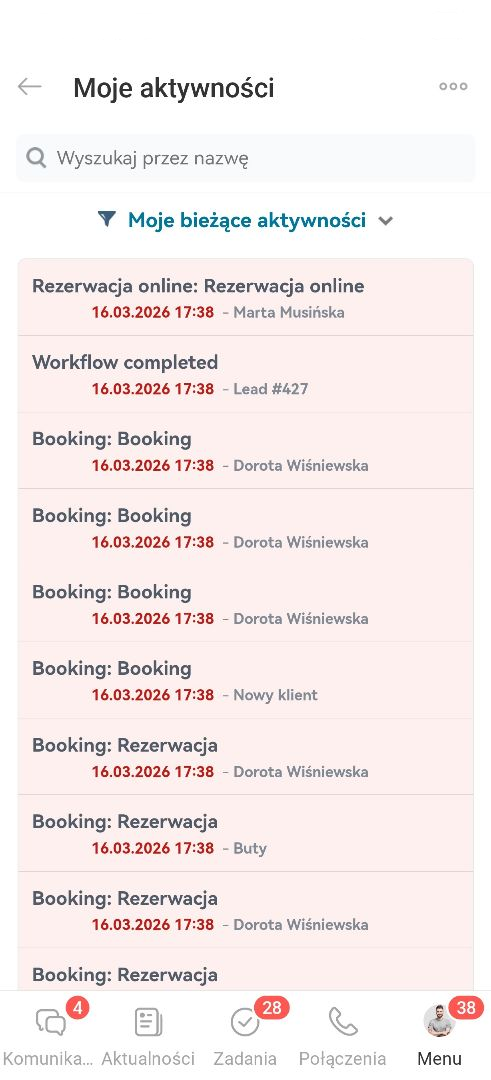
Moje Aktywności w CRM — sekcja pokazująca wszystkie zaplanowane i zakończone aktywności: połączenia, spotkania, zadania i inne działania wobec klientów. Szybko filtrujesz aktywności i przechodzisz do formularza deala, zadania lub e-maila.
Moje Aktywności w CRM
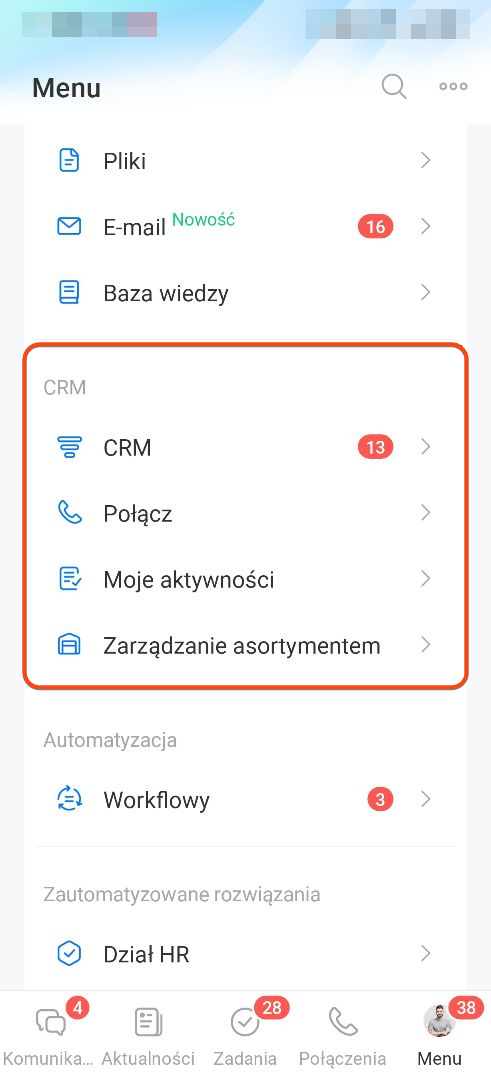
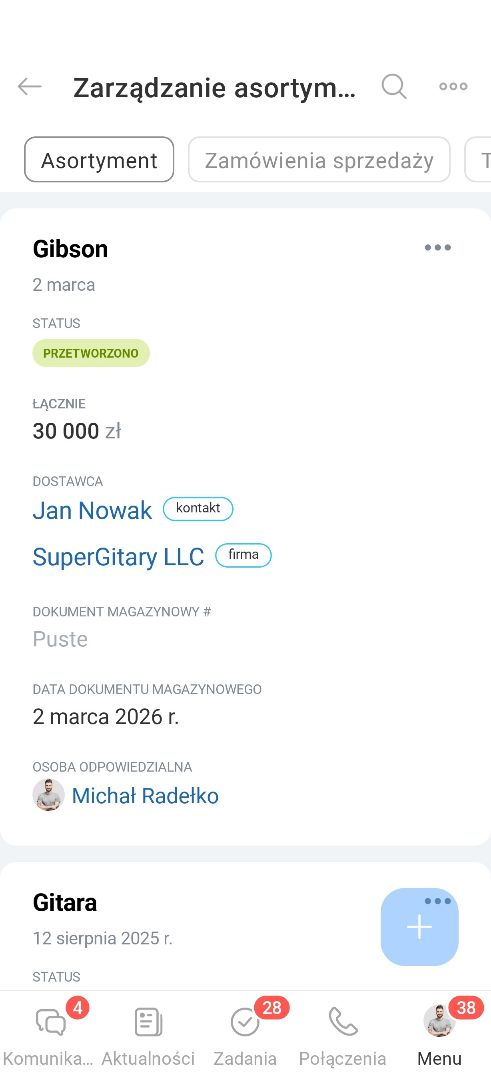
Zarządzanie asortymentem. W tej sekcji sprawdzisz dane o przyjęciach, przesunięciach, sprzedaży i odpisu produktów.
Automatyzacja
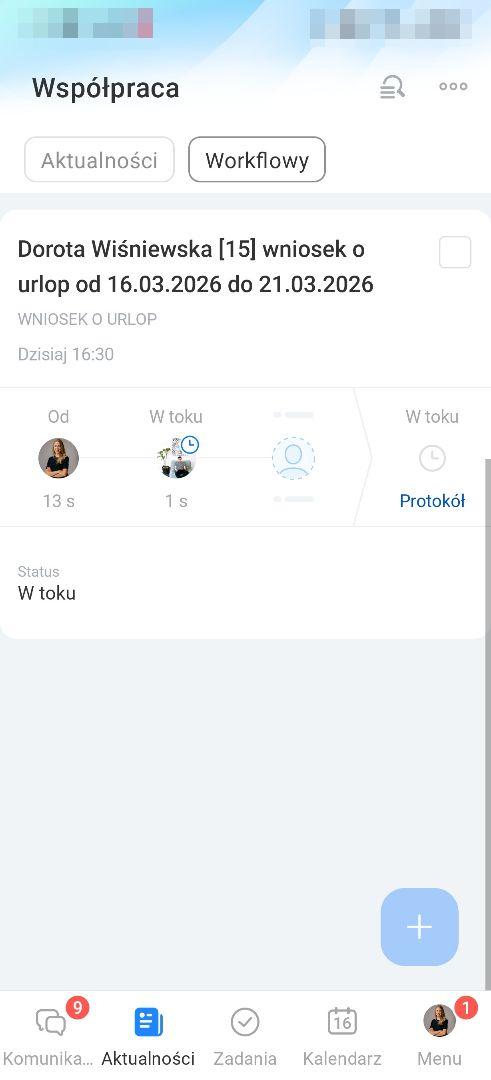
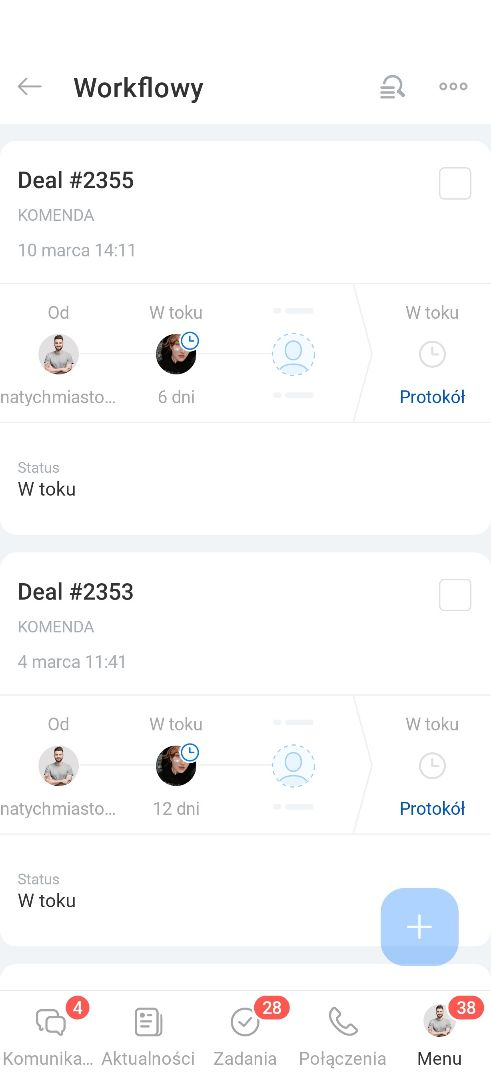
Workflow pozwalają uzgadniać i zatwierdzać dokumenty bezpośrednio w aplikacji mobilnej. Możesz wykonać kilka zadań jednocześnie bez wchodzenia w każdy proces osobno. Na przykład kierownik jednym działaniem zatwierdza kilka wniosków urlopowych lub akceptuje faktury do zapłaty.
Workflow: działania grupowe w aplikacji mobilnej
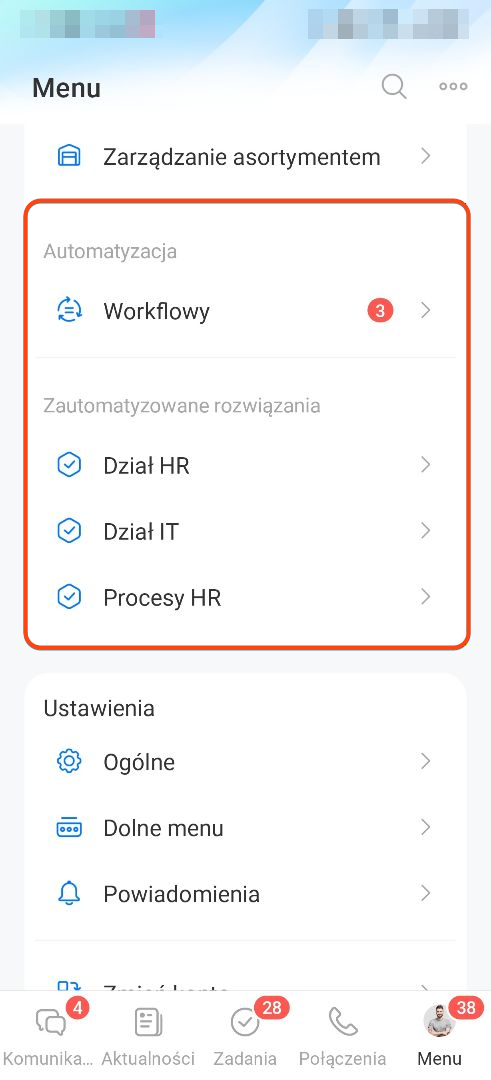
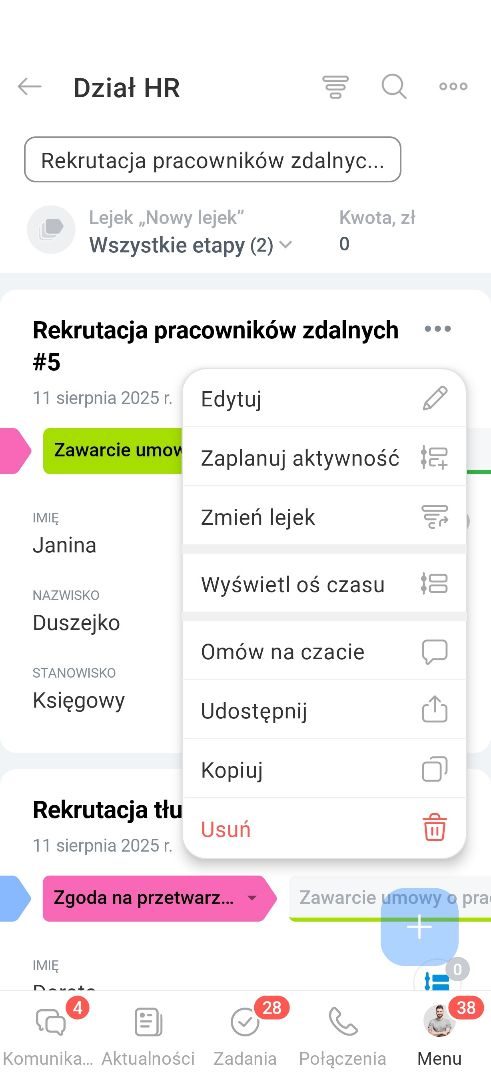
Zautomatyzowane rozwiązania — sekcja do pracy z procesami inteligentnymi (SPA), dzięki którym automatyzujesz pracę dowolnego działu firmy. Na przykład dział HR może prowadzić tu rekrutację pracowników.
W aplikacji mobilnej przeglądasz, tworzysz, edytujesz, przenosisz i usuwasz formularze takich procesów oraz planujesz do nich Aktywności w CRM.
Ustawienia
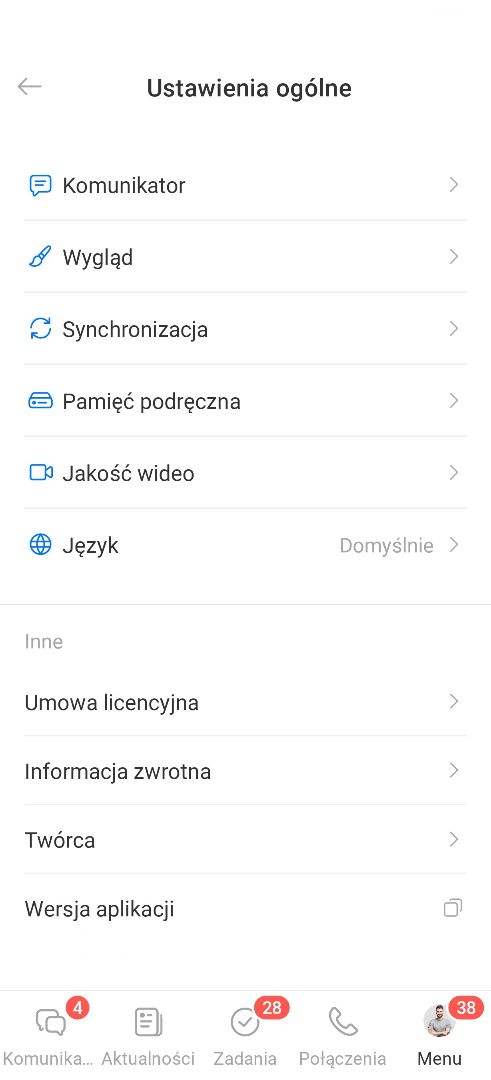
Podstawowe ustawienia. Tutaj konfigurujesz aplikację mobilną Bitrix24: zmieniasz motyw, ustawiasz czat, synchronizujesz kontakty i kalendarze, wybierasz język aplikacji.
Aplikacja mobilna Bitrix24
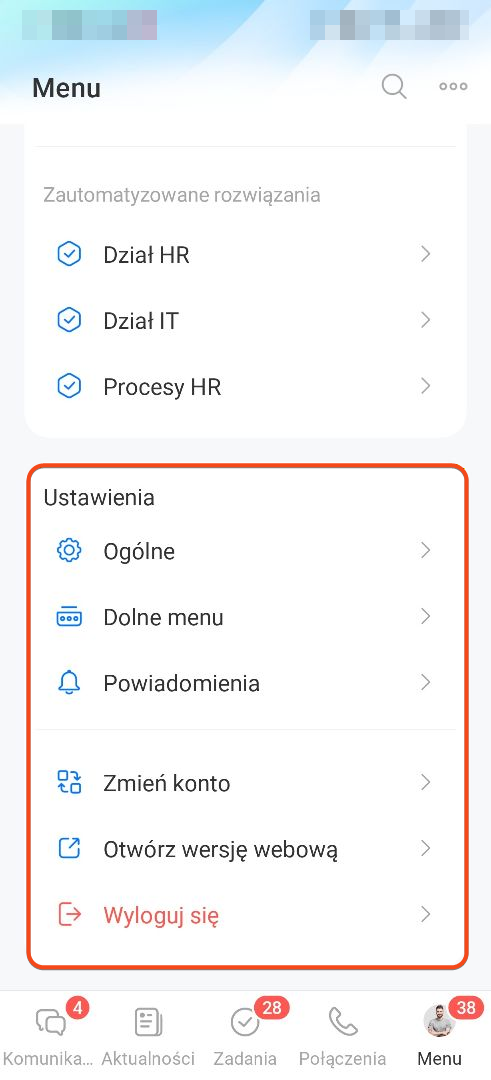
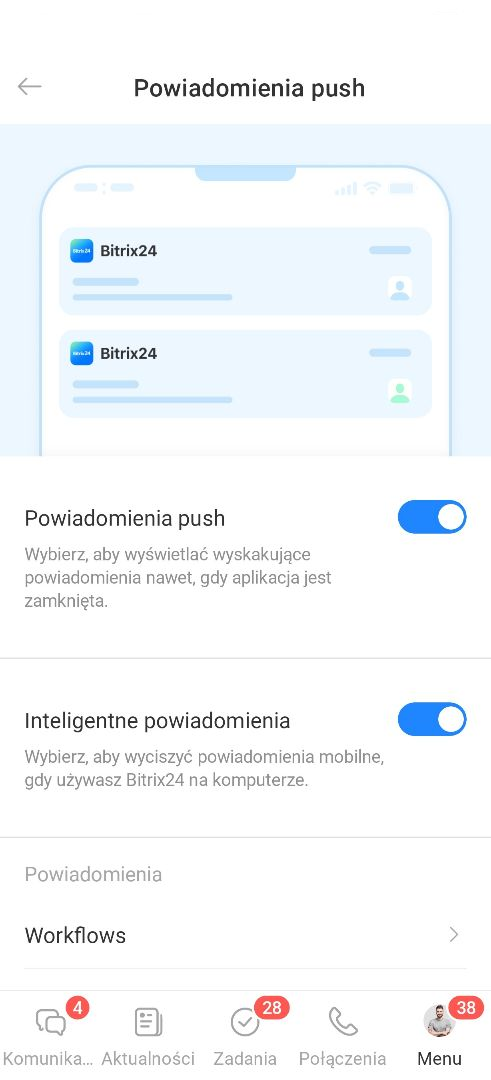
Powiadomienia. Możesz zdecydować, które powiadomienia chcesz otrzymywać w aplikacji mobilnej. Na przykład włącz Inteligentny tryb, aby nie dostawać powiadomień na telefon, gdy pracujesz w Bitrix24 na komputerze.
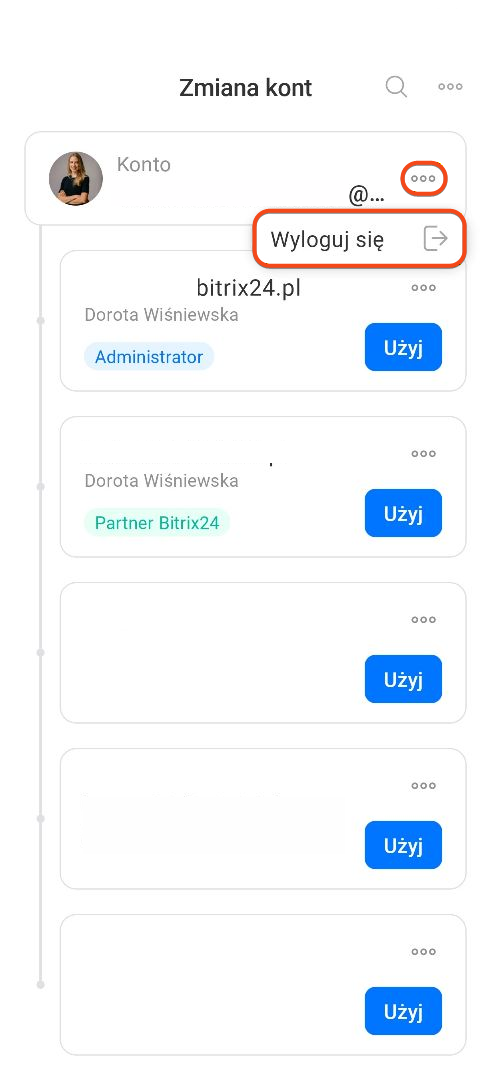
Zmień konto. Jeśli pracujesz w kilku Bitrix24, możesz szybko przełączać się między nimi.
Zaloguj się z komputera. Szybko przechodzisz z wersji mobilnej do Bitrix24 na komputerze. Nie trzeba wpisywać loginu i hasła ręcznie — logowanie następuje natychmiast.
Wyloguj się. Przy następnym uruchomieniu aplikacji mobilnej Bitrix24 będzie wymagane ponowne zalogowanie.
W skrócie
- W aplikacji mobilnej Bitrix24 pracujesz z najważniejszymi narzędziami bezpośrednio ze smartfona. Na przykład rozmawiasz ze współpracownikami, prowadzisz zadania i deale w CRM, pracujesz z dokumentami, e-mailem i kalendarzem, przyjmujesz płatności oraz uzgadniasz procesy.
- Możesz skonfigurować szybki dostęp do narzędzi: dodać do dolnego menu sekcje, z których korzystasz najczęściej. Wybrane sekcje będą dostępne z każdego miejsca w aplikacji, pozostałe znajdziesz w menu ogólnym.
- W aplikacji mobilnej dostępne są: profil pracownika, sekcje Pracownicy i Wsparcie, Zadania i projekty, CRM, Komunikator i wiele innych.