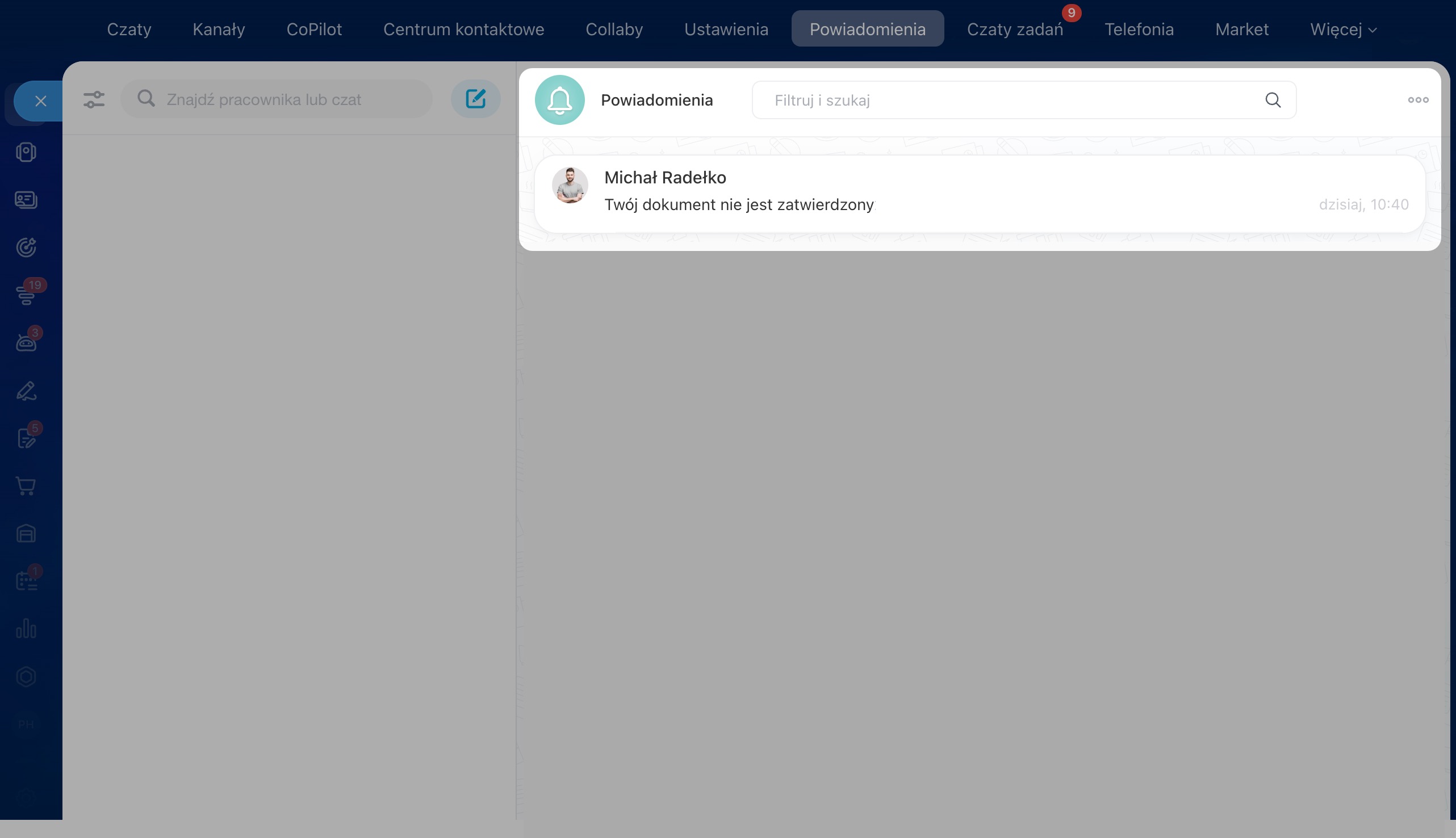
Załóżmy, że chcesz dodać nową wersję przykładowej umowy na Dysk firmowy lub Dysk grupy roboczej. Nowa umowa będzie wykorzystywana przez pracowników do zawierania umów z nowymi klientami, dostawcami i innymi kontrahentami. Ponieważ umowy i kontrakty to dokumenty szczególnie wrażliwe, należy zadbać o to, aby ich treść i struktura były w pełni poprawne.
Chcesz, aby nową wersję zatwierdził Dział Prawny, zanim zostanie opublikowana w Twoim Bitrix24. To samo dotyczy dokumentów, które zostały już dodane, ale wymagają zatwierdzenia przy każdej kolejnej zmianie.
Możesz utworzyć szablon workflow od podstaw i dostosować go do swoich potrzeb. Rozważmy poniższy przykład, aby lepiej zrozumieć proces zatwierdzania dokumentów.
Przejdź do Dysk Bitrix24 > Dysk firmowy, kliknij ikonę koła zębatego > Workflow.
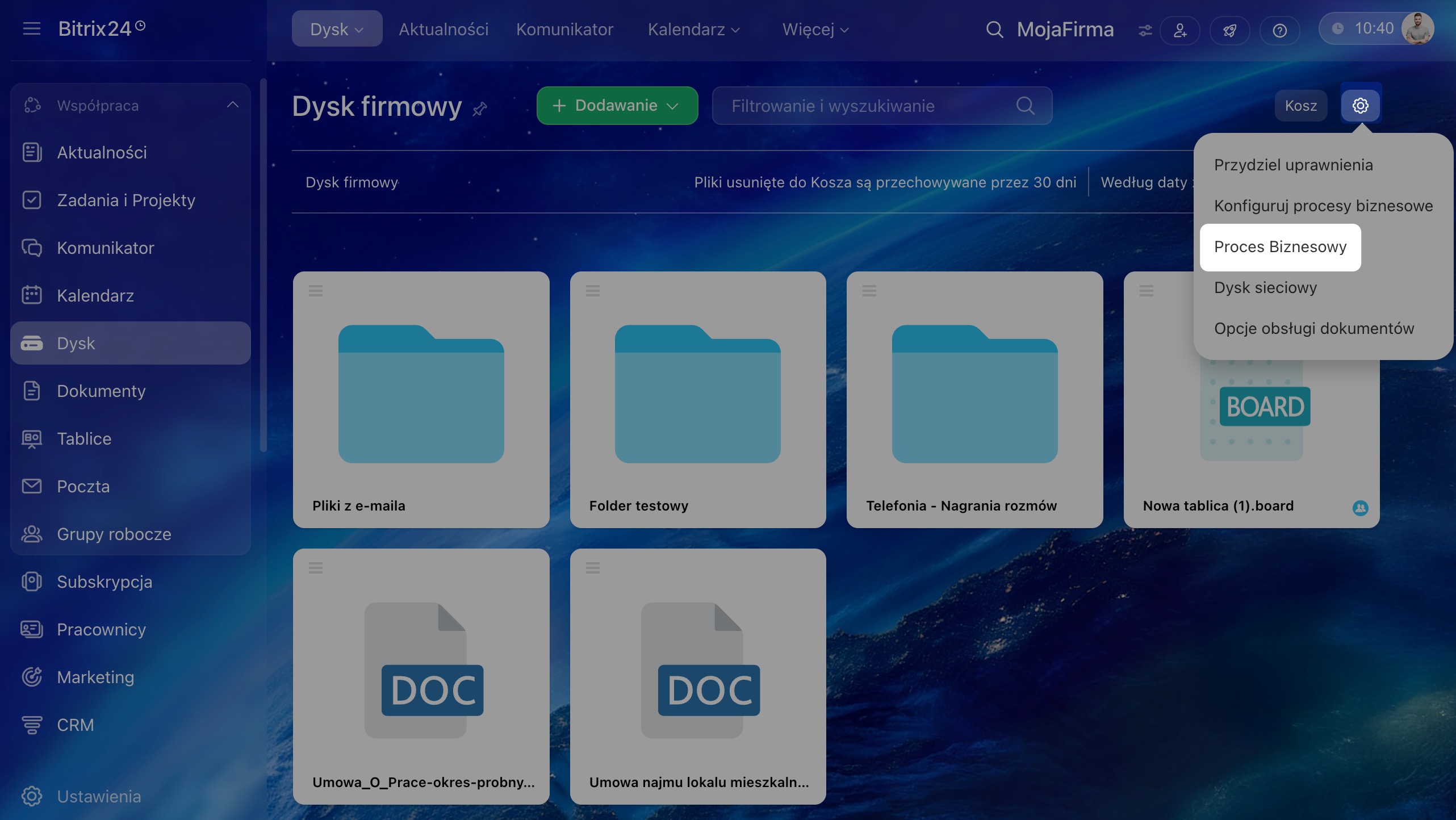
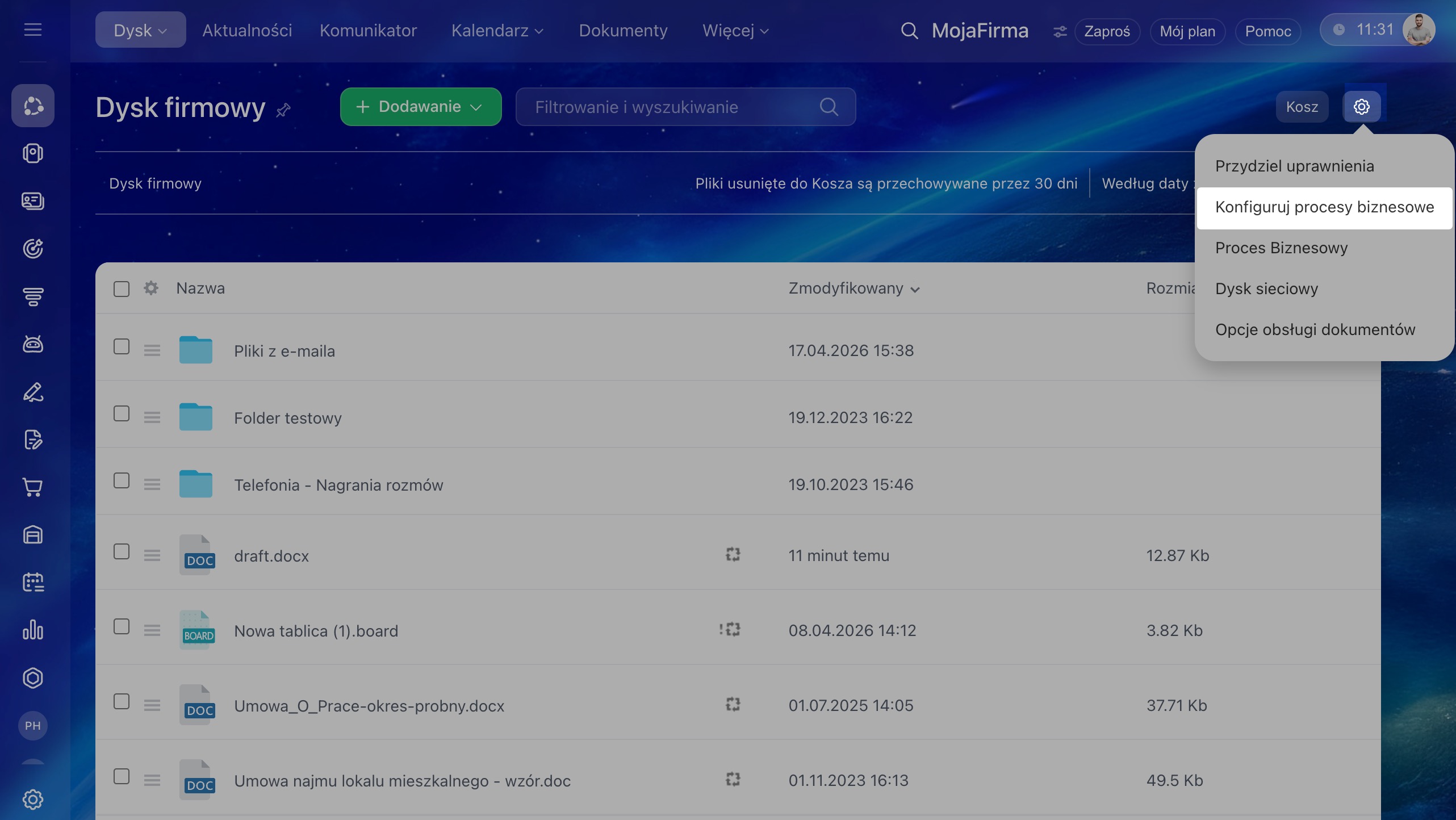
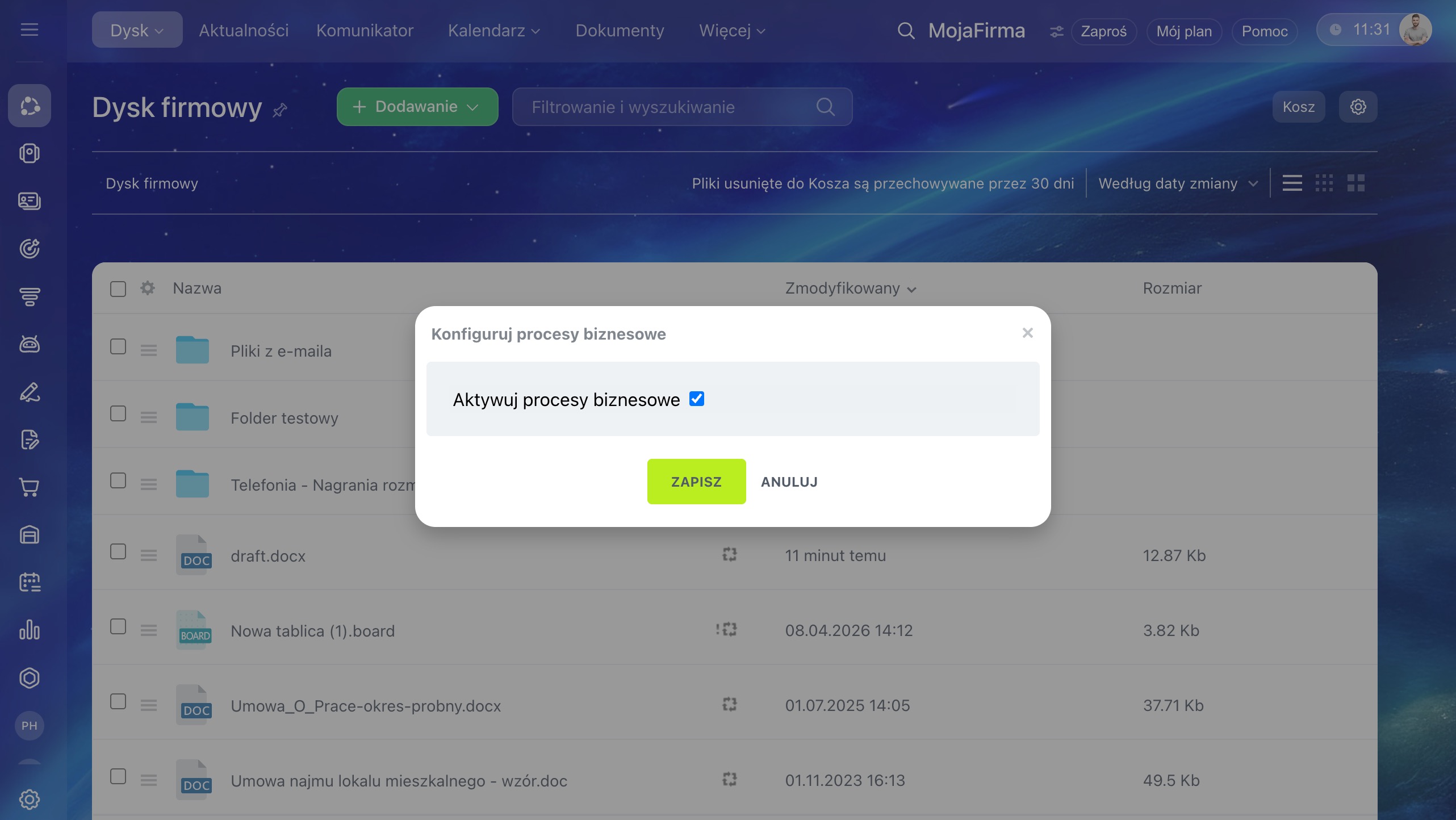
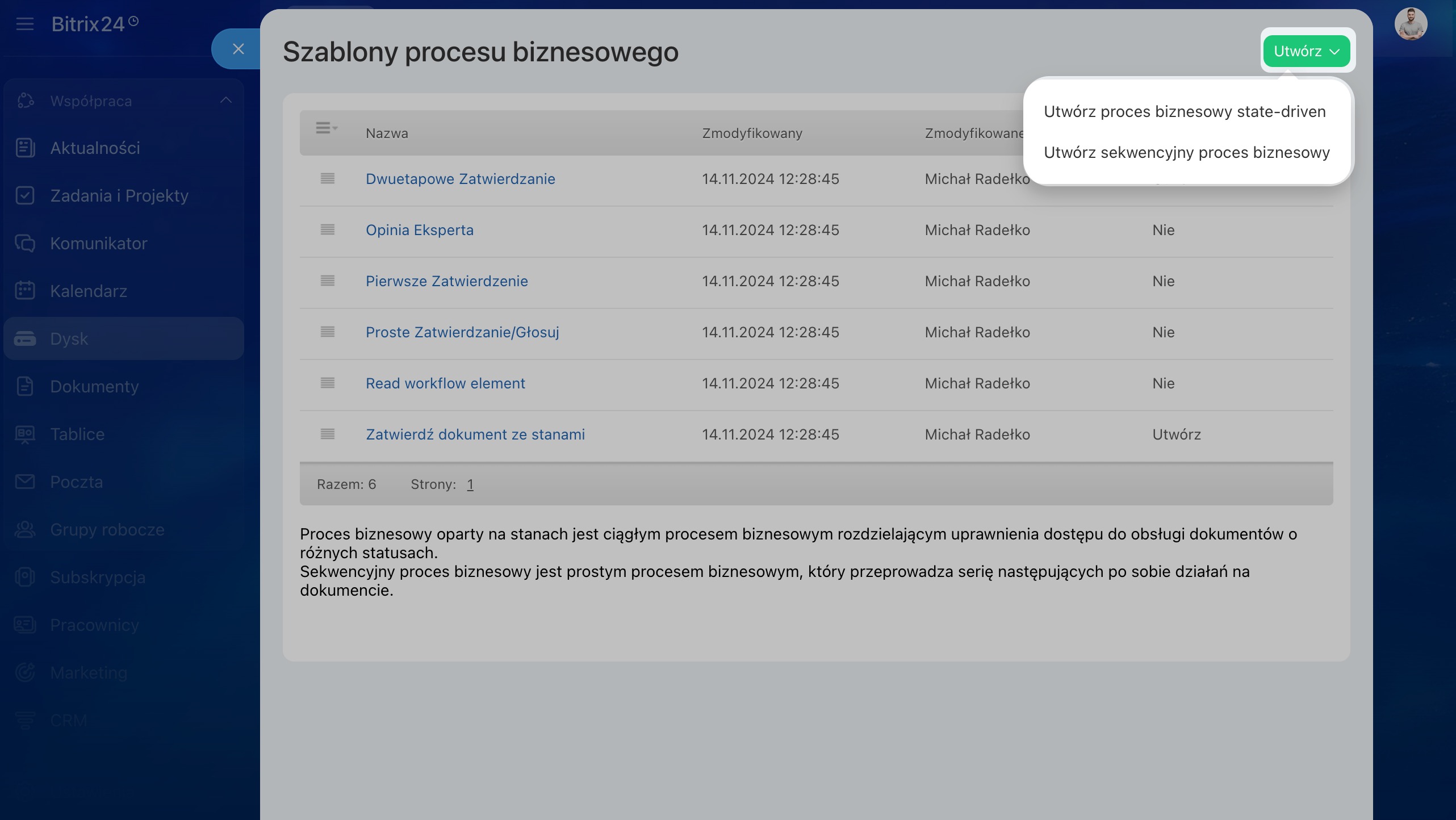
Najpierw należy wybrać typ workflow. Do szablonu zatwierdzania dokumentów najlepszym rozwiązaniem jest proces sekwencyjny. Stosuje się go zwykle do działań o określonym, ograniczonym cyklu życia – typowym przykładem jest tworzenie i zatwierdzanie dokumentu (przesłany → przekazany do zatwierdzenia → zatwierdzony → opublikowany). Kliknij Utwórz > Utwórz proces sekwencyjny:
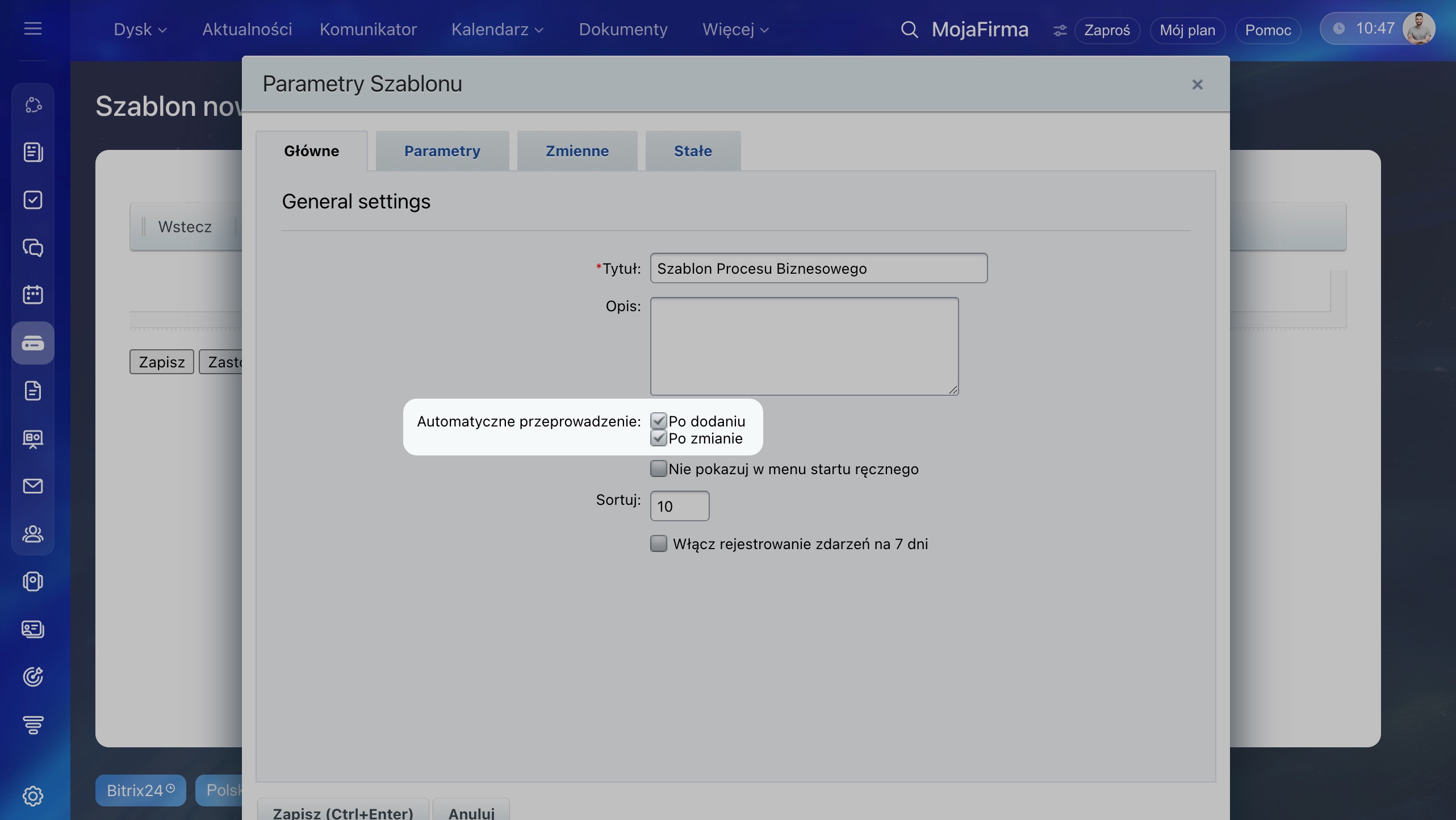
Upewnij się, że wybrałeś odpowiednie opcje Autouruchamianie. Opcja Przy dodaniu uruchomi workflow za każdym razem, gdy nowy dokument zostanie dodany na Dysk firmowy. Opcja Przy zmianie uruchomi workflow przy każdej modyfikacji istniejącego dokumentu. W tym przykładzie zalecane jest zaznaczenie obu opcji.
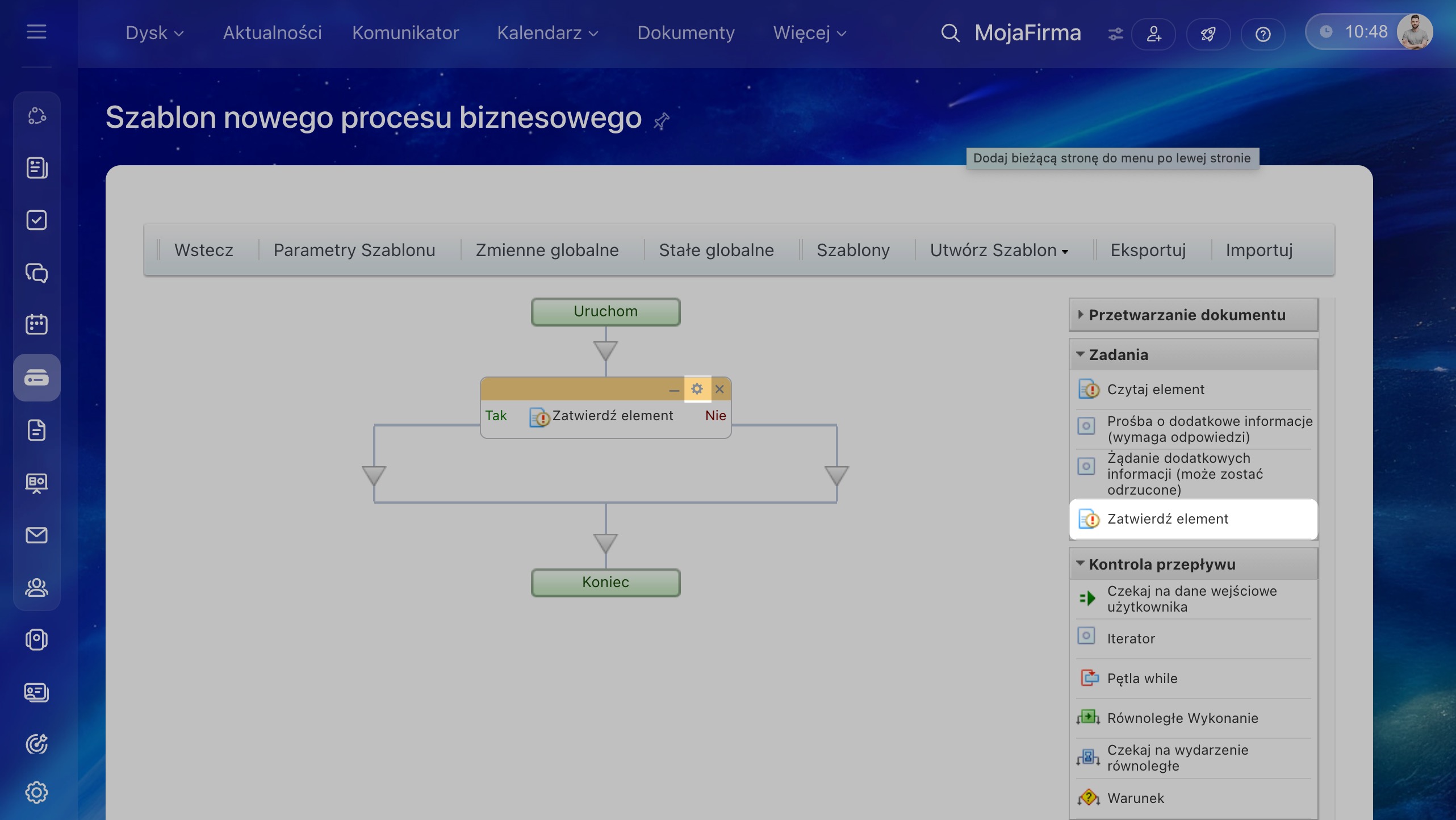
Po uzupełnieniu opisu szablonu otworzy się edytor workflow – prosty kreator schematów blokowych oparty na przeciąganiu i upuszczaniu bloków. Każdy blok posiada własne ustawienia. W tym procesie wystarczy kilka bloków. Zacznij od bloku Zatwierdź element.
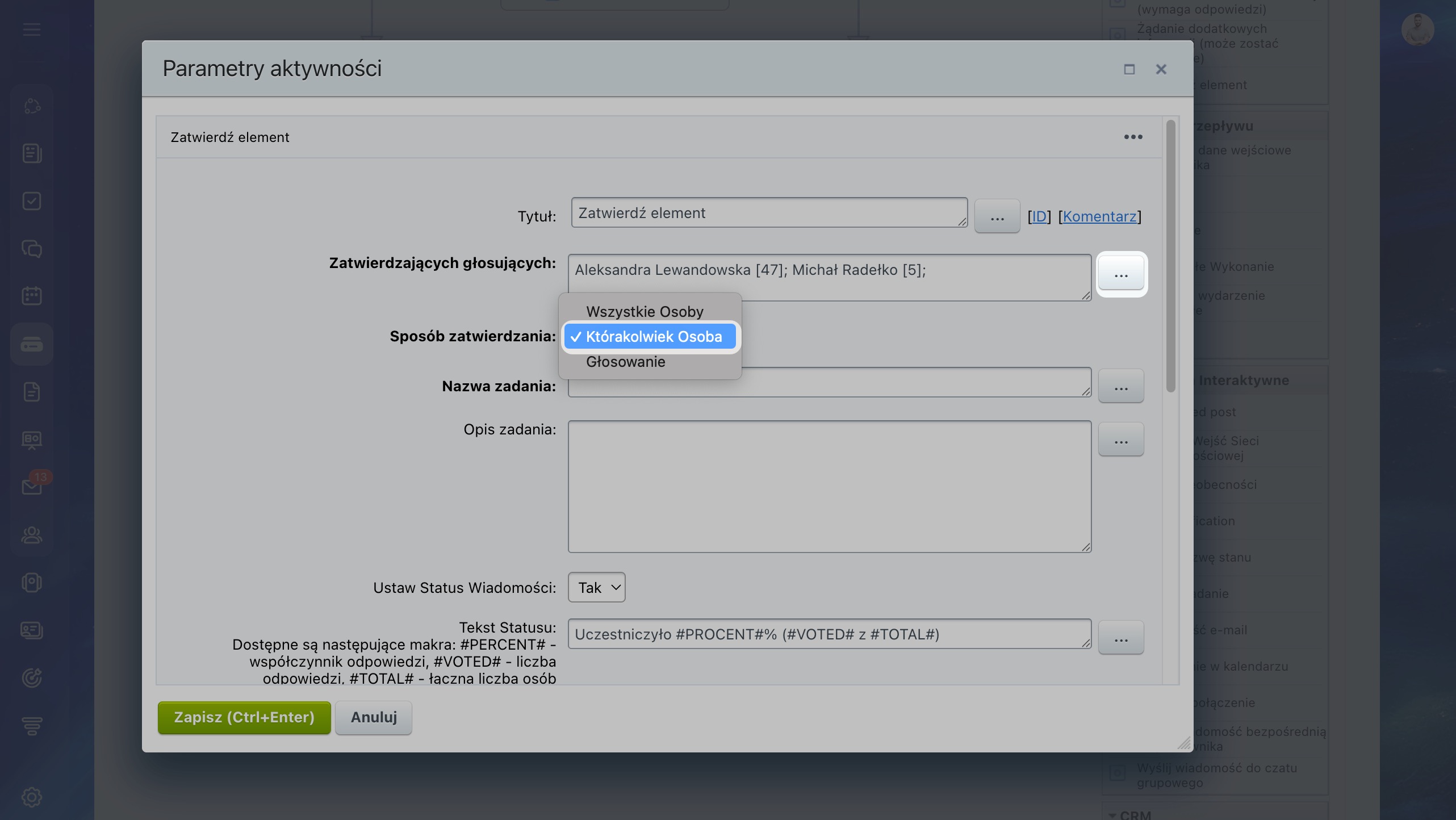
Po przeciągnięciu bloku do obszaru roboczego kliknij ikonę koła zębatego w prawym górnym rogu, aby otworzyć jego ustawienia. Tutaj wybierz osoby odpowiedzialne za zatwierdzenie dokumentu, określ, czy wymagana jest zgoda wszystkich, czy wystarczy decyzja jednej osoby, oraz dodaj treść wiadomości widocznej w dzienniku workflow. Aby wstawić dynamiczne dane dokumentu (autor, data utworzenia, nazwa pliku itp.), skorzystaj z przycisków z trzema kropkami obok pól.
Po skonfigurowaniu bloku Zatwierdź element dokument może przejść dwiema ścieżkami – w zależności od podjętej decyzji. Jeśli zostanie zatwierdzony, chcemy go opublikować. Jeśli zostanie odrzucony – powinien zostać usunięty i nie być dostępny dla innych użytkowników. Przeciągnij więc dwa kolejne bloki: Opublikuj element oraz Usuń element.
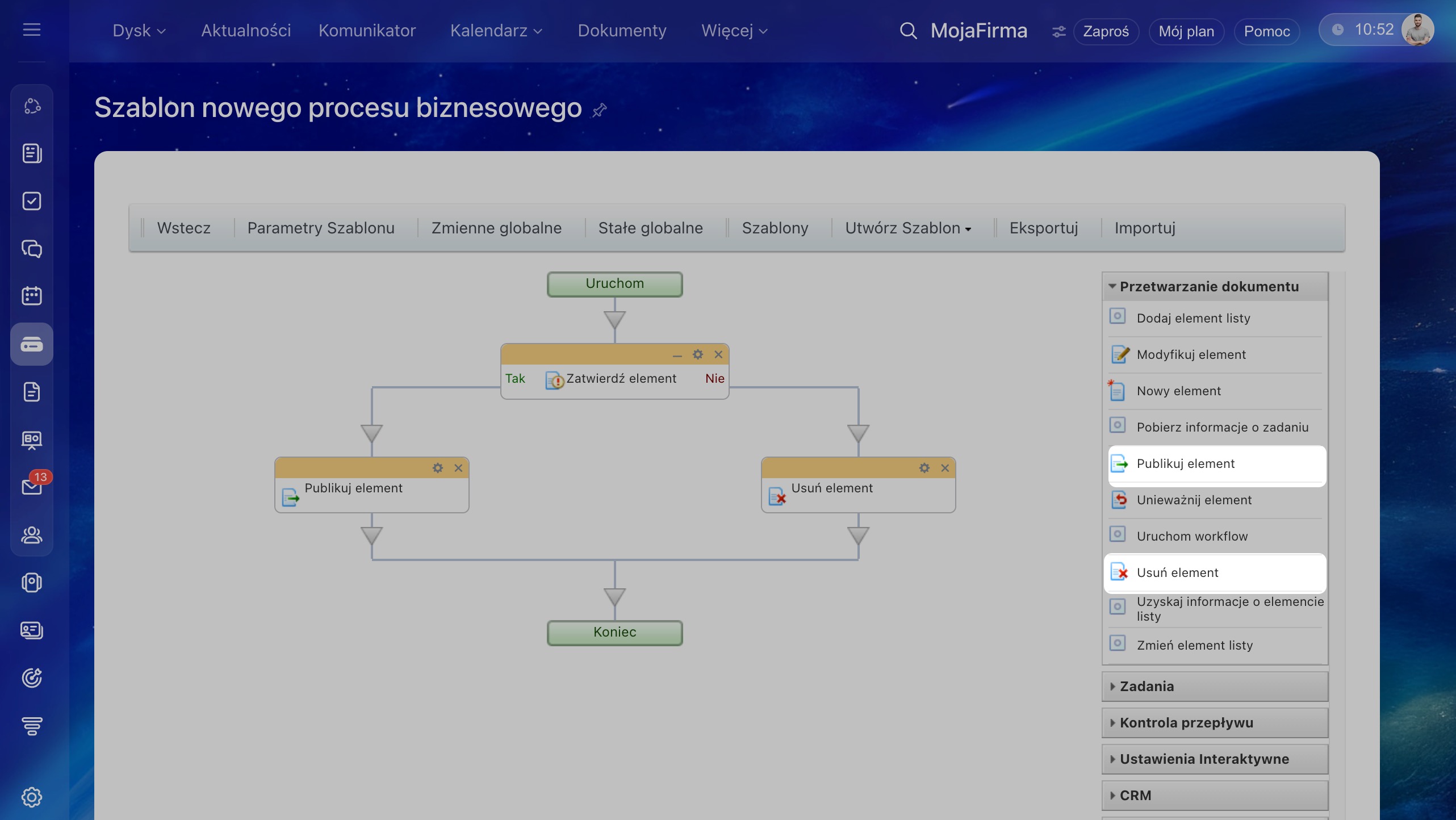
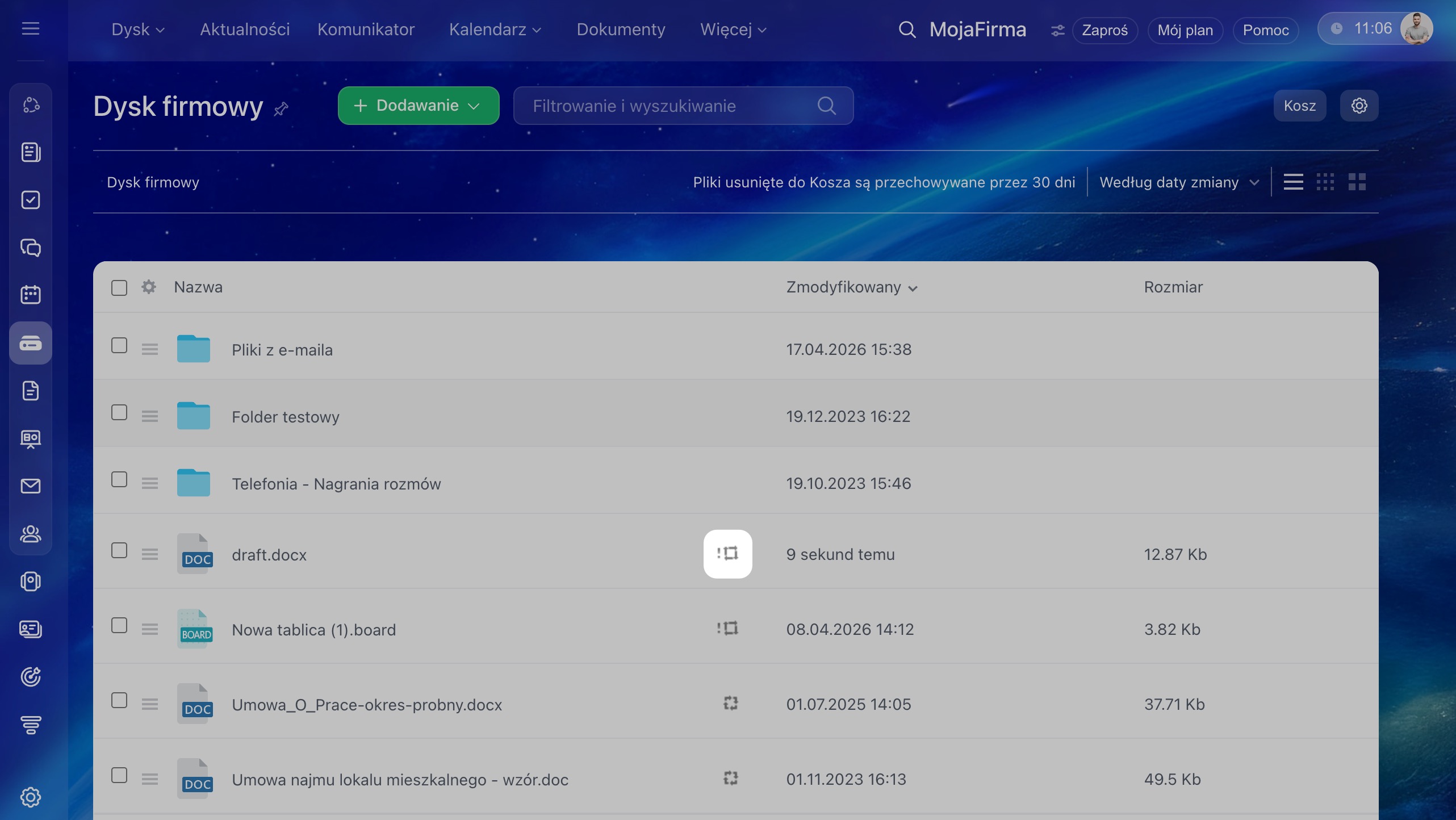
Struktura workflow jest już prawie gotowa. Kliknij Zapisz i wróć do Dysku firmowego. Dodaj nowy dokument o nazwie draft.docx. Obok nazwy pliku pojawi się ikona obiegu (strzałki w kółku), co oznacza, że workflow jest uruchomiony.
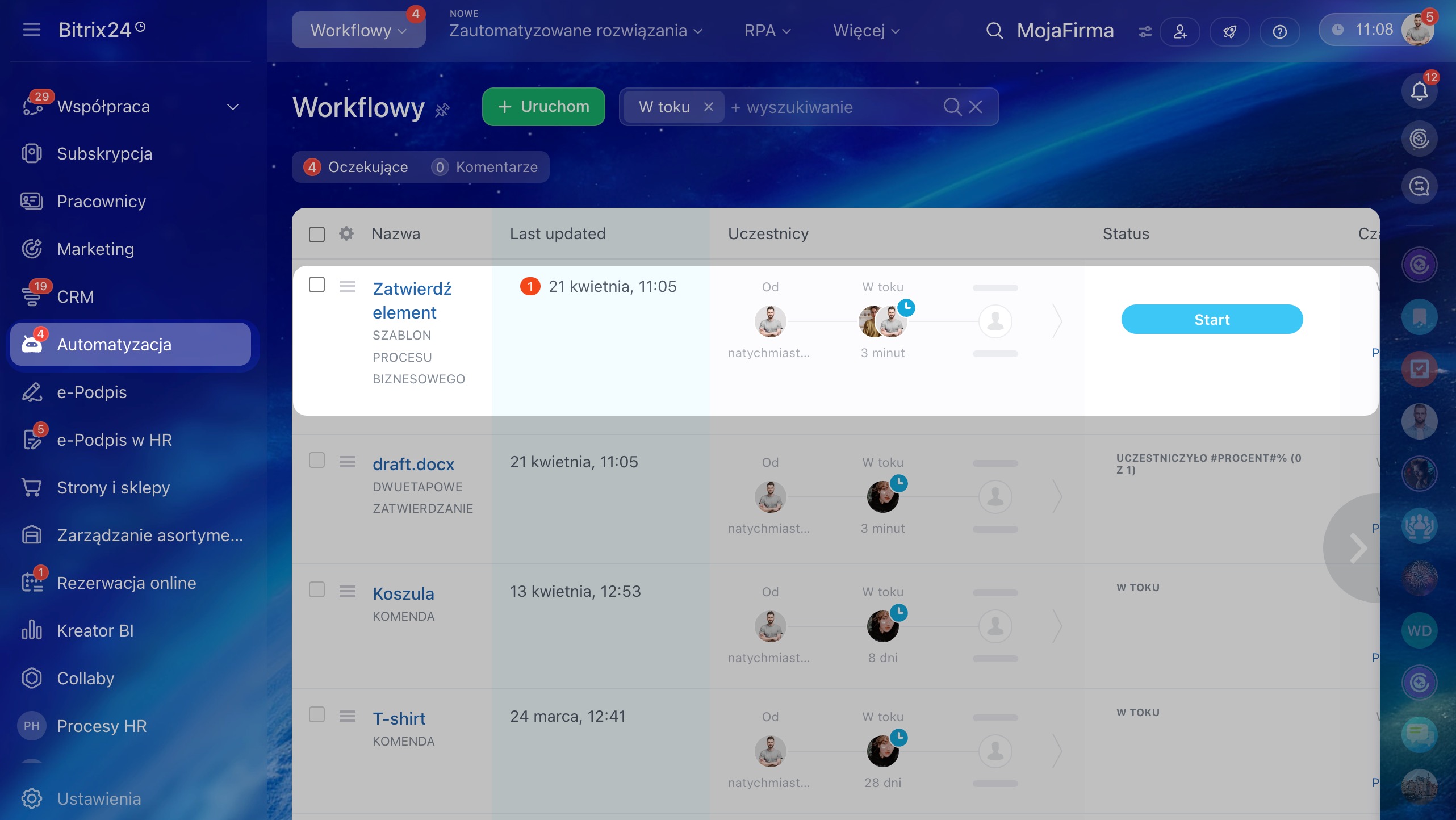
Osoba odpowiedzialna za zatwierdzenie dokumentu zobaczy czerwoną liczbę (licznik) w sekcji Automatyzacja w menu po lewej stronie.
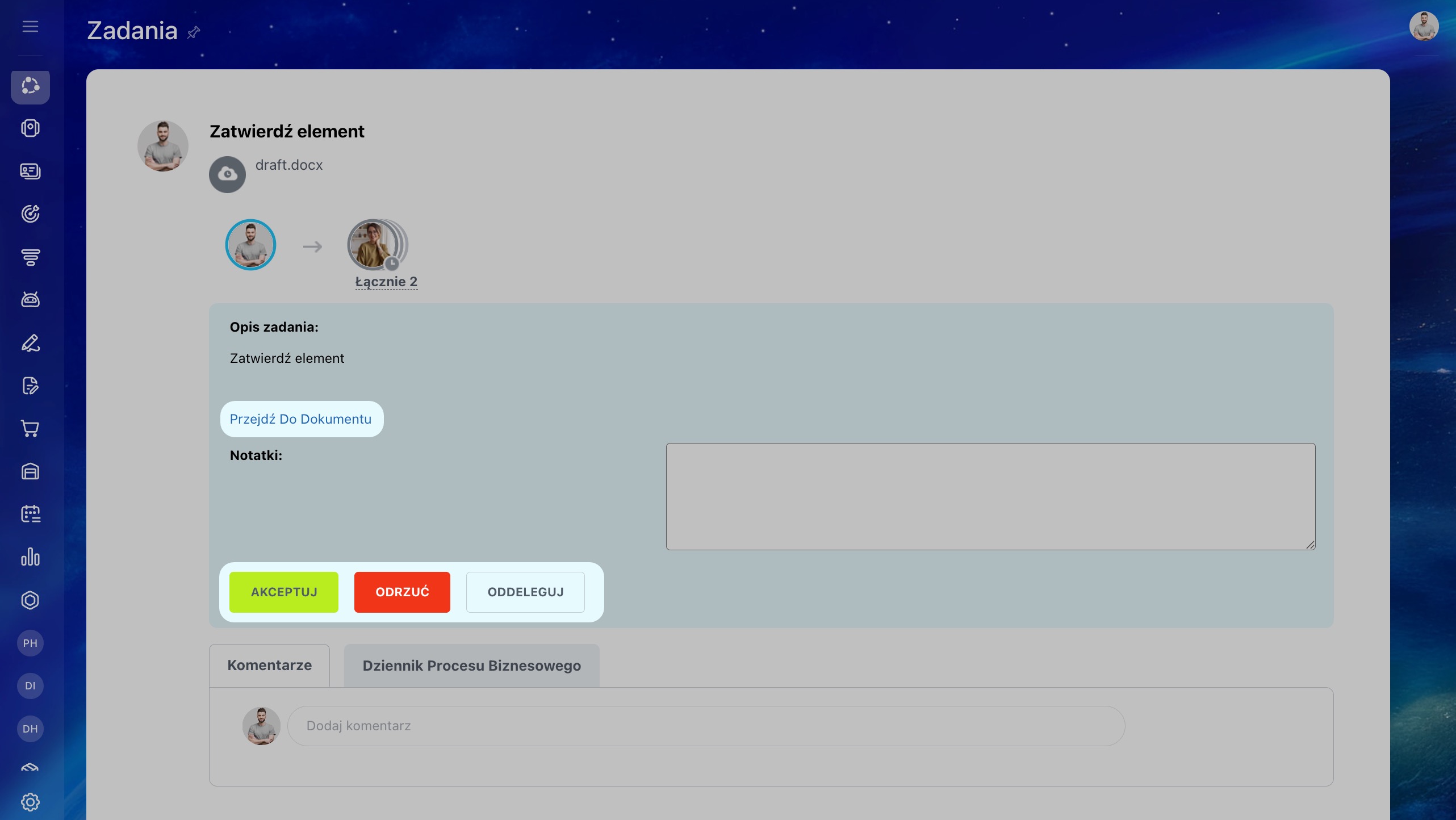
Kliknij ten licznik – otworzy się okno ze szczegółami workflow. Możesz Zaakceptować, Odrzucić dokument lub Przekazać zadanie zatwierdzenia dalej (wcześniej możesz dodać komentarz lub otworzyć plik). Kliknij Zaakceptuj i sprawdź, co stanie się dalej.
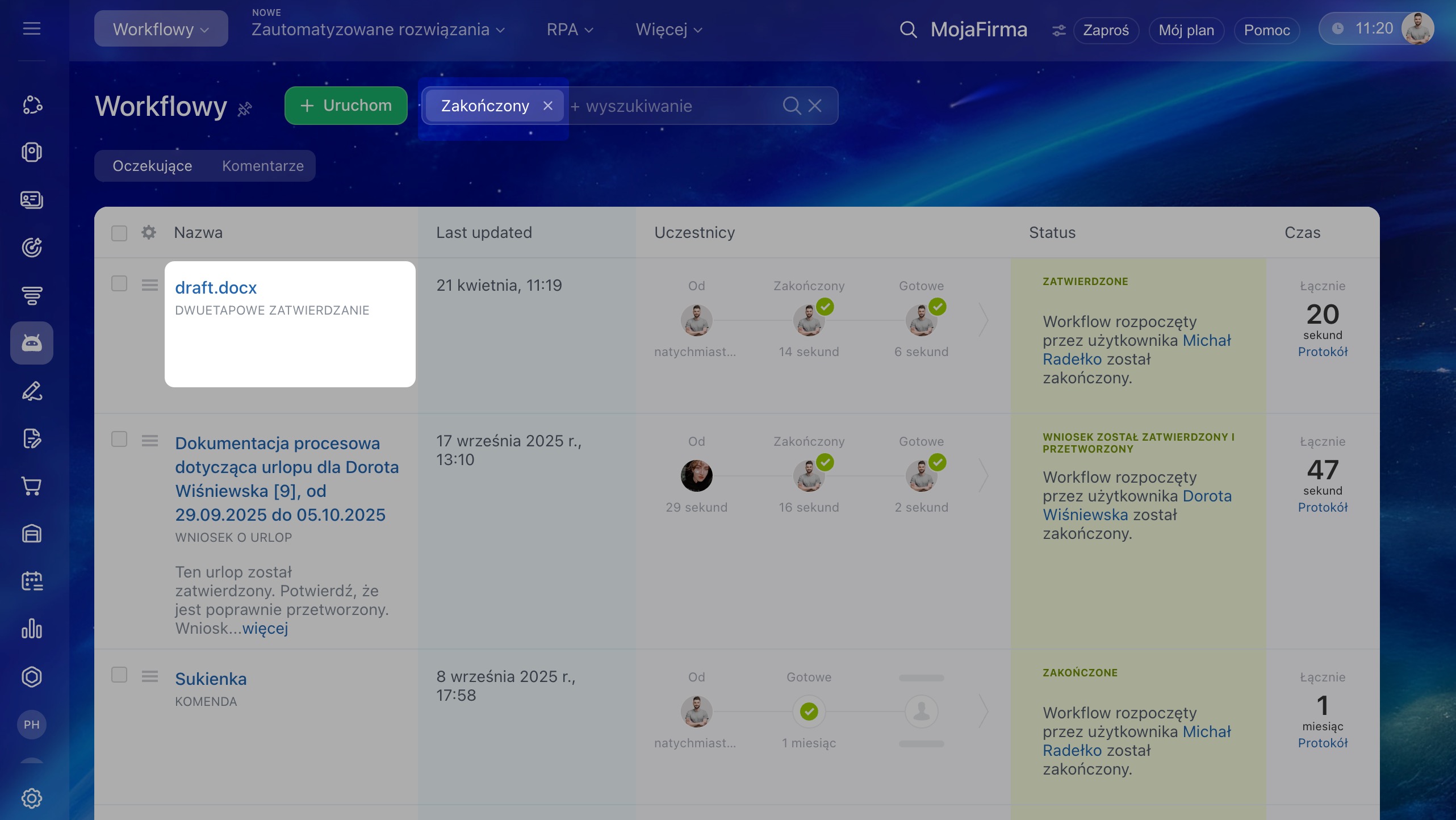
Każdy dokument, który przeszedł przez workflow, posiada własny dziennik przebiegu procesu. Znajdziesz go w Automatyzacja > Workflow > Drive > Zakończone > Szczegóły:
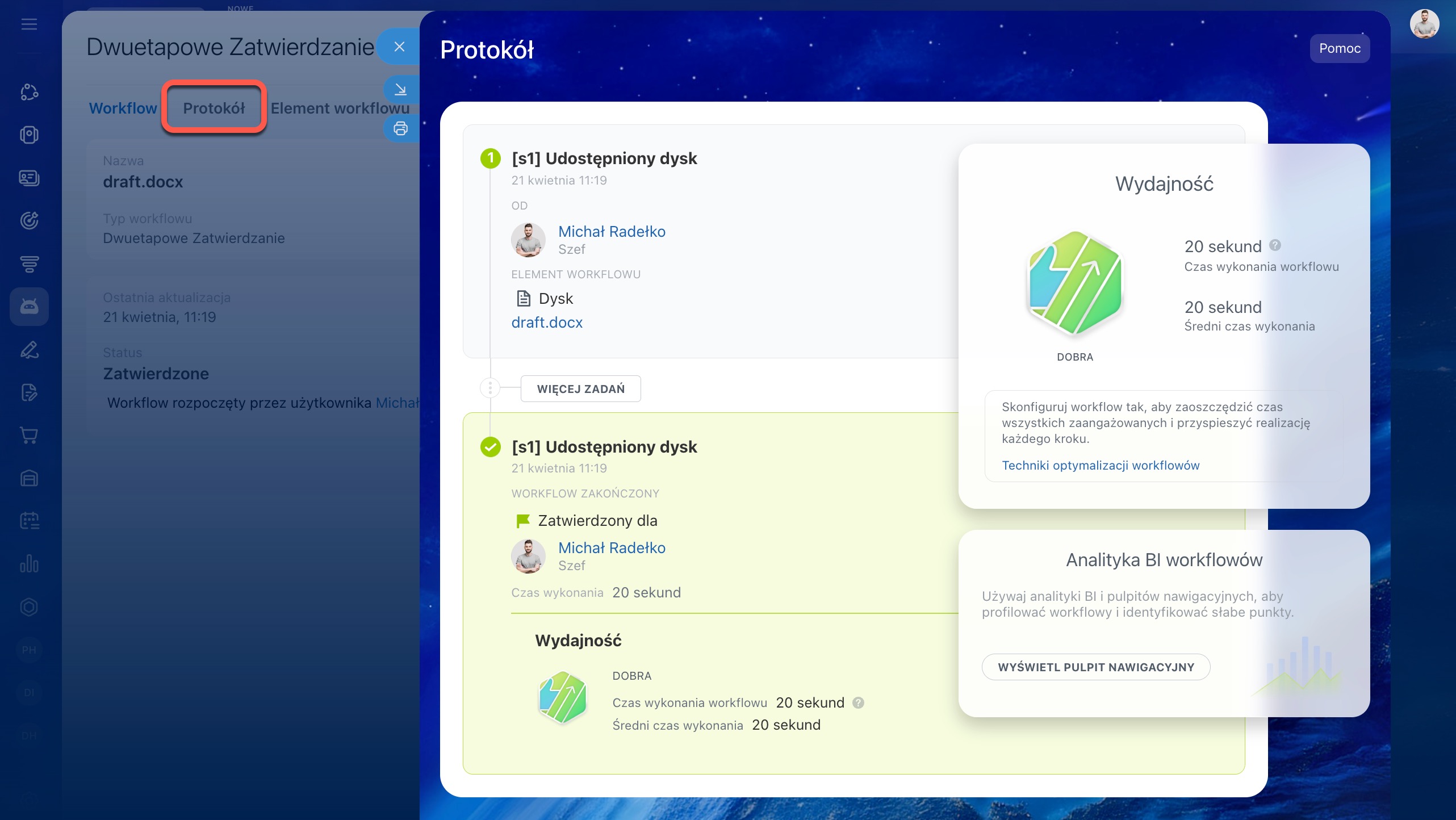
Następnie kliknij Dziennik workflow:
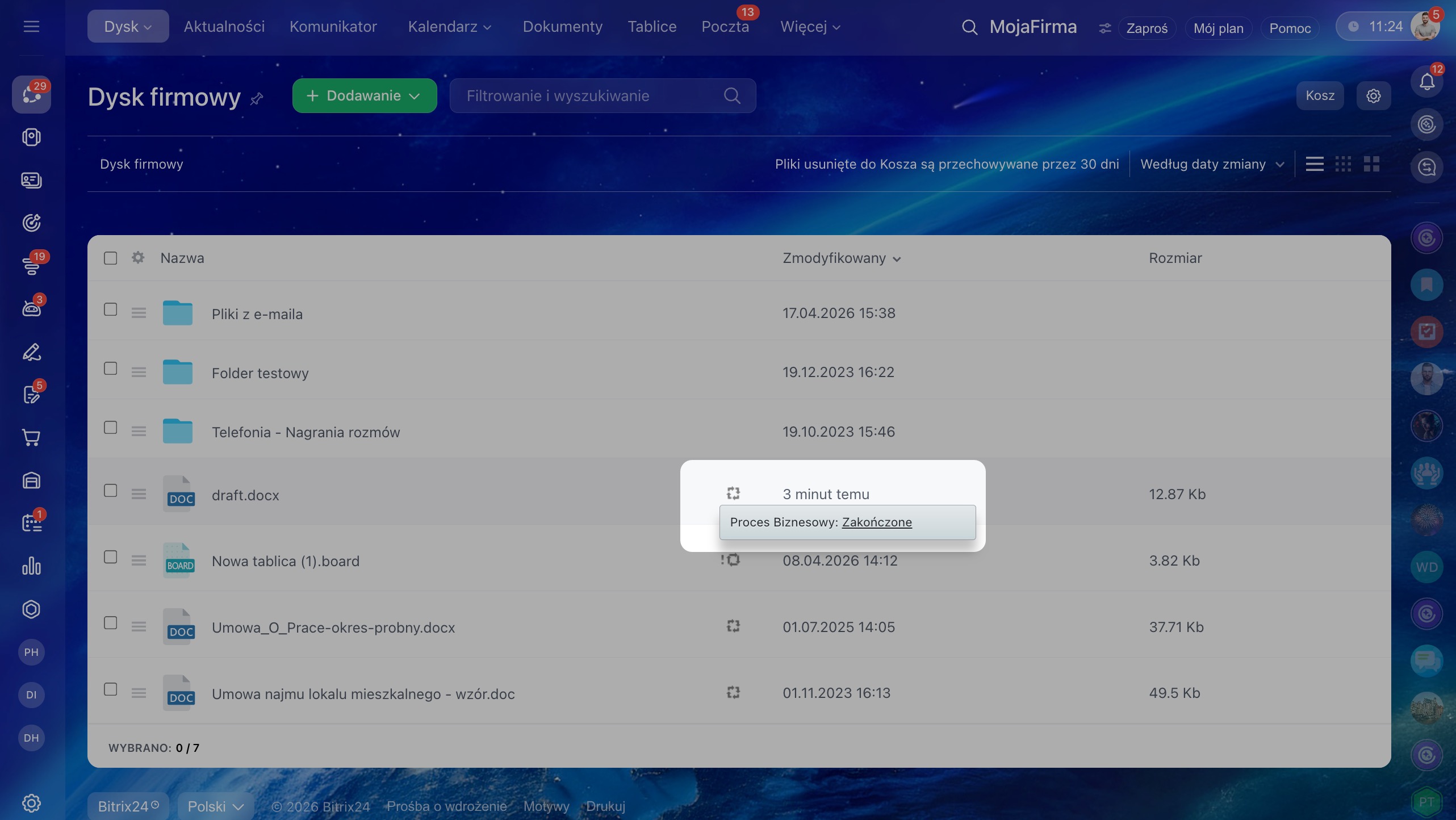
Wszystko w porządku – dokument został zatwierdzony i jest już opublikowany w bibliotece dokumentów. Jeśli klikniesz ikonę obiegu, zobaczysz status Zakończone.
Udoskonalmy strukturę workflow. Gdy dokument nie zostanie zatwierdzony, chcemy poinformować osobę, która go dodała. Wróć do Dysku firmowego > ikona koła zębatego > Workflow > [nazwa workflow]. Przeciągnij i upuść blok Powiadom użytkownika na ścieżkę „odrzucone”.
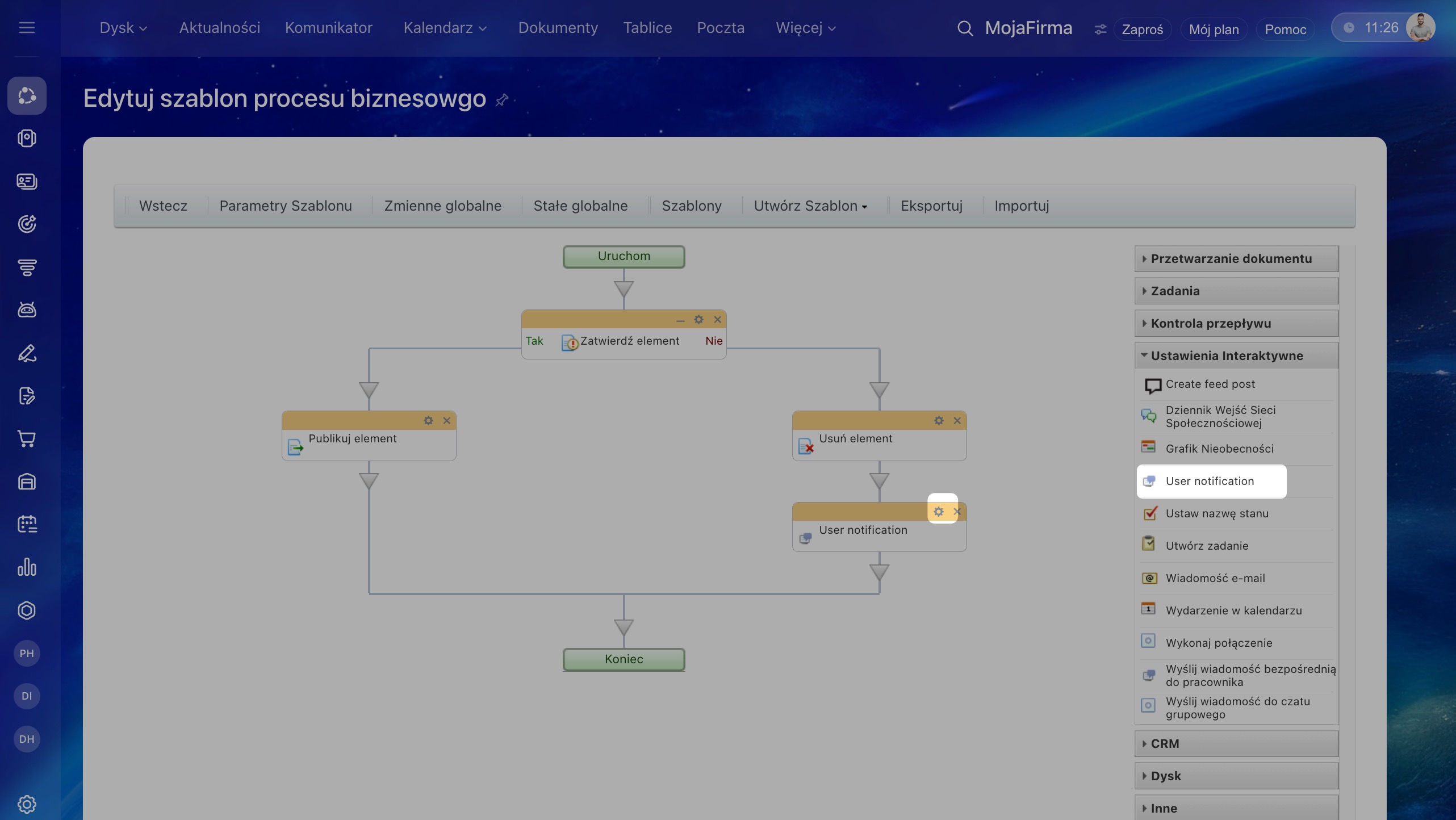
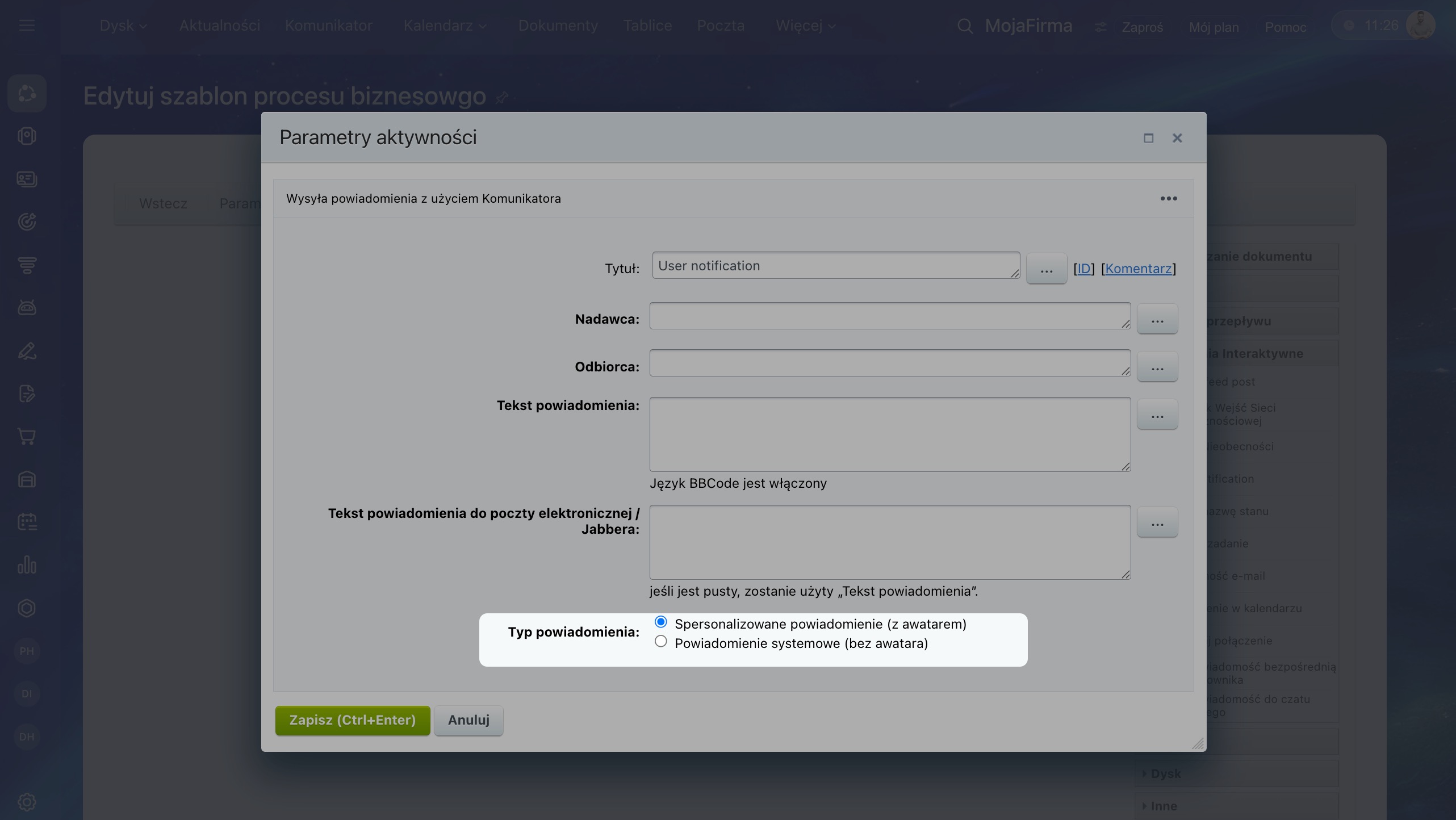
Aby skonfigurować blok, kliknij ikonę koła zębatego. Wybierz nadawcę i odbiorcę powiadomienia oraz wpisz treść wiadomości. W polu odbiorcy skorzystaj z przycisku z trzema kropkami i wybierz użytkownika z kategorii Użytkownicy → Utworzone przez. Możesz wybrać typ powiadomienia: personalizowane lub systemowe. Zapisz zmiany.
Prześlij nowy dokument i odrzuć go w procesie zatwierdzania. Zobaczysz, że nadawca otrzymał powiadomienie o braku zatwierdzenia. Dokument nie pojawi się na Dysku firmowym, ponieważ został automatycznie usunięty.