
W Bitrix24 możesz automatyzować procesy HR za pomocą zautomatyzowanych rozwiązań, e-Podpisu w HR i workflow. Workflow pozwala utworzyć ścieżkę z kilkoma gałęziami i warunkami oraz dodać podpisanie dokumentu jako jeden z kroków.
Na przykład w zautomatyzowanym rozwiązaniu możesz skonfigurować workflow, który sprawdzi, czy pracownik podpisał zgodę na przetwarzanie danych osobowych. Jeśli tak — proces przejdzie dalej. Jeśli nie — odpowiedzialny specjalista HR automatycznie otrzyma zadanie, aby ustalić przyczynę. Zamiast zadania możesz dodać do workflow dowolne inne działanie z listy.
Jeśli chcesz utworzyć nowe zautomatyzowane rozwiązanie i zautomatyzować podpisywanie dokumentów z pracownikami za pomocą reguł automatyzacji i wyzwalaczy, przeczytaj artykuł Automatyzacja procesów HR w e-Podpisie w HR.
Jak otworzyć projektant workflow w zautomatyzowanych rozwiązaniach
Zautomatyzowane rozwiązania może konfigurować administrator Bitrix24, ale może on nadać te uprawnienia innym pracownikom.
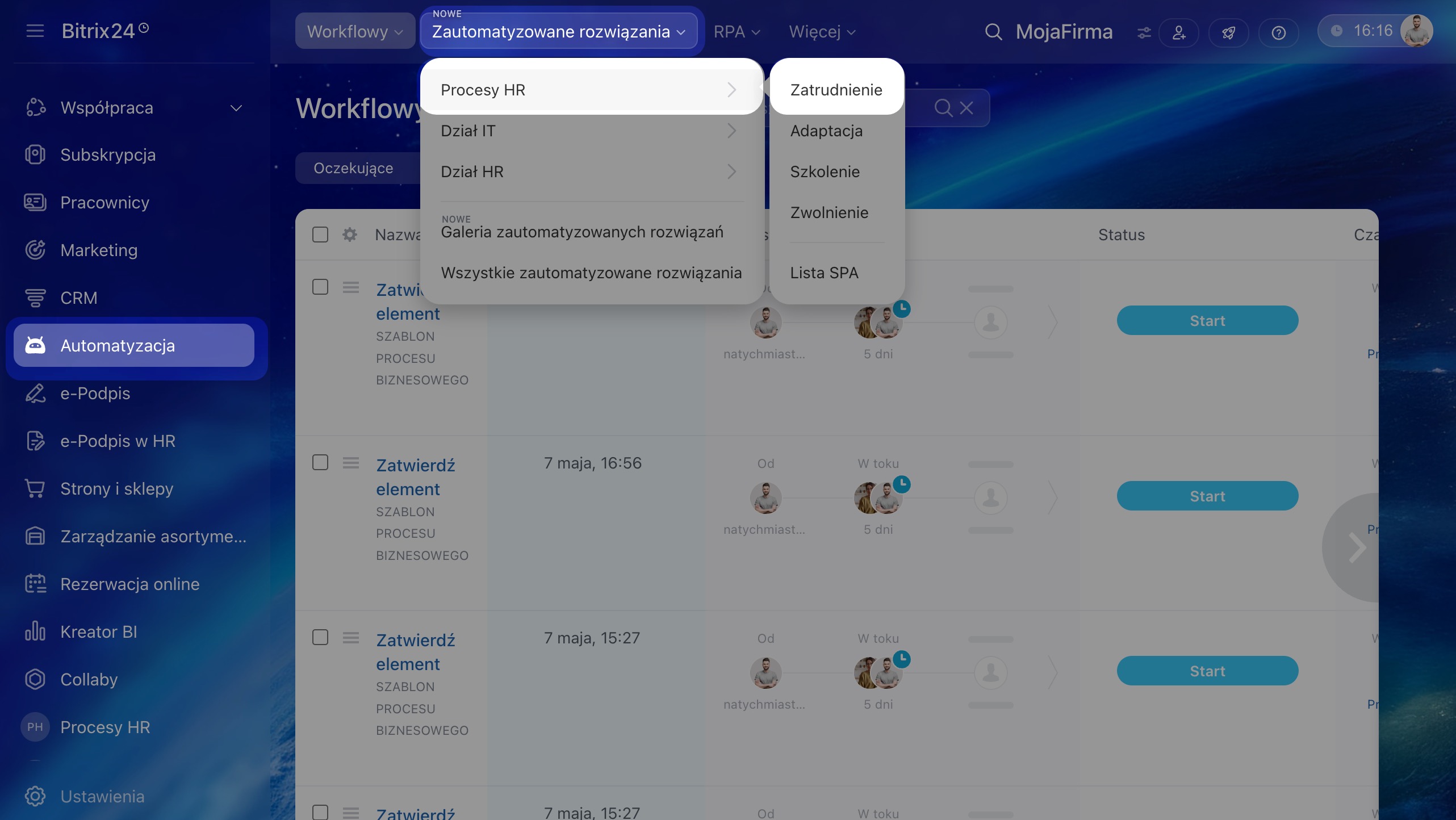
1–4. Przejdź do sekcji Automatyzacja > Zautomatyzowane rozwiązania i otwórz potrzebne zautomatyzowane rozwiązanie. W naszym przykładzie jest to Zatrudnianie pracowników zdalnych.
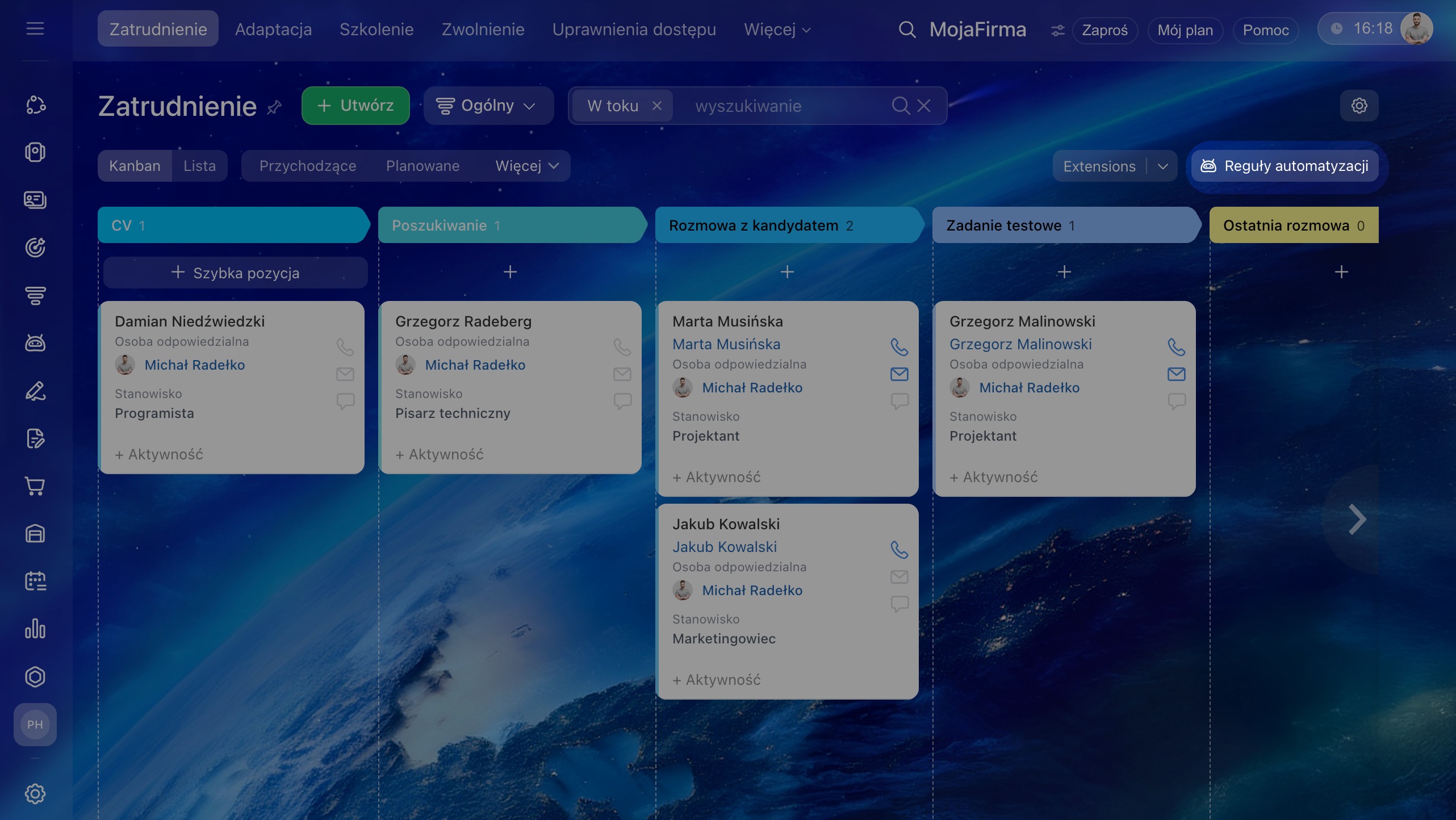
5. Kliknij Reguły automatyzacji w prawym górnym rogu.
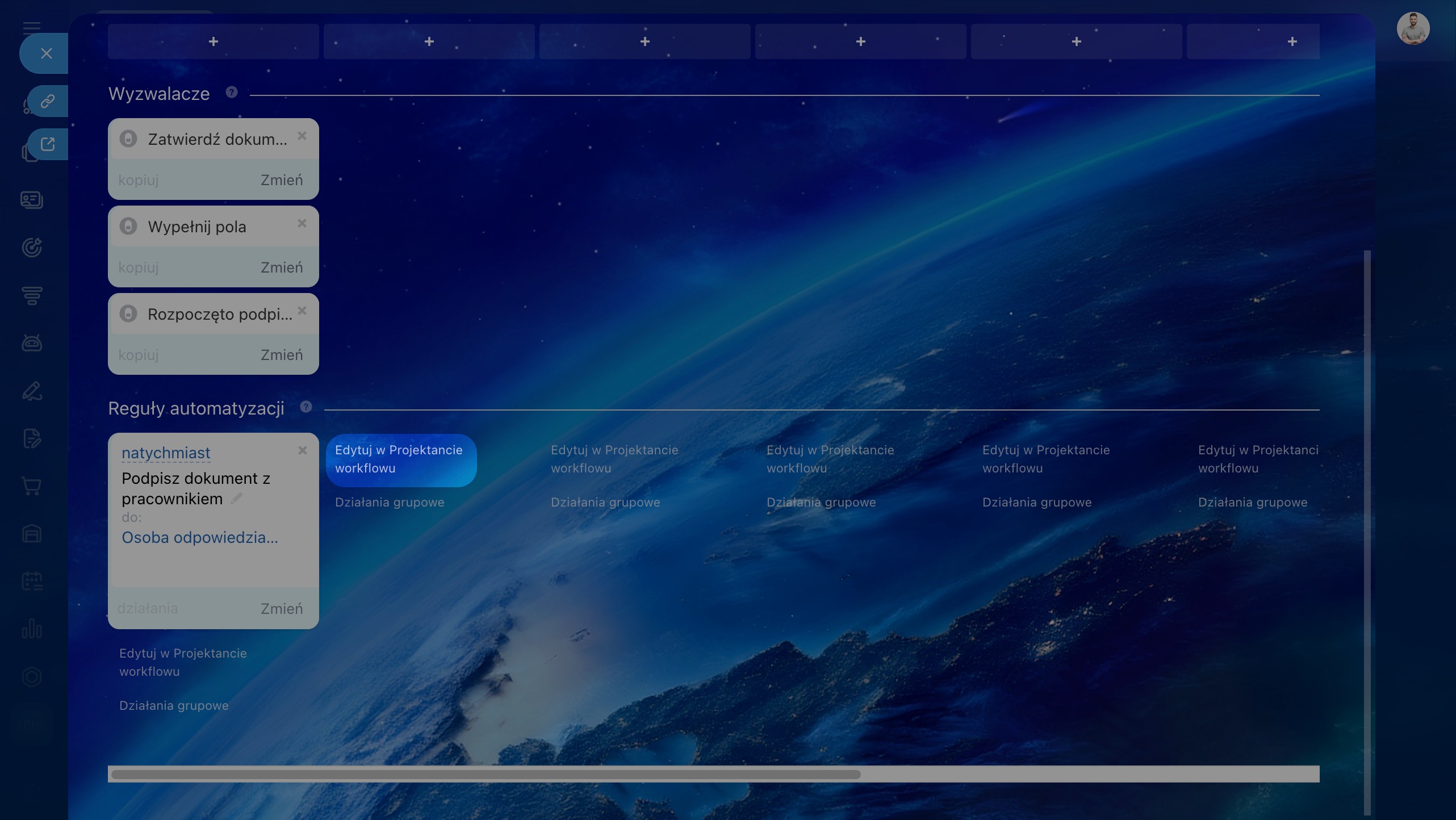
6. Wybierz Edytuj w projektancie workflow na etapie, na którym działanie ma zostać wykonane.
Jak utworzyć workflow
Dla przykładu utworzymy workflow z kilku części:
- Dodamy i skonfigurujemy działanie Podpisz dokument z pracownikiem,
- Dodamy warunek, który sprawdzi wynik podpisania,
- Skonfigurujemy działanie, jeśli pracownik podpisał dokument,
- Dodamy i skonfigurujemy działanie Utwórz zadanie, jeśli pracownik nie podpisał dokumentu.
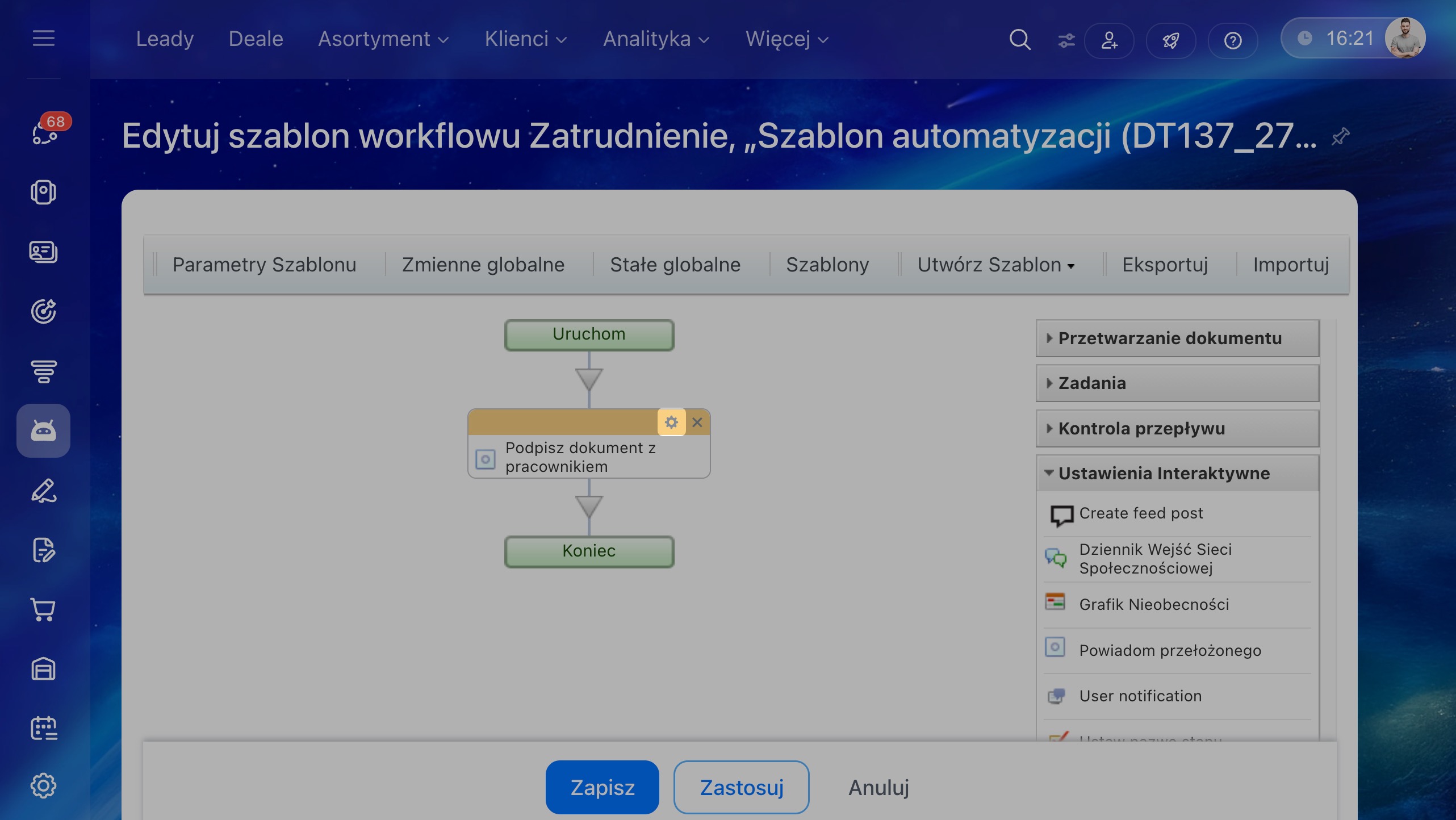
Dodaj i skonfiguruj działanie Podpisz dokument z pracownikiem.
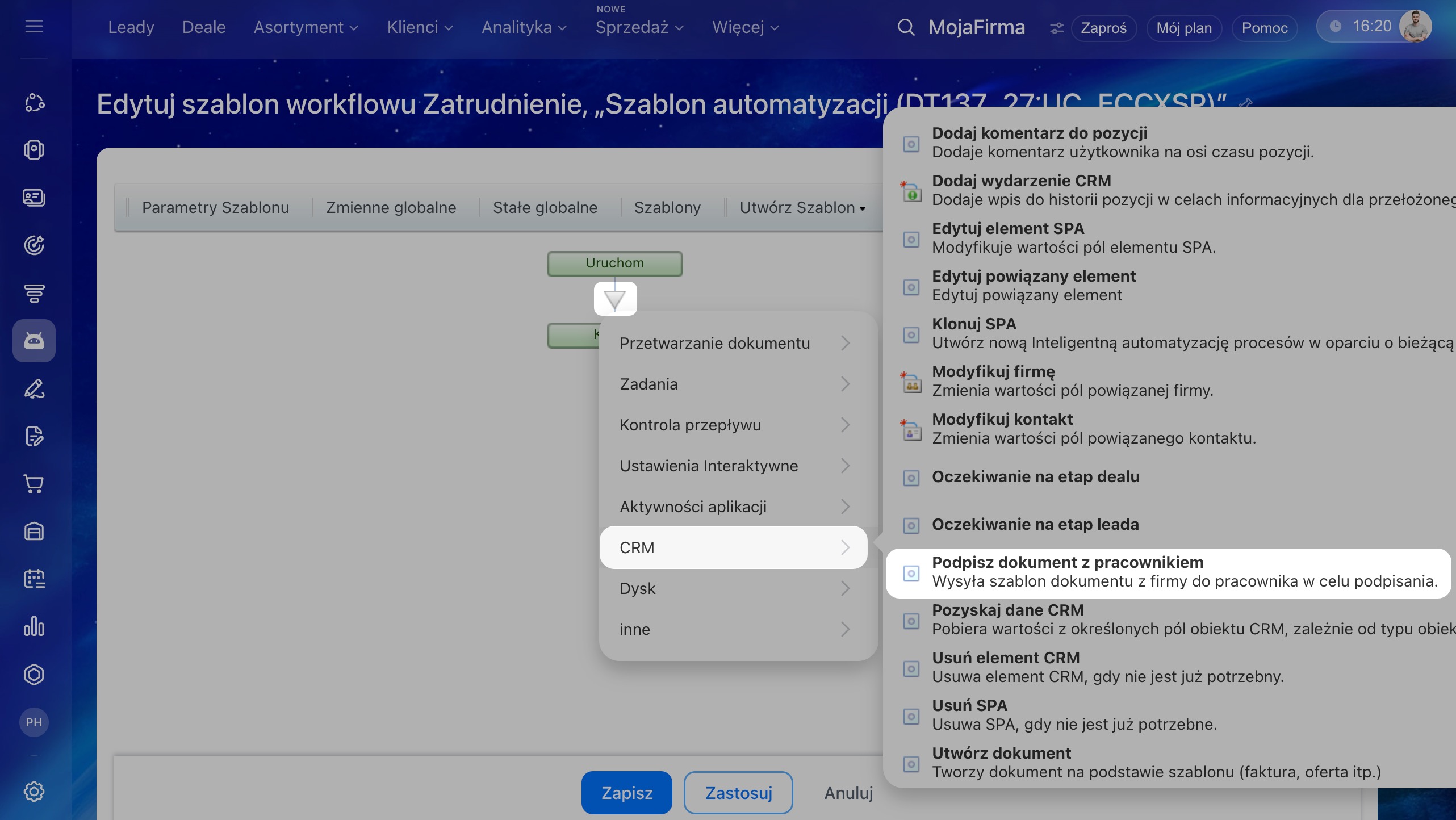
1. Kliknij strzałkę pod blokiem Początek w workflow.
2–3. Wybierz CRM > Podpisz dokument z pracownikiem.
4. Kliknij Ustawienia (⚙️), aby skonfigurować działanie.
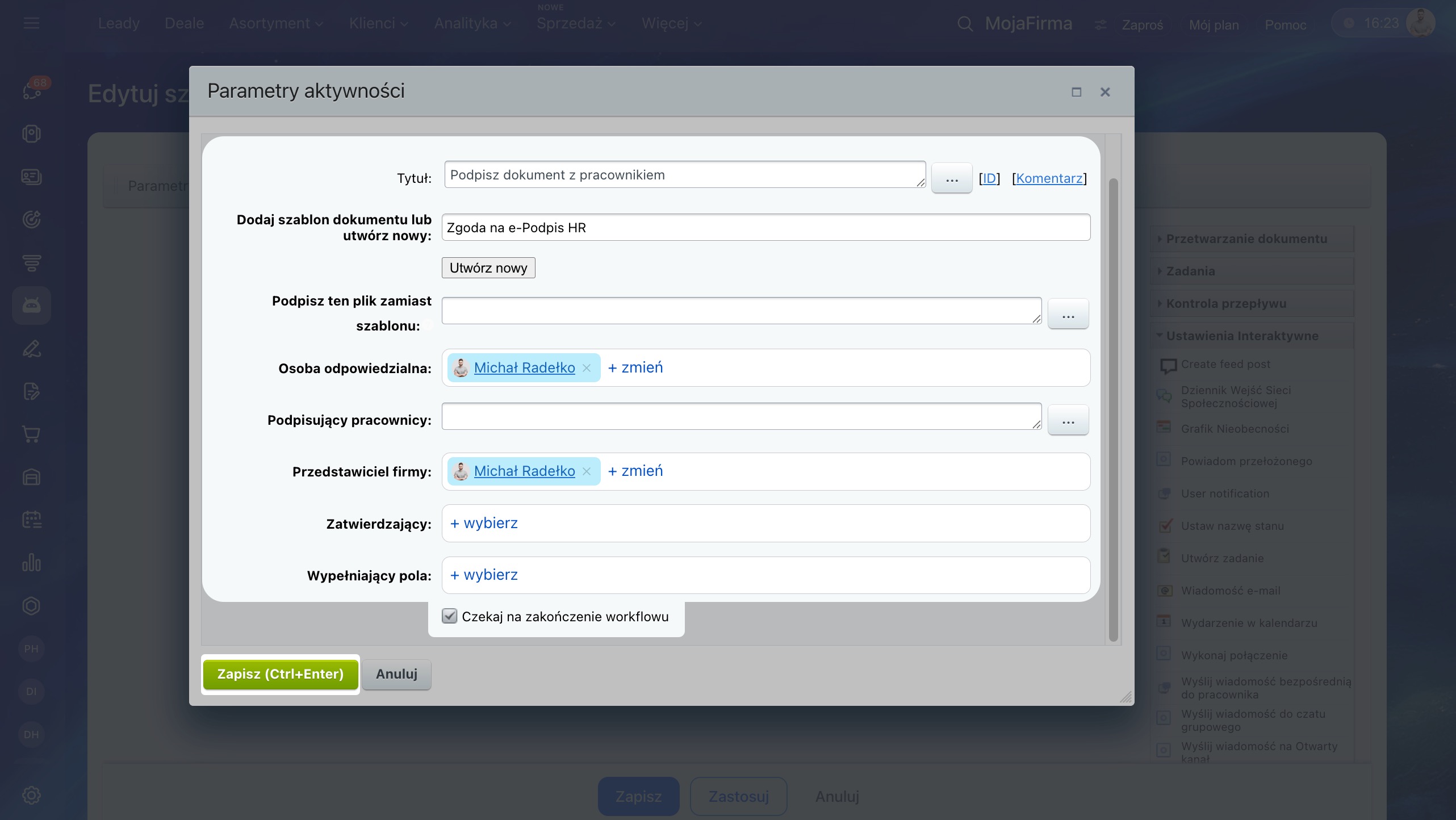
5. Wypełnij pola:
- Dodaj gotowy szablon dokumentu lub utwórz nowy. Aby wybrać szablon z już przesłanych, kliknij wiersz z nazwą szablonu, na przykład Zgoda na przetwarzanie danych osobowych. Aby dodać nowy, kliknij Utwórz nowy.
Jak utworzyć szablon dokumentu w e-Podpisie w HR - Zastąp plik do podpisu — jeśli chcesz użyć dokumentu z wybranego wcześniej szablonu, zostaw pole puste. Aby przesłać inny dokument, kliknij Trzy kropki (...) i wybierz źródło: Dysk Bitrix24, pola SPA lub plik utworzony przez inne reguły automatyzacji.
- Kto będzie odpowiedzialny — na przykład wskaż menedżera HR, który będzie otrzymywać powiadomienia o statusie podpisania.
- Pracownicy, którzy będą podpisywać dokument — kliknij Trzy kropki (...) i wybierz pracowników z listy.
- Kto będzie podpisywać w imieniu firmy.
- Kto będzie zatwierdzać.
- Kto będzie wypełniać.
6. Włącz opcję Czekaj na zakończenie workflow, aby poczekać na podpisanie dokumentu lub utworzenie zadania.
7. Kliknij Zapisz.
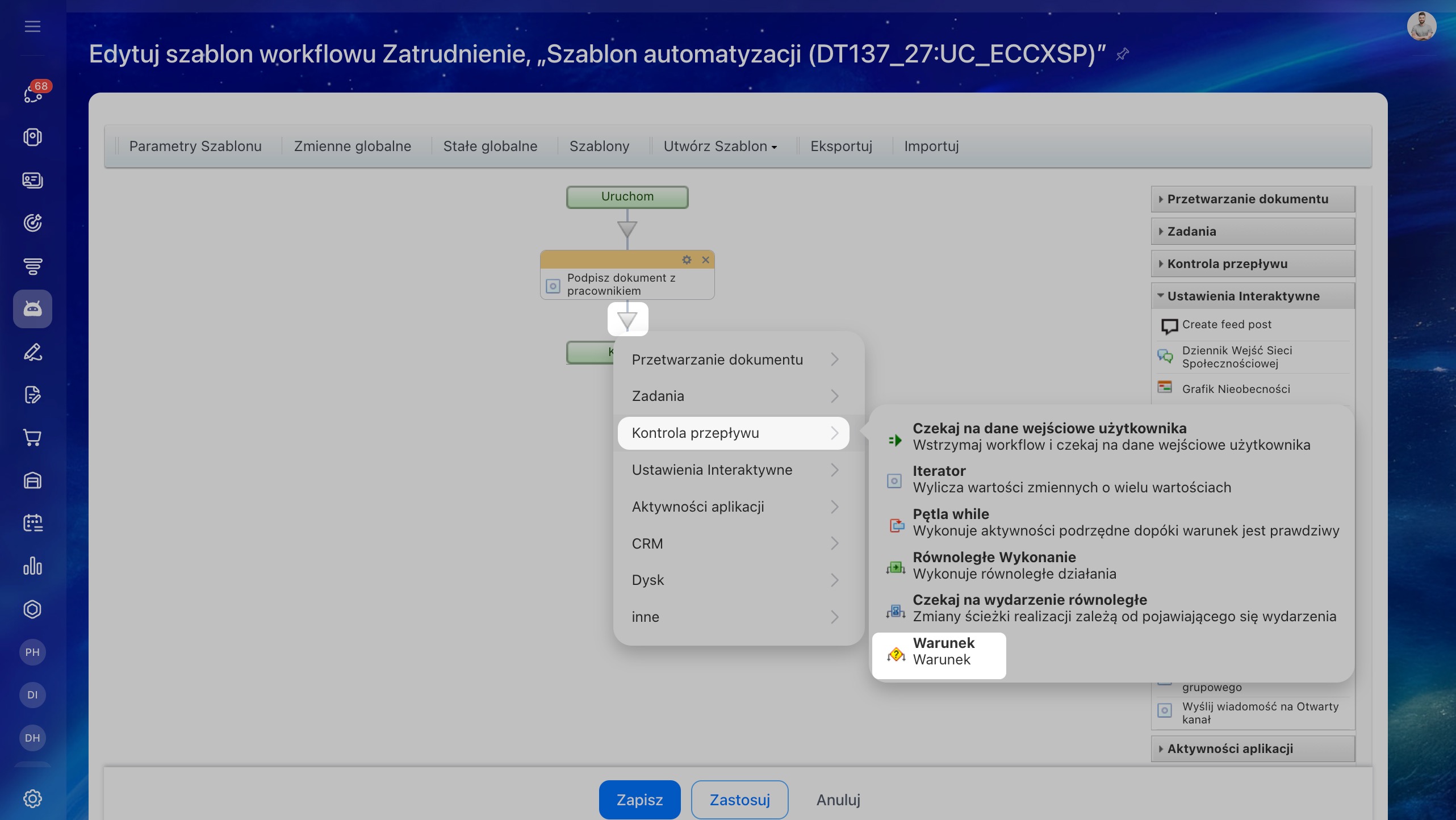
Dodaj warunek, który sprawdzi wynik. Sprawdzi on, czy pracownik podpisał dokument, i skieruje proces do odpowiedniej gałęzi.
1. Kliknij strzałkę pod działaniem Podpisz dokument z pracownikiem.
2. Wybierz Konstrukcje.
3. Kliknij Warunek.
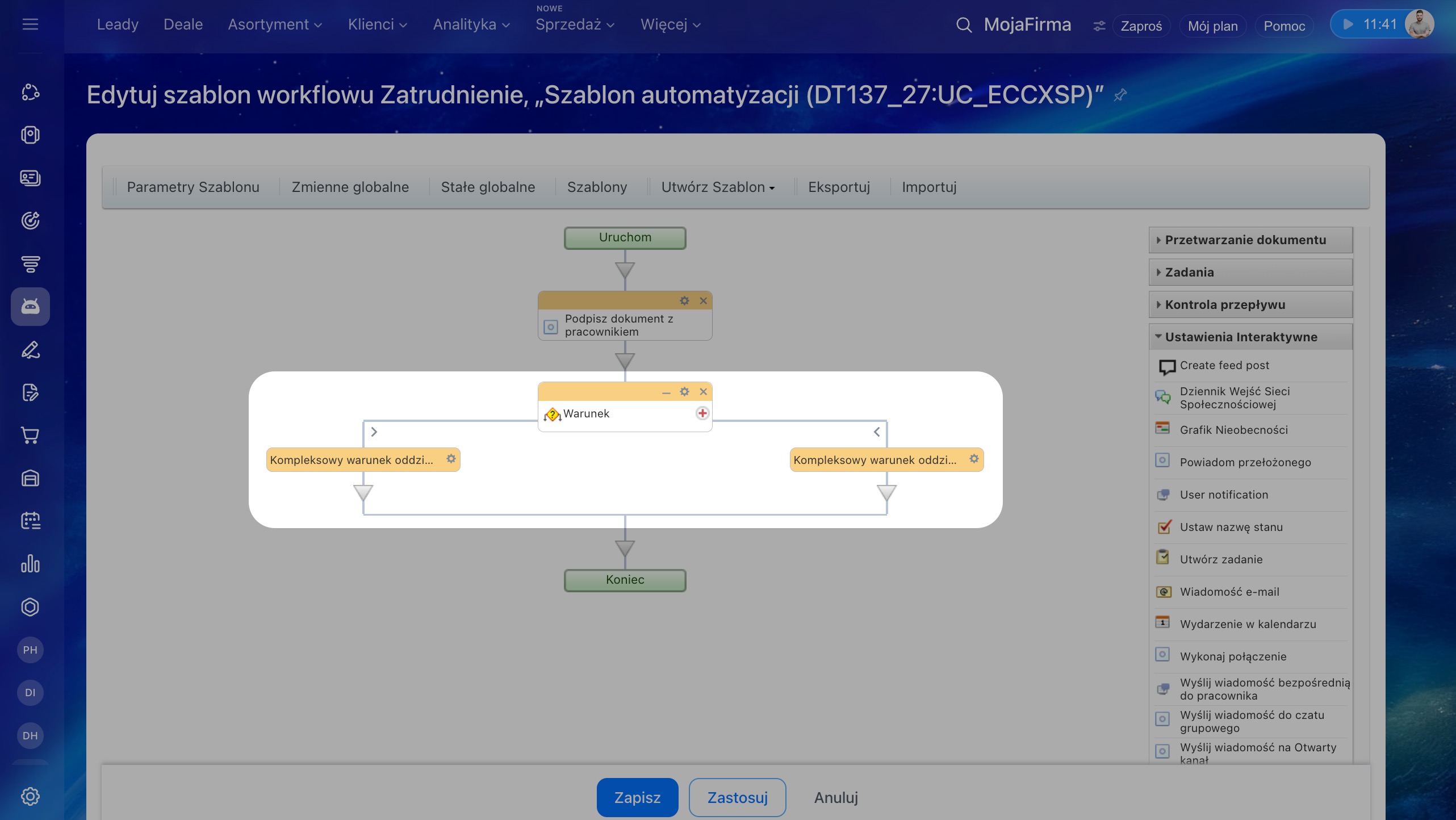
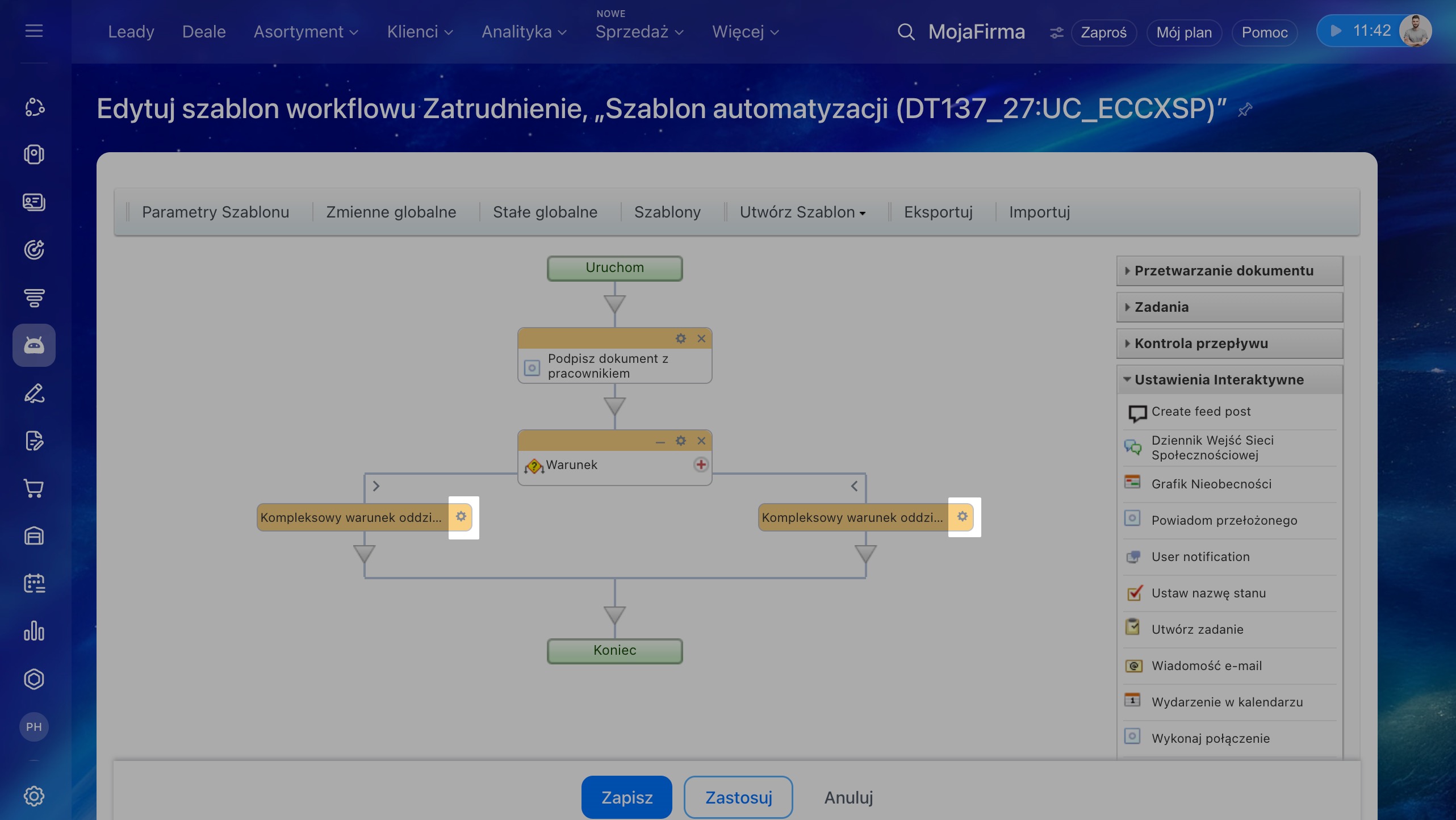
4. Warunki zostały dodane.
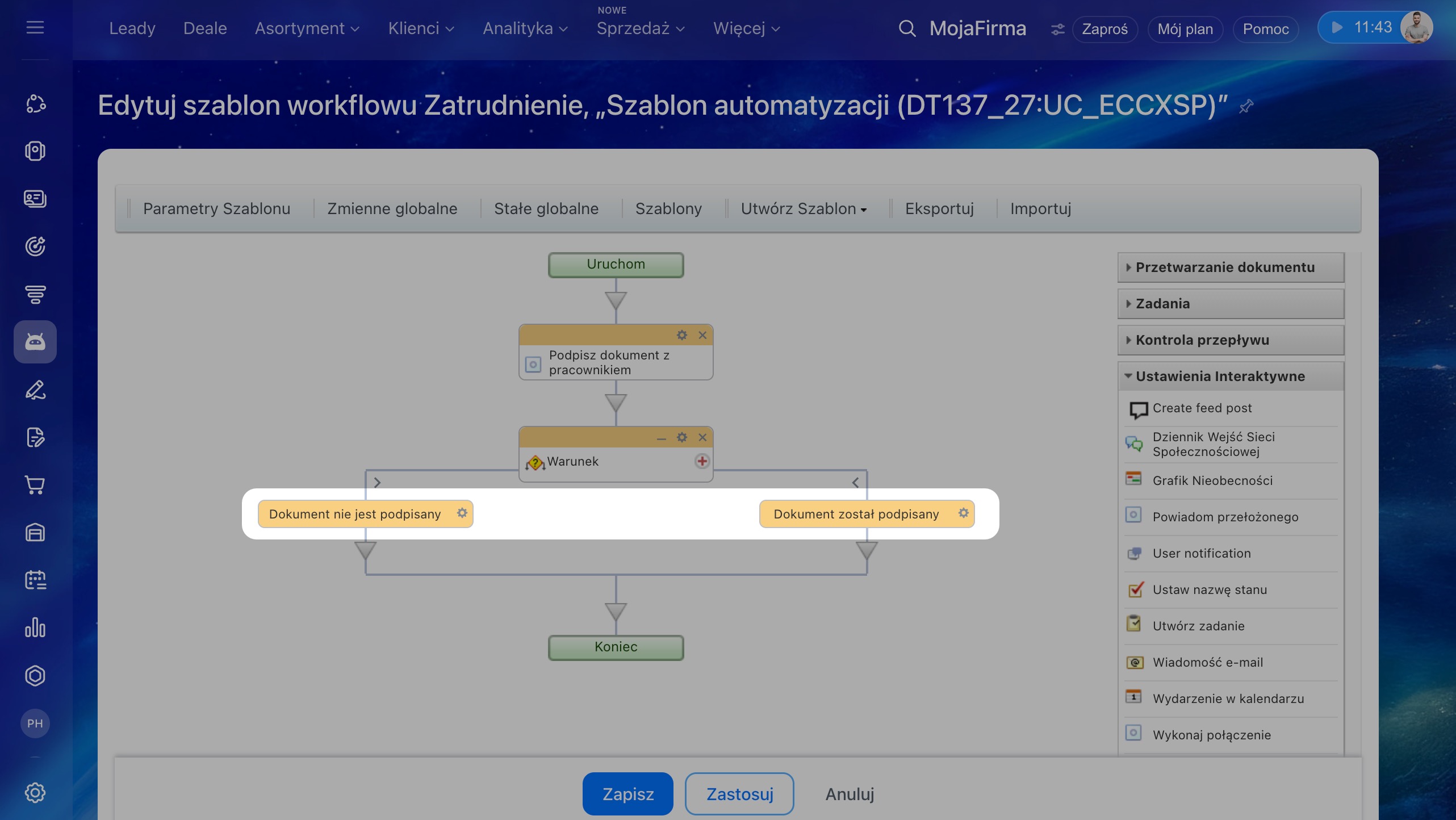
5. Kliknij Ustawienia (⚙️) obok każdego bloku Warunek, aby zmienić jego nazwę.
6. Wpisz nazwy warunków, na przykład Dokument podpisany i Dokument niepodpisany. Dzięki temu łatwiej odnajdziesz się w procesie.
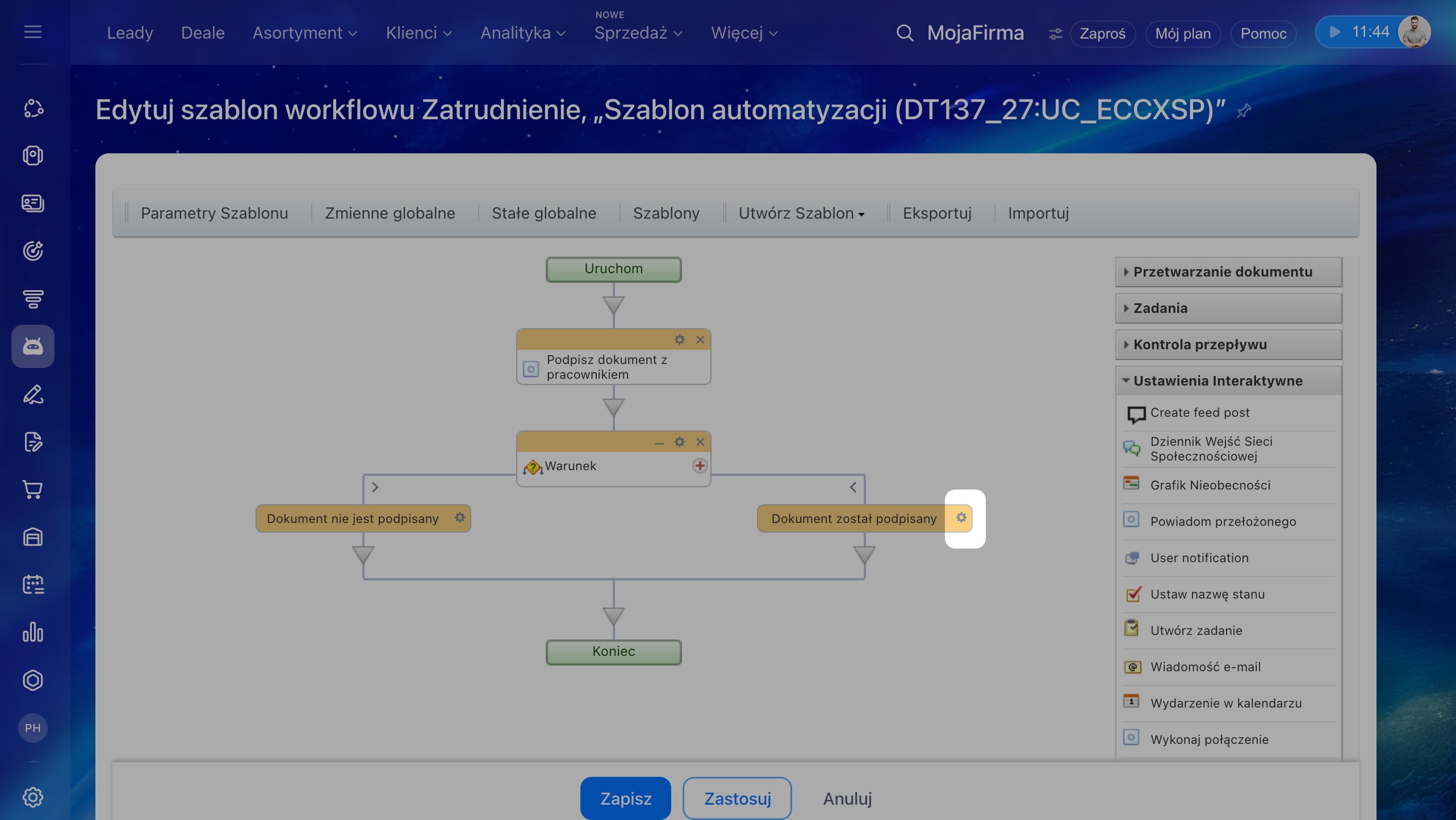
Skonfiguruj działanie, jeśli pracownik podpisał dokument. W naszym przykładzie onboarding nowego pracownika w zautomatyzowanych rozwiązaniach będzie kontynuowany i przejdzie do nowego etapu — Zawarcie umowy o pracę.
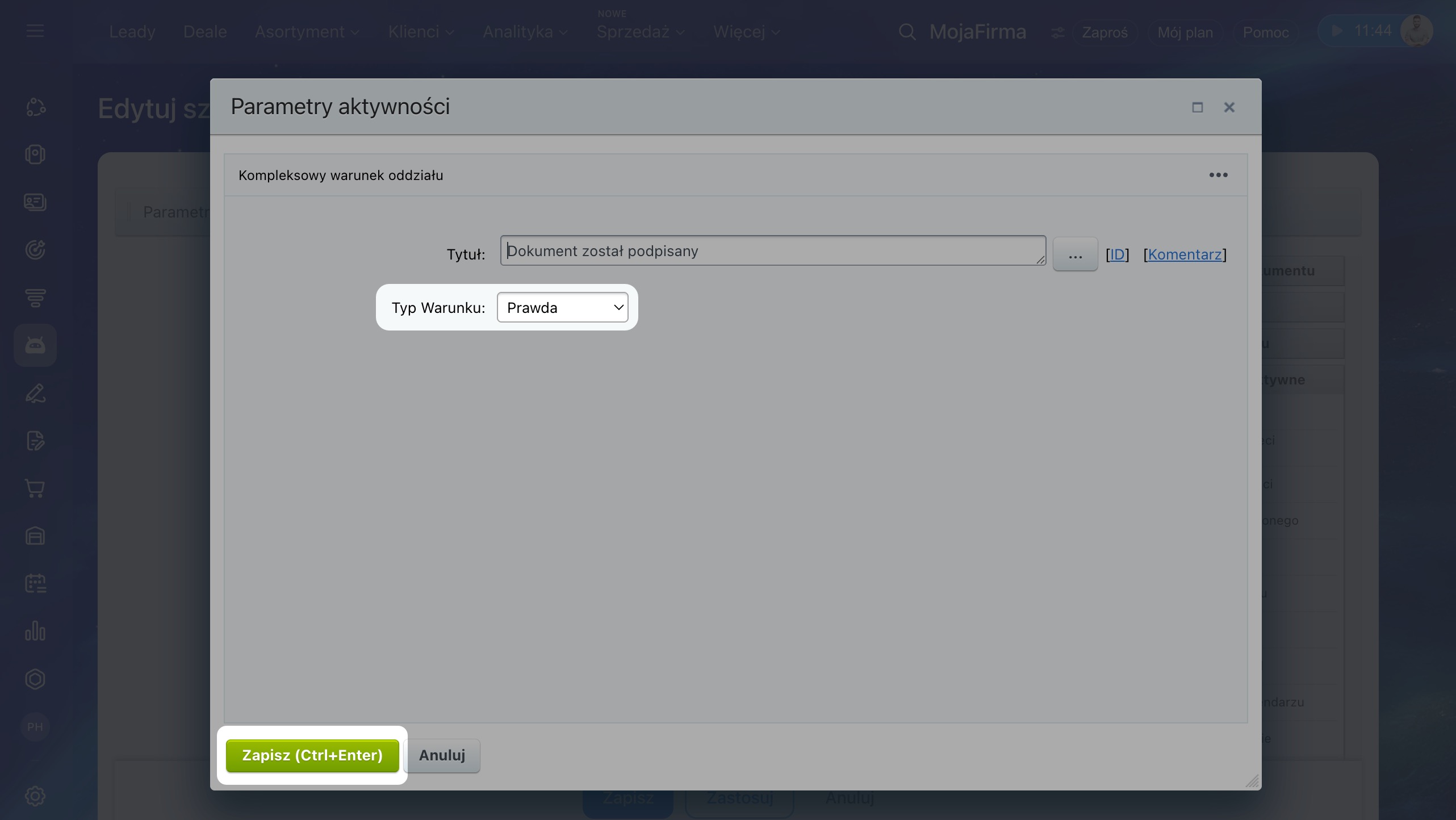
1. Kliknij Ustawienia (⚙️) w bloku Dokument podpisany.
2. Wybierz typ warunku Prawda. Oznacza to, że działanie „Podpisz dokument z pracownikiem” zostało wykonane — pracownik podpisał zgodę na przetwarzanie danych osobowych.
3. Zapisz zmiany.
Skonfiguruj działanie, jeśli pracownik nie podpisał dokumentu. Jeśli pracownik nie podpisze dokumentu, Bitrix24 utworzy zadanie dla odpowiedzialnego specjalisty HR. W zadaniu można poprosić menedżera HR, aby ustalił, dlaczego pracownik odmówił podpisania zgody na przetwarzanie danych osobowych.
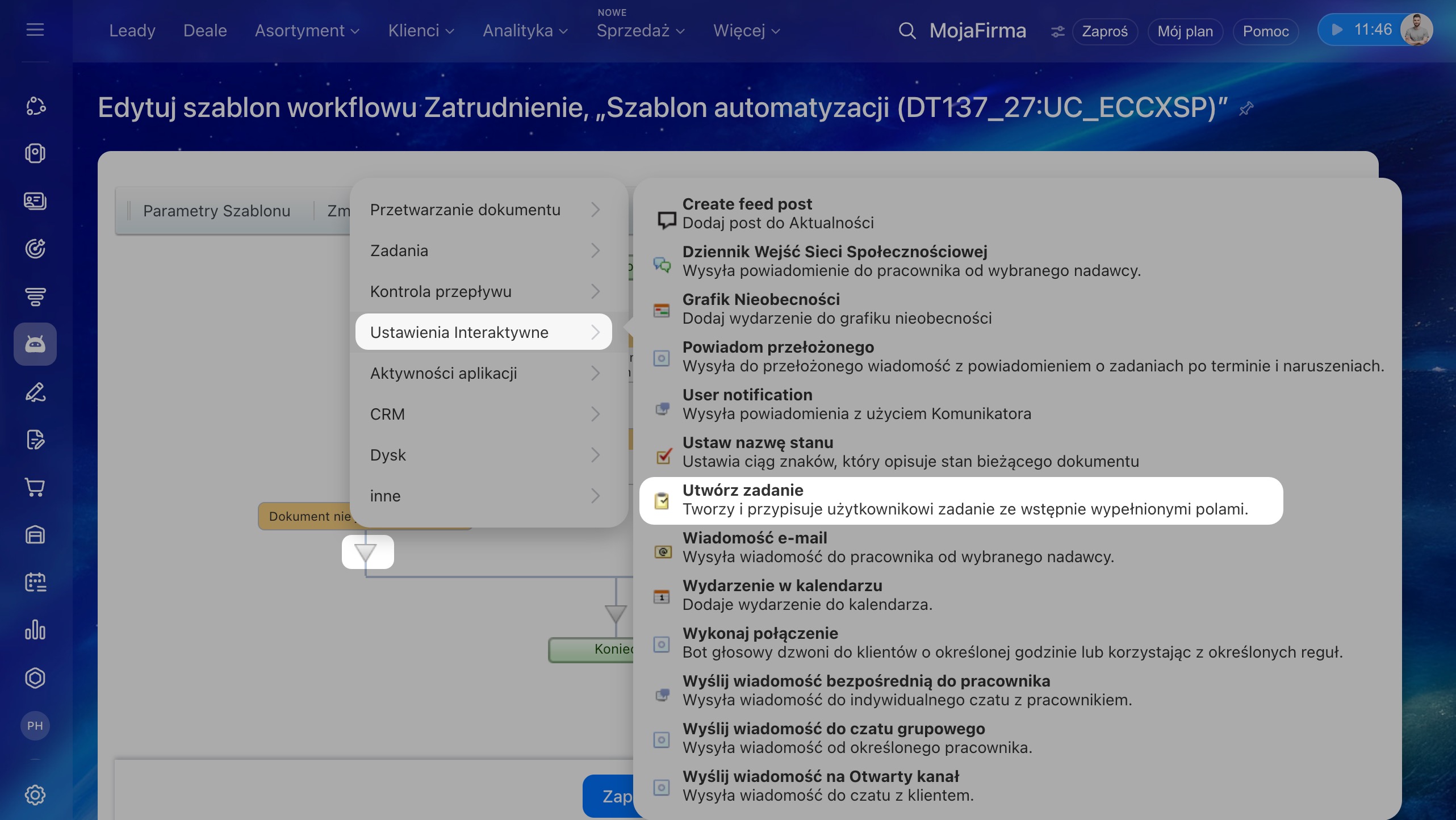
1. Kliknij strzałkę pod blokiem Dokument niepodpisany.
2–3. Wybierz Powiadomienie > Utwórz zadanie.
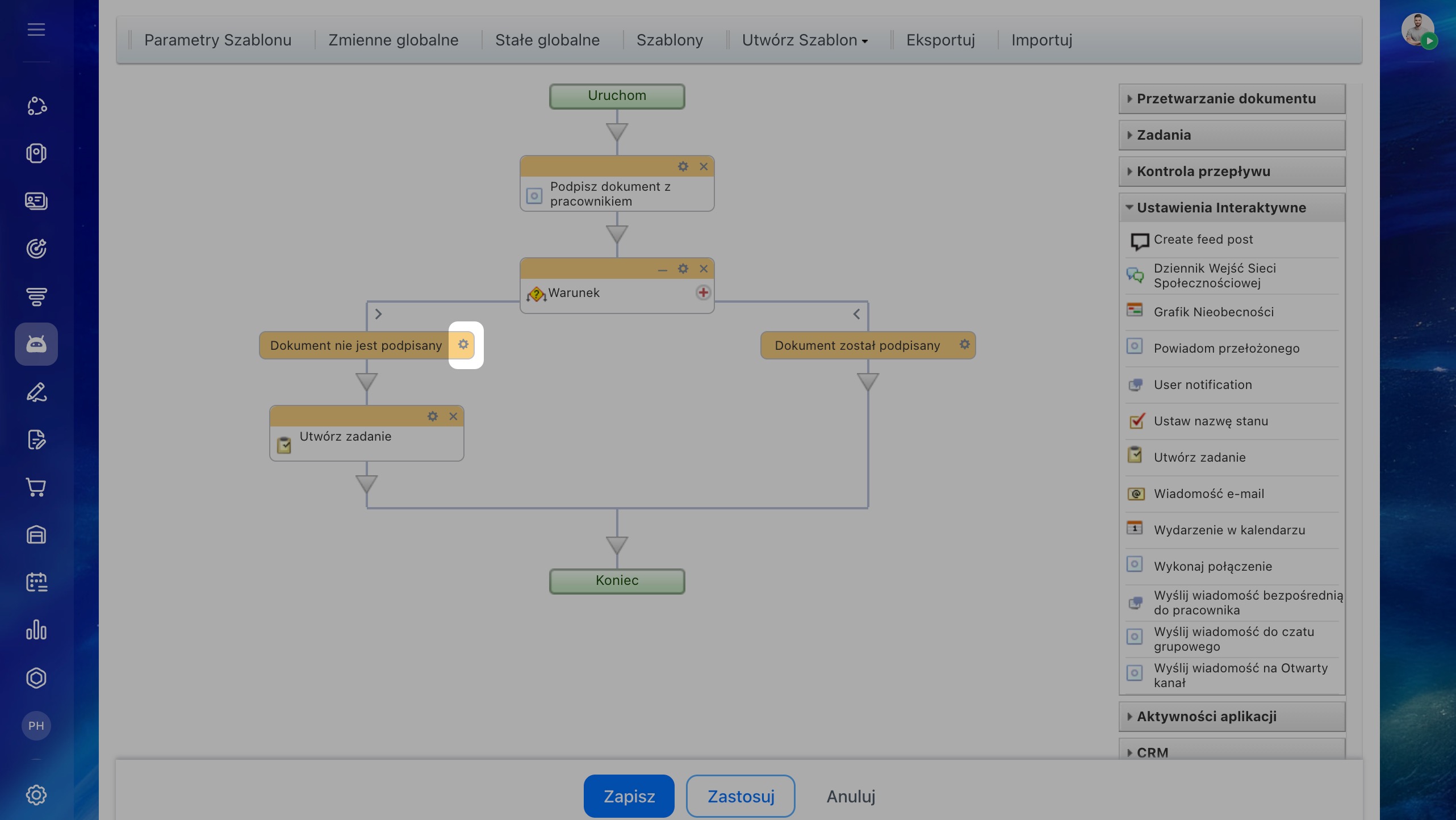
4. Kliknij Ustawienia (⚙️) w bloku Dokument niepodpisany.
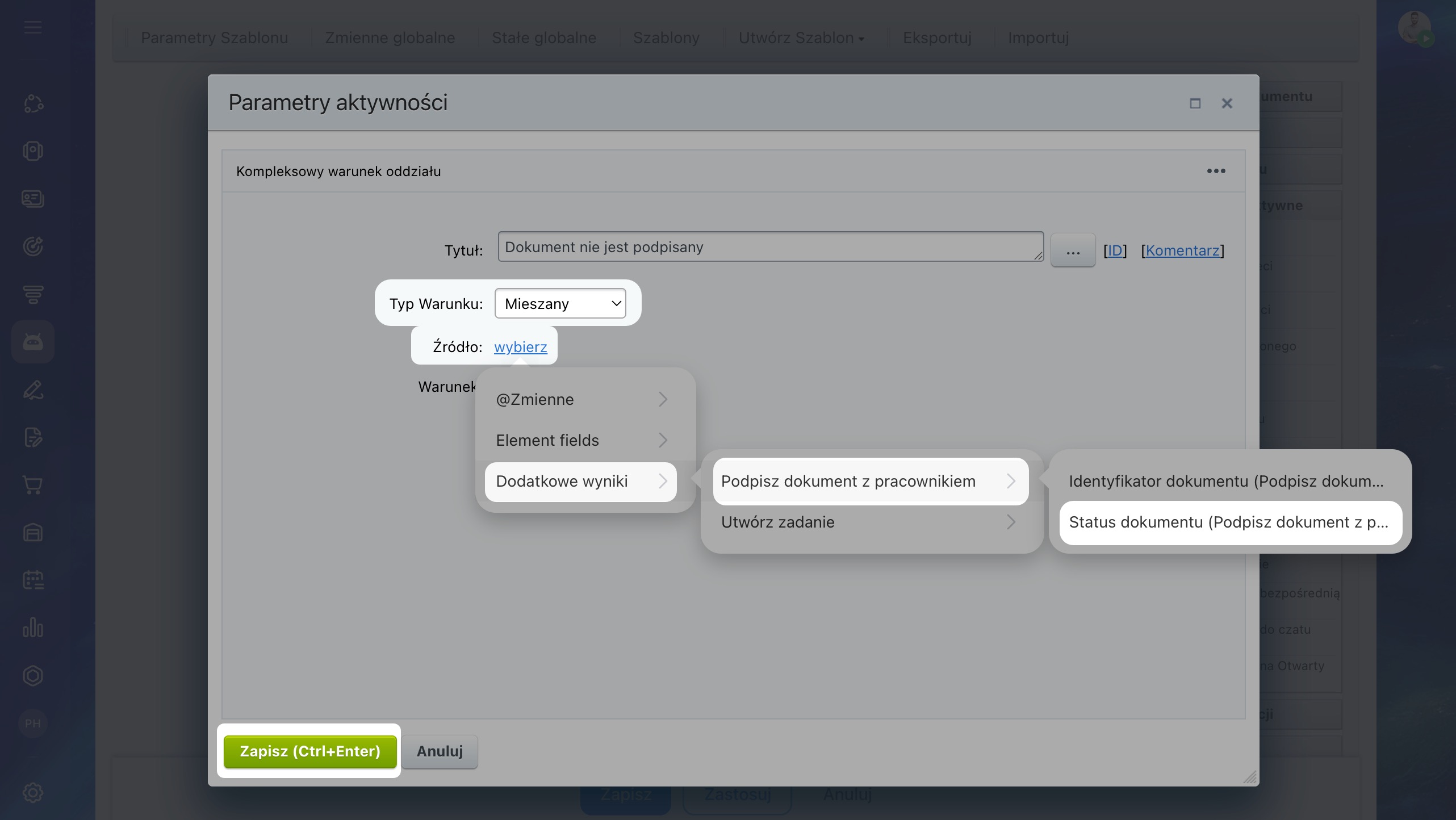
5–9. Skonfiguruj parametry działania: wskaż typ warunku i źródło. Typ warunku — Mieszany, źródło — Dodatkowe wyniki > Podpisz dokument z pracownikiem > Status dokumentu.
10. Zapisz zmiany.
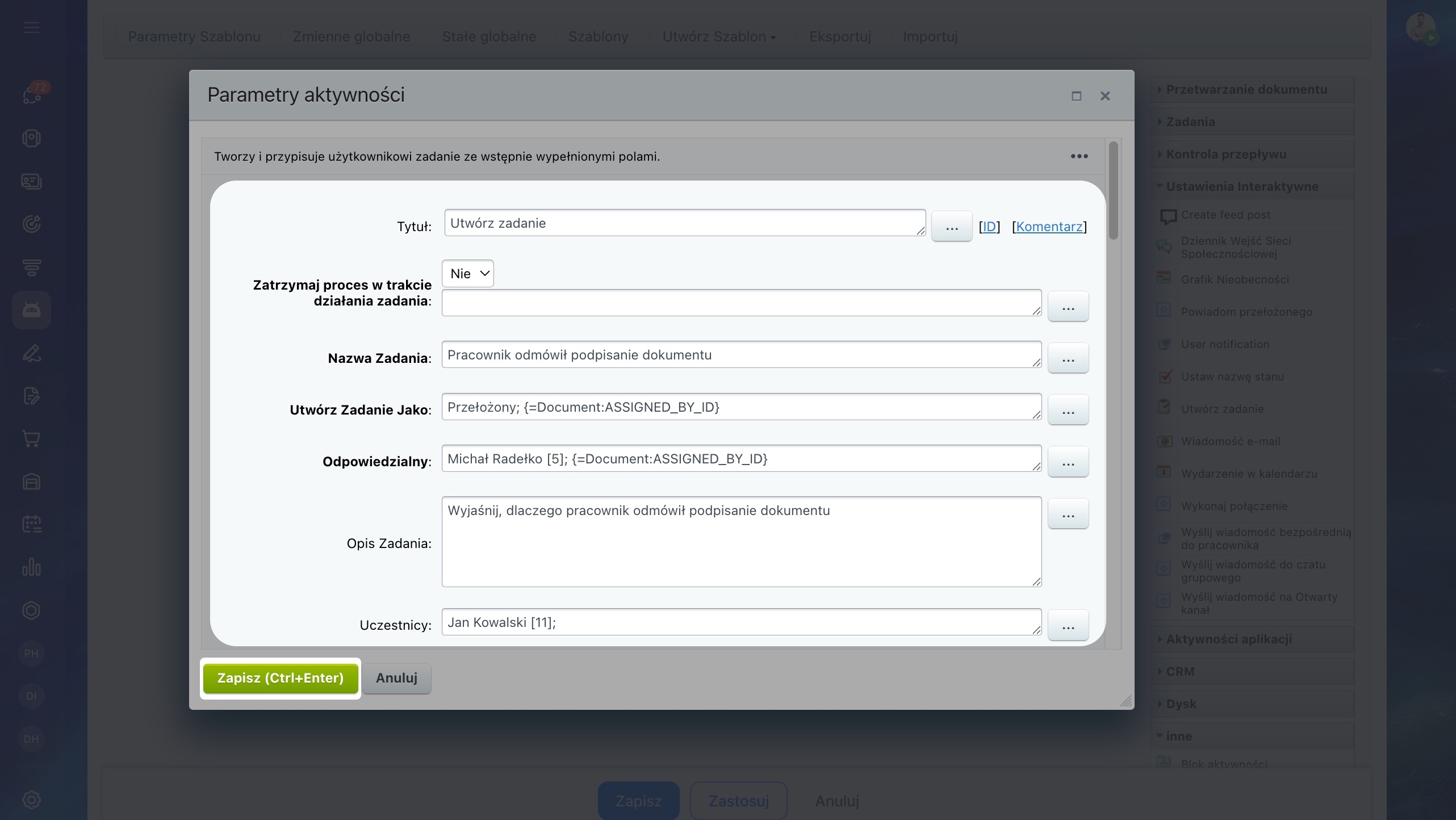
Skonfiguruj działanie Utwórz zadanie. Otrzyma je menedżer HR, jeśli pracownik nie podpisze potrzebnego dokumentu.
1. Kliknij Ustawienia (⚙️) w działaniu Utwórz zadanie.
2. Wypełnij pola zadania: wpisz nazwę i opis zadania, wybierz Twórcę i Odpowiedzialnego, ustaw termin i tak dalej.
3. Zapisz zmiany.
4. Workflow został utworzony. Kliknij Zapisz.
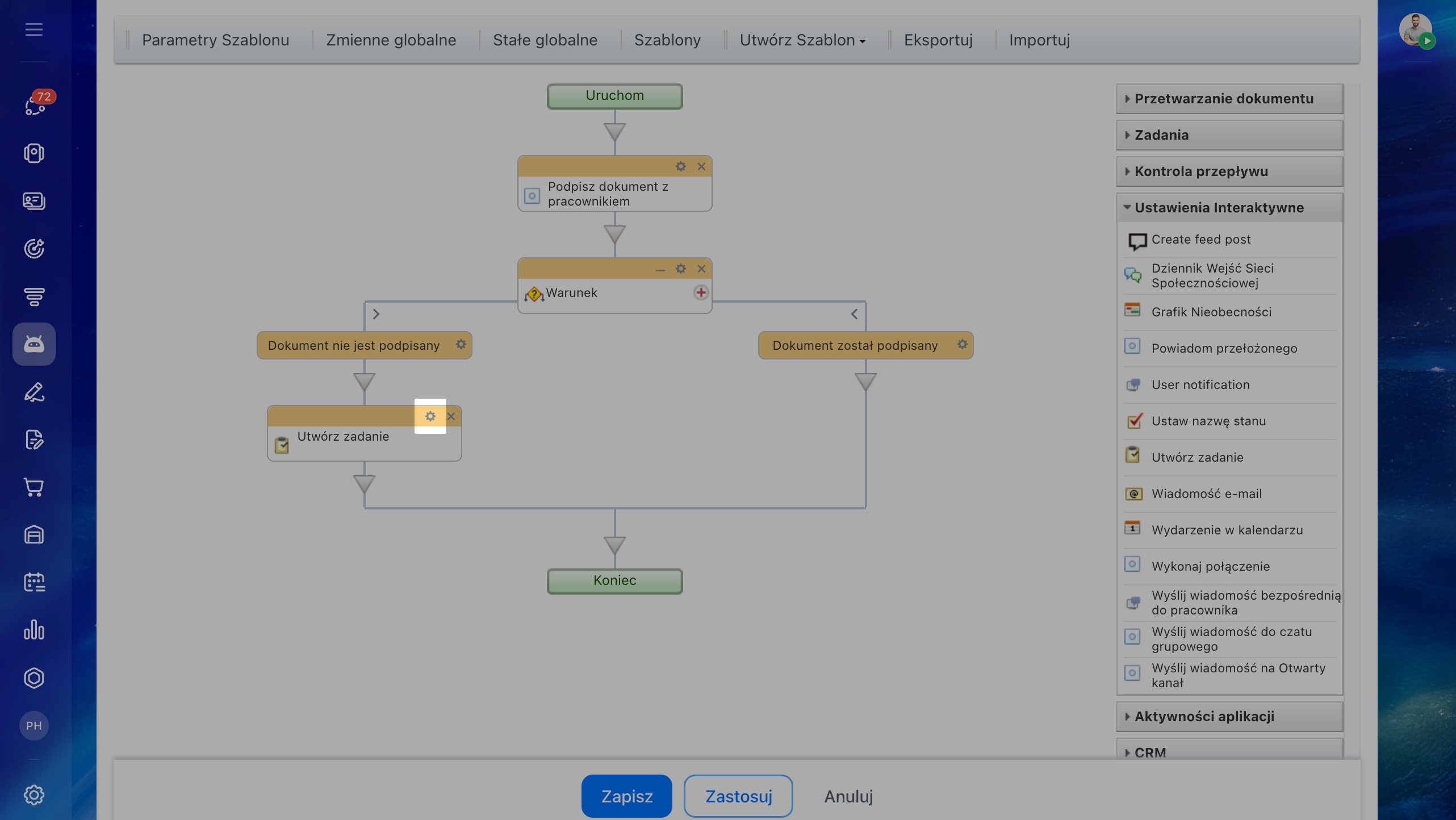
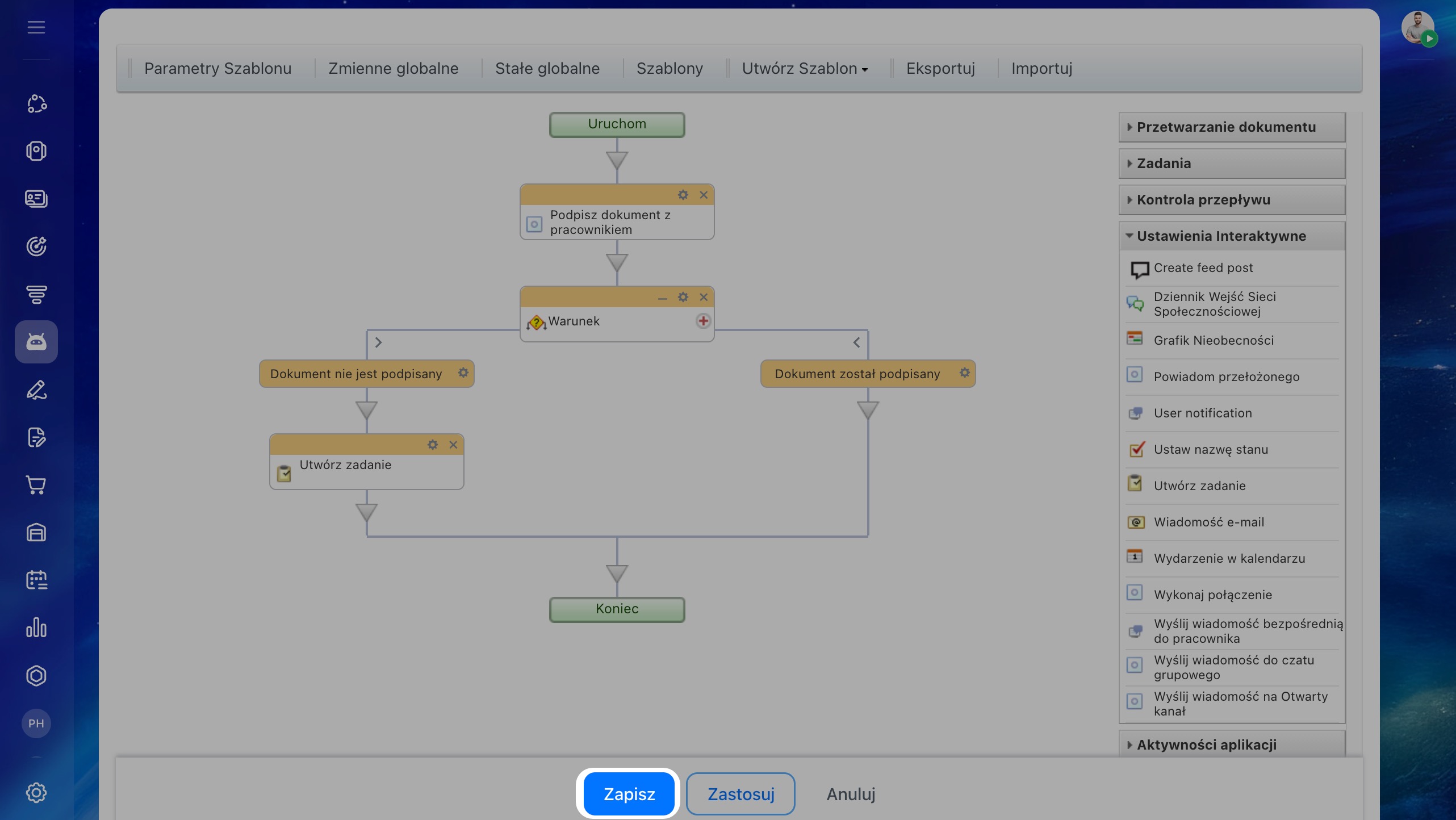
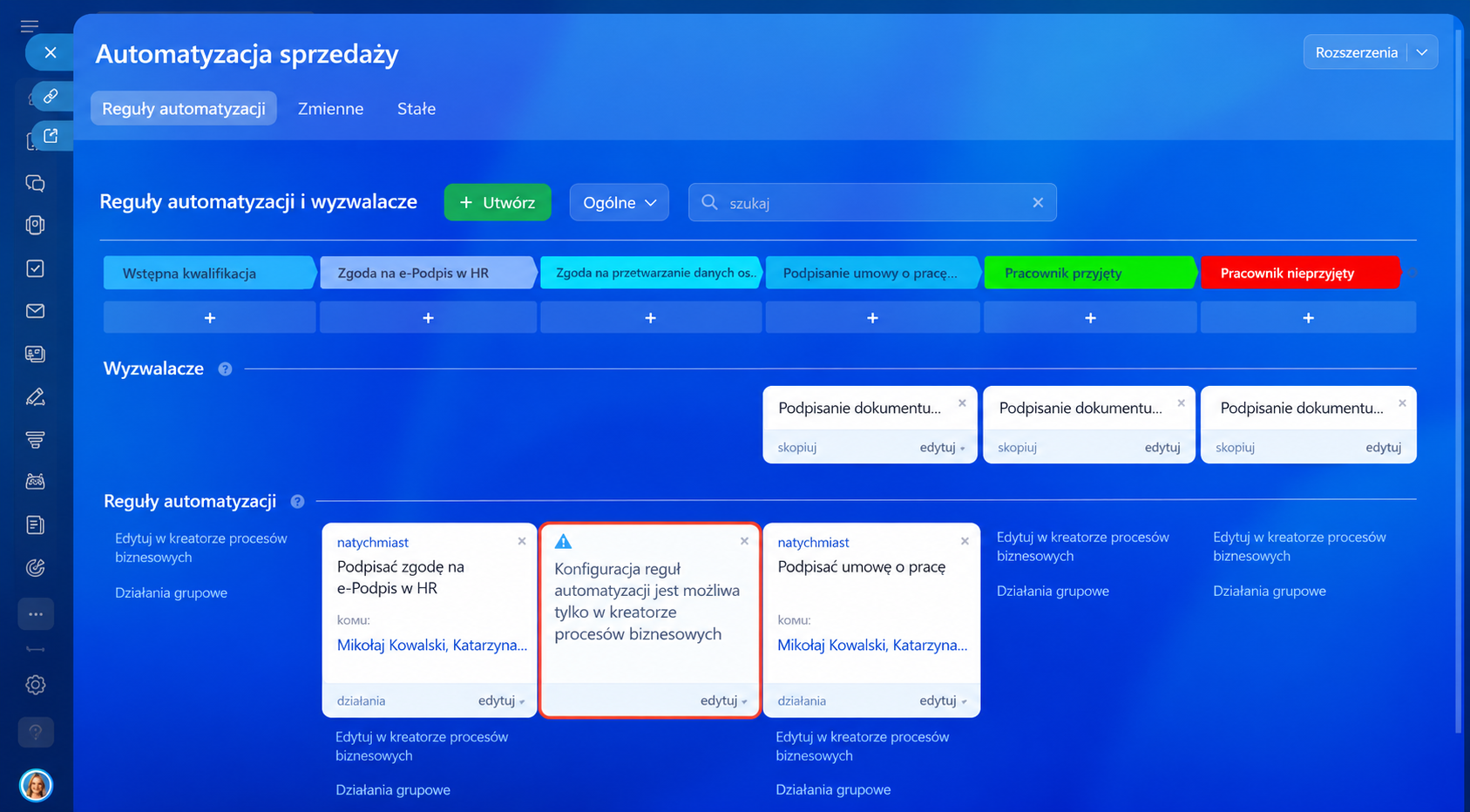
Gdy formularz pracownika w zautomatyzowanym rozwiązaniu przejdzie na etap Zgoda na przetwarzanie danych osobowych, workflow uruchomi się automatycznie. Sprawdzi, czy dokument został podpisany: jeśli tak — będzie kontynuować onboarding pracownika, jeśli nie — utworzy zadanie dla menedżera HR.
W skrócie
- W Bitrix24 możesz skonfigurować workflow w zautomatyzowanych rozwiązaniach i dodać do niego podpisanie dokumentu z pracownikiem.
- Aby otworzyć projektant workflow, przejdź do zautomatyzowanego rozwiązania, kliknij Reguły automatyzacji i wybierz Edytuj w projektancie workflow na potrzebnym etapie.
- Dodaj do workflow działanie Podpisz dokument z pracownikiem z sekcji CRM i skonfiguruj warunek, który sprawdzi wynik podpisania oraz skieruje proces do odpowiedniej gałęzi.
- Workflow uruchomi się automatycznie po przejściu elementu na potrzebny etap.