
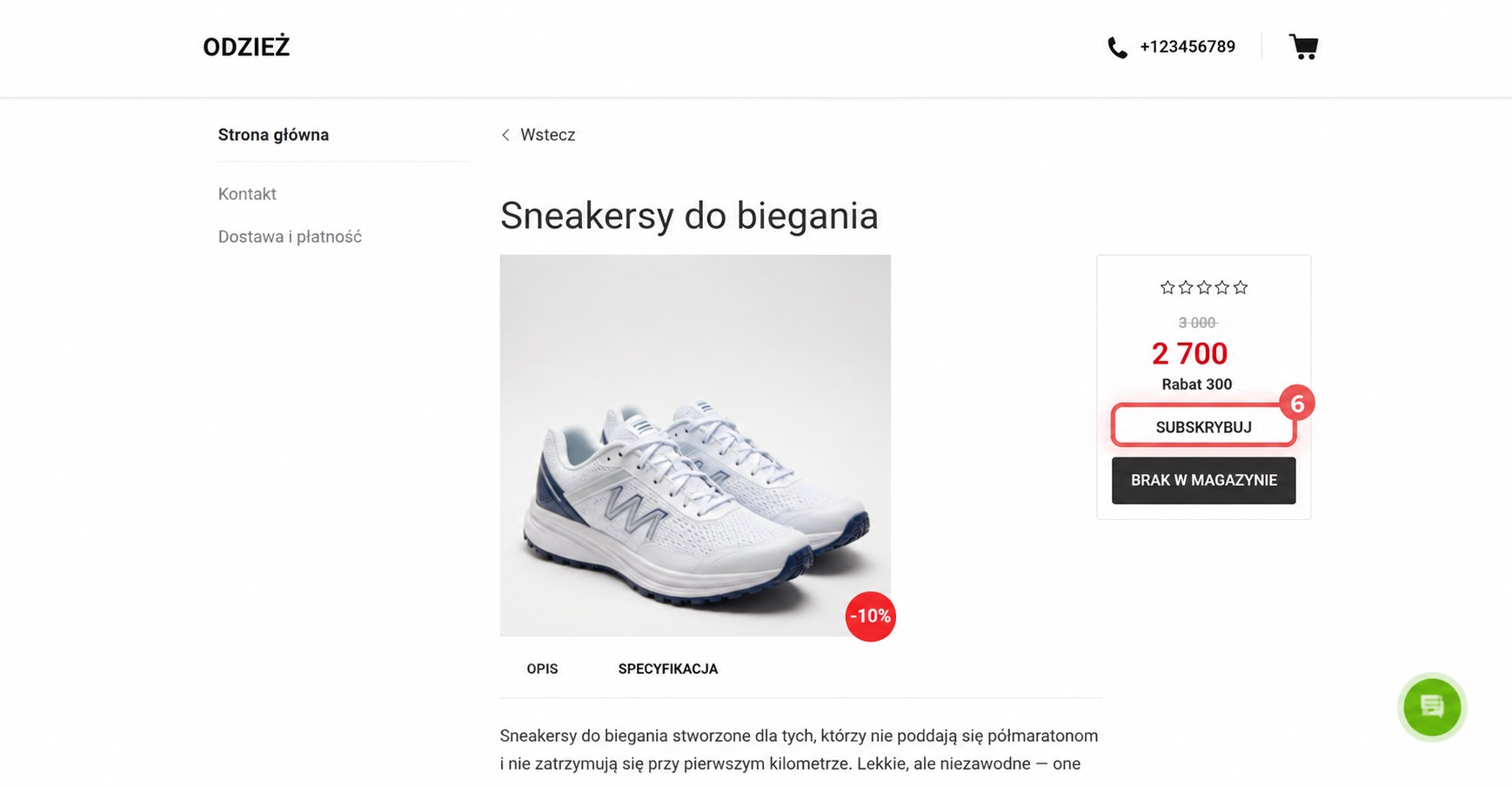
Subskrypcja produktów pomaga nie tracić klientów, gdy niektóre pozycje w katalogu są chwilowo niedostępne. Na stronie produktu wyświetlany jest przycisk Subskrybuj — klient podaje swój adres e-mail i otrzymuje powiadomienie, gdy produkt ponownie pojawi się w sprzedaży. Dzięki temu sklep nie traci kupujących i może ocenić rzeczywiste zainteresowanie produktem.
Jak skonfigurować uprawnienia dostępu do stron i sklepów internetowych
Uprawnienia dostępu do Zarządzania Asortymentem
Subskrypcja produktów nie jest dostępna w szablonie sklepu CRM + Sklep internetowy.
W tym artykule omówimy:
Jak włączyć subskrypcję produktów
Aby klienci mogli subskrybować niedostępne produkty, należy zmienić ustawienia w dwóch sekcjach: Zarządzanie asortymentem i produkty oraz Ustawienia katalogu.
Krok 1. Skonfiguruj ustawienia w sekcji Zarządzanie asortymentem i produkty.
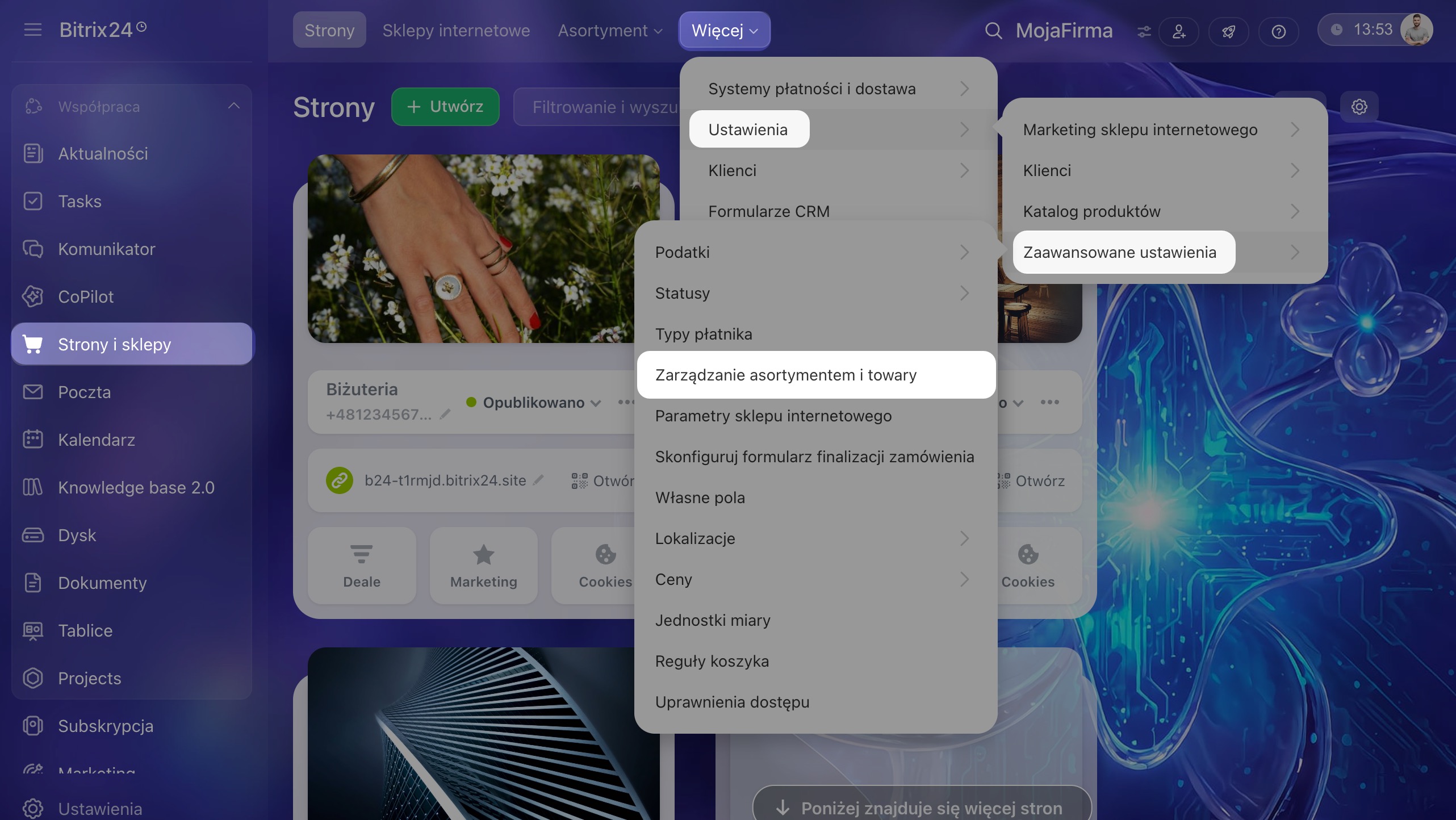
1–5. Przejdź do sekcji Strony i Sklepy > Więcej > Ustawienia > Ustawienia eksperckie > Zarządzanie asortymentem i produkty.
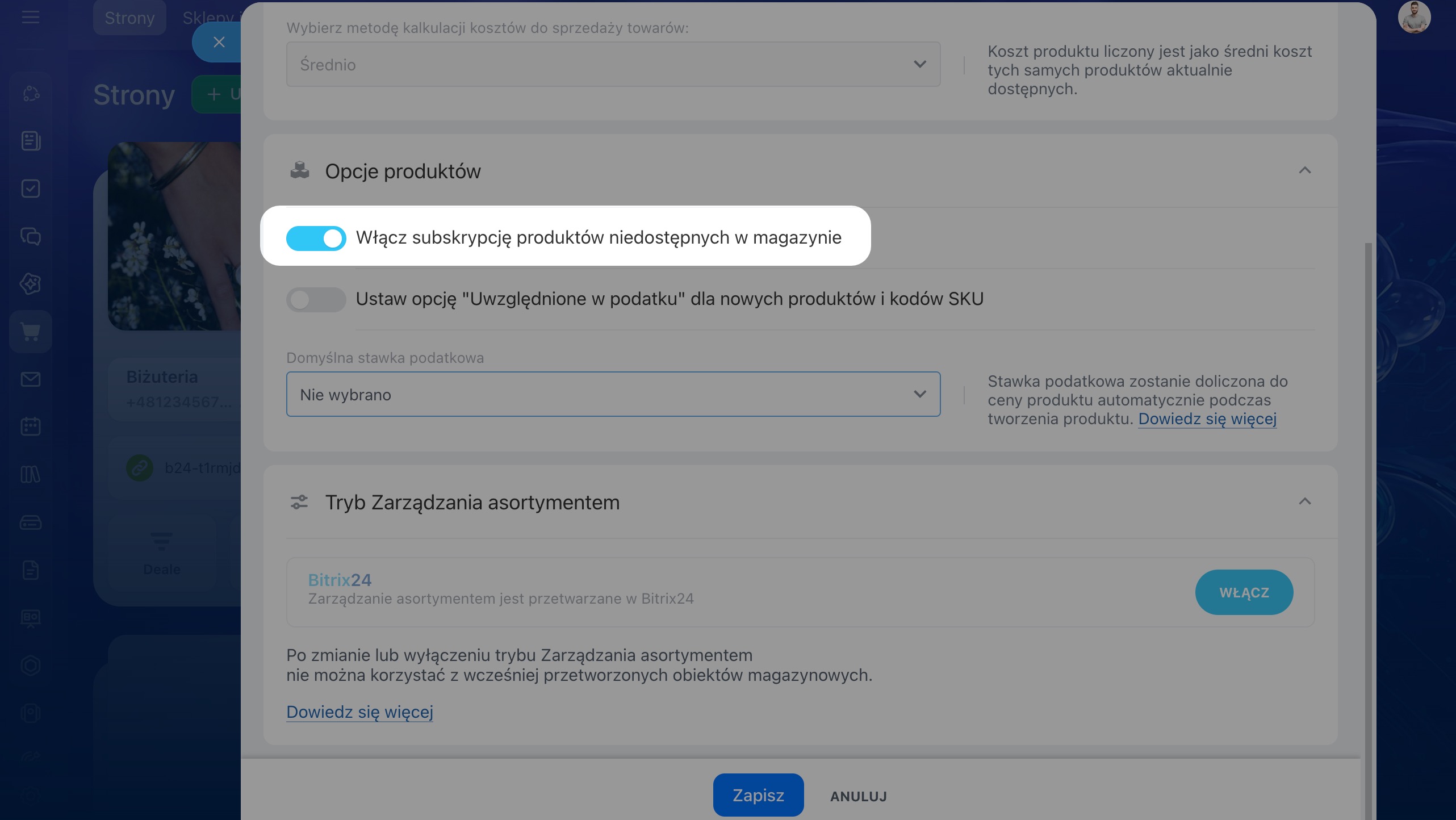
6. Włącz opcję Zezwól na subskrypcję przy braku produktu.
Ustawienia Zarządzania Asortymentem
8. Zmiany zostaną zapisane automatycznie.
Krok 2. Zmień Ustawienia katalogu.
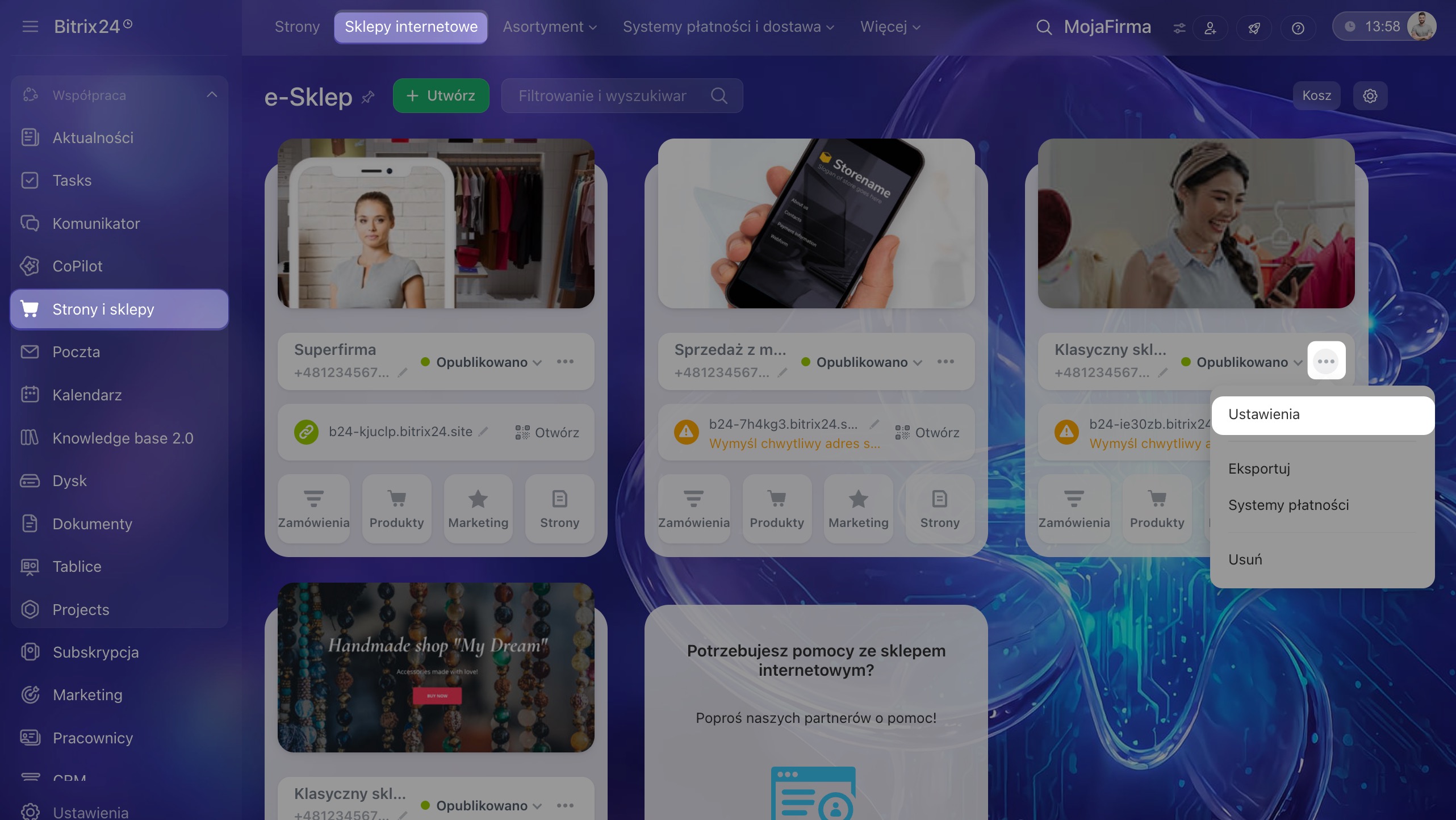
1–4. Przejdź do sekcji Strony i Sklepy > Sklepy. Wybierz odpowiedni sklep i kliknij Trzy kropki (...) > Ustawienia.
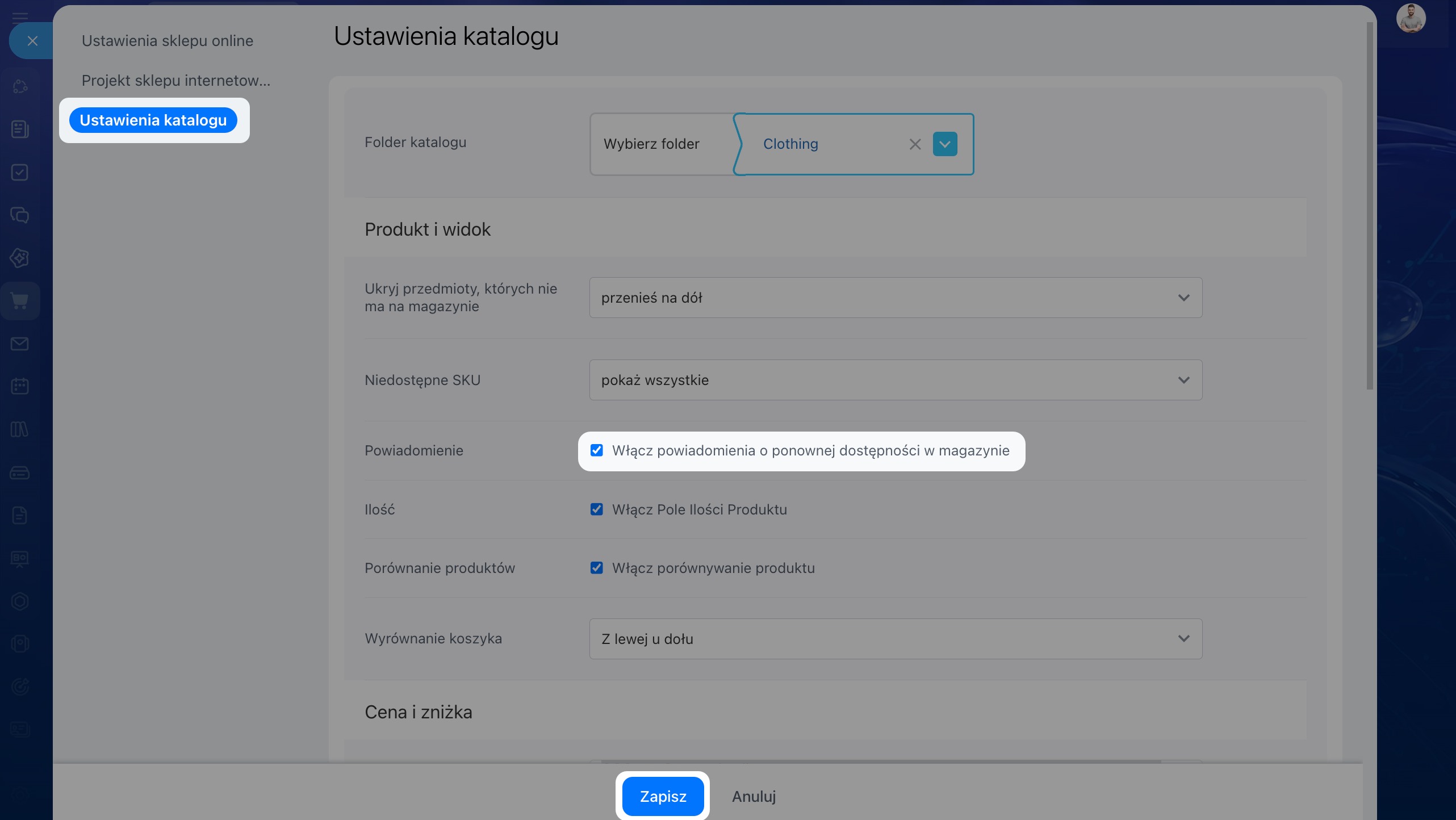
5–7. Przejdź do zakładki Ustawienia katalogu i włącz opcję Zezwól na powiadomienia o niedostępnych produktach. Zapisz zmiany.
Ustawienia katalogu
Krok 3. Sprawdź, czy na stronie pojawił się przycisk Subskrybuj.
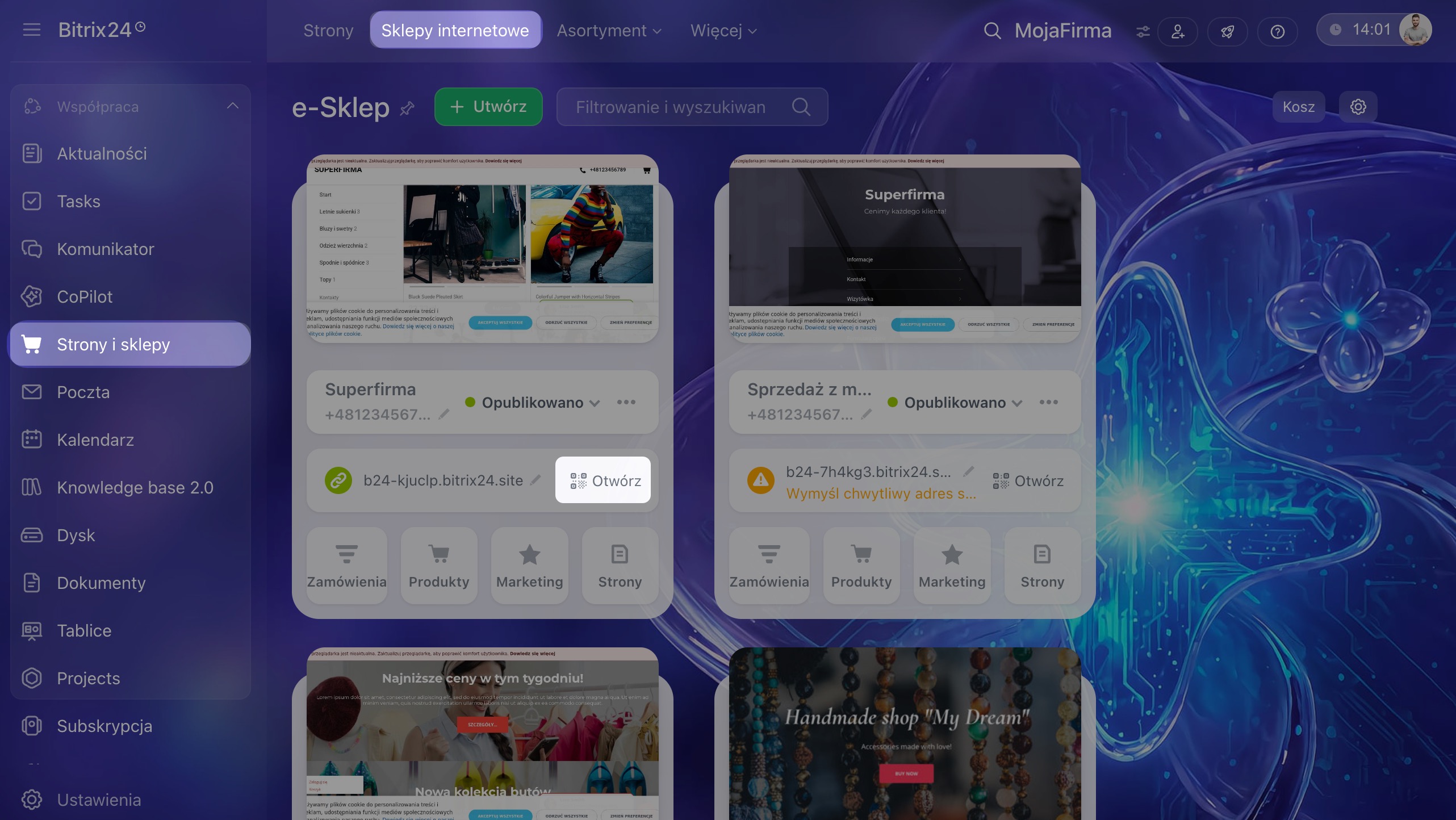
1–2. Przejdź do sekcji Strony i Sklepy > Sklepy.
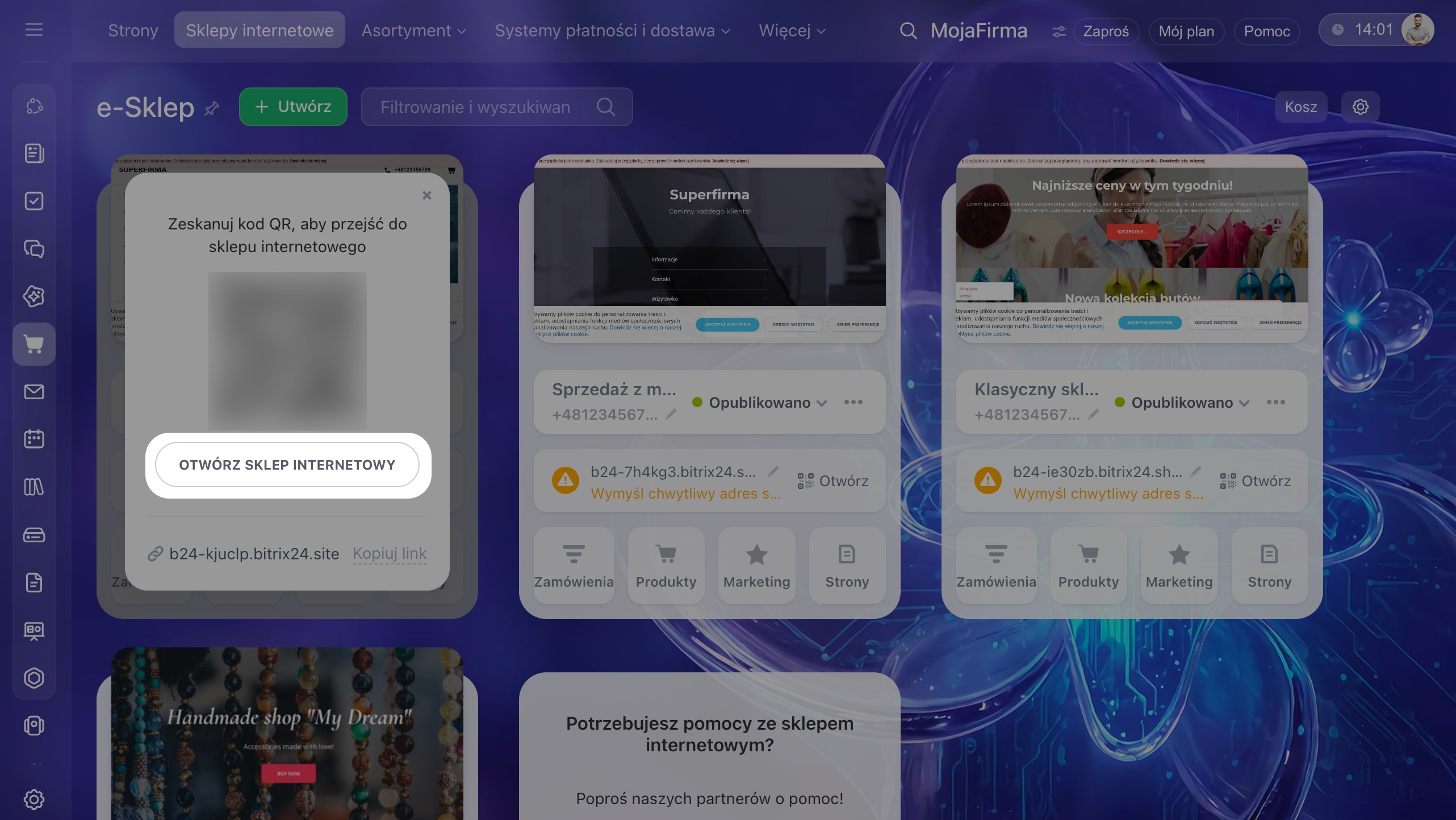
3–4. Kliknij Otwórz obok adresu wybranego sklepu, a następnie Przejdź do sklepu, aby otworzyć katalog produktów w przeglądarce.
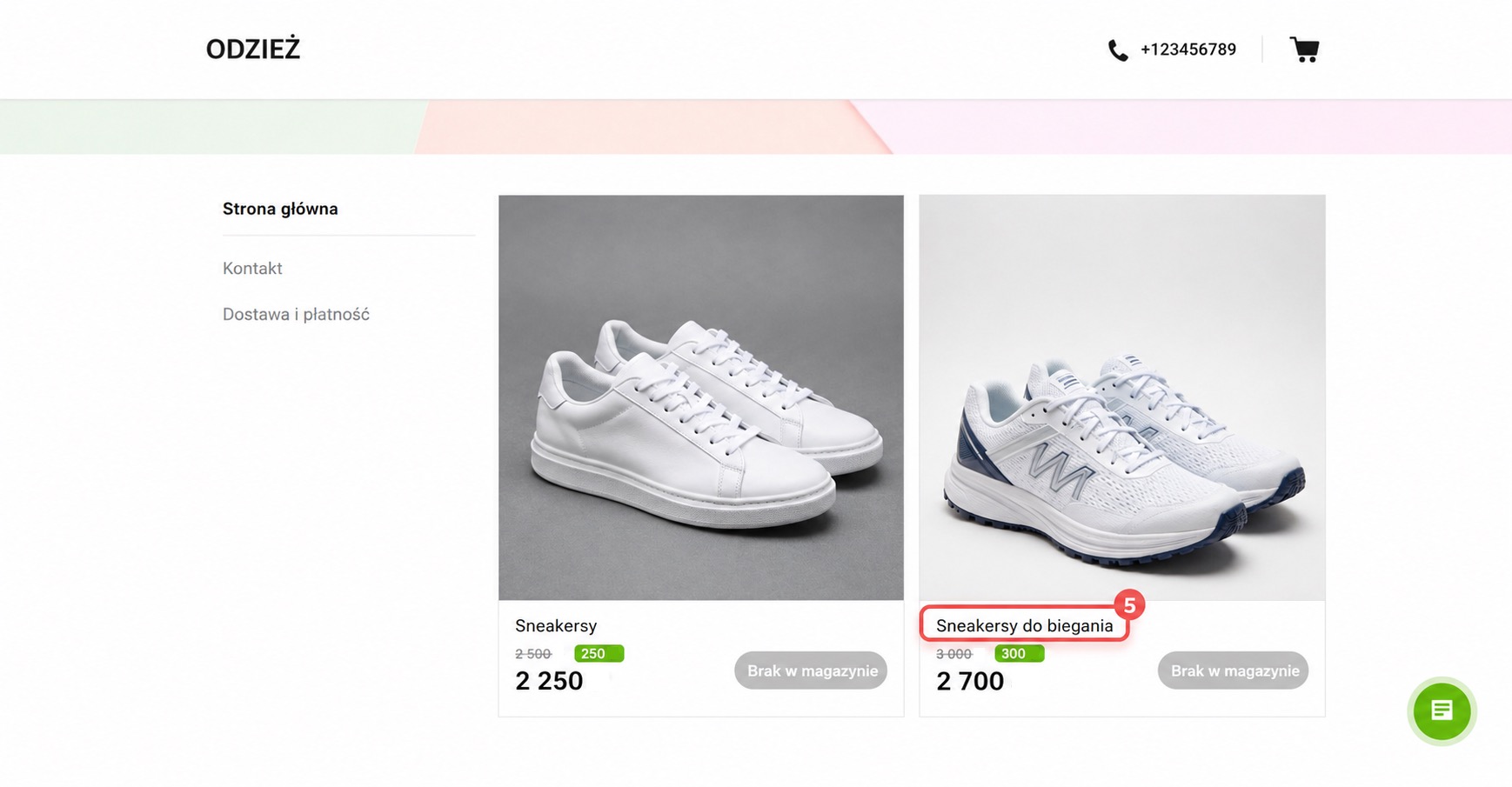
5–6. Kliknij nazwę niedostępnego produktu. Otworzy się szczegółowa strona produktu, na której pojawi się przycisk Subskrybuj.
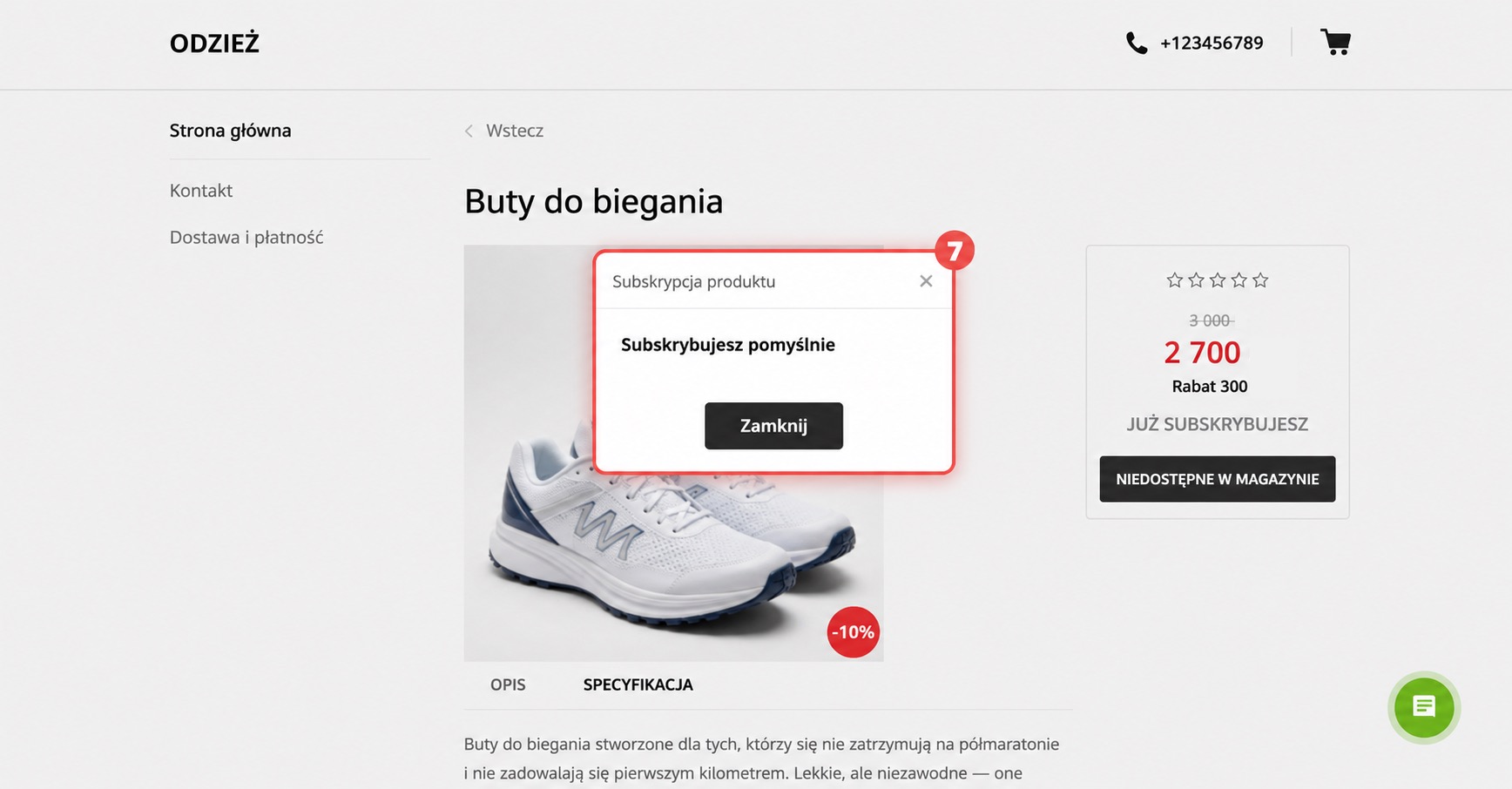
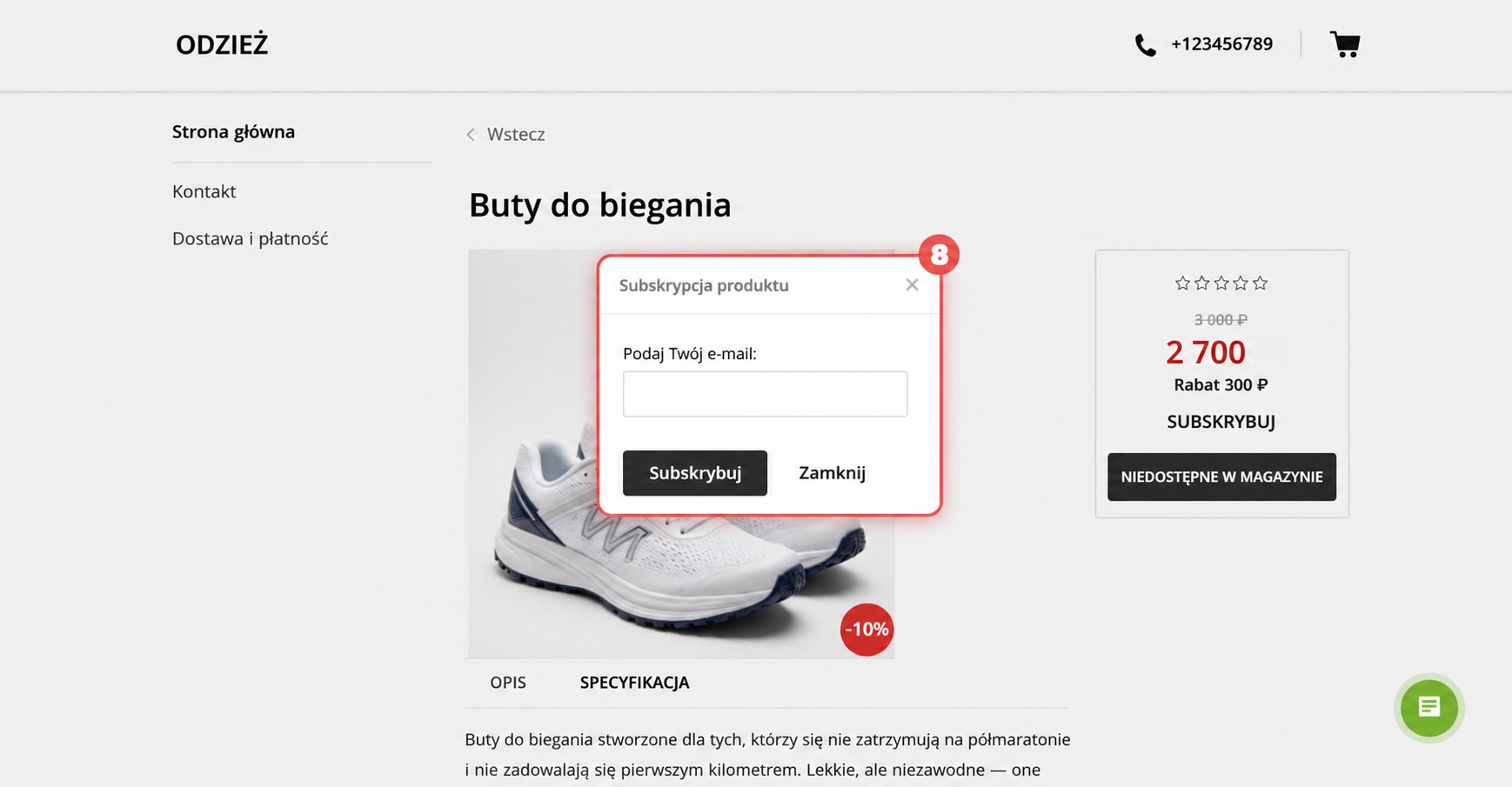
7–8. Jeśli przycisk Subskrybuj kliknie klient zalogowany na stronie sklepu, zobaczy komunikat o pomyślnym zapisaniu się do subskrypcji. Jeśli klient nie jest zalogowany, pojawi się okno z prośbą o podanie adresu e-mail.
Gdy produkt ponownie pojawi się w sprzedaży, klient otrzyma wiadomość e-mail, a po złożeniu zamówienia subskrypcja zostanie automatycznie usunięta.
Gdzie znaleźć listę subskrypcji
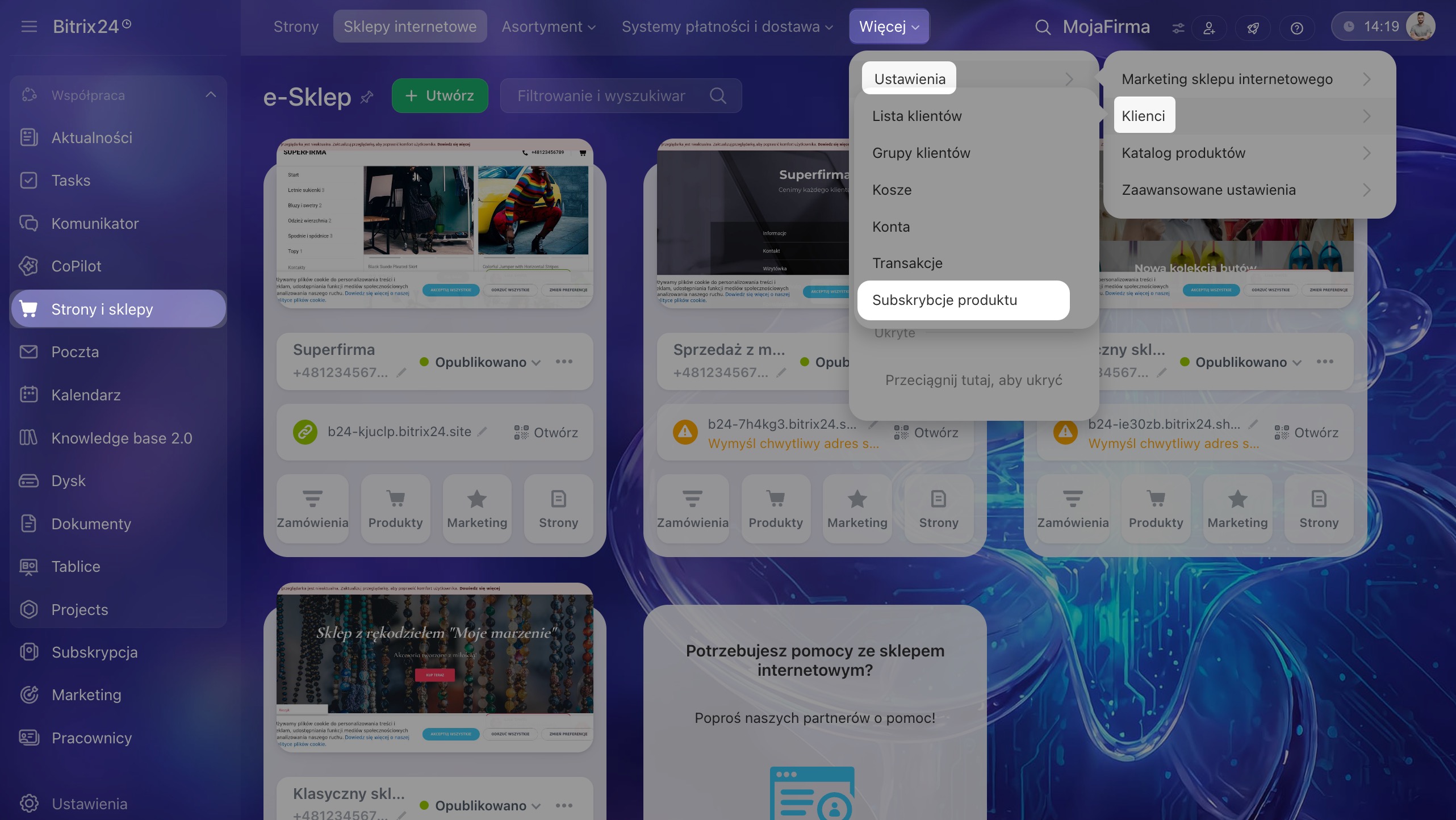
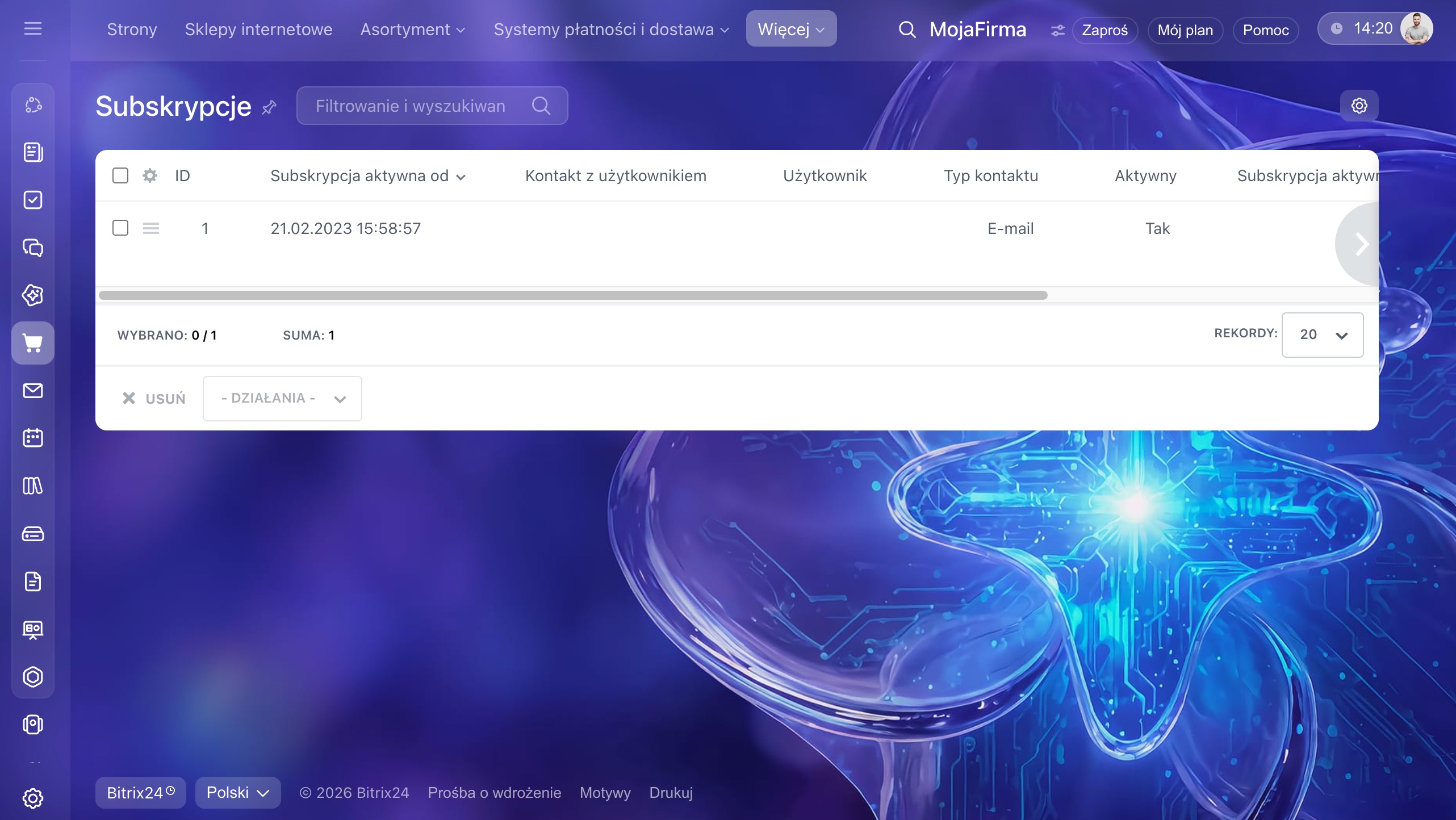
Przejdź do sekcji Strony i Sklepy > Więcej > Ustawienia > Klienci > Subskrypcja produktów. Znajdziesz tam datę subskrypcji, adres e-mail klienta, nazwę produktu i inne informacje. Listę można filtrować według różnych parametrów, na przykład daty subskrypcji lub identyfikatora produktu.
W skrócie
- Subskrypcja niedostępnych produktów pozwala klientom otrzymywać powiadomienia o ponownym pojawieniu się produktu w sprzedaży.
- Subskrypcję może włączyć administrator Bitrix24 oraz pracownicy z uprawnieniami do zmiany ustawień zawartości stron i konfiguracji sprzedaży niedostępnych produktów.
- Aby włączyć subskrypcję, należy zmienić ustawienia w dwóch sekcjach: Zarządzanie asortymentem i produkty oraz Ustawienia katalogu.
- W sekcji Zarządzanie asortymentem i produkty włącz opcję Zezwól na subskrypcję przy braku produktu i wyłącz opcję Zezwól na zakup produktu przy braku na magazynie.
- W sekcji Ustawienia katalogu włącz opcję Zezwól na powiadomienia o niedostępnych produktach.
- Na szczegółowej stronie niedostępnego produktu pojawi się przycisk Subskrybuj.
- Gdy produkt ponownie pojawi się w sprzedaży, klient otrzyma wiadomość e-mail, a po złożeniu zamówienia subskrypcja zostanie automatycznie usunięta.
- Lista subskrypcji znajduje się w sekcji Strony i Sklepy > Więcej > Ustawienia > Klienci > Subskrypcja produktów.