
Konfiguracja katalogu określa, jak produkty są wyświetlane w sklepie i jakie działania są dostępne dla kupującego. Na przykład możesz ukryć niedostępne pozycje, wyświetlać aktualne ceny i rabaty oraz włączyć porównywanie produktów. Dzięki temu dostosujesz sklep do potrzeb firmy, unikniesz zamówień na niedostępne produkty i pomożesz klientowi szybciej znaleźć odpowiedni produkt oraz złożyć zamówienie.
Jak skonfigurować uprawnienia dostępu do witryn i sklepów internetowych
Ten artykuł pomoże Ci dowiedzieć się, jak:
Jak skonfigurować stronę katalogu
Aby katalog był wyświetlany w sklepie, witryna musi zawierać stronę z jednym z bloków produktów:
- Lista produktów,
- Ogólna lista produktów z blokiem kategorii dla szablonu CRM + Sklep internetowy,
- Lista produktów jednej kategorii dla szablonu CRM + Sklep internetowy.
W sklepach utworzonych na podstawie szablonów Bitrix24 taka strona jest dodawana automatycznie. Wszystkie sekcje katalogu są wyświetlane w jej obrębie, dlatego nie trzeba tworzyć osobnych stron dla każdej grupy produktów.
Skonfiguruj bieżący blok, zastąp go lub dodaj nowy, jeśli sklep został utworzony od podstaw albo wykorzystano gotowe rozwiązanie z marketu.
Skonfiguruj blok. Po najechaniu kursorem na blok pojawi się lista dostępnych działań. Możesz na przykład włączyć tagi SEO, zmienić nazwy przycisków i skonfigurować widoczność bloku na różnych urządzeniach.
Pokażemy konfigurację na przykładzie sklepu utworzonego na podstawie szablonu CRM + Sklep internetowy lub Klasyczny sklep. Odzież.
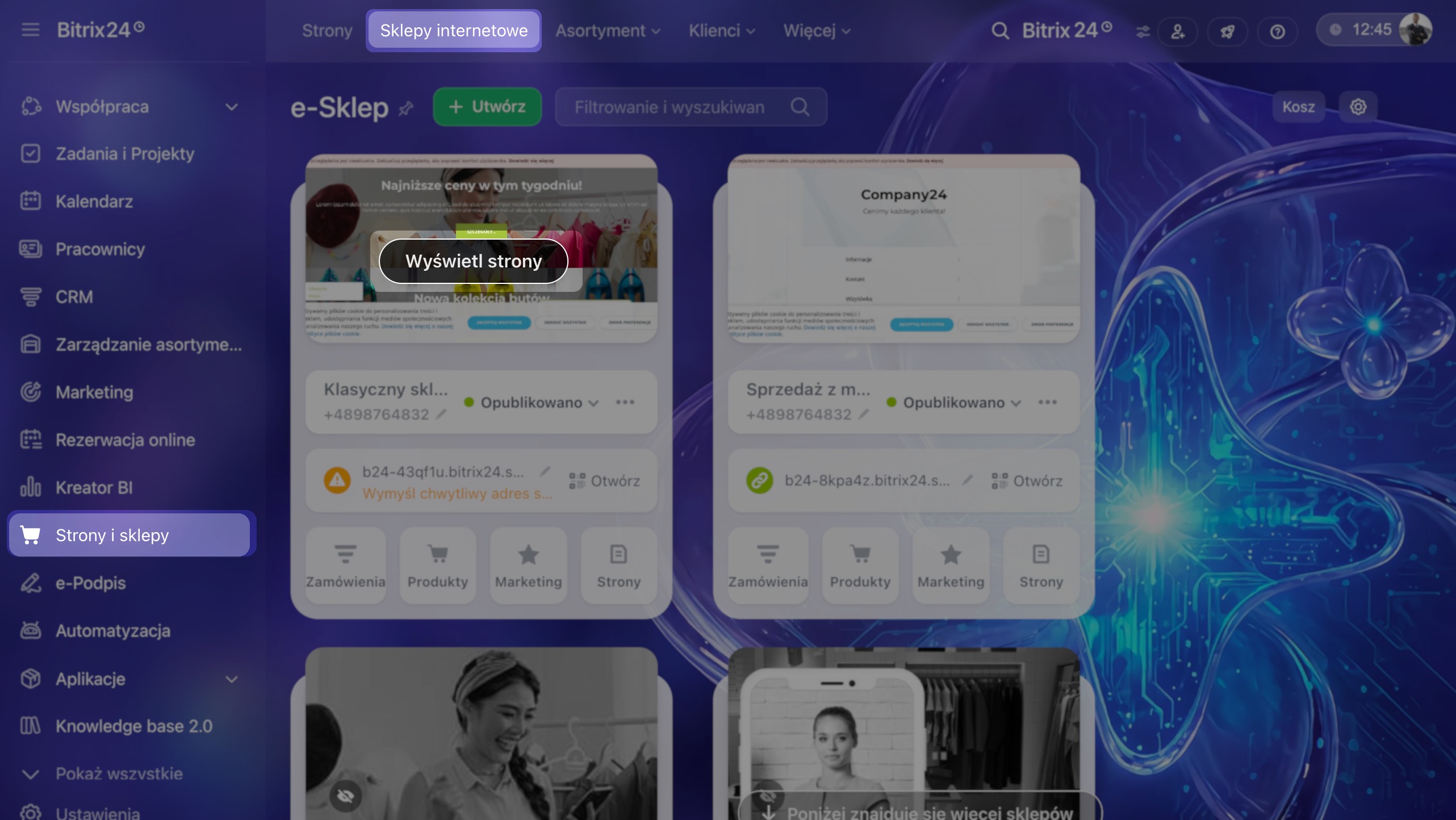
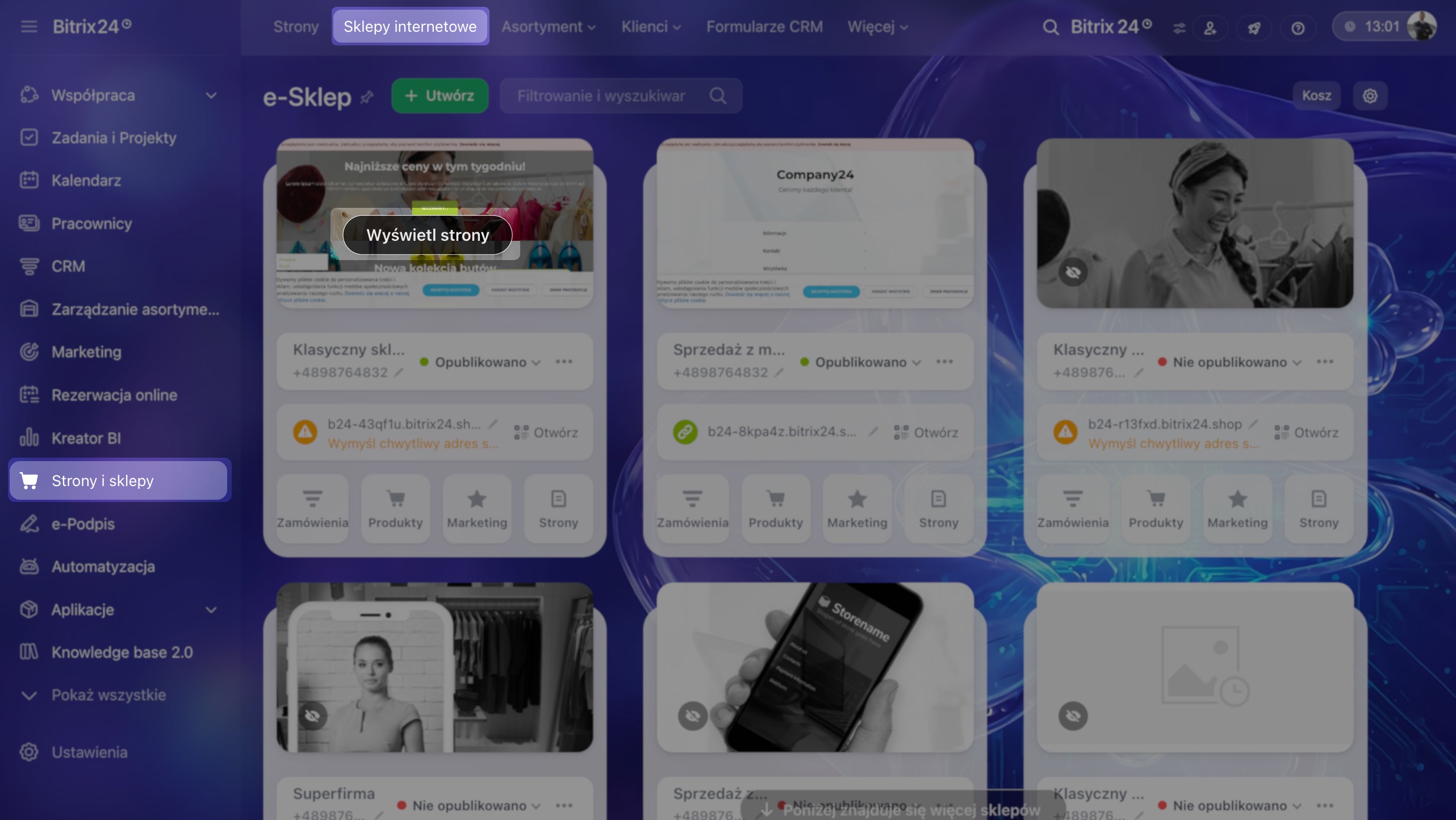
1–3. Przejdź do sekcji Strony i sklepy > Sklepy. Najedź kursorem na wybrany sklep i kliknij Zobacz strony.
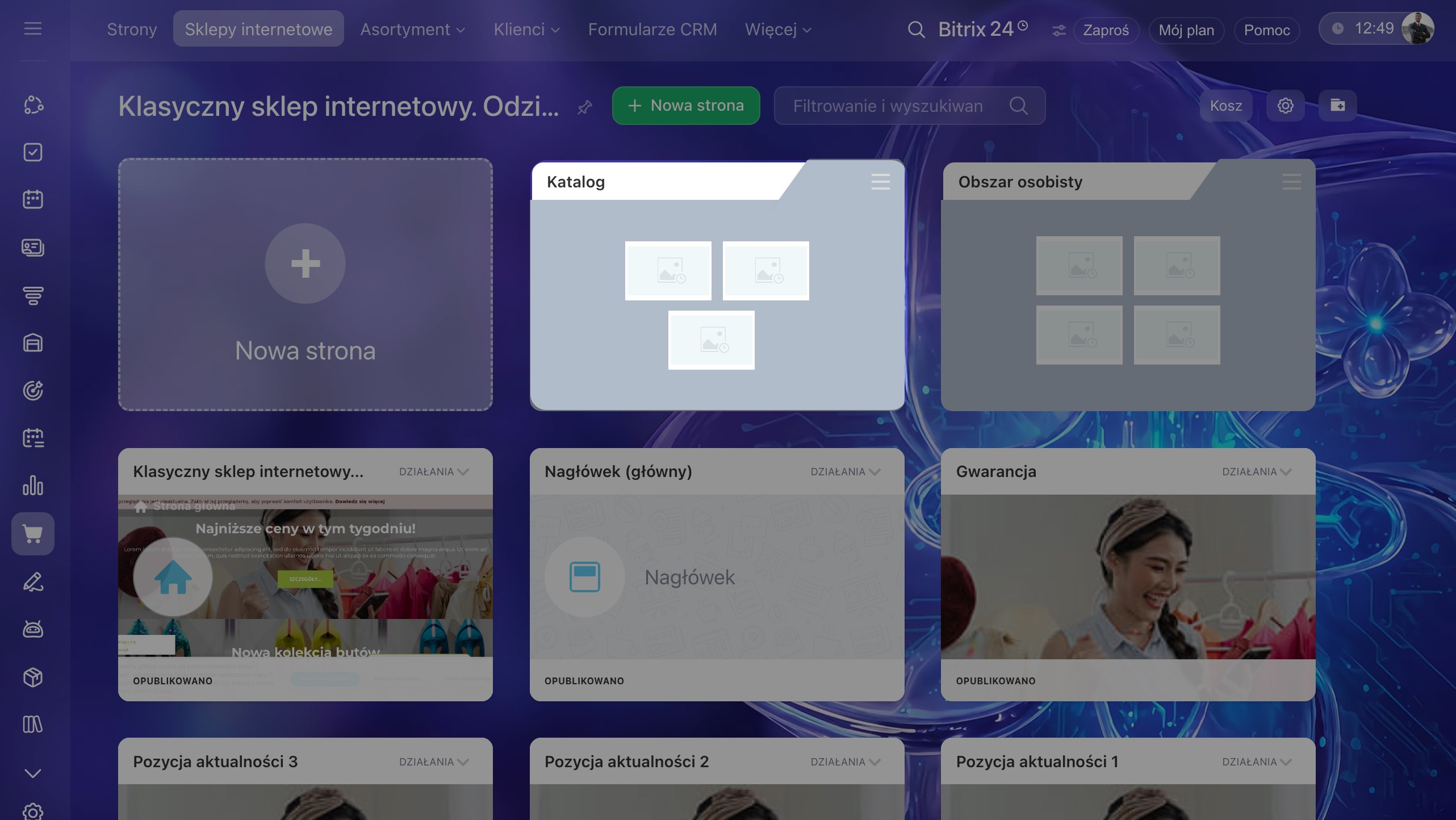
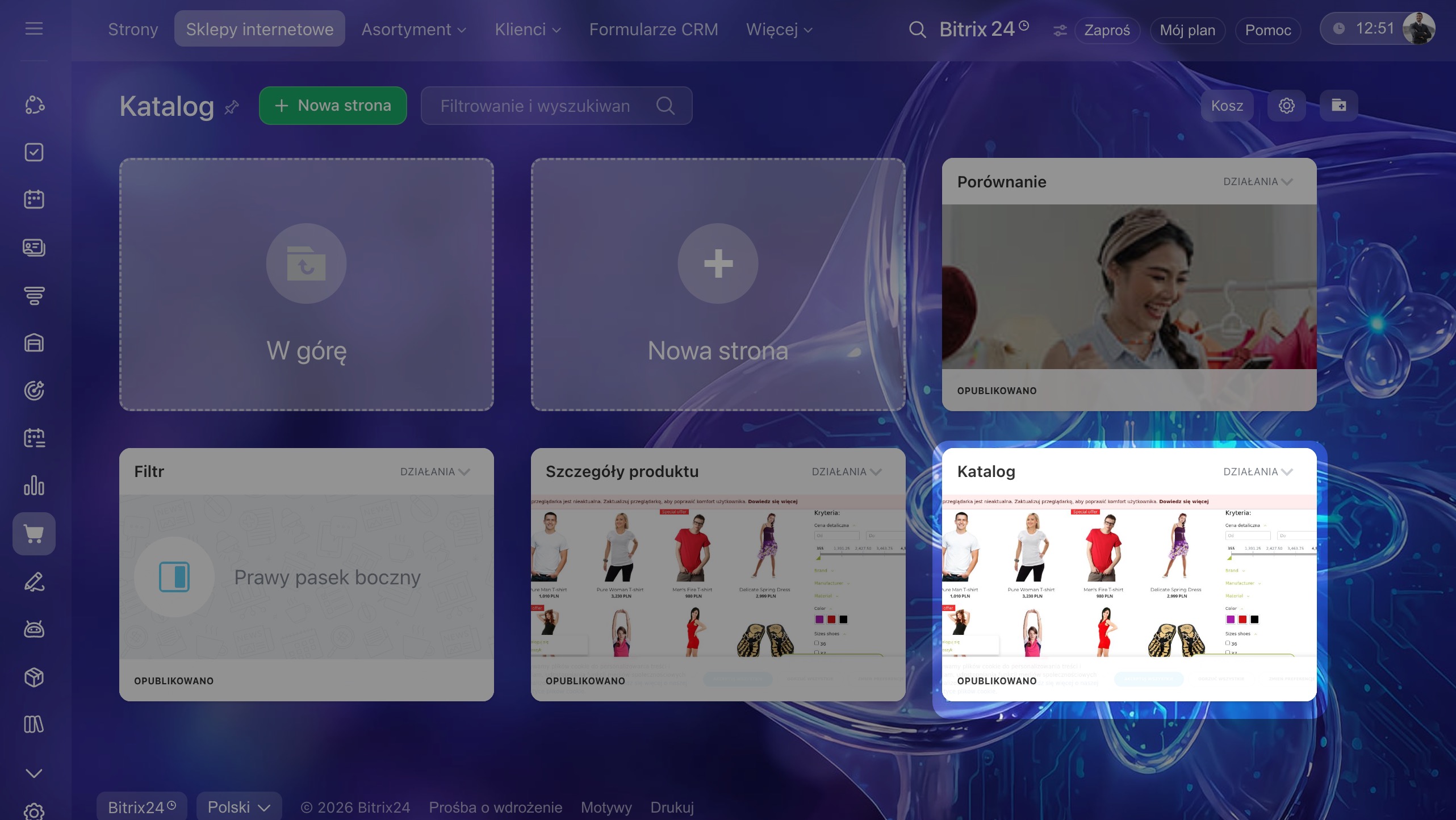
4–5. Przejdź do folderu Katalog i kliknij stronę Katalog, aby otworzyć edytor witryn.
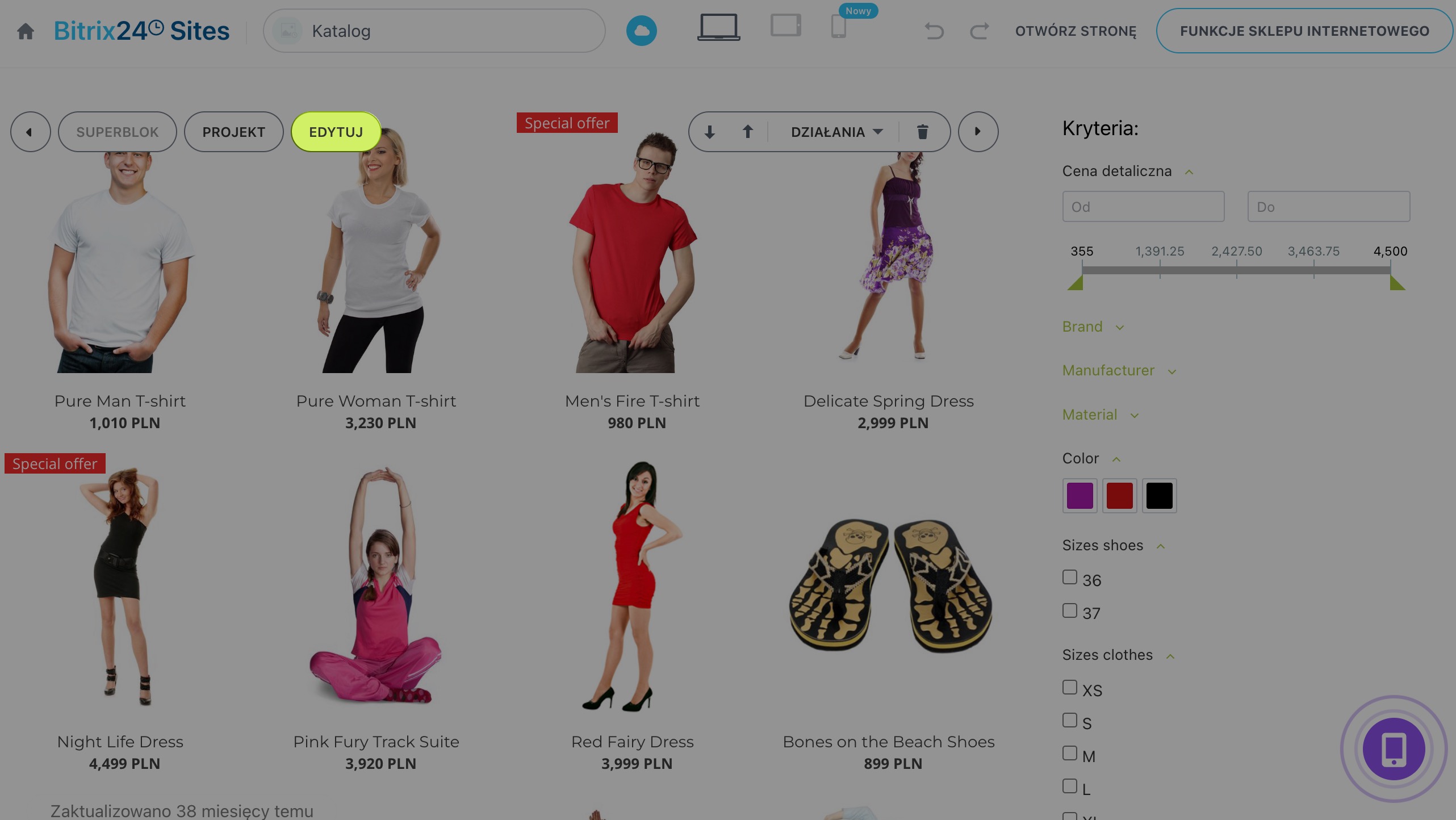
6. Znajdź blok produktów i skonfiguruj go.
Jak skonfigurować blok witryny lub sklepu
W szablonie Produkty na wyprzedaży nie jest dostępna.
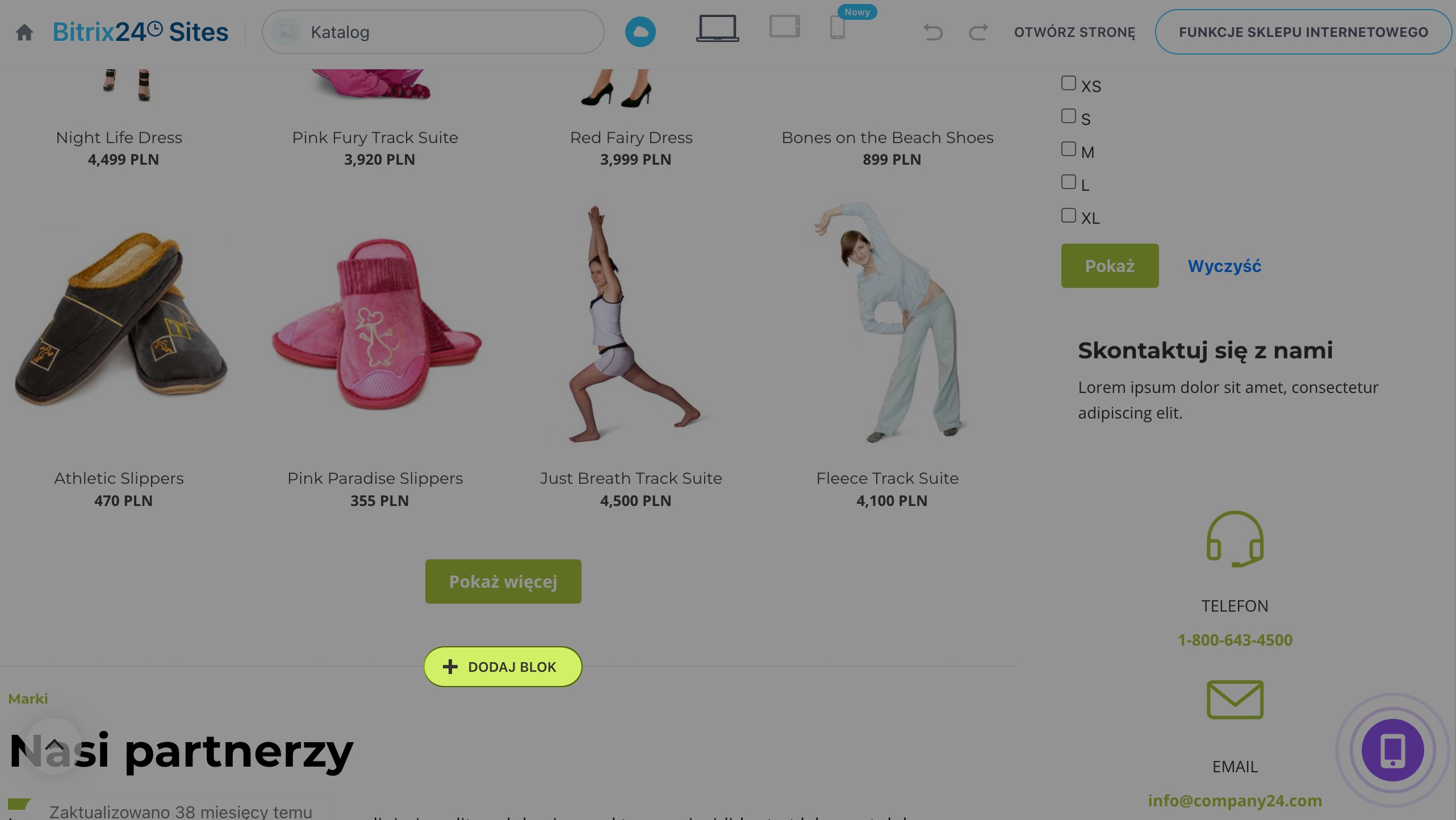
Zastąp lub dodaj blok. Jeśli w sklepie nie ma strony z blokiem produktów lub chcesz użyć innego bloku, dodaj go.
1. Najedź kursorem na miejsce na stronie, w którym chcesz umieścić blok. Kliknij Dodaj blok.
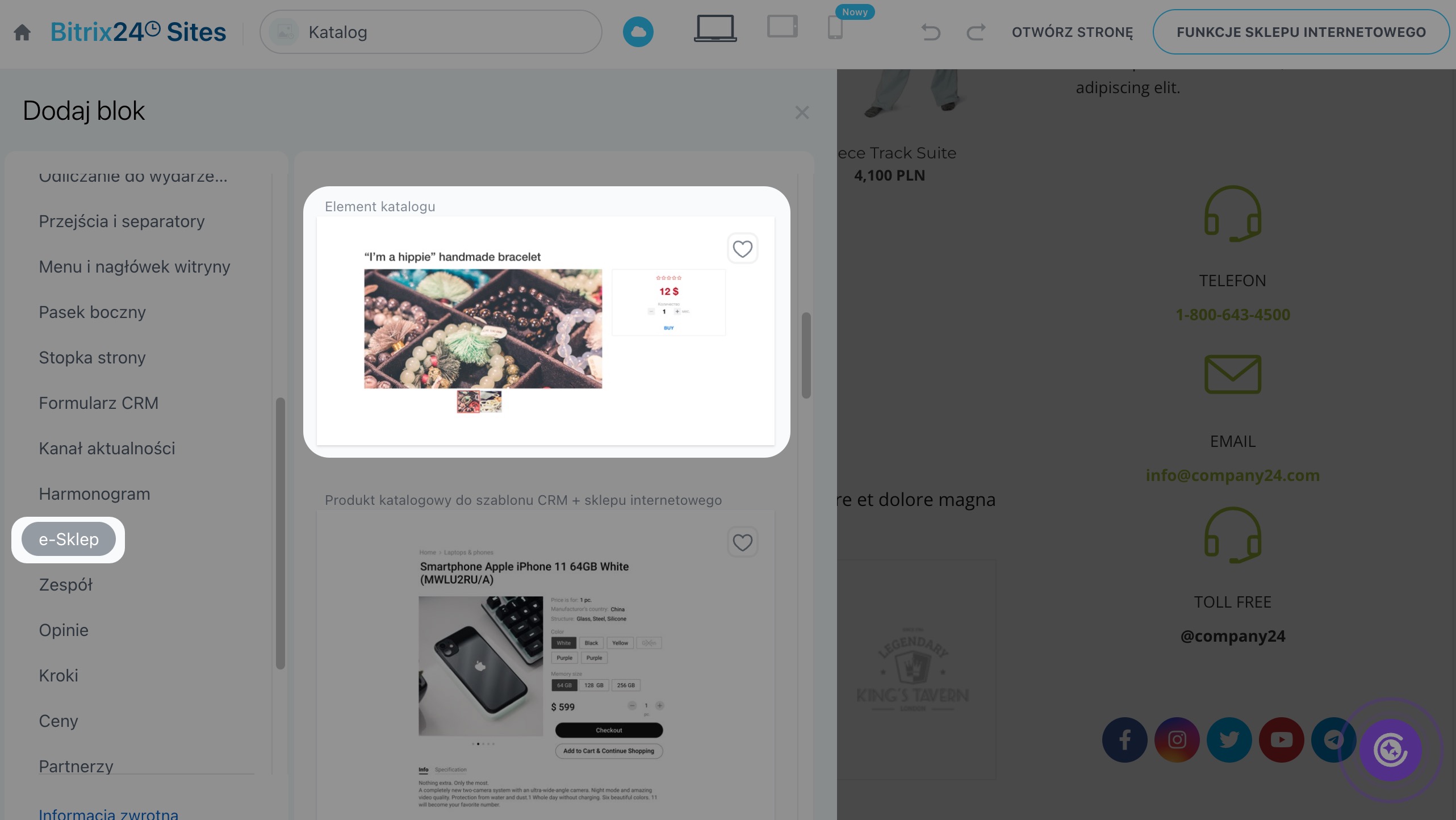
2–3. Przejdź do sekcji Sklep internetowy na liście po lewej stronie i wybierz odpowiedni blok.
Jak otworzyć ustawienia katalogu
Do ustawień katalogu możesz przejść z formularza sklepu lub z edytora witryn.
Z formularza sklepu. To wygodne rozwiązanie, jeśli chcesz szybko przejść do ustawień katalogu.
1–2. Przejdź do sekcji Strony i sklepy > Sklepy.
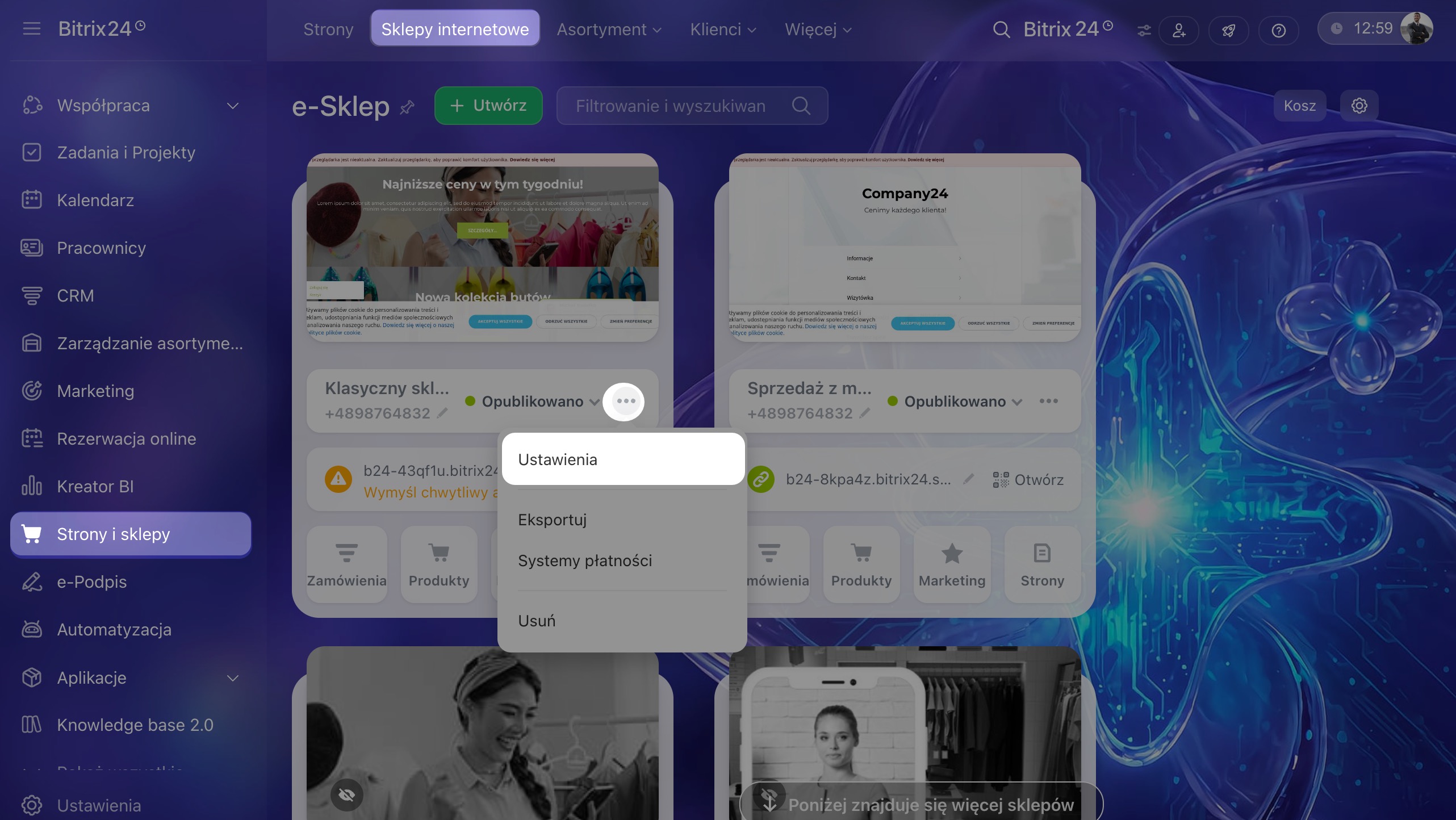
3–4. W formularzu wybranego sklepu kliknij Trzy kropki (...) i wybierz Ustawienia.
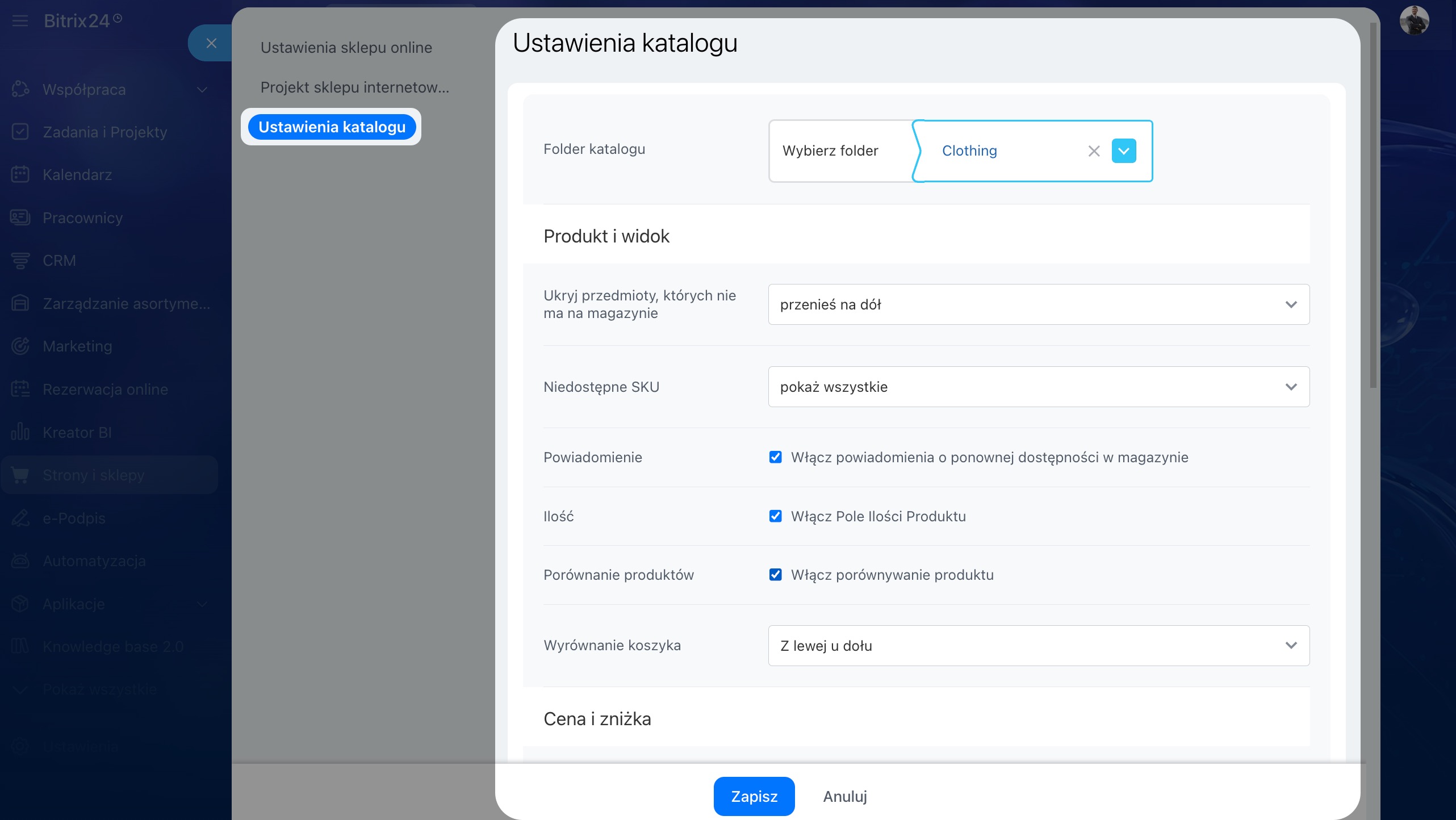
5. Kliknij Ustawienia katalogu.
Z edytora witryn. To wygodne rozwiązanie, jeśli chcesz edytować katalog podczas pracy nad sklepem.
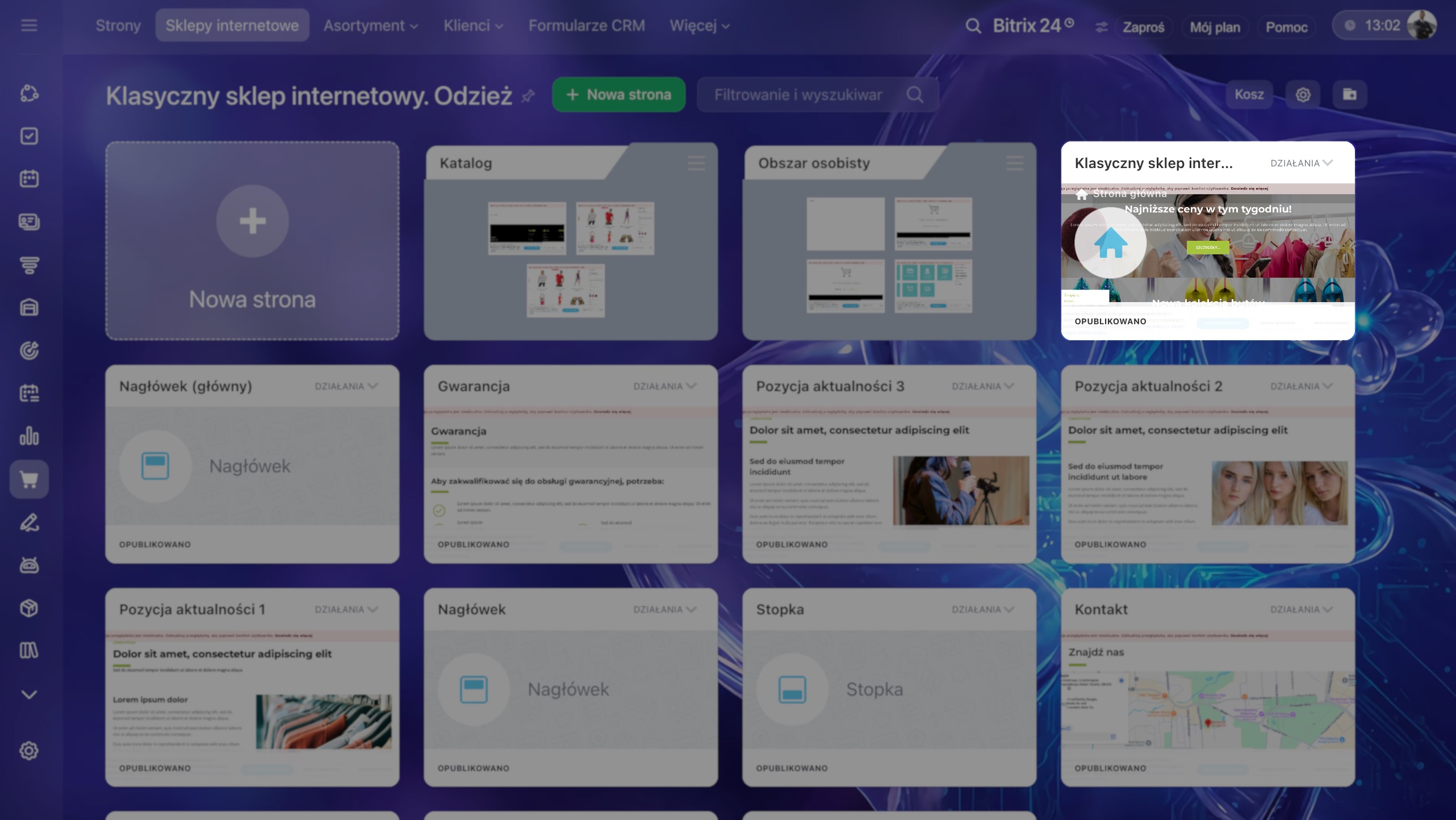
1–3. Przejdź do sekcji Strony i sklepy > Sklepy. Najedź kursorem na wybrany sklep i kliknij Zobacz strony.
4. Kliknij dowolną stronę — otworzy się edytor witryn.
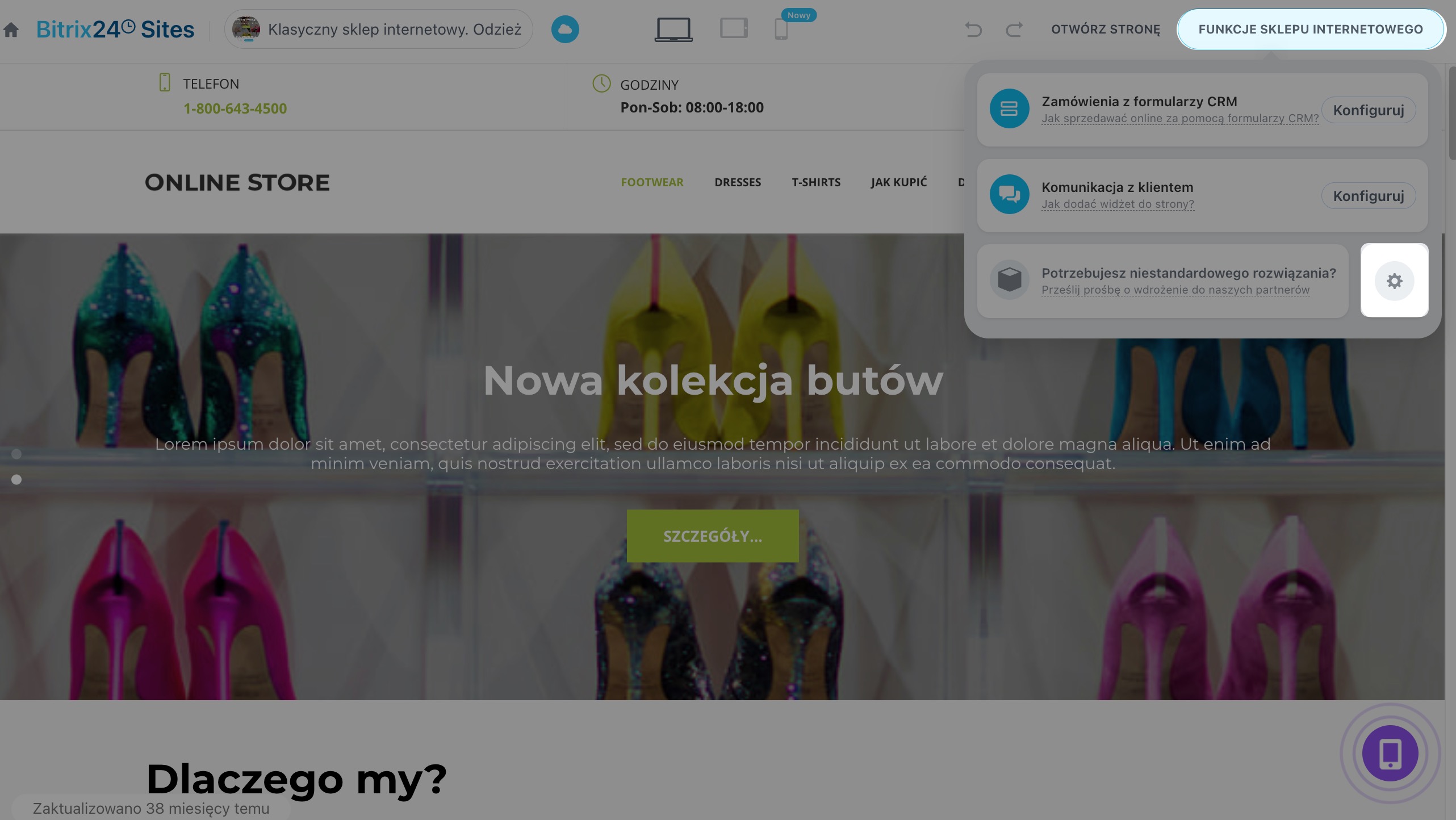
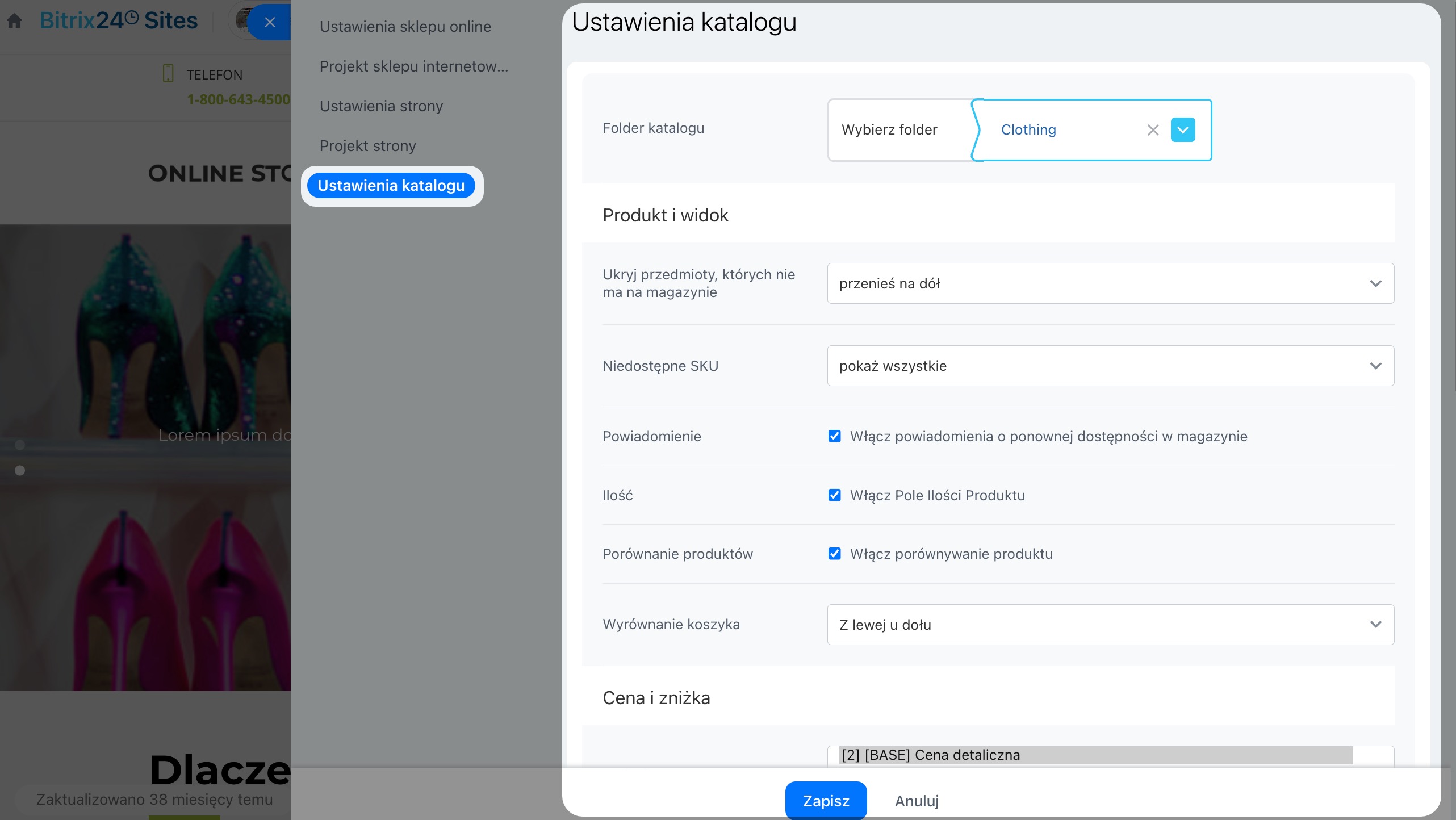
5–7. W prawym górnym rogu kliknij Możliwości sklepu > Ustawienia (⚙️). Przejdź do sekcji Ustawienia katalogu.
Jak skonfigurować katalog
Ustawienia katalogu są podzielone na bloki:
- folder katalogu,
- produkt i wyświetlanie,
- cena i rabat,
- analityka,
- zgoda użytkownika.
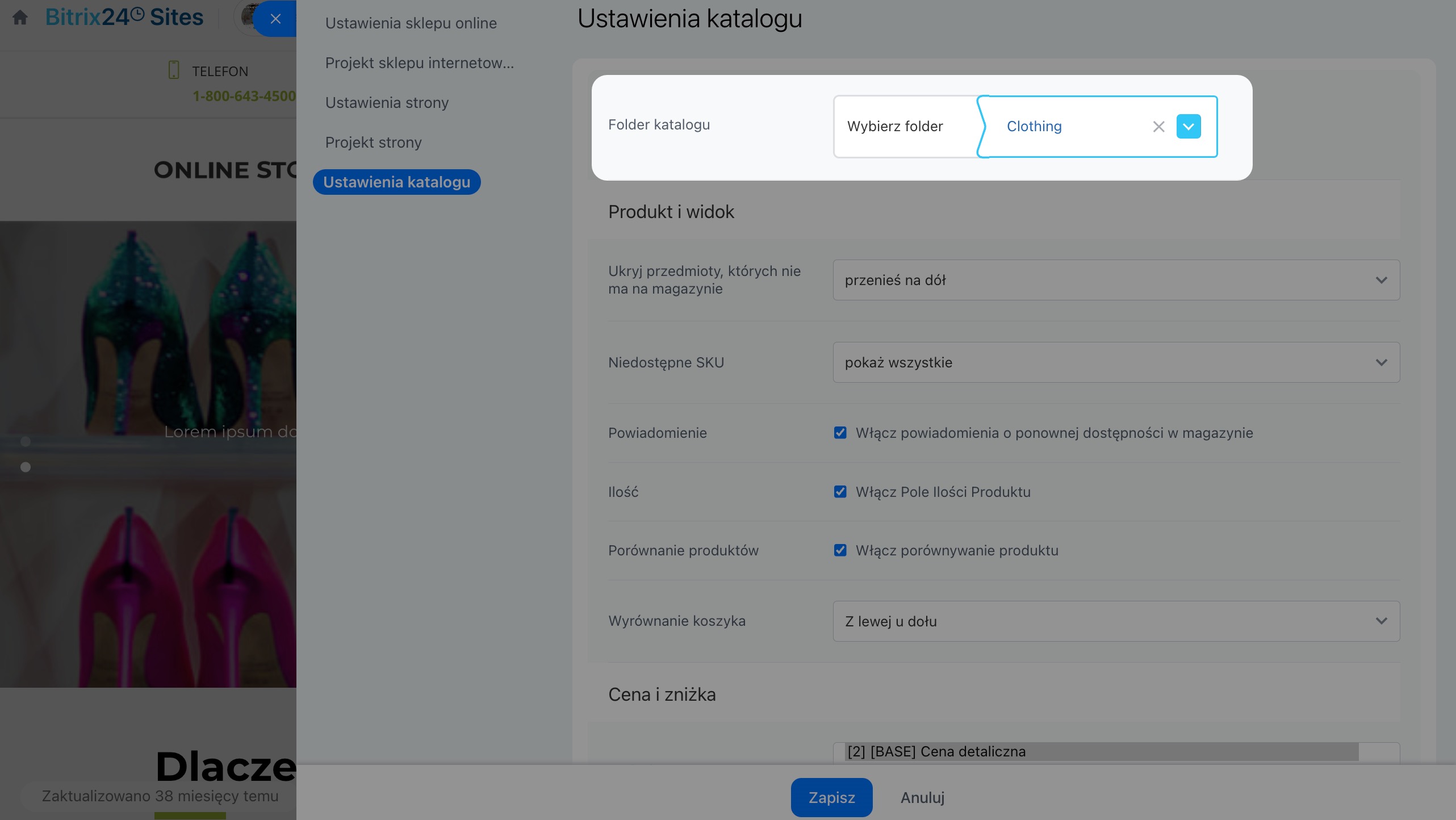
Folder katalogu
Wybierz sekcję katalogu zawierającą wszystkie produkty, które planujesz sprzedawać w sklepie. Produkty mogą być wyświetlane jako jedna lista lub pogrupowane w podsekcje. Nowe produkty należy dodawać do tego samego katalogu.
Jak utworzyć i skonfigurować katalog produktów
Produkt i wyświetlanie
W tym bloku możesz skonfigurować wyświetlanie niedostępnych produktów i wariantów, subskrypcję produktów, możliwość określania ilości podczas zakupu, porównywanie produktów oraz pozycję koszyka.
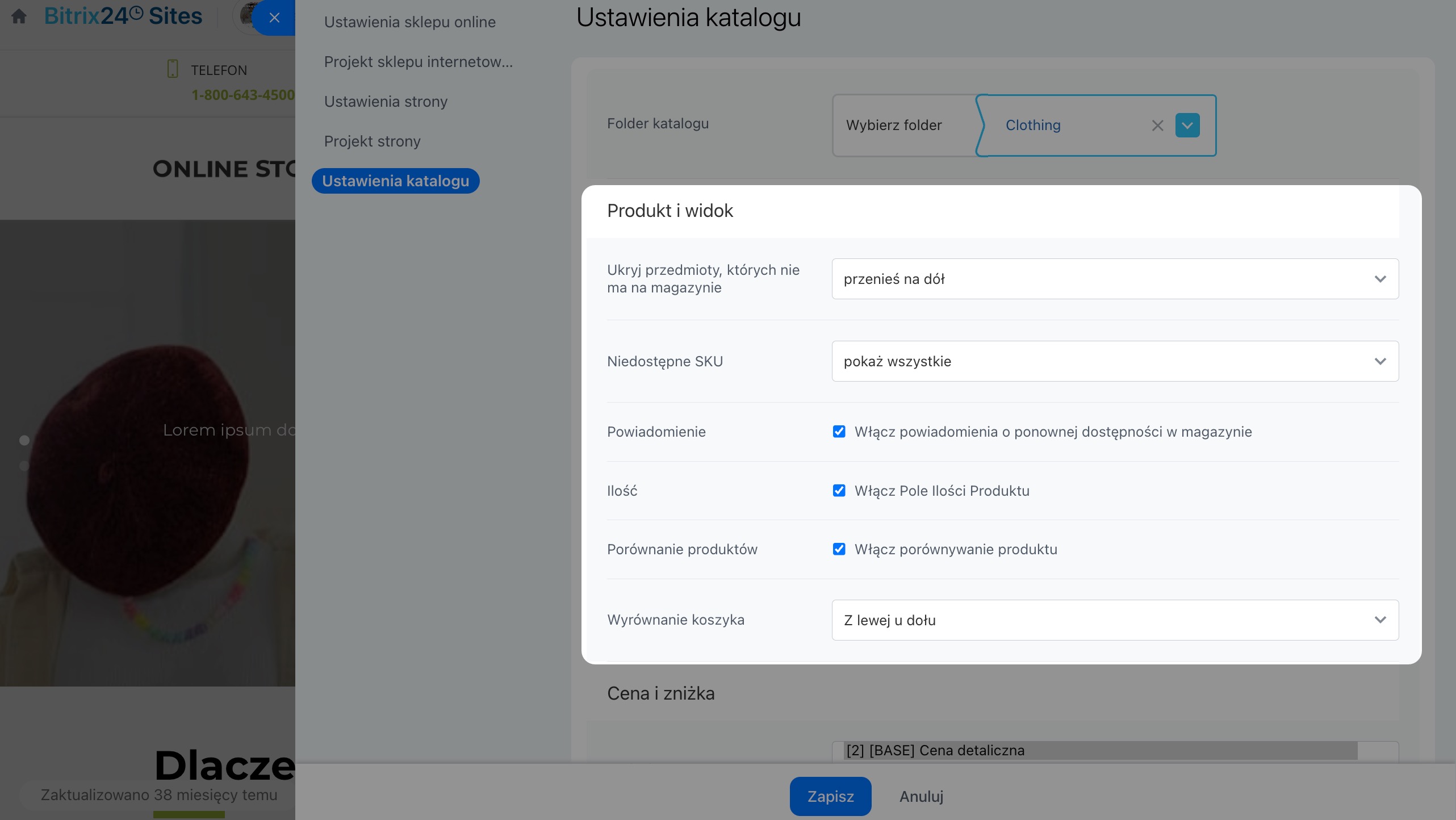
Niedostępne produkty. Są to produkty, których według danych magazynowych nie ma na stanie. Można je ukryć, wyświetlić na końcu lub na ogólnej liście. Na przykład jeśli chcesz pokazać pełny asortyment sklepu, możesz włączyć wyświetlanie takich produktów.
Niedostępne oferty handlowe. Są to warianty produktu, na przykład rozmiary i kolory, których nie ma w magazynie. Można je ukryć, wyświetlić lub pokazywać wyłącznie z możliwością subskrypcji.
Powiadomienie. Po włączeniu tej opcji klienci mogą zapisać się na powiadomienie — wiadomość zostanie wysłana, gdy produkt ponownie pojawi się w magazynie. Liczba subskrypcji pomaga ocenić popyt.
Jak włączyć subskrypcję niedostępnych produktów w sklepie internetowym
Ilość produktu. Jeśli parametr jest włączony, klienci mogą określać ilość produktu podczas zakupu. Jeśli jest wyłączony, produkty są sprzedawane wyłącznie pojedynczo — to wygodne rozwiązanie w przypadku unikalnego lub ograniczonego asortymentu.
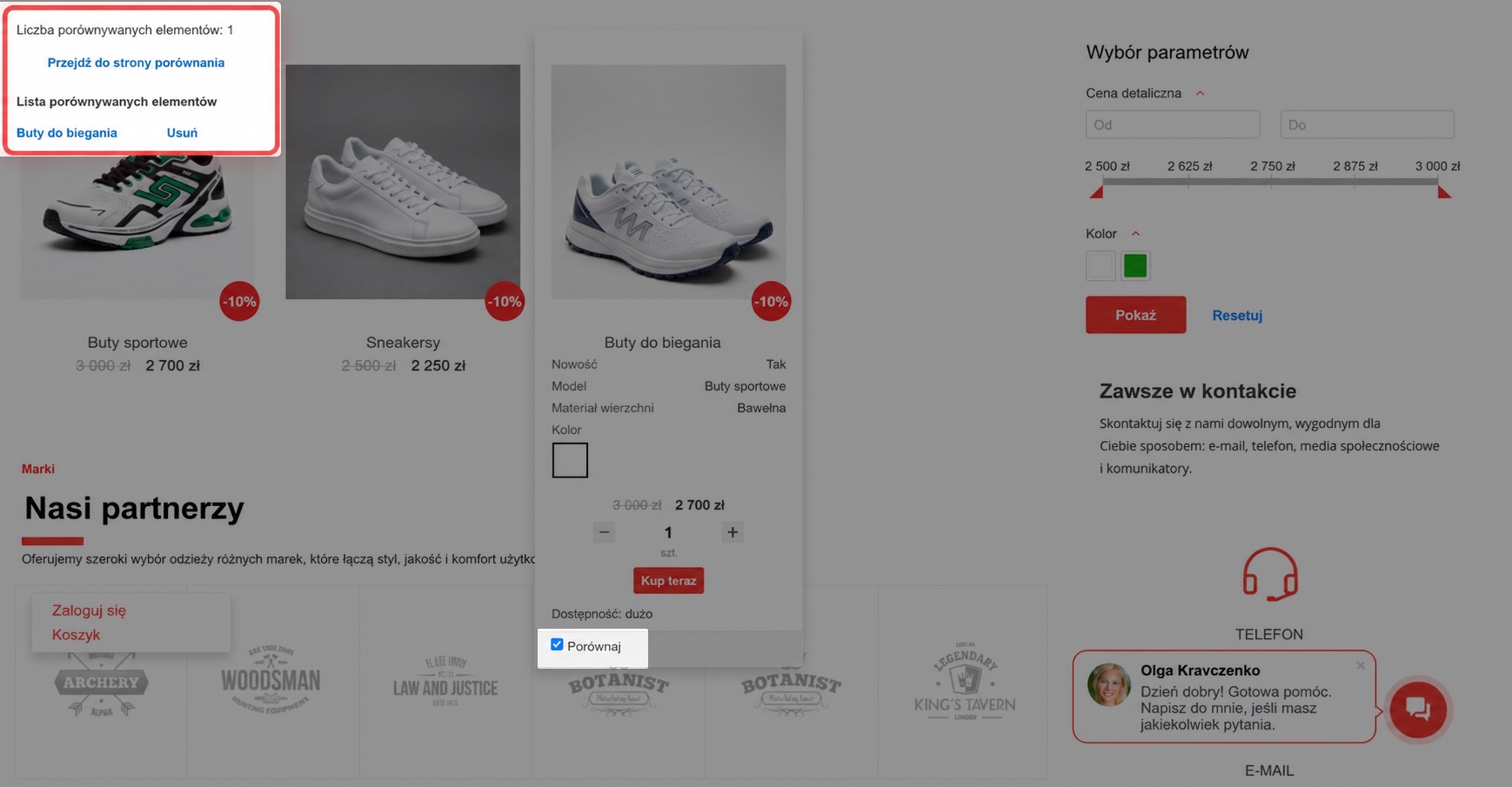
Porównywanie produktów. Jeśli opcja jest włączona, klient może zaznaczyć kilka produktów i porównać je na specjalnej stronie.
Położenie koszyka. Określa miejsce wyświetlania ikony koszyka w witrynie, na przykład w prawym górnym rogu strony.
Cena i rabat
W tym bloku możesz wybrać typ ceny i walutę, włączyć doliczanie VAT oraz skonfigurować sposób wyświetlania cen.
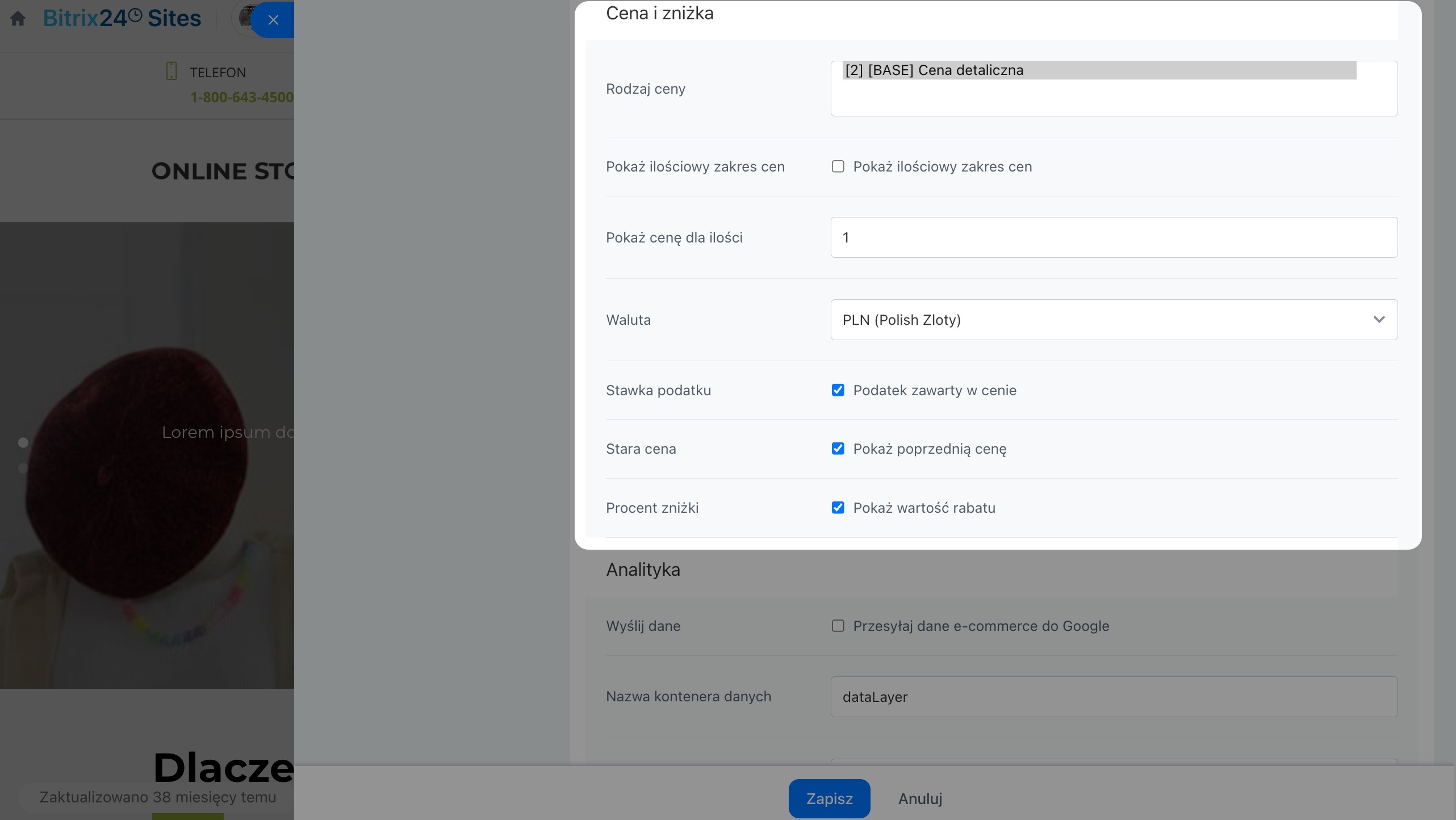
Pokaż ilościowy zakres cen. Parametr jest przeznaczony dla 1C-Bitrix: Zarządzanie witryną. Umożliwia wyświetlanie różnych cen w zależności od liczby produktów w zamówieniu. W pozostałych wersjach Bitrix24 rabaty w sklepie internetowym konfiguruje się za pomocą reguł koszyka.
Skonfiguruj rabat na produkt
Pokaż cenę dla ilości. Domyślnie ustawiona jest wartość 1 — pozostaw ten parametr bez zmian. W sklepie internetowym będzie wyświetlana cena odpowiadająca współczynnikowi jednostki miary określonemu w formularzu produktu. Jeśli jednostką miary jest sztuka, a współczynnik jednostki miary wynosi 100, w sklepie internetowym zostanie pokazana cena za 100 produktów.
Jest to wygodne rozwiązanie, jeśli produkt jest sprzedawany w określonej objętości lub ilości. Dzięki temu klient od razu zobaczy cenę za ilość, którą może kupić, na przykład za 20 litrów farby lub 100 wkrętów.
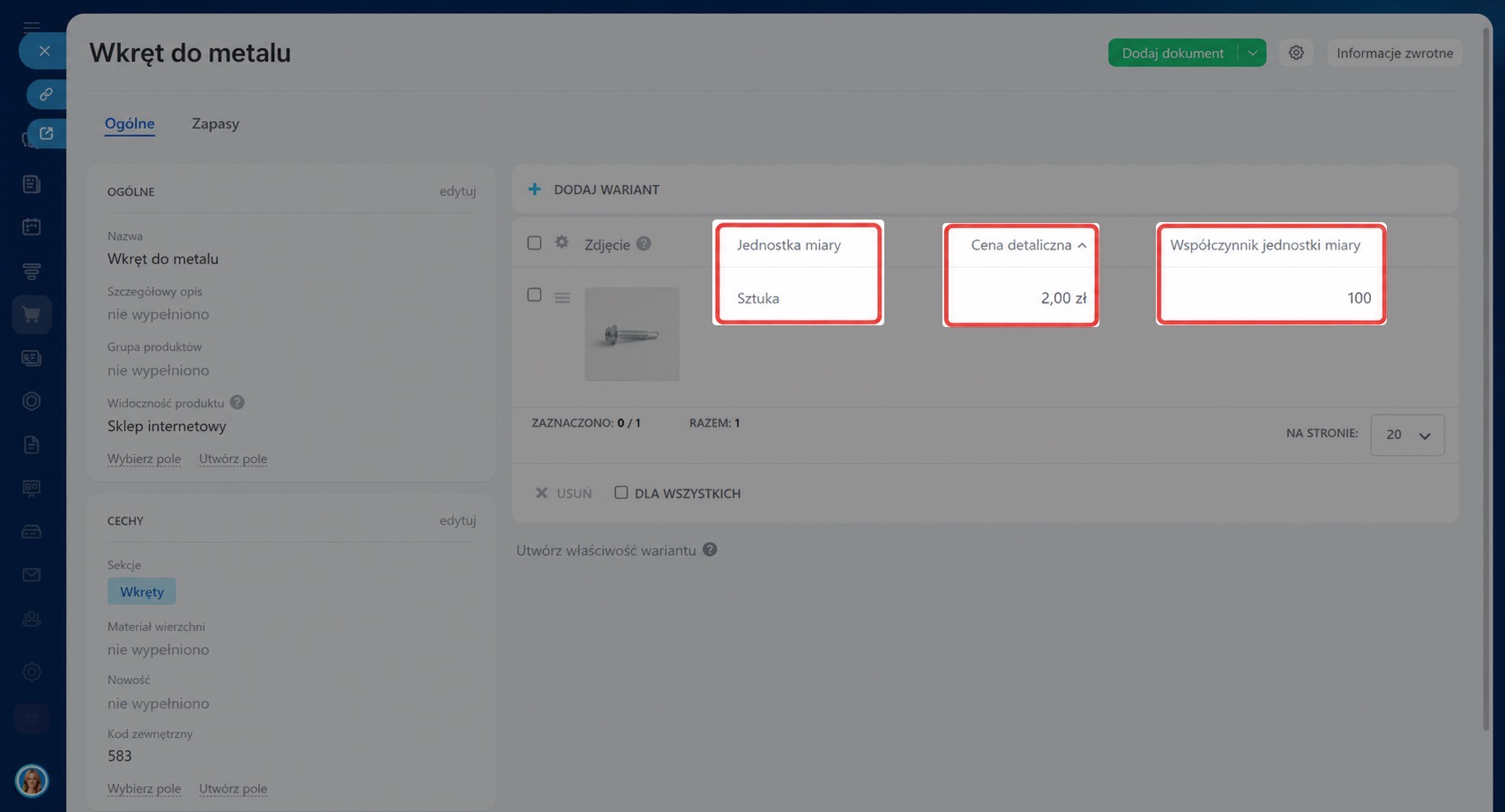
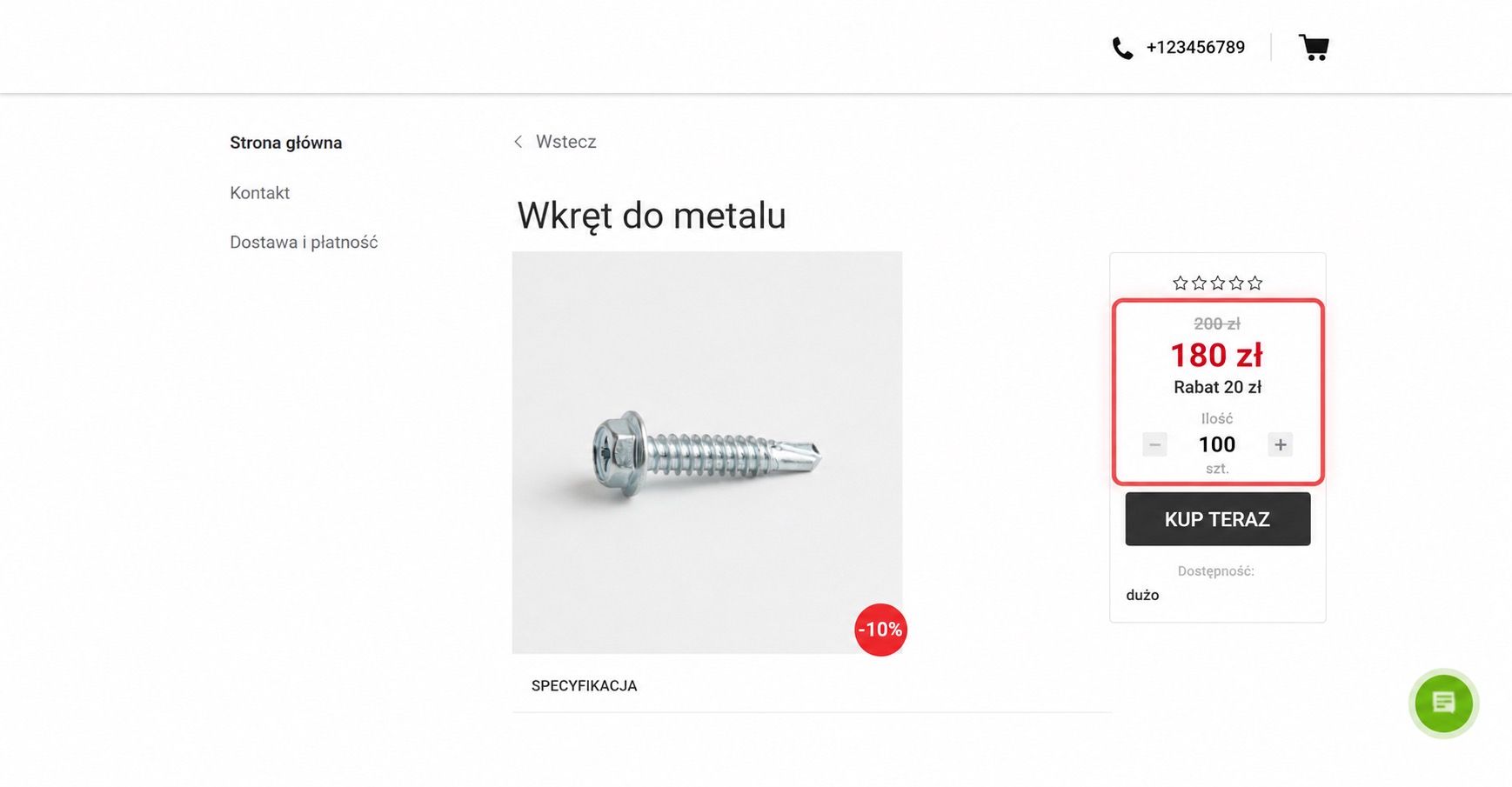 W sklepie internetowym wyświetlana jest cena za 100 produktów
Waluta. Wybierz walutę, w której klienci będą widzieć ceny w sklepie.
Stawka podatku. Jeśli opcja jest włączona, VAT zostanie uwzględniony w cenie.
Stara cena. Jeśli opcja jest włączona i dla produktu skonfigurowano rabat, wyświetlane będą dwie ceny — pełna i po rabacie. Jeśli opcja jest wyłączona, widoczna będzie tylko cena po rabacie.
Procent rabatu. Wyświetla procent rabatu w formularzu produktu, na przykład -10%.
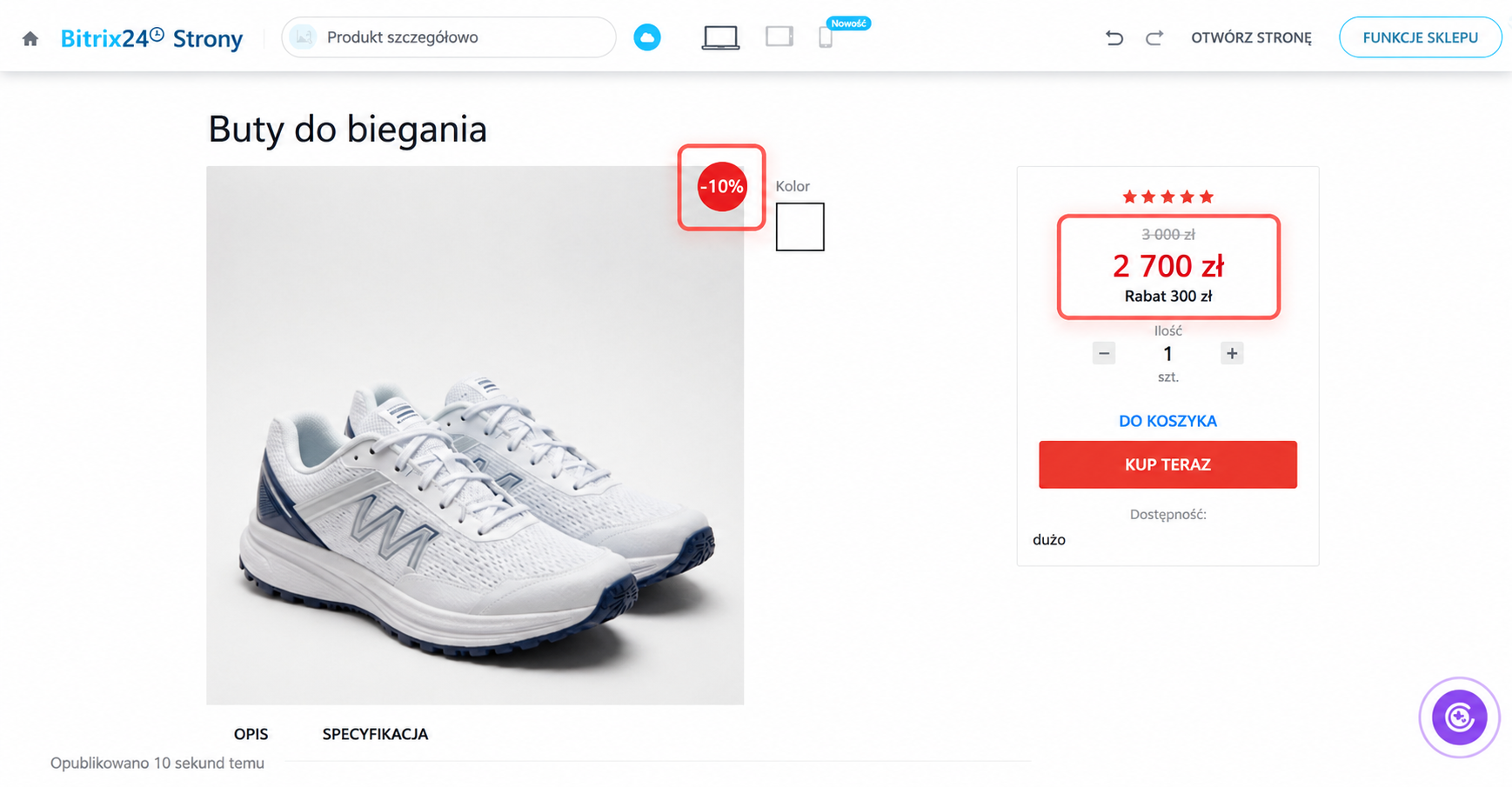 W formularzu produktu wyświetlany jest procent rabatu oraz dwie ceny — pełna i po rabacie
Analityka
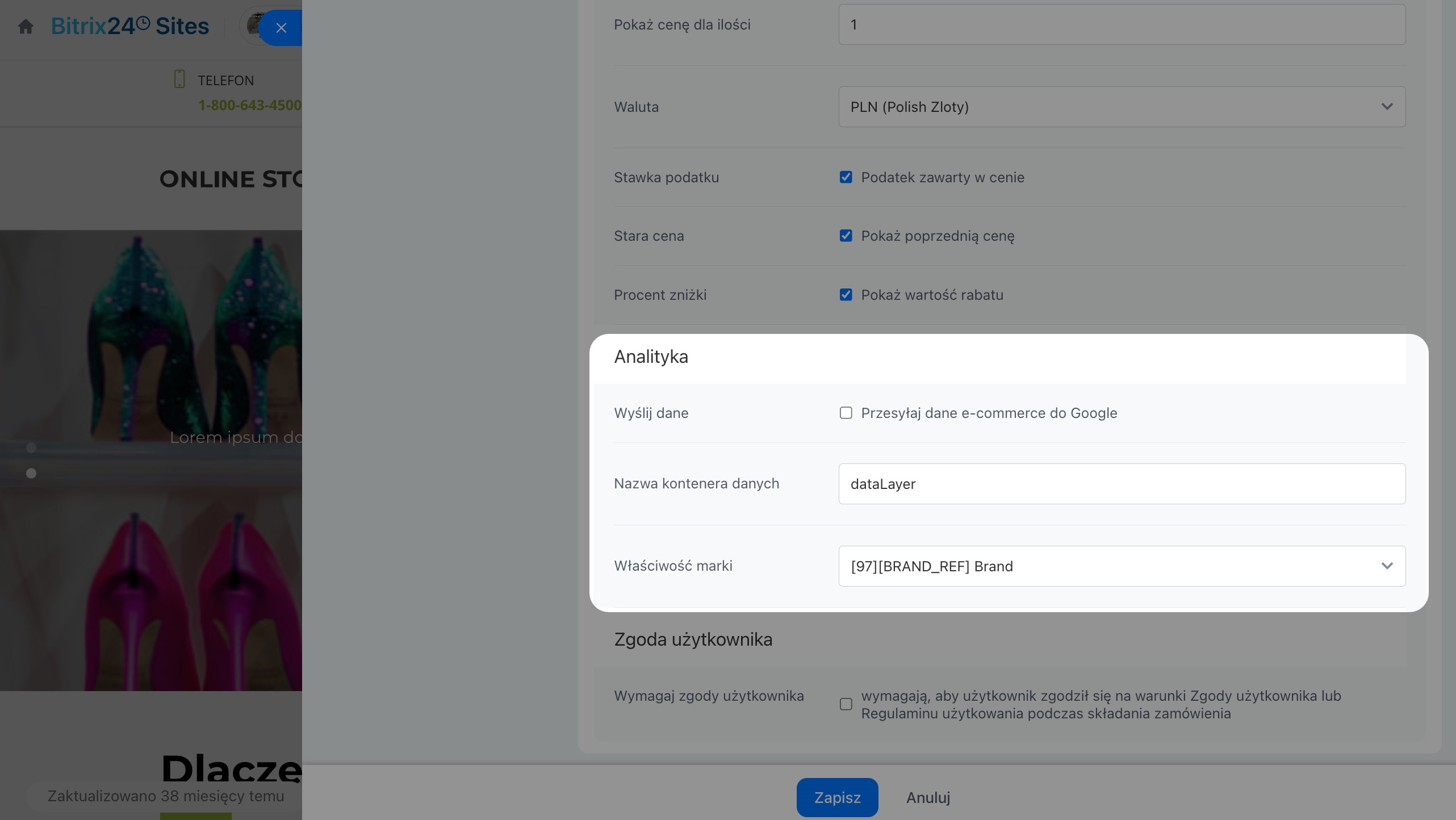
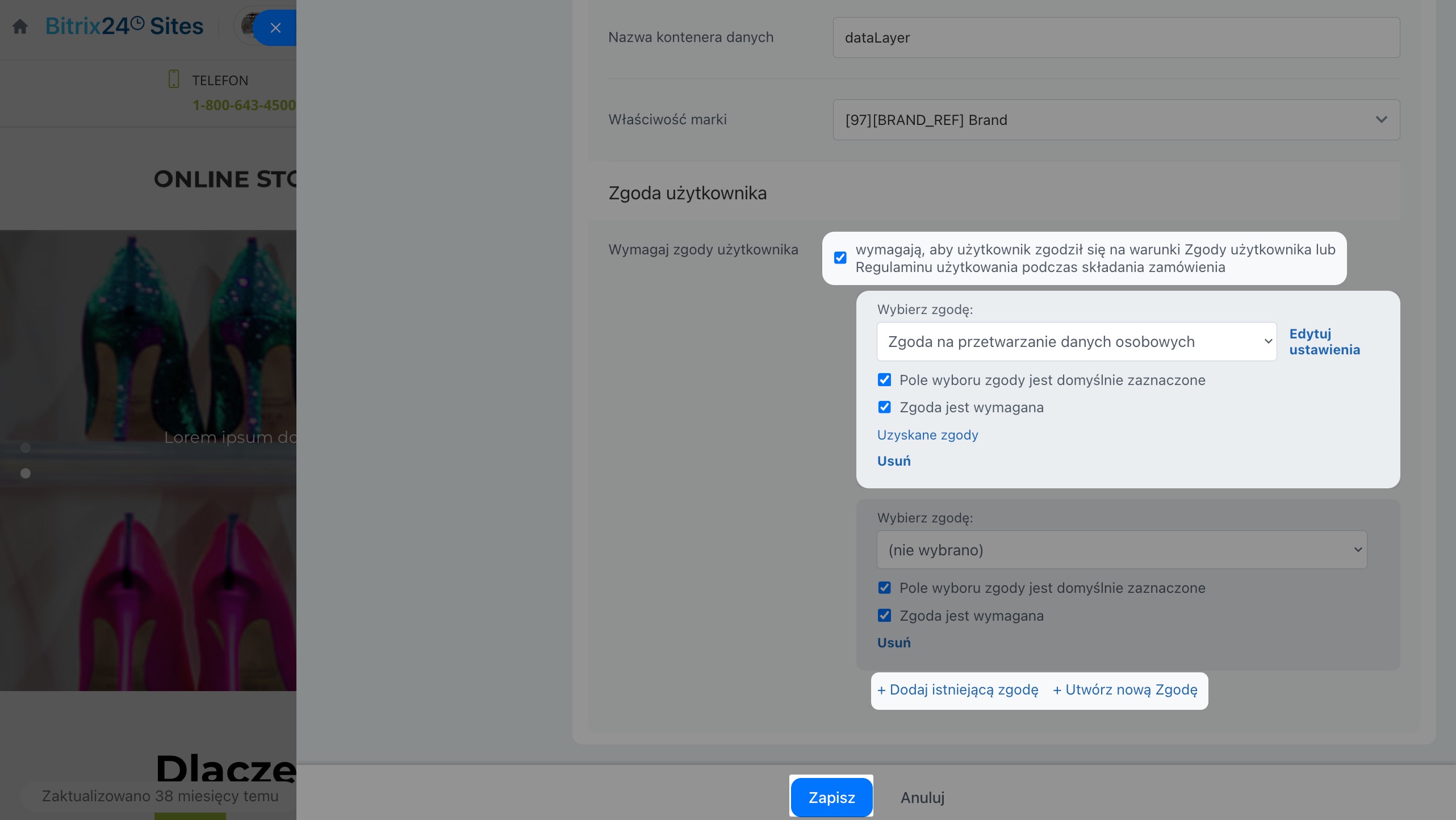
Przekazywanie danych. Włącz tę opcję, aby przekazywać informacje o zamówieniach do usług analitycznych Google. Pomoże to śledzić skuteczność sprzedaży. Usługi można wskazać w ustawieniach sklepu.
Nazwa kontenera danych. Parametr techniczny używany do przekazywania danych do usług analitycznych. Pozostaw tę wartość bez zmian.
Właściwości marki. Wybierz właściwość produktu zawierającą nazwę marki. Wartość ta jest używana podczas przekazywania danych do usług analitycznych.
Zgoda użytkownika
Zgoda. Umożliwia zbieranie zgód użytkowników, na przykład na przetwarzanie danych osobowych, otrzymywanie kampanii e-mailowych i inne działania.
1. Zaznacz opcję Podczas składania zamówienia pokaż punkt dotyczący zgody na zasady lub umowę użytkownika.
2. W polu Wybierz zgodę wskaż zgodę, którą kupujący będzie musiał zaakceptować podczas składania zamówienia. Skonfiguruj wybraną zgodę:
- Kliknij Skonfiguruj, aby zmienić treść i działanie zgody.
- Zaznacz Domyślnie zaznacz pole zgody w formularzu — wtedy przy zgodzie od razu będzie ustawiony znacznik wyboru.
- Zaznacz Obowiązkowa zgoda, aby użytkownik nie mógł złożyć zamówienia bez jej zaakceptowania.
- Kliknij Lista otrzymanych zgód, aby wyświetlić listę zgód udzielonych przez kupujących.
- Kliknij Usuń, aby usunąć zgodę ze strony składania zamówienia.
3. Kliknij Utwórz zgodę, aby utworzyć nową zgodę. Po zapisaniu pojawi się ona na liście dostępnych opcji.
Jak utworzyć zgodę
4. Kliknij Dodaj kolejną zgodę, aby dodać zgodę z dostępnych opcji. W takim przypadku podczas składania zamówienia użytkownik będzie musiał zaakceptować kilka zgód jednocześnie.
5. Zapisz zmiany po skonfigurowaniu wszystkich parametrów katalogu.
W skrócie
- Konfiguracja katalogu określa, jak produkty są wyświetlane w sklepie i jakie działania są dostępne dla kupującego.
- Konfigurację katalogu produktów w sklepie internetowym mogą zmieniać administrator Bitrix24 oraz pracownik z uprawnieniami do edycji ustawień zawartości wszystkich witryn.
- Do ustawień katalogu możesz przejść z formularza sklepu lub z edytora witryn.
- Ustawienia katalogu są podzielone na bloki: folder katalogu, produkt i wyświetlanie, cena i rabat, analityka, zgoda użytkownika.
- W bloku Folder katalogu należy wybrać sekcję katalogu zawierającą wszystkie produkty przeznaczone do sprzedaży.
- W bloku Produkt i wyświetlanie możesz skonfigurować wyświetlanie niedostępnych produktów i wariantów, subskrypcję produktów, możliwość określania ilości podczas zakupu, porównywanie produktów oraz położenie koszyka.
- W bloku Cena i rabat możesz wybrać typ ceny i walutę, włączyć VAT oraz skonfigurować wyświetlanie cen.
- W bloku Analityka możesz włączyć przesyłanie danych o klientach i zamówieniach do usług analitycznych Google.
- W bloku Zgoda użytkownika możesz skonfigurować zgody akceptowane przez kupującego podczas składania zamówienia.