
Szczegółowa strona produktu to strona, która otwiera się po kliknięciu produktu w katalogu sklepu internetowego. Klient znajdzie na niej wszystkie potrzebne informacje: opis i charakterystykę, cenę oraz dostępność produktu. Dzięki temu może szybko zapoznać się z ofertą i od razu złożyć zamówienie.
Link do szczegółowej strony można wysłać klientowi lub wykorzystać w reklamie. Po kliknięciu otworzy się konkretny produkt, a nie cały katalog sklepu.
- do przeglądania katalogu produktów i publikowania produktów w sklepie w sekcji Katalog produktów,
- do edycji treści wszystkich witryn w sekcji Strony i sklepy.
Jak skonfigurować uprawnienia dostępu do stron i sklepów internetowych
Ten artykuł pomoże Ci dowiedzieć się, jak:
Jak znaleźć szczegółową stronę produktu
Na szczegółowej stronie produktu znajduje się blok Produkt katalogowy. Automatycznie pobiera z CRM nazwę, cenę i inne parametry produktu.
Jeśli w katalogu znajduje się kilka produktów z tym samym kodem symbolicznym, po kliknięciu otworzy się niewybrany produkt, lecz ten o najniższym ID.
Przejdź do sekcji Strony i sklepy > Sklepy. Najedź kursorem na wybrany sklep i kliknij Zobacz strony.
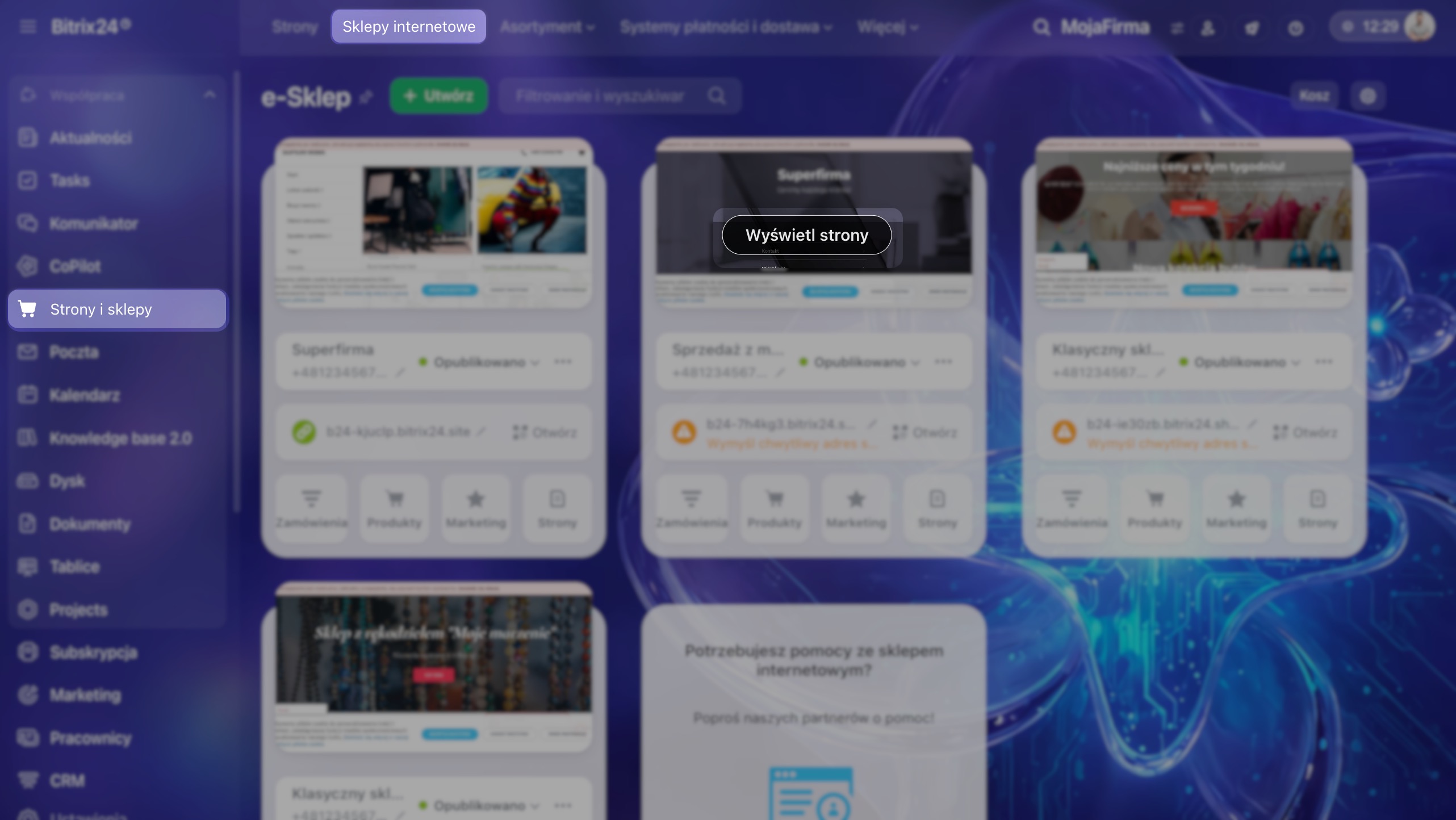
Lokalizacja szczegółowej strony zależy od szablonu sklepu. Pokażemy, jak znaleźć ją w standardowych szablonach Bitrix24. Jeśli sklep został utworzony od podstaw lub na bazie gotowego rozwiązania z Marketu, znajdź stronę z blokiem Produkt katalogowy w strukturze witryny.
CRM + Sklep internetowy. Przejdź do folderu Katalog i kliknij stronę Karta produktów, aby otworzyć edytor stron.
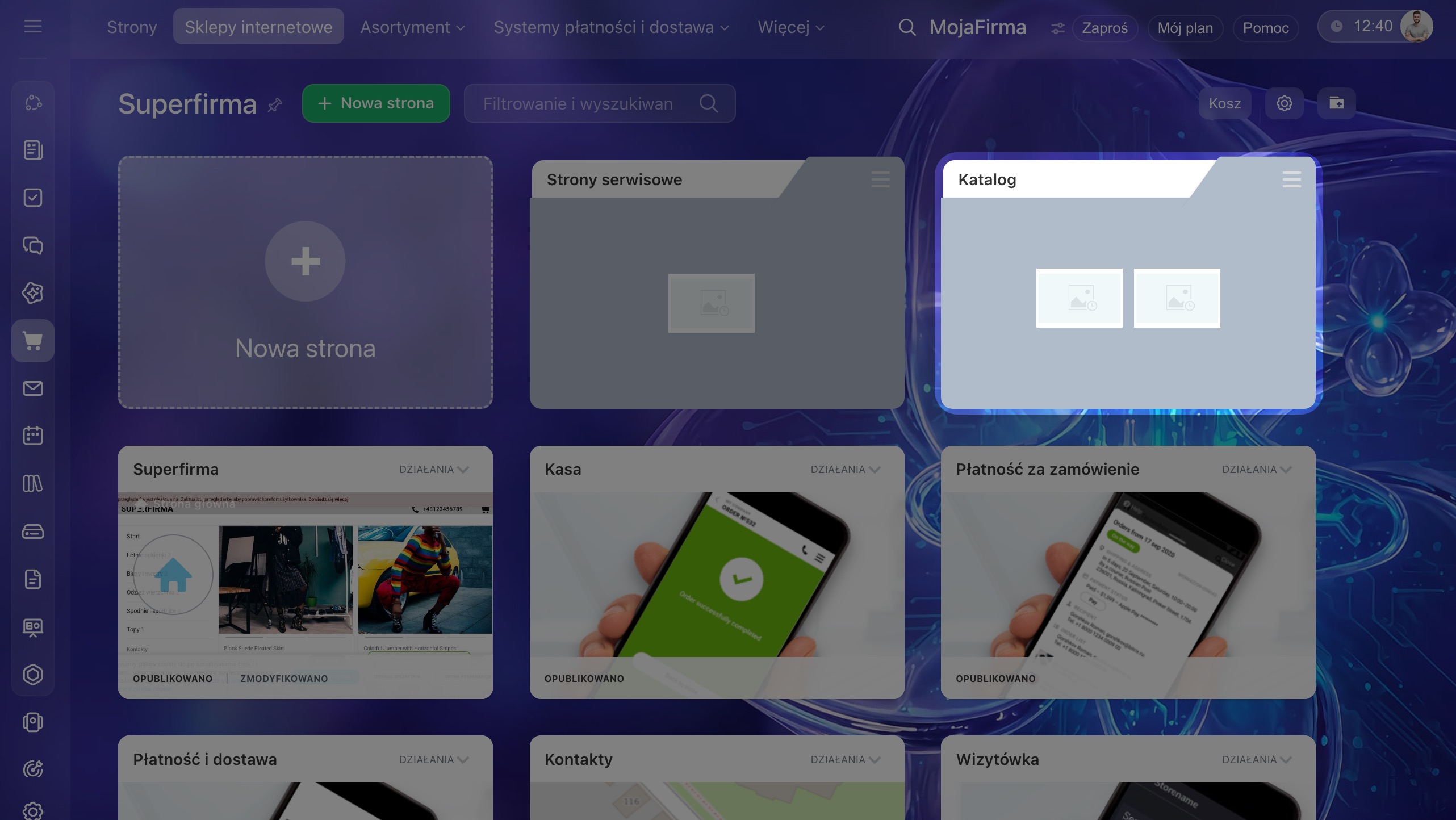
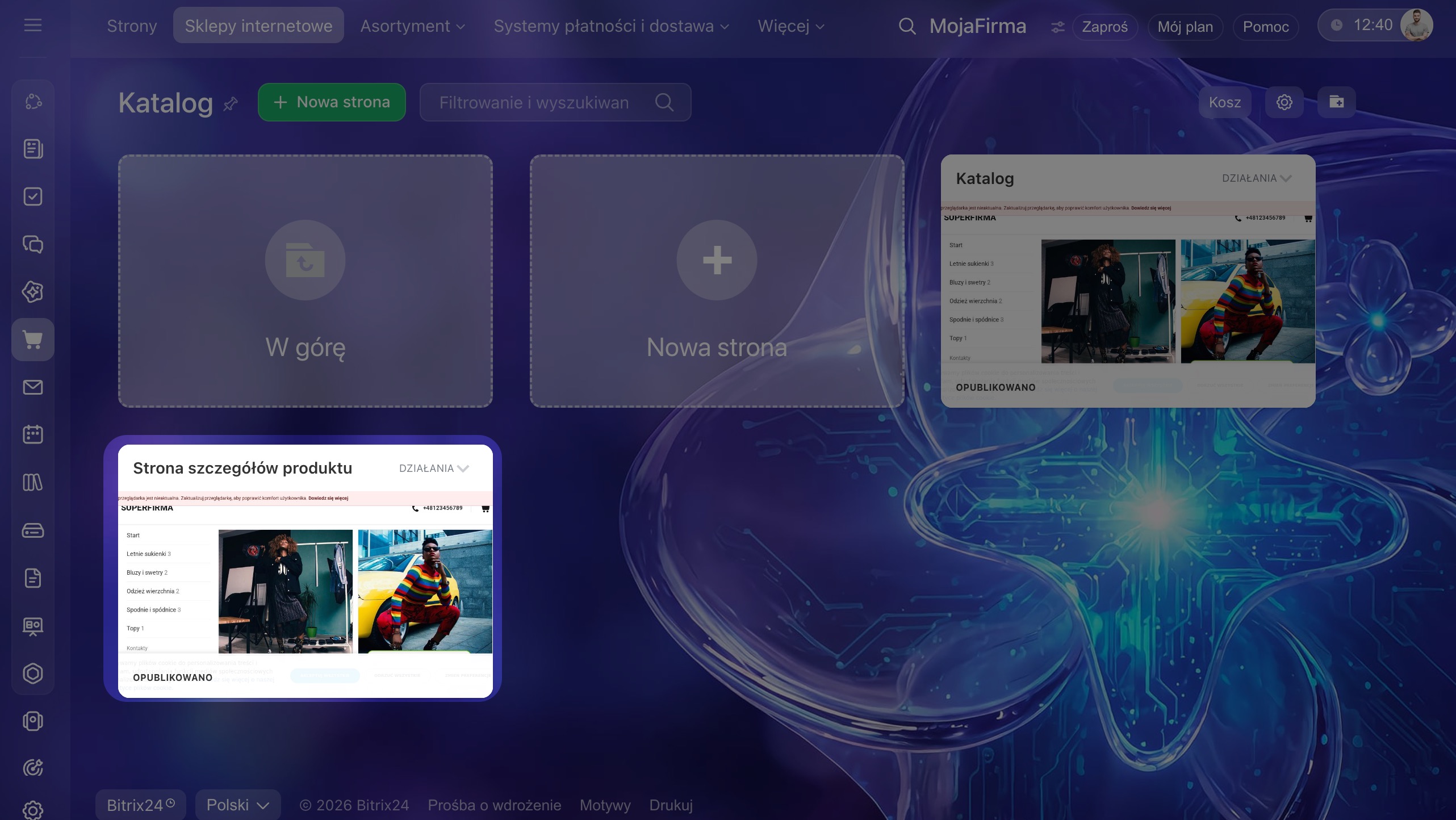
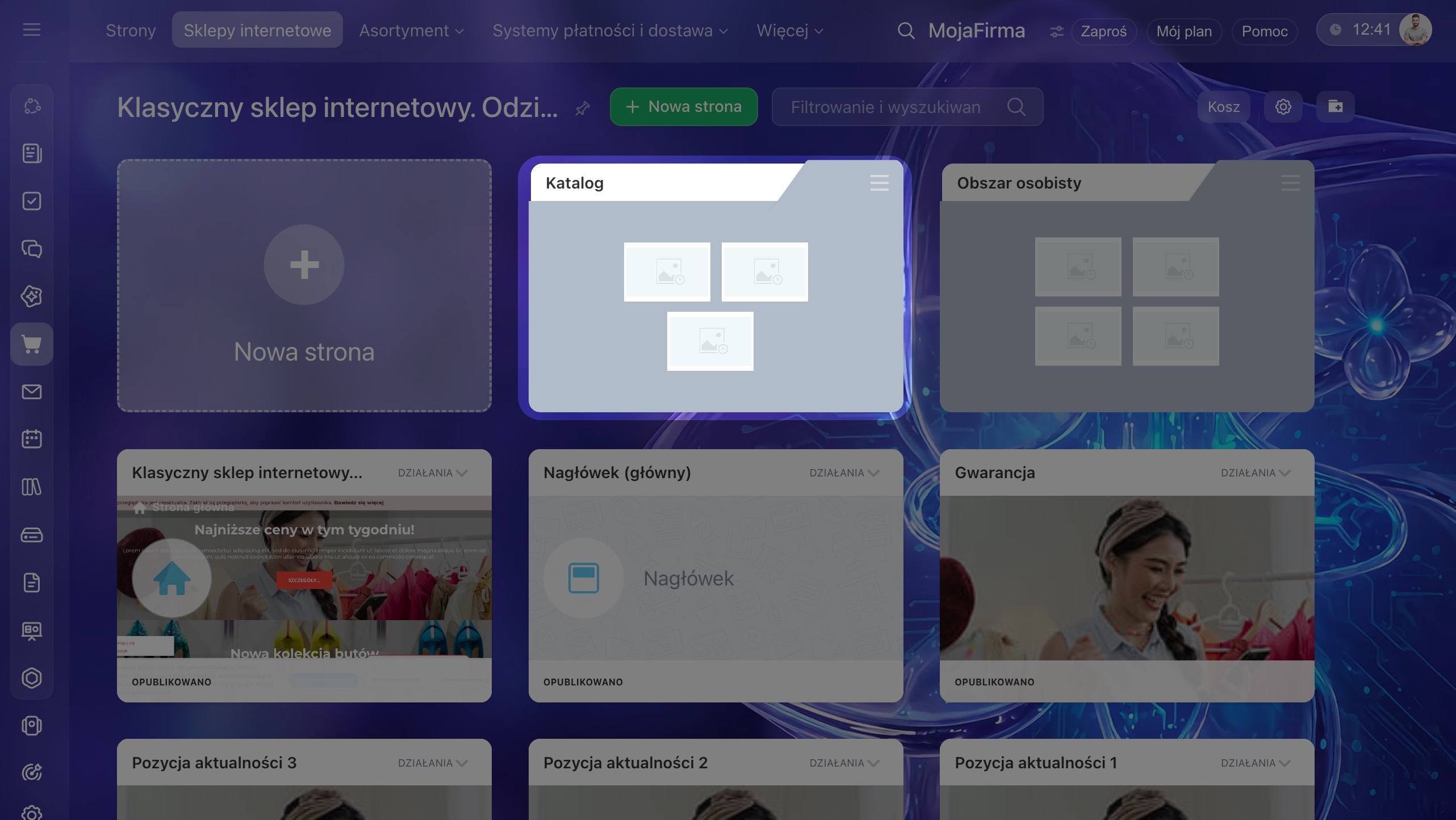
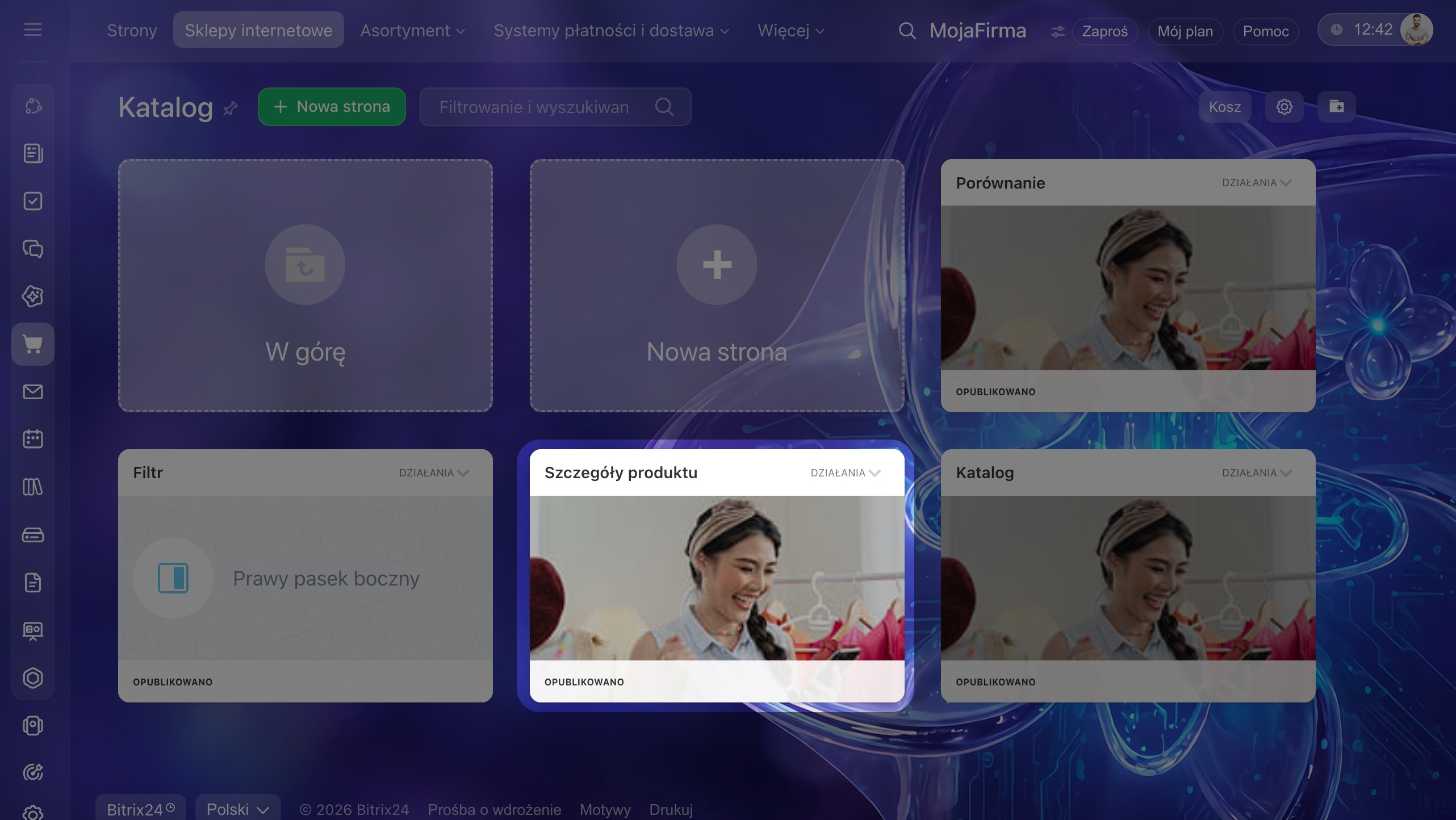
Klasyczny sklep. Odzież. Przejdź do folderu Katalog i kliknij stronę Szczegóły produktu.
Produkt promocyjny. W tym szablonie blok Produkt katalogowy znajduje się na stronie głównej. Kliknij ją, aby przejść do konfiguracji.
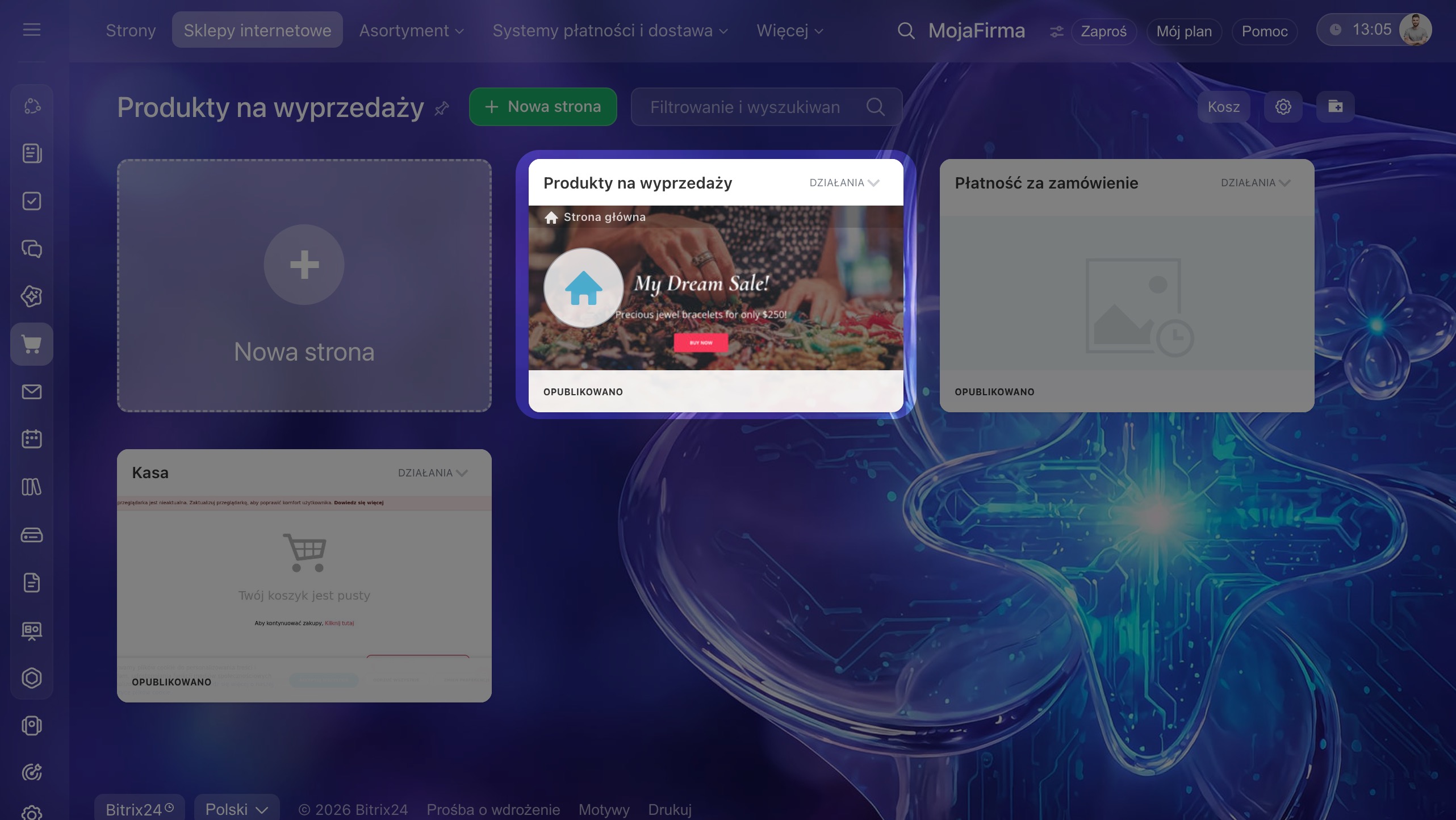
Klasyczny sklep. Rękodzieło. W tym szablonie nie ma szczegółowej strony produktu. Gdy użytkownik kliknie Kup na stronie głównej, od razu przejdzie do składania zamówienia.
Jak edytować szczegółową stronę produktu
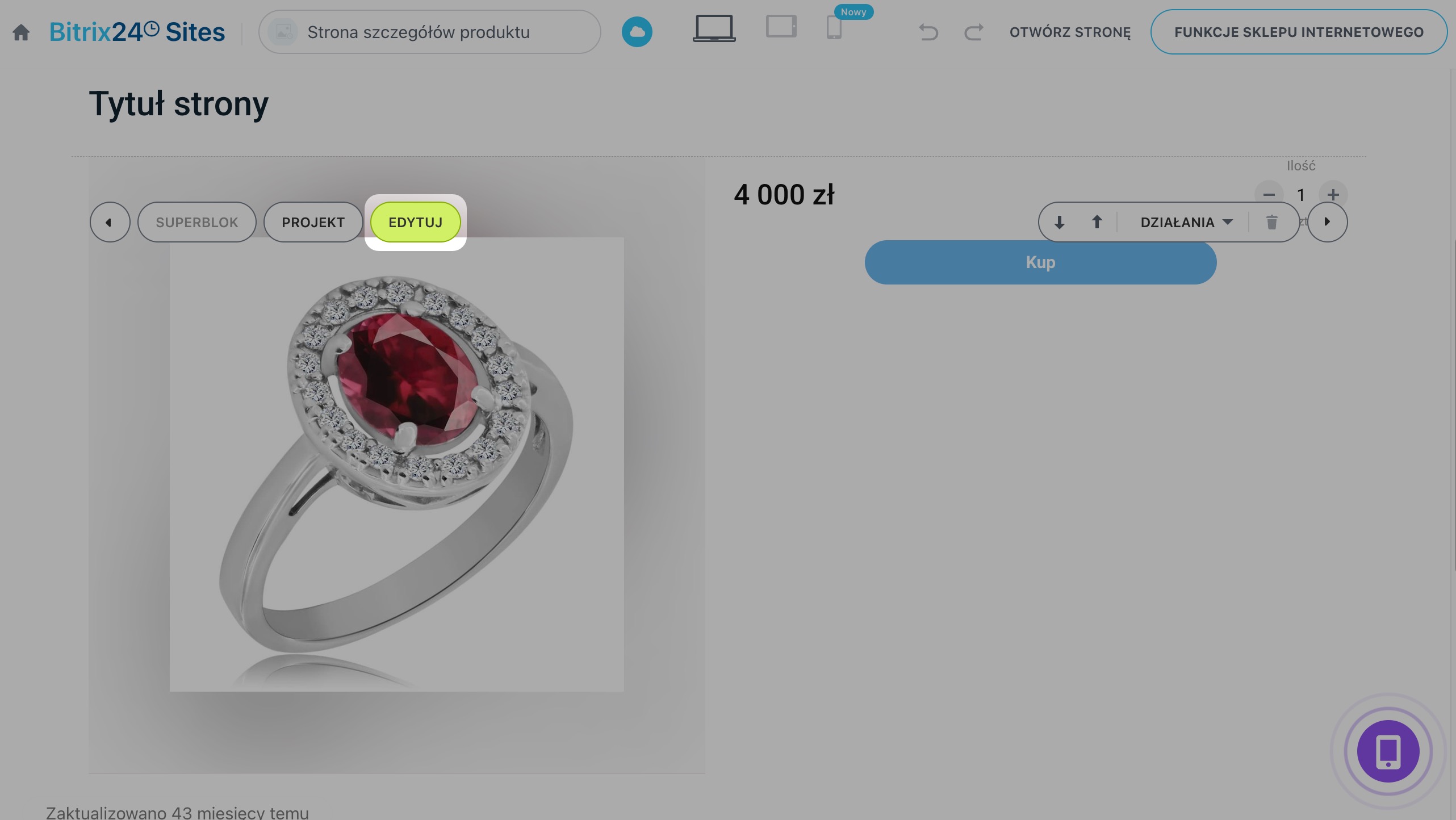
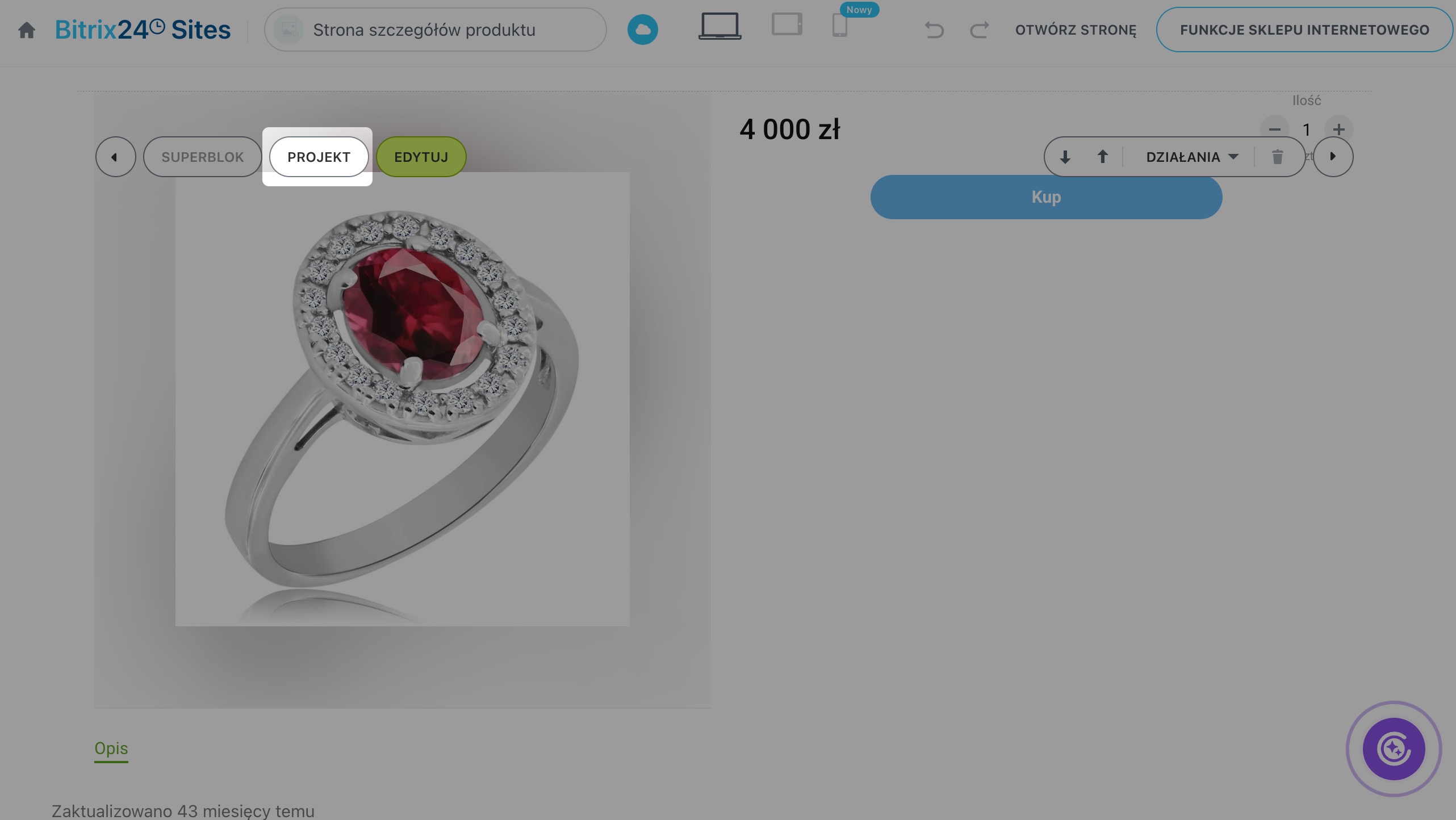
1. Najedź kursorem na blok Produkt katalogowy i kliknij Edytuj.
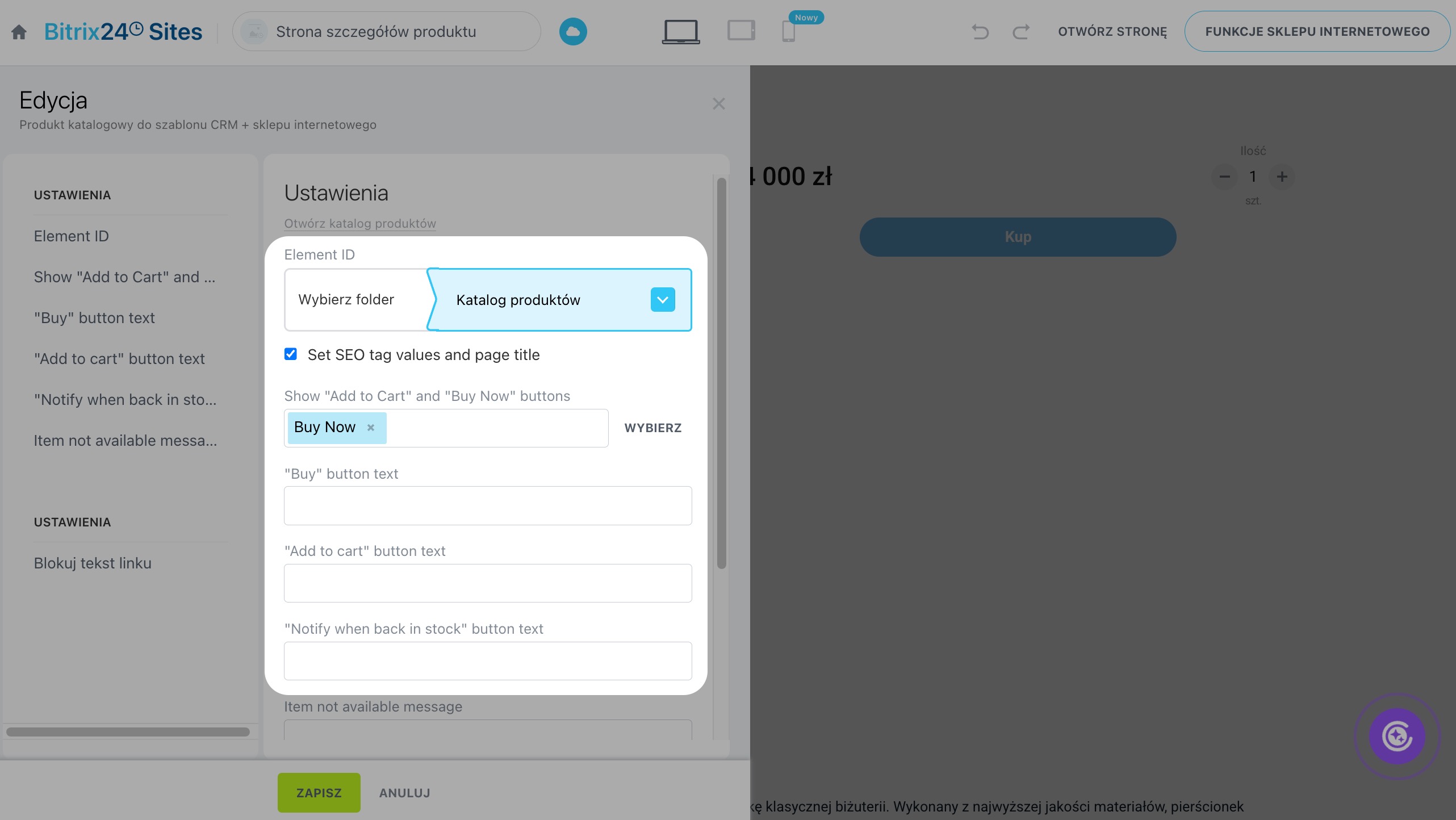
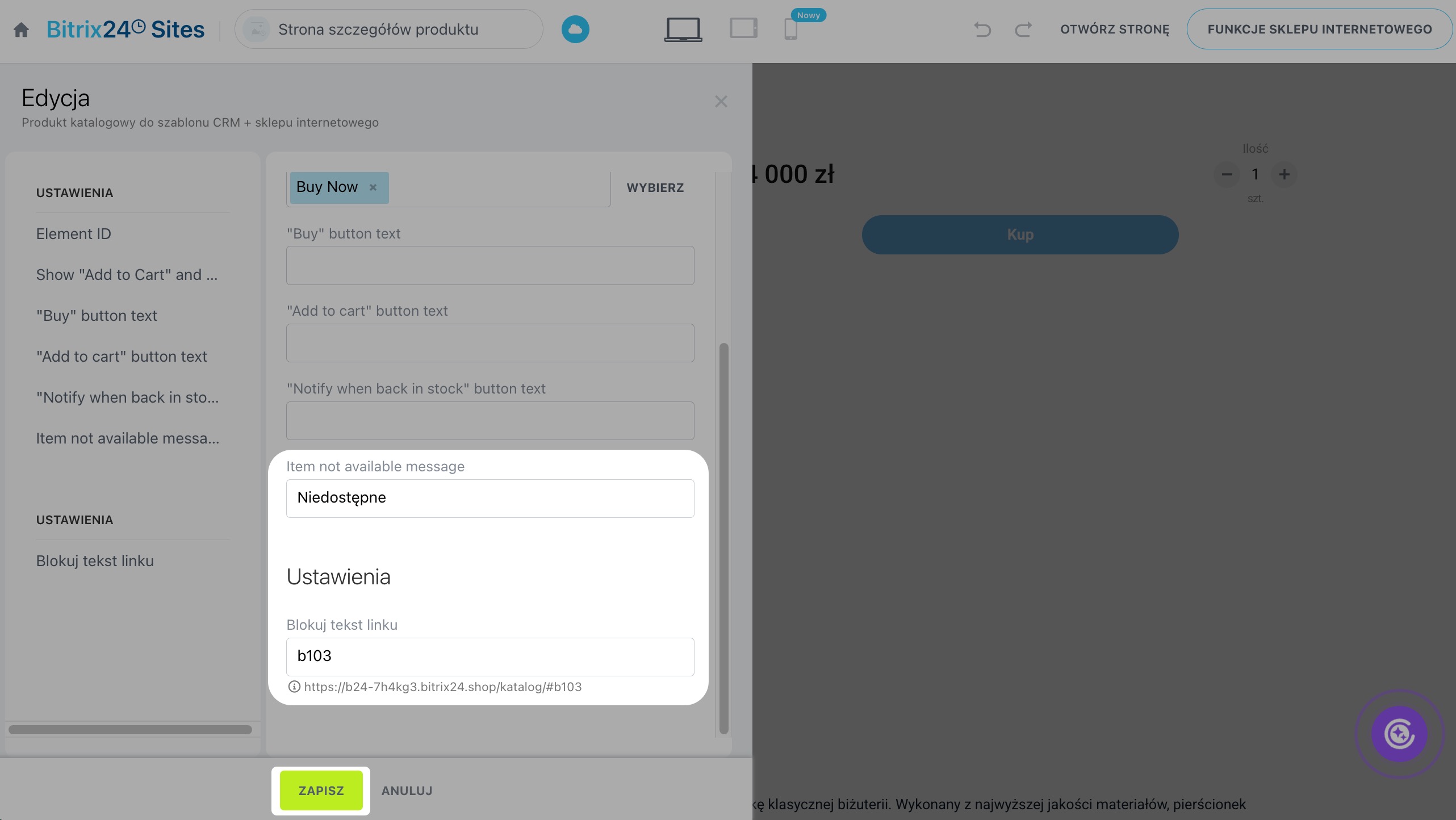
2–3. Po lewej stronie pojawią się ustawienia bloku:
- ID elementu — wybierz sekcję katalogu zawierającą wszystkie produkty sprzedawane w sklepie internetowym.
- Ustawiaj tagi SEO i tytuł strony — jeśli ta opcja jest włączona, w nazwie karty przeglądarki będzie wyświetlany tytuł określony w ustawieniach metatagów.
Jak zmienić tytuł za pomocą ustawień strony sklepu - Wyświetlaj przyciski dodawania do koszyka i zakupu — zaznacz przyciski, które mają być widoczne na stronie. Na przykład jeśli klienci trafiają na stronę z reklamy, pozostaw tylko przycisk Kup, aby mogli od razu złożyć zamówienie.
- Tekst przycisków Kup, Dodaj do koszyka i Powiadom o dostępności — określ nazwy przycisków. Na przykład Kup teraz, Zapisz na później i Powiadom o dostępności.
- Komunikat o braku produktu — wpisz tekst, który będzie wyświetlany na przycisku Kup, jeśli produkt jest chwilowo niedostępny. Na przykład Brak w magazynie.
- Kotwica bloku — tworzona automatycznie i wyświetlana w linku do szczegółowej strony. Możesz zmienić jej nazwę, aby odpowiadała asortymentowi sklepu.
4. Zapisz zmiany, aby zaktualizować blok.
Jak zmienić wygląd szczegółowej strony produktu
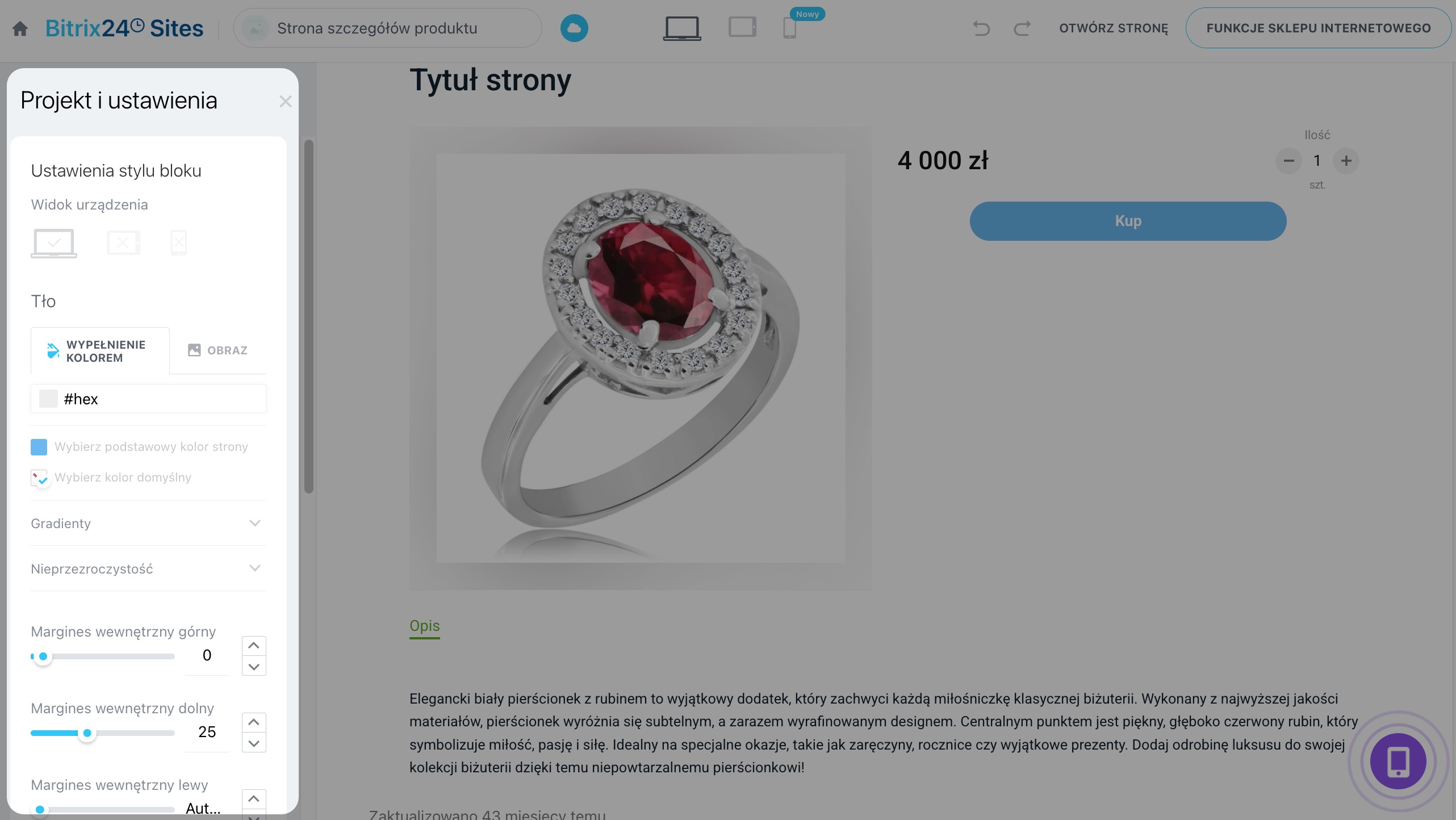
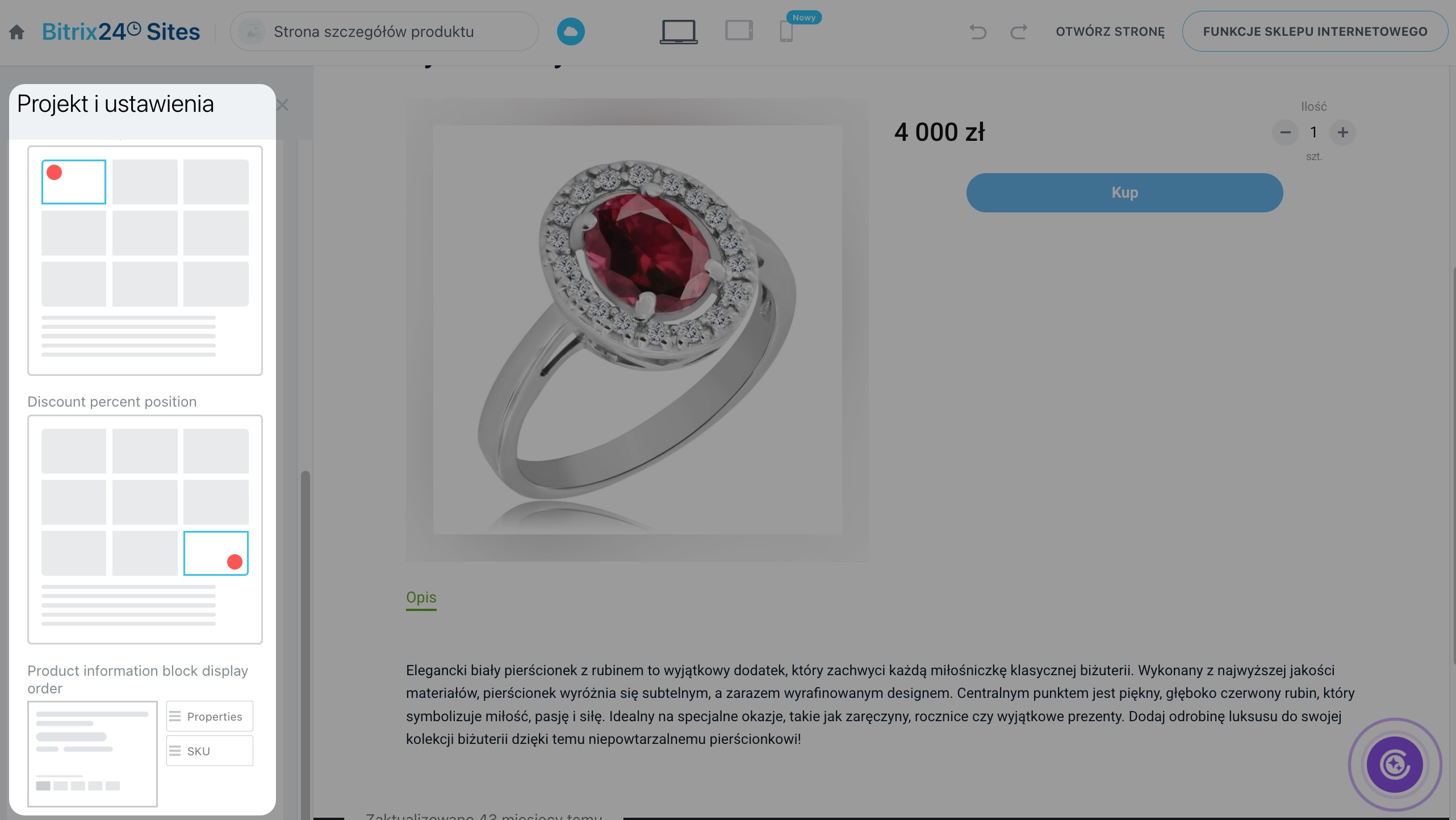
1. Najedź kursorem na blok Produkt katalogowy i kliknij Wygląd. Po lewej stronie otworzy się panel Wygląd i ustawienia.
2. W sekcji Ustawienia bloku skonfiguruj kolor tła, przezroczystość, gradient i cień.
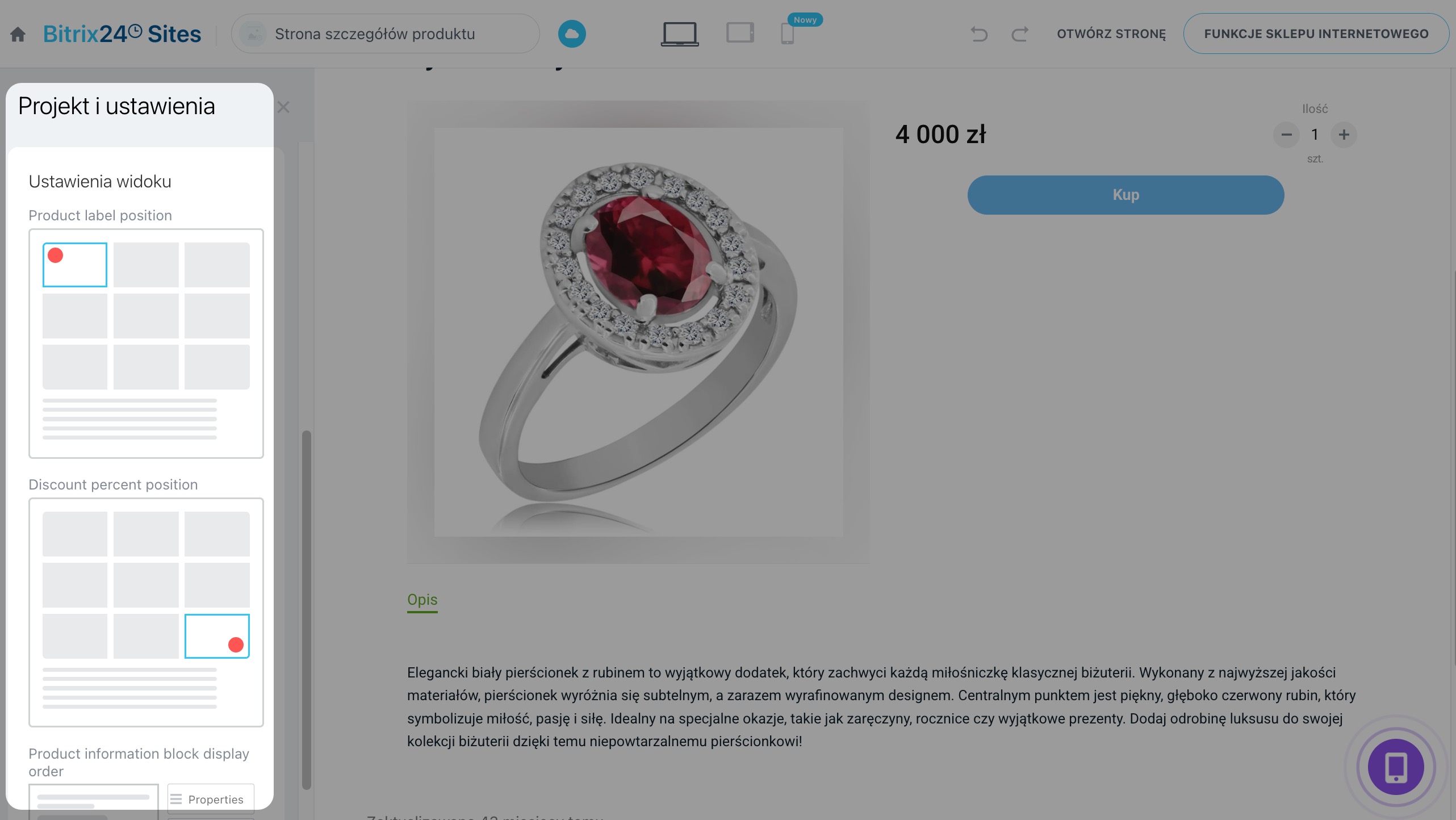
3–4. W sekcji Ustawienia wyświetlania wybierz sposób prezentacji elementów bloku:
- Położenie etykiet produktu — wybierz miejsce wyświetlania etykiet, takich jak Nowość lub Bestseller.
- Położenie wartości rabatu — wybierz miejsce wyświetlania procentowej wartości rabatu, jeśli został skonfigurowany.
- Kolejność wyświetlania bloków informacji o produkcie — określ kolejność bloków. Na przykład możesz najpierw wyświetlić cenę i przycisk zakupu, a niżej opis oraz właściwości produktu.
Zmiany są zapisywane automatycznie.
Jak skonfigurować wyświetlanie charakterystyki produktu na szczegółowej stronie
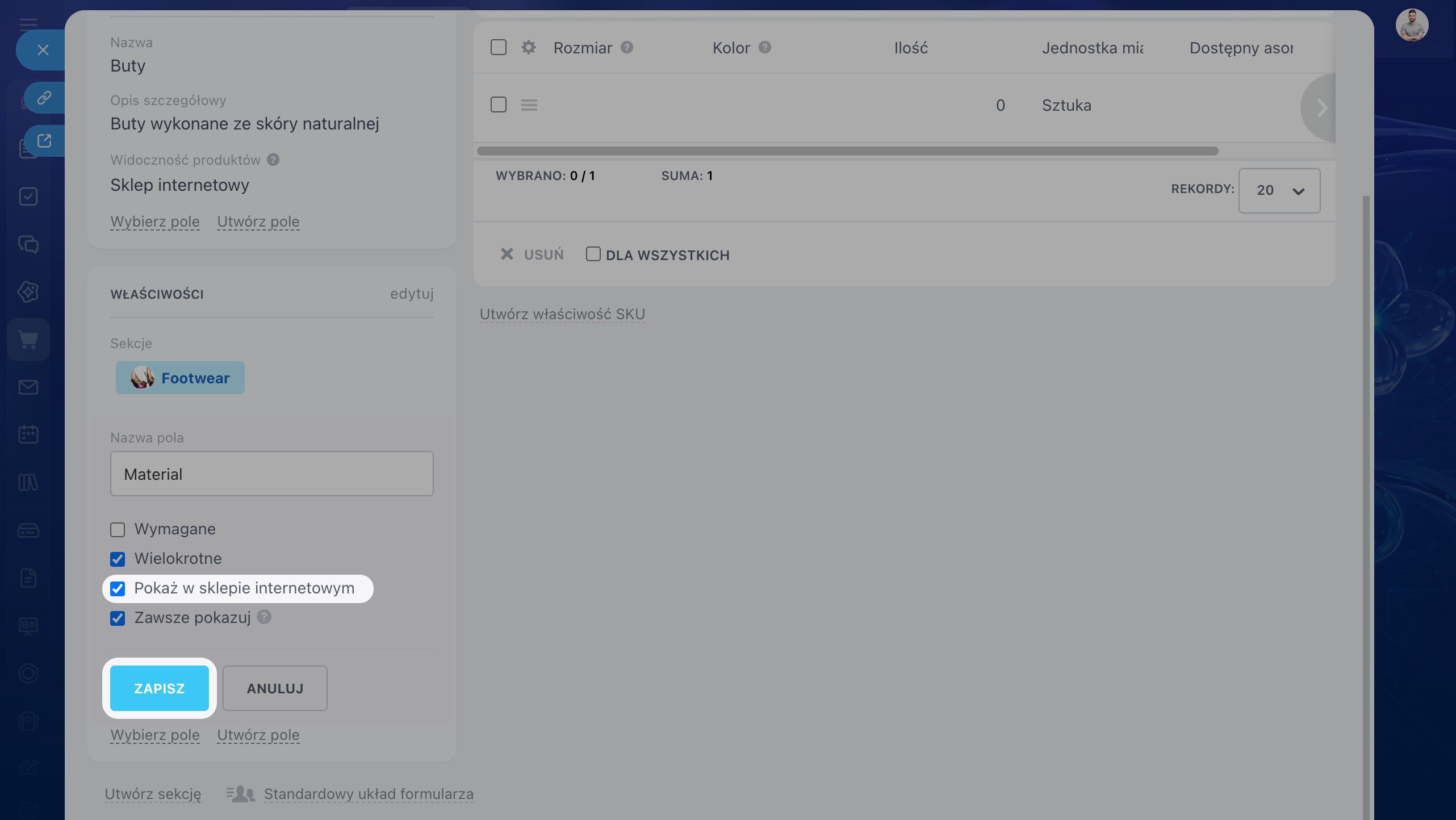
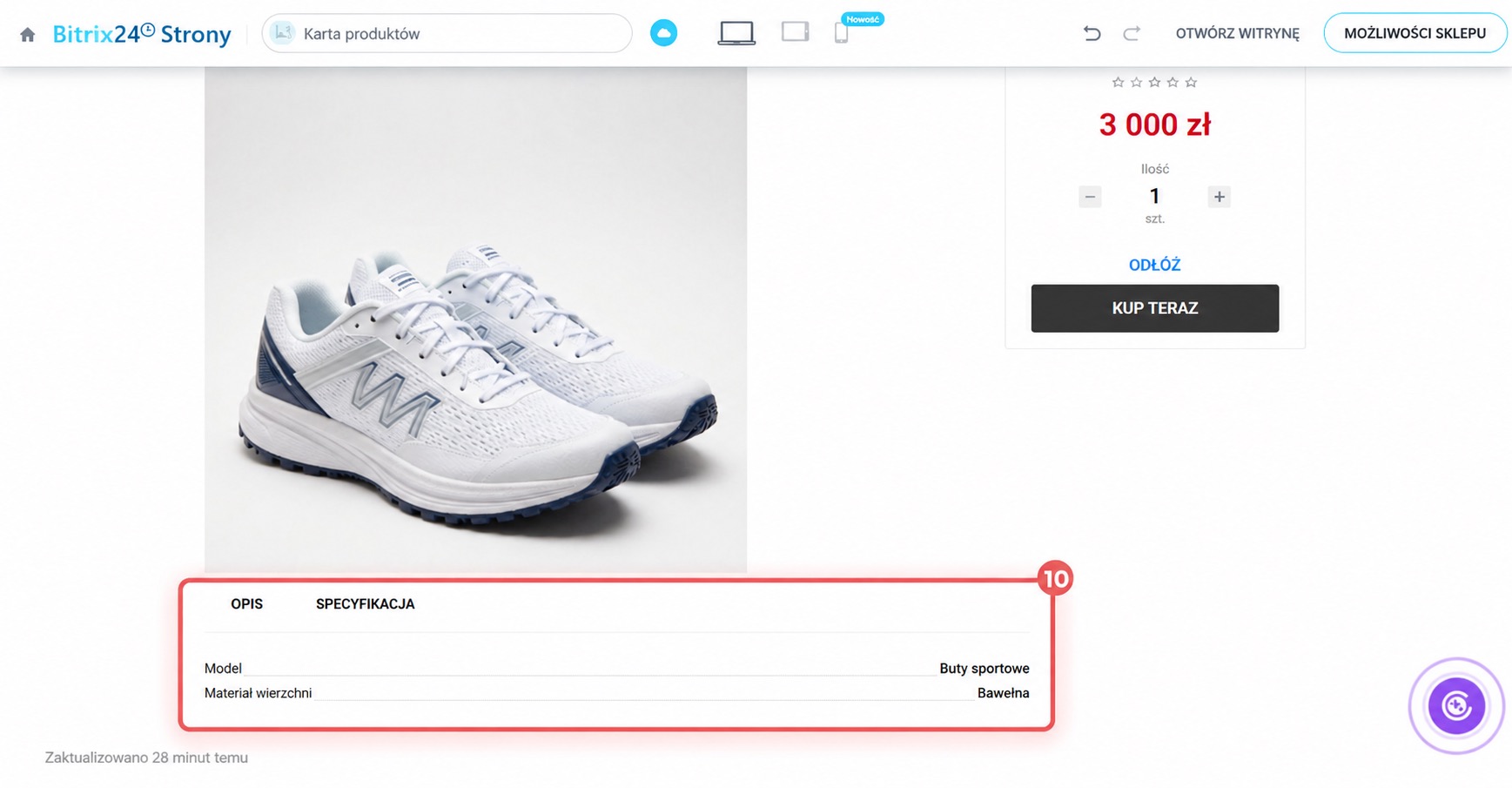
Na szczegółowej stronie można wyświetlać charakterystykę produktu, na przykład kolor, materiał lub model. W tym celu należy włączyć wyświetlanie pól z formularza elementu produktu.
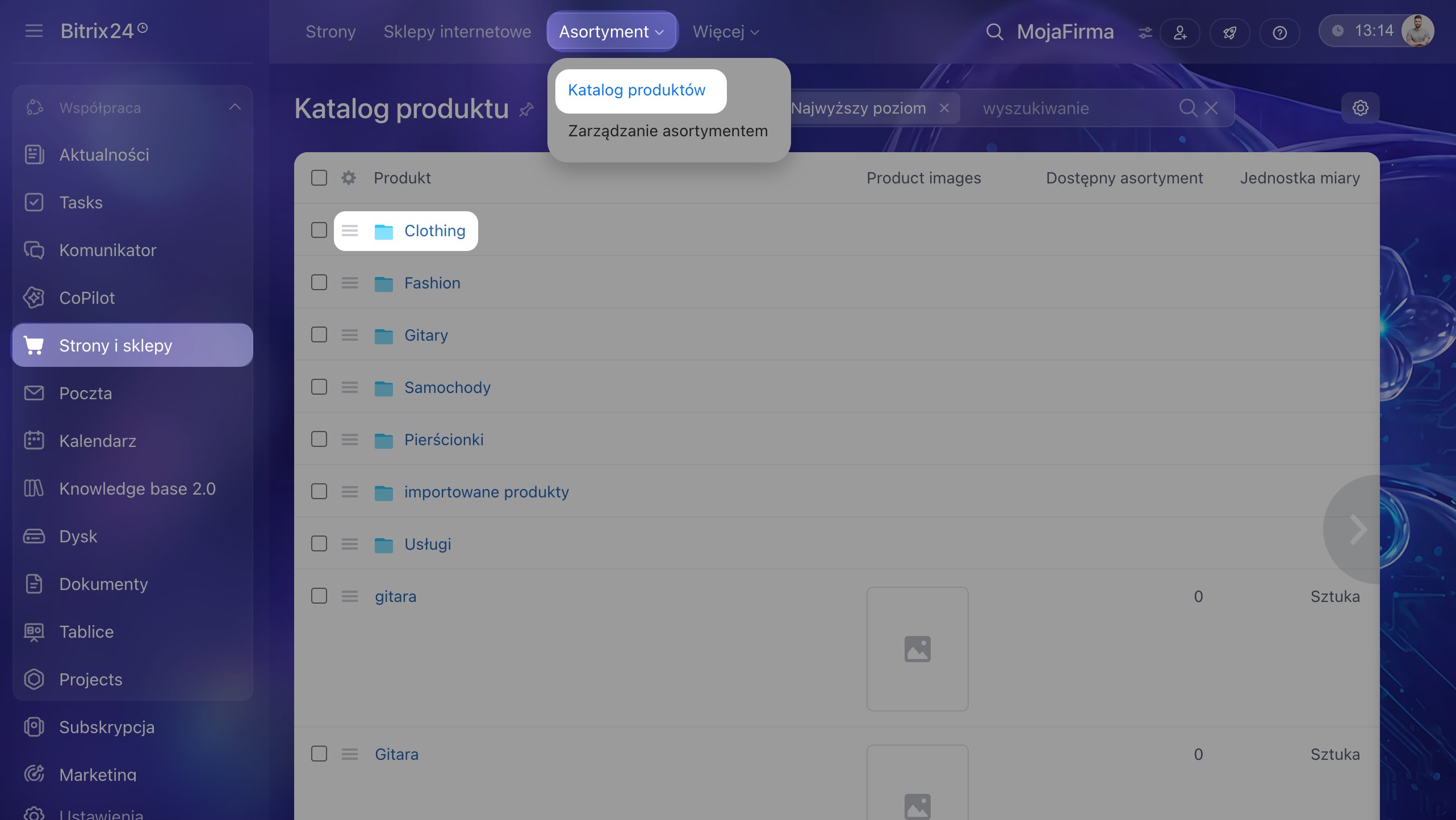
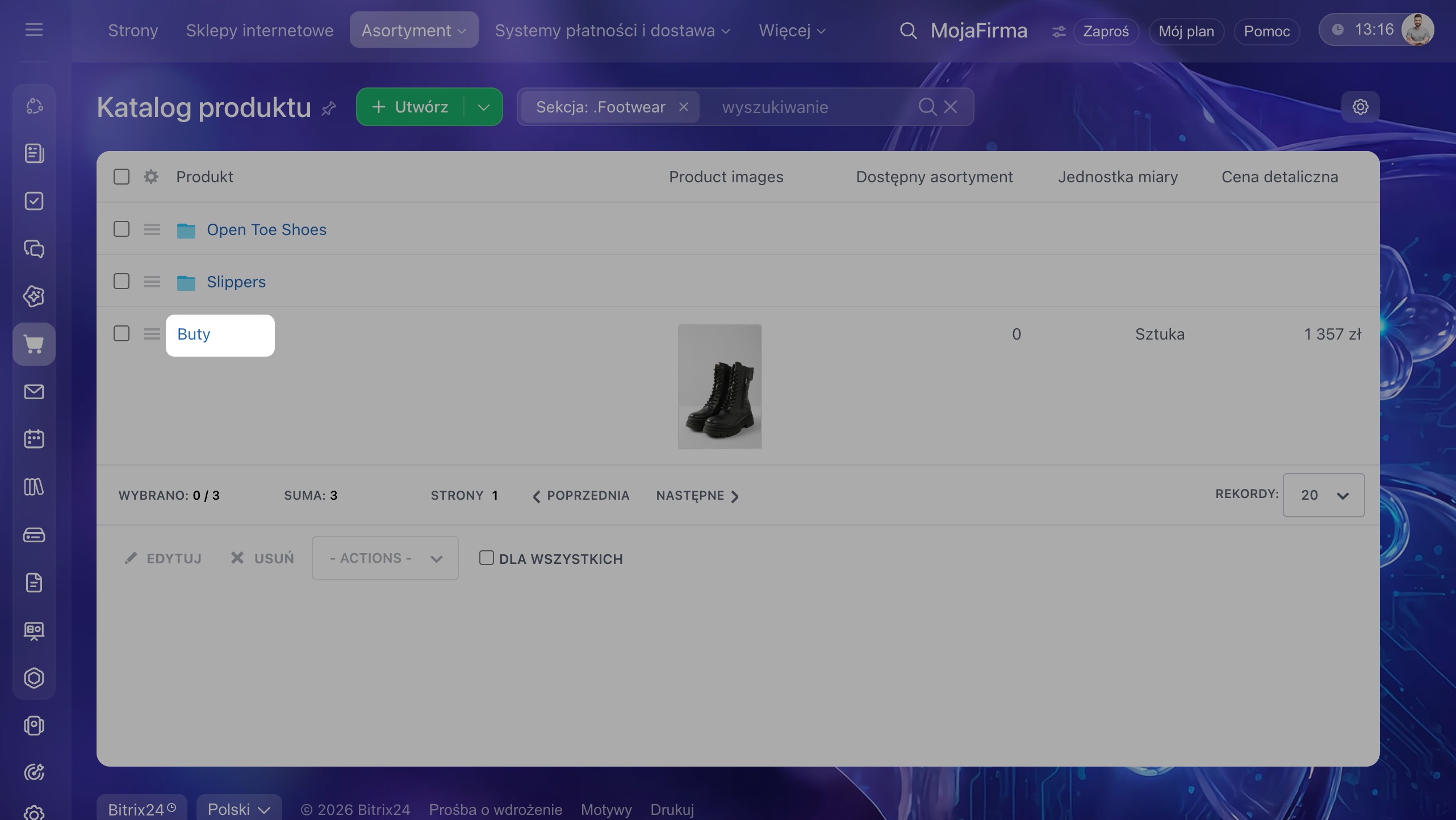
1–5. Przejdź do Strony i sklepy > Asortyment > Katalog produktów. Wybierz odpowiednią sekcję i otwórz formularz elementu produktu.
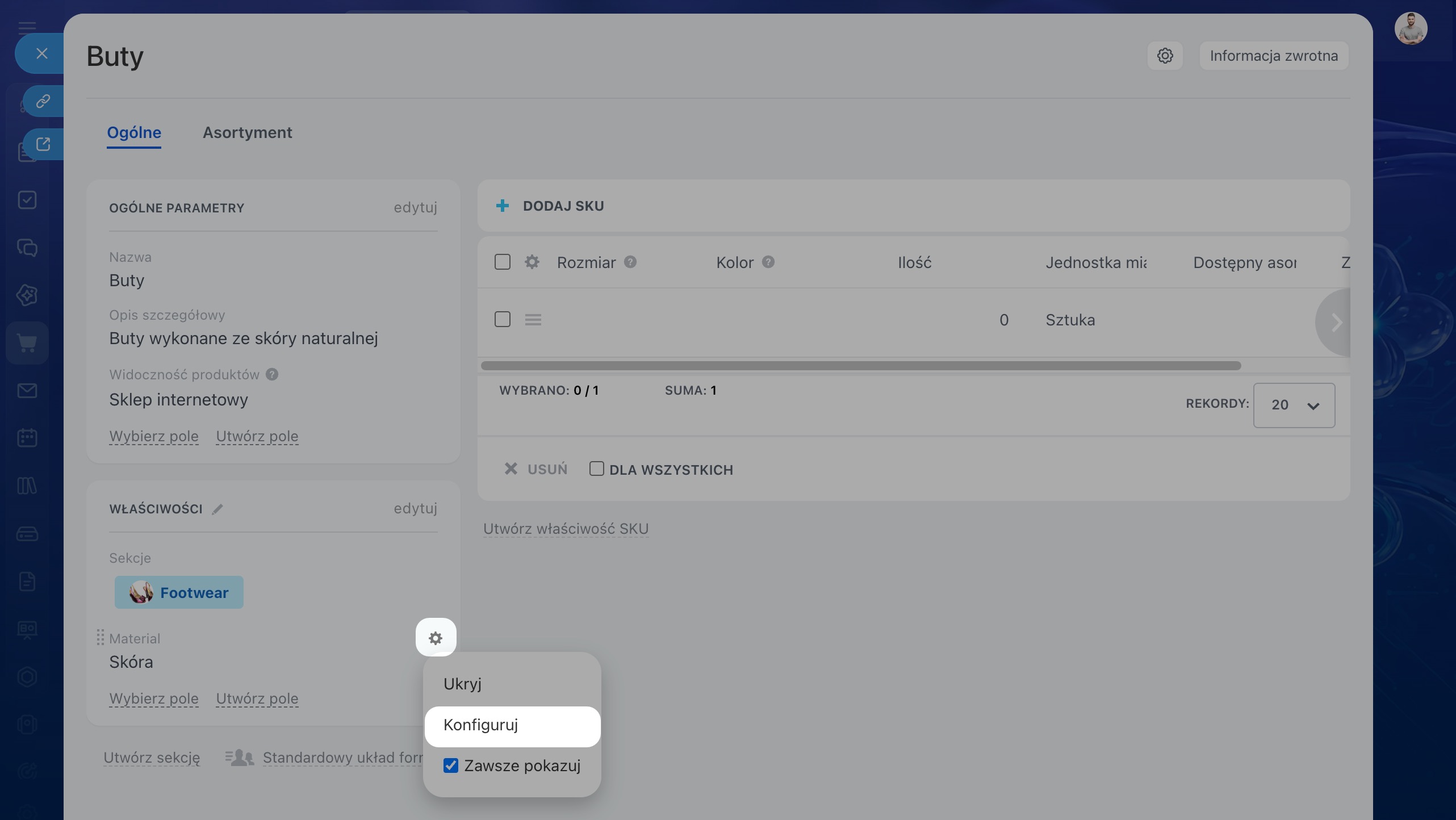
6–10. Najedź kursorem na pole i kliknij Ustawienia (⚙️) > Skonfiguruj. Włącz opcję Pokaż w sklepie internetowym. Zapisz zmiany.
W skrócie
- Szczegółowa strona otwiera się po kliknięciu produktu w katalogu sklepu internetowego i zawiera wszystkie niezbędne informacje: opis, charakterystykę, cenę i dostępność.
- Na szczegółowej stronie produktu znajduje się blok Produkt katalogowy. Automatycznie pobiera z CRM nazwę, cenę i inne parametry produktu.
- Lokalizacja szczegółowej strony zależy od szablonu sklepu. Aby ją znaleźć, przejdź do Strony i sklepy > Sklepy. Najedź kursorem na wybrany sklep i kliknij Zobacz strony.
- Najedź kursorem na blok i kliknij Edytuj: wybierz sekcję katalogu produktów, skonfiguruj przyciski i ich nazwy, dodaj komunikat o braku produktu oraz kotwicę bloku.
- Najedź kursorem na blok i kliknij Wygląd. Skonfiguruj kolor tła, przezroczystość, gradient i cień, a także rozmieszczenie etykiet, rabatów i bloków informacji.
- Aby wyświetlić charakterystykę produktu na szczegółowej stronie, przejdź do Strony i sklepy > Zarządzanie asortymentem > Katalog produktów i otwórz formularz elementu produktu. Najedź kursorem na pole i kliknij Ustawienia (⚙️) > Skonfiguruj. Włącz opcję Pokaż w sklepie internetowym.