
Ogłoszenie to specjalny typ publikacji w Aktualnościach, który pomaga przekazać ważne informacje pracownikom i sprawdzić, kto się z nimi zapoznał. Na przykład firma zmienia regulamin pracy i chce upewnić się, że każdy pracownik przeczytał nowe zasady.
Ważne wiadomości nie są dostępne we wszystkich planach.
Plany
Napisz wiadomość
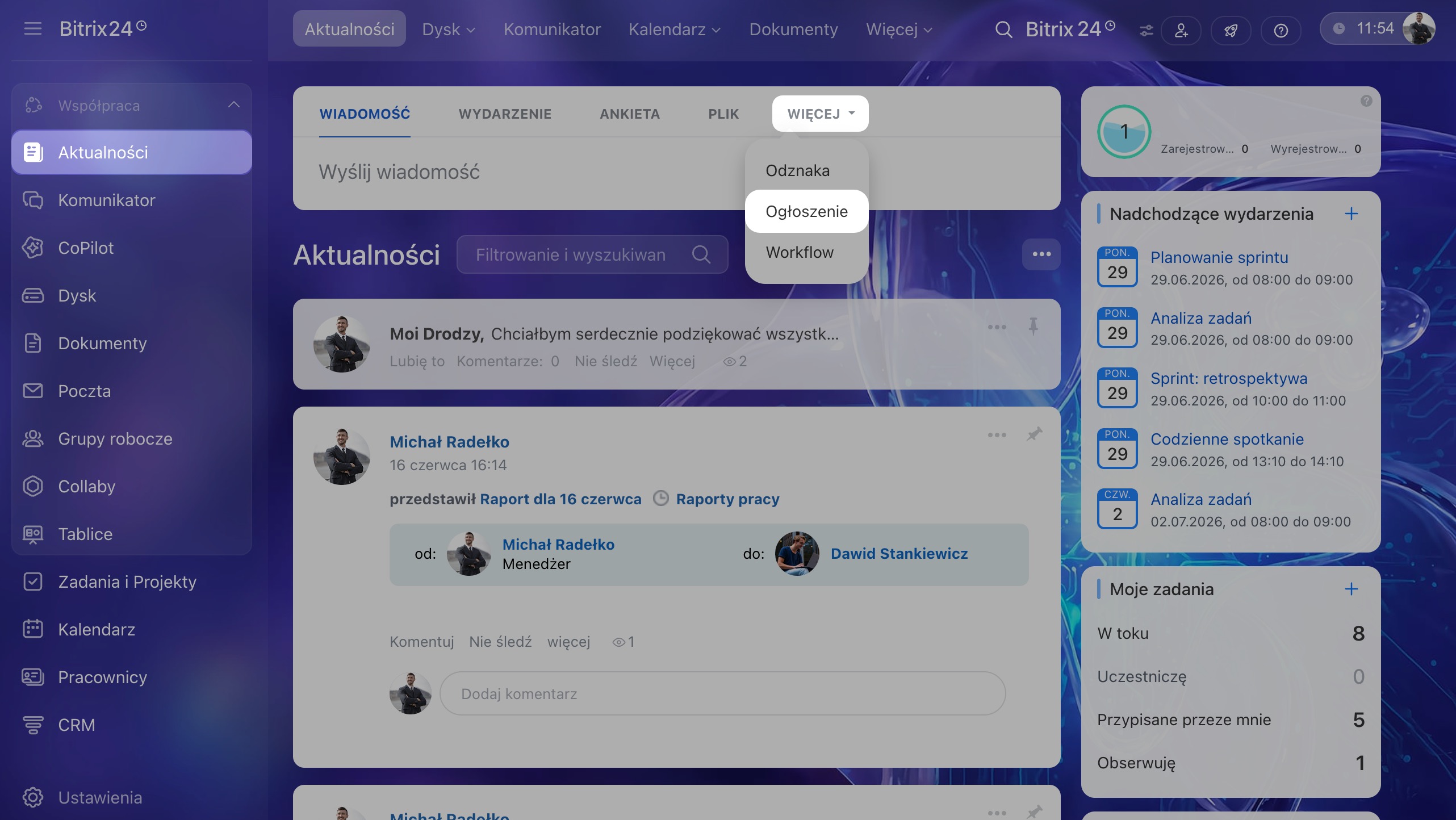
1–3. Przejdź do sekcji Aktualności i kliknij Więcej > Ogłoszenie.
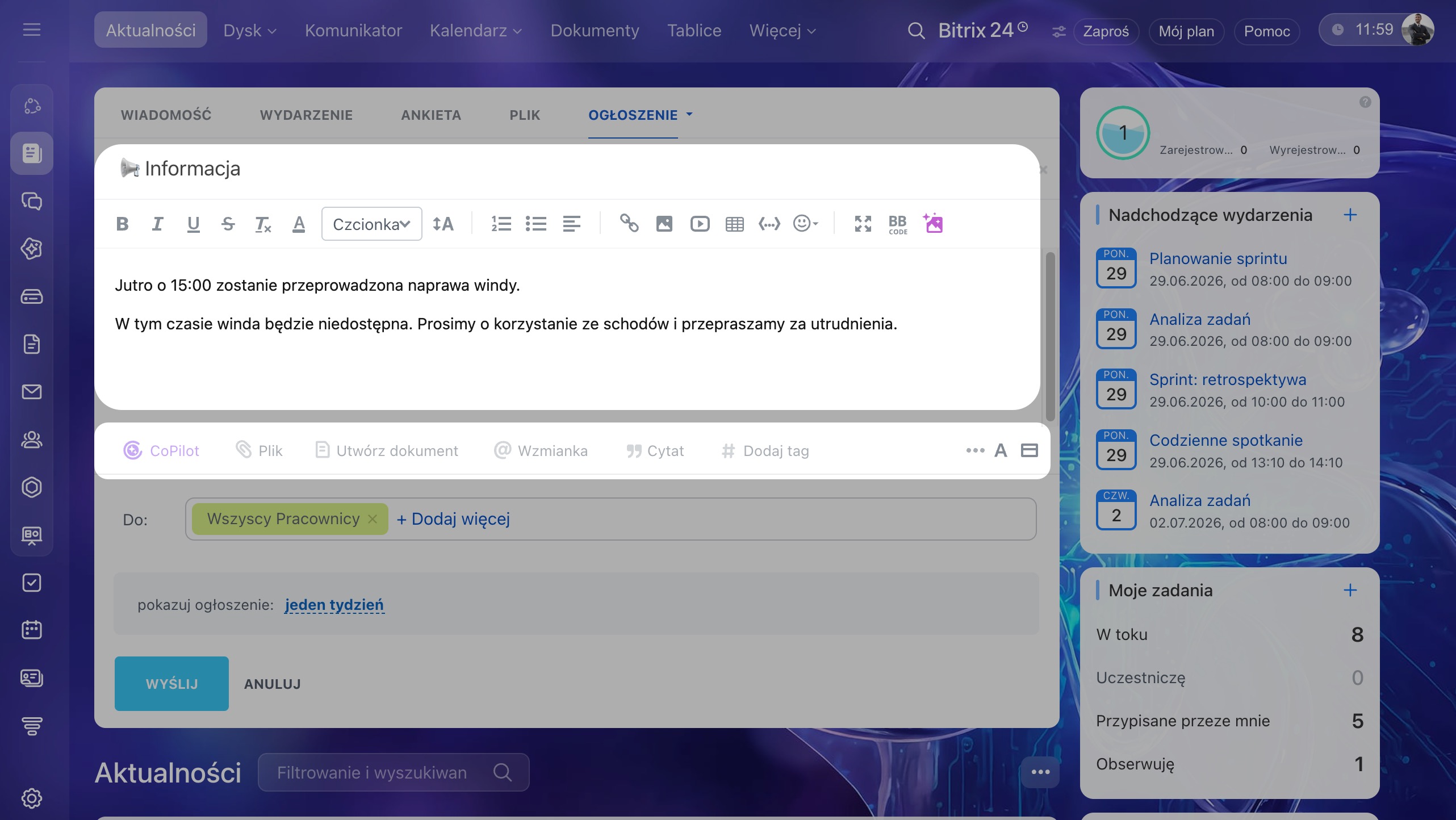
4. Dodaj tytuł i treść wiadomości, aby od razu było wiadomo, czego dotyczy.
5. W razie potrzeby dołącz materiały, dodaj tag lub wspomnij pracownika.
Jak napisać wiadomość w Aktualnościach
Wybierz odbiorców
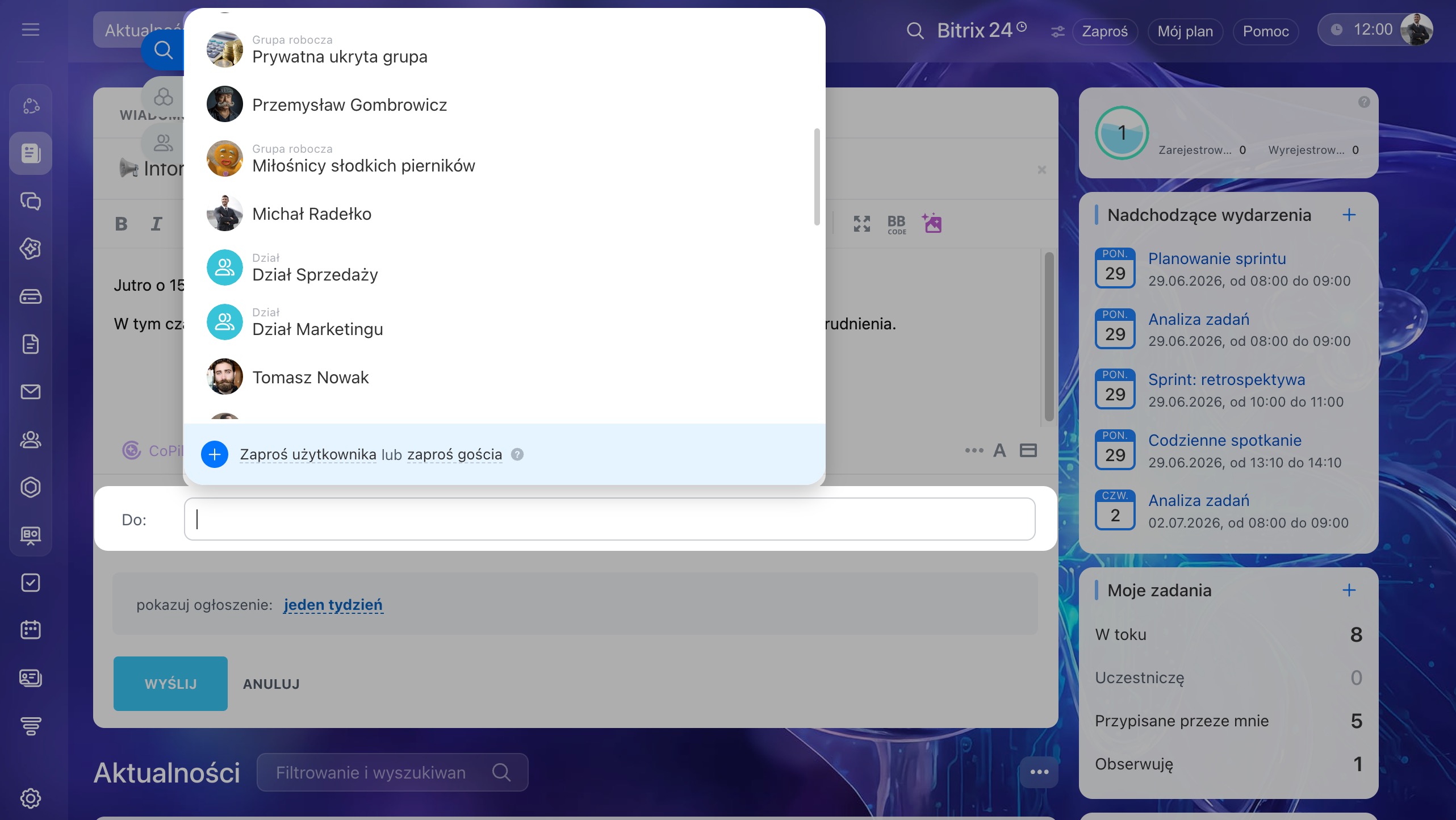
Ważną wiadomość możesz wysłać do działu, grupy roboczej lub wybranych pracowników. Kliknij pole Do i wybierz odbiorców.
Ustaw czas wyświetlania
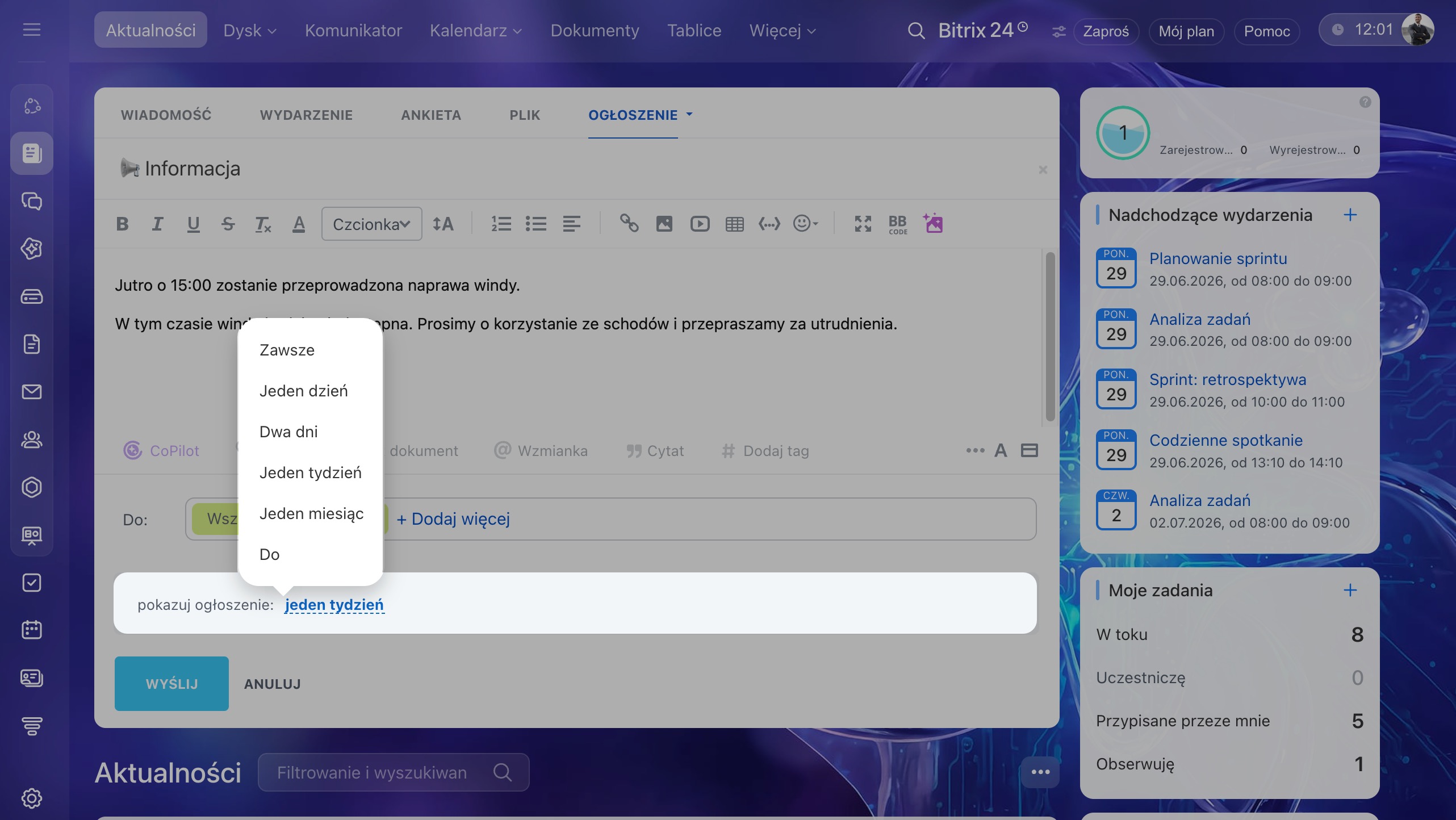
Wybierz, jak długo wiadomość ma być wyświetlana w Aktualnościach. Kliknij pole z okresem i wybierz odpowiednią opcję.
- Jeden dzień, dwa dni, tydzień lub miesiąc — wiadomość zniknie automatycznie po upływie wybranego czasu.
- Do określonej daty — wskaż datę w kalendarzu. Wiadomość będzie aktywna do tego dnia.
- Zawsze — wiadomość pozostanie w Aktualnościach bez ograniczenia czasu. Ta opcja sprawdzi się, jeśli mają ją zobaczyć także nowi pracownicy po dołączeniu do Bitrix24.
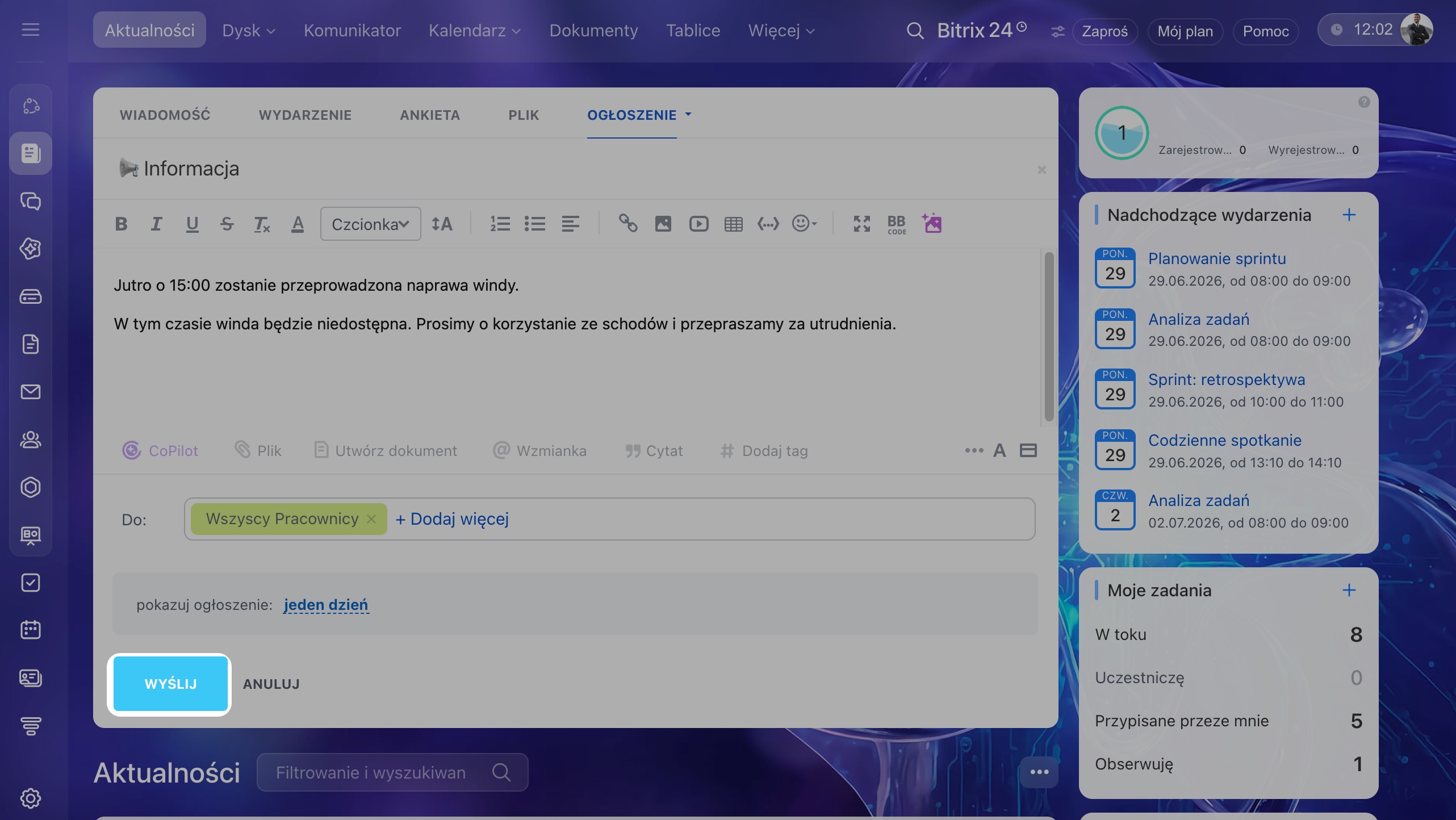
Po uzupełnieniu wszystkich informacji kliknij Wyślij.
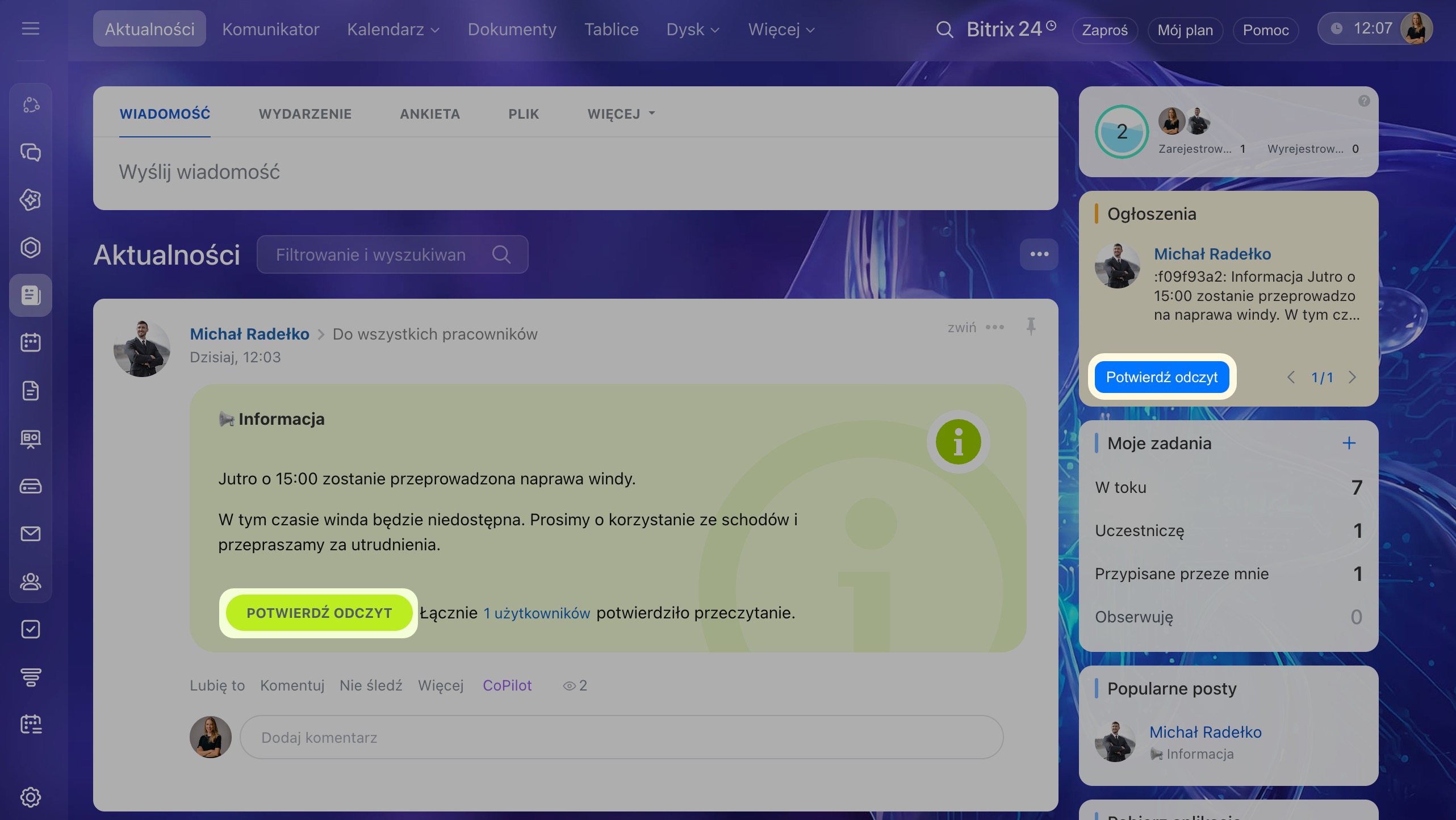
Po opublikowaniu ogłoszenie jest wyświetlane w Aktualnościach na zielonym tle oraz w menu po prawej stronie. Nowi pracownicy również zobaczą ją po dołączeniu do Bitrix24.
Pracownicy potwierdzają zapoznanie się z wiadomością, klikając Przeczytano.
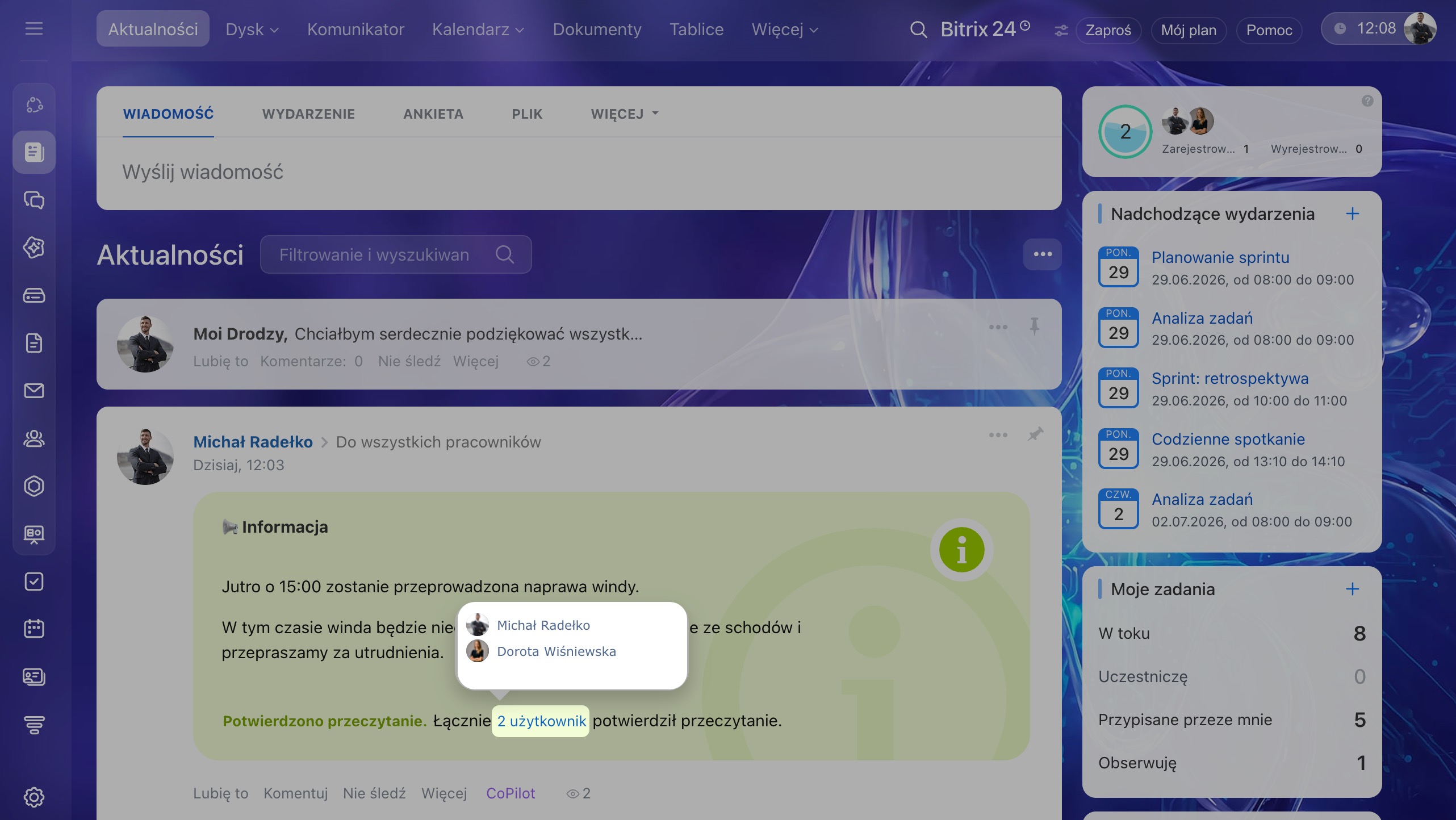
Aby sprawdzić, kto zapoznał się z wiadomością, kliknij Użytkownicy pod wiadomością. Otworzy się lista pracowników, którzy potwierdzili zapoznanie się z wiadomością.
W skrócie
- Ogłoszenie pomaga przekazać ważne informacje pracownikom i sprawdzić, kto je przeczytał.
- Możesz ją utworzyć w sekcji Aktualności > Więcej > Ogłoszenie.
- Wybierz odbiorców: dział, grupę roboczą lub konkretnych pracowników.
- Ustaw czas wyświetlania: określony okres, do wybranej daty lub bez ograniczenia.
- W Aktualnościach ogłoszenie jest wyróżnione zielonym tłem.
- Kliknij Użytkownicy pod wiadomością, aby sprawdzić, kto potwierdził zapoznanie się z wiadomością.