
Ankieta to narzędzie do zbierania opinii pracowników. Umożliwia szybkie zebranie informacji od zespołu i uzyskanie odpowiedzi bezpośrednio w Aktualnościach.
W tym artykule pokażemy, jak:
Dodaj pytania i warianty odpowiedzi
Otwórz sekcję Aktualności i wybierz typ wiadomości Ankieta.
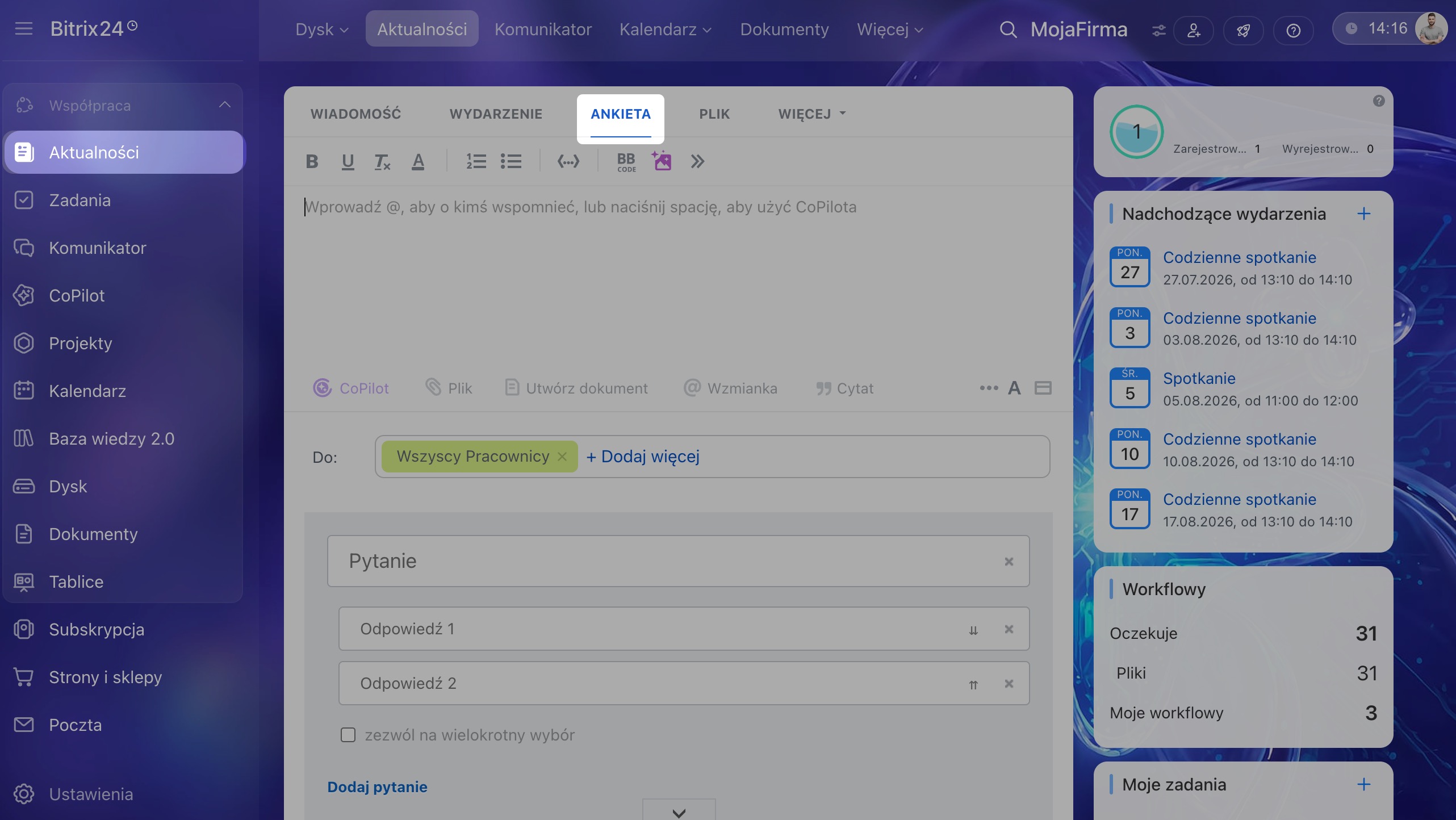
Dodaj kontekst ankiety. Wpisz temat i opis ankiety. Dzięki temu pracownicy szybciej zrozumieją jej cel i udzielą bardziej trafnych odpowiedzi. W razie potrzeby dołącz materiały, dodaj tag lub wspomnij pracownika.
Jak utworzyć wiadomość w Aktualnościach
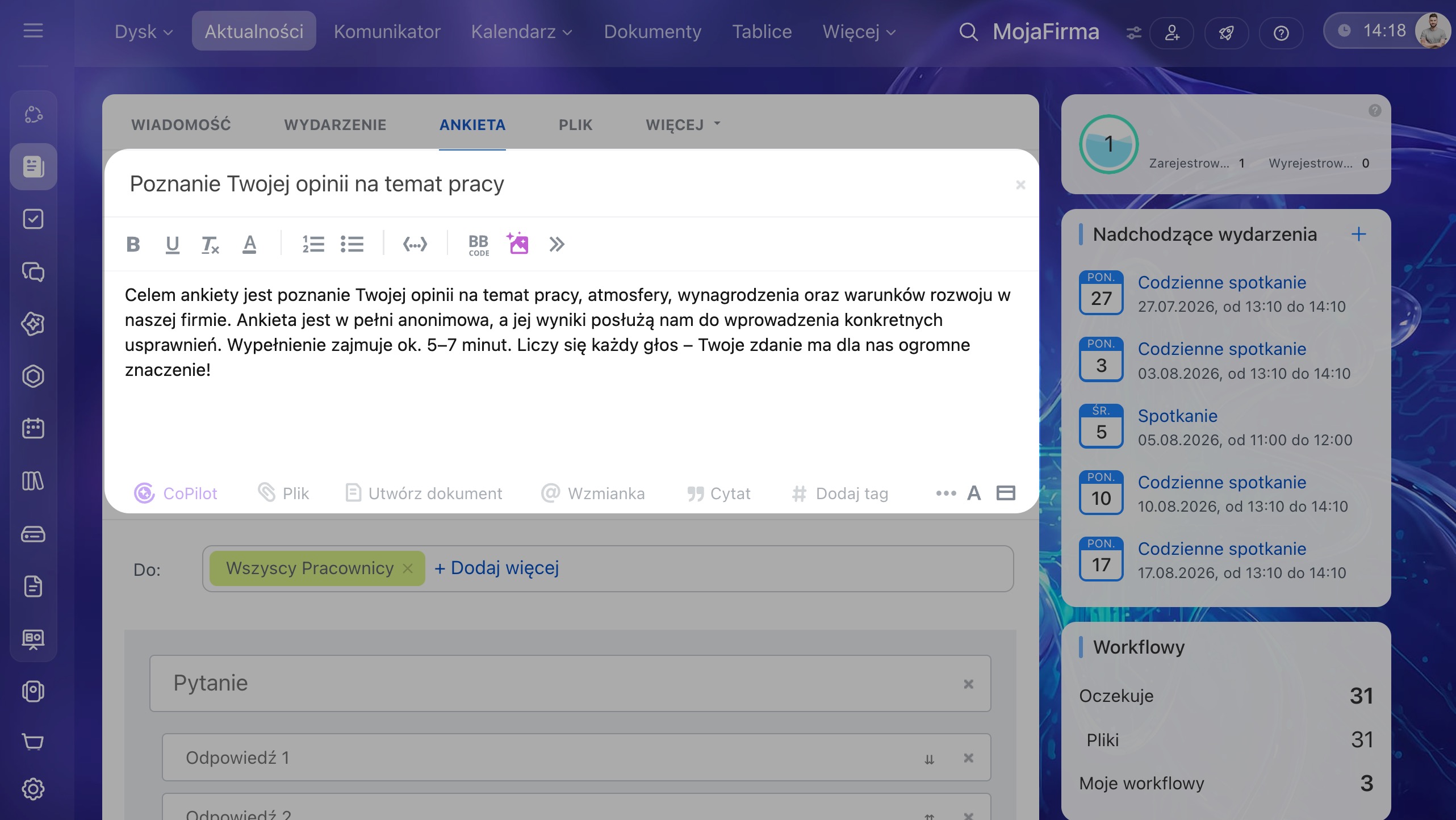
Wybierz odbiorców. Ankietę możesz wysłać do działu, grupy roboczej lub wybranych pracowników. Kliknij pole Do i wybierz odbiorców.
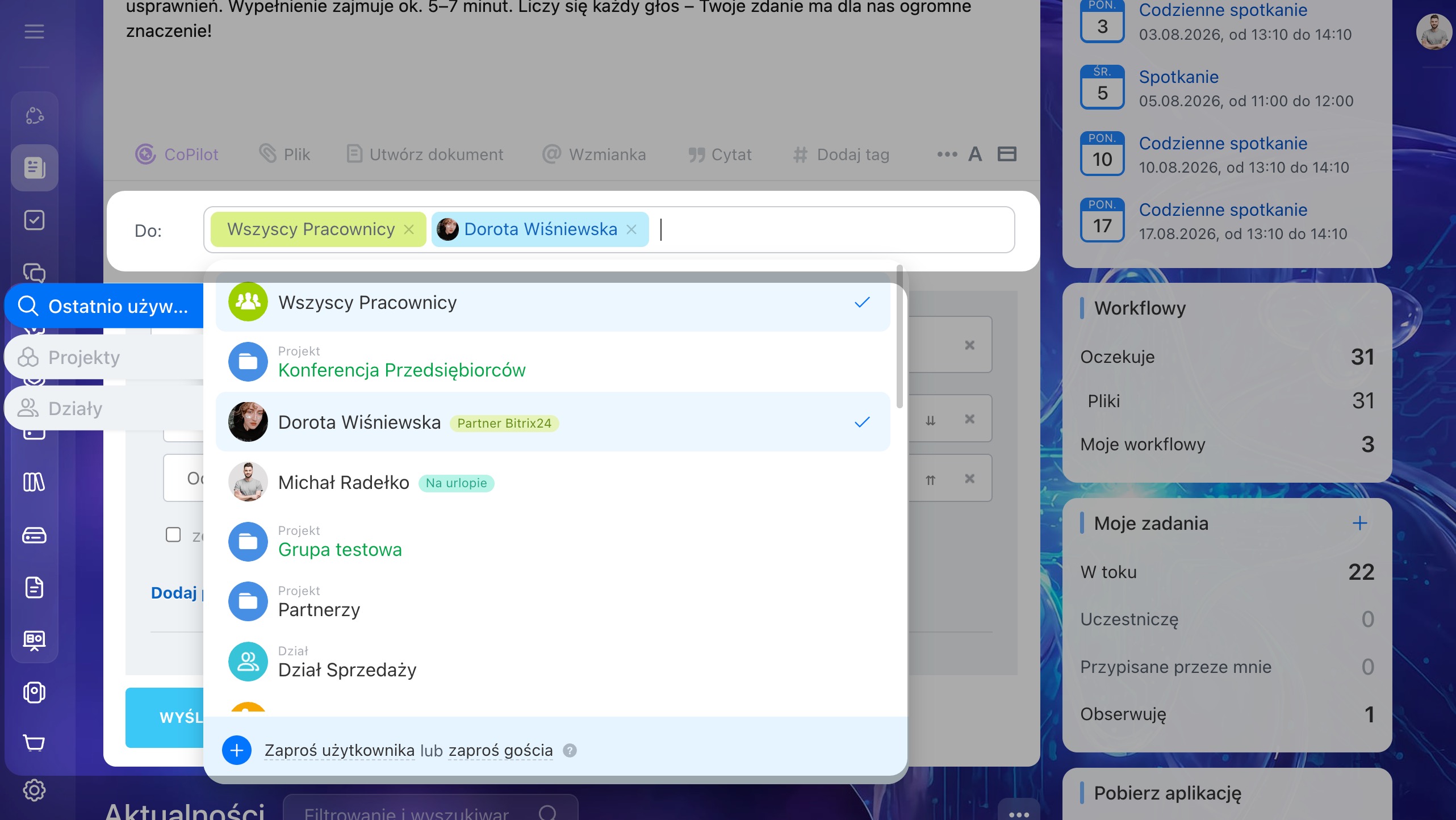
Dodaj pytania i warianty odpowiedzi. Wpisz pytanie i dodaj warianty odpowiedzi. Niepotrzebne wiersze możesz usunąć, klikając ikonę krzyżyka na końcu. Aby umożliwić pracownikom wybór kilku odpowiedzi, zaznacz opcję Zezwól na wiele odpowiedzi.
Jeśli chcesz dodać kolejne pytania, kliknij Dodaj pytanie.
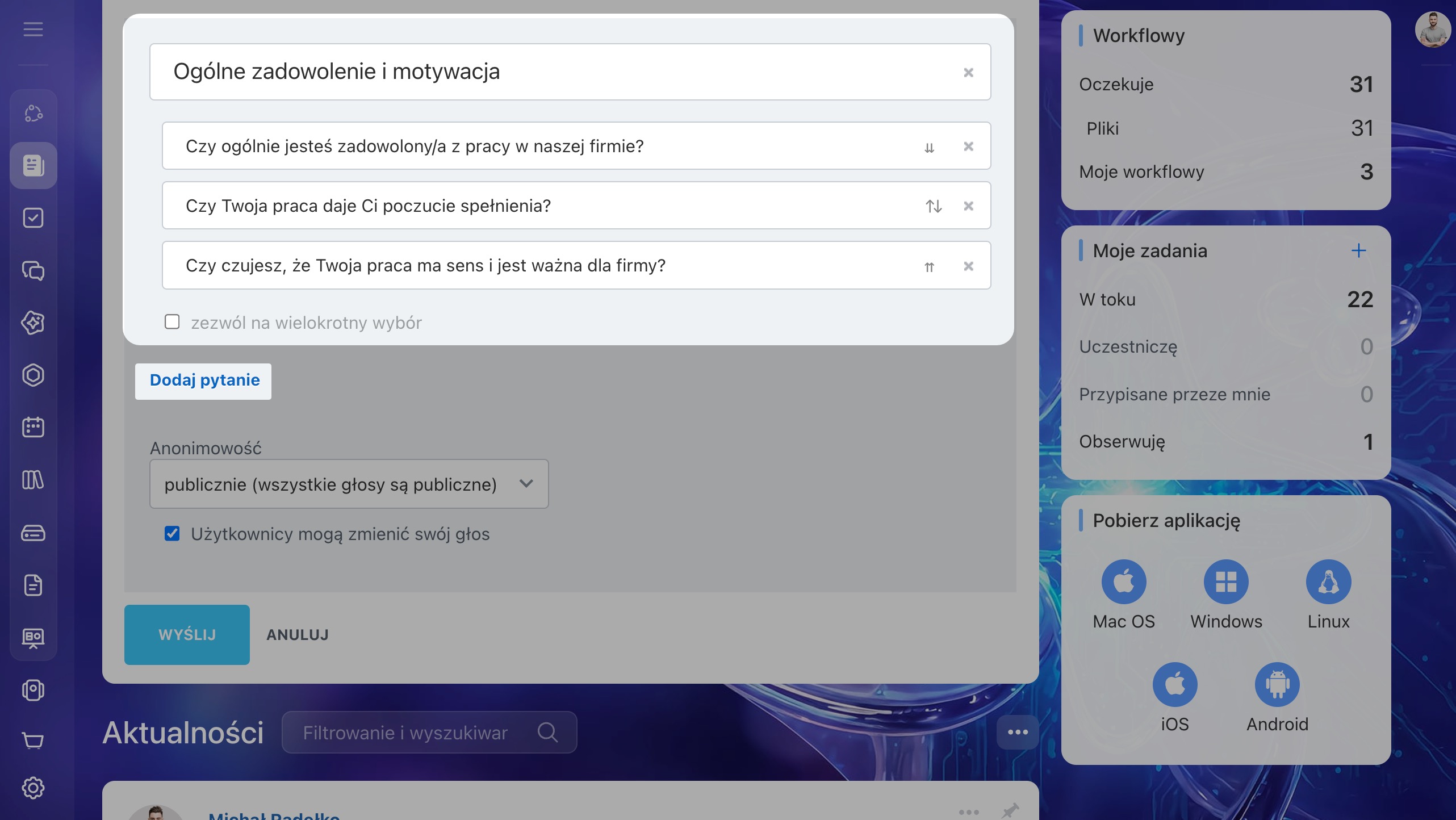
Skonfiguruj ankietę
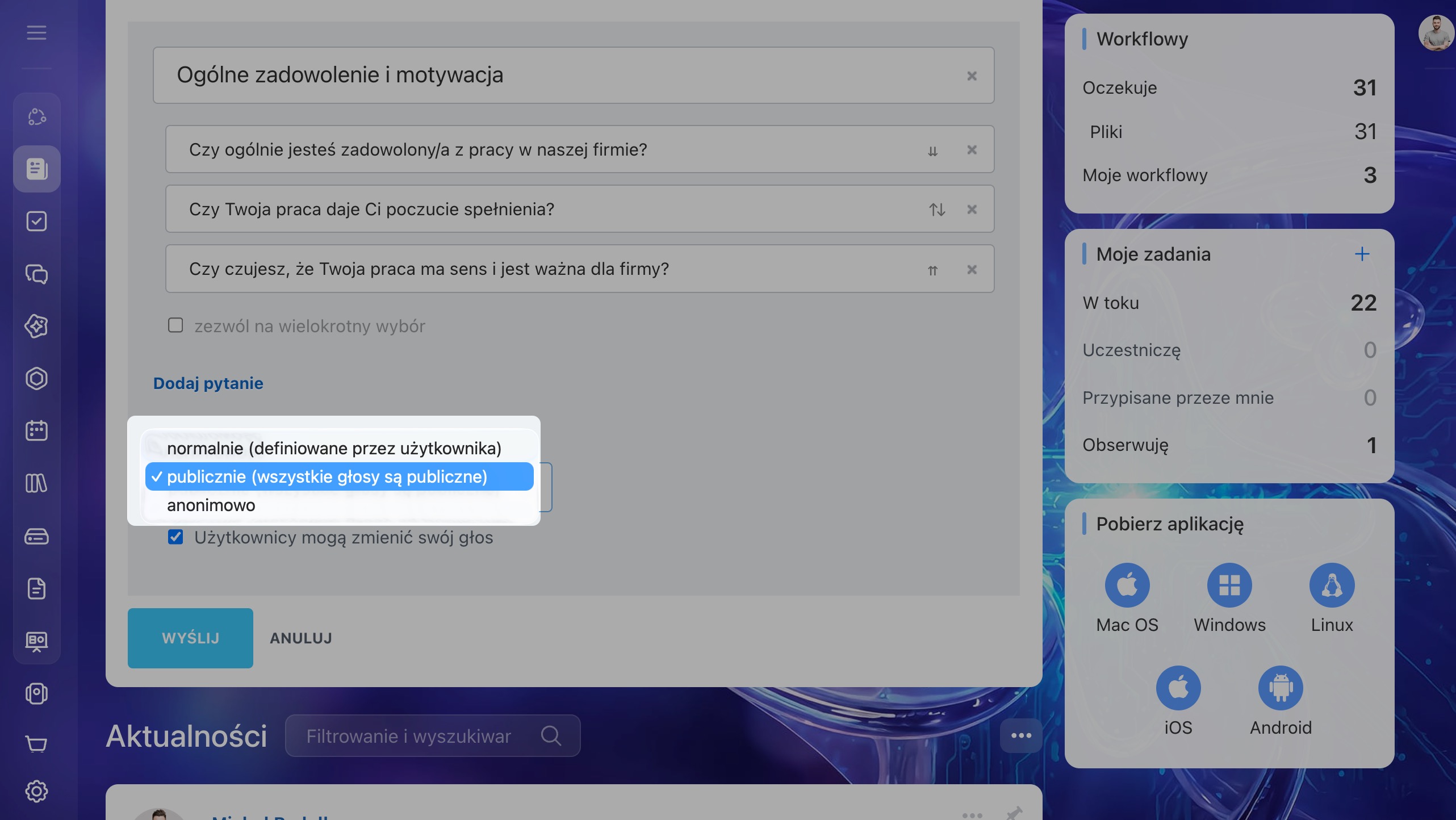
Ustaw poziom anonimowości. W sekcji Poziom anonimowości wybierz typ ankiety:
- Zwykła — każdy pracownik sam decyduje, czy jego odpowiedź będzie anonimowa, czy publiczna.
- Publiczna — wszystkie głosy są widoczne.
- Anonimowa — wszystkie głosy pozostają ukryte.
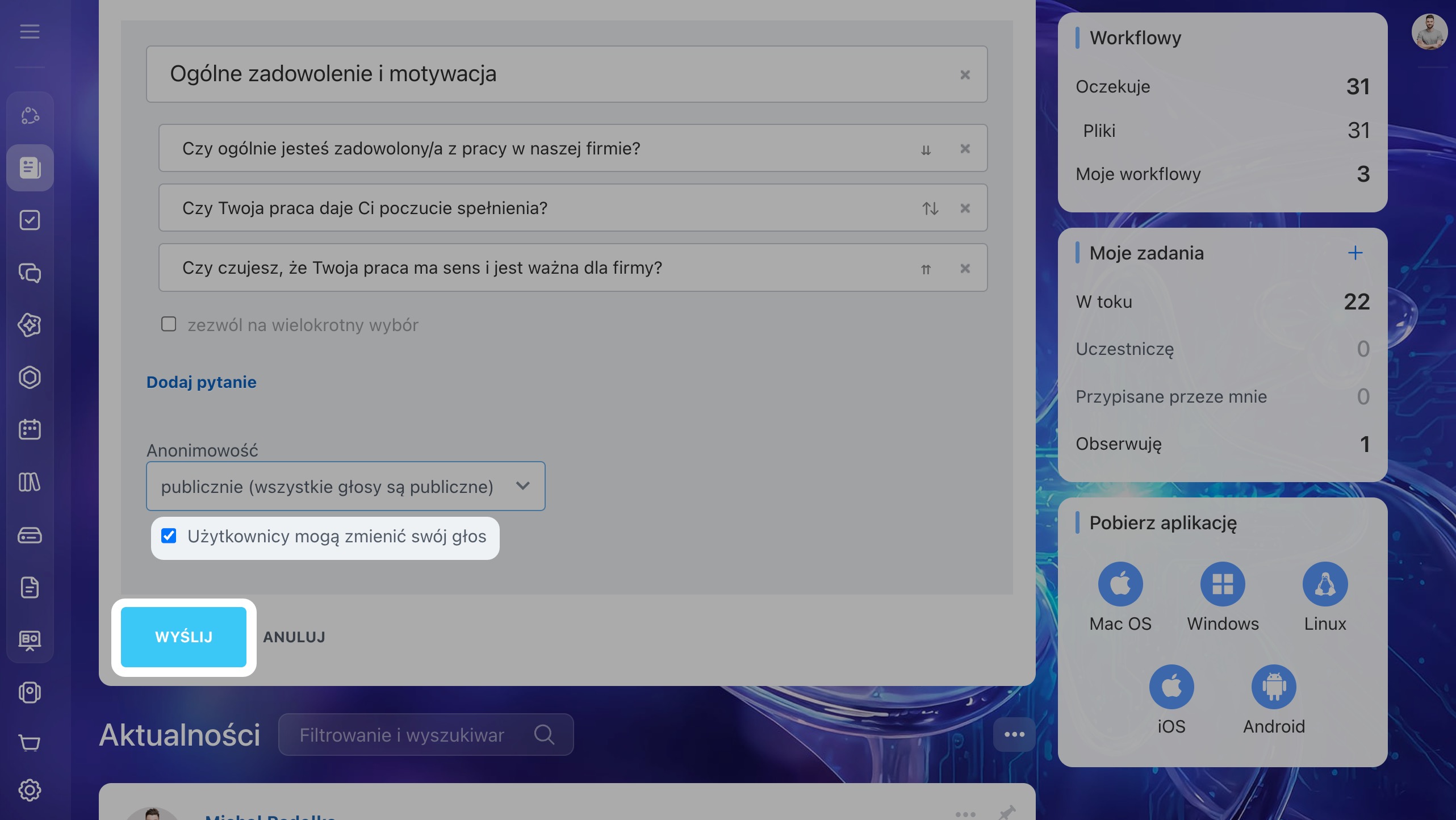
Zezwól na zmianę odpowiedzi. Włącz opcję Zezwól zmienić zdanie, jeśli pracownicy mogą zmienić swój wybór. Ta opcja jest przydatna, gdy odpowiedź zmieniła się z czasem lub została wybrana przez pomyłkę.
Gdy ankieta będzie gotowa, kliknij Wyślij.
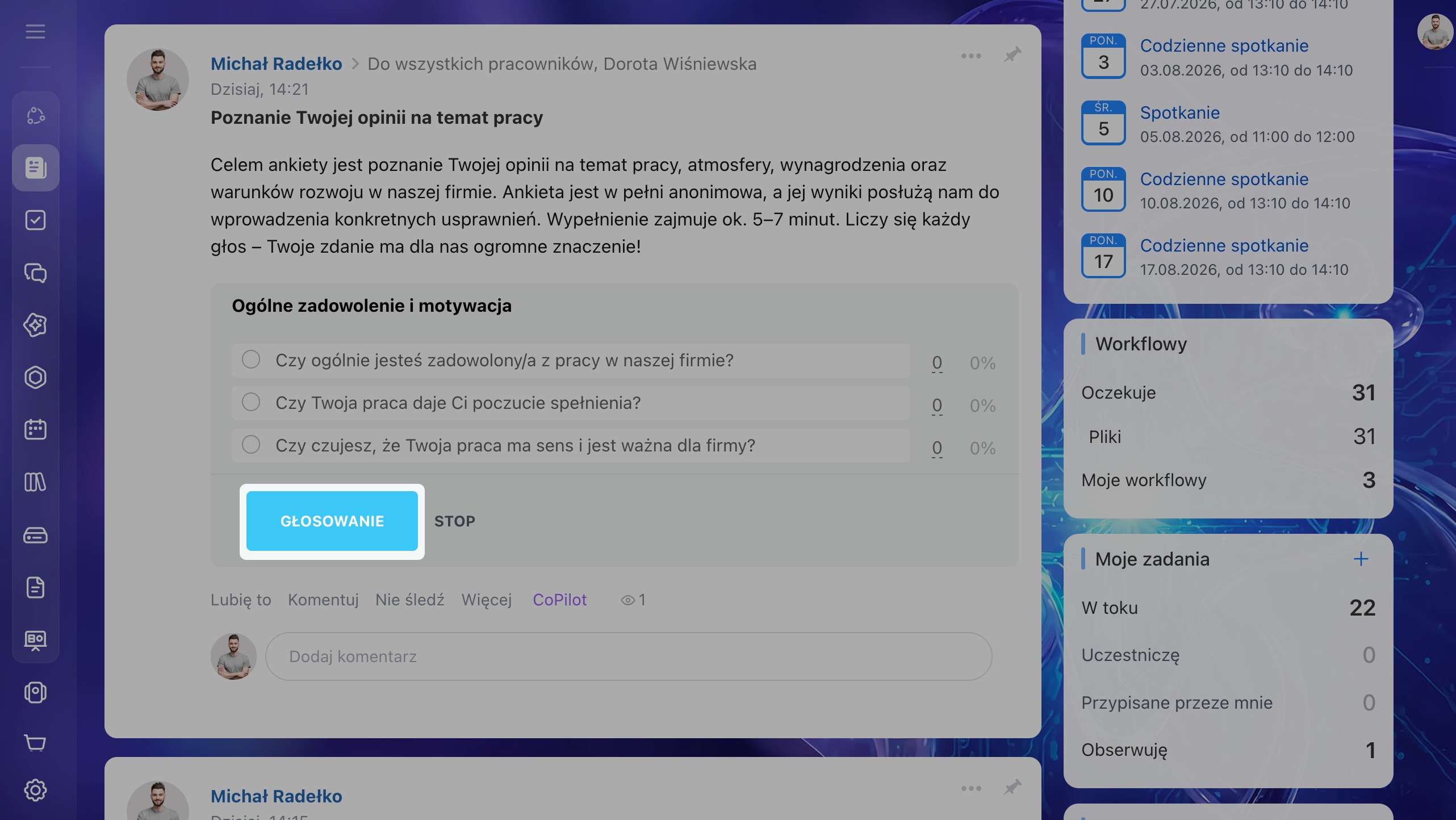
Po opublikowaniu ankieta pojawi się w Aktualnościach. Pracownicy wybierają odpowiedź i klikają Głosuj.
Sprawdź wyniki
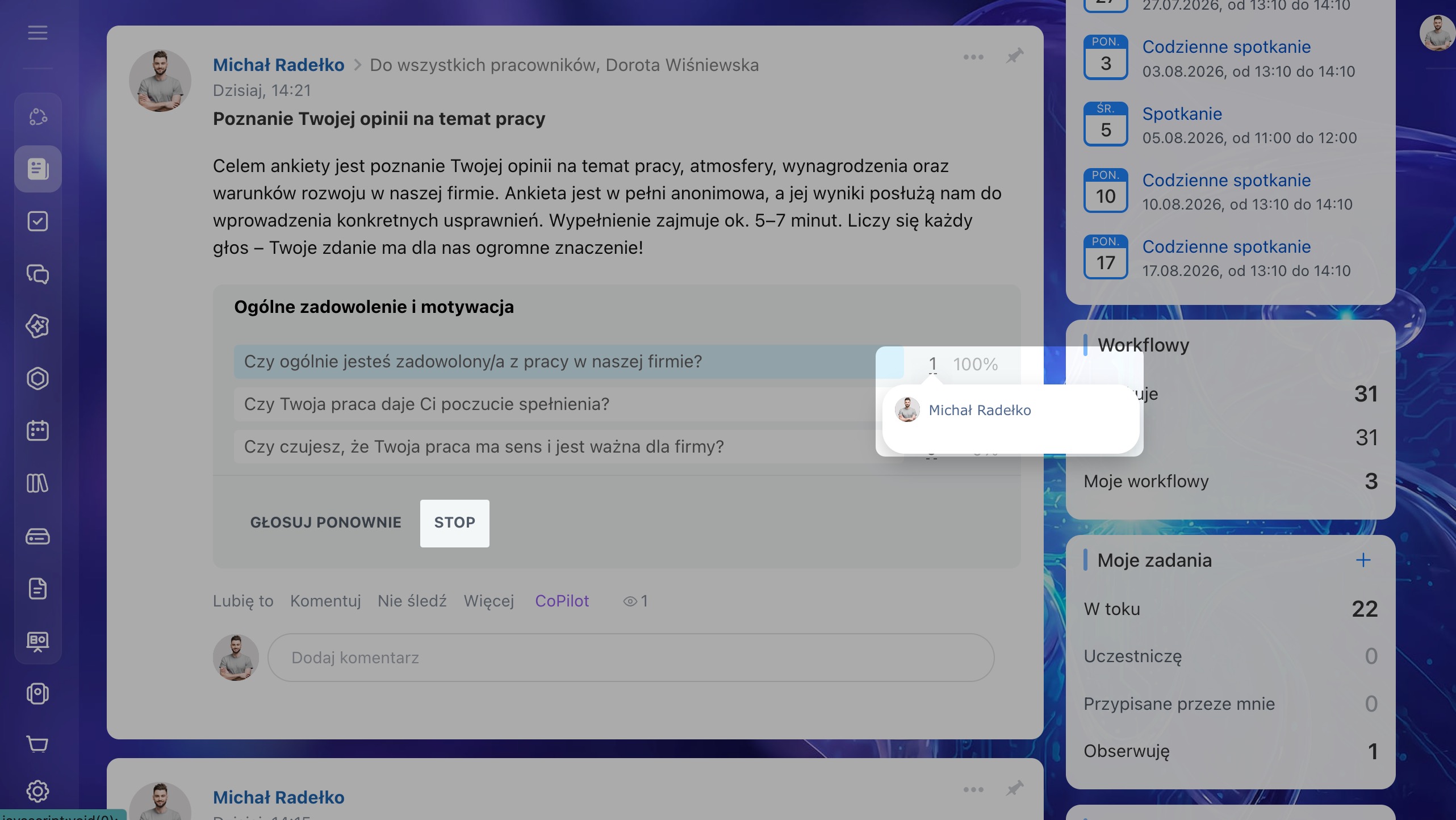
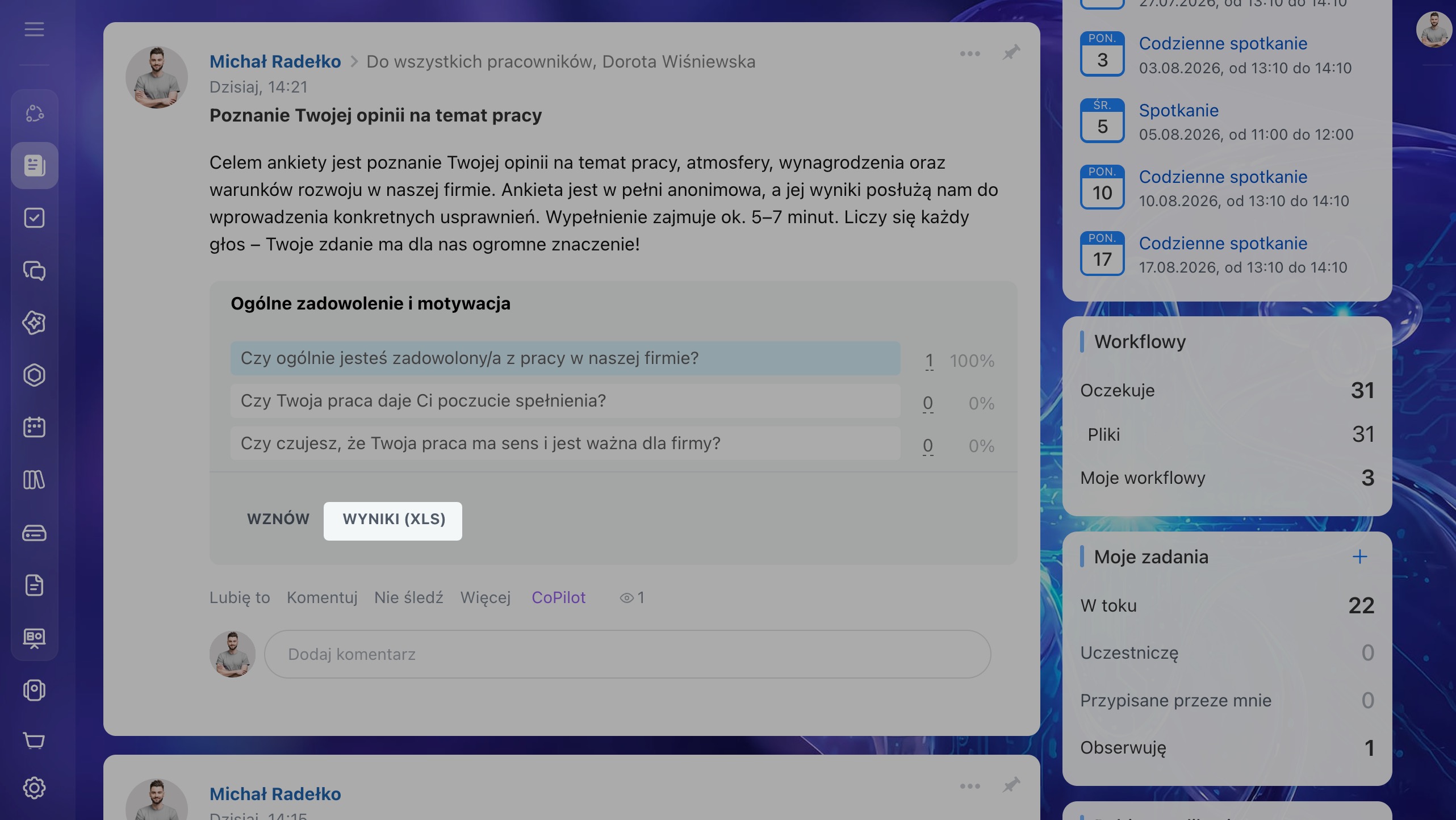
Po opublikowaniu ankiety obok każdej odpowiedzi wyświetla się liczba oddanych głosów. W przypadku ankiety publicznej możesz sprawdzić, kto zagłosował na dany wariant — kliknij liczbę obok odpowiedzi.
Kliknij Zatrzymaj, aby zamknąć ankietę. Po jej zamknięciu pracownicy nie będą mogli oddawać głosów ani zmieniać swoich odpowiedzi.
Aby pobrać wyniki w formacie Excel, kliknij Wyniki (XLS). Pozwoli to zachować wyniki nawet po usunięciu wiadomości z ankietą.
W skrócie
- Ankieta pozwala szybko zebrać opinie pracowników bezpośrednio w Aktualnościach.
- Ankietę utworzysz w sekcji Aktualności > Ankieta.
- Wskaż odbiorców oraz dodaj pytania i warianty odpowiedzi.
- Wybierz poziom anonimowości: zwykła, publiczna lub anonimowa.
- W razie potrzeby zezwól pracownikom na zmianę odpowiedzi.
- Po zakończeniu ankiety zatrzymaj ją i pobierz wyniki w formacie XLS.