
Zarządzanie asortymentem pozwala kontrolować stany magazynowe i rejestrować przyjęcia produktów, sprzedaż, transfery oraz odpisy. Dane aktualizują się na bieżąco.
Dzięki zarządzaniu asortymentem możesz:
- Sprawdzać aktualne stany magazynowe po każdej operacji.
- Rezerwować produkty dla konkretnego klienta jeszcze przed zamknięciem deala.
- Szybciej wykrywać straty — sprawdzać rozbieżności w stanach magazynowych i ustalać ich przyczyny.
- Sprawdzać koszt i zysk brutto ze sprzedaży każdego produktu.
Plany i cennik Bitrix24
Dodaj produkty do katalogu
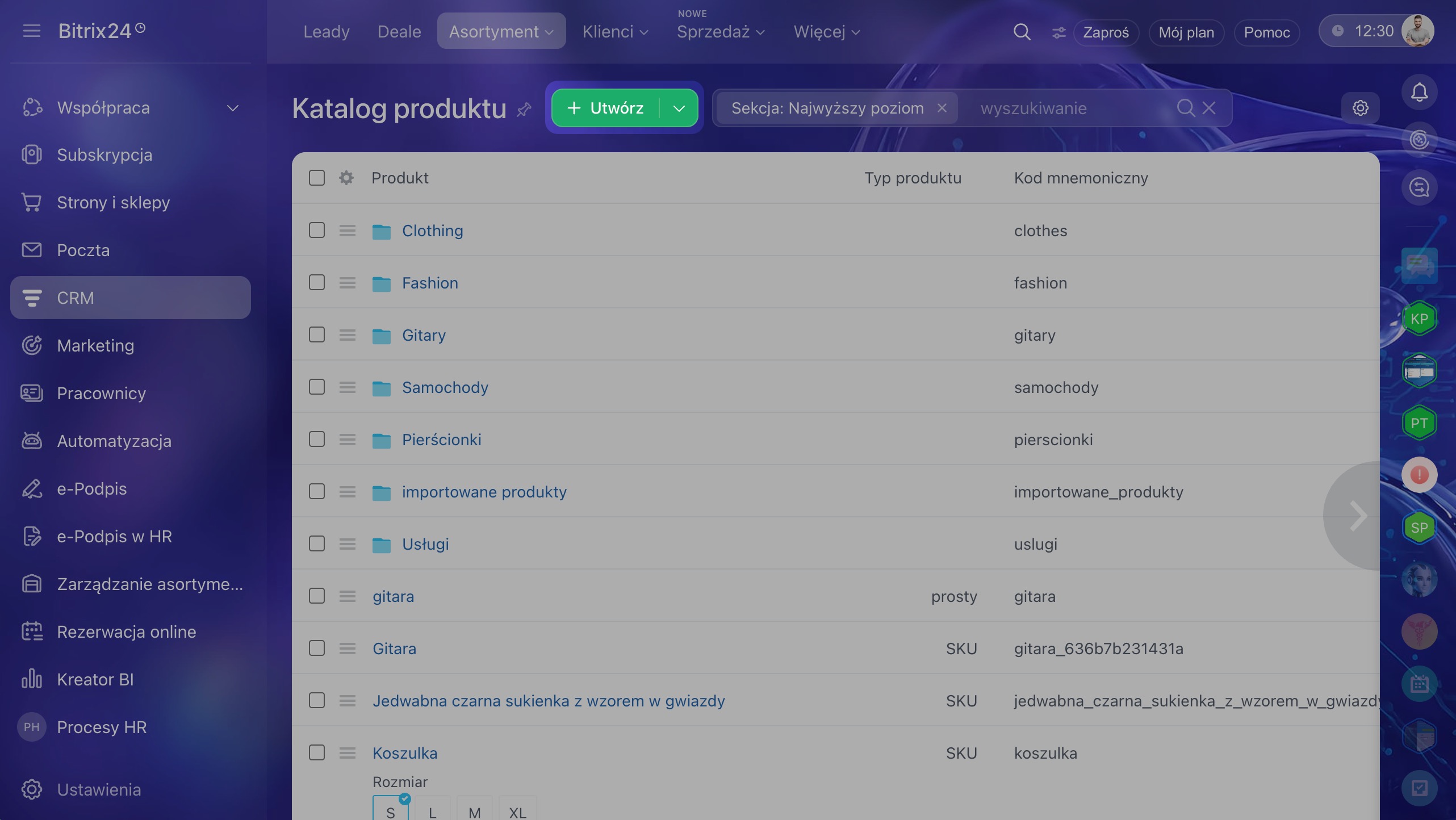
Katalog to wspólna lista produktów i usług dla CRM oraz Twojego sklepu internetowego. Produkty z katalogu możesz również umieszczać na stronie internetowej.
Uprawnienia dostępu do katalogu produktów
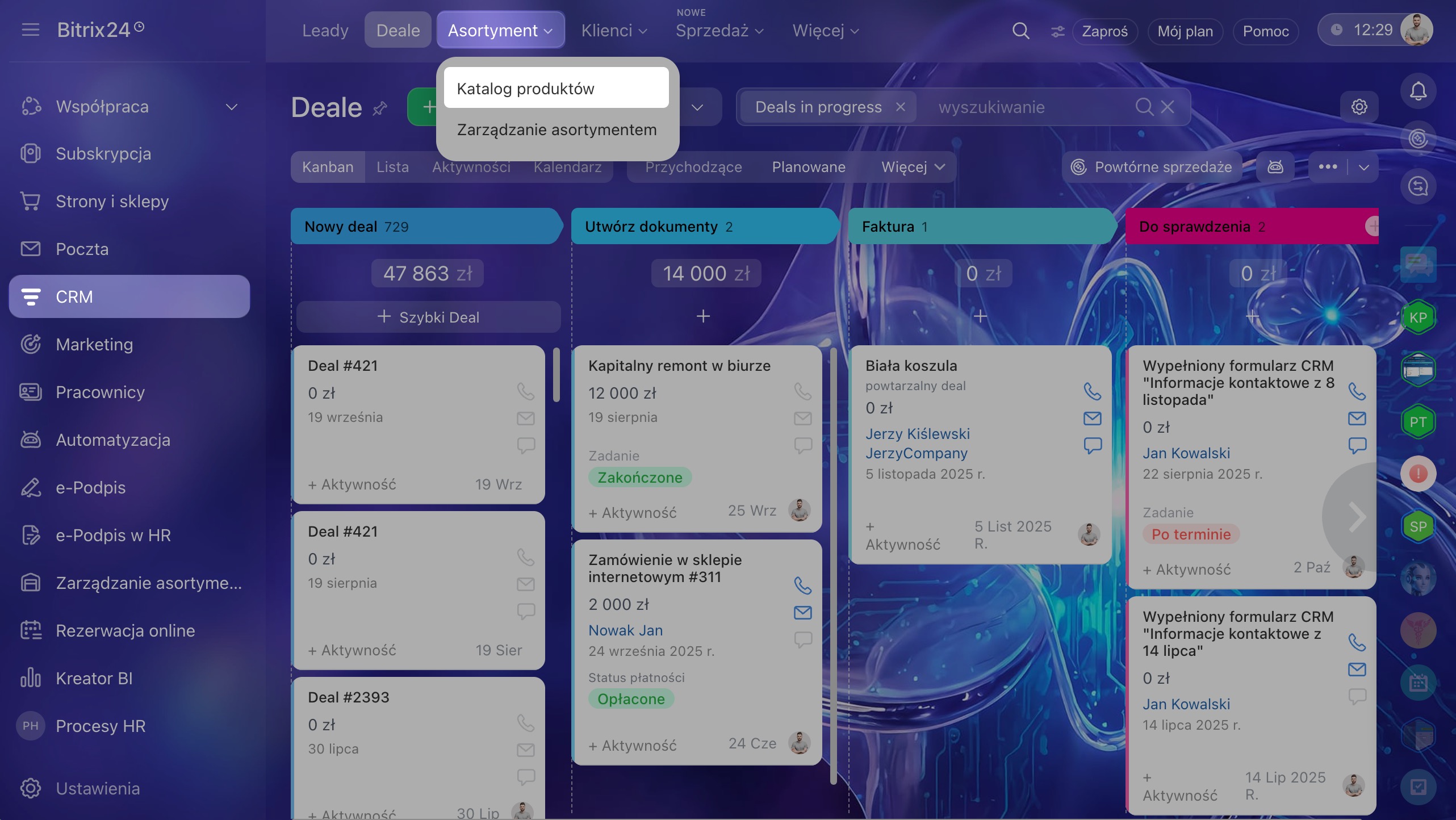
1. Przejdź do sekcji CRM > Asortyment > Katalog produktów.
2. Kliknij Utwórz.
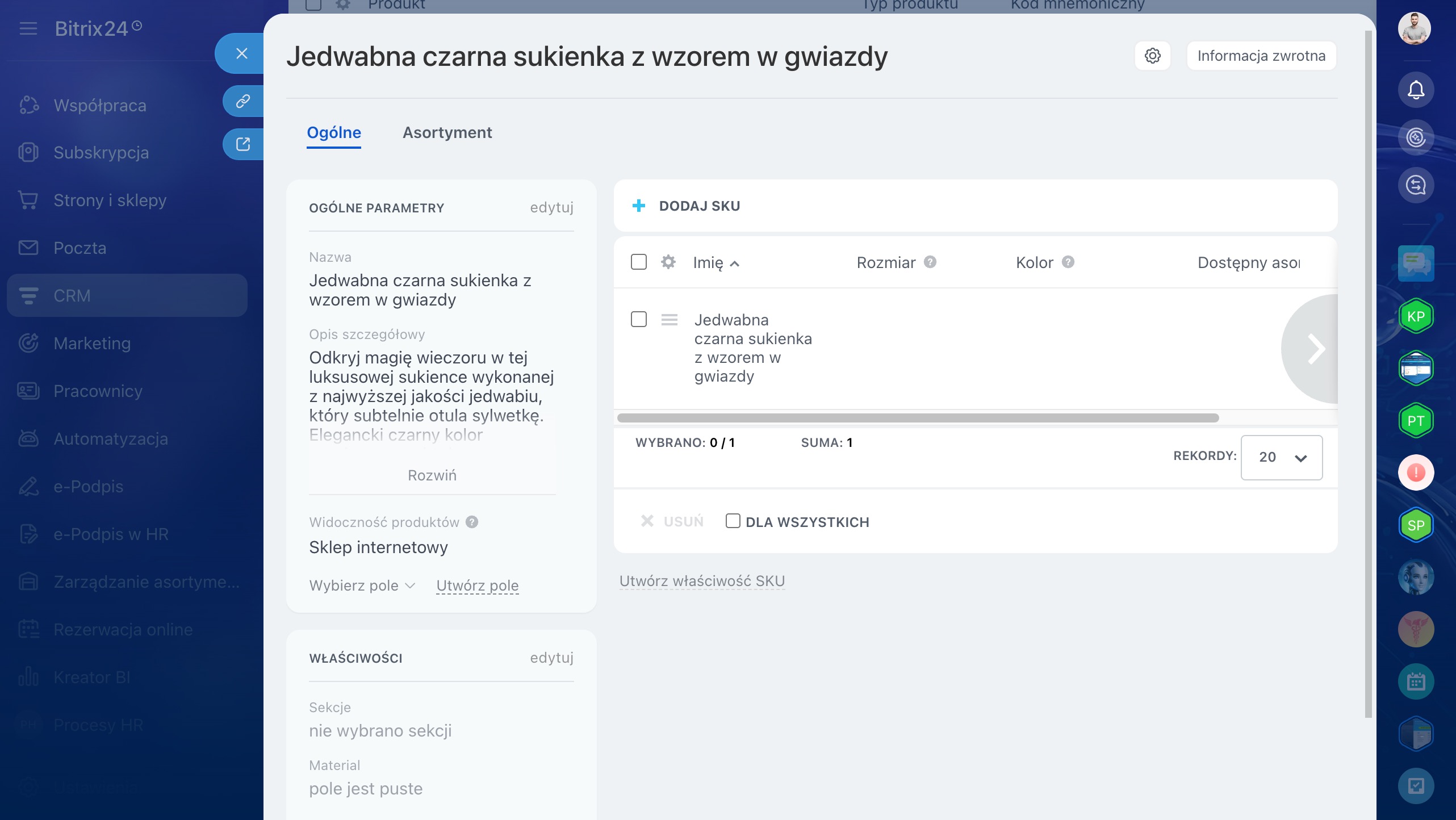
Dla każdego produktu możesz podać cenę, SKU, kod kreskowy i wymiary, dodać zdjęcie oraz określić warianty, na przykład rozmiary lub kolory.
Jak utworzyć produkt w katalogu
Jeśli masz rozbudowany katalog, podziel go na sekcje i podsekcje. Ułatwi to menedżerom znajdowanie produktów podczas pracy z dealami. Większą liczbę produktów możesz zaimportować, zamiast dodawać je pojedynczo.
Katalog produktów i usług
Jak importować produkty do CRM
Włącz zarządzanie asortymentem
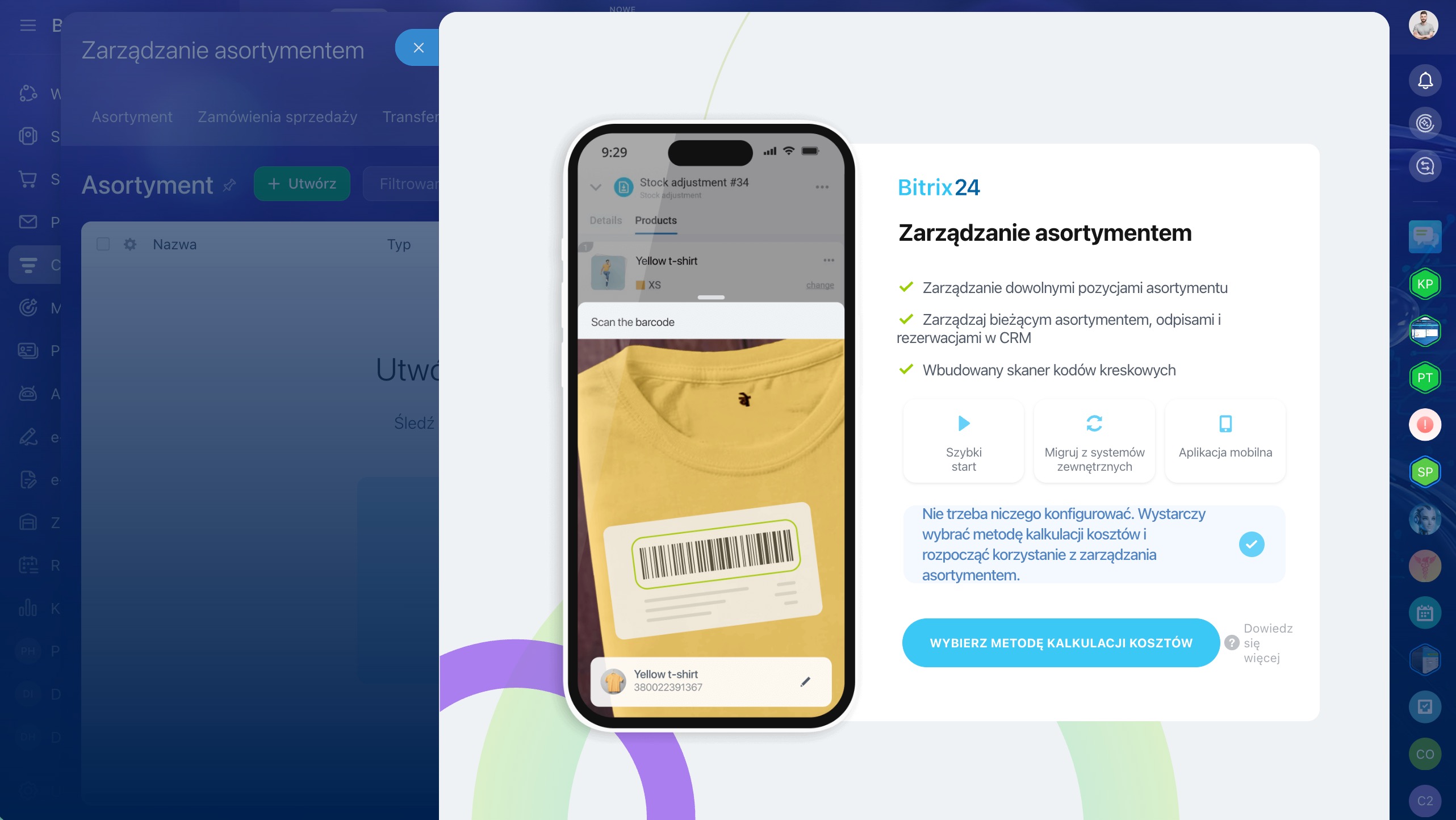
Po dodaniu produktów do katalogu włącz zarządzanie asortymentem. Przy pierwszym otwarciu tej sekcji Bitrix24 poprosi Cię o wybór trybu pracy i metody kalkulacji kosztów.
Uprawnienia dostępu do zarządzania asortymentem
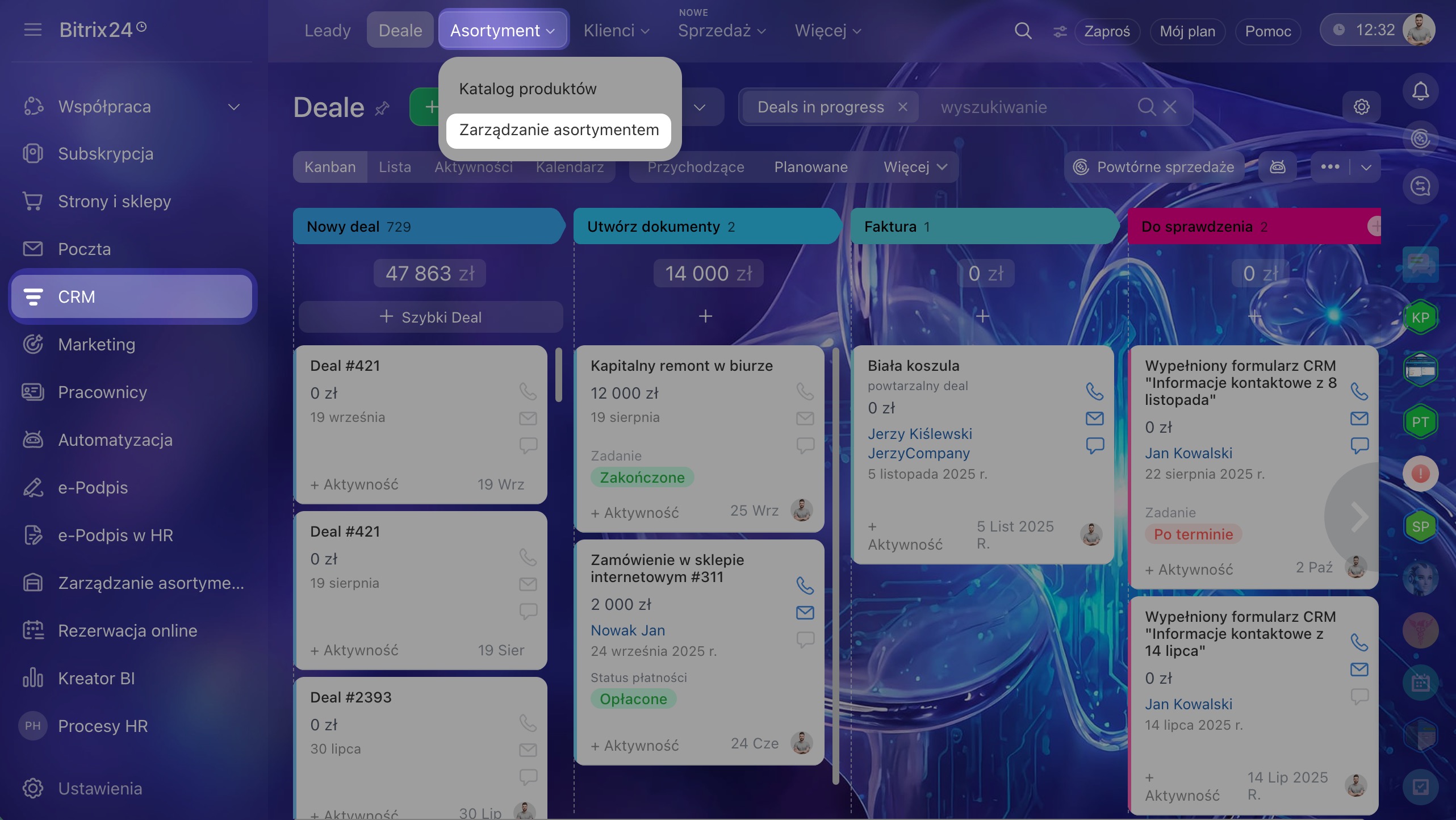
1. Przejdź do sekcji CRM > Asortyment > Zarządzanie asortymentem.
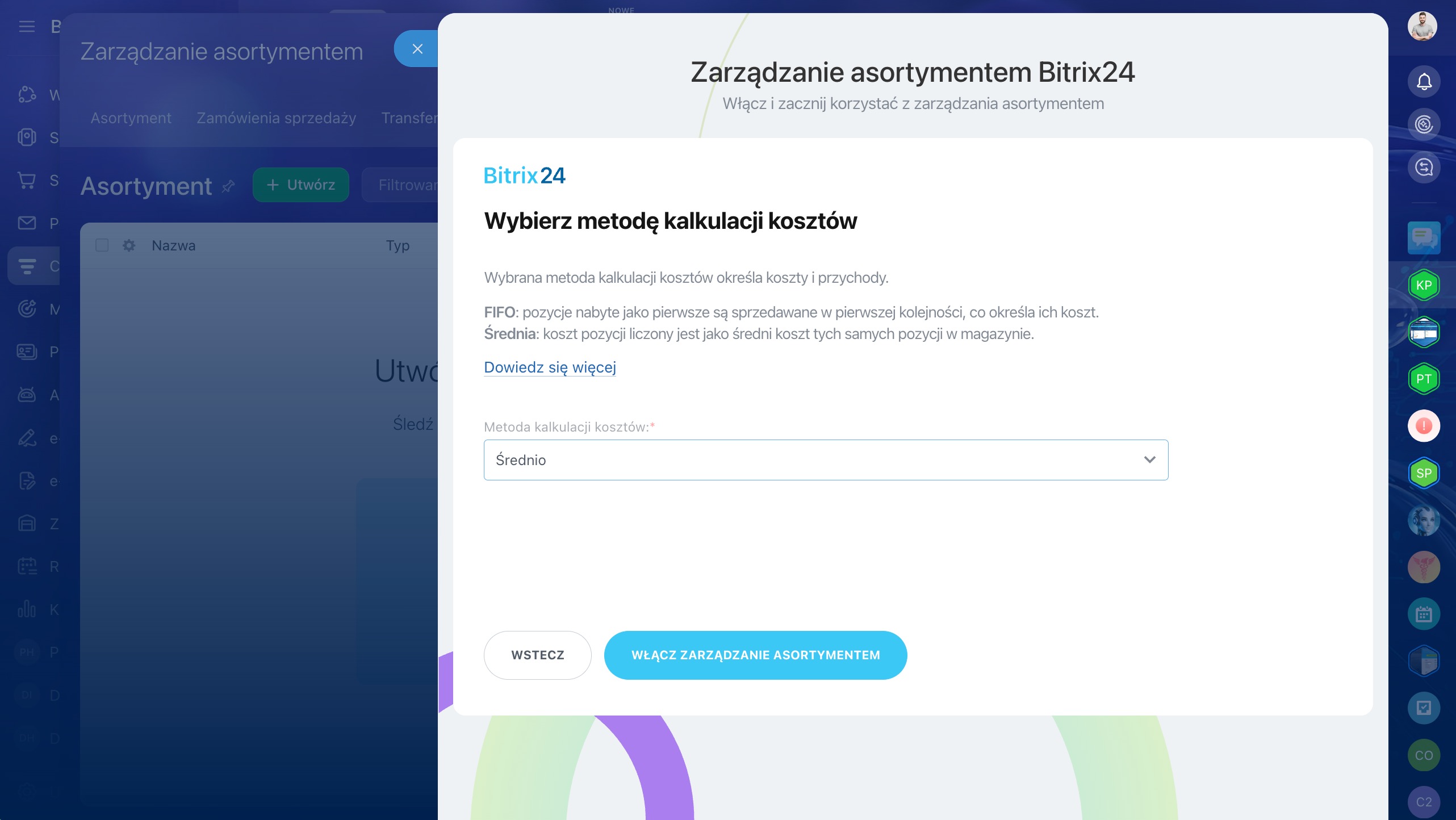
2. Wybierz metodę kalkulacji kosztów. Określa ona, jaki koszt produktu zostanie przyjęty przy obliczaniu zysku ze sprzedaży:
- FIFO — koszt sprzedawanych produktów jest ustalany według kolejności ich zakupu, zaczynając od najwcześniej kupionych.
- Średni koszt — koszt sprzedawanego produktu jest ustalany na podstawie średniego kosztu zakupu takich samych produktów znajdujących się w magazynie.
Aby później zmienić metodę kalkulacji kosztów, wyłącz zarządzanie asortymentem i włącz je ponownie.
Metody kalkulacji kosztów i raport zysku brutto
3. Kliknij Włącz zarządzanie asortymentem.
4. Potwierdź wyzerowanie stanów magazynowych. Bitrix24 zeruje je przed włączeniem zarządzania asortymentem. Wersje robocze dokumentów zostaną zachowane.
Wprowadź początkowe stany magazynowe
Aby dane w Bitrix24 odpowiadały rzeczywistym stanom magazynowym, wprowadź liczbę sztuk każdego produktu, który masz w magazynie. W tym celu utwórz dokument korekty zapasów.
Jeśli w Bitrix24 są już zapisane niezerowe stany magazynowe, wyzeruj je przed wprowadzeniem stanów początkowych. W przeciwnym razie dane będą nieprawidłowe.
Jeśli prowadzisz ewidencję magazynową w innym systemie, możesz przenieść dane do Bitrix24.
Zarządzanie asortymentem: import danych z innych systemów
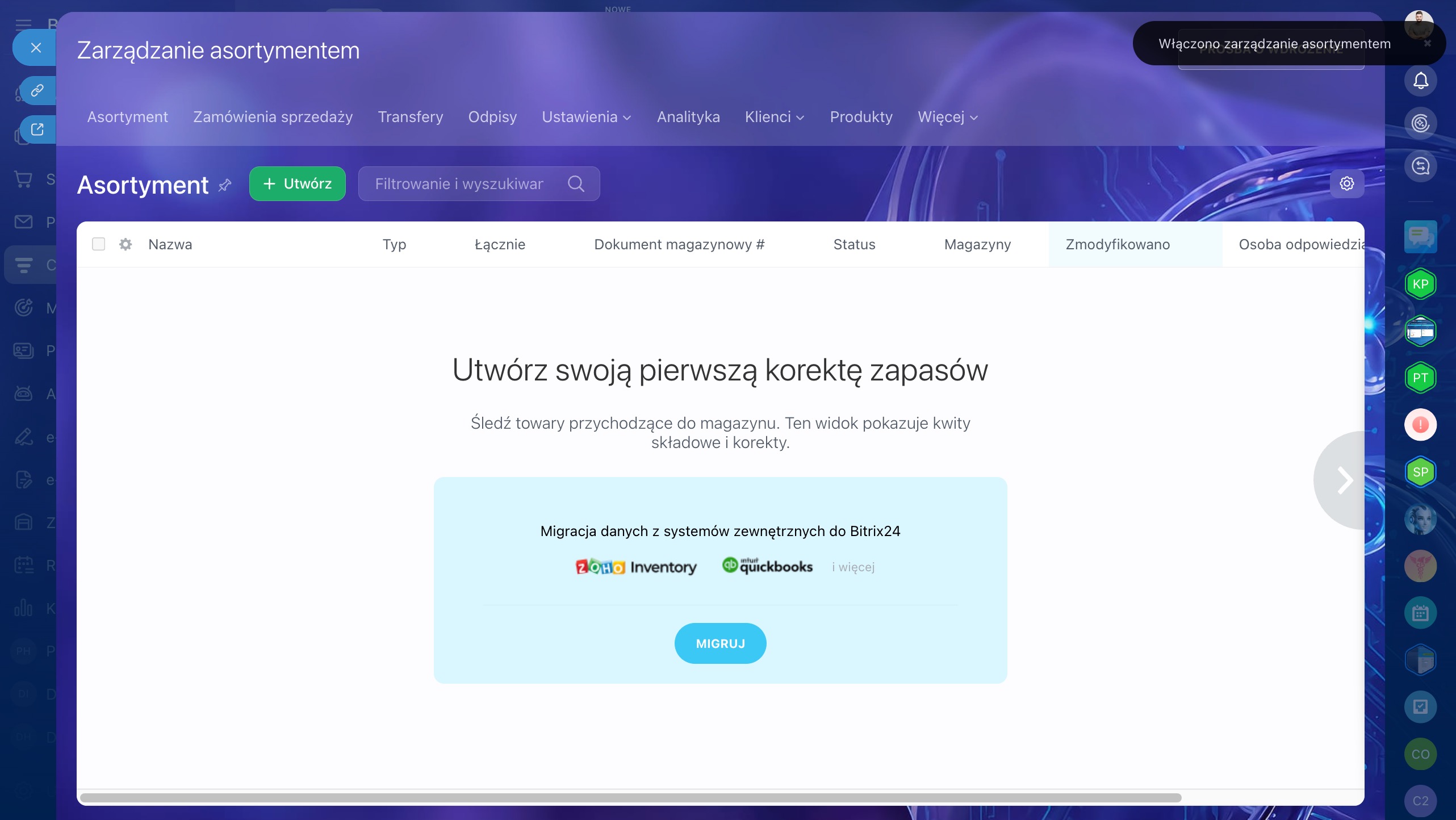
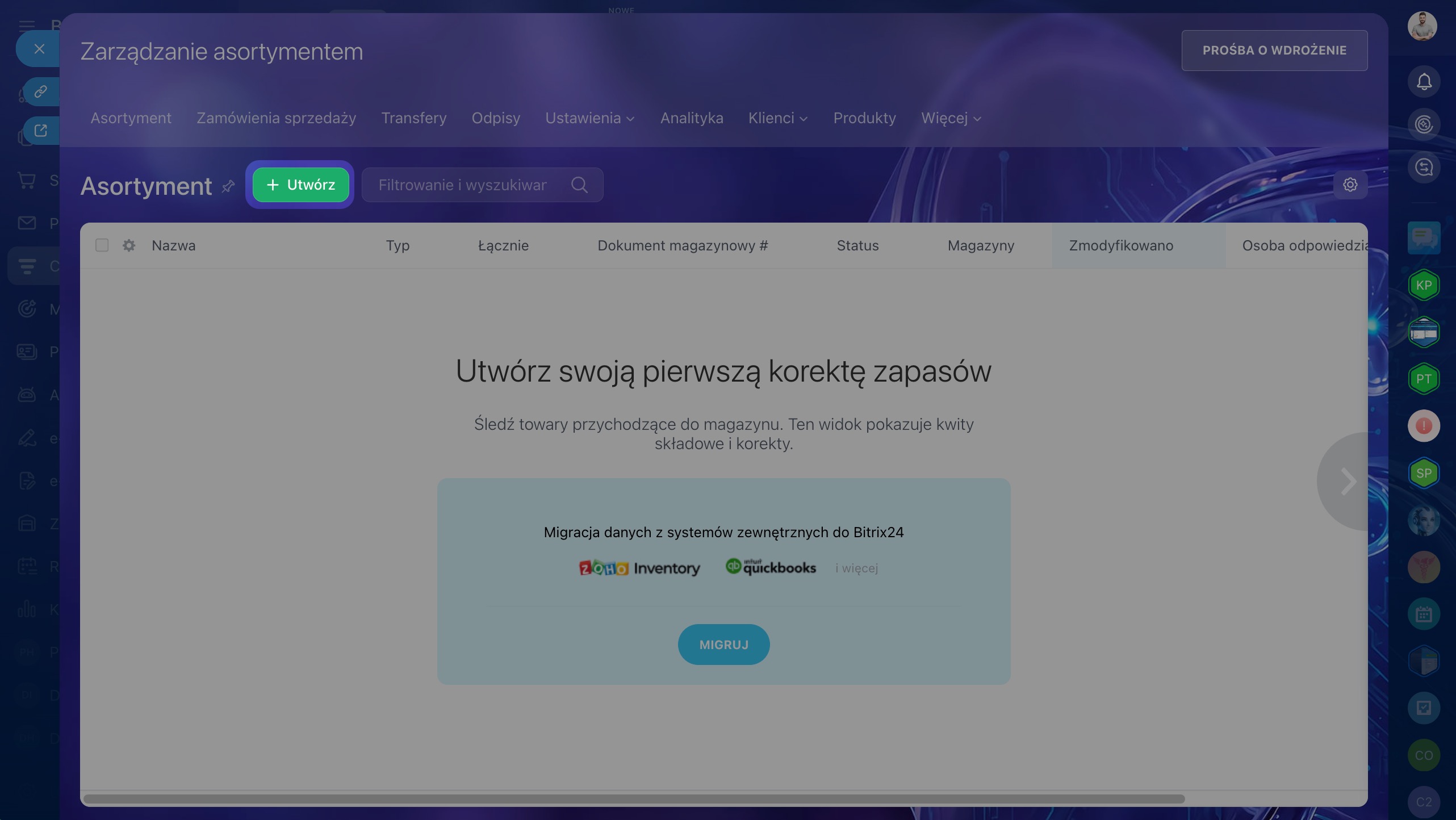
Po włączeniu zarządzania asortymentem otworzy się sekcja Asortyment. Utwórz w niej dokument korekty zapasów, aby wprowadzić początkowe stany magazynowe.
Zarządzanie asortymentem: dokument korekty zapasów
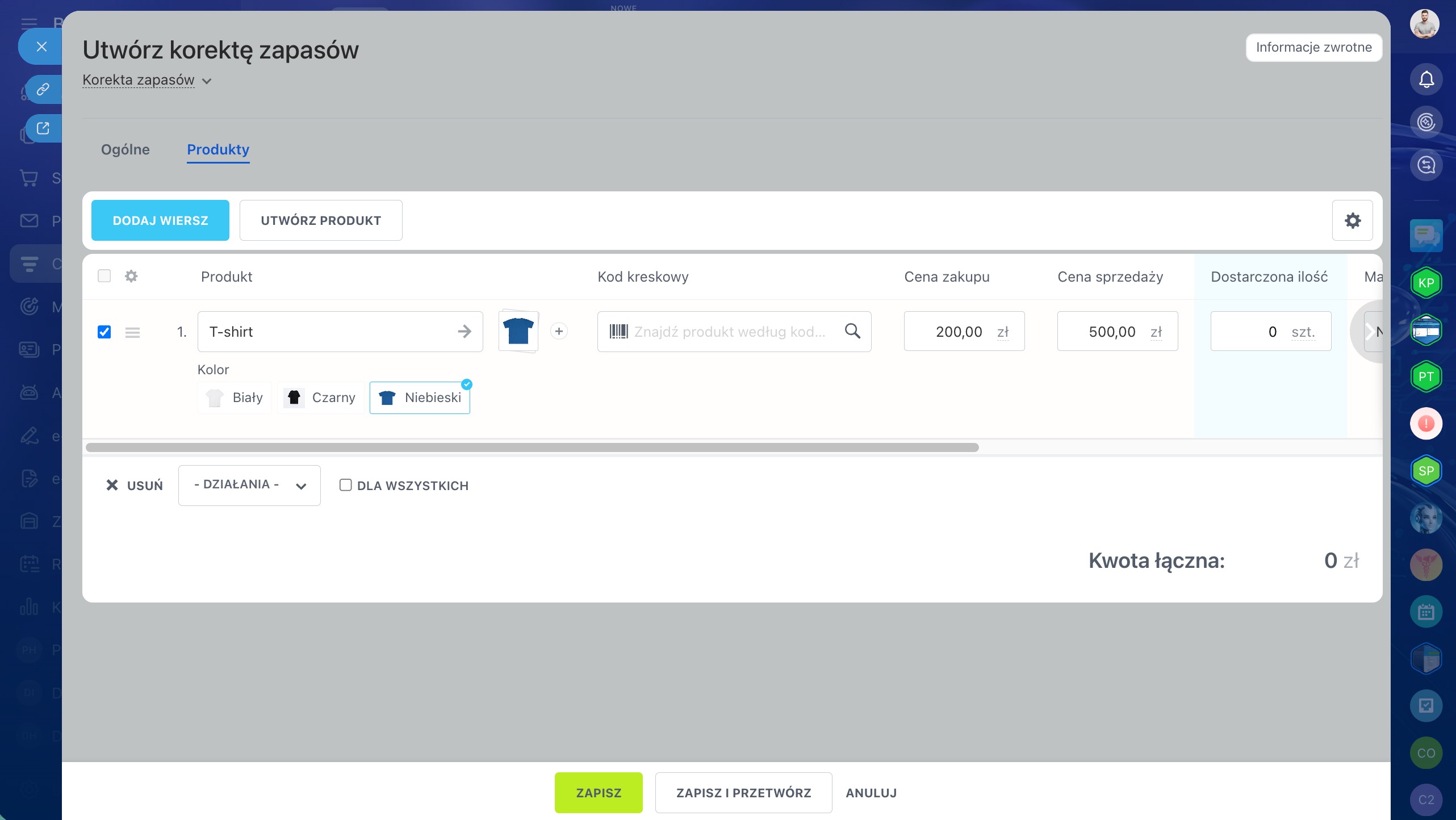
1. Kliknij Utwórz i wybierz typ dokumentu Korekta zapasów.
2. Dodaj produkty do dokumentu. Dla każdego z nich podaj liczbę sztuk, cenę zakupu i magazyn.
3. Kliknij Zapisz i przetwórz.
Po przetworzeniu dokumentu stany magazynowe zostaną zaktualizowane, a produkty będą dostępne w dealach w CRM.
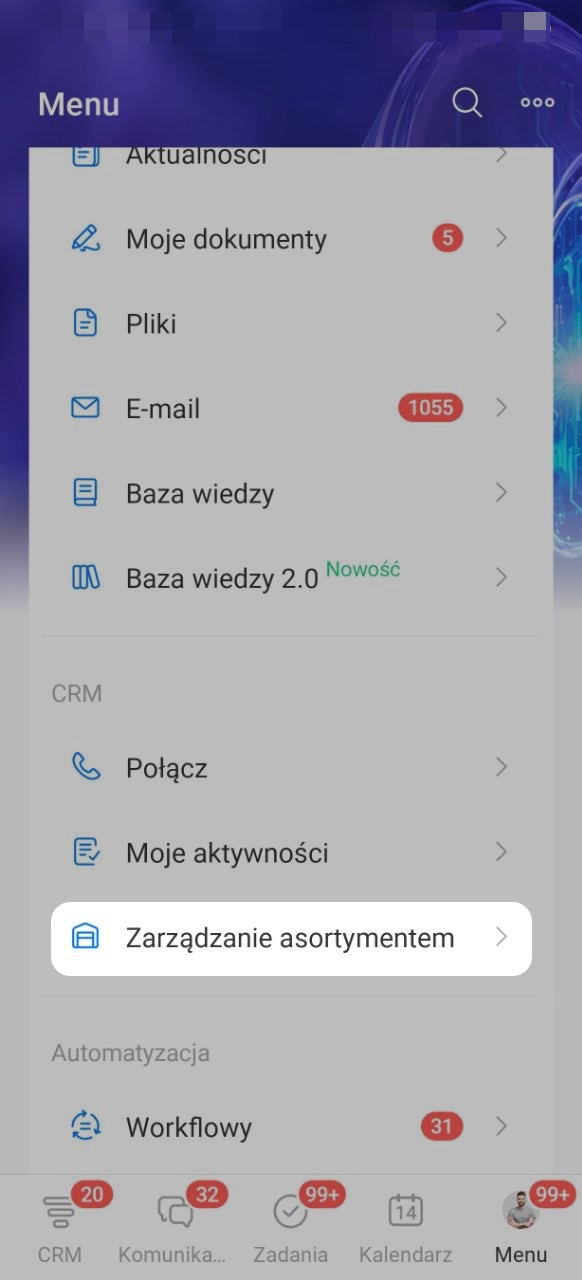
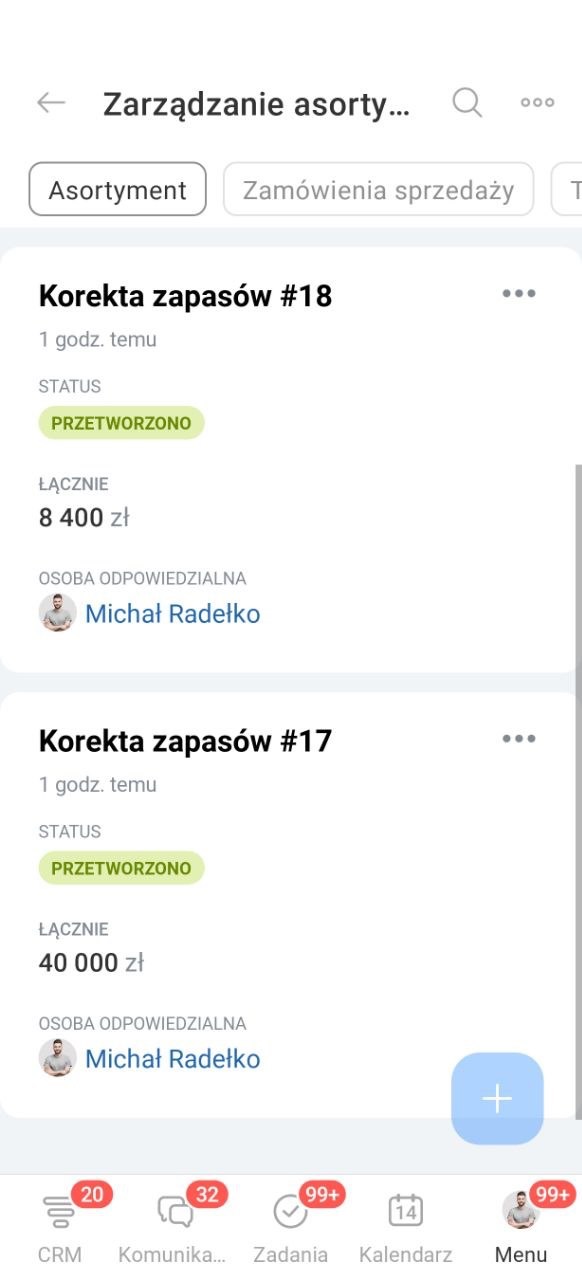
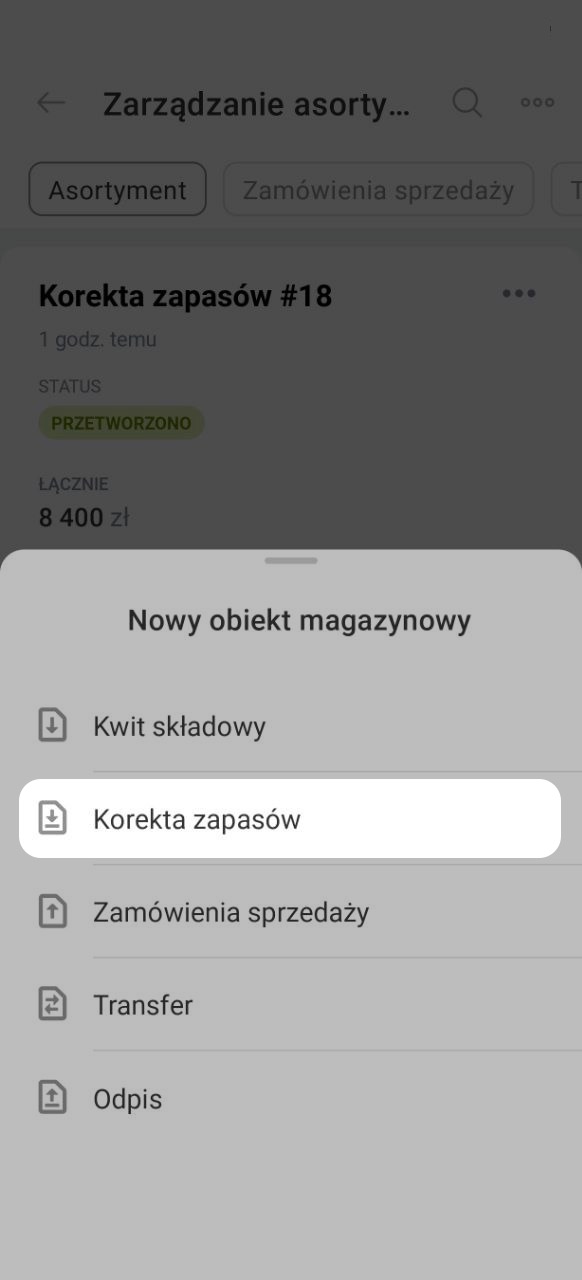
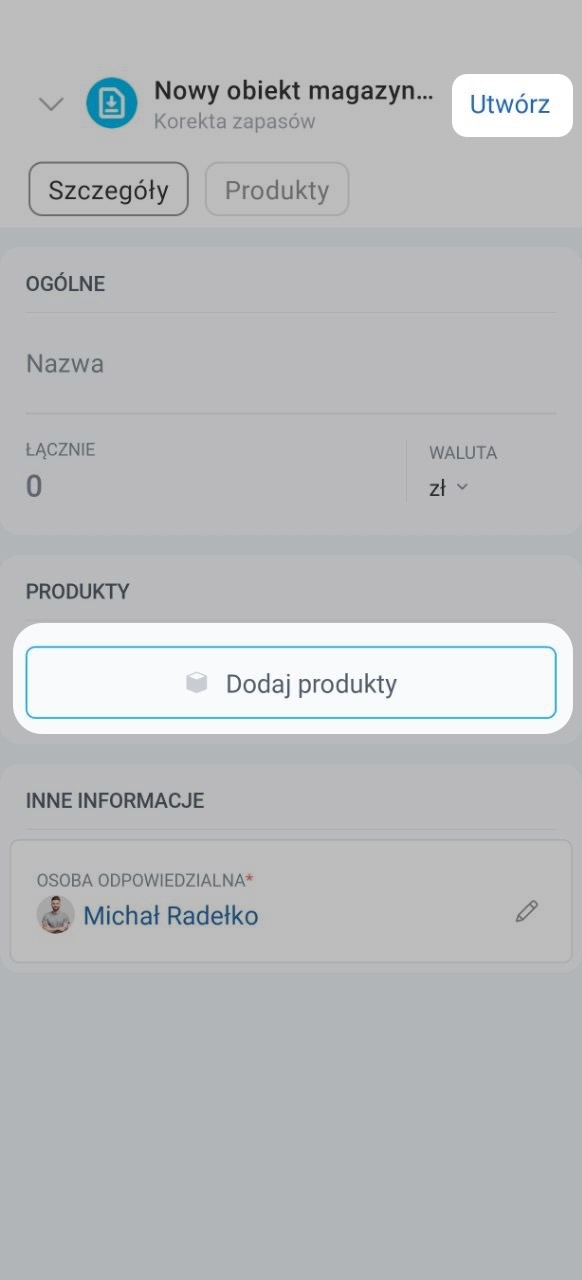
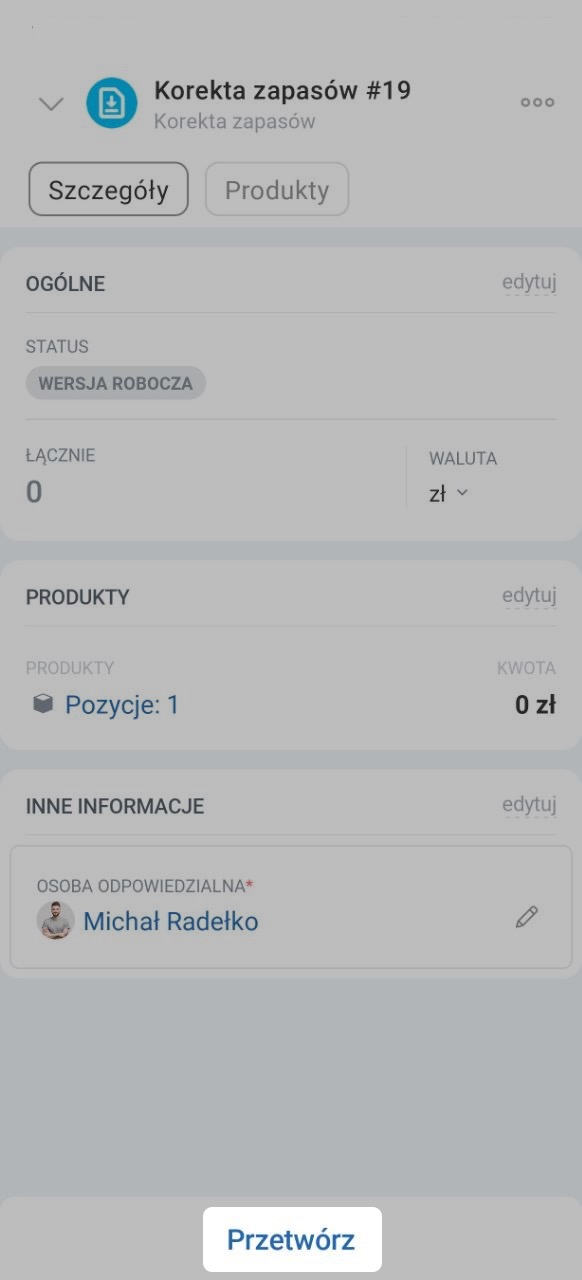
W sekcji Zarządzanie asortymentem dotknij przycisku Plus (+). Wybierz typ dokumentu Korekta zapasów.
Dotknij Dodaj produkty i wybierz produkty. Dla każdego z nich podaj liczbę sztuk, magazyn oraz cenę zakupu. Dotknij Utwórz, a następnie Przetwórz.
Skonfiguruj uprawnienia dostępu
Uprawnienia dostępu określają, jakie dane może przeglądać pracownik i jakie działania może wykonywać. Skonfiguruj je przed rozpoczęciem pracy, aby pracownicy mieli dostęp do potrzebnych danych i nie wprowadzali przypadkowych zmian.
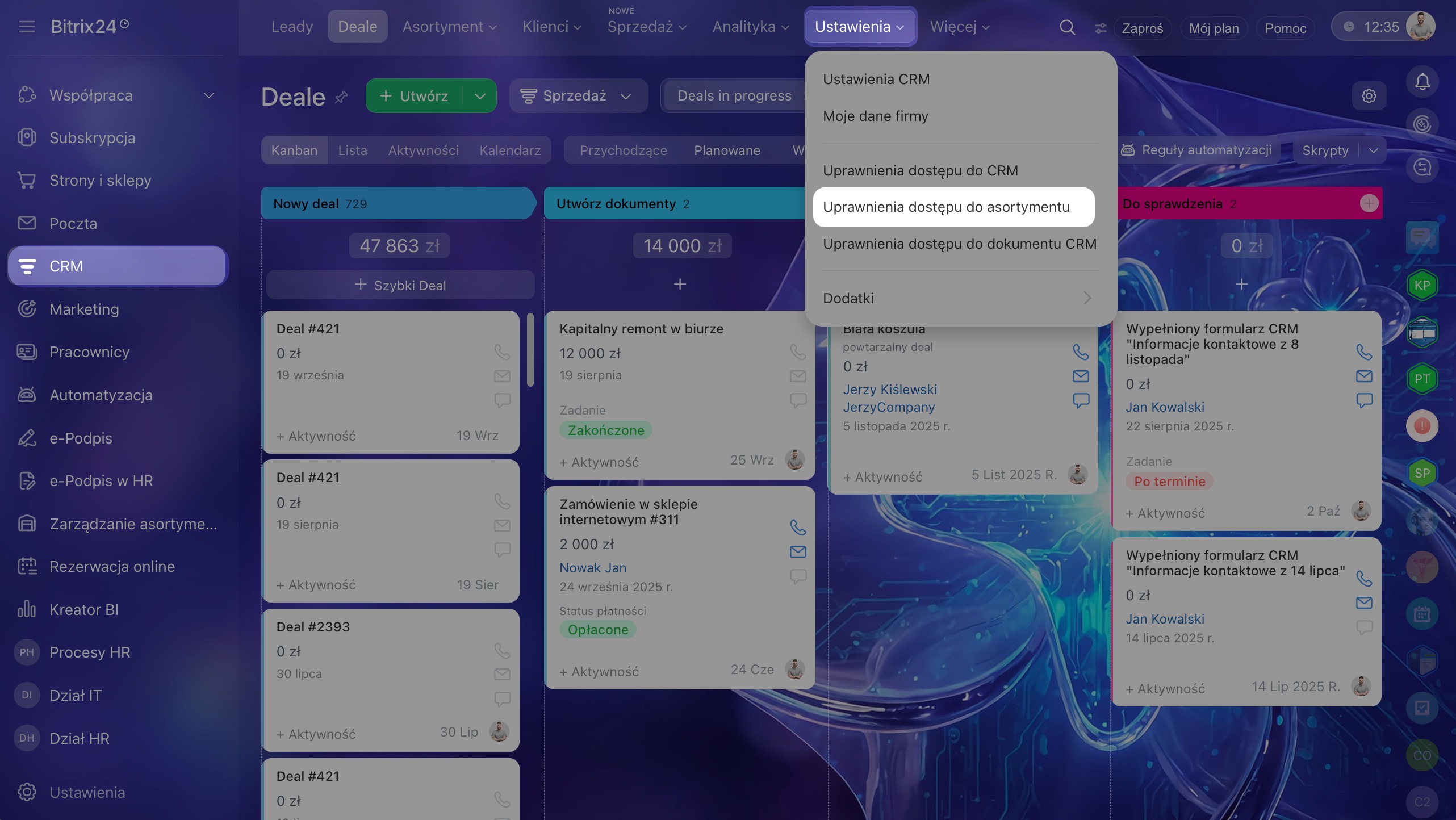
Przejdź do sekcji CRM > Ustawienia > Uprawnienia dostępu do asortymentu.
Jeśli domyślne role nie odpowiadają Twoim potrzebom, utwórz własne.
Uprawnienia dostępu do zarządzania asortymentem
Przykład konfiguracji dostępu do zarządzania asortymentem
Korzystaj z dokumentów
Po dodaniu produktów, wprowadzeniu stanów magazynowych i skonfigurowaniu uprawnień możesz rozpocząć bieżącą ewidencję magazynową. Wszystkie operacje dotyczące produktów są zapisywane w dokumentach. W zarządzaniu asortymentem dostępnych jest pięć typów dokumentów:
- Korekta zapasów — służy do wprowadzania stanów początkowych oraz nadwyżek wykrytych podczas inwentaryzacji.
- Kwit składowy — służy do rejestrowania dostaw od dostawców i zwiększa stany magazynowe.
- Zamówienia sprzedaży — służą do rejestrowania sprzedaży produktów klientowi. Po zamknięciu deala w CRM dokument sprzedaży jest tworzony automatycznie, a stany magazynowe się zmniejszają.
- Transfer — służy do rejestrowania przeniesienia produktów między magazynami.
- Odpis — służy do rejestrowania ubytków niezwiązanych ze sprzedażą, na przykład produktów wadliwych, uszkodzonych lub brakujących.
Na podstawie każdego dokumentu możesz przygotować wersję do wydruku, na przykład fakturę lub protokół. Następnie możesz ją wydrukować, wysłać klientowi e-mailem albo udostępnić do niej link.
Zarządzanie asortymentem: kwit składowy
Zarządzanie asortymentem: dokument sprzedaży
Zarządzanie asortymentem: dokument transferu
Zarządzanie asortymentem: dokument odpisu
Drukowanie dokumentów w zarządzaniu asortymentem
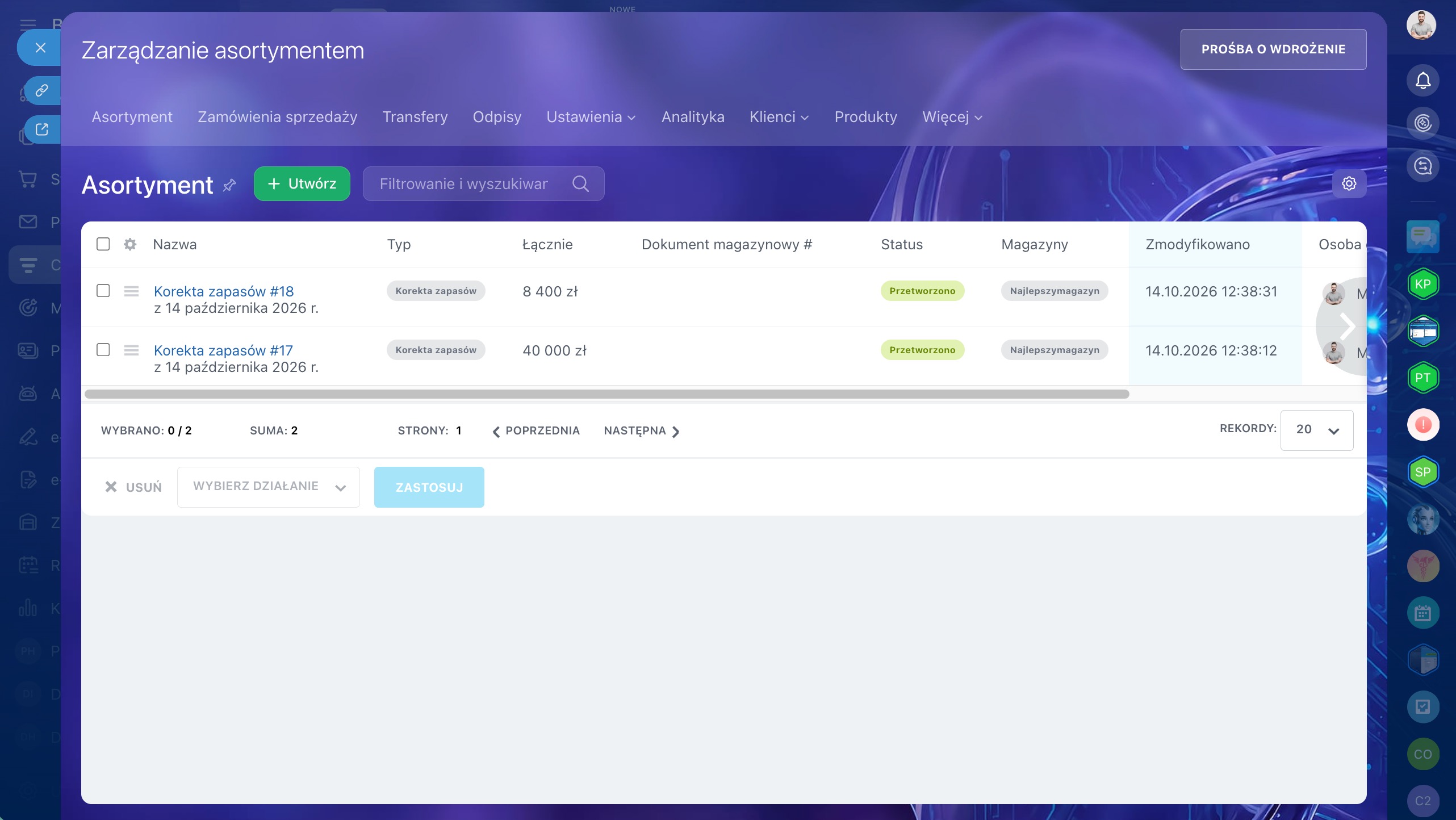
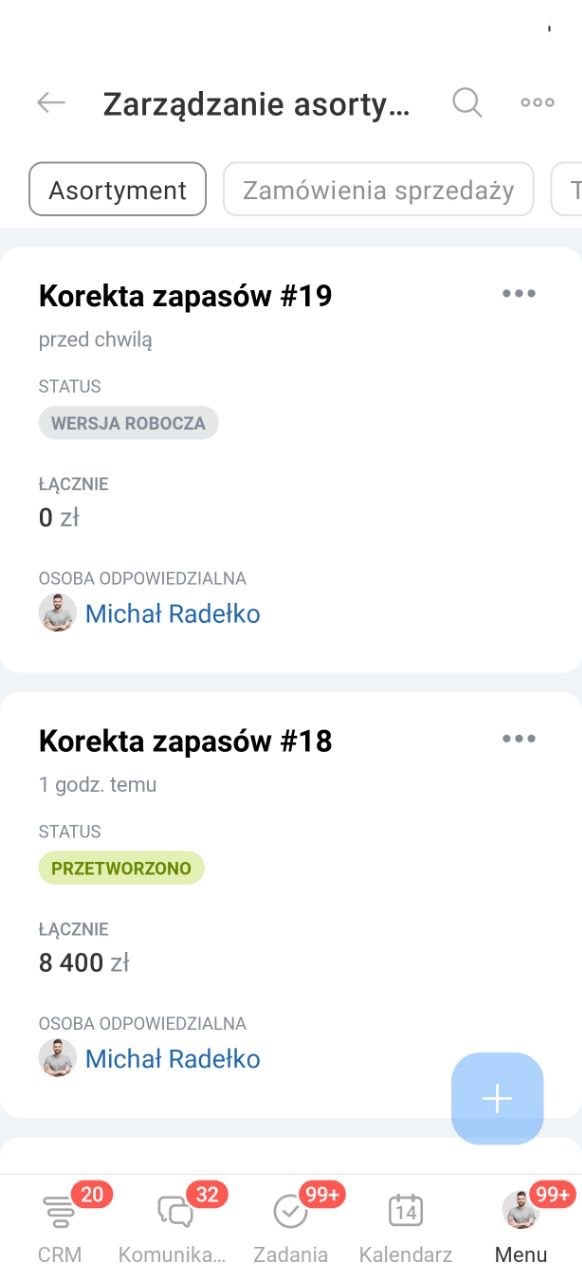
Przejdź do sekcji Zarządzanie asortymentem, w której znajdziesz wszystkie dokumenty magazynowe. Za pomocą zakładek u góry ekranu wybierz sekcję: Asortyment, Zamówienia sprzedaży, Transfery lub Odpisy.
Korzystaj z produktów w CRM
Produkty z katalogu są dostępne bezpośrednio w dealach. Menedżerowie mogą sprawdzać stany magazynowe i rezerwować produkty w formularzu deala.
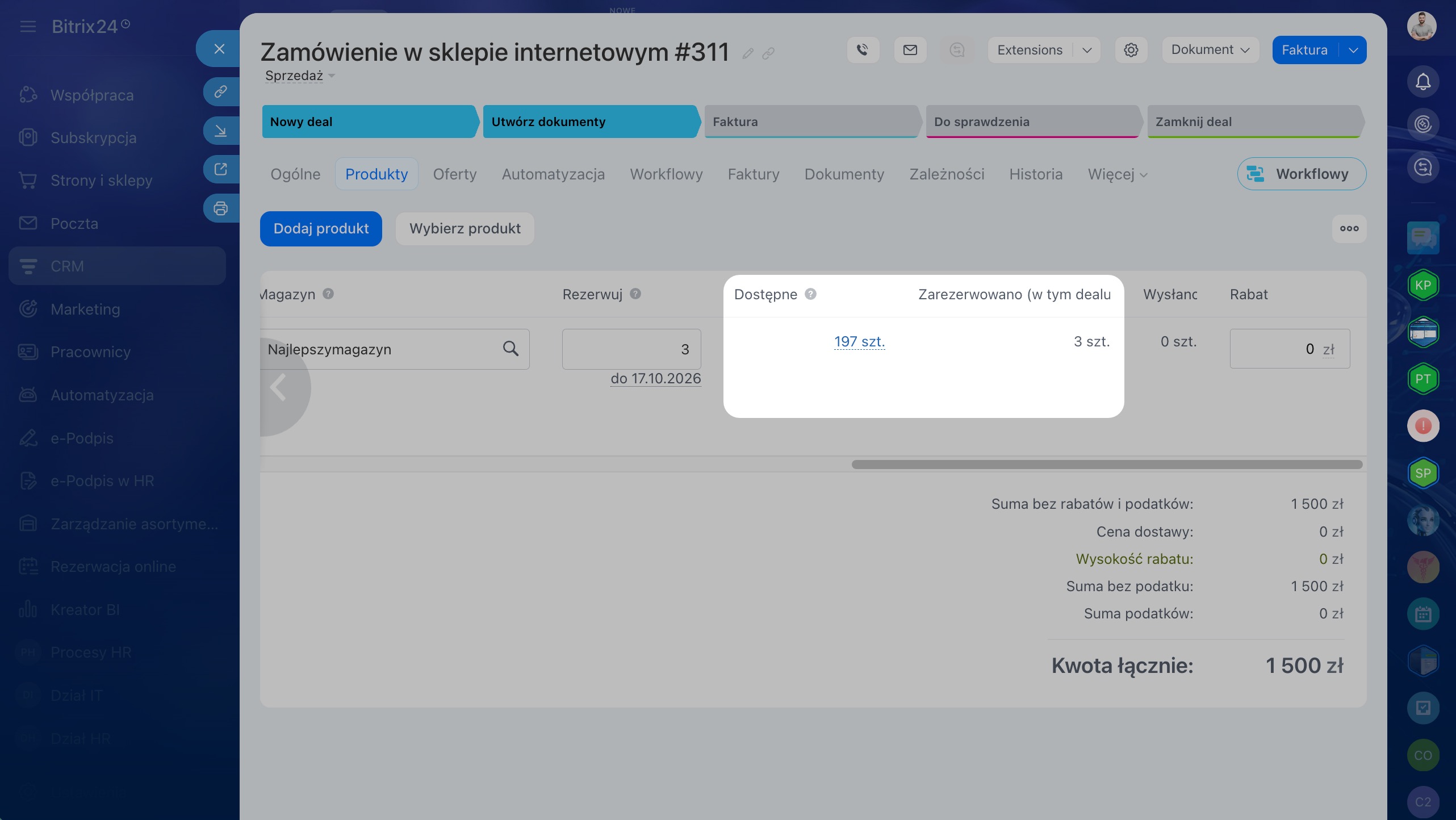
Zarezerwuj produkt. Podczas dodawania produktu do deala menedżer może zarezerwować go dla konkretnego klienta. Rezerwacja zmniejsza liczbę sztuk dostępnych do sprzedaży, dzięki czemu inny menedżer nie sprzeda ich przez pomyłkę.
Domyślnie rezerwacja trwa trzy dni, ale możesz zmienić ten okres. Rezerwacja kończy się automatycznie po upływie tego terminu, usunięciu deala lub produktu albo po przeniesieniu deala do ostatniego etapu i sprzedaży produktów.
Jak zarezerwować produkt
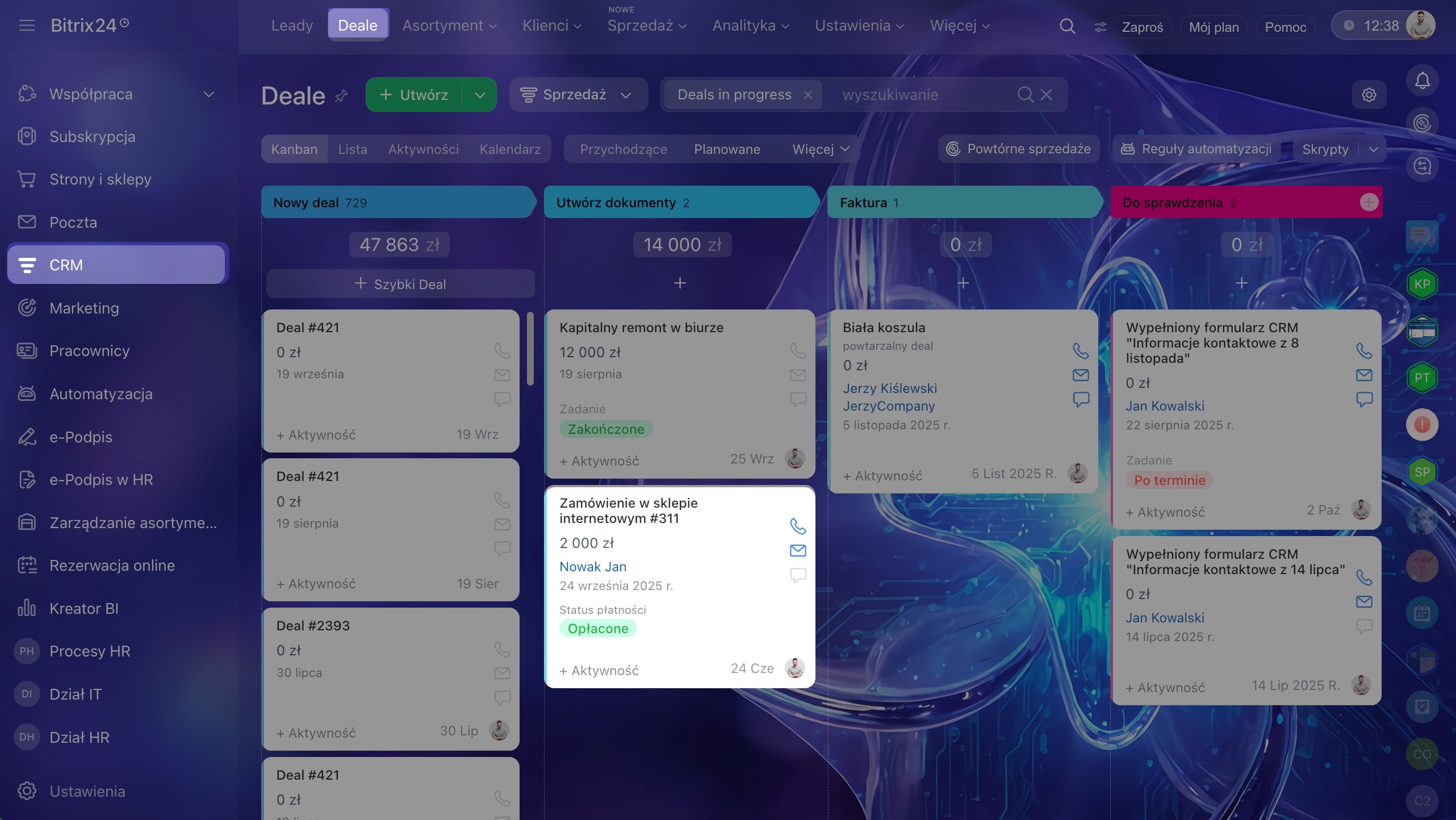
Jak sprawdzić, w których dealach produkt jest zarezerwowany
1. Przejdź do sekcji CRM > Deale i otwórz wybrany deal.
2. Otwórz zakładkę Produkty.
3. Dodaj produkt, wybierz magazyn i w polu Zarezerwowano wpisz liczbę sztuk do zarezerwowania.
1. Przejdź do sekcji CRM > Deale i otwórz wybrany deal.
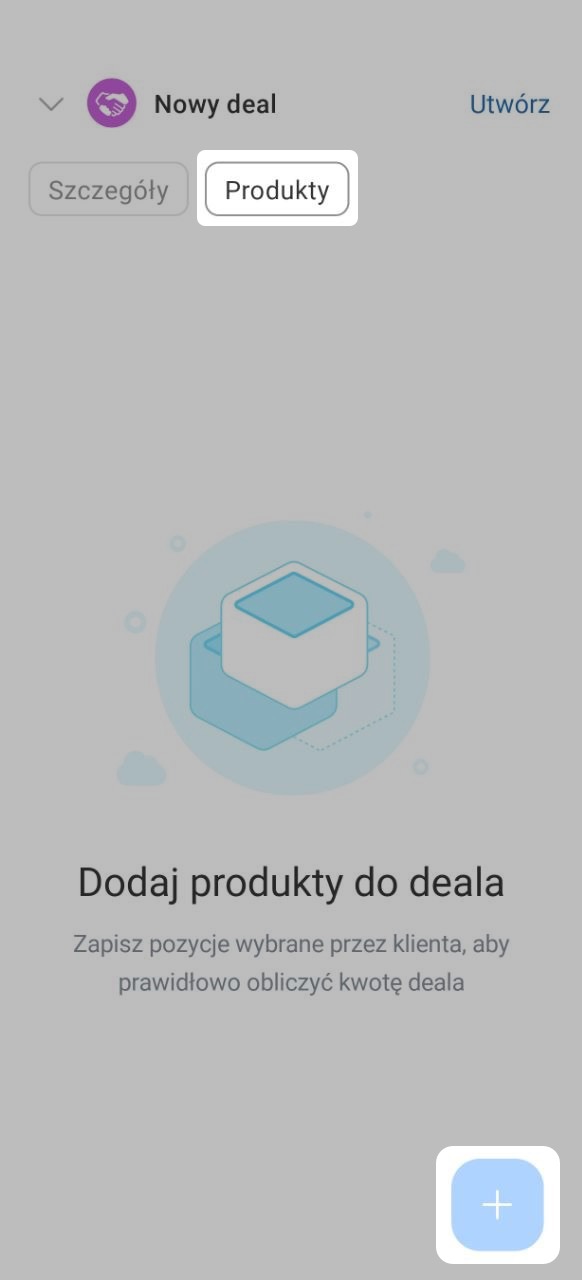
2. Otwórz zakładkę Produkty i dotknij przycisku Plus (+).
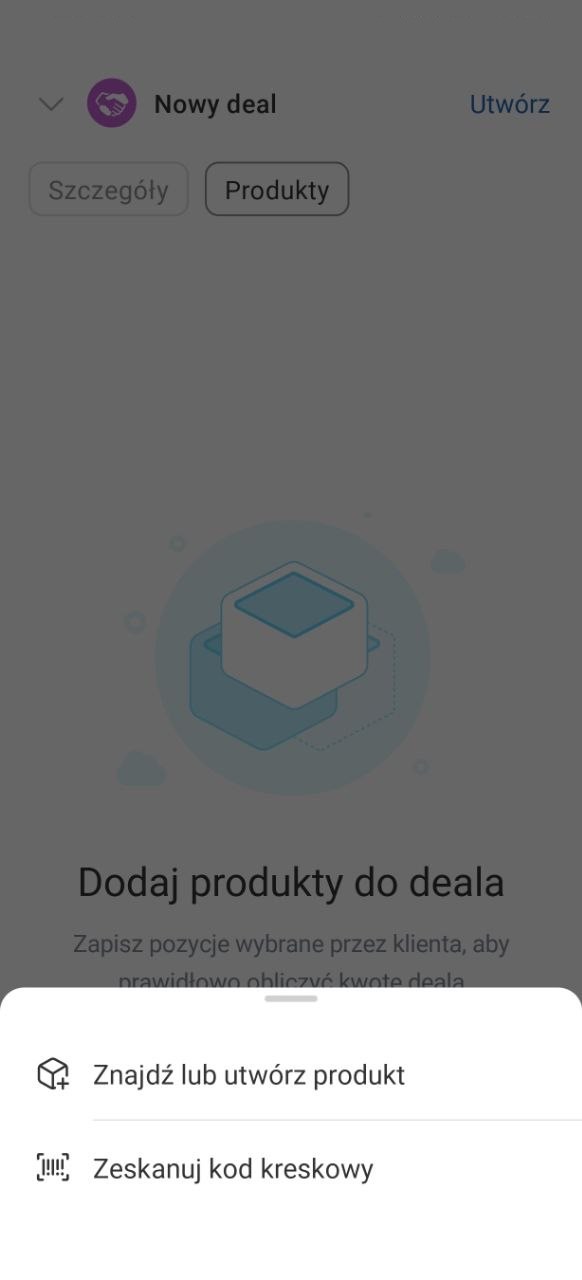
3. Dotknij Znajdź lub utwórz produkt i wybierz produkt.
4. Dotknij nazwy produktu.
5. W sekcji Asortyment i rezerwacje wpisz liczbę sztuk w polu Zarezerwowane (w dealu) i dotknij Gotowe.
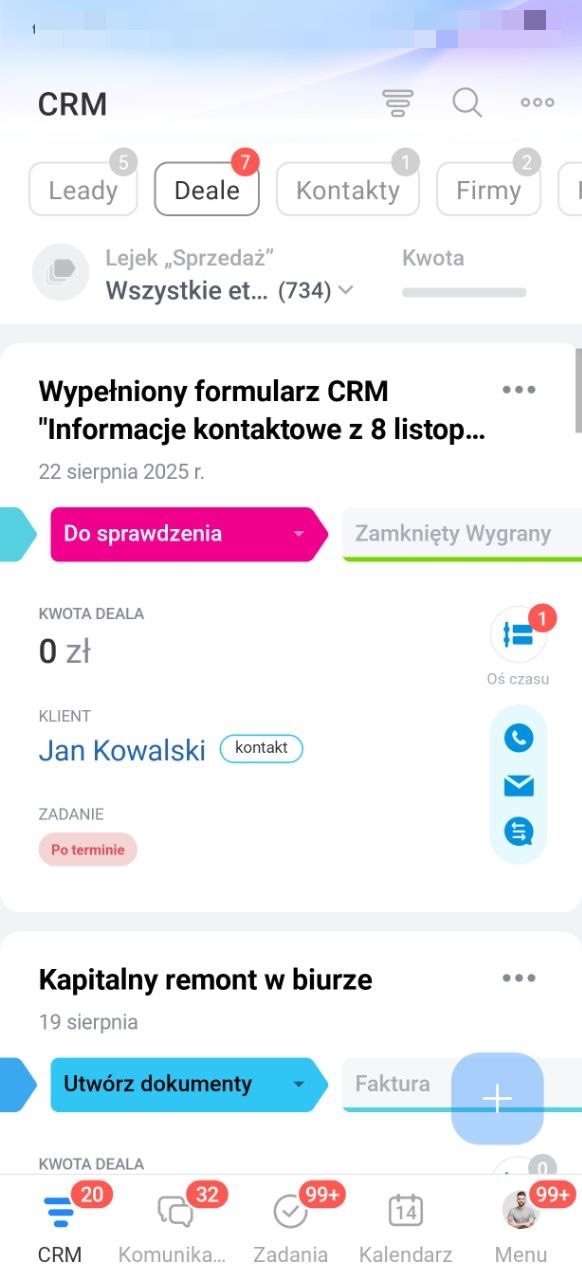
Przetwórz dokument sprzedaży przy zamykaniu deala. Po przeniesieniu deala do ostatniego etapu Bitrix24 automatycznie tworzy dokument sprzedaży i zmniejsza stany magazynowe o liczbę sprzedanych produktów. Jeśli w magazynie brakuje produktów, zamknięcie deala będzie możliwe dopiero po rozwiązaniu problemu z ich dostępnością.
Aby zamknąć deal i utworzyć dokument sprzedaży, przenieś deal do ostatniego etapu. Bitrix24 sprawdzi dostępność produktów w magazynie i automatycznie utworzy dokument.
Zarządzanie asortymentem: dokument sprzedaży w dealach
W skrócie
- Zarządzanie asortymentem pomaga kontrolować stany magazynowe, planować zakupy i unikać sprzedaży produktów, których brakuje w magazynie.
- Podczas włączania zarządzania asortymentem wybierz tryb pracy.
- Wybierz metodę kalkulacji kosztów: średni koszt lub FIFO.
- Dodaj produkty do katalogu i utwórz dokument korekty zapasów, aby wprowadzić rzeczywiste stany magazynowe.
- Skonfiguruj uprawnienia dostępu dla pracowników, którzy korzystają z magazynu.
- Rejestruj przyjęcia, sprzedaż, transfery i odpisy za pomocą odpowiednich dokumentów. Na ich podstawie możesz też przygotować wersje do wydruku.
- Produkty z katalogu są dostępne bezpośrednio w dealach w CRM. Menedżerowie mogą rezerwować je dla konkretnych klientów, a po zamknięciu deala Bitrix24 automatycznie tworzy dokument sprzedaży.