
W sklepie internetowym Bitrix24 klienci mogą wybierać produkty i samodzielnie składać zamówienia. Wybierają metodę płatności i dostawy oraz podają dane kontaktowe. Dla każdego zamówienia system automatycznie tworzy deal w CRM. Pracownik od razu widzi wszystkie dane zamówienia i w razie potrzeby może je edytować.
Z tego artykułu dowiesz się:
Jak klienci składają zamówienia
Klient może złożyć zamówienie na dwa sposoby: dodać produkt bezpośrednio do koszyka albo najpierw porównać kilka produktów i wybrać odpowiedni.
Dodanie produktu bezpośrednio do koszyka. Ten sposób sprawdza się, gdy klient już wie, co chce zamówić.
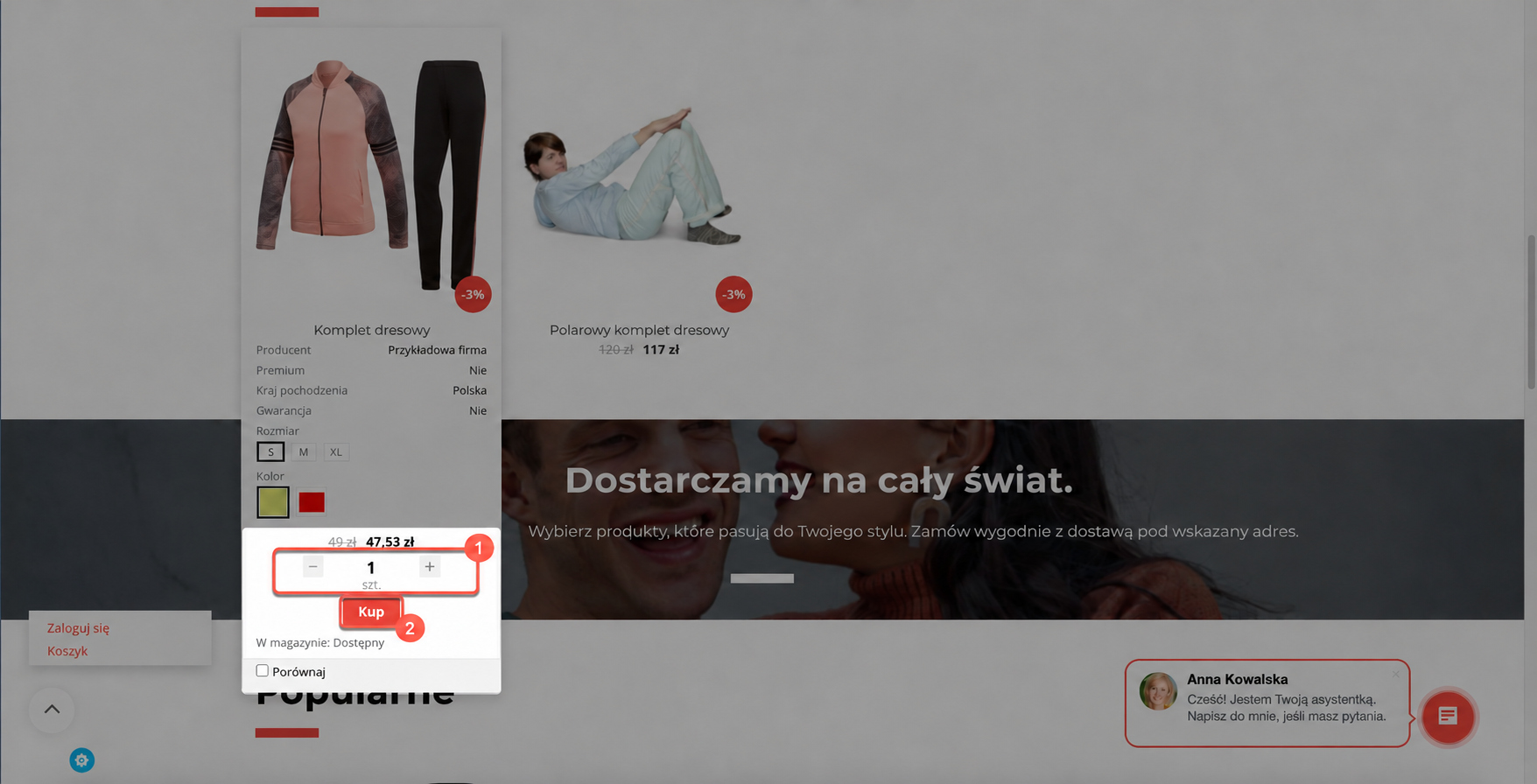
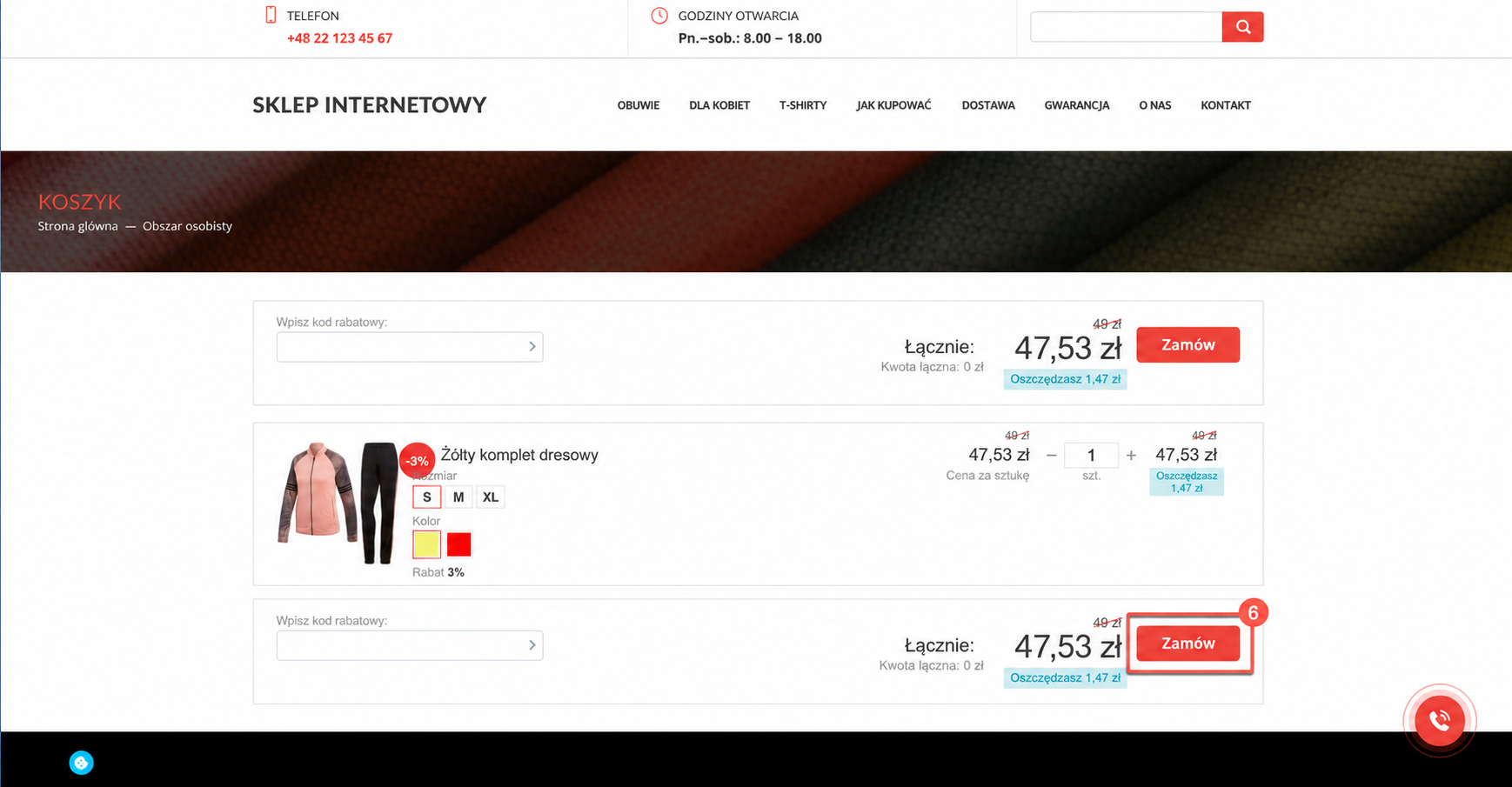
1–2. Klient najeżdża kursorem na wybrany produkt, ustala liczbę sztuk przyciskami Plus (+) i Minus (-), a następnie klika Kup. Produkt trafia do koszyka, który otwiera się automatycznie.
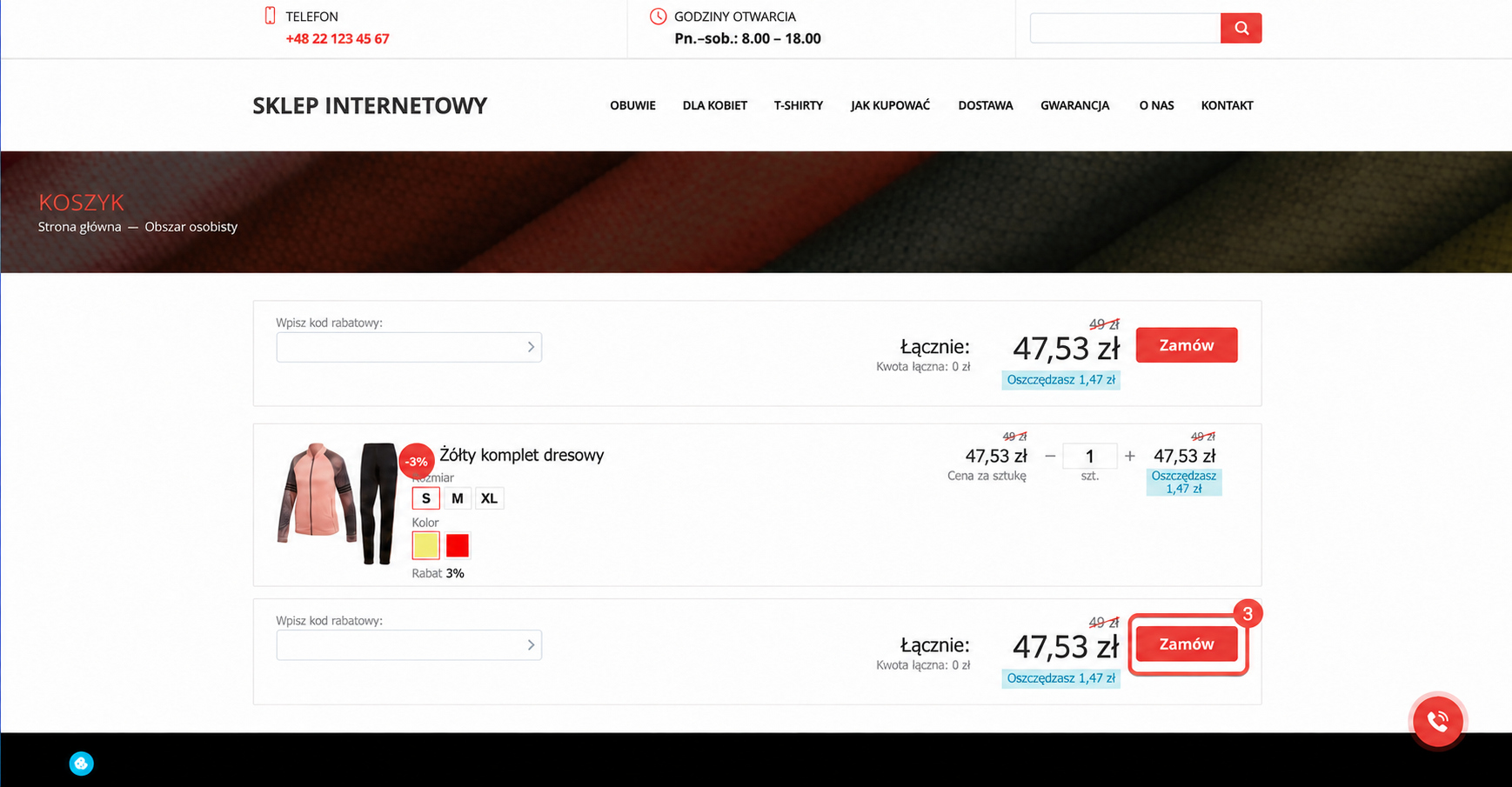
3. Klient klika Kup.
Porównanie kilku produktów. Ta opcja przydaje się, gdy klient rozważa kilka produktów. Może porównać ich cechy i wybrać odpowiedni.
Ustawienia katalogu produktów
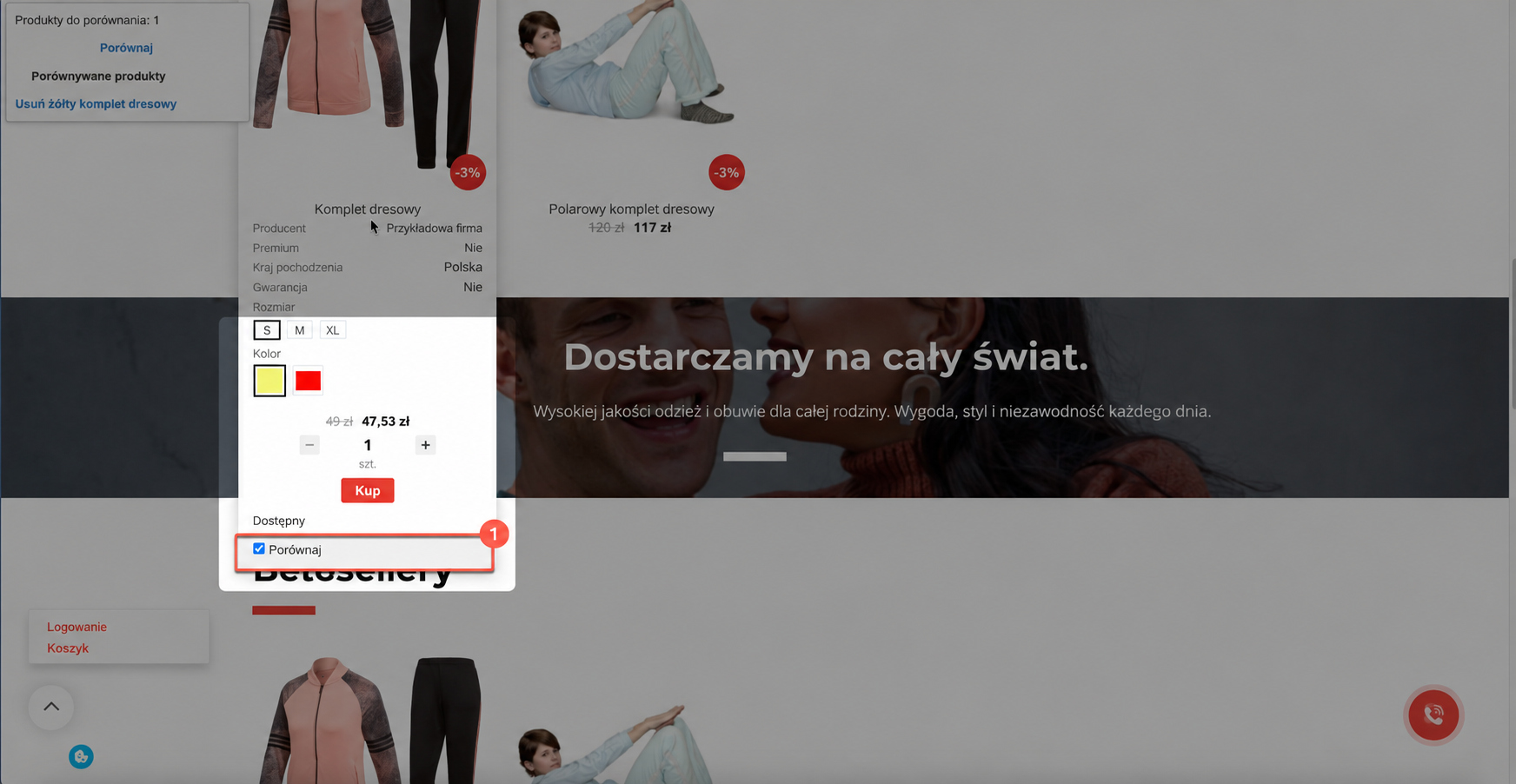
1. Klient najeżdża kursorem na produkt i zaznacza pole Porównaj, aby dodać go do listy porównania.
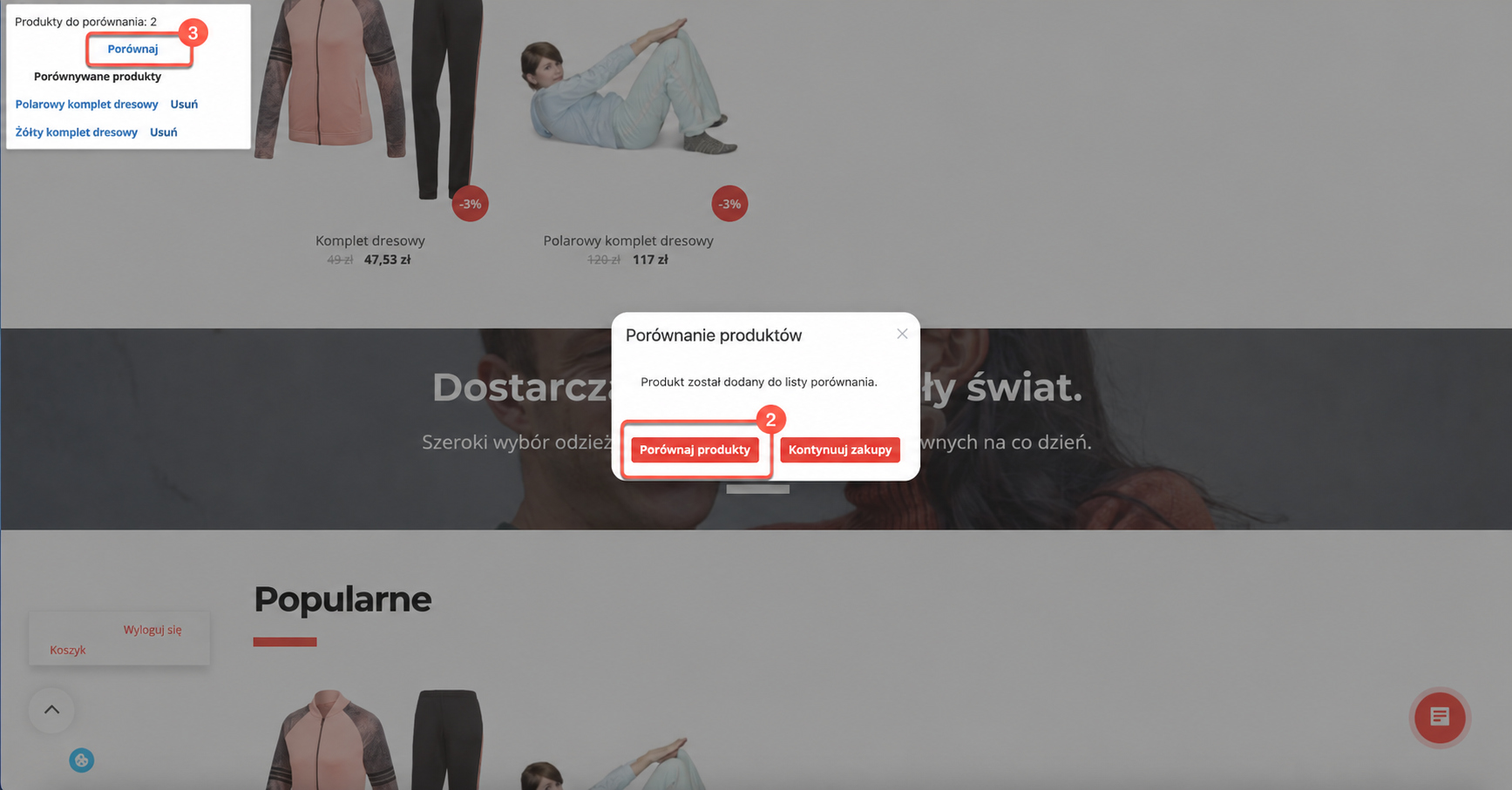
2–3. Po dodaniu wybranych produktów klient przechodzi na stronę porównania. Może to zrobić na dwa sposoby:
- Klika Porównaj produkty w oknie, które pojawia się po dodaniu produktu do listy porównania.
- Klika Porównaj w bloku Elementy do porównania w lewym górnym rogu.
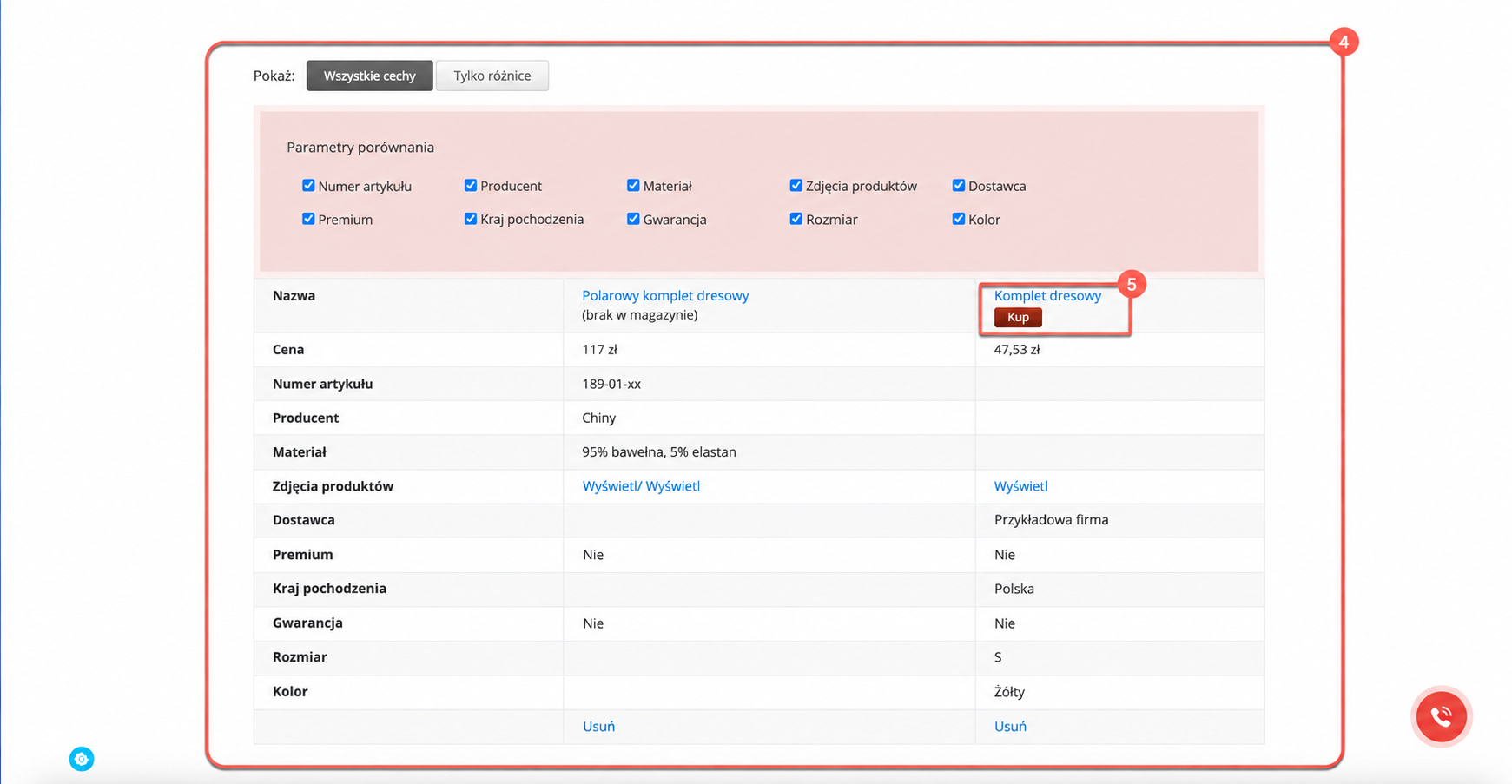
4. Na stronie porównania klient może wyświetlić wszystkie cechy produktów lub tylko te, które się różnią. Może też wybrać widoczne cechy, obejrzeć zdjęcia i usunąć produkty z listy porównania.
5. Po wybraniu odpowiedniego produktu klient klika Kup pod jego nazwą. Produkt trafia do koszyka, który otwiera się automatycznie.
6. Klient klika Kup.
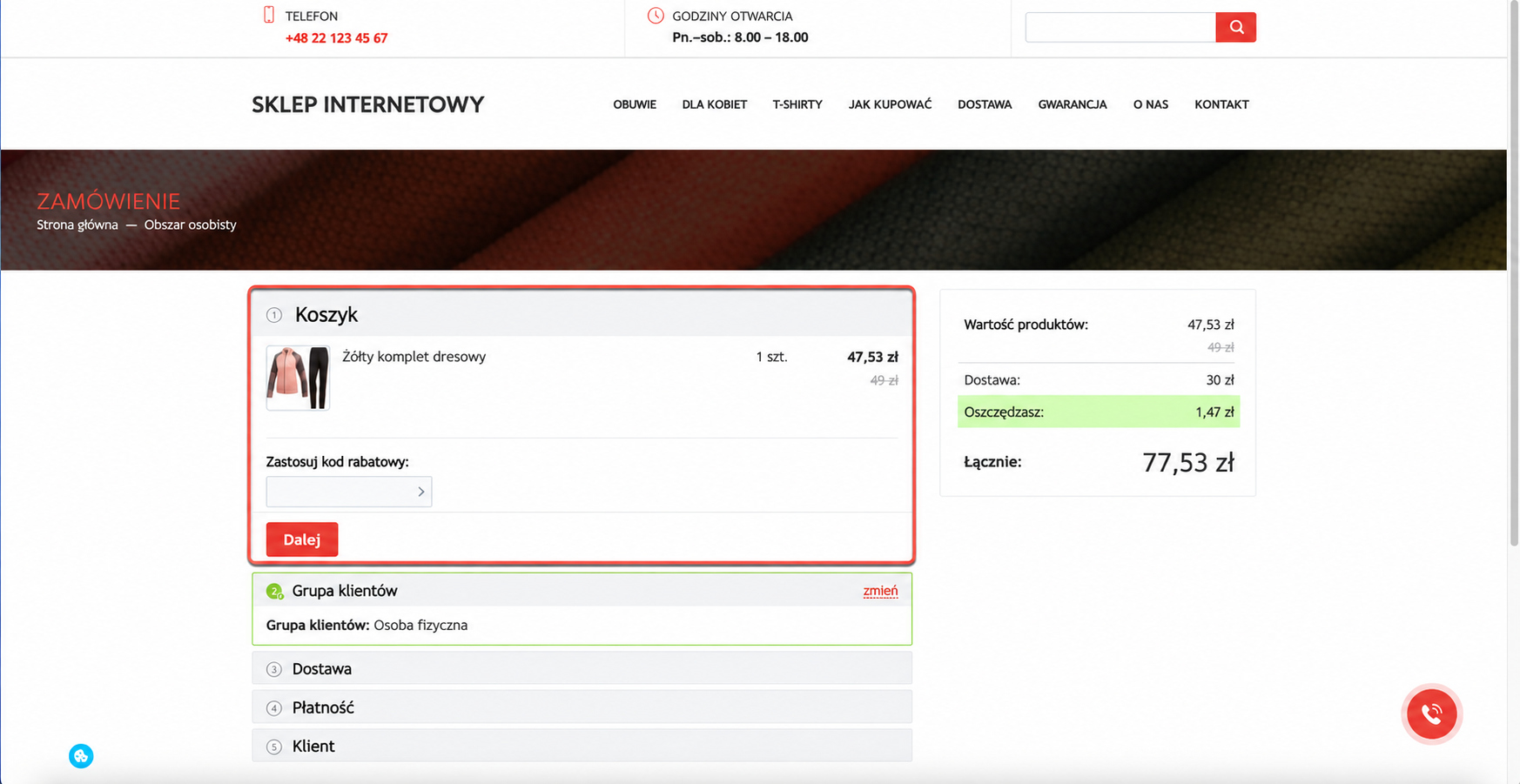
Następnie klient przechodzi przez kolejne kroki składania zamówienia. Aby przejść do następnego kroku, klika Dalej. Przycisk Wstecz pozwala wrócić do poprzedniego kroku.
1. Koszyk. Klient może sprawdzić wybrane produkty i ich ceny oraz wpisać kod rabatowy.
Na tym etapie klient nie może już zmieniać produktów, usuwać ich ani zmieniać liczby sztuk. Aby to zrobić, musi wrócić do koszyka, zmienić jego zawartość i ponownie rozpocząć składanie zamówienia.
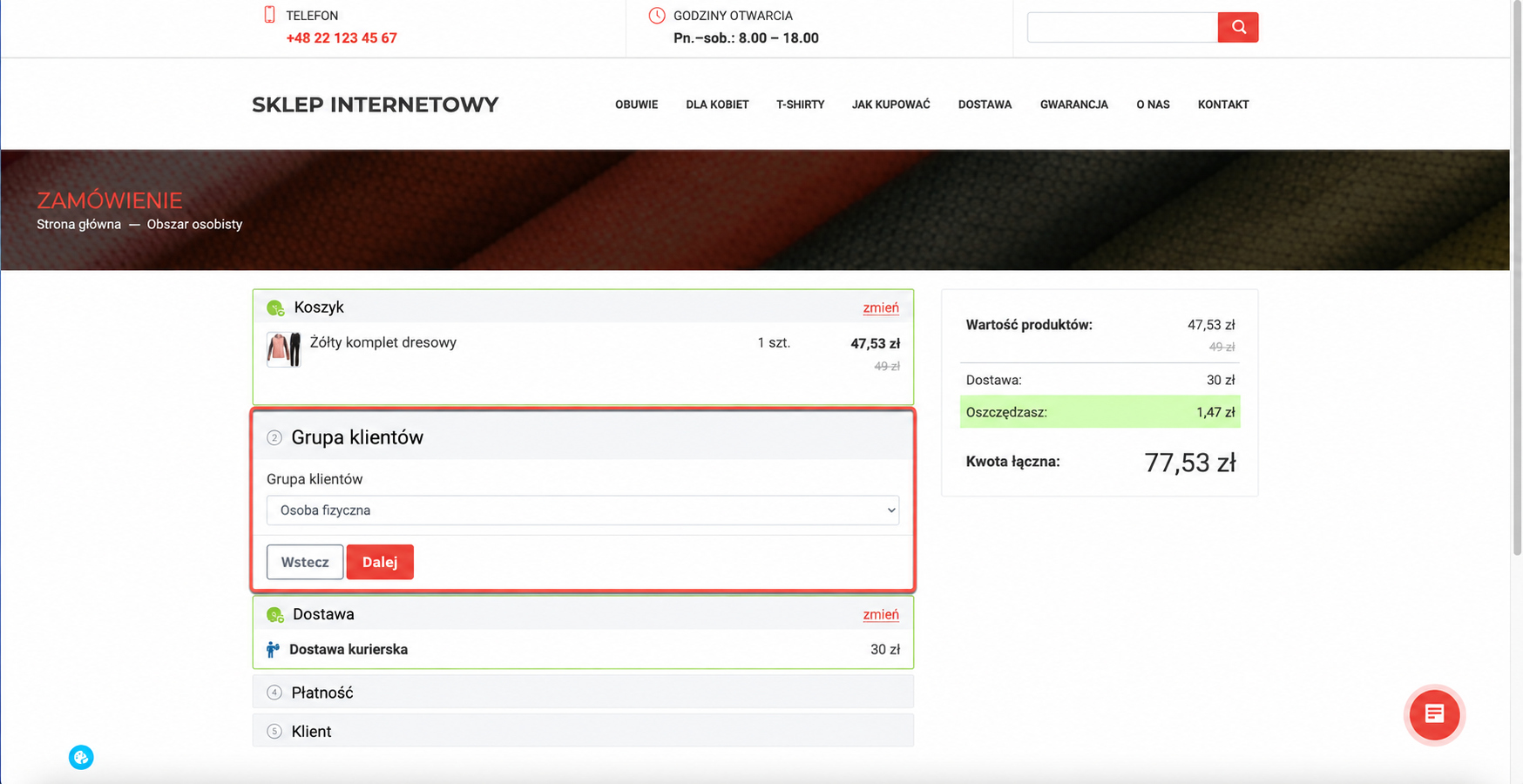
2. Typ klienta. Klient wybiera, czy składa zamówienie jako osoba prywatna, czy w imieniu firmy. Od tego wyboru zależy, jakie dane musi podać.
3. Dostawa. Klient wybiera metodę dostawy spośród opcji skonfigurowanych w sklepie internetowym. Domyślnie dostępne są dostawa kurierska i odbiór osobisty. System automatycznie dolicza koszt dostawy do wartości zamówienia.
Dodaj usługi dostawy
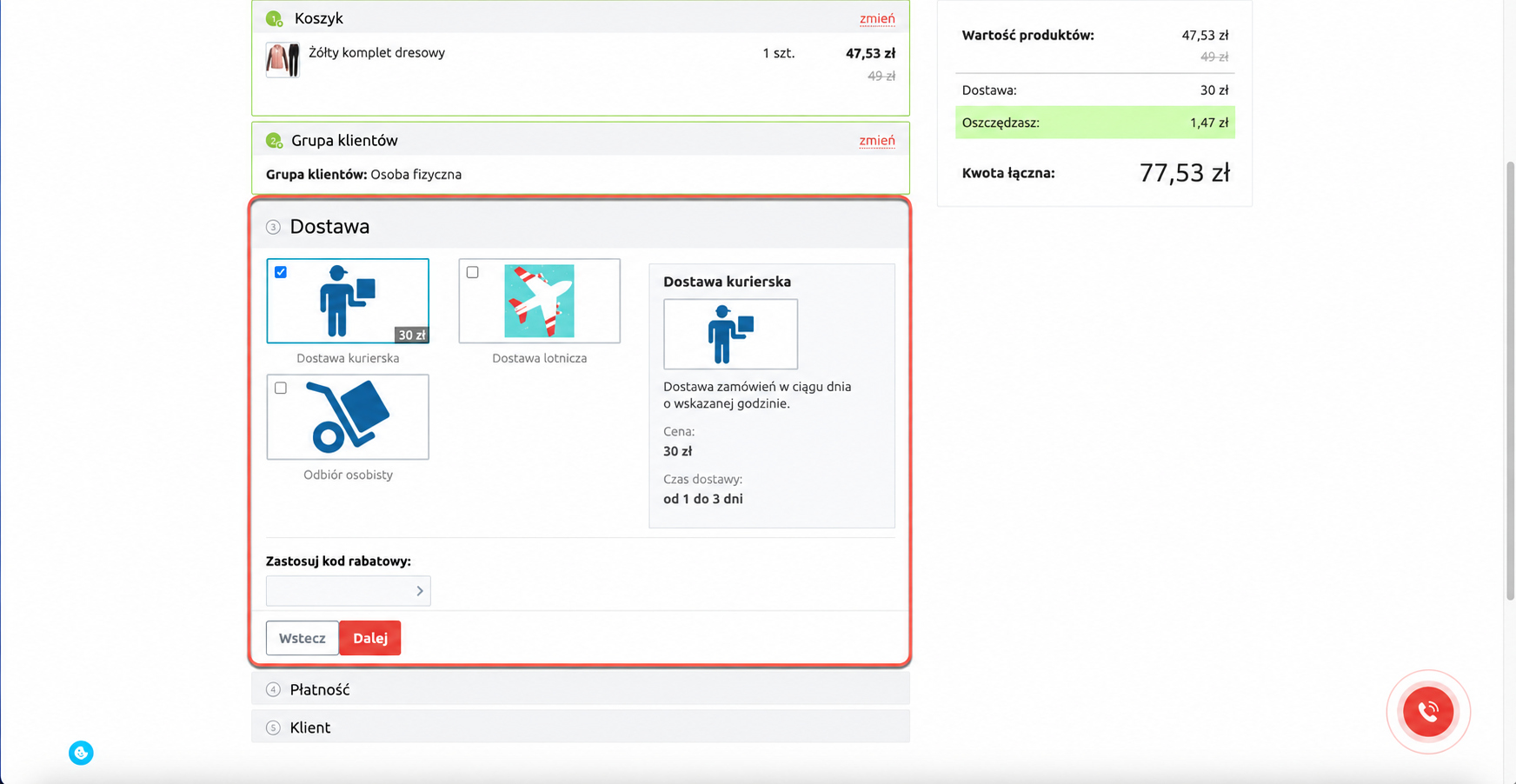
4. Płatność. Klient wybiera metodę płatności spośród opcji dostępnych w sklepie internetowym. Zależą one od podłączonych systemów płatności. Domyślnie dostępne są dwie opcje: płatność gotówką u kuriera i płatność za pobraniem z dodatkową opłatą za przekazanie środków.
Systemy płatności w sklepie internetowym
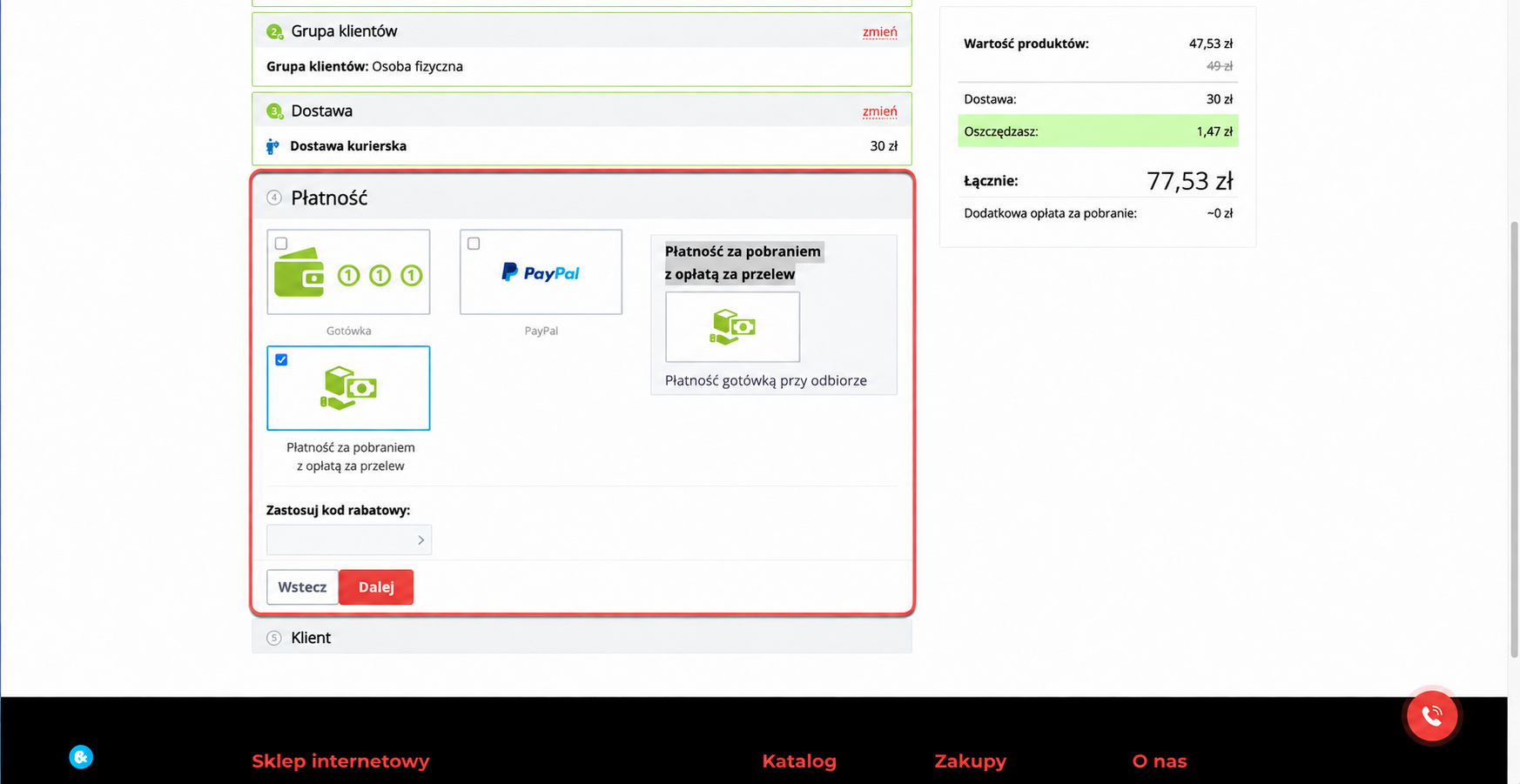
5. Kupujący. Klient podaje dane kontaktowe. Wyświetlane pola zależą od wybranego typu klienta. Osoba prywatna musi podać imię i nazwisko, adres e-mail, numer telefonu oraz adres dostawy. W przypadku firmy wymagane są dodatkowo jej nazwa, dane osoby kontaktowej i inne informacje.
Po uzupełnieniu danych klient wyraża zgodę na przetwarzanie danych osobowych i klika Checkout. Zamówienie zostaje złożone.
Po złożeniu pierwszego zamówienia klient otrzymuje dostęp do obszaru osobistego, w którym może zarządzać swoimi danymi i zamówieniami. Może tam między innymi sprawdzić status zamówienia w sekcji Bieżące zamówienia.
Obszar osobisty w sklepie internetowym
Jeśli klient składa kolejne zamówienie po zalogowaniu się do obszaru osobistego, system automatycznie uzupełnia pola zapisanymi danymi.
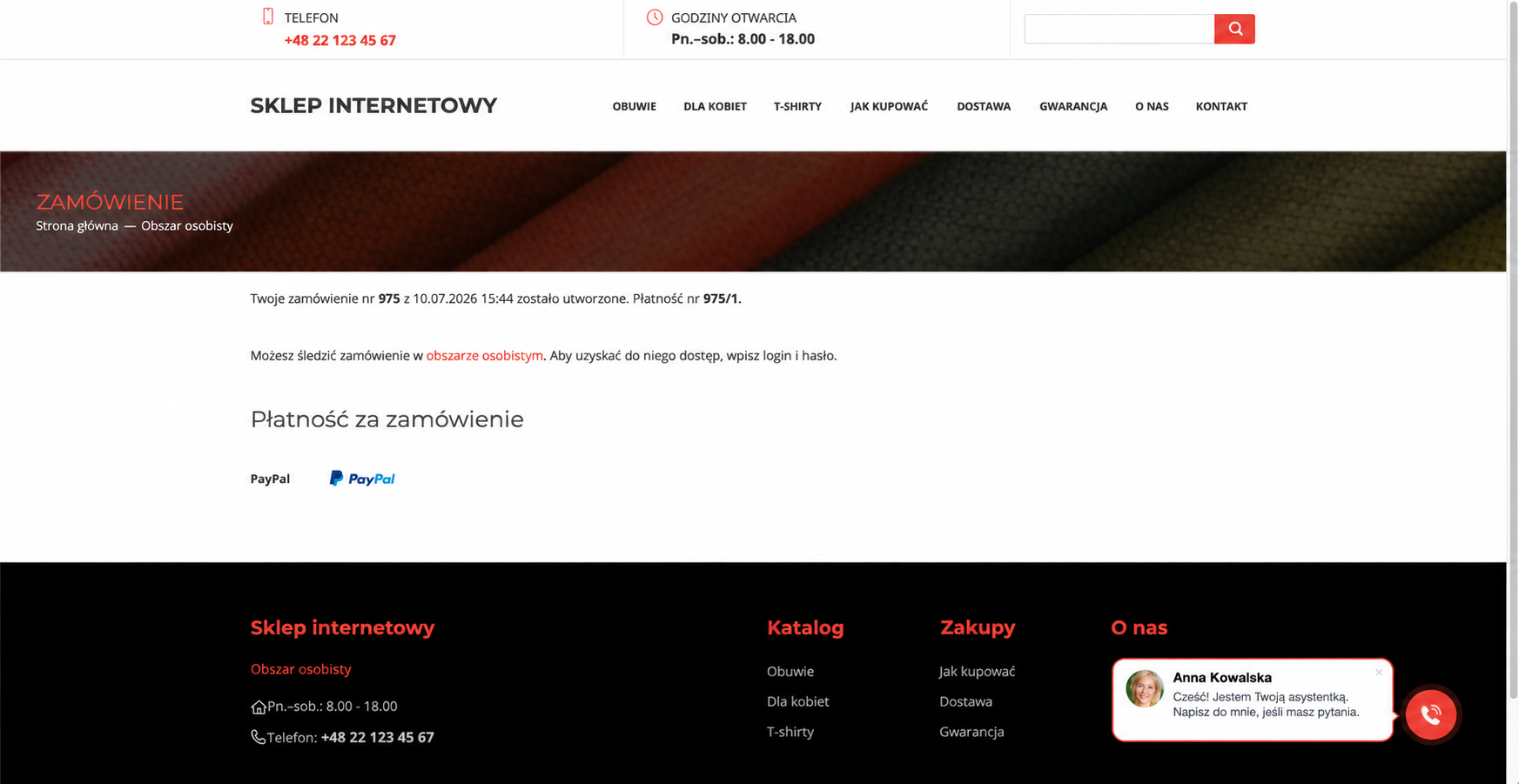
Jak edytować zamówienia w CRM
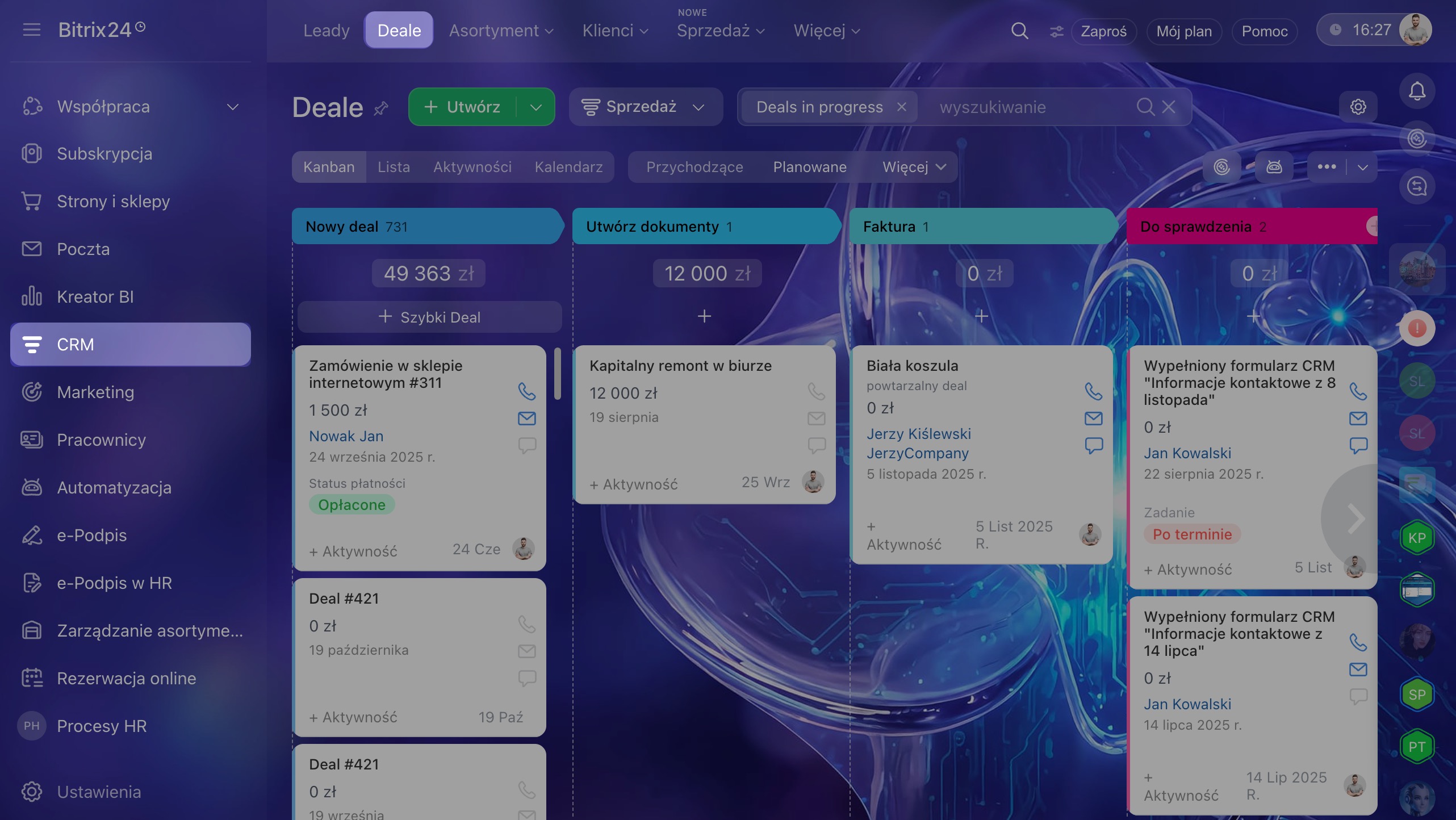
Gdy klient składa zamówienie w sklepie internetowym, system automatycznie tworzy deal w CRM. Zawiera on wszystkie informacje o kliencie i zamówieniu.
Praca bez zamówień w sklepie internetowym
1–3. Przejdź do sekcji CRM > Deale. Deale utworzone na podstawie zamówień ze sklepu internetowego pojawiają się na etapie Nowe. Kliknij wybrany deal, aby otworzyć jego formularz.
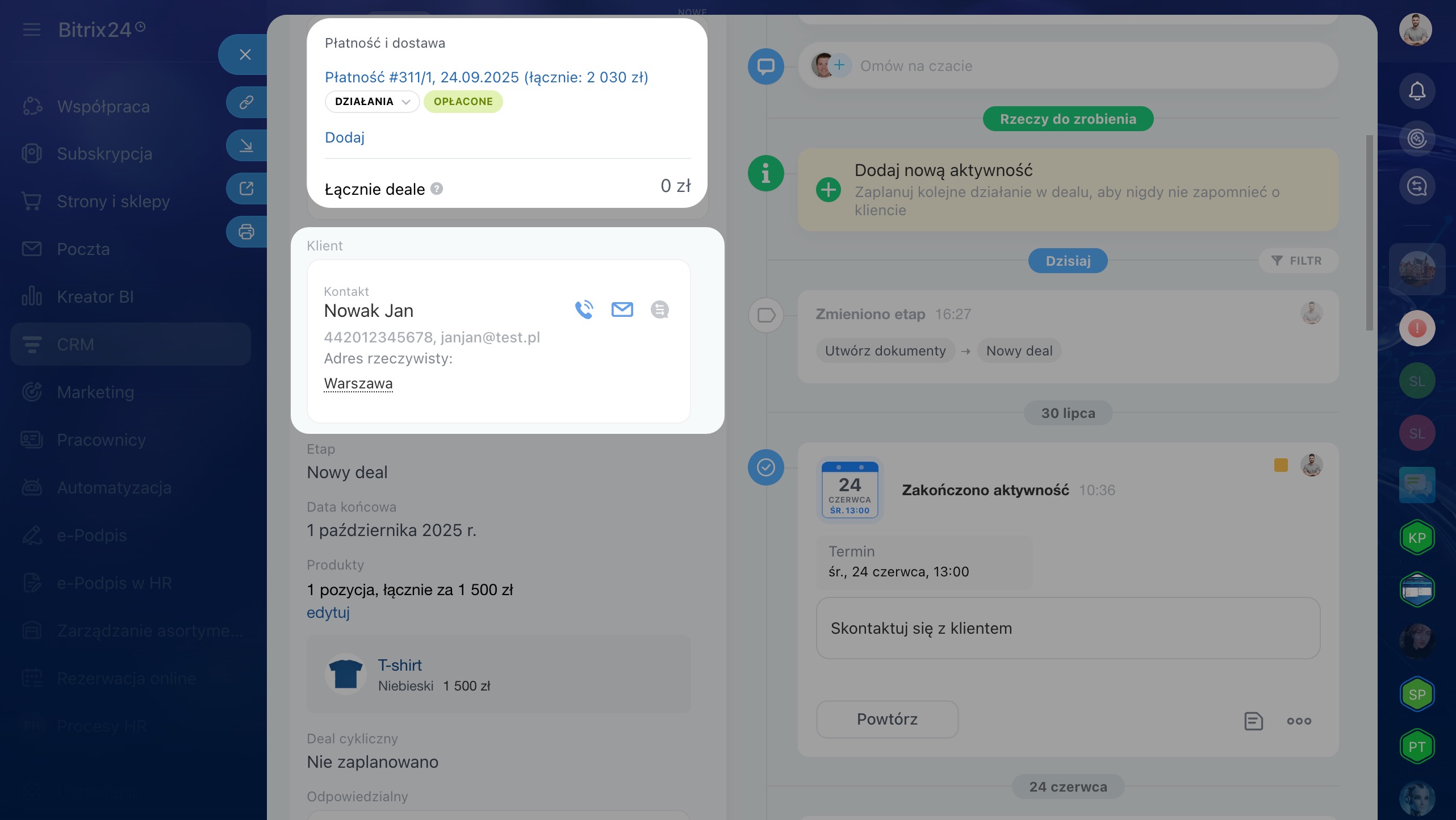
4. W polu Płatność i dostawa możesz sprawdzić i zmienić status płatności oraz dostawy.
Jak odbierać płatności w formularzu deala
5. W zależności od wybranego typu klienta system tworzy kontakt lub firmę. Dane klienta wyświetlają się w polu Klient.
Pole „Klient” w elemencie CRM
W skrócie
- W sklepie internetowym Bitrix24 klienci mogą samodzielnie wybierać produkty w katalogu i składać zamówienia.
- Aby złożyć zamówienie, klient wybiera typ klienta, metodę dostawy i płatności oraz podaje dane kontaktowe.
- Dla każdego zamówienia system automatycznie tworzy deal w CRM z informacjami o kliencie i zamówieniu.