
Zestaw danych to informacje dotyczące leadów, deali, firm i innych elementów Bitrix24. Dla każdego elementu istnieje kilka zestawów danych, do których automatycznie przenoszone są informacje z pól standardowych i niestandardowych. Za pomocą zestawów można tworzyć wykresy i analizować wskaźniki efektywności biznesu.
W artykule opowiemy o zestawach danych dla aktywności, etapów i powiązań w CRM. Pokażemy, jak je łączyć i tworzyć wykresy.
Zestawy:
- crm_activity: aktywności w elementach CRM,
- crm_stages: etapy w elementach CRM,
- crm_activity_relation: powiązania między elementami CRM.
- crm_last_communication: dane o ostatniej komunikacji z klientem
Przykłady:
Wybierz zestaw danych
Aby przeanalizować informacje w raporcie, wybierz odpowiedni zestaw danych i utwórz wykres.
crm_activity: aktywności w CRM. Zestaw zawiera informacje o aktywnościach w elementach CRM. Możesz dowiedzieć się, jakie aktywności są powiązane z twoimi dealami, kontaktami lub firmami, ich typy, terminy i odpowiedzialnych.
crm_activity
| Pole | Opis | Typ pola |
|---|---|---|
| ID | Identyfikator aktywności | Liczba |
| SUBJECT | Nazwa aktywności | Tekst |
| ASSOCIATED_ENTITY_ID | Identyfikator powiązanego elementu, np. zadania | Liczba |
| TYPE_ID | Kody typów aktywności: 2 — rozmowa telefoniczna, 4 — e-mail, 6 — aktywność niestandardowa. Pola z kodami 1 (spotkanie) i 3 (zadanie) nie są używane, zamiast nich stosuje się 6 — aktywność niestandardowa | Liczba |
| PROVIDER_ID | Określa typ aktywności w CRM. Na przykład formularz internetowy będzie oznaczony jako CRM_WEBFORM | Tekst |
| PROVIDER_TYPE_ID | Określa kategorię aktywności dla konkretnego typu aktywności w CRM. Na przykład dla formularza internetowego w polu będzie podany jego identyfikator | Tekst |
| TYPE_NAME | Nazwa typu aktywności: „Spotkanie”, „Rozmowa telefoniczna” | Tekst |
| OWNER_ID | Identyfikator elementu CRM, do którego przypisana jest aktywność | Liczba |
| OWNER_TYPE_ID | Kod elementu w CRM: 1 — lead, 2 — deal, 3 — kontakt, 4 — firma | Liczba |
| OWNER_TYPE_NAME | Nazwa typu elementu, do którego przypisana jest aktywność | Tekst |
| PRIORITY_ID | Kod priorytetu: 2 – średni, 3 – wysoki | Liczba |
| PRIORITY_NAME | Priorytet | Tekst |
| DIRECTION_ID | Identyfikator lejka | Liczba |
| DIRECTION_NAME | Nazwa lejka | Tekst |
| STATUS_ID | Kod statusu: 1 — oczekiwane, 2 — zakończone, 3 — wykonane automatycznie | Liczba |
| STATUS_NAME | Nazwa statusu | Tekst |
| COMPLETED | Wskaźnik zakończenia aktywności: Y — tak, N — nie | Tekst |
| DATE_CREATE | Data i czas utworzenia aktywności | Data |
| START_TIME | Czas rozpoczęcia wykonania | Data |
| END_TIME | Czas zakończenia | Data |
| DEADLINE | Termin wykonania | Data |
| DATE_MODIFY | Data i czas ostatniej modyfikacji | Data |
| AUTHOR | Identyfikator i imię użytkownika, który utworzył aktywność | Tekst |
| AUTHOR_ID | Identyfikator użytkownika, który utworzył aktywność | Liczba |
| AUTHOR_NAME | Imię twórcy aktywności | Tekst |
| EDITOR | Imię edytora, który zmienił aktywność | Tekst |
| EDITOR_ID | Identyfikator edytora | Liczba |
| EDITOR_NAME | Imię edytora | Tekst |
| RESPONSIBLE | Imię odpowiedzialnego za aktywność | Tekst |
| RESPONSIBLE_ID | Identyfikator odpowiedzialnego | Liczba |
| RESPONSIBLE_NAME | Imię odpowiedzialnego | Tekst |
| DESCRIPTION | Opis aktywności | Tekst |
| DESCRIPTION_TYPE_ID | Kod typu opisu | Liczba |
| DESCRIPTION_TYPE_NAME | Typ opisu | Tekst |
| ORIGINATOR_ID | Identyfikator źródła danych | Tekst |
| ORIGIN_ID | Identyfikator elementu w źródle danych | Tekst |
| Aktywność podpisania dokumentu z pracownikami | CRM_SIGN_B2E_DOCUMENT | SIGN_B2E_DOCUMENT |
| Aktywność rezerwacji | CRM_BOOKING | BOOKING |
| Aktywność workflow | CRM_BIZPROC_WORKFLOW | BIZPROC_WORKFLOW |
Niektóre aktywności są oznaczone jako aktywności niestandardowe. Na przykład dla zadania typ aktywności będzie wskazany jako aktywność niestandardowa (type_id=6). Aby określić typ, użyj pól PROVIDER_ID i PROVIDER_TYPE_ID. Pomogą one zobaczyć kategorię dla określonej aktywności w CRM.
Możliwe wartości PROVIDER_ID i PROVIDER_TYPE_ID
| Pole | PROVIDER_ID | PROVIDER_TYPE_ID |
|---|---|---|
| Oddzwanianie | CALL_LIST | CALL_LIST |
| Aktywność dodana przez REST | CONFIGURABLE_REST_APP | CONFIGURABLE, ale może być dowolnym, zarejestrowanym przez REST. |
| Wolne terminy | CRM_CALENDAR_SHARING | CALENDAR_SHARING |
| Dostawa | CRM_DELIVERY | DELIVERY |
| Dokument podpisania | CRM_SIGN_DOCUMENT | SIGN_DOCUMENT |
| CRM_EMAIL | EMAIL lub EMAIL_COMPRESSED | |
| Aktywność dodana przez REST | CRM_EXTERNAL_CHANNEL | ACTIVITY (zarchiwizowane). |
| Spotkanie | CRM_MEETING | MEETING (zarchiwizowane) |
| Wiadomość w WhatsApp przez ECP | CRM_NOTIFICATION | NOTIFICATION, (wszystkie wiadomości, oprócz wiadomości z Centrum Sprzedaży), SALESCENTER_PAYMENT_SENT (wiadomości z Centrum Sprzedaży) |
| Płatność | CRM_PAYMENT | PAYMENT |
| Zadanie z workflow | CRM_REQUEST | REQUEST |
| SMS | CRM_SMS | SMS |
| Zadanie | TASKS | TASK |
| Zadanie | CRM_TASKS_TASK | TASKS_TASK |
| Komentarz do zadania | CRM_TASKS_TASK_COMMENT | TASKS_TASK_COMMENT |
| Aktywność | CRM_TODO | TODO |
| Wypełnienie formularza CRM | CRM_WEBFORM | ID wypełnionego formularza |
| Czat otwartego kanału | IMOPENLINES_SESSION | ID sesji otwartego kanału |
| Aktywność dodana przez REST | REST_APP | Dowolna wartość, zarejestrowana przez ten REST. |
| Dokument zarządzania asortymentem | STORE_DOCUMENT | STORE_DOCUMENT_PRODUCT lub STORE_DOCUMENT_SERVICE |
| Spotkanie | VISIT_TRACKER | VISIT |
| Rozmowa telefoniczna | VOXIMPLANT_CALL | CALL |
| Konferencja Zoom | ZOOM | ZOOM_CONF_START |
crm_stages: etapy elementów CRM. Zestaw zawiera informacje o etapach elementów CRM. Możesz dowiedzieć się o bieżących etapach deali lub procesów inteligentnych, ich nazwach i kolejności.
crm_stages
| Pole | Opis | Typ pola |
|---|---|---|
| ID | Identyfikator wpisu | Liczba |
| ENTITY_TYPE_ID | Identyfikator typu elementu | Liczba |
| STATUS_ID | Identyfikator bieżącego etapu elementu | Tekst |
| NAME | Nazwa bieżącego etapu elementu | Tekst |
| CATEGORY_ID | Identyfikator lejka, do którego należy element | Liczba |
| CATEGORY_NAME | Nazwa lejka, do którego należy element | Tekst |
| SORT | Numer porządkowy do sortowania elementu | Liczba |
| SEMANTICS | Typ etapu: null — dla pośrednich, S — dla udanych, F — dla nieudanych | Tekst |
crm_activity_relation: powiązania między elementami CRM. Zestaw zawiera informacje o powiązaniach między elementami CRM. Możesz dowiedzieć się, jak deale są powiązane z kontaktami lub firmami oraz jak elementy CRM współdziałają ze sobą.
crm_activity_relation
| Pole | Opis | Typ danych |
|---|---|---|
| ACTIVITY_ID | Identyfikator aktywności w CRM | Liczba |
| OWNER_ID | Identyfikator elementu, do którego przypisana jest aktywność | Liczba |
| OWNER_TYPE_ID | Identyfikator typu elementu, do którego przypisana jest aktywność. Kod elementu w CRM: 1 — lead, 2 — deal, 3 — kontakt, 4 — firma | Liczba |
| CREATED_AT | Data utworzenia aktywności | Data |
crm_last_communication — dane o ostatniej komunikacji w elemencie CRM Zestaw zawiera informacje o ostatniej komunikacji z klientem w ramach danego elementu CRM. Pozwala ustalić, kiedy i w jaki sposób menedżer kontaktował się z klientem – na przykład datę ostatniego połączenia telefonicznego lub e-maila.
crm_last_communication
| Pole | Opis | Typ pola |
|---|---|---|
| ENTITY_TYPE_ID | Identyfikator typu elementu CRM. Na przykład deal, lead lub proces inteligentny | Liczba |
| ENTITY_ID | Identyfikator elementu CRM | Liczba |
| LAST_COMMUNICATION_TIME | Data i godzina ostatniej komunikacji w elemencie CRM | Data |
| TYPE | Rodzaj ostatniej komunikacji. Na przykład połączenie telefoniczne lub e-mail | Ciąg znaków |
| ACTIVITY_ID | Identyfikator aktywności w CRM, w której zapisano ostatnią komunikację | Liczba |
Utwórz wykres
Informacje z zestawu danych można dodać do wykresów, aby śledzić wskaźniki biznesowe. Wykresy pokażą dynamikę zamkniętych aktywności, postęp na różnych etapach deala oraz powiązania między elementami CRM.
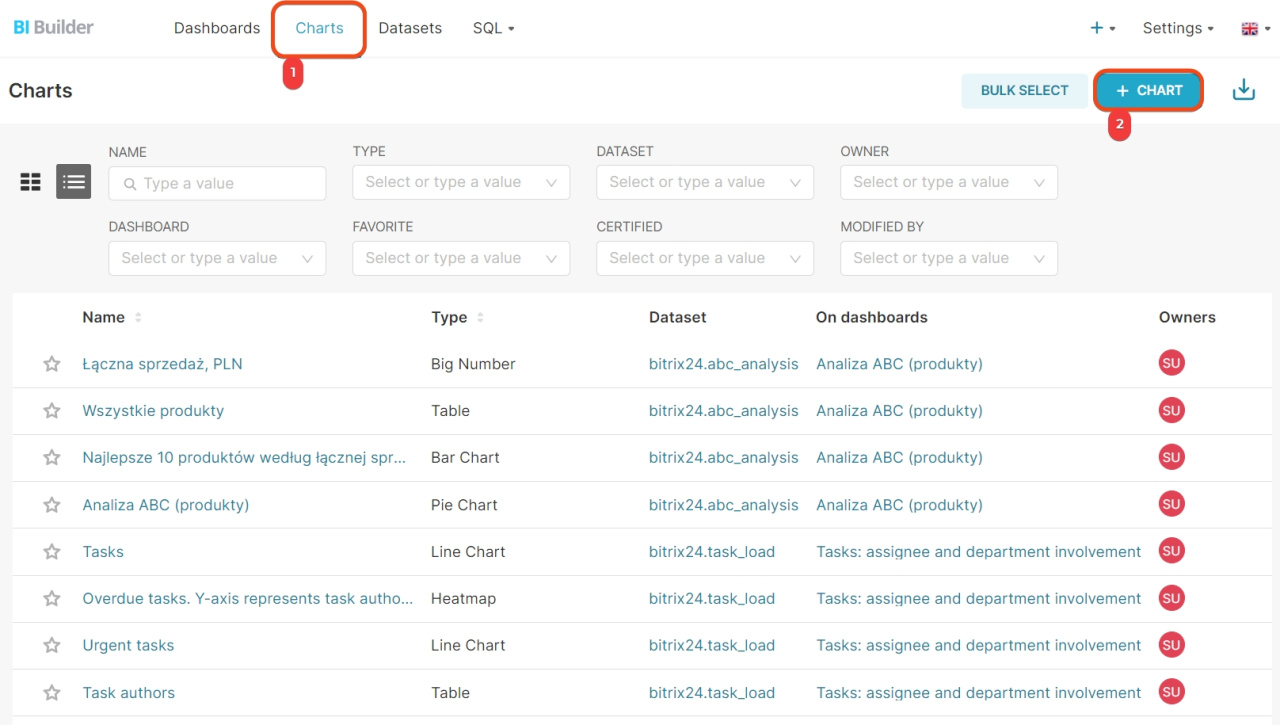
- 1–2. Otwórz Kreator BI > Charts > + Chart.
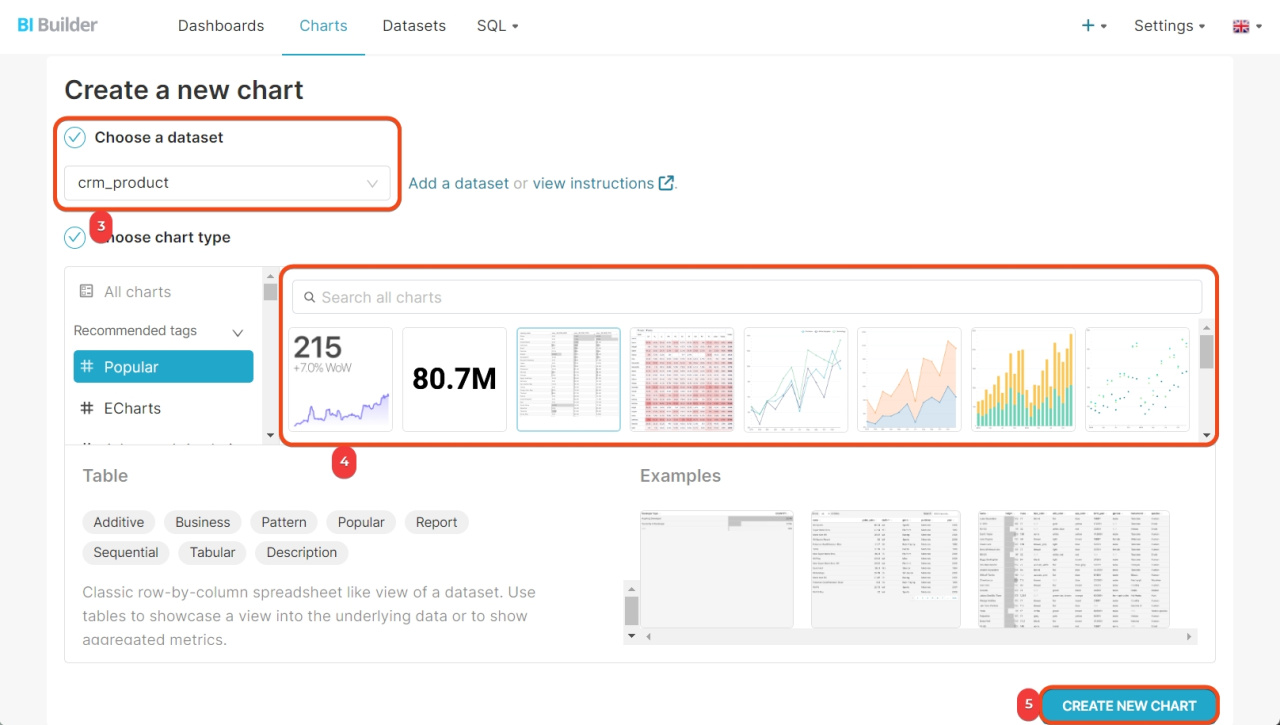
- 3–4. Wybierz zestaw danych i format, w którym chcesz zobaczyć informacje: formularz, tabela, wykres liniowy lub inną opcję. Jeśli na liście nie ma potrzebnego zestawu, kliknij Add a dataset i utwórz zestaw danych.
Jak utworzyć zestaw danych - 5. Kliknij Create new chart.
Połącz zestawy danych
Połącz zestawy danych, aby zobaczyć w raporcie, które aktywności są powiązane z Twoimi dealami.
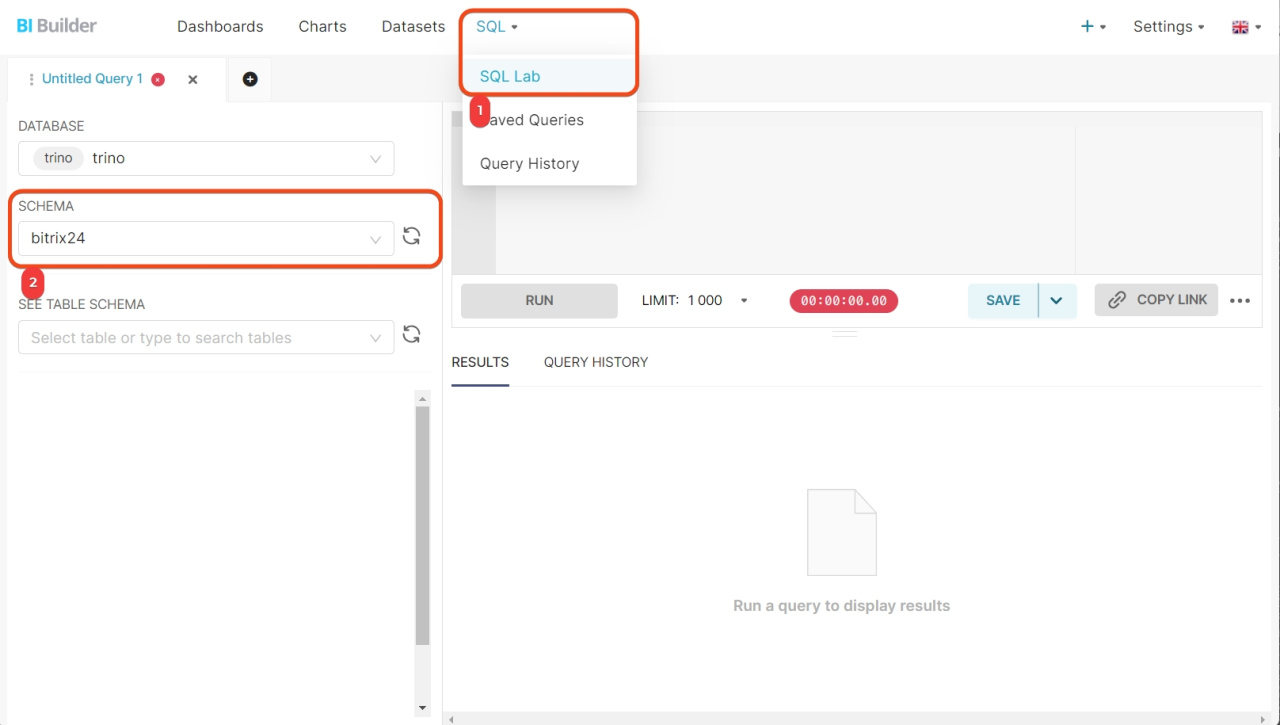
- Otwórz Kreator BI i przejdź do sekcji SQL > SQL Lab.
- Wybierz schemat bitrix24
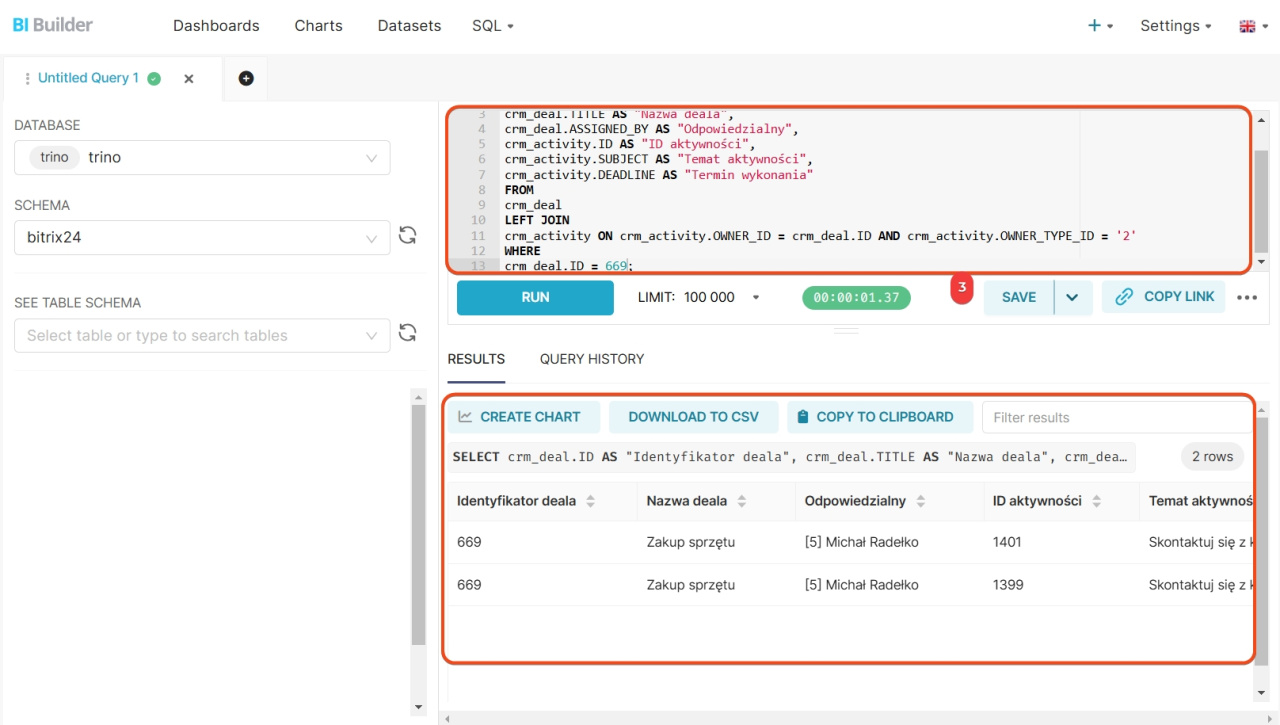
- Wpisz zapytanie SQL i kliknij Wykonaj. Nowy zestaw zawiera informacje z pól, które określiłeś w zapytaniu SQL. Można go zapisać jako zestaw danych, aby utworzyć wykres do raportu.
Jak utworzyć i dodać do raportu wykres na podstawie wirtualnego zestawu danych
Jeśli łączysz zestawy danych po raz pierwszy, zobacz przykład zapytania.
Przykład zapytania SQL
Napisaliśmy zapytanie SQL, aby pobrać dane z dwóch zestawów: deali (crm_deal) i aktywności (crm_activity). Możesz je skopiować i zobaczyć, jak działa zapytanie. Zapytanie pobiera konkretny deal z ID 669, pokazuje jego szczegóły, odpowiedzialnego i listę aktywności związanych z tym dealem. Zmień identyfikator deala przed wykonaniem zapytania.
SELECT

 crm_deal.ID AS "Identyfikator deala",

 crm_deal.TITLE AS "Nazwa deala",

 crm_deal.ASSIGNED_BY AS "Odpowiedzialny",

 crm_activity.ID AS "ID aktywności",

 crm_activity.SUBJECT AS "Temat aktywności",

 crm_activity.DEADLINE AS "Termin wykonania"

 FROM

 crm_deal

 LEFT JOIN

 crm_activity ON crm_activity.OWNER_ID = crm_deal.ID AND crm_activity.OWNER_TYPE_ID = '2'

 WHERE

 crm_deal.ID = 669;
SELECT: określa, jakie informacje należy pobrać z zestawu danych. Na przykład zapytanie SELECT crm_deal.ID AS "Identyfikator deala":
- pobiera identyfikator deala
IDz zestawucrm_deal, - przypisuje mu nazwę
identyfikator deala, - wyświetla wynik w osobnej kolumnie w tabeli.
FROM: wskazuje główny zestaw, z którego pobierane są dane. Pobieramy z crm_deal. To tabela, która zawiera informacje o dealach.
LEFT JOIN: łączy tabelę crm_deal z crm_activity. Zapytanie wiąże deal z aktywnościami. Używamy LEFT JOIN, aby pokazać wszystkie deale, nawet jeśli nie mają powiązanych aktywności.
WHERE: filtruje wyniki i pokazuje tylko określony deal i jego aktywności. Aby uzyskać dane dla innego deala, zamień wartość 669 na potrzebny identyfikator. Jeśli chcesz zobaczyć wszystkie deale i ich aktywności, usuń warunek WHERE, a zapytanie wyświetli informacje dla wszystkich deali.
- Zestaw danych to informacje o leadach, dealach, firmach i innych elementach Bitrix24.
- Dla każdego elementu istnieje kilka zestawów danych, do których automatycnznie przenoszone są informacje z pól standardowych i niestandardowych.
- Dla aktywności, etapów i powiązań w CRM istnieją trzy zestawy danych: aktywności w elementach CRM (crm_activity), etapy elementów CRM (crm_stages), powiązania między elementami CRM (crm_entity_relation).
- Za pomocą zestawów można tworzyć wykresy i analizować wskaźniki efektywności biznesowej. Wykresy pokażą dynamikę zamkniętych aktywności, postęp na różnych etapach deali i powiązania między elementami.
- Zestawy danych można łączyć, aby zobaczyć, jakie aktywności są powiązane z twoimi dealami. W tym celu napisz zapytanie SQL, zapisz wynik jako zestaw danych i utwórz wykres.
