
Zestaw danych to informacje o użytkownikach, strukturze firmy, połączeniach i innych elementach Bitrix24. Dla każdego elementu przewidziano kilka zestawów danych, do których automatycznie przekazywane są informacje z pól standardowych i niestandardowych. Za pomocą zestawów można tworzyć wykresy i analizować wskaźniki biznesowe.
W artykule opowiemy o zestawach danych dla użytkowników, struktury firmy i połączeń. Pokażemy, jak je łączyć i tworzyć wykresy.
Zestawy:
- user: użytkownicy,
- orgstructure — struktura firmy.
- telephony_call: połączenia.
- imopenlines_session — dialogi kanałów otwartych.
Przykłady:
Wybierz zestaw danych
Aby przeanalizować informacje w raporcie, wybierz odpowiedni zestaw danych i utwórz wykres.
user: użytkownicy. Zestaw zawiera dane o pracownikach firmy: ich statusach, działach i rozmieszczeniu w strukturze. Informacje z zestawu można wykorzystać do obliczenia liczby pracowników i analizy struktury firmy.
user
| Pole | Opis | Typ danych |
|---|---|---|
| ID | Identyfikator użytkownika | Liczba |
| ACTIVE | Status użytkownika: Y — pracuje, N — zwolniony | Tekst |
| NAME | Imię użytkownika | Tekst |
| DEPARTMENT |
Ścieżka w hierarchii działów, zapisana w formacie: [ID] Nazwa, oddzielona symbolem /. Zaczyna się od działu głównego — nazwy firmy
|
Tekst |
| DEPARTMENT_IDS | Identyfikatory wszystkich działów użytkownika w nowej strukturze firmy | Tekst |
| DEPARTMENT_ID | Identyfikator głównego działu użytkownika | Tekst |
| DEPARTMENT_NAME | Nazwa głównego działu użytkownika | Tekst |
| DEPARTMENT_ID_NAME | Identyfikator i nazwa głównego działu użytkownika | Tekst |
| DEP1 | Nazwa działu pierwszego poziomu | Tekst |
| DEP2 | Nazwa działu drugiego poziomu | Tekst |
| DEP3 | Nazwa działu trzeciego poziomu | Tekst |
| DEP1_ID | Identyfikator działu pierwszego poziomu | Tekst |
| DEP2_ID | Identyfikator działu drugiego poziomu | Tekst |
| DEP3_ID | Identyfikator działu trzeciego poziomu | Tekst |
| DEP1_N | Identyfikator i nazwa działu pierwszego poziomu | Tekst |
| DEP2_N | Identyfikator i nazwa działu drugiego poziomu | Tekst |
| DEP3_N | Identyfikator i nazwa działu trzeciego poziomu | Tekst |
org_structure: struktura firmy. Zestaw zawiera informacje o działach firmy: ich nazwy, typy, statusy oraz powiązania z innymi działami. Możesz zobaczyć aktywne i wyłączone działy, określić ich kierowników oraz śledzić zmiany w strukturze firmy.
org_structure
| Pole | Opis | Typ danych |
|---|---|---|
| ID | Identyfikator działu w strukturze firmy | Liczba |
| ACTIVE | Aktywność działu: Y — aktywny, N — wyłączony | Tekst |
| NAME | Nazwa działu | Tekst |
| IDNAME | Identyfikator i nazwa działu | Tekst |
| TYPE | Typ struktury: DEPARTMENT - dział, COMPANY - firma, TEAM - grupa funkcjonalna | Tekst |
| PARENTID | Identyfikator nadrzędnego działu | Liczba |
| IDPARENTNAME | Identyfikator i nazwa nadrzędnego działu | Tekst |
| HEADID | Lista identyfikatorów kierowników działu | Tekst |
telephony_call: połączenia. Zestaw zawiera informacje o połączeniach: identyfikatory operatorów, numery i typy połączeń. Możesz analizować czas trwania rozmów i łączyć połączenia z klientami, dealami i leadami.
telephony_call
| Pole | Opis | Typ danych |
|---|---|---|
| CALL_ID | Identyfikator połączenia | Tekst |
| PORTAL_USER_ID | Identyfikator operatora | Liczba |
| PORTAL_USER | Identyfikator i imię operatora | Tekst |
| PORTAL_USER_DEPARTMENT | Ścieżka w hierarchii działów: dział, do którego przypisany jest operator | Tekst |
| PORTAL_NUMBER | Wewnętrzny numer operatora | Tekst |
| PHONE_NUMBER | Numer telefonu abonenta | Tekst |
| CALL_TYPE | Typ połączenia: 1 — wychodzące, 2 — przychodzące, 3 — przychodzące z przekierowaniem, 4 — oddzwonienie | Liczba |
| CALL_DURATION | Czas trwania połączenia w sekundach | Liczba |
| CALL_START_TIME | Czas rozpoczęcia połączenia | Data |
| CALL_STATUS_CODE | Kod połączenia z opisem | Tekst |
| CALL_STATUS_CODE_ID | Identyfikator kodu połączenia | Tekst |
| CALL_STATUS_CODE_NAME | Kod połączenia | Tekst |
| CALL_STATUS_REASON | Opis kodu połączenia | Tekst |
| RECORD_FILE_ID | Identyfikator pliku z nagraniem połączenia | Liczba |
| CALL_VOTE | Ocena połączenia używana tylko dla wewnętrznej Telefonii | Liczba |
| COST | Koszt połączenia | Liczba |
| COST_CURRENCY | Waluta połączenia | Tekst |
| CRM_ENTITY_TYPE | Typ elementu CRM, do którego przypisana jest Aktywność w CRM. Na przykład lead lub deal | Tekst |
| CRM_ENTITY_ID | Identyfikator elementu CRM, do którego przypisana jest Aktywność w CRM | Liczba |
| CRM_ACTIVITY_ID | Identyfikator Aktywności w CRM, utworzonej na podstawie połączenia | Liczba |
| REST_APP_ID | Identyfikator aplikacji integracji zewnętrznej Telefonii | Liczba |
| REST_APP_NAME | Nazwa aplikacji integracji zewnętrznej Telefonii | Tekst |
| TRANSCRIPT_PENDING | Transkrypcja połączenia: Y — połączenie jest transkrybowane, N — połączenie jest transkrybowane | Tekst |
| TRANSCRIPT_ID | Identyfikator transkrypcji połączenia | Liczba |
| REDIAL_ATTEMPT | Liczba prób połączenia | Liczba |
| COMMENT | Komentarz do połączenia | Tekst |
imopenlines_session — dialogi kanałów otwartych. Zestaw zawiera dane o sesjach komunikacji z klientami: źródło zgłoszenia, kanał, klienta, operatora, status dialogu, czas odpowiedzi, czas trwania dialogu oraz ocenę klienta. Użyj tego zestawu, aby analizować obciążenie operatorów, czas pierwszej odpowiedzi oraz jakość obsługi zgłoszeń.
imopenlines_session
| Pole | Opis | Typ pola |
|---|---|---|
| ID | Identyfikator dialogu kanału otwartego | Liczba |
| MODE | Typ dialogu: „Przychodzący” lub „Wychodzący” | Ciąg znaków |
| STATUS | Status dialogu: „Nowy”, „W kolejce”, „W toku”, „Klient oczekuje na odpowiedź”, „Operator odpowiedział”, „Oczekiwanie na zamknięcie”, „Zamknięty”, „Spam”, „Duplikat” lub „Zamknięty bez powiadomienia” | Ciąg znaków |
| SPAM | Dialog oznaczony jako spam: Y — tak, N — nie | Ciąg znaków |
| SOURCE | Źródło zgłoszenia, na przykład czat na żywo lub Telegram | Ciąg znaków |
| CONFIG_ID | Identyfikator kanału otwartego | Liczba |
| CONFIG_NAME | Nazwa kanału otwartego | Ciąg znaków |
| CONFIG | Identyfikator i nazwa kanału otwartego | Ciąg znaków |
| CLIENT_ID | Identyfikator klienta | Liczba |
| CLIENT_NAME | Imię i nazwisko klienta | Ciąg znaków |
| CLIENT | Identyfikator oraz imię i nazwisko klienta | Ciąg znaków |
| OPERATOR_ID | Identyfikator operatora | Liczba |
| OPERATOR_NAME | Imię i nazwisko operatora | Ciąg znaków |
| OPERATOR | Identyfikator oraz imię i nazwisko operatora | Ciąg znaków |
| DATE_CREATE | Data i godzina utworzenia dialogu | Data |
| DATE_OPERATOR_ANSWER | Data i godzina pierwszej odpowiedzi operatora | Data |
| DATE_OPERATOR_CLOSE | Data i godzina zamknięcia dialogu przez operatora | Data |
| WAIT_ANSWER | Dialog oczekuje na odpowiedź operatora: Y — tak, N — nie | Ciąg znaków |
| TIME_ANSWER | Czas od utworzenia dialogu do rozpoczęcia pracy przez operatora, w sekundach | Liczba |
| TIME_CLOSE | Czas od utworzenia dialogu do zamknięcia przez operatora, w sekundach | Liczba |
| TIME_DIALOG | Łączny czas trwania dialogu, w sekundach | Liczba |
| VOTE | Ocena klienta: 5 — pozytywna, 1 — negatywna, 0 — brak oceny | Liczba |
| TIME_FIRST_ANSWER | Czas do odpowiedzi na pierwszą wiadomość, w sekundach | Liczba |
| DATE_LAST_MESSAGE | Data i godzina ostatniej wiadomości w dialogu | Data |
| DATE_CLOSE | Data i godzina zamknięcia dialogu | Data |
Utwórz wykres
Informacje z zestawu danych można dodać do wykresów i śledzić, ile połączeń przychodzących i wychodzących miał każdy pracownik. Wykresy pokażą dynamikę połączeń i średni czas trwania rozmów.
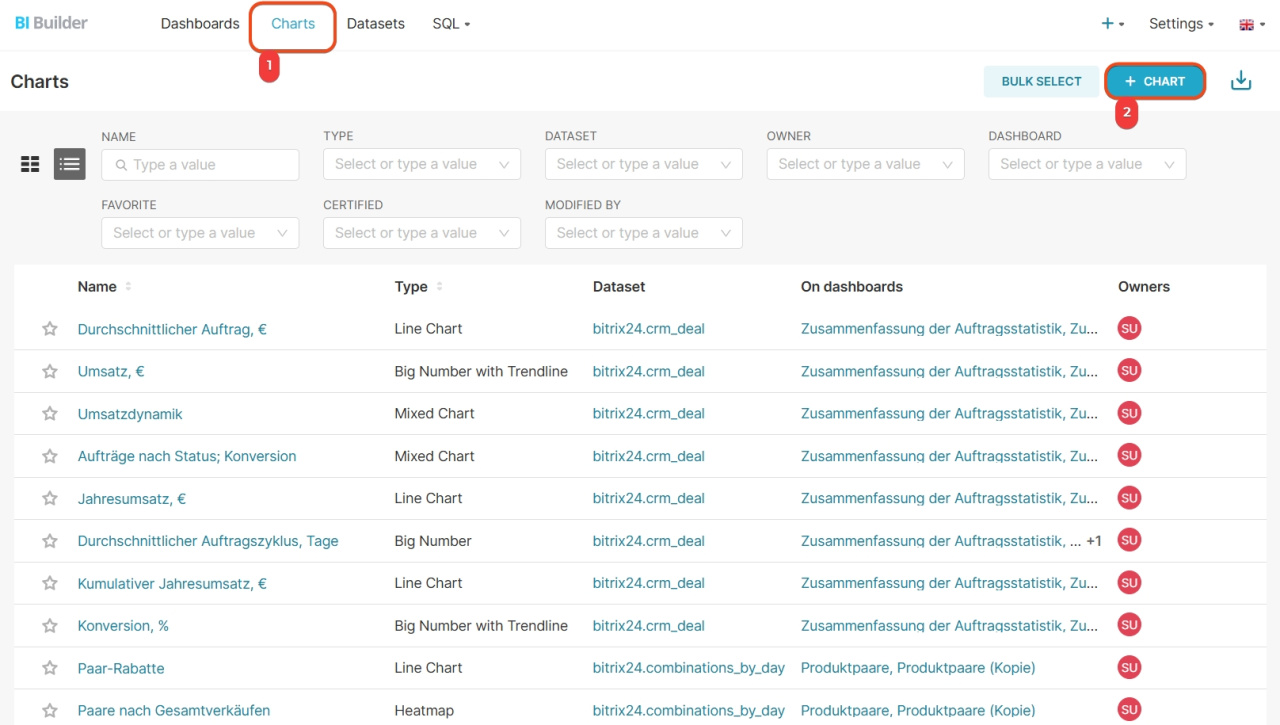
- 1-2. Otwórz Kreator BI > Charts > + Chart.
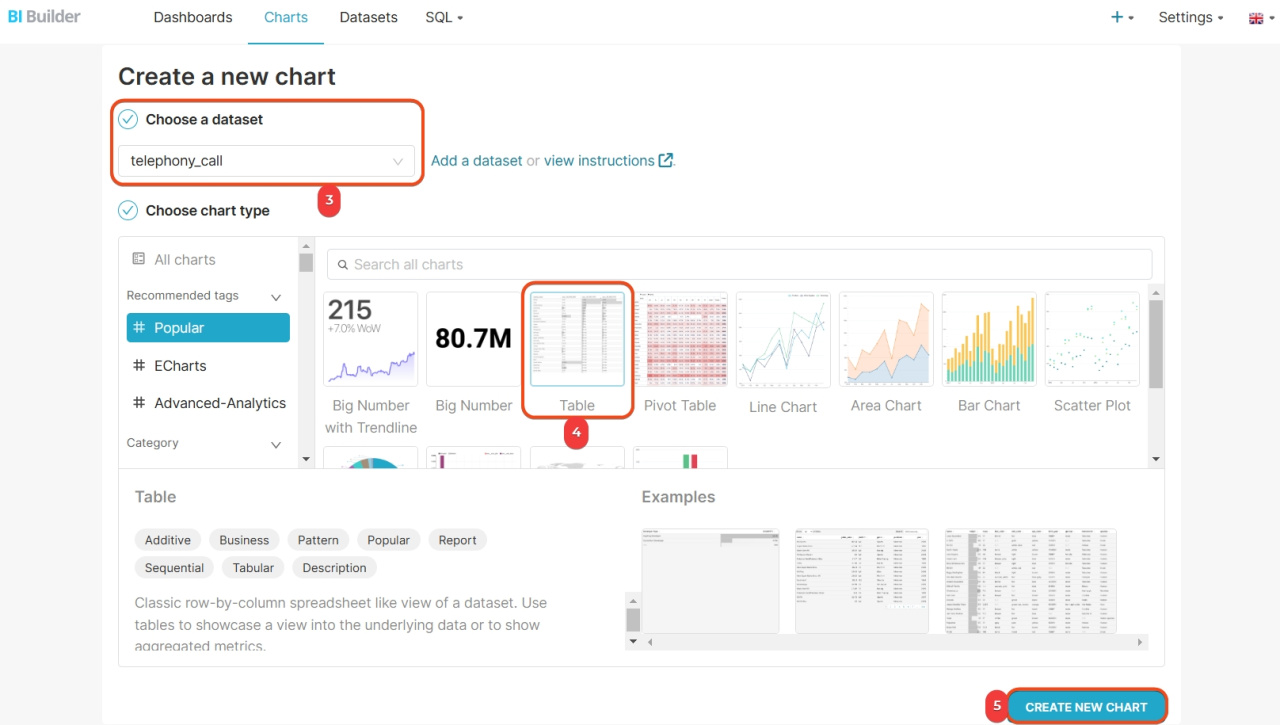
- 3-4. Wybierz zestaw danych i format, w którym chcesz zobaczyć informacje: tabela, wykres liniowy lub inna opcja. Jeśli na liście nie ma potrzebnego zestawu, kliknij Dodaj zestaw danych i utwórz zestaw danych.
Jak utworzyć zestaw danych - 5. Kliknij Create new chart.
Połącz zestawy danych
Połącz dane o połączeniach i pracownikach, aby zobaczyć, kto dzwonił, z jakiego działu i jak długo trwała rozmowa.
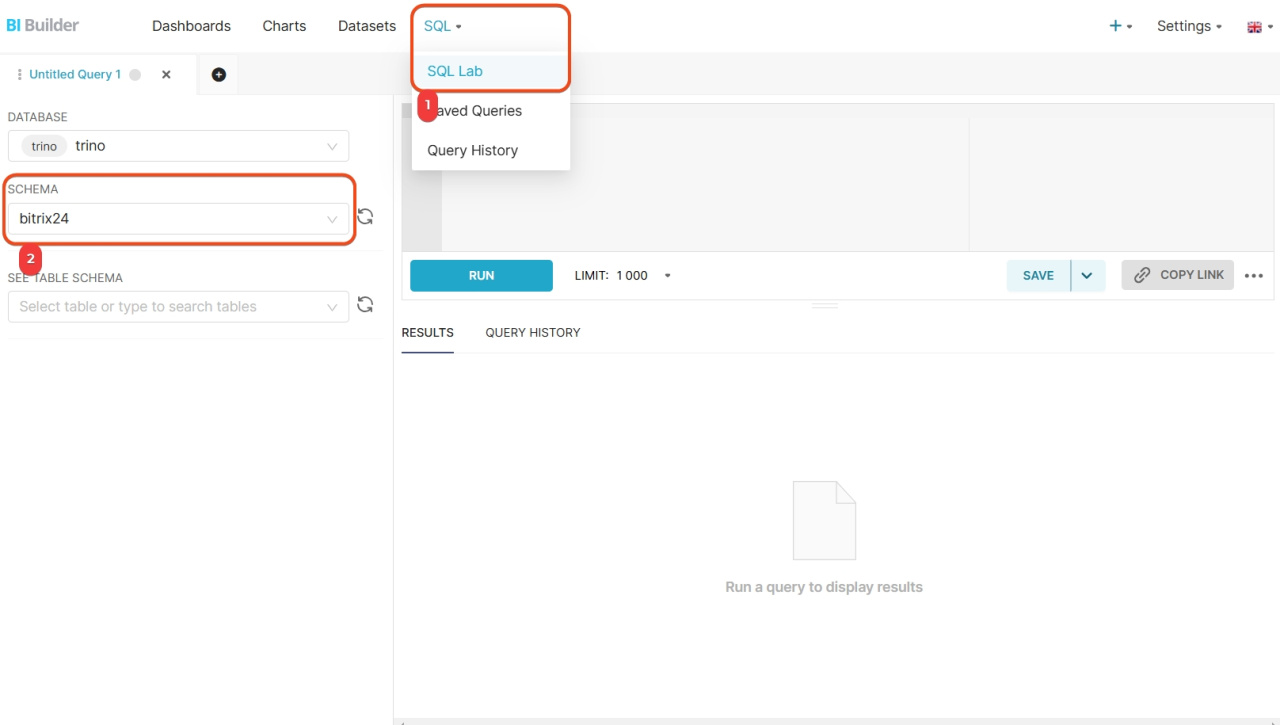
- Otwórz Kreator BI i przejdź do sekcji SQL > SQL Lab.
- Wybierz schemat bitrix24
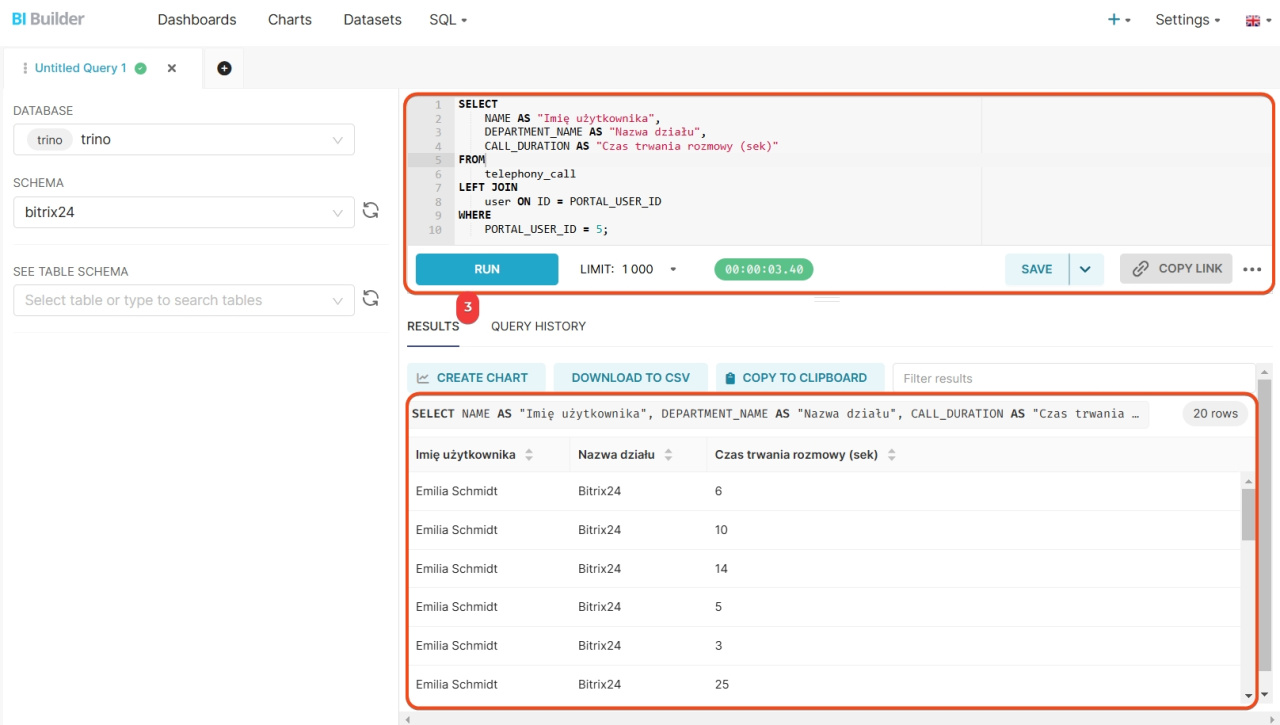
- Wpisz zapytanie SQL i kliknij Run. Nowy zestaw zawiera informacje z pól, które określiłeś w zapytaniu SQL. Można go zapisać jako zestaw danych, aby stworzyć wykres do raportu.
Jak utworzyć i dodać do raportu wykres na podstawie wirtualnego zestawu danych
Jeśli łączysz zestawy danych po raz pierwszy, zobacz przykład zapytania.
Przykładowe zapytanie SQL
Napisaliśmy zapytanie SQL, aby pobrać dane z dwóch tabel: użytkownicy (user) i połączenia (telephony_call). Zapytanie pokaże dane o połączeniach pracownika: jego imię, główny dział i czas trwania każdej rozmowy. Zastąp identyfikator pracownika przed wykonaniem zapytania.
SELECT

 NAME AS "Imię użytkownika",

 DEPARTMENT_NAME AS "Nazwa działu",

 CALL_DURATION AS "Czas trwania rozmowy (sek)"

 FROM

 telephony_call

 LEFT JOIN

 user ON ID = PORTAL_USER_ID

 WHERE

 PORTAL_USER_ID = 5;
SELECT: określa, jakie informacje należy pobrać z zestawu danych. Na przykład zapytanie SELECT NAME AS "Imię użytkownika":
- pobiera imię pracownika
NAMEz zestawuuser, - przypisuje mu nazwę
Imię użytkownika, - wyświetla wynik w osobnej kolumnie w tabeli.
FROM: wskazuje główny zestaw, z którego wyodrębniane są dane. Wyodrębniamy z telephony_call to tabela z informacjami o połączeniach.
LEFT JOIN: łączy tabelę telephony_call z user. Zapytanie łączy połączenia z informacjami o pracownikach.
WHERE: filtruje wyniki i pokazuje połączenia tylko określonego pracownika. Warunek WHERE PORTAL_USER_ID = 5; wyświetla połączenia wykonane przez pracownika z identyfikatorem 5. Jeśli usuniesz ten warunek, zapytanie pokaże połączenia wszystkich pracowników.
W skrócie
- Zestawy danych to informacje o użytkownikach, strukturze firmy, połączeniach i innych elementach Bitrix24.
- Dla każdego elementu przewidziano kilka zestawów danych, do których automatycznie przekazywane są informacje z pól standardowych i niestandardowych.
- Dla użytkowników, struktury firmy, połączeń i kanałów otwartych dostępnych jest pięć zestawów danych: użytkownicy (user), struktura firmy (org_structure), hierarchia działów w firmie (org_structure_relation), połączenia (telephony_call) oraz dialogi kanałów otwartych (imopenlines_session).
- Za pomocą zestawów można tworzyć wykresy i analizować wskaźniki: liczba pracowników w firmie, podział na działy, liczba połączeń i średni czas trwania rozmów.
- Zestawy danych można łączyć, aby dowiedzieć się, który z pracowników dzwoni częściej i jak długo trwają ich rozmowy. Napisz zapytanie SQL, zapisz jego wynik jako zestaw danych i utwórz wykres.